
Realtime Landscaping Plus — настольная программа для Windows, в которой владелец участка, начинающий проектировщик или специалист по визуализации может собрать ландшафт в плане и в трехмерной сцене, разместить дом, дорожки, террасы, ограждения, растения, освещение и другие объекты, а затем проверить композицию с разных точек, подготовить изображения, печатные материалы, панорамы, видеоролик и ориентировочный перечень материалов. Ветка 2026 относится именно к редакции Plus семейства Realtime Landscaping: она не является Realtime Landscaping Pro или Realtime Landscaping Architect и отличается от них набором профессиональных инструментов. Главная практическая задача Plus — визуально проработать участок и показать, как выбранные формы, материалы, посадки и малые архитектурные элементы сочетаются между собой до начала реальных работ.
Что именно представляет собой Realtime Landscaping Plus
Realtime Landscaping Plus выпускает Idea Spectrum, Inc. Текущая основная ветка — Realtime Landscaping Plus 2026, а актуальная обслуживающая сборка этой ветки имеет номер 26.07. Год и номер maintenance-сборки важно различать: «2026» обозначает поколение продукта, а «26.07» — конкретное обновление внутри этого поколения. Обновление 26.07 датировано 15 марта 2026 года и содержит как небольшие новые возможности, так и исправления. Поэтому обозначение 2026 (26.07) точнее, чем простое «версия 26».
Plus ориентирован на проектирование внешней территории. В нем можно моделировать участок, наружный объем дома, одно- и многоуровневые террасы, ограждения, патио, подъездные пути, дорожки, подпорные стены, растительные композиции, наружное освещение и декоративные объекты. Интерьер дома в редакции Plus не моделируется как полноценное помещение: программа строит наружную оболочку здания, а через окна допускает визуальную имитацию внутреннего вида при помощи фасадов. Это принципиальное ограничение для тех, кто ищет универсальную систему для одновременного проектирования интерьера и сада.
В комплекте Plus 2026 заявлено 19 400 элементов дизайна, включая около 5 900 растений. Карточки растений содержат общее и ботаническое название, посадочные зоны и размер. Поиск поддерживает фильтрацию по названию, типу и зонам зимостойкости. Визуальная библиотека не заменяет ботанический каталог конкретного питомника: итоговый ассортимент, доступность сорта и реальные размеры посадочного материала нужно проверять отдельно у поставщика. В самой программе база служит прежде всего для компоновки и визуализации.
Редакция Plus допускает два основных способа представить будущий участок. Первый — полноценная 3D-модель с планом, перспективой и интерактивным проходом по сцене. Второй — работа поверх фотографии через Realtime Landscaping Photo, входящий в рабочую схему продукта. При первом подходе легче проверять размеры, взаимное положение объектов, высоты и перспективные ракурсы. При втором быстрее получить иллюстрацию идеи для уже существующего фасада и участка, если точная трехмерная реконструкция дома не нужна.
Для кого предназначена программа
Основная аудитория Plus — домовладельцы и пользователи, которым нужна предметная визуализация сада без освоения тяжелой CAD- или BIM-системы. Важная особенность продукта — готовые инструменты именно для ландшафта: Plant, Plant Fill, Plant Row, Region, Path, Edging, Hedge, Deck, Fence, Retaining Wall, House Wizard, Landscape Wizard, средства рельефа и библиотека материалов. Вместо построения каждого объекта из примитивов пользователь выбирает специализированный тип и редактирует его параметры.
Для небольшого частного проекта Plus подходит, когда нужно сравнить несколько вариантов планировки, проверить расположение растений относительно дорожек и дома, оценить внешний вид материалов, посмотреть тени в разное время суток, наметить освещение и подготовить визуальные материалы для обсуждения с подрядчиком. Наличие Project Material List полезно для предварительного перечня объектов, но не превращает программу в сметную систему: количества и размеры в этом списке прямо рассматриваются как приблизительные, труд и земляные работы автоматически туда не входят.
Для ландшафтного специалиста Plus может использоваться как инструмент быстрой визуализации и презентации, когда не требуются функции верхних редакций. При этом внутри семейства Idea Spectrum есть четкая граница: Pro добавляет, в частности, собственные инструменты проектирования бассейнов, а Architect включает наиболее полный набор возможностей, включая расширенную работу с рельефом, контурными линиями и импортом отметок. Если проект должен выпускаться как профессиональный комплект CAD-чертежей с расширенными архитектурно-ландшафтными средствами, Plus не следует автоматически считать заменой Architect.
Программа рассчитана только на 64-разрядные Windows 10 и Windows 11. Версии для macOS нет; виртуальные машины, Parallels и другие эмуляторы для запуска на Mac не поддерживаются. Это сразу исключает Plus из сценариев, где вся работа должна выполняться нативно на macOS. Для совместной работы тоже нужно учитывать формат владения лицензией и обмен файлами: Plus — локальное настольное приложение, а не браузерная многопользовательская платформа с одновременным редактированием проекта.
Модель распространения, лицензия и пробная версия
Realtime Landscaping Plus 2026 продается за 149 долларов без ежемесячной подписки. Покупка дает персональную ссылку для загрузки. Для публичной оценки доступна пробная редакция: регистрация и ввод банковской карты для ее загрузки не требуются. Пробная сборка функционально позволяет работать с программой, но содержит уменьшенное число растений и других объектов; на видеоролики и распечатки добавляется водяной знак. Проект, созданный в trial, можно затем открыть в полной версии.
Публичный EXE-файл trial для ветки 26.07 имеет размер 5 852 456 байт, то есть примерно 5,58 МБ. Это небольшой загрузочный исполняемый файл, а не показатель полного объема установленной библиотеки. Для работы требуется 50 ГБ свободного места, поэтому по размеру начального EXE нельзя оценивать итоговый объем контента. При проблемах с соединением во время загрузки нужно учитывать, что приложение-загрузчик обращается к серверу за основными файлами.
Полная лицензия допускает установку программного обеспечения на два компьютера одновременно. При переносе лицензии используется команда Help > Transfer License. Код активации вводится один раз для каждой установки; повторный ввод нужен после переустановки или переноса. При этом текст лицензионного соглашения ограничивает одновременное использование одной копией на одном компьютере или терминале. Для организации это означает, что количество установок и количество фактических одновременных пользователей — разные вопросы.
Основная редакция Idea Spectrum поставляется на английском языке. Локализованные варианты на других языках создавались международными партнерами, но это отдельные версии распространения; наличие такой локализации не означает, что стандартная Plus 2026 автоматически переключается на русский интерфейс. Для русскоязычного пользователя названия команд, приведенные в этом обзоре, поэтому сохранены на английском.
Возврат для текущей покупки предусмотрен в течение 30 дней. При оценке программы рациональнее сначала использовать trial на том же компьютере, где будет вестись основной проект: так одновременно проверяются совместимость видеокарты, скорость работы 3D-сцены, удобство интерфейса и то, хватает ли возможностей Plus без перехода на Pro или Architect.
Интерфейс Realtime Landscaping Plus
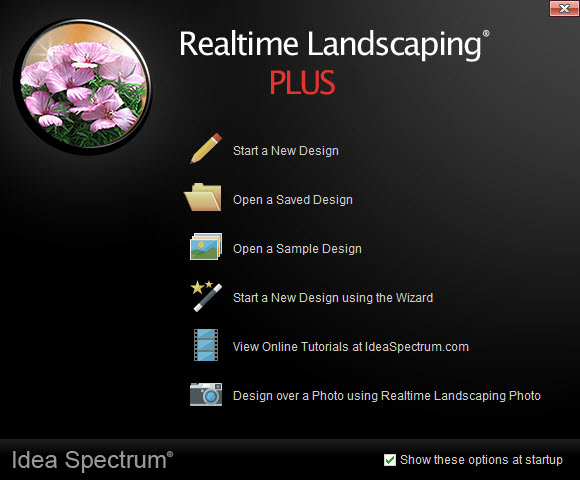
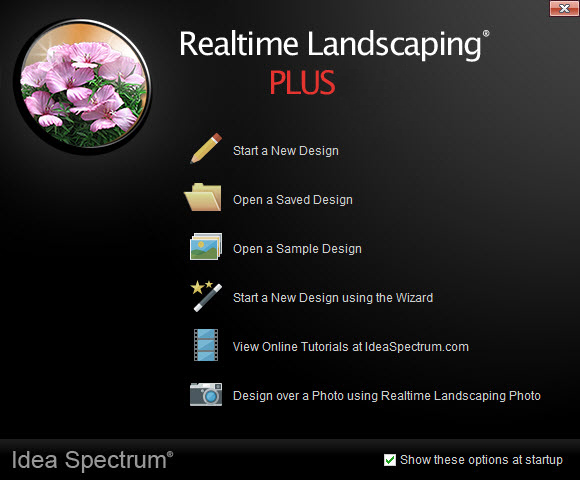
Стартовое окно Plus предлагает начать новый дизайн, открыть сохраненный или демонстрационный проект, запустить новый проект через Landscape Wizard и перейти к проектированию поверх фотографии. Это не отдельные режимы лицензии, а разные точки входа в рабочий процесс. Для первого знакомства полезен образец: он показывает уже настроенную сцену, материалы, растения и то, как переключаются виды.
Главное окно организовано вокруг центрального вида проекта. Сверху расположена строка меню File, Edit, Add, Settings, View, Tools, Help и тематические вкладки объектов. В обучающем интерфейсе Plus хорошо видны Main, Building, Terrain, Landscape, Utilities и Modeling. При выборе объекта справа открывается область его свойств; сверху внутри активной вкладки находятся команды создания объектов, а слева — базовые инструменты выделения, поворота, масштабирования, перемещения вида, сетки и привязок.
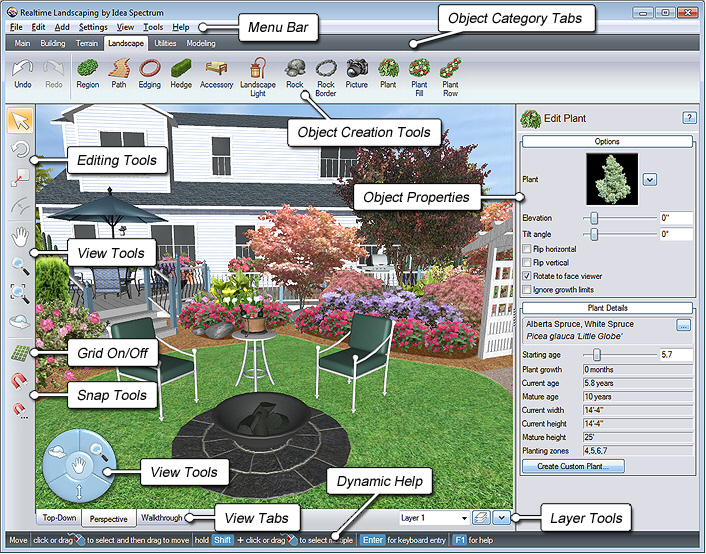
В нижней части классического интерфейса находятся вкладки Top-Down, Perspective и Walkthrough. В современной справке плоский рабочий вид называется Plan. Разница в терминологии важна при чтении старых инструкций: Top-Down на раннем скриншоте и Plan в актуальной документации относятся к плановому представлению, тогда как Perspective показывает трехмерную сцену, а Realtime Walkthrough предназначен для интерактивного перемещения по ней.
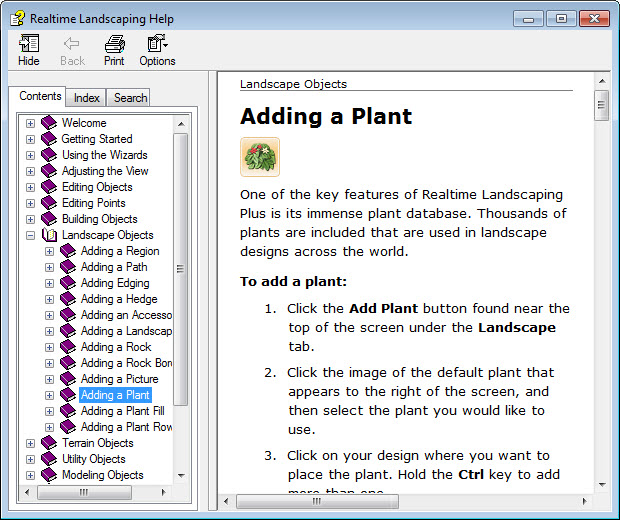
У программы есть контекстная подсказка: наведение на инструмент показывает краткое назначение и горячую клавишу, а F1 открывает более подробную справку. Встроенное окно помощи содержит дерево тем по объектам и операциям. Для большого числа специализированных инструментов это практичнее, чем запоминать каждую команду заранее: достаточно освоить общую схему «выбрать вкладку — создать объект — изменить его свойства».
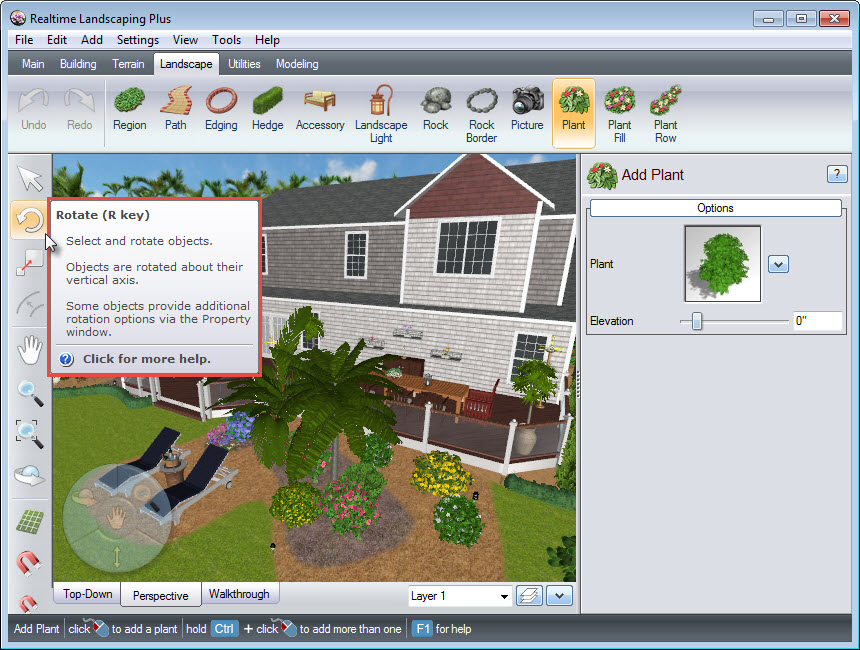
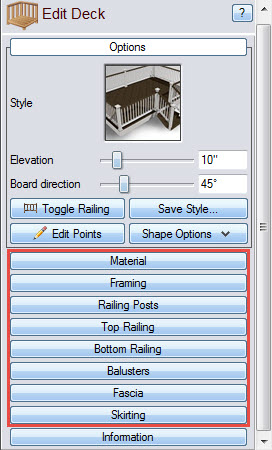
Такой интерфейс не является полностью безрежимным. Команды зависят от текущей вкладки и выбранного объекта, а правая панель меняет набор параметров. Например, после выбора Plant становятся доступны свойства конкретного растения, а при работе с Deck открываются группы материала, каркаса, стоек, ограждения, балясин и других компонентов. Поэтому наиболее эффективная стратегия освоения — разбирать один класс объектов за другим, а не пытаться сразу изучить все меню.
Установка и первый запуск
Перед установкой нужно проверить три вещи: 64-разрядная ли Windows, достаточно ли свободного места и соответствует ли видеокарта требованиям DirectX 11. Для пробной версии используется отдельный публичный загрузчик. После запуска EXE основной контент загружается на компьютер; по этой причине стабильность интернет-соединения важнее размера самого стартового файла. Полная покупка также распространяется загрузкой, но ссылка на нее персональная.
Первый запуск разумно начать не с большого реального участка, а с короткой проверки среды. Откройте один из sample-проектов, переключитесь между Plan, Perspective и Walkthrough, поверните камеру, измените один материал, переместите объект и сохраните копию под новым именем. Если в 3D появляются пустые области, артефакты или белый экран, первым техническим действием должно быть обновление драйвера видеокарты и установка последней maintenance-сборки через Help > Check for Updates. Это предпочтительнее, чем менять системные параметры Windows без диагностики.
Единицы измерения и общие настройки задаются через Settings > Program Settings; для быстрого открытия используется F9. В проекте, где размеры участка получены в метрах, единицы следует выставить до массового ввода размеров. Иначе часть работы придется перепроверять после смены представления. Там же находятся параметры интерфейса, сетки и другие глобальные установки. В ветке 2026 дополнительно появились настраиваемые клавиатурные сочетания для большинства команд.
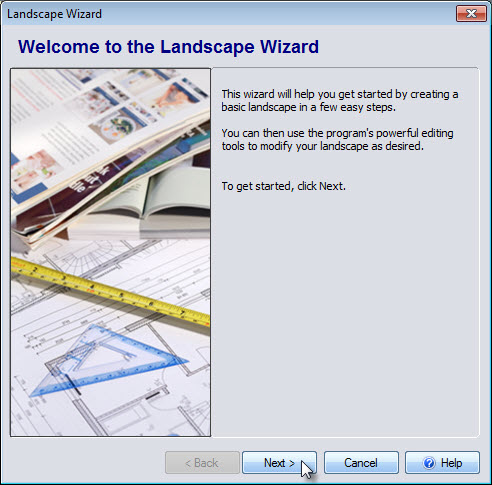
При создании нового файла пользователь может начать с пустого дизайна или Landscape Wizard. Мастер делает базовую заготовку участка за несколько шагов: задаются основные размеры и элементы, после чего получившаяся сцена редактируется обычными инструментами. Это хороший путь для первого проекта, но не обязательный. Если есть обмерный план, подложка DWG/DXF/PDF или точные размеры, пустой проект дает больше контроля над исходной геометрией.
Базовый рабочий процесс: от границ участка до презентации
Ниже приведена последовательность, которая использует реальные инструменты Plus и снижает количество переделок. Это не единственный допустимый порядок, но он отделяет геометрию от декоративной детализации и позволяет раньше обнаружить ошибки масштаба.
- Создайте отдельный файл проекта и настройте единицы. До размещения объектов проверьте, что размеры будут вводиться в нужной системе. Если проект начинается с чертежа, заранее выясните единицы исходного DWG/DXF.
- Зафиксируйте исходную геометрию. Разметьте границы, положение дома, проездов и основных твердых покрытий. При наличии 2D-чертежа импортируйте его как Overlay через CAD Drawing Import Wizard, а затем используйте как подложку.
- Соберите наружный объем дома. House Wizard позволяет выбрать готовый вариант или создать дом, а затем изменить этажность, стены, кровлю, двери, окна, облицовку и наружные светильники. Не тратьте время на интерьер: Plus его не моделирует.
- Настройте рельеф. Если участок не плоский, до посадок и мебели задайте отметки, площадки, уклоны и подпорные стены. Это влияет на высоту дорожек, ограждений и построек.
- Добавьте крупные покрытия. Region используется для областей, Path — для дорожек, отдельные инструменты — для патио, подъездов, edging и других элементов. Сначала определите контуры, потом подбирайте материал.
- Создайте террасы и ограждения. Для Deck задайте форму и высоту, после чего настройте каркас, railing, posts, balusters, fascia, skirting и материалы. Ограждения строятся собственными инструментами и могут следовать рельефу.
- Разместите существующие крупные растения. Их полезно вынести в отдельный слой и оставить включенными в большинстве ракурсов. Это предотвращает проектирование дорожки или террасы через объект, который фактически сохраняется.
- Добавьте новые растения. Для единичных экземпляров используется Plant, для массива — Plant Fill, для линейной посадки — Plant Row. Отбор можно вести по общему или ботаническому имени, типу и planting zones.
- Проверьте Plant Growth. Просмотрите не только стартовый размер, но и развитие композиции от трех месяцев до более чем 20 лет. Проверка нужна для визуального понимания интервалов; окончательные посадочные расстояния должны соответствовать требованиям конкретных видов и условиям участка.
- Добавьте освещение и объекты. Наружные светильники, мебель, кухни, беседки, камни и аксессуары лучше размещать после завершения основных покрытий и посадочных зон. Так меньше риска маскировать ошибку планировки декором.
- Разведите объектные группы по слоям. В 2026 Object List позволяет видеть объекты по типам и слоям, показывать, скрывать, блокировать и разблокировать их. Слои пригодятся и при формировании Material List.
- Проверьте проект в разных видах. Plan показывает структуру сверху, Perspective — объемную композицию, Walkthrough — восприятие с уровня камеры. Сохраните несколько viewpoints, чтобы повторно сравнивать одни и те же ракурсы.
- Сформируйте Project Material List. Введите известные единичные цены, исключите ненужные скрытые слои и экспортируйте список в таблицу для добавления работ, доставки, земляных операций и других расходов.
- Подготовьте выдачу. План экспортируется через File > Export Plan to File, перспектива — через Export Viewport to File, презентационный маршрут — через View > Create Movie после создания Realtime Camera. Для финальных кадров можно включить Path Tracing.
После каждого крупного этапа полезно сохранять новую версию файла: например, отдельно исходную геометрию, вариант A и вариант B. Unlimited Undo/Redo помогает внутри текущего сеанса, но история отмены не заменяет осмысленную систему версий проекта. Особенно это важно перед Landscape Wizard, массовыми изменениями рельефа или заменой большого набора материалов.
Построение дома и работа с наружной архитектурой
House Wizard ускоряет создание объекта, который нужен как контекст для ландшафта. Дом можно получить из готовой заготовки или создать собственную форму, после чего добавить этажи, двери, окна и наружные светильники. Стены и крыша формируются автоматически по контуру, а материалы облицовки и кровли меняются через свойства. Поддерживаются, в частности, двускатные и вальмовые варианты кровли.
Для реконструкции существующего дома имеет смысл начинать с наиболее заметных размеров: длина и ширина корпуса, высота этажей, положение основных окон и дверей, тип крыши. Сначала нужно добиться узнаваемого объема, а только затем подбирать оттенки siding и roofing. Такой порядок важен потому, что ошибка в пропорциях влияет на весь перспективный кадр сильнее, чем неточное совпадение фактуры.
В 2026 для дверей и окон добавлено утопление в стену. Углубленная область может использовать материал siding стены или отдельный цвет отделки. Эта функция полезна, когда фасад должен выглядеть менее плоским на близких рендерах. Одновременно она не отменяет общего ограничения Plus: внутренние комнаты, мебель и инженерная модель здания не создаются.
Для визуальной проверки здания сохраните один фронтальный и один диагональный viewpoint. После изменения кровли, окон или отделки вернитесь в эти точки и сравните силуэт. Если дом используется только как фон для посадок, не нужно повышать сложность модели там, где деталь никогда не попадет в кадр.
Террасы, ограждения и жесткие покрытия
Deck — один из специализированных объектов Plus. Пользователь рисует контур, а программа строит конструкцию и позволяет отдельно редактировать высоту, направление досок, railing, framing, railing posts, top/bottom railing, balusters, fascia и skirting. Можно сохранить собственный стиль и применять его повторно. Для многоуровневой террасы важно сначала определить отметки уровней и лестницы, а потом заниматься декоративным профилем балясин.
В обновлениях 2026 переработано качество компонентов deck railing, balusters, post caps, deck posts и post trim, добавлены светильники для крышек стоек. Maintenance 26.07 отдельно улучшил скорость построения пользовательских ограждений, в которых применяется импортированная геометрия высокой плотности. Это означает, что сложность внешней 3D-модели влияет не только на внешний вид, но и на отзывчивость редактирования.
Для дорожек и площадок Plus предоставляет отдельные ландшафтные объекты, а не только универсальные полигоны. Патио и подъезды строятся контуром с назначенным материалом; дорожки поддерживают множество материалов и могут сочетаться с камнями, освещением и edging. В 2026 расширена поддержка настоящих дуг: появились tangent arcs и 3-point arcs, а Round Corners использует true arcs. Это особенно заметно на радиусных дорожках, бордюрах и плавных поворотах.
При проектировании покрытий удобно сначала использовать нейтральный материал и проверять форму. После утверждения геометрии можно сравнивать pavers, brick, stone, concrete, mulch и другие поверхности. Такой порядок сокращает количество визуальных переменных: если одновременно менять ширину дорожки, радиус поворота и фактуру, сложнее понять, что именно улучшило или ухудшило композицию.
Растения: библиотека, поиск и способы размещения
Команда Plant находится на вкладке Landscape. После ее выбора открывается библиотека растений. В интерфейсе есть варианты Pictures, Models и UltraRes, категории, Favorites, Currently Used и Search. Общее и ботаническое название позволяют искать растение даже тогда, когда пользователь знает только одно из них. Фильтры Types и Planting zones сужают выбор по классу и зоне.
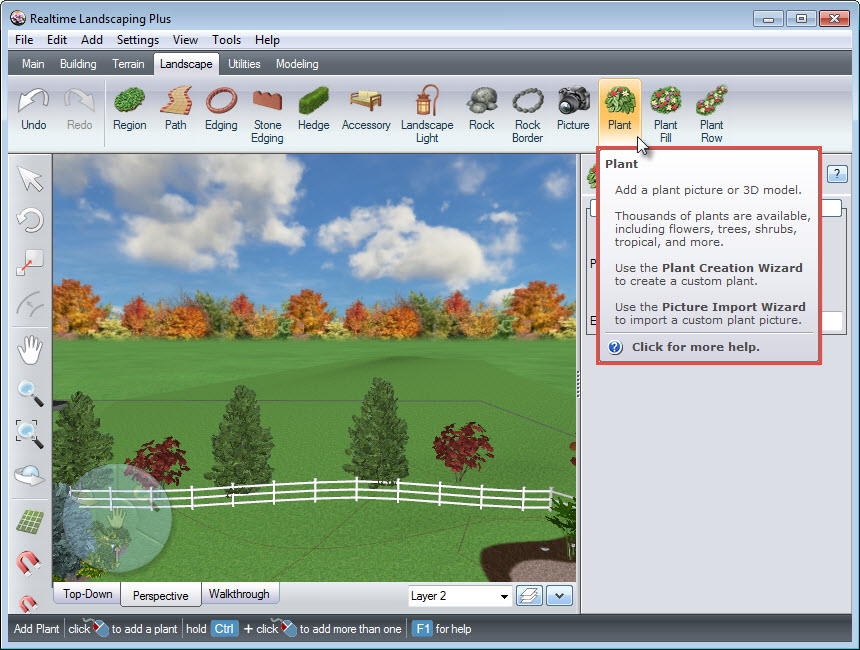
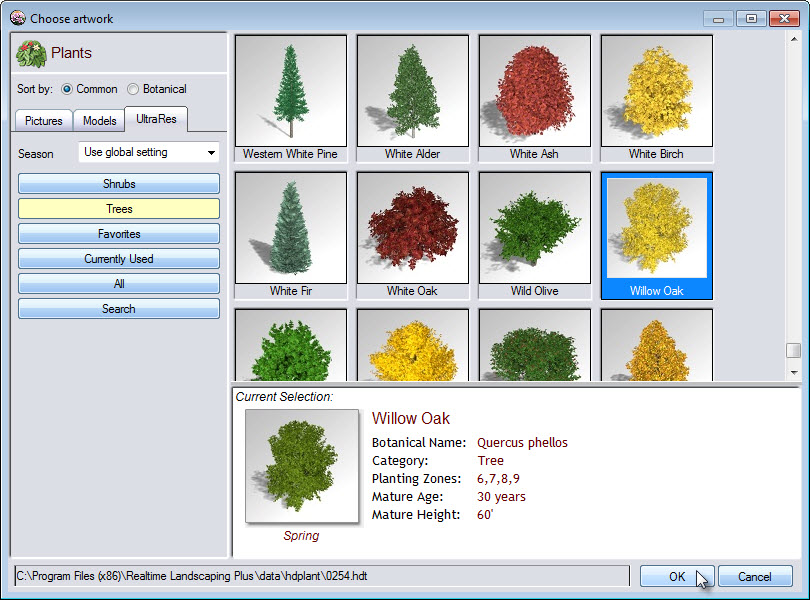
Plant подходит для одиночных деревьев, кустарников и акцентов. Plant Row формирует последовательность растений вдоль линии, а Plant Fill заполняет область. Выбор объекта должен соответствовать способу посадки: ряд живой изгороди проще редактировать как Plant Row, чем как десятки независимых растений; цветник или массив почвопокровных легче держать как Plant Fill. Для растения, которое нужно индивидуально перемещать и маркировать, лучше отдельный Plant.
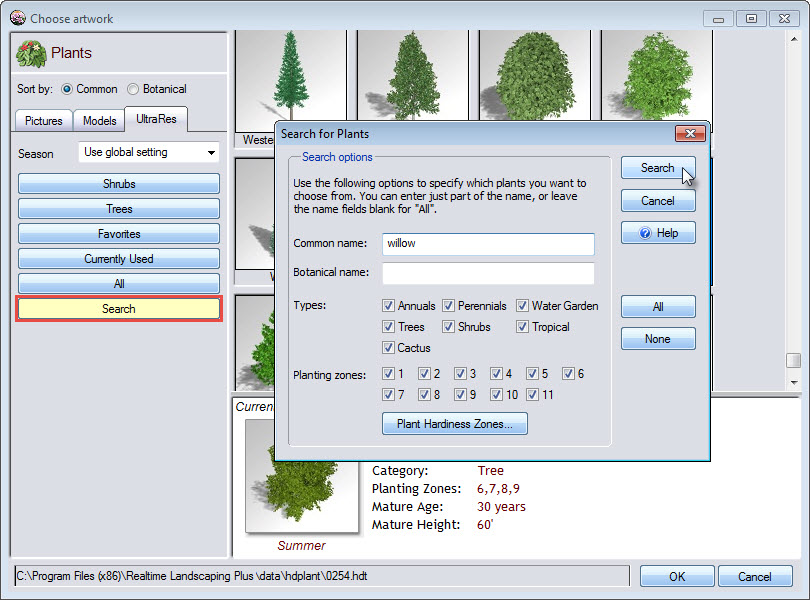
Поиск растений не следует использовать как единственный критерий агрономического выбора. Planting zone отвечает только за часть требований. Освещенность, влажность, состав почвы, ветровая нагрузка, реальная доступность сорта и местные ограничения в базе проекта полностью не заменяются. В Plus особенно полезна другая функция — визуальная проверка размеров и перекрытия крон в перспективе.
Plant Growth позволяет установить возраст композиции от трех месяцев до периода более 20 лет. На раннем варианте можно увидеть, не выглядит ли участок пустым после посадки; на позднем — не перекрывают ли кроны окна, дорожки или друг друга. Это визуальная модель роста, а не гарантия фактического темпа для конкретного участка, поэтому размеры в строительной или посадочной документации следует подтверждать реальными характеристиками выбранного материала.
В 2026 появилась категория Currently Used, которая помогает быстро найти материал или объект, уже встречающийся в текущей сцене. Для больших посадочных схем это снижает риск случайно выбрать похожую, но другую запись. Favorites полезна для короткого рабочего набора, а Plant Legend в Plan автоматически собирает растения, созданные через Plant, Plant Row и Plant Fill. Растения, добавленные как обычные Symbol, в автоматическую легенду не входят.
Regions, дорожки, edging, живые изгороди и посадочные массивы
Region используется для областей произвольной формы — например, цветника или покрытия. Типичный порядок работы: на вкладке Landscape выбрать Region, поставить точки контура, замкнуть фигуру и затем настроить свойства материала и границы. При сложной форме удобнее сначала построить упрощенный контур, проверить размеры в Plan и лишь потом добавлять дополнительные точки. Избыточное число точек затрудняет последующее редактирование и увеличивает вероятность неровного края.
Path предназначен для протяженных дорожек. Его практическое отличие от Region состоит в том, что пользователь задает осевую геометрию пути и параметры ширины, а не рисует вручную обе стороны покрытия. Для извилистой садовой дорожки это ускоряет правки: достаточно изменить несколько контрольных точек. Ветка 2026 усилила работу с дугами и округлениями, поэтому радиусные участки можно строить более геометрически чисто.
Edging и Stone Edging позволяют отделить газон, цветник или дорожку. В 2026 Stone Edging, Rock Border, Plant Fill и Plant Row получили регулировку elevation, что полезно на неровном рельефе и при композициях, где объект должен быть выше или ниже базовой поверхности. После редактирования отметки нужно просмотреть край не только сверху, но и в Perspective: план не показывает нежелательное зависание объекта над рельефом.
Hedge формирует протяженную зеленую массу. Такой объект удобен для визуального разделения участка, фоновой посадки и проверки высоты экрана. Если проект требует конкретного набора отдельных растений с индивидуальными размерами и ведомостью, Plant Row дает более явную растительную структуру. Визуально похожие задачи поэтому можно решать разными объектами в зависимости от того, что важнее — форма непрерывной изгороди или учет отдельных растений.
Работа с рельефом и подпорными стенами
Plus поддерживает базовое моделирование неровного участка: создание площадок, изменение высот, уклонов, подъездов и подпорных стен. Высоту рельефа можно корректировать численно, а изменения отображаются в трехмерной сцене. Подпорные стены допускают прямые и криволинейные участки. Для террасированного сада это позволяет сначала построить уровни, затем уже привязать к ним дорожки и посадки.
Критический рабочий принцип — рельеф следует задавать до окончательной расстановки объектов, которые должны лежать на земле. Поздняя перестройка поверхности может потребовать корректировки elevation у дорожек, стен, камней и элементов посадки. Обновления 26.07 исправляли, в частности, изменение отметок Area Grader при редактировании точек и контуры ступенчатых retaining wall при использовании дуг, что показывает чувствительность таких проектов к точной работе с точками.
Для участка со сложной геодезией Plus имеет границу возможностей. Расширенный импорт контурных линий и отметок относится к Architect. Хотя CAD Drawing Import Wizard доступен Plus и способен загрузить DWG, DXF или PDF как Overlay, профессиональную работу с импортом высотных данных нельзя переносить в Plus только потому, что общая справка семейства описывает Contour Lines. В Plus разумно использовать CAD-подложку для плановой геометрии, а рельеф задавать доступными средствами редакции.
Проверка рельефа должна включать минимум три вида: Plan для положения границ, Perspective с низкой точки для визуального чтения перепадов и Walkthrough для перемещения вдоль дорожек. Если подпорная стена визуально исчезает в грунте или покрытие поднимается над поверхностью, исправлять нужно отметку и геометрию, а не маскировать проблему растениями.
Материалы, PBR и устранение повторяющегося рисунка
В библиотеке есть покрытия для pavers, mulch, brick, wood, concrete, stacked stone и других поверхностей, включая коллекции производителей. Материал назначается объекту и затем может корректироваться по цвету и яркости. Пользователь также может импортировать собственную фактуру. Это удобно для ситуации, когда в проекте нужно показать конкретную плитку, камень или облицовку, отсутствующую в стандартной библиотеке.
В версии 2026 расширен импорт пользовательских PBR-материалов: Picture Import Wizard ищет связанные карты, например normal map. Добавлена displacement mapping — карта высоты придает поверхности дополнительный объем. Для материалов, где уже есть normal map, displacement может применяться без ручной перестройки всей записи; при необходимости импортируется собственная displacement-карта.
Еще одна функция 2026 — Hide Tiling Pattern. Повторяемые текстуры газона, мульчи и других больших поверхностей на дальнем плане способны образовывать заметную сетку. Новый режим уменьшает выраженность этого повторения. В maintenance 26.07 настройка Hide Tiling Pattern добавлена и в параметры Terrain, а также исправлен артефакт, который мог появляться в центре кадра при создании скриншота с этой функцией.
Для оценки материала полезно сохранить два одинаковых viewpoint: один близкий, второй общий. На близком кадре видно масштаб и рельеф фактуры; на общем — повторяемость и цветовой баланс. Слишком крупная плитка или древесная текстура может казаться правдоподобной в отдельном фрагменте, но нарушать масштаб всего участка. Проверка с фиксированных точек делает такую ошибку заметнее.
Импорт собственных 3D-моделей
Model Import Wizard открывается из Tools > Model Import Wizard. Поддерживаются Autodesk FBX, SketchUp SKP, Wavefront OBJ, Collada DAE и 3D Studio 3DS. В мастере выбирается тип модели и файл, затем при необходимости корректируются размер и ориентация, задается имя, после чего модель сохраняется в пользовательской библиотеке выбранной категории.
| Формат | Назначение в Plus | Что проверить после импорта |
|---|---|---|
| FBX | Обмен 3D-моделями с материалами и трансформациями | Ориентацию осей, масштаб, текстуры и плотность геометрии |
| SKP | Модели SketchUp | Версию файла, масштаб и корректность вложенных компонентов |
| OBJ | Широко используемая геометрия с отдельными файлами материалов | Наличие текстур и правильное сопоставление материалов |
| DAE | Collada-обмен между 3D-приложениями | Единицы, поворот и отображение материалов |
| 3DS | Устаревший, но поддерживаемый формат 3D Studio | Масштаб, разбивку объекта и ограничения старого формата |
После импорта копия модели и ее текстур сохраняется отдельно от оригинала. Удаление исходного файла поэтому не ломает уже импортированную запись, но изменения оригинала автоматически не подхватываются: мастер нужно запустить снова. Это важно для собственного рабочего каталога. Если модель регулярно дорабатывается в другом редакторе, версию внешнего файла и версию импортированной копии следует вести раздельно.
При загрузке модели из сторонней библиотеки необходимо соблюдать условия лицензии автора. Техническая возможность импортировать FBX или SKP не дает права свободно распространять чужую геометрию в составе презентаций или передавать исходные ресурсы другим пользователям. Для коммерческого проекта лучше хранить сведения о происхождении модели вместе с проектной папкой.
Слишком детализированный объект способен ухудшить отзывчивость сцены и увеличить расход видеопамяти. Maintenance-история Plus содержит отдельные исправления для крупных пользовательских моделей и импортированной геометрии. Поэтому перед импортом декоративного объекта разумно выбирать минимальную детализацию, достаточную для нужной дистанции камеры. Модель уличного светильника, которая занимает десятки пикселей на общем кадре, не требует геометрии уровня крупного предметного рендера.
Импорт DWG, DXF и PDF как CAD-подложки
CAD Drawing Import Wizard доступен в Plus, Pro и Architect. Он импортирует двухмерные DWG, DXF и PDF. Команда находится в Tools > CAD Drawing Import Wizard. Для DWG/DXF можно выбрать слои и указать единицы, а также применить коэффициент масштаба. После завершения чертеж сохраняется как Overlay и добавляется в центр проекта.
Импортируется только Model layout. Если исходный CAD-файл построен в Paper space, нужную геометрию следует заранее перенести в Model layout в исходной CAD-программе. Это один из наиболее типичных источников «пустого» импорта: пользователь видит оформленный лист в исходном приложении, но необходимые сущности находятся не в той области файла, которую читает мастер.
Для DWG/DXF видимость слоев подложки можно менять. Если геодезический план перегружен текстом, штриховками и служебными слоями, отключение лишнего делает трассировку границ заметно проще. При привязке проекта к сторонам света чертеж можно связать с compass angle, при условии что перед экспортом север в исходном CAD ориентирован вверх.
Мастер умеет извлекать линии и кривые из DWG/DXF в Shapes. Общая документация семейства также описывает конвертацию в Contour Lines, но расширенное использование контурных линий относится к Architect. Для Plus надежный сценарий — импортировать плановую информацию как Overlay, выделить нужные границы и создавать по ним собственные ландшафтные объекты.
После импорта обязательно выполните контроль масштаба. Выберите известный размер — например, ширину дома или длину границы участка — и сравните его с измерением в проекте. Если ошибка масштаба обнаружится после расстановки сотен растений и объектов, исправление подложки уже не исправит автоматически весь дизайн.
План, размеры, подписи и связанные документы
В Plan доступны объекты оформления: линии, кривые, дуги, окружности, прямоугольники, фигуры, symbols, linear/radial dimensions, text, labels и Plant Legend. Эти элементы предназначены для плоского представления и не обязаны появляться в Perspective. Для надписи, которую нужно видеть и в 3D, используется отдельный 3D Text.
Plant Legend обновляется автоматически при добавлении и удалении Plant, Plant Row и Plant Fill. Колонки можно показывать или скрывать, менять их порядок и подписи, настраивать отображение common и botanical names. Легенду можно экспортировать в Excel. Если существующие растения не должны входить в ведомость, их можно исключить через Advanced Object Properties, что одновременно исключит их и из Project Material List.
Embedded Object позволяет вставить в Plan внешний документ через Windows OLE. Поддерживаемые типы зависят от приложений в системе; в качестве примеров используются Visio drawings, Excel spreadsheets, Word documents и AutoCAD drawings. Объект можно встроить как копию или связать с исходным файлом. Связанный вариант обновляется из внешнего источника, но надежность связи зависит от поддержки OLE конкретным типом документа.
Размерные объекты нужны не только для печати. Они позволяют визуально контролировать критические проходы, ширину дорожек, расстояние между строениями и положение объектов. В maintenance 26.07 увеличен размер текста Dimension и Vertical Dimension при высоком разрешении печати или рендера. При этом итоговые строительные размеры нельзя принимать только из визуальной модели: лицензионное соглашение прямо рассматривает программу как средство визуализации, а не замену профессиональных расчетов и полевых измерений.
Экспорт изображений, планов, панорам и видео
План сохраняется через File > Export Plan to File. Команда экспортирует весь Plan в JPEG или другой доступный графический формат, выбранный в диалоге сохранения. Перед выдачей плана следует отключить лишние слои, проверить размеры, подписи и положение легенды. Если документ нужен для печати, дополнительно проверьте Page Setup и масштаб печати.
Текущий трехмерный вид сохраняется через File > Export Viewport to File; горячая клавиша — F5. Доступен JPEG и другие типы изображений, которые показывает диалог. Для нескольких сохраненных перспективных viewpoints есть Batch Export: каждому выбранному viewpoint создается отдельный файл. Это удобнее, чем вручную возвращаться в одну и ту же точку после каждой правки.
В Export Viewport to File можно включить Path Tracing. Этот режим точнее моделирует свет, тени и отражения, но требует больше времени. В 2026 path tracer ускорен примерно вдвое относительно предыдущей реализации и получил поддержку видео. Для рабочих итераций рационально использовать быстрый realtime-вид, а path tracing включать на финальных ракурсах, когда геометрия и материалы уже утверждены.
Панорамный вывод поддерживает разрешение до 8192×8192. Это позволяет подготовить 360-градусный обзор с высокой детализацией. При больших разрешениях резко возрастает нагрузка на видеопамять: в maintenance 26.07 отдельно исправлялся сбой при создании 8K-скриншотов на Intel Iris с небольшим объемом VRAM. Поэтому успешный интерактивный Walkthrough еще не гарантирует, что тот же компьютер без проблем создаст максимальный финальный кадр.
Для видеоролика сначала добавляется Realtime Camera и задается ее маршрут. Затем используется View > Create Movie. Формат кодирования выбирается между H.264 и H.265. H.264 шире поддерживается и входит в Windows, тогда как H.265/HEVC эффективнее по качеству и размеру, но соответствующий кодек не включен в Windows по умолчанию и устанавливается отдельно. Частота кадров может быть увеличена до 60 fps, а для 360-видео предусмотрено 4096×2048.
Время рендера видео зависит от сложности сцены, разрешения, длины маршрута Realtime Camera, выбранного кодирования, производительности компьютера и включенного Path Tracing. Во время создания фильма проект нельзя редактировать. Поэтому перед длительным рендером нужно сделать короткий тестовый отрезок или использовать более низкое разрешение, проверить маршрут, скорость камеры, время суток и кадрирование, а уже затем запускать финальную версию.
Ключевые изменения Realtime Landscaping Plus 2026
Поколение 2026 заметно обновляет не одну отдельную функцию, а несколько участков рабочего процесса: финальный рендер, управление объектами, криволинейную геометрию, материалы, библиотеки и перенос пользовательских данных. Это важно при переходе с более старой версии: выгода обновления проявляется не только в новых объектах, но и в повседневных операциях над крупной сценой.
| Изменение 2026 | Что оно делает | Практический эффект |
|---|---|---|
| Improved Path Tracing with Movie Support | Ускоряет path tracing примерно вдвое, улучшает качество и добавляет temporal reprojection при анимации | Финальные кадры и видео можно получать быстрее, а последовательные кадры имеют меньше шума |
| Hide Tiling Pattern | Уменьшает заметное повторение больших текстур | Газон, мульча и другие протяженные поверхности выглядят естественнее на общем плане |
| Object List | Показывает объекты по типам и слоям, позволяет выбирать, скрывать, показывать, блокировать и разблокировать | Упрощает управление сложным проектом с большим числом элементов |
| Expanded Arc Support | Добавляет tangent arcs, 3-point arcs и true arcs для ряда плановых объектов | Криволинейные дорожки, границы и округления строятся точнее |
| Displacement Mapping | Добавляет рельеф материалам на основе height/displacement maps | Камень, кирпич и гравий получают более выраженную глубину на близком рендере |
| Decal | Добавляет 122 готовых decal и импорт собственных | Можно наносить листья, трещины, пятна, камни и другие локальные детали без перестройки основной геометрии |
| HDR Skies | Включает 66 HDR-панорам и HDR Sky Import Wizard | Упрощает подбор окружения и освещения для презентационных сцен |
| Data Transfer Wizard | Переносит custom data, settings, price lists и landscape designs | Облегчает миграцию на другой компьютер и резервное копирование пользовательской среды |
| Customizable Keyboard Shortcuts | Позволяет переназначать сочетания для большинства команд | Повторяющиеся операции можно адаптировать под привычную схему работы |
| Currently Used | Добавляет категорию уже использованных в проекте объектов и материалов | Снижает время повторного поиска одной и той же записи в библиотеке |
Object List особенно полезен после разделения проекта на слои. Например, существующую растительность, проектные посадки, дом, покрытия и мебель можно держать раздельно. Если нужно показать только посадочную концепцию, слой мебели скрывается без удаления. Если геометрия дома уже утверждена, слой блокируется, чтобы случайное выделение не сдвинуло его во время работы с садом.
Decal работает как визуальная деталь поверх объекта или материала. Он виден в Perspective, но размещать и позиционировать его можно также в Plan. Инструмент не заменяет объемную модель там, где важна физическая геометрия; его сильная сторона — локальный визуальный эффект без добавления сложного меша. Для трещины на бетоне, опавших листьев или небольшого декоративного пятна это эффективнее, чем импорт отдельной высокополигональной модели.
HDR Skies — панорамные 360-градусные окружения. В комплекте 66 вариантов, собственные HDR можно добавлять через HDR Sky Import Wizard. При использовании внешнего HDR-файла следует отдельно проверять лицензию изображения, особенно если рендер предназначен для коммерческой презентации. Сам факт импорта не меняет права на исходный файл.
Data Transfer Wizard решает задачу, которая раньше часто сводилась к ручному поиску custom data и настроек. В 2026 мастер экспортирует и импортирует пользовательские данные, настройки, прайс-листы и проекты. Для перехода на новый ПК лучше сначала сохранить переносимый набор, затем на новом компьютере проверить библиотеку custom objects и только после этого удалять старую установку или переносить лицензию.
Project Material List и ориентировочная стоимость
Project Material List открывается через Tools > Project Material List и автоматически собирает большинство объектов, использованных в дизайне. Название позиции можно изменить, а unit price по умолчанию равен нулю. После ввода цен список пересчитывается вместе с проектом. Для повторного применения имен и цен есть Save Price List и Load Price List.
Главное ограничение этой функции — приблизительный характер количеств и размеров. Площадь, объем и длина рассчитываются по объектам модели и должны перепроверяться. Некоторые типы объектов, включая часть Modeling и Plan detail, в список не включаются. Скрытые слои можно учитывать или исключать через опцию Include hidden layers.
Встроенный перечень не включает труд, excavation и другие дополнительные расходы. Поэтому для реальной предварительной сметы список нужно экспортировать и дополнить в табличной программе. Если Microsoft Excel установлен, Plus после экспорта может предложить открыть полученный файл. Это не означает автоматическую интеграцию с ценами поставщиков: стоимость вводит пользователь.
Полезная схема работы с Material List состоит из четырех проверок. Сначала выделите в отдельные слои существующие и новые объекты. Затем исключите слой существующих объектов, если они не закупаются. После этого проверьте названия и единицы позиций, введите цены и экспортируйте таблицу. В финальной таблице добавьте труд, доставку, отходы, подготовку основания и другие позиции, которые не моделируются отдельными объектами Plus.
Для растений можно выбрать отображение common name, botanical name или обоих вариантов. В Plant Legend и Material List лучше использовать одинаковый принцип именования, иначе подрядчик получит две ведомости с разными обозначениями одной позиции. Если конкретное растение заменено аналогом после согласования, обновить нужно и модель, и экспортируемый список.
Системные требования
Realtime Landscaping Plus 2026 работает на 64-разрядных Windows 10 и Windows 11. Актуальная техническая справка семейства Realtime Landscaping устанавливает минимум 8 ГБ оперативной памяти и видеокарту DirectX 11 с 4 ГБ видеопамяти; рекомендуются 16 ГБ RAM и 8 ГБ VRAM. Требуется 50 ГБ свободного пространства. Более ранние страницы FAQ содержат старые числа 4 ГБ RAM и 60 ГБ диска, поэтому для текущей ветки следует ориентироваться на обновленную страницу системных требований.
| Компонент | Минимум | Рекомендуемый ориентир | Зачем это важно |
|---|---|---|---|
| Операционная система | Windows 10 64-bit | Windows 10/11 64-bit с актуальными обновлениями | 32-разрядная Windows и старые версии не поддерживаются |
| Процессор | 1 ГГц | 2 ГГц и выше | Влияет на общую отзывчивость и часть расчетов |
| Оперативная память | 8 ГБ | 16 ГБ и больше | Крупные проекты, библиотеки и рендер требуют запаса памяти |
| Свободное место | 50 ГБ | Дополнительный запас под проекты, пользовательские модели и экспорт | Начальный загрузчик значительно меньше полного набора данных |
| Видеокарта | DirectX 11, 4 ГБ VRAM | 8 ГБ VRAM и больше | Perspective, Walkthrough, большие скриншоты и path tracing зависят от GPU |
| Устройства ввода | Клавиатура и мышь либо другое pointing device | Мышь с удобным колесом и достаточным пространством для точного редактирования | Большая часть построения выполняется указателем |
Драйвер видеокарты должен быть актуальным. Для Realtime Landscaping это не формальное пожелание: некорректный или старый драйвер может проявляться графическими артефактами, пустыми областями и сбоями 3D. Если проблема появилась после установки, сначала сравните версию программы с последней maintenance-сборкой и обновите GPU driver. Не начинайте диагностику с изменений реестра или других системных вмешательств.
Минимальные требования означают запуск, а не одинаковую скорость всех проектов. Сцена с тысячами растений, импортированными моделями высокой плотности, большим числом источников света и path-traced 8K-рендером существенно тяжелее простого двора. Для регулярной работы с крупными участками 16 ГБ RAM и 8 ГБ VRAM следует считать более практичной отправной точкой, поскольку именно такие значения указаны как рекомендуемые.
Версии для macOS нет. Работа через Parallels, виртуальные машины и другие эмуляторы не поддерживается и может приводить к непредсказуемому поведению. Если проект должен редактироваться на Mac, нужно выбирать другой инструмент, а не рассчитывать на неподдерживаемую виртуализацию как на штатный вариант.
Совместимость проектов между редакциями и годами
Architect может импортировать проекты соответствующих Plus и Pro и большинство ранних файлов семейства. Pro открывает Plus своей или более ранней совместимой версии. Plus находится внизу этой цепочки: он не открывает проекты Pro или Architect. Такая асимметрия важна для команды, где у одного участника Architect, а у другого Plus. Передача файла сверху вниз может не сработать, даже если оба продукта относятся к одному году.
Проекты, созданные более новой версией Plus, нельзя рассчитывать открыть в старой. Если один компьютер остается на 2023, а другой обновляется до 2026, сохраняйте резервную копию исходника до конвертации. Для ветки 2026 отдельно указано, что она импортирует проекты Plus 2016 или позднее; с более ранними проектами предлагается обращаться в поддержку для переноса.
Trial-файл можно продолжить в полной версии. Это делает пробную сборку полезной не только для теста интерфейса, но и для реального эскиза. Однако уменьшенная библиотека trial и watermark на печати/видео означают, что итоговый проект после покупки все равно следует перепроверить с полной библиотекой и заново экспортировать презентационные материалы.
Производительность и управление сложной сценой
Основные источники нагрузки — количество объектов, сложность импортированной геометрии, объем текстур, число источников света, размер рельефа, разрешение вывода и path tracing. Не все они одинаково влияют на интерактивную работу. Большой участок с простыми объектами может редактироваться быстрее, чем маленький двор с несколькими очень тяжелыми сторонними моделями.
Object List и layers нужно использовать не только для организации, но и для производительности. Скрывайте группы, которые временно не нужны, блокируйте завершенные элементы и работайте с частью проекта. Когда нужно проверить финальную композицию, включайте все слои. Такой подход особенно полезен при плотной растительности и большом количестве аксессуаров.
Path Tracer предназначен прежде всего для финального качества. Для обычного перемещения, расстановки и редактирования используйте realtime-режим. Включение path tracing на каждом промежуточном кадре увеличивает время итерации, но не улучшает геометрию. Финальный render имеет смысл запускать только после проверки камеры, материалов, света и видимости слоев.
Сторонние модели следует оптимизировать до импорта. Если два объекта выглядят одинаково на расстоянии нескольких метров, более легкий вариант предпочтительнее. Maintenance 26.07 прямо содержит оптимизацию custom railings с высокоплотной импортированной геометрией, а предыдущие обновления исправляли выбор и импорт очень крупных моделей. Это показывает, что геометрическая плотность действительно влияет на работу движка.
Для 8K-скриншотов нужен дополнительный запас VRAM. Сбой на Intel Iris с малым объемом видеопамяти исправлялся в 26.07, но физическое ограничение памяти остается. Если максимальное разрешение не создается стабильно, сначала уменьшите размер кадра или сложность сцены и проверьте, что результат корректен; затем повышайте настройки ступенчато.
Практические сценарии использования
Реконструкция существующего двора
Для реконструкции сначала перенесите неизменяемые элементы: дом, границы, крупные деревья, подъезд и существующие подпорные стены. Вынесите их на отдельные слои и заблокируйте после проверки. Затем создавайте новые дорожки, террасы и посадочные области. Такая структура позволяет в любой момент скрыть проектируемые элементы и увидеть исходное состояние без создания второго файла.
Если наружный объем дома нужен только как контекст, достаточно точно воспроизвести размеры и заметные детали фасада. Когда фасад слишком сложен для быстрой 3D-реконструкции, можно использовать режим проектирования поверх фотографии. Выбор между фото и полной сценой зависит от задачи: фотография быстрее показывает локальное преобразование конкретного ракурса, а 3D нужна для нескольких точек обзора и Walkthrough.
Проект посадок вокруг террасы
Сначала создайте сам Deck и зафиксируйте его высоту. Затем обозначьте области посадок через Region, разместите структурные растения отдельными Plant, а повторяющиеся группы — Plant Fill или Plant Row. После первичной композиции переключите Plant Growth на несколько возрастов. В близком Perspective проверьте перекрытие ограждения и проходов, а на дальнем viewpoint — общий баланс крон относительно дома.
При работе с растениями библиотека помогает подобрать визуально близкий объект, но окончательный ассортимент нужно вести по реальным ботаническим названиям. Если точного культивара в библиотеке нет, можно подобрать близкую форму и изменить размер для визуализации, сохранив фактическое название в ведомости. Пользовательский отзыв о Plus отдельно отмечает, что иногда приходится выбирать визуально похожее растение и корректировать его цвет и размер, поэтому такую ситуацию разумно предусмотреть заранее.
Участок со склоном
На склоне последовательность особенно важна: сначала рельеф и площадки, затем retaining wall, после этого дорожки и только потом растения. Если сначала заполнить сцену посадками, последующая корректировка поверхности создаст множество визуальных конфликтов по elevation. После каждого изменения высот нужно пройти маршрут в Walkthrough и проверить, не возникает ли резких ступеней, провалов или зависших элементов.
Для сложной геодезии границы Plus нужно учитывать до начала работы. CAD-подложка помогает перенести плановую геометрию, но расширенный импорт контуров и elevation относится к Architect. Если точная работа с геодезическими отметками является основной задачей проекта, экономия на редакции может обернуться ручным переносом данных и дополнительной проверкой.
Ночной сценарий и наружное освещение
Размещайте landscape lights после основной геометрии, затем изменяйте время суток и проверяйте сцену в Perspective и Walkthrough. В библиотеке присутствуют house и landscape lights, а ветка 2026 добавила более 400 новых светильников и переработала их освещение. Для презентации сохраните дневной и вечерний viewpoints из одной точки: так легче оценить, какие зоны исчезают в темноте и где свет создает нежелательное пересечение теней.
Финальное освещение следует оценивать и в realtime, и на path-traced кадре. Результаты могут отличаться по теням и отражениям, потому что path tracing использует более сложную модель света. Если фильм нужен только для согласования маршрута, сначала создайте быстрый H.264 без тяжелого рендера; path tracing имеет смысл включать после проверки движения камеры.
Подготовка вариантов для обсуждения
Для сравнения двух концепций не изменяйте один файл до неузнаваемости. Сохраните копии «вариант A» и «вариант B», а внутри каждого используйте одинаковые viewpoints, время суток и параметры экспорта. Тогда различия на изображениях будут вызваны проектным решением, а не случайно измененной камерой. Для каждой версии можно отдельно выгрузить Material List и увидеть, как меняется набор объектов.
Если заказчику или членам семьи нужно обсуждать только визуальную идею, достаточно нескольких кадров и короткого маршрута. Если предстоит передача подрядчику, добавьте Plan, dimensions, Plant Legend и экспортируемую таблицу, но сопровождайте их фактическими обмерами. Plus не выполняет проверку строительных норм и не заменяет проектную документацию, требующую лицензированного специалиста.
Ограничения Realtime Landscaping Plus
Первое ограничение — платформа. Программа работает только на Windows 10/11 64-bit. Нативной версии macOS нет, а виртуальные машины не поддерживаются. Для пользователя, который проектирует на MacBook без Windows-компьютера, это не временная неудобность, а несовместимость рабочего процесса.
Второе ограничение — Plus является младшей из трех основных редакций. Текущая таблица функций указывает pre-built pools and spas для Plus, но custom pool design относится к Pro, а Architect добавляет наиболее продвинутые инструменты, включая contour lines и elevation import wizard. Поэтому старые обзоры, где Plus описывался как редакция вообще без водных объектов, уже не отражают текущую комплектацию 2026: возможности нужно оценивать по нынешнему набору Plus, а не по старому тесту.
Третье ограничение — дом моделируется только снаружи. Если нужен интерьер, инженерные сети здания или полный архитектурный проект, Plus не предназначен для этой роли. Наружный объем удобен как контекст ландшафта, но это не универсальный home design пакет.
Четвертое ограничение — Material List приблизителен. Он не включает автоматически труд и excavation, часть объектов не попадает в перечень, а площади, длины и объемы необходимо перепроверять. Использовать его как окончательную закупочную спецификацию без обмера нельзя.
Пятое ограничение — 3D-визуализация не гарантирует строительную точность. Лицензия прямо определяет программу как средство визуализации и указывает, что результат может быть неточным. Plus не проверяет строительные нормы. Для подпорных стен, лестниц, электрической части наружного освещения, несущих конструкций и других работ, где ошибки имеют цену, требуется отдельная профессиональная проверка.
Шестое ограничение — библиотека растений большая, но не исчерпывающая. Даже 5 900 записей не гарантируют наличие конкретного местного вида или культивара. Пользователь может заменить визуальную модель близкой, но это необходимо отражать в собственной ведомости, иначе красивый рендер начнет расходиться с реальной посадочной спецификацией.
Седьмое ограничение — сложная сцена требует заметных аппаратных ресурсов. Минимум 8 ГБ RAM и 4 ГБ VRAM достаточен не для одинакового темпа любых задач. Высокоплотные импортированные модели, 8K-вывод и path tracing требуют запаса. Для большого проекта необходимо заранее испытать trial на типичной сцене, а не только открыть пустой файл.
Плюсы и минусы
Плюсы:
- специализированные объекты для ландшафта сокращают ручное моделирование дорожек, растений, террас, ограждений и наружной среды;
- Plan, Perspective и Realtime Walkthrough позволяют проверять один проект в разных представлениях;
- библиотека Plus 2026 содержит 19 400 элементов, в том числе около 5 900 растений с ботаническими сведениями;
- Plant Growth помогает сравнивать визуальный объем посадок от раннего срока до периода более 20 лет;
- поддерживаются DWG, DXF и PDF как 2D-подложки, а также FBX, SKP, OBJ, DAE и 3DS для пользовательских 3D-моделей;
- ветка 2026 получила Object List, true arcs, displacement mapping, HDR skies, Data Transfer Wizard и настраиваемые горячие клавиши;
- изображения, планы, панорамы и видео создаются внутри одного проекта; для финального рендера доступен Path Tracing;
- Project Material List автоматически собирает многие использованные объекты и экспортируется в электронную таблицу;
- лицензия не требует ежемесячной подписки, а trial не требует регистрации или банковской карты;
- проект пробной версии переносится в полную, поэтому тест совместимости не обязательно начинать заново после покупки.
Минусы:
- поддерживаются только 64-разрядные Windows 10 и 11; macOS и виртуализированный запуск не входят в поддерживаемые сценарии;
- интерьер дома не моделируется, поэтому программа не заменяет полнофункциональный home design пакет;
- часть расширенных инструментов рельефа, бассейнов и профессионального оформления находится в Pro или Architect;
- Material List дает ориентировочные количества и не включает автоматически все статьи реальной стоимости;
- для сложных сцен, 8K-рендера и Path Tracing требуется существенный запас RAM и VRAM;
- библиотека растений не гарантирует точного совпадения с местным ассортиментом и конкретными культиварами;
- trial ограничен библиотекой и ставит водяной знак на фильмы и распечатки;
- обратная совместимость файлов ограничена: новая версия Plus не рассчитана на открытие старой программой, а Plus не открывает файлы Pro или Architect.
Частые ошибки и способы проверить результат
| Симптом | Что проверить | Корректирующее действие |
|---|---|---|
| В 3D видны белые или некорректные области | Версию GPU driver и номер maintenance-сборки | Установить актуальный драйвер видеокарты и обновление Plus; после этого повторить тот же viewpoint |
| Импортированный CAD выглядит пустым | Находится ли геометрия в Model layout | Перенести нужные сущности из Paper space в Model layout и импортировать заново |
| DWG/DXF имеет неправильный масштаб | Drawing units и scale factor | Сравнить известный размер на подложке с измерением в Plan и повторить импорт с правильными единицами |
| 3D-модель слишком большая или повернута неверно | Размер и ориентацию в Model Import Wizard | Исправить параметры в мастере и сохранить корректную пользовательскую запись |
| После изменения исходного FBX/SKP в Plus ничего не изменилось | Была ли модель переимпортирована | Запустить Model Import Wizard снова: импортированная копия не синхронизируется автоматически |
| Растение не появляется в Plant Legend | Создано ли оно через Plant, Plant Row или Plant Fill | Не использовать обычный Symbol для растения, которое должно входить в автоматическую легенду |
| Material List содержит существующие объекты | Слои и Include hidden layers | Переместить исключаемые элементы на скрытый слой и отключить его учет |
| Ведомость стоимости слишком мала | Добавлены ли труд, доставка и excavation | Экспортировать список в таблицу и вручную внести немоделируемые расходы |
| Текстура образует заметную повторяющуюся сетку | Настройку Hide Tiling Pattern | Включить ее для подходящего материала или Terrain и повторно проверить общий ракурс |
| 8K-кадр нестабилен | VRAM, сложность сцены, path tracing | Проверить меньший размер, скрыть временно тяжелые слои, затем повышать разрешение после успешного теста |
| Файл не открывается на другом ПК | Редакцию и год Plus/Pro/Architect | Сверить совместимость; не рассчитывать на открытие более нового файла в старой версии или файла старшей редакции в Plus |
| Видео идет по неправильному маршруту | Realtime Camera, скорость, viewpoints и FPS | Создать короткий тестовый ролик без тяжелого Path Tracing и только затем запускать финальный рендер |
Отдельная проверка нужна перед печатью. Спрячьте вспомогательные Overlay и слои, которые не должны попасть в выдачу, проверьте Plant Legend, dimensions и подписи, после чего экспортируйте тестовый Plan. Для перспективных кадров повторите сохраненные viewpoints, чтобы убедиться, что после последних правок камера не оказалась внутри растения, стены или импортированной модели.
Безопасность, приватность и сохранность проекта
Realtime Landscaping Plus — локальное настольное приложение. Основные файлы проектов и custom data хранятся на компьютере пользователя, а не требуют постоянной работы в браузерном облаке. Сетевое соединение используется, в частности, для загрузки, активации, обновлений и переноса лицензии. При использовании сторонних моделей, HDR и изображений ответственность за права на эти файлы остается у пользователя.
Для резервного копирования в 2026 есть Data Transfer Wizard, который умеет переносить custom data, settings, price lists и landscape designs. Дополнительно проект можно сохранять в резервном пакете с пользовательскими данными. При переносе на новый компьютер не ограничивайтесь копированием одного design-файла: сначала убедитесь, что пользовательские модели, материалы и связанные ресурсы действительно вошли в переносимый набор.
Связанные Embedded Objects требуют отдельного внимания. Если объект добавлен с Link, проект зависит от внешнего файла. При переносе на другой компьютер ссылка может вести по несуществующему пути. Для долгосрочного хранения безопаснее либо включить исходные документы в ту же резервную структуру, либо использовать встроенную копию там, где постоянное автоматическое обновление не требуется.
Покупка и активация требуют персонального кода; его не следует публиковать вместе со скриншотами или резервными копиями проекта. При передаче компьютера другому владельцу сначала используйте штатный Transfer License. Это сохраняет возможность активировать программу на другой машине и не требует раскрывать код третьему лицу.
Отзывы пользователей и профильных изданий
Профессиональные оценки и пользовательские впечатления нужно разделять, потому что они отвечают на разные вопросы. Softpedia проверяет текущий пакет как Realtime Landscaping Plus 2026 (26.07), фиксирует Windows 10/11 64-bit, имя файла dlplus2607.exe и выставляет редакционную оценку 4,0 из 5. В обзоре акцент сделан на визуальном проектировании двора и патио, готовых материалах и 3D-просмотре. Это оценка редактора конкретного издания, а не измерение точности проектных расчетов.
Пользовательская оценка на той же площадке формируется отдельно и составляет 3,5 из 5 по 84 голосам. Такое число отражает общее настроение посетителей страницы, но не объясняет причины каждой оценки и не заменяет разбор функций. Для выбора программы полезнее сопоставлять требования проекта с конкретными возможностями Plus.
В обсуждении на Reddit пользователь, работавший с Plus для трех крупных участков сада, охарактеризовал интерфейс как приемлемый и библиотеку растений как достаточную, но отметил, что иногда приходилось искать визуально похожие растения и корректировать цвета и размеры. Он использовал программу главным образом для визуализации количества и расстановки посадок и счел покупку оправданной для своих задач. Это один личный опыт, поэтому его нельзя обобщать на всю аудиторию, но он хорошо иллюстрирует реальное ограничение библиотеки.
Другое старое обсуждение Plus указывает на сложность контуров и склонов. Такой отзыв относится к более ранней версии и не должен переноситься на 2026 без поправки: с тех пор рельеф, дуги и Area Grader неоднократно обновлялись. Тем не менее сама граница редакций остается — наиболее продвинутый импорт contour lines и elevation относится к Architect. Поэтому пользователю со сложной геодезией имеет смысл оценивать не только «удобно ли рисовать склон», но и достаточно ли уровня Plus для исходных данных.
Top Ten Reviews в актуальном сравнительном материале уделяет основное внимание Realtime Landscaping Pro и отмечает Plus как более дешевую редакцию. При этом в тексте сохранилось утверждение, что Plus не позволяет добавлять водные объекты. Для Plus 2026 это уже расходится с текущей матрицей функций Idea Spectrum, где у Plus указаны pre-built swimming pools and spas. Такой пример показывает, почему обзоры старых поколений полезны для впечатлений об интерфейсе, но текущий состав редакции нужно проверять отдельно.
Итог отзывов не сводится к одной средней оценке. Наиболее устойчивые положительные темы — наглядная 3D-визуализация, большая готовая библиотека и возможность быстро сравнивать варианты двора. Повторяющиеся ограничения — Windows-only, необходимость освоить достаточно насыщенный интерфейс и несовпадение библиотечных растений с конкретным местным ассортиментом. Для сложного рельефа критично также правильно выбрать между Plus и Architect.
Сравнение с аналогами
Realtime Landscaping Plus разумно сравнивать не с любой CAD- или 3D-системой, а с программами, которые решают соседние задачи разными способами. Garden Planner ориентирован на более простое планирование сада и участка с размещением готовых объектов, а SketchUp — универсальный 3D-моделер, в котором ландшафтная сцена строится средствами общего назначения. Plus занимает промежуточную позицию: это специализированная Windows-программа с готовой ландшафтной библиотекой, растениями, рельефом, наружным домом, освещением, материалами, ведомостью и средствами презентации.
| Критерий | Realtime Landscaping Plus 2026 | Garden Planner | SketchUp 2026 / SketchUp for Web |
|---|---|---|---|
| Основная задача | Визуальное проектирование участка, сада, наружной части дома, террас, дорожек, ограждений и посадок | Быстрая компоновка сада и участка с растениями, строениями, дорожками, грядками и ограждениями | Универсальное создание и редактирование трехмерной геометрии |
| Платформы | Windows 10/11, только 64-bit | Windows и macOS | Браузерная версия; настольные редакции для Windows и macOS в соответствующих планах |
| Специализация библиотеки | 19 400 элементов дизайна, включая около 5 900 растений; материалы и наружные объекты подобраны под ландшафтные сцены | Готовые растения и садовые элементы для простой компоновки | Основной акцент на моделировании; дополнительные готовые модели доступны через экосистему SketchUp |
| Рост растений во времени | Plant Growth показывает развитие посадок от нескольких месяцев до более чем 20 лет | Нет сопоставимого специализированного механизма роста в текущем описании продукта | Не является штатной ландшафтной функцией общего моделера |
| Работа с рельефом | Sloped terrain, высоты объектов, подпорные стены, Area Grader и другие средства рельефа; наиболее продвинутые contour/elevation-инструменты оставлены Architect | Ориентирован прежде всего на визуальную планировку сада, а не на развитое моделирование сложной топографии | Рельеф можно строить геометрически и через специализированные инструменты, но процесс не организован вокруг ландшафтного проекта Plus |
| Импорт CAD | 2D DWG, DXF и PDF через CAD Drawing Import Wizard; использование как Overlay и для дальнейшей работы в плане | Не является центральным сценарием программы | DWG/DXF-интероперабельность зависит от редакции и рабочего процесса SketchUp |
| Импорт 3D | FBX, SKP, OBJ, DAE и 3DS через Model Import Wizard | Основной рабочий процесс строится на готовой библиотеке и собственных объектах программы | Сильная сторона — общее моделирование и обмен трехмерными моделями |
| Ведомость | Project Material List с количествами, ценами и экспортом в табличный файл; труд и часть сопутствующих расходов добавляются отдельно | Ориентирован на визуальный план, а не на полноценную ведомость проекта Plus | Подсчет и спецификации требуют соответствующего моделирования, компонентов и выбранных инструментов |
| Презентация | Plan, Perspective, изображения, 3D-панорамы, видеоролики H.264/H.265, 360-градусный вывод, Path Tracing | 2D-план и трехмерная прогулка по саду | Гибкое представление универсальной 3D-модели; набор функций зависит от редакции |
| Порог входа | Нужно освоить объектные вкладки, свойства, слои, виды Plan/Perspective и мастера импорта, но ландшафтные сущности уже подготовлены | Проще для быстрой схемы сада благодаря drag-and-drop подходу | Требует понимания общего 3D-моделирования, если проект выходит за готовые компоненты |
| Модель покупки | Plus 2026 продается за $149 без ежемесячной платы | Текущая лицензия Garden Planner предлагается за $48 | Есть браузерный SketchUp Free для некоммерческого использования; настольные возможности зависят от платного плана |
Для владельца Windows-ПК, которому нужны именно участок, посадки, наружный дом, террасы, дорожки и готовая визуализация, специализированность Plus уменьшает объем ручного моделирования. Garden Planner уместнее, когда требуется быстро собрать сравнительно простую схему сада на Windows или macOS. SketchUp рациональнее, когда главная задача — свободное геометрическое моделирование нестандартных конструкций, а не работа в готовом ландшафтном процессе. Эти различия не делают одну программу универсально сильнее: выбор определяется тем, является ли центром проекта сад и территория либо собственная 3D-геометрия.
Когда возможностей Plus достаточно, а когда нужна другая редакция
Внутри семейства Idea Spectrum граница особенно важна между Plus, Pro и Architect. Plus уже включает наружное моделирование дома, растения, Plant Growth, террасы, ограждения, патио, дорожки, рельеф, освещение, готовые бассейны и спа, импорт пользовательских 3D-моделей, изображения, видео и Project Material List. Для проекта частного двора с готовыми или импортированными объектами этого набора обычно достаточно, если исходные геодезические данные не требуют продвинутого преобразования.
Переход к Pro имеет смысл не из-за «более красивой картинки» как таковой, а когда требуется функциональность, которой нет в Plus. Один из четких примеров — произвольное проектирование бассейнов: Plus содержит готовые варианты swimming pools and spas, тогда как custom pool design относится к Pro. Architect нужен при более инженерно насыщенной работе с исходными данными и расширенными ландшафтными инструментами, включая продвинутые contour/elevation-сценарии. Это помогает не переплачивать за старшую редакцию, если проект ограничивается визуальной разработкой частного участка.
Обратная ошибка — покупать Plus для задачи, которую он по назначению не закрывает. Полноценное проектирование интерьера, выпуск рабочей строительной документации с нормативными расчетами, профессиональная BIM-координация и геодезическая обработка не становятся функциями программы только потому, что сцена выглядит реалистично. Plus следует использовать как инструмент визуального и планировочного проектирования, а размеры, отметки и строительные решения — перепроверять в соответствии с реальными условиями объекта.
FAQ по Realtime Landscaping Plus
Работает ли Realtime Landscaping Plus 2026 в Windows 11?
Да. Текущая редакция рассчитана на 64-разрядные Windows 10 и Windows 11. Для графически тяжелых сцен особенно важен актуальный драйвер видеокарты и поддержка DirectX 11.
Есть ли версия Realtime Landscaping Plus для macOS?
Нет. Нативной версии для macOS нет, а работа через виртуальные машины и Parallels не относится к поддерживаемым конфигурациям. Пользователю Mac нужен другой инструмент либо отдельный Windows-компьютер.
Нужна ли ежемесячная подписка?
Нет. Plus 2026 продается как отдельная лицензия за $149 без ежемесячной платы. Условия обновления на будущие поколения следует отличать от права пользоваться уже купленной версией.
Можно ли попробовать программу до покупки?
Да. Пробная версия запускается без регистрации и без банковской карты. Она функционально пригодна для знакомства с рабочим процессом, но содержит уменьшенную библиотеку, а фильмы и печатные материалы получают водяной знак. Проект из trial можно продолжить после установки полной версии.
Почему установочный файл небольшой при требовании 50 GB свободного места?
Публичный trial-файл имеет размер около 5,58 MB и выполняет роль загрузочного установочного пакета. Требование к свободному месту относится к установленной программе и ее библиотекам, поэтому эти два числа описывают разные этапы. Перед установкой ориентируйтесь на 50 GB свободного дискового пространства, а не на размер первого EXE.
Сколько растений есть в Realtime Landscaping Plus 2026?
В текущей редакции Plus около 5 900 растений в составе общей библиотеки из 19 400 элементов дизайна. Поиск растений работает по обычным и ботаническим названиям, типам и зонам. Если нужен конкретный сорт из местного питомника, библиотечную модель можно использовать как визуальный аналог, но наличие и фактические характеристики посадочного материала проверяются отдельно.
Можно ли посмотреть, как посадки изменятся через несколько лет?
Да. Plant Growth меняет вид растений по времени: диапазон начинается с нескольких месяцев и продолжается более 20 лет. Это позволяет сравнить раннюю стадию посадки и зрелую композицию, чтобы заметить возможное загущение или перекрытие видов.
Можно ли спроектировать дом внутри Realtime Landscaping Plus?
Программа моделирует наружную часть дома и подходит для размещения здания в ландшафте. Полноценный интерьер как отдельная проектная среда не моделируется. При необходимости видимой глубины через окна можно использовать визуальные приемы с фасадами, но это не превращает Plus в редактор интерьеров.
Поддерживает ли Plus бассейны?
Да, в Plus 2026 присутствуют готовые swimming pools and spas. Произвольное custom pool design относится к редакции Pro, поэтому при сложной собственной геометрии бассейна нужно учитывать границу между редакциями.
Можно ли импортировать DWG и DXF?
Да. CAD Drawing Import Wizard принимает 2D DWG и DXF, а также PDF. При импорте DWG/DXF можно выбирать слои, единицы и масштаб. Геометрия должна находиться в Model layout: Paper space сам по себе не является источником для такого импорта.
Какие 3D-форматы принимает Model Import Wizard?
Мастер импорта моделей работает с FBX, SKP, OBJ, DAE и 3DS. После импорта создается локальная копия модели и связанных текстур. Если исходный файл затем изменен во внешнем редакторе, его нужно импортировать заново — автоматической синхронизации с исходником нет.
Можно ли использовать модели SketchUp?
Да. SKP входит в форматы Model Import Wizard. Перед включением сторонней модели в проект стоит проверить масштаб, ориентацию и сложность геометрии; чрезмерно детальная модель способна заметно утяжелить сцену.
Есть ли экспорт плана в изображение?
Да. Команда File > Export Plan to File сохраняет вид плана в графический файл. Для трехмерного кадра используется File > Export Viewport to File, а сохраненные Perspective viewpoints можно выводить последовательно.
Можно ли сделать 360-градусную панораму?
Да. Программа поддерживает трехмерные панорамы, а размер панорамного изображения может достигать 8192×8192. Для 360-градусного видео предусмотрен формат кадра 4096×2048.
В каких форматах создается видео?
Модуль Create Movie поддерживает H.264 и H.265. H.264 остается более универсальным вариантом для совместимости с Windows-проигрывателями, а H.265 эффективнее по сжатию, но может требовать отдельного кодека. Частота кадров настраивается вплоть до 60 FPS; для большинства роликов разумной отправной точкой служат 30 FPS.
Можно ли использовать Path Tracing в видеоролике?
Да, поколение 2026 поддерживает Path Tracing и для фильма, однако такой рендер существенно тяжелее обычного режима. Сначала лучше проверить маршрут Realtime Camera коротким тестовым роликом, а затем запускать финальный просчет, поскольку редактировать сцену во время тяжелого рендера нельзя.
Есть ли экспорт списка материалов в Excel?
Project Material List формирует количества и позволяет экспортировать таблицу для дальнейшей работы, в том числе в Excel-сценарии. Ведомость не включает автоматически труд, доставку, excavation и все возможные сопутствующие расходы; их добавляют отдельно. Количества и измерения также требуется перепроверять перед закупкой.
Можно ли открыть проект старой версии Plus в 2026?
Plus 2026 импортирует проекты Plus, созданные в поколениях 2016 и новее. Чем старше исходный проект, тем разумнее после открытия проверить пользовательские модели, материалы, рельеф, камеры и печатный вывод, а затем сохранить отдельную копию уже в текущем формате.
Откроет ли Plus проект из Realtime Landscaping Pro или Architect?
Нет. Совместимость редакций не симметрична: Plus не предназначен для открытия файлов, созданных в Pro или Architect. Также более старая версия Plus не должна рассматриваться как средство открытия проекта, сохраненного в более новом поколении.
Можно ли установить лицензию на два компьютера?
Активация допускает использование лицензии на двух компьютерах, но лицензионное соглашение ограничивает одновременное использование одной копией на одном компьютере или терминале. Для переноса на новую машину предусмотрена команда Help > Transfer License.
Есть ли русский интерфейс?
Основная редакция распространяется на английском языке. Для отдельных рынков существуют локализованные варианты у региональных продавцов, но наличие конкретной локализации нельзя считать свойством стандартной английской сборки. При работе с англоязычной версией названия команд вроде File, Tools, Help, Plan и Perspective остаются важными ориентирами.
Нужен ли интернет во время проектирования?
Сам проект редактируется в настольном приложении и не требует постоянной браузерной сессии. Соединение понадобится для получения программы, активации, обновлений, переноса лицензии и других сетевых операций. Пользовательские файлы проекта при обычной работе остаются локальными.
Насколько точен Project Material List?
Ведомость предназначена для ориентировочного подсчета объектов и материалов, а не для замены сметы подрядчика. Количества и размеры нужно сверять с планом, реальными упаковками, нормами отходов и условиями монтажа. Особенно важно вручную учитывать труд, доставку, подготовку основания и земляные работы.
Можно ли использовать Realtime Landscaping Plus как инженерную CAD-систему?
Нет. Наличие размеров, CAD-подложки, рельефа и высококачественного 3D не делает программу системой нормативного проектирования. Она предназначена для планирования и визуализации; критические размеры, строительные решения, уклоны, инженерные сети и требования местных норм должны проверяться подходящими профессиональными средствами.
Что делать, если сложная сцена работает медленно?
Сначала обновите драйвер GPU и саму сборку Plus, затем проверьте сцену без Path Tracing и без максимального разрешения. Временно скрывайте тяжелые слои, уменьшайте детализацию импортированных моделей и тестируйте 3D после каждого крупного добавления. Такой порядок помогает отделить проблему конкретного объекта от общей нагрузки проекта.
Итоговая оценка Realtime Landscaping Plus
Realtime Landscaping Plus 2026 подходит для пользователя Windows, которому нужен не универсальный CAD, а специализированная среда для визуального проектирования частного участка. Сильная сторона программы — связка готовых ландшафтных объектов, растений с Plant Growth, наружного дома, террас, ограждений, материалов, рельефа, освещения, Plan/Perspective, ведомости и нескольких форматов презентации. Это позволяет вести один проект от исходной подложки и черновой компоновки до проверяемых ракурсов, печатного плана, изображений и ролика.
Для простой разовой схемы сада Plus может оказаться избыточным: Garden Planner требует меньше освоения и доступен также на macOS. Для нестандартного свободного 3D-моделирования преимуществом SketchUp остается универсальная геометрическая среда. Но когда основная задача — именно участок, а не произвольная модель, Plus избавляет от необходимости собирать базовый ландшафтный процесс из разрозненных компонентов.
Покупка Plus оправдана, когда совпадают три условия: рабочий компьютер соответствует требованиям Windows 10/11 64-bit и графики DirectX 11; проект укладывается в возможности редакции Plus без нужды в продвинутых Architect-инструментах; пользователю важны готовая библиотека, визуальное сравнение вариантов и локальная работа. Перед началом реального строительства или закупки итоговый проект следует проверить по размерам, высотам, фактическим материалам и ассортименту растений, потому что реалистичная визуализация и автоматическая ведомость не заменяют инженерную и сметную проверку.
Список изменений
История версий:
- Линия Realtime Landscaping Plus развивается много лет, а страницы maintenance-обновлений сохраняют подробную хронологию исправлений. Для современной установки важно отличать годовую ветку от последнего патча этой ветки. Например, Plus 2025 получил обновление 25.08 уже в феврале 2026 года, но это не сделало его Plus 2026: новая годовая ветка существует отдельно.
- В истории видна устойчивая схема: крупные годовые выпуски добавляют функции и контент, а maintenance-сборки исправляют совместимость, производительность и конкретные ошибки. Поэтому номер «2026» не гарантирует наличие последних исправлений сам по себе — нужно проверять 26.07. Аналогично владельцу Plus 2025 нужен именно патч своей ветки, а не установщик 26.07.
- Совместимость файлов направлена вперед: более новые версии обычно открывают проекты большинства более ранних Plus, а обратная совместимость не гарантируется. Plus не открывает проекты Architect или Pro и не открывает файл из более новой версии Plus. При передаче проекта другому человеку сначала нужно сверить редакцию и год, иначе файл может оказаться недоступным на его установке.


 *EXE — расширение исполняемого файла. Сайт является партнером проекта
Оставте свой отзыв о Realtime Landscaping Plus