
Realtime Landscaping Pro — настольная программа Idea Spectrum, Inc. для проектирования участка на Windows: в ней строят модель дома и наружных сооружений, формируют рельеф, размещают растения, дорожки, ограждения, террасы, бассейны, пруды, освещение и элементы полива, а затем проверяют композицию в плане, перспективе и интерактивной 3D-прогулке. Программа рассчитана прежде всего на владельцев домов, ландшафтных подрядчиков и дизайнеров, которым нужно не только нарисовать схему посадок, но и показать пространственный результат до начала работ. Текущая ветка — Realtime Landscaping Pro 2026; последняя опубликованная для неё сервисная сборка имеет номер 26.07. Важно не путать Pro с Realtime Landscaping Architect, Plus и Photo: это разные редакции одной линейки, а набор профессиональных чертёжных и импортных средств у Architect шире.
Что именно представляет собой Realtime Landscaping Pro
Главная специализация программы — наружное пространство. Она объединяет условно-чертёжную работу в виде сверху с визуальной 3D-моделью, поэтому один и тот же проект можно редактировать как схему участка и сразу смотреть в перспективе. Дом здесь служит частью ландшафтной сцены: можно задать его контур, этажность, крышу, двери, окна, наружные материалы, водостоки и архитектурные детали, но полноценного моделирования интерьера программа не выполняет. Такая граница принципиальна: Realtime Landscaping Pro удобна для задачи «что будет видно снаружи и как объекты участка связаны между собой», а не для выпуска полного архитектурного проекта здания.
В рабочей библиотеке есть более 6 300 растений. Для них хранятся, среди прочего, обычное и ботаническое название, зоны посадки и размерные характеристики. Инструмент Plant Growth меняет возрастной сценарий от трёх месяцев до более чем двадцати лет, что позволяет оценивать будущие габариты посадок. Это визуальная модель развития, а не агрономический прогноз: вычисления основаны на формулах роста, зрелом возрасте и зрелой высоте растения, тогда как почва, климат и конкретные условия участка могут дать другой результат. Поэтому расстояния, критичные для реальной посадки, следует перепроверять по данным питомника или специалиста.
Pro включает инструменты для бассейнов и спа, водных объектов, наружного освещения, дорожек, подпорных стен, настилов, ограждений и систем полива. Бассейны могут быть заглублёнными и надземными; для них задаются форма, материалы и дополнительные элементы. Рельеф редактируется с точными высотами, а для плоских площадок предусмотрены объекты выравнивания. Визуальная часть не ограничивается статичной картинкой: Realtime Walkthrough даёт перемещаться по сцене в реальном времени, а средства экспорта создают изображения, панорамы и видео.
Программа также допускает проектирование поверх фотографии через включённый в рабочий процесс Realtime Landscaping Photo. Это отдельный режим и отдельный продукт линейки: фотография удобна для быстрой визуальной примерки посадок и декоративных изменений, тогда как Pro нужен для пространственной модели, в которой проверяются высоты, рельеф, проходы и взаимное положение объектов. Не следует подменять эти режимы: 2D-монтаж на снимке не даёт тех же возможностей контроля, что полноценная 3D-сцена.
Кому программа подходит, а кому её возможностей будет недостаточно
Для владельца частного дома типичный сценарий начинается с приблизительного или размерного плана участка, после чего в модель добавляют дом, границы мощения, газон и крупные посадки. В этом случае ценность Pro не в оформлении рабочего чертежа по строительному стандарту, а в пространственной проверке: помещается ли терраса между домом и бассейном, не перекрывает ли дерево важный вид, достаточно ли прохода вокруг клумбы, как меняются тени и что будет видно из выбранной точки. Проект остаётся редактируемым, поэтому альтернативные варианты можно сравнивать без повторного моделирования всей сцены.
Ландшафтному подрядчику полезны библиотека объектов, Project Material List и возможность создавать сохранённые перспективные точки. Материальный список автоматически собирает количества и измерения для поддерживаемых объектов, позволяет вводить цены, сохранять прайс-лист и экспортировать данные. Но этот список нельзя считать готовой сметой: в него не входят трудозатраты и земляные работы, а сами количества следует проверять. Он удобен как промежуточная ведомость для оценки проекта, а не как заменитель коммерческого расчёта и спецификации поставщика.
Дизайнеру, который делает презентационные изображения, важны Realtime Walkthrough, высокое разрешение вывода, сохранённые viewpoints и Path Tracer. В актуальной ветке максимальный размер выходной панорамы достигает 8192×8192 пикселей. Path Tracer выполняет значительно больше вычислений, чем интерактивный режим, поэтому рабочий цикл разумно разделять: быстрый realtime-просмотр использовать во время редактирования, а финальный просчёт включать только для утверждённых ракурсов. В 2026 году трассировка пути распространяется и на создание фильмов, а обновление 26.07 добавило пакетный экспорт скриншотов из сохранённых точек обзора.
Для задач, где нужны контурные линии из CAD, импорт высотных линий и расширенное оформление профессиональных планов, линейка Idea Spectrum отделяет более старшую редакцию Architect. Это не означает, что Pro не умеет работать с точными размерами или плановым видом: размеры, привязки, сетка, высоты, объектные свойства и печать в ней присутствуют. Разница состоит в глубине специализированного чертёжного набора. Поэтому Pro целесообразно выбирать, когда основная ценность проекта — ландшафтная модель и визуализация, а не выпуск полного комплекта CAD-документации.
Для интерьерного дизайна Realtime Landscaping Pro не подходит как основной инструмент. House моделирует наружный объём и фасадные детали, но внутренние помещения программа не строит. Если задача включает кухни, мебель, помещения, инженерные планы внутри здания и разрезы, нужен отдельный архитектурный или интерьерный редактор. Это ограничение лучше учитывать до переноса большого количества данных в проект.
Распространение, лицензирование и пробная версия
Realtime Landscaping Pro 2026 продаётся как настольная программа для Windows по разовой цене 279 долларов США; обязательной ежемесячной подписки у этой редакции нет. Покупатель получает персональную ссылку на полную версию. Сервисные обновления внутри конкретного годового выпуска бесплатны и устанавливаются только поверх соответствующей ветки: например, пакет для Pro 2026 предназначен для 2026, а пакет Pro 2025 — для 2025. Переход на новый крупный годовой выпуск оформляется отдельно как обновление версии.
Публичная пробная сборка загружается без регистрации и ввода банковской карты. Она запускается на 64-разрядных Windows 10 и Windows 11, сохраняет проекты и предоставляет рабочий набор функций, но библиотека растений и других объектов сокращена, а на фильмы и печатные материалы добавляется водяной знак. Проект, созданный в trial, затем открывается в приобретённой полной версии. Таким образом, пробный режим подходит не только для просмотра интерфейса, но и для проверки собственного сценария до покупки, если сокращённая библиотека не мешает конкретному тесту.
Публичный EXE-файл пробной поставки имеет размер около 5,6 MB. Это размер скачиваемого загрузочного файла, а не требуемое место для установленной базы и программы. Для установки текущая документация требует 50 GB свободного пространства на диске. Эти две величины нельзя смешивать в одной оценке: малый размер первоначального EXE не означает, что полный комплект занимает несколько мегабайт.
Возврат покупки предусмотрен в течение 30 дней. Это отдельное условие от trial: пробная версия предназначена для предварительной проверки, а гарантия возврата действует уже после покупки. При оценке программы рационально сначала использовать trial и проверить конкретный рабочий сценарий, чтобы не делать вывод по рекламным изображениям или только по списку функций.
Интерфейс и организация рабочего окна
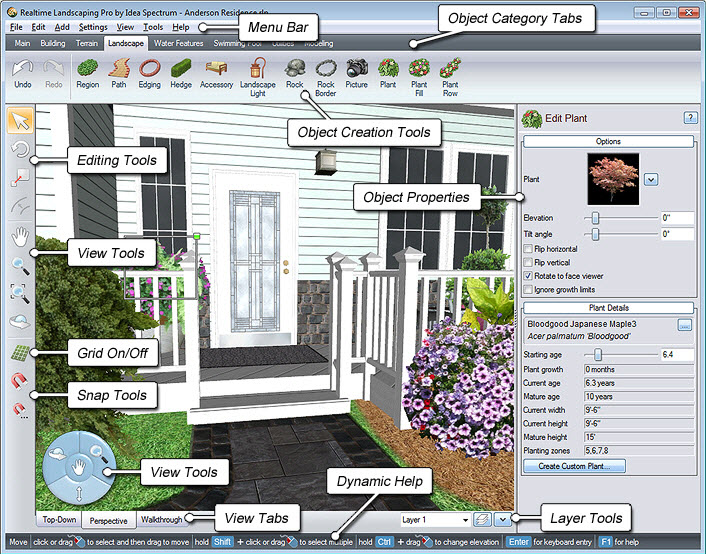
Каркас окна разделён на несколько устойчивых областей. Сверху расположена Menu Bar, ниже — Object Category Tabs с группами объектов. В Pro используются категории Main, Building, Terrain, Landscape, Water Features, Swimming Pool, Utilities и Modeling. Справа при добавлении или выборе объекта появляется Object Properties: там меняются размеры, высота, материал, отдельные параметры растения или конструктивного элемента. Слева находятся инструменты выделения, перемещения, вращения и масштабирования, средства управления видом, сеткой и привязками. В нижней части размещаются вкладки вида и строка Dynamic Help, которая подсказывает доступные действия для текущего инструмента.
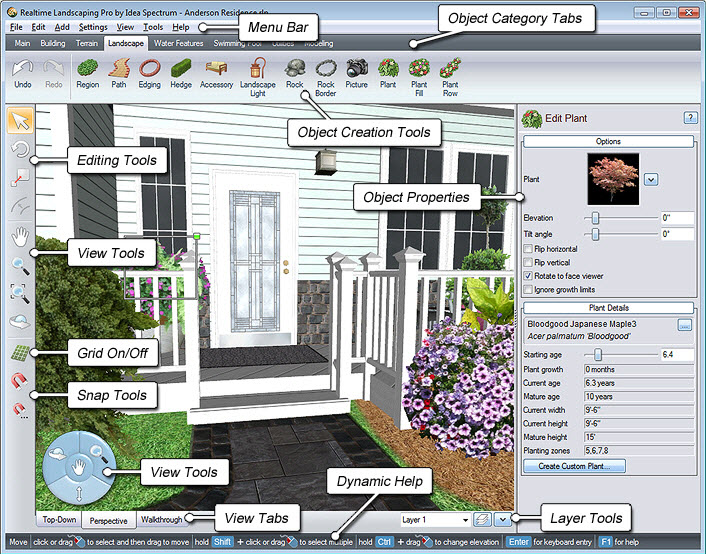
Снимок выше показывает именно Realtime Landscaping Pro и хорошо объясняет логику интерфейса: объект создаётся из верхней категории, редактируется через свойства справа, а его положение и вид контролируются инструментами слева. В старом снимке верхний вид подписан Top-Down; в актуальной справке основной плановый режим называется Plan. Наряду с ним используются Perspective и Realtime Walkthrough. Переключение между планом и перспективой не создаёт отдельную копию проекта — меняется способ просмотра одной модели.
В актуальной ветке есть Object List. Список можно организовать по типу или по слою; выбор элемента в списке синхронизирован с выбором на сцене. Через него удобно находить объекты в насыщенном проекте, скрывать или показывать их, блокировать и разблокировать. Это особенно полезно, когда в одном файле одновременно находятся дом, несколько участков мощения, десятки растений, светильники и вспомогательные элементы: попытка выбирать всё непосредственно мышью в 3D становится медленнее, чем выбор по структуре.
Layers решают другую задачу — логическое разделение проекта. Например, можно держать существующие объекты, новый вариант посадок и освещение на разных слоях. Блокировка слоя защищает готовую часть сцены от случайного перемещения. При проверке проекта полезно последовательно скрывать группы: сначала оставить только базовые сооружения и рельеф, затем вернуть посадки, затем освещение и декоративные элементы. Такой способ быстро выявляет объект, который оказался на неправильной высоте или перекрывает соседний элемент.
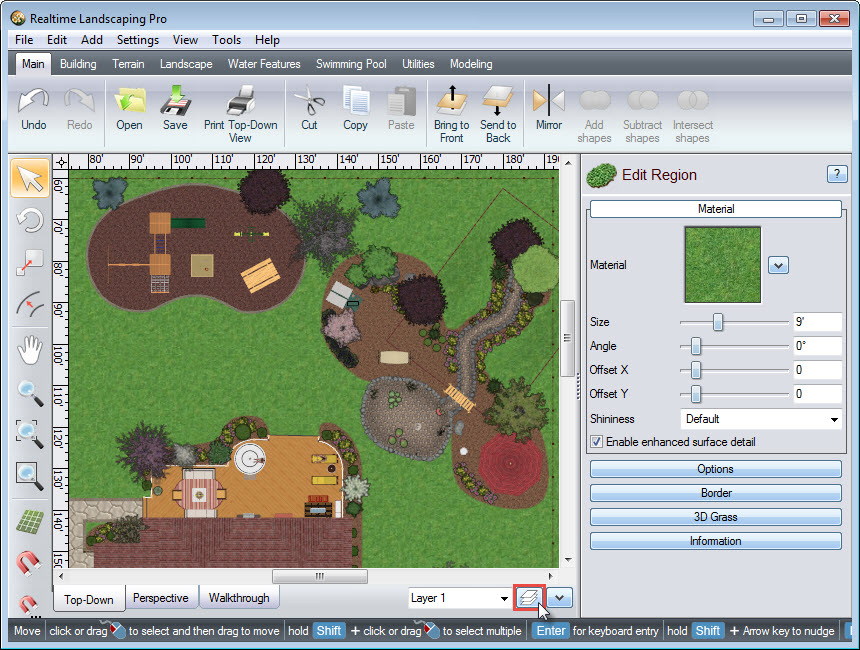
Снимки из серии Pro Tutorials 2016–2017 показывают интерфейс соответствующих выпусков Realtime Landscaping Pro. Названия базовых инструментов, включая House, Plant, Swimming Pool и Layers, сохраняются в современной справке, но оформление отдельных кнопок и панелей в ветке 2026 может отличаться от старых учебных кадров.
Undo и Redo находятся рядом с Object Creation Tools в верхней части. Слева присутствуют View Tools, Grid On/Off и Snap Tools. Строка Dynamic Help меняется в зависимости от того, какую операцию выполняет пользователь, а F1 открывает контекстную справку по редактируемому объекту. Это важная деталь интерфейса: многие параметры не находятся в одном глобальном окне, а появляются только после выбора нужного типа объекта.
Первый запуск и стартовые варианты проекта
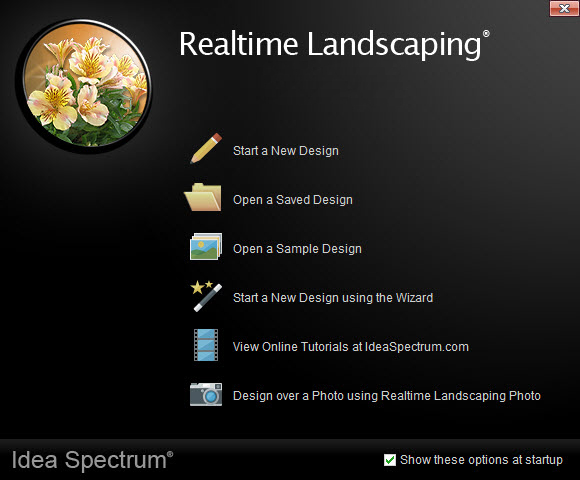
После запуска появляется Welcome menu. В нём есть команды Start a New Design, Open a Saved Design, Open a Sample Design и Start a New Design using the Wizard. Отдельный пункт предлагает Design over a Photo using Realtime Landscaping Photo. Для первого знакомства полезнее открыть Sample Design: готовая модель показывает, как устроены группы объектов и свойства, не заставляя одновременно осваивать и интерфейс, и построение участка.
При создании проекта с нуля целесообразно сначала решить вопрос с единицами измерения и привязкой. Сетка и snapping помогают держать геометрию в нужных координатах, а для линий и контуров программа допускает числовой ввод расстояния и угла. Например, при рисовании House после первой точки клавиша Enter позволяет вводить дистанцию и угол; Backspace удаляет последнюю точку, Esc отменяет построение, а правый щелчок завершает контур, соединяя его с первой точкой. Это даёт более контролируемый результат, чем свободное рисование исключительно на глаз.
Справка вызывается F1 во время редактирования объекта, а Dynamic Help меняется в зависимости от текущего режима. Такая схема важна потому, что многие команды контекстны: параметры крыши доступны при работе с House, сведения о возрасте и сезоне — у Plant, параметры воды — у бассейнов и водных объектов. Не следует искать все настройки в одном общем окне программы; значительная часть управления появляется в Object Properties именно после выбора подходящего объекта.
Базовый рабочий процесс: от участка к итоговой визуализации
Надёжный порядок построения начинается не с декоративных объектов, а с геометрии, которая определяет высоты и проходы. Сначала задают контур участка и основные размеры, затем дом и крупные твёрдые покрытия, после этого рельеф, подпорные стены и ступени. Только когда эти элементы согласованы по высоте, добавляют растения, мебель, светильники и мелкий декор. Такой порядок уменьшает число ситуаций, когда готовая клумба или группа мебели приходится перестраивать из-за изменения террасы или уклона.
- Настройте основу. Выберите единицы, включите нужную сетку и привязки. Если есть известные размеры строения, вводите их численно, а не только мышью. Проверьте базовые расстояния в Plan view.
- Постройте дом или добавьте его через House Wizard. Для произвольного здания используйте Building → Add House. После замыкания контура программа автоматически создаёт крышу. Добавьте двери, окна, наружные светильники и детали только после проверки основной формы.
- Сформируйте рельеф. На наклонном участке задайте высоты и площадки. Для плоского основания под домом или конструкцией применяют Area Grader. Подпорные стены и террасы следует проверять одновременно в Plan и Perspective.
- Добавьте patios, paths, decks и ограждения. Контуры сначала согласуйте с домом, бассейном и границами участка. До подбора материала проверьте ширины проходов и положение ступеней.
- Перейдите к посадкам. На вкладке Landscape используйте Add Plant, Plant Fill или Plant Row по характеру посадки. Для ключевых деревьев и кустарников задайте Starting Age и проверьте несколько моментов Plant Growth.
- Разместите воду и бассейн. В Pro доступны Water Features и Swimming Pool. Сначала задайте основные формы и высоты, затем coping, ступени, сиденья, водные эффекты и окружение.
- Настройте свет и среду. Через Environment Settings задайте время суток, сезон, погоду и параметры неба. Для оценки ночного сценария включите наружные и бассейновые светильники.
- Организуйте проект. Разнесите логические группы по слоям и используйте Object List для поиска, скрытия и блокировки. Создайте именованные точки обзора для ключевых ракурсов.
- Проверьте ведомость. Откройте Project Material List, задайте цены только там, где они актуальны, и вручную перепроверьте критичные количества. Не включайте полученную сумму в коммерческое предложение без отдельного расчёта труда и земляных работ.
- Экспортируйте утверждённые ракурсы. Для быстрых согласований используйте обычный рендер, для финальных изображений — Path Tracer. Если сохранено несколько перспектив, Batch Export позволяет вывести их одной операцией.
После каждого крупного этапа полезна визуальная контрольная точка. В Plan проверяют размеры и пересечения контуров; в Perspective — высоты, масштабы и взаимное перекрытие; в Walkthrough — человеческий уровень обзора и проходы. Если ошибка видна только в одном режиме, это часто помогает понять её тип: неверный контур проявляется сверху, неправильная отметка — в перспективе, а неудобный проход — в прогулке.
Растения: библиотека, типы моделей и рост
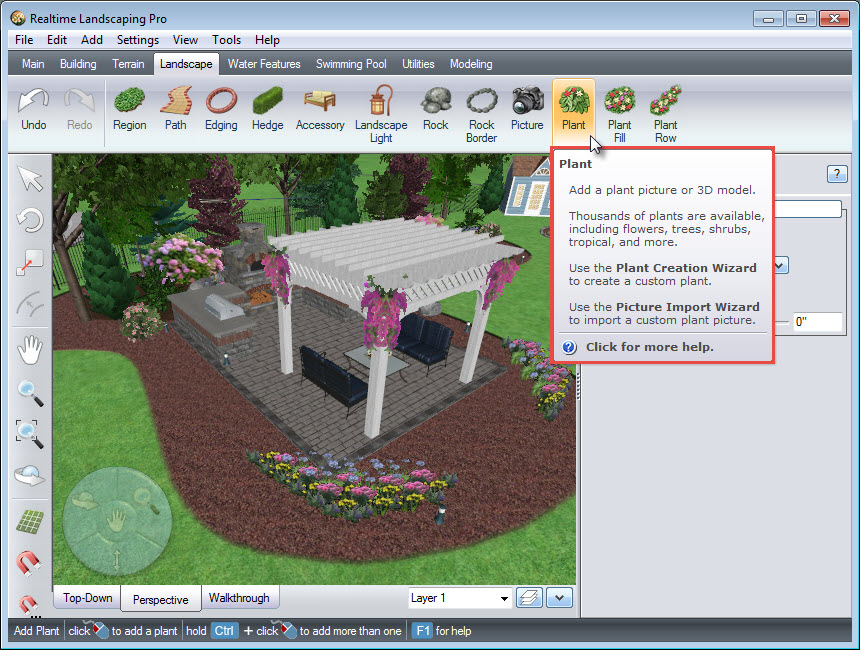
Команда Landscape → Add Plant добавляет одиночное растение. После выбора команды справа отображается миниатюра текущего растения; щелчок по ней открывает Choose Artwork. В окне выбора доступны категории вроде Shrubs, Tropical и Trees, поиск, а также сведения о выбранном виде. Для повторной расстановки можно удерживать Ctrl и ставить несколько экземпляров подряд. Для линейной или площадной композиции предусмотрены отдельные Plant Row и Plant Fill, что сокращает количество повторяющихся действий при массовой посадке.
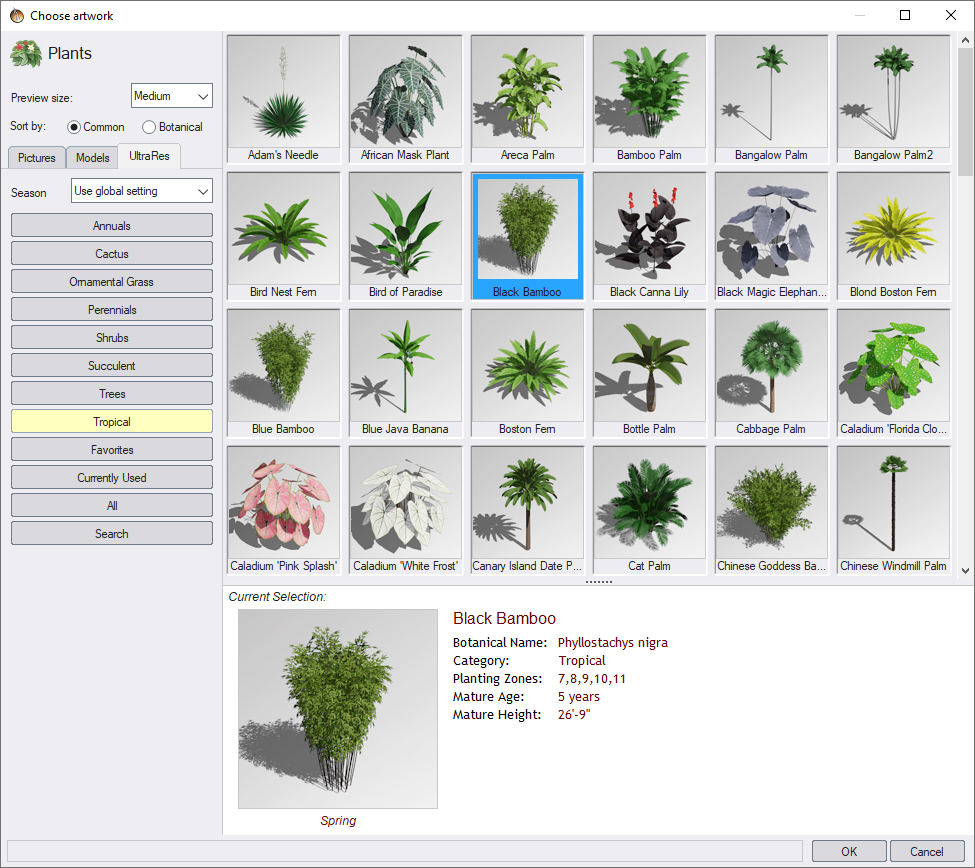

В программе используются три визуальных типа растений. Plant Models — трёхмерные модели, которые корректно смотрятся с разных углов, но могут уступать фотографическому представлению на статичном дальнем плане. Plant pictures — плоские изображения реальных растений; на расстоянии и на скриншоте они способны выглядеть естественно, но при обходе объекта становится заметна двумерность. UltraRes Plants динамически меняются в зависимости от возраста, сезона и характеристик конкретного растения и сохраняют объёмный вид с разных направлений, однако требуют более производительной видеокарты из-за большей геометрической сложности.
Starting Age задаёт исходный возраст. Итоговый отображаемый возраст складывается из него и значения Plant Growth. Если на участке уже есть взрослое дерево, модель не обязательно начинать с молодого экземпляра: исходный возраст можно увеличить до более соответствующего состоянию объекта. Для проектирования новой посадки, наоборот, полезно сохранить реальный стартовый возраст посадочного материала и посмотреть несколько будущих стадий. Программа автоматически снижает детализацию удалённых моделей и UltraRes-растений во время работы, а при скриншоте, фильме и печати использует более детальные варианты.
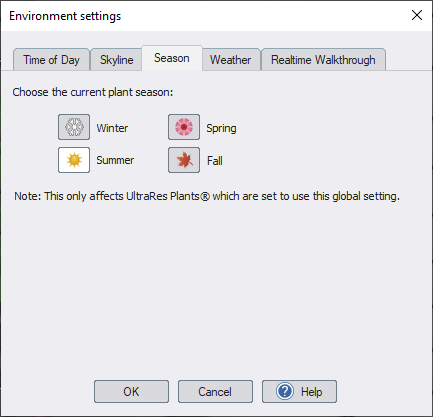
Season для UltraRes можно оставить в режиме Use global setting либо переопределить у отдельного растения. Глобальный сезон меняется в Settings → Environment Settings или клавишей F3, на вкладке Season. Это позволяет быстро сравнить весеннюю, летнюю, осеннюю и зимнюю подачу одной сцены. Не все виды заметно меняются во все сезоны: вечнозелёные сохраняют близкий внешний вид, поэтому сезонная проверка полезнее всего для посадок, где листва и цвет являются частью композиции.
Plant Growth не следует воспринимать как справочник по точной скорости роста. Программа рассчитывает изображение по формулам, mature age и mature height конкретного растения, тогда как фактическое развитие зависит от климата, почвы и ухода. Наиболее полезный способ применения — искать пространственные конфликты: будущая крона перекрывает окно, ряд кустарников выходит на дорожку, дерево становится несоразмерным небольшому двору. Когда найден такой конфликт, финальный посадочный интервал уточняют уже по ботаническим данным.
Библиотеку можно расширять через Picture Import Wizard и Model Import Wizard, а Plant Creation Wizard создаёт пользовательские варианты растений на базе доступных средств. Ограничение относится к UltraRes: собственные вариации UltraRes Plants создавать нельзя. Это важно для студий с корпоративной библиотекой: уникальные растения и декоративные формы можно импортировать как изображения или модели, но фирменный динамический механизм UltraRes остаётся частью встроенного набора программы.
При большой посадочной сцене производительность зависит не только от числа экземпляров, но и от их типа. Сотни простых плоских pictures и такое же число детализированных UltraRes создают разную нагрузку. Автоматический Level of Detail снижает детализацию удалённых растений в интерактивном режиме, поэтому сцена может двигаться достаточно плавно, а финальный скриншот рендериться значительно дольше: при выводе используются более качественные версии.
Дом и наружные архитектурные элементы
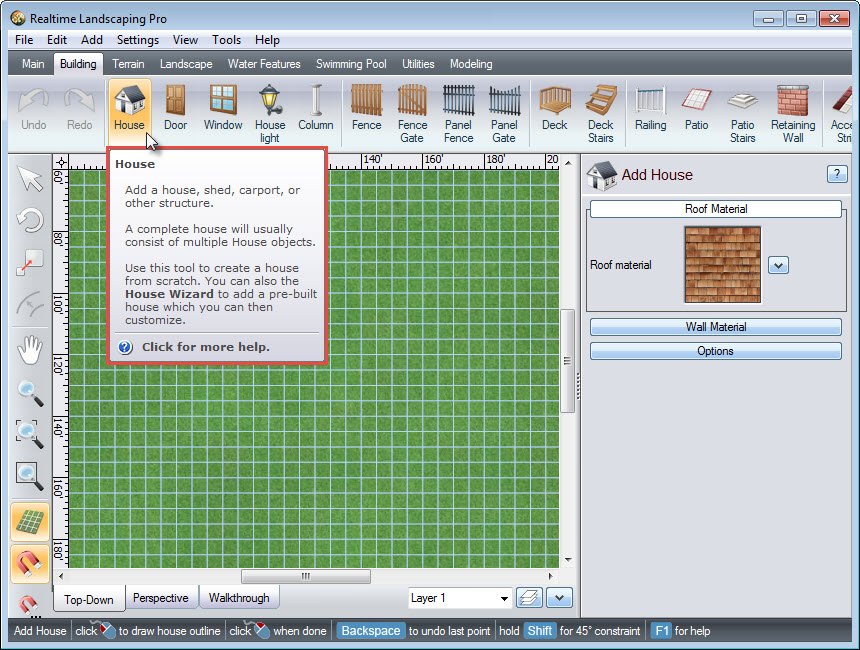
Building → Add House строит дом по контуру. Пользователь ставит точки левой кнопкой, после чего замыкает форму на первой точке или завершает правым щелчком. Backspace удаляет последнюю точку, Esc отменяет операцию, а Enter после первой точки позволяет перейти к числовому вводу расстояния и угла. После корректного замыкания программа автоматически создаёт крышу.
Если контур становится красным, крыша не может быть построена. Причиной служит самопересечение или несовместимое сочетание соседних roof types. Исправление начинают не с материалов и фасада, а с геометрии: уменьшают сложность контура или меняют проблемный тип кровли. Для сложного здания допускается перекрывать несколько House objects, что позволяет собирать составные объёмы и получать разные линии крыши.
Edit Roof Type переключает стиль крыши над выбранной стеной. Поддерживаются hip, gable, Dutch hip, mansard, gambrel и другие варианты; для составных типов есть Upper offset и отдельный верхний уклон. Roof Pitch принимается в градусах, а также в форматах rise/run и slope, которые программа преобразует в угол. Для полностью плоской крыши базовый вариант задают нулевым pitch; отдельные приёмы позволяют имитировать почти плоскую крышу со свесом.
Многоэтажный дом строится размещением верхнего House над нижним. Высоту верхнего этажа связывают с Wall height нижнего, а ненужную промежуточную крышу убирают нулевым уклоном. На наклонном участке стандартная высота дома зависит от нижней точки рельефа под объектом; для ровного основания используется Area Grader либо Patio. Absolute Elevation фиксирует отметку и особенно полезна, когда дом собран из нескольких частей и изменение топографии не должно раздвигать их по высоте.
Наружный вид дополняют Doors, Windows, House Lights, House Detail и Downspouts. Для фасадов можно настроить несколько siding-материалов и переключать их по стенам, отдельно включать Corner Trim, gutters и veneer. В поколении 2025 появились дополнительные house tools: solar panels, corbels, pilasters, pediments, crossheads, roof vents, skylights, chimneys, cupolas, finials, window boxes и другие наружные детали. Здесь проявляется специализация Pro: фасад достаточно детализирован для ландшафтной сцены, но комнаты и внутренние перегородки не являются предметом программы.
House Wizard удобен как источник готового здания и как учебный пример. Готовый дом можно разгруппировать и посмотреть, из каких частей он состоит. Такой способ помогает понять, как несколько House objects комбинируются в более сложный объём. Для собственного проекта мастер экономит время, если форма близка к шаблону; при точном воспроизведении существующего дома надёжнее контролировать основные контуры и высоты по известным размерам.
Террасы, дорожки, ограждения и твёрдые покрытия
Deck создаётся по очертанию: после задания формы программа формирует конструкцию, а пользователь выбирает railings, balusters, posts и материалы. В ветке 2025 набор deck-инструментов расширили, в том числе поддержкой криволинейных лестниц и стеклянных элементов ограждений. Для проекта это означает, что террасу лучше моделировать как конструктивный объект Deck, а не имитировать набором случайных плоскостей: так сохраняются параметры, связанные с её собственными компонентами.
Patio и Path служат разным задачам. Patio удобен для площадки произвольной формы, Path — для протяжённого маршрута. Для мощения доступны разные материалы, включая коллекции производителей; пользовательский рисунок можно добавить через импорт материала из фотографии. Stone Path и Path Stairs дополняют обычную дорожку там, где нужен ряд отдельных камней или перепад высот. Перед назначением декоративной текстуры следует сначала проверить геометрию, поскольку материал может визуально скрыть слишком узкий проход или неудачный стык.
Fence, Panel Fence и соответствующие gates позволяют моделировать разные типы ограждений. Retaining Wall предназначена для работы с рельефом и может быть прямой или криволинейной. В проектах на уклоне подпорную стену нужно оценивать не только по виду сверху: перспективный просмотр показывает фактическую высоту и то, как поверхность земли подходит к стене. Если рядом есть дорожка или лестница, проверяют несколько точек Walkthrough, чтобы убедиться, что вертикальные перепады не создают визуально невозможный проход.
Материал покрытия меняет восприятие масштаба, но не исправляет ошибочную форму. Практически полезно временно назначать нейтральные материалы и завершать контуры, высоты и ступени до декоративного выбора. После этого можно переключать pavers, brick, wood, concrete и stacked stone без риска перепутать композиционное решение с эффектной текстурой.
Обновление 26.07 расширило Terrain settings и добавило возможность скрывать tiling pattern. Такая настройка полезна при больших однотипных поверхностях, где повтор текстуры становится заметнее геометрии. Однако скрытие визуального повторения не меняет реальный размер материала, поэтому в Project Material List и рабочей спецификации следует ориентироваться на геометрию объекта, а не на декоративную картинку.
Рельеф и работа с перепадами высот
Realtime Landscaping Pro допускает точное изменение высоты рельефа, создание ровных площадок и формирование наклонных участков. Наиболее практичный подход — сначала закрепить базовые отметки дома и основных площадок, затем строить переходы между ними. Редактирование высот после полной расстановки растений и мебели усложняет проверку: зависимые объекты могут оказаться выше или ниже нового рельефа, и приходится искать их по всей сцене.
Area Grader создаёт плоскую площадку и используется, например, под домом. Path Grader удобен для протяжённых переходов, а Height Painter предназначен для локального формирования поверхности. Подпорные стены помогают разделить уровни. В старших профессиональных задачах, где нужно работать с импортированными контурными линиями или высотными линиями CAD, Pro имеет ограничение по сравнению с Architect: такие специализированные средства вынесены в старшую редакцию.
Точность рельефа следует проверять по двум признакам. Первый — числовые высоты и отсутствие неожиданных скачков в ключевых точках. Второй — визуальная непрерывность покрытия в Perspective. Релизные исправления показывают, что Area Grader, Path Grader и большие поверхности являются вычислительно чувствительной частью программы; после крупных правок и перед финальным экспортом полезно пройти критичные зоны в Walkthrough и убедиться, что линия земли не изменилась около дома, бассейна и подпорных стен.
Для большого участка важно не пытаться сразу «рисовать красивый сад» поверх неопределённой топографии. Сначала нужно получить правильные отметки въезда, площадки дома, бассейна и других конструкций. Затем соединить их склонами и стенами. Только после этого посадки действительно отражают будущий участок, а не маскируют высотную ошибку.
Поколение 2023 получило улучшения производительности больших terrains, а в последующих maintenance releases продолжали исправляться случаи, связанные с Area Grader и Path Grader. Это подтверждает, что большие рельефные проекты являются отдельным классом нагрузки. При таком сценарии особенно важны рекомендуемые 16 GB RAM, современный GPU и регулярное сохранение промежуточных состояний проекта.
Бассейны, спа, пруды и водные объекты
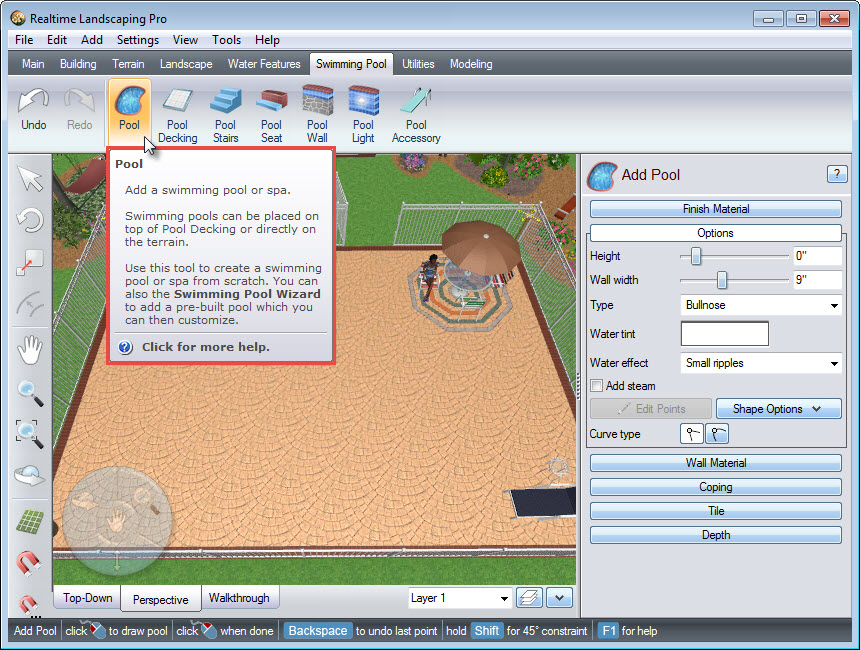
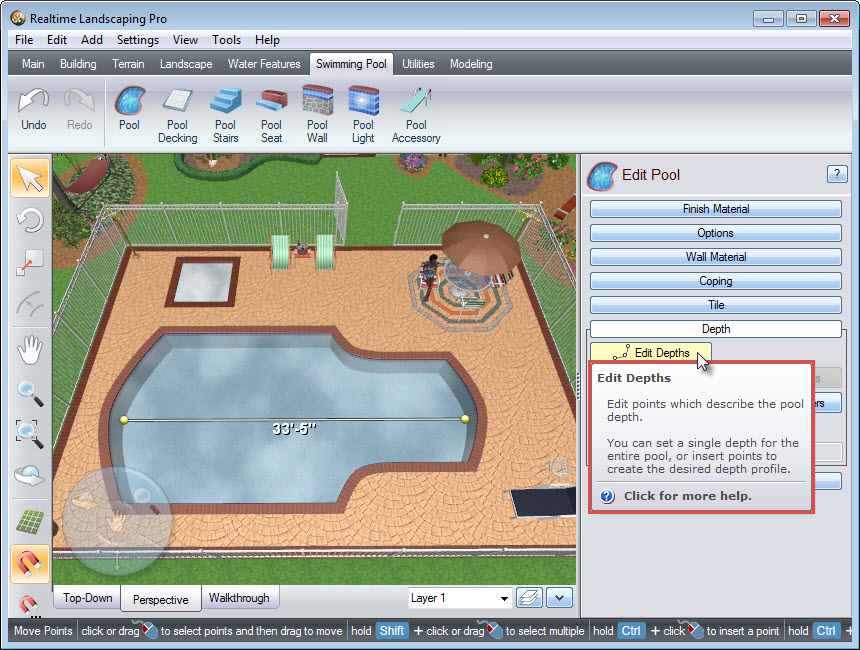
Swimming Pool доступен в Pro как отдельная категория. Пользователь рисует форму бассейна, после чего настраивает конструкцию и добавляет связанные элементы. Поддерживаются заглублённые и надземные бассейны и спа. В актуальной ветке есть отражения и водные эффекты; обновление 26.07 добавило возможность создавать stepped pool walls. При сложной чаше это даёт больше контроля над перепадами стенок, но после таких правок необходимо перепроверять и геометрию вокруг бассейна, и данные Project Material List.
Для бассейнов используются материалы отделки и дополнительные объекты: лестницы, перила, diving boards, waterslides и элементы окружения. Визуальный результат проверяют в Perspective и Walkthrough. Если рядом терраса или дорожка, удобнее сначала завершить общую геометрию и высоты, а только затем заниматься мебелью и декоративным озеленением. Это предотвращает ситуацию, когда изменение coping или края чаши требует повторно расставлять десятки объектов.
Пруды и водные сады создаются средствами Water Features; к ним добавляют waterfalls, fountains, streams и декоративные элементы. Эффекты воды видны в Realtime Walkthrough, что делает этот режим полезным не только для презентации, но и для проверки размещения. Небольшой фонтан, который хорошо читается сверху, может быть закрыт посадкой с уровня глаз; Walkthrough показывает такой конфликт лучше, чем Plan.
Параметры воды и отражений заметно зависят от видеокарты и выбранного метода рендера. В истории исправлений есть отдельные правки шума в отражениях бассейна и артефактов path tracing. Если проблема появляется только на финальном рендере, сначала воспроизводят сцену на одном сохранённом viewpoint и уменьшают область проверки: так легче понять, связан ли дефект с материалом, отражающей поверхностью, конкретным объектом или нагрузкой на видеопамять.
Расчёт воды и материалов бассейна нельзя принимать без контроля. В сервисных обновлениях 2023 исправлялся объём бассейна с учётом ступеней, а в 2025 — размеры Pool Seat и Pool Stair в Material List. Для подрядного проекта после изменения чаши список нужно создавать заново и проверять вручную, особенно если от значения зависит закупка дорогого материала.
Полив и расчёт расположения дождевателей
Инструменты sprinklers позволяют разместить головки, задать радиус и угол покрытия, провести трубопроводы и визуально проверить перекрытие зон. В обновлениях 2025 радиус Sprinkler Head был добавлен в отображаемые свойства выбранного объекта, а также исправлялись случаи некорректного отображения периметра при угле меньше 360 градусов. Для схемы это удобно, но модель не заменяет гидравлический расчёт системы: визуальное покрытие не сообщает автоматически о доступном расходе, давлении и потерях в конкретной сети.
Практически полив лучше моделировать после определения дорожек, дома и крупных посадочных зон, но до декоративного насыщения сцены. Тогда линии труб и зоны головок проще контролировать. На последнем проходе стоит отдельно скрыть декоративные слои и оставить полив вместе с границами посадок: пересечения и пробелы покрытия становятся заметнее. После этого возвращают 3D-объекты и проверяют, что головки не оказались внутри конструкций.
Когда участок разделён на несколько функциональных зон, полезно раскладывать полив по слоям или использовать понятные имена объектов, чтобы Object List не превращался в длинный перечень одинаковых Sprinkler Head. Организация не влияет на гидравлику, но уменьшает вероятность случайно переместить или удалить элемент при поздней правке ландшафта.
Освещение, сезон, погода и окружение
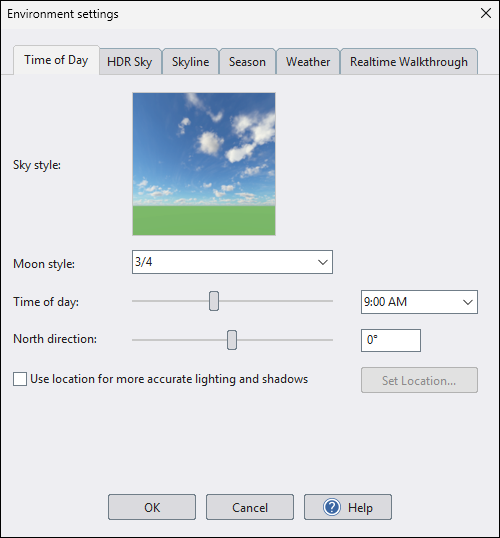
Environment Settings открывается через Settings → Environment Settings или F3. В актуальном интерфейсе в нём находятся вкладки Time of Day, HDR Sky, Skyline, Season, Weather и Realtime Walkthrough. Время суток меняет освещение сцены; Season управляет глобальным сезоном UltraRes Plants; Weather отвечает за погодные эффекты; Realtime Walkthrough содержит параметры интерактивной прогулки. В ветке 2026 в эту группу добавлена работа с HDR Sky и мастер импорта пользовательских HDR-небес.
Для пользовательского HDR Sky поддерживаются изображения HDR и EXR в эквиректангуларной проекции с отношением сторон 2:1. Для высокого качества рекомендуется исходник высокого разрешения, а увеличение размера требует больше видеопамяти. После импорта регулируются exposure, angle, vertical offset, zoom и параметры горизонта. Неверная проекция исходного изображения приводит к геометрически неправильному небу, поэтому самый первый контроль после импорта — горизонт и направление характерных объектов на панораме.
В программе есть наружные, домовые и бассейновые светильники. Их стоит проверять минимум при двух значениях времени суток: днём для физического положения корпуса и вечером для характера освещения. Location-based shadows позволяют использовать местоположение и дату для более реалистичного положения солнца. Функция требует ввода адреса в соответствующем диалоге, поэтому в рабочем процессе это отдельный пользовательский ввод, а не обязательное условие для обычного проекта.
Праздничное освещение и снег поддерживаются как визуальные эффекты. Лампы могут автоматически включаться ночью, а часть световых объектов анимируется в Walkthrough и фильмах. Эти средства полезны для презентации сезонного сценария, но не должны смешиваться с расчётом реальной освещённости: 3D-сцена показывает художественный и пространственный результат, тогда как соответствие нормам освещения требует отдельного светотехнического расчёта.
В поколении 2023 появилась поддержка IES lighting profiles, а 2026 расширил библиотеку света и материализацию сцены. Это делает вечерний вариант убедительнее, но одновременно повышает требования к аккуратности: неправильная высота светильника, ориентация или отражающий материал становятся заметнее. Для проверки лучше временно отключать часть источников и возвращать их по группам.
Визуализация, Realtime Walkthrough и Path Tracer
Perspective даёт статичную перспективную работу с камерой, а Realtime Walkthrough переводит пользователя в режим перемещения по сцене. Это два разных этапа контроля. В Perspective удобнее точно ставить ракурс и редактировать объекты, в Walkthrough — оценивать последовательность видов и восприятие с уровня человека. Для длинных дорожек, подхода к дому и зоны вокруг бассейна прогулка особенно полезна: она показывает, когда объект неожиданно закрывает обзор или кажется несоразмерным.
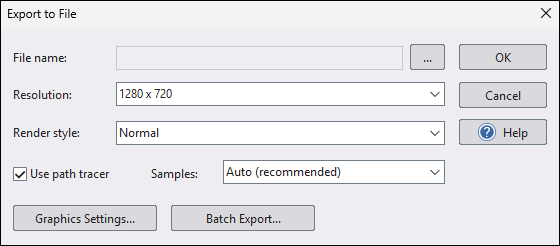
Path Tracer предназначен для более качественного финального вывода и требует гораздо больше вычислений, чем обычный интерактивный рендер. В окне Export to File есть флажок Use path tracer и параметр Samples; Auto отмечен как рекомендуемый вариант. Правильная последовательность — сначала отладить композицию обычным рендером, затем включить трассировку на небольшом количестве утверждённых ракурсов. Иначе значительная часть времени уходит на пересчёт изображений, которые ещё будут изменены.
Ветка 2025 впервые получила Path Tracer для скриншотов, а в 2026 трассировка была улучшена и распространена на создание фильмов. В описании поколения 2026 указано примерно двукратное ускорение трассировки и улучшение качества, а для анимации используется temporal reprojection. Это существенная эволюция именно финального рендера: Realtime остаётся быстрым рабочим режимом, а Path Tracer — режимом для результата, где качество важнее времени расчёта.
Сохранённые viewpoints служат не только закладками камеры. Обновление 26.07 добавило Batch Export: можно выбрать несколько сохранённых перспектив и вывести скриншоты одной операцией. Диалог показывает список точек и допускает выбор нескольких позиций. Для проекта с согласованными «Front Yard», «Side Garden» и другими видами это уменьшает риск случайно отдать серию ракурсов с разной камерой.
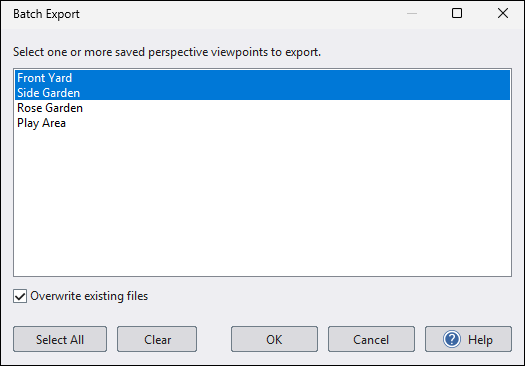
Для панорам максимальный выход достигает 8192×8192 пикселей. При 8K резко возрастает нагрузка на видеопамять; в 26.07 отдельно исправлен сбой, который мог возникать при рендере 8K на Intel Iris с малым объёмом VRAM. Это практический сигнал: поддержка 8K не означает, что любое устройство с минимально допустимой графикой одинаково быстро и стабильно выведет сложную сцену в максимальном размере.
Для фильма сначала следует проверить траекторию камеры в realtime. Скорость, остановки и повороты дешевле исправлять до финального рендера. После этого делают короткий тестовый фрагмент с тем же разрешением и кодеком, который будет использоваться в полном ролике. Только если короткий фрагмент воспроизводится правильно и не показывает артефактов воды, растительности и света, имеет смысл запускать длительный расчёт всей последовательности.
Render Style позволяет получать не только Normal, но и стилизованные варианты Colored Pencil, Painting и Watercolor. Эти стили полезны, когда заказчику нужен концептуальный, а не фотореалистичный образ. Стилизованный вывод не меняет геометрию проекта, поэтому один и тот же viewpoint можно экспортировать в нескольких вариантах и сравнить подачу без дублирования сцены.
Форматы, импорт, экспорт и интеграции
Для пользовательских 3D-моделей в актуальной линии подтверждён импорт FBX, DAE, OBJ, 3DS и SKP. Это позволяет подготовить уникальный объект во внешнем моделлере и добавить его в библиотеку Pro. Пользовательский импорт особенно полезен для конкретной мебели, оборудования, малой архитектурной формы или изделия производителя, которого нет среди встроенных ресурсов. В то же время модели с очень высокой полигональностью увеличивают время построения и объём видеопамяти; релизные исправления прямо затрагивают модели более миллиона треугольников и высокоплотную импортированную геометрию.
Для растровых ресурсов предусмотрены мастера импорта картинок и материалов. PBR-материалы можно дополнять собственными картами, а 2026 добавил displacement mapping и расширил работу с импортом PBR. Для HDR-окружения принимаются HDR и EXR. При внешнем ресурсе важна не только техническая совместимость файла, но и право использования изображения или модели: загрузка ассета из интернета сама по себе не даёт лицензии на коммерческое применение.
Статичный вывод выполняется через File → Export Viewport to File или F5. В настройках задаются имя, resolution и Render style; среди стилей есть Normal, Colored Pencil, Painting и Watercolor. План также можно экспортировать в графический файл. Печать поддерживает вывод плана, а документация рассматривает PDF и изображения как варианты сохранения результата. Для высокодетализированного изображения можно включить Path Tracer.
Видео в поколении 2023 поддерживает MP4 с H.264 и H.265; для H.265 требуется соответствующий кодек Microsoft. Проекты со звуком используют WAV, причём для пользовательского ambient audio в сервисных исправлениях указаны 16-bit и частота 44100 Hz или выше. Если видео должно воспроизводиться на чужом компьютере, безопаснее заранее проверить кодек на целевой системе, а не ограничиваться успешным экспортом на рабочей машине.
Project Material List экспортируется в файл и может передаваться в Excel для дальнейшей обработки. Это наиболее прямой мост к табличному расчёту: геометрия и количества формируются в ландшафтном проекте, а расширенная калькуляция выполняется уже в электронной таблице. Встроенный список не хранит трудозатраты и земляные работы как полноценные сметные категории, поэтому Excel-экспорт логично использовать именно для дополнения, а не как доказательство готовой сметы.
Для переноса данных между установками в 2026 предусмотрен Data Transfer Wizard. Он работает с настройками, пользовательскими данными, price lists и landscape designs, что упрощает обновление рабочего места. Для студии это снижает риск забыть собственные библиотеки или прайсы при переходе на новую версию, но резервную копию исходных проектов всё равно следует хранить отдельно: мастер переноса решает задачу миграции, а не заменяет независимую схему резервирования.
Импорт SketchUp поддерживается в составе модельного импорта; поколение 2020 отдельно добавляло поддержку SketchUp 2020. Это полезно, когда объект уже подготовлен как SKP, но не превращает Pro в универсальный SketchUp-редактор. После импорта объект становится частью ландшафтной сцены и проверяется прежде всего по масштабу, ориентации, материалам и нагрузке.
Project Material List и контроль стоимости
Project Material List открывает сводную таблицу объектов с количеством, unit price и стоимостью. По мере редактирования поддерживаемых объектов список обновляется. Цена по умолчанию может быть нулевой, поэтому перед расчётом её нужно заполнить или загрузить сохранённый прайс. Save Price List и Load Price List позволяют не вводить одинаковые значения заново для каждого проекта.
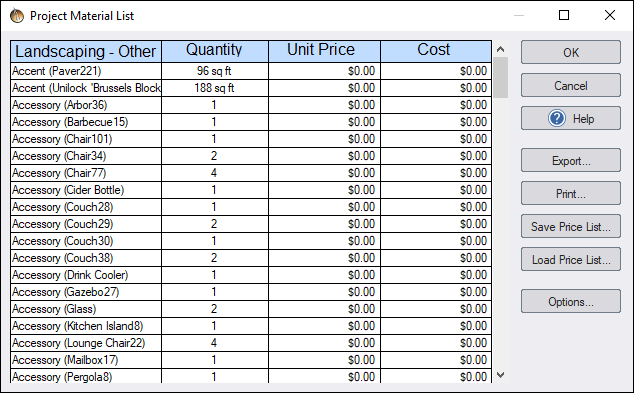
Числа в этом окне являются оценочными. Документация требует перепроверять количества и измерения; часть типов Modeling и Plan Detail не учитывается. Кроме того, список не включает labor и excavation. Поэтому правильная проверка выглядит так: сначала убедиться, что в проекте нет дубликатов и скрытых лишних объектов, затем просмотреть единицы измерения по материалам, после этого сверить ключевые позиции вручную и лишь затем переносить данные в рабочую смету.
Список особенно чувствителен к геометрическим исправлениям в бассейнах и покрытиях. В истории обновлений есть исправления расчёта объёма воды с учётом ступеней и размеров материалов Pool Seat/Pool Stair. Из этого следует практическое правило: после изменения формы чаши, ступеней, coping или площадок список нужно генерировать заново и сравнивать с предыдущей версией, а не считать старый экспорт неизменным.
Options в Project Material List определяет, какие данные показываются и как формируется отчёт. Export позволяет вывести ведомость, а Print — распечатать её. Для рабочего архива целесообразно сохранять и проект, и экспортированную таблицу с датой: тогда можно понять, к какому состоянию модели относились цены и количества. Это особенно полезно, если после согласования меняется геометрия покрытия или число растений.
Unit Price следует воспринимать как редактируемый справочник, а не как автоматически обновляемую рыночную цену. Save Price List удобен для собственной базы расценок, но такая база требует ручного обслуживания. Если цена материала изменилась, старый проект не становится актуальным сам по себе; перед коммерческим расчётом прайс-лист нужно обновить и заново получить итог.
Организация больших проектов и производительность
Главные потребители ресурсов — геометрически сложные UltraRes Plants, высокополигональные пользовательские модели, большие участки, отражающие и прозрачные поверхности, максимальное разрешение и Path Tracer. Автоматический Level of Detail снижает детализацию растений вдали во время интерактивной работы, что помогает сохранять частоту обновления сцены. Для финального рендера программа возвращает более высокий уровень детализации, поэтому время скриншота может заметно отличаться от плавности обычного Walkthrough.
Object List и слои важны и для производительности пользователя, и для диагностики. Когда сцена стала медленной после импорта, можно последовательно скрывать группы и находить тяжёлый объект. Высокоплотные railing components на основе пользовательской геометрии отдельно оптимизировались в 26.07, а в предыдущих ветках улучшалась работа больших terrain, Path Grader и Rock Border. Это показывает, что сложность сцены складывается не только из общего числа объектов, но и из типа геометрии.
Видеопамять имеет особое значение. Минимально требуется DirectX 11-совместимая видеокарта с 4 GB VRAM, рекомендовано 8 GB или больше. Для HDR Sky и крупных текстур дополнительная память также полезна. Если компьютер соответствует минимуму, но тормозит на 8K и Path Tracer, это не противоречит требованиям: минимум означает возможность запуска и базовой работы, а не гарантированный комфорт на предельных настройках рендера.
Перед серьёзным проектом следует обновить драйвер видеокарты. В требованиях это отдельно рекомендуется для стабильности и производительности. Если после обновления программы появился графический дефект, полезно зафиксировать простой тестовый файл и один viewpoint, проверить его в обычном режиме и Path Tracer, а затем повторить после обновления драйвера. Такая последовательность отделяет проблему проекта от проблемы графического стека.
В 2023 улучшалась производительность на больших terrains и работа Progress dialog при рендере, а 2025 включала оптимизацию Path Tracer для снижения потребления памяти в сложных сценах. Эти изменения не отменяют зависимости от аппаратной конфигурации. Чем больше пользователь отходит от встроенных оптимизированных объектов в сторону собственных плотных моделей и крупного HDR-контента, тем важнее тестировать фактическую нагрузку.
Если проект стал тяжёлым, первым шагом лучше не снижать качество всего файла, а локализовать причину. Скрывают импортные модели, затем UltraRes-группы, затем отражающие и водные объекты. После каждого шага проверяют один и тот же viewpoint. Когда изменение скорости заметно, найден класс объектов, который следует упрощать или разбивать на слои. Такой тест объективнее общей оценки «программа тормозит».
Системные требования
| Компонент | Минимум | Рекомендация для более тяжёлых сцен |
|---|---|---|
| Операционная система | Microsoft Windows 10 или новее; текущая trial-поставка — 64-bit Windows 10/11 | Windows 10/11 с актуальными системными обновлениями |
| Процессор | 1 GHz | 2 GHz или быстрее |
| Оперативная память | 8 GB | 16 GB или больше |
| Свободное место | 50 GB | Дополнительный запас под проекты, экспорт и пользовательские ресурсы |
| Видеокарта | DirectX 11-совместимая, 4 GB VRAM | 8 GB VRAM или больше |
| Устройства ввода | Клавиатура и мышь либо другое указывающее устройство | Мышь с удобным колесом полезна для навигации по большой сцене |
Требование к 50 GB свободного пространства важнее размера начального загрузочного EXE. В полном комплекте значительную часть занимают библиотеки растений, моделей, материалов и другие данные. Пользователь, который проверяет только размер скачанного файла, может ошибочно решить, что запас диска не нужен. Для обновления годовой ветки также стоит сохранять свободное место под временные установочные файлы и собственный экспорт.
Для выбора видеокарты ориентиром служит не только поддержка DirectX 11, но и объём VRAM. 4 GB — нижняя граница, 8 GB и более рекомендованы. Чем больше в проекте UltraRes Plants, отражающих материалов, импортных моделей и высокоразрешённых текстур, тем важнее запас памяти. Для 8K-скриншотов и Path Tracer минимальная конфигурация является особенно жёстким компромиссом.
Программа не заявлена для macOS или Linux. В сравнении вариантов это один из самых простых фильтров: если рабочая станция должна оставаться на macOS, Realtime Landscaping Pro не является нативным вариантом. Не следует планировать покупку, рассчитывая на отдельную Mac-версию, которой в текущей линейке нет.
Процессорный минимум в 1 GHz не следует воспринимать как рекомендацию для современного финального рендера. Документация отдельно рекомендует 2 GHz или выше, 16 GB RAM и 8 GB VRAM. Для пользователя, который планирует только простые планы и небольшую 3D-сцену, требования ближе к нижней границе; для видео, path tracing и 8K важнее рекомендованные значения.
Что нового в поколении 2026
Object List — одно из наиболее практичных изменений для повседневного редактирования. Он не добавляет новый тип ландшафтного объекта, зато меняет скорость работы с уже существующими: большой проект можно просматривать по слоям или типам, быстро выбирать нужный элемент, скрывать и блокировать. В сцене с сотнями однотипных объектов это снижает зависимость от точного щелчка в 3D и делает структуру проекта более обозримой.
True arcs расширены новыми способами построения, включая касательные и дуги по трём точкам. Для бассейнов, дорожек, стен и других криволинейных элементов это важнее, чем просто визуально гладкая spline: дуга задаёт предсказуемую геометрию. В 26.07 отдельно появились enhanced Splines с учётом elevation, что улучшает плавность кривых на рельефе.
Decal предназначен для размещения плоских графических деталей на поверхностях. В выпуск включено 122 decal-объекта и разрешены пользовательские изображения. Displacement mapping добавляет материалам рельефность, а PBR-импорт стал гибче. Эти возможности полезны для фотореалистичного результата, но увеличивают требования к качеству исходных текстур: плохая карта высот создаёт артефакты заметнее, чем обычная плоская текстура.
В 2026 также добавлено более 300 новых материалов, более 400 светильников и около 160 accessory-объектов. Количество элементов библиотеки само по себе не является критерием качества конкретного проекта, но расширение уменьшает число ситуаций, когда приходится импортировать внешний ассет. При необходимости уникального изделия Model Import Wizard остаётся частью рабочего процесса.
Data Transfer Wizard переносит settings, custom data, price lists и landscape designs. Эта функция особенно важна при смене крупного выпуска, потому что рабочая среда состоит не только из одного файла проекта. Пользовательские материалы, собственные модели и настроенные прайсы способны занимать значительную часть подготовительной работы, поэтому их перенос нужно планировать вместе с самим дизайном.
Визуализация получила два разнонаправленных улучшения: Path Tracer стал быстрее и доступен для фильмов, а обычный рабочий процесс сохранил realtime-режим. Пользователь не обязан просчитывать каждый шаг трассировкой. Более эффективная стратегия — проектировать в realtime, сохранять viewpoints, а затем пакетно выводить утверждённые ракурсы с нужным качеством.
Практический сценарий: проект двора с домом, террасой и посадками
Начните с House и введите известные размеры стен. Сразу проверьте ориентацию относительно участка и высоту основания. Если двор имеет уклон, создайте Area Grader под домом и сформируйте остальной рельеф до добавления растений. После этого нарисуйте Patio или Deck, оставив реальные проходы от дверей. На этом этапе достаточно нейтральных материалов: цвет и фактура не должны отвлекать от геометрии.
Далее добавьте дорожки и основные объёмы посадок. Крупные деревья разместите до кустарников: они сильнее влияют на тени и дальние виды. Для каждого важного дерева задайте Starting Age, затем посмотрите текущий год и одну отдалённую точку Plant Growth. Если через десять или двадцать лет кроны полностью перекрывают проход или фасад, уменьшайте плотность посадки до декоративной детализации.
Только после согласования каркаса добавьте наружную мебель, светильники и малые элементы. В Environment Settings сравните дневной и вечерний вариант. Создайте сохранённые viewpoints с входа, с террасы и из дальней части сада. Проверьте каждый в Perspective и Walkthrough, а затем экспортируйте обычные изображения. Path Tracer имеет смысл включать после того, как эти ракурсы перестали меняться.
Перед завершением выключите слои с декором и посмотрите только дом, дорожки, рельеф и основные растения. Такой упрощённый вид показывает структурные ошибки, которые легко не заметить за мебелью и освещением. Затем откройте Project Material List и сверяйте не общую сумму, а ключевые позиции по отдельности: площади мощения, количество повторяющихся объектов и те материалы, которые существенно влияют на бюджет.
Практический сценарий: бассейн и зона отдыха
Для бассейна сначала определяют чашу, высотную отметку и окружающее покрытие. Если участок наклонный, эта стадия идёт после базового рельефа, но до декоративного озеленения. Добавьте Swimming Pool, задайте форму и проверьте, где проходят coping и ступени. Затем нарисуйте площадку вокруг бассейна и только после этого размещайте мебель, ограждения, свет и растения.
В Perspective проверьте сопряжение воды, борта и площадки. В Walkthrough пройдите маршрут от дома к бассейну и по периметру, чтобы увидеть перекрытия. Для ночного сценария включите pool lights и landscape lights. Если вода или зеркальные поверхности дают дефект в Path Tracer, сохраните один тестовый viewpoint и исправляйте сцену локально, а не пересчитывайте весь пакет ракурсов.
Project Material List после завершения чаши помогает получить количества по поддерживаемым элементам, но его значения нужно перепроверить. История исправлений бассейнов показывает, что ступени, seats и сложная геометрия влияют на расчёты. Для реальной закупки значения программы следует сопоставлять с чертежом подрядчика и спецификациями производителя.
Stepped pool walls, появившиеся в 26.07, расширяют форму чаши, но повышают требования к контролю высот. После каждой ступени стоит посмотреть линию воды, coping и прилегающую площадку с нескольких точек. Ошибка в одном сегменте может почти не читаться сверху и стать очевидной только в низкой перспективе.
Практический сценарий: посадочный проект с проверкой развития
Для посадочного сценария полезно разделить растения на функциональные группы: существующие, новые крупномерные, кустарниковые массивы и заполнение. Каждую группу можно вынести на слой. Существующим деревьям задают Starting Age, близкий к фактическому состоянию, а новым — возраст посадочного материала. После этого Plant Growth сравнивается в нескольких точках времени.
Проверять следует не только внешний вид. В Plan оценивают фактическое расстояние между центрами посадок, в Perspective — отношение к фасаду и ограждению, в Walkthrough — закрытие обзора. Сезонная вкладка показывает, как UltraRes меняются весной, летом, осенью и зимой. Для вечнозелёных изменения будут меньше, поэтому их роль в зимней композиции видна особенно на фоне листопадных растений.
Рост, который показывает программа, нельзя использовать как единственный источник посадочного интервала. Для финальной схемы зрелые размеры и агротехнические требования сверяют с данными конкретного вида и местного питомника. Программа здесь полезна как инструмент пространственной визуализации: она делает будущий объём заметным, но не моделирует почву, режим полива, болезни и весь микроклимат участка.
Если нужного вида нет во встроенной библиотеке, можно добавить собственную картинку или модель. При этом пользовательская модель не получает автоматически возможности UltraRes. Для презентации это допустимо, но для возрастного сценария её придётся контролировать другими средствами. Поэтому ещё до создания большого проекта полезно проверить, сколько ключевых растений представлено именно в подходящем типе библиотеки.
Практический сценарий: презентация проекта заказчику
Для презентации сначала фиксируют набор viewpoints. Каждый ракурс должен отвечать отдельному вопросу: входная группа, основная терраса, бассейн, дальний сад, вечернее освещение. Имена точек лучше делать содержательными, потому что Batch Export показывает именно этот список. После утверждения камер ставят одинаковое время суток и параметры окружения, чтобы серия выглядела сопоставимо.
Черновые согласования можно выводить без Path Tracer. Они создаются быстрее и позволяют обсуждать форму, размеры и расположение объектов. Финальный пакет генерируется с более высоким разрешением и, при необходимости, трассировкой. Если заказчику нужна панорама, предел 8192×8192 даёт большой запас детализации, но такой вывод нужно заранее проверить на доступной видеокарте.
Видео следует рассматривать как отдельный продукт, а не автоматическое продолжение скриншота. В 2026 Path Tracer поддерживает фильмы, но расчёт каждого кадра значительно тяжелее. Сначала проверяют траекторию Realtime Camera и скорость обычным режимом, затем делают короткий тестовый фрагмент, и только после него запускают полный финальный просчёт.
Ограничения, которые важно учитывать до покупки
- Только Windows. Текущая поставка рассчитана на 64-разрядные Windows 10 и Windows 11; нативной версии для macOS нет.
- Фокус на наружной модели. Дом моделируется снаружи, полноценный интерьер не строится. Для интерьера нужен другой класс программы.
- Pro не равна Architect. Контурные линии, импорт elevation lines из CAD и часть профессионального планового инструментария относятся к Architect.
- Path Tracer ресурсоёмок. Высокое качество требует больше времени и VRAM, особенно при 8K, сложных растениях, стекле и отражениях.
- Material List — оценочный. Количества следует перепроверять; труд и земляные работы не включены.
- Plant Growth — визуальная оценка. Реальный рост зависит от условий, которых программа полностью не моделирует.
- UltraRes нельзя создавать самостоятельно. Пользовательские растения добавляются другими способами, но собственную UltraRes-вариацию сформировать нельзя.
- Trial ограничен библиотекой и водяным знаком. Для проверки функций этого достаточно, но презентационный результат из пробной версии не равен полному выпуску.
- Тяжёлые импортные модели могут замедлять сцену. Высокая плотность геометрии и крупные текстуры повышают требования к GPU и памяти.
- Годовые ветки обновляются раздельно. Бесплатный maintenance package обслуживает свой год и не заменяет переход на новое крупное поколение.
Плюсы и минусы Realtime Landscaping Pro
Плюсы
- специализированные инструменты для участка объединены с 3D-визуализацией: дом, рельеф, растения, бассейн, вода, террасы, ограждения и свет находятся в одной сцене;
- библиотека содержит более 6 300 растений с данными по зонам и размерам, а Plant Growth и Season позволяют оценивать возрастные и сезонные варианты;
- есть Plan, Perspective и Realtime Walkthrough, что даёт проверять один проект как сверху, так и с человеческого уровня;
- Path Tracer, панорамы до 8192×8192 и Batch Export сохранённых viewpoints подходят для подготовки презентационных изображений;
- Project Material List автоматически обновляется вместе с проектом и экспортируется для дальнейшей работы в Excel;
- поддерживается импорт пользовательских 3D-моделей FBX, DAE, OBJ, 3DS и SKP, а также собственных изображений, материалов и HDR/EXR-небес;
- покупка Pro 2026 не требует обязательной ежемесячной подписки, а maintenance updates внутри приобретённого годового выпуска бесплатны;
- trial запускается без регистрации и карты и позволяет перенести созданный дизайн в полную версию.
Минусы
- нет нативной версии для macOS или Linux;
- интерьер дома не проектируется, потому что архитектурная часть ориентирована на внешний вид сооружения;
- для CAD-контуров, импорта высотных линий и более развитой профессиональной документации требуется старшая редакция Architect;
- минимум 50 GB свободного диска и DirectX 11 GPU с 4 GB VRAM заметно выше требований простых 2D-планировщиков;
- Path Tracer и 8K-вывод требуют существенного времени и видеопамяти;
- сметный блок не заменяет профессиональную смету, поскольку не включает труд и земляные работы и требует проверки измерений;
- пользовательские UltraRes Plants создать нельзя, а тяжёлые внешние модели способны ухудшать отзывчивость сцены.
Частые ошибки и способы проверки результата
| Симптом | Причина или область проверки | Что сделать | Как убедиться, что исправлено |
|---|---|---|---|
| Контур House красный, крыша не строится | Самопересечение контура или несовместимое сочетание roof types | Упростить контур, убрать пересечение, изменить проблемный тип крыши | После замыкания контур не красный, крыша строится автоматически |
| Объект трудно выбрать в насыщенной сцене | Перекрытие несколькими объектами | Использовать Object List, сортировку по Type/Layer и временное скрытие слоёв | Выбранный элемент подсвечивается и редактируется без затрагивания соседей |
| Растение резко меняется между сценариями | Неверный Starting Age или Plant Growth | Проверить оба значения отдельно | Исходный и будущий возраст дают ожидаемую последовательность размеров |
| Сезон не меняет конкретное UltraRes-растение | Season переопределён у объекта или вид мало меняется сезонно | Проверить Use global setting и свойства выбранного вида | Глобальная смена Season влияет на совместимые UltraRes-растения |
| Импортное HDR-небо искажено | Исходник не equirectangular 2:1 либо неверно настроены angle/offset | Использовать HDR/EXR правильной проекции и настроить горизонт | Горизонт непрерывен, характерные объекты не растянуты |
| Path Tracer слишком медленный | Тяжёлая сцена, большой resolution, UltraRes и импортная геометрия | Проверять композицию в realtime, снизить тестовое разрешение, скрыть лишние группы | Тестовый кадр рендерится стабильно; финальный режим включается только после утверждения |
| 8K-рендер нестабилен | Недостаток VRAM или сложность сцены | Обновить драйвер, проверить более низкое разрешение, уменьшить нагрузку | Один и тот же сохранённый viewpoint стабильно выводится несколько раз |
| Material List даёт неожиданное количество | Дубликаты объектов, изменённая геометрия, особенности поддерживаемых типов | Проверить сцену через Object List, пересчитать после правки, сверить вручную | Критичные позиции совпадают с отдельным измерением проекта |
| Дом на уклоне оказался на неверной высоте | Высота зависит от подстилающего terrain | Использовать Area Grader, Patio foundation или Absolute Elevation по задаче | Отметка дома остаётся корректной после локальной правки рельефа |
| Импортная модель замедляет редактирование | Слишком высокая плотность геометрии | Изолировать объект через слой, упростить исходную модель во внешнем редакторе | После замены той же сцены навигация и перестроение становятся стабильнее |
| Результат в Walkthrough отличается от ожидания по плану | Масштаб или высота воспринимались только сверху | Проверить Elevation, размер объекта и проход с уровня камеры | Объект выглядит согласованно и в Plan, и в Perspective, и в Walkthrough |
| Batch Export выводит не тот вариант | Неправильная видимость слоёв или устаревшие viewpoints | Перед пакетным выводом проверить каждый сохранённый ракурс и состояние слоёв | Одиночный тестовый экспорт совпадает с ожидаемым набором объектов |
Отдельная полезная проверка — открыть сцену последовательно в Plan, Perspective и Walkthrough. План обнаруживает разрывы и наложения контуров, перспектива показывает высоты и материалы, а прогулка выявляет проблемы масштаба и видимости с уровня человека. Финальный рендер не следует использовать как первый инструмент поиска геометрической ошибки: он дорог по времени и скрывает причину за эффектами освещения.
Если после обновления программы поведение изменилось, первым тестом должен быть небольшой воспроизводимый файл, а не сложный рабочий проект. В нём легче отделить сбой конкретного инструмента от ошибки модели. После проверки простой сцены переходят к копии большого проекта, сохраняя исходный файл без изменений.
Проверка проекта перед экспортом
- убедитесь, что дом и крупные покрытия имеют правильные размеры и отметки;
- проверьте рельеф возле фундамента, бассейна, подпорных стен и ступеней;
- временно скройте декоративные слои и найдите дубликаты через Object List;
- сравните посадки при текущем и будущем Plant Growth, а сезон — минимум в двух состояниях;
- проверьте дорожки и проходы в Realtime Walkthrough, а не только сверху;
- переключите дневной и вечерний режим, если проект включает освещение;
- сгенерируйте Project Material List заново после последних геометрических правок и перепроверьте критичные количества;
- сохраните именованные viewpoints, чтобы финальные ракурсы воспроизводились одинаково;
- сделайте тестовый экспорт обычным рендером и лишь затем включайте Path Tracer;
- для 8K или фильма сначала просчитайте короткий тест на той же рабочей станции;
- проверьте права использования на все пользовательские картинки, модели и материалы, которые попадут в коммерческий вывод.
Контрольный экспорт следует выполнять из копии проекта, состояние которой уже не меняется. Если после отправки клиенту требуется правка, сначала сохраняют новую ревизию файла и только затем редактируют. Это позволяет вернуться к версии, соответствующей ранее отправленным изображениям, и не смешивать разные состояния Material List и viewpoints.
Безопасность данных, резервное копирование и перенос
Realtime Landscaping Pro работает как настольная Windows-программа и использует файловые операции открытия, сохранения и экспорта. Для смены поколения 2026 добавлен Data Transfer Wizard, который переносит настройки, пользовательские данные, price lists и landscape designs. Перед крупным обновлением разумно сохранить отдельную копию проектных файлов и пользовательских ресурсов вне рабочей папки программы: такой резерв не зависит от корректности установки новой версии.
При работе с внешними моделями, фотографиями и текстурами следует учитывать их лицензию. Model Import Wizard и Picture Import Wizard технически позволяют включить собственный ресурс, но право на коммерческую публикацию определяется происхождением самого файла. Особенно это важно для проекта, который будет передан заказчику или использован в рекламе: наличие объекта в пользовательской библиотеке не доказывает право распространять исходную модель.
Функция location-based shadows использует введённый пользователем адрес для расчёта положения солнца. Если точная географическая привязка не нужна, освещение можно настраивать обычными средствами времени суток и направления. Для проектов, где адрес считается чувствительной информацией, решение о вводе этой привязки следует принимать отдельно от моделирования: она не является обязательной для создания участка.
Нельзя считать миграцию заменой резервной копии. Data Transfer Wizard нужен для удобного переноса, но независимый архив проекта защищает от другой группы проблем: ошибочного редактирования, повреждения рабочей папки или необходимости восстановить прежнюю ревизию. Для коммерческого проекта полезно сохранять версию перед крупным импортом, перед обновлением программы и перед финальной выдачей.
Отзывы пользователей и профильных изданий
Профессиональные обзоры выделяют сильную специализацию Realtime Landscaping Pro на наружном дизайне, большую растительную библиотеку и прямой переход от плана к 3D. TechRadar в обзоре выпуска 2026 отмечает знакомый рабочий интерфейс, разовую модель оплаты и новый Object List; к ограничениям относит Windows-only и отсутствие интерьерного проектирования. Издание также описывает отдельные задержки в сложных сценах, что согласуется с повышенной нагрузкой от тяжёлых объектов и финального рендера.
Top Ten Reviews включает Realtime Landscaping Pro в число специализированных решений для ландшафтного проектирования и отдельно указывает отсутствие Mac-версии и полноценного CAD-набора как ограничения. Это важно трактовать по назначению продукта: Pro содержит размеры, привязки и плановый вид, но профессиональные contour/elevation CAD-возможности в линейке вынесены в Architect. Поэтому оценка зависит от задачи — визуальный ландшафтный проект и полный CAD-пакет не являются одинаковыми продуктами.
Пользовательские обсуждения дают более неоднородную картину. В ветке сообщества ландшафтных архитекторов один дизайнер сообщает о коммерческом использовании и ценит возможность переключаться между 2D и 3D, но одновременно отмечает длительную настройку программы под собственный процесс. В той же дискуссии другой пользователь после сравнения trial назвал Realtime Landscaping Pro менее интуитивным, чем VIP3D, хотя разовая стоимость Pro для него оставалась существенным аргументом. Это не две версии одного вывода, а два разных опыта освоения.
В сообществах домашних садоводов встречается другой сценарий: пользователи применяют Pro для собственного сада, ценят 3D-визуализацию и возможность импортировать собственные ресурсы, а ограничения trial считают терпимыми для личного проекта. В одном обсуждении пользователь описывает trial как полезный для проектирования собственного сада и отдельно отмечает небольшой набор готовых объектов и водяные знаки. Эти отзывы подтверждают пригодность пробной версии для проверки механики, но не дают основания судить по ней о полном объёме библиотеки.
Есть и отзывы, где освоение после начального периода оценивается положительно. Один пользователь, работавший с Realtime Landscape на нескольких домах, отмечает достаточную простоту и пригодность для визуализации, другой пишет, что после освоения навигации программа становится понятнее. Поэтому характеристика «простая программа» была бы слишком грубой: базовое размещение объектов действительно доступно быстро, но рельеф, составные дома, материалы, импортные модели и path tracing требуют системного изучения.
Отзывы следует отделять от проверяемых технических свойств. Пользователь может считать интерфейс удобным или трудным, но наличие Object List, конкретных вкладок, Path Tracer, системных требований и форматов импорта не зависит от субъективной оценки. Для выбора Pro полезнее сопоставлять отзыв с собственным сценарием: домашний сад, профессиональная презентация и сложный CAD-проект создают совершенно разную нагрузку на программу и пользователя.
Сравнение с аналогами
| Критерий | Realtime Landscaping Pro | Garden Planner | SketchUp |
|---|---|---|---|
| Основной профиль | Специализированное проектирование участка с растениями, рельефом, бассейнами, водой, наружными сооружениями и визуализацией | Более лёгкое планирование сада и участка с drag-and-drop подходом | Универсальное 3D-моделирование для широкого круга объектов |
| Платформы | Windows 10/11, 64-bit | Windows и macOS | Веб и настольные варианты в зависимости от редакции |
| Растения | Более 6 300 растений, зоны, данные о размерах, Plant Growth, UltraRes | Plant Details для пользовательских данных о растениях и создания собственного каталога | 3D Warehouse и Extension Warehouse расширяют набор моделей и инструментов для ландшафтных сцен |
| Рельеф и outdoor-объекты | Специализированные terrain tools, retaining walls, decks, paths, pools, ponds, irrigation | Ориентирован на более простой процесс садового планирования | Рельеф и объекты можно моделировать гибко, но рабочий процесс строится как общая 3D-модель |
| Визуализация | Perspective, Realtime Walkthrough, Path Tracer, фильмы, 3D-панорамы, Batch Export | 2D/3D-представление с более простым визуальным рабочим процессом | Сильная универсальная 3D-среда; качество и инструменты рендера зависят от редакции и расширений |
| Освоение | Базовые действия доступны без CAD-подготовки, но продвинутые terrain/rendering-сценарии требуют изучения | Сильный акцент на простом drag-and-drop | Даёт больше свободы геометрии, но требует освоения универсального моделлера |
| Когда выбирать | Нужен именно ландшафтный проект Windows с растениями, бассейнами, ростом, смежными outdoor-инструментами и презентацией | Нужен более простой план сада на Windows или Mac без тяжёлой визуализационной цепочки | Главная задача — произвольное 3D-моделирование и экосистема моделей/расширений, а специализированные ландшафтные функции не обязательны |
Garden Planner рассчитан на более прямой рабочий процесс: drag-and-drop, 2D/3D-представление, Windows и macOS, а Plant Details позволяет хранить собственные сведения о растениях и формировать пользовательский каталог. Realtime Landscaping Pro объединяет специализированные инструменты бассейнов, рельефа, полива, Plant Growth, Realtime Walkthrough и Path Tracer. Практический выбор между ними определяется тем, нужен ли компактный садовый планировщик или более насыщенная наружная 3D-модель.
SketchUp решает другую задачу: это универсальный 3D-моделлер с большой экосистемой моделей и расширений. Он выигрывает там, где нужно моделировать нестандартную геометрию и не хочется ограничиваться предметной логикой ландшафтного приложения. Realtime Landscaping Pro, напротив, быстрее приводит к садовому сценарию, потому что Plant Growth, Water Features, Swimming Pool и irrigation являются штатными понятиями проекта. Выбор между ними определяется не абстрактной мощностью, а тем, нужна ли готовая ландшафтная предметная модель или универсальная геометрическая среда.
Сравнение также показывает, почему Pro нельзя оценивать только по цене или числу объектов. Garden Planner обслуживает более простой уровень планирования, SketchUp — более общий уровень геометрии, а Pro занимает специализированную нишу: больше предметной автоматизации, чем у универсального моделлера, но меньше профессионального CAD-инструментария, чем у старшей Architect.
Как оценить Realtime Landscaping Pro на пробной версии
Проверка должна повторять реальный будущий проект, а не ограничиваться запуском. Сначала создайте участок примерно того же масштаба, что и рабочий. Постройте простой дом, одну площадку и небольшой перепад рельефа. Добавьте несколько растений разных типов, откройте Perspective и Walkthrough, затем сохраните viewpoint. Уже этот набор показывает, устраивают ли навигация, свойства и скорость отклика.
Второй этап — проверить самую критичную функцию. Для бассейна создайте собственную форму; для сада — посмотрите Plant Growth и сезоны; для студии визуализации — сделайте экспорт и оцените Path Tracer; для подрядчика — откройте Project Material List. Ограниченная библиотека trial не мешает проверять механику, но водяной знак не позволяет оценивать пробный вывод как готовую коммерческую презентацию.
Третий этап — проверить компьютер. Тестовый проект должен содержать несколько UltraRes Plants и хотя бы один высококачественный экспорт. Если при умеренных настройках сцена уже некомфортна, полный проект с большим количеством растений и импортных объектов будет тяжелее. В этом случае вопрос производительности следует решить до покупки, а не после переноса рабочей библиотеки.
Четвёртый этап — сохранить проект, закрыть программу и открыть файл повторно. Затем экспортировать один и тот же viewpoint второй раз и сравнить результат. Такая проверка подтверждает не только скорость рендера, но и устойчивость обычного цикла сохранения, открытия и воспроизведения ракурса. Если рабочая задача включает Excel, также стоит сделать пробный экспорт Material List.
Наконец, следует проверить именно те внешние данные, которые будут использоваться регулярно. Если студия импортирует SKP или FBX, возьмите реальную рабочую модель, а не примитив. Если нужен собственный HDR Sky, импортируйте типичную 2:1 панораму. Если проект строится на большом числе растений, расставьте достаточное количество UltraRes. Небольшая демонстрационная сцена не показывает предельную нагрузку реального процесса.
FAQ по Realtime Landscaping Pro
Какова текущая версия Realtime Landscaping Pro?
Текущий крупный выпуск — Realtime Landscaping Pro 2026. Последняя опубликованная сервисная сборка ветки 2026 — 26.07, выпущенная 15 марта 2026 года. Номер 25.08 относится к отдельной ветке Pro 2025 и не является более новым поколением продукта.
Работает ли Realtime Landscaping Pro на Mac?
Нет нативной версии для macOS. Текущая trial-поставка предназначена для 64-разрядных Windows 10 и Windows 11. Если проект должен выполняться на Mac без смены платформы, следует выбирать другой продукт.
Нужна ли подписка?
Для Pro 2026 действует разовая цена, а обязательной ежемесячной подписки нет. Бесплатные maintenance updates устанавливаются в рамках соответствующей годовой ветки; переход на новый крупный годовой выпуск оформляется отдельно.
Можно ли попробовать программу до покупки?
Да. Trial доступен без регистрации и банковской карты. Он функционален, но содержит меньше растений и объектов, а на фильмы и печатный вывод накладывает водяной знак. Созданный в trial проект затем открывается в полной версии.
Почему скачиваемый EXE маленький, если требуется 50 GB места?
Публичный загрузочный EXE имеет размер около 5,6 MB, тогда как системные требования относятся к установленной программе и библиотекам и требуют 50 GB свободного диска. Размер начального файла и размер полного комплекта — разные показатели.
Можно ли моделировать интерьер дома?
Нет. House предназначен для наружной части: форма, крыша, двери, окна, фасадные материалы и связанные внешние детали. Полноценная внутренняя модель помещения не является функцией Realtime Landscaping Pro.
Поддерживаются ли собственные 3D-модели?
Да. Для пользовательского импорта подтверждены FBX, DAE, OBJ, 3DS и SKP. Слишком тяжёлая геометрия увеличивает нагрузку, поэтому модель для ландшафтной сцены полезно оптимизировать до импорта.
Можно ли создать собственное UltraRes-растение?
Нет. Пользователь может расширять библиотеку через Picture Import Wizard, Model Import Wizard и Plant Creation Wizard, но собственные вариации UltraRes Plants создавать нельзя.
Насколько точен Plant Growth?
Он показывает оценочный рост по формулам, зрелому возрасту и высоте растения. Почва, климат и другие реальные условия могут изменить фактический результат. Для критичных расстояний зрелые размеры нужно сверять с локальными ботаническими данными.
Можно ли получить смету из проекта?
Project Material List рассчитывает количества и стоимости поддерживаемых объектов и экспортируется в Excel, но это оценочный список. Он не включает труд и земляные работы и требует ручной проверки количества и измерений, поэтому не заменяет профессиональную смету.
Есть ли трассировка пути?
Да. Path Tracer используется для высококачественного вывода. В поколении 2025 он появился для скриншотов, а в 2026 был улучшен и получил поддержку фильмов. Он заметно тяжелее realtime-рендера, поэтому подходит прежде всего для финального этапа.
Какое максимальное разрешение панорамы?
Поддерживается вывод до 8192×8192 пикселей. На максимальном размере особенно важен запас VRAM; минимальная видеокарта с 4 GB не гарантирует одинаковую скорость на сложной сцене, поэтому для тяжёлой работы рекомендуется 8 GB VRAM или больше.
Можно ли экспортировать сразу несколько ракурсов?
Да. Обновление 26.07 добавило Batch Export для сохранённых перспективных viewpoints. Пользователь выбирает несколько точек и выводит соответствующие скриншоты одной операцией.
Подходит ли программа для точного рельефа?
Pro умеет задавать высоты, площадки, slopes, Area Grader, Path Grader и retaining walls. Для специализированной работы с contour lines и импортом elevation lines из CAD предусмотрена старшая редакция Architect, поэтому сложный геодезический сценарий следует оценивать с учётом этой границы.
Можно ли использовать собственное HDR-небо?
Да. В ветке 2026 добавлены HDR Skies и мастер импорта. Поддерживаются HDR и EXR в эквиректангуларной проекции 2:1; после импорта настраиваются экспозиция, угол, смещение и параметры горизонта.
Что в программе лучше проверять в Walkthrough?
Проходы, высоты относительно человека, перекрытие обзора растениями и сооружениями, последовательность видов по дорожке и вечернее освещение. Ошибки контура удобнее искать в Plan, а материалы и вертикальные соотношения — в Perspective.
Можно ли проектировать систему полива?
Да. В Pro есть sprinkler heads, трубопроводы и визуальная настройка радиуса и угла покрытия. Эти инструменты помогают компоновке, но гидравлические параметры конкретной системы и соответствие нормам следует рассчитывать отдельно.
Есть ли в программе бассейны и спа?
Да. Поддерживаются заглублённые и надземные бассейны и спа, материалы, связанные элементы и водные эффекты. В 26.07 добавлены stepped pool walls.
Что переносит Data Transfer Wizard?
В поколении 2026 он предназначен для переноса настроек, custom data, price lists и landscape designs. Независимую резервную копию проектов всё равно следует хранить отдельно.
Можно ли сделать дизайн поверх фотографии?
Да. Стартовое меню предлагает режим Design over a Photo using Realtime Landscaping Photo. Это полезно для 2D-визуализации существующего вида, но для проверки рельефа, высот и обхода участка используется полноценная 3D-модель Pro.
Как проверить, что Material List относится к последней версии проекта?
После финальной геометрической правки заново откройте Project Material List, пересчитайте критичные позиции и сохраните новый экспорт. Старую таблицу не следует использовать после изменения бассейна, покрытий, количества растений или других объектов, которые влияют на ведомость.
Итог
Realtime Landscaping Pro целесообразно рассматривать как специализированную Windows-среду для ландшафтной модели и её презентации. Она наиболее полезна, когда в одном проекте должны существовать рельеф, наружная модель дома, посадки с возрастными сценариями, настилы и покрытия, бассейны и вода, свет, полив и интерактивная 3D-проверка. Текущая ветка 2026 усиливает именно управление большой сценой и финальную визуализацию за счёт Object List, улучшенного Path Tracer, HDR Sky, Batch Export и обновлённых геометрических средств.
Для частного пользователя главный аргумент — возможность заранее увидеть двор и сравнить варианты без обязательной подписки. Для подрядчика важны предметные outdoor-инструменты и Project Material List, но количества и стоимость необходимо перепроверять. Для визуализатора сильной стороной являются 8K, viewpoints, панорамы и path tracing, при этом требуется современная видеокарта и запас времени на финальный просчёт. Для специалиста, которому нужны contour lines, CAD-высоты и расширенная плановая документация, граница Pro становится существенной — такая задача относится к более старшей Architect или к отдельному CAD-процессу.
Перед покупкой рационально повторить свой реальный сценарий в trial: собрать небольшой участок, проверить рельеф и растения, пройти сцену в Realtime Walkthrough, сделать тестовый экспорт и оценить нагрузку на компьютер. Такой тест быстро показывает, подходит ли рабочая логика Pro именно под будущий проект и достаточно ли текущего оборудования для нужного качества визуализации.
Список изменений
История версий:
- Нумерация Realtime Landscaping Pro сочетает крупные годовые выпуски и внутренние сервисные номера. Текущим коммерческим выпуском является Pro 2026, а последняя опубликованная сервисная сборка этой ветки — 26.07 от 15 марта 2026 года. При этом для прошлых годовых выпусков продолжают существовать отдельные maintenance packages: например, 25.08 относится к Pro 2025 и не превращает Pro 2025 в 2026. Такое разделение важно при обновлении: пакет нужно выбирать именно для своего года.
- Для установки maintenance update нужно сначала закрыть соответствующую версию Pro, сохранить загруженный пакет и запустить его. Нельзя брать пакет только по большей цифре: 25.08 новее многих выпусков по дате, но он обслуживает Pro 2025, тогда как 26.07 относится к Pro 2026. При миграции на новый крупный выпуск лучше сначала сохранить отдельную копию рабочих проектов и пользовательских данных, а уже потом переносить их через Data Transfer Wizard.
- История показывает два разных типа развития. Крупный годовой выпуск приносит новые инструменты и графические возможности, а maintenance update устраняет ошибки и добавляет небольшие улучшения внутри той же ветки. Поэтому при сравнении версий корректно отдельно называть «Pro 2026» и «update 26.07», а не использовать эти обозначения как взаимозаменяемые.


 *EXE — расширение исполняемого файла. Сайт является партнером проекта
Оставте свой отзыв о Realtime Landscaping Pro