
Punch Landscape Design — настольная программа Punch! Software для планирования участка, сада, террасы, патио и других наружных зон с одновременной работой в 2D и 3D. Она рассчитана прежде всего на владельца дома, садовода-любителя или дизайнера, которому нужно сначала собрать масштабируемую схему участка, расставить растения и объекты благоустройства, а затем проверить композицию в объёмном представлении. Важно точно различать продуктовые ветки: самостоятельная Mac-программа Punch! Landscape Design существовала как минимум в версиях 17.5, 19 и 20; характеристики более поздних линеек Punch и сторонних программ с похожими названиями к ней автоматически не относятся.
Что именно представляет собой Punch Landscape Design
Самая однозначно идентифицируемая публичная поставка программы — Punch! Landscape Design for Mac v19. Она выпущена для macOS, разработчиком и издателем в карточке Steam указан Punch! Software, дата релиза в Steam — 20 июля 2017 года. Программа относится к настольным приложениям: проект хранится и редактируется локально, а не в браузере. Для установки публичной Steam-поставки нужен клиент Steam; отдельной открытой HTTP-ссылки на установочный пакет разработчик или магазин не публикует.
После v19 существовала самостоятельная ветка Punch! Landscape Design 20. В техническом форуме Punch в 2020 году владелец программы назвал строку About как Punch! Landscape Design 20 Version 20.0.1 (20190825.1), а модератор попросил указать точное название, чтобы не смешивать разные продукты и версии. Это важная граница: наличие v20 подтверждено, но отдельной действующей товарной страницы этой самостоятельной ветки и публичного прямого дистрибутива сейчас нет. Поэтому сведения о доступной загрузке относятся к реально продаваемой публичной поставке v19, а v20 рассматривается отдельно в истории версий и только в тех функциях, которые подтверждены для этой ветки.
Название легко смешать с более поздними линейками Punch и со сторонними программами, использующими близкую лексику. Функции, системные требования и номера версий другой линейки нельзя переносить на самостоятельный Punch Landscape Design. К его собственной линии относятся подтверждённые ветки Punch! Landscape Design 17.5, 19 и 20.
| Ветка | Статус | Почему важно различать |
|---|---|---|
| Punch! Landscape Design for Mac v19 | Основная публичная поставка | Есть действующая карточка Steam, системные требования, размер депо, скриншоты и отдельный раздел поддержки |
| Punch! Landscape Design 20 | Поздняя самостоятельная ветка | Подтверждена строка версии 20.0.1 и работа конкретных инструментов, но публичная товарная страница ветки больше не доступна |
| Позднейшие линейки Punch | Отдельные продуктовые линии | Собственные редакции и версии не доказывают возможности самостоятельного Punch Landscape Design |
| Сторонние программы с похожими названиями | Не относятся к продукту | Совпадение слов Landscape Design не доказывает совместимость, происхождение или общую историю версий |
Назначение и целевая аудитория
Основной сценарий Punch Landscape Design — подготовить визуально и геометрически связанный проект двора до начала работ на участке. Пользователь может начертить или взять за основу дом, разместить дорожки, ограждения, настилы и наружные конструкции, сформировать посадки и затем открыть 3D-представление. В v19 отдельно подтверждены готовые наружные кухни, водные объекты, освещение, пользовательские ограждения, дорожки, патио, библиотеки растений, 3D-объектов и материалов. Такой набор делает программу полезной не только для цветника, но и для компоновки всего наружного пространства вокруг дома.
Для садового проекта важен не только вид сверху. В v19 есть Automatic Growth Tool: он показывает растения с учётом возраста, чтобы сравнить текущее состояние посадки и более зрелый вариант. В описании программы также учитываются planting zone, климатические, сезонные и топографические условия. Это не заменяет агрономический расчёт или обследование участка, но позволяет выявить в цифровом макете очевидные проблемы плотности: взрослые растения могут занять значительно больше места, чем молодые экземпляры на момент покупки.
Программа подходит пользователю, которому нужен визуальный проект, а не полный профессиональный BIM-процесс. В техническом форуме Punch эту технологическую семью прямо описывали как 3D Home Design, а не как строительную расчётную систему. Отсюда практическая граница: Punch Landscape Design удобно применять для планировки, визуализации, сравнения вариантов и презентации идеи, но рабочую строительную документацию, нормативные расчёты, дренаж, несущие конструкции и исполнительные отметки нельзя автоматически считать проверенными только потому, что они нарисованы в программе.
Для новичка сильная сторона подхода заключается в прямой связи 2D-плана и 3D-вида. План остаётся основным местом для точного размещения, а объёмное окно показывает, как выбранные материалы, растения и малые формы выглядят вместе. Для опытного пользователя полезнее библиотеки, точные высоты объектов, топография, SketchUp-импорт и возможность управлять видимостью и стилем объектов. Интерфейс поэтому нельзя считать исключительно «садовым конструктором»: на верхней панели присутствуют отдельные режимы Foundation, Floor, Electrical, Plumbing, Roof, Deck, Landscape и Detail.
Распространение, лицензирование и доступ к программе
Публично доступная v19 распространяется как коммерческое приложение через Steam. В карточке присутствует покупка продукта и указано требование принять стороннее лицензионное соглашение Punch! Landscape Design for Mac v19 EULA. Это не бесплатная программа и не браузерный сервис. При этом открытой прямой ссылки на установщик нет: Steam выдаёт содержимое через собственный клиент и систему депо, поэтому обычный URL страницы магазина нельзя выдавать за прямой бинарный файл.
Для основной macOS-депо SteamDB фиксирует 2,88 GiB на диске и 1,62 GiB загрузки. В десятичном выражении объём загрузки составляет примерно 1,74 GB; эта величина соответствует размеру публичной бинарной загрузки. Отдельные учебные DLC имеют собственные депо и не входят в основной размер приложения. В системной карточке Steam дополнительно требуется 4 GB свободного места, то есть для практической установки ориентироваться нужно не на размер скачивания, а минимум на объём свободного диска из системных требований.
Центр поддержки для Punch! Landscape Design for Mac v19 сообщает, что подключение к интернету требуется для регистрации и автоматических обновлений. Это означает, что полностью автономный первый запуск и активацию обещать нельзя. После установки проекты являются локальными файлами, однако лицензионный и обновляющий контур зависит от сетевого доступа. Для Steam-поставки дополнительно действует собственная инфраструктура Steam, поэтому перед покупкой старого приложения важно проверять не только минимальную версию macOS самого Punch, но и системные требования актуального клиента Steam.
Само приложение v19 первоначально требовало Macintosh OS X 10.9 или новее, но с 15 февраля 2024 года клиент Steam больше не поддерживает macOS 10.14 и ниже. Получается две разные границы совместимости: исторический минимум приложения — OS X 10.9+, а текущая установка через Steam фактически требует более новой macOS, потому что старые версии системы не поддерживаются клиентом доставки. Эта разница принципиальна для владельцев старых Intel Mac.
Интерфейс Punch Landscape Design
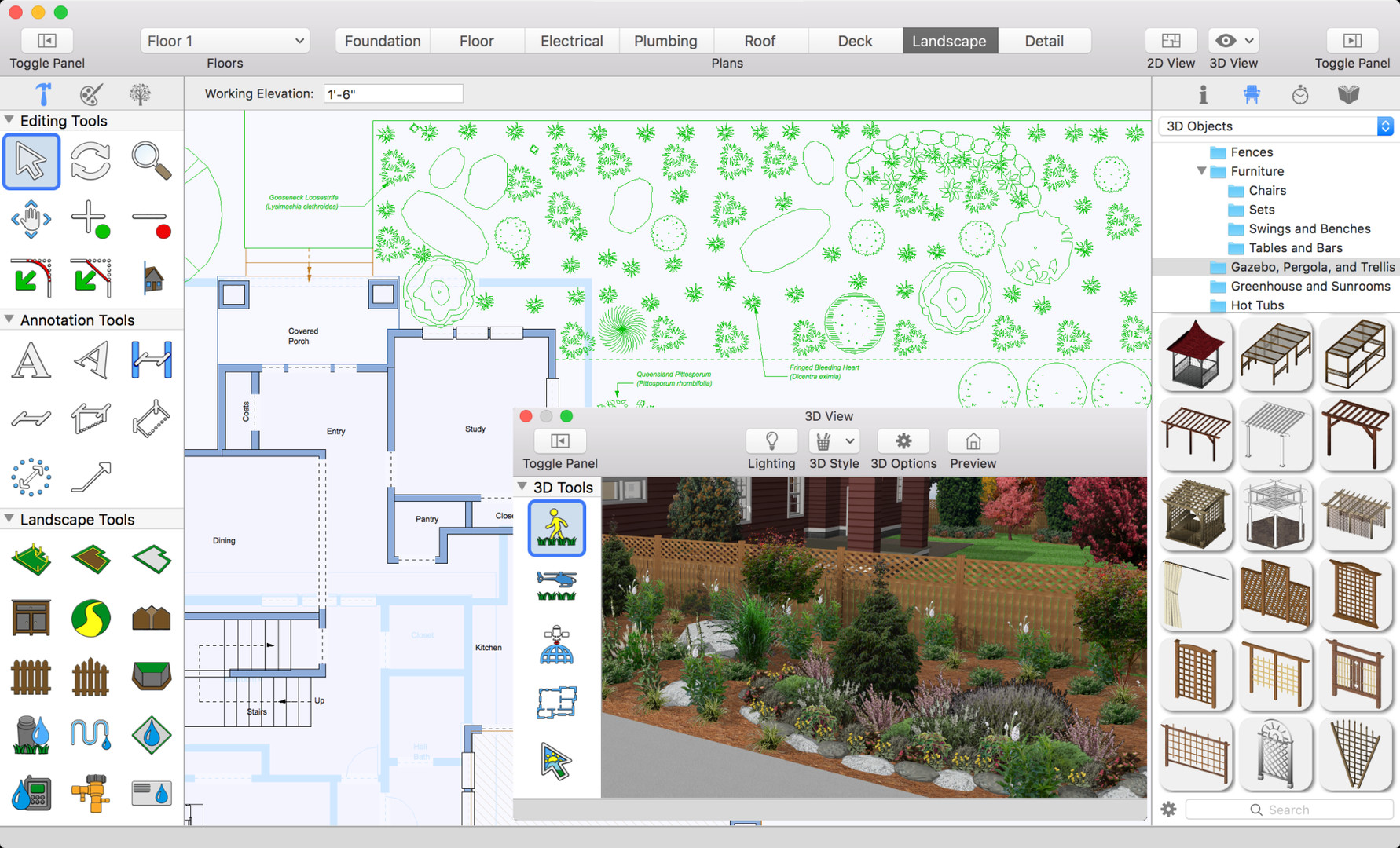
Интерфейс v19 построен вокруг большого 2D-полотна, набора инструментов слева, контекстной библиотеки справа и переключателей видов сверху. В верхней части окна виден выбор этажа Floor 1 и последовательность тематических вкладок Foundation, Floor, Electrical, Plumbing, Roof, Deck, Landscape и Detail. Справа сверху расположены 2D View, 3D View и Toggle Panel. Такой каркас позволяет не открывать отдельное приложение для каждого этапа: пользователь остаётся в одном проекте и переключает инструментальную область.
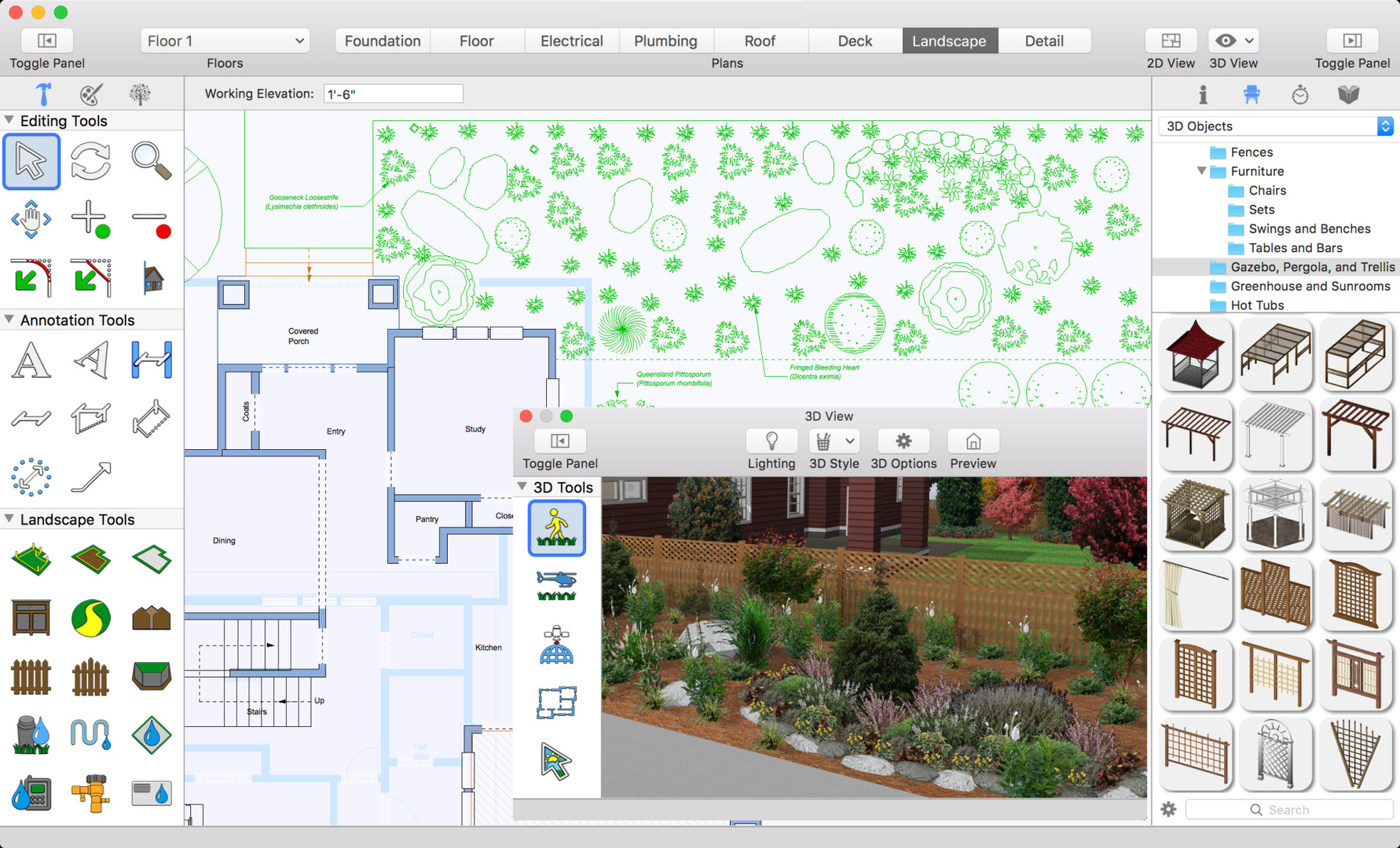
Слева на этом экране видны секции Editing Tools, Annotation Tools и Landscape Tools. В Editing Tools находятся выбор и базовые операции над геометрией; в Annotation Tools — текстовые и размерные средства; в Landscape Tools — значки объектов и операций, связанных с наружной территорией. Справа открыта библиотека 3D Objects с категориями Fences, Furniture, Gazebos, Pergola, and Trellis, Greenhouse and Sunrooms и Hot Tubs. Это даёт понятную модель работы: сначала выбирается категория инструмента или объекта, затем элемент размещается на плане, после чего его результат проверяется в 3D.
Строка параметров под верхними вкладками меняется в зависимости от выбранного объекта. На разных скриншотах отображаются Working Elevation и Object Elevation, а для части объектов доступен флажок Float Above Topography. Эти поля важнее декоративного вида: при ландшафтной сцене объект должен иметь корректную высоту относительно рельефа, иначе в 3D он окажется утоплен в поверхность или, наоборот, зависнет над ней.
2D-план и библиотека растений
В плановом режиме растения представлены условными обозначениями, а не только фотореалистичными моделями. В v19 появилось настраиваемое отображение 2D plant symbols. Это позволяет читать посадочную схему сверху и одновременно сохранять связь с 3D-моделью. На правой панели библиотека Plants разбита на группы Annuals, Aquatic Plants, Bulbs, Cacti, Container and Potted Plants, Edibles, Ground Cover, Hedges, Ornamental Grass и другие категории.
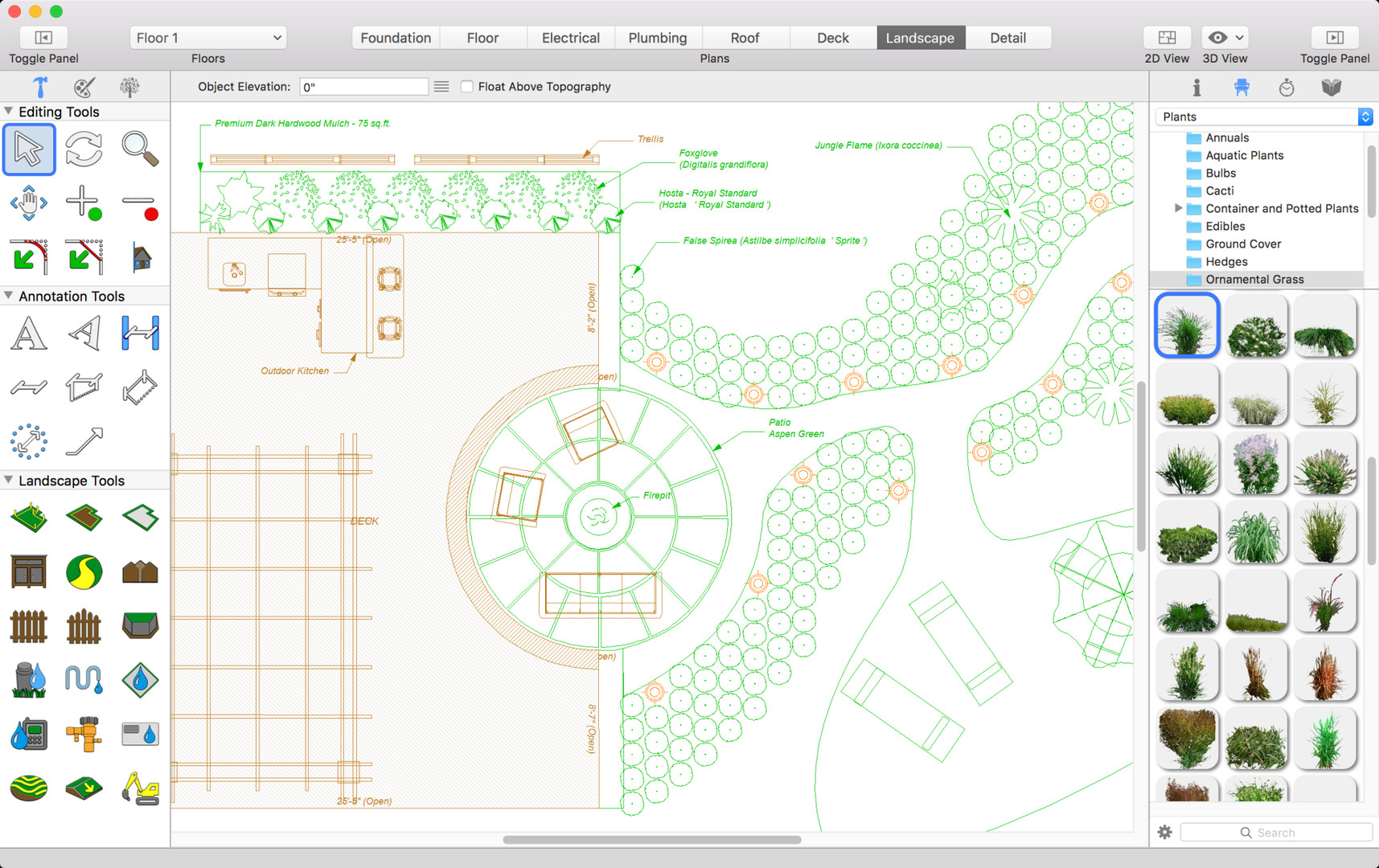
На плане одновременно видны подписи растений, контуры клумб, зоны патио, наружная кухня, пергола и мебель. Для сложного участка такой режим полезнее чистой 3D-картинки: можно проверять взаимное положение посадок и твёрдых покрытий, видеть подписи и не терять геометрическую структуру из-за перспективы. При подготовке проекта к обсуждению именно 2D-представление удобно использовать как рабочую схему, а 3D — как контроль визуального результата.
Техническая поддержка v19 подтверждает простой принцип редактирования: объект удаляется после выбора инструментом White Arrow и нажатия Delete. Для текста используется инструмент с буквой A, после чего пользователь щёлкает по плану и перемещает подпись Selection Tool. Если рабочее поле потерялось после масштабирования или панорамирования, команда 2D menu → Reset 2D View возвращает план в центр. Эти команды хорошо соответствуют тому, что видно на левой панели скриншотов.
3D View, материалы и визуальный контроль
3D View открывается как отдельное рабочее окно поверх плана. В его панели доступны Lighting, 3D Style, 3D Options и Preview, а слева — набор 3D Tools. Такой интерфейс позволяет не закрывать 2D-схему: пользователь видит план и объёмный фрагмент одновременно, корректирует объект в одном представлении и сверяет его в другом.
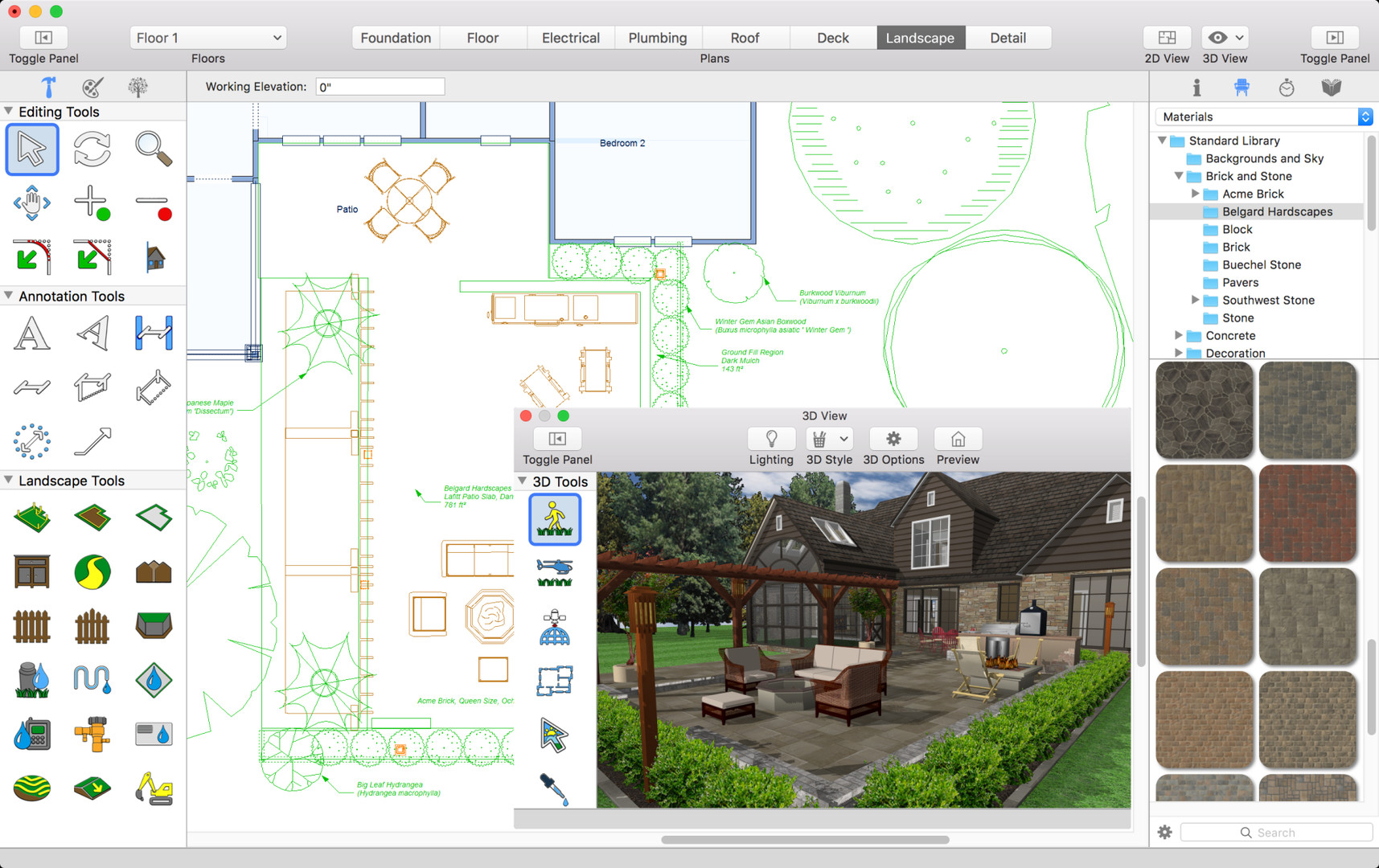
Справа открыта библиотека Materials, в которой видны Standard Library, Backgrounds and Sky, Brick and Stone и вложенные группы. В форуме Punch для Landscape Design 19 отдельно разъяснено, что библиотека материалов доступна только при открытом окне 3D View: в 2D на вкладке Landscape пользователь может видеть категории 2D, 3D, Plants и Templates, но Materials появляется в контексте 3D. Поэтому отсутствие материалов в обычном 2D-режиме не означает повреждение установки.
Материал следует проверять не только по маленькой миниатюре библиотеки. В объёмном окне видны масштаб текстуры, сочетание покрытия с соседними объектами и общее восприятие цвета при освещении сцены. Для настила, дорожек, стенок, ступеней и наружной кухни это практично: одна и та же текстура на миниатюре может выглядеть убедительно, но в крупном объекте обнаружить неправильный масштаб или слишком заметное повторение рисунка.
Полноэкранная 3D-проверка посадок
В отдельном 3D-режиме большая часть окна занята сценой, а библиотеки остаются по сторонам. На правой панели в категории Plants доступны деревья и другие группы, а над списком находится блок Planting Age (in years). В нём есть Age Planted и Use Custom Sizing с параметрами Width и Height. Это интерфейсная основа функции роста: возраст и размер растения можно контролировать не только визуально через заранее нарисованную модель.
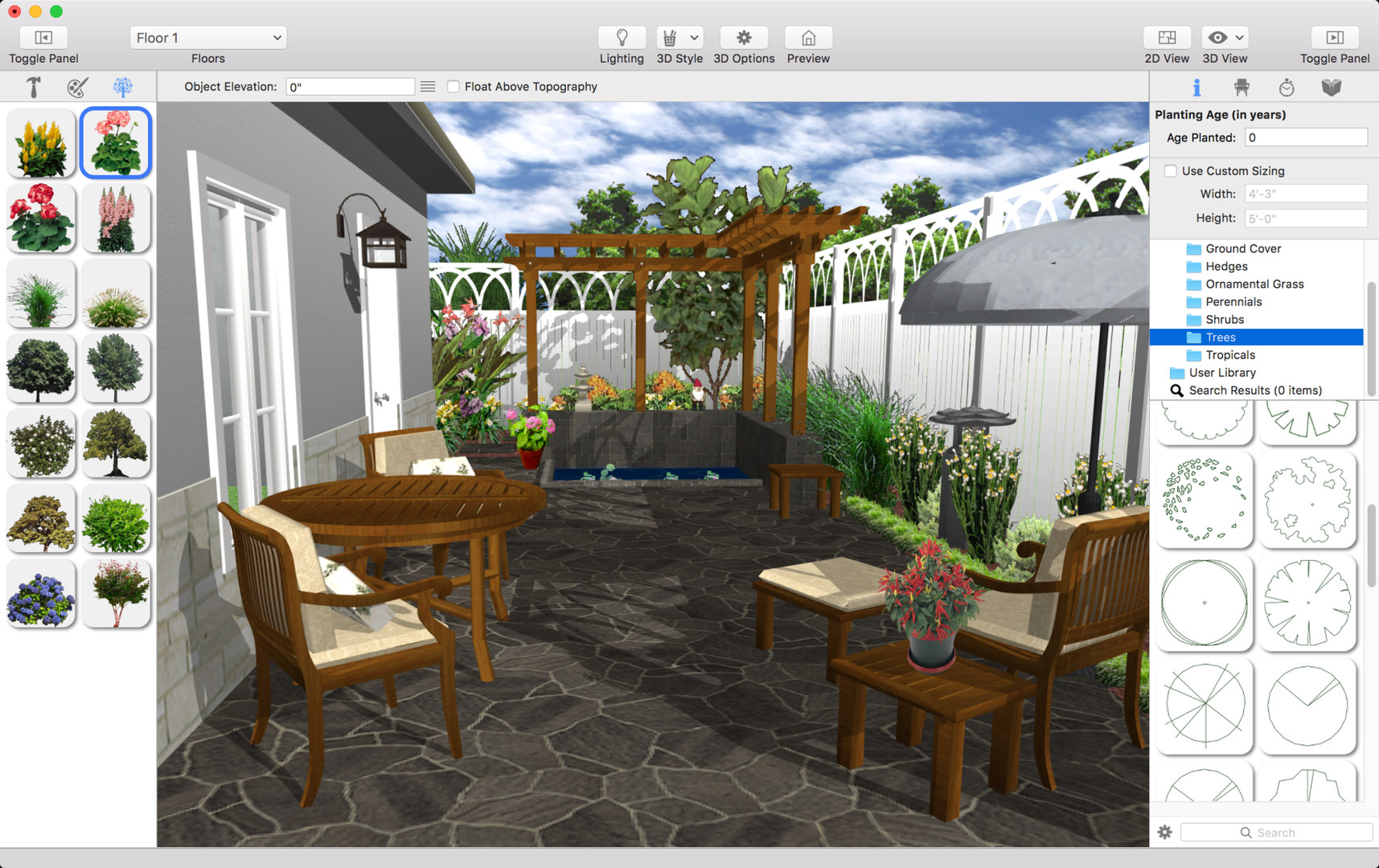
Этот вид особенно полезен после завершения геометрии. На нём легко заметить перекрытие прохода мебелью, слишком плотную посадку около стены, дисбаланс высот растений и конфликт кроны с перголой или навесом. Проверка в 3D не заменяет реальные размеры объекта, поэтому после визуального осмотра нужно возвращаться к 2D-плану и параметрам выбранного элемента, а не корректировать проект только «на глаз».
Растения, материалы и внешняя архитектура
Второй 3D-скриншот показывает сочетание растений, подпорных и декоративных стенок, ступеней, облицовки, наружного освещения и фасада. Правый список Trees разделён на вложенные наборы, а миниатюры показывают разные формы кроны. Смысл библиотеки не в ботанической иллюстрации самой по себе, а в том, что дерево остаётся объектом проекта и участвует в пространственной композиции.
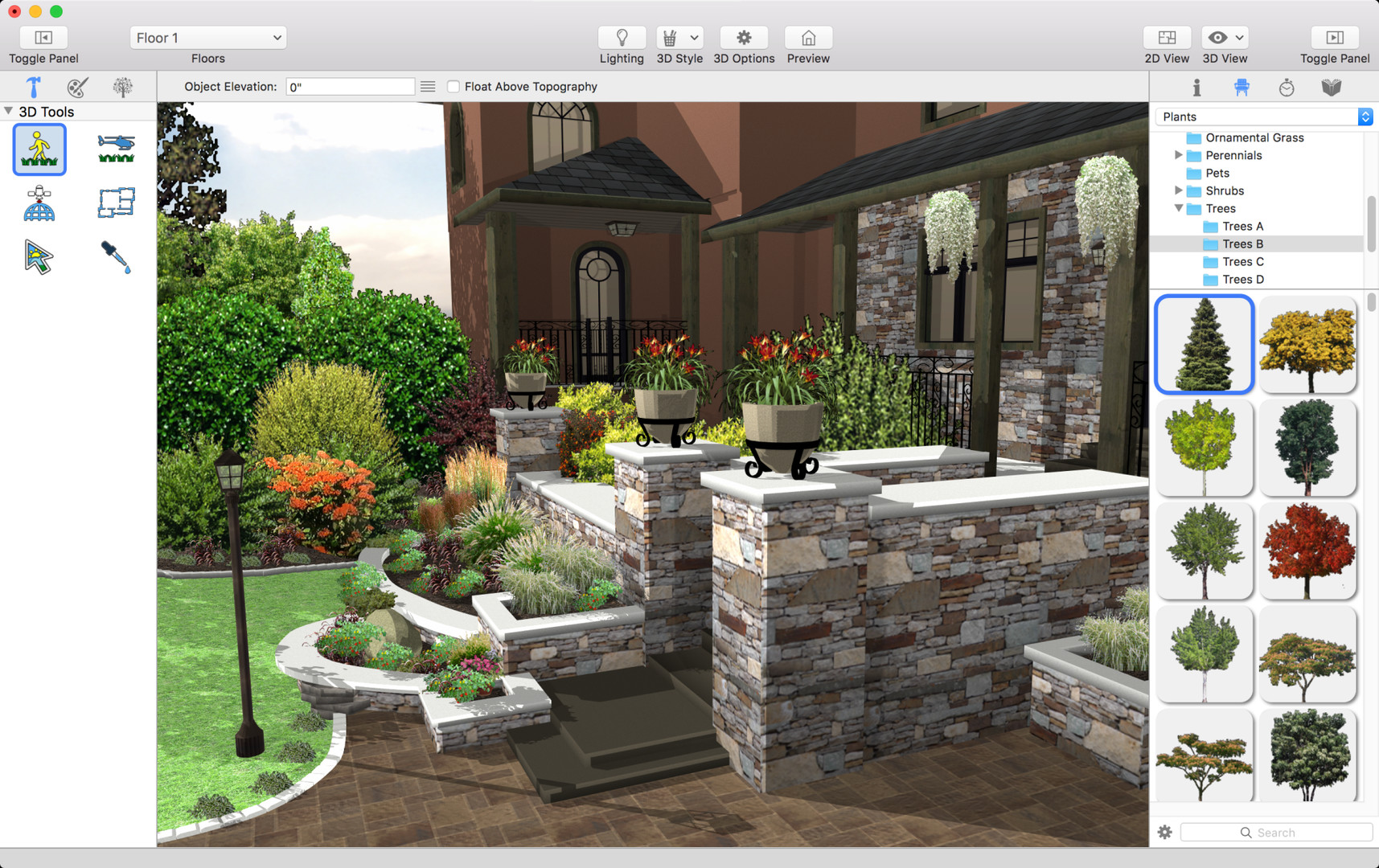
Здесь хорошо видна одна из особенностей Punch Landscape Design: ландшафт рассматривается вместе с фасадом, а не как абстрактный план клумбы. Пользователь может оценивать растение относительно окна, карниза, входной площадки и высоты подпорной стенки. Для реконструкции существующего двора это практичнее, чем редактор, который показывает только условные круги растений без здания.
Deck и наружные зоны
Отдельная вкладка Deck предназначена для настилов и связанных элементов. На скриншоте видно 2D-представление площадки с размерами и отдельное 3D-окно. Справа расположены Deck Appearance, Rails and Balusters и Deck Step Properties, включая Height, Spacing, Include Handrails и Include Posts. Эти параметры показывают, что настил в программе — не статичная картинка: его конструктивный вид управляется свойствами.
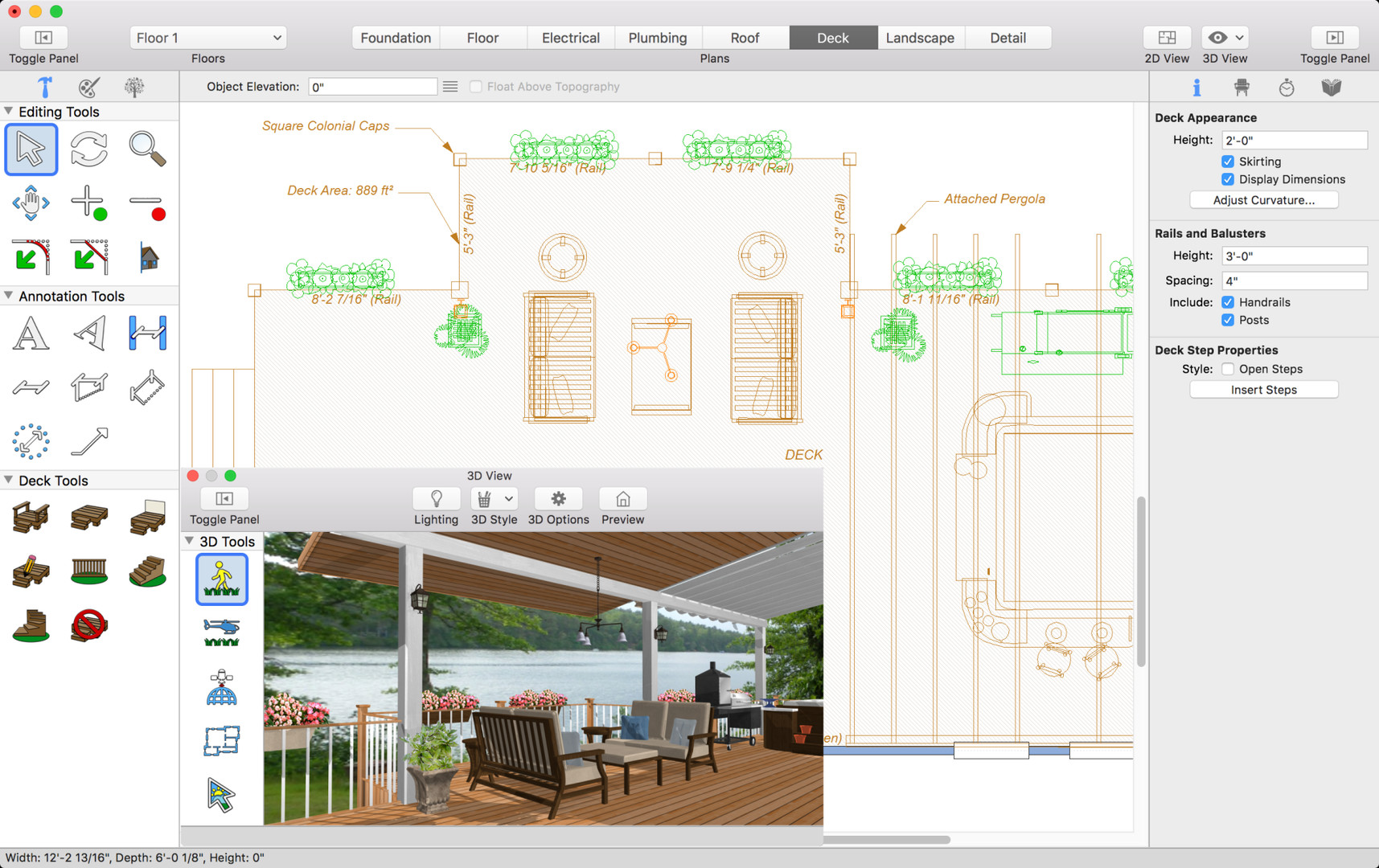
Для проекта благоустройства эта детализация полезна при согласовании уровней между домом, настилом и участком. Важно не воспринимать наличие поля Height как инженерный расчёт лестницы или ограждения: программа позволяет задавать геометрию и видеть её в 3D, но соответствие местным строительным нормам проверяется отдельно. В рабочем процессе Punch это визуально-геометрический контроль, а не автоматическая сертификация конструкции.
Установка и первый запуск
Для проверяемой публичной поставки v19 последовательность начинается с Steam. Пользователь приобретает приложение в магазине, добавляет его в библиотеку и запускает установку через клиент. Публичного автономного установщика по прямой HTTP-ссылке нет. Основная депо имеет объём загрузки 1,62 GiB и занимает 2,88 GiB после распаковки; Steam требует 4 GB свободного места. Запас свободного места лучше проверять до начала загрузки, потому что клиенту необходима рабочая область для получения и развёртывания файлов.
До установки нужно отделить требования приложения от требований канала доставки. V19 рассчитана на 64-разрядную macOS и исторически указывает OS X 10.9+. Однако современный Steam не работает на macOS 10.14 и ниже. Если компьютер остаётся на старой системе, наличие технической совместимости самой программы с OS X 10.9 не решает проблему: установить её через актуальный Steam-клиент таким способом уже нельзя. Поддержка Apple Silicon в системной карточке v19 не заявлена; указан Intel Core Duo, поэтому нативную совместимость с процессорами Apple M-серии нельзя считать подтверждённой.
После установки нужен интернет для регистрации и автоматических обновлений. Для старого коммерческого приложения это существенная деталь: локальный файл проекта не превращает лицензионную процедуру в полностью офлайн-режим. Перед серьёзной работой стоит завершить регистрацию, убедиться, что приложение открывается повторно, а затем создать тестовый проект и проверить сохранение/повторное открытие.
Стартовый подход Punch основан на быстром создании исходной схемы. В программе присутствует QuickStart, а в более ранней ветке 17.5 новый Welcome Screen давал доступ к новым проектам, недавним файлам, sample plans и учебным материалам. В v19 поддержка продолжает использовать QuickStart как часть типового рабочего процесса. Для первого знакомства разумно не начинать с большого участка: небольшой тестовый план быстрее показывает, как связаны 2D-полотно, вкладка Landscape, объектная библиотека и 3D View.
- Проверить версию через пункт About, чтобы не спутать v19, v20 и другие продукты Punch.
- Создать новый тестовый проект и сохранить его в отдельную папку до наполнения объектами.
- Открыть вкладку Landscape и посмотреть доступные инструменты слева.
- Включить 3D View и убедиться, что справа доступна библиотека материалов.
- Разместить один объект и одно растение, затем проверить их высоту относительно топографии.
- Добавить короткую подпись инструментом A и проверить выбор White Arrow.
- Закрыть проект, снова открыть файл и только после этого переходить к реальному участку.
Базовый рабочий процесс: от участка к 3D-проекту
Рабочий процесс в Punch Landscape Design лучше строить от крупной геометрии к деталям. Если начинать с растений и мебели до фиксации дома, границ и основных покрытий, последующая корректировка участка потребует перемещать множество мелких элементов. Интерфейс программы сам подталкивает к последовательности: сначала основные планы и уровни, затем Deck и Landscape, после чего Detail и аннотации.
1. Зафиксировать исходную геометрию
Первый контрольный слой — дом и ключевые границы наружной территории. В v19 можно начинать с нуля или загрузить фотографию двора как визуальную основу. Фото полезно для представления фасада и существующих объектов, но оно не заменяет масштабный 2D-план. Для размеров, отступов и взаимного положения дорожек нужна геометрия проекта, а фотография работает как дополнительный визуальный ориентир.
Если исходник участка существует только в DWG или DXF, у Mac-версии v19 есть принципиальное ограничение: она не импортирует эти форматы. В техническом форуме Punch для пользователя Landscape Design 19 version 19.0.8 предложен обходной путь — вывести CAD-чертёж в растровое изображение, например JPG или PNG, и обвести его. Это снижает точность обмена по сравнению с прямым CAD-импортом, поэтому критичные размеры после трассировки нужно сверять вручную.
2. Настроить уровни и топографию
Для ландшафта недостаточно плоской схемы, если участок имеет перепады высот. В интерфейсе присутствуют параметры Working Elevation и Object Elevation, а в v20 подтверждены slope tool, topography lines и building pads. Практически это означает, что сначала формируется общий рельеф, затем плоские зоны под дом, площадки или другие элементы, и только после этого расставляются объекты, которые должны следовать поверхности.
У v20 есть важное ограничение slope tool: в 2D он охватывает всё рабочее пространство. Модератор Punch предложил ограничивать склон building pads по сторонам участка наклона. Для скрытия мешающих линий building pad в 2D использовался приём через Draw Styles Tab с изменением цвета линий и текста на белый. Это не автоматическая «маска склона», а рабочий обходной метод, поэтому при сложной топографии полезно проверять результат с нескольких 3D-ракурсов.
3. Разместить твёрдые покрытия и наружные конструкции
После рельефа создаются дорожки, патио, настилы, ограждения, перголы, наружные кухни и водные объекты. В v19 эти типы прямо входят в описанный набор возможностей. На этом этапе важно работать крупными зонами: сначала габарит дорожки или площадки, потом материал, затем мелкие предметы. Так легче заметить, не стала ли зона отдыха слишком узкой после добавления клумбы или подпорной стенки.
Для Deck отдельная вкладка показывает свойства ступеней, перил и балясин. Изменение конструкции нужно проверять одновременно в плане и 3D View. В 2D лучше видны размеры и привязки, а в объёме — фактическая высота и визуальная связь с дверями, фасадом и рельефом.
4. Сформировать посадочные зоны
Растения удобнее добавлять после того, как закреплены проходы и твёрдые покрытия. Библиотека Plants разделена по типам, а 2D-символы дают читаемую посадочную схему. Сначала имеет смысл размещать крупные деревья и кустарники, затем почвопокровные и декоративные группы. Причина не декоративная: крупные растения определяют затенение, визуальные оси и свободное место гораздо сильнее, чем отдельные небольшие элементы.
После расстановки нужно использовать параметры возраста и размеров растений. Automatic Growth Tool предназначен для сравнения состояния посадки во времени. Проверка зрелого размера помогает обнаружить места, где на исходном плане кроны или кусты выглядят раздельно, но после роста перекрывают проход или друг друга. В 2D это оценивается через символы и расстояния, в 3D — через объёмную композицию.
5. Назначить материалы
Материалы применяются в 3D-контексте. Если пользователь остаётся только в 2D и не видит Materials, нужно открыть 3D View. После этого библиотека становится доступной справа. Для каждого крупного покрытия стоит проверить не только цвет, но и масштаб рисунка на реальном объекте проекта. Особенно заметны ошибки на большой террасе, фасадной стене или длинной дорожке.
6. Добавить мебель и малые формы
Категория 3D Objects содержит наружную мебель, ограждения, перголы, беседки, теплицы и другие элементы. Их лучше добавлять после покрытий: предметы становятся контрольными маркерами свободного пространства. Если стол и стулья помещаются геометрически, но перекрывают логичный проход в 3D, нужно корректировать зону, а не пытаться «спрятать» конфликт сменой камеры.
7. Проверить проект в 3D
3D View следует использовать не как финальную красивую картинку, а как регулярный диагностический режим. После каждого крупного изменения нужно проверить высоты, пересечения, посадки и обзорные точки. Панель Lighting позволяет оценивать сцену при настроенном освещении, 3D Style меняет представление, 3D Options управляет параметрами объёмного окна, а Preview используется для просмотра результата.
8. Добавить подписи и размеры
Аннотации лучше оставлять на поздний этап, когда геометрия уже стабилизирована. Инструмент текста обозначен буквой A. Объекты выбираются White Arrow, поэтому после добавления подписи её можно переместить в более читаемое место. Если план после многократного масштабирования ушёл из рабочей области, 2D → Reset 2D View возвращает его в центр.
9. Сохранить контрольную версию
Перед крупной переделкой проекта нужно создать отдельную копию файла. Центр поддержки v19 прямо рекомендует сохранять план в выбранное место на компьютере перед резервным копированием. Совместимость версий односторонняя: более новая версия открывает файлы старой, но сохранённый в новой версии проект может не открыться в старой. Поэтому миграцию между v19 и более поздней веткой нельзя проводить на единственной копии.
10. Проверить результат до переноса на участок
Финальная проверка должна включать четыре разных типа контроля: геометрию в 2D, высоты относительно рельефа, зрелые размеры растений и визуальные пересечения в 3D. Если проект получен трассировкой растрового плана вместо DWG/DXF, отдельно сверяются ключевые размеры с исходным чертежом. Такой порядок снижает риск принять красивую визуализацию за точную схему.
Ключевые функции ландшафтного проектирования
2D- и 3D-представление одного проекта
Связка 2D и 3D — центральная особенность Punch Landscape Design. На плановом виде удобно создавать схему, работать с подписями и измерениями, а 3D View показывает объём, материал и взаимное перекрытие объектов. В интерфейсе эти режимы доступны одновременно: отдельное 3D-окно может находиться поверх большого 2D-полотна.
Библиотека растений и Plant Inventory
В v19 заявлена expanded plant library и plant inventory system. Библиотека делит растения по типам, а Plant Inventory предназначен для учёта растений в проекте. В публикации Gardenista о Punch Landscape Design упоминалась библиотека примерно из 4 000 изображений растений. Число относится к исторической версии продукта и не должно переноситься на более поздние линейки Punch.
Automatic Growth Tool
Automatic Growth Tool показывает изменение растений по мере взросления. На правой панели 3D-интерфейса присутствует Planting Age (in years), поле Age Planted и пользовательские Width/Height. Практический смысл функции — сравнить композицию на момент посадки и в будущем, а не просто сделать зелень визуально крупнее. Проверять нужно прежде всего просветы, расстояния до строений и взаимное перекрытие крон.
Customizable 2D plant symbols
В v19 добавлены настраиваемые 2D-символы растений. Для плана это важнее фотореалистичности: символы должны оставаться различимыми при печати и не сливаться в плотной посадке. Пользователь может работать с условными обозначениями в 2D, сохраняя 3D-представление тех же объектов для визуальной проверки.
Дорожки, патио, ограждения и наружные комнаты
V19 позволяет добавлять paths, patios, custom fences, water features, lighting и готовые outdoor kitchens. Объектная библиотека отдельно показывает Fences, Furniture, Gazebos, Pergola, and Trellis, Greenhouse and Sunrooms и Hot Tubs. Благодаря этому проект может включать не только растения, но и сценарий использования двора: проходы, места отдыха, навесы, мебель и освещение.
Deck
Настилы вынесены в отдельную вкладку Deck. Интерфейс показывает параметры Deck Appearance, Rails and Balusters и Deck Step Properties. Для проектирования это означает отдельный слой управления настилом, а не размещение готовой картинки. Пользователь может увидеть площадку на плане, проверить высоту и свойства ограждений, а затем оценить результат в 3D.
Топография
Работа с рельефом подтверждена как для v19 в описании условий участка, так и для v20 в технических обсуждениях. В v20 используются slope tool, topography lines и building pads. Возможность ограничить наклон требует ручной схемы: building pads ставятся по сторонам нужной зоны. При очень узких или резких перепадах пользователь форума отмечал компромисс в качестве поверхности, поэтому сложный рельеф следует проверять особенно внимательно.
Импорт SketchUp
SketchUp import входит в список новых функций v19. В форуме для v19 модератор подтвердил, что программа импортирует SketchUp objects, хотя DWG/DXF в Mac-версии не поддерживаются. В ветке v20 также подтверждён импорт объекта SketchUp, но пользователь столкнулся с потерей текстур; модератор пояснил, что пользовательские SKP-текстуры обычно не импортируются, а результат зависит от типа объекта, способа его создания и настроек. Поэтому безопасный обмен следует строить вокруг геометрии SKP и отдельно проверять материалы после импорта.
Library Management System
В v19 в перечень новых функций входит Library Management System. В интерфейсе отдельно представлены библиотеки 3D Objects, Plants и Materials, поэтому работа с библиотечными ресурсами является самостоятельной частью рабочего процесса программы. Детальные операции этого менеджера для standalone v19 в открытой документации не перечислены, поэтому приписывать ему функции позднейших редакций Punch не следует.
Шаблоны и готовые планы
V19 включает новые home plans, landscape templates и outdoor templates. Шаблон полезен как стартовая геометрия или пример структуры, но его размеры и объекты нужно адаптировать к реальному участку. Наличие готовой сцены не делает её проектом конкретного дома, поэтому все критичные размеры задаются заново.
64-разрядный интерфейс и Retina
Версия 19 была переведена на 64-разрядную технологию и получила обновлённый Mac-интерфейс с поддержкой Retina. Это объясняет внешний вид интерфейса на скриншотах: элементы рассчитаны на macOS и визуально отличаются от старых Windows-веток Punch. Одновременно системная карточка требует 64-разрядный процессор и операционную систему.
Форматы, импорт, экспорт и совместимость
Для Punch Landscape Design безопаснее разделять подтверждённые форматы на три группы: импорт 3D-объектов, растровые изображения и CAD-обмен. Поддержка SketchUp подтверждена. JPG и PNG применяются как растровая подложка или результат преобразования внешнего CAD-плана для трассировки. DWG и DXF в Mac v19 не импортируются. При этом список форматов более поздних Windows-редакций Punch нельзя переносить на самостоятельную Mac-версию v19.
| Формат или тип данных | Статус для Punch Landscape Design | Практическое замечание |
|---|---|---|
| SketchUp / SKP | Импорт подтверждён для v19 и v20 | Геометрию после импорта нужно проверить; пользовательские текстуры SKP могут не переноситься |
| DWG | Импорт не поддерживается в Mac v19 | Для исходного CAD-плана предлагается создать растровое изображение и обвести его |
| DXF | Импорт не поддерживается в Mac v19 | Ограничение совпадает с DWG |
| JPG | Подходит для фото и растровой подложки | Можно использовать как основу для трассировки внешнего плана |
| PNG | Подходит как растровая подложка для трассировки | Не заменяет масштабный CAD-импорт; размеры требуется сверять |
| Внутренний файл проекта | Сохраняется локально | Новые версии открывают старые файлы, обратная совместимость не гарантируется |
Вопрос обратной совместимости особенно важен для старой программы. Центр поддержки формулирует правило прямо: higher versions will open files created with older versions, not the other way around. Поэтому при открытии проекта v19 в более новой ветке нельзя затем сохранять единственную копию поверх исходника и рассчитывать вернуться в v19. Рабочая схема — дубликат файла перед миграцией и отдельная папка для версии после конвертации.
Печать и графический вывод следует рассматривать отдельно от CAD-обмена. У Punch есть инструменты аннотаций и высококачественной печати в общей линии возможностей, но для standalone Mac v19 нет основания обещать тот же набор CAD-export, который присутствует в новых Windows-редакциях. Если проект должен передаваться подрядчику в DWG/DXF как редактируемый чертёж, это ограничение является причиной выбрать другой инструмент до начала работы, а не искать конвертацию в самом конце.
Системные требования
Для v19 доступны два близких набора требований. Центр поддержки указывает Macintosh OS X 10.9 или выше, Intel Core Duo или быстрее, 256 MB VRAM, 3,5 GB места на диске, 1 GB RAM, DVD-ROM для физической поставки, разрешение 1024×768 с millions of colors, клавиатуру и мышь. Steam указывает тот же минимум OS X 10.9+, Intel Core Duo, 1 GB RAM и 256 MB VRAM, но требует 4 GB свободного места и отдельно помечает приложение как 64-разрядное.
| Компонент | Проверенное требование v19 | Что учитывать сейчас |
|---|---|---|
| ОС приложения | Macintosh OS X 10.9 или выше | Текущий Steam-клиент больше не поддерживает macOS 10.14 и ниже |
| Архитектура | 64-разрядный процессор и ОС | В требованиях указан Intel; нативная поддержка Apple Silicon не заявлена |
| Процессор | Intel Core Duo или быстрее | Это исторический минимум, а не ориентир производительности современной 3D-сцены |
| Оперативная память | 1 GB RAM | Минимум отражает эпоху выпуска приложения |
| Видеопамять | 256 MB VRAM | 3D View зависит от графической подсистемы |
| Свободное место | 3,5 GB в старой поддержке; 4 GB в Steam | Для Steam-поставки разумно ориентироваться на 4 GB |
| Размер основной загрузки | 1,62 GiB, около 1,74 GB | Это объём депо загрузки, а не требуемое свободное место |
| Размер основной депо на диске | 2,88 GiB | Опциональные учебные DLC учитываются отдельно |
| Экран | 1024×768, millions of colors | V19 поддерживает Retina |
| Интернет | Нужен для регистрации и автоматических обновлений | Для Steam-поставки также нужен доступ к инфраструктуре Steam |
Системные требования нельзя читать как гарантию запуска на любом современном Mac. Они описывают Intel-эпоху программы и не содержат отдельной строки Apple Silicon. Точно так же OS X 10.9 — минимальная версия для приложения, но не для актуального Steam-клиента. Если Punch Landscape Design нужен именно на старом Mac, сначала следует проверить возможность установки канала доставки; если на новом Mac — проверить фактическую совместимость конкретной машины до переноса в программу большого проекта.
Производительность и стабильность
V19 использует 64-разрядную архитектуру, а интерфейс сочетает 2D-план с отдельным 3D View. Геометрию можно редактировать в плановом представлении, а объёмное окно использовать для проверки материалов, высот и композиции. Публичных числовых бенчмарков для скорости перестроения сцены, частоты кадров или времени рендера v19 не опубликовано, поэтому производительность корректно оценивать только на конкретном Mac.
Основная Steam-депо занимает 2,88 GiB на диске, а в самой программе присутствуют библиотеки растений, материалов и 3D-объектов. Для регистрации и автоматических обновлений требуется интернет. Эти факты описывают размер и сетевые зависимости, но не дают измеримого бенчмарка скорости 3D View или времени перестроения сцены.
В технических обсуждениях v20 есть единичное сообщение о повреждении проекта после работы с аннотациями и Undo. Модератор не подтвердил системный дефект и направил владельца в техническую поддержку. Поэтому этот случай нельзя превращать в утверждение «v20 повреждает файлы». Практический вывод другой: для старой ветки особенно важны независимые копии проекта перед серией крупных изменений, а после подозрительного поведения — прекращение перезаписи исходного файла.
Ещё одно ограничение связано с рельефом. Пользователь v20 описывал нежелательные изменения топографии далеко от линий контура. Модератор предложил формировать наклон slope tool или парой topography lines и ограничивать плоские стороны building pads. Такой рабочий процесс подтверждает, что сложный рельеф требует ручного контроля, а не одного автоматического действия.
При импорте SketchUp геометрия может переноситься без пользовательских текстур. Это не проблема скорости, но влияет на производительность рабочего процесса: материал приходится восстанавливать или назначать заново в Punch. Если внешний объект содержит критичную отделку, нужно сначала проверить один тестовый SKP, а уже потом импортировать всю библиотеку.
Практические сценарии использования
Перепланировка существующего заднего двора
Для существующего двора полезна комбинация фотографии и 2D-плана. Фото помогает сохранить визуальную связь с фасадом, а план — контролировать реальные зоны. Сначала фиксируется дом, затем основные дорожки и покрытия, после чего добавляются посадки и мебель. В 3D можно быстро сравнить несколько вариантов патио или перголы, не меняя физический участок.
Контрольный результат такого сценария — не «красивая картинка», а схема, на которой проходы не перекрываются растениями и мебелью, элементы находятся на правильной высоте, а взрослые растения не конфликтуют с фасадом. После визуальной проверки размеры сверяются в 2D.
Проект посадок на несколько лет
Automatic Growth Tool делает Punch Landscape Design особенно полезным для проекта, где важна динамика растений. Сначала растения расставляются в актуальном размере, затем возраст увеличивается и оценивается зрелое состояние. Если кроны полностью перекрываются, можно изменить расстояние до покупки посадочного материала.
Такой сценарий требует осторожности: 3D-модель показывает предусмотренное программой изменение размера, но не заменяет сведения о конкретном сорте, реальном климате, почве и уходе. Инструмент используется как пространственная проверка, а не как ботанический прогноз с гарантированными сроками.
Патио, настил и наружная кухня
В проекте зоны отдыха сначала задаётся площадь покрытия и её высота, затем Deck или патио связываются с выходом из дома. После этого добавляются перила, ступени, мебель, наружная кухня и освещение. В 3D View проверяется, не перекрывает ли мебель путь к двери и достаточно ли визуально свободного пространства между объектами.
Если настил расположен над перепадом рельефа, высоты нельзя оставлять только на визуальном уровне. Нужно сверить параметры Deck и Object Elevation, а строительные размеры и нормы затем проверить вне Punch. Программа помогает увидеть геометрию, но не заменяет проектировщика конструкции.
Сложный участок со склоном
Для v20 подтверждён рабочий приём с building pads. Склон задаётся slope tool или ограниченными topography lines, а соседние плоские области формируются building pads. Если их линии мешают редактированию в Landscape Tab, в Draw Styles можно сделать линии и подписи белыми. Этот способ подходит для визуальной модели, но при узких водоотводных канавках и резких переломах пользователь форума отмечал компромисс качества поверхности.
Использование внешней модели SketchUp
Если нужной беседки или малой формы нет в библиотеке, её можно подготовить в SketchUp и импортировать. Перед массовой работой стоит сделать тест с одним простым объектом. Если геометрия появляется, а текстура пропадает, это соответствует известному ограничению пользовательских SKP-текстур; материал назначается уже средствами Punch.
Перенос старого проекта в новую версию
Правило совместимости «новая открывает старую, но не наоборот» определяет порядок миграции. Исходный файл v19 сохраняется отдельно, копия открывается в более новой ветке, затем результат проверяется по ключевым объектам и материалам. После сохранения новой версии исходник не удаляется. Такой порядок особенно важен для многолетнего проекта участка, который может понадобиться на старом компьютере.
Ограничения, которые нужно учитывать до начала проекта
Главное ограничение сегодня связано не с отсутствием базовых ландшафтных функций, а со статусом продукта. Punch Landscape Design — legacy-ветка. Публичная v19 всё ещё продаётся в Steam, однако отдельная ветка v20 не имеет действующей товарной страницы и прямого публичного дистрибутива. Более поздние линейки Punch имеют другие названия, версии и требования. Пользователю, которому нужна долгосрочная поддержка на новых версиях macOS, это важнее количества объектов в старой библиотеке.
Второе ограничение — Mac v19 не импортирует DWG/DXF. Для проекта, который должен начинаться с геодезического или CAD-плана, это принципиально. Растровая трассировка JPG/PNG возможна, но она добавляет ручной этап и требует отдельной сверки размеров. Если DWG/DXF — обязательная часть ежедневного процесса, Punch Landscape Design v19 не следует выбирать только ради удобной 3D-визуализации.
Третье ограничение — SketchUp-текстуры. SKP-геометрия импортируется, но пользовательские текстуры обычно не переносятся автоматически. Чем сильнее внешний объект зависит от сложной развёртки материалов, тем больше ручной доработки потребуется после импорта.
Четвёртое — топография v20. Slope tool действует на всё рабочее пространство в 2D, а локализация наклона строится с помощью building pads. Для простого уклона это управляемый процесс, но сложные локальные переломы требуют больше внимания, чем в специализированной системе рельефного моделирования.
Пятое — совместимость с современным Mac нельзя выводить из исторической строки OS X 10.9+. Steam уже поднял собственный минимум выше, а Apple Silicon не указан в требованиях v19. Поэтому покупку старого приложения на новом Mac нельзя планировать без проверки конкретной конфигурации.
Шестое — интерфейс и документация на английском. Steam перечисляет English как единственный поддерживаемый язык интерфейса и full audio. Русская локализация в карточке v19 не указана. Для пользователя, который не читает английские названия инструментов, освоение будет медленнее, особенно в темах топографии и 3D-настроек.
Плюсы и минусы Punch Landscape Design
Плюсы:
- единый проект связывает 2D-план и отдельный 3D View, поэтому геометрию и визуальный результат можно проверять параллельно;
- v19 включает специализированные ландшафтные средства: растения, дорожки, патио, ограждения, наружные кухни, водные объекты и освещение;
- Automatic Growth Tool и параметры Planting Age позволяют оценивать зрелое состояние посадок, а не только момент высадки;
- настраиваемые 2D plant symbols делают посадочную схему читаемой в плановом представлении;
- поддерживается импорт SketchUp-объектов;
- отдельная вкладка Deck содержит свойства настила, ступеней, перил и балясин;
- v19 является 64-разрядным Mac-приложением с Retina-совместимым интерфейсом;
- публичная Steam-поставка всё ещё имеет действующую страницу, известный размер депо и однозначные системные требования;
- для v19 сохранился отдельный раздел технической поддержки с командами и ответами по типовым операциям.
Минусы:
- самостоятельная линейка стала legacy-продуктом; современные Punch-программы продаются под другим названием;
- Mac v19 не импортирует DWG/DXF, что ограничивает обмен с CAD и геодезическими планами;
- пользовательские текстуры SketchUp могут не переноситься вместе с моделью;
- локальный склон в v20 требует обходного построения через building pads, а не простого ограничителя slope tool;
- публичной прямой ссылки на автономный установщик нет — загрузка v19 идёт через Steam;
- активация и автоматические обновления требуют интернет-соединения;
- оригинальный минимум OS X 10.9 больше не совпадает с минимумом текущего Steam-клиента;
- нативная поддержка Apple Silicon в требованиях v19 не заявлена;
- Steam указывает только английский интерфейс.
Частые ошибки и способы проверить результат
| Ситуация | Причина или ограничение | Что делать | Как проверить |
|---|---|---|---|
| В Landscape не видно Materials | Материалы доступны в контексте 3D | Открыть 3D View | Справа должна появиться библиотека Materials |
| Не находится импорт DWG/DXF | Mac v19 не поддерживает эти форматы | Экспортировать исходный CAD-план в JPG/PNG и использовать как подложку для трассировки | Сверить несколько известных размеров с исходником |
| SKP импортировался без текстур | Custom textures SketchUp обычно не переносятся | Назначить материалы в Punch или упростить тестовый SKP | Сравнить геометрию и материалы в 3D View |
| Склон меняет слишком большую область | В v20 slope tool покрывает всё рабочее пространство | Ограничить нужную зону building pads по сторонам | Проверить поверхность в 3D с нескольких ракурсов |
| Building Pad мешает выбирать соседние объекты | Линии остаются поверх рабочего плана | В Draw Styles изменить цвет линий и текста pad на белый | Убедиться, что геометрия рельефа осталась, а линия визуально скрыта |
| Объект оказался над землёй или провалился | Неверная высота относительно топографии | Проверить Object Elevation и Float Above Topography | Осмотреть объект в 3D и сопоставить с соседними поверхностями |
| Объект невозможно удалить | Он не выбран инструментом Selection | Выбрать White Arrow, щёлкнуть объект и нажать Delete | Объект исчезает из 2D и 3D |
| План потерялся после масштабирования | Рабочая область смещена | 2D → Reset 2D View | План снова центрирован |
| Проект после открытия в новой версии не открывается в старой | Обратная совместимость не гарантируется | Работать с копией исходного файла | Оригинал должен продолжать открываться в прежней версии |
| На старом Mac приложение соответствует OS X 10.9, но Steam не устанавливается | Требования клиента доставки стали выше | Проверить поддержку текущего Steam-клиента до покупки | Клиент должен устанавливаться и входить в аккаунт на конкретной macOS |
Отдельная проверка нужна после серии Undo или редактирования аннотаций в v20. В форуме есть единичный случай, где владелец сообщил об исчезновении частей проекта и невозможности повторно открыть файл. Это не подтверждённый массовый дефект, но показывает правильную реакцию на подозрительное состояние: не продолжать сохранять поверх единственной копии, закрыть работу и обратиться в поддержку с точной строкой версии, описанием и скриншотами.
Безопасность, приватность и сохранность проектов
Punch Landscape Design — локальное настольное приложение, а не облачный редактор. Основные проектные данные сохраняются на компьютере пользователя. Однако для регистрации и автоматических обновлений v19 требуется интернет, а Steam-поставка зависит от аккаунта и клиента Steam. Поэтому приватность проекта и доступ к лицензии — две разные темы: файл может оставаться локальным, но установка и обслуживание используют сетевые сервисы.
Для сохранности важнее всего резервные копии. Центр поддержки v19 описывает сохранение плана в выбранную папку перед резервированием. Практически следует хранить как минимум исходную копию проекта и отдельную копию перед переходом на новую версию. Если файл участвует в длительном проекте благоустройства, полезно вести версии по датам или этапам: «исходная топография», «посадки», «настил», «финал». Это обычная файловая дисциплина и не требует специального облачного сервиса.
Не следует загружать проект из случайных неофициальных дистрибутивов только ради обхода старого Steam-клиента. Точная публичная поставка имеет известную карточку Steam и издателя Punch! Software. Для legacy-программ особенно трудно проверить происхождение стороннего пакета установки, а старый установщик с неизвестного сайта добавляет риск вредоносного кода и проблем с лицензией.
Перед передачей скриншота проекта стоит проверить, какие сведения видны в подписи участка, названиях помещений и аннотациях. Punch позволяет добавлять текст прямо на план; если в проект внесены адрес, фамилия или другая персональная информация, она попадёт и на изображение экрана. Для публичной демонстрации лучше использовать копию проекта без идентифицирующих подписей.
Отзывы пользователей и профильных изданий
Пользовательские отзывы и технические обсуждения
У Steam-версии v19 чрезвычайно маленькая выборка: всего два пользовательских отзыва, один положительный и один отрицательный. Из такого объёма нельзя выводить надёжный средний рейтинг качества, стабильности или удобства. Практически полезнее технические ветки форума, потому что в них названы точные версии и конкретные действия.
В ветке о DWG пользователь Landscape Design 19 version 19.0.8 ожидал возможность импортировать 2D DWG. Модератор разъяснил, что Mac V19 programs не импортируют DWG/DXF и предложил преобразовать CAD-файл в JPG/PNG для трассировки. В той же теме отдельно подтверждён SketchUp import. Это содержательный отзыв о реальном ограничении: программа подходит для визуального ландшафтного проектирования, но не для бесшовного обмена 2D CAD-файлами на Mac.
В обсуждении v20 владелец Landscape Design 20 version 20.0.1 пытался создать локальный уклон. Сначала slope tool затрагивал всё рабочее пространство, после чего модератор показал метод с building pads по краям. Пользователь принял объяснение, но отметил, что резкие перепады и узкие дренажные зоны остаются компромиссными. Этот случай хорошо показывает характер программы: типовой рельеф моделируется, но сложная топография требует понимания алгоритма и ручных обходных приёмов.
В отдельной ветке v20 пользователь импортировал объект SketchUp, но не получил текстуры. Модератор пояснил, что результат зависит от объекта и процесса его создания, а custom textures обычно не импортируются. Это не означает, что SketchUp import «не работает»: геометрия у пользователя появилась. Ограничение относится именно к материалам и должно проверяться на тестовом объекте.
Сообщение о повреждении файла в v20 следует трактовать осторожно. Один владелец 20.0.1 (20190825.1) связал проблему с аннотациями и Undo, но модератор не подтвердил общий дефект и передал вопрос технической поддержке. Поэтому правильный вывод — не считать единичный случай статистикой, а сохранять резервные копии и фиксировать точную строку версии при обращении за помощью.
Профильные издания
Macworld в декабре 2013 года рассматривал Encore Landscape Design 17.5 как Mac-инструмент для планирования двора и подчёркивал 3D-представление, декоративные элементы, растительность и наружные жилые зоны. Это историческая оценка ранней самостоятельной ветки, полезная для понимания того, что 3D-планирование участка было основой продукта задолго до v19.
Gardenista в обзоре программ 2018 года выделяла Punch Landscape Design для широкого диапазона задач — от овощного сада до композиции с беседкой и розарием. Для этой версии издание указывало OS X 10.9 и библиотеку примерно из 4 000 изображений растений, а также отмечало возможность посмотреть, как сад будет выглядеть после взросления растений. Эти пункты совпадают с подтверждённой функцией Automatic Growth Tool v19 и историческим минимумом macOS.
В отдельной карточке Punch! Landscape Design Gardenista перечисляла новые профессионально подготовленные планы и наружные шаблоны, библиотеку 3D-объектов и материалов, совместимость с более новыми версиями SketchUp, редактирование размеров и материалов объектов, а также видеоуроки, руководство и форум. Для выбора программы важен не рекламный тон этих описаний, а совпадение с реальными элементами v19: SketchUp import, Library Management System, 3D Objects, Materials и обучающие ресурсы действительно присутствуют в продуктовой ветке.
Сравнение с аналогами
Punch Landscape Design имеет смысл сравнивать не с любым 3D-редактором, а с программами, которые решают ту же прикладную задачу планировки участка. Ниже используются два реальных аналога: Realtime Landscaping Architect и Garden Planner. Первый значительно ближе к профессиональному Windows-инструменту с CAD и сложным рельефом; второй проще и ориентирован на 2D-компоновку сада. Сравнение показывает компромиссы, а не универсального победителя.
| Критерий | Punch Landscape Design v19 | Realtime Landscaping Architect 2026 | Garden Planner |
|---|---|---|---|
| Основная платформа | macOS, 64-bit Intel в требованиях | Windows 10/11 64-bit | Windows и macOS; также продаётся через соответствующие магазины |
| Рабочая модель | 2D-план + отдельный 3D View | 2D-планы, CAD и полноценные 3D walkthrough | Прежде всего 2D drag-and-drop план сада |
| Растения | Библиотека, Plant Inventory, Planting Age, Automatic Growth Tool | Большая специализированная библиотека растений и профессиональные планы | Более 1700 настраиваемых символов растений и объектов |
| Рельеф | Топография; в v20 локальный склон требует building pads | Расширенные terrain tools, contour lines и import elevation lines в Architect | Не является системой сложного 3D-рельефа |
| CAD-обмен | Mac v19 не импортирует DWG/DXF; есть SketchUp import | Architect рассчитан на CAD-чертежи и профессиональную документацию | Ориентирован на план-схему, а не CAD-обмен |
| Требования к ресурсам | Исторический минимум 1 GB RAM, 256 MB VRAM, 4 GB свободного места в Steam | 8 GB RAM, 4 GB VRAM и 50 GB диска по текущим требованиям Architect | Существенно проще по назначению; акцент на 2D, а не тяжёлую 3D-сцену |
| Лицензирование | Коммерческая legacy-поставка через Steam | Коммерческая текущая версия, есть free trial | Разовая покупка без подписки по текущей карточке разработчика |
| Подходящий сценарий | Владелец Mac, которому нужен связанный проект дома, участка, посадок и 3D-визуализации | Профессиональная Windows-работа, CAD, сложный рельеф и презентации клиенту | Быстрое 2D-планирование клумб, дорожек, огорода и расположения объектов |
Realtime Landscaping Architect рациональнее, когда проект строится вокруг Windows, сложного рельефа, CAD-документации и профессиональной презентации. Текущая версия 2026 имеет намного более высокие аппаратные требования, но и активную ветку обновлений. Для владельца старого Mac это не прямая замена по платформе; для специалиста, которому нужен DWG/CAD-процесс, различие принципиально.
Garden Planner находится на другом конце шкалы. Его разработчик описывает drag-and-drop размещение растений, деревьев, зданий и объектов, инструменты для мощения, дорожек и ограждений, более 1700 символов и разовую покупку без подписки. Он проще Punch в части 3D-визуализации дома и участка, но удобнее для пользователя, которому нужен главным образом читаемый 2D-план сада и не требуется сложная пространственная сцена.
Punch Landscape Design занимает промежуточную нишу: это не профессиональный современный CAD-комплекс уровня Realtime Landscaping Architect и не чистый 2D-планировщик. Его сильная сторона — сочетание планового редактирования, 3D-вида, библиотеки наружных объектов и инструментов роста растений. Главный компромисс сегодня — legacy-статус и ограниченная уверенность в современной macOS-совместимости.
Как выбрать рабочую стратегию внутри Punch Landscape Design
Для небольшого двора лучше начинать с простой геометрии и минимального набора объектов. Сначала дом и границы, затем одна дорожка, одна площадка, крупные растения и только потом декор. Такой порядок упрощает поиск ошибок: если высота или материал неверны, пользователь знает, на каком этапе проблема появилась.
Для большого участка полезно делить работу логически, даже если программа хранит всё в одном плане. Можно завершить топографию, сохранить контрольную копию, затем завершить твёрдые покрытия и снова сделать копию. После этого добавлять посадки. Это не функция слоёв в профессиональном BIM-смысле, а дисциплина работы с версиями файла, которая снижает риск потерять удачное состояние проекта.
Для импорта внешних объектов стоит создать небольшую тестовую библиотеку SketchUp. Один объект с простой геометрией и материалами покажет, как конкретная версия Punch обрабатывает импорт. Если custom texture теряется, дальнейшие модели готовятся с расчётом на переназначение материалов. Это эффективнее, чем обнаружить ограничение после импорта десятков объектов.
Для участка со сложным рельефом лучше не добавлять растения до завершения топографии. Иначе каждое изменение поверхности потребует снова проверять высоты множества элементов. Building pads и topography lines сначала формируют поверхность, после чего объекты размещаются относительно уже стабильной геометрии.
Для презентационного проекта 3D View стоит использовать в нескольких контрольных точках: вход на участок, вид от дома, зона отдыха, вид вдоль основной дорожки. Один удачный ракурс может скрыть пересечение или ошибочный уровень. Несколько точек дают более надёжную проверку.
FAQ по Punch Landscape Design
Это та же программа, что современные редакции Punch?
Нет. Самостоятельный Punch! Landscape Design для Mac существовал как отдельная ветка. Современные продукты Punch имеют собственные редакции, версии и набор функций; переносить эти характеристики на старый Punch Landscape Design нельзя.
Какая версия Punch Landscape Design доступна публично сейчас?
Действующая публичная карточка покупки относится к Punch! Landscape Design for Mac v19 в Steam. Более поздняя самостоятельная ветка Punch! Landscape Design 20 version 20.0.1 (20190825.1) подтверждена в форуме, но отдельной публичной товарной страницы и прямого дистрибутива этой ветки сейчас нет.
На какой операционной системе работает v19?
Исторический минимум приложения — Macintosh OS X 10.9 или выше, 64-разрядный Intel-процессор. Однако текущий клиент Steam больше не поддерживает macOS 10.14 и ниже, поэтому исходный минимум приложения не равен современному минимуму канала установки.
Работает ли Punch Landscape Design v19 на Apple Silicon?
В системных требованиях v19 перечислен Intel Core Duo и нет отдельного заявления о нативной поддержке Apple Silicon. Поэтому совместимость с M-серией нельзя считать подтверждённой характеристикой программы.
Нужен ли интернет?
Да, v19 требует интернет для регистрации и автоматических обновлений. Steam-поставка также загружается и обслуживается через клиент Steam.
Есть ли прямой установщик по публичной ссылке?
Публичной прямой HTTP-ссылки на бинарный установщик v19 нет. Точная доступная поставка загружается через Steam. Страница магазина не является прямым файлом и не должна использоваться как download URL установщика.
Какой размер программы?
Основная Steam-депо занимает 2,88 GiB на диске и имеет 1,62 GiB загрузки, то есть около 1,74 GB в десятичном выражении. Steam требует 4 GB свободного места. Опциональные учебные DLC имеют отдельный размер.
Импортирует ли Mac v19 DWG или DXF?
Нет. Для Landscape Design 19 на Mac модератор Punch прямо подтвердил отсутствие DWG/DXF import. В качестве обходного пути CAD-план можно преобразовать в JPG или PNG и обвести, после чего критичные размеры нужно сверить с исходником.
Можно ли импортировать SketchUp?
Да. SketchUp import входит в возможности v19 и подтверждён для v20. Пользовательские SKP-текстуры могут не переноситься, поэтому после импорта нужно проверять материалы в 3D View.
Почему на вкладке Landscape не видно Materials?
В v19 материалы доступны, когда открыто окно 3D View. Если работать только в 2D, справа могут отображаться 2D, 3D, Plants и Templates без Materials. Открытие 3D View возвращает библиотеку материалов в соответствующий контекст.
Как удалить объект?
Выберите объект инструментом White Arrow и нажмите Delete. Это базовый способ, зафиксированный в разделе поддержки v19.
Как добавить подпись на план?
Используйте инструмент текста с буквой A, щёлкните в нужной точке плана, затем Selection Tool для перемещения подписи. Аннотации лучше добавлять после стабилизации геометрии.
Как вернуть план в центр?
Используйте 2D → Reset 2D View. Команда полезна после сильного масштабирования или панорамирования.
Как в v20 ограничить склон определённой областью?
Slope tool в 2D распространяется на всё рабочее пространство. Для локальной зоны модератор Punch рекомендует поставить building pads по сторонам склона; они формируют плоские соседние области и ограничивают рабочую зону наклона.
Можно ли скрыть линии Building Pad?
В обсуждении v20 предложен приём: выбрать Building Pad, открыть Draw Styles Tab и изменить цвет линий и текста на белый RGB 255,255,255. Геометрия сохраняется, а линия перестаёт мешать визуально на белом фоне плана.
Что происходит с файлами при переходе на новую версию?
Более новая версия открывает файлы старой, но обратная совместимость не работает гарантированно. Перед миграцией нужно сохранить отдельную копию исходного проекта и не перезаписывать её после открытия в новой ветке.
Есть ли русская локализация?
В карточке Steam для v19 указан только English как поддерживаемый язык интерфейса и полного аудио. Русский язык не перечислен.
Подходит ли Punch Landscape Design для профессиональной строительной документации?
Программа предназначена для home/landscape design и 3D-визуализации. Она помогает создавать планы и пространственную модель, но не заменяет инженерные расчёты, нормативную проверку и полный CAD/BIM-процесс. Особенно важно учитывать отсутствие DWG/DXF import в Mac v19.
Когда лучше выбрать альтернативу?
Если обязательны Windows, активная современная поддержка, CAD-чертежи, импорт линий высот и сложный рельеф, нужен современный профессиональный инструмент. Если требуется только быстрая 2D-компоновка сада без сложной пространственной сцены, достаточно более простого 2D-планировщика. Конкретные варианты и их различия приведены только в разделе сравнения выше.
Итоговая оценка применимости
Punch Landscape Design сохраняет практическую ценность там, где уже есть Mac-проект этой линии или нужен именно её подход: 2D-план, отдельный 3D View, развитая библиотека растений и наружных объектов, возраст посадок, Deck и SketchUp import в одном файле. Публичная v19 остаётся воспроизводимой поставкой с известными требованиями, размером и поддержкой, поэтому её можно описывать конкретно, а не по характеристикам современных продуктов Punch.
Для нового долгосрочного проекта решающими становятся ограничения. Mac v19 не импортирует DWG/DXF, Apple Silicon не заявлен в требованиях, Steam уже поднял минимальную версию macOS выше исходного требования программы, а standalone v20 не имеет действующей публичной витрины. Если эти условия не мешают задаче, Punch Landscape Design остаётся функциональным визуальным планировщиком. Если нужен современный профессиональный CAD-контур или гарантированная поддержка новых платформ, разумнее начинать проект в актуальной альтернативе, а старый Punch использовать для просмотра и доработки существующих файлов.
Список изменений
История версий:
- Открытая история самостоятельного Punch Landscape Design неполна: для старых веток сохранились товарные карточки, публикации, страницы поддержки и форумные сообщения, но единого подробного changelog от 17.5 до 20 разработчик сейчас не публикует. Поэтому хронология ниже отделяет подтверждённый релиз от подтверждённой поздней сборки. Версии более поздних линеек Punch сюда не добавляются, потому что это уже другие товарные линии.
- Полной официальной хронологии промежуточных service packs для самостоятельного продукта в открытом виде нет. Поэтому нельзя достоверно назвать 20.0.1 «последним вообще существовавшим билдом» только на основании одного форумного сообщения. Корректная формулировка: это поздняя подтверждённая сборка точного Punch! Landscape Design 20, тогда как v19 остаётся поздней подтверждённой публично продаваемой самостоятельной версией.


 *EXE — расширение исполняемого файла. Сайт является партнером проекта
Оставте свой отзыв о Punch Landscape Design