
Uvision 3D Landscape Creator — настольная программа для Windows, рассчитанная прежде всего на ландшафтных дизайнеров, hardscape-подрядчиков и специалистов, которым нужно в одном проекте подготовить масштабный 2D-план, собрать объёмную модель участка, показать клиенту реалистичную 3D-визуализацию и получить перечень материалов. Текущая продуктовая ветка обозначена как 2026; для неё опубликовано обслуживание 26.07. Программа особенно тесно связана с материалами Unilock, но не ограничивается раскладкой брусчатки: в проект добавляются здания, террасы, ограждения, растения, дороги, рельеф, бассейны, водные объекты, освещение, мебель и импортированные модели.
Точная идентификация Uvision 3D Landscape Creator
Название Uvision 3D Landscape Creator относится к отдельной специализированной ветке ландшафтного ПО, созданной Idea Spectrum, Inc. для экосистемы Unilock. Это важное различие: Uvision нельзя смешивать с UView, Realtime Landscaping Architect, Realtime Landscaping Pro или старыми продуктами с похожими словами Landscape Creator в названии. В справочной системе самой программы она прямо обозначена как Uvision 3D Landscape Creator by Idea Spectrum, а в истории Idea Spectrum зафиксировано партнёрство с Unilock и выпуск специализированной версии для дизайнеров и подрядчиков, работающих с продукцией Unilock.
Связь с Unilock проявляется не только в брендинге. В программу встроены актуализируемые материалы, текстуры, элементы и продуктовая номенклатура Unilock; обновление 26.07 снова меняло именно этот набор. Поэтому Uvision имеет практический смысл для компаний, которым важно показывать заказчику конкретные покрытия, стены, бордюры и акценты до начала работ, а затем использовать тот же проект как основу для рабочей документации и расчётов.
При этом ядро программы шире каталога одного производителя. В продуктовой странице для версии 2026 заявлена библиотека более чем из 15 000 hardscape- и softscape-объектов. Справка отдельно описывает инструменты для зданий, дорог, ландшафтных объектов, рельефа, водных элементов, бассейнов, инженерных условных обозначений, моделирования и оформления плана. Импорт 3D-моделей поддерживает FBX, SKP, OBJ, DAE и 3DS, а импорт 2D-чертежей — DWG, DXF и PDF.
Uvision также включает связанный фоторежим: в составе семейства упоминаются Uvision Landscape Photo и Uvision Picture Editor. Первый предназначен для проектирования поверх фотографии существующего участка, второй — для подготовки и редактирования изображений, используемых в презентации. Обновления основной программы одновременно обновляют Uvision Landscape Photo, поэтому эти компоненты следует рассматривать как часть одной поставки, а не как независимые продукты с отдельной историей версий.
Для кого предназначена программа и какие задачи она закрывает
Основная аудитория Uvision — специалисты, которые проектируют частные и коммерческие наружные пространства и затем объясняют проект клиенту или монтажной бригаде. В отличие от универсального 3D-редактора, здесь предметная модель строится из объектов, типичных именно для участка: patio, driveway, retaining wall, fence, deck, pool, pond, plant, terrain, landscape light и других компонентов. Пользователь не моделирует каждый элемент с нуля, а выбирает специализированный инструмент, задаёт геометрию, материал, размеры и высоту.
Для hardscape-подрядчика важны три связанные стадии. Сначала создаётся план участка с фактическими размерами и высотами. Затем на той же геометрии формируется презентационная 3D-сцена с материалами, растительностью, водой и освещением. После согласования проект можно вывести в масштабе, добавить легенды и получить Project Material List с площадями, длинами, объёмами и количеством объектов. Такая последовательность снижает число ручных переносов между независимыми эскизами, визуализатором и таблицей материалов, хотя итоговые количества всё равно требуется проверять на объекте.
Ландшафтному дизайнеру Uvision полезен сочетанием растительной библиотеки и инструментов рельефа. В карточках растений присутствуют обычное и ботаническое название, посадочные зоны, зрелый возраст и высота. Для UltraRes Plants можно задавать стартовый возраст и просматривать развитие, а глобальный сезон переключается в Environment Settings. Для участка используются Contour Line, Height Grid, Area Grader, Path Grader и импорт точек высот, в том числе из файлов, полученных с U-Level.
Для презентации клиенту доступны Perspective View, Realtime Walkthrough, сохранённые точки обзора, изображения высокого разрешения и видео по траектории Realtime Camera. В версии 2026 добавлен Batch Export для пакетного вывода скриншотов из сохранённых viewpoints, а также HDR Skies. Для финального рендера применяется path tracing, который улучшает непрямое освещение, отражения и вид материалов, но требует значительно больше времени и видеопамяти, чем обычный realtime-режим.
Программа не ориентирована на мобильную работу как основную среду. Полноценная Uvision запускается на 64-битных Windows 10 и Windows 11. Мобильное устройство участвует в одном из рабочих сценариев через U-Level: высоты фиксируются на смартфоне и затем координаты с отметками передаются в Uvision. Это дополнение к настольному проектированию, а не мобильная версия редактора.
Распространение, лицензирование и пробная версия
Uvision 3D Landscape Creator распространяется как устанавливаемое Windows-приложение, а не как браузерный сервис. Для версии 2026 полная лицензия стоит 579,95 доллара США, обновление с любой более ранней версии — 279,95 доллара. Подписка для этой лицензии не требуется: модель Idea Spectrum для Uvision остаётся разовой покупкой с отдельными платными переходами на новые годовые версии и бесплатными maintenance updates внутри соответствующей ветки.
Пробный режим рассчитан на 30 дней. В текущем описании trial перечислен полный набор функций: 2D- и 3D-проектирование, текстуры брусчатки и стен, водные элементы, fly-through-видео, импорт фотографий, поддержка SketchUp и экспорт 2D-чертежей. Это важно для оценки совместимости компьютера и рабочего процесса до покупки: пробная сборка позволяет проверить не только запуск, но и основные этапы реального проекта.
Получение trial выполняется через форму Unilock. В ней запрашиваются имя, фамилия, электронная почта, мобильный номер, название компании, город, регион, индекс, страна и источник информации о продукте. Перед отправкой пользователь принимает условия обработки персональных данных. Публичной прямой ссылки на самостоятельный базовый установщик версии 2026 на странице продукта нет; после покупки или регистрации загрузка предоставляется персонально. Поэтому URL открытого maintenance update нельзя считать полноценным установщиком продукта: обновление работает только поверх соответствующей годовой версии.
Лицензионная инфраструктура Idea Spectrum предусматривает перенос активации. В программе существует команда Help > Transfer License; её наличие подтверждено и текущей историей исправлений, где отдельно устранена ошибка соединения этой команды с сервером. Для работы на другом компьютере полезно переносить не только лицензию, но и сам проект с пользовательскими данными через Archive или экспорт данных, чтобы не потерять импортированные модели, изображения и другие custom resources.
При покупке Uvision данные заказа обрабатываются Idea Spectrum, а персональная информация, связанная с покупкой Uvision, передаётся Hedgestone Holdings, Inc., материнской компании Unilock. Сведения о подписках, ссылках на загрузку, кодах активации, чеках и уведомлениях об обновлениях отправляются по электронной почте. Для корпоративного использования это означает, что адрес, на который оформлена покупка, нужно хранить как часть лицензионной документации: он используется для восстановления download link и activation code.
Интерфейс и логика рабочего окна
Работа в Uvision строится вокруг представлений одного и того же проекта. Plan View показывает участок сверху и используется как основной 2D-режим для точного размещения объектов, размеров, легенд и чертёжного оформления. Perspective View показывает тот же проект в объёме. Realtime Walkthrough переводит модель в интерактивный режим прогулки. Большинство предметных объектов можно добавлять и редактировать как в Plan, так и в Perspective; элементы Plan Detail предназначены именно для чертёжного представления.
Главные категории инструментов соответствуют структуре проекта: Building, Terrain, Road, Landscape, Water Features, Swimming Pool, Utilities, Modeling и Plan Detail. Справочная система повторяет эту классификацию, поэтому названия не являются условными обозначениями из сторонних обзоров. Такая организация полезна в больших сценах: пользователь ищет бассейн в Swimming Pool, уклоны и контуры — в Terrain, а размеры, условные обозначения и легенды — в Plan Detail.
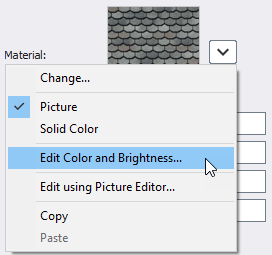
Отдельный слой интерфейса — property controls выбранного объекта. Для растений справа доступен выбор изображения или модели и параметры экземпляра; для объектов с несколькими покрытиями — команда Edit Materials. Материалы имеют настройки Scale, Angle, Offset X, Offset Y, Metallic, Smoothness, Transparency и Glow. Тип материала переключается между Picture и Solid Color, а через Edit Color and Brightness можно скорректировать оттенок и яркость без замены исходной текстуры.
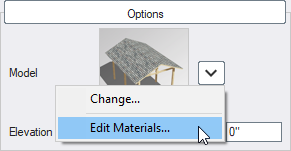
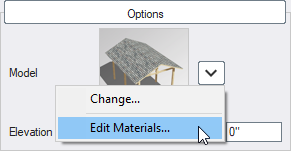
Команда Edit Materials открывается из меню Options выбранного объекта. Это не глобальная перекраска всей сцены: пользователь меняет конкретные материальные слоты объекта, поэтому один элемент можно согласовать с фактическим материалом проекта без изменения других экземпляров.
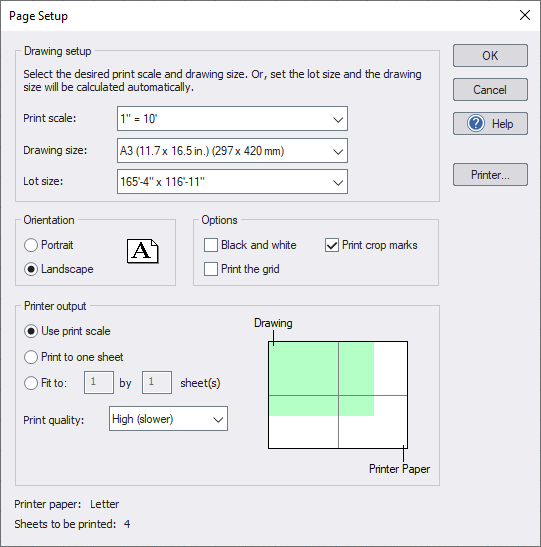
Для чертежа ключевым диалогом остаётся Page Setup. Он объединяет Print scale, Drawing size и Lot size, а также ориентацию, чёрно-белую печать, crop marks, grid и режим вывода. В отличие от обычного масштабирования окна, Print scale задаёт отношение виртуальной длины к бумаге. Опция Use print scale сохраняет выбранный масштаб; Print to one sheet принудительно помещает весь проект на один лист; Fit to x by y sheets распределяет его по заданному числу листов.
Библиотеки объектов открываются через отдельные окна выбора. Для растений окно Choose artwork разделяет Pictures, Models и UltraRes и позволяет сортировать по common или botanical name, фильтровать категории и выбирать сезон. В нижней части отображаются свойства выбранного растения, включая ботаническое название, planting zones, mature age и mature height. Это делает выбор растительности частью проектной модели, а не простым вставлением декоративной картинки.
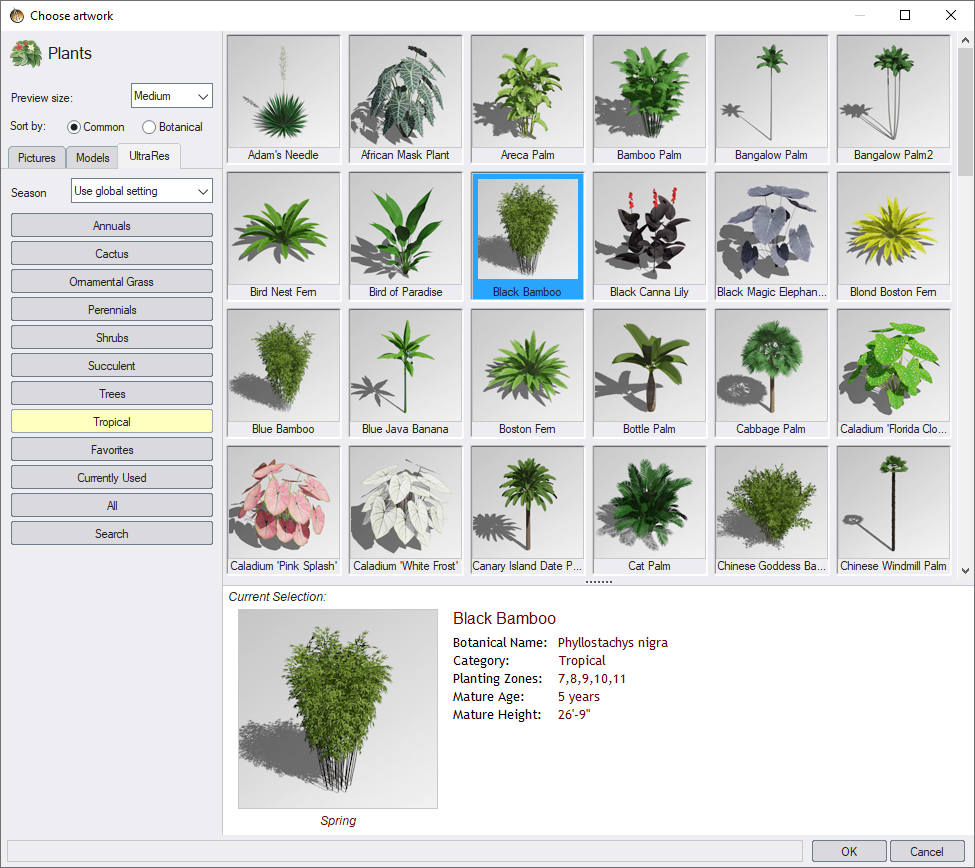
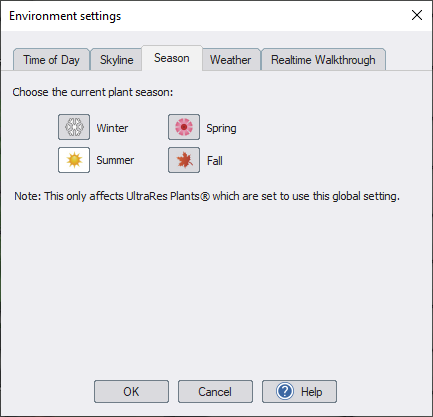
Параметры окружающей среды вынесены в Environment Settings. На показанном экране доступны вкладки Time of Day, Skyline, Season, Weather и Realtime Walkthrough. Переключение Winter, Spring, Summer и Fall влияет на UltraRes Plants, настроенные на глобальный сезон. В проектах, где клиенту показывают один и тот же двор в нескольких сезонах или при разном освещении, это лучше, чем вручную заменять все растительные объекты.
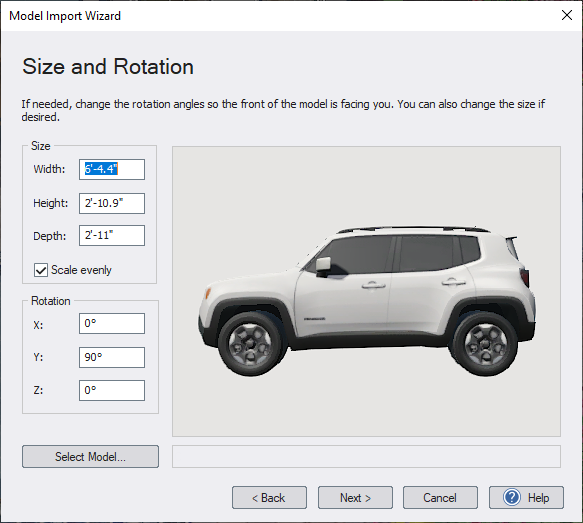
Импорт собственных объектов выполняется через Model Import Wizard. После выбора файла мастер показывает размеры Width, Height и Depth, флаг Scale evenly и углы Rotation X, Y, Z. Это позволяет привести стороннюю модель к реальному масштабу до помещения в библиотеку. Импортированный объект копируется вместе с текстурами в пользовательское хранилище Uvision, поэтому удаление исходного файла после завершения мастера не разрушает уже созданный проект.
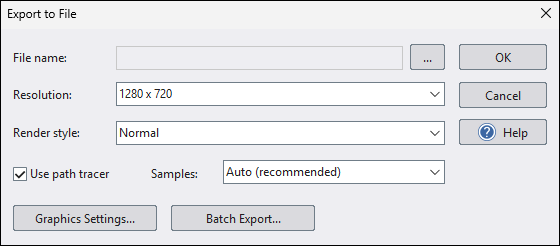
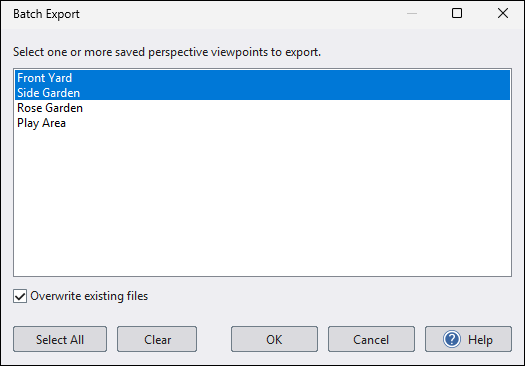
Финальный рендер использует отдельный Export to File. В нём выбираются имя файла, разрешение, Render style, Path Tracer и количество samples; для перспективы также доступен Batch Export. Благодаря этому обычный рабочий viewport и итоговый файл имеют разные настройки качества: во время редактирования можно сохранить быстрый realtime-режим, а для финального кадра включить path tracing.
Batch Export предназначен для сохранённых перспективных viewpoints. В одном окне отмечаются нужные точки, после чего для каждой создаётся отдельный файл с базовым именем и названием viewpoint. Режим не применяется к Plan View. Если в сохранённой точке зафиксированы время суток и направление севера, эти параметры учитываются при создании соответствующего кадра.
Установка, получение доступа и первый запуск
Перед установкой нужно проверить, что компьютер соответствует текущей 64-битной конфигурации Windows 10 или Windows 11 и имеет не менее 60 ГБ свободного места. Отдельно важна видеокарта: DirectX 11 и 2 ГБ видеопамяти являются минимальным уровнем, 4 ГБ и больше рекомендуются для более быстрой работы. На компьютере с интегрированной графикой запуск возможен только при соответствии требованиям, но сложные сцены, UltraRes-растения, 8K-изображения и path tracing заметно сильнее зависят от запаса VRAM.
Для пробного запуска сначала заполняется форма trial. Для полной версии после оплаты используется персональная ссылка на загрузку и код активации, которые привязаны к электронной почте покупателя. Базовый установщик не следует заменять файлом maintenance update: update 26.07 предназначен только для уже установленной Uvision 2026 и не создаёт полноценную установку сам по себе.
Порядок установки maintenance update документирован точно: закрыть Uvision 3D Landscape Creator 2026, сохранить скачанный файл обновления в локальную папку и запустить его двойным щелчком. Обновление одновременно приводит Uvision Landscape Photo к актуальной сборке. Такой порядок особенно важен в рабочей среде, где открытый процесс может держать файлы и библиотеки занятыми.
После запуска новый проект можно начать через Welcome Menu командой Start a New Landscape или через File > New. Для первого знакомства предусмотрен Tools > Landscape Wizard. Перед запуском этого мастера нужно сохранить текущую работу: Landscape Wizard удаляет существующий ландшафт и создаёт новую основу. Это существенное поведение команды, поэтому её нельзя использовать как «добавить ещё один участок» внутри уже заполненного файла.
Landscape Wizard последовательно предлагает размер участка, вариант дома, опциональный пруд и ограждение, затем позволяет переместить созданные элементы и завершить построение. Сам мастер ограничивает размеры до 500 × 500 футов. После завершения размер территории можно увеличить через File > Page Setup; общий Lot size допускает длину и ширину до 3000 футов, то есть до 914 метров на сторону.
Для первого учебного проекта разумно оставить небольшой Lot size. Документация прямо связывает большие участки с повышенным потреблением памяти и вычислительных ресурсов. Сначала стоит освоить переключение Plan/Perspective, привязки, редактирование точек, материал и высоту на компактном участке, а уже затем переносить этот порядок действий на большой топографический проект.
Базовый рабочий процесс: от исходных размеров до выдачи проекта
1. Задать размер участка и масштаб печати
Работа начинается с геометрической основы. В File > Page Setup задаются Lot size, Drawing size и при необходимости Print scale. Lot size определяет физический диапазон модели, а Drawing size и Print scale — бумажное представление Plan View. Эти параметры связаны, но не взаимозаменяемы: изменение масштаба печати не должно использоваться как способ исправить неправильные реальные размеры объекта.
Проверка на этом этапе проста: известное расстояние между двумя опорными точками в проекте должно соответствовать обмеру участка. Если импортируется внешний чертёж, лучше сначала определить его единицы и масштаб в CAD Drawing Import Wizard, а уже потом обводить границы, дорожки или контуры. Ошибка единиц на входе распространяется на площади, длины, уклоны и Material List.
2. Создать или импортировать основу
Для чистого листа используются Landscape Wizard и предметные инструменты. Для проекта по существующей документации эффективнее CAD Drawing Import Wizard: он принимает DWG, DXF и PDF, а DWG/DXF дополнительно позволяют выбирать слои, единицы и scale factor. Импортированный чертёж сохраняется как Overlay в центре проекта. Для DWG/DXF доступно Extract Shapes — линии и кривые можно преобразовать в Shapes или Contour Lines.
При работе с CAD нужно учитывать ограничение: импортируются сущности из Model layout. Если исходный файл использует Paper space, нужную геометрию следует заранее перенести в Model layout. Слои импортированного DWG/DXF управляются отдельно от собственных слоёв Uvision, поэтому скрытие CAD-слоя не эквивалентно скрытию слоя объектов проекта.
3. Восстановить рельеф
Для простых площадок достаточно инструментов высоты, Area Grader и Path Grader. Для сложной топографии используются Contour Lines и Terrain Elevation Import Wizard. Мастер высот читает DWG/DXF, а также XLS, XLSX и CSV с координатами XYZ. После импорта точки преобразуются в редактируемые контурные линии.
В табличных файлах пользователь указывает столбцы X, Y и Z; программа обычно определяет их автоматически, но разрешает переопределить. Slice Distance управляет шагом, с которым временная высокоточная поверхность нарезается по высоте для формирования контуров. Меньший шаг создаёт более детальную сетку контуров и одновременно увеличивает вычислительную нагрузку.
4. Построить здания и жёсткие покрытия
Дом можно добавить House Wizard либо собрать инструментом 3D House. Аналогично Deck Wizard даёт готовую основу террасы, а 3D Deck используется для ручного построения. После здания добавляются patios, driveways, walls, fencing, ступени, бордюры и акценты. Для материалов используются встроенные библиотеки и Edit Materials; Unilock-позиции удобны тем, что их текстуры и продуктовые данные уже встроены в профиль Uvision.
Геометрию покрытия стоит проверять в Plan View, а материал — в Perspective View. В плане легче увидеть разрывы, наложения и неправильные точки контура. В перспективе заметнее неверный масштаб текстуры, направление рисунка и конфликт высот. Такое чередование представлений является базовым принципом Uvision: 2D отвечает за плановую точность, 3D — за пространственную проверку.
5. Добавить растения и оборудование
На вкладке Landscape команда Add Plant открывает выбор artwork. После выбора растение размещается щелчком в нужной точке; удерживание Ctrl позволяет добавлять несколько экземпляров подряд. Для посадочной схемы полезно сразу определить способ представления в Plan View и не оставлять легенду на финальный момент: одинаковые символы и корректные названия упрощают автоматическое формирование Plant Legend.
Accessories покрывают мебель, outdoor kitchens, игровые объекты и другие элементы. Если нужного объекта нет, его можно импортировать через Model Import Wizard. Перед импортом следует проверить лицензию сторонней модели: Uvision копирует модель и текстуры в своё пользовательское хранилище, но техническая возможность импорта не отменяет авторских условий исходного файла.
6. Настроить бассейн, воду и освещение
Для бассейна есть Swimming Pool Wizard и 3D Swimming Pool. Произвольный контур строится точками; Backspace удаляет последнюю точку, Esc отменяет построение, а после первой точки можно вводить расстояние и угол численно. У бассейна задаются глубины, отделка, coping, decking, infinity edge и другие специализированные свойства. В 2026 добавлены stepped pool walls, скруглённые переходы пола в стену и управление tile nosing для отдельных граней ступеней.
Освещение настраивается отдельными Landscape Light объектами и параметрами Environment Settings. Для проверки ночной сцены полезно менять Time of Day до финального рендера. Видимый в realtime результат и path-traced кадр не идентичны по качеству отражений и непрямого света, поэтому окончательную оценку материалов нужно делать по тому режиму, в котором будет подготовлена клиентская презентация.
7. Оформить рабочий 2D-план
Plan Detail добавляет размеры, подписи, легенды, CAD-стили и вспомогательные элементы. Программа умеет придавать плану hand-drawn, black-and-white или traditional CAD appearance. Plant Legend создаётся автоматически из растительности проекта, а продуктовая информация может быть включена в Material List. 2D-чертёж формируется из той же модели, поэтому изменение геометрии следует выполнять до финальной расстановки выносок и размеров.
8. Проверить количества и стоимость
Tools > Project Material List создаёт перечень объектов проекта. Unit price изначально равен нулю; цену можно задать вручную, а затем сохранить Price List для повторного использования в других проектах. В список включается большинство предметных объектов, но Modeling и Plan Detail относятся к известным исключениям. Скрытые слои можно включать или исключать отдельной настройкой.
Материальный список не является сметой «под ключ». Он не включает автоматически труд, земляные работы и другие дополнительные позиции. Площади, объёмы, длины и количества являются расчётными значениями по геометрии модели и должны проверяться специалистом на площадке до заказа материалов. Для расширенной сметы список экспортируется и дополняется в Excel или другой табличной программе.
9. Подготовить изображения, видео и печать
Для плана используется File > Export Plan to File: сохраняется весь Plan View как JPEG или другой доступный тип изображения. Для текущего 3D-вида — File > Export Viewport to File либо F5. В перспективе можно выбрать Render style Normal, Colored pencil, Painting или Watercolor, включить Path Tracer и задать разрешение.
Видео строится через View > Create Movie после добавления и настройки Realtime Camera. Формат выбирается между H.264 и H.265. H.264 рекомендуется как более широко поддерживаемый Windows-вариант; H.265 эффективнее по сжатию, но соответствующий HEVC-компонент не входит в Windows по умолчанию и может потребовать отдельного кодека из Microsoft Store. Частоту кадров можно поднять до 60 fps, а специальное разрешение 4096 × 2048 создаёт 360-градусное видео.
Рельеф, высотные отметки и работа с U-Level
Рельеф — один из участков, где Uvision заметно отличается от простых садовых планировщиков. Программа умеет не только визуально поднимать отдельные зоны, но и строить поверхность по высотным данным. Для ручной работы используются Height Grid, Contour Line, Area Grader и Path Grader. Area Grader подходит для площадок, которые нужно выровнять, поднять или опустить; Path Grader делает то же вдоль протяжённой траектории.
Contour Line задаёт линию одинаковой высоты. Несколько таких линий формируют рельеф между отметками и могут использоваться для террасированного участка. В 2026 появился вариант enhanced Spline с учётом elevation, предназначенный для более плавных кривых. При редактировании сложного рельефа полезно включать минимум объектов, влияющих на поверхность, иначе причину локального провала или подъёма трудно отличить от результата соседнего grader.
Terrain Elevation Import Wizard ускоряет перенос геодезических данных. Поддерживаются DWG, DXF, XLS, XLSX и CSV. Для CAD программа использует выбранные слои; для таблиц — колонки XYZ. Высоты преобразуются в контурные линии, поэтому после импорта результат остаётся редактируемым средствами Uvision, а не превращается в неуправляемую внешнюю сетку.
U-Level интегрируется именно на этом этапе. Устройство фиксирует изменение высоты и связывается со смартфоном по Bluetooth; координаты и elevations затем импортируются в Uvision. Важно разделять измерение и проектирование: U-Level помогает получить исходные отметки, но проектировщик всё равно отвечает за корректную ориентацию, единицы, исходную высоту и соответствие данных реальной системе координат участка.
Для проверки импорта рекомендуется начать с нового проекта либо временно удалить прежние Contour Lines и другие terrain-modifying objects. Такой порядок прямо предусмотрен в инструкции мастера и помогает увидеть, не изменяется ли новая поверхность старой геометрией. После импорта нужно проверить несколько точек с известными высотами и только затем продолжать проектирование подпорных стен, ступеней или бассейна.
Сложный рельеф влияет на производительность. Мастер предупреждает, что большие массивы отметок и детализированные контуры могут заметно замедлить работу. Поэтому Slice Distance следует выбирать под требуемую точность, а не минимизировать автоматически. Для презентационного проекта двора избыточное число контуров создаёт вычислительную нагрузку без полезной прибавки к рабочей точности.
Hardscape, материалы и библиотека объектов
Uvision создавался с сильным hardscape-уклоном. Покрытия поддерживают узоры, borders, banding, insets и accents, а стены — материалы и элементы, соответствующие системе Unilock. Это позволяет показать клиенту не абстрактный серый patio, а комбинацию основного покрытия, обрамления и вставок, близкую к той, что планируется закупить.
Свойства материала задаются независимо от геометрии. Scale управляет размером текстурного рисунка; Angle — его направлением; Offset X/Y — сдвигом. Metallic и Smoothness влияют на характер отражений, Transparency — на прозрачность, Glow — на самосвечение. В финальной визуализации эти параметры особенно заметны при включённом path tracing, поскольку он точнее рассчитывает отражения и непрямое освещение.
С 2026 Terrain settings могут использовать более широкий набор материалов из общей библиотеки. Там же добавлены Hide tiling pattern и отключение near detail, а изменения применяются сразу, что ускоряет визуальную настройку поверхности. Hide tiling pattern полезен на больших однотипных площадях, где повторяемость текстуры начинает выглядеть как регулярная сетка.
При использовании сторонних материалов или моделей Picture Import Wizard и Model Import Wizard создают локальные копии пользовательских ресурсов. Это удобнее прямой ссылки на внешний файл: проект не ломается от случайного перемещения исходника. Обратная сторона — обновление исходной 3D-модели не синхронизируется автоматически; изменённый объект нужно импортировать заново.
В библиотеку 2026 входит более 15 000 объектов hardscape и softscape. Число само по себе не гарантирует, что конкретный производитель или модель присутствует. Для отсутствующих элементов предусмотрен импорт, поэтому практический критерий — не общий размер библиотеки, а возможность быстро найти регулярно используемые позиции и сохранить недостающие объекты в Custom-категории.
Растения, сезоны и прогноз роста
Растительная часть Uvision разделяет три типа artwork: Pictures, Models и UltraRes. Pictures дают фотографичный внешний вид с определённого ракурса, но остаются плоскими при обходе вокруг объекта. Models являются полноценной 3D-геометрией и корректно читаются с разных сторон, хотя визуально могут быть менее фотореалистичными. UltraRes Plants меняют внешний вид в зависимости от возраста, сезона и роста и предъявляют более высокие требования к видеокарте.
При выборе растения можно сортировать библиотеку по обычному или ботаническому названию. Информационная карточка включает planting zones, mature age и mature height. Эти сведения полезны для предварительного подбора и проверки масштаба композиции, но не заменяют локальные агрономические условия участка: фактический рост зависит от климата, почвы, полива и ухода.
Параметр Starting Age задаёт состояние растения в момент презентации, а Plant Growth позволяет посмотреть развитие во времени. Такой сценарий важен при согласовании плотности посадки: клиент видит не только заполненность клумбы сразу после монтажа, но и пространственный результат через последующие годы. При этом визуализация остаётся моделированием, а не биологическим прогнозом с гарантированным темпом роста.
Environment Settings > Season переключает Winter, Spring, Summer и Fall для UltraRes Plants, использующих global setting. В 2026 были переработаны solid и CAD symbols растений, а также добавлена белая схема для blended plant masses. Это улучшает именно чертёжный вид посадок, где важна читаемость групп, а не фотографичность перспективного кадра.
В Plan View растения можно показывать условными символами, а затем собрать Plant Legend. Такой подход даёт связь между декоративной 3D-презентацией и рабочим планом: один экземпляр растения имеет визуальное представление в перспективе и читаемое обозначение на чертеже. Перед выпуском документации нужно проверить, что пользовательские растения имеют корректные названия, иначе легенда унаследует неточные подписи.
Бассейны, водные объекты и наружные конструкции
Swimming Pool Wizard ускоряет создание типовых форм, а 3D Swimming Pool даёт свободное построение контура. При ручном вводе точки задают форму бассейна, после первой точки можно вводить точное расстояние и угол. Завершение контура выполняется возвратом к первой точке либо через контекстное завершение. Этот способ полезен, когда бассейн должен быть привязан к существующей террасе, дому или границе участка.
Свойства бассейна покрывают наземные и заглублённые варианты, глубину, отделку, coping, decking, ступени, сиденья и infinity edge. Версия 26.07 добавила stepped pool walls, скруглённые переходы floor-to-wall, управление tile nosing на каждой кромке Pool Stairs и Pool Steps, а также регулируемый уклон Infinity Edge с возможностью развернуть направление.
В проекте доступны Pond Wizard, 3D Pond, Fountain и другие Water Features. В Realtime Walkthrough вода анимируется, поэтому объект можно оценивать не только как статическую поверхность. Для финальных изображений 26.07 отдельно исправляла шум в отражениях бассейна и отображение Jumping Jet в path tracing, что показывает зависимость водных эффектов от режима рендера.
Для наружных конструкций используются House Wizard, 3D House, Deck Wizard, 3D Deck и 3D Fence. Деки имеют автоматические стойки и параметры максимального шага; в ветке 2025 исправлялся алгоритм spacing. Пользовательские railings могут содержать импортированную высокоплотную геометрию; в 26.07 оптимизирована скорость их построения.
Наличие бассейнов и конструкций не превращает Uvision в инженерный расчётный комплекс. Справка по бассейну отдельно напоминает о необходимости соблюдать местные нормы безопасности. В проекте можно отработать форму, размещение, визуальную доступность и размеры, но конструктивные, гидротехнические и нормативные расчёты должны подтверждаться профильными специалистами и местными требованиями.
Визуализация, освещение и рендеринг
Uvision предлагает два принципиально разных режима рендера. Realtime рассчитан на интерактивное проектирование: изменения видны быстро, можно двигаться по сцене и проверять композицию. Path Tracing предназначен для финального качества и моделирует множественные отражения света между поверхностями. В результате тени получают больше непрямого света, отражения становятся точнее, а камень, дерево, стекло и металл выглядят убедительнее.
Цена качества — время. Path tracing выполняет существенно больше вычислений и особенно медленен в видео, где нужно отрендерить каждый кадр. Практический порядок поэтому такой: проектировать и согласовывать геометрию в realtime, сохранить viewpoints, выполнить тестовые кадры с умеренным разрешением и лишь после этого включать path tracing для финального набора изображений.
В Export to File количество Samples управляет компромиссом между шумом и временем. Большее число samples снижает шум и повышает чистоту изображения, но увеличивает длительность. Auto подбирает значение с учётом разрешения и рекомендуется как исходный вариант. В 26.07 исправлен отдельный crash при 8K screenshot на Intel Iris с малым объёмом видеопамяти, поэтому на таких системах обновление особенно важно.
HDR Skies появились в 26.07 вместе с мастером импорта собственных skies. Они расширяют настройку фонового окружения и освещения, но не отменяют Time of Day и другие параметры Environment Settings. Для воспроизводимой серии презентационных кадров лучше сохранять viewpoints и использовать одинаковое окружение, а затем менять только тот параметр, который нужно сравнить.
Render Style может намеренно отказаться от фотореализма. Colored pencil, Painting и Watercolor применяются при экспорте перспективы и позволяют сделать презентацию более эскизной. Это не отдельная 2D-рисовалка: стилизация применяется к уже построенной 3D-сцене. Для технического чертежа используются средства Plan Detail, а не художественный Render Style.
Форматы, импорт, экспорт и интеграции
| Задача | Подтверждённые форматы или механизм | Практическое применение |
|---|---|---|
| Импорт 3D-моделей | FBX, SKP, OBJ, DAE, 3DS | Собственные модели, модели из SketchUp/3D Warehouse и других редакторов |
| Импорт CAD-подложек | DWG, DXF, PDF | Генплан, survey, контуры, детали посадок и другие 2D-чертежи |
| Импорт отметок рельефа | DWG, DXF, XLS, XLSX, CSV | Точки XYZ и контуры, включая данные U-Level |
| Экспорт Plan View | JPEG и другие доступные типы изображений | Цельное изображение плана для отправки или архива |
| Экспорт Perspective/Viewport | Изображения с выбором разрешения и render style | Презентационные кадры, batch export сохранённых viewpoints |
| Видео | H.264, H.265 | Fly-through по Realtime Camera, включая 360° 4096×2048 |
| Материальный список | Экспорт для открытия в Excel или другой табличной программе | Дополнение расчёта работами, земляными операциями и коммерческими позициями |
| Встраиваемые объекты в Plan View | Excel documents, AutoCAD drawings, Word files | Добавление сопроводительных документов непосредственно на лист |
Model Import Wizard не просто открывает внешнюю модель. После выбора FBX, SKP, OBJ, DAE или 3DS он предлагает определить назначение объекта, проверить размер и ориентацию, затем сохраняет копию модели и её текстур в пользовательской библиотеке. Это превращает разовый файл в повторно используемый элемент проекта.
CAD Drawing Import Wizard работает иначе. DWG, DXF или PDF становится Overlay. Для DWG/DXF выбираются слои, единицы и масштаб. Команда Extract Shapes извлекает линии и кривые из видимых или заданных слоёв и конвертирует их в Shapes либо Contour Lines. В случае контуров высота берётся из Elevation entity исходного CAD-файла.
Для связки с геодезией Terrain Elevation Import Wizard читает табличные XLS/XLSX/CSV и CAD-форматы. Он не сохраняет точки как пассивное облако: на их основе строится временная поверхность и генерируются контурные линии. При изменении исходного файла автоматической синхронизации нет; мастер нужно запускать заново.
Plan View можно сохранить целиком через Export Plan to File. В справке прямо указан JPEG, а конкретный набор типов определяется выпадающим Save as type в установленной версии. Для перспективы Export Viewport to File сохраняет текущий экран, в том числе кадр из Realtime Walkthrough. Начиная с 26.07 один набор сохранённых viewpoints можно экспортировать пакетно.
Видеовывод использует H.264 или H.265. Разрешение может быть предустановленным или пользовательским, частота — до 60 кадров/с. Для 360-градусного ролика предусмотрено 4096 × 2048. Время создания зависит от сложности сцены, длины и скорости Realtime Camera, разрешения, кодека, производительности компьютера и использования Path Tracing.
На уровне документации предусмотрено встраивание Excel, AutoCAD и Word объектов непосредственно в Plan View. Это не означает полноценное редактирование чужого формата средствами Uvision, но позволяет разместить связанный информационный объект на рабочем листе. Отдельный экспорт Project Material List облегчает передачу количеств в табличный расчёт.
Project Material List и проверка количеств
Project Material List создаётся командой Tools > Project Material List. Программа собирает объекты из модели и показывает рассчитанные единицы — площадь, объём, длину или количество в зависимости от типа. Название позиции можно изменить, unit price вводится вручную, а набор цен сохраняется как отдельный Price List для последующих проектов.
Список можно фильтровать по слоям. Опция Include hidden layers определяет, будут ли элементы скрытых слоёв участвовать в расчёте. Это позволяет, например, держать альтернативную фазу проекта на скрытом слое и не включать её в текущий материальный вариант. Дополнительная опция Include product information добавляет сведения о брендированных продуктах.
Растения в отчёте настраиваются отдельно: можно выбирать common name, botanical name или оба варианта, включать plant key и размер. При проектировании коммерческого заказа это снижает риск, что условный символ на плане и строка в материальном списке будут трактоваться по-разному.
Существенное ограничение: Modeling и Plan Detail объекты относятся к типам, которые не обязательно попадают в Material List. Также список не учитывает труд и земляные работы как полноценную смету. Поэтому правильный сценарий — использовать отчёт как машинно сформированную основу, экспортировать его в таблицу, добавить отсутствующие статьи и затем сверить итог с фактическими обмерами.
Сама документация требует перепроверять количества до закупки. Причина не только в округлении: проектная геометрия отражает то, что нарисовано, а не фактические неровности, подрезку, технологический запас и скрытые условия площадки. Uvision помогает устранить ручной пересчёт модели, но не снимает ответственность за строительную проверку.
Системные требования
| Компонент | Минимум для Uvision 2026 | Рекомендуемый уровень |
|---|---|---|
| Операционная система | Microsoft Windows 10 или Windows 11, 64-bit, с актуальными service packs | Актуальная поддерживаемая 64-битная Windows 10/11 |
| Процессор | 1 GHz | 2 GHz или быстрее |
| Оперативная память | 4 GB | 8 GB или больше |
| Свободное место | 60 GB | Не меньше требуемого объёма плюс запас под проекты и пользовательские ресурсы |
| Видеокарта | DirectX 11-compatible, 2 GB video memory | Современная GPU с 4 GB VRAM или больше |
| Устройства ввода | Мышь и клавиатура | Мышь с удобным управлением навигацией по 3D-сцене |
Требования к видеокарте здесь важнее, чем может показаться по минимальному CPU. Uvision сочетает realtime 3D, высокодетализированные растения, материалы, отражения и path tracing. При недостатке видеопамяти проблема проявляется не только в частоте кадров: сложный экспорт способен упереться в VRAM. История 26.07 содержит отдельное исправление crash при 8K screenshots на Intel Iris с низким объёмом видеопамяти.
60 ГБ — заявленный объём свободного пространства, который нужно иметь перед установкой текущей версии; это не публично объявленный размер самостоятельного установочного файла. Базовая загрузка 2026 выдаётся через форму или персональную ссылку, поэтому отдельный размер её открытого standalone package не публикуется рядом с продуктом. Для рабочей станции дополнительно нужен запас под проекты, архивы, импортированные FBX/SKP/OBJ/DAE/3DS и пользовательские текстуры.
macOS не входит в список поддерживаемых систем Uvision. Idea Spectrum для своего настольного семейства указывает Windows 10/11 64-bit и предупреждает, что виртуальные машины, Parallels и другие эмуляторы не поддерживаются и способны приводить к сбоям. Поэтому покупка Uvision для Mac без отдельного Windows-компьютера не соответствует поддерживаемой конфигурации.
Перед покупкой совместимость разумно проверять на trial. Поскольку пробная версия предоставляет основные 2D/3D-функции, можно открыть типичный по сложности проект, переключить Perspective и Realtime Walkthrough, протестировать импорт и выполнить изображение в требуемом разрешении. Это информативнее простой проверки запуска пустого окна.
Производительность и работа с тяжёлыми проектами
Главные факторы нагрузки — площадь участка, сложность рельефа, плотность пользовательской геометрии, число UltraRes Plants, разрешение вывода и режим освещения. Page Setup прямо предупреждает, что более крупный Lot size требует больше памяти и вычислительной мощности; Terrain Elevation Import Wizard отдельно предупреждает о влиянии сложного terrain на производительность.
Для рельефа полезно сокращать лишнюю детализацию на этапе импорта. Slice Distance в мастере высот определяет плотность генерируемых контуров. Если исходные точки имеют сантиметровую плотность, а итоговый проект нужен для визуализации двора в масштабе десятков метров, чрезмерно частые контуры дают больший объём вычислений, чем практической точности.
Импортированные модели — второй типичный источник перегрузки. В 26.07 улучшена скорость построения custom railings с high-density customer-imported geometry. Сам факт появления такого исправления показывает, что полигональность импортированного объекта имеет значение. Для повторяющейся мебели, растений или ограждений лучше использовать модели с достаточной, но не избыточной детализацией.
UltraRes Plants способны менять возраст и сезон, поэтому требуют больше ресурсов, чем простая billboard-картинка. Когда задача — технический план или дальний фон, нет необходимости заполнять всю сцену максимальным типом растительности. В Plan View можно использовать символы, а для презентации оставить высокодетализированные экземпляры в зонах, которые действительно попадают в крупный план.
Path Tracing следует рассматривать как финальный режим. Realtime — самый быстрый; path tracing — самый медленный, но точнее по непрямому свету и отражениям. Для видео нагрузка умножается на число кадров. Если ролик длится минуту при 30 fps, рендерер должен обработать 1800 кадров, поэтому преждевременное включение максимального качества значительно удлиняет итерации.
Batch Export помогает вынести повторяющуюся работу из ручного цикла: сохранённые viewpoints можно отрендерить одной операцией. Перед запуском большой серии стоит проверить один кадр в тех же настройках, убедиться в правильном времени суток, северном направлении, видимости слоёв и материале, а затем отправлять остальные viewpoints в пакет.
Практические сценарии использования
Проект patio и driveway с конкретными материалами
Для hardscape-задачи сначала импортируется или строится база участка, затем задаются границы patio и driveway, после чего выбираются материалы, borders и accents. В Plan View проверяются размеры, стыки и размещение относительно здания. В Perspective оцениваются рисунок и масштаб текстуры. После согласования Material List даёт основу по площадям и продуктам, а рабочий план выводится в масштабе.
Участок со сложным перепадом высот
Исходные отметки загружаются через Terrain Elevation Import Wizard или U-Level workflow. Полученные Contour Lines проверяются по нескольким известным точкам. После этого Area Grader формирует площадки, Path Grader — дорожки и проезды, retaining walls связывают террасы. Такой порядок надёжнее, чем сначала строить стены и бассейн на плоской модели, а затем пытаться подогнать под них рельеф.
Продажа проекта через 3D-презентацию
После утверждения геометрии сохраняются ключевые viewpoints: вход во двор, зона отдыха, бассейн, вид от дома. В Environment Settings задаются время суток и сезон, а при необходимости — HDR sky. Для быстрых правок используются realtime-кадры. Финальная серия экспортируется через Batch Export с path tracing; отдельно строится fly-through по Realtime Camera.
Посадочный план
Растения добавляются из библиотеки с common/botanical именами и информацией о зрелом размере. В Plan View выбираются символы и создаётся Plant Legend. Для презентации можно показать несколько возрастов и сезон. Перед выдачей проверяются пользовательские названия и количество экземпляров, чтобы легенда, план и Material List описывали одну и ту же посадку.
Проект на основе чужого CAD-чертежа
DWG/DXF импортируется как Overlay. Ненужные слои отключаются. Геометрия, которую нужно превратить в редактируемые объекты Uvision, извлекается через Extract Shapes. Если исходник содержит контуры с Elevation, их можно конвертировать в Contour Lines. Это позволяет использовать инженерную или survey-подложку, не перерисовывая каждую линию вручную.
Проект с нестандартной мебелью и конструкциями
Собственная модель импортируется как FBX, SKP, OBJ, DAE или 3DS. В Model Import Wizard проверяются Width, Height, Depth и Rotation, после чего объект сохраняется в Custom-категории выбранного типа. Перед массовым размещением стоит сделать один тестовый экземпляр и оценить его масштаб и производительность в Perspective.
Ограничения Uvision 3D Landscape Creator
- Полноценная версия рассчитана на 64-битные Windows 10 и Windows 11; нативной версии для macOS в поддерживаемой конфигурации нет.
- Для версии 2026 требуется 60 ГБ свободного места, а современная видеокарта с 4 ГБ VRAM или больше рекомендуется для быстрой 3D-работы.
- Большой Lot size, сложный рельеф, плотные импортированные модели, UltraRes Plants и path tracing увеличивают нагрузку и время рендера.
- Project Material List даёт приблизительные количества и не заменяет окончательную строительную проверку, расчёт потерь, трудозатрат и земляных работ.
- CAD Drawing Import Wizard импортирует сущности из Model layout; Paper space требуется подготовить в исходной CAD-программе.
- Изменения исходного DWG/DXF/PDF или внешней 3D-модели не синхронизируются автоматически: соответствующий мастер нужно запускать повторно.
- Публичный standalone-установщик текущей версии не размещён как прямая ссылка; trial и полная загрузка выдаются через регистрационный или персональный процесс.
- H.265 требует HEVC-компонента, который не включён в Windows по умолчанию; для максимальной совместимости видео справка рекомендует H.264.
- Точность визуального результата не является инженерным подтверждением конструкции, дренажа или безопасности бассейна; нормативные решения проверяются отдельно.
Отдельно следует учитывать специализацию продукта. Uvision умеет импортировать и извлекать CAD-геометрию, строить масштабные планы и работать с контурами, однако его основной рабочий центр — ландшафтная модель и презентация, а не универсальное параметрическое BIM-проектирование. Если основной объём работы состоит из сложной междисциплинарной документации, Uvision обычно используется как предметный ландшафтный инструмент рядом с CAD/BIM-системой, а не вместо неё.
Плюсы и минусы
Плюсы
- одна модель одновременно обслуживает Plan View, Perspective и Realtime Walkthrough, поэтому 2D-план и 3D-презентация не создаются как независимые эскизы;
- предметные инструменты охватывают рельеф, здания, deck, fence, pools, ponds, roads, plants, lighting и Plan Detail;
- встроенная экосистема Unilock включает продуктовые материалы, текстуры и элементы, а библиотека 2026 заявлена более чем на 15 000 hardscape- и softscape-объектов;
- импортируются DWG, DXF, PDF, FBX, SKP, OBJ, DAE, 3DS, XLS, XLSX и CSV в соответствующих рабочих сценариях;
- Terrain Elevation Import Wizard и U-Level workflow позволяют строить редактируемые контуры по измеренным отметкам;
- Project Material List автоматически собирает проектные количества и поддерживает price lists и экспорт в табличную программу;
- Path Tracing, HDR Skies, сохранённые viewpoints и Batch Export дают отдельный финальный контур визуализации без отказа от быстрого realtime-редактирования;
- лицензия приобретается без обязательной подписки, а 30-дневный trial открывает основной набор функций для проверки рабочего процесса.
Минусы
- поддерживается только Windows 10/11 64-bit; пользователю Mac нужен отдельный поддерживаемый Windows-компьютер;
- текущая рекомендуемая конфигурация предполагает современную GPU с 4 ГБ VRAM или больше, а для тяжёлого рендера запас видеопамяти особенно важен;
- расчёт материалов не включает все коммерческие статьи и требует ручной проверки до закупки;
- прямой публичный URL базового установщика 2026 отсутствует, поэтому загрузка зависит от регистрационной или покупательской процедуры;
- внешние CAD и 3D-файлы импортируются как копии или overlays без живой двусторонней синхронизации;
- path tracing значительно медленнее realtime, особенно при создании длинных видео или изображений высокого разрешения.
Безопасность, приватность и управление проектными файлами
Uvision является локальным Windows-приложением, поэтому основная модель и импортированные ресурсы хранятся на компьютере пользователя, а не редактируются в браузерной облачной сессии. При импорте модели копия геометрии и текстур помещается в пользовательское хранилище Uvision. Это уменьшает зависимость проекта от исходного пути, но делает резервное копирование Custom Data обязательной частью рабочего процесса.
Для переноса проекта с пользовательскими файлами предусмотрены Archive и Data Export/Data Import workflows. Простого копирования основного проектного файла недостаточно, если в нём используются custom pictures, models и другие ресурсы. Перед заменой компьютера или передачей проекта коллеге нужно создать архив и затем проверить открытие на целевой системе той же совместимой версии.
Регистрация trial и покупка требуют персональных данных. Форма Unilock запрашивает контактные и корпоративные сведения, а отправка означает согласие с обработкой данных. Покупательская информация Uvision передаётся Hedgestone Holdings, материнской компании Unilock; download links и activation codes приходят на электронную почту. Рабочий адрес для лицензии следует хранить в корпоративном доступе, а не привязывать к временному личному ящику сотрудника.
Импорт сторонних 3D-моделей и изображений имеет ещё один аспект безопасности — права использования. Model Import Wizard прямо напоминает соблюдать license requirements автора. Наличие файла в 3D Warehouse или другой библиотеке не означает автоматического разрешения на коммерческую перепродажу его содержимого в презентациях. Для клиентской работы нужно сохранять сведения о лицензии используемых внешних assets.
Частые ошибки и способы проверить результат
| Симптом | Причина, которую нужно проверить | Действие | Контроль результата |
|---|---|---|---|
| DWG/DXF выглядит пустым или неполным | Нужные сущности находятся в Paper space или отключены слои | Перенести нужную геометрию в Model layout, повторить импорт, проверить список слоёв | Опорные размеры и линии видны в Overlay |
| Импортированный CAD имеет неверный масштаб | Неправильно выбраны drawing units или scale factor | Повторить CAD Drawing Import Wizard с корректными единицами | Известное расстояние совпадает с исходным планом |
| Рельеф после CSV выглядит ошибочно | Неверно определены X/Y/Z, формат строк или Slice Distance | Проверить колонки, единицы и данные, затем импортировать заново | Контрольные отметки и направления уклона совпадают с исходными |
| Сцена стала медленной после импорта модели | Слишком плотная геометрия или много тяжёлых повторов | Сократить детализацию исходной модели и импортировать оптимизированную копию | Perspective и Walkthrough сохраняют приемлемую интерактивность |
| 8K-экспорт аварийно завершается на Intel Iris | Старая сборка и низкий запас видеопамяти | Установить maintenance update 26.07, проверить меньшие разрешения и VRAM | Тестовый экспорт завершается без crash |
| При DirectX 10 и Auto Exposure появляется белый экран | Ошибка, исправленная в 26.07 | Обновить ветку 2026 | Perspective отображается при прежних настройках |
| Material List показывает неожиданные позиции | Включены объекты скрытых слоёв | Открыть Options и отключить Include hidden layers | Список соответствует видимой фазе проекта |
| Материальные количества не совпадают с закупкой | Отчёт отражает геометрию модели и не учитывает все строительные добавки | Проверить обмеры, технологический запас, подрезку и дополнительные работы | Итог согласован с фактическим объектом и сметой |
| H.265 не воспроизводится на Windows | Не установлен HEVC-компонент | Использовать H.264 для универсального результата либо установить совместимый HEVC-компонент | Файл воспроизводится на целевом устройстве |
| Новая версия внешней модели не появилась в проекте | Uvision хранит локальную копию импортированного объекта | Повторно запустить Model Import Wizard | В Custom library и сцене видна новая геометрия |
У версии 2025 отдельно был исправлен crash диалогов File Open/Save, вызванный обновлением Windows января 2026 года. Если старая ветка 2025 падает именно при открытии или сохранении, нужно установить maintenance update 25.08, а не пытаться лечить проект удалением пользовательских данных. В той же сборке исправлены Move Position/Elevation, roof clipping, ruler origin, deck post spacing и Transfer License.
В 26.07 исправлена ошибка Terrain Elevation Import Wizard при неправильно сформированном CSV. Обновление снижает вероятность аварийного завершения, но не делает ошибочный файл правильным: после импорта всё равно нужно проверить столбцы XYZ, единицы и фактические отметки.
Для визуальных артефактов полезен контроль по двум режимам. Если проблема видна только в path tracing, а realtime корректен, нужно проверить отражения, transparency, glow, состояние видимости и текущую сборку. Если ошибка проявляется и в Plan View, вероятнее проблема геометрии, слоя или исходного импорта. Такой разбор быстрее случайного изменения графических параметров.
Перед финальной выдачей проекта стоит выполнить четыре независимые проверки: размерную — по нескольким известным расстояниям; высотную — по контрольным elevations; количественную — по Material List и ручной проверке ключевых позиций; визуальную — по сохранённым viewpoints днём и при нужном ночном освещении. Каждая проверка ловит свой класс ошибок и не заменяет остальные.
Отзывы пользователей и профильных изданий
Независимых массовых отзывов именно о Uvision заметно меньше, чем о универсальных CAD или 3D-пакетах. Это соответствует нише продукта: он распространяется через Unilock и рассчитан на специализированных ландшафтных подрядчиков. Поэтому несколько старых оценок нельзя превращать в статистику удовлетворённости текущей версией 2026.
В обсуждении профессионального сообщества LandscapeArchitecture пользователь, который пробовал Uvision на клиентском проекте, счёл интерфейс более интуитивным, чем PRO Landscape. Одновременно он критиковал ограниченность CAD-возможностей тогдашней версии и рассматривал Realtime Landscaping Architect как более CAD-ориентированную альтернативу. Этот отзыв относится к более раннему состоянию продукта: актуальная справка Uvision уже подтверждает DWG/DXF/PDF import, Extract Shapes, Contour Lines и Plan Detail, поэтому старое утверждение нельзя переносить на 2026 без оговорки по времени.
Software Informer хранит страницу Uvision 2012 с тремя голосами и одной короткой положительной пользовательской репликой. Такой объём слишком мал для вывода о качестве, но полезен как свидетельство долгой истории продукта и наличия пользовательской аудитории ещё у ранних веток. Технические данные этой страницы — версия 4.1 и старые требования — к текущей сборке применять нельзя.
The Spruce включал Uvision 3D Landscape Creator в подборку профессиональных garden/landscape planners и отмечал реалистичный рендер, архитектурные элементы, driveways и patios. Издание сравнивало продукт с Realtime Landscaping Architect и относило его к desktop-программам для профессиональной аудитории. Сильная сторона такого обзора — независимая категоризация; слабая — возраст публикации, поэтому цены, требования и текущие функции в этой статье нужно сверять с актуальной веткой 2026.
Отзывы и кейсы Unilock полезны для понимания сценария продаж, но не являются независимой прессой. В них подрядчики подчёркивают значение 3D-визуализации при обсуждении проекта с клиентом и бригадой. Эти материалы подтверждают целевой workflow — дизайн, презентация, согласование, строительство, — но не должны использоваться как объективная оценка производительности или универсальной простоты программы.
Суммарная картина отзывов достаточно определённая: Uvision ценят за специализированную предметную среду и переход от плана к 3D без отдельного визуализатора; критические замечания исторически касались CAD-глубины и кривой освоения рельефа. В текущей версии часть прежних пробелов закрыта импортом DWG/DXF/PDF, извлечением контуров, U-Level и расширенным terrain workflow, но это всё ещё специализированный landscape/hardscape пакет, а не универсальная CAD/BIM-система.
Сравнение с аналогами
| Критерий | Uvision 3D Landscape Creator 2026 | Realtime Landscaping Architect 2026 | Garden Planner 3.8 |
|---|---|---|---|
| Основной профиль | Профессиональный landscape/hardscape workflow с глубокой интеграцией Unilock | Профессиональный ландшафтный пакет Idea Spectrum с наиболее полным набором функций этой линейки и акцентом на планы/CAD | Более простой garden/landscape planner для быстрого drag-and-drop проектирования |
| Платформа | Windows 10/11 64-bit | Windows 10/11 64-bit | Windows и macOS |
| 2D и 3D | Plan, Perspective, Realtime Walkthrough, path tracing | Планы, 3D-презентации, CAD drawings | Проектирование в 2D и отдельный 3D walkthrough |
| CAD-подложки | DWG, DXF, PDF; Extract Shapes и Contour Lines | DWG, DXF, PDF с CAD-ориентированным набором Architect | Не является основным CAD-решением; акцент на визуальном размещении объектов |
| 3D-импорт | FBX, SKP, OBJ, DAE, 3DS | Поддержка сторонних 3D-файлов, включая 3DS и SKP | Основной сценарий — встроенные объекты и drag-and-drop |
| Рельеф | Contours, Height Grid, Area/Path Graders, XYZ import, U-Level | Расширенный terrain workflow, включая contour lines и CAD elevation import | Подходит прежде всего для планировочной компоновки сада, а не детальной геодезической поверхности |
| Материалы Unilock | Центральная специализация продукта | Unilock materials присутствуют наряду с другими библиотеками | Нет сопоставимой продуктовой интеграции Unilock |
| Лицензирование | 579,95 USD, разовая покупка; 30-дневный trial | 599 USD для текущей полной версии; персональная download link после покупки | 48 USD, разовая покупка; 15-дневный trial |
| Кому рациональнее | Подрядчику/дизайнеру, который проектирует hardscape и регулярно использует Unilock | Специалисту, которому важнее максимально полный универсальный набор Idea Spectrum и CAD-функции | Пользователю, которому нужен более дешёвый и лёгкий планировщик сада на Windows или Mac |
Realtime Landscaping Architect ближе всего к Uvision по интерфейсной логике и технологической базе, поскольку оба продукта связаны с Idea Spectrum. Architect позиционируется как наиболее функциональная версия линейки Realtime Landscaping и включает полный набор инструментов для планов, 3D-презентаций и CAD drawings. Uvision рациональнее, когда центральной частью коммерческого workflow является Unilock и нужны встроенные материалы этой экосистемы.
Garden Planner находится на другом уровне сложности. Текущая версия 3.8 работает на Windows и Mac, предлагает drag-and-drop, 2D-проектирование и 3D-view, стоит 48 долларов и имеет 15-дневный trial. Она заметно дешевле и проще для бытовой компоновки участка, но не предлагает сопоставимого набора Uvision для CAD-подложек, XYZ-рельефа, U-Level, Project Material List, сложных бассейнов и hardscape-презентаций.
Разница между тремя продуктами лучше всего видна по исходным данным. Если у проекта есть DWG survey, точные elevations, фирменные покрытия, сложный pool и необходимость выпуска масштабного рабочего плана, Uvision или Architect соответствуют задаче значительно лучше простого garden planner. Если требуется быстро расставить растения, дорожки и объекты на домашнем участке без сложной производственной документации, более лёгкий Garden Planner экономит бюджет и снижает порог освоения.
FAQ по Uvision 3D Landscape Creator
Какая версия Uvision 3D Landscape Creator актуальна?
Актуальная годовая ветка — Uvision 3D Landscape Creator 2026. Последняя опубликованная maintenance-сборка для неё — 26.07, выпущенная 15 марта 2026 года. Номер 26.07 следует указывать вместе с названием ветки 2026, поскольку отдельные номера updates существуют и у предыдущих годов.
Кто разработчик программы: Unilock или Idea Spectrum?
Программная разработка относится к Idea Spectrum, Inc.; сама справка Uvision называет продукт Uvision 3D Landscape Creator by Idea Spectrum. Unilock является партнёром, брендом специализированной версии и поставщиком интегрированных материалов и product data. Именно поэтому в старых каталогах сторонних сайтов developer иногда указан как Unilock, хотя техническое авторство подтверждается Idea Spectrum.
Есть ли Uvision для Mac?
Поддерживаемая настольная версия рассчитана на Windows 10 и Windows 11 64-bit. Нативная macOS-версия не заявлена. Для семейства Idea Spectrum виртуальные машины и эмуляторы не относятся к поддерживаемой конфигурации, поэтому для профессиональной работы нужен совместимый Windows-компьютер.
Можно ли попробовать программу до покупки?
Да. Доступен 30-дневный trial, который включает основные 2D/3D-функции, paver/wall textures, water features, fly-through videos, photo import, SketchUp support и экспорт 2D drawings. Загрузка trial начинается после заполнения формы с контактными и корпоративными данными.
Нужна ли ежемесячная подписка?
Нет. Полная версия 2026 продаётся как разовая лицензия за 579,95 USD, а переход с более ранней версии стоит 279,95 USD. Maintenance updates внутри годовой ветки бесплатны и работают только с соответствующей версией.
Можно ли импортировать SketchUp?
Да. Model Import Wizard поддерживает SKP, а также FBX, OBJ, DAE и 3DS. После импорта модель копируется вместе с текстурами в пользовательскую библиотеку. Изменение исходного SKP впоследствии не обновит копию автоматически — мастер нужно запустить повторно.
Какие CAD-файлы поддерживаются?
CAD Drawing Import Wizard импортирует DWG, DXF и PDF как Overlay. Для DWG/DXF можно выбирать слои и единицы, а затем извлекать линии и кривые в Shapes либо Contour Lines. Сущности должны находиться в Model layout.
Можно ли импортировать геодезические отметки из таблицы?
Да. Terrain Elevation Import Wizard принимает XLS, XLSX и CSV с колонками X, Y, Z, а также DWG/DXF. По точкам создаются редактируемые Contour Lines. При большом объёме данных нужно учитывать влияние на производительность.
Что даёт U-Level?
U-Level фиксирует изменения высоты и работает со смартфоном по Bluetooth. Полученные координаты и elevations можно импортировать в Uvision для построения рельефа. Это способ быстрее перенести фактические отметки участка в модель, но итоговую геометрию и систему координат всё равно нужно проверить.
Можно ли сделать точный 2D-чертёж?
Plan View работает с масштабом, размерами, Plan Detail и легендами. В Page Setup задаются Print scale, Drawing size и Lot size; можно печатать с реальным масштабом, на одном листе или на нескольких листах с crop marks. В маркетинговом workflow Uvision предусмотрен вывод рабочих планов вплоть до 24 × 36 дюймов.
Поддерживает ли программа PDF?
PDF поддерживается как формат CAD-подложки в CAD Drawing Import Wizard. Для выдачи плана предусмотрен Export Plan to File в изображение и обычная печать; PDF также может использоваться через системный печатный workflow. Внешний PDF при импорте становится Overlay, а не полностью редактируемым CAD-документом.
Можно ли сделать материальную ведомость?
Да. Tools > Project Material List собирает объекты, площади, длины, объёмы и количества, позволяет задавать unit price, сохранять price lists и экспортировать таблицу. Значения считаются приблизительными и требуют проверки на площадке перед закупкой.
Почему Material List не является готовой сметой?
Он отражает предметные объекты модели и не добавляет автоматически труд, excavation и другие коммерческие статьи. Modeling и Plan Detail также относятся к известным исключениям. Полную смету удобнее собирать после экспорта списка в Excel или другую таблицу.
Есть ли рост растений во времени?
Да. Для растений доступны Starting Age и Plant Growth, а UltraRes Plants учитывают сезон и рост. В Environment Settings можно переключать Winter, Spring, Summer и Fall для объектов, использующих global season.
Что лучше для растений: Pictures, Models или UltraRes?
Pictures дают реалистичный вид как 2D-фотографии, но заметно плоские при обходе. Models являются полноценной 3D-геометрией и читаются под любым углом. UltraRes добавляют возраст, сезон и рост, но сильнее нагружают видеокарту. Выбор зависит от ракурса и требуемого качества.
Можно ли делать 360-градусные видео?
Да. В Create Movie для 360° предусмотрено разрешение 4096 × 2048. Видео строится по траектории Realtime Camera, а формат выбирается между H.264 и H.265. Для H.265 Windows может потребоваться дополнительный HEVC-компонент.
Что такое Path Tracing в Uvision?
Это режим финального рендера, который рассчитывает несколько отражений света, улучшает непрямое освещение, отражения и вид материалов. Он заметно медленнее realtime, поэтому его рекомендуется включать для финальных screenshots и movies, а не держать постоянно во время редактирования.
Можно ли экспортировать сразу несколько ракурсов?
Да. В update 26.07 появился Batch Export для Perspective View. Пользователь сохраняет viewpoints, выбирает их в Batch Export и получает отдельный файл для каждой точки. Plan View этим пакетным режимом не экспортируется.
Что делать, если старая версия падает в Open/Save после обновления Windows?
Для ветки 2025 такая проблема была связана с Windows update января 2026 и исправлена в maintenance update 25.08 от 4 февраля 2026 года. Сначала следует поставить это обновление и повторить операцию с тем же проектом.
Можно ли открыть очень старые проекты?
При переходе на современную ветку действует ограничение импорта: текущая upgrade-информация указывает, что designs должны быть созданы в версии 2016 или новее. Для проектов старше 2016 предусмотрена помощь поддержки с импортом. Перед массовым обновлением архива компании разумно проверить несколько характерных файлов.
Как перенести лицензию на другой компьютер?
В программе используется Help > Transfer License. Команда показывает activation code и переносит лицензию, после чего её можно активировать на другом компьютере. Проектные файлы и пользовательские ресурсы следует переносить отдельно через Archive или data export workflow.
Нужно ли сохранять исходные импортированные модели?
После успешного Model Import Wizard Uvision хранит собственную копию модели и текстур, поэтому удаление исходника не разрушит существующий проект. Но для будущего редактирования оригинал лучше сохранить: изменения исходной модели не синхронизируются, и обновлённую версию придётся импортировать заново.
Как проверить проект перед отправкой клиенту или бригаде?
Сначала сверить контрольные расстояния и отметки высоты, затем проверить слои и материалы в Plan/Perspective, пересмотреть Material List, открыть Print Preview с нужным масштабом и сделать тестовый экспорт одного финального viewpoint. Только после этого имеет смысл запускать Batch Export и длинный path-traced movie.
Итог: когда Uvision 3D Landscape Creator оправдан
Uvision 3D Landscape Creator наиболее логичен для специалиста, которому нужен единый landscape/hardscape проект от исходного плана до 3D-презентации и ведомости материалов, особенно при регулярном использовании продукции Unilock. Сильные стороны программы раскрываются там, где важны точные размеры, рельеф, бассейны, hardscape, посадки, масштабная печать и демонстрация проекта заказчику из той же геометрии.
Для чистой визуализации без рабочей документации часть возможностей будет избыточна. Для универсального CAD/BIM-проектирования Uvision, наоборот, не заменяет специализированную инженерную систему, хотя умеет импортировать DWG/DXF/PDF, извлекать геометрию и строить контуры. Для простого домашнего плана сада существуют более лёгкие и дешёвые инструменты.
Перед покупкой стоит проверить типичный собственный проект на 30-дневном trial: импортировать реальную подложку, построить рельеф, добавить несколько используемых материалов, выполнить Plan View и Perspective, сформировать Project Material List и экспортировать изображение в рабочем разрешении. Такой тест одновременно показывает, подходит ли интерфейс, хватает ли производительности компьютера и закрывает ли программа именно тот набор операций, ради которого она приобретается.
Список изменений
История версий:
- Uvision развивается годовыми ветками с бесплатными maintenance updates внутри каждой ветки. Текущая версия — Uvision 3D Landscape Creator 2026; последняя опубликованная запись для неё имеет номер 26.07 и дату 15 марта 2026 года. Одновременно в истории сохраняются отдельные поздние сборки более ранних веток, поэтому номер maintenance update нельзя путать с названием годовой версии.
- Полная покомпонентная хронология между перечисленными ветками опубликована не для каждого промежуточного года одинаково подробно. Поэтому корректнее опираться на подтверждённые годовые разделы и номера maintenance updates, а не достраивать отсутствующие номера по шаблону. Текущую карточку следует обозначать как 2026 с update 26.07, а не просто «26.07» без названия ветки.


 *EXE — расширение исполняемого файла. Сайт является партнером проекта
Оставте свой отзыв о Uvision 3D Landscape Creator