
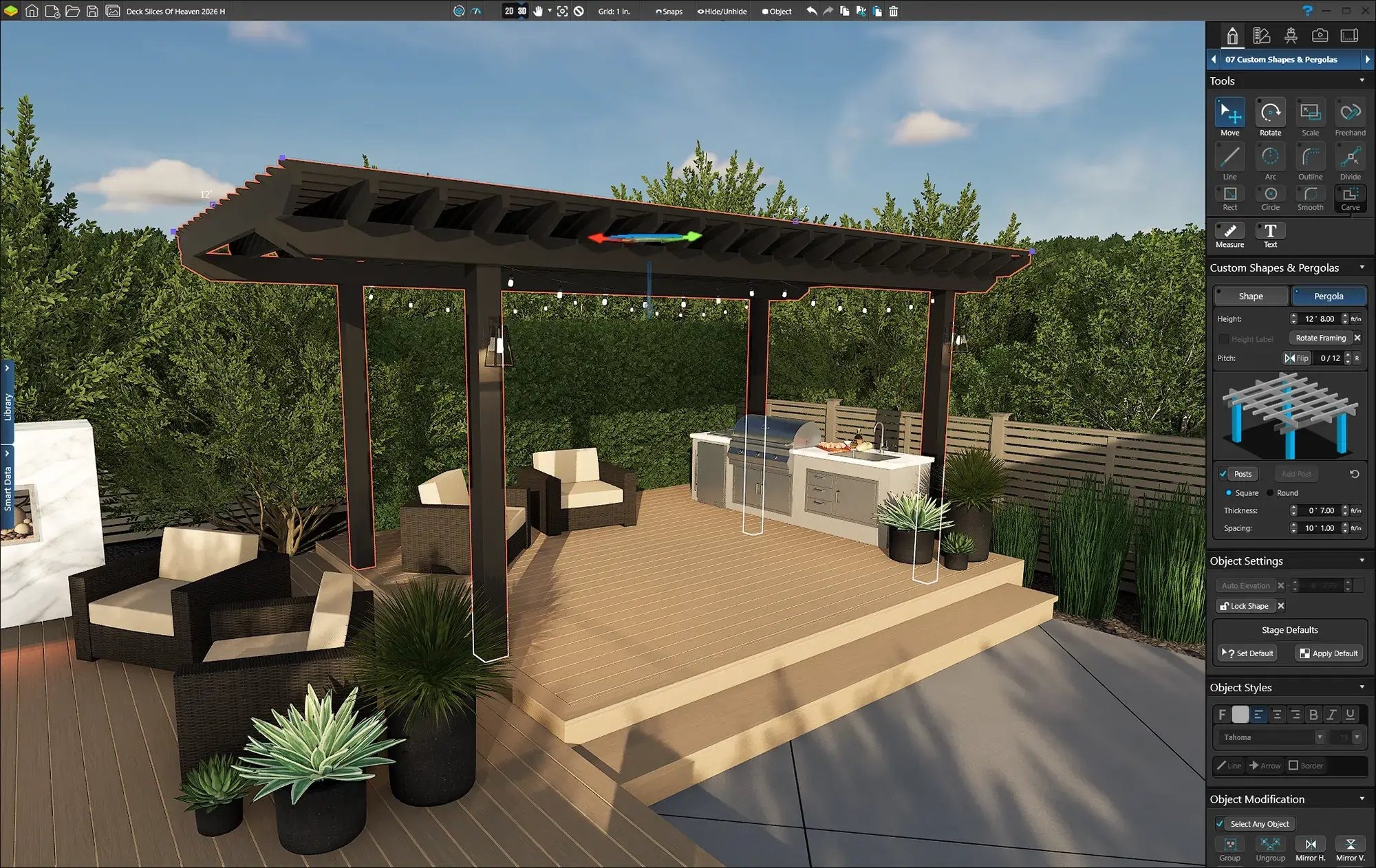
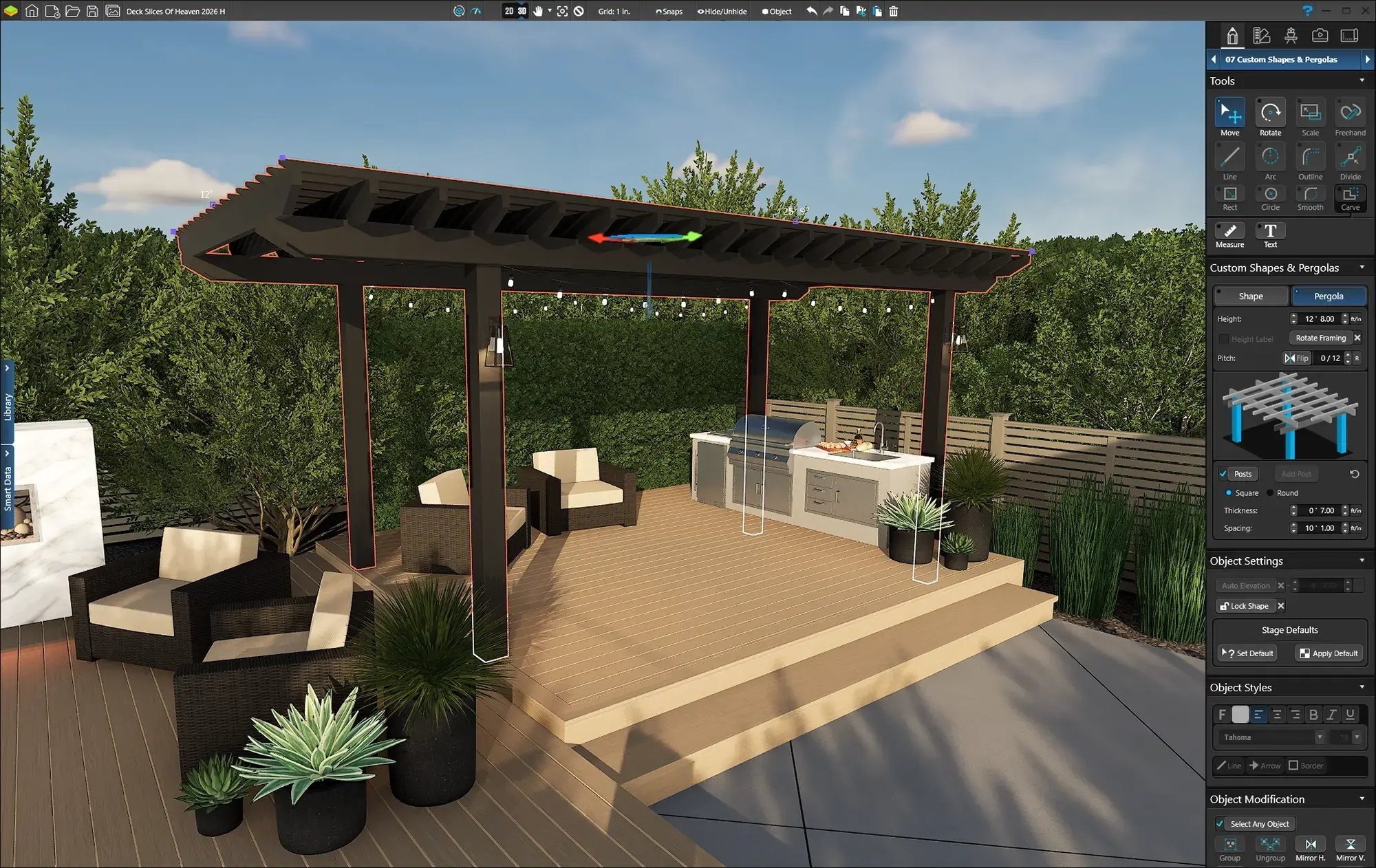
VizTerra — настольная Windows-программа Structure Studios для профессионального проектирования ландшафта и наружных жилых пространств. В ней дизайнер строит план в 2D, переключается к интерактивной 3D-модели, подбирает материалы, растения и предметы, готовит изображения и видео для презентации, а затем использует тот же проект для разметки и листов строительной документации. Основной предмет программы — ландшафты, hardscape, outdoor kitchens, террасы, pergolas, посадочные зоны и связанные с ними элементы участка. Бассейны, спа и водные объекты относятся к Pool Studio, а ряд расширенных визуализационных и автоматизированных функций — к Vip3D, поэтому их нельзя считать возможностями VizTerra.
Точная идентификация VizTerra
VizTerra входит в линейку Structure Studios и использует общий программный интерфейс семейства Structure, но имеет собственную функциональную границу. В актуальной продуктовой схеме VizTerra находится на уровне ландшафтного и hardscape-проектирования. Следующий уровень, Pool Studio, добавляет бассейны и водные объекты; Vip3D включает возможности Pool Studio и добавляет более продвинутые средства 3D-визуализации и документации. У трех продуктов часть интерфейса общая, однако отдельные команды доступны только на старших уровнях; функции с пометкой Vip3D Only не входят в VizTerra.
Актуальная крупная ветка — Version 4, выпущенная 18 февраля 2026 года. В журнале этой ветки опубликованы последующие обновления 2026.1.2 за апрель 2026 года и 2026.1.3 за июль 2026 года. Для карточки программы корректно указывать Version 4 как поколение и 2026.1.3 как последнюю опубликованную минорную запись этой ветки. Старый выпуск Version 2 остается документированным отдельно, в том числе с собственными системными требованиями и отдельными справочными страницами.
| Параметр | VizTerra |
|---|---|
| Разработчик | Structure Studios, LLC |
| Тип | Настольное профессиональное ПО для ландшафтного и outdoor-проектирования |
| Актуальная ветка | Version 4; последняя опубликованная запись обновлений — 2026.1.3 |
| Основная платформа | Windows PC |
| Рабочая модель | Единый проект: 2D-план, 3D-представление, презентация, разметка и Page Layout |
| Основной охват | Ландшафт, hardscape, outdoor kitchens, decks, pergolas, растения и предметы участка |
| Не относится к VizTerra | Специализированное проектирование бассейнов и водных объектов; функции, явно помеченные как Vip3D Only |
Для кого предназначена программа
VizTerra ориентирована на специалистов, которые одновременно проектируют и презентуют наружные пространства: ландшафтных дизайнеров, design-build компании, подрядчиков по hardscape, специалистов по террасам и outdoor kitchens, а также команды, которым требуется связать эскиз, визуальную модель и документацию без повторного построения проекта в нескольких независимых приложениях. Программа не строится вокруг универсального CAD-подхода: этапы проекта уже разделены на понятные для outdoor-дизайна стадии, а библиотека содержит профильные растения, материалы, предметы и конструктивные элементы.
Для небольшой частной территории типичный проект может включать дом, границы участка, ограждения, уклон рельефа, дорожки, площадки, подпорные решения, посадочные зоны, растения, освещение, мебель, pergola и деревянную террасу. Для коммерческого или более крупного объекта важнее становятся точность исходной геометрии, GIS, слои Construction Markup, Page Layout и согласование проекта с внешним CAD-планом. В обоих случаях центральная идея одна: геометрия и данные не создаются заново на каждой стадии, а продолжают жить в одном файле проекта.
VizTerra не является полноценной заменой универсальной CAD-системы для любой инженерной дисциплины. Ее инструменты сосредоточены на outdoor-проектировании, а импорт внешней геометрии имеет конкретные ограничения. Например, DWG и DXF принимаются через Import AutoCAD, а импорт SketchUp, FBX и OBJ доступен только в Vip3D. Если рабочий процесс студии зависит от произвольного обмена сложной 3D-геометрией, этот предел нужно учитывать до выбора подписки.
Лицензирование и модель распространения
VizTerra распространяется как платная подписка на пользователя. Текущая месячная ставка составляет $97 за пользователя в месяц; при годовой оплате эквивалентная ставка составляет $84 за пользователя в месяц. Разовый setup fee — $95. Лицензия является per-seat: каждому сотруднику, который использует программу, требуется собственное место. Доступ включает программу, автоматические обновления, техническую поддержку, библиотеки и обучающие материалы.
Лицензионная модель привязана к активному членству. После прекращения подписки доступ к программе прекращается, поэтому рабочие файлы и нужные экспортированные документы следует сохранять до завершения оплаченного периода. Пользователь получает ограниченное неисключительное право использования программы, а не право собственности на исходный продукт. Лицензия не предназначена для одновременного использования несколькими людьми под одной учетной записью.
Распространение идет через загрузчик StructureDownloader.exe. Проверенный прямой бинарный файл загрузчика имеет размер 3 979 904 байта, то есть около 3,8 MB. Это не размер полностью установленной VizTerra: Version 4 требует 50 GB свободного дискового пространства. Малый размер загрузчика объясняется тем, что основной набор программы и данных загружается в процессе установки. Для карточки программного файла поэтому корректно указывать 3,8 MB как размер публичного bootstrap-дистрибутива, отдельно не смешивая его с требуемым свободным местом на диске.
Интерфейс VizTerra
Рабочее окно организовано вокруг центрального viewport, верхней Application Bar, правой Panel и левой области Library/Smart Data. В правой Panel процесс разделен на пять основных фаз: Design, Materials, Plants & Items, Presentation и Construction. Каждая фаза разбивается на Stages. Такая схема определяет последовательность работы и одновременно снижает количество несвязанных инструментов на экране: при переходе между стадиями правая панель показывает параметры, относящиеся к выбранному типу объектов.
В верхней Application Bar находятся Application Button, Home Button, New Project, Open Project, Save Project и Media Viewer. New Project вызывается также сочетанием Ctrl+N, Open Project — Ctrl+O, Save Project — Ctrl+S. Media Viewer открывает созданные для текущего проекта изображения и видео. Верхняя строка остается доступной независимо от выбранной стадии, поэтому операции управления проектом не нужно искать внутри Design или Construction.
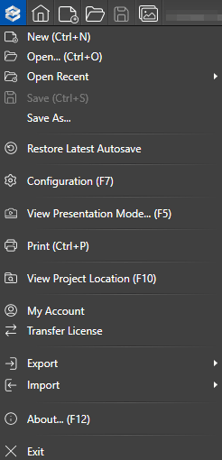
Application Button раскрывает команды New, Open, Open Recent, Save, Save As, Restore Latest Autosave, Configuration, View Presentation Mode, Print, View Project Location, My Account, Transfer License, Export, Import, About и Exit. Команда About показывает номер версии, данные лицензии и информацию о видеокарте. View Project Location открывает папку текущего проекта вместе с .sav-файлом, изображениями, видео и документами, что полезно при ручном резервном копировании или передаче материалов в пределах разрешенного рабочего процесса.
Restore Latest Autosave восстанавливает последнюю автоматически сохраненную копию. По умолчанию автосохранение выполняется каждые 5 минут, интервал можно увеличить до значения от 5 до 60 минут, а программа хранит до трех предыдущих ревизий. Это не заменяет отдельную резервную копию проекта: Save перезаписывает файл с тем же именем, поэтому перед крупным вариантом дизайна разумно использовать Save As и сохранить самостоятельную версию.
Стартовый экран и создание проекта
На стартовом экране доступны Home, New, Open и Media. При создании проекта окно New Project Information запрашивает Project Name и позволяет заполнить Client Information: имя клиента, email, телефон и адрес. Эти поля не обязательны для геометрии, но используются как данные проекта и могут участвовать в последующей презентации. Адрес также связан с GIS-сценарием: при работе с GIS он определяет участок, для которого запрашиваются пространственные данные.
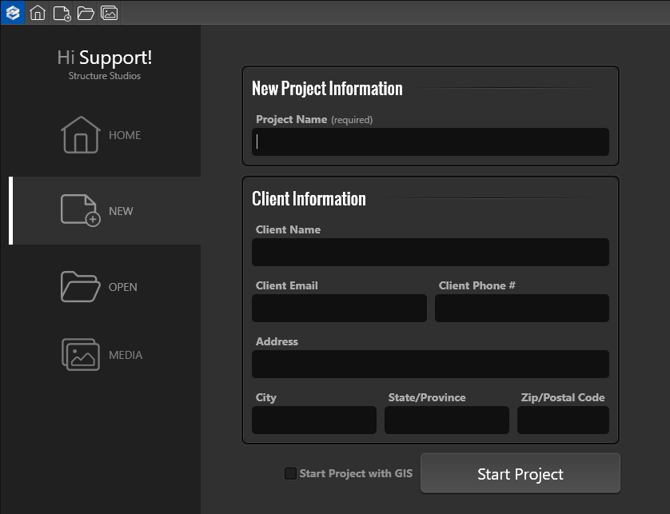
Заполнение клиентских данных требует аккуратного обращения с проектной папкой. Имя, телефон, email и адрес относятся к персональным и коммерчески чувствительным сведениям, а проектная директория также может содержать сделанные изображения, видео и экспортированные документы. VizTerra не следует воспринимать как систему управления доступом к клиентской базе: защита папок и резервных копий остается задачей Windows и политики хранения данных в самой компании.
2D Viewport
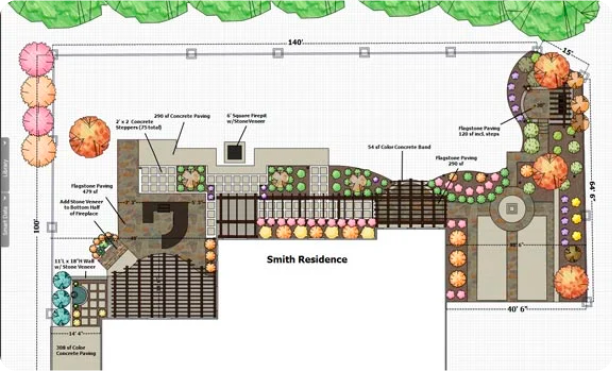
2D Viewport — основная область построения и редактирования. Она показывает проект как плоский технический план; здесь выполняется большая часть действий по созданию, удалению и перестановке объектов. В верхней части viewport доступны переключение 2D/3D, Pan, Zoom, Zoom to Extents и Grid. Pan можно выполнять средней кнопкой мыши, колесо изменяет масштаб, а Zoom to Extents приближает выбранный объект или, при отсутствии выделения, показывает проект целиком.
Grid задает визуальный шаг фоновой сетки. Для точного построения используются Snaps: они управляют привязками при рисовании и перемещении объектов, а Angle Snap помогает удерживать заданные углы. Точность особенно важна для исходной геометрии дома, границ участка, hardscape и линий, потому что разрывы и накладки в контуре способны позже вызвать проблемы при построении 3D-сцены.
3D Viewport и 3D Gizmo
Переключение из 2D в 3D выполняется одной кнопкой; геометрия остается частью того же проекта. В 3D Viewport левая кнопка мыши вращает вид вокруг точки фокусировки, правая изменяет дистанцию, средняя кнопка панорамирует. Двойной щелчок по доступному для выбора объекту может выделить его и перенести фокус камеры. Для выбранных объектов появляется 3D Gizmo: им можно перемещать, вращать и масштабировать элементы, а при выборе нескольких объектов — работать с группой в пределах допустимых для их типов операций.
В 3D удобно проверять вертикальные отношения, которые трудно оценить по плоскому плану: высоту deck, связь ступеней с рельефом, нависание pergola, положение наружной кухни относительно проходов, плотность растений и визуальные перекрытия мебели. При этом 2D не становится вторичным видом: размеры, сетка, точные контуры и строительная разметка по-прежнему удобнее контролируются на плане. Практический рабочий ритм строится на постоянном переключении между обоими представлениями.
Panel, Library и Smart Data
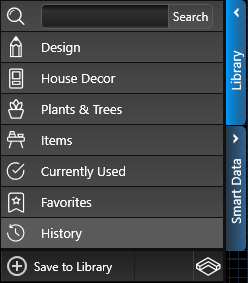
Правая Panel организует стадии, а слева раскрываются Library и Smart Data. Library содержит семь основных категорий: Design, House Decor, Plants & Trees, Items, Currently Used, Favorites и History. Через нее добавляются растения, предметы, элементы декора и сохраненные шаблоны. Favorites ускоряет повторное использование элементов, а History помогает вернуться к недавно использованному содержимому.
Smart Data показывает автоматически рассчитанные сведения для выбранных объектов и проекта. Набор данных зависит от типа элемента. Для hardscape и deck это могут быть площадь, периметр, материалы, элементы обрамления и конструктивные количества; Smart Data также включает Turn Downs, Step Risers, Dirt Displacement, Concrete Yardage и Rebar. Эти значения полезны именно как проектные вычисления, но перед передачей в смету или на стройку их нужно сверять с фактической конструкцией, спецификацией производителя, допусками и местными нормами.
Установка и первый запуск
Установка начинается с запуска StructureDownloader.exe в Windows. Возвращающийся пользователь загружает актуальную версию через Member Panel; после получения установочного файла его нужно запустить из папки Downloads. Загрузчик получает основной пакет и создает установленную программу. В Version 4 на рабочем столе используется значок Structure; для старой Version 2 используется значок SE3D.
- Сверьте компьютер с требованиями Version 4 до запуска установщика: Windows 11, Intel Core i7 не старше 10-го поколения, 16 GB RAM, Nvidia GeForce RTX 4060 или выше и 50 GB свободного места.
- Запустите StructureDownloader.exe под обычной учетной записью Windows с правом установки программ и дождитесь загрузки компонентов.
- Откройте установленную Version 4 через значок Structure.
- Завершите регистрацию программы данными членства и 15-значным кодом лицензии, который выдается после оформления Membership.
- После входа проверьте номер версии через About или строку версии на стартовом экране.
- До начала большого проекта откройте Configuration и проверьте единицы измерения, интервал Auto Save, параметры 2D/3D и каталог, в котором будут храниться проекты.
Если загрузка или обновление не начинается, сначала нужно исключить обычные причины: нестабильное подключение, устаревший установочный файл, блокировку загрузчика защитой Windows или конфликт синхронизации во время установки. Инструкция Structure Studios отдельно описывает повторную загрузку StructureDownloader.exe и проверку firewall. Исключение в защитном ПО следует создавать точечно только для конкретного доверенного файла или каталога; отключать защиту системы целиком для установки не требуется.
Обновления устанавливаются через встроенный механизм. Когда обновление готово, в верхнем левом углу появляется зеленый блок; после его выбора открывается диалог обновления. При отсутствии индикатора сначала перезапустите Windows и запустите программу непосредственно из каталога установки. Для веток 2024.1 и новее отдельная процедура восстановления обновления использует каталог LiveHub в ProgramData.
Базовый рабочий процесс: от участка до строительного листа
Обучающая последовательность Structure разделяет работу на стадии. В общей серии присутствуют также Pools & Spas и Steps & Benches, но эти части связаны с продуктами, содержащими инструменты бассейнов. Для VizTerra практическая цепочка строится вокруг Project Information, House, Walls/Fences/Railing, Terrain, Hardscapes & Wood Decks, Planters, Custom Shapes & Pergolas, Materials, Plants & Items, Presentation, Construction Markup и Page Layout.
1. Зафиксировать исходные данные участка
Начинайте с Project Information и масштаба. Если есть геодезический или архитектурный план, его можно импортировать как DWG/DXF или использовать как фон. Для адресов, где доступна GIS-информация, можно загрузить аэрофотоснимок, границы участка, setbacks, контекст зданий и рельеф. Главная проверка на этом этапе — совпадают ли масштаб и контрольные размеры с исходными документами. Ошибка масштаба, оставленная в начале, переносится в длины дорожек, площадь hardscape, deck и строительную документацию.
2. Построить дом и постоянные границы
В House задается объем здания и связанные элементы: стены, крыша, двери и окна. Затем добавляются Walls, Fences & Railing. Эти объекты определяют постоянные ограничения участка и визуальный контекст. Их положение следует сверять по нескольким независимым размерам, а не по одному участку плана. Для существующего здания особенно важны выступы, двери, ступени и точки выхода во двор: именно они задают проходы и уровни будущего outdoor-пространства.
3. Настроить Terrain
Terrain отвечает за уклоны и форму земли. В 2D задаются исходные высоты и границы зон, после чего 3D позволяет оценить результат пространственно. Подпорные решения создаются совместно с hardscape-геометрией. Проверка рельефа нужна до детальной расстановки мебели и растений: если высоты изменятся позже, придется корректировать лестницы, deck, ограждения, края площадок и посадочные зоны.
4. Нарисовать hardscape и деревянные террасы
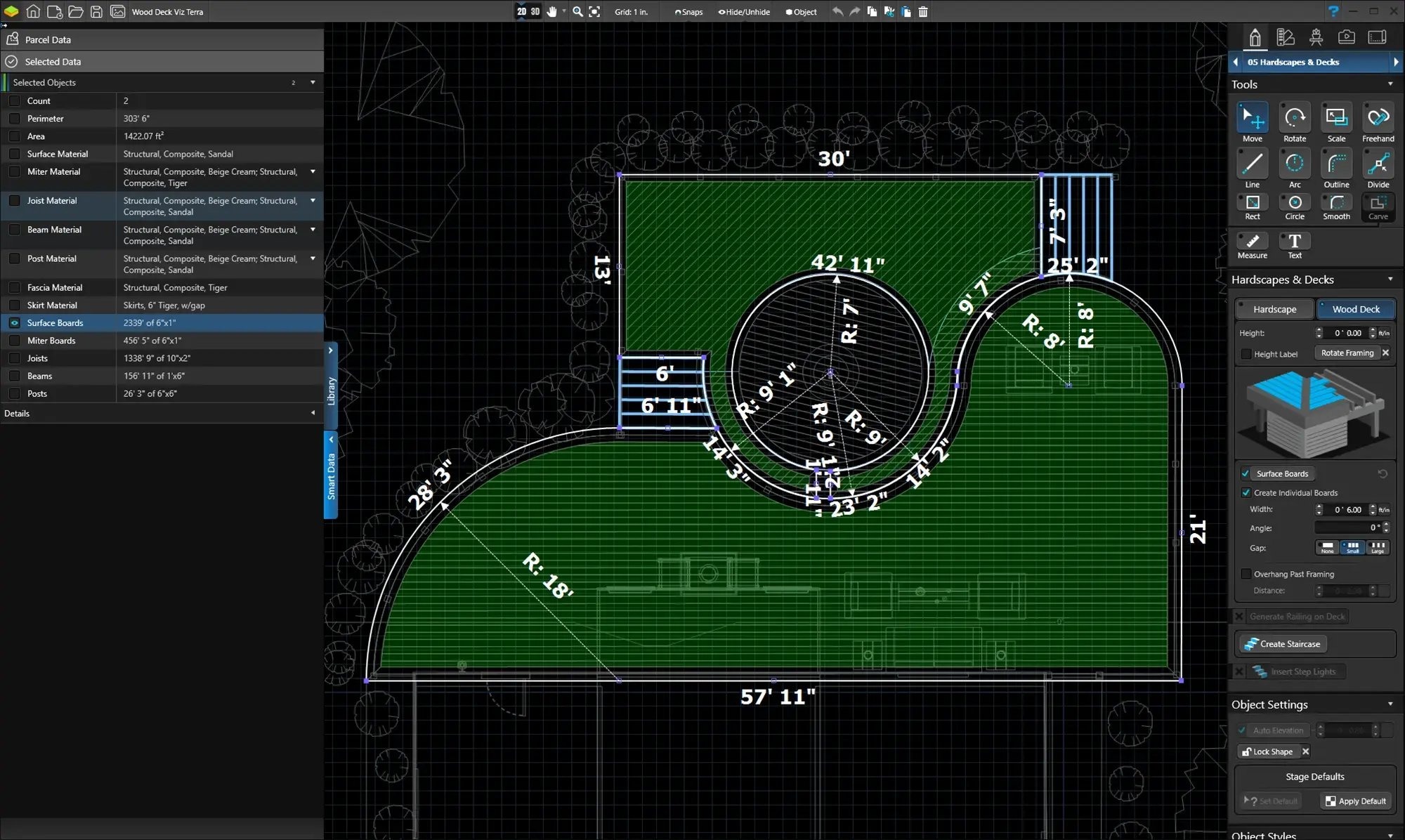
В Hardscapes & Decks создаются площадки, дорожки, raised areas и деревянные deck-конструкции. Для hardscape доступны Height, Height Label, Follow Terrain, Edge Trim, Lip, Coping, Coping Draw Mode и Concrete Score Mode. Для wood deck предусмотрены настройки досок поверхности, fascia/skirt, miter boards, divider, posts/piers, joists, beams и лестниц. После построения проверяйте не только контур, но и высоту, направление материала, связь с рельефом и доступность проходов.

5. Добавить planters, custom shapes и pergolas
Planters формируют посадочные участки, а Custom Shapes используются для нестандартных объемов, outdoor kitchens, ramps и декоративных элементов. Pergola-инструменты предназначены для pergolas, pavilions и arbors. На этом этапе проект уже получает архитектурный характер, поэтому 3D Viewport следует использовать не только для эффекта презентации, но и для проверки высоты, ширины проходов и отношений с домом и deck.
6. Назначить материалы
Materials применяются к поверхности в 3D. Выберите объект или его часть, найдите материал в Library, примените его и настройте масштаб, поворот и другие параметры. Для пользовательских текстур поддерживаются BMP, JPG/JPEG, PNG, TGA и TIF. Сохраненная в Material Library текстура доступна повторно, а несохраненная остается только в текущем проекте. Для реалистичного результата текстура должна быть бесшовной и иметь физически правдоподобный масштаб.
7. Расставить растения и предметы
Plants & Items используется после формирования основных пространств. Библиотека включает деревья, кустарники, растения, мебель и наружные предметы; текущая продуктовая страница указывает 1 748 trees and shrubs, 1 922 3D objects and furniture pieces и 1 241 HD materials. Эти числа относятся к текущему каталогу и могут увеличиваться с обновлениями, поэтому для долговременной ведомости проекта важнее названия и фактически использованные элементы, чем само общее число ассетов.
8. Подготовить Presentation
На Presentation Stage проект показывается как интерактивная 3D-сцена, а Media Viewer используется для работы с изображениями и видео. VizTerra поддерживает фотографии до 8K и встроенный видео-workflow. Время суток можно менять от дня к сумеркам и ночи. Перед экспортом презентации проверьте, не скрыты ли нужные объекты, корректно ли назначены материалы, нет ли пересечений мебели и растений и соответствует ли камера реальному маршруту клиента по участку.
9. Создать Construction Markup
Construction Markup переводит проект из режима визуальной модели к техническим пометкам. Здесь используются слои, line styles, fill patterns, callouts, пользовательские линии и условные обозначения. Слои позволяют разделять типы данных и отключать лишнее при подготовке разных листов. Названия слоев лучше строить по рабочей дисциплине проекта — например, общий план, посадки, размеры, освещение, примечания — чтобы печатный лист не превращался в перегруженную смесь всех данных.
10. Собрать Page Layout и экспортировать
Page Layout организован вокруг страниц и слоев. Можно задавать размер бумаги, ориентацию, масштаб и компоновку, использовать легенды и Smart Data. Для нового проекта используется начальная страница, а повторяемые title blocks и другие элементы можно сохранять в библиотеку. Завершенный набор выводится в PDF; при нескольких страницах их можно объединить в один PDF или сохранить раздельно.
Точное построение, привязки и редактирование
VizTerra рассчитана на дизайнерский процесс, но это не означает свободное рисование без размеров. В 2D используются Grid, Snaps, Angle Snap, инструменты размеров и ввод числовых значений. В базовой обучающей серии отдельный модуль посвящен Type in Measurements. Для надежной геометрии полезно сначала фиксировать опорные линии и размеры, затем строить вторичные формы, а только после этого переходить к декоративным деталям.
При сложных криволинейных hardscape-формах контролируйте точки сопряжения и радиусы. В 2026.1.2 исправлялись, среди прочего, отрицательные значения Outline и отображение дуг Custom Shape в Construction, а в 2026.1.3 улучшалось размещение размеров у форм короче одного фута. Эти изменения показывают, что точная геометрия и ее последующее отображение в документации являются активной частью текущей ветки.
Undo хранит до 50 предыдущих действий; Redo возвращает отмененные действия. Для крупной перестройки проекта одного Undo недостаточно: перед изменением рельефа, базового дома или hardscape лучше сохранять отдельную версию через Save As. Такой подход дает точку возврата даже после закрытия программы и независимо от лимита истории действий.
В 3D Gizmo ускоряет пространственные правки. Однако масштабирование объекта не всегда эквивалентно инженерному изменению его параметров. Для deck, лестниц, ограждений и других конструктивных элементов предпочтительно использовать параметры соответствующей Stage, потому что именно они связаны со Smart Data, материалами и документацией. Gizmo особенно полезен для растений, предметов, пользовательских форм и визуальной настройки позиции.
Дом, стены, ограждения и рельеф
House Stage создает контекст здания. Высота, форма крыши, двери, окна, gutters и downspouts влияют на то, как outdoor-пространство взаимодействует с фасадом. Для крыши доступны Hip, Gable, Dutch Gable, Jerkinhead и Mansard, а также настройки pitch, overhang, fascia, soffit, ridge caps и returns. Эти элементы полезны не ради архитектурного моделирования как отдельной задачи, а для достоверного контекста участка, навесов, видов из окон и примыканий deck.
Walls, Fences & Railing предназначены для ограждений, подпорных и декоративных границ. Линии могут следовать уклону, лестницам и границам балконов. Важно различать объектную логику и обычную линию разметки: стена или railing несет трехмерное поведение, тогда как Construction Markup описывает документацию и не должен заменять сам объект проекта.
Terrain позволяет формировать уклоны и локальные изменения земли. Работа с рельефом наиболее чувствительна к ошибкам исходных отметок. Если участок плоский только условно, выравнивание всей территории ради удобства модели даст неверные высоты ступеней, подпорных стен и площадок. При наличии GIS или геодезии рельеф нужно сначала сопоставить с известными отметками, а уже затем создавать проектные изменения.
Для контроля результата полезна трехступенчатая проверка: в 2D сравнить отметки и границы зон; в 3D пройти камеру вдоль перепадов; в Page Layout проверить, что размеры и подписи читаются в выбранном масштабе. Эта последовательность выявляет разные классы ошибок: геометрические, пространственные и документальные.
Hardscapes, decks, pergolas и outdoor kitchens
Hardscape в VizTerra охватывает поверхности и поднятые зоны участка: patios, driveways, дорожки, площадки, borders, coping и связанные детали. Параметр Follow Terrain позволяет поверхности следовать рельефу; при отключении поверхность создает собственный уровень. Edge Trim и Coping добавляют отделку края. Concrete Score Mode помогает размечать деление бетонной поверхности. Эти настройки связаны с тем, как объект выглядит в 3D и как его данные затем отображаются в Smart Data и Construction.
Следующий снимок показывает интерфейс VizTerra более ранней ветки при редактировании Hardscapes & Decks: центральный 2D-план, инструменты геометрии и параметры объекта находятся в одном рабочем окне. Расположение элементов в Version 4 переработано, поэтому снимок полезен для понимания преемственности самого объекта и набора операций, а не как точная карта текущей панели.
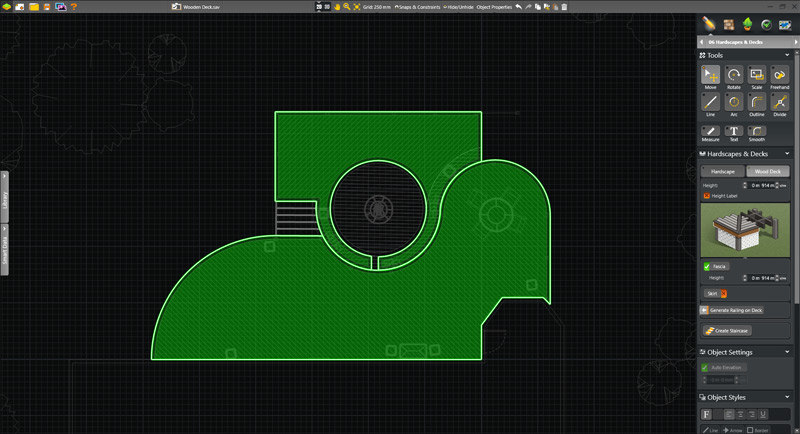
Wood Deck — отдельный режим внутри Hardscapes & Decks. Он предназначен не только для плоской текстуры дерева: в настройках присутствуют surface boards, fascia/skirt, miter boards, dividers, posts/piers, joists, rim joists, support beams и staircases. За счет этого деревянная терраса может быть представлена как структурированный объект, а не как условный прямоугольник. При проектировании следует сначала подтвердить внешний контур и высоту, затем направление досок и обрамление, после чего — лестницы, railing и нижнюю конструкцию.
Pergola Stage используется для pergolas, pavilions и arbors. В 2026.1.3 расширен параметр Surround для современных pergola. Для визуального результата имеет значение не только размер общей формы, но и положение опор, шаг элементов и примыкание к дому или deck. В 3D Viewport легко увидеть конфликт колонны с дверью, проходом или мебелью, который на условном плане заметен хуже.
Outdoor kitchens строятся с помощью Custom Shapes и библиотечных предметов. Такая зона обычно требует одновременно геометрии основания, отделочного материала, оборудования и свободных проходов. Сначала разумно зафиксировать общую глубину и длину кухни, затем проверить рабочий фронт и проходы, после чего добавлять технику и декоративные элементы. Эта последовательность снижает риск того, что визуально эффектная расстановка окажется неудобной в масштабе.
Smart Data можно использовать для контроля площадей, периметров и количеств. Однако программа не заменяет рабочие расчеты конкретного производителя deck, камня, крепежа, railing или кухонного оборудования. Итоговое количество материала зависит от раскроя, запаса, схемы укладки, строительных норм и реальной конструкции. Проектные вычисления VizTerra дают исходную базу для документации и оценки, но не снимают необходимость строительной проверки.
Материалы и пользовательские текстуры
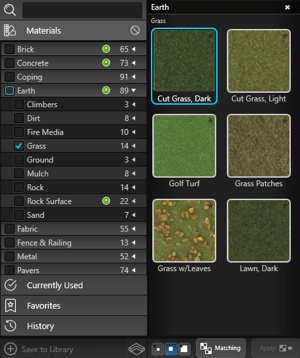
Materials Stage работает с поверхностями в 3D. Library позволяет искать материалы по категориям, переключаться между списком и thumbnails, просматривать Currently Used, Favorites и History. Выбранная поверхность выделяется, после чего материал можно применить и настроить. На больших проектах полезно сначала назначить базовые материалы всем основным объектам, а только потом заниматься тонкой настройкой каждого покрытия — иначе легко получить десятки визуально похожих вариантов без понятной системы.
В более раннем интерфейсе VizTerra работа с материалами уже строилась вокруг библиотеки слева, 3D-сцены в центре и свойств выбранной поверхности справа. В Version 4 визуальное оформление и библиотека изменены, но этот снимок документирует сам рабочий принцип назначения и настройки покрытий.

Для созданного материала поддерживаются изображения BMP, JPG, JPEG, PNG, TGA и TIF. После импорта текстура автоматически повторяется по поверхности; Scale, Rotate и Pan изменяют ее укладку. Если материал нужно использовать в других проектах, его сохраняют в Material Library. Если не сохранить, он остается доступным только внутри текущего проекта, что важно при передаче файла другому дизайнеру.
Version 4 развивает физически основанные материалы: Create Materials поддерживает physically-based textures, а Version 4 включает PBR Materials with Texture Imports. Для практической работы это означает, что качество поверхности зависит от правильной текстуры и масштаба, а не только от цвета. Слишком крупный рисунок камня или дерева разрушает ощущение масштаба даже при геометрически верной модели.
При создании пользовательских материалов стоит хранить исходные изображения в отдельной проектной папке вместе с понятными названиями. Project Package при экспорте Current Project включает .sav, custom materials, imported image materials и custom HDRI skies, поэтому пакет предпочтительнее простого копирования одного .sav, когда проект использует собственные визуальные ресурсы.
Растения, предметы и легенды
Plants & Items объединяет посадочный и предметный слой проекта. Текущая библиотека VizTerra содержит 1 748 trees and shrubs и 1 922 3D objects and furniture pieces. Растения можно использовать как часть 3D-сцены и как элементы посадочной документации. В обучении отдельно показано назначение символов и callout images, а Page Layout поддерживает plant legends.
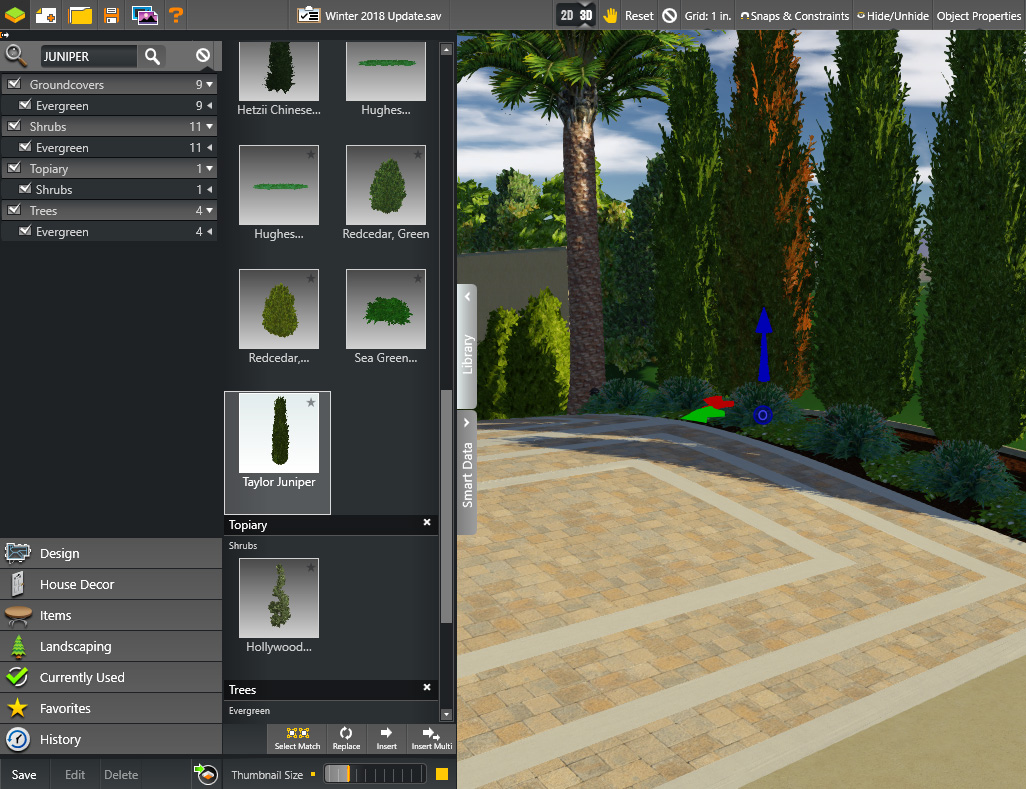
Снимок интерфейса VizTerra показывает поиск и выбор растений в Library, 3D-вид участка и панель параметров выбранного объекта. Это более ранняя ветка интерфейса, поэтому названия стадий и расположение отдельных контролов не следует переносить буквально на Version 4.
Для посадочного плана важно не ограничиваться визуальной плотностью. После размещения растений проверьте повторяемость видов, количество экземпляров, читаемость символов и легенды в 2D. Если несколько видов визуально похожи в 3D, легенда и названия остаются основным способом исключить путаницу при передаче плана подрядчику.
В 2026.1.3 улучшены variations при дублировании растений через Shift-Drag и добавлена поддержка Shift-Drag в Group Edit Mode. Такое дублирование ускоряет заполнение посадочных массивов, но не должно превращать схему в случайную россыпь. Сначала задается логика композиции и шаг посадки, затем используются вариации для визуального разнообразия.
Items включают мебель, оборудование и аксессуары. Их полезно добавлять после утверждения основных размеров hardscape, потому что предметы должны проверять, а не определять случайным образом рабочие проходы. В 3D они помогают оценить масштаб и обзор, а в 2D — контролировать свободное пространство. Для элементов, которые критичны для строительства, размеры нужно сверять с фактической моделью производителя.
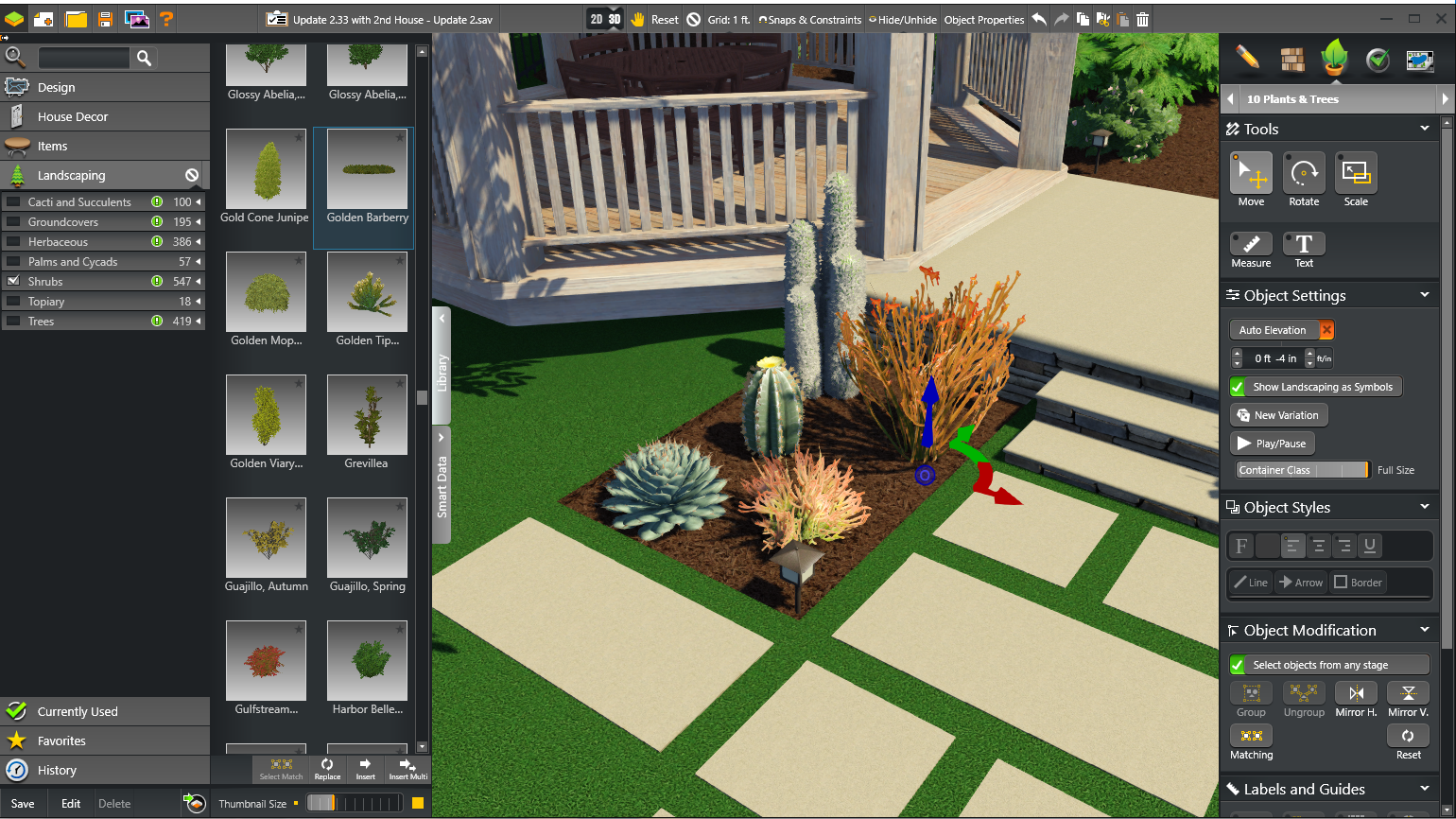
Другой снимок VizTerra показывает библиотеку Landscaping и редактирование выбранного растения непосредственно в 3D. Он относится к более раннему оформлению программы, но наглядно фиксирует связку библиотека — сцена — трансформации объекта.
GIS и работа с реальным участком
GIS Data позволяет загрузить для адреса высокодетальное аэрофото, данные рельефа, автоматически созданные parcel lines, setbacks, 3D structures и assessor property details там, где эти данные доступны. Для GIS используются данные Nearmap, EagleView и Google Earth. Географическое покрытие и состав сведений различаются: parcel lines, setbacks, assessment и 3D structures доступны прежде всего для США и Канады, тогда как аэрофото и рельеф имеют более широкое покрытие.
GIS полезен как ускорение старта, но не отменяет геодезическую основу. Граница участка из внешнего набора данных не должна автоматически считаться юридически точной для разрешительной документации. Перед использованием в строительном листе критические размеры и границы нужно сопоставить с survey, кадастровыми/правоустанавливающими документами и требованиями конкретной юрисдикции.
При добавлении GIS программа связывает проект с реальным адресом и получает данные от внешних поставщиков. Это имеет две практические стороны. Первая — удобство: контекст участка и рельеф появляются в масштабе быстрее, чем при ручном построении. Вторая — приватность: адрес и данные участка становятся частью рабочей операции с внешним сервисом, поэтому компания должна учитывать собственные правила обработки клиентской информации.
После импорта GIS проверьте ориентацию проекта, совпадение дома, контрольный линейный размер и положение parcel line. Только затем используйте автоматические данные как подложку для дизайна. Если исходный survey показывает другую геометрию, приоритет для строительной работы должен иметь проверенный документ, а GIS остается вспомогательным контекстом.
Презентации, изображения и видео
Presentation Stage предназначен для показа проекта клиенту без выхода из файла дизайна. Интерактивный режим позволяет перемещаться по сцене, а Media Viewer хранит связанные с проектом изображения и видео. VizTerra поддерживает создание фотографий вплоть до 8K и встроенный video storyboard. Время суток можно менять, чтобы показать дневное, сумеречное и ночное состояние участка.
Photo Mode в более ранней ветке VizTerra показывает отдельную Presentation-панель, настройки Time of Day and Sun, кадры камеры и команду Take Photo. В Version 4 презентационный движок обновлен, поэтому снимок отражает подтвержденную функцию и историческое устройство режима, а не точное расположение элементов текущего выпуска.
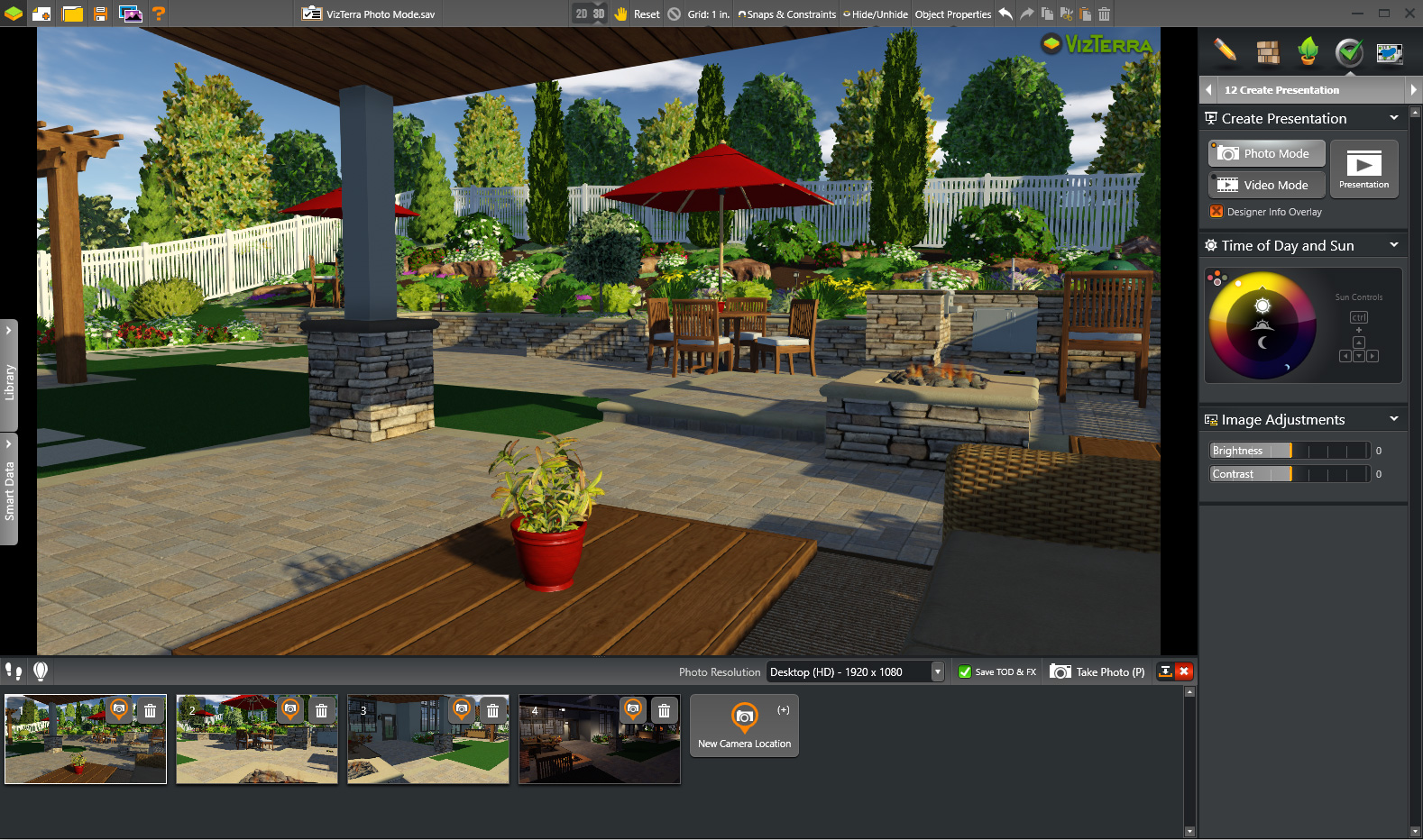
Перед финальной презентацией полезно сделать технический проход по сцене. Проверьте поверхности на непреднамеренное растяжение текстур, рельеф на резкие переломы, растения на пересечения со стенами, мебель на конфликты с проходами, pergola на коллизии с фасадом и railing на разрывы. Затем проверьте камеру с высоты человеческого взгляда. Вид сверху хорошо объясняет план, но клиенту обычно важнее понять пространство на уровне пользователя.
Изображения и видео сохраняются внутри проектной экосистемы и доступны через Media Viewer. В Configuration для медиа задаются параметры формата и качества: изображения могут сохраняться как JPEG или PNG, а видео — как MP4; в настройках видео доступны 30 или 60 FPS и параметры качества. Эти опции влияют на размер результата и время обработки, поэтому для черновых согласований не обязательно использовать максимальные значения.
В Export есть загрузка видео на YouTube. При подключении аккаунта аутентификация и активность управляются Google. Эту интеграцию следует применять только к материалам, которые разрешено публиковать или передавать через соответствующий аккаунт. Проект с адресом клиента, фирменными данными и планировкой участка может содержать больше информации, чем обычный маркетинговый ролик.
Construction Markup, Page Layout и Smart Data
Construction Markup добавляет к проекту технические линии, символы, fill patterns, callouts и пользовательские слои. В отличие от дизайнерской геометрии, этот этап нужен для коммуникации на листе. Правильная структура слоев позволяет выпускать разные комплекты из одного проекта: например, общий план, посадки, размеры и отдельные примечания, не дублируя геометрию вручную.
Page Layout формирует страницы. Пользователь выбирает размер бумаги, Portrait или Landscape, масштаб, размещает виды, легенды и служебные блоки. Новые проекты можно связывать с сохраненными default templates. Элементы, которые повторяются из проекта в проект — например, фирменный title block, — имеет смысл сохранить как шаблон и заблокировать слой, чтобы случайная правка не изменила стандарт оформления.
Smart Data Blocks можно выводить в Page Layout. Смысл этой связи в том, что значения берутся из текущей модели. Если контур hardscape изменился, его площадь и связанные вычисления обновляются в проекте, а не перепечатываются вручную из старой таблицы. Тем не менее перед выдачей листа необходимо обновить виды, проверить цифры и убедиться, что на странице действительно отражена последняя версия дизайна.
PDF — основной формат печатного вывода. Export PDF из Page Layout позволяет выбрать страницы и объединить их в один документ. 2026.1.3 улучшило line weight при PDF export и скорость Page Layout при масштабировании. Для финальной проверки PDF нужно открыть отдельно от VizTerra и проверить размер страницы, масштабную линейку, толщины линий, шрифты, легенды и отсутствие обрезанных элементов.
Форматы, импорт, экспорт и интеграции
| Операция | Формат или объект | Назначение | Ограничение |
|---|---|---|---|
| Импорт AutoCAD | DWG, DXF | Перенос 2D-плана, survey или внешней CAD-геометрии | После импорта нужно проверить масштаб и слои |
| Импорт фона | BMP, JPG, PNG, TGA, TIF и PDF | Подложка для трассировки и сопоставления | Растровая подложка сама по себе не становится редактируемой геометрией |
| Импорт текстуры | BMP, JPG/JPEG, PNG, TGA, TIF | Создание пользовательского материала | Несохраненный материал остается только в текущем проекте |
| Экспорт плана | PNG | Быстрое изображение 2D View | Не заменяет масштабный PDF для рабочей документации |
| Экспорт документации | Страницы Page Layout и 2D-план | Перед передачей нужно проверить масштаб и page setup | |
| Экспорт в CAD | DXF | Передача 2D-вида в AutoCAD-совместимый процесс | Это 2D-экспорт; произвольная 3D-геометрия VizTerra не экспортируется как CAD-модель |
| Project Package | Пакет с .sav и связанными ресурсами | Передача проекта вместе с custom materials и импортированными ресурсами | Предпочтительнее копирования одного .sav при наличии пользовательских материалов |
| My Content | Content Package | Перенос проектов, templates, defaults, favorites и настроек | Нужно выбирать только те категории, которые действительно требуется передать |
| SketchUp/FBX/OBJ import | SKP, FBX, OBJ | Импорт внешней 3D-геометрии | Доступен только в Vip3D и не относится к VizTerra |
Различие между DWG/DXF import и DXF export нужно учитывать при круговом обмене с CAD. VizTerra может принять DWG или DXF, но обратно 2D-план передается как DXF. Если внешняя команда ожидает сохранение сложной структуры исходного DWG без изменений, этот workflow не следует считать прозрачным round-trip.
Project Package решает другую задачу: он сохраняет внутренний проект Structure и связанные с ним пользовательские ресурсы. Это способ продолжить работу в совместимой установке Structure, а не универсальный формат для стороннего CAD. Для долговременного хранения проекта имеет смысл сохранять и пакет Structure, и финальные PDF/DXF/PNG, поскольку они служат разным целям.
Встроенная загрузка на YouTube относится к медиа, а не к проектным файлам. Отдельно могут использоваться GIS-поставщики. Других облачных механизмов совместного редактирования в рассмотренном интерфейсе не следует подразумевать: основная модель VizTerra остается настольной, с локальными проектными папками и переносом пакетов.
Организация проектов и резервное копирование
Каждый проект связан с .sav-файлом и папкой, где находятся изображения, видео и документы. View Project Location открывает этот каталог напрямую. Для рабочего хранения удобно разделять три уровня: исходные документы клиента, рабочую папку VizTerra и выпущенные версии PDF/DXF. Тогда обновление модели не уничтожает историю того, что фактически было отправлено клиенту или подрядчику.
Auto Save защищает от части сбоев, но хранит ограниченное число ревизий. Используйте Save As для ключевых этапов: исходная модель, вариант после согласования планировки, вариант после выбора материалов, финальная документация. Название файла должно содержать понятную версию или дату, а не только слова final/new, иначе через несколько недель невозможно надежно определить актуальную редакцию.
Для переноса на другой компьютер предпочтителен Project Package либо My Content в зависимости от задачи. Project Package переносит конкретный проект с его custom materials и связанными ресурсами. My Content может включать Data, Design Defaults, HDRI, Markup Defaults, Media, Objects, Projects, Templates и User Settings. Перед переносом всей конфигурации в командной среде нужно решить, какие пользовательские defaults действительно должны стать общими.
Резервная копия должна находиться отдельно от рабочего диска. Автосохранение на том же накопителе не защищает от отказа SSD, удаления папки или повреждения профиля Windows. Для коммерческой студии практичным минимумом является регулярное резервирование каталога проектов в корпоративное хранилище с историей версий и контролем доступа.
Системные требования
Version 4 рассчитана на современный Windows-PC с дискретной Nvidia RTX. Основная страница системных требований называет набор для текущей версии «Minimum Recommended System Requirements», то есть минимально рекомендуемой конфигурацией. Она заметно выше требований legacy Version 2. При выборе нового компьютера ориентироваться следует именно на Version 4, поскольку старая конфигурация не отражает требования текущего 3D-движка.
| Компонент | Version 4 | Legacy Version 2 | Практическое значение |
|---|---|---|---|
| ОС | Windows 11 | Windows 8.1 или 10 | Нативной версии для macOS нет |
| Процессор | Intel Core i7 10-го поколения или новее | Intel Core i5 8-го поколения или новее | CPU влияет на отзывчивость 2D, смену стадий, загрузку и обработку медиа |
| Оперативная память | 16 GB или больше | 8 GB или больше | Большие сцены с множеством моделей и текстур требуют большего объема |
| Видеокарта | Nvidia GeForce RTX 4060 или выше | GeForce GTX 960 или сопоставимая Radeon | GPU сильнее всего влияет на качество и отзывчивость 3D |
| Свободное место | 50 GB | 11 GB | Не путать с размером bootstrap-загрузчика 3,8 MB |
| Графический API | Дискретная DirectX 12 GPU с benchmark score не ниже 4500 | Зависит от legacy-конфигурации | Интегрированные Intel GPU не поддерживаются текущей рекомендацией |
RAM и VRAM расходуются прежде всего на модели и текстуры. Чем больше деревьев, импортированных объектов и детализированных материалов, тем выше потребление памяти. 16 GB — базовая точка для небольших объектов, а крупные участки и параллельно открытые приложения увеличивают потребность. Для нового рабочего компьютера разумно закладывать запас по RAM и GPU, а не покупать систему ровно на нижней границе.
Производительность 2D и 3D упирается в разные компоненты. Сильный CPU ускоряет построение и интерфейсные операции в 2D; GPU отвечает за интерактивную 3D-сцену и качество визуализации. Поэтому замена только видеокарты не исправит медленную 2D-работу на слабом процессоре, а быстрый CPU без поддерживаемой GPU не обеспечит нормальный 3D.
Нативной установки на macOS нет. Boot Camp на некоторых старых Intel Mac не превращает VizTerra в macOS-приложение и не относится к стандартной конфигурации Version 4. Для стабильной рабочей среды следует использовать Windows-PC, соответствующий актуальной таблице требований.
Производительность и работа с тяжелыми проектами
Размер проекта определяется не только площадью участка. На нагрузку сильнее влияют число 3D-объектов, количество и разрешение текстур, растительность, пользовательские модели, сложность геометрии и параметры 3D-отображения. Сцена с несколькими сотнями деревьев и предметов может быть тяжелее геометрически большого, но простого плана.
Если 3D начинает отвечать медленно, сначала отделите проблему сцены от проблемы системы. Сохраните проект, закройте лишние приложения, проверьте драйвер Nvidia и обновления Windows, затем временно скрывайте группы объектов через Hide/Unhide. Если скорость заметно возвращается после скрытия большого количества растений или предметов, возврат скорости обычно указывает на то, что ограничивающим ресурсом стала нагрузка сцены на GPU/VRAM или RAM, а не повреждение файла.
Configuration позволяет настраивать параметры 3D Viewport. Автоматический выбор и quality settings должны соответствовать видеокарте. Не следует повышать все параметры до максимума только ради редактирования: черновой интерактивный режим и финальный экспорт решают разные задачи. Для ежедневного проектирования важна стабильная частота отклика, а максимальное качество можно использовать на заключительных изображениях.
В 2023 Update была переработана камера, Snap-система и 3D Gizmo, а real-time rendering был заявлен как существенно ускоренный относительно предыдущей версии. Version 4 снова получила новый 3D engine. Эти изменения описывают направление развития, но не дают универсального числа кадров в секунду для конкретного компьютера. Фактическую скорость следует оценивать на реальном типе проектов студии и на целевом аппаратном составе.
Проблемы отображения 2D иногда связаны не с моделью, а с Windows display scaling и Viewport Scale. Если сетка и интерфейс выглядят размыто или непропорционально, проверьте рекомендованное разрешение монитора, масштаб Windows и параметры Viewport Scale в Configuration. Это особенно актуально для дисплеев с высоким DPI.
Практические сценарии использования
Ландшафтный проект частного дома
Для участка вокруг существующего дома VizTerra удобно использовать как связку исходного плана, посадочной схемы и 3D-представления. После построения дома и рельефа создаются дорожки и patios, затем planters и растения. В финале plant legend и размеры выводятся в Page Layout. Главная ценность сценария — клиент видит те же геометрические решения, которые затем появляются на плане, а дизайнеру не нужно отдельно пересобирать презентационную модель.
Hardscape и driveway
Проект дорожек, driveway и площадок требует точных площадей и длин границ. Здесь полезны hardscape contours, Edge Trim, Coping, scoring и Smart Data. После утверждения формы дизайнер проверяет площадь и периметр, назначает конкретные материалы, а затем формирует лист с размерами и разметкой. Для сметы к проектным значениям добавляются реальные коэффициенты отхода и правила укладки выбранного продукта.
Деревянная терраса
Wood Deck дает специализированный объект с surface boards, miter/divider, fascia/skirt, posts, beams, joists и staircases. Сценарий начинается с отметки уровня и контура, затем определяется направление досок и обрамление, после чего railing и лестницы. В 3D проверяются выходы из дома и высота, в Smart Data — длины и площади, а в Page Layout — размеры и читаемость конструктивной схемы.
Pergola и outdoor kitchen
Для зоны отдыха сначала фиксируется hardscape или deck, затем геометрия pergola и outdoor kitchen. Оборудование и мебель добавляются после определения проходов. В 3D удобно проверить высоту навеса, конфликт колонн с рабочими зонами и видимость от входа. Этот сценарий показывает сильную сторону VizTerra: архитектурные и ландшафтные элементы можно оценивать как единое outdoor-пространство.
Проект на основе survey или CAD
Когда заказчик передает DWG/DXF, файл импортируется в проект и используется как основа для построения. Первый шаг после импорта — проверить единицы и несколько контрольных размеров. Затем внешняя 2D-геометрия дополняется объектами VizTerra. На выходе можно получить DXF 2D-вида и PDF, но не следует ожидать полного двустороннего сохранения всех свойств исходного CAD-файла.
Продажа проекта через 3D-презентацию
В презентационном сценарии главное — не максимальное количество декоративных объектов, а ясность решений. Создайте несколько камер: общий вид, путь от дома, вид основной зоны отдыха и деталь материалов. Сравните день и сумерки, если освещение влияет на восприятие. После согласования сохраните выбранные ракурсы и выпуск документации как отдельную редакцию проекта, чтобы поздняя визуальная правка не смешалась с уже выданной версией.
Ограничения VizTerra
- Программа работает на Windows; нативной версии для macOS нет.
- Version 4 требует современную дискретную Nvidia RTX и заметный запас системных ресурсов; старый офисный ноутбук с интегрированной графикой не соответствует текущей рекомендованной конфигурации.
- Модель оплаты — подписка на пользователя, а не бессрочная лицензия; после завершения подписки доступ к программе прекращается.
- Специализированные бассейны, спа и водные объекты находятся в Pool Studio, а не в VizTerra.
- Импорт SketchUp, FBX и OBJ доступен только в Vip3D.
- VizTerra не является универсальной CAD/BIM-платформой для всех инженерных дисциплин и не заменяет нормативную проверку строительной документации.
- GIS ускоряет старт, но автоматические parcel lines и внешние геоданные нельзя без проверки приравнивать к юридически точному survey.
- Большие проекты с множеством растений, предметов и тяжелых текстур требуют больше RAM и VRAM и могут заметно снижать отзывчивость.
- Smart Data помогает с количествами, но фактическая закупка материалов требует учета отходов, спецификации и строительной технологии.
Плюсы и минусы
Плюсы
- Единый файл связывает 2D-проектирование, интерактивный 3D, презентацию, Construction Markup и Page Layout, уменьшая количество ручных переносов между отдельными стадиями.
- Интерфейс разделен на профильные стадии outdoor-проектирования, поэтому house, terrain, hardscape, deck, materials и plants не смешаны в одном универсальном наборе команд.
- Hardscapes & Decks содержит специализированные параметры для поверхностей, краев, coping, scoring и конструктивных частей деревянной террасы.
- Библиотека ориентирована на ландшафт: растения, деревья, outdoor-предметы и материалы уже встроены в рабочий процесс.
- Smart Data рассчитывает проектные площади, периметры и ряд количественных параметров, которые можно использовать в строительных листах.
- Есть импорт DWG/DXF и экспорт 2D в DXF, PDF и PNG, что позволяет встроить VizTerra в смешанный CAD-документооборот.
- GIS может быстро дать масштабированный контекст участка, аэрофото, рельеф и доступные parcel/setback данные.
- Autosave с настраиваемым интервалом и до трех сохраненных ревизий снижает риск потери последних изменений.
Минусы
- Текущая Version 4 предъявляет высокие требования к GPU и рассчитана на Windows 11; для старого оборудования стоимость перехода может включать новый компьютер.
- Подписка оплачивается на каждого пользователя и сопровождается разовым setup fee.
- После прекращения Membership программа становится недоступна, поэтому долговременное хранение нельзя строить только на возможности открыть .sav в будущем без активной лицензии.
- Возможности внешнего 3D-обмена ограничены: SketchUp/FBX/OBJ import не относится к VizTerra.
- Для бассейнов и water features требуется другой продукт линейки.
- Проектные расчеты и GIS не заменяют строительные нормы, survey и проверку сметных коэффициентов, поэтому профессиональная ответственность остается у проектировщика и подрядчика.
Частые ошибки и проверка результата
| Симптом | Что проверить | Действие | Как убедиться, что исправлено |
|---|---|---|---|
| 3D-сцена падает или зависает | Сложность проекта, RAM/VRAM, драйвер GPU, пересекающиеся линии | Обновить Windows и Nvidia driver, скрыть лишние объекты, проверить проблемную геометрию | Открыть копию проекта и повторить действие в том же месте |
| Форма не строится корректно | Разрывы, дублирующиеся точки, наложенные линии | Приблизить узлы, использовать Snaps, соединить endpoints, убрать лишние сегменты | Переключиться в 3D и проверить цельную поверхность |
| Импортированный DWG/DXF имеет неверный размер | Единицы и масштаб | Сопоставить несколько известных размеров до дальнейшего моделирования | Проверить контрольные расстояния в разных частях участка |
| Текстура выглядит слишком крупной или мелкой | Scale материала и размер исходной текстуры | Изменить Scale/Rotate/Pan | Сравнить рисунок с реальным размером доски, плитки или камня |
| Page Layout не совпадает с последним дизайном | Редакцию проекта, слои и обновление видов | Сохранить проект, обновить листы, проверить Smart Data | Открыть экспортированный PDF и сверить с 2D View |
| Не видно green update box | Перезапуск, запуск из каталога установки, состояние обновляющего компонента | Перезапустить Windows и открыть Structure из installation folder | Проверить номер версии после обновления |
| 2D-сетка выглядит размыто | Windows scaling, monitor resolution, Viewport Scale | Согласовать масштаб дисплея и Viewport Scale | Повторно открыть проект и проверить четкость сетки и размеров |
| Проект медленный после добавления растений | Количество моделей и свободную память | Временно скрывать группы, удалить дубли, упростить сцену или увеличить RAM/GPU | Сравнить отзывчивость до и после изменения состава сцены |
| Не находится нужный пользовательский материал на другом ПК | Был ли он сохранен в Library и включен ли в пакет проекта | Передавать Current Project Package вместо одного .sav | Открыть пакет на целевой установке и проверить материалы |
| PDF печатается в неверном масштабе | Размер страницы, Page Layout scale и настройки печати PDF viewer | Экспортировать из Page Layout и печатать без автоматического Fit при необходимости масштаба 1:1 к листу | Измерить контрольный размер на пробной печати |
Отдельная типовая проблема — «проект выглядит правильно в 3D, но лист содержит старую информацию». Причина обычно не в рендерере, а в дисциплине версии. Перед выпуском сохраните .sav, откройте каждый лист Page Layout, проверьте включенные слои и Smart Data, затем экспортируйте PDF и просмотрите его вне VizTerra. Только внешний просмотр показывает именно тот документ, который получит клиент.
При проблемах со сценой не следует начинать с переустановки всей программы. Если один файл падает в определенной точке, а другой работает, сначала проверяется геометрия конкретного проекта. Наложенные или неправильно соединенные линии могут приводить к сбоям 3D. Увеличение масштаба в проблемном месте и корректировка endpoints часто дает более точный диагноз, чем общая переустановка.
Безопасность и приватность
VizTerra хранит в проекте и связанных папках информацию, которая может быть чувствительной: имя клиента, email, телефон, адрес, план участка, изображения, видео и строительные листы. Защита этих файлов должна соответствовать правилам компании по работе с персональными и коммерческими данными. Минимальный практический подход — учетные записи Windows для каждого сотрудника, ограничение доступа к каталогу проектов, резервные копии с историей версий и запрет на публичные ссылки без необходимости.
Лицензия может проверяться через интернет, а активация передает данные, необходимые для подтверждения Membership. Это значит, что программа не является полностью автономным офлайн-инструментом с бессрочным локальным правом использования. Перед работой в месте с нестабильным доступом к сети стоит заранее убедиться, что установка активирована и обновлена.
GIS использует данные сторонних поставщиков, а адрес клиента становится частью GIS-операции. Для объектов с повышенной конфиденциальностью компания должна определить, разрешено ли использовать внешнюю географическую услугу и какие сведения допустимо отправлять. Сам факт наличия функции GIS не отменяет внутреннюю политику конфиденциальности заказчика.
Интеграция YouTube требует отдельной авторизации Google. Публикуйте только те видео, которые прошли проверку на персональные данные, адрес, узнаваемые документы и конфиденциальные элементы объекта. Если ролик предназначен только для согласования, локальный файл или корпоративный канал передачи может быть уместнее публичной видеоплатформы.
При устранении проблем с загрузкой разработчик предлагает проверить firewall и при необходимости создать исключение. Такое исключение должно быть минимальным: для конкретного доверенного загрузчика или каталога, а не для всей файловой системы. После успешной установки не нужно оставлять лишние ослабления защиты, если они не требуются для штатной работы.
Отзывы пользователей и профильных изданий
Что отмечают пользователи
Публичная выборка пользовательских отзывов невелика: Capterra UK показывает 4 отзыва и общий рейтинг 3,0 из 5. На G2 есть положительная оценка простоты освоения и удобства, но тот же отзыв критикует графику как устаревшую. В Capterra/Software Advice 3D-представление называют сильной стороной для показа ландшафтного проекта, а 2D-часть — менее подходящей заменой привычному CAD для детализированных чертежей.
Эти отзывы согласуются с фактической архитектурой продукта: VizTerra действительно специализирована на быстром переходе от 2D outdoor-плана к 3D и дальнейшей документации, а не на универсальном CAD-моделировании. При этом небольшое число отзывов означает, что отдельный положительный или отрицательный опыт нельзя считать типичным для всех компаний. При выборе программы важнее проверить собственный тип проекта, масштаб документации и аппаратную конфигурацию.
Что пишет профильная пресса
Pro Landscaper USA в апреле 2026 года сообщил о выпуске Version 4 для Vip3D, Pool Studio и VizTerra и выделил переработанный 3D engine и более тысячи новых assets как заметные изменения общего поколения. Это отраслевой новостной материал о релизе, а не независимый лабораторный тест производительности, поэтому его полезно использовать для подтверждения масштаба обновления, но не для заявлений о конкретной скорости или качестве на любом компьютере.
Профессиональная оценка VizTerra в целом требует разделять три вещи: визуальную презентацию, точность проектной геометрии и глубину универсального CAD. Программа сильнее всего проявляет себя там, где нужен единый outdoor-workflow с профильными стадиями и библиотекой. Если задача строится вокруг сложного междисциплинарного CAD/BIM, отзывы о простоте 3D не должны заменять проверку форматов и документационного процесса.
Сравнение с аналогами
Сравнивать VizTerra корректно не со случайными 3D-редакторами, а с программами, которые реально могут участвовать в ландшафтном проекте. Два показательных варианта — специализированный Realtime Landscaping Architect и универсальный SketchUp Pro. Первый ближе по предметной области, второй шире по 3D-моделированию и экосистеме. Ни один из них не является прямой копией workflow VizTerra.
| Критерий | VizTerra | Realtime Landscaping Architect | SketchUp Pro |
|---|---|---|---|
| Основная специализация | Профессиональный landscape/hardscape/outdoor design | Профессиональные ландшафтные планы, photo-based designs и 3D walkthroughs | Универсальное 3D-моделирование для архитектуры, дизайна и других отраслей |
| Платформа | Windows; Version 4 ориентирована на Windows 11 | Windows 10/11 64-bit | Desktop workflow на Windows и macOS плюс web/iPad компоненты в линейке |
| Лицензирование | Подписка per-seat: $97/мес. или $84/мес. при годовой оплате, плюс setup fee | Текущая версия 2026 продается за $599 как отдельная покупка | Подписка; стоимость зависит от текущего плана и периода оплаты |
| 2D и 3D | 2D и 3D внутри одного проекта с переключением viewport | Plan drawings, photo design и 3D walkthroughs | Основное моделирование в 3D; LayOut используется для связанной 2D-документации |
| Профильная библиотека | Встроенные растения, материалы и outdoor items; более 1 700 деревьев и кустарников в текущем каталоге | Большая библиотека ландшафтных объектов и материалов | 3D Warehouse и расширения дают очень широкий выбор, но он не организован как единая специализированная VizTerra Stage-система |
| Hardscape/deck workflow | Отдельные профильные параметры Hardscapes & Decks и Smart Data | Ландшафтные, terrain и deck-инструменты | Гибкое ручное моделирование; специализированная автоматизация зависит от собственного моделирования и extensions |
| CAD-обмен | Импорт DWG/DXF; экспорт 2D DXF | Импорт DWG, DXF и PDF, включая извлечение контуров и отметок рельефа | Импорт/экспорт CAD, включая DWG/DXF, в поддерживаемых Pro-workflow |
| Документация | Construction Markup, Page Layout, Smart Data в том же проекте | Профессиональные планы и презентации | LayOut связывает модель SketchUp с 2D-листами и аннотациями |
| Главный компромисс | Специализированный быстрый workflow, но Windows-only, подписка и ограничения внешнего 3D import | Разовая покупка и профильная работа, но иной интерфейс и экосистема | Максимальная свобода моделирования и расширений, но больше ручной настройки для специализированного landscape workflow |
Realtime Landscaping Architect
Realtime Landscaping Architect 2026 работает на 64-bit Windows 10 и 11 и стоит $599. Она умеет создавать профессиональные landscape plans, photo-based designs и 3D walkthroughs. По предметной области это наиболее близкий из двух аналогов: программа также ориентирована на участки, рельеф, растения и наружные объекты. Ее модель оплаты отличается от VizTerra: вместо ежемесячной per-seat подписки текущая редакция продается как отдельная версия.
Выбор между этими двумя продуктами определяется не одной функцией, а рабочим процессом. VizTerra сильна связкой Stages, Smart Data, Presentation и Page Layout внутри экосистемы Structure. Realtime Landscaping Architect привлекателен компаниям, которые предпочитают единовременную покупку конкретной версии и другой набор специализированных инструментов. Перед переходом между ними нужно отдельно проверить совместимость существующих проектов: родные файлы этих программ не являются взаимозаменяемыми.
SketchUp Pro
SketchUp Pro — более универсальный 3D-моделер. В landscape architecture он используется для создания terrain, импорта 2D CAD, работы с 3D Warehouse и детального моделирования произвольных объектов. LayOut связывает 3D-модель с 2D-документацией и поддерживает DWG-обмен. За счет расширений SketchUp можно сильно адаптировать под конкретную студию.
Главное отличие от VizTerra — степень специализации. В VizTerra структура Design → Materials → Plants & Items → Presentation → Construction уже встроена в продукт, а hardscape/deck/plant данные имеют профильные панели. В SketchUp пользователь получает более свободную геометрическую среду и затем сам выстраивает правила моделирования, набор extensions, библиотеки, атрибуты и документацию. Для студии с уникальными объектами и сложным междисциплинарным моделированием эта свобода может быть важнее; для быстрого повторяемого outdoor-workflow специализированная структура VizTerra требует меньше самостоятельной настройки.
Внутри каталога FreeEXE VizTerra логично относится к классу программ для 3D-моделирования, но по назначению она уже универсального 3D-редактора: это специализированный инструмент для landscape/outdoor design с собственной логикой стадий.
FAQ по VizTerra
VizTerra работает в браузере?
Нет. Это настольная Windows-программа. Публичный дистрибутив начинается с StructureDownloader.exe, после чего устанавливается локальное приложение Structure.
Какая версия VizTerra актуальна?
Текущее крупное поколение — Version 4, выпущенное 18 февраля 2026 года. Последняя опубликованная минорная запись в журнале Version 4 — 2026.1.3 за июль 2026 года.
Можно ли установить VizTerra на macOS?
Нативной версии для macOS нет. Актуальная конфигурация рассчитана на Windows-PC.
Почему загрузчик весит около 3,8 MB, а требования говорят о 50 GB?
3,8 MB — размер StructureDownloader.exe, то есть bootstrap-загрузчика. Основные компоненты загружаются при установке; Version 4 требует 50 GB свободного места на диске.
Нужна ли мощная видеокарта?
Для Version 4 минимально рекомендуемая видеокарта — Nvidia GeForce RTX 4060 или выше. Дискретная GPU критична для интерактивного 3D, а интегрированные Intel graphics не относятся к поддерживаемой текущей рекомендации.
Поддерживает ли VizTerra бассейны?
Специализированные бассейны, spas и water features относятся к Pool Studio. VizTerra ориентирована на landscapes, hardscapes, outdoor kitchens, decks и pergolas.
Можно ли импортировать AutoCAD?
Да. Import AutoCAD принимает DWG и DXF. После импорта обязательно проверьте единицы и несколько известных размеров.
Можно ли экспортировать проект обратно в AutoCAD?
2D View экспортируется в DXF. Это не равнозначно универсальному 3D round-trip и не сохраняет произвольную структуру исходного DWG как есть.
Можно ли импортировать SketchUp-файл?
Импорт SketchUp, FBX и OBJ доступен только в Vip3D, поэтому он не является функцией VizTerra.
Какие форматы подходят для пользовательских материалов?
BMP, JPG/JPEG, PNG, TGA и TIF. После импорта текстуру можно масштабировать, поворачивать и сохранять в Material Library.
Есть ли автоматическое сохранение?
Да. По умолчанию Auto Save срабатывает каждые 5 минут; интервал можно установить от 5 до 60 минут. Хранятся до трех предыдущих autosave revisions.
Сколько действий можно отменить?
Undo хранит до 50 предыдущих действий. Для крупных этапов проекта дополнительно используйте Save As.
Что находится в Smart Data?
Smart Data отображает автоматические вычисления, зависящие от выбранного объекта. Smart Data включает, среди прочего, Turn Downs, Step Risers, Dirt Displacement, Concrete Yardage и Rebar; для deck и hardscape отображаются связанные площади, длины и состав элементов.
Можно ли работать с реальным адресом участка?
Да. GIS позволяет использовать адрес и при доступности данных получить аэрофото, рельеф, parcel lines, setbacks, 3D structures и assessor details. Геоданные нужно проверять по survey перед использованием как юридически или строительным образом точной основы.
Как получить PDF?
PDF экспортируется из Export Menu; для строительных листов предпочтительно формировать страницы в Page Layout, где контролируются paper size, orientation, scale, legends и слои.
Можно ли сделать изображение плана без PDF?
Да. 2D Image export сохраняет план в PNG. Такой файл удобен для быстрого просмотра, но масштабную рабочую документацию лучше выпускать через Page Layout и PDF.
Можно ли перенести проект на другой компьютер?
Да. Current Project создает Project Package с .sav и связанными пользовательскими ресурсами. Для переноса коллекций проектов, templates, defaults и настроек используется My Content.
Что делать, если проект стал медленным?
Проверьте драйвер Nvidia и Windows, закройте лишние приложения, временно скрывайте группы объектов и оцените количество растений, предметов и тяжелых текстур. Если тормоза зависят от состава сцены, уменьшение нагрузки или более мощные GPU/RAM даст более прямой эффект, чем переустановка программы.
Что делать при сбое 3D в одном конкретном месте?
Увеличьте проблемную геометрию в 2D и проверьте наложенные линии, разрывы и endpoints. Используйте Snaps и устраните дубликаты. Затем повторно откройте копию проекта и проверьте построение 3D.
Можно ли использовать один аккаунт нескольким дизайнерам?
Подписка лицензируется per-seat. Для команды каждому пользователю требуется собственное место; одна лицензия не предназначена для одновременной работы нескольких людей.
Что произойдет с проектами после отмены подписки?
Файлы следует заранее сохранить и экспортировать в нужные рабочие форматы. После окончания Membership доступ к программе прекращается, поэтому для долговременного хранения лучше сохранять не только .sav, но и PDF/DXF/PNG и проектные пакеты.
Нужно ли знать AutoCAD, чтобы начать?
Нет. VizTerra использует собственный stage-based workflow и ввод размеров. Знание CAD полезно при обмене DWG/DXF и в сложной документации, но не является условием для создания проекта в самой программе.
Как проверить готовый проект перед передачей клиенту?
Сверьте контрольные размеры в 2D, пройдите ключевые зоны в 3D, проверьте материалы и коллизии, откройте Smart Data, пересмотрите все Page Layout sheets, экспортируйте PDF и откройте его отдельно. Для печатного комплекта дополнительно проверьте масштаб, толщины линий и читаемость легенд.
Когда VizTerra подходит лучше всего
VizTerra наиболее логична для Windows-студии, где основная работа — landscape/hardscape/outdoor design и где один специалист или команда должны быстро переходить от точного 2D-плана к понятному 3D, а затем к листам. Ее профильные Stages уменьшают необходимость самостоятельно строить отраслевую систему объектов поверх универсального 3D-редактора.
Для дизайнера, который регулярно делает decks, pergolas, patios, planting plans и outdoor kitchens, сильная сторона программы — согласованность этапов. Один и тот же hardscape участвует в 2D, 3D, Smart Data и Page Layout. Для подрядчика это полезнее, чем отдельная визуализация, которая не связана с рабочими размерами.
Выбирать альтернативу стоит, если требуется нативный macOS, бессрочная модель лицензирования, глубокий произвольный CAD/BIM, свободный импорт внешних 3D-моделей на уровне SKP/FBX/OBJ или специализированное проектирование бассейнов. В этих сценариях ограничение связано не с качеством интерфейса, а с границей продукта: VizTerra намеренно уже универсального CAD и младше Pool Studio/Vip3D по набору некоторых функций.
Перед внедрением в рабочую компанию достаточно проверить четыре вещи на одном реальном проекте: соответствует ли компьютер Version 4; удобно ли импортируется существующая основа DWG/DXF; хватает ли Construction Markup/Page Layout для требуемых листов; устраивает ли подписка per-seat. Если все четыре условия выполнены, VizTerra закрывает последовательный цикл ландшафтного проекта без необходимости заново строить отдельную презентационную модель.
Список изменений
История версий:
- История VizTerra развивается вместе с общей платформой Structure Studios. Крупные поколения и ежегодные обновления часто выпускаются одновременно для VizTerra, Pool Studio и Vip3D, но конкретные возможности необходимо читать с учетом уровня продукта: элементы, помеченные Pool Studio/Vip3D Exclusive, не переносятся в VizTerra автоматически. Version 4 — текущее крупное поколение; 2026.1.2 и 2026.1.3 — минорные обновления внутри этой ветки, а не отдельные поколения.
- В более старой истории присутствуют Version 2 и отдельные обновления 2019–2021 годов. Они полезны для понимания происхождения некоторых инструментов, но не определяют требования и поведение нынешней Version 4. Для современной установки важнее номер Version 4 и конкретная минорная запись, отображаемая в About или на стартовом экране.


 *EXE — расширение исполняемого файла. Сайт является партнером проекта
Оставте свой отзыв о VizTerra