
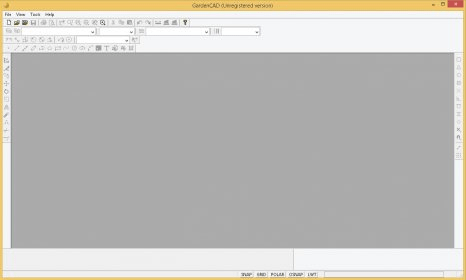
GardenCAD — настольная CAD-программа Design CAD Pty Ltd для двумерного ландшафтного проектирования в Windows. Она рассчитана прежде всего на садовых дизайнеров и профессионалов ландшафтной отрасли, которым нужно построить план участка в масштабе, разнести элементы по слоям, использовать готовые растительные и общие символы, проставить размеры, сформировать ведомость растений и подготовить лист к печати или передаче заказчику. Последняя доступная ветка 3.9 распространяется как устанавливаемое приложение, а не как браузерный сервис. Основная ценность GardenCAD — не фотореалистичная визуализация, а управляемый 2D-чертёж с привычной для ландшафтного проектирования библиотекой обозначений и измерительными средствами.
Что такое GardenCAD и как не перепутать программу
Название GardenCAD встречается в нескольких контекстах, поэтому идентификация продукта важна до установки. В этом обзоре речь идёт о GardenCAD от австралийской Design CAD Pty Ltd — отдельной Windows-программе семейства Design CAD, которую разработчик описывает как начальный по уровню инструмент для ландшафтного проектирования. Последняя публично каталогизированная версия — 3.9. Её дистрибутив доступен в метрической и имперской сборках, а интерфейс построен вокруг Model Space, верхних меню, перемещаемых панелей и командной строки. Design CAD продолжает предлагать GardenCAD отдельно, но в актуальном разделе вопросов по продуктовой линейке прямо сообщает, что дальнейшая разработка GardenCAD остановлена и основное внимание перенесено на gCADPlus. Поэтому 3.9 следует воспринимать как последнюю доступную ветку GardenCAD, а не как продукт с обещанным потоком новых релизов.
У того же разработчика есть gCADPlus. Это не новое имя GardenCAD 3.9, а более развитый продукт того же направления. На площадке gCADPlus одновременно сохранена бесплатная ранняя GardenCAD, описанная как ранняя версия gCADPlus и распространяемая без поддержки. Такая старая бесплатная сборка не должна подменять отдельную GardenCAD 3.9: у них различаются статус, канал распространения и уровень поддержки. Для текущего проекта GardenCAD следует брать пакет из раздела GardenCAD, а не старую бесплатную сборку из раздела ранней GardenCAD на площадке gCADPlus.
Отдельно существует одноимённый браузерный проект GardenCAD от EdQuest. Он работает в веб-браузере и относится к другому продукту. Совпадение названия не означает общей кодовой базы, разработчика или совместимости файлов. В статье рассматривается только настольная GardenCAD Design CAD Pty Ltd.
| Объект | Как отличить | Статус в этом обзоре |
|---|---|---|
| GardenCAD Design CAD Pty Ltd | Windows-приложение для 2D-ландшафтных чертежей, последняя доступная ветка 3.9, метрическая и имперская сборки | Главный предмет статьи |
| Ранняя бесплатная GardenCAD на площадке gCADPlus | Раздаётся как ранняя версия gCADPlus, без поддержки текущего коммерческого продукта | Упоминается только для устранения путаницы |
| GardenCAD EdQuest | Отдельный браузерный продукт с другим разработчиком | К рассматриваемой программе не относится |
Такая граница важна и при поиске инструкций. Старое руководство GardenCAD 3.3 остаётся полезным для понимания команд, слоёв, привязок и форматов, но номер версии в нём не равен последней доступной ветке 3.9. Современные снимки интерфейса показывают ту же базовую CAD-логику, поэтому команды из руководства применимы как описание архитектуры продукта, однако изменения, для которых нет отдельного современного описания, не следует автоматически приписывать версии 3.9.
Для кого предназначена GardenCAD
GardenCAD ориентирована на пользователей, которые проектируют сады и небольшие ландшафтные объекты в виде технического плана. В эту группу входят самостоятельные садовые дизайнеры, сотрудники ландшафтных компаний, подрядчики, которым требуется читаемая планировочная схема, а также учащиеся профильных программ. Для признанных колледжей предусмотрена отдельная студенческая схема: студент может получить данные активации для учебной копии. Это не меняет назначение программы — учебная работа строится на тех же типах геометрии, слоях, растительных блоках и измерениях.
Программа особенно уместна там, где результатом должен быть чертёж, а не трёхмерная сцена. План участка можно строить в масштабе 1:1 в Model Space, отделять существующие элементы от проектируемых, показывать границы, дорожки, посадочные зоны, растения, подписи и размеры, а затем формировать листы. Такая модель ближе к традиционной работе с планом, чем к архитектурной BIM-системе или 3D-визуализатору.
Для небольшого частного сада GardenCAD позволяет вести весь план в одном файле .vec: создать геометрию участка, разнести категории по слоям, применить штриховки, вставить растительные символы и подготовить ведомость. Для более крупной территории полезны свойства блоков и инструменты измерения: в документации отдельно описана работа с древесными символами и атрибутами, включая данные, которые можно использовать при фиксации состояния и размера кроны. Это даёт способ держать графику и объектные сведения в одном чертеже, не превращая план в набор несвязанных иллюстраций.
GardenCAD не следует выбирать как замену полноценному 3D-моделированию. В программе есть ортографические и изометрические виды двумерного чертежа, но они меняют точку просмотра 2D-геометрии и не создают твёрдотельную модель. Для задачи, где заказчику нужны объёмные формы, рельеф, реалистичные материалы, тени и прогулка по сцене, потребуется отдельный 3D-инструмент. GardenCAD при этом может оставаться исходным 2D-этапом: обмен через изображения и DXF позволяет передать подготовленную основу в отдельный инструмент объёмной визуализации.
Модель распространения, лицензия и демо-режим
Текущая GardenCAD распространяется как бинарная Windows-программа. Для неё предлагаются две сборки: Metric и Imperial. В Metric базовой единицей служат миллиметры, в Imperial — десятичные футы. Командная логика одинакова, а различие касается единиц и масштаба библиотечных символов. Выбор сборки необходимо сделать до начала постоянной работы, потому что он влияет на привычные размеры, ввод чисел и соответствие готовой библиотеки проекту.
Коммерческая модель — разовая покупка без регулярной подписки. После покупки вводятся имя пользователя и код активации, а демо-режим превращается в сохраняющую проекты рабочую копию.
Демо-режим функционально предназначен для знакомства с инструментами, но не разрешает сохранение проекта. При запуске появляются поля для имени пользователя и кода активации; для пробного запуска его пропускают и выбирают Demo. Если пользователь построил план в демо и не видит штатного сохранения, это ограничение лицензии, а не повреждение файла или сбой Windows. Проверять пригодность GardenCAD лучше до выполнения большой работы: открыть шаблон, пройти навигацию, построить несколько объектов, вставить символ, протестировать размеры и только после этого начинать проект, который требуется сохранять.
Учащиеся признанных колледжей могут получить активацию по учебной программе Design CAD. Это отдельное условие от старой бесплатной GardenCAD на площадке gCADPlus. Историческая бесплатная версия распространяется без поддержки и не должна использоваться как доказательство того, что GardenCAD 3.9 является бесплатной.
Установка и первый запуск
Перед установкой выбирают систему единиц. Для проектов, где все исходные размеры записаны в миллиметрах и метрической системе, нужна Metric-сборка. Imperial-сборка рассчитана на десятичные футы. Смешивание единиц в начале проекта создаёт лишний риск при импорте DXF, вводе размеров и вставке готовых символов, поэтому единицы лучше согласовать с исходными обмерами до создания первого файла.
- Получить нужный пакет GardenCAD. Текущая метрическая поставка распространяется как ZIP-пакет; отдельно доступна имперская сборка. Для рабочего места выбирают только один вариант системы единиц.
- Открыть пакет в Windows и выполнить установку. GardenCAD является Windows-приложением. На macOS запуск строится через среду, способную выполнять Windows-программы; в документации перечислены CrossOver, Parallels и Fusion.
- Запустить GardenCAD. До открытия или создания чертежа большая часть инструментов неактивна. Это нормальное состояние: сначала нужно выполнить File > New или File > Open.
- Определить режим лицензии. При наличии оплаченной лицензии вводят данные активации. Для ознакомления выбирают Demo, принимая ограничение на сохранение.
- Создать чертёж. File > New открывает выбор шаблона. Материалы начального обучения указывают на рабочую папку My Documents > GardenCAD, где хранятся шаблоны и проектные данные пользователя.
- Проверить навигацию. Колесо мыши используется для масштабирования, а его нажатие — для панорамирования. Контекстная команда Zoom Extents возвращает в вид все объекты чертежа, если пользователь «потерял» геометрию после сильного увеличения или перемещения.
- Сделать короткий тест. Построить линию, выбрать её, открыть Properties, вставить один растительный символ через Library > Plant Selector и измерить расстояние. Такой тест одновременно проверяет ввод, выбор объектов, библиотеку и единицы.
Пользователь, привыкший к универсальным CAD-системам, заметит, что GardenCAD не открывает пустое полотно со всеми командами активными. Стартовое состояние привязано к документу. После File > New или File > Open становятся доступны панели и команды построения. Это полезно учитывать при диагностике: серые кнопки сразу после запуска не означают, что установлены неполные компоненты.
Для macOS отдельной нативной сборки GardenCAD не заявлено. Поддерживаемый способ — запуск Windows-версии через совместимую среду. Поэтому рабочий процесс на Mac включает дополнительный слой: сначала должна корректно работать Windows-среда, затем в ней устанавливается GardenCAD. Ошибки печати, файловых диалогов или привязки путей к изображениям в такой конфигурации нужно отделять от собственно ошибок GardenCAD.
Интерфейс GardenCAD
Рабочее окно GardenCAD организовано по классической CAD-модели. В центре находится Model Space — поле, где размещается геометрия. Сверху расположены меню и панели, а в нижней части — Command line. Командная строка принимает текстовые команды, например LINE или CIRCLE, после чего показывает подсказки и результаты. Пользователь может сочетать мышь с вводом команд: это удобно при повторяемых операциях и при обучении по руководству, где приводятся точные имена команд.
До открытия документа активны главным образом верхние меню. File > New создаёт чертёж из шаблона, File > Open открывает существующий .vec, а Open Recent помогает вернуться к недавно использованным файлам. Несколько чертежей можно держать открытыми одновременно в отдельных окнах. Это полезно при переносе типовых деталей: исходный и новый проект остаются доступны без закрытия одного из них.
Панели можно показывать, скрывать и перемещать через View. Руководство группирует инструменты в семь наборов; названия отдельных лент отражают задачу, например Draw Ribbon, Modify Ribbon, Dimension Ribbon и Object Properties Ribbon. Такой подход позволяет держать в поле зрения только нужный класс операций — построение, изменение, размеры или свойства — вместо постоянного доступа ко всем командам одновременно.
Выбор объекта работает через левую кнопку мыши. Выбранная геометрия переходит в режим редактирования и отображается розовым цветом. Правый щелчок завершает текущую операцию или снимает активный шаг, а также используется для контекстных действий. Properties открывает свойства выбранной сущности; для линии, окружности и других объектов там доступны соответствующие геометрические параметры. Эта модель выбора повторяется в редактировании, работе со слоями, штриховками и библиотечными блоками.
Чёрный фон Model Space — часть рабочего представления, а не будущий цвет печатного листа. Цвета сущностей назначаются объектам и слоям, а компоновка листа выполняется отдельно. Поэтому оценивать готовый проект только по тому, как он выглядит на чёрном фоне, недостаточно: перед выпуском нужно перейти к листу, проверить масштаб, видимость слоёв, толщины линий и вывод на принтер или PDF.
Навигация и точное позиционирование
Навигация построена вокруг масштабирования и панорамирования. Колесо мыши изменяет масштаб, удержание колеса перемещает вид. На панели есть отдельный Pan, а Zoom Extents возвращает рамку просмотра ко всей геометрии. При больших планах это быстрее, чем вручную искать участок после случайного панорамирования далеко от объектов.
Точность обеспечивают Object Snaps. В GardenCAD описаны привязки Endpoint, Midpoint, Center, Node, Intersection, Perpendicular, Tangent, Nearest и Grips. Они привязывают новую точку к геометрически определённому месту существующего объекта. Например, Endpoint нужен для замыкания двух линий без микроскопического зазора, Center — для работы с окружностью, Intersection — для точки пересечения, Perpendicular — для строго перпендикулярного присоединения.
Привязки особенно важны в трёх ситуациях. Первая — замкнутые контуры для Hatch: даже небольшой разрыв может помешать заливке. Вторая — измерения: Distance и Area дают смысл только при правильном выборе точек. Третья — DXF: после импорта контрольные измерения по привязанным точкам помогают понять, соответствует ли масштаб исходному файлу.
Кроме привязок, при построении линии применяется Polar Tracking. Он помогает выдерживать заданные направления без создания вспомогательной геометрии. В коротком начальном упражнении GardenCAD отслеживание используется вместе с Draw line: пользователь задаёт направление, видит подсказку и подтверждает точку. Для ортогональных границ участка это снижает число последующих исправлений.
Grips относятся к редактируемым точкам выбранного объекта. После выделения ими можно управлять формой и положением сущности. Сочетание Grips с Properties удобно для двух разных типов изменения: ручное перетаскивание хорошо подходит для визуальной правки, а Properties — для контроля числового значения. В точном чертеже окончательное положение следует подтверждать измерением, а не только внешним видом.
Базовый рабочий процесс: от обмера участка до готового листа
GardenCAD не требует единственного обязательного порядка действий, но структура инструментов подталкивает к последовательности, в которой геометрия и данные остаются проверяемыми. Чем раньше определены единицы, слои и исходная граница, тем меньше исправлений потребуется при выпуске листа.
- Зафиксировать систему единиц. Для метрического проекта открыть Metric-сборку и заранее определить, в каких единицах записаны обмеры. Не начинать ввод в одной системе с расчётом «потом пересчитать всё».
- Создать новый файл из подходящего шаблона. После File > New убедиться, что Model Space активен и инструменты построения доступны.
- Подготовить слои. Создать отдельные слои для существующей основы, проектируемых линий, растительности, размеров, текста и других категорий, которые требуется независимо показывать, блокировать или печатать.
- Построить базовую геометрию. Использовать LINE, Polyline, Rectangle, Arc, Circle и другие подходящие сущности. Для соединений включать Object Snaps, а для направлений — Polar Tracking.
- Проверить замыкание контуров. Зоны, которые будут штриховаться, должны образовывать закрытую границу. На этом этапе проще устранить зазор, чем разбирать ошибку Hatch позднее.
- Добавить существующие и проектируемые объекты. Использовать Copy, Move, Rotate, Scale, Offset и другие Modify-команды вместо повторного ручного построения одинаковых элементов.
- Вставить растительные символы. Открыть Library > Plant Selector, выбрать нужный .vec-блок, вставить его в Model Space и разместить в проектной точке.
- Заполнить атрибуты растений. Для блоков использовать ботаническое или общее название, код, размер и другие доступные атрибуты, чтобы будущая ведомость отражала данные проекта, а не только количество графических кружков.
- Оформить зоны. Применить Hatch к замкнутым областям, назначить нужные типы линий, цвета и толщины через свойства слоя или объекта.
- Добавить текст и размеры. Выбрать Text Style, расставить подписи, линейные и другие размеры. Размеры привязывать к точной геометрии, а не к визуально похожим точкам.
- Провести числовую проверку. Использовать Distance, Distance along polyline, Area и Area by inner point. Для критичных размеров сравнить результаты с исходными обмерами.
- Сформировать ведомость растений. Проверить, что символы и атрибуты согласованы, а лишние копии не попали на невидимые или вспомогательные слои.
- Подготовить page/layout. Model Space остаётся масштабом 1:1; лист формируется отдельно. Проверить рамку, масштаб, видимость слоёв, подписи и читаемость толщин.
- Выпустить результат. Использовать печать и вывод в PDF для передачи чертежа. При необходимости отдельно выполнить DXF или растровый экспорт для дальнейшей обработки.
- Проверить итог вне Model Space. Открыть PDF или импортированный файл отдельно, измерить контрольный размер и убедиться, что ничего не исчезло из-за отключённого слоя или внешней ссылки на изображение.
Главный контрольный принцип — не смешивать редактирование и проверку в одну операцию. После крупного изменения лучше отдельно измерить результат, проверить активный слой и сделать Zoom Extents. Эта короткая пауза выявляет типичные ошибки: объект ушёл далеко от проекта, был создан на неправильном слое, потерял масштаб или не вошёл в рамку листа.
Инструменты построения
Draw-набор GardenCAD включает базовые CAD-сущности, достаточные для планового ландшафтного чертежа. POINT создаёт точку. LINE строит линейный сегмент. Infinite line используется как бесконечная вспомогательная линия. Multiline Parallel помогает создавать параллельные линии. Polyline объединяет последовательность сегментов в связанную сущность, что особенно удобно для границ зон. Polygon и Rectangle ускоряют регулярные формы, Spline — плавные кривые, Circle и Ellipse — круглые и эллиптические элементы, Arc — дуги.
Выбор сущности зависит от того, что будет сделано с геометрией позже. Для контура покрытия Polyline предпочтительнее набора независимых отрезков: замкнутую полилинию легче передать в Hatch и измерить. Для оси или вспомогательного направления полезна Infinite line. Для окружности дерева или элемента мощения Circle хранит центр и радиус как свойства, поэтому её проще редактировать численно, чем набор дуг.
Команды доступны через Draw и Draw Ribbon, а часть операций вызывается текстом из Command line. Текстовый ввод удобен, когда команда известна по имени: набрав LINE и Enter, пользователь сразу переходит к указанию точек. Такой способ не отменяет панели, но позволяет не искать кнопку при повторяемом чередовании нескольких инструментов.
Для плавных плановых очертаний Spline требует более внимательной проверки, чем прямые сегменты. Визуально гладкая кривая сама по себе не подтверждает площадь зоны или расстояние. После завершения нужно измерить нужные участки и убедиться, что сплайн соединён с соседними объектами там, где требуется замкнутая граница.
Координатная точность строится не только на самой Draw-команде. Endpoint, Midpoint, Center и Intersection определяют место следующей точки; Polar Tracking удерживает направление; Grips позволяют доработать форму после построения. В результате простая команда LINE становится частью цепочки «построить — привязать — проверить — при необходимости отредактировать».
Редактирование и свойства объектов
Modify-команды GardenCAD охватывают типовые операции с уже созданной геометрией: Undo, Redo, Properties, Erase, Copy, Move, Rotate, Scale, Mirror, Explode, Join, Trim, Extend и Offset. Ctrl+Z и Ctrl+Y выполняют отмену и повтор. Наличие этих операций важно для ландшафтного плана: одинаковые условные элементы выгоднее копировать и трансформировать, чем строить заново, а границы проще доводить Trim и Extend.
Copy создаёт дубликат выбранной сущности, Move меняет положение, Rotate — ориентацию, Scale — масштаб, Mirror — зеркальное отражение. Offset строит параллельную копию на заданном расстоянии и полезен, например, при создании полосы постоянной ширины. Trim обрезает по границе, Extend продлевает объект до границы. Join объединяет совместимые сегменты, а Explode, наоборот, разбивает составной объект на более простые элементы.
Properties связывает графику с числовыми и оформительскими характеристиками. После выделения объект показывается розовым, а свойства позволяют проверить параметры, которые трудно оценить на глаз. Для контроля проекта это предпочтительнее случайного перетаскивания: сначала выделить сущность, открыть Properties, изменить нужный параметр, затем измерить результат.
Explode следует использовать осознанно. После разбиения составной сущности удобство группового редактирования теряется, а отдельные сегменты легче случайно оставить с зазором. Если цель — только изменить положение или размер блока, сначала стоит использовать Move или Scale. Разбиение оправдано, когда требуется доступ к внутренним примитивам и дальнейшая независимая правка.
При массовых повторениях растительных символов полезно отделять графическое копирование от атрибутов. Копия блока должна сохранять смысл объекта, а не только внешний рисунок. Перед составлением ведомости нужно выборочно открыть Properties нескольких экземпляров и убедиться, что атрибуты относятся к нужному виду или коду, особенно если символы копировались из другого проекта.
Слои, порядок отображения и подготовка вариантов
Layers в GardenCAD отделяют категории геометрии друг от друга без создания отдельных файлов. Каждый слой может иметь собственные параметры цвета, состояния редактирования, видимости и печати. По умолчанию присутствует Layer 0, а новые слои создаются через окно Layers. В Details задаются Layer Name, Geometry colour, Line weight и Line Type. Активный слой принимает новую геометрию, поэтому перед серией построений полезно смотреть не только на форму курсора, но и на то, какой слой выбран.
Для ландшафтного плана разумное разделение слоёв отражает смысл проекта. Существующие границы, демонтируемые элементы, новая геометрия, посадки, размеры, подписи и вспомогательные построения должны управляться независимо. Тогда на стадии согласования можно показать заказчику проект без служебной сетки, а при выпуске строительного листа включить размеры и технические подписи. Та же схема помогает исправлять чертёж: блокировка слоя с существующей основой защищает её от случайного перемещения во время работы с проектируемыми объектами.
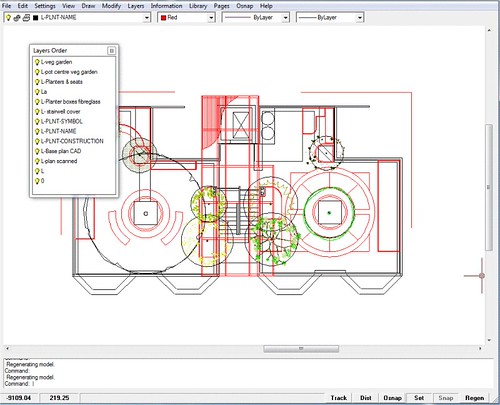
Снимок Layers Order относится к ранней GardenCAD, но иллюстрирует документированную модель управления слоями. Порядок отображения слоёв влияет на то, что перекрывает другие объекты на экране и при выводе. При сложной штриховке или большом количестве растительных символов полезно держать фоновые элементы ниже, а размеры и подписи — выше. Если объект существует в файле, но не виден, проверка слоя должна идти раньше повторного построения: иначе в чертеже появляются дубликаты, которые обнаруживаются только после включения скрытого слоя.
Слой полезен и как средство контроля вариантов. Например, два варианта посадочной схемы можно временно держать на разных слоях, показывая только один. Но это не заменяет отдельные версии файла, когда варианты расходятся по многим параметрам. Если изменения затрагивают границы, размеры и состав элементов, безопаснее сохранить самостоятельные .vec-файлы, чтобы случайное переключение слоя не смешало два решения.
Перед печатью нужно пройти список слоёв и проверить четыре состояния: активность, видимость, блокировку редактирования и участие в печати. Эти параметры решают разные задачи. Невидимый слой не должен рассматриваться как удалённый, заблокированный — как несуществующий, а отключённый для печати — как ошибка геометрии. Такая диагностика особенно важна после обмена файлами между сотрудниками, когда автор и получатель используют разные привычки организации проекта.
Штриховки, линии, цвета и текст
Hatch заполняет замкнутую область повторяющимся рисунком. Команда вызывается через Draw > Hatch, Draw Ribbon или HATCH. В окне задаются pattern, Angle и Scale, а Pick Entities определяет границу. Наиболее надёжная основа — замкнутая Polyline: отдельные линии тоже могут образовать границу, но любой незаметный разрыв мешает определению области.
Если штриховка не появилась, сначала проверяют замкнутость. Endpoint-привязка помогает соединить крайние точки, а увеличение проблемного места показывает разрыв. Если контур замкнут, но рисунок выглядит пустым или слишком плотным, меняют Scale. Неподходящий масштаб может визуально скрыть паттерн: элементы становятся настолько крупными или мелкими, что пользователь воспринимает область как незаштрихованную.
После создания Hatch остаётся редактируемым объектом. Его можно выбрать и открыть Properties. Если попытка исправления дала запутанный результат, руководство рекомендует удалить штриховку и применить её заново к исправленной границе. Такой подход лучше, чем многократное изменение параметров при неясной причине: сначала должна быть корректна геометрия, затем оформление.
Линии в GardenCAD имеют тип, цвет и толщину. Эти характеристики можно задавать через слой, что обеспечивает единообразие для всей категории, или корректировать на уровне сущности. Для печатного плана слой обычно удобнее: изменение толщины границ участка или цвета вспомогательных линий выполняется один раз, а не по каждому объекту. Индивидуальные параметры оправданы для единичных исключений.
Текст оформляется через стили. Программа поддерживает вставку обычного текста, многострочного текста и Windows text; текстовые свойства редактируются после размещения. Перед выпуском листа проверяют не только содержание, но и размер надписей в масштабе печати. Надпись, хорошо читаемая при сильном увеличении Model Space, может оказаться слишком мелкой на листе.
Цвет на экране и читаемость распечатки — разные характеристики. Если проект должен передаваться в чёрно-белом виде, толщины и типы линий должны различать категории даже без цвета. При полноцветной печати остаётся важной контрастность текста и размерных линий. Поэтому итоговый контроль выполняют по PDF или пробной печати, а не только по экрану.
Растительные символы и Plant Selector
Растительная библиотека — одна из специализированных частей GardenCAD. В комплекте предусмотрены сотни профессионально нарисованных условных обозначений деревьев, кустарников, почвопокровных растений и вьющихся форм. Символы хранятся как .vec-блоки и вставляются через Library > Plant Selector. Общие детали находятся в отдельной части Library, поэтому растительные объекты не смешиваются с произвольной чертёжной геометрией.
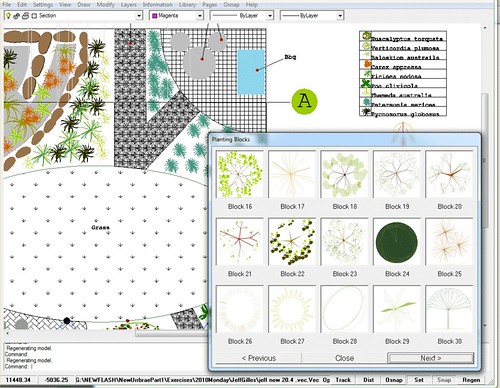
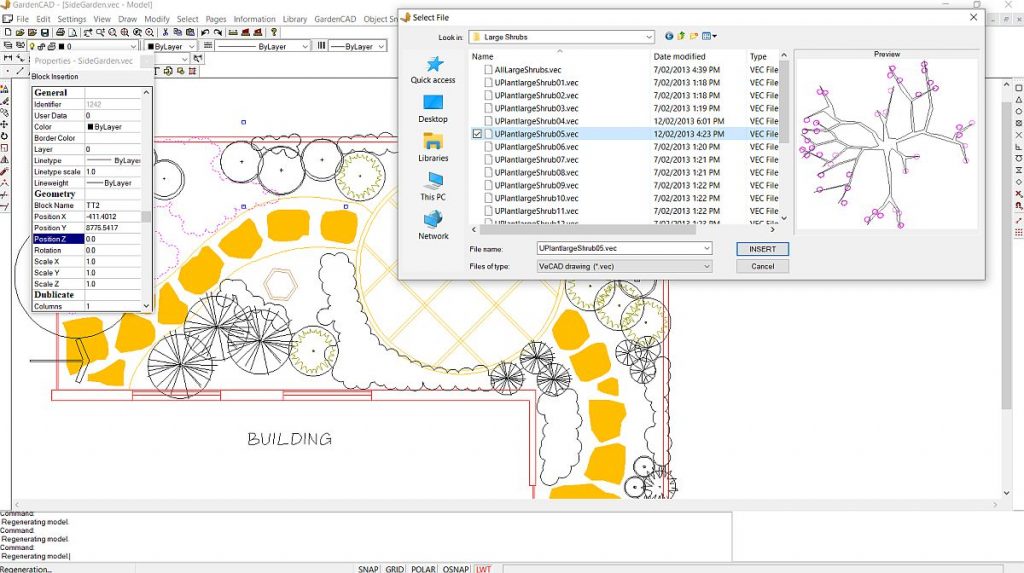
Снимок Plant Selector выше относится к раннему интерфейсу GardenCAD и показывает именно логику библиотечных блоков, а не гарантированное расположение каждой кнопки в 3.9. В окне выбора файла показывается Preview. После INSERT блок появляется в Model Space с исходной точкой вставки, после чего его перемещают и при необходимости масштабируют. В начальном упражнении GardenCAD пользователь выбирает растительный символ, затем редактирует и копирует его. Это показывает основную модель: библиотека даёт графическую заготовку, а положение, количество и данные экземпляров определяются конкретным проектом.
Условный символ не равен ботанической записи сам по себе. В блоках предусмотрены скрытые атрибуты, куда входят botanical name, common name, plant name, size и code. Именно эти данные позволяют автоматизировать plant schedule. Если два разных вида нарисованы одинаковым графическим знаком, ведомость всё равно может различать их по атрибутам. Обратная ситуация тоже важна: красивый символ с неправильным кодом даст неверную ведомость.
Для большого посадочного плана удобен единый принцип кодирования. Сначала определяют код или сокращение вида, затем вставляют и размножают блок с правильными атрибутами. Перед выпуском ведомости выборочно проверяют несколько экземпляров из разных зон. Такой контроль ловит копии, в которых графика осталась от нужного растения, а текстовое поле было унаследовано от другого блока.
Готовые символы можно использовать как основу, но GardenCAD не ограничивает пользователя только библиотекой. Общие векторные объекты .vec позволяют хранить повторяемые детали и повторно вставлять их в проекты. При создании собственного библиотечного элемента важно определить точку вставки и масштаб так, чтобы символ появлялся предсказуемо и не требовал каждый раз ручной подгонки.
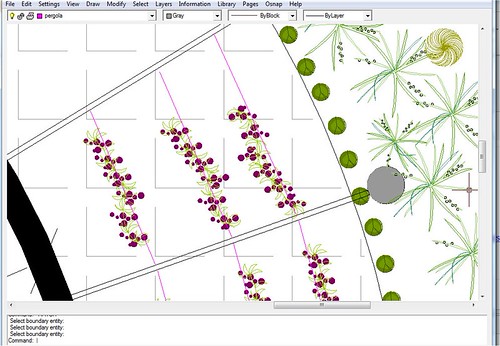
Исторический снимок с растительными символами полезен как иллюстрация самой логики GardenCAD, а не как гарантия неизменности расположения каждой кнопки в 3.9. В версии 3.9 основная специализация сохранена: библиотека символов и автоматизированное составление plant schedule остаются среди заявленных функций.
Автоматическая ведомость растений и атрибуты
Автоматизированная plant schedule связывает графический план с перечнем растений. GardenCAD использует атрибуты блоков, поэтому ведомость формируется не из визуального распознавания символов, а из данных, записанных в экземплярах. В результате один и тот же механизм подходит для чертежа, где условные обозначения намеренно стилизованы, а ботанические сведения должны оставаться точными.
Подготовка ведомости начинается до самой команды формирования. Сначала каждому типу растительного блока задают согласованные поля: botanical name, common name, plant name, size и code в той мере, в какой они нужны проекту. Затем блоки размещают и копируют. Если после этого изменить вид растения, изменение должно затронуть данные соответствующих экземпляров, иначе ведомость останется связанной со старой записью.
При проверке ведомости полезно сравнивать три уровня. Первый — количество символов на плане в контрольной зоне. Второй — атрибуты одного выбранного экземпляра. Третий — итоговая строка в schedule. Несоответствие между первым и третьим уровнем обычно указывает на дубликаты, пропущенные блоки, неправильные атрибуты или объекты на скрытых слоях. Такая проверка надёжнее, чем визуальное чтение всей большой таблицы.
Ведомость облегчает повторные правки. Если посадочная схема изменилась, корректируют блоки и заново формируют список, вместо ручного подсчёта каждого экземпляра. Но автоматизация не заменяет дисциплину данных: программа суммирует то, что содержится в блоках. Ошибка в исходном атрибуте масштабируется вместе с количеством копий.
Для рабочих чертежей стоит отделять графический код от полного названия. Короткий code удобно размещать рядом с символом, а полное botanical name — в ведомости. Такой подход уменьшает визуальную перегрузку плана, сохраняя однозначную связь. Конкретный набор полей определяется проектом; GardenCAD предоставляет атрибуты, но не навязывает единую ботаническую номенклатуру.
Размеры, измерения и контроль точности
Dimension Ribbon содержит инструменты оформления размеров и стили. В GardenCAD документированы линейные размеры, ordinate dimensions, radius, diameter, angular dimensions, leaders и center mark. Стили позволяют согласованно менять внешний вид размерных элементов, вместо ручного редактирования каждой подписи.
Размер на листе и измерение объекта — разные операции. Для проверки геометрии используются Distance, Distance along polyline, Area и Area by inner point. Команды DISTANCE и AREA выводят результат через Command line. Object Snaps следует включать при выборе контрольных точек: иначе курсор легко попадает рядом с вершиной, а не в неё.
Distance подходит для прямого расстояния между двумя точками. Distance along polyline измеряет путь вдоль полилинии, что полезно для криволинейной границы дорожки или участка. Area вычисляет площадь по выбранной геометрии, а Area by inner point позволяет определить площадь области через внутреннюю точку. Эти инструменты помогают проверять проект после редактирования без перехода во внешнюю программу.
Для площадей важна целостность границы. Если контур состоит из нескольких элементов, перед измерением нужно убедиться, что они действительно соединены. Ошибка в одной вершине может быть незаметна на общем плане, но повлияет на площадь или поведение Hatch. Поэтому для площадных зон полезна последовательность: замкнуть Polyline, применить Hatch как визуальный тест, затем измерить Area.
Линейные размеры должны привязываться к проектной геометрии, а не к штриховке или тексту. Если после изменения объекта размер перестал соответствовать конструкции, его нужно проверить заново. GardenCAD не следует рассматривать как систему, в которой любая графическая подпись гарантированно обновляется от любого изменения: итоговую точность подтверждают измерительные команды и контрольный PDF.
Работа с фотографиями и растровыми изображениями
GardenCAD позволяет вставлять фотографии и другие растровые изображения в чертёж. Это используется для подложек, схем, фотографий существующего участка или графики, которая помогает обсуждать концепцию. Важное техническое ограничение: растровый файл не встраивается в .vec как самостоятельная часть векторной геометрии. В чертеже сохраняется путь к исходному изображению.
Из этого следуют правила хранения проекта. Растры лучше поместить в устойчивую папку до вставки, а затем не переименовывать и не перемещать их. Если исходное изображение исчезнет из записанного пути, GardenCAD не сможет показать его как прежде: вместо содержимого останется рамка или сообщение о недоступном файле. Перенос одного .vec на другой компьютер без связанных изображений поэтому не является полным переносом проекта.
Для долговременного хранения проекта полезно хранить .vec и папку растров рядом в общей структуре. При передаче исходников другому человеку нужно передавать не только чертёж, но и зависимые файлы, сохраняя понятную структуру каталогов. Для согласования, где редактирование не требуется, PDF надёжнее: он фиксирует визуальный результат и не зависит от исходного пути к фотографии.
Вставленную фотографию можно использовать как контекст, но не следует автоматически считать её метрически точной подложкой. До трассировки нужно иметь известный контрольный размер и проверить масштаб. Если изображение получено из перспективной фотографии, геометрическая точность плана требует отдельной подготовки: сам факт вставки не устраняет перспективные искажения снимка.
Список поддерживаемых растровых расширений зависит от установленных плагинов. В GardenCAD доступен просмотр списка через Information > Plugins. Это более надёжный способ узнать возможности конкретной установки, чем переносить список форматов из старого описания на любую будущую сборку. Для обмена достаточно выбирать формат, который конкретная установка показывает как доступный.
Форматы, импорт, экспорт и интеграции
Основной редактируемый формат GardenCAD — .vec. В нём сохраняется векторный чертёж и связанные с ним CAD-объекты. Для обмена с другими системами предусмотрен DXF. В ветке 3.3 были добавлены File > Export DXF и File > Import DXF, после чего DXF стал документированным способом передачи геометрии в другие CAD-процессы.
| Формат или канал | Назначение в GardenCAD | Что проверить после операции |
|---|---|---|
| .vec | Нативный редактируемый чертёж GardenCAD и библиотечные векторные элементы | Наличие связанных растров и корректность слоёв при переносе |
| DXF | Импорт и экспорт векторной геометрии для обмена с CAD-программами | Единицы, масштаб, размеры и целостность импортированных объектов |
| Raster export | Вывод чертежа в растровое изображение; в руководстве 3.3 показан BMP | Разрешение, масштаб визуального представления и читаемость текста |
| ArcView Shapefile .shp | Вставка геоданных/геометрии из shapefile | Объём созданной геометрии и сохранность исходного проекта |
| PDF через печать | Передача фиксированного листа, печать и отправка заказчику | Формат страницы, масштаб, толщины линий, видимость слоёв |
| Растровая вставка | Фотографии и изображения как подложка или контекст | Сохранность пути к исходному файлу |
После импорта DXF нельзя ограничиваться тем, что рисунок «похож» на исходный. Нужно измерить несколько заранее известных размеров через Distance и проверить габарит по Zoom Extents. Ошибка единиц может дать геометрию правильной формы, но неправильного масштаба. В проектах с метрической основой особенно важно, чтобы единицы экспортирующей программы и выбранная GardenCAD-сборка интерпретировали числовые значения одинаково.
Export Raster в GardenCAD 3.3 документирован как отдельная функция. В примере используется BMP Raster Image. Растровый экспорт подходит для вставки в презентацию или дальнейшей визуальной обработки, но не сохраняет редактируемую CAD-структуру. Если обмен должен сохранять линии как векторные объекты, нужен DXF или исходный .vec в совместимом процессе.
GardenCAD умеет вставлять ArcView Shapefile. Руководство предупреждает, что такая операция способна создать большое количество геометрии, поэтому перед вставкой рекомендуется сохранить текущий проект. После импорта стоит сразу проверить слой, масштаб и пределы чертежа. Если shapefile добавил тысячи объектов, отмена или возврат к сохранённой версии безопаснее долгого ручного удаления.
Для последующей 3D-визуализации GardenCAD передаёт подготовленную основу через растровый вывод или DXF. В таком сценарии программа остаётся системой планового чертежа, а объёмная модель строится отдельным этапом. Конкретный сопоставимый 3D-инструмент приведён только в разделе сравнения.
SppDb — отдельная база растений семейства Design CAD, связанная с GardenCAD и gCADPlus. В старом руководстве GardenCAD она запускается через Library > Database – SppDb и описана как отдельный продукт. Поэтому наличие SppDb не следует считать безусловной частью каждой установки GardenCAD. Если база требуется в рабочем процессе, её лицензионный статус и установка проверяются отдельно.
Двумерная модель и команды 3D Views
В GardenCAD присутствует меню View > 3D Views с ортографическими и изометрическими направлениями: Top, Bottom, Left, Right, Front, Back, а также SW, SE, NE и NW Isometric. Название может создать впечатление полноценного 3D-редактора, но эти команды не превращают двумерный ландшафтный план в объёмную модель. Они меняют способ просмотра 2D-геометрии.
Для типичного плана сада рабочим остаётся Top. Изометрические виды полезны как дополнительный способ посмотреть на расположение элементов или продемонстрировать геометрию, однако в них нет того набора свойств, который характеризует трёхмерную сцену: поверхности не получают физическую высоту автоматически, растения не становятся объёмными моделями, а рельеф не строится из контуров сам по себе.
Это ограничение одновременно упрощает программу. Пользователь работает с условными обозначениями и масштабом плана, не настраивает камеры, источники света и материалы. Для выпуска посадочной схемы такая специализация снижает количество нерелевантных инструментов. Для презентационной визуализации она, наоборот, означает необходимость отдельного 3D-этапа.
При выборе между GardenCAD и 3D-системой нужно исходить из конечного документа. Если требуется технический план с растительным schedule, слоями, размерами и символами, 2D-модель GardenCAD соответствует задаче. Если конечный результат — реалистичный вид участка, анализ теней или объёмный рельеф, GardenCAD даёт только исходный план, а не завершённую сцену.
Системные требования
GardenCAD — Windows-приложение. Нативная версия для macOS в текущем продукте не заявлена; для Mac предлагается запуск Windows-версии через CrossOver, Parallels или Fusion. Точные минимальные значения процессора, оперативной памяти и видеокарты для ветки 3.9 в текущей публичной документации не заданы, поэтому подменять их типовыми характеристиками CAD-компьютера некорректно.
| Параметр | Подтверждённое требование или состояние | Практический вывод |
|---|---|---|
| Операционная система | Windows | GardenCAD устанавливается как настольная Windows-программа |
| macOS | Нативная сборка не заявлена; используется Windows-эмуляция/виртуализация через CrossOver, Parallels или Fusion | Нужно учитывать совместимость дополнительной среды и доступ к Windows-файлам/печати |
| Размер текущего метрического пакета | 10.9 MB | Сам установочный пакет компактен; рабочий объём проектов зависит от .vec и связанных растров |
| Система единиц | Отдельные Metric и Imperial пакеты | Сборку выбирают до начала постоянной работы |
| Процессор, RAM, GPU | Точные минимумы для 3.9 не опубликованы | Совместимость рабочего компьютера нужно подтверждать пробным запуском на реальном проекте |
| Устройство ввода | Навигация документирована с использованием колеса мыши | Мышь с колесом упрощает zoom и pan, хотя отдельный аппаратный минимум не сформулирован |
Отсутствие опубликованного минимального объёма RAM не означает отсутствие ограничений производительности. GardenCAD работает с растровыми подложками, множеством векторных сущностей и shapefile; объём конкретного проекта меняется на порядки. Перед развёртыванием на рабочем месте стоит открыть типичный для компании файл, включить все слои, выполнить Zoom Extents, несколько операций Modify, печать и экспорт. Такой тест проверяет именно тот сценарий, который нужен пользователю, не выдавая неподтверждённые цифры за системный стандарт.
На Mac к требованиям GardenCAD добавляются требования выбранной среды. Старые результаты совместимости CrossOver не следует считать современным сертификатом: база CodeWeavers помечает исторический рейтинг GardenCAD как outdated. Текущая документация GardenCAD продолжает перечислять CrossOver как вариант запуска, но совместимость конкретной версии macOS и CrossOver нужно проверять на текущей конфигурации.
Производительность и работа с большими проектами
Для GardenCAD 3.9 не опубликованы эталонные тесты скорости, максимальное число объектов или гарантированный размер чертежа. Поэтому производительность правильнее оценивать через конкретные операции, которые сама программа документирует: открытие нескольких чертежей, перемещение по Model Space, редактирование слоёв, вставка библиотечных блоков, работа с растровыми подложками и импорт большого количества геометрии.
Несколько чертежей могут быть открыты одновременно в отдельных окнах. Это полезно для переноса деталей, но каждый дополнительный проект увеличивает объём данных в сессии. Если рабочее место начинает медленно обновлять экран, первым шагом стоит закрыть неиспользуемые чертежи и скрыть тяжёлые вспомогательные слои, а не менять геометрию проекта без необходимости.
Shapefile — документированный источник потенциально большого количества геометрии. Перед его вставкой рекомендуется сохранить чертёж. Это прямой сигнал о цене операции: внешние данные могут существенно усложнить файл. После вставки нужно оценить пределы через Zoom Extents и при необходимости изолировать импорт на отдельном слое, чтобы его можно было скрывать и блокировать.
Растровые изображения хранятся как внешние файлы, а не как встроенное содержимое .vec. Это уменьшает зависимость размера векторного файла от мегабайт фотографий, но переносит нагрузку на доступ к внешним изображениям и структуру папок. Для крупных сканов лучше заранее подготовить разумный размер изображения и не вставлять заведомо избыточное разрешение, когда задача ограничена подложкой для планового чертежа.
При сложном плане полезно разделять проверку скорости на этапы. Сначала открыть файл и выполнить Zoom Extents. Затем панорамировать по плотному участку, выбрать группу объектов, открыть Properties, включить/выключить слой, сформировать печатный лист и выполнить экспорт. Если задержка появляется только на одном этапе, оптимизировать нужно именно его данные: растровый слой, импортированную геометрию, слишком плотную штриховку или количество одновременно открытых документов.
Компактный размер установочного пакета не является показателем скорости конкретного проекта. 10.9 MB характеризует текущую метрическую поставку, а не объём памяти во время работы. Для проектной организации важнее провести пробный запуск на типичном чертеже и зафиксировать, насколько быстро выполняются операции, которые повторяются каждый день.
Практические сценарии GardenCAD
План частного сада после обмера
Для участка с известными линейными размерами работа начинается с границы и существующей основы. Линии строят с Object Snaps, замкнутые зоны переводят в Polyline, а строения, дорожки и посадочные области разносят по слоям. После этого Distance и Area используются как независимая проверка. Если контрольная сторона участка должна иметь определённую длину, её измеряют после построения и ещё раз после крупных правок, чтобы случайный Scale не изменил весь план.
Растительные объекты вставляются после стабилизации базовой геометрии. Такой порядок уменьшает число ситуаций, когда десятки символов приходится двигать из-за исправленной границы. Для повторяющихся растений блок размножают Copy, а затем выборочно проверяют атрибуты. В конце формируют ведомость и сопоставляют количество в нескольких контрольных группах.
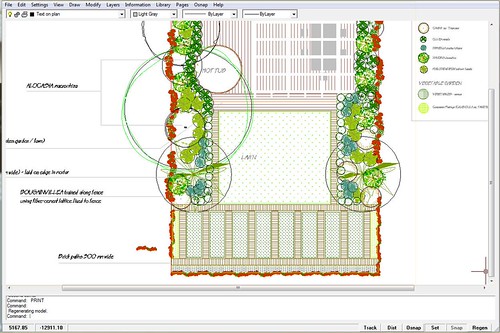
Снимок Rear Garden JK — исторический пример рабочего окна GardenCAD с реальным проектом; он показывает применение программы к небольшому саду, а не интерфейсный стандарт каждой последующей сборки.
Посадочный план с автоматической ведомостью
Когда основной результат — planting plan, важнее всего единообразие блоков. Перед массовой расстановкой задают коды и названия, затем используют Plant Selector и копирование. Отдельный слой для посадок позволяет временно скрыть строительные детали, а слой размеров — разгрузить экран при работе с плотной группой символов. После завершения schedule проверяют не только по общему количеству, но и по отдельным видам.
Схема существующих деревьев и крупной растительности
GardenCAD подходит для плановой фиксации деревьев с атрибутами. В данных блока могут храниться сведения, которые используются вместе с условным символом. Для обследования важно отделить существующие деревья от проектируемых слоем и кодом. Диаметр кроны, позицию и другие записываемые параметры нужно проверять по исходным обмерам; программа предоставляет место для данных, но не измеряет состояние растения автоматически.
Подготовка чертежа для подрядчика
Подрядчику нужен читаемый лист, поэтому Model Space следует рассматривать как рабочую модель, а не как окончательную публикацию. Перед выпуском включают только необходимые слои, проверяют размерные стили, толщины линий и легенду. PDF используется как фиксированный результат, а .vec остаётся редактируемым исходником. Если подрядчик не работает в GardenCAD, DXF даёт канал передачи векторной геометрии, но после импорта у получателя требуется контроль масштаба.
Концептуальный план поверх фотографии или скана
Растровую подложку вставляют в проект и используют как визуальный контекст. До трассировки её масштабируют по известному размеру. Поскольку изображение остаётся внешним файлом, его размещают в постоянной папке. Для передачи заказчику формируют PDF, чтобы визуальная часть не зависела от локального пути к фотографии.
Повторное использование типовых деталей
Несколько чертежей можно открыть одновременно, а .vec-библиотека позволяет вставлять повторяемые элементы. Это удобно для условных обозначений, типовых узлов и собственных растительных блоков. Перенос элемента между проектами следует завершать проверкой слоя, масштаба и атрибутов: объект из старого файла может соответствовать другой системе организации чертежа.
Учебный проект
Для учащегося GardenCAD даёт прямую связь между CAD-командами и ландшафтными задачами: линии, привязки, слои, размеры, растительные блоки и ведомость. Студенческая активация предусмотрена для признанных колледжей. Учебную работу полезно строить с теми же проверками, что и коммерческую: не полагаться на внешний вид, измерять контрольные размеры и проверять итоговый PDF.
Ограничения GardenCAD, которые нужно учитывать
Первое ограничение — специализация на двумерном чертеже. GardenCAD не является полноценной системой 3D-визуализации. Изометрические виды не создают объёмные растения, материалы или рельеф. Если презентационная часть проекта требует реалистичной сцены, её придётся выполнять в другом инструменте после подготовки плана.
Второе ограничение — Windows-зависимость. Для macOS предлагается запуск Windows-версии через CrossOver, Parallels или Fusion. Это рабочая схема, но она добавляет ещё одну программную среду, от которой зависят файловые диалоги, печать и доступ к папкам. Нативной macOS-версии GardenCAD в текущей линейке нет.
Третье ограничение — демо не сохраняет проекты. Пользователь может изучить инструменты, но полноценный рабочий цикл с сохранением требует активации. Поэтому демо не стоит использовать для реального заказа с расчётом оформить лицензию после завершения: результат, который нужно сохранить, должен создаваться уже в активированной копии.
Четвёртое ограничение связано с растровыми файлами. Изображение не внедряется в .vec, а остаётся внешней зависимостью по пути. Переименование папки или перенос проекта на другой компьютер способен разорвать связь. Для долговременного хранения это требует хранить исходный чертёж вместе с зависимыми растровыми файлами.
Пятое ограничение — неполная современная публичная история изменений. Для 3.9 подтверждается номер текущей версии, а доступная история фиксирует 3.7, 3.6 и 3.3, но подробный changelog между этими ветками не опубликован. Поэтому нельзя достоверно распределить каждую текущую функцию по промежуточным релизам.
Шестое ограничение — отсутствие опубликованных аппаратных минимумов для актуальной ветки. Это не мешает установить программу, но не позволяет заранее обещать определённую скорость на любом компьютере. Для организации с большими shapefile и растровыми подложками нужен тест на собственном проекте.
Седьмое ограничение — обмен DXF требует проверки. Сам факт успешного импорта не доказывает правильность единиц и масштаба. После каждого обмена нужно измерять несколько известных расстояний и сравнивать габарит чертежа.
Восьмое ограничение — автоматическая ведомость зависит от качества атрибутов блоков. GardenCAD не исправляет ботанические названия и коды по смыслу. Если в копии блока записан неверный вид, автоматизация честно перенесёт эту ошибку в schedule.
Плюсы и минусы
Плюсы
- специализация на ландшафтном 2D-проектировании: растительные символы, plant schedule, размеры, слои и печатные листы находятся в одном рабочем процессе;
- разовая модель оплаты без обязательной регулярной подписки;
- отдельные Metric и Imperial сборки, что позволяет работать в привычной системе единиц без постоянного ручного пересчёта;
- сотни готовых символов деревьев, кустарников, почвопокровных и вьющихся растений;
- атрибуты растительных блоков используются для автоматизированной ведомости, а не только для визуального обозначения;
- полный набор базовых 2D-команд: линии, полилинии, окружности, дуги, сплайны, копирование, перенос, вращение, масштабирование, обрезка, продление и offset;
- Object Snaps и измерительные команды дают инструментальную проверку точности;
- несколько чертежей можно держать открытыми одновременно, что упрощает перенос собственных деталей и сравнение проектов;
- DXF импорт и экспорт позволяют включать GardenCAD в внешний CAD-процесс;
- печать и PDF подходят для фиксированной передачи листа заказчику или подрядчику;
- компактный текущий метрический дистрибутив — 10.9 MB;
- демо позволяет изучить функции до покупки, а учащиеся признанных колледжей имеют отдельную схему получения учебной активации.
Минусы
- нет нативной версии для macOS: требуется дополнительная Windows-среда;
- программа не заменяет полноценный 3D-визуализатор и не создаёт фотореалистичную сцену;
- демо-режим не сохраняет чертежи;
- растровые изображения остаются внешними файловыми зависимостями и могут потеряться при переносе .vec;
- для ветки 3.9 не опубликованы точные минимальные CPU, RAM и GPU;
- открытая история релизов между 3.3 и 3.9 не содержит детального списка изменений для каждой промежуточной версии;
- DXF-обмен требует ручной проверки масштаба и единиц после импорта;
- автоматическая ведомость не защищает от ошибочных атрибутов растительных блоков;
- современных независимых подробных обзоров именно текущей 3.9 немного, поэтому массовая пользовательская оценка программы плохо документирована.
Частые ошибки и способы проверки результата
| Симптом | Причина, подтверждаемая устройством GardenCAD | Что сделать | Как проверить |
|---|---|---|---|
| После запуска почти все кнопки серые | Нет активного чертежа | Выполнить File > New или File > Open | Draw и Modify инструменты становятся доступны |
| Не удаётся сохранить проект | Запущен Demo | Использовать активированную лицензию для работы, которую нужно сохранять | Сохранить тестовый .vec и повторно открыть его |
| Hatch не заполняет зону | Граница не замкнута или содержит зазор | Проверить вершины, соединить их через Endpoint, предпочтительно создать замкнутую Polyline | Повторно применить Hatch |
| Штриховка кажется пустой или слишком плотной | Неподходящий Scale паттерна | Изменить Scale в Hatch/Properties | Посмотреть область на рабочем масштабе листа |
| Объект существует, но не виден | Слой скрыт, порядок слоёв перекрыл объект или вид смещён | Проверить Layers и выполнить Zoom Extents | Включить слой и убедиться, что объект попадает в пределы |
| Новый объект оказался на неправильной категории | Активен другой слой | Перенести сущность на нужный слой и сделать его активным перед продолжением | Выключить остальные слои и проверить объект |
| После DXF импорт выглядит правильно, но размеры неверны | Несогласованные единицы или масштаб | Сравнить несколько известных расстояний, исправить масштаб обмена | Distance должен совпасть с исходным контрольным размером |
| После переноса проекта пропала фотография | .vec хранит путь к внешнему растровому файлу | Вернуть изображение в ожидаемое место или восстановить структуру папок | Перезапустить чертёж и убедиться, что изображение отображается |
| Ведомость содержит неправильный вид растения | В блоке сохранён неверный атрибут | Исправить botanical/common name или code у соответствующих блоков | Сформировать schedule заново и сверить контрольную группу |
| После Copy появились лишние растения в ведомости | Скопированы дополнительные блоки, в том числе на скрытом слое | Проверить слои и выделить лишние экземпляры | Сопоставить количество видимых символов и строку schedule |
| После импорта shapefile файл стал тяжёлым | Вставлено большое количество геометрии | Вернуться к сохранённой версии или изолировать импорт на отдельном слое | Сравнить скорость навигации и размер геометрии через Zoom Extents |
| На PDF отсутствуют элементы, видимые в Model Space | Слой исключён из печати, лист настроен иначе или объект вне рамки | Проверить page/layout и состояния слоёв | Открыть новый PDF отдельно и сравнить с контрольным листом |
| Размерная подпись не соответствует изменённой геометрии | После редактирования не выполнен контроль | Перепривязать или обновить размер и измерить Distance | Число размера и инструментальное измерение должны совпасть |
| После Explode граница перестала штриховаться | Составной объект разбит, между сегментами появился разрыв | Join совместимые сегменты или собрать замкнутую Polyline | Hatch снова определяет область |
Ошибки GardenCAD удобно искать от состояния документа к геометрии. Сначала проверяют, открыт ли нужный файл и не активен ли Demo. Затем — слои и пределы вида. После этого — свойства конкретного объекта, привязки и единицы. Такой порядок исключает лишнее редактирование: скрытый слой не требует повторного построения, а неверный масштаб DXF не исправляется ручным растягиванием отдельных линий.
Для каждого проекта полезно иметь несколько контрольных величин: общую ширину участка, длину одной известной границы, площадь одной зоны и количество растений одного вида. После крупного импорта, Scale или пакетного редактирования эти четыре проверки быстро показывают, сохранилась ли логика чертежа.
Безопасность и приватность
GardenCAD работает как локальное настольное приложение. Проекты сохраняются в файлах на компьютере, а текущий рабочий процесс не требует браузерного облачного редактора. Это упрощает контроль над проектной документацией: пользователь сам определяет папку, резервное копирование и способ передачи файлов.
Локальность не означает встроенную защиту конфиденциальных данных. Для .vec не документированы собственное шифрование, роли доступа или защищённое совместное редактирование. Если план содержит адрес, фамилию заказчика, фотографии территории или другую чувствительную информацию, доступ ограничивают средствами операционной системы и организации хранения, а не настройками GardenCAD.
Особое внимание нужно растровым подложкам. Поскольку .vec хранит путь к внешнему изображению, проект зависит от структуры файлов. Путь способен раскрывать названия локальных папок при техническом обмене файлами, а сама фотография остаётся отдельным объектом, который нужно учитывать при передаче. Для клиента, которому не нужен редактируемый исходник, PDF уменьшает количество зависимых файлов и фиксирует только подготовленный визуальный результат.
Установочный пакет следует получать из канала Design CAD, где публикуются Metric и Imperial сборки. В найденной публичной загрузке не опубликована контрольная сумма, поэтому сверить дистрибутив по хешу из документации нельзя. Это делает происхождение файла особенно важным: использование случайных зеркал не даёт дополнительного преимущества и усложняет проверку версии.
Резервное копирование должно охватывать не только .vec. В резервную копию проекта включают связанные растры и при необходимости пользовательские библиотечные элементы. Перед масштабным импортом shapefile или сложной правкой полезно сохранить отдельную версию файла. Такая схема защищает от логической ошибки редактирования, даже если сама программа работает штатно.
При передаче DXF сторонней организации нужно помнить, что формат предназначен для геометрического обмена, а не для сохранения всей проектной среды GardenCAD. Слои, оформление или специфические данные могут интерпретироваться другой CAD-системой по-своему. Перед отправкой стоит также подготовить PDF как визуальный эталон, чтобы получатель мог сравнить импорт с ожидаемым листом.
Отзывы пользователей и профильных изданий
Пользовательские обсуждения
Независимых современных отзывов именно о GardenCAD 3.9 немного. В профессиональном сообществе Landscape Juice Network в 2018 году участник, занимавшийся ландшафтной тематикой, рассматривал GardenCAD как перспективный вариант и отдельно отметил большое количество обучающих видео. Это полезный сигнал об обучаемости программы, но не полноценный тест версии 3.9: сообщение относится к более раннему периоду и отражает мнение одного пользователя.
В 2024 году в австралийском обсуждении программ для проектирования сада GardenCAD также упоминалась как недорогой вариант. Комментарий был кратким и не содержал проверки функций, поэтому он подтверждает лишь то, что название программы сохраняется в пользовательском поле, а не качество конкретной сборки.
Software Informer содержит карточку 3.9 и технические сведения о размере и разработчике, но не содержит содержательного массива опубликованных пользовательских отзывов, на котором можно было бы строить среднюю оценку удобства, стабильности или поддержки. По этой причине в обзоре не приводится выдуманный рейтинг и не делается вывод, что «большинство пользователей» оценивает программу определённым образом.
Профильные технические материалы
Software Informer полезен прежде всего как каталог: он подтверждает актуальный номер 3.9, Design CAD Pty Ltd, размер 10.9 MB и существование старых веток. Эти сведения помогают отделить текущую программу от одноимённых проектов, но карточка каталога не равна редакционному тесту производительности.
CodeWeavers хранит историческую запись совместимости GardenCAD с CrossOver и старый снимок запуска. Сама площадка помечает рейтинг как outdated, то есть его нельзя использовать как современную гарантию работы на актуальной macOS или актуальной CrossOver. При этом наличие такой записи подтверждает, что запуск через совместимую Windows-среду применялся на практике задолго до текущей версии, а современные материалы GardenCAD всё ещё перечисляют CrossOver, Parallels и Fusion как способы работы на Mac.
Полноценного современного сравнительного теста GardenCAD 3.9 с измерениями скорости, стабильности и качества печати в доступных профильных материалах нет. Поэтому оценка продукта должна опираться на подтверждённые функции и ограничения: наличие специализированной библиотеки, автоматической ведомости, 2D-CAD инструментов, DXF, слоёв, Windows-зависимости и отсутствия настоящего 3D. Эти характеристики проверяемы независимо от субъективных эпитетов.
Сравнение с аналогами
GardenCAD разумно сравнивать не со всеми программами для дома и сада, а с инструментами, которые пересекаются по рабочему сценарию. gCADPlus — более развитая ландшафтная CAD-система того же разработчика. SketchUp — отдельный 3D-моделер, который часто используется следующим этапом, когда двумерный ландшафтный план нужно превратить в объёмную презентацию. Сравнение ниже ограничено этими ролями и не превращает статью в подборку.
| Критерий | GardenCAD | gCADPlus | SketchUp |
|---|---|---|---|
| Главная модель работы | Специализированный 2D-CAD для садового и ландшафтного плана | Более развитый 2D ландшафтный CAD того же семейства | 3D-моделирование и пространственная визуализация |
| Растительные данные | Готовые plant symbols, атрибуты блоков, автоматизированный plant schedule | Расширенный профессиональный ландшафтный процесс и тесная работа с SppDb | Не ориентирован на встроенную GardenCAD-подобную ведомость растений; растительность оформляется через 3D-модель и экосистему компонентов/расширений |
| Точность 2D | Object Snaps, слои, размеры, Distance/Area, Modify-команды | Та же профессиональная CAD-основа с более развитым набором возможностей | Точная 3D-геометрия с собственным набором привязок и инструментов моделирования |
| Обновление layout после правки модели | Существующий sheet view требуется удалить и создать заново, чтобы отразить изменения | Изменения модели автоматически отражаются на layout sheet | Использует собственную модель сцен, видов и документации; критерий не совпадает напрямую с GardenCAD layout |
| 3D | Нет полноценного 3D; 3D Views меняют вид 2D-чертежа | Ориентирован на CAD-планирование, а не фотореалистичный 3D-рендер | Основная сильная сторона — трёхмерная модель, геолокация, рельеф и визуальная работа с пространством |
| Обмен | .vec, DXF, raster export, PDF/печать, shapefile insert | Совместим с рабочими материалами семейства Design CAD; GardenCAD-чертежи могут использоваться при переходе на gCADPlus | Широкий 2D/3D обмен; GardenCAD может передавать подготовленную основу для последующего моделирования |
| Платформа | Windows; на Mac через Windows-среду | Windows, а также сценарии через CrossOver/Wine для других систем | Нативные настольные версии Windows/macOS и отдельная web-версия |
| Когда выбирать | Нужен сравнительно прямой 2D-процесс садового чертежа, plant schedule и разовая лицензия | Нужен более продвинутый профессиональный ландшафтный CAD внутри той же продуктовой линии | Нужна объёмная модель, визуализация, рельеф, тени и презентация пространства |
GardenCAD выигрывает по узкой фокусировке: пользователю не нужно строить 3D-сцену, чтобы выпустить посадочный план. gCADPlus логичен для тех, кто остаётся в 2D-ландшафтном CAD, но упирается в пределы начального продукта. SketchUp решает другую часть задачи — пространственную визуализацию. Поэтому связка GardenCAD плюс SketchUp не противоречит сравнению: первая программа формирует плановую основу, вторая используется там, где нужен объём.
Когда GardenCAD оправдана, а когда нужен другой инструмент
GardenCAD оправдана для пользователя, который оценивает качество проекта по точности плана, читаемости листа и управляемости растительных данных. Если основные операции — построить границы, разнести элементы по слоям, проставить размеры, вставить условные символы, сформировать planting schedule и передать PDF, набор программы соответствует задаче без лишнего слоя 3D-моделирования.
Для начинающего садового дизайнера преимущество состоит в специализированном наборе и понятной связи с традиционным чертежом. Освоить всё равно придётся CAD-понятия — Object Snaps, Layers, Properties, scale и layout — но они непосредственно относятся к рабочему плану. Пользователь не тратит время на материалы и свет, пока они не нужны результату.
Для регулярной профессиональной работы GardenCAD остаётся подходящей, пока хватает её 2D-функций и уровня автоматизации. Если проекты требуют более сложного управления ландшафтными данными, автоматического обновления layout и расширенного инструментария, стоит ориентироваться на более продвинутый ландшафтный CAD; конкретный вариант разобран в сравнительной таблице выше.
Для проекта, где заказчик ожидает реалистичные объёмные виды, GardenCAD одной недостаточно. План можно подготовить в ней, но визуализацию следует вынести в 3D-моделер. В таком сценарии важно заранее определить точку обмена: DXF для векторной основы или растровый вывод для подложки.
Для команды, где все сотрудники используют macOS и организация не хочет поддерживать CrossOver или виртуальную Windows, GardenCAD создаёт дополнительную инфраструктурную зависимость. Здесь нативный кроссплатформенный инструмент может быть организационно проще даже при более сложном интерфейсе.
Для разового домашнего наброска без требований к масштабному чертежу GardenCAD может оказаться избыточной: её сильные стороны раскрываются именно в CAD-дисциплине, слоях, размерах и ведомости. Если требуется только визуально расставить клумбы на картинке, специализированные функции останутся невостребованными.
FAQ по GardenCAD
GardenCAD — это онлайн-сервис или устанавливаемая программа?
Рассматриваемая GardenCAD Design CAD Pty Ltd — устанавливаемая Windows-программа. Одноимённый браузерный продукт другого разработчика к ней не относится.
Какая версия GardenCAD актуальна?
Последняя публично каталогизированная и доступная ветка — 3.9. В доступной истории также присутствуют 3.7, 3.6 и 3.3. Развитие GardenCAD остановлено, поэтому 3.9 не следует трактовать как промежуточный релиз перед подтверждённой новой версией.
GardenCAD бесплатна?
Текущая GardenCAD 3.9 продаётся по разовой лицензии и имеет демо-режим без сохранения. Отдельно на площадке gCADPlus распространяется ранняя бесплатная GardenCAD без поддержки; это не текущая коммерческая 3.9.
Можно ли сохранить проект в демо?
Нет. Демо предназначено для знакомства с функциями и не разрешает сохранение. Сохранение включается после ввода данных активации.
Есть ли GardenCAD для Mac?
Нативная macOS-версия не заявлена. Windows-сборку запускают через CrossOver, Parallels или Fusion.
Чем Metric отличается от Imperial?
В Metric базовой единицей являются миллиметры, в Imperial — десятичные футы. Команды работают одинаково, а библиотеки символов масштабированы под соответствующую систему.
Какой основной формат проекта?
Нативный векторный формат GardenCAD — .vec. Для обмена с другими CAD-системами используется DXF.
Можно ли импортировать DXF?
Да. File > Import DXF и File > Export DXF документированы начиная с ветки 3.3. После импорта нужно проверить единицы и несколько контрольных расстояний.
Можно ли получить картинку из чертежа?
Да. В ветке 3.3 документирован Export Raster; в примере руководства используется BMP. Для фиксированного проектного листа также применяется печать в PDF.
Есть ли автоматическая ведомость растений?
Да. GardenCAD использует атрибуты растительных блоков и автоматизированный plant schedule. Корректность ведомости зависит от правильности данных в самих блоках.
Почему фотография исчезла после переноса файла?
Растровое изображение не встраивается внутрь .vec; чертёж хранит путь к внешнему файлу. При переносе нужно сохранить доступность изображения по ожидаемому пути или восстановить структуру папок.
Почему Hatch не работает?
Частая причина — незамкнутая граница. Нужно проверить соединения Endpoint, по возможности использовать замкнутую Polyline и затем повторно выбрать область. Если граница корректна, проверить Scale паттерна.
GardenCAD умеет настоящее 3D?
Нет. Команды 3D Views дают ортографические и изометрические виды 2D-чертежа, но не создают полноценную трёхмерную модель. Для 3D-визуализации нужен отдельный инструмент.
Можно ли работать с несколькими проектами одновременно?
Да. GardenCAD позволяет открывать несколько чертежей в отдельных окнах. Это удобно для сравнения и переноса типовых деталей.
Есть ли слои?
Да. Для слоя задаются имя, цвет геометрии, line weight и line type; также управляются видимость, редактирование и печать. Новая геометрия создаётся на активном слое.
Как проверить точность плана перед печатью?
Использовать Object Snaps и измерительные команды Distance, Distance along polyline, Area или Area by inner point, затем открыть готовый PDF отдельно и сверить контрольные размеры и видимость слоёв.
Что делать, если после импорта DXF весь чертёж слишком большой или маленький?
Проверить единицы исходного файла и текущую Metric/Imperial сборку, измерить известную сторону и исправить масштаб на уровне обмена. Ручное растягивание отдельных элементов не устраняет системную ошибку единиц.
Подходит ли GardenCAD для работы с shapefile?
Вставка ArcView Shapefile .shp документирована. Такой файл способен создать много геометрии, поэтому перед импортом нужно сохранить проект, а после — изолировать новые объекты на управляемом слое и проверить пределы чертежа.
Входит ли SppDb в любую установку GardenCAD?
Нет оснований считать SppDb обязательной частью каждой GardenCAD. В документации она рассматривается как отдельная база/приложение семейства Design CAD. Наличие и условия SppDb нужно проверять отдельно от лицензии GardenCAD.
Можно ли передать проект человеку без GardenCAD?
Для просмотра и печати удобен PDF. Для векторного редактирования используется DXF. Если в исходном .vec есть фотографии, при передаче редактируемого проекта нужно также передать связанные растровые файлы.
Итог
GardenCAD 3.9 — узкоспециализированный настольный 2D-CAD для ландшафтного плана. Её рабочая логика строится вокруг Model Space, слоёв, точных привязок, геометрических команд, библиотеки растительных блоков, размеров и автоматизированной plant schedule. Эта комбинация особенно уместна для пользователя, которому нужен технически организованный садовый чертёж и ведомость, а не сложная трёхмерная сцена.
Для новичка критичны три привычки: сразу выбрать правильную Metric/Imperial сборку, строить через Object Snaps и регулярно измерять контрольные размеры. Для профессиональной регулярной работы к ним добавляются дисциплина слоёв, единые атрибуты растений, резервное хранение .vec вместе с растровыми зависимостями и проверка DXF после каждого обмена. Если этих функций становится недостаточно, следует переходить к более продвинутому ландшафтному CAD; если главным результатом становится объёмная визуализация, отдельный 3D-моделер решает задачу точнее.
Список изменений
История версий:
- GardenCAD была впервые выпущена в 2006 году. Доступная история подтверждает последнюю ветку 3.9 и несколько более ранних веток — 3.7, 3.6 и 3.3. Разработка GardenCAD остановлена, а фокус Design CAD перенесён на gCADPlus; при этом GardenCAD продолжает быть доступной как отдельный продукт. Подробный публичный changelog для переходов 3.6, 3.7 и 3.9 не опубликован, поэтому приписывать этим версиям конкретные новые команды без документа нельзя. Для 3.3 изменения описаны прямо в руководстве этой ветки: там отдельно отмечены DXF import/export и Export Raster. Текущая 3.9 подтверждается каталогом продукта и действующим 10.9 MB метрическим пакетом.
- Более полная поэтапная хронология с датами каждого релиза и подробными release notes разработчиком в открытом виде не опубликована. Поэтому корректная история GardenCAD разделяет две вещи: подтверждённые номера веток и документированные изменения. Наличие версии 3.6 или 3.7 само по себе не даёт права утверждать, что конкретная команда появилась именно там.


 *EXE — расширение исполняемого файла. Сайт является партнером проекта
Оставте свой отзыв о GardenCAD