
Realtime Landscaping Photo — настольная программа Idea Spectrum для ландшафтной визуализации непосредственно поверх фотографии реального участка. Пользователь делает снимок двора, сада, фасада или другой наружной зоны, переносит его на компьютер и добавляет поверх исходного кадра растения, газон, мульчу, мощение, окантовку, освещение и трёхмерные аксессуары. Такой подход рассчитан прежде всего на быстрый и наглядный ответ на вопрос «как будет выглядеть это место после изменений», а не на выпуск полноценного строительного проекта. В линейке 2026 Photo устанавливается автоматически вместе с Realtime Landscaping Plus, Pro или Architect.
Сильная сторона Photo — работа с уже существующей визуальной реальностью. Не нужно сначала моделировать дом, забор, соседние строения, рельеф и фон: они остаются частью фотографии, а проектируемые объекты накладываются сверху. Это особенно удобно, когда нужно сравнить несколько вариантов посадок, показать заказчику будущий вид клумбы, проверить сочетание материалов или подготовить понятную «до/после» презентацию. В то же время фотографический способ задаёт принципиальное ограничение: результат зависит от ракурса исходного снимка и не превращает изображение в измерительную CAD-модель участка.
Точная идентификация Realtime Landscaping Photo
Realtime Landscaping Photo относится к семейству Realtime Landscaping и выпускается Idea Spectrum, Inc. История линейки начинается с 2006 года, когда были выпущены Realtime Landscaping Pro, Plus и Photo. В 2026 году семейство получило шестнадцатое поколение: Realtime Landscaping Architect, Pro, Plus и Photo обозначены как версия 16. Поэтому Photo не следует смешивать ни с Realtime Landscaping Plus, ни с Pro, ни с Architect. Эти продукты связаны общей экосистемой и установкой, но решают разные задачи: Photo специализируется на дизайне поверх фотографии, а старшие приложения добавляют полноценное 3D-проектирование и, в зависимости от редакции, расширенные средства планирования.
Текущая модель распространения тоже важна для правильной идентификации. Photo включена без дополнительной платы в Plus, Pro и Architect и устанавливается автоматически вместе с выбранным основным продуктом. После покупки пользователю выдаётся персональная ссылка на загрузку купленной редакции. Поэтому актуальный способ получения Photo связан с установкой выбранной редакции Plus, Pro или Architect, а старые сторонние пакеты Photo не следует принимать за версию 2026.
Текущий выпуск Photo относится к линейке 2026, version 16. Обслуживание приложения привязано к установленной ветке Plus, Pro или Architect: например, maintenance update 26.07 от 15 марта 2026 года прямо обновляет Realtime Landscaping Photo до последней сборки вместе с основным продуктом. Такая схема означает, что номер maintenance update семейства и номер поколения Photo — не одно и то же. Для карточки программы корректно различать выпуск 2026/version 16 и пакет обслуживания 26.07, который доводит включённый компонент Photo до актуального состояния.
Для кого предназначена программа
Основная аудитория Realtime Landscaping Photo — владельцы домов, садоводы, ландшафтные дизайнеры и подрядчики, которым нужна наглядная фотопрезентация будущих изменений. Домовладелец может сфотографировать фронтальный двор и проверить, как рядом с входом будут выглядеть новые кустарники и окантовка. Дизайнер может подготовить несколько визуальных вариантов одного и того же участка, разнеся их по слоям. Подрядчик может показать клиенту идею посадок, мощения и уличной мебели без построения полной трёхмерной сцены.
Photo особенно уместна на ранней стадии обсуждения, когда геометрия здания и существующей территории уже видна на фотографии, а вопрос касается внешнего вида предлагаемых изменений. Библиотека содержит более 4000 высококачественных фотографий реальных растений и свыше 2500 трёхмерных аксессуаров. Для растений доступны общие и ботанические названия, типы и зоны посадки; предусмотрены карты зон зимостойкости для США, Канады, Европы, Австралии и Мексики. Это помогает выбирать визуально подходящие объекты, но сама программа не заменяет локальную агрономическую консультацию: рост растений зависит от почвы, климата, конкретного вида и условий ухода.
Менее подходящий сценарий — задача, где главным результатом должны стать точные чертежи, отметки высот, геодезическая привязка, инженерные расчёты или документация, проверяемая по строительным нормам. Photo ориентирована на фотографическую композицию и презентацию. Для сложной плановой документации в той же линейке существует Architect, а в других экосистемах используются CAD- и BIM-инструменты. Это не недостаток в рамках специализации Photo, а граница её метода: программа хорошо отвечает на визуальный вопрос, но не превращает фотографию в юридически или инженерно значимую модель.
Распространение, лицензирование и получение программы
Realtime Landscaping Photo не оформлена как отдельная текущая покупка. Она включена в Realtime Landscaping Plus, Pro и Architect и устанавливается с любой из этих редакций. Лицензия на основное приложение приобретается единоразово: текущая модель Idea Spectrum прямо описана как one-time license без ежемесячной подписки, а будущие крупные апгрейды остаются необязательными. Для Photo это означает практическую зависимость от лицензии выбранного основного продукта: самостоятельного современного тарифа Photo в текущем каталоге нет.
После покупки основного продукта предоставляется персональная ссылка на загрузку, а Photo ставится автоматически в составе той же установки. Это важно и с точки зрения безопасности: старые сторонние каталоги могут предлагать Realtime Landscaping Photo 2012, 2018 или другие устаревшие пакеты, но они не равнозначны версии 2026. Для современного рабочего места следует использовать связку с Plus, Pro или Architect того поколения, на которое выдана лицензия.
Для приобретённого ПО действует 30-дневная гарантия возврата средств, а для текущей продуктовой линейки предусмотрена техническая поддержка. Эти условия относятся к редакциям Plus, Pro и Architect, вместе с которыми устанавливается Photo.
Установка и первый запуск
Установка начинается с купленной редакции Realtime Landscaping Plus, Pro или Architect. Загрузчик основного продукта получает необходимые компоненты и запускает Setup Wizard, после чего Photo появляется как установленное приложение семейства. Система требует 64-разрядную Windows 10 или Windows 11. Для активации основного продукта используется выданный код; обновления Photo затем устанавливаются вместе с maintenance update соответствующей ветки Realtime Landscaping.
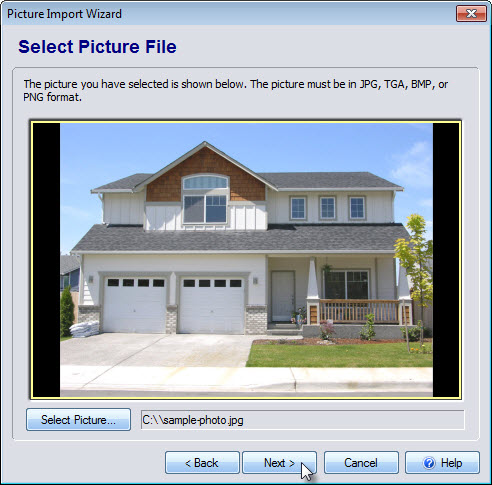
При первом запуске Photo показывает Welcome Menu. Для нового фотопроекта используется команда Start a New Design using the Wizard. Она открывает мастер импорта, который проводит пользователя от выбора типа изображения до создания фоновой фотографии проекта. Этот путь удобнее ручной сборки, потому что сразу задаёт основной принцип программы: сначала фиксируется исходный вид участка, затем поверх него строится визуальная композиция.
Перед импортом полезно подготовить исходный снимок. Камеру рекомендуется держать максимально ровно, а сцену снимать так, чтобы солнце находилось за фотографом. Практический смысл этого совета прост: сильный наклон камеры усложняет совмещение перспективы аксессуаров и плоскостей, а контровой свет снижает читаемость деталей. Фотография должна охватывать именно ту зону, для которой будет приниматься решение: лишняя панорама уменьшает рабочий масштаб объектов, а слишком тесный кадр не оставляет места для сравнения нескольких вариантов.
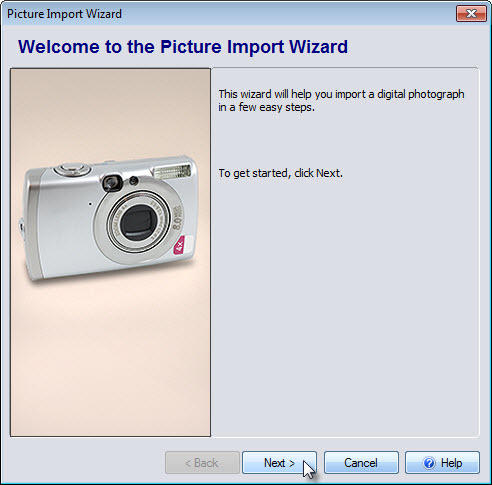
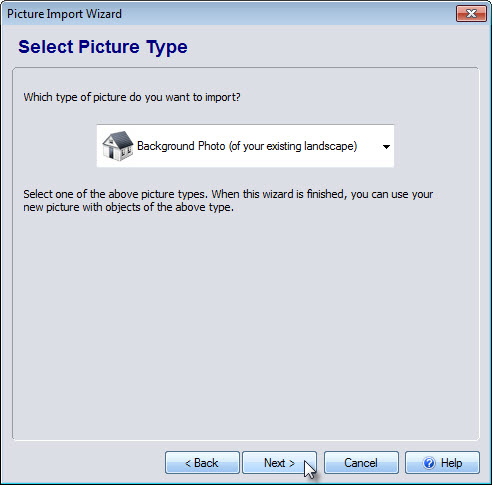
После запуска мастера нажимают Next, выбирают тип Background Photo, затем указывают файл и подтверждают его кнопкой Open. На следующем шаге можно назначить имя через Set File Name, после чего команда Finish завершает импорт. Мастер делает копию изображения в пользовательских данных Realtime Landscaping, поэтому удаление исходного файла не разрушает уже импортированную копию. Если исходный снимок изменён после импорта, его нужно импортировать заново, иначе проект продолжит использовать сохранённую копию.
Интерфейс Realtime Landscaping Photo
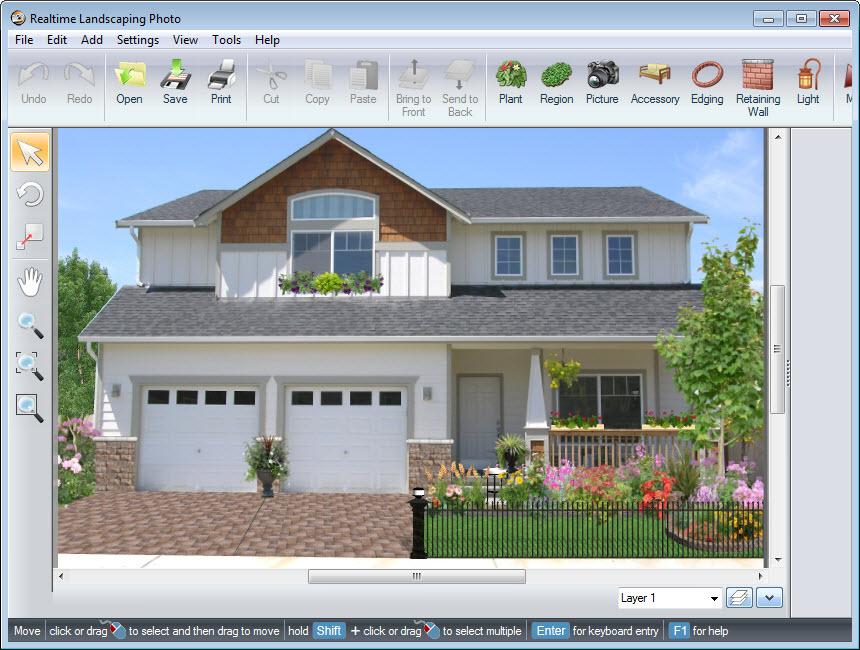
Рабочее окно организовано вокруг центрального холста с фотографией. Документация делит интерфейс на Main Menu, Object Creation Tools, Editing Tools, View Tools, Layer Tools, Object Properties и Dynamic Help. Такое разделение полезно запомнить, потому что почти любая операция укладывается в одну из трёх логик: создать объект, изменить его свойства или изменить представление проекта.
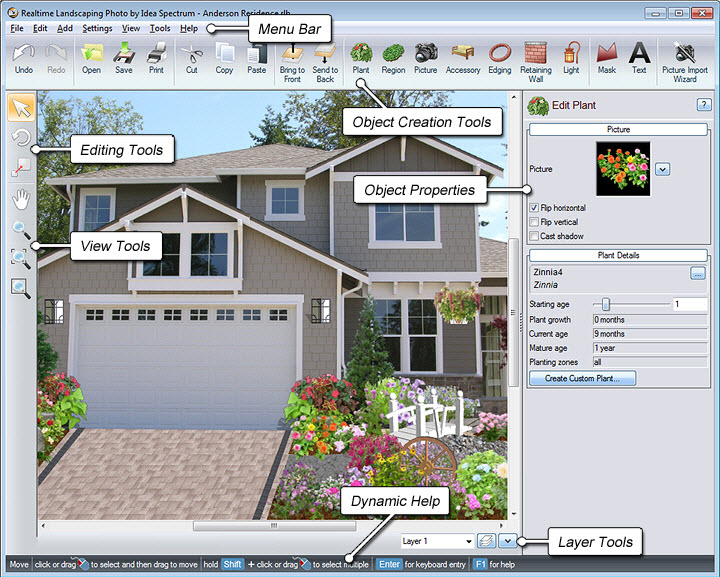
Main Menu содержит стандартные команды Windows-приложения и доступ к операциям File, Edit, Tools и Settings. Object Creation Tools отвечают за добавление растений, регионов, окантовки, аксессуаров, масок, света и других объектов. Editing Tools используются для выбора, перемещения, поворота и масштабирования. Справа или в области свойств выбранного объекта находится Object Properties: здесь меняются материал, изображение, размеры, прозрачность, перспектива, углы и другие параметры, относящиеся к конкретному типу объекта.
View Tools дают панорамирование и масштабирование; тот же результат можно получить средней кнопкой мыши: вращение колеса меняет масштаб, удерживание колеса перемещает вид. Layer Tools управляют слоями и позволяют скрывать либо блокировать группы объектов. Dynamic Help показывает следующую ожидаемую операцию для выбранного инструмента. Для пользователя, который осваивает Photo без длинного курса, именно Dynamic Help и подсказки при наведении уменьшают число ситуаций, когда неясно, что сделать после выбора команды.
Интерфейс допускает настройку внешнего вида и поведения. В User Interface Settings предусмотрены светлая, средняя и тёмная цветовые схемы, контуры выделения и настройка яркости этих контуров. Горячие клавиши отображаются рядом с командами меню или в подсказках к кнопкам, а контекстные сочетания показываются в нижней части окна. Набор сочетаний можно переназначить, удалить или вернуть к значениям по умолчанию.
Базовый рабочий процесс: от фотографии до готового варианта
1. Подготовить фон и рабочую перспективу
Первый контрольный результат — фон должен заполнить прямоугольную область проекта без случайного поворота и без критического обрезания нужной зоны. После импорта стоит сразу проверить масштаб просмотра и возможность приблизить детали. Если планируется добавлять мебель, заборы или другие 3D-аксессуары, лучше выбрать фотографию с читаемыми горизонталями и понятной глубиной: перспектива на сильно искажённом широкоугольном кадре потребует больше ручной подгонки.
2. Наметить газон, клумбы, мощение и другие поверхности
Для площадных покрытий используется Region или Add Region. Регион — замкнутая область, заполненная выбранным материалом. После выбора инструмента пользователь кликами ставит точки контура; Backspace удаляет последнюю точку, Esc отменяет построение, а щелчок по начальной точке либо правый щелчок замыкает фигуру. Регион подходит для газона, дорожек, патио, игровых зон, камня, кирпича и других поверхностей.
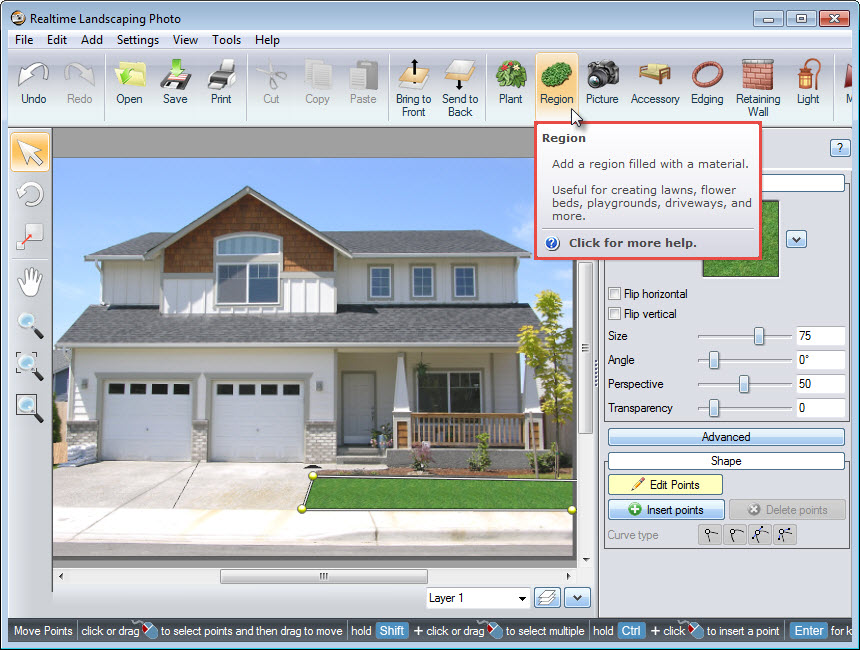
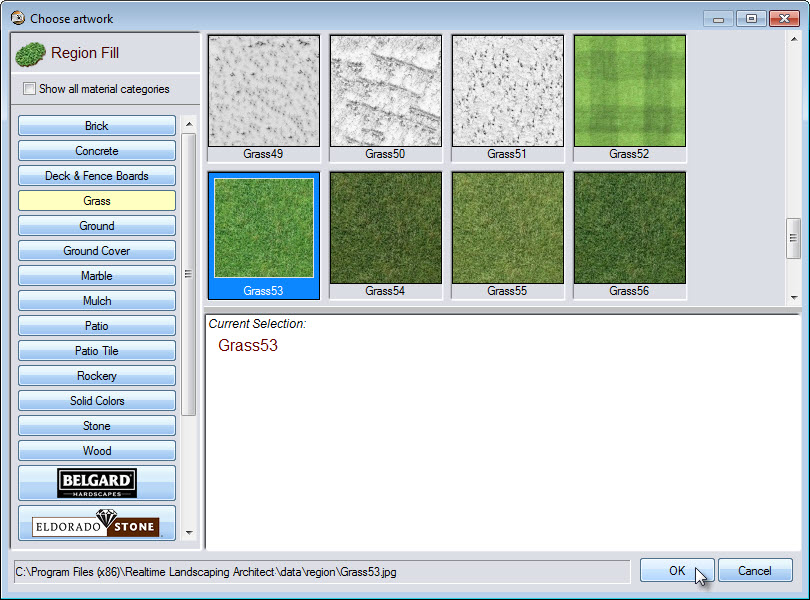
Материал выбирается через изображение в Object Properties. Для газона используется категория Grass, для грунта и мульчи — Ground. Контур после создания остаётся редактируемым: точки можно перемещать, добавлять и удалять. Области допустимо выводить за границы фоновой фотографии в серую рабочую зону; при печати прямоугольник фонового фото служит фактической областью результата, поэтому не нужно с ювелирной точностью обводить внешнюю кромку кадра.
3. Добавить растения и настроить их размер
Инструмент Plant/Add Plant открывает библиотеку растений. В Plant Browser отображаются ботаническое и общее название, категория, зоны посадки и зрелая высота. Поиск умеет фильтровать по общему названию, ботаническому названию, типу и planting zone. Для выбора растений в зоне 10, например, можно отключить остальные зоны и оставить только нужную; кнопка Plant Hardiness Zones показывает карту зон.
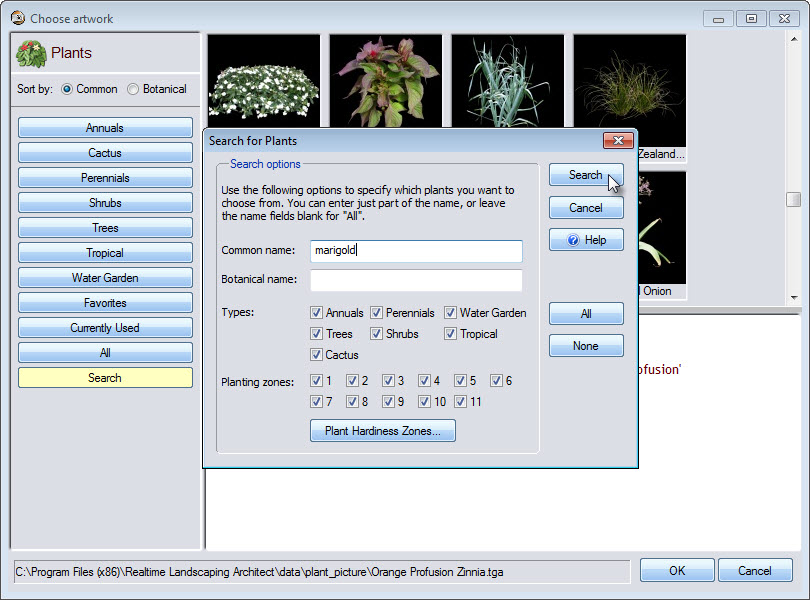
После выбора растение ставится на фотографию левым щелчком. Зелёный прямоугольный маркер изменяет размер, зелёный круг — поворот; при удержании Ctrl можно быстро добавить несколько экземпляров. Для фото-растения доступны отражение по горизонтали и вертикали, прозрачность, имитация тени, редактирование опорных точек, а также цветовые корректировки. Это позволяет избежать визуального эффекта «одинаковых штампов», когда несколько копий одной фотографии растения выглядят искусственно.
Plant Growth изменяет размеры растений с учётом заданного начального возраста и характеристик роста. Текущий возраст складывается из Starting Age и выбранного прироста. Функция удобна для сравнительной визуализации через несколько лет, но её результат является оценкой: реальный рост зависит от вида, зоны, почвы и других условий. Поэтому Plant Growth следует использовать для планировочного представления о масштабе, а не как гарантию конкретной высоты к определённой дате.
4. Оформить край клумбы и плавные линии
Для бордюров применяется Edging. Контур создаётся точками аналогично региону. Чтобы превратить ломаную в плавную границу, выделяют нужные точки и выбирают Edit Points → Spline. Выделенные точки показываются красным, невыделенные — жёлтым; несколько точек можно добавлять к выделению с удержанием Shift. Такой приём особенно полезен для дугообразной клумбы, где прямые сегменты быстро выдают цифровой монтаж.
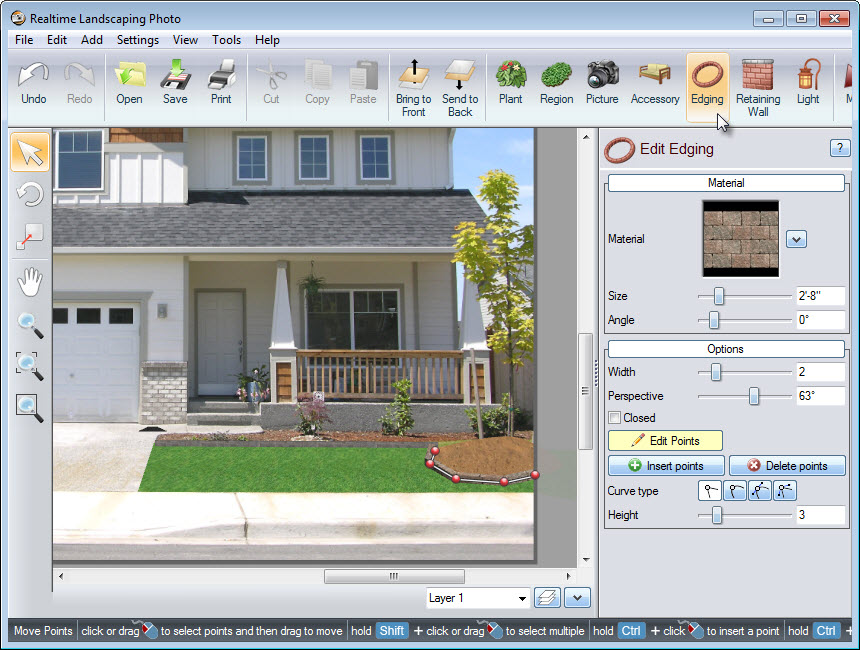
5. Добавить мебель, ограждение и другие трёхмерные аксессуары
Аксессуары в Photo — не плоские картинки, а 3D-модели. После команды Add Accessory выбирается объект, затем он ставится на фотографию и подгоняется по ширине, глубине, высоте, повороту и перспективе. Свойства Rotate about X и Rotate about Y меняют ориентацию, Perspective регулирует условную точку схода, а Offset X и Offset Y имитируют просмотр слева/справа и сверху/снизу. Для неравномерного масштабирования отключается Scale evenly.
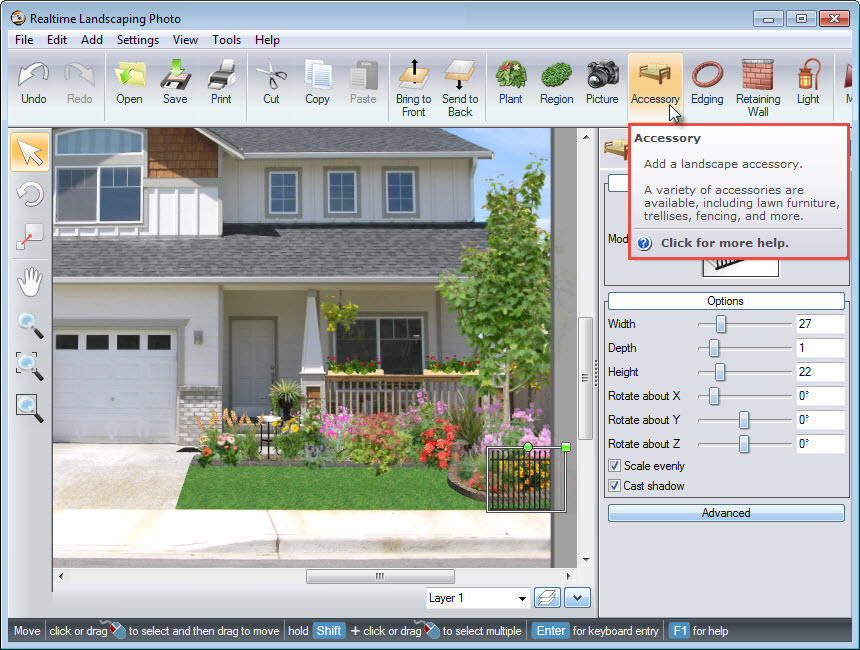
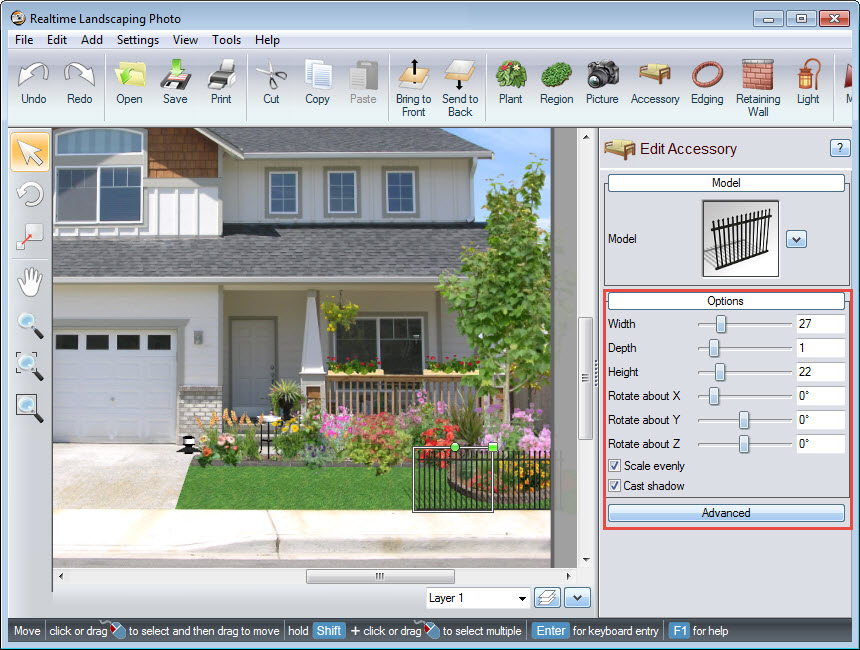
Материалы аксессуара можно менять через Edit materials: диалог позволяет корректировать цвет, яркость и текстуры отдельных частей модели. Если требуется несколько одинаковых объектов, эффективнее сначала точно настроить один экземпляр, а затем применить Copy и Paste. Это уменьшает расхождения перспективы и размеров между повторяющимися элементами, например секциями мебели или одинаковыми кашпо.
6. Исправить перекрытия с помощью Mask и порядка прорисовки
Типичная проблема фотомонтажа возникает, когда добавленное дерево должно стоять за существующим забором, но цифровой объект рисуется поверх него. Для этого предназначен Mask. Маска обводит фрагмент фоновой фотографии, который должен визуально перекрывать добавленные объекты. Сама маска в итоговом изображении не видна; при выделении отображается только её контур. Точки маски редактируются так же, как точки других фигурных объектов.
Второй механизм — порядок прорисовки. По умолчанию объекты отображаются в порядке добавления, но команды Bring to Front и Send to Back, а также клавиши F и B позволяют менять относительную глубину. Маска действует только относительно объектов, расположенных за ней, поэтому при неправильном render order она может казаться «неработающей». Проверка здесь простая: сначала убедиться, что маска покрывает нужную область, затем проверить порядок элементов.
7. Подготовить финальный вывод
Завершённый проект можно напечатать либо экспортировать как JPEG или PDF. Команда File → Export to File также доступна по F5: после выбора имени задаются разрешение и качество рендеринга. При печати доступны ориентация Portrait/Landscape, чёрно-белый режим, crop marks, автоматическое размещение на одном листе или раскладка на несколько листов, а также уровень качества. Серые области вокруг фоновой фотографии не входят в печатаемый прямоугольник.
Ключевые функции и продвинутые возможности
Библиотека фотографических растений
Photo включает более 4000 высокоразрешённых изображений реальных растений: деревья, кустарники, однолетники, многолетники, тропические виды, кактусы и водные растения. Это именно фотографии с удалённым фоном, а не условные пиктограммы. В фотокомпозиции такой материал обычно выглядит естественнее схематических объектов, поскольку сохраняются реальные ветвление, листва и цветовые переходы. Библиотека при этом остаётся инструментом визуализации: наличие растения в каталоге не означает, что оно подходит для конкретного грунта, микроклимата или местных ограничений.
Редактор Realtime Picture Editor
В Photo встроен Realtime Picture Editor. Он используется для корректировки цвета и яркости, удаления фона, клонирования участков изображения и замены одного цвета другим. Команда Clone полезна, когда из фонового снимка нужно убрать существующий куст, пятно на газоне или другой визуальный элемент перед наложением нового проекта. Инструменты маскирования помогают подготовить собственные фотографии растений и предметов с прозрачным фоном.
Редактор запускается из Photo через команду Edit using Picture Editor, а также может работать отдельно из Windows. После редактирования встроенным редактором сохранённое изображение автоматически перечитывается в Photo. При работе внешним редактором для изображения с прозрачностью документация рекомендует TGA 32-bit с alpha channel; после такой внешней правки Photo нужно перезапустить, потому что приложение хранит копию картинки в памяти.
Собственные изображения и пользовательские растения
Picture Import Wizard импортирует не только фон, но и фотографии растений, животных, объектов и материалов. Для общих текстур — травы, кирпича, мульчи — выбирается тип Region. Импортируемая копия попадает в каталог Documents\Realtime Landscaping version\Custom Data\…\Custom. При работе с изображением из Интернета нужно соблюдать лицензию автора: факт технической возможности импорта не даёт автоматического разрешения на коммерческое использование чужой фотографии.
Plant Creation Wizard создаёт новый пользовательский вариант на основе уже выбранного растения. Можно предварительно изменить цвет и яркость, затем присвоить новому растению имя и ввести зрелый возраст и высоту. Эти параметры влияют на расчёт визуального размера при Plant Growth. Новое растение появляется в категории Custom, поэтому библиотеку можно адаптировать под собственный ассортимент питомника или типовую палитру проекта, сохраняя при этом ответственность за точность введённых ботанических данных.
Импорт 3D-моделей
Model Import Wizard поддерживает Autodesk FBX, SketchUp SKP, Wavefront OBJ, Collada DAE и 3D Studio 3DS. Мастер позволяет выбрать тип объекта, задать размер и ориентацию, имя файла и добавить импортированный объект в библиотеку Custom соответствующей категории. Вместе с моделью копируются текстуры, поэтому удаление исходной загрузки после успешного импорта не уничтожает уже созданный пользовательский ресурс. Если исходная модель затем изменена, её нужно импортировать повторно.
Импорт 3D-моделей расширяет визуальный словарь Photo далеко за пределы встроенных аксессуаров, но требует дисциплины. Нужно проверить единицы масштаба, ориентацию, текстуры и право на использование модели. Модель, рассчитанная на другое приложение, может иметь слишком высокую детализацию для фотокомпозиции; в таком случае практический выигрыш от сложной геометрии будет небольшим, а нагрузка на видеокарту и размер пользовательских данных возрастут.
Свет, тени и ночная версия
Через Settings → Environment Settings настраиваются дневные и ночные параметры. Для Day и Night отдельно задаются положение света, ambient color, горизонтальный и вертикальный угол, включение landscape lights, тени и их интенсивность. На фотографию можно добавлять садовые светильники, прожекторы и декоративные источники. Такой режим полезен для демонстрации концепции освещения, но не является светотехническим расчётом: программа показывает визуальный эффект, а не нормативные уровни освещённости.
Материалы и фирменные библиотеки
Для регионов и объектов доступны материалы травы, мульчи, камня, кирпича, брусчатки, древесины и других наружных покрытий. В библиотеку включены позиции брендов Belgard, Eldorado Stone, R.I. Lampus, EP Henry и Unilock. Материал помогает приблизить презентацию к реальному продукту, однако перед закупкой всё равно нужно сверить текущую номенклатуру и локальную доступность у поставщика: наличие текстуры в программе не является подтверждением складского остатка или цены.
Project Material List
Команда Tools → Project Material List собирает объекты текущего проекта в список. Для каждой позиции можно изменить описание и unit price, сохранить отдельный price list и загрузить его в другой проект. Опции позволяют включать или исключать скрытые слои, добавлять сведения о фирменных продуктах и выбирать вид названий растений — common, botanical или оба. Это превращает фотопрезентацию в более практический рабочий документ, но список не учитывает автоматически все реальные расходы: труд, земляные работы, доставка и другие статьи пользователь добавляет отдельно.
Список экспортируется в файл, а при установленном Microsoft Excel Photo предлагает открыть его после успешного экспорта. Такой механизм удобен для последующей обработки: в таблице проще добавить количество рабочих часов, транспорт, коэффициенты запаса, налоги или коммерческую наценку. При этом исходный список сохраняет связь с объектами ландшафтного проекта и остаётся удобным способом не забыть визуально использованные элементы.
Слои как средство вариантов и контроля
Layers позволяют группировать объекты, скрывать и блокировать целые категории. Один слой можно отвести под существующие растения, другой — под вариант A, третий — под вариант B, отдельный — под освещение. Для презентации достаточно включать и выключать соответствующие слои, не создавая независимую копию проекта для каждого мелкого различия. Блокировка особенно полезна после точной подгонки сложного фона: случайный щелчок не сдвинет уже согласованный объект.
В диалоге Edit Layers доступны Hide, Lock, Add Layer, Delete Layer, Show All, Hide All, Lock All и Unlock All. Есть режим, который блокирует и делает серыми объекты вне текущего слоя. Новые объекты попадают именно в выбранный current layer, поэтому перед добавлением нужно проверить активный слой; иначе, например, аксессуар может случайно оказаться в слое Plants и позже исчезнуть вместе с ним при скрытии.
Форматы, импорт, экспорт и интеграции
| Задача | Подтверждённые форматы или механизм | Практическое применение |
|---|---|---|
| Фоновые и пользовательские изображения | JPG, BMP, PNG, TGA | Фотография участка, изображения растений, объектов и материалов. |
| 3D-модели | FBX, SKP, OBJ, DAE, 3DS | Импорт собственных или сторонних аксессуаров через Model Import Wizard. |
| Финальная визуализация | JPEG и PDF; также Export to File с настройкой разрешения и качества | Отправка клиенту, вставка в презентацию, печать и дальнейшая растровая обработка. |
| Резервный перенос данных | ZIP через Data Export Wizard | Настройки, прайс-листы, Custom Data и сохранённые landscape designs. |
| Материальная ведомость | Экспорт Project Material List; запуск Microsoft Excel при наличии | Доработка сметы и списка закупок в электронной таблице. |
Поддержка обычных растровых форматов делает Photo совместимой с фотографиями, подготовленными смартфоном или редактором. Для объектов с прозрачным фоном особенно важен корректный alpha channel. Если картинка была изменена во внешнем редакторе, следует учитывать кэширование: после сохранения TGA приложение нужно перезапустить, чтобы загрузить обновлённый вариант. Встроенный Realtime Picture Editor выполняет эту перезагрузку автоматически.
Интеграция с 3D-форматами ориентирована именно на аксессуары внутри фотокомпозиции. Импортированный мостик, кашпо или другой объект становится доступен в Custom-библиотеке, после чего его можно масштабировать, вращать и подгонять к перспективе. Это не означает, что Photo превращается в универсальный 3D-редактор: геометрия используется как визуальный элемент поверх фонового кадра, а основные операции моделирования выполняются до импорта в другом приложении.
Для передачи проекта между компьютерами есть два разных механизма, и их полезно не путать. File → Archive встраивает пользовательские данные в автономную копию конкретного ландшафтного файла. Data Export Wizard создаёт ZIP сразу для набора данных: настроек, прайс-листов, Custom Data и проектов из стандартных папок. Archive лучше подходит для одного автономного проекта, Data Export — для переноса рабочего окружения или резервной копии нескольких ресурсов.
Системные требования
Текущая Realtime Landscaping Photo рассчитана на 64-разрядный Windows-компьютер. Отдельная страница требований Photo задаёт минимум Windows 10 или новее, 1 ГГц процессор, 4 ГБ оперативной памяти, 50 ГБ свободного пространства и DirectX 11-совместимую видеокарту с 2 ГБ видеопамяти. Для памяти, процессора и видеопамяти приведены более комфортные рекомендации. В текущем магазине семейства платформа обозначена как Windows 10/11 64-bit.
| Компонент | Минимум | Рекомендация / примечание |
|---|---|---|
| Операционная система | Microsoft Windows 10 или новее с актуальными service packs | Текущая продуктовая линейка указывает Windows 10/11, 64-bit. |
| Процессор | 1 ГГц | 2 ГГц или выше. |
| Оперативная память | 4 ГБ | 8 ГБ или больше. |
| Свободное место | 50 ГБ | Нужно учитывать дополнительное место под проекты, резервные копии и пользовательские изображения. |
| Видеокарта | DirectX 11, 2 ГБ VRAM | 4 ГБ VRAM или больше. |
| Устройства ввода | Клавиатура, мышь или другое pointing device | Средняя кнопка/колесо мыши используется для удобного zoom и pan. |
Версии для macOS в текущей продуктовой линейке нет. Общие требования Realtime Landscaping также указывают, что виртуальные машины и эмуляторы, включая сценарии запуска Windows на Mac, не поддерживаются и способны работать непредсказуемо. Поэтому для проекта, где важна стабильность и сохранность результата, следует планировать штатную Windows-среду, а не считать виртуализацию эквивалентом поддерживаемой платформы.
Производительность и графические настройки
Хотя Photo работает поверх двумерной фотографии, видеокарта остаётся значимой частью системы: приложение выводит 3D-аксессуары, тени, материалы и эффекты освещения. В Graphics Settings доступны Software, DirectX 10 и рекомендуемый DirectX 11. Software эмулирует видеокарту и работает медленно; DirectX 10 предназначен для старых GPU и не даёт всех продвинутых графических эффектов; DirectX 11 является штатным режимом для современного использования.
Antialiasing сглаживает границы, но увеличивает время отрисовки на старом оборудовании. Важное отличие: этот переключатель относится к интерактивному проектированию, тогда как печать и экспорт всегда используют сглаживание для высокого качества. Поэтому на слабом компьютере разумно снизить нагрузку именно во время редактирования, не боясь автоматически потерять качество финального файла.
Enable vertical sync синхронизирует частоту кадров с монитором и помогает убрать tearing при движении вида; одновременно это может снизить лишнюю нагрузку, потому что система не рисует кадров больше, чем монитор способен показать. На медленном компьютере VSync способен добавить задержку. Выбор зависит от GPU и сложности проекта, поэтому критерий практический: если интерфейс реагирует хуже, настройку можно сравнить в двух состояниях на одном и том же проекте.
Для стабильности особенно важен драйвер видеокарты. При мерцании текстур, зависаниях, аварийных завершениях и других графических сбоях рекомендуется обновить драйвер из надёжного источника — у производителя GPU или, для ноутбука, у производителя конкретной модели. Переход семейства Realtime Landscaping на 64-bit произошёл в версии 2020; это сняло прежние ограничения адресуемой памяти и сопровождалось улучшениями производительности. Современная версия 16 продолжает использовать 64-разрядную платформу.
Размер пользовательских данных тоже влияет на практическую работу. Импортированные изображения и модели копируются в Custom Data, а команда Archive включает их в переносимую копию проекта. Крупные исходные фотографии, многочисленные собственные модели и резервные копии повышают потребление диска. Поэтому 50 ГБ свободного пространства следует воспринимать как минимальное системное требование, а не как запас для неограниченного количества проектов.
Работа с файлами, автономными копиями и переносом проектов
Обычное сохранение выполняется через File → Save, открытие — через File → Open. Ключевой нюанс: обычный landscape file не встраивает все пользовательские ресурсы, например импортированные фоновые картинки и custom plants. Если такой проект просто перенести на другой компьютер без связанных данных, часть содержимого может отсутствовать. Для автономного переноса предназначена команда File → Archive.
Команда Archive добавляет пользовательские данные к сохранённому проекту и автоматически дописывает _archive к имени. После открытия такого файла в заголовке появляется пометка (Archive). С этого момента последующие обычные сохранения продолжают работать с автономной копией. Цена автономности — больший размер, особенно при большом количестве пользовательских фотографий и моделей.
Data Export Wizard решает более широкую задачу. Через Tools → Data Export Wizard выбираются Settings, Price Lists, Custom Data и Landscape Designs, после чего всё записывается в один ZIP. В экспорт попадают только файлы из стандартных папок Documents соответствующей версии. Если проект сохранён в произвольном каталоге за пределами ожидаемой папки Landscapes, он не окажется в пакетной резервной копии автоматически.
Восстановление выполняет Data Import Wizard. Пользователь выбирает ZIP, отмечает нужные категории и завершает импорт; приложение перезапускается, чтобы применить настройки. При совпадении имён предлагаются варианты Yes, Yes to All, No, No to All и Cancel. Важно, что Cancel не откатывает уже скопированные к этому моменту файлы. Поэтому перед массовым импортом на компьютер с существующей библиотекой разумно сначала создать собственную резервную копию.
Совместимость между поколениями односторонняя. Текущая Realtime Landscaping Photo импортирует design files от Photo 2016 и новее. Файл, сохранённый более новой версией, нельзя открыть в старой; при переносе старого проекта рекомендуется сохранять изменения под новым именем, чтобы не потерять исходную копию для прежней установки. Для проектов до 2016 года стандартный текущий импорт Photo не заявлен как прямой путь.
Практические сценарии использования
Сравнение двух вариантов клумбы у существующего фасада
Фотография уже содержит дом, окна, ступени и дорожку, поэтому не требуется моделировать архитектуру. Пользователь создаёт слой Variant A, добавляет регионы мульчи, окантовку и выбранные растения, затем копирует логику во второй слой с другой палитрой. Во время обсуждения достаточно переключать видимость слоёв. Решение принимается не по абстрактному плану, а относительно реального цвета фасада, масштаба окон и существующих элементов кадра.
Предварительная визуализация замены газона на другое покрытие
Существующую площадку обводят Region и выбирают новый материал. Для неровной границы добавляют точки; для перекрытия фоновых объектов применяют Mask или корректируют render order. Такой проект полезен, чтобы оценить цветовой баланс и площадь визуального пятна. Реальное количество материала при закупке следует определять по натурным размерам и технической схеме, а не по площади пикселей на перспективной фотографии.
Подбор растений по климатической зоне
Plant Browser позволяет сузить библиотеку по planting zone и типу, после чего растения размещаются прямо на фотографии. Starting Age помогает отразить разницу между молодой посадкой и уже существующим экземпляром, а Plant Growth — показать условное взросление. Такой сценарий удобен для разговора с питомником: визуальная композиция показывает желаемую структуру, а ботанические названия снижают риск путаницы между сортами и бытовыми названиями.
Визуализация уличной мебели и малых форм
Для кашпо, мебели, арок, теплиц и других аксессуаров используются 3D-модели. Поскольку модель можно повернуть и изменить перспективу, она гибче обычной фотографии одного предмета. Пользователь подбирает ширину, высоту и orientation, затем проверяет, не конфликтует ли объект с существующими линиями перспективы. Финальная визуализация помогает оценить композицию и занимаемое место, но физические габариты для покупки нужно сверять с реальной спецификацией изделия.
Ночной вариант с садовым освещением
После дневного проекта включается Night, добавляются landscape lights и меняются Environment Settings. Можно регулировать ambient color, направление света и интенсивность теней. Этот сценарий показывает, какие зоны композиционно выделяются вечером и как декоративные светильники взаимодействуют с растениями и дорожками. Для электрической мощности, проводки, защиты и норм освещённости требуется отдельный технический расчёт.
Коммерческая фотопрезентация для клиента
Дизайнер фотографирует участок клиента, создаёт несколько слоёв предложений, добавляет материалы и растения, затем экспортирует JPEG/PDF. Project Material List помогает сформировать первичный перечень использованных позиций, а таблица после экспорта в Excel дополняется трудозатратами и прочими статьями. Photo особенно полезна здесь как средство согласования внешнего вида: клиент видит собственный дом и двор, а не условную типовую сцену.
Формирование собственной библиотеки питомника или подрядчика
Компания может фотографировать регулярно используемые растения, кашпо или материалы, очищать фон через Picture Editor и импортировать их в Custom Data. Для растений задаются название и параметры роста, для 3D-объектов используются поддерживаемые модельные форматы. Затем Data Export Wizard переносит Custom Data на другой Windows-профиль или компьютер. При совместной работе особенно важно вести понятные имена и следить за правами на все сторонние изображения и модели.
Удаление существующего визуального элемента перед предложением замены
Если на исходной фотографии уже есть нежелательный куст, предмет мебели или дефект газона, его можно убрать в Realtime Picture Editor инструментом Clone. После этого на очищенное место добавляется новый объект. Метод эффективен для презентации «что будет вместо», но требует аккуратной ретуши: повторяющийся рисунок текстуры или неверно восстановленная тень сразу выдадут монтаж и снизят убедительность результата.
Ограничения и границы применимости
Главное ограничение Realtime Landscaping Photo вытекает из самой идеи: фотография не содержит надёжной метрической геометрии. Перспективное сокращение делает дальние объекты визуально меньше, а широкоугольный объектив способен изгибать прямые линии. Поэтому Photo не должна использоваться как единственный источник размеров для дорожки, подпорной стены, отступов или количества материала. Нужные размеры снимаются на месте или берутся из измерительного плана, а фото-визуализация используется для представления внешнего вида.
Программа не включает строительные нормы и местные ordinances как механизм проверки проекта. Наличие объекта в библиотеке не означает, что его разрешено устанавливать в конкретном месте. Для ограждений, подпорных стен, бассейнов, освещения и других регулируемых элементов ограничения определяются местными правилами, условиями участка и требованиями специалистов.
Plant Growth также не является биологическим прогнозом. Он масштабирует изображение на основе возраста и характеристик растения, но фактическая скорость роста зависит от почвы, полива, освещения, климата, сорта и состояния конкретного экземпляра. Визуализацию будущего размера полезно рассматривать как ориентир для композиции и интервалов, а окончательные расстояния посадки сверять с рекомендациями по выбранным растениям.
Фотореализм результата ограничивается качеством исходного кадра и подгонкой элементов. Чужая цветовая температура, направление теней, слишком резкая или слишком мягкая детализация, неверная перспектива 3D-аксессуара и ошибочный render order быстро нарушают ощущение единой сцены. Picture Editor, тени, прозрачность, Perspective, Offset и Mask дают средства исправления, но программа не выполняет автоматически полную физически точную реконструкцию камеры.
Текущая версия предназначена для Windows 64-bit; macOS как нативная платформа не поддерживается. Запуск в виртуальной машине не относится к поддерживаемому сценарию. Это существенный фактор для студий, где основной парк компьютеров состоит из Mac: ради Photo понадобится отдельная Windows-среда, а не только файл проекта.
Плюсы и минусы Realtime Landscaping Photo
Плюсы
- дизайн строится непосредственно на фотографии реального объекта, поэтому для простой презентации не нужно заново моделировать дом и окружающий фон;
- библиотека включает более 4000 фотографических растений и свыше 2500 3D-аксессуаров;
- Plant Browser поддерживает поиск по общему и ботаническому названию, типу и зоне посадки;
- Plant Growth и Starting Age позволяют делать наглядные варианты с условным взрослением растений;
- встроенный Picture Editor умеет корректировать цвет и яркость, удалять фон и клонировать участки фотографии;
- Mask и управление порядком прорисовки помогают реалистично помещать новые объекты за существующими элементами исходного кадра;
- 3D-аксессуары можно вращать, масштабировать и подгонять по перспективе, а не использовать только в одном фиксированном ракурсе;
- поддерживается импорт FBX, SKP, OBJ, DAE и 3DS для пользовательских моделей;
- слои позволяют хранить несколько вариантов идеи в одном проекте и быстро переключать их при показе;
- Project Material List связывает визуальный макет с перечнем объектов и последующей обработкой в Excel;
- Archive и Data Export Wizard дают разные способы автономного переноса проекта и резервного копирования пользовательских ресурсов.
Минусы
- современная Photo не продаётся и не скачивается как независимый публичный продукт: она устанавливается в составе Plus, Pro или Architect;
- нативной версии для macOS нет, а виртуальные машины не относятся к поддерживаемой конфигурации;
- фотографический проект не является масштабным CAD-планом и не заменяет натурные измерения;
- реалистичность сильно зависит от качества исходного снимка, совпадения перспективы, света и правильного порядка объектов;
- обычное Save не включает все custom resources, поэтому перенос проекта требует Archive или корректной пакетной резервной копии;
- новые файлы нельзя открыть в старых версиях, а текущий прямой импорт Photo заявлен для файлов 2016 и новее;
- Plant Growth показывает оценочную визуализацию и не должен использоваться как точный прогноз роста;
- программа не выполняет проверку строительных норм, инженерных требований и локальных правил участка.
Частые ошибки и способы проверки результата
Фон выглядит «заваленным», а аксессуары невозможно вписать
Причина часто находится в исходной фотографии. Если камера была сильно наклонена или использован экстремально широкий угол, линии перспективы становятся неудобными для подгонки. Для нового проекта лучше переснять участок с более ровной камерой. Если пересъёмка невозможна, нужно последовательно настраивать Rotate about X/Y, Perspective и Offset X/Y и сравнивать модель с ближайшими параллельными линиями на фотографии — краями дорожки, фасада или забора.
Добавленное дерево рисуется поверх существующего забора
Используйте Mask по контуру забора и проверьте render order. Маска скрывает только объекты, расположенные за ней в порядке прорисовки. Если растение находится перед маской, визуальный эффект не появится. Контрольный признак правильной настройки — ствол и нижняя листва исчезают именно в области забора, а верхняя часть остаётся видимой.
Регион газона имеет заметные ломаные края
Добавьте точки и отредактируйте контур; для плавных границ примените Spline к подходящим точкам. Не пытайтесь компенсировать недостаток геометрии увеличением изображения материала: текстура не исправит неправильную форму. Проверять лучше на масштабе, близком к тому, в котором будет показан итоговый JPEG или PDF.
Изменённая во внешнем редакторе картинка не обновилась
Photo кэширует импортированные изображения. При редактировании сторонней программой сохраните файл в подходящем формате, для прозрачности используйте 32-bit TGA с alpha channel, затем перезапустите Realtime Landscaping Photo. При работе через встроенный Realtime Picture Editor возврат и перечитывание выполняются автоматически.
Проект на другом компьютере открылся без части собственных объектов
Обычный Save не встраивает все custom data. Для единичного проекта используйте File → Archive, а для переноса рабочего набора — Data Export Wizard с Custom Data и Landscape Designs. После копирования проверьте не только фон, но и собственные растения, материалы и модели. Если проект использовал сторонние файлы, удостоверьтесь, что переносимая копия действительно включает их.
Data Export Wizard не включил нужный проект
Мастер экспортирует файлы только из стандартных папок Documents, перечисленных для соответствующей версии. Проект, сохранённый в произвольном каталоге, может не попасть в ZIP. Решение — переместить или сохранить копию в штатную папку Landscapes либо создать автономную копию конкретного проекта командой File → Archive.
После импорта ZIP перезаписались локальные данные
Data Import Wizard при совпадении имён предлагает заменить или сохранить существующий файл. Опция Yes to All ускоряет перенос, но подходит только тогда, когда содержимое ZIP действительно должно иметь приоритет. Перед импортом на рабочую систему с собственными Custom Data целесообразно сделать экспортную резервную копию. Нужно помнить, что Cancel не отменяет уже выполненные операции импорта.
Файл старой версии не открывается или после сохранения перестал открываться в старой программе
Текущая Photo импортирует файлы Photo 2016 и новее, но совместимость назад не работает: после сохранения новым выпуском файл не открывается старым. При миграции не перезаписывайте единственную копию; откройте проект и сразу сохраните новый вариант под другим именем. Для более старых файлов требуется отдельный путь миграции через поддержку, а не случайное переименование расширения.
Интерфейс тормозит или появляются графические артефакты
Проверьте Graphics Settings и драйвер видеокарты. DirectX 11 является рекомендуемым режимом. На старом GPU временное отключение интерактивного antialiasing способно снизить нагрузку; экспорт и печать всё равно используют сглаживание. Мерцание текстур, зависания и аварийные завершения — повод обновить драйвер с сайта производителя GPU или производителя ноутбука.
Объект исчез после переключения слоёв
Проверьте Current Layer. Новые объекты добавляются в активный слой, даже если их тип логически к нему не относится. В Edit Layers можно увидеть Hide и Lock, а через Edit → Move to Layer — текущую принадлежность выбранного объекта. После реорганизации полезно последовательно включить все слои и убедиться, что ни один элемент не оказался случайно скрыт.
Финальный файл обрезает элемент, который виден на серой области
Серая зона служит рабочим пространством за пределами фоновой фотографии. При печати и финальном выводе ориентируйтесь на прямоугольник фона: объект, выступающий наружу, не должен считаться частью видимого результата. Перед экспортом уменьшите масштаб просмотра и проверьте все четыре границы кадра.
Материальная ведомость выглядит как готовая смета, но сумма неполна
Project Material List отражает объекты и введённые unit prices, а не весь бюджет работ. Дополнительные расходы — труд, подготовка основания, земляные работы, доставка и прочие позиции — нужно добавлять отдельно, например после экспорта в Excel. Проверка результата заключается в сопоставлении ведомости с реальным перечнем работ, а не только с тем, что нарисовано на фотографии.
Безопасность, приватность и работа со сторонними данными
Photo — локальное Windows-приложение, а рабочие фотографии, Custom Data, прайс-листы и проекты размещаются в пользовательских папках Documents и в файлах проекта. Поэтому защита снимков частной территории в первую очередь зависит от обычной безопасности компьютера: учётной записи Windows, резервного копирования, прав доступа к папкам и аккуратного обращения с экспортными ZIP. Если файл загружается в стороннее облако для передачи, к нему уже применяются правила этого внешнего сервиса.
Импортированные изображения и модели копируются в Custom Data. Это удобно для независимости от исходника, но создаёт дополнительные копии материалов, которые тоже нужно учитывать при удалении конфиденциальных данных. Простое удаление исходной фотографии из папки камеры не удаляет импортированную копию из Realtime Landscaping. Команда Archive способна встроить custom data в переносимую копию проекта, поэтому перед передачей такого файла заказчику следует проверить его содержимое.
Отдельный вопрос — права на изображения и 3D-модели. Picture Import Wizard и Model Import Wizard прямо предупреждают о необходимости соблюдать лицензионные требования автора. Техническая доступность объекта в интернете или в 3D Warehouse не означает автоматическое разрешение на коммерческое использование, перепродажу или распространение вместе с проектом. Для собственной библиотеки безопаснее хранить вместе с ресурсом сведения о происхождении и разрешённом типе использования.
Отзывы пользователей и профильных изданий
Что отмечают профильные издания
Top Ten Reviews в обзоре Realtime Landscaping Pro 2020 отдельно характеризовал Realtime Landscaping Photo как более базовый, начальный инструмент для изменения фотографии собственного участка и отмечал его включение в другие пакеты. Это хорошо совпадает с фактической специализацией Photo: программа не пытается заменить весь 3D-набор Pro, а сокращает путь от фотографии к понятной визуальной версии будущего двора.
TechRadar в обновлённом обзоре Realtime Landscaping Pro 2025 также выделяет Photo как вариант для пользователя, который предпочитает 2D-фотоподход вместо работы в полноценной трёхмерной среде Pro. Важная оговорка: это замечание находится внутри обзора другого продукта семейства, поэтому его следует читать как сравнительную оценку места Photo в линейке, а не как отдельный полноценный тест всех функций Photo.
Общий вывод из профессиональных обзоров достаточно узкий и полезный: Photo воспринимается как более простой путь к визуализации поверх реального изображения, тогда как Pro и Architect нужны, когда важны полноценная 3D-сцена, расширенные инструменты и детальная модель участка. Такая трактовка не делает Photo «урезанной Pro» в каждом сценарии: для быстрой фотографии «до/после» отсутствие обязательного моделирования окружения как раз сокращает объём подготовительной работы.
Что видно из пользовательских отзывов и обсуждений
У точного продукта Realtime Landscaping Photo нет большого современного массива независимых оценок. Карточка Idea Spectrum на G2 показывает для Photo ноль отзывов, поэтому выводить средний балл или статистически надёжную оценку удовлетворённости нельзя. Это важнее формальной «звёздности»: отсутствие выборки не следует заменять оценками Realtime Landscaping Pro или Plus, потому что пользователь просматривает материал именно о Photo.
В пользовательских обсуждениях встречаются конкретные примеры применения. В одном обсуждении Reddit пользователь прямо называет Realtime Landscaping Photo программой, с помощью которой добавляет растения к фотографии. В другом, более свежем сообщении автор показывает ландшафтный вариант и подчёркивает, что сделал его в Realtime Landscaping Photo без генеративного ИИ. Такие публикации подтверждают жизнеспособность базового сценария фотомонтажа, но не дают основания приписывать всей аудитории одинаковую оценку удобства.
Есть и практический негативный сигнал: в старом обсуждении Photo 2018 описан файл .rlh, который перестал открываться. Это единичный случай, а не статистика надёжности, однако он подчёркивает ценность резервных копий, команды Archive и осторожной миграции между версиями. Для долгих коммерческих проектов лучше хранить не только рабочий файл, но и автономную копию проекта и экспортный JPEG/PDF результата.
Сравнение с аналогами
Сравнивать Photo имеет смысл с программами, которые тоже позволяют визуализировать изменения на фотографии, а не только с универсальными CAD-системами. Ниже — два реально существующих варианта с близким пользовательским результатом, но другой платформой и рабочей логикой.
| Критерий | Realtime Landscaping Photo | PRO Landscape+ | iScape |
|---|---|---|---|
| Основной сценарий | Настольный фотодизайн поверх снимка участка. | Профессиональная экосистема для ландшафтного бизнеса: Photo Imaging, CAD, 3D, предложения и мобильные инструменты. | Мобильная визуализация ландшафта на Android и iOS, включая дизайн поверх фотографий. |
| Платформа | Windows 10/11, 64-bit. | Основная настольная работа на PC; также есть companion/tablet apps. | Android и iOS. |
| Фоторедактирование участка | Да; Background Photo, Region, Plant, Accessory, Mask, Picture Editor. | Да; Photo Imaging строит проект от фотографии клиента и использует большую библиотеку объектов. | Да; приложение позволяет работать прямо поверх фото двора с мобильного устройства. |
| Библиотека | Более 4000 фотографических растений, более 2500 3D-аксессуаров плюс материалы и пользовательский импорт. | Photo Imaging заявляет более 19 000 изображений растений, покрытий, hardscape и других материалов. | Мобильная библиотека объектов; точный состав зависит от текущего приложения и плана доступа. |
| Точность плана | Главный результат — визуальная композиция на фото, не CAD-план. | Кроме Photo Imaging есть масштабный CAD и профессиональные инструменты. | Ориентирован прежде всего на мобильную визуализацию и планирование идей. |
| Подход к сложным 3D-объектам | Импорт FBX/SKP/OBJ/DAE/3DS и подгонка аксессуаров к перспективе фотографии. | Отдельные 3D-возможности внутри более широкой профессиональной системы. | Приоритет — быстрый мобильный дизайн; рабочий процесс отличается от настольного импорта моделей Photo. |
| Кому логичнее выбирать | Тем, кому нужна Windows-программа для убедительного «до/после» и кто получает её вместе с Plus/Pro/Architect. | Подрядчикам и дизайнерам, которым нужны фотомонтаж, CAD, 3D и коммерческий документооборот в одной профессиональной экосистеме. | Пользователям, которым важнее телефон или планшет и работа прямо на месте без Windows-ПК. |
PRO Landscape+ ближе к профессиональному производственному комплексу. Его Photo Imaging тоже начинается с фотографии здания или участка и использует drag-and-drop библиотеку, но сам продукт дополнительно объединяет CAD, 3D и средства подготовки предложений. Поэтому выбор между ним и Photo зависит не от «качества картинки вообще», а от масштаба процесса: Realtime Landscaping Photo проще как специализированная фотокомпозиция, PRO Landscape+ рациональнее, когда фотопрезентация должна быть лишь одним этапом большого коммерческого проекта.
iScape решает похожую визуальную задачу с другого конца: это мобильное приложение для Android и iOS. Оно позволяет проектировать прямо на фотографии собственного двора и рассчитано на работу с телефона или планшета. По сравнению с ним Realtime Landscaping Photo требует Windows-компьютера, зато предлагает настольный интерфейс, собственный Picture Editor, слои, Project Material List и импорт нескольких форматов 3D-моделей. iScape логичнее для мобильности, Photo — для более детальной локальной сборки фотопроекта на ПК.
Внутри самой линейки Idea Spectrum альтернативой Photo по способу представления являются Plus, Pro и Architect, но они не прямые конкуренты: именно через них Photo и устанавливается. Plus добавляет полноценную 3D-визуализацию для домовладельцев, Pro расширяет сценарии для более сложного ландшафтного проектирования, Architect ориентирован на профессионалов и включает Plan View, который можно оформить ближе к традиционному CAD-чертежу. Если одной фотографии недостаточно, переход к старшему приложению не требует менять экосистему.
Как получить наиболее убедительную визуализацию
Первое условие — согласованный свет. Растение с ярким фронтальным освещением будет выглядеть чужеродно на пасмурном фоне, даже если его вид и масштаб выбраны правильно. Используйте Color and Brightness для коррекции насыщенности, яркости и оттенка, а Cast shadow и Environment Settings — для общего ощущения направления света. При наличии сильной тени от реального дома лучше не делать добавленные объекты визуально «безвоздушными» и равномерно освещёнными.
Второе — правильный масштаб. Сравнивайте новый объект с реальными ориентирами приблизительно на той же глубине: дверью, человеком, бордюром или секцией забора. Нельзя оценивать размер дальнего дерева по ближнему объекту без учёта перспективы. Для 3D-аксессуара применяйте Perspective и Offsets; для фоторастения можно дополнительно редактировать точки, прозрачность и ориентацию.
Третье — аккуратные перекрытия. Реальный мир состоит из множества слоёв: ветви уходят за ограждение, мебель перекрывает газон, растения частично закрывают друг друга. Mask и render order позволяют воспроизвести такую структуру. На финальном просмотре полезно специально искать места пересечения объектов: именно там чаще всего видны ошибки фотомонтажа.
Четвёртое — умеренность детализации. Для раннего согласования лучше показать два-три хорошо проработанных варианта, чем десяток сцен с минимальными различиями. Layers позволяют хранить альтернативы в одном файле, но финальная презентация должна отвечать на конкретный выбор: другая схема посадки, иной материал дорожки, наличие или отсутствие крупного аксессуара. Тогда Photo работает как инструмент решения, а не как каталог всех доступных объектов.
FAQ по Realtime Landscaping Photo
Realtime Landscaping Photo продаётся отдельно?
В текущей линейке 2026 — нет отдельной самостоятельной покупки Photo. Программа включена в Realtime Landscaping Plus, Pro и Architect без дополнительной платы и автоматически устанавливается вместе с выбранной редакцией.
Какая версия Realtime Landscaping Photo актуальна?
Текущая линия — 2026, version 16. Maintenance update 26.07 от 15 марта 2026 года для основного продукта отдельно указывает, что одновременно обновляет Realtime Landscaping Photo до последней версии.
Есть ли прямая публичная ссылка на отдельный установщик Photo?
Текущая схема выдаёт персональную ссылку после покупки Plus, Pro или Architect и устанавливает Photo вместе с этой редакцией. Отдельный общедоступный современный самостоятельный установщик Photo как стандартный канал распространения не опубликован.
Работает ли программа на macOS?
Нативная текущая версия рассчитана на Windows. Для продуктовой линейки указаны Windows 10/11 64-bit; виртуальные машины и эмуляторы не относятся к поддерживаемой конфигурации.
Какие фотографии можно импортировать?
Функции Photo поддерживают распространённые изображения JPG, BMP, PNG и TGA. Picture Import Wizard используется для фоновой фотографии, собственных растений, объектов и материалов. Для внешней правки изображения с прозрачностью документация рекомендует 32-bit TGA с alpha channel.
Можно ли использовать собственные 3D-модели?
Да. Model Import Wizard принимает FBX, SKP, OBJ, DAE и 3DS. После импорта модель появляется в Custom-категории соответствующего типа, а её копия и текстуры сохраняются в пользовательских данных.
Как сделать так, чтобы дерево оказалось за существующим забором на фото?
Нужно обвести забор объектом Mask и проверить порядок прорисовки. Маска не видна в финале и предотвращает появление объектов за ней поверх фонового фрагмента. Если эффект неправильный, используйте Bring to Front/Send to Back или пошаговые клавиши F/B.
Можно ли показать, как растение будет выглядеть через несколько лет?
Для этого есть Plant Growth и Starting Age. Размер изменяется в соответствии с данными роста растения, но результат является оценкой. Реальные темпы зависят от условий конкретного участка, поэтому визуализация не заменяет рекомендации питомника или специалиста.
Есть ли ночной режим?
Да. Environment Settings раздельно настраивают Day и Night, ambient color, направление света, тени и landscape lights. Это средство визуальной презентации освещения, а не инженерный светотехнический расчёт.
Как перенести проект на другой компьютер вместе с собственными объектами?
Для одного проекта используйте File → Archive, который включает custom data. Для переноса настроек, прайс-листов, Custom Data и нескольких проектов используйте Data Export Wizard и затем Data Import Wizard на другом Windows-компьютере.
Откроется ли проект Photo 2018 в версии 2026?
Да, текущая Photo поддерживает импорт design files Realtime Landscaping Photo 2016 и новее. Обратная совместимость отсутствует: файл, сохранённый новой версией, не откроется в более старой.
Можно ли получить список растений и материалов из проекта?
Да. Tools → Project Material List показывает использованные объекты, позволяет ввести описания и unit prices, сохранить прайс-лист и экспортировать результат. При наличии Microsoft Excel программа может предложить открыть экспортированную ведомость в Excel.
Можно ли считать итоговый фотомонтаж точным планом участка?
Нет. Photo создаёт визуальную композицию на перспективной фотографии. Для размеров, площадей, отступов и инженерных решений нужны реальные измерения и подходящие проектные инструменты. Фотография полезна для внешнего вида, но не заменяет измерительный чертёж.
Что делать, если после обновления Windows программа начала аварийно завершаться при открытии файла?
Сначала установите актуальный maintenance update своей ветки Realtime Landscaping. В истории 2025 есть конкретный пример: update 25.08 исправил сбой File Open/Save dialog, вызванный обновлением Windows января 2026 года. Также проверьте драйвер видеокарты и наличие резервной копии проекта.
Как сохранить проект так, чтобы изменения Custom Data не сломали его позже?
Сохраните автономную копию через File → Archive. Эта команда включает пользовательские данные внутрь проекта. Это особенно важно после завершения коммерческой работы: последующая замена собственного растения или текстуры в библиотеке не должна менять сохранённую эталонную версию.
Итог: когда Realtime Landscaping Photo оправдана
Realtime Landscaping Photo оправдана, когда главным результатом должна стать понятная визуализация изменений на конкретном существующем участке. Она сокращает подготовку: вместо моделирования дома и окружения используется реальная фотография, а проект строится из регионов, растений, окантовки, 3D-аксессуаров, масок и света. Наиболее сильный сценарий — сравнение вариантов и коммуникация «до/после», где фотографический контекст важнее полноценной трёхмерной сцены.
Для домашнего проекта ценны простая стартовая схема, поиск растений, Plant Growth и возможность быстро менять материалы. Для дизайнера или подрядчика важнее Layers, Mask, собственная библиотека, Project Material List, экспорт JPEG/PDF и Archive. Для команды, регулярно переносящей настройки между Windows-компьютерами, добавляется Data Export/Import Wizard. Во всех случаях качество результата повышается, когда исходное фото снято ровно, объекты согласованы по свету и перспективе, а финальная версия проверена на перекрытия и границы кадра.
Выбирать другое решение следует, когда основной процесс требует мобильной работы на телефоне, масштабного CAD-плана, инженерных расчётов или нативной macOS-среды. iScape лучше отвечает мобильному сценарию, PRO Landscape+ объединяет фотодизайн с более широкой профессиональной системой, а старшие Realtime Landscaping Plus/Pro/Architect дают полноценное 3D в той же экосистеме. Photo остаётся специализированным инструментом: её ценность максимальна там, где нужно быстро и убедительно показать будущий ландшафт прямо на фотографии реального места.
Список изменений
История версий:
- Realtime Landscaping Photo развивается параллельно с остальной линейкой Realtime Landscaping. Внутреннее поколение и маркетинговый год различаются: например, выпуск 2026 обозначен как version 16. Maintenance update основного продукта имеет собственный номер, и установщик такого обновления отдельно указывает, что одновременно доводит Realtime Landscaping Photo до последней версии. Поэтому хронологию удобнее читать в двух слоях: поколение Photo и пакет обслуживания семейства.
- Более ранний первый самостоятельный выпуск Photo относится к 2006 году, version 2; version 3 появилась в 2007-м. Хронология показывает, что программа не является новым побочным режимом 2026 года: фотокомпонент существует в линейке около двух десятилетий. При этом современный канал обновлений тесно связан с Plus, Pro и Architect, поэтому в списке maintenance updates изменения Photo нередко описаны точечно, а не отдельным полным журналом для каждого года.


 *EXE — расширение исполняемого файла. Сайт является партнером проекта
Оставте свой отзыв о Realtime Landscaping Photo