
Название aptX встречается сразу в нескольких технических контекстах, поэтому главная ошибка при работе с ним — считать любой объект с этим названием одним и тем же форматом. В Bluetooth aptX — семейство аудиокодеков, которое используется при передаче стереозвука между совместимыми устройствами. В то же время расширение .aptx применяется для сырого aptX-аудиопотока, который понимает FFmpeg, а ArcGIS Pro использует такое же расширение для файлов Project Template. Эти варианты несовместимы: шаблон геоинформационного проекта нельзя декодировать как музыку, а raw-аудиопоток не открывается как проект ArcGIS.
Ниже разобран практический маршрут для каждого случая. Для raw-аудио основная схема выглядит так: сначала декодировать поток в WAV через FFmpeg, затем открыть WAV в программе АудиоМАСТЕР, выполнить визуальное редактирование и экспортировать результат в нужный формат. Для разовой конвертации без установки подходит браузерный ezyZip. Для Bluetooth рассматриваются настройки Android, Windows и Linux, приложение Bluetooth Codec Changer и Alternative A2DP Driver. Для файлов ArcGIS показан отдельный путь через Project Template, чтобы не смешивать две разные задачи.
Что такое aptX и почему одно название относится к разным объектам
Bluetooth-кодек и файл на диске — разные уровни работы со звуком. Когда смартфон воспроизводит FLAC, WAV, MP3 или поток из музыкального сервиса и отправляет звук в Bluetooth-наушники по A2DP, система декодирует исходный медиаконтент в PCM и затем кодирует его заново в выбранный Bluetooth-кодек. Поэтому наличие FLAC-файла не означает, что по радио передаётся FLAC. При активном aptX по Bluetooth уходит поток aptX, при AAC — AAC, при SBC — SBC. Выбор зависит от набора кодеков, который одновременно поддерживают источник и приёмник.
Raw-файл с расширением .aptx — другой объект. В FFmpeg он зарегистрирован как raw aptX: это поток без обычного мультимедийного контейнера, временных меток и богатых метаданных. Для aptX HD FFmpeg использует отдельный raw-формат и расширение .aptxhd. У demuxer есть параметр частоты дискретизации; значение по умолчанию — 48000 Гц. Это важно при восстановлении звука из неизвестного сырого потока: контейнер не хранит привычный заголовок WAV или FLAC, из которого программа автоматически узнала бы все параметры.
Третье значение — ArcGIS Pro Project Template. ArcGIS Pro сохраняет пользовательский шаблон проекта в файл .aptx. Такой шаблон является специальным типом project package и используется для создания нового проекта с заранее подготовленными картами, макетами, подключениями и другими ресурсами. Сам проект ArcGIS Pro после создания имеет расширение .aprx, поэтому .aptx в этом контексте — не аудиофайл и не обычный сохранённый проект.
Три значения, которые нужно различать
| Что перед вами | Назначение | Чем работать | Ключевой признак |
|---|---|---|---|
| aptX как Bluetooth-кодек | Передача аудио по A2DP между устройствами | Настройки ОС, драйвер, приложение для управления кодеками | Файла .aptx на диске обычно нет: кодек выбирается для Bluetooth-соединения |
| raw .aptx | Сырой поток aptX-аудио | FFmpeg, после декодирования — аудиоредактор | FFmpeg использует формат aptx и расширение .aptx |
| ArcGIS Pro .aptx | Шаблон GIS-проекта | ArcGIS Pro | Файл создаёт новый проект из Project Template, а не воспроизводит звук |
Чем отличаются aptX Classic, aptX HD, Low Latency, Adaptive и Lossless
Слово aptX обозначает семейство технологий, а не один неизменный режим. В технических характеристиках устройств важен точный вариант: поддержка aptX Classic не означает автоматическую поддержку aptX HD, aptX Low Latency или aptX Adaptive. Совместимость проверяют отдельно для передающей и принимающей стороны. Наушники с aptX HD не превращают телефон без aptX HD в источник этого кодека, а приложение не может добавить в Bluetooth-стек аппаратно или программно отсутствующий кодек простым переключателем.
| Вариант | Подтверждённые характеристики | Основной сценарий | Что учитывать |
|---|---|---|---|
| aptX Classic | 16-битное кодирование; базовый вариант семейства для Bluetooth A2DP | Обычное стерео Bluetooth-аудио | Поддержка Classic не означает автоматическую поддержку HD, Low Latency или Adaptive |
| aptX HD | 24 бит, до 48 кГц; фиксированный поток 576 кбит/с при 48 кГц | Музыка с повышенной разрядностью | Нужна поддержка HD на обеих сторонах |
| aptX Low Latency | Отдельный низколатентный вариант семейства aptX | Видео и игры, где важна синхронизация звука с изображением | Не равен aptX Adaptive и требует поддержки на обеих сторонах соединения |
| aptX Adaptive | 24-битное кодирование с динамическим изменением параметров передачи; поддерживаются режимы 44,1, 48 и 96 кГц | Музыка, видео и игры на совместимых устройствах | Требуется совместимая пара устройств; в Windows доступность зависит также от платформы и Bluetooth-радио |
| aptX Lossless | Режим Snapdragon Sound для передачи lossless-аудио при выполнении требований всей цепочки | Совместимые экосистемы Snapdragon Sound | Слово Lossless нельзя переносить на любое соединение aptX Adaptive |
Версия Bluetooth сама по себе не определяет наличие aptX. Bluetooth 5.x описывает радиопротокол и набор возможностей стандарта, а aptX остаётся отдельным кодеком. Поэтому формулировка «есть Bluetooth 5.3, значит есть aptX HD» технически неверна. Проверяют конкретные характеристики телефона, адаптера и наушников, а затем фактически активный кодек во время соединения.
Как определить тип файла .APTX до открытия
У raw aptX нет обычного контейнерного заголовка, из которого файловый менеджер автоматически получил бы все параметры аудио. Поэтому сначала установите происхождение файла. Файл, полученный из ArcGIS Pro или переданный как GIS-шаблон проекта, следует обрабатывать как Project Template. Файл, созданный аудиоинструментом, кодировщиком aptX или в процессе технической работы со звуком, относится к raw-аудио только после подтверждения его происхождения и корректного декодирования.
Для предполагаемого raw-аудио используйте FFmpeg, но учитывайте ограничение: параметр -f aptx принудительно задаёт интерпретацию входных байтов как raw aptX. Успешный запуск команды сам по себе не является универсальной сигнатурной проверкой неизвестного файла. Надёжнее сопоставить происхождение файла с результатом декодирования и убедиться, что полученный WAV имеет ожидаемую длительность, два канала и нормальное звучание.
Быстрая диагностическая схема
- Проверьте происхождение файла. Экспорт или шаблон из ArcGIS Pro сразу направляет вас в раздел ArcGIS.
- Для предполагаемого аудиопотока используйте FFmpeg с форматом
aptxи подтверждённой частотой дискретизации. - После декодирования откройте WAV и проверьте длительность, каналы и звучание. Правильный результат должен воспроизводиться как нормальный звук, а не как случайные импульсы.
- Не переименовывайте .aptx в .wav или .mp3. Переименование меняет только имя, но не структуру данных.
Какой способ выбрать для APTX
| Способ | Что решает | Платформа | Как проверить результат | Главное ограничение |
|---|---|---|---|---|
| АудиоМАСТЕР + FFmpeg | Декодирование raw .aptx, визуальное редактирование, экспорт | Windows | WAV корректно открывается и воспроизводится после декодирования | АудиоМАСТЕР открывает уже декодированный WAV; прямой импорт .aptx не используется |
| FFmpeg | Декодирование, автоматизация и обратное кодирование raw aptX | Windows, macOS, Linux | ffprobe распознаёт выходной файл и показывает ожидаемые параметры | Командная строка; raw-поток не хранит всю контейнерную метаинформацию |
| ezyZip | Браузерная конвертация APTX в OGG и другие медиапреобразования | Современный браузер | OGG сохраняется и корректно воспроизводится | Не заменяет полноценный аудиоредактор |
| ArcGIS Pro | Создание проекта из .aptx Project Template | Windows | Из шаблона создаётся новый проект ArcGIS Pro | Этот .aptx не является аудио |
| Developer Options Android | Выбор доступного Bluetooth-кодека | Android | Bluetooth Audio Codec показывает выбранный совместимый режим во время воспроизведения | Не добавляет кодек, которого нет в платформе или наушниках |
| Bluetooth Codec Changer | Просмотр, переключение и профили Bluetooth-кодеков | Android | Current Codec совпадает с фактически согласованным режимом после подключения | Есть покупки внутри приложения; доступность функций зависит от режима приложения и устройства |
| Alternative A2DP Driver | Расширенные A2DP-кодеки и параметры в Windows | Windows 10/11 | Current Status показывает фактически используемый A2DP-кодек и его параметры | Заменяет штатный A2DP-драйвер для выбранного устройства |
| PipeWire/WirePlumber | Управление A2DP-кодеками Linux | Linux | В активном A2DP-профиле отображается доступный aptX-вариант | Доступны только кодеки, собранные и установленные в системе |
Основной способ: декодировать APTX и отредактировать звук
АудиоМАСТЕР + FFmpeg : от raw APTX к редактируемому WAV
Этот вариант разделяет две задачи между инструментами, которые действительно для них подходят. FFmpeg понимает raw aptX и преобразует его в обычный PCM WAV. АудиоМАСТЕР получает WAV с нормальным заголовком, показывает звуковую волну, позволяет выделять и удалять фрагменты, менять громкость, применять эффекты и сохранять результат в WAV, MP3, MP2, WMA, AAC, AC3, OGG или FLAC.
Шаг 1. Подготовьте raw-файл и проверьте его параметры
Поместите исходный файл в отдельную рабочую папку и не редактируйте оригинал. Raw aptX не содержит контейнерной метаинформации уровня WAV, поэтому для корректного чтения особенно важна частота дискретизации. FFmpeg использует для aptX demuxer значение 48000 Гц по умолчанию. Если источник файла явно сообщает 44100 Гц, укажите это значение вручную вместо 48000.
Для проверки потока выполните:
ffprobe -hide_banner -f aptx -sample_rate 48000 input.aptx
Корректно читаемый raw aptX отображается как аудиопоток aptx с указанной частотой и двумя каналами. Команда не доказывает происхождение неизвестного файла сама по себе, потому что формат принудительно задан параметром -f aptx; её задача — проверить выбранную аудиоинтерпретацию.
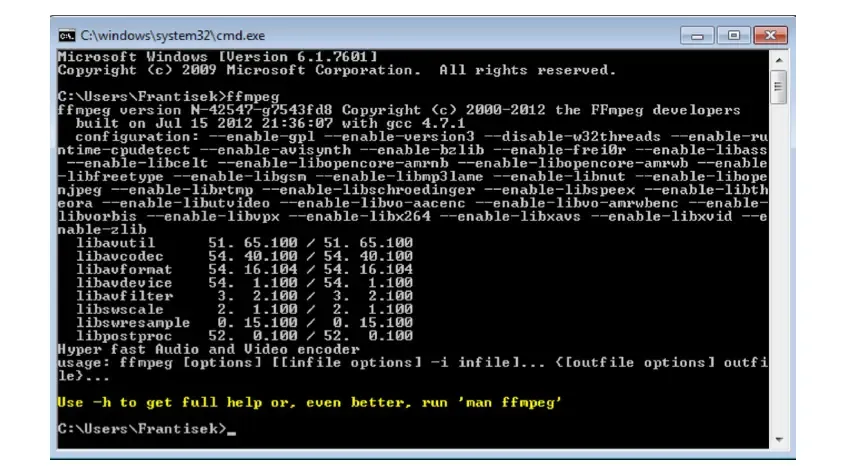
Шаг 2. Декодируйте APTX в WAV
Для обычного raw .aptx используйте:
ffmpeg -hide_banner -f aptx -sample_rate 48000 -i input.aptx -c:a pcm_s16le output.wav
Команда читает вход как raw aptX и записывает несжатый PCM в WAV. Такой промежуточный формат удобен для монтажа: редактор получает стандартный контейнер с частотой, числом каналов и кодеком PCM. Дополнительного сжатия с потерями на этом этапе нет.
Файл aptX HD обрабатывается иначе. В FFmpeg это отдельный формат aptx_hd и отдельное расширение .aptxhd:
ffmpeg -hide_banner -f aptx_hd -sample_rate 48000 -i input.aptxhd -c:a pcm_s24le output-hd.wav
Не подменяйте aptx и aptx_hd. Это разные декодеры raw-потока.
Шаг 3. Откройте WAV в программе АудиоМАСТЕР
Запустите АудиоМАСТЕР и нажмите «Открыть файл». Выберите созданный output.wav. После импорта в центральной области появится осциллограмма. Для стереозаписи видны две волновые формы; в нижней части интерфейса находятся кнопки воспроизведения и навигации, а слева — основные операции обработки.

Если WAV не открывается или звучит неправильно, не начинайте обработку. Вернитесь к декодированию и проверьте тип исходного потока и частоту дискретизации. Ошибка на первом этапе не исправляется эквалайзером или изменением громкости.
Шаг 4. Удалите лишние фрагменты
Перетащите указатель мыши по нужному участку волны, чтобы выделить диапазон, и прослушайте его. Чтобы удалить ненужный фрагмент, нажмите значок ножниц. Такой приём подходит для удаления служебного начала, длинной паузы или ошибочного участка. После каждого удаления прослушайте стык с небольшим запасом слева и справа: резкий щелчок или обрыв фразы означает, что границу нужно скорректировать.
Шаг 5. Скорректируйте громкость и частотный баланс только после проверки декодирования
В левой панели программы АудиоМАСТЕР доступны операции изменения и выравнивания громкости, нарастания и затухания, эквалайзер и частотные инструменты. Сначала прослушайте необработанный WAV и определите реальную проблему. Нормализация нужна для перепадов уровня, а эквалайзер — для тонального баланса; они не восстанавливают данные, потерянные при Bluetooth-сжатии, и не превращают aptX Classic в aptX HD.
Сохраняйте исходный WAV отдельно. Такой рабочий порядок позволяет сравнить обработанную версию с декодированным оригиналом и отменить чрезмерную обработку без повторного декодирования APTX.
Шаг 6. Сохраните результат в подходящем формате
Откройте меню «Файл» и выберите «Сохранить как». В «Мастере сохранения» доступны WAV, MP3, MP2, WMA, AAC, AC3, OGG и FLAC. Для дальнейшего монтажа и мастер-копии выбирайте WAV или FLAC. Для компактной конечной копии подходят MP3 или AAC; OGG используйте там, где этот формат поддерживается целевым устройством или сервисом.
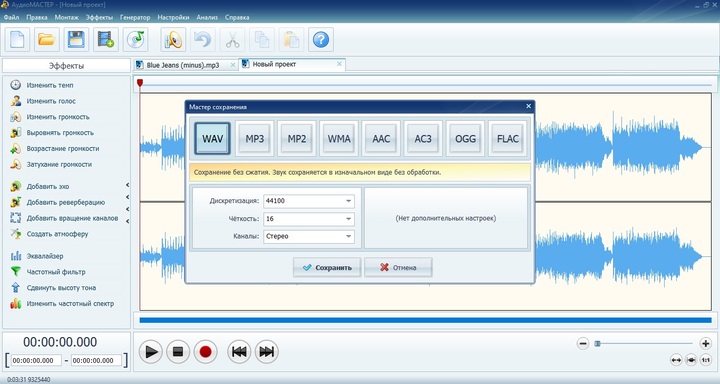
Для WAV в «Мастере сохранения» задаются частота дискретизации, разрядность и число каналов; у сжатых форматов появляются собственные параметры качества. Не повышайте частоту или битрейт только ради большего числа: перекодирование не добавляет деталей, которых нет в декодированном исходнике.
Шаг 7. Проверьте готовый файл
После экспорта откройте результат снова и прослушайте начало, середину, место каждого монтажа и конец. Сверьте длительность с ожидаемой. Для WAV можно дополнительно выполнить:
ffprobe -hide_banner edited.wav
Проверьте частоту дискретизации, количество каналов и кодек PCM. Для MP3, AAC или OGG обратите внимание на формат потока и битрейт. Это быстрее выявляет ошибочный экспорт, чем повторный монтаж после публикации файла.
Плюсы:
- raw aptX декодируется инструментом с прямой поддержкой формата;
- редактирование выполняется в визуальном интерфейсе с осциллограммой;
- оригинальный .aptx остаётся нетронутым;
- можно сохранить промежуточную копию WAV или FLAC без дополнительных потерь;
- финальный экспорт доступен в нескольких распространённых форматах.
Минусы:
- рабочая цепочка состоит из двух программ;
- прямой импорт .aptx в АудиоМАСТЕР не используется;
- для raw-потока нужно корректно знать или определить параметры чтения;
- визуальный редактор не восстанавливает потери, уже возникшие при исходном кодировании aptX.
FFmpeg : открыть, декодировать и перекодировать raw APTX без графического интерфейса

FFmpeg нужен, когда важны автоматизация, точное управление потоком и отсутствие промежуточного графического этапа. Его raw muxer регистрирует расширение .aptx для aptX и .aptxhd для aptX HD; raw demuxer предоставляет параметр sample_rate. Формат не хранит timestamps и обычные контейнерные метаданные, поэтому инструменты командной строки здесь логичнее универсального медиаплеера.
Проверка, поддерживает ли конкретная сборка aptX
Выполните:
ffmpeg -hide_banner -formats | findstr aptx
В Windows команда findstr оставит строки aptX. В macOS и Linux вместо неё используется grep aptx. Наличие форматов aptx и aptx_hd показывает, что сборка содержит нужные demuxer/muxer. Отдельно проверить кодеки можно через:
ffmpeg -hide_banner -кодеки | findstr aptx
Этот тест следует выполнять до массовой обработки. Он исключает ситуацию, когда команда составлена правильно, но конкретная сборка собрана без требуемого компонента.
Декодирование raw aptX в WAV
Базовая команда для 48 кГц:
ffmpeg -f aptx -sample_rate 48000 -i input.aptx -c:a pcm_s16le output.wav
Для потока 44,1 кГц, происхождение которого это подтверждает:
ffmpeg -f aptx -sample_rate 44100 -i input.aptx -c:a pcm_s16le output.wav
Не используйте подбор частоты наугад как «улучшение качества». Параметр должен соответствовать фактической частоте исходного raw-потока. После каждого варианта проверяйте скорость, длительность и тональность звука.
Конвертация raw aptX прямо в FLAC, OGG или MP3
Когда редактирование не требуется, промежуточный WAV можно пропустить:
ffmpeg -f aptx -sample_rate 48000 -i input.aptx output.flac
ffmpeg -f aptx -sample_rate 48000 -i input.aptx -c:a libvorbis -q:a 6 output.ogg
ffmpeg -f aptx -sample_rate 48000 -i input.aptx -c:a libmp3lame -q:a 2 output.mp3
FLAC сохраняет декодированный PCM без дополнительной потери данных, тогда как MP3 и Vorbis снова применяют сжатие с потерями. Для мастер-копии и дальнейшей обработки предпочтительнее WAV или FLAC; компактный файл с потерями создавайте как отдельную конечную копию.
Кодирование WAV обратно в raw aptX
FFmpeg также содержит aptX кодировщик. Для обычного aptX:
ffmpeg -i edited.wav -ar 48000 -ac 2 -c:a aptx -f aptx output.aptx
Для aptX HD:
ffmpeg -i edited.wav -ar 48000 -ac 2 -c:a aptx_hd -f aptx_hd output.aptxhd
Raw-файлы нужны для специальных рабочих процессов, тестов и программной интеграции. Для обычного хранения музыкальной библиотеки WAV, FLAC, AAC, MP3 или OGG удобнее: они лучше поддерживаются медиапроигрывателями и сохраняют контейнерные данные.
Как обрабатывать много файлов
Для пакетной работы сначала проверьте один файл вручную. После подтверждения параметров можно использовать shell-цикл или сценарий PowerShell, в котором для каждого .aptx запускается одна и та же проверенная команда. Не смешивайте в одной папке .aptx и .aptxhd под общим шаблоном: они требуют разных входных форматов.
Практичный порядок пакетной операции:
- сохранить исходники в отдельной папке только для чтения;
- создать каталог для WAV или FLAC;
- декодировать один файл и проверить длительность/звучание;
- запустить пакетную обработку остальных файлов с теми же подтверждёнными параметрами;
- сравнить количество исходных и выходных файлов;
- просмотреть журнал ошибок и выборочно прослушать результаты.
Плюсы:
- прямая поддержка raw aptX и raw aptX HD;
- работа на Windows, macOS и Linux;
- точный контроль формата, частоты и выходного кодека;
- подходит для пакетной автоматизации;
- не требует загрузки аудио на удалённый сервер.
Минусы:
- нет визуальной волновой формы и удобного ручного монтажа;
- ошибка в параметрах raw-входа даёт неправильный результат без подсказки контейнера;
- для сложного редактирования удобнее сначала получить WAV и перейти в аудиоредактор.
openaptx: зачем он существует и почему это не основной способ
openaptx — reverse-engineered реализация aptX для программной интеграции и исследовательских задач. Она полезна при разработке собственного ПО и изучении кодека. Для обычной конвертации командный интерфейс FFmpeg проще: в нём уже есть demuxer, декодер, кодировщик и muxer aptX, а результат можно сразу записать в WAV, FLAC, OGG и другие форматы.
openaptx не является обычным «конвертером в два клика». Это технический проект с отдельными ограничениями использования, поэтому в пользовательском сценарии он остаётся продвинутым инструментом, а не заменой основной цепочке через FFmpeg.
Как конвертировать APTX в OGG онлайн через ezyZip
ezyZip — браузерный сервис, который принимает APTX среди специализированных аудиоформатов и позволяет преобразовать его в OGG. Этот вариант полезен для разовой задачи без установки редактора, когда не нужен монтаж волны. Перед загрузкой убедитесь, что файл действительно является raw-аудио, а не ArcGIS Project Template.
Шаг 1. Выберите APTX
На странице конвертера нажмите «Выбрать файл APTX для конвертации» либо перетащите файл в область страницы. Сервис также предлагает Dropbox-сценарий, но для локального файла он не нужен.
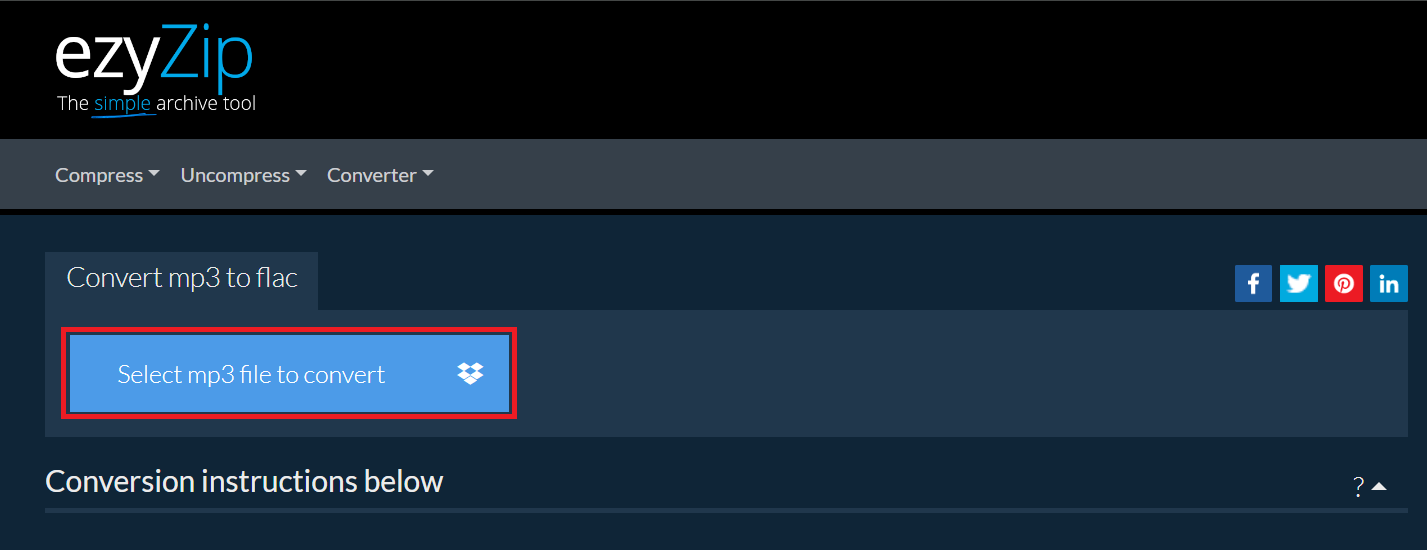
Шаг 2. Запустите преобразование
После выбора файла нажмите «Конвертировать в OGG». Не закрывайте вкладку до завершения операции и дождитесь появления кнопки сохранения результата.
Шаг 3. Сохраните OGG и проверьте его
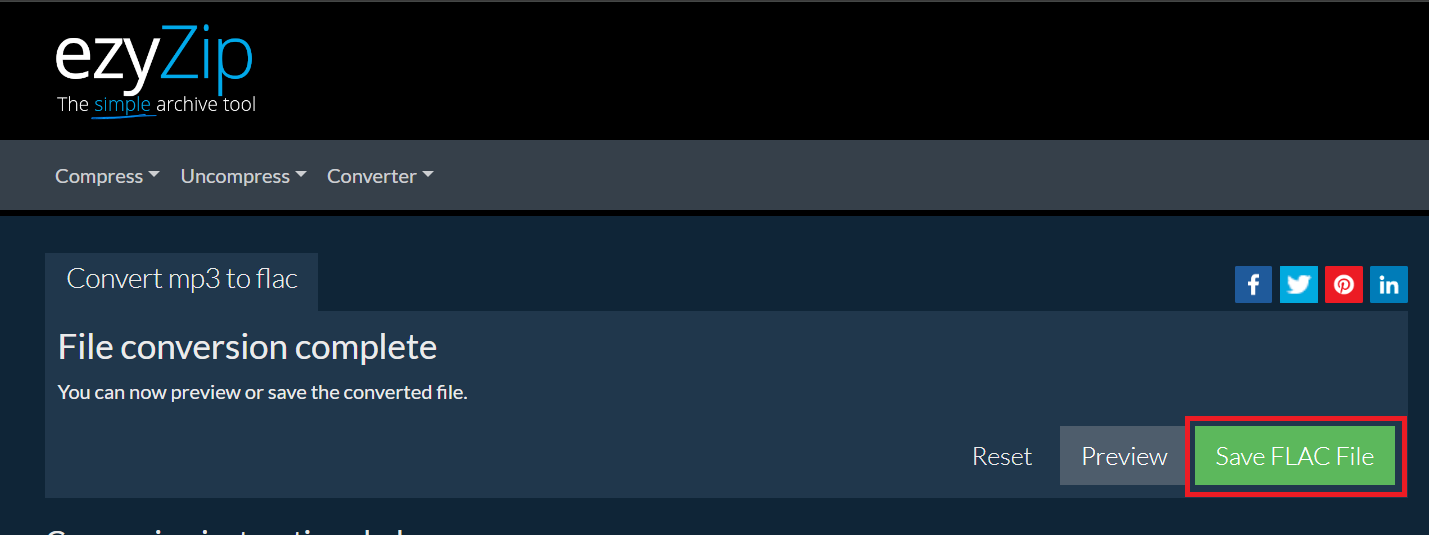
После завершения нажмите «Сохранить файл OGG». Откройте полученный файл в обычном плеере и прослушайте начало, середину и конец. Проверьте длительность и отсутствие явно ускоренного или замедленного звучания. Для ручного монтажа удобнее сначала получить WAV через FFmpeg, а браузерную цепочку использовать именно как разовую конвертацию.
Плюсы:
- APTX принимается как входной аудиоформат для преобразования в OGG;
- действия сводятся к выбору, конвертации и сохранению;
- работает в современном браузере на настольных и мобильных системах;
- не требует полноценного аудиоредактора для разовой операции.
Минусы:
- не предназначен для точного ручного монтажа и обработки волны;
- браузерная операция зависит от ресурсов вкладки и устройства;
- для больших серий файлов удобнее автоматизация через FFmpeg;
- результат всё равно нужно проверить после преобразования.
Windows: как работает Bluetooth aptX и когда нужен Alternative A2DP Driver
В Windows вопрос «как включить aptX» нельзя сводить к поиску скрытого универсального переключателя. Штатный Bluetooth A2DP-драйвер согласует кодек с наушниками автоматически и выбирает первый совместимый вариант по своему приоритету. aptX Classic поддерживается в Windows 10 и Windows 11; AAC входит в Windows 11; aptX Adaptive доступен в Windows 11 24H2 на отдельных системах с совместимым Qualcomm Bluetooth-радио.
Из этого следуют два практических правила. Во-первых, отсутствие ручного меню aptX не означает, что aptX Classic не используется: согласование выполняет драйвер. Во-вторых, установка стороннего переключателя не создаёт поддержку на стороне наушников. Для расширенных вариантов нужен общий кодек у обеих сторон.
Как понять, нужен ли сторонний A2DP-драйвер
- Для обычного aptX Classic сначала используйте штатный Windows A2DP и проверяйте фактическое соединение.
- Для aptX HD или aptX Low Latency Alternative A2DP Driver предоставляет отдельные варианты кодека, которых нет в стандартном A2DP-наборе Windows.
- Для LDAC тот же драйвер предлагает отдельную реализацию и параметры качества.
- aptX Adaptive в Windows рассматривайте отдельно: он связан с Windows 11 24H2 и совместимым Qualcomm Bluetooth-радио, а не с переключателем aptX HD.
Alternative A2DP Driver: точная последовательность
Интерфейс Alternative A2DP Driver показывает список Bluetooth Stereo Audio (A2DP) Devices слева и настройки выбранного устройства справа. Последовательность состоит из трёх действий:
- Выберите нужное аудиоустройство в левой панели.
- В поле Device Driver переключите Windows Standard Driver на Alternative A2DP Driver и нажмите Install. Windows запросит разрешение на изменение системы.
- После установки настройте CODEC Settings. Изменения применяются после переподключения наушников.
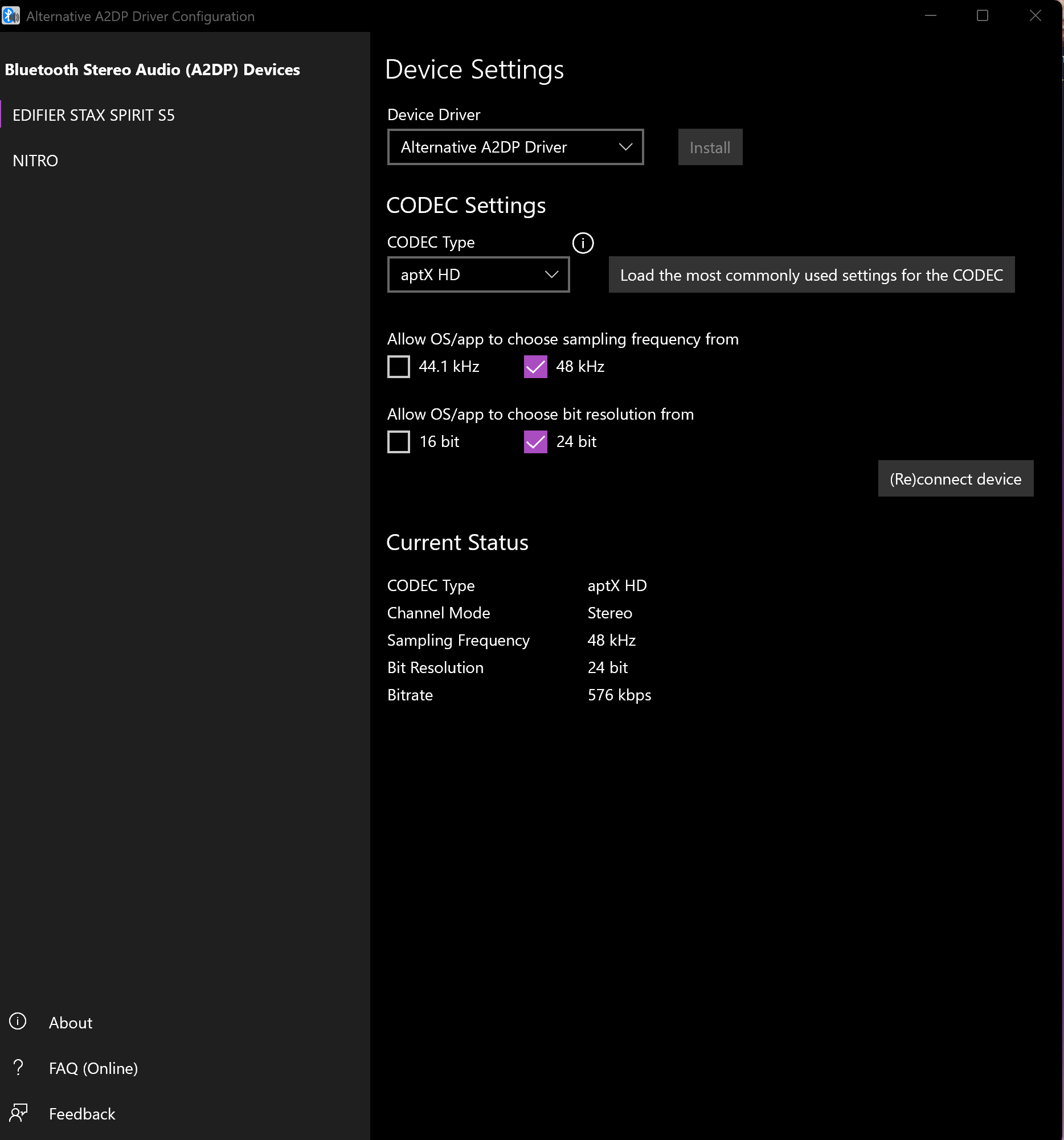
В блоке Current Status интерфейс показывает фактически используемые параметры: CODEC Type, Channel Mode, Sampling Frequency, Bit Resolution и Bitrate. Именно этот блок нужен для контроля результата. На приведённом скриншоте выбран aptX HD, 48 кГц, 24 бит и 576 кбит/с.
Плюсы:
- отдельный выбор aptX, aptX HD, aptX Low Latency и LDAC;
- видимые параметры кодека и текущий статус соединения;
- тонкая настройка частоты, разрядности и других параметров, поддерживаемых конкретным кодеком;
- помогает отделить реальный активный кодек от предположения по характеристикам устройства.
Минусы:
- для выбранного устройства заменяется стандартный A2DP-драйвер;
- не отменяет требования совместимости наушников;
- не является необходимым условием для обычного aptX Classic в Windows;
- не следует использовать параметры максимального битрейта как лечение плохого радиоканала: при помехах более тяжёлый поток способен увеличить число срывов.
Почему звук ухудшается при включении микрофона
A2DP используется для качественного стереовывода. Доступ к микрофону Bluetooth-гарнитуры переводит связь в профиль HFP, который рассчитан на двусторонний голосовой канал. Поэтому ухудшение звучания при запуске голосового чата не исправляется выбором aptX A2DP: приложение в этот момент использует другой Bluetooth-профиль. Для игр и конференций сначала разделите две проблемы — кодек медиа и профиль гарнитуры.
Если .APTX оказался шаблоном ArcGIS Pro
ArcGIS Pro Project Template нельзя открывать через аудиоредактор, ezyZip-конвертер аудио или FFmpeg. Файл .aptx в этом случае является специальным типом Project Package и служит основой для создания нового GIS-проекта. Рабочий проект после создания имеет расширение .aprx.
Шаг 1. Откройте стартовую страницу ArcGIS Pro
На стартовой странице есть блоки создания нового проекта, Recent Projects и Recent Templates. Для локального пользовательского шаблона нажмите Start with another template. Если ArcGIS Pro уже открыт с проектом, тот же сценарий доступен через Project → New.
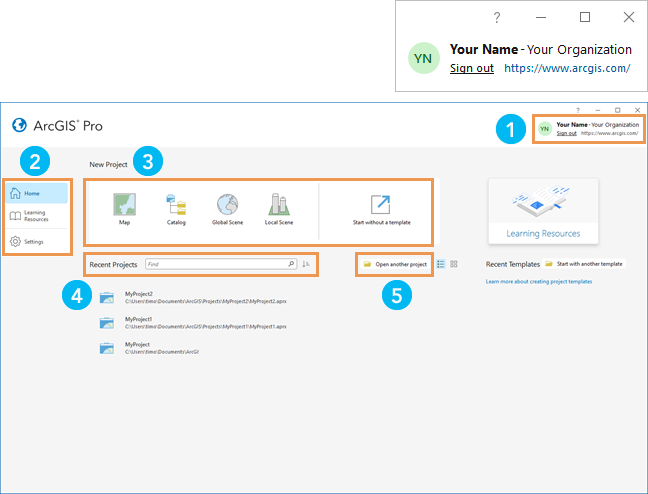
Шаг 2. Выберите .aptx как Project Template
В окне Create New Project From Template перейдите к локальному или сетевому расположению шаблона и выберите файл .aptx. Для шаблона, опубликованного в организации, используются соответствующие разделы портала. Нажмите OK.
Шаг 3. Создайте новый проект
В окне New Project задайте имя и расположение нового проекта и нажмите OK. ArcGIS Pro распакует ресурсы шаблона и создаст отдельный проект. После этого редактируется уже проект и его GIS-содержимое, а не аудиопоток aptX.
Как проверить результат
- новый проект открывается в ArcGIS Pro без попытки воспроизвести файл;
- в новом проекте доступны ресурсы, которые были включены в шаблон;
- рабочий файл проекта имеет расширение .aprx;
- исходный .aptx остаётся шаблоном для повторного создания проектов.
Если ArcGIS Pro распознаёт файл .aptx как Project Template и создаёт из него новый проект, аудиоинструкции к этому файлу неприменимы. Это главный развилочный тест перед любой конвертацией.
Android: как включить доступный aptX через параметры разработчика
Android предоставляет системный пункт Bluetooth Audio Codec в Developer Options. Среди стандартных вариантов этого меню встречаются SBC, AAC, aptX, aptX HD и LDAC; дополнительные кодеки зависят от реализации устройства. Этот экран выбирает конфигурацию Bluetooth-аудио, но не устанавливает отсутствующий кодек.
Шаг 1. Сначала подключите наушники
Соедините телефон с Bluetooth-наушниками или ресивером и запустите воспроизведение. Проверять кодек без подключённого A2DP-устройства бессмысленно: активная конфигурация согласуется именно с текущим приёмником.
Шаг 2. Откройте Developer Options
На большинстве Android-устройств параметры разработчика активируются многократным нажатием на Build number в сведениях о программном обеспечении. Точный путь до Build number зависит от оболочки производителя. После активации откройте Developer Options через системные настройки.
Шаг 3. Найдите Bluetooth Audio Codec
Прокрутите сетевые параметры разработчика до Bluetooth Audio Codec. Рядом находятся Bluetooth Audio Sample Range, Bluetooth Audio Bits Per Sample и Bluetooth Audio Channel Mode. Не меняйте весь набор одновременно: сначала выберите кодек и проверьте соединение.
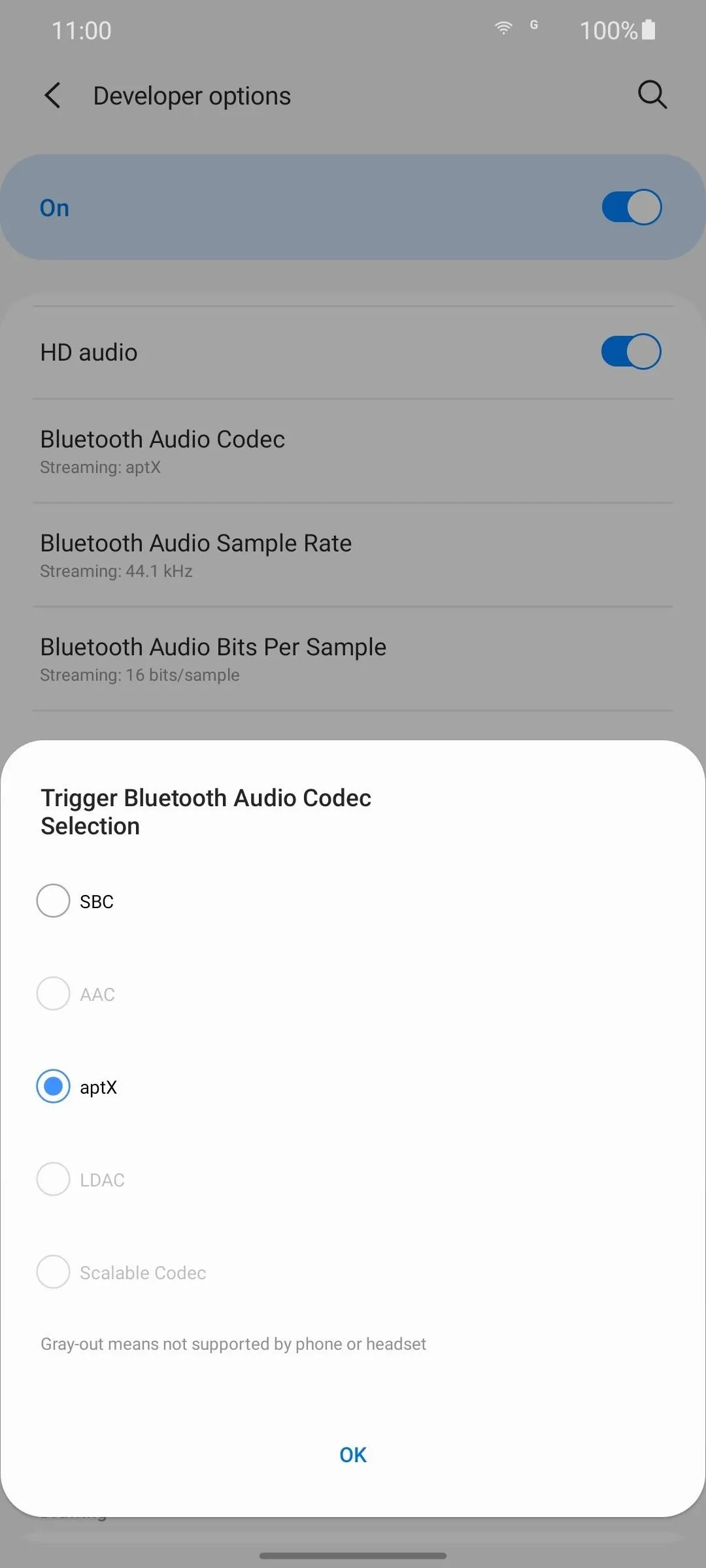
Шаг 4. Выберите aptX или aptX HD только из реально доступных вариантов
Откройте список и выберите aptX. Для aptX HD выберите отдельный пункт aptX HD. Серый или недоступный вариант не становится рабочим после нажатия: он требует поддержки платформы и подключённого устройства. Android также не обязан сохранять принудительный выбор, если повторное согласование соединения приводит к другому общему кодеку.
Шаг 5. Проверьте, что кодек сохранился во время воспроизведения
Вернитесь в Bluetooth Audio Codec после запуска музыки. Строка должна показывать реально согласованный режим. Затем отключите и снова подключите наушники и повторите проверку. Такой тест отделяет временный выбор в меню от кодека, который сохранился после нового A2DP-согласования.
Почему Android возвращает SBC или AAC
- наушники не поддерживают выбранный вариант aptX;
- телефон не содержит реализацию этого варианта;
- после переподключения система заново согласовала общий кодек;
- приложение или профиль изменили конфигурацию соединения;
- используется не A2DP-медиапоток, а голосовой профиль.
Ни один переключатель не исправляет отсутствие общего поддерживаемого кодека. Сначала сверяйте возможности обоих устройств, затем подтверждайте фактический режим в работающем A2DP-соединении.
Bluetooth Codec Changer на Android
Bluetooth Codec Changer — Android-приложение AmrG DEV для просмотра и переключения доступных Bluetooth-аудиокодеков. Оно показывает текущий кодек и параметры соединения, позволяет создавать профили и автоматически применять предпочтения. В интерфейсе поддерживаются SBC, AAC, aptX, aptX HD, aptX Adaptive, LDAC, LHDC, SSC, LC3 и другие реализации, доступные конкретному устройству. Приложение содержит покупки внутри приложения; их наличие не меняет главное ограничение: программа управляет уже доступными кодеками, а не добавляет отсутствующую поддержку в телефон или наушники.
Шаг 1. Подключите Bluetooth-устройство и откройте главный экран
В верхней части интерфейса отображаются сведения о подключённом устройстве и текущем кодекее. Перед переключением убедитесь, что приложение видит именно те наушники, которые сейчас воспроизводят музыку.
Шаг 2. Выберите поддерживаемый кодек
Откройте область выбора кодекаа и укажите aptX, aptX HD или другой режим, который поддерживают и телефон, и приёмник. Приложение не служит для «разблокировки» отсутствующей аппаратной функции: его задача — управлять вариантами, которые Android Bluetooth-стек способен согласовать.
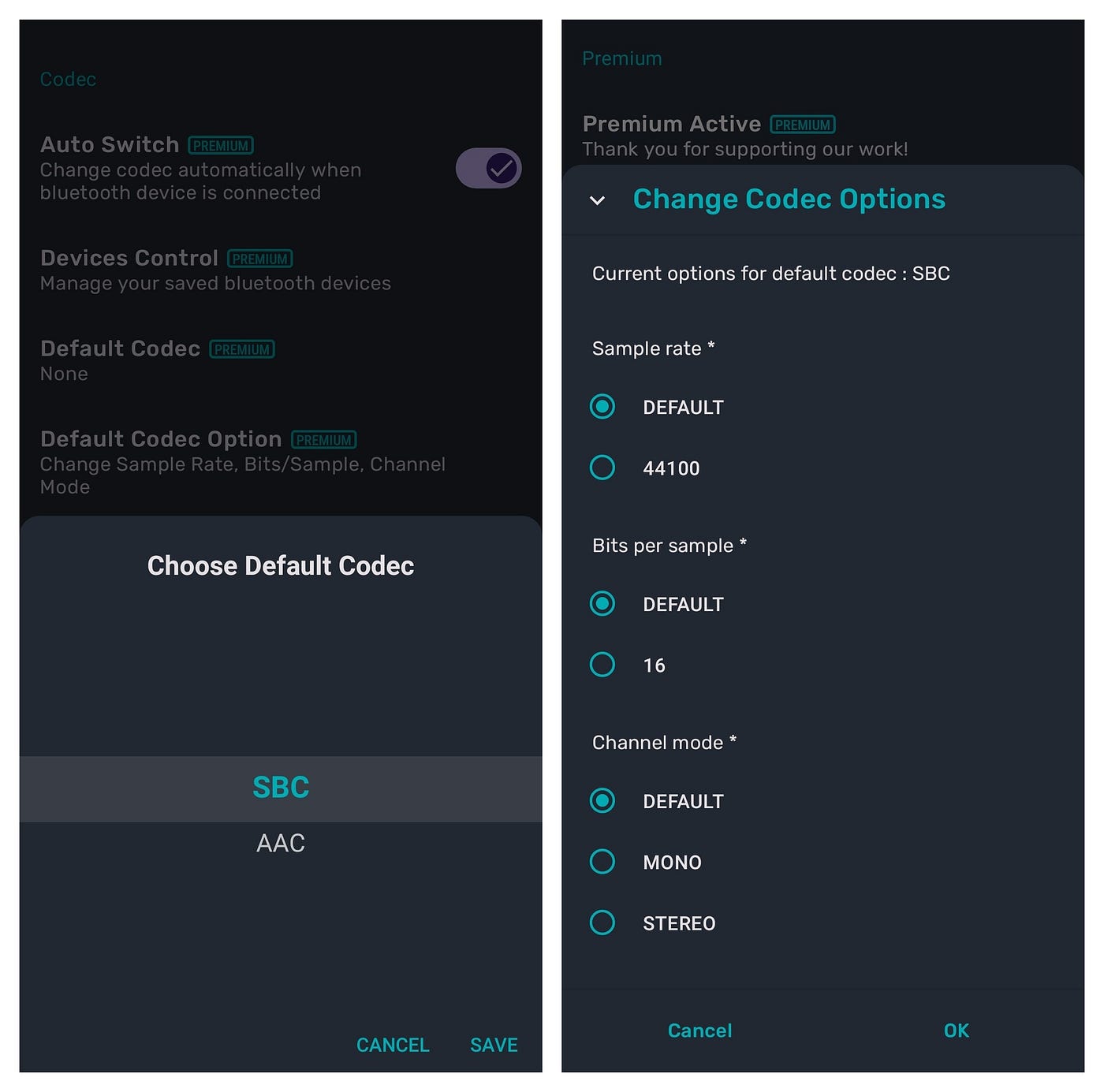
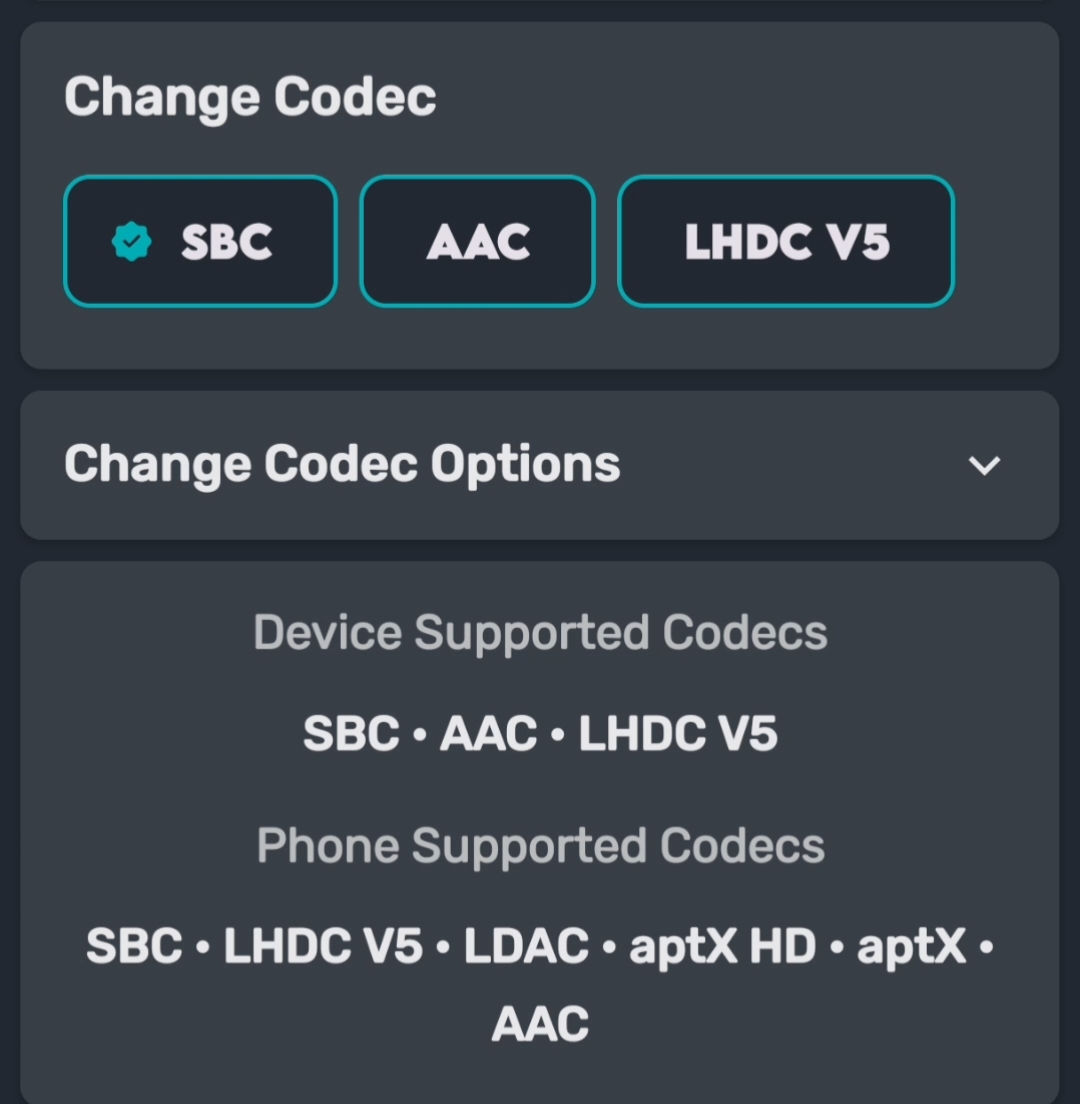
Шаг 3. Настройте профиль только после успешного ручного выбора
Функции Auto Switch и профили кодеков предназначены для повторного применения настроек при подключении конкретного устройства. Сначала добейтесь стабильного ручного соединения с нужным кодеком, затем сохраняйте профиль. Иначе автоматизация будет повторять несовместимую конфигурацию.
Шаг 4. Проверьте Current Codec после переподключения
Отключите и снова подключите наушники, запустите звук и сравните Current Codec с выбранным профилем. При несовпадении вернитесь к совместимости: приложение не может заставить приёмник декодировать кодек, которого в нём нет.
Плюсы:
- показывает текущий кодек и параметры соединения;
- объединяет выбор кодека и профили в одном интерфейсе;
- поддерживает автоматическое применение предпочтений;
- полезно при регулярном использовании нескольких Bluetooth-устройств.
Минусы:
- часть возможностей связана с покупками внутри приложения;
- не добавляет неподдерживаемые кодеки в аппаратную/системную платформу;
- автоматическое принуждение неподходящего режима приводит к возврату на совместимый кодек или нестабильному соединению;
- для разовой проверки часто достаточно системных Developer Options.
Xiaomi, Redmi, Samsung, Oppo и Android-магнитолы: почему путь к aptX отличается
На Xiaomi/Redmi, Samsung, Oppo и автомобильных устройствах с Android базовый механизм остаётся одним: Bluetooth A2DP и Developer Options. Отличаются названия разделов оболочки, расположение Build number и набор доступных кодеков. Поэтому сначала используйте универсальный алгоритм через Bluetooth Audio Codec, а особенности оболочки учитывайте только при навигации к этому меню.
Xiaomi и Redmi
В MIUI/HyperOS параметры разработчика находятся в системных настройках после активации соответствующего режима через сведения об устройстве. Внутри Developer Options ищите именно Bluetooth Audio Codec, а не переключатель фирменного эквалайзера или «улучшения звука». Выбор aptX имеет смысл только при подключённых совместимых наушниках.
Samsung
На Samsung строка Bluetooth Audio Codec также находится в Developer Options. Неподдерживаемые варианты могут отображаться неактивными, а фактический режим следует проверять уже при подключённых наушниках и запущенном воспроизведении. Фирменные Samsung-кодеки не являются вариантами aptX.
Oppo и другие оболочки
Формулировки разделов настроек отличаются, но Android предоставляет тот же класс настроек Bluetooth-кодека. После обновления оболочки путь до Developer Options может измениться, поэтому надёжнее искать Bluetooth Audio Codec внутри уже активированных параметров разработчика.
Android-магнитола
Автомобильные головные устройства часто используют собственную прошивку и Bluetooth-модуль. Наличие Android в интерфейсе не гарантирует тот же набор A2DP-кодеков, что у телефона. Сначала определите роль устройства: магнитола нередко выступает приёмником, а не источником. Меню выбора кодека источника из смартфонной инструкции неприменимо к устройству, которое принимает аудио и декодирует его как A2DP sink.
macOS: что делать с raw .APTX и почему старые Bluetooth Explorer-инструкции опасно копировать
Для raw-аудиофайла на macOS используйте ту же цепочку через FFmpeg: Terminal, формат aptx, подтверждённая частота дискретизации и вывод в WAV или FLAC. Эти команды не требуют Bluetooth-наушников и относятся только к обработке файла.
Старые инструкции с Bluetooth Explorer и дополнительными инструментами Xcode относятся к прежним версиям macOS и не подходят как универсальный способ для современной системы. В System Settings нет пользовательского меню, аналогичного Android Bluetooth Audio Codec, где можно выбрать aptX из списка. Поэтому не стройте текущий рабочий процесс вокруг исторического Bluetooth Explorer.
Практичный порядок на Mac
- Для файла .aptx определите, что это raw-аудио, а не ArcGIS Project Template.
- Проверьте поддержку формата в FFmpeg командой
ffmpeg -formats | grep aptx. - Декодируйте в WAV или FLAC.
- Редактируйте уже стандартный аудиофайл в редакторе, который поддерживает выбранный формат.
- Для Bluetooth не используйте Bluetooth Explorer как гарантированный способ получить aptX на современной macOS.
Такой подход разделяет файловую обработку и согласование Bluetooth-кодека. Наличие декодера aptX в FFmpeg ничего не говорит о Bluetooth-кодеке, который выбрала операционная система для текущих наушников.
iPhone и iPad: не путайте Bluetooth-кодек и Lossless Audio
На iPhone и iPad нет пользовательского переключателя A2DP-кодека, аналогичного Android Developer Options. Настройка Settings → Apps → Music → Audio Quality → Lossless Audio управляет качеством потоков и загрузок Apple Music и не включает aptX. Для обычного Bluetooth-воспроизведения Lossless Audio не превращает беспроводной транспорт в lossless-соединение.
Поэтому практические задачи делятся так:
- raw .aptx как файл — конвертируйте браузерным способом, например через ezyZip, либо перенесите на компьютер и используйте FFmpeg;
- Bluetooth aptX — не ищите скрытый переключатель в Audio Quality Apple Music: это другой уровень аудиотракта;
- для оценки качества беспроводного воспроизведения ориентируйтесь на реально поддерживаемый парой устройств Bluetooth-кодек, а не на формат исходного трека.
Эта граница снимает распространённую путаницу: файл ALAC/FLAC может быть lossless на устройстве, но беспроводной Bluetooth-транспорт имеет собственное кодирование.
Linux: aptX через PipeWire, BlueZ и WirePlumber
Современный Linux-аудиостек обычно использует BlueZ для Bluetooth и PipeWire/WirePlumber для управления аудиоустройствами и политиками. Среди A2DP-кодеков WirePlumber поддерживает идентификаторы aptx, aptx_hd, aptx_ll и aptx_ll_duplex, а также SBC, AAC, LDAC и другие варианты. По умолчанию разрешены все кодеки, доступные в конкретной сборке системы.
Сначала проверьте A2DP-профиль
Наушники для музыки должны работать как A2DP sink. HSP/HFP предназначены для голосовой связи и микрофона. В совместимом графическом микшере профиль выглядит как High Fidelity Playback (A2DP Sink, codec aptX). Если выбран Headset Audio HSP/HFP, переход к aptX A2DP не выполняется простым изменением битрейта.
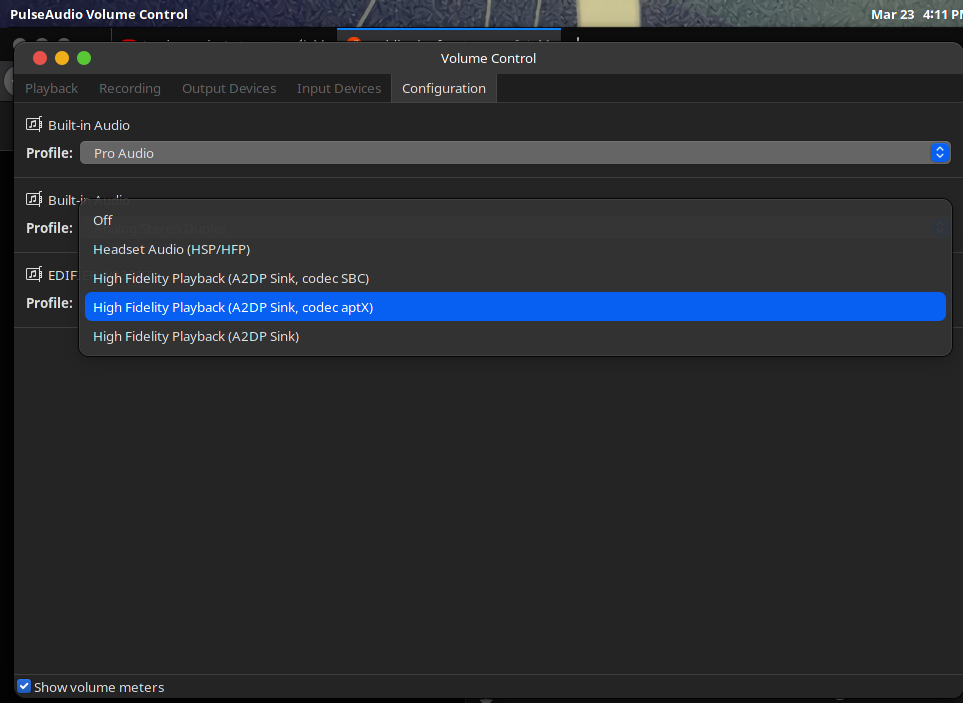
Проверьте доступные кодеки в PipeWire/WirePlumber
WirePlumber управляет Bluetooth-устройствами BlueZ через monitor. Свойство bluez5.codecs задаёт набор разрешённых A2DP-кодеков. Обычно менять его не нужно. Если требуется намеренно заменить ранее заданный список, используйте вариант с override:
monitor.bluez.properties = { override.bluez5.codecs = [ sbc sbc_xq aac aptx aptx_hd aptx_ll ] }
Не копируйте ограниченный список без причины: стандартное поведение — разрешить все доступные кодеки. Ручное ограничение нужно для диагностики или осознанной политики, а не для «улучшения звука» само по себе. После изменения конфигурации перезапустите пользовательский аудиосеанс или войдите в систему заново, затем повторно подключите наушники и проверьте профиль.
Как проверить активный профиль из командной строки
В графической среде откройте аудионастройки или pavucontrol и проверьте, что выбран профиль A2DP и отображается нужный кодек. После изменения профиля запустите воспроизведение заново и убедитесь, что устройство не вернулось в HFP/HSP. Название конкретного пункта зависит от окружения рабочего стола, поэтому ориентируйтесь на High Fidelity Playback (A2DP) и указание кодека.
Плюсы:
- семейство aptX интегрируется в общий Linux A2DP-стек;
- доступные кодеки можно контролировать через свойства BlueZ monitor;
- не нужен отдельный графический драйвер для каждой модели наушников;
- графический профиль позволяет быстро отличить A2DP от HFP/HSP.
Минусы:
- фактический набор кодеков зависит от компонентов конкретной сборки;
- старые настройки PulseAudio нельзя механически переносить в конфигурацию WirePlumber;
- названия и расположение графического профиля зависят от окружения рабочего стола;
- ручное редактирование конфигурации требует понимания роли BlueZ, PipeWire и WirePlumber.
Как качество исходного файла связано с aptX по Bluetooth
Главный принцип: Bluetooth-кодек применяется после декодирования исходного медиаконтента. Поэтому цепочка обычно выглядит так: FLAC/ALAC/AAC/MP3 → декодирование в PCM → обработка микшером системы → кодирование A2DP → радиопередача → декодирование в наушниках → ЦАП/усилитель → динамик. Каждый этап имеет свои ограничения.
Из этого следует, что сохранение песни в FLAC перед отправкой по Bluetooth не «заставляет» aptX передавать FLAC без изменений. Оно только сохраняет качественный источник до Bluetooth-этапа. Аналогично перекодирование MP3 128 кбит/с в FLAC увеличит размер файла, но не восстановит уже удалённые данные.
Почему высокий битрейт Bluetooth не гарантирует лучший результат
Битрейт — только один параметр. Кодеки различаются алгоритмами, задержкой, устойчивостью к ошибкам и режимами адаптации. Радиоканал также должен стабильно передавать выбранный поток. Если при повышении качества появляются заикания и пропуски, сначала сократите расстояние, устраните радиопомехи и проверьте стабильность соединения; максимальный битрейт не является преимуществом при постоянных срывах передачи.
aptX HD и «24-битный звук»
aptX HD поддерживает 24-битное кодирование и частоту до 48 кГц. Это характеристика кодека, но она не доказывает, что каждая композиция содержит 24-битную полезную информацию, что системный микшер не изменил данные или что аналоговый тракт наушников реализует тот же динамический диапазон. Поэтому корректнее говорить о поддерживаемом режиме кодирования, а не об автоматическом «студийном качестве».
aptX Lossless и условие всей цепочки
Lossless-режим относится к совместимой Snapdragon Sound-цепочке. Его нельзя получить переименованием aptX Adaptive или переключением одного пункта меню. Нужны совместимые компоненты источника и приёмника и условия соединения, при которых lossless-режим действительно активен. Если эти условия не подтверждены, считать передачу lossless нельзя.
Почему не стоит открывать raw APTX сразу в любом аудиоредакторе
После декодирования в WAV ситуация меняется: WAV PCM — стандартный формат, который открывается в большом числе редакторов. В этой инструкции первым визуальным редактором остаётся АудиоМАСТЕР: программа показывает осциллограмму, позволяет выделять и удалять участки, корректировать звук и экспортировать результат в несколько распространённых форматов.
Редактирование aptX без повторной потери качества: правильный рабочий процесс
Raw aptX уже является закодированным аудио. Любой реальный монтаж требует получить декодированные сэмплы, изменить их и затем сохранить в выбранном формате. Поэтому понятие «отрезать aptX без декодирования» неприменимо к обычной волновой обработке так же, как к PCM-редактору. Оптимальная цепочка зависит от конечной цели.
Для мастер-копии
Декодируйте в WAV или FLAC и сохраняйте эту версию как мастер-копию. Дополнительного сжатия с потерями после aptX на этом этапе нет. Исходный .aptx тоже сохраните отдельно, чтобы при необходимости повторить декодирование с подтверждёнными параметрами.
Для публикации
Монтируйте WAV, затем один раз кодируйте финальный MP3/AAC/OGG. Не делайте промежуточную последовательность MP3 → WAV → MP3 → AAC: каждое новое кодирование с потерями ухудшает сигнал.
Для повторного теста aptX
После редактирования WAV кодируйте отдельную копию обратно в raw aptX через FFmpeg. Мастер WAV храните отдельно: raw aptX неудобен для повторного монтажа и не несёт обычных контейнерных метаданных.
Частые ошибки при открытии и конвертации APTX
Ошибка 1. Файл .aptx считают Bluetooth-настройкой
Bluetooth aptX обычно не создаёт пользовательский файл .aptx при обычном прослушивании музыки. Настройка кодека и обработка raw-файла — разные задачи. Для наушников используйте системные A2DP-настройки; для файла — FFmpeg/ezyZip или ArcGIS Pro после идентификации типа.
Ошибка 2. ArcGIS Project Template отправляют в аудиоконвертер
Одинаковое расширение не делает данные аудио. Если файл является Project Template, используйте Start with another template в ArcGIS Pro. Конвертация в OGG или WAV уничтожит смысл пакета и не создаст полезный GIS-проект.
Ошибка 3. .aptx переименовывают в .wav
WAV содержит RIFF/WAVE-структуру и описание аудиоформата. Raw aptX такой структуры не имеет. Переименование не создаёт заголовок и не декодирует данные. Нужен реальный декодер.
Ошибка 4. Для aptX HD используют формат aptx
FFmpeg разделяет raw aptX и raw aptX HD. Для HD используется -f aptx_hd и обычно расширение .aptxhd. Неправильный demuxer означает неправильную интерпретацию блоков.
Ошибка 5. Неверно задают sample rate raw-потока
Raw-поток не хранит привычную контейнерную метаинформацию. Demuxer FFmpeg имеет параметр sample_rate со значением по умолчанию 48000 Гц. Если фактический поток создан с другой частотой, чтение с неверным значением меняет временной масштаб и тональность. Используйте параметры, известные из процесса создания файла, и проверяйте результат прослушиванием.
Ошибка 6. Считают, что приложение добавит aptX в любой телефон
Bluetooth Codec Changer и Developer Options управляют уже доступными реализациями кодеков. Если телефон или наушники не поддерживают aptX, переключатель не создаёт отсутствующий кодировщик или декодер.
Ошибка 7. Выбирают максимальный битрейт при нестабильном Bluetooth
При помехах растёт число повторных передач и опоздавших пакетов. Стабильный режим с меньшей нагрузкой способен звучать лучше, чем режим, который постоянно заикается. Сначала устраните радиопомехи и сократите расстояние, затем повышайте качество.
Ошибка 8. Сравнивают кодеки на разной громкости
Более громкий вариант субъективно часто воспринимается как более детальный. Для честного сравнения держите одинаковую композицию, уровень громкости, наушники и расположение устройства. Меняйте только настройку кодека.
Ошибка 9. Путают A2DP с HFP
Музыкальный aptX работает в A2DP. Когда приложение активно использует микрофон гарнитуры, система переходит к двустороннему голосовому профилю HFP. Изменение A2DP-кодека не отменяет ограничения голосового режима.
Ошибка 10. Используют старую инструкцию macOS Bluetooth Explorer как актуальную
Bluetooth Explorer относится к старым сценариям настройки macOS и не должен использоваться как универсальная современная инструкция. Для raw-файлов на Mac остаётся воспроизводимый путь через FFmpeg, который не зависит от Bluetooth Explorer.
Как проверить результат после каждого способа
| Задача | Что проверить | Признак успешного результата |
|---|---|---|
| FFmpeg: APTX → WAV | ffprobe output.wav, прослушивание | Ожидаемая частота, 2 канала, нормальная длительность и звучание |
| АудиоМАСТЕР | Осциллограмма, места склеек/обрезок, повторное открытие экспорта | Нет пропусков, кликов на монтажных границах и ошибочного формата |
| ezyZip | Воспроизвести сохранённый OGG | Файл открывается, длительность и темп соответствуют исходнику |
| ArcGIS Pro | Создать проект из шаблона | Открывается новый .aprx с ресурсами шаблона |
| Android Developer Options | Вернуться к Bluetooth Audio Codec во время воспроизведения | Строка показывает реально согласованный кодек |
| Bluetooth Codec Changer | Current Codec после переподключения | Текущий кодек совпадает с совместимым профилем |
| Alternative A2DP Driver | Current Status | CODEC Type и параметры соответствуют выбранному режиму |
| Linux | профиль A2DP/кодек в audio settings или pavucontrol | Профиль High Fidelity Playback, а не HFP/HSP |
Что делать, если файл APTX не конвертируется
FFmpeg пишет Invalid data или результат похож на шум
Сначала отмените предположение, что файл является raw aptX. Проверьте его происхождение: GIS-шаблон направляйте в ArcGIS Pro. Для предполагаемого аудио подтвердите вариант aptX и частоту дискретизации. Не запускайте цепочку последующих конвертаций: они только маскируют первоначальную ошибку.
FFmpeg не показывает aptx в formats/кодеки
Конкретная сборка не содержит нужного компонента. Проверка через -formats и -кодеки должна выполняться до обработки. Используйте сборку, где aptx/aptx_hd перечислены явно.
ezyZip принимает файл, но результат некорректен
Проверьте, что передан именно аудио raw APTX, а не ArcGIS template. Браузерный сервис не способен по одному расширению исправить неверную идентификацию.
АудиоМАСТЕР не открывает исходный .aptx
В этой инструкции прямой импорт .aptx не является рабочим шагом. Декодируйте файл через FFmpeg в WAV и открывайте WAV через «Открыть файл».
Android возвращает другой кодек
После переподключения A2DP заново согласовал общий вариант, который реально поддерживают обе стороны. Сверьте возможности телефона и наушников, затем проверяйте активный кодек во время воспроизведения.
Windows показывает aptX Classic, но нужен HD
Штатная поддержка aptX Classic и aptX HD — не одно и то же. Для HD используйте совместимое аппаратное решение/драйвер, например Alternative A2DP Driver, и контролируйте Current Status.
На Linux кодек поддерживается стеком, но профиль aptX не появляется
Фактический набор зависит от компонентов PipeWire/BlueZ/WirePlumber, установленных в системе. Проверьте доступные кодеки своей сборки и профиль A2DP в аудионастройках или pavucontrol. Наличие названия aptX в перечне поддерживаемых идентификаторов не гарантирует, что конкретная сборка содержит все необходимые компоненты.
Как выбрать формат после редактирования
| Выходной формат | Когда использовать | Сжатие | Практический смысл |
|---|---|---|---|
| WAV PCM | Монтаж, промежуточный мастер, технический анализ | Без сжатия с потерями | Максимально простой для повторной обработки, но большой размер |
| FLAC | Хранение мастер-копии декодированного или отредактированного звука | Lossless | Меньше WAV при сохранении PCM-данных без потерь |
| MP3 | Широкая совместимость и небольшой файл | С потерями | Подходит для конечной копии, не для многократного перекодирования |
| AAC | Современные мобильные и медиасценарии | С потерями | Используйте как конечный формат при подтверждённой совместимости |
| OGG/Vorbis | Открытые программные экосистемы и веб-сценарии | С потерями | Удобный конечный формат; ezyZip поддерживает преобразование APTX в OGG |
| raw .aptx | Тесты кодека и специальные технические процессы | aptX | Не лучший формат пользовательской музыкальной библиотеки |
| raw .aptxhd | Техническая работа с aptX HD | aptX HD | Отдельный от .aptx raw-формат FFmpeg |
Не выбирайте выход только по расширению исходника. Сам факт, что файл был aptX, не требует сохранять его снова в aptX. Для дальнейшего монтажа рациональнее мастер-копия WAV или FLAC без дополнительных потерь, а raw aptX оставляют для случаев, где его требует конкретный тестовый или программный процесс.
Как сравнивать aptX с SBC, AAC, LDAC и LC3 без маркетинговых упрощений
Сравнение кодеков имеет смысл только при одинаковой цепочке. Нельзя сравнивать aptX на одних наушниках с LDAC на других и делать вывод только об алгоритме кодека: одновременно меняются драйвер, ЦАП, усилитель, динамики и DSP. Для домашнего теста используйте одну пару наушников, один источник, один трек и одинаковый уровень громкости.
SBC
SBC служит базовым общим вариантом для A2DP. Когда два устройства не имеют общего дополнительного кодека, SBC обеспечивает базовую совместимость A2DP.
AAC
AAC широко используется в потребительских Bluetooth-системах. Результат зависит не только от названия кодека, но и от реализации кодировщика, декодера и системного аудиотракта.
LDAC
LDAC предлагает несколько режимов потока и в Linux имеет отдельную настройку качества в PipeWire/WirePlumber. Более высокий режим увеличивает требования к радиоканалу, поэтому стабильность остаётся частью выбора.
LC3
LC3 — базовый кодек Bluetooth LE Audio. Он относится к LE Audio/BAP, тогда как классические aptX/SBC/AAC-сценарии здесь в основном связаны с A2DP. Нельзя считать LC3 «ещё одним пунктом того же A2DP-списка» без учёта профиля и транспорта.
aptX
Семейство aptX занимает несколько ниш: Classic — базовый вариант для A2DP, HD — 24-битный режим до 48 кГц, Low Latency — отдельный низколатентный вариант, Adaptive — динамически адаптирующийся режим. Выбор всегда ограничен общей поддержкой пары устройств.
Практические сценарии выбора
Нужно один раз открыть неизвестный .aptx
Сначала определите происхождение. GIS-файл направляйте в ArcGIS Pro; предполагаемый raw-аудио — в FFmpeg. Не устанавливайте большой набор медиаплееров по очереди.
Нужно обрезать запись и сохранить MP3
Используйте основную цепочку: FFmpeg → WAV → АудиоМАСТЕР → монтаж → MP3. Оригинал .aptx и декодированный WAV сохраните до финальной проверки.
Нужна массовая конвертация
После проверки одного файла используйте FFmpeg в пакетном сценарии. Графический редактор нужен только для файлов, которым требуется ручная коррекция.
Нужно конвертировать на чужом компьютере без установки
Используйте ezyZip для поддерживаемой пары APTX→OGG. После сохранения обязательно прослушайте результат. Не отправляйте в аудиоконвертер ArcGIS template.
Нужно включить aptX на Android
Подключите наушники, откройте Developer Options → Bluetooth Audio Codec, выберите доступный aptX и перепроверьте строку после запуска воспроизведения. Для регулярных профилей используйте Bluetooth Codec Changer.
Нужно aptX HD в Windows
Проверьте совместимость наушников. Для расширенного управления используйте Alternative A2DP Driver, установите его для выбранного A2DP-устройства и контролируйте CODEC Type в Current Status.
Нужно настроить Linux
Убедитесь, что используется A2DP. Проверьте доступные PipeWire/WirePlumber кодеки и выберите профиль aptX в графическом аудиоинтерфейсе, если он представлен системой.
Безопасность исходника и сохранность данных
Неизвестное расширение не следует открывать случайными исполняемыми файлами. Для .aptx достаточно проверенных по задаче инструментов: FFmpeg для raw-аудио, ArcGIS Pro для Project Template и ezyZip для поддерживаемой браузерной конвертации. Сам аудиопоток не является программой, но Project Template содержит пакет ресурсов, поэтому файл неизвестного происхождения обрабатывайте с обычной осторожностью, принятой для рабочих документов.
Перед конвертацией создайте копию исходника. Raw-аудио легко испортить, если перезаписать выход в тот же файл. В FFmpeg используйте разные имена input.aptx и output.wav. В АудиоМАСТЕРЕ для первой сохранённой версии выбирайте «Сохранить как», а не перезапись исходного WAV.
Частые вопросы
Можно ли открыть .aptx обычным плеером?
Raw .aptx не является обычным контейнерным музыкальным форматом. Надёжный путь — декодировать его через FFmpeg в WAV/FLAC. Если .aptx является ArcGIS Project Template, плеер к нему вообще неприменим.
Почему расширение .APTX относится и к аудио, и к ArcGIS Pro?
Потому что одинаковое расширение используется для двух разных типов данных. В FFmpeg .aptx обозначает raw aptX audio, а в ArcGIS Pro — Project Template. Поэтому способ открытия выбирают по происхождению и содержимому файла, а не только по расширению.
Можно ли редактировать raw APTX без декодирования?
Полноценный волновой монтаж выполняется над декодированными сэмплами. Поэтому рабочая схема преобразует aptX в PCM/WAV, затем применяет редактирование и сохраняет новый файл.
Поддерживает ли АудиоМАСТЕР прямое открытие APTX?
В этой инструкции прямой импорт .aptx не используется, потому что он не подтверждён как отдельный поддерживаемый формат программы. АудиоМАСТЕР получает WAV после декодирования FFmpeg. Это исключает зависимость от предположения о прямой поддержке.
Можно ли превратить MP3 в aptX и получить более качественный звук?
Кодирование MP3 в aptX не возвращает информацию, потерянную в MP3. Оно создаёт новый закодированный поток из уже декодированного MP3. Для мастер-копии лучше использовать исходный формат без потерь, если такой файл существует.
aptX HD всегда лучше aptX?
aptX HD имеет 24-битный режим и более высокий фиксированный битрейт, но итоговое качество зависит от источника, реализации, радиоканала и наушников. Для нестабильного соединения более тяжёлый поток не является автоматическим преимуществом.
aptX Adaptive и aptX Low Latency — одно и то же?
Нет. Это разные варианты семейства. Low Latency разработан как отдельный низколатентный кодек, а Adaptive динамически меняет режим работы и рассчитан на несколько типов контента.
Почему Android показывает aptX, но после переподключения снова другой кодек?
Bluetooth A2DP повторно согласует общий вариант между источником и приёмником. Выбор в меню не создаёт поддержку. Проверяйте активный кодек уже после переподключения и запуска воспроизведения.
Можно ли включить aptX на iPhone через Lossless Audio?
Нет. Lossless Audio в настройках Music управляет качеством потоков и загрузок Apple Music, а согласование Bluetooth-кодека выполняется отдельно. Эти настройки нельзя взаимозаменять.
Почему в Windows нет переключателя aptX Classic?
Штатный A2DP-драйвер автоматически выбирает первый общий кодек по своему приоритету. Для ручного выбора расширенных кодеков и просмотра Current Status используется отдельный инструмент вроде Alternative A2DP Driver.
Что выбрать для хранения после конвертации: WAV или FLAC?
WAV проще для технической обработки и максимально широко поддерживается редакторами. FLAC сохраняет PCM без потерь и уменьшает размер. Оба варианта лучше многократного перекодирования с потерями при дальнейшем монтаже.
Нужно ли сохранять исходный .aptx после создания WAV?
Да. Исходник полезен как первичный материал: он позволяет повторить декодирование с другими подтверждёнными параметрами и проверить ошибки. WAV храните как рабочую мастер-копию, а .aptx — как оригинал.
Как отличить плохое декодирование от плохого Bluetooth-звука?
Файловая проверка выполняется без Bluetooth: декодируйте raw .aptx в WAV и прослушайте его через обычный локальный выход. Если WAV уже повреждён, проблема в исходнике или параметрах декодирования. Если WAV чистый, а артефакты появляются только в беспроводных наушниках, исследуйте Bluetooth-кодек, профиль и радиоканал.
Итоговый выбор по задаче
Для raw-файла, который нужно действительно отредактировать, наиболее прозрачна цепочка FFmpeg → WAV → АудиоМАСТЕР: первый инструмент декодирует специфический поток, второй даёт понятный визуальный монтаж и экспорт. Для автоматической или пакетной работы оставляйте процесс целиком в FFmpeg. Для разовой APTX→OGG операции без установки подходит ezyZip.
Если .aptx пришёл из GIS-среды, прекращайте аудиоэксперименты и создавайте проект через ArcGIS Pro Project Template. Для Bluetooth не работайте с файлами вообще: на Android проверяйте Bluetooth Audio Codec, в Windows учитывайте автоматическое A2DP-согласование и при необходимости Alternative A2DP Driver, в Linux — профиль A2DP и кодеки PipeWire/WirePlumber. Такое разделение по типу объекта устраняет главную причину ошибок: одинаковое слово aptX обозначает разные технические задачи.
 *EXE — расширение исполняемого файла. Сайт является партнером проекта