
Black & White Projects — настольная программа для Windows, специализированная на переводе цветных фотографий в монохром и на дальнейшей художественной обработке чёрно-белого изображения. Актуальная коммерческая ветка называется BLACK & WHITE projects 8 professional: она рассчитана на фотографов, которым нужен не один универсальный ползунок «обесцветить», а отдельный рабочий процесс с готовыми стилями, управлением вкладом исходных цветов в серые тона, локальной обработкой, RAW-модулем, LUT, пакетными операциями и подключением к Photoshop и Lightroom Classic. Программа остаётся узкоспециализированным редактором: её сильная сторона — именно монохромная фотография, а не замена полноценному растровому редактору.
Текущую ветку распространяет FRANZIS, а в карточке программы автором указан Michael Piepgras, Accelerated Vision. В линейке одновременно встречаются обычная и professional-редакции, а также отдельная позиция Upgrade. Для статьи рассматривается professional-ветка, потому что именно в ней подтверждены подключаемые модули Photoshop/Lightroom Classic, развитые локальные инструменты, пакетная обработка и профессиональный набор модулей. Старые версии 4–7 упоминаются только там, где они нужны для объяснения эволюции интерфейса, истории релизов и отзывов; они не подменяют актуальную восьмую ветку.
Точная идентификация Black & White Projects
Название семейства легко спутать с общим выражением «black and white projects», однако у продукта есть устойчивые идентификаторы. Актуальная professional-редакция продаётся как BLACK & WHITE projects 8 professional, работает только в Windows, содержит Photoshop/Lightroom Classic plug-ins и распространяется как загружаемая программа. В немецкой карточке этой редакции указан ISBN 40 19631 31658-5; тот же номер присутствует в имени демонстрационного ZIP для этой редакции. Это связывает карточку продукта и публичный установочный пакет с одной и той же программой, а не с похожим фильтром или другой утилитой семейства projects.
У FRANZIS отдельно существует BLACK & WHITE projects 8 без слова professional. Для неё в каталоге указан другой ISBN и более короткий список возможностей. Поэтому при установке, покупке обновления или сверке интерфейса важно смотреть не только на число 8, но и на суффикс professional. В этой статье все сведения о plug-ins, расширенном RAW-процессе, LUT, локальных модулях и пакетной обработке относятся к professional-ветке, если прямо не сказано, что речь идёт об общей функции семейства.
| Признак | Что относится к рассматриваемой программе | Почему это важно |
|---|---|---|
| Семейство | Black & White Projects | Не путать с общими «чёрно-белыми» фильтрами других редакторов. |
| Текущая professional-ветка | BLACK & WHITE projects 8 professional | Именно эта редакция является предметом обзора. |
| Автор в текущей карточке | Michael Piepgras, Accelerated Vision | Отделяет разработчика от издателя и магазина. |
| Издатель и дистрибуция | FRANZIS GmbH | Через FRANZIS распространяются полная версия, Upgrade и демо. |
| Платформа | Windows, 64-bit для актуальной системной конфигурации | Текущая восьмая ветка не заявлена как macOS-продукт. |
| Формат поставки | Download, устанавливаемая программа | Это не браузерный сервис и не мобильное приложение. |
Назначение и аудитория
Black & White Projects предназначена для ситуации, когда фотограф хочет управлять не только общей яркостью серого изображения, но и тем, как конкретные цвета исходника превращаются в серые тона. В professional-ветке доступны четыре пространства преобразования и отдельная спектральная чувствительность, поэтому, например, одинаково светлые в цветном кадре красные и зелёные объекты не обязаны становиться одинаковыми по тону после конвертации. Это важное отличие от простого удаления насыщенности: исходный цвет используется как управляющая информация для построения монохромного результата.
Первая аудитория — фотографы, которым нужен быстрый старт с готового варианта. В ветке 8 professional набор стилей расширен до 302 творческих вариантов в двенадцати категориях. Они позволяют начать с визуально подходящего направления, а затем перейти к детальной коррекции. Такой подход особенно удобен при отборе большого числа фотографий: сначала можно быстро сравнить варианты, затем детально доработать только выбранные кадры.
Вторая аудитория — опытные пользователи, которым нужны локальные маски, RAW-коррекция, LUT, управление зерном и деталями, исправление сенсорных дефектов, Focus Peaking и пакетные операции. Для них готовый стиль — не конечный результат, а исходная конфигурация. Программа позволяет редактировать параметры и собирать собственные варианты, не заставляя каждый раз начинать преобразование с нуля.
Третья аудитория — пользователи Photoshop и Lightroom Classic, которые хотят оставить каталогизацию, слои или общий цветокоррекционный процесс в привычной программе, а специализированную монохромную обработку выполнить во внешнем модуле. В professional-редакции предусмотрены соответствующие plug-ins. При этом Black & White Projects можно запускать и как самостоятельное приложение, поэтому наличие Adobe-программы не является обязательным условием для базового использования.
Распространение, лицензирование и активация
BLACK & WHITE projects 8 professional распространяется как коммерческий загружаемый продукт. В текущей линейке доступны полная версия и отдельная Upgrade-позиция для перехода с предыдущих редакций. Также предусмотрена демонстрационная загрузка. Это модель настольного лицензируемого ПО, а не подписочный веб-сервис: пользователь получает установочный пакет и активирует программу серийными данными.
Для регистрации требуется подключение к интернету. После успешной регистрации соединение можно отключить: это прямо предусмотрено в справке FRANZIS. При ошибке активации сначала проверяют соединение и корректность серийного номера. Если система сообщает о превышении числа активаций, поддержка просит серийный номер и адрес электронной почты, после чего может открыть дополнительные активации для той же лицензии. Эти действия относятся к решению регистрационных проблем и не заменяют условия конкретной покупки.
Не следует переносить на текущую восьмую редакцию ограничения старых промо-раздач. В интернете сохранились лицензии для версий 4–7 с собственными правилами, количеством компьютеров и условиями поддержки; они не определяют права покупателя BLACK & WHITE projects 8 professional. Для актуальной установки ориентируются на серийные данные, полученные вместе с текущей лицензией, и на условия той позиции, которая была приобретена: Vollversion либо Upgrade.
Установка и первый запуск
Публичная демонстрационная поставка восьмой professional-ветки опубликована как ZIP-архив для Windows. После загрузки архив распаковывают и запускают находящийся внутри установщик. Поскольку professional-редакция включает подключение к Adobe-программам, Photoshop или Lightroom Classic целесообразно установить до Black & White Projects: в предыдущих руководствах семейства projects установка plug-ins выполнялась вместе с основной программой и ориентировалась на уже установленный host. Если Adobe-программы не используются, самостоятельный режим остаётся доступным.
Во время установки важно не отключать графическую часть без причины. Приложения семейства projects используют вычисления GPU через OpenCL. Одновременно это означает, что устаревший или несовместимый драйвер способен вызвать чёрный экран, аварийное завершение или синий экран. Для такого случая у FRANZIS есть отдельные процедуры: запуск без проверки OpenCL либо переустановка без поддержки видеокарты. Эти меры нужны как диагностика проблемного ПК, а не как обычная настройка для всех пользователей.
Первый запуск лучше выполнять на копии одной фотографии, а не сразу на большом каталоге. Это позволяет проверить три вещи: программа открывает исходный формат, предварительный просмотр обновляется без ошибок, а экспорт сохраняет файл в нужном формате и папке. Только после этого имеет смысл подключать пакетную обработку или сложный RAW-процесс. Такой порядок особенно полезен после обновления версии, потому что он отделяет ошибки установки и драйвера от ошибок конкретного проекта.
- Установите 64-разрядную версию в совместимой Windows.
- При необходимости убедитесь, что Photoshop или Lightroom Classic уже установлены до подключения plug-ins.
- Запустите Black & White Projects и пройдите регистрацию с интернет-соединением.
- Откройте один известный исправный JPEG или TIFF.
- Выберите нейтральный или близкий по задаче стиль и проверьте, что изображение пересчитывается.
- Сохраните тестовый результат в отдельный файл, не перезаписывая исходник.
- После успешной проверки переходите к RAW, локальным маскам и пакетным операциям.
Интерфейс и логика рабочего окна
Интерфейс professional-ветки строится вокруг трёх зон: слева размещается выбор образов и вариантов, в центре — крупное изображение, справа — параметры преобразования и доработки. В ветке 7 professional верхняя строка меню содержит пункты Datei, Bearbeiten, Ansicht, Extras, Addons, Information и Lizenz. На панели также видны команды открытия, сохранения, сравнения, вызова RAW-модуля и дополнительных окон. Такая компоновка объясняет основной принцип: сначала выбирается исходный характер результата, затем его параметры уточняются справа.
Восьмая ветка развивает тот же набор специализированных модулей: четыре варианта преобразования в серый, спектральную чувствительность, LUT, локальные маски, пакетный режим и plug-ins. Поэтому при переходе с версии 7 важнее привыкнуть к новым стилям и AI-функциям, чем заново осваивать сам принцип работы.



Левая зона: стили, категории и варианты
Левая колонка нужна для быстрого перебора готовых решений. В professional-ветке 7 было 242 варианта в двенадцати категориях; обновление 8 довело общее число творческих стилей до 302, сохранив двенадцать категорий. Это не означает, что каждый стиль надо рассматривать как окончательный фильтр. Более эффективный способ — выбрать несколько визуально близких вариантов, оценить тональное разделение объекта и фона, а затем перейти к настройке преобразования и локальной доработке.
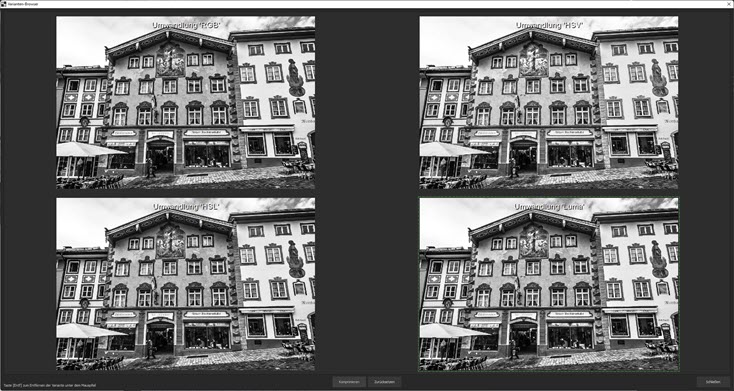
Variants Browser открывает набор вычисленных вариантов одновременно. Он полезен, когда различия между режимами трудно оценить по одному изображению. На сравнительном окне ветки 7 можно увидеть четыре результата преобразования: RGB, HSV, HSL и Luma. Выбор из нескольких миниатюр снижает риск зафиксироваться на первом эффектном, но технически слабом варианте.
Центр: изображение, сравнение и контроль деталей
Центральная область показывает обрабатываемый кадр. Для проверки результата в professional-ветке предусмотрены сравнительный просмотр и лупа. В обзоре версии 7 также подтверждён удобный быстрый вызов исходного изображения правой кнопкой мыши. Такой просмотр особенно нужен после ColorKey, усиления зерна и локального контраста: глаз быстро привыкает к эффекту, поэтому регулярное сравнение с исходником помогает заметить пересиленные тени, слишком яркие ореолы и случайно оставленный цвет.
Правая зона: преобразование, локальные модули и финализация
В правой колонке собраны параметры, которые меняют характер выбранного стиля. Здесь находятся Graustufen-Umwandlung, Spektrale Empfindlichkeit, FotoFilm-Emulation, цветовой модуль, локальные корректировки, LUT Fotostil, исправление сенсорных дефектов и Focus-Peaking. У элементов есть всплывающие подсказки, поэтому назначение редких параметров можно уточнить прямо в рабочем окне. Для быстрого режима используется вкладка финализации, для детальной работы — экспертные параметры.




Базовый рабочий процесс: от цветного файла до готового монохрома
Самый надёжный способ освоить Black & White Projects — не начинать с десятков фильтров, а разделить обработку на последовательные этапы. Сначала оценивается тональная структура, затем выбирается общий стиль, после этого корректируется перевод исходных цветов в серый и только потом добавляются локальные эффекты, зерно, виньетка или тонирование. Такой порядок не является искусственным ограничением: он соответствует устройству интерфейса, где базовая конвертация и spectral controls находятся раньше большинства финальных эффектов.
- Откройте исходник. Для первой проверки удобен JPEG или TIFF; RAW имеет смысл подключать после того, как подтверждена стабильность базового процесса.
- Оцените нейтральный результат. Не выбирайте самый контрастный стиль автоматически. Сначала посмотрите, сохраняются ли детали в светах и тенях.
- Просмотрите готовые стили. Отберите несколько вариантов из подходящих категорий и сравните их в Variants Browser.
- Выберите пространство преобразования. Сравните RGB, HSV, HSL и Luma: они по-разному интерпретируют цветовую информацию исходника.
- Настройте спектральную чувствительность. Осветляйте или затемняйте нужные цветовые диапазоны, чтобы отделить объект от фона без грубого глобального контраста.
- Проверьте плёночную модель и зерно. Эмуляция нужна только тогда, когда она поддерживает сюжет; чрезмерное зерно легко скрывает мелкую фактуру.
- Перейдите к локальной обработке. Selective Drawing применяется после того, как общий тон уже построен. Так маски решают конкретную проблему, а не компенсируют неверную базовую конвертацию.
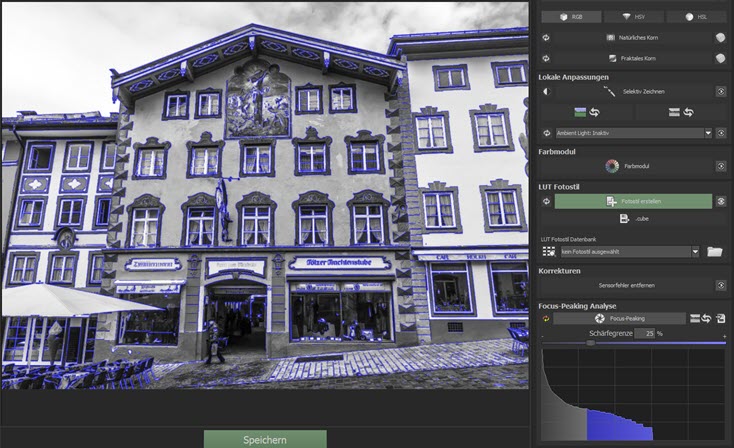
- Используйте Focus Peaking при необходимости. Анализ помогает увидеть распределение резкости и может служить основой мягкой маски для локальной обработки.
- Сравните результат с исходником. Проверяйте не только общий вид, но и края масок, провалы в тенях, пересвеченные участки и случайный цвет.
- Сохраните отдельный файл. Для дальнейшей обработки выберите TIFF, для публикации — JPEG, для задач с PNG — соответствующий формат и настройки сжатия.
Порядок можно сокращать для серии однотипных кадров. Если свет и сюжет одинаковы, после настройки первого кадра разумно сохранить подходящий вариант и применить его в пакетном режиме, а затем выборочно перепроверить фотографии. Если серия неоднородна, пакетная обработка должна быть только стартом: один и тот же рецепт по-разному ведёт себя на портрете, архитектуре, зелёном пейзаже и сцене с красными объектами.
Преобразование в чёрно-белое: четыре цветовых пространства
Одна из центральных функций professional-ветки — Graustufen-Umwandlung с режимами RGB, HSV, HSL и Luma. Они не создают четыре «фильтра» в бытовом смысле, а дают четыре способа интерпретации исходной цветовой информации. В RGB преобразование опирается на красный, зелёный и синий компоненты. HSV и HSL учитывают цветовой тон вместе с параметрами насыщенности и яркости/светлоты. Luma использует взвешенную яркостную модель. На реальной фотографии различия особенно заметны там, где объекты имеют близкую воспринимаемую яркость, но разные цвета.
Практически это означает, что пространство надо выбирать до тонкой локальной маскировки. Если небо и фасад слились в один серый тон, сначала проверьте другой режим преобразования и spectral controls. Если же главный объект уже хорошо отделён по тону, нет смысла усложнять конвертацию: лучше сохранить естественное соотношение и перейти к контрасту, деталям или локальной коррекции.
| Режим | Что сравнивать | Когда остановиться на нём |
|---|---|---|
| RGB | Общий баланс исходных красного, зелёного и синего каналов | Когда нейтральное преобразование уже даёт ясное разделение планов. |
| HSV | Влияние hue, saturation и value | Когда полезно иное распределение яркости между насыщенными цветами. |
| HSL | Hue, saturation и lightness | Когда HSL лучше сохраняет нужное соотношение светлых и средних тонов. |
| Luma | Взвешенную яркость исходных цветов | Когда требуется иной тональный баланс без ручной перекраски отдельных зон. |
Спектральная чувствительность и цветовые фильтры
Spektrale Empfindlichkeit — один из самых характерных инструментов Black & White Projects. В professional-ветке подтверждены тринадцать цветовых диапазонов: красный, оранжевый, жёлтый, жёлто-зелёный, зелёный, зелёно-циановый, голубой, средний синий, королевский синий, сине-фиолетовый, фиолетовый, маджента и красно-маджентовый. Каждый диапазон можно сделать светлее или темнее в итоговом монохроме. Благодаря более мелкому разбиению не приходится воздействовать на весь широкий сектор цвета одним ползунком.
Работать с этим модулем лучше небольшими изменениями. Сильное затемнение синего может сделать небо драматичным, но одновременно затемнит все подходящие по спектру детали одежды, вывесок или отражений. Аналогично поднятие красных и оранжевых тонов может осветлить кожу, но затронет кирпич и тёплые элементы фона. После каждого заметного изменения полезно вернуть масштаб к 100% и проверить края контрастных объектов.
В версии 8 добавлены готовые варианты для spectral sensitivity, поэтому быстрое сравнение можно выполнить до ручной настройки. Готовые варианты удобны как отправная точка, но не заменяют просмотр конкретного кадра: на разных камерах, освещении и цветах сцены один и тот же спектральный рецепт создаёт разное тональное разделение.
Стили и экспертная доработка
Готовые стили — основной ускоритель работы. В professional-ветке 7 было 242 варианта в двенадцати категориях; обновление до версии 8 увеличило число творческих стилей до 302. Среди направлений предыдущей ветки подтверждены natural, landscape, portrait, architecture, toning, FX, light FX, street photos, artistic, vignette и frames. В версии 7 категории Vignette и Frames были отдельным заметным расширением, а восьмая ветка добавила ещё шесть десятков вариантов и AI-эффекты.
Разумный способ работы со стилями — оценивать их не по «эффектности», а по трём признакам: сохранение фактуры в светах, отделение главного объекта от фона и отсутствие нежелательных ореолов. Сильная стилизация может хорошо смотреться в уменьшенной миниатюре, но разваливаться на полном разрешении. Поэтому финальный выбор надо делать после просмотра крупных деталей и сравнения с нейтральным результатом.
Экспертный режим открывает отдельные фильтры и настройки, из которых строятся пользовательские рецепты. В восьмой ветке набор расширен обычными и AI-фильтрами; профильная публикация об обновлении отдельно отмечает рост количества фильтров, поддержку AI-маскирования и возможность применять собственные AI-фильтры, созданные в AI Filter 1. Это делает preset не закрытой «магической кнопкой», а набором параметров, который можно подстраивать под кадр.
AI-маскирование и собственные AI-фильтры в версии 8
Версия 8 добавила AI-функции в ту часть процесса, где ранее требовалась ручная маска. Поддерживается AI-маскирование отдельных элементов изображения, а также использование собственных AI-фильтров, созданных в отдельном приложении AI Filter 1. Важно разделять эти две возможности: маскирование определяет область воздействия, а фильтр задаёт преобразование. Поэтому хороший результат всё равно требует контроля границы маски и интенсивности эффекта.
AI-инструменты не отменяют Selective Drawing. Ручная локальная коррекция остаётся полезной для сложных краёв, мелкой фактуры, прозрачных объектов и случаев, когда автоматическое выделение затрагивает соседние области. Практический процесс строится так: автоматическая маска создаёт стартовую область, затем результат проверяется на увеличении и при необходимости уточняется локальными инструментами.
Для серии кадров AI-маска особенно полезна, если объект повторяется, но фон меняется. Однако пакетную обработку не следует считать гарантией одинакового результата: алгоритм анализирует каждую фотографию отдельно. После серии надо просмотреть хотя бы репрезентативные кадры с разным фоном, контрастом и положением объекта.
Selective Drawing, локальные коррекции и ColorKey
Модуль Selective Drawing предназначен для воздействия на ограниченную область. В описании professional-ветки подтверждена интеллектуальная кисть, которая распознаёт контуры и помогает не выходить за границы объекта. В версии 7 модуль также получил Smart Ambient Light и прямую передачу масок. На практике локальную кисть используют для двух противоположных задач: подчеркнуть отдельную зону или защитить её от глобального эффекта.
ColorKey строится на восстановлении цвета внутри уже чёрно-белого изображения. Для этого применяется эффект Hue Restore/восстановление оттенка и локальное выделение. Метод хорошо заметен на объекте с одним акцентным цветом, но требует строгого контроля границ. Ошибка маски особенно заметна на волосах, мелких ветках, прозрачных поверхностях и отражениях: там небольшой цветной ореол быстро выдаёт обработку.
Direct Transfer связывает локальные корректировки и маски с отдельным transfer window. В professional-ветке 7 окно содержит восемь ячеек composing masks. Это позволяет использовать вычисленный результат или серую маску как основу для следующего локального действия. Такой подход полезен, когда маска строится не кистью с нуля, а из уже существующего тонального признака.
LUT Fotostil: создание, загрузка и повторное применение стиля
LUT-поддержка присутствует в актуальной professional-ветке и была подробно показана в версии 7. Панель LUT Fotostil умеет создавать стиль по изображению, загружать файл формата CUBE, выбирать папку с пользовательской базой и открывать variants browser для сравнения. Это отдельный механизм от presets: LUT описывает преобразование цвета/тона, тогда как готовый preset может включать более широкий набор параметров редактора.
В монохромном процессе LUT особенно полезен не как «цветной фильтр», а как способ воспроизвести определённый тональный характер или тонирование. Перед сохранением собственного LUT стоит проверить фотографии с разной экспозицией. Стиль, собранный на кадре со средней тональностью, может слишком сильно сжимать тени на более тёмном сюжете или осветлять светлые участки на высоком ключе.
Формат CUBE позволяет переносить LUT между совместимыми программами, но конкретный визуальный результат зависит от исходного изображения и последующих модулей. Поэтому при интеграции с Photoshop или Lightroom Classic полезно заранее решить, где именно в цепочке применяется LUT: до Black & White Projects, внутри него или после возврата в host. Двойное применение одного и того же характера быстро приводит к чрезмерному эффекту.
RAW-модуль, darkframe, flatframe и сенсорные дефекты
Professional-редакция содержит RAW development module. В версии 7 он был расширен категориями Color Filter и shooting data; модуль показывал разрешение изображения и метаданные съёмки, включая диафрагму, выдержку, фокусное расстояние и ISO. В нём также есть секции баланса белого, шумоподавления/резкости, цветового баланса, экспозиции, структуры, цветового фильтра и других корректировок. RAW-этап нужен прежде всего для технической подготовки материала до художественного монохрома.
В восьмой professional-ветке отдельно заявлены darkframe и flatframe. Dark frame используется для учёта собственных дефектов и шума сенсора при закрытом от света тракте, flat frame — для коррекции неравномерности по полю и связанных с оптикой/сенсором отклонений. В контексте программы эти файлы относятся к предварительной подготовке изображения и должны применяться до художественной стилизации, иначе визуальный эффект будет маскировать техническую проблему вместо её исправления.
Отдельно поддерживается sensor error correction. Эта функция полезна при повторяющихся точках или дефектах, которые появляются на одинаковых координатах кадра. Проверять её работу следует на увеличении 100% и на нескольких фотографиях: одиночная пылинка в сцене и повторяющийся сенсорный дефект могут выглядеть похоже только на одном снимке.
Для новых RAW-камер у FRANZIS есть Windows RAW patch с обновляемой библиотекой FreeImage. Рекомендованная процедура — заменить соответствующую DLL в каталоге программы, предварительно переименовав старую копию. Такой патч нужен только при реальной проблеме совместимости RAW; для обычного JPEG/TIFF-процесса он не требуется.
Focus Peaking и контроль резкости
Focus-Peaking Analysis показывает участки изображения, которые программа оценивает как резкие. В интерфейсе версии 7 результат выводится поверх серого изображения цветной подсветкой, а внизу отображается гистограмма распределения резкости. Ползунок threshold меняет строгость оценки. Это не функция дополнительной фокусировки и не «исправление промаха автофокуса»; инструмент помогает увидеть, где уже находятся наиболее детализированные области.
Особенно полезна возможность сохранить установленный порог как мягкую маску и затем использовать её в Selective Drawing. Так можно, например, локально усилить детали уже резкой области, не затрагивая размытие фона. Контроль всё равно нужен: шум, фактура и мелкий контраст тоже способны попадать в маску резкости, поэтому перед применением эффекта проверяют участки без смысловых деталей.
Плёночные эмуляции, зерно, тонирование и финальные эффекты
Ветка 7 professional содержит 58 фотофильм-эмуляций и отдельные инструменты виртуального зерна. Эмуляции воспроизводят характер нескольких классических плёночных материалов и дают быстрый способ задать контраст, тональную кривую и зернистость. В версии 7 список был расширен одиннадцатью типами плёнок; среди названных примеров — Agfa Copex Rapid и Rollei Retro 400s.
Плёночную модель имеет смысл выбирать после того, как спектральное преобразование уже решило основную тональную задачу. Иначе эмуляция начинает компенсировать недостатки конвертации, а пользователь усиливает эффект вторым и третьим фильтром. Для портрета важно контролировать кожу и переходы в тенях, для архитектуры — мелкую геометрию и небо, для уличной фотографии — локальный контраст и фактуру.
Тонирование и виньетка относятся к финализации. Их проверяют не только на экране редактора, но и в предполагаемом размере публикации. Слабая виньетка на полном разрешении может стать заметнее после уменьшения, а мелкое зерно — наоборот, частично исчезнуть. Поэтому перед сохранением итоговой версии полезно сделать как минимум два просмотра: 100% для технических дефектов и fit-to-window для общей композиции.
Пакетная обработка и повторяемый результат
Пакетная обработка относится к подтверждённым функциям professional-ветки и сохранена в версии 8. Она нужна, когда один выбранный стиль или набор параметров требуется применить к большому количеству изображений. Самый безопасный сценарий — серия из одной съёмки с близкой экспозицией и освещением. Для случайного каталога из разных лет и камер batch mode даёт только предварительный результат, потому что спектральная чувствительность и контраст зависят от содержимого кадра.
Перед запуском серии следует обработать вручную два-три наиболее различающихся кадра: светлый, тёмный и один с проблемными насыщенными цветами. Если один набор параметров выдерживает все три, его уже можно переносить на остальную серию. После расчёта проверяют начало, середину и конец последовательности, а также фотографии с необычным фоном. Это быстрее, чем изучать каждый кадр с нуля, но всё же защищает от массовой ошибки.
Batch processing особенно удобна для контактных листов, репортажных серий, однотипных предметных кадров и проектов, где требуется единая визуальная подача. Для одиночного художественного портрета она почти не даёт преимущества: локальная маска, spectral tuning и зерно всё равно подбираются под конкретное изображение.
Photoshop и Lightroom Classic: интеграция с рабочим процессом
BLACK & WHITE projects 8 professional включает plug-ins для Adobe Photoshop и Lightroom Classic. В Photoshop предыдущие руководства семейства projects размещали модуль в меню Filter → Franzis. Изображение передавалось в Projects, редактировалось во внешнем окне и затем возвращалось в host через команду применения. Это позволяет сохранять сложную композицию, текст, слои и другие операции в Photoshop, а монохромную часть поручить специализированному редактору.
В Lightroom Classic сценарий другой: фотограф выбирает кадр в каталоге, передаёт его во внешний редактор, обрабатывает и возвращает результат в библиотеку. Главный практический плюс — каталог остаётся центром хранения и отбора, а Black & White Projects отвечает только за художественную конвертацию. Перед серией лучше проверить, какой файл Lightroom создаёт для внешнего редактирования и какие параметры разрешения/цвета используются, чтобы избежать неожиданного уменьшения или неверной глубины данных.
Для пользователей, которые не работают с Adobe, отдельный запуск остаётся полноценным вариантом. В этом случае надо самостоятельно организовать папки: исходники, промежуточные TIFF и готовые JPEG. Такой простой порядок снижает риск случайно перезаписать оригинал и облегчает повторную обработку позже.
Форматы, импорт и экспорт
Программа обрабатывает RAW-изображения и обычные растровые фотографии. В руководстве professional-ветки для сохранения подтверждены JPG/JPEG, TIF/TIFF и PNG. Для каждого из них есть отдельные параметры: у JPEG — качество и оптимальная/прогрессивная запись, у TIFF — способ сжатия, у PNG — уровень сжатия и interlaced option. Наличие этих настроек важно при подготовке разных выходных файлов из одного проекта.
| Формат | Роль в рабочем процессе | Что контролировать |
|---|---|---|
| RAW | Исходная камера-ориентированная разработка через RAW-модуль | Совместимость конкретной камеры и необходимость актуальной RAW-библиотеки. |
| TIFF | Промежуточный файл для дальнейшей обработки и печати | Компрессию и сохранение максимального качества без JPEG-артефактов. |
| JPEG | Финальная публикация, отправка и обычный просмотр | Качество сжатия; повторное многократное сохранение ухудшает изображение. |
| PNG | Сценарии, где нужен PNG и его тип сжатия | Размер файла и настройки interlaced/normal compression. |
| CUBE | Импорт LUT photo style | Не путать LUT с готовым preset: он описывает другой слой преобразования. |
Для промежуточного сохранения перед Photoshop предпочтительнее формат без JPEG-компрессии, если дальнейшая обработка ещё не закончена. JPEG разумно оставить на самый конец. При повторном редактировании уже сжатого JPEG мелкие ореолы и блоки могут стать заметнее после сильного локального контраста, зерна и резкости.
Системные требования
Актуальная восьмая professional-ветка предназначена только для Windows. Для сборки 8.25.04078 подтверждены 64-разрядные Windows 11, Windows 10 и Windows 8.1. Минимальная конфигурация ориентируется на Intel Core i3, 4 ГБ RAM, экран 1600×900 и DirectX-совместимую видеокарту. Рекомендованная — Intel Core i7, 8 ГБ RAM, 1920×1080 и DirectX-совместимая графика. Такой разрыв между минимумом и рекомендацией закономерен для редактора, который использует аппаратное ускорение и пересчитывает фильтры в реальном времени.
| Компонент | Минимум | Рекомендуется |
|---|---|---|
| Операционная система | Windows 8.1/10/11, 64-bit | Windows 8.1/10/11, 64-bit |
| Процессор | Intel Core i3 | Intel Core i7 |
| Оперативная память | 4 ГБ | 8 ГБ |
| Разрешение экрана | 1600×900 | 1920×1080 |
| Графика | DirectX-совместимая | DirectX-совместимая, со стабильным драйвером и рабочим OpenCL |
| Архитектура | 64-bit | 64-bit |
Для комфортной работы с крупными RAW и batch processing практический запас памяти важнее формального минимума. Однако нет оснований приписывать программе конкретную скорость на определённой видеокарте: текущая карточка не публикует стандартизованный benchmark. Поэтому оценивать производительность корректнее на собственных файлах одинакового разрешения, фиксируя время одного и того же пресета до и после изменения аппаратного ускорения.
Производительность и аппаратное ускорение
Программа использует GPU через OpenCL. Это ускоряет часть вычислений, но одновременно делает качество драйвера важной частью стабильности. В FAQ FRANZIS аварийное завершение и синий экран отнесены к проблемам совместимости видеодрайвера; для диагностики предусмотрена отдельная проверка OpenCL. Для чёрного экрана существует другая диагностическая рекомендация — переустановить приложение без поддержки видеокарты. Если после отключения GPU проблема исчезает, причина находится в графическом тракте, а не в конкретной фотографии.
Самые тяжёлые операции — не обязательно те, которые визуально выглядят сложнее. Полный пересчёт RAW, несколько локальных масок, AI-фильтр, зерно и batch на десятках изображений создают нагрузку одновременно на CPU, RAM и графику. В такой ситуации полезно сначала проверить один файл полного разрешения, а затем запускать серию. Если редактор становится нестабилен только в batch mode, надо уменьшить объём серии и проверить драйвер, а не сразу менять художественные параметры.
Для сравнительного теста своего компьютера выберите один TIFF или RAW и один preset, отключите лишние фоновые программы и измерьте время от применения параметра до завершения пересчёта. Повторите несколько раз. Затем выполните ту же операцию после обновления драйвера или изменения аппаратного режима. Такой локальный тест даёт полезнее число, чем чужой benchmark на другой камере и другом разрешении.
Как организовать повторяемый рабочий процесс
Black & White Projects особенно полезна тогда, когда обработку можно воспроизвести. Для этого отделяйте технические решения от художественных. К техническим относятся RAW-подготовка, исправление сенсорных дефектов, darkframe/flatframe, базовая экспозиция и проверка резкости. К художественным — выбранный preset, spectral balance, film emulation, grain, toning, LUT и локальный ColorKey. Если хранить эти этапы в таком порядке, проще понять, почему два похожих кадра дают разные результаты.
Для серии создайте один эталонный кадр и доведите его до финала вручную. Затем примените тот же набор параметров к двум контрольным фотографиям с другой яркостью и цветовым составом. Если на них требуется только небольшая spectral-коррекция, preset подходит для batch. Если приходится заново менять половину модулей, лучше разделить серию на несколько групп, чем пытаться удержать единый стиль ценой потери деталей.
Хранение результатов тоже влияет на повторяемость. Исходный RAW или JPEG оставляйте неизменным; промежуточный TIFF помещайте в отдельную папку; финальные JPEG для публикации формируйте только после последней проверки. Если кадр возвращается из Photoshop или Lightroom Classic, добавляйте к имени файла понятное обозначение стадии, чтобы не перепутать мастер и уменьшенную копию. Такой порядок не зависит от внутреннего формата проекта и позволяет восстановить цепочку даже после обновления программы.
Перед обновлением major-ветки сохраните пользовательские presets и запишите несколько контрольных изображений, на которых хорошо видны ваши типичные настройки: кожа, синее небо, зелёная листва, контрастная архитектура и гладкий градиент. После обновления повторите обработку этих файлов. Сравнение быстрее выявляет изменение рендера, маски или grain, чем случайная проверка на новом снимке.
Практические сценарии
Портрет
В портрете основной риск — потерять разделение кожи, волос и фона. Начните с нейтрального преобразования, затем аккуратно меняйте красно-оранжевые диапазоны spectral sensitivity. Если лицо стало слишком плоским, сначала восстановите тональное разделение, а не усиливайте общий контраст. Локальная кисть пригодится для глаз, волос и отдельных деталей одежды. ColorKey в портрете требует особенно аккуратной маски на волосах и ресницах.
Архитектура
Для архитектуры важны края, геометрия и небо. Сравнение RGB/HSV/HSL/Luma помогает отделить фасад от фона, а синяя часть спектральной чувствительности — управлять небом без локального выделения всей площади. После этого проверяют резкие линии на ореолы. Виньетка и сильные художественные фильтры применяются только после технической проверки, иначе они могут скрыть проблемную геометрию.
Уличная фотография
Для street-серии полезны готовые категории и batch processing. Сначала выбирают стиль на нескольких разноплановых кадрах, затем переносят его на серию. Результат нельзя принимать вслепую: кадр с красной вывеской, зелёной растительностью и ночным освещением требует другого спектрального баланса, чем нейтральная дневная сцена. Пакетный режим обеспечивает единое начало, а не гарантированно одинаковый финал.
Пейзаж
В пейзаже особенно полезны spectral controls: небо, листва, земля и тёплые объекты часто имеют разные исходные цвета и могут быть разведены по яркости без сложной маски. Focus Peaking помогает увидеть, где находится мелкая фактура. Если в кадре много листвы, чрезмерное усиление резкости и зерна быстро создаёт визуальный шум, поэтому деталь проверяют на 100%.
Стилизованный ретро-кадр
Для имитации плёночного характера последовательность обратна типичной привычке «сразу выбрать фильм»: сначала строится чистая тональная основа, затем выбирается film emulation, после — зерно, тонирование и рамка. Такой порядок позволяет понять, что именно создало проблему. Если изображение стало слишком контрастным после выбора плёнки, можно скорректировать именно этот этап, а не компенсировать его другой маской.
Ограничения программы
Главное ограничение актуальной ветки — Windows-only. Старые версии семейства существовали и для macOS, поэтому в поисковой выдаче всё ещё встречаются утверждения о Mac-совместимости. К восьмой professional-ветке они не относятся. Пользователю macOS потребуется другой редактор либо работа на отдельной Windows-системе.
Второе ограничение — узкая специализация. Black & White Projects хорошо закрывает чёрно-белую конвертацию, локальный тон, плёночный характер, RAW-подготовку и эффекты, но не заменяет Photoshop при сложном многослойном монтаже, типографике и общей ретуши. Наличие Photoshop plug-in как раз показывает предполагаемый сценарий: специализированный модуль может быть частью более крупного процесса.
Третье ограничение — зависимость части вычислений от графического стека. OpenCL ускоряет работу, но несовместимый драйвер способен вызвать нестабильность. В отличие от простого редактора без GPU-вычислений, здесь обновление драйвера и проверка аппаратного режима являются реальными шагами диагностики.
Четвёртое ограничение — готовые стили легко переусилить. Чем больше presets, film emulations, LUT и локальных фильтров, тем выше риск складывать эффекты без ясной цели. Программа даёт много вариантов, но качество не определяется их количеством. Для устойчивого результата надо периодически возвращаться к исходнику и нейтральному преобразованию.
Пятое ограничение связано с RAW-совместимостью новых камер. Для Windows существует отдельный RAW patch, что означает необходимость обновлять библиотеку при появлении неподдерживаемой камеры. Пользователю с новым RAW-форматом разумно проверить открытие одного файла до массового импорта.
Плюсы и минусы
Плюсы
- Специализированная монохромная конвертация в четырёх цветовых пространствах вместо простого удаления насыщенности.
- Тринадцать диапазонов spectral sensitivity дают тонкое управление вкладом исходных цветов в серый результат.
- В версии 8 professional набор расширен до 302 творческих стилей в двенадцати категориях.
- AI-маскирование и поддержка собственных AI-фильтров дополняют ручное Selective Drawing.
- LUT Fotostil поддерживает создание стиля, загрузку CUBE и пользовательскую базу.
- RAW-модуль, darkframe/flatframe, sensor error correction и Focus Peaking объединяют техническую подготовку и художественную обработку.
- Пакетный режим полезен для серий с близкими условиями съёмки.
- Professional-редакция работает автономно и как plug-in для Photoshop/Lightroom Classic.
- Экспорт в JPEG, TIFF и PNG имеет отдельные параметры формата.
Минусы
- Актуальная восьмая ветка предназначена только для Windows.
- Аппаратное ускорение OpenCL может требовать диагностики драйвера на несовместимых системах.
- Большое число стилей и эффектов повышает риск чрезмерной обработки, если не сравнивать результат с исходником.
- Новый RAW-формат камеры может потребовать обновления FreeImage-библиотеки.
- Программа остаётся специализированным редактором и не заменяет многослойный Photoshop-процесс.
- Текущая карточка не публикует стандартизованные цифры производительности, поэтому скорость приходится оценивать на собственном железе и файлах.
Частые ошибки и проверка результата
| Симптом | Что проверить | Действие | Как убедиться, что исправлено |
|---|---|---|---|
| Программа падает или появляется BSOD | Драйвер GPU и OpenCL | Переименовать OpenCLCheck.exe по инструкции поддержки и повторить запуск; затем обновить или заменить драйвер. | Открыть тот же тестовый файл и повторить тот же фильтр без аварии. |
| Чёрный экран | Совместимость аппаратного ускорения | Переустановить программу без графической поддержки, как предусмотрено FAQ. | Проверить, что изображение отображается и пересчитывается в CPU-режиме. |
| Новый RAW не открывается | Версию RAW-библиотеки | Применить актуальный Windows RAW patch, предварительно сохранив прежнюю FreeImage.dll. | Открыть несколько RAW из той же камеры, а не один файл. |
| Регистрация не проходит | Интернет и серийный номер | Проверить соединение; при ошибке номера обратиться в поддержку с серийными данными. | После активации запустить программу без повторного запроса регистрации. |
| Превышено число активаций | Использование лицензии на других ПК | Передать поддержке серийный номер и e-mail для восстановления доступных активаций. | Повторно активировать текущий компьютер. |
| Небо и объект слились по тону | Пространство преобразования и spectral sensitivity | Сравнить RGB/HSV/HSL/Luma и откорректировать соответствующий цветовой диапазон. | Проверить разделение в нейтральном масштабе без лишнего локального контраста. |
| Появились цветные ореолы после ColorKey | Края локальной маски | Уточнить Selective Drawing на большом масштабе. | Просмотреть волосы, ветки, прозрачные и отражающие области при 100%. |
| Серия получилась неоднородной | Различия экспозиции и цветов исходников | Разделить batch на группы и настроить отдельный preset для каждой группы. | Сравнить несколько репрезентативных кадров из каждой группы. |
Отдельная ошибка — проверять только уменьшенную картинку. В небольшом окне агрессивная резкость и зерно часто выглядят выразительно, а на полном размере появляются ореолы, шум и грязные края масок. Поэтому контроль должен включать минимум три масштаба: общий вид, 100% и, если изображение предназначено для публикации, конечный размер.
Ещё одна типичная проблема — сохранять поверх исходника. Black & White Projects рассчитана на создание нового интерпретированного изображения; исходный цвет полезен для повторной конвертации, другого spectral balance и будущей версии программы. Отдельная папка результатов делает процесс обратимым даже без сложной системы версий.
Безопасность и приватность
Основная обработка выполняется настольным приложением в Windows. Для регистрации требуется интернет, но после успешной активации соединение можно отключить. Это важное отличие от браузерного редактора: повседневная работа с кадром не строится вокруг обязательной загрузки каждого изображения в веб-интерфейс. При работе с конфиденциальными фотографиями всё равно следует контролировать собственную систему резервного копирования, синхронизацию папок и внешние облачные клиенты — они находятся вне Black & White Projects.
Установочный пакет стоит получать из канала FRANZIS, а не из перепакованных архивов. Для старых версий в сети много промо-сборок и сторонних repack-пакетов; они не нужны для текущей professional-ветки и усложняют проверку происхождения. Использование опубликованного FRANZIS ZIP также снижает риск получить изменённый инсталлятор вместе с посторонними компонентами.
При ручном обновлении RAW-библиотеки сохраните предыдущую DLL под другим именем, как рекомендует справка. Это даёт простой откат, если новая библиотека нарушит открытие старого формата. Не заменяйте системные или программные файлы из случайных архивов: RAW patch должен соответствовать Windows-версии и разрядности.
Отзывы пользователей и профильных изданий
Профессиональная пресса
В декабре 2022 года connect-living протестировал Black & White projects 7 professional и выделил LUT photo styles, Focus Peaking, Smart Ambient Light, RAW-module и sensor error correction. В финале редакция оценила функциональность как сильную сторону, а на странице присутствует отметка PC Magazin CHECK «SEHR GUT». Для текущей версии этот материал важен не как оценка AI-функций, которых тогда ещё не было, а как подтверждение зрелости базовых professional-модулей.
AHA Design в подробном тесте ветки 7 рассматривал четыре режима grayscale conversion, 13 spectral controls, color module, LUT, Focus Peaking, Direct Transfer и RAW-module. Автор отдельно зафиксировал проблему на своём Windows 11 ПК: при использовании пипетки color module программа зависала. Он не распространял эту неисправность на все компьютеры. Поэтому этот эпизод корректно воспринимать как исторический пример того, почему после установки надо проверять графические и локальные инструменты на собственном ПК.
Softpedia для сборки 6.63.03376 поставила редакционную оценку 4,5 из 5 и описала интерфейс как организованный и достаточно понятный, а сильной стороной назвала сочетание готовых presets, film emulations и постобработки. Это отзыв о поколении 6, поэтому его нельзя использовать как доказательство текущего числа функций, но он показывает, что preset-first логика и плёночные модели были центральной частью программы задолго до версии 8.
FOTO HITS в феврале 2025 года описал обновление 8 professional уже с позиции новой ветки: 302 творческих стиля в двенадцати категориях, AI masking, возможность использовать собственные AI-фильтры, совместимость с Photoshop/Lightroom Classic и batch processing. Именно эта публикация подтверждает, что восьмое поколение развивает не только библиотеку presets, но и инструменты автоматического выделения.
Пользовательские отзывы
Отзывы о старых giveaway-редакциях часто разделяют программу и процедуру получения лицензии. На SharewareOnSale у версий 4 и 5 встречались жалобы на задержку регистрационного письма, сложную процедуру активации и проблемы с промо-ссылками. Эти замечания относятся к конкретным раздачам и не описывают текущую покупку версии 8, но показывают, что при проблеме регистрации нужно проверять именно канал выдачи серийного номера, а не переустанавливать редактор несколько раз подряд.
В обсуждениях PentaxForums версии 3 часть пользователей называла интерфейс менее привычным, чем Silver Efex, одновременно отмечая широкий набор возможностей и работу с RAW. Такой отзыв хорошо совпадает с устройством программы: большое число модулей даёт контроль, но требует времени на освоение терминов и правой панели. Восьмая ветка добавляет ещё больше автоматизации, однако принцип «preset плюс глубокая настройка» сохраняется.
В пользовательских обсуждениях старых версий также встречаются положительные оценки качества монохромного результата и разнообразия вариантов. Их нельзя превращать в универсальный рейтинг: предпочтение чёрно-белого рендеринга субъективно и зависит от сюжета. Гораздо полезнее использовать эти отзывы как подсказку для собственного теста: сравнить несколько одинаковых кадров в Black & White Projects и привычном редакторе, а затем выбрать инструмент по контролю тонов, скорости и удобству масок.
Сравнение с аналогами
Ближайший типовой конкурент Black & White Projects — Silver Efex из Nik Collection. Второй практический ориентир — Adobe Photoshop с Black & White adjustment layer. Это разные классы инструментов: Silver Efex — специализированный B&W plugin/stand-alone модуль, Photoshop — универсальный растровый редактор, а Black & White Projects занимает промежуточное положение, сочетая отдельное приложение с глубокой специализацией на монохроме и Adobe plug-ins.
| Критерий | Black & White Projects 8 professional | Nik Silver Efex | Adobe Photoshop |
|---|---|---|---|
| Основная роль | Специализированная монохромная разработка с RAW, presets, spectral controls, LUT и batch. | Специализированный чёрно-белый модуль внутри Nik Collection 9 с presets, film simulation и local adjustments. | Универсальный редактор; B&W — один из adjustment layer-инструментов. |
| Платформы | Windows. | Windows и macOS. | Windows и macOS в настольной версии. |
| Готовые варианты | 302 creative styles в 12 категориях в ветке 8. | 64 presets в актуальном Nik 9 Silver Efex, плюс пользовательские и imported presets. | Есть Black & White presets, но программа не построена вокруг отдельной библиотеки B&W-стилей. |
| Управление исходным цветом | 4 conversion spaces и 13 spectral ranges. | Color Filter и Sensitivity в Film Types, а также локальные инструменты. | Black & White adjustment layer с отдельными sliders по цветовым диапазонам и Targeted Adjustment. |
| Локальные маски | Selective Drawing, Smart Ambient Light, AI masking в версии 8. | U Point, control line/polygon, luminosity/color masks и AI selection в Nik 9. | Layer masks, selections и полный набор инструментов Photoshop. |
| Плёночный характер | Film emulations, grain, toning, frames и LUT. | Film types, branded grain, toning, vignette, burnt edges и borders. | Собирается вручную adjustment layers/filters либо через сторонние plug-ins. |
| Пакетная работа | Встроенная batch processing для переноса стиля на серию. | Основной workflow зависит от host и средств Nik/Adobe. | Actions, Batch и automation дают более общий, но более сложный процесс. |
| Когда удобнее | Когда нужен отдельный B&W редактор с большим количеством готовых вариантов и собственным RAW/technical toolset. | Когда нужен современный B&W модуль на Windows или macOS и уже используется Nik Collection. | Когда чёрно-белая конвертация — лишь один этап сложного многослойного монтажа. |
Для пользователя Windows, который хочет быстро перебирать сотни вариантов, строить spectral conversion и при необходимости обрабатывать серию без постоянного возвращения в Photoshop, Black & White Projects остаётся самостоятельным рабочим местом. Для macOS этот выбор исключается платформой, и Silver Efex получает практическое преимущество. Если же проект требует сложных слоёв, композитинга, текста и точной ретуши, Photoshop логичнее оставить основой, а специализированный B&W инструмент подключать только на соответствующем этапе.
Как проверить качество готового изображения
Первый контроль — тональный. Убедитесь, что главный объект отделяется от фона не только за счёт общей контрастности. Если разделение исчезает при уменьшении, вернитесь к spectral sensitivity или выбору conversion space. Слишком сильный global contrast часто делает изображение «эффектным», но одновременно теряет информацию в светах и тенях.
Второй контроль — локальный. Откройте 100% и проверьте границы Selective Drawing, AI mask и ColorKey. Ищите полосы цвета, ореолы вокруг волос, светлые края архитектуры, шум в небе и ступеньки после сильной локальной коррекции. Маска, которая выглядит идеальной в fit-to-screen, может иметь заметные дефекты на полном размере.
Третий контроль — текстурный. Оцените кожу, мелкую листву, шерсть, металл и гладкие градиенты. Film grain должен выглядеть как осознанная фактура, а не как цифровой шум. Focus Peaking помогает понять распределение резкости, но не заменяет визуальную оценку итогового файла.
Четвёртый контроль — экспорт. Откройте сохранённый JPEG/TIFF/PNG отдельно от Black & White Projects и сравните его с окном редактора. Это обнаруживает ошибочный формат, чрезмерное JPEG-сжатие, неверную папку и ситуацию, когда пользователь оценивал preview, а не фактический сохранённый файл.
Пятый контроль — назначение. Для печати важны плавные переходы и отсутствие грубого clipping; для веб-публикации — читаемость после уменьшения; для дальнейшего Photoshop-процесса — сохранение качества промежуточного TIFF. Один и тот же мастер-файл не обязан быть финальным для всех трёх задач.
FAQ по Black & White Projects
Black & White Projects 8 professional работает на macOS?
Нет. Актуальная восьмая professional-ветка заявлена только для Windows. У старых поколений встречались Mac-редакции, поэтому старые карточки нельзя использовать как подтверждение совместимости версии 8.
Нужен ли Photoshop?
Нет. Программа работает как самостоятельное приложение. Photoshop и Lightroom Classic нужны только для соответствующего plug-in workflow.
Есть ли прямой демонстрационный установщик?
Да. Для professional-ветки 8 опубликован отдельный Windows ZIP, на который ведёт документ демонстрационной загрузки FRANZIS. Архив относится к той же карточке продукта по номеру 31658-5.
Требуется ли интернет постоянно?
Нет. Интернет обязателен для регистрации. После успешной активации подключение можно отключить.
Чем версия professional отличается по рабочему процессу?
Professional-ветка включает расширенные модули, подтверждённые в текущей и предыдущей редакциях: Photoshop/Lightroom Classic plug-ins, RAW, LUT, локальные инструменты, batch processing и профессиональные средства контроля. Обычную ветку нельзя автоматически считать эквивалентной по всем этим пунктам.
Сколько готовых стилей в версии 8?
302 творческих стиля в двенадцати категориях. Это увеличение относительно 242 presets в professional-ветке 7.
Что дают четыре режима grayscale conversion?
Они предлагают четыре способа перевода исходной цветовой информации в серые тона: RGB, HSV, HSL и Luma. Их удобно сравнивать до детальной локальной обработки.
Что такое spectral sensitivity в этой программе?
Это набор регуляторов, меняющих яркость итогового серого тона для отдельных цветовых диапазонов исходного изображения. В professional-ветке используются тринадцать диапазонов, что даёт более тонкое разделение цветов.
Можно ли вернуть один цвет в чёрно-белый кадр?
Да. ColorKey создаётся через локальную обработку и восстановление оттенка. После него особенно важно проверить края маски на 100%.
Поддерживает ли программа RAW?
Да. Professional-редакция содержит RAW development module. Для Windows также существует обновляемая RAW-библиотека, которую применяют при проблеме с новым форматом камеры.
Какие форматы подтверждены для сохранения?
В руководстве professional-ветки показаны настройки сохранения для JPEG/JPG, TIFF/TIF и PNG.
Можно ли обрабатывать серию автоматически?
Да. В professional-ветке есть batch processing. Для стабильного результата сначала проверяют один и тот же preset на нескольких различающихся кадрах серии.
Что делать, если программа падает из-за видеокарты?
FRANZIS рекомендует диагностировать OpenCL: переименовать OpenCLCheck.exe и повторить запуск. При чёрном экране предусмотрена переустановка без графической поддержки. После этого стоит обновить драйвер и заново проверить тот же файл и эффект.
Можно ли использовать LUT в формате CUBE?
Да. Панель LUT Fotostil поддерживает загрузку CUBE, собственную папку с LUT и variants browser. LUT лучше применять осознанно в одной точке цепочки, чтобы не удваивать один и тот же стиль.
Заменяет ли Focus Peaking повышение резкости?
Нет. Focus Peaking — анализ распределения резких областей. Его порог можно использовать как основу мягкой маски, но сам анализ не исправляет расфокусировку.
Что выбрать для дальнейшей обработки: JPEG или TIFF?
Если работа продолжится в другом редакторе, TIFF удобнее как промежуточный формат без повторной JPEG-компрессии. JPEG обычно оставляют для готовой публикации или передачи.
Итог: когда Black & White Projects оправдана
Black & White Projects 8 professional оправдана, когда чёрно-белая фотография является самостоятельной задачей, а не побочным эффектом внутри большого редактора. Программа сочетает быстрый старт через 302 стиля с детальным управлением четырьмя способами преобразования, тринадцатью spectral ranges, локальными масками, LUT, RAW, Focus Peaking, техническими коррекциями и batch processing. Такой набор особенно полезен фотографу, который хочет одновременно скорость и возможность уйти далеко от готового preset.
Для пользователя Photoshop программа лучше всего работает как специализированный этап: исходная композиция и сложная ретушь остаются в host, монохромная разработка выполняется в Black & White Projects. Для фотографа без Adobe отдельный режим достаточен, если задача ограничена обработкой фотографий и экспортом JPEG/TIFF/PNG. Для macOS текущая версия не подходит из-за Windows-only статуса.
При выборе важнее всего проверить три вещи на собственных файлах: насколько удобно получать нужное тональное разделение через spectral controls, стабильно ли работает GPU/OpenCL на конкретном компьютере и даёт ли batch mode одинаковую основу для вашей серии. Если эти три пункта выполняются, professional-ветка даёт цельный рабочий процесс от RAW-подготовки до стилизованного монохромного результата. Если требуется главным образом многослойный монтаж или кроссплатформенная работа, разумнее оставить основной редактор центром процесса и использовать специализированный B&W модуль только как дополнение.
Список изменений
История версий:
- Линейка развивалась от редактора с готовыми чёрно-белыми стилями и фильтрами к более технической professional-среде с RAW, локальными масками, GPU-ускорением, LUT, Focus Peaking и AI-инструментами. Полная помесячная хронология всех сборок разработчиком не опубликована. Текущая коммерческая ветка — 8 professional; отдельная поздняя Windows-сборка этой ветки имеет номер 8.25.04078 и датируется октябрём 2024 года, тогда как коммерческое обозначение продукта остаётся 8 professional.
- Из этой истории видно два параллельных типа нумерации. «5», «6», «7», «8 professional» — продуктовые поколения, которые используются в каталоге и маркетинговых карточках. Числа вида 6.63.03376, 7.23.03822 и 8.25.04078 — номера конкретных сборок. При обращении в поддержку полезно сообщать оба уровня: название поколения и полный номер установленной сборки из окна программы.


 *EXE — расширение исполняемого файла. Сайт является партнером проекта
Оставте свой отзыв о Black & White Projects