

CutOut — настольная программа FRANZIS для точного отделения объектов от фона, создания фотомонтажей и локального удаления лишних элементов изображения. Актуальная ветка называется CutOut 11 professional и работает в Windows; её основная аудитория — фотографы, дизайнеры, владельцы интернет-магазинов и пользователи, которым нужен контролируемый результат на волосах, шерсти, листьях, стекле и других сложных границах. В отличие от одноимённых веб-сервисов, CutOut устанавливается на компьютер, обрабатывает изображения в самостоятельном редакторе и дополнительно может работать как модуль Adobe Photoshop.
Программа строится не вокруг одной автоматической кнопки удаления фона, а вокруг нескольких способов маттинга. Для ровного синего или зелёного фона предназначен Chromakey; для неоднородной сцены используется разделение по внутренней и внешней областям; для объектов с понятным контуром доступны объектно-ориентированный режим, распознавание границ и магнитный инструмент. В профессиональной редакции после отделения объекта можно работать со слоями, корректировать изображение, сохранять прозрачность в PNG, использовать RAW и передавать задачу в Photoshop через встроенный plug-in.
Ниже разобрана именно настольная линейка FRANZIS CutOut. Продукты со сходным названием, включая браузерные сервисы, к ней не относятся. Для установки и текущей совместимости ориентиром служит CutOut 11 professional; более ранние ветки 9 и 10 рассматриваются только там, где нужно объяснить развитие интерфейса, методов маттинга и форматов работы.
Точная идентификация CutOut
Полное имя актуального продукта — CutOut 11 professional. Разработчиком и правообладателем текущей поставки выступает FRANZIS GmbH. Программа распространяется как загружаемое Windows-приложение, лицензируется на один компьютер и не имеет ограничения лицензии по времени. В текущей поставке доступны немецкая, английская и французская локализации. Отдельная русская локализация в перечне языков отсутствует, поэтому русскоязычному пользователю придётся ориентироваться на одну из трёх доступных языковых версий.
Маркировка professional важна: именно эта редакция включает полный набор средств последующей обработки и plug-in для Adobe Photoshop. Базовая идея CutOut остаётся специализированной — подготовить маску объекта и получить отделённый мотив, а не заменить универсальный растровый редактор. Однако профессиональная редакция расширяет этот цикл настолько, чтобы после маттинга выполнить цветовую, тональную и локальную коррекцию без обязательного перехода в другую программу.
| Параметр | Актуальное состояние |
|---|---|
| Продукт | CutOut 11 professional |
| Разработчик | FRANZIS GmbH |
| Платформа | Windows; текущая поставка рассчитана на 64-разрядные Windows 11 и Windows 10 |
| Тип поставки | Загружаемый ZIP-пакет с настольной программой |
| Лицензия | 1 ПК, без ограничения срока действия |
| Языки | DE, EN, FR |
| Основная специализация | Маттинг, удаление фона, перенос объекта на новый фон, ретушь и фотомонтаж |
| Интеграция | Adobe Photoshop, включая работу через plug-in; поддержка заявлена начиная с Photoshop CS6 |
| Прозрачный экспорт | PNG с альфа-прозрачностью |
Не следует путать номер основной версии с номером внутренней сборки. В текущих витринах продукт обозначается просто как CutOut 11 professional; отдельная детальная нумерация поздних сборок ветки 11 для пользователя не публикуется как самостоятельная линейка релизов. Поэтому корректно фиксировать текущую версию как 11 professional, а не переносить номера 9.0.0.1 или 10.0.0 из старых установок.
Назначение и целевая аудитория
Главная задача CutOut — создать маску, которая достаточно точно отделяет передний план от фона. В простом случае это предмет на одноцветной подложке; в сложном — человек с распущенными волосами, животное с шерстью, растение с мелкими листьями или частично прозрачный материал. Для таких сцен важна не только геометрическая линия контура, но и полупрозрачные пиксели переходной зоны. CutOut сочетает анализ цвета, границ и сегментов, поэтому пользователь может перейти от грубой разметки к уточнению маски вместо ручного обведения каждого волоска.
Фотографу программа полезна при замене неудачного фона, подготовке портретов и создании композиции из нескольких снимков. Дизайнер получает прозрачный объект, который можно поместить на другой фон или продолжить редактировать в Photoshop. Для интернет-магазина типичный сценарий — привести серию товарных фотографий к единому фону и сохранить объект в PNG. Для печатных задач полезен тот же принцип: отделённый объект можно использовать в макете, а пользовательские отзывы 2026 года отдельно отмечают применение CutOut для подготовки изображений к DTF-печати.
CutOut не предназначен для векторного трассирования и не превращает фотографию в редактируемый векторный контур. Его результат остаётся растровым: маска определяет прозрачные и непрозрачные области, а слои содержат изображения. Поэтому для логотипов, чертежей и объектов, где требуется математически точная кривая без зависимости от разрешения, нужен векторный редактор; CutOut решает другую задачу — качественное отделение пиксельного объекта от пиксельного окружения.
Модель распространения и лицензирование
CutOut 11 professional относится к коммерческим настольным приложениям. Поставка выполняется в виде загрузки для Windows; продукт лицензируется на один компьютер без временного ограничения. Это не подписка с обязательным ежемесячным платежом. Одновременно доступна демоверсия, поэтому совместимость и качество маттинга можно проверить на собственных снимках до приобретения постоянной лицензии. Срок работы демоверсии отдельно не фиксируется здесь, поскольку у текущей демонстрационной поставки не опубликован единый срок, который можно безошибочно переносить на все каналы распространения.
Для CutOut 11 professional отдельно доступны полная лицензия и позиция Upgrade для перехода с более ранней версии. Полная лицензия рассчитана на один ПК и не ограничена по сроку действия. Обязательной подписки для использования приобретённой редакции нет; при оценке покупки важнее учитывать этот тип лицензии и совместимость с Windows, чем временную акционную цену.
Для рабочей станции важно разделять лицензию и формат дистрибутива. ZIP — это только способ доставки установочных файлов; программа после установки работает как обычное Windows-приложение. Photoshop не требуется для запуска самостоятельной версии. Plug-in имеет смысл лишь тогда, когда пользователь уже строит рабочий процесс внутри Adobe Photoshop и хочет вызывать специализированный маттинг CutOut из редактора.
Интерфейс CutOut 11 professional
Главное окно CutOut 11 professional построено вокруг большого центрального холста. В английской локализации слева видны основные группы Album, Matting, Transform, Exposure, Color и Enhancement. Справа размещены панели Tools, Layers, Areas и History. Над изображением расположены служебные кнопки и строка режима, а в правой верхней части присутствует гистограмма. Такое устройство разделяет работу на три уровня: выбор файла и режима слева, непосредственная обработка изображения в центре и контроль инструментов, слоёв и истории справа.
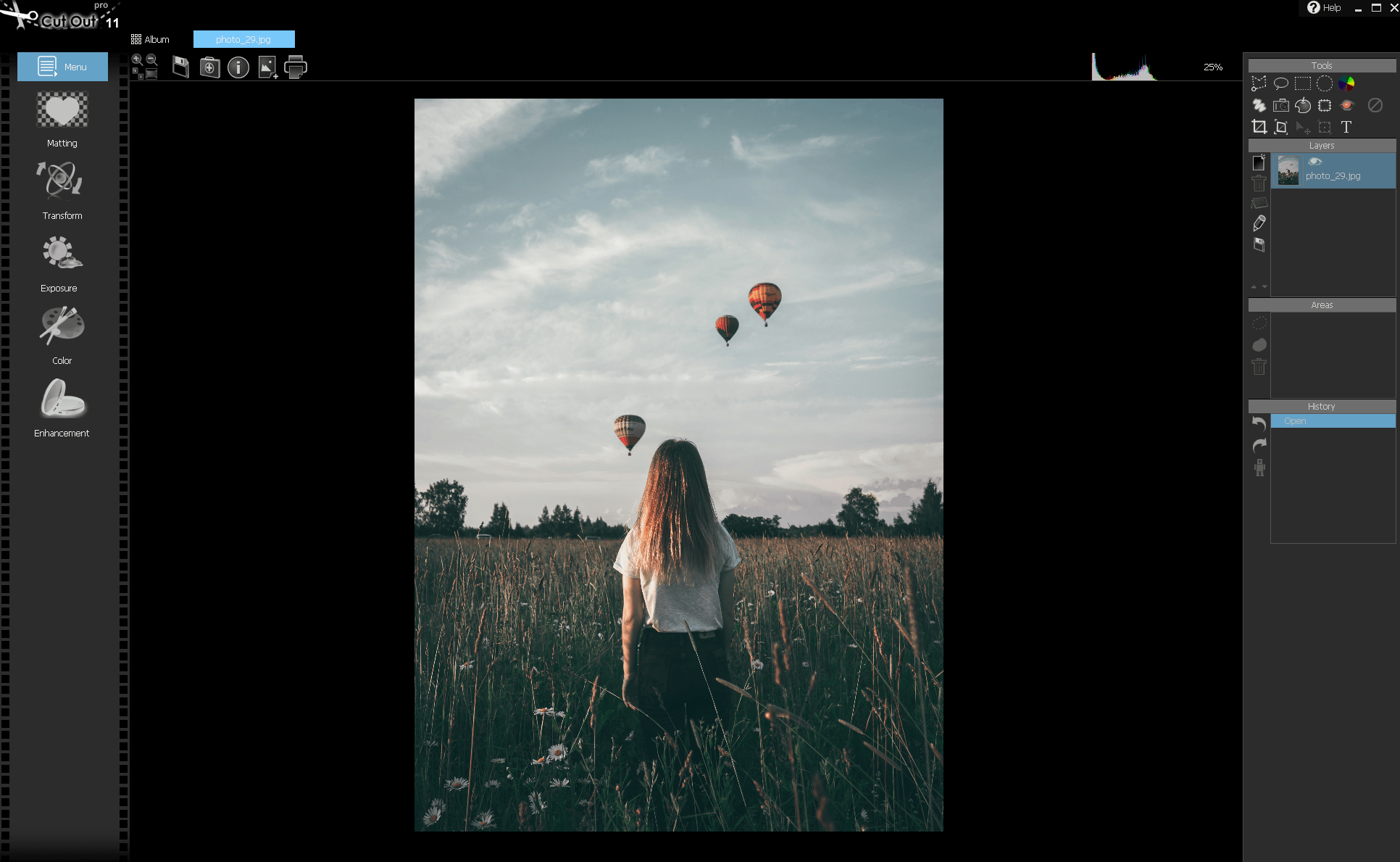
Album отвечает за навигацию по изображениям и подготовку исходника. Быстрый Album mode в одиннадцатой версии поддерживает RAW. Matting открывает специализированные методы отделения объекта. Transform содержит операции геометрического преобразования, Exposure — инструменты экспозиции, Color — цветовые коррекции, Enhancement — улучшения и ретушь. Правая панель Layers показывает структуру композиции, History даёт возможность возвращаться по этапам, а Tools и Areas меняются в зависимости от выбранного режима.
Интерфейс рассчитан на переключение между общей обработкой и специализированным режимом маски. В режиме маттинга обычные панели уступают место параметрам маски, способам разметки и инструментам уточнения. Это важно для понимания программы: пользователь не обязан искать все действия в одном длинном меню. Большая часть функций появляется контекстно, когда выбрана конкретная задача — отделение объекта, цветовая коррекция, трансформация или ретушь.
Как менялся интерфейс между ветками
В CutOut 10 была заметно переработана компоновка маттинга. Экран выбора показывал три основные стратегии: Freistellen anhand der Objektkonturen, Freistellen über Innen-/Außenbereich и Chromakey-Freistellung. Верхняя панель включала Menü, Ansicht, Freistellen и Bearbeiten. Эта структура хорошо объясняет логику текущей версии: выбор метода выполняется до детального редактирования маски, а не после случайного набора инструментов.
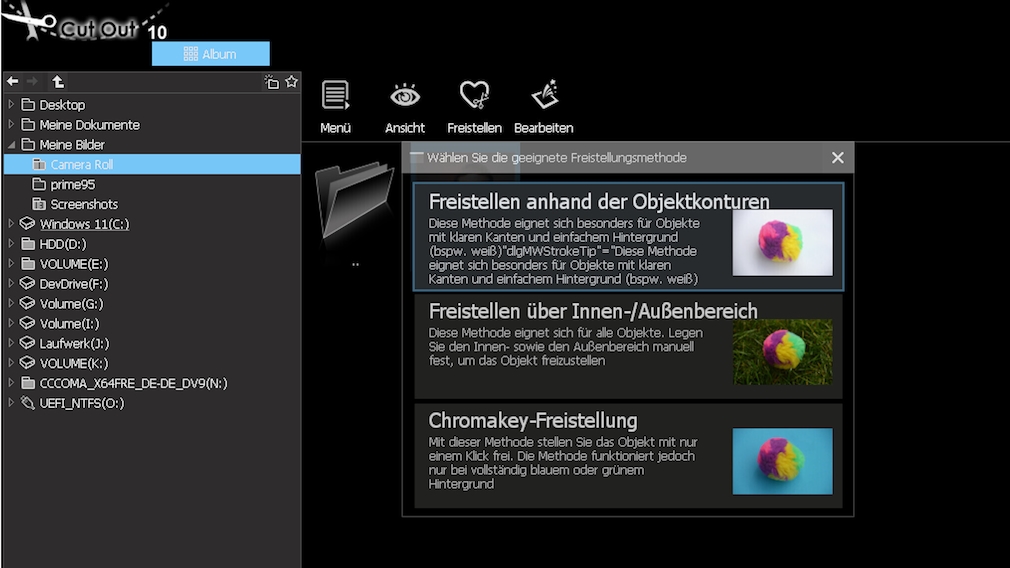
Ветка 11 сохранила специализированный подход, но усилила автоматическое распознавание объекта, распознавание границ и магнитный инструмент. Поэтому старые инструкции по смыслу маттинга остаются полезны, а расположение отдельных кнопок нужно сверять с текущим окном и выбранной локализацией.
Установка и первый запуск
Текущая Windows-поставка загружается как ZIP-пакет. После получения файла его нужно распаковать штатными средствами Windows или совместимым распаковщиком и запустить установочный модуль из полученной папки. Название конкретного EXE-файла может различаться между демонстрационной и коммерческой поставками, поэтому безопаснее ориентироваться на содержимое полученного пакета, а не на имя из старой инструкции. Для современной установки нужна 64-разрядная Windows 11 или Windows 10 и учётная запись с правом устанавливать приложения.
Перед первым запуском полезно закрыть Photoshop, если планируется установка plug-in: так хост-приложение не держит каталог модулей открытым. Самостоятельный CutOut устанавливается независимо от Photoshop. После запуска можно работать через Album и открыть исходное изображение. Для первого теста лучше взять фотографию с понятным объектом и достаточно отличающимся фоном: на ней проще проверить все этапы — выбор метода, построение маски, просмотр края и экспорт PNG.
Для рабочей машины сначала стоит проверить разрешение экрана. Текущая 64-разрядная спецификация требует не меньше 1600×900, поэтому старые ноутбуки с экраном 1366×768 не соответствуют современной конфигурации, даже если процессор и объём памяти формально достаточны. В старой товарной карточке встречается минимум 1024×768, но он относится к более широкому историческому диапазону Windows; для текущей ветки практическим минимумом является 1600×900.
Контроль первого запуска
- Убедитесь, что в заголовке и интерфейсе указана ветка CutOut 11 professional, а не CutOut 9/10 и не сторонний продукт со сходным названием.
- Откройте Album и проверьте, что программа видит папку с тестовыми фотографиями и может открыть обычный JPEG, а при рабочем RAW-процессе — ваш RAW-файл.
- Перейдите в Matting и убедитесь, что доступны несколько методов отделения, а не только автоматическое удаление фона.
- Откройте Layers и History: эти панели нужны для контролируемого монтажа и возврата к предыдущему состоянию.
- Выполните тестовый экспорт в PNG и проверьте прозрачность на шахматном фоне или поверх контрастного слоя.
Базовый рабочий процесс в CutOut
Практический цикл начинается не с тонкой настройки края, а с правильного выбора метода. Ошибка на этом этапе заставляет слишком долго исправлять маску вручную. Однотонный синий или зелёный фон лучше отдать Chromakey; чистый объект на простом фоне — объектному или магнитному выделению; сложный естественный фон — внутреннему/внешнему маттингу. После грубой разметки программа рассчитывает переходную область, а пользователь оценивает маску и исправляет только проблемные места.
- Откройте исходник. В Album выберите файл и загрузите его в рабочее окно. Для RAW сначала оцените экспозицию и баланс изображения, чтобы тёмная граница объекта не сливалась с фоном.
- Выберите Matting. Оцените фон и контур. Не применяйте Chromakey к пёстрому фону: этот режим основан на цвете подложки и наиболее логичен для blue/green screen.
- Сделайте грубую разметку. В объектном режиме отметьте нужный объект; в Inside/Outside задайте гарантированно внутреннюю и гарантированно внешнюю области; в Chromakey пипеткой выберите цвет фона.
- Рассчитайте маску. Дождитесь предварительного результата и переключитесь на просмотр, где хорошо видны полупрозрачные участки и потерянные детали.
- Исправьте край. Используйте инструменты маски, кривую, настройку простых и сложных кромок, добавление/исключение локальных областей и магнитный инструмент там, где автоматическое распознавание ошиблось.
- Примените результат. Отделённый объект создаётся как редактируемый результат, с которым можно продолжить работу в слоях.
- Подберите новый фон. Поместите объект над фоновым слоем, затем согласуйте масштаб, положение, цвет и экспозицию.
- Проверьте край при увеличении. Особенно внимательно смотрите волосы, шерсть, просветы между деталями, края одежды, стекло и зоны с похожими цветами переднего и заднего плана.
- Сохраните итог. Для отдельного объекта с прозрачностью используйте PNG; для законченной непрозрачной фотографии можно выбрать формат без альфа-канала, если он нужен следующему этапу.
Эта последовательность отделяет построение маски от художественного монтажа. Если сначала менять фон и цвет, а потом исправлять неточную маску, трудно понять, откуда появился ореол: от ошибочного края или от несогласованного цвета. Сначала добиваются корректной прозрачности, затем композиционно согласуют объект с новой сценой.
Три метода отделения объекта
Chromakey Matting
Chromakey предназначен для ситуации, когда фон близок к однородному синему или зелёному цвету. Пользователь выбирает цвет фона пипеткой, после чего программа отделяет пиксели, относящиеся к этой цветовой области. Метод особенно эффективен там, где подложка заранее подготовлена для съёмки. Его преимущество — короткая начальная разметка; ограничение — сильная зависимость от равномерности цвета, освещения и цветового сходства объекта с фоном.
После первичного chromakey-результата нужно проверить участки, где зелёный или синий оттенок отражается на волосах, одежде или полупрозрачных деталях. Регулировка допуска по цвету позволяет охватить неидеально равномерную подложку, но чрезмерное расширение диапазона начинает удалять похожие оттенки самого объекта. Поэтому корректный результат оценивают не только по исчезновению фона, но и по сохранности краёв и внутренних деталей.
Inside/Outside Matting
Внутренний/внешний маттинг рассчитан на неоднородный фон. Пользователь отмечает область, которая точно относится к объекту, и область, которая точно относится к фону. Между ними остаётся переходная зона, где CutOut анализирует пиксели и строит границу. В COMPUTER BILD этот процесс описан через две полигональные линии; для локальной коррекции может использоваться инструмент Injector, добавляющий отдельные участки во внутреннюю или внешнюю область.
Этот метод требует больше исходной разметки, зато даёт контроль при волосах, растительности и сложной геометрии. Важный принцип — не подводить внутреннюю линию вплотную к неуверенному краю. Внутренняя область должна содержать только гарантированно полезные пиксели, внешняя — только гарантированный фон. Если ошибочно включить фон внутрь или объект наружу, алгоритм получает противоречивые ориентиры и маску приходится исправлять больше.
Объектный, контурный и магнитный подход
Для объекта с отчётливой геометрией и сравнительно простым фоном удобнее распознавание по контуру. В CutOut 11 магнитный инструмент улучшен, а автоматическое распознавание объекта может предложить начальную область отделения. Цель магнитного инструмента — привязать ручное движение к заметной границе, чтобы пользователь не строил каждую точку контура с нуля. Режим полезен для предметной съёмки, упаковки, мебели, техники и других объектов с выраженной кромкой.
Автоматическое распознавание не отменяет визуальную проверку. Белый предмет на белой стене, тёмная одежда на тёмном фоне и полупрозрачное стекло дают слабые или неоднозначные границы. В этих случаях лучше сочетать автоматическое предложение с ручным уточнением, а при сложной переходной зоне перейти к Inside/Outside, вместо того чтобы силой удерживать неподходящий метод.
Маска, края и уточнение результата
Маска — центральный объект работы CutOut. Белые области означают сохранённый передний план, чёрные — удаляемый фон, серые значения задают частичную прозрачность. Именно полутон маски позволяет сохранить естественный переход в волосах и шерсти. Если превратить всю границу в жёсткое чёрно-белое разделение, тонкие полупрозрачные детали становятся обрезанными и после замены фона появляется искусственный край.
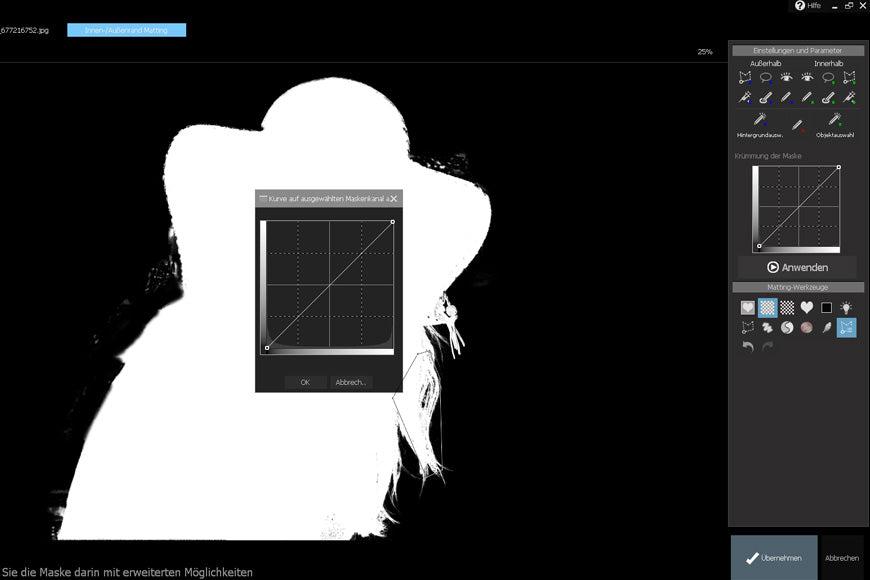
Кривая маски меняет распределение промежуточных значений. Её используют, когда край слишком прозрачный или, наоборот, слишком жёсткий. Двигать кривую следует после того, как грубая геометрия уже правильная: кривая не может вернуть часть объекта, ошибочно отнесённую к далёкому фону, но помогает настроить переходные пиксели в уже корректно найденной зоне.

В ветке 9 появилась настраиваемая оптимизация края и разделение простой и сложной кромки; в CutOut 10 эти средства были дополнительно переработаны, а в 11 улучшены магнитный инструмент и интеллектуальное распознавание границ. Поэтому современный рабочий процесс логично строить в два этапа: автоматическое или полуавтоматическое нахождение объекта, затем локальная коррекция именно там, где цвет и геометрия сцены затрудняют распознавание.
Что проверять на сложном крае
- Волосы и шерсть. Между отдельными прядями должен быть виден новый фон; нельзя превращать всю причёску в сплошной непрозрачный силуэт.
- Листва и трава. Проверьте мелкие просветы и повторяющиеся тонкие края: там легко остаются фрагменты прежнего фона.
- Стекло и дым. Полупрозрачная часть не должна становиться полностью прозрачной или полностью непрозрачной; важны промежуточные значения маски.
- Светлый объект на светлом фоне. Смотрите не только контур, но и потерю светлых деталей внутри переходной зоны.
- Цветной ореол. После удаления насыщенного фона на краю может остаться его оттенок; оценивать такой дефект лучше уже на новом контрастном фоне.
- Мелкие отверстия. Просветы между пальцами, ремнями, ветками и деталями предмета должны быть удалены отдельно, если основной контур их не охватил.
Слои и замена фона
После маттинга CutOut позволяет продолжать работу со слоями. Отделённый объект размещается поверх фонового слоя, поэтому новый фон можно заменить без повторного вырезания. Это ключевое отличие от одноразового удаления фона: маска становится частью композиции, а Layers позволяет управлять порядком элементов. Если нужно проверить качество отделения, полезно временно подложить однотонные светлый и тёмный фоны — на них по-разному проявляются ореолы и пропуски.

При переносе объекта на другой фон геометрически точная маска ещё не гарантирует правдоподобный монтаж. Нужно согласовать масштаб, перспективу, направление света, цветовую температуру и яркость. CutOut professional содержит средства экспозиции и цвета, поэтому базовое согласование можно выполнить внутри программы. Если композиция требует сложных локальных масок, корректирующих слоёв, режимов наложения или ретуши большого числа элементов, Photoshop остаётся более широким рабочим пространством, а CutOut удобно использовать как специализированный этап выделения.
История изменений помогает экспериментировать с фоном и обработкой без постоянного сохранения новых файлов после каждого шага. Однако для долгой работы над важным монтажом разумно сохранять промежуточное редактируемое состояние, а экспортировать финальный PNG или JPEG только после проверки. Финальный плоский файл удобен для публикации, но хуже подходит для возврата к отдельной маске и позиционированию слоёв.
Удаление нежелательных объектов
CutOut 11 professional включает Smart/Intelligent Eraser — инструмент для удаления локального элемента и восстановления освободившейся области по окружающим пикселям. В CutOut 10 эта функция находилась в группе Verbesserung/Enhancement под названием Schlaues Radieren; в ветке 11 интеллектуальное стирание остаётся одной из основных функций. Сначала пользователь выделяет нежелательный объект, затем запускает удаление, после чего оценивает заполненный участок.

Лучше всего такой подход работает, когда вокруг удаляемого элемента есть достаточный однородный или повторяемый материал: небо, трава, стена, вода, несложная фактура. Если предмет перекрывает лицо, текст, тонкую архитектурную линию или уникальный объект, автоматическое заполнение может скопировать соседний рисунок некорректно. В этом случае результат нужно увеличивать и проверять на повторяющиеся пятна, разрывы линий и неестественную текстуру.
Умное удаление и маттинг решают разные задачи. Маттинг сохраняет выбранный объект и удаляет окружение; Eraser удаляет локальный объект из самой фотографии. Для товарного PNG нужен первый сценарий, для очистки кадра от случайного элемента — второй. Смешивать эти режимы полезно только осознанно: например, сначала очистить фон от ненужного предмета, затем отделить главный объект.
Редактирование после отделения объекта
Professional-редакция содержит полноценный набор последующей обработки. Подтверждены коррекция цвета и контраста, работа с экспозицией, резкостью, балансом белого, фильтрами и слоями; текущая товарная карточка отдельно перечисляет шумоподавление, коррекцию выпуклых искажений, устранение хроматической аберрации и purple fringing. Эти инструменты особенно полезны после монтажа, потому что отделённый объект и новый фон часто различаются по контрасту, цветовой температуре и оптическим дефектам.
COMPUTER BILD также описывает поворот, масштабирование и кадрирование, размытие и повышение резкости, цветовые и графические фильтры, вставку текста, рисование кистью и локальную ретушь. Для пользователя это означает, что CutOut 11 professional — не только модуль маски: после получения объекта можно закончить обычный фотомонтаж внутри одного окна. При этом набор операций остаётся ориентированным на фотографии; сложный дизайн многостраничных макетов, векторных объектов или продвинутый композитинг не являются основной специализацией программы.
Внутренние группы Transform, Exposure, Color и Enhancement упрощают поиск этих функций. Полезный порядок после замены фона — сначала Transform, чтобы согласовать геометрию; затем Exposure и Color для общей тональности; в конце Enhancement и локальная ретушь. Если сначала агрессивно повышать резкость или шумоподавление, а потом масштабировать объект, итоговый край может измениться и потребовать повторной оценки.
Портреты, волосы и полупрозрачные детали
Портрет — один из наиболее показательных сценариев CutOut. Контур плеч и одежды обычно выделяется сравнительно легко, а волосы содержат множество тонких полупрозрачных переходов. Ветвь 11 специально сохраняет инструменты для волос, шерсти, прозрачных и полупрозрачных объектов, а комбинированный анализ цвета, краёв и сегментов помогает отделить мелкие детали от сложного окружения.
Для портрета на неоднородном фоне Inside/Outside обычно даёт больше контроля, чем чистый Chromakey. Внутренняя разметка должна уверенно охватывать лицо, шею, одежду и плотную часть волос; внешняя — фон вокруг головы. Переходную область оставляют вокруг тонких волос. После расчёта маски нужно просмотреть голову на светлом, тёмном и близком по цвету фоне: один тест показывает тёмный ореол, другой — светлую кайму, третий выявляет остатки исходного цвета.
Встроенная портретная обработка включает коррекцию тона кожи и локальных дефектов, однако отделение объекта и ретушь лучше оценивать независимо. Сначала устраняют ошибки маски, затем корректируют кожу и тон. Иначе чрезмерное сглаживание рядом с волосами может скрыть проблему на исходном фоне, но она снова станет заметна после замены подложки.
Форматы, импорт, экспорт и сохранение прозрачности
Для CutOut 11 professional явно подтверждены RAW в быстром Album mode и сохранение результата в PNG с прозрачностью. Это два наиболее важных формата для специализации программы: RAW сохраняет исходный фотографический материал на входе, PNG переносит отделённый объект с альфа-каналом в другое приложение. При обычной непрозрачной фотографии можно использовать традиционные растровые форматы, но для передачи именно маскированного объекта нужен формат, способный хранить прозрачность.
Документация ветки 9 детально перечисляет чтение JPEG, GIF, TIFF, TGA, PCX, PNG и BMP, а также широкий набор RAW-файлов камер, включая NEF, CR2/CRW, ORF, RAF, PEF, DCR, SRF, DNG, ARW и RW2. Там же документирован экспорт JPEG, PNG, TIFF и BMP и сохранение результата маттинга в PNG или PSD. Для ветки 11 публичное описание делает акцент на RAW и PNG, поэтому старый перечень расширений не следует автоматически воспринимать как исчерпывающую текущую матрицу совместимости для каждой новой камеры.
| Задача | Формат/режим | Что проверить |
|---|---|---|
| Сохранить объект без фона | PNG | Убедиться, что фон действительно прозрачный, а не белый; проверить край на контрастной подложке |
| Продолжить монтаж в Adobe | Photoshop plug-in или редактируемый рабочий процесс | Проверить наличие маски/слоя и не сводить композицию раньше времени |
| Обработать исходник камеры | RAW | Убедиться, что конкретная камера и RAW открываются в установленной ветке 11 |
| Сохранить готовое непрозрачное фото | JPEG или другой поддерживаемый растровый формат | Проверить качество, цвет и отсутствие необходимости в альфа-канале |
| Сохранить изображение без потерь для дальнейшей обработки | PNG/TIFF в поддерживаемом рабочем процессе | Проверить размер файла и требования следующего редактора |
У JPEG нет полноценного альфа-канала для произвольной прозрачности, поэтому белый фон в JPEG — это реальные белые пиксели, а не отсутствие фона. Частая ошибка — качественно вырезать объект, затем сохранить его в JPEG и решить, что прозрачность потеряна из-за CutOut. Для независимого объекта следует выбирать PNG и проверять шахматный фон в просмотрщике или открыть файл поверх другого цвета.
Интеграция с Adobe Photoshop
CutOut 11 professional содержит встроенный plug-in для Adobe Photoshop, причём текущая совместимость описывается начиная с Photoshop CS6. Его назначение — оставить основной проект в Photoshop, но передать специализированное выделение и маттинг CutOut. Это удобно для фотографа или дизайнера, у которого композиция, корректирующие слои и финальный экспорт уже организованы в Adobe, а сложный край выгоднее обработать в CutOut.
Самостоятельная программа и plug-in не являются двумя разными продуктами: это два входа в один специализированный набор технологий. Если Photoshop не установлен, вся базовая работа с Album, Matting, Layers и средствами обработки остаётся доступной в CutOut. Если Photoshop используется, plug-in уменьшает число промежуточных экспортов и помогает сохранить привычную структуру проекта в хост-редакторе.
При проблемах с plug-in нужно разделить три проверки: совместимость хост-версии, разрядность Windows и факт установки модуля в каталог Photoshop. Старые инструкции для CutOut 9 отдельно описывали 32- и 64-разрядные компоненты; современная системная база CutOut 11 — 64-разрядные Windows 10/11. Поэтому перенос старых 32-разрядных инструкций на новую установку не нужен. Для современного Photoshop ориентиром является актуальный 64-разрядный рабочий процесс.
Album, пакетная обработка и организация файлов
Album — встроенный браузер изображений, а не полноценная система управления фотоколлекцией уровня DAM. Его задача — быстро выбрать папку и файл, открыть изображение, перейти к обработке и вернуться к следующему материалу. В CutOut 11 Album ускорен и поддерживает RAW; в CutOut 10 отдельно улучшалась загрузка больших изображений. Для серийной предметной съёмки это сокращает лишние переходы между проводником и редактором.
Пакетная обработка присутствует в профессиональной линии и упоминается для CutOut 11 в профильном описании COMPUTER BILD. Она полезна после того, как однотипные изображения подготовлены к одинаковой операции. Однако маттинг сложного объекта остаётся зависимым от конкретной сцены: различия в фоне, положении волос или границах требуют визуальной проверки. Batch следует использовать для повторяемых операций, а не как оправдание пропустить контроль каждой сложной маски.
При работе с десятками товарных фотографий разумно сначала сформировать небольшой эталонный набор из разных типов объектов: гладкий предмет, объект с отверстиями, блестящая поверхность, полупрозрачная деталь. После настройки метода на этих примерах можно переходить к серии. Такой тест выявляет, где автоматическое предложение устойчиво, а где понадобится отдельный шаблон действий.
Системные требования
Для актуальной 64-разрядной поставки CutOut 11 professional требуется Windows 11 или Windows 10. Минимальный объём оперативной памяти — 8 ГБ, процессор — Intel Core i3 или сопоставимый AMD, видеокарта — совместимая с DirectX, разрешение экрана — не менее 1600×900. Это наиболее строгая современная конфигурация и именно её следует применять при оценке нового компьютера для версии 11.
| Компонент | Текущая конфигурация CutOut 11 professional | Практическое значение |
|---|---|---|
| Операционная система | Windows 11 или Windows 10, 64-bit | Современная поставка ориентирована на 64-разрядную Windows |
| Оперативная память | Не менее 8 ГБ | RAW, слои и большие изображения конкурируют за память с другими приложениями |
| Процессор | Intel Core i3 или сопоставимый AMD | Это нижняя граница; более сложный маттинг и RAW выгоднее выполнять на более производительном CPU |
| Графика | DirectX-совместимая видеокарта | Нужна совместимость графического вывода приложения |
| Экран | 1600×900 или выше | На меньшей высоте рабочие панели и центральный холст не соответствуют текущему минимуму |
| Свободное место | В товарной спецификации фигурирует минимум 600 МБ | Дополнительно нужен запас под исходники, временные файлы и результаты |
| Платформа | Windows | Актуальная ветка 11 не заявлена как текущая macOS-поставка |
В одной из текущих карточек продукта всё ещё перечисляются Windows 7, 8/8.1, 10 и 11 и разрешение 1024×768. Это наследуемая широкая спецификация, которая конфликтует с современной 64-разрядной таблицей Windows 10/11 и 1600×900. Для новой установки безопасно применять более свежий и более строгий набор требований: Windows 10/11 x64 и 1600×900. Старые Windows следует рассматривать только в контексте прежних веток CutOut, где такая поддержка действительно публиковалась.
Производительность и работа с большими изображениями
CutOut не публикует универсального времени обработки в секундах, потому что нагрузка зависит от разрешения исходника, числа слоёв, режима маттинга и сложности переходной зоны. В истории программы есть две конкретные оптимизации: CutOut 10 ускорил загрузку больших изображений в Album, а CutOut 11 продолжает линию быстрого Album mode с RAW. Это полезно для отбора материала, но не превращает вычисление сложной маски в фиксированную по времени операцию.
На компьютере с минимальными 8 ГБ памяти лучше закрывать тяжёлые параллельные приложения при работе с крупными RAW и многослойной композицией. Photoshop, браузер с множеством вкладок и CutOut одновременно могут занимать значительную часть доступной памяти. Если система начинает активно использовать файл подкачки, интерфейс реагирует медленнее даже при формальном соблюдении минимальных требований. Для регулярной обработки больших серий практическая ценность дополнительной памяти выше, чем для единичных JPEG среднего размера.
Проверять производительность стоит на собственном наиболее тяжёлом материале. Откройте типичный RAW, выполните используемый вид маттинга, добавьте фон и сохраните прозрачный PNG. Зафиксируйте время открытия, отзывчивость при увеличении и кистевых правках, скорость пересчёта маски и экспорта. Такой контроль отвечает реальной задаче конкретной камеры и компьютера, а не усреднённому показателю, который может не иметь отношения к вашим файлам.
Практические сценарии использования
Товарная фотография и каталоги
Для товарной карточки ценность CutOut в повторяемом отделении предмета от съёмочного фона. Объект с чёткой геометрией удобно выделить контурным или магнитным способом; фотография на подготовленном одноцветном фоне подходит для Chromakey. После маттинга объект сохраняют в PNG, а одинаковый фон и размер можно собирать в слоевой композиции. Перед серийным экспортом проверяют отверстия, прозрачные упаковки, блестящие кромки и тени — именно эти зоны чаще всего отличаются от простого непрозрачного контура.
Портрет и замена окружения
Для портрета на естественном фоне основной риск — волосы. Inside/Outside позволяет ограничить переходную область вокруг головы, после чего маска уточняется локально. Новый фон нужно подбирать не только по сюжету, но и по свету: направление освещения и цветовая температура должны соответствовать лицу. Если фон заметно теплее или холоднее объекта, Color и Exposure помогают сблизить компоненты до финального экспорта.
Рекламный макет и фотомонтаж
В рекламной композиции CutOut удобен как этап извлечения предметов или людей из нескольких фотографий. Каждый объект помещается на отдельный слой, после чего его можно трансформировать и согласовывать с общей сценой. Если макет требует сложной типографики, векторной графики и многочисленных корректирующих слоёв, выгоднее завершить работу в Photoshop или другом полноценном редакторе; CutOut при этом выполняет специализированную часть — подготовку аккуратных растровых вырезов.
DTF и печатные заготовки
Пользовательский отзыв 2026 года отдельно описывает CutOut как инструмент для извлечения изображения без фона перед DTF-печатью. Для такого сценария критичен PNG с прозрачностью: белый фон и прозрачный фон дают разные печатные результаты. Перед передачей файла в RIP или другую печатную программу необходимо убедиться, что вокруг объекта нет светлого ореола и случайных полупрозрачных пикселей, которые на плёнке могут проявиться как нежелательная кайма.
Очистка фотографии от лишнего элемента
Если фон менять не нужно, но мешает небольшой объект, Smart Eraser сокращает задачу до выделения нежелательной области и проверки восстановленного окружения. Это подходит для случайных деталей на траве, небе или другой повторяемой текстуре. На архитектуре, лице или тексте нужен более строгий контроль: после удаления необходимо увеличить участок и проследить за непрерывностью линий и отсутствием клонированных повторов.
Как проверить качество результата
Качество маски нельзя оценивать только на исходном фоне: ошибки часто совпадают с его цветом и остаются незаметными. Надёжная проверка использует несколько подложек. На белой видны тёмные остатки исходной сцены, на чёрной — светлая кайма, на насыщенном цвете — дырки и полупрозрачные загрязнения. Затем объект помещают на реальный целевой фон и оценивают уже художественную согласованность.
- Увеличьте край. Просмотрите контур при масштабе, где видны отдельные пиксели и тонкие волосы.
- Проверьте три подложки. Светлая, тёмная и насыщенная однотонная заливка обнаруживают разные типы дефектов.
- Осмотрите внутренние отверстия. Пространство между пальцами, ветвями, ручками предмета и элементами одежды должно быть прозрачным там, где это требуется.
- Оцените полупрозрачность. Стекло, дым и тонкие волосы не должны превращаться в полностью вырезанные пустоты.
- Проверьте цвет края. Остаток зелёного или синего chromakey-фона особенно заметен после подстановки нейтрального фона.
- Сравните силуэт на целевом размере. Дефект, невидимый при полном изображении, может стать критичным после крупного размещения объекта.
- Проверьте экспорт. Откройте сохранённый PNG заново и убедитесь, что прозрачность сохранилась, а приложение-получатель корректно читает альфа-канал.
При удалении объекта критерии другие: ищут повторяющиеся фрагменты текстуры, разорванные линии, смазанный шум и геометрически невозможные детали. Участок полезно сравнить с соседними зонами того же фона. Если заполнение заметно при обычном масштабе просмотра, лучше уменьшить область удаления, разбить задачу на несколько проходов или перейти к ручной ретуши.
Частые ошибки и способы исправления
| Симптом | Причина | Что сделать | Как проверить |
|---|---|---|---|
| После экспорта вместо прозрачности белый фон | Выбран формат без альфа-канала или фон был сведён с объектом | Сохранить отделённый объект в PNG и не объединять его с белым слоем | Открыть файл поверх цветной подложки |
| Волосы выглядят обрезанными | Слишком жёсткая маска или переходная зона задана слишком узко | Вернуться к маске, расширить корректируемую область, настроить кривую и локальные инструменты | Сравнить на белом и чёрном фоне |
| По краю остался зелёный оттенок | Chromakey удалил фон геометрически, но отражённый цвет остался в переходных пикселях | Уточнить допуск и край, затем проверить цветовую коррекцию | Подложить нейтральный серый и контрастный фон |
| Часть объекта пропала | Внутренняя область или автоматическое выделение не включили нужные пиксели | Добавить участок к переднему плану и пересчитать маску | Сравнить с исходником при большом увеличении |
| Фон остался внутри отверстий объекта | Внутренние области не были отмечены как фон | Локально добавить их во внешнюю/удаляемую область | Проверить все замкнутые просветы на цветной подложке |
| Smart Eraser оставил повторяющийся рисунок | Область удаления слишком велика или окружение имеет уникальную структуру | Удалять меньшими областями либо выполнить ручную ретушь | Осмотреть текстуру и линии без увеличения и при 100% |
| Интерфейс не помещается на экран | Разрешение ниже текущего минимума 1600×900 или системное масштабирование чрезмерно | Использовать экран, соответствующий требованиям, и разумное масштабирование Windows | Убедиться, что панели Tools/Layers/History доступны без обрезки |
| Plug-in не виден в Photoshop | Модуль не установлен в совместимую конфигурацию хоста | Проверить установку plug-in и совместимость с Photoshop CS6 или новее | Перезапустить Photoshop и проверить список фильтров/модулей |
| RAW открывается некорректно | Конкретный формат камеры не поддерживается установленной сборкой | Проверить тот же файл в актуальной ветке и при необходимости предварительно конвертировать RAW в поддерживаемый формат | Открыть контрольный файл с той же камеры |
| Монтаж выглядит искусственно при хорошей маске | Объект и фон различаются по масштабу, свету или цвету | Исправить Transform, Exposure и Color после завершения маттинга | Смотреть композицию целиком, а не только край |
Особенно важно не лечить ошибку маски художественными фильтрами. Если волосы потеряны, повышение резкости не вернёт их. Если внутри объекта осталась часть старого фона, цветовая коррекция лишь изменит её оттенок. Сначала исправляют принадлежность пикселей переднему и заднему плану, затем работают с эстетикой.
Безопасность и приватность
CutOut 11 professional — локальное Windows-приложение, поэтому для обычного маттинга фотография открывается и обрабатывается на компьютере пользователя, а не отправляется в браузерный сервис удаления фона. Это принципиально удобно для кадров с коммерчески чувствительным содержимым: исходник может оставаться в локальном рабочем процессе. При этом покупка, получение установочных файлов, регистрационные операции и обновление программы относятся к сетевым действиям и не равны локальной обработке изображения.
Для установки следует использовать дистрибутив FRANZIS или авторизованного канала и не подменять его репаками с изменёнными исполняемыми файлами. В сети встречаются сторонние сборки CutOut с кряками и «portable»-модификациями; они не нужны для легальной лицензии и создают лишний риск вмешательства в бинарные файлы. Постоянная лицензия на один компьютер снимает необходимость искать изменённые сборки для обхода активации.
Если CutOut используется в организации, чувствительные RAW и готовые PNG следует хранить по тем же правилам доступа и резервного копирования, что и другие рабочие фотографии. Программа не заменяет шифрование диска, разграничение прав Windows или политику резервных копий. Локальность редактора уменьшает необходимость передавать кадры внешнему сервису для самой операции маттинга, но безопасность проекта всё равно зависит от компьютера, папок и способа передачи результата.
Ограничения CutOut
Первое ограничение — платформа. Современная ветка 11 предназначена для Windows 10/11 x64. Старые описания отдельных выпусков могут упоминать более ранние Windows или macOS, но это нельзя переносить на текущую поставку. Пользователю современного Mac нужен другой инструмент или отдельная Windows-среда; покупать CutOut 11 как нативное приложение macOS не следует.
Второе ограничение — локализации. Доступны немецкий, английский и французский интерфейсы. Отзывы 2026 года показывают, что отсутствие итальянского и польского языков для части покупателей становится реальной проблемой. Русский также не входит в текущий перечень. Поэтому до покупки полезно открыть демоверсию и убедиться, что названия Matting, Layers, Areas и инструментов понятны на выбранном языке.
Третье ограничение — автоматическое отделение не избавляет от ручной проверки. Тонкие волосы, совпадающий по цвету фон, отражения и прозрачность остаются сценами, где качество зависит от выбранного метода и уточнения маски. Даже хороший алгоритм не знает художественного намерения пользователя: стеклянный предмет может требовать сохранения части фона через прозрачность, а белый объект на белом фоне не имеет сильной цветовой границы.
Четвёртое ограничение — широта редактора. CutOut professional содержит слои, цвет, экспозицию, RAW, фильтры и ретушь, но его архитектура всё равно сфокусирована на отделении объектов и фотомонтаже. Для сложной допечатной подготовки, большого числа типографических элементов, векторных объектов, расширенного compositing или автоматизации через экосистему плагинов универсальный редактор может быть удобнее.
Плюсы и минусы
Плюсы:
- несколько разных технологий маттинга вместо одной универсальной автоматической кнопки;
- отдельные режимы для chromakey, сложного внутреннего/внешнего края и объектов с понятным контуром;
- улучшенный магнитный инструмент и автоматическое распознавание объекта в ветке 11;
- работа с волосами, шерстью, прозрачными и полупрозрачными деталями;
- PNG с прозрачностью и RAW-режим в профессиональной редакции;
- слои и инструменты дальнейшего фотомонтажа внутри одной программы;
- Smart Eraser для удаления локальных нежелательных объектов;
- встроенный plug-in Adobe Photoshop и возможность использовать CutOut как самостоятельное приложение;
- лицензия на один ПК без ограничения срока действия вместо обязательной подписки;
- локальная обработка фотографий на Windows-компьютере без необходимости загружать каждый исходник в веб-редактор.
Минусы:
- актуальная ветка 11 ограничена Windows 10/11 x64;
- нет русской, итальянской и польской локализаций в текущем наборе DE/EN/FR;
- сложные края всё равно требуют понимания маски и ручного уточнения;
- интерфейс с несколькими режимами может быть менее очевидным пользователю, привыкшему к однокнопочным сервисам;
- полный современный перечень поддерживаемых RAW-моделей камер не публикуется как отдельная таблица, поэтому конкретный RAW лучше проверить в демоверсии;
- для сложного многослойного дизайна и расширенного compositing возможности универсального редактора шире;
- разные карточки старых и новых веток содержат отличающиеся минимальные разрешения и версии Windows, поэтому для CutOut 11 нужно ориентироваться именно на современную 64-разрядную спецификацию.
Отзывы пользователей и профильных изданий
Что пишут пользователи
К 25 августа 2026 года в витрине Ashampoo для CutOut 11 Professional отображается средняя оценка 3,8 из 5 по 99 отзывам проверенных покупателей и зарегистрировавших продукт пользователей; сбор этих оценок для продукта ведётся с 21 мая 2025 года. Распределение неоднородно: 49 оценок на пять звёзд, 16 — на четыре, 12 — на три, 10 — на две и 12 — на одну. Такая структура не похожа на продукт с единодушной оценкой: большинство высоких баллов соседствует с заметной группой неудовлетворённых пользователей.
Положительный пример июня 2026 года — Adrian Sebborn. Он использует CutOut для извлечения изображений из фотографий без фона и связывает этот рабочий процесс с подготовкой материалов для DTF-принтера; удобство и качество результата он оценивает положительно. Отзыв Holger от августа 2026 года также в целом положительный и показывает, что пользователь решил оставить программу после знакомства с ней.
Критика концентрируется на двух практических аспектах. Angelo Medri в июне 2026 года отметил отсутствие итальянского интерфейса, Leszek Hybiak в июле — отсутствие польского. Это согласуется с фактическим набором локализаций DE/EN/FR. David Lange в июне написал, что интерфейс оказался для него неинтуитивным и потребовал слишком много времени на освоение. Эти отзывы объясняют, почему демоверсию важно использовать не только для теста качества края, но и для проверки того, насколько понятна структура Matting, Layers и History конкретному пользователю.
Что отмечают профильные издания
COMPUTER BILD в материале, обновлённом 10 июля 2026 года, рассматривает CutOut 11 Professional как Windows-редактор для отделения объектов и описывает три основных стратегии: Chromakey, внутренний/внешний маттинг и объектный режим для более простого фона. Издание отдельно выделяет способность работать с мелкими элементами вроде волос и листьев, Smart Eraser, слои, пакетную обработку, коррекцию резкости, баланса белого и экспозиции, фильтры и работу в виде самостоятельного приложения или Photoshop plug-in.
Сводка теста CHIP за выпуск 12/2025, опубликованная в агрегаторе Testsieger, даёт CutOut 11 Professional оценку 90 баллов и итог «очень хорошо» 1,5. В резюме отмечаются многовариантное отделение объектов, слои, RAW/HDR, пакетная обработка и широкая редакторская часть; слабой стороной названа местами неочевидная логика управления. Это совпадает по теме с частью пользовательских отзывов: функциональная глубина оценивается высоко, но многорежимный интерфейс требует освоения.
Историческая оценка PC Magazin для более ранней линии CutOut была сдержаннее: качество отделения называлось очень хорошим, однако для чистого результата нередко требовалась доработка, а автоматическое распознавание объекта было желаемым улучшением. В CutOut 11 автоматическое распознавание объекта и предложение отделения уже входят в список новых функций. Поэтому старую претензию нельзя без изменений переносить на текущую версию, но она хорошо показывает направление развития продукта.
Сравнение с аналогами
CutOut правильнее сравнивать не с любым фоторедактором, а с инструментами, которые способны строить маску и продолжать композицию. Adobe Photoshop — более широкий коммерческий растровый редактор с профессиональной системой слоёв, масок и compositing. GIMP — бесплатный открытый растровый редактор для Windows, macOS и Linux с инструментами выделения и масок. CutOut занимает более узкую позицию: меньше общих дизайнерских функций, но отдельный специализированный workflow для matting, chromakey, внутренних/внешних областей и сложных краёв.
| Критерий | CutOut 11 professional | Adobe Photoshop | GIMP |
|---|---|---|---|
| Основная роль | Специализированное отделение объектов, удаление фона, локальная ретушь и фотомонтаж | Универсальная профессиональная растровая обработка, дизайн и compositing | Универсальная растровая обработка с открытым исходным кодом |
| Платформа | Windows 10/11 x64 | Windows и macOS | Windows, macOS, Linux |
| Модель лицензирования | Лицензия на 1 ПК без ограничения срока; крупные обновления оформляются отдельно | Подписная модель Adobe | Бесплатное ПО с открытым исходным кодом |
| Специализация на matting | Три традиционных стратегии плюс автоматическое распознавание объекта, магнитный инструмент и работа со сложными краями | Маски, Select Subject, Remove Background и развитый набор ручных средств в более широкой системе | Маски и инструменты выделения, но без фирменного трёхрежимного CutOut-workflow |
| Photoshop-интеграция | Есть собственный plug-in для вызова CutOut из Photoshop CS6 и новее | Сам хост-редактор | Нет необходимости в Photoshop; обмен идёт через файлы |
| RAW и последующая обработка | RAW и редакторская toolbox в Professional | Широкая экосистема Camera Raw и Photoshop | RAW обычно обрабатывается через отдельный конвертер/интеграцию |
| Кому рациональнее | Пользователю Windows, которому часто нужно именно отделять объекты и хочется постоянную лицензию | Пользователю с широким спектром сложного дизайна, ретуши и compositing | Пользователю, которому важны бесплатность и кроссплатформенность и приемлем более ручной процесс |
Если основная задача — регулярно вырезать людей и предметы из фотографий, CutOut сокращает количество решений, которые нужно принять в универсальном редакторе: Matting сразу ведёт к специализированным режимам. Если вырезание — лишь один небольшой этап сложного рекламного проекта, Photoshop даёт более широкую среду и может быть рациональнее как основной редактор, а CutOut — как дополнительный plug-in. GIMP подходит, когда бюджет равен нулю или нужна Linux/macOS-среда, но повторить фирменный workflow CutOut придётся комбинацией обычных масок и инструментов выделения.
Сравнение не делает один вариант универсально лучшим. CutOut сильнее именно специализацией и постоянной лицензией на Windows; Photoshop — широтой профессионального редактора и экосистемой; GIMP — свободной лицензией и кроссплатформенностью. Выбор зависит от того, является ли сложное отделение объекта центральной задачей или только одним из десятков этапов общего дизайна.
Рабочие стратегии для разных пользователей
Новичок
Начинать лучше с фотографии, где объект контрастирует с фоном. Сначала освоить объектный или Chromakey-режим, затем перейти к Inside/Outside. Одновременно следует выучить только четыре зоны интерфейса: Album для файла, Matting для маски, Layers для композиции и History для возврата. Попытка освоить все фильтры и ретушь до понимания маски усложняет обучение без пользы.
Фотограф с регулярными заказами
При регулярной работе выгодно стандартизировать съёмку: одинаковый фон, расстояние и свет уменьшают вариативность маттинга. Для каждого типа съёмки нужен короткий контрольный сценарий: выбор метода, проверка волос/прозрачности, экспорт PNG, финальная проверка на двух контрастных фонах. Если затем работа продолжается в Photoshop, стоит использовать plug-in, чтобы уменьшить число промежуточных файлов.
Интернет-магазин
Главный критерий — повторяемость результата между товарами. Нельзя оценивать CutOut по одному простому предмету: в тестовый набор нужно включить упаковку с прозрачным окном, товар с отверстиями, блестящую поверхность и объект с мягким краем. После этого становится ясно, какую часть серии можно обрабатывать одинаково, а какие изображения требуют ручной маски.
Пользователь с небольшим бюджетом
Постоянная лицензия CutOut подходит тем, кто хочет обойтись без регулярной подписки и готов платить за специализированный редактор. Решение разумно принимать после демоверсии CutOut: если Matting, Chromakey, магнитный инструмент и уточнение сложных краёв заметно уменьшают объём ручной маскировки на типичных снимках, специализированный workflow имеет практический смысл; для простых сцен может быть достаточно универсального бесплатного редактора.
FAQ по CutOut
CutOut 11 professional работает в браузере?
Нет. Это загружаемое настольное приложение для Windows. Оно устанавливается на компьютер и имеет собственные Album, Matting, Layers и редакторские панели. Наличие похожих веб-сервисов с Cutout в названии не меняет тип продукта FRANZIS.
Нужен ли Adobe Photoshop для работы?
Нет. CutOut 11 professional работает как самостоятельная программа. Photoshop нужен только для сценария, где пользователь хочет вызвать CutOut через встроенный plug-in и продолжить работу в Adobe-проекте. Поддержка plug-in для современной ветки заявлена начиная с Photoshop CS6.
Можно ли сохранить вырезанный объект с прозрачным фоном?
Да. Для этого предназначен PNG с прозрачностью. После сохранения файл следует открыть поверх контрастного фона и убедиться, что вокруг объекта не осталось белой или цветной каймы.
Поддерживает ли CutOut RAW?
Да. CutOut 11 professional включает быстрый Album mode с RAW и профессиональную toolbox для обработки RAW. Конкретный файл камеры лучше открыть в демоверсии, потому что перечень всех моделей и вариантов RAW для современной ветки не публикуется как исчерпывающая таблица.
Какие методы удаления фона есть в CutOut?
Основные стратегии — Chromakey для синего/зелёного фона, внутренний/внешний маттинг для сложной сцены и объектно-контурный подход для более простого фона. В CutOut 11 к ним добавлены улучшенный магнитный инструмент, интеллектуальное распознавание границ и автоматическое распознавание объекта с предложением начального отделения.
Подходит ли CutOut для волос и шерсти?
Да, это одна из специализаций программы. Результат всё равно нужно проверять на нескольких фонах и при увеличении, потому что качество зависит от контраста, цвета исходного фона и правильности переходной зоны маски.
Можно ли удалить не фон, а отдельный предмет из фотографии?
Да. Smart/Intelligent Eraser предназначен для локального удаления нежелательного объекта и заполнения освободившегося участка. На простой повторяемой текстуре он работает предсказуемее, чем на лице, тексте или сложных архитектурных линиях, где после автоматического заполнения требуется строгая проверка.
Есть ли пакетная обработка?
Да, пакетная обработка относится к возможностям профессиональной ветки. Она полезна для повторяемых операций с серией файлов, но сложный маттинг каждого отдельного объекта всё равно требует визуального контроля.
Работает ли CutOut 11 на Windows 7 или 8?
Для актуальной 64-разрядной поставки рабочим ориентиром являются Windows 11 и Windows 10. Старые товарные описания сохраняют упоминания Windows 7 и 8/8.1, но они относятся к более ранней совместимости линейки. Для новой установки версии 11 не стоит строить рабочий процесс на устаревшей системе.
Есть ли версия CutOut 11 для macOS?
Текущая ветка 11 заявлена как Windows-only. Старые публикации по предыдущим поколениям встречаются с упоминаниями macOS, но это не подтверждает современную нативную поставку CutOut 11 для Mac.
Есть ли русский интерфейс?
Нет в текущем перечне локализаций. Доступны немецкий, английский и французский. Поэтому русскоязычному пользователю разумно заранее проверить английский интерфейс демоверсии и убедиться, что терминология Matting, Layers, Areas, History и параметры маски понятны.
Чем CutOut отличается от однокнопочного удаления фона?
CutOut даёт несколько методов маттинга и ручные средства уточнения маски. Автоматическое распознавание ускоряет начало, но пользователь сохраняет контроль над внутренней и внешней областью, краем, кривой, магнитным выделением и слоями. Это важнее всего на волосах, шерсти, стекле и неоднородном фоне.
Что выбрать для прозрачного товарного изображения: PNG или JPEG?
PNG. JPEG не хранит произвольную альфа-прозрачность, поэтому сохранение в JPEG превращит фон в реальные пиксели. После PNG-экспорта нужно проверить файл на цветной подложке и осмотреть края объекта.
Можно ли закончить монтаж без Photoshop?
Да. В CutOut professional есть Layers, Transform, Exposure, Color, Enhancement и другие средства постобработки. Photoshop становится полезен, когда проект требует более широкой системы compositing, большого числа корректирующих слоёв, продвинутой ретуши или других задач за пределами специализации CutOut.
Итог: когда CutOut оправдан
CutOut 11 professional оправдан, когда отделение объектов — регулярная и важная операция, а пользователь работает на Windows 10/11 x64. Его практическое преимущество состоит в сочетании нескольких методов маттинга, автоматического распознавания объекта, магнитного контура, ручной коррекции маски и полноценного продолжения работы в слоях. Программа особенно уместна для портретов, предметной съёмки, каталогов, фотомонтажа и подготовки PNG с прозрачностью.
Для разовой простой фотографии преимущество специализированной программы будет меньше: современный универсальный редактор тоже способен удалить простой фон. Для сложных волос, неоднородного окружения и серийной предметной съёмки CutOut даёт более целевой набор действий. Пользователю Photoshop имеет смысл оценивать его как plug-in для маттинга, а не как замену всей Adobe-среды.
Перед покупкой достаточно проверить четыре вещи на демоверсии: открывается ли типичный RAW вашей камеры, понятен ли английский/немецкий/французский интерфейс, насколько быстро формируется маска на самом сложном реальном кадре и сохраняется ли чистый PNG без ореола. Если эти четыре проверки проходят, аппаратная конфигурация соответствует текущим требованиям, а постоянная лицензия на один ПК подходит рабочему процессу, CutOut выполняет именно ту задачу, ради которой создавалась линейка: контролируемо отделяет растровый объект от фона и оставляет пользователю возможность исправить сложный край, а не принимать автоматический результат без проверки.
Список изменений
История версий:
- CutOut развивается крупными нумерованными ветками. Для последних трёх поколений прослеживается последовательная линия: версия 9 усилила алгоритм отделения и настройку кромки; версия 10 переработала маттинг-интерфейс, ускорила работу с большими изображениями и улучшила магнитный инструмент; версия 11 добавила более сильное автоматическое распознавание объекта, интеллектуальное распознавание границ и современный быстрый Album с RAW. Публикуемая хронология не содержит подробного покомпонентного changelog для каждой поздней сборки ветки 11, поэтому отдельные номера внутренних сборок и даты микропатчей не следует придумывать.
- CutOut 11 зарегистрирован как одиннадцатое издание 2023 года; в современной продаже и обновлениях 2026 года продолжает использоваться название CutOut 11 professional. Это важно при чтении старых руководств: интерфейсные принципы версий 9 и 10 помогают понять Matting, но новая установка должна идентифицироваться как ветка 11. Отдельные поздние каталожные даты 2024–2026 отражают доступность и продажи, а не появление нового CutOut 12.
- Версия 9 документировала три базовых метода: Inside/Outside Edge Matting, Chromakey Matting и Stroke Based Matting. В десятой ветке пользовательский экран прямо представлял выбор между объектными контурами, внутренней/внешней областью и Chromakey. В одиннадцатой версии эти принципы не исчезли: к ним добавилось более сильное автоматическое распознавание. Поэтому эволюция CutOut — это не отказ от ручного контроля в пользу одной нейросетевой кнопки, а постепенное сокращение объёма первоначальной разметки при сохранении специализированных методов.


 *EXE — расширение исполняемого файла. Сайт является партнером проекта
Оставте свой отзыв о CutOut