
NEAT projects — специализированная настольная программа для фотографов, которым нужно получить чистый кадр из серии снимков одной сцены: убрать проходящих людей, автомобили, животных и другие элементы, меняющие положение между кадрами. Текущая стандартная редакция называется NEAT projects 4, работает в Windows, принимает серии до 30 изображений и включает Focus-Peaking-анализ и Expert mode со 114 эффектами. Главный принцип программы отличается от обычной ретуши: она не пытается восстановить закрытый участок только по соседним пикселям одного кадра, а сопоставляет несколько фотографий и использует те области сцены, которые в других кадрах не перекрыты движущимся объектом. Поэтому качество результата определяется не только настройками обработки, но прежде всего тем, насколько правильно снята исходная серия.
Что такое NEAT projects и какую задачу она решает
NEAT projects относится к узкому классу программ для обработки последовательностей фотографий. Ее основная задача — вычислить различия между кадрами одной сцены, отделить стабильные детали от движущихся объектов и собрать итоговое изображение без временных помех. Типичный пример — архитектурная фотография на площади, где невозможно дождаться полного отсутствия прохожих. Вместо ручного клонирования десятков фигур фотограф делает серию с неизменной композицией, а программа анализирует кадры как единый набор.
Текущая ветка 4 в стандартной редакции ограничивает серию 30 изображениями. Это важное отличие от NEAT projects 4 professional: Professional обрабатывает серии до 1000 изображений, умеет не только удалять, но и добавлять движущиеся объекты, поддерживает LUT-фотостили и поставляется с plug-in для Adobe Lightroom Classic. Эти функции нельзя автоматически переносить на Standard. В данном обзоре NEAT projects означает именно стандартную NEAT projects 4; Professional рассматривается только там, где нужно объяснить различия редакций, происхождение интерфейсных снимков или развитие общей ветки продукта.
Программа рассчитана прежде всего на съемку статичной сцены с меняющимся перед камерой содержимым. К этой категории относятся городские площади, фасады, интерьеры общественных помещений, музейные экспозиции, туристические объекты, дорожные сцены и пейзажи, в которых периодически появляются машины или люди. Метод становится менее предсказуемым, когда меняется сама сцена: колышется большая часть листвы, движется вода, быстро меняется свет, камера существенно сдвигается между кадрами или неподвижный объект почти во всех кадрах закрыт одним и тем же препятствием.
Практический смысл серии состоит в избыточности данных. Один кадр содержит только одно наблюдение каждой точки сцены: если участок фасада закрыт человеком, редактору неоткуда взять его реальные пиксели. В серии шанс получить тот же участок без перекрытия возрастает. Именно поэтому ранние тесты NEAT projects показывали качественный результат при нескольких близких ракурсах и одновременно фиксировали размытие или остаточные «призраки», когда камера перемещалась слишком сильно или освещение менялось между кадрами.
Точная идентификация текущей редакции
| Параметр | NEAT projects 4 Standard | Практическое значение |
|---|---|---|
| Название | NEAT projects 4 | Не смешивать с NEAT projects 4 professional и старыми ветками 1–3 |
| Платформа | Windows | Текущая Standard не заявлена для macOS |
| Максимальная серия | до 30 изображений | Для значительно более длинных серий предусмотрена Professional |
| Основная операция | удаление людей и объектов из фотосерий | Добавление движения относится к Professional |
| Анализ | Focus-Peaking | Помогает оценивать зоны резкости |
| Expert mode | 114 эффектов | Используется для последующей обработки результата |
| Распространение | загружаемая Windows-программа; доступна demo-версия | Для регистрации требуется соединение с интернетом |
Модель распространения и лицензирование
NEAT projects 4 распространяется как загружаемое Windows-приложение. Для стандартной редакции доступна отдельная demo-сборка в ZIP-пакете, а полная редакция продается как коммерческий продукт. В рабочем процессе нет обязательного браузерного редактора: пользователь устанавливает программу на компьютер и обрабатывает фотосерии настольным приложением. При этом регистрация программ линейки требует интернет-соединения, поэтому полностью автономной следует считать обработку после активации, а не весь жизненный цикл установки и лицензирования.
При переносе на другой компьютер важно учитывать механизм активаций. Поддержка линейки допускает несколько активаций; после исчерпания доступного числа активации могут быть сброшены через поддержку при наличии серийного номера и адреса электронной почты, использованного для регистрации. Это практический нюанс для фотографа, который меняет рабочую станцию или переустанавливает Windows: серийный номер следует хранить отдельно от системного диска.
Текущая Standard и Professional продаются отдельно и имеют разные функциональные границы. Разница не сводится к количеству кадров. Professional добавляет обработку значительно более длинных последовательностей, операцию добавления движения, LUT-фотостили и интеграцию с Lightroom Classic. Поэтому наличие этих функций в обзорах NEAT #4 professional не является доказательством их наличия в Standard. При покупке важно сверять полное название редакции, а не только цифру 4.
Исторические лицензии также не следует переносить на текущую ветку. NEAT projects 2 продавалась в Standard и Professional для Windows и macOS, а последующая актуальная редакция Standard указана только для Windows. Старые коробочные или сохраненные предложения могут содержать другую платформу, другой набор модулей и другой лимит серии. Для актуальной установки ориентиром является название NEAT projects 4 без суффикса professional.
Как работает удаление движущихся объектов
Алгоритмическая идея NEAT projects строится на сравнении одних и тех же участков сцены в нескольких кадрах. Перед объединением изображения должны быть приведены к общей геометрии. Уже первая ветка продукта использовала микро-выравнивание, потому что даже серия со штатива имеет небольшие различия, а съемка с рук дает еще больший сдвиг. После выравнивания программа определяет, какие области меняются от кадра к кадру, и выбирает способ слияния для получения стабильного фона.
В ранней Professional-ветке были документированы алгоритмы «Bewegung entfernen (Multipass)», варианты по яркости, цвету и матрице. Multipass анализировал цветовые каналы и яркость отдельных пикселей, цветовой вариант фокусировался на различиях цвета, а матричный — на мелких перемещениях. В последующих поколениях набор развивался: NEAT projects 3 professional получила дополнительные пространства HSV и HSL, а четвертая Professional-ветка — дополнительные алгоритмы движения и новые варианты добавления движения. Для Standard 4 подтвержден сам специализированный механизм удаления, но полный список алгоритмов текущей Standard отдельно не детализирован, поэтому названия из Professional нельзя считать ее гарантированным набором.
Ключевое ограничение метода физическое, а не программное: чтобы удалить объект, программе нужен альтернативный кадр, где закрытый участок виден. Если человек стоит на одном месте на протяжении всей серии, реальной информации о фоне за ним нет. Увеличение числа почти одинаковых кадров не исправляет отсутствие данных. Лучше снимать так, чтобы движущиеся люди меняли положение, а интервал между кадрами давал фону шанс открыться.
Слишком длинный интервал тоже не всегда полезен. За это время может измениться солнечный свет, сместиться тень, пройти облако, качнуться ветви, включиться вывеска или измениться экспозиция камеры. Во второй версии программа получила улучшенную работу с различиями экспозиции между кадрами. Это показывает, что световые расхождения — отдельная задача обработки. Чем стабильнее экспозиция и баланс белого во время съемки, тем меньше неоднозначных изменений нужно интерпретировать алгоритму.
Как подготовить фотосерию
- Зафиксируйте композицию. Штатив не является абсолютным техническим требованием, но уменьшает объем геометрического выравнивания. При съемке с рук держите точку съемки и фокусное расстояние максимально стабильными.
- Не меняйте зум между кадрами. Изменение фокусного расстояния меняет перспективу и масштаб, поэтому даже хорошее автоматическое выравнивание получает существенно более сложную задачу.
- Снимайте несколько кадров одной сцены. Уже ранняя версия работала с несколькими кадрами; практические тесты отмечали пять снимков как удачную небольшую серию. Standard 4 принимает до 30 кадров, и верхний предел полезен в местах с плотным потоком людей.
- Следите, чтобы помехи перемещались. Между соседними кадрами люди и машины должны сменить положение настолько, чтобы фон постепенно открывался.
- Сохраняйте экспозицию последовательной. Резкие изменения яркости и цвета усложняют сравнение. Для серии предпочтительны стабильные параметры съемки.
- Избегайте значительных сдвигов камеры. Слишком разные точки съемки приводят к несовпадению перспективы и могут дать мягкий, двоящийся результат даже после выравнивания.
- Проверяйте динамические зоны. Вода, листва, флаги, рекламные экраны и тени сами меняются от кадра к кадру. Их нужно оценивать отдельно после автоматического слияния.

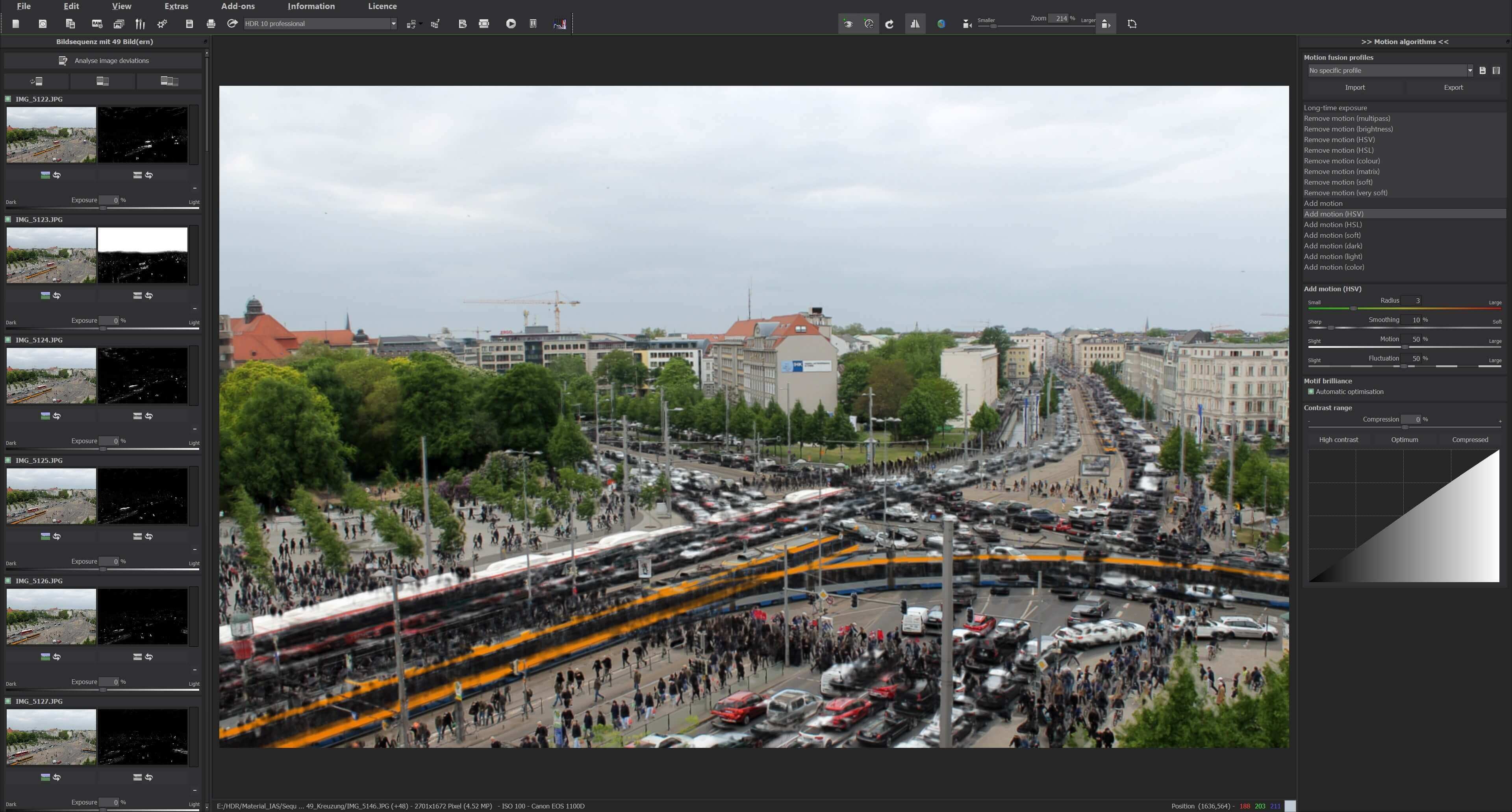
Снимок относится к NEAT #4 professional и используется для иллюстрации ветки 4: слева видна последовательность исходных кадров с масками анализа, в центре — текущий результат, справа — блок Motion algorithms. Наличие конкретных вариантов добавления движения на этом экране относится к Professional; для Standard 4 подтверждена операция удаления людей и объектов, но не весь набор Professional-параметров.
Интерфейс и рабочие области
Интерфейс четвертой Professional-ветки построен вокруг трех основных зон. Центральная область занята крупным предпросмотром результата, слева располагается вертикальная лента исходных кадров серии, а справа — панели алгоритмов, анализа и последующей коррекции. Верхняя строка содержит меню File, Edit, View, Extras, Add-ons, Information и Licence, а также пиктограммы для операций проекта и просмотра. Такая компоновка соответствует задаче программы: исходники должны оставаться доступными во время оценки результата, а параметры слияния — меняться без перехода в отдельное приложение.
Важно не путать структуру интерфейса с лицензированным набором модулей. Публичные изображения ветки 4, доступные без водяного знака, относятся к Professional. Поэтому RAW module, LUT, AI filters, добавление движения и расширенные категории на этих скриншотах нельзя автоматически приписывать Standard. Для Standard надежно подтверждены серия до 30 снимков, Focus-Peaking и Expert mode со 114 эффектами. В тексте Professional-элементы всегда помечены как особенности старшей редакции.

На главном экране хорошо видна логика последовательности: лента исходников занимает левую колонку, обработанное изображение — центр, параметры движения и финализации — правую колонку. Для оценки артефактов полезно поочередно сравнивать центральный результат с миниатюрами исходных кадров и проверять зоны, где в разных фотографиях находились движущиеся объекты.
Variants browser, presets и Expert mode
В экосистеме NEAT projects давно используется Variants browser — визуальный браузер вариантов, который показывает несколько результатов одной функции в виде миниатюр. Пользователь выбирает вариант не по абстрактному числу параметра, а по изображению. Для движения это особенно удобно: разные алгоритмы могут по-разному вести себя на мелких фигурах, тенях, отражениях и тонких деталях. Документация линейки отдельно описывает изменение масштаба и перемещение фрагмента в Variants browser, чтобы сравнивать один и тот же участок.
После объединения серии программа переходит к постобработке, где можно использовать фильтры и эффекты. Standard 4 содержит Expert mode со 114 эффектами. Этот блок не заменяет исходное удаление движения: его задача — корректировать уже получившееся изображение. Логичный порядок работы — сначала добиться чистой геометрии и исчезновения помех, затем заниматься цветом, контрастом, локальной детализацией и стилизацией. Если усилить контраст до устранения «призраков», слабые остатки движения становятся заметнее и усложняют контроль.
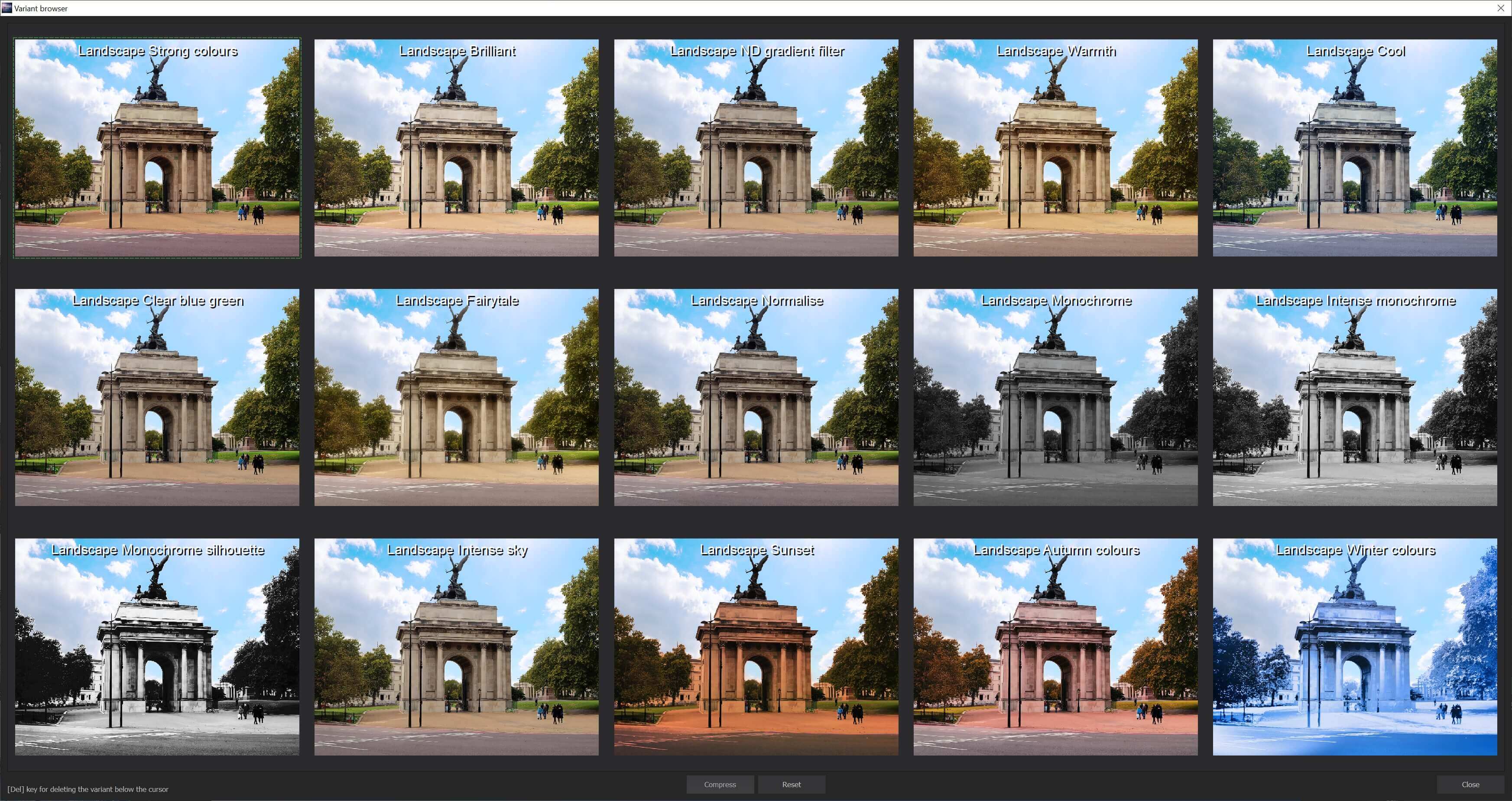
Браузер пресетов показывает принцип визуального выбора обработки: один исходный сюжет представлен множеством миниатюр. Его разумно использовать после проверки результата слияния, потому что сильная стилизация способна скрыть мелкие дефекты на общем масштабе, но не исправляет неправильное восстановление деталей.
Установка и первый запуск
Demo NEAT projects 4 распространяется прямым ZIP-пакетом для Windows. После загрузки ZIP-пакет нужно распаковать, затем запустить находящийся внутри установщик и пройти шаги установки. Для регистрации требуется подключение к интернету. Полную редакцию следует активировать серийным номером, сохраненным вместе с данными покупки. Если программа переносится на новый компьютер, данные лицензии лучше подготовить до удаления старой системы.
Одна из документированных проблем линейки связана с графическим процессором. При несовместимости GPU после запуска может появляться черный экран. Для такого случая предусмотрена переустановка с отключением опции «Grafikkarten Unterstützung» — поддержки видеокарты. Это не настройка качества изображения, а диагностический путь, позволяющий исключить конфликт графического ускорения.
Другой сбой связан с OpenCL. Программы projects используют вычисления GPU через OpenCL; при падении или синем экране поддержка рекомендует переименовать файл OpenCLCheck.exe в каталоге программы, после чего перезапустить приложение. Такой прием отключает проблемный этап проверки OpenCL. Применять его стоит только при характерном сбое, а не как обязательный шаг любой установки.
На мониторах 4K старые поколения интерфейса могли показывать слишком мелкий текст. Для Windows 10/11 используется системное масштабирование: в параметрах дисплея можно увеличить размер текста и приложений, а для конкретного ярлыка программы — «Свойства → Совместимость → Переопределить режим масштабирования при высоком разрешении DPI» и масштабирование системой. Третья Professional-ветка получила интерфейс, адаптированный к 4K, но системная настройка остается полезной при нестандартной плотности пикселей.
Контроль после установки
- В заголовке и информации о программе должно присутствовать название NEAT projects 4, а не NEAT projects 3 или Professional, если приобретена Standard.
- Для Standard лимит импортируемой фотосерии соответствует 30 изображениям; предложение обработать до 1000 кадров относится к Professional.
- Наличие Lightroom Classic plug-in является признаком Professional, а не стандартной редакции 4.
- При черном экране сначала исключают GPU-совместимость, а при сбоях OpenCL используют диагностическую рекомендацию с OpenCLCheck.exe.
- После активации следует сохранить серийный номер и адрес электронной почты, потому что они нужны при восстановлении активаций.
Базовый рабочий процесс: от серии до результата
Шаг 1. Отберите серию с одной композицией
Начинать следует не со всех фотографий папки, а только с кадров одной сцены. В серии должны совпадать объект съемки, приблизительный ракурс и фокусное расстояние. Если между снимками фотограф перешел на несколько метров, изменил зум или повернул камеру, геометрия уже не является простой вариацией одной сцены. Лучше исключить такие кадры до импорта, чем заставлять выравнивание компенсировать заведомо разные перспективы.
Шаг 2. Оцените покрытие закрытых участков
Перед запуском алгоритма полезно быстро пролистать исходники и проверить проблемные зоны. Если участок двери в каждом кадре закрывает один и тот же стоящий человек, автоматическое удаление не может восстановить реальную дверь из несуществующих данных. Если же фигура перемещается и хотя бы в нескольких кадрах фон полностью виден, серия содержит необходимый материал для слияния.
Шаг 3. Импортируйте только полезные кадры
Standard 4 принимает до 30 изображений. Максимум не является обязательной целью: десять хорошо согласованных кадров могут быть полезнее тридцати, среди которых есть сильный сдвиг камеры, разная экспозиция или случайный кадр с другим зумом. Лишний исходник увеличивает объем анализа и способен внести конфликтующие детали. Критерий отбора — не количество, а дополнительная информация о сцене.
Шаг 4. Выполните выравнивание и анализ
После загрузки серии программа сопоставляет кадры. В истории продукта для этого использовалось микро-выравнивание, а третья Professional-ветка получила режим Ultra. На этом этапе стоит обращать внимание на прямые линии, края зданий, тонкие провода и контрастные контуры. Если они двоятся, дальнейшая ретушь не должна начинаться до исправления набора исходников или выравнивания.
Шаг 5. Выберите вариант удаления движения
NEAT projects специализируется на автоматическом удалении движущихся объектов. В ветках продукта алгоритмы различались по способу анализа движения, яркости и цвета; Professional 4 расширила их вариантами в HSL и HSV. Для Standard 4 правильная стратегия — оценивать результат на конкретной сцене, а не считать один режим универсальным. На ровном фасаде ошибка видна как остаточный силуэт, на листве — как неестественная каша, на воде — как разрыв текстуры.
Шаг 6. Проверьте локальные проблемные места
В старых тестах NEAT projects остатки движения чаще проявлялись там, где люди проходили по одному месту несколько раз, тени менялись вместе с объектами или камера слишком заметно смещалась. Проверка в масштабе 100% должна охватывать именно эти участки. Центральный чистый фасад недостаточно оценить по уменьшенному превью: тонкая полупрозрачная фигура может быть незаметна в режиме «по размеру окна» и хорошо видна после экспорта.
Шаг 7. Только после слияния переходите к эффектам
Standard 4 содержит 114 эффектов в Expert mode. Их разумно использовать после того, как устранены ошибки слияния. Сначала контролируются геометрия, остатки движущихся объектов и естественность фона; затем — цвет, локальный контраст, резкость и стилизация. Такой порядок облегчает диагностику: ясно, какой дефект возник на этапе объединения серии, а какой — после художественной обработки.
Шаг 8. Сравните результат с несколькими исходниками
Итог нужно проверять не только на отсутствие людей. Сопоставьте мелкие детали фасада, номера, вывески, перила, края деревьев, дорожную разметку и отражения. Если программа заменила часть фактуры соседним кадром с неудачным выравниванием, дефект может выглядеть как «чистый» участок без явного объекта, но геометрически быть неверным. Сравнение с несколькими исходниками позволяет отличить реальное восстановление фона от артефакта.
Шаг 9. Сохраните финальную версию отдельно
Не перезаписывайте единственный исходный набор. Храните оригинальную серию, промежуточные данные проекта и финальный файл отдельно. Это особенно важно для туристической и архитектурной съемки: при обнаружении артефакта позже проще заново собрать кадр из исходников, чем пытаться ретушировать уже объединенное изображение без доступа к последовательности.
Ключевые функции NEAT projects 4 Standard
Набор возможностей Standard строится вокруг одной основной операции: очистки фотосерии от объектов, которые меняют положение между кадрами. Для этой редакции заявлен предел до 30 изображений в одной серии. Это не произвольный лимит для пакетного редактора, а граница входной последовательности, из которой программа ищет участки постоянного фона. В туристической съемке такой подход позволяет использовать несколько кадров площади, улицы или интерьера, где люди перекрывают разные фрагменты сцены, а затем получить изображение без части этих временных объектов.
Focus-Peaking-анализ в версии 4 добавлен как отдельный инструмент контроля резкости. Его практическая роль особенно понятна в серии, снятой с рук: кадры могут отличаться не только положением людей, но и локальной резкостью. Перед объединением полезно отсеять снимок с очевидным смазом, потому что плохо детализированный фрагмент не становится качественнее только из-за того, что он оказался свободен от движущегося объекта. Focus Peaking помогает обнаруживать участки выраженной резкости и использовать этот признак при отборе исходников.
Expert mode содержит 114 эффектов. Эти эффекты относятся к обработке уже собранного изображения и не заменяют стадию анализа серии. Практически полезно разделять две задачи: сначала добиваться геометрически чистого результата без лишних людей и машин, затем переходить к тональной и стилистической обработке. Если усиливать микроконтраст, насыщенность или локальную резкость до проверки склейки, малозаметный шов или остаточный контур движущегося объекта становится заметнее и усложняет оценку результата.
Ветка NEAT #4 использует систему вариантов и предустановок, что видно в текущем интерфейсе Professional. Она позволяет сравнивать несколько результатов обработки, не теряя исходную последовательность. Для Standard важно не переносить на нее функции только потому, что экран Professional выглядит похожим: интерфейс одной версии семейства показывает архитектуру рабочего пространства, но функциональные пределы редакций определяются отдельно.
Что именно дает серия до 30 кадров
Увеличение количества снимков полезно не само по себе. Каждый дополнительный кадр имеет смысл, когда открывает часть фона, которая на других фотографиях закрыта. Если человек стоит на одном месте во всех 20 кадрах, дополнительные изображения не дают программе нового изображения скрытого участка. Напротив, пять кадров, в которых пешеходы находятся в разных точках, могут содержать достаточно информации для восстановления всей площадки. Поэтому перед импортом следует оценивать не число файлов, а покрытие сцены свободными областями.
В серии с плотным потоком людей помогает временной интервал между снимками. Когда кадры сделаны мгновенно один за другим, группа людей может сместиться лишь на несколько пикселей и продолжить закрывать ту же часть архитектуры. Более длинная серия, снятая с неизменной точки, дает больше вариантов свободного фона. Ограничение Standard в 30 изображений означает, что отбор особенно важен: в последовательность выгоднее включать кадры с новым полезным покрытием, а не десятки почти идентичных дублей.
При движении самой камеры программа должна компенсировать различия геометрии между кадрами. История NEAT projects показывает, что выравнивание и методы удаления движения развивались вместе с продуктом, однако программное совмещение не отменяет преимуществ штатива. Чем меньше меняются перспектива и положение камеры, тем меньше конфликтов возникает на тонких объектах: решетках, ветвях, проводах, контурах крыш и повторяющихся текстурах.
Focus Peaking как этап отбора, а не эффект
Focus Peaking следует использовать для диагностики, а не как способ искусственно «дорисовать» резкость. Если один кадр серии содержит смазанную вывеску, а другой показывает ее четко, логично оставить четкий источник доступным для объединения. Если же все фотографии содержат одинаковый смаз от движения камеры, программа не получает полноценного резкого образца этого участка. Контроль резкости до удаления объектов экономит время на поздней проверке.
Для съемки архитектуры полезно отдельно проверять края кадра. У объективов и при съемке с рук падение детализации может быть локальным: центральная часть выглядит приемлемо, а край с карнизом или надписью оказывается мягким. В таком случае кадр нельзя оценивать только по центру. Отбор должен учитывать именно тот участок, который предполагается использовать для замены перекрытой области.
Expert mode и 114 эффектов
Наличие большого набора эффектов превращает NEAT projects 4 не только в средство сборки серии, но и в редактор финального вида. Это удобно, когда после очистки нужно сразу скорректировать фотографию, но усложняет диагностику: стилизация и удаление движения решают разные проблемы. Для воспроизводимого процесса полезно сохранить нейтральный вариант после объединения и отдельную художественно обработанную копию. Тогда любой спорный ореол можно проверить до применения эффектов.
При сравнении вариантов обращайте внимание на детали с высокой пространственной частотой: кирпичную кладку, текст на вывесках, перила, листву, плитку. Именно там наиболее заметны размытые края, повторяющиеся фрагменты или локальная потеря детализации. Однородное небо и ровная стена могут выглядеть безупречно даже при неудачном совмещении, поэтому только просмотр гладких участков не подтверждает качество всего кадра.
Standard и Professional: какие возможности нельзя смешивать
NEAT projects 4 и NEAT projects 4 professional — две отдельные коммерческие редакции. Standard рассчитана на серии до 30 изображений и заявляет удаление людей и объектов, Focus Peaking и Expert mode со 114 эффектами. Professional повышает предел серии до 1000 изображений, умеет не только удалять, но и добавлять людей и объекты из последовательности, поддерживает LUT-фотостили и включает plug-in для Adobe Lightroom Classic. Эти различия важны при чтении обзоров: наличие функции в Professional не означает ее наличия в Standard.
| Критерий | NEAT projects 4 | NEAT projects 4 professional |
|---|---|---|
| Главная задача | Удаление людей, животных и объектов из фотосерии | Удаление и добавление людей и объектов из фотосерии |
| Максимальная серия | До 30 изображений | До 1000 изображений |
| Focus Peaking | Заявлен для версии 4 | Входит в рабочий процесс ветки Professional |
| Expert mode | 114 эффектов | 114 эффектов |
| LUT-фотостили | Не заявлены в перечне Standard | Заявлены |
| Lightroom Classic plug-in | Не заявлен для Standard | Включен |
| Платформа актуальной версии | Windows | Windows |
Наиболее практическая граница между редакциями — размер последовательности. Для обычной туристической серии 30 кадров уже дают значительный выбор, если съемка спланирована правильно. Последовательность в сотни кадров нужна для других сценариев: длительного наблюдения за сценой, сложного композитинга движения или импорта фрагментов видео. Именно поэтому сведения о видеопоследовательностях и длинных сериях из обзоров Professional нельзя использовать как инструкцию для Standard.
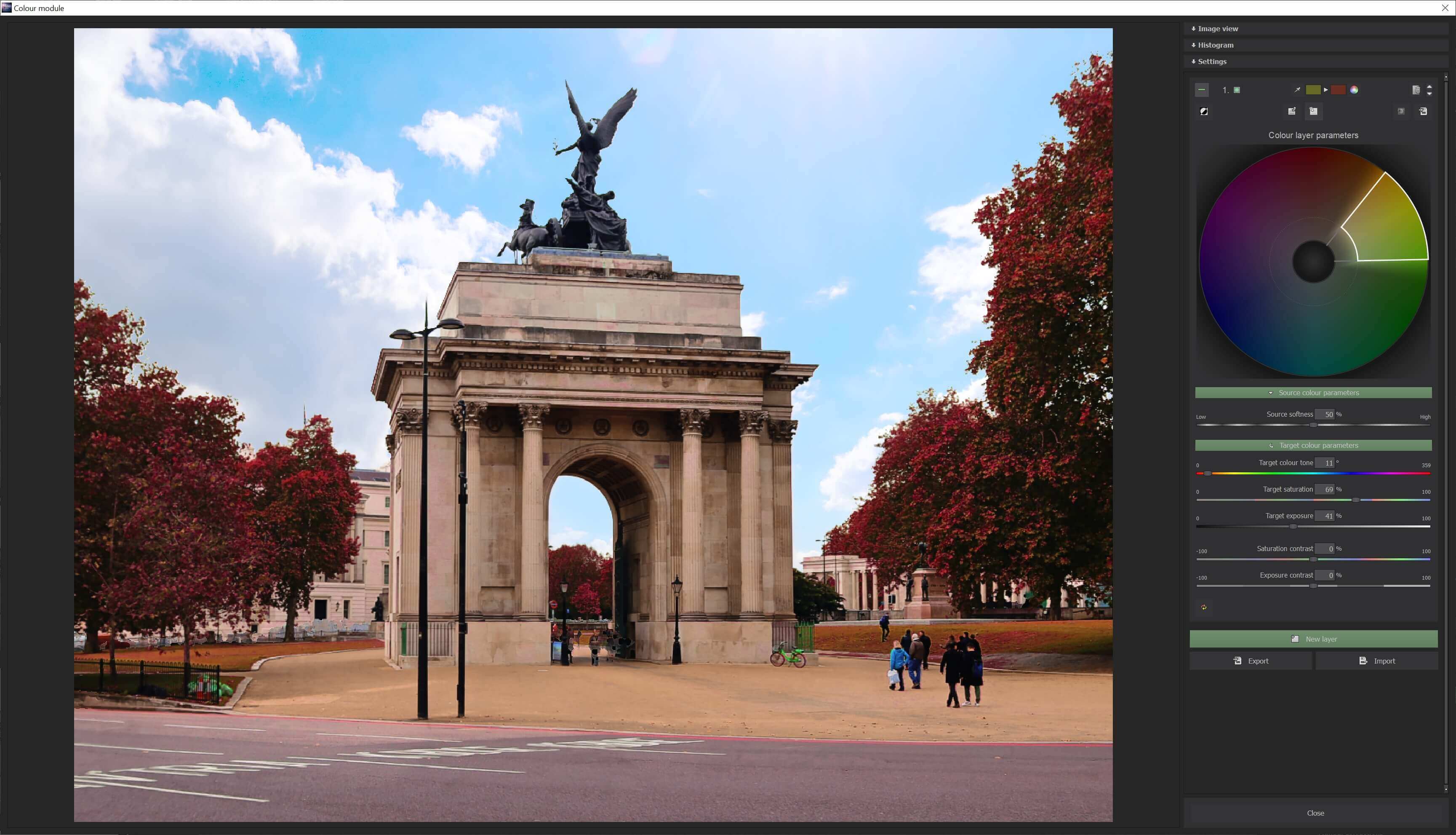
Снимок показывает модуль Color именно в Professional. Его полезно рассматривать как иллюстрацию того, что ветка 4 сохраняет отдельную стадию цветовой обработки после работы с последовательностью. Для Standard наличие конкретных регуляторов на этом экране нельзя считать подтвержденным только по Professional, поэтому при освоении Standard ориентируйтесь на доступные в установленной редакции панели, а функциональные различия сверяйте с названием лицензии.
Форматы, импорт, экспорт и интеграции
Для NEAT projects важно различать три уровня совместимости: обычные растровые изображения, RAW-файлы камеры и интеграцию с внешними редакторами. В открытой документации ветки projects отдельно указано ограничение Canon CR3: этот формат не поддерживается используемой RAW-библиотекой. Рабочий обходной путь — предварительное преобразование CR3 в DNG либо в 16-bit TIFF. Это ограничение следует учитывать до съемки большого проекта: наличие слова RAW в описании старших редакций не означает поддержку каждого современного RAW-контейнера.
Для серии из камер Canon с CR3 безопасный процесс выглядит так: сохранить оригинальные CR3 отдельно, создать рабочие копии в DNG или 16-bit TIFF, проверить одинаковые параметры преобразования для всей серии и только затем импортировать их в NEAT projects. Нельзя конвертировать часть кадров с одной экспозицией или профилем и часть с другой обработкой, потому что тогда в последовательности появятся различия, не связанные с движением объектов.
История Professional подтверждает работу с JPEG, RAW и видеоматериалом, однако видео относится к старшей редакции и не должно автоматически приписываться Standard. Точно так же наличие RAW module на экранах Professional подтверждает устройство этой редакции, но не дает основания перечислять тот же набор RAW-инструментов в Standard. Для основной версии надежно подтверждены фотосерии до 30 изображений; остальные форматы имеет смысл проверять на конкретной установленной сборке и конкретной камере до начала большого задания.
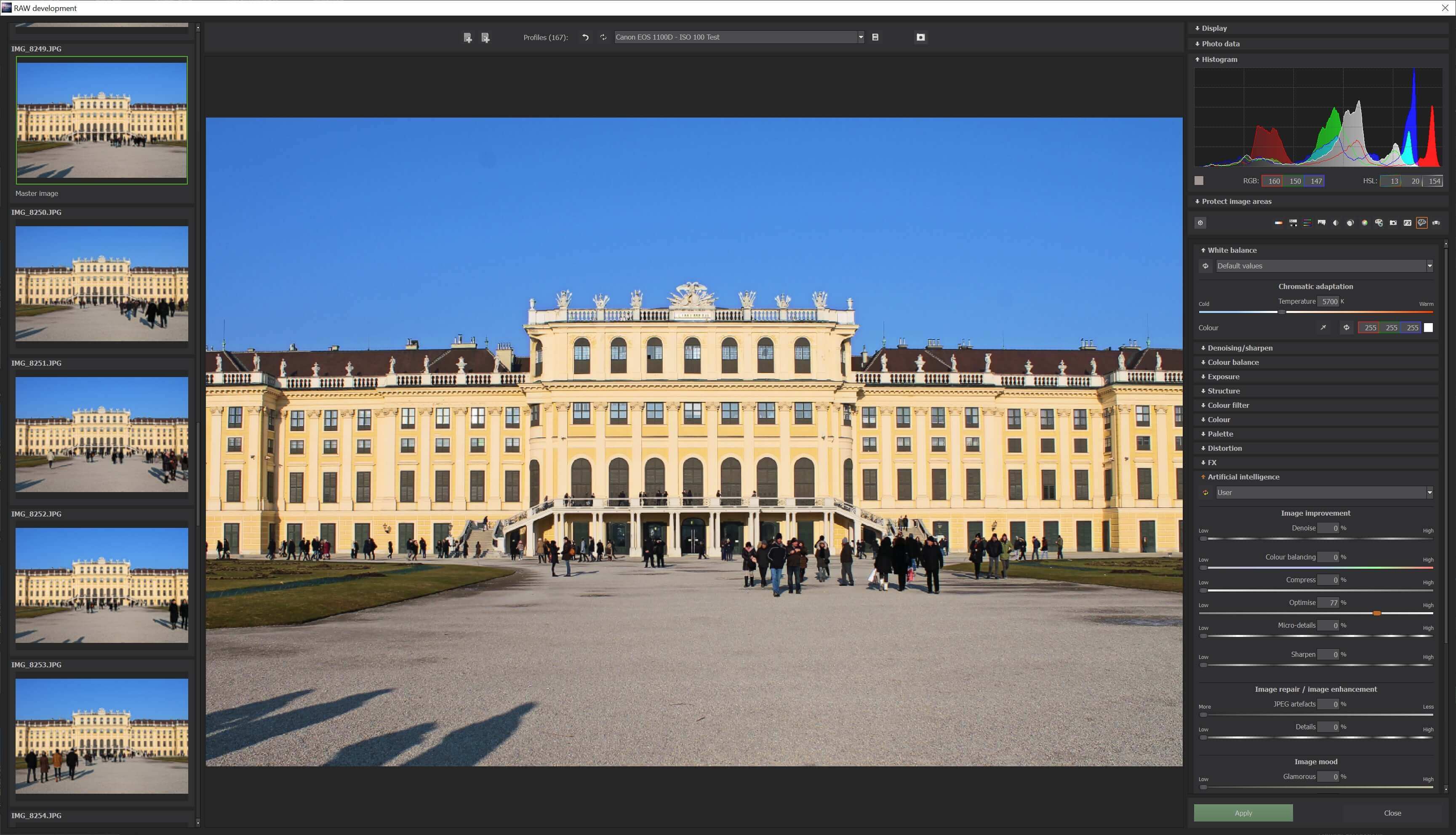
Экран RAW module относится к NEAT #4 professional. В нем виден отдельный модуль первичной обработки исходника до финальной стилизации. Это подтверждает, почему в сложной последовательности важно держать одинаковую базовую обработку кадров: экспозиция, цвет и детализация должны отличаться только там, где это обусловлено самой съемкой, а не разными ручными настройками для каждого файла.
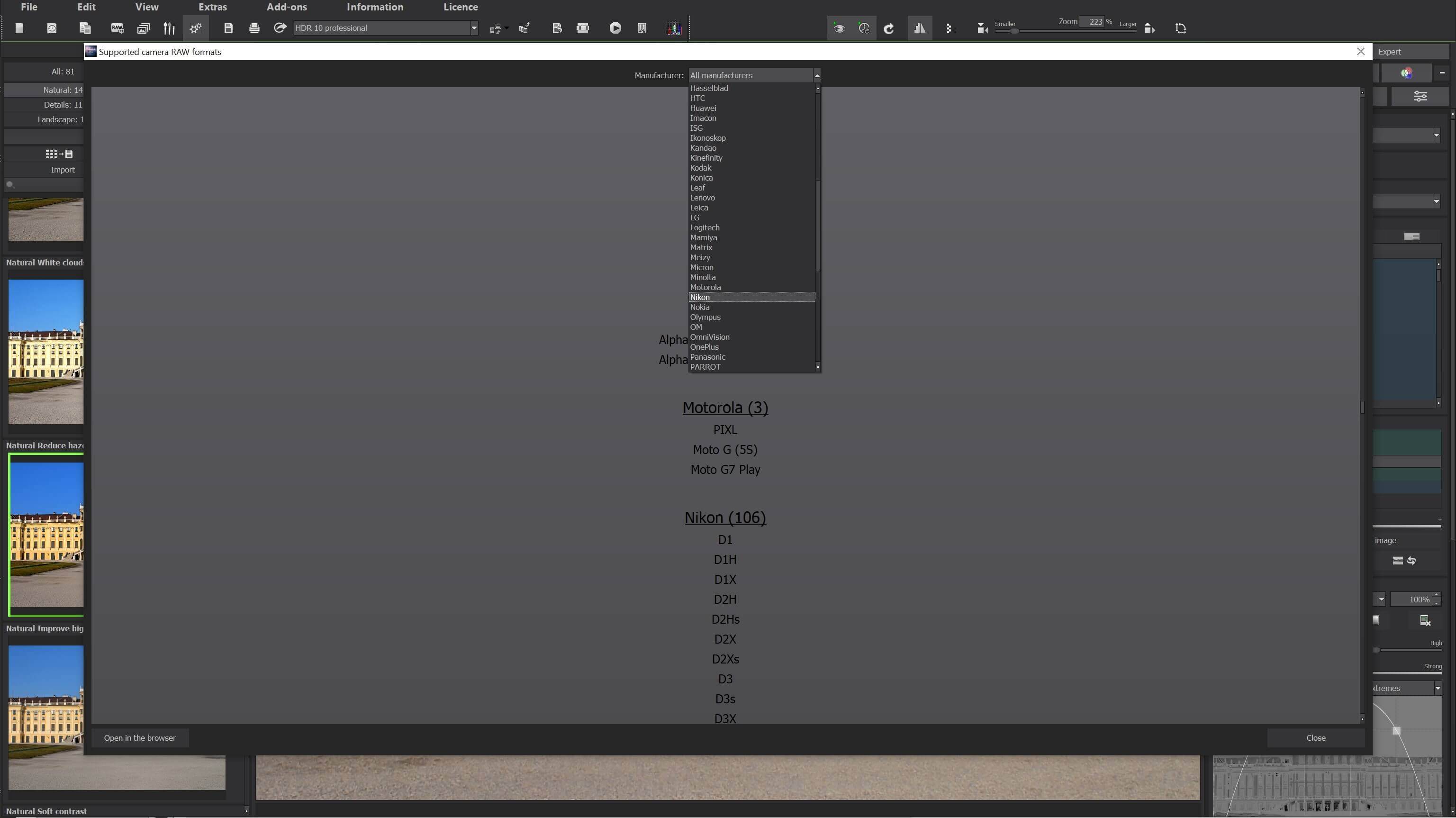
Список RAW-форматов на экране Professional не отменяет отдельного ограничения CR3. Совместимость RAW всегда зависит от библиотеки декодирования и конкретной модели камеры, поэтому факт наличия RAW-поддержки нельзя интерпретировать как универсальное чтение любого файла с камеры. Для неизвестной модели разумно сделать пробный импорт одного файла до подготовки всей серии.
Интеграция с Photoshop и Lightroom
У линейки NEAT projects нет Photoshop plug-in. Причина связана с самой моделью работы: NEAT загружает последовательность из нескольких изображений, а описанный для этой программы путь через Photoshop plug-in не предусмотрен. Поэтому ожидать команду NEAT в меню фильтров Photoshop не следует. Если дальнейшая ретушь нужна в Photoshop, рабочий обмен строится через сохраненный результат, а не через прямой NEAT plug-in.
Lightroom-интеграция относится к Professional. В текущей Professional явно указан Adobe Lightroom Classic plug-in, а FAQ линейки отдельно говорит о plug-ins Lightroom для загрузки последовательностей. Пользователь Standard не должен планировать обязательный Lightroom-этап, опираясь на описание Professional. Для него гарантированной основой остается самостоятельное Windows-приложение.
Это разграничение влияет на организацию фотокаталога. В Lightroom-процессе Professional исходники могут оставаться частью каталога и передаваться во внешний модуль через интеграцию. В Standard следует заранее определить папку исходной серии, папку рабочей обработки и место финального результата. Такая структура не зависит от конкретного каталога и упрощает повторное открытие проекта спустя время.
Экспорт и контроль цветовых различий
Перед финальным экспортом следует проверить не только отсутствие лишних объектов, но и равномерность цвета между восстановленными участками. Если серия снята при быстро меняющемся освещении, область, взятая из более позднего кадра, может иметь другой тон. Версия 2 специально развивала учет различий экспозиции между кадрами, что показывает значимость этой проблемы для самой задачи. Даже при автоматической компенсации итог стоит просматривать на границах теней, в небе и на больших однотонных поверхностях.
Для надежного долгосрочного хранения храните исходники и окончательный результат раздельно. Финальный JPEG удобен для публикации, но не заменяет исходную серию. Если позднее обнаружится повторяющаяся текстура или остаток человека, повторная сборка из оригиналов дает больше возможностей, чем исправление уже сжатого выходного файла. При использовании промежуточного 16-bit TIFF для CR3 не удаляйте оригинальные CR3: TIFF является рабочим преобразованием, а не заменой файла камеры.
Системные требования
Для актуальной Standard надежно подтверждена Windows-платформа; страница текущей редакции формулирует это как «только Windows». Отдельная таблица минимального процессора и объема памяти именно для Standard в доступном описании версии 4 не опубликована. Поэтому параметры Professional нельзя без оговорки переносить в паспорт Standard. Они полезны только как ориентир для той же ветки обработки и явно отделены в таблице ниже.
| Параметр | NEAT projects 4 Standard | NEAT #4 professional, опубликованные требования |
|---|---|---|
| Операционная система | Windows | Windows 8.1, Windows 10 или Windows 11, 64-bit |
| Оперативная память | Отдельное значение для Standard не опубликовано | Минимум 4 GB; рекомендуемый ориентир 8 GB |
| Процессор | Отдельное значение для Standard не опубликовано | Минимум Intel Core i3 или сопоставимый AMD; в рекомендуемой конфигурации Intel Core i7 |
| Экран | Точный минимум Standard не опубликован | Минимум 1600 × 900; рекомендуемый ориентир 1920 × 1080 |
| Графика | Projects использует вычисления GPU через OpenCL | DirectX-совместимая графика; для проблем с GPU предусмотрено отключение графической поддержки |
| Интернет | Нужен для регистрации | Нужен для регистрации |
Для системы важен не только объем памяти, но и совместимость графического драйвера. Программы projects используют вычислительные возможности GPU через OpenCL. Если приложение падает или вызывает синий экран на этапе проверки графики, документированный способ диагностики — переименовать файл OpenCLCheck.exe в каталоге программы и перезапустить приложение. Это отключает конкретную проверку OpenCL и позволяет проверить, связан ли сбой с графическим драйвером.
Другой симптом несовместимости GPU — черный экран. Для него предусмотрена переустановка с отключением флажка «Grafikkarten Unterstützung» в установщике. Такой режим означает отказ от поддержки видеокарты для вычислений и потому может изменить производительность, но он полезен как способ получить стабильный запуск на проблемном графическом процессоре.
На 4K-дисплеях отдельная проблема связана не с обработкой изображений, а с масштабированием интерфейса Windows. В документации линейки для Windows 10/11 описан системный путь через параметры масштабирования и свойства совместимости приложения с переопределением DPI-масштабирования. Если надписи слишком мелкие, сначала корректируют масштаб Windows; если этого недостаточно, используют свойства исполняемого файла и системное масштабирование. Это безопаснее, чем снижать разрешение рабочего монитора только ради одного приложения.
Как оценить готовность компьютера до большого проекта
- Установите программу и выполните регистрацию до поездки или съемочного задания, если компьютер будет использоваться без постоянного подключения к сети.
- Импортируйте короткую тестовую серию из камеры, которой будете снимать проект. Это одновременно проверяет чтение формата, достаточность памяти и работу графического ускорения.
- Запустите анализ и удаление движения на полном разрешении хотя бы для нескольких кадров. Простой просмотр одиночного файла не проверяет наиболее тяжелую часть процесса.
- Проверьте интерфейс на рабочем масштабе дисплея. На 4K-экране проблема с DPI заметна сразу и лучше устраняется до обработки большой серии.
- Сохраните тестовый результат в выбранную рабочую папку. Так проверяется не только вычислительная часть, но и права записи, свободное место и реальный путь проекта.
Такой тест дает практический ответ на вопрос о совместимости конкретной системы без переноса требований другой редакции. Если короткая серия проходит полный цикл стабильно, риск обнаружить несовместимый RAW или сбой OpenCL уже после съемки существенно ниже.
Производительность и факторы, которые влияют на время обработки
Время обработки NEAT projects определяется объемом входной серии, разрешением каждого кадра, сложностью выравнивания и работой графического ускорения. Professional поддерживает до 1000 изображений, Standard — до 30, поэтому абсолютные цифры из тестов Professional нельзя напрямую переносить на Standard. Однако общий принцип одинаков: чем больше пикселей и кадров требуется сопоставить, тем больше данных нужно проанализировать.
OpenCL показывает, что часть вычислений может переноситься на GPU. При стабильном драйвере это используется для ускорения, но при проблемах приоритетом становится надежность. Отключение GPU-поддержки ради стабильного запуска оправдано, если альтернативой является падение приложения. Для длинной серии сначала лучше проверить 5–10 кадров и только затем запускать полный набор: так можно обнаружить ошибку исходников или несовместимость до длительного расчета.
Сильное изменение перспективы увеличивает вычислительную и визуальную сложность. Старые тесты ветки 1.x уже показывали, что большие сдвиги точки съемки с рук могли приводить к размытию деталей. Современная ветка развила алгоритмы выравнивания, но геометрическая причина остается: разные точки съемки показывают фон под разными углами. Штатив снижает потребность в сложной геометрической компенсации и делает результат предсказуемее.
Повторная обработка всей серии после каждого изменения не всегда нужна. Сначала следует решить структурную задачу — какие кадры дают нужный фон и корректно ли они выровнены. Стилизацию и эффекты имеет смысл настраивать только после этого. Такой порядок уменьшает число тяжелых пересчетов и делает сравнение вариантов информативнее.
Практические сценарии применения
Туристическая площадь с постоянным потоком людей
Это базовый сценарий для NEAT projects. Камеру фиксируют на одной точке, снимают серию в пределах лимита Standard и ждут, пока разные люди освободят разные участки площади. Важно не пытаться получить один полностью пустой кадр: задача серии как раз в том, чтобы собрать свободный фон из разных моментов. После импорта анализируют движение, выбирают вариант очистки и внимательно проверяют зоны, где поток людей был наиболее плотным.
Если ступени, вход или памятник остаются закрытыми на всех снимках, программа не получает реального изображения этих деталей. Решение находится на этапе съемки: нужно продолжить серию, пока участок хотя бы на одном кадре не станет виден. Именно поэтому просмотр миниатюр на месте полезнее, чем механическая съемка фиксированного количества кадров.
Архитектура с проезжающими автомобилями
Автомобиль обычно занимает большую площадь, но быстро меняет положение, поэтому последовательность часто содержит чистый фон через несколько секунд. Основной риск — отражения и тени. Машина может исчезнуть из кадра, а ее тень или свет от фар сохранятся на другом месте. Проверять нужно не только контур кузова, но и дорожное покрытие, стеклянные фасады и отражающие витрины.
На длинной выдержке автомобиль может превратиться в полупрозрачный шлейф. Такой объект сложнее интерпретировать как четко переместившийся элемент. Для задачи очистки серии удобнее иметь несколько достаточно резких кадров, в которых положение объекта различается явно. Если художественный шлейф нужен как часть замысла, его лучше сохранять в отдельном варианте, а не смешивать с задачей получения «пустой» архитектурной сцены.
Интерьер музея или выставочного пространства
В помещении главный дополнительный фактор — слабый свет. Более длинная выдержка увеличивает риск смаза, а посетители могут двигаться медленно и оставаться в одной зоне долго. Штатив одновременно стабилизирует камеру и позволяет использовать выдержку без дрожания. Focus Peaking полезен для контроля того, что элементы интерьера остаются резкими в кадрах, которые планируется использовать для сборки.
Нужно учитывать правила площадки: программа не решает вопрос допустимости съемки со штативом. Если штатив запрещен, серия с рук должна быть максимально стабильной и с неизменным фокусным расстоянием. Чем сильнее меняется положение камеры, тем выше риск артефактов на прямых линиях мебели, рам и витрин.
Городской пейзаж с движением облаков и света
NEAT projects выделяет движение в серии, поэтому движение неба и изменение освещения тоже входят в изменяющуюся часть сцены. В тестах ранних версий отмечалось, что облака и меняющийся свет могли влиять на результат. Для современной съемки вывод практический: серия должна быть достаточно короткой, чтобы общий свет не успевал радикально измениться, но достаточно длинной, чтобы нужные объекты успели покинуть перекрываемые участки.
На закате этот компромисс особенно заметен. За несколько минут цвет и яркость неба меняются, а люди на переднем плане перемещаются быстро. Лучше сначала получить серию для очистки при близком освещении, затем отдельно решить, какой кадр неба использовать как основной художественный вариант. Не следует ожидать, что увеличение числа кадров автоматически нейтрализует сильное изменение света.
Сцена, где нужно сохранить одного человека и удалить остальных
Standard предназначена для удаления движущихся объектов; операция добавления движения отдельно заявлена для Professional. Поэтому сценарий «оставить выбранного человека, который присутствует только на одном кадре, и собрать вокруг него пустую площадь» требует осторожности. В Standard разумно выбирать базовый кадр, где нужный человек уже находится в желаемом месте, и удалять остальные изменяющиеся объекты настолько, насколько позволяет серия. Если требуется явно собирать людей из разных моментов в один композит, это относится к Professional.
Ограничения, которые следует учитывать до начала обработки
- Standard ограничивает входную фотосерию 30 изображениями. Это достаточно для многих туристических сцен, но не эквивалентно лимиту Professional в 1000 кадров.
- Canon CR3 не поддерживается RAW-библиотекой projects; рабочий обходной формат — DNG или 16-bit TIFF.
- Photoshop plug-in для NEAT projects отсутствует. Нельзя планировать импорт последовательности через меню Photoshop как штатный путь NEAT.
- Lightroom Classic plug-in относится к Professional, а не к Standard.
- Для регистрации требуется интернет, поэтому первоначальная активация не является полностью автономной.
- OpenCL-зависимость может выявить несовместимость графического драйвера. Для таких случаев предусмотрены диагностические способы отключения проверки или поддержки GPU.
- Ни одна серия не восстанавливает реально скрытый фон, если нужный участок закрыт на каждом исходнике. Это ограничение исходных данных, а не параметр эффекта.
- Сильное перемещение камеры между кадрами усложняет выравнивание и повышает риск артефактов на тонких структурах и границах.
- Изменение света, теней, отражений, волн, листвы и облаков тоже создает различия между кадрами; их нельзя воспринимать как полностью неподвижный фон.
Главное ограничение NEAT projects связано не с числом эффектов, а с доступностью информации в серии. Программа особенно сильна там, где сцена в основном статична, камера почти неподвижна, а нежелательные объекты перемещаются и поочередно открывают фон. Чем дальше ситуация от этой модели, тем больше ручной проверки требуется после автоматической сборки.
Частые ошибки и способы проверки результата
Автоматическое удаление движения не следует оценивать только по уменьшенной картинке. Типичные дефекты проявляются при масштабе 100% и выше: полупрозрачные остатки фигуры, двойной контур на границе здания, повторяющийся кусок текстуры, смазанная вывеска, разрыв тонкой линии или неестественный переход света. Проверка должна идти по заранее выбранному маршруту, иначе глаз быстро привыкает к общей картинке и пропускает локальные ошибки.
| Симптом | Наиболее вероятная причина | Что проверить | Практическое действие |
|---|---|---|---|
| Остался «призрак» человека | Фигура или ее тень перекрывала одну область на большинстве кадров | Есть ли исходник, где этот участок полностью свободен | Заменить слабый дубль кадром с открытым фоном или переснять серию |
| Край здания двоится | Слишком большой сдвиг камеры или перспективы | Совпадают ли углы, окна и вертикальные линии | Исключить кадры с максимальным отклонением точки съемки |
| Фрагмент мягче соседних | Для восстановления выбран менее резкий исходник | Резкость исходных кадров в этой зоне | Использовать Focus Peaking при отборе и убрать смазанные кадры |
| Цветной шов на стене или небе | Освещение менялось между снимками | Баланс белого, экспозицию и момент съемки | Сократить серию до кадров с близким освещением |
| Черный экран после запуска | Несовместимость с графическим процессором | Повторяется ли проблема после переустановки без поддержки GPU | При установке снять флажок «Grafikkarten Unterstützung» |
| Падение или синий экран | Проблема драйвера при OpenCL-проверке | Исчезает ли сбой после отключения проверки OpenCL | Переименовать OpenCLCheck.exe и перезапустить программу |
| CR3 не открывается | Формат не поддерживается RAW-библиотекой | Тип файла камеры | Создать рабочий DNG или 16-bit TIFF, сохранив оригинал CR3 |
| Нужной команды нет | Инструкция относится к Professional или старой версии | Полное название редакции и номер ветки | Не переносить функции между Standard, Professional и версиями 1–3 |
Маршрут визуального контроля
- Сначала сравните общую геометрию: горизонт, вертикали, углы зданий, границу кадра.
- Затем проверьте места, где на исходниках находились самые крупные движущиеся объекты.
- Перейдите к тонким деталям: проводам, веткам, ограждениям, надписям и мелкой плитке.
- Просмотрите большие однородные области: небо, асфальт, стены, воду. На них легче заметить полосы и цветовые переходы.
- Отдельно проверьте тени и отражения. Удаленный человек может исчезнуть, а связанная с ним тень сохраниться.
- Сравните финал не с одним, а с несколькими исходниками. Это помогает понять, является ли спорный фрагмент реальной деталью сцены.
После проверки в масштабе 100% полезен второй просмотр в масштабе публикации. Некоторые микродефекты исчезают при уменьшении, а крупные композиционные ошибки, наоборот, становятся заметнее. Для печати проверка должна соответствовать предполагаемому размеру отпечатка: дефект, незаметный в веб-превью, может быть очевиден на крупном формате.
Как понять, что проблему надо решать исходниками, а не эффектами
Если на всех кадрах один и тот же участок закрыт, повышение силы эффекта не создает реального изображения фона. Аналогично, если серия целиком снята со смазом, увеличение резкости не восстанавливает настоящую мелкую структуру. В обоих случаях качество ограничено входными данными. Это важный критерий остановки: вместо бесконечного перебора пресетов лучше вернуться к серии и найти кадр с нужной информацией.
Другой признак — артефакт повторяется во всех вариантах обработки на одном месте. Когда меняются эффекты и стили, а геометрическая ошибка остается, причина находится на стадии выравнивания или выбора исходников. Если же геометрия стабильна, а проблема появляется только после сильной стилизации, диагностировать следует настройки постобработки.
Безопасность, приватность и сохранность исходников
NEAT projects 4 является настольным Windows-приложением, поэтому базовая обработка фотосерии не требует работы в браузерном редакторе. Интернет нужен для регистрации. Из этого следует практическое разграничение: приватность самих фотографий и лицензирование — разные вопросы. Для конфиденциальной серии важно контролировать собственное хранение файлов, резервные копии и приложения, через которые изображения передаются до или после NEAT.
При работе с фотографиями людей следует помнить, что удаление прохожих технически меняет документальное содержание кадра. Для художественной архитектурной фотографии это обычная редакционная задача, но для журналистского, доказательного или служебного изображения такая обработка изменяет фактическую сцену. Сохранение оригинальной серии отдельно от результата позволяет отличить исходный материал от художественно отредактированной версии.
Серийный номер и регистрационный адрес электронной почты лучше хранить отдельно от фотографий. При исчерпании активаций поддержке нужны эти данные для сброса, и после сброса предоставляются три новые активации. Такой механизм делает резервное хранение лицензионной информации практически важным при переустановке Windows или замене компьютера.
Перед установкой demo или полной версии следует использовать дистрибутив, относящийся к точному артикулу NEAT projects 4. Архивы старых веток и Professional имеют другие имена и возможности. Даже когда продукты принадлежат одной линейке, замена установщика на «похожий NEAT» способна привести к другому интерфейсу, лимиту серии и набору модулей.

Экран Expert mode показывает, что профессиональная ветка позволяет переходить от готовых вариантов к детальной настройке. В Standard также заявлен Expert mode со 114 эффектами, однако конкретный состав панелей Professional нельзя механически переносить на Standard. Для проверки результата важен сам принцип: автоматический вариант должен оставаться отправной точкой, а не оправданием пропуска визуального контроля.
Отзывы пользователей и профильных изданий
Профессиональные обзоры
В январе 2025 года редакция PC Magazin в публикации connect оценила NEAT projects 4 professional как «sehr gut». Среди сильных сторон были отмечены простое использование готовых вариантов вместе с ручными настройками, RAW-импорт серий, работа с видеопоследовательностями, LUT и Lightroom-интеграция. Единственным явно вынесенным минусом стал лимит числа кадров видео. Эти пункты относятся именно к Professional и полезны для оценки качества алгоритмов поколения 4, но не для описания набора функций Standard.
В том же тесте автоматическое удаление объектов из фотосерии показало очень хороший результат уже с готовыми вариантами. Редакция отдельно отметила, что для базовой очистки не требовались ручные маски и работа со слоями. Для Standard это подтверждает сильную сторону самой концепции поколения 4 — автоматический анализ серии, однако такие функции Professional, как видео, LUT и Lightroom, остаются за пределами Standard.
Обзор Macwelt 2016 года относится к NEAT projects Professional 1.12 и важен не актуальностью интерфейса, а практическим наблюдением за базовым алгоритмом. В тестовой съемке несколько близких по точке кадров действительно позволяли убрать прохожих; пять снимков автор считал оптимальным числом для его сценария, а три — минимальным практическим набором для попытки. При слишком большом изменении точки съемки появлялись размытость и несовпадение, а при меняющемся освещении и движении облаков могли оставаться «призрачные» следы.
Публикация dkamera о версии 3 Professional фиксирует эволюцию продукта в 2022 году: рост лимита до 500 кадров, 4K-интерфейс, автоматический анализ отклонений, Image Stepping, импорт видео, Focus Peaking, режим Ultra и расширенную цветовую обработку. Это показывает, что проблемы ранней ветки — выравнивание, отбор серии, диагностика резкости — стали отдельными направлениями развития, а не были просто скрыты за новыми эффектами.
Пользовательские оценки
Независимых массовых пользовательских оценок именно NEAT projects 4 Standard немного. На Softpedia сохранена карточка предыдущей Windows-ветки NEAT Projects 3 Professional с пользовательской оценкой 3,8 из 5 по шести голосам. Небольшое число голосов не позволяет считать это статистически устойчивым рейтингом текущей Standard, но оно показывает, что продукт использовался вне профессиональной прессы и получал смешанную, а не исключительно максимальную оценку.
Softpedia отдельно выставила редакционную оценку 4,5 из 5 той же ветке 3 Professional. Ее нельзя смешивать с пользовательскими 3,8 из 5: это два разных типа оценки. Карточка отмечала последовательностный редактор, несколько алгоритмов удаления движения и гибкое рабочее пространство. Там же указаны ограничения незарегистрированной старой сборки — 30-дневный период, водяной знак и напоминание. Эти ограничения относятся к demo версии 3.32.03813 Professional и не должны переноситься на современную demo Standard без отдельного подтверждения.
Сводный вывод отзывов достаточно конкретен: алгоритм серии способен давать убедительный результат в подходящей сцене, но качество чувствительно к исходной съемке. Профессиональная пресса хвалит автоматизацию поколения 4, а ранний практический тест показывает типичные условия неудачи — слишком большой сдвиг камеры, изменение света и неполное покрытие фона. Это согласуется с устройством задачи и полезнее общей оценки «удобно/неудобно».
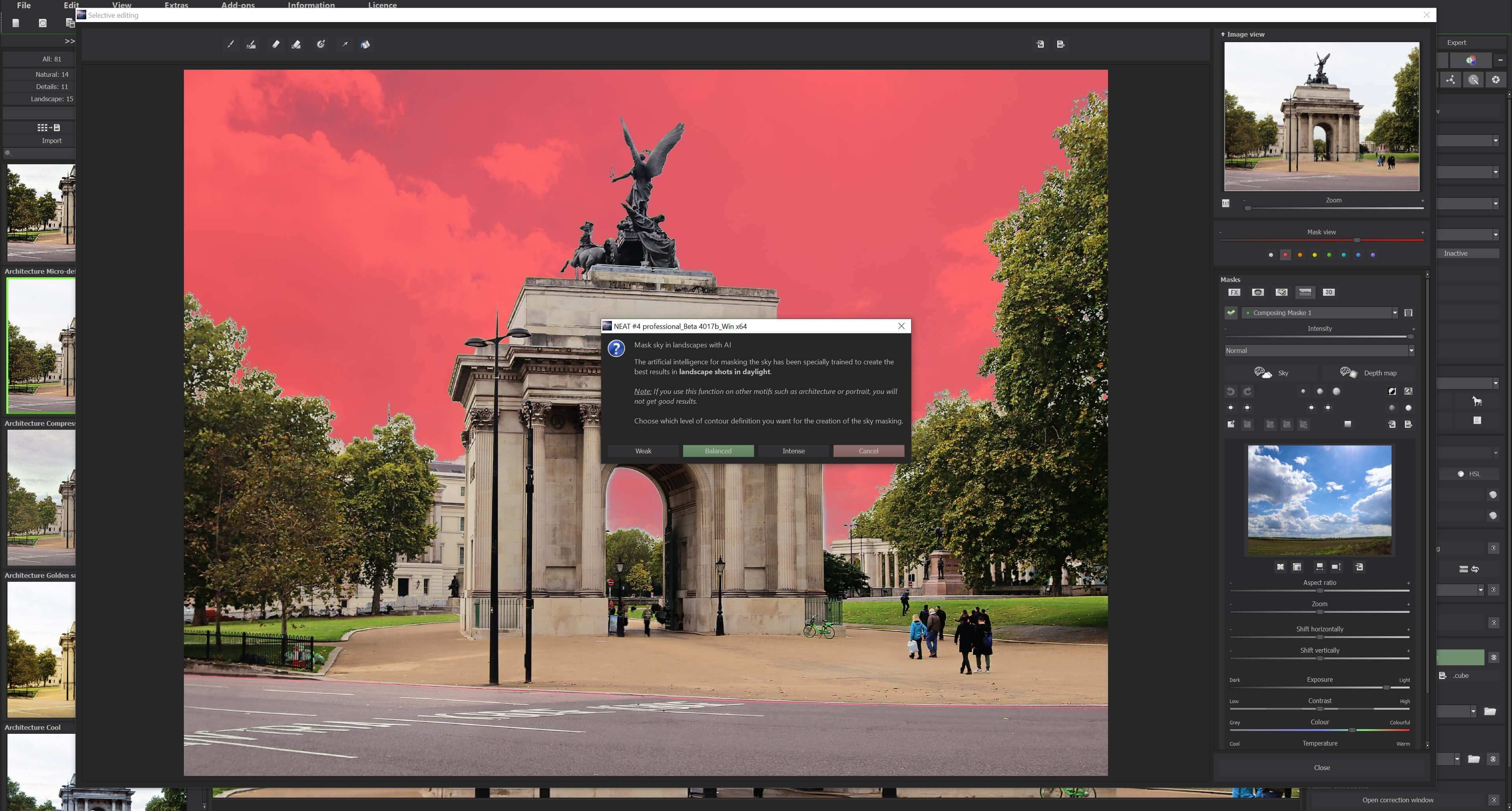
Этот экран снова относится к Professional и иллюстрирует расширенную постобработку поколения 4. Для основной задачи удаления прохожих гораздо важнее качество исходной последовательности, чем дополнительные локальные инструменты. Поэтому оценивать Standard следует прежде всего по тому, насколько уверенно она собирает чистую сцену из серии до 30 кадров.
Плюсы и минусы NEAT projects 4
Плюсы
- Специализированный алгоритм использует несколько реальных снимков сцены, поэтому не ограничивается восстановлением фона по соседним пикселям одного кадра.
- Standard принимает до 30 изображений — этого достаточно для типичных серий архитектуры и туристических мест при грамотном отборе кадров.
- Focus Peaking помогает включить контроль резкости в процесс подготовки серии.
- Expert mode со 114 эффектами дает возможность перейти от технической очистки к финальной стилизации в одном приложении.
- Автоматизация поколения 4 получила высокую оценку профильного теста Professional: готовые варианты уже давали очень хорошие результаты без обязательной ручной маскировки.
- Есть документированные способы диагностики проблем OpenCL, черного экрана и масштабирования на 4K-дисплеях.
- Работа ведется в настольном Windows-приложении; браузерная загрузка каждой фотосерии не является основой процесса.
Минусы
- Актуальная Standard ограничена Windows; старые версии для macOS не означают современной поддержки Mac.
- Canon CR3 не поддерживается RAW-библиотекой projects и требует промежуточного DNG или 16-bit TIFF.
- Standard ограничена 30 кадрами, тогда как длинные последовательности до 1000 изображений относятся к Professional.
- Photoshop plug-in отсутствует; Lightroom Classic plug-in относится к Professional.
- Качество зависит от съемки: сильное перемещение камеры, меняющийся свет и фон, закрытый на всех кадрах, создают ограничения, которые нельзя устранить одним пресетом.
- Регистрация требует подключения к интернету.
- Графическое ускорение через OpenCL способно выявить проблемы драйвера; на несовместимой системе приходится отключать проверку или поддержку GPU.
Сравнение с аналогами
NEAT projects корректно сравнивать не с любым фоторедактором, а с альтернативными способами решить ту же задачу: убрать людей и движущиеся объекты, сохранив архитектуру или фон. Два практически важных варианта — стек изображений в Adobe Photoshop и ручная ретушь в GIMP. Оба существуют как полноценные редакторы, но требуют другой организации работы.
| Критерий | NEAT projects 4 | Adobe Photoshop | GIMP |
|---|---|---|---|
| Основной подход | Специализированный анализ фотосерии и автоматическое удаление меняющихся объектов | Выравнивание слоев, Smart Object и Stack Mode Median либо ручные маски и ретушь | Ручная работа со слоями, масками, Clone и Heal |
| Подготовка серии | Серия является центральным типом исходных данных | Кадры загружаются как слои и выравниваются перед стековым режимом | Серию можно разместить слоями, но специализированный автоматический NEAT-процесс отсутствует |
| Автоматизация удаления прохожих | Главная функция продукта | Median stack способен убрать объекты, присутствующие лишь в части кадров; сложные случаи дорабатываются вручную | Основной путь — ручная маска, клонирование и восстановление |
| Ручной контроль | Фокус на вариантах и специализированной обработке серии; дополнительные эффекты доступны в Expert mode | Очень высокий контроль слоев, масок, Smart Objects и локальной ретуши | Высокий ручной контроль слоев, масок, Clone и Heal |
| Порог освоения конкретной задачи | Ниже при типичной статичной сцене, потому что последовательность анализируется специализированно | Нужно понимать загрузку слоев, Auto-Align и Stack Mode либо маскирование | Нужно вручную определить источник для Clone/Heal и аккуратно строить маски |
| Когда вариант рациональнее | Регулярная съемка мест с проходящими людьми и автомобилями | Когда кроме очистки требуется сложный монтаж, локальная коррекция и дальнейшая профессиональная обработка в одном документе | Когда нужна бесплатная ручная ретушь и пользователь готов тратить время на маски и восстановление деталей |
NEAT projects 4 и Adobe Photoshop
Photoshop умеет решать сходную задачу через стек. Последовательность загружается в один документ слоями, слои выравниваются, преобразуются в Smart Object, после чего Stack Mode Median вычисляет медианное значение и способен убрать элементы, появляющиеся только на части кадров. Это мощный универсальный способ, но он является одной из операций большого редактора, а не отдельным сценарием, вокруг которого построен весь интерфейс.
NEAT projects предпочтительнее, когда фотограф регулярно снимает именно последовательности для очистки сцены и хочет специализированный процесс с анализом движения. Photoshop рациональнее, если после удаления людей потребуется сложный фотомонтаж: точные маски, текст, цветокоррекция, композитинг, локальная ретушь и работа в многослойном документе. Выбор зависит не от «качества программы вообще», а от того, является ли очистка серии конечной задачей или одним этапом большого монтажа.
NEAT projects 4 и GIMP
GIMP предоставляет Clone и Heal для ручного восстановления. Heal, в отличие от простого клонирования, учитывает окружение целевой области и удобен для небольших дефектов. Для удаления десятков прохожих на сложной архитектуре ручной путь требует определить источник для каждого участка и постоянно контролировать повторение текстуры. Это дает контроль, но увеличивает трудоемкость.
NEAT projects использует другой источник информации — альтернативные кадры той же сцены. Когда фон реально виден на соседнем снимке, такой метод лучше соответствует исходной задаче, чем ручное копирование похожего участка. GIMP остается полезной альтернативой для единичного изображения, мелкого локального дефекта или финальной ручной доработки, когда полноценной серии нет.
Когда специализированная программа не нужна
Если нужно убрать один небольшой объект с единственной фотографии, серия отсутствует и фон прост, универсальный редактор с Heal/Clone может быть рациональнее. NEAT projects раскрывает свою специализацию, когда есть несколько кадров одной композиции и нежелательные объекты действительно перемещаются. Покупка отдельной программы ради одиночного пятна не использует ее ключевое преимущество.
Если же такие серии снимаются регулярно — туристическая архитектура, интерьеры, городские виды, выставочные пространства — специализированный процесс экономит именно ручное построение масок. Это не означает, что финальная проверка исчезает: автоматическая сборка переносит труд с ручного рисования каждой границы на правильную съемку, отбор кадров и контроль результата.
Расширенная методика съемки специально для NEAT projects
Зафиксируйте геометрию сцены
Штатив остается наиболее надежным способом получить одинаковую точку. Если штатива нет, выберите устойчивую позу, не меняйте фокусное расстояние и не перестраивайте кадр между снимками. Даже небольшое изменение положения камеры создает параллакс: ближний столб сдвигается относительно далекого здания сильнее, чем весь кадр целиком. Именно такие зоны чаще всего требуют внимательной проверки после автоматического выравнивания.
Снимайте не «много», а информативно
У Standard есть максимум 30 кадров, поэтому каждый файл должен добавлять информацию. После нескольких снимков посмотрите, какие области остаются постоянно закрытыми. Если лестница все время занята одной группой, дождитесь, пока она освободится, вместо того чтобы делать еще десять почти одинаковых кадров. Серия становится лучше, когда меняется покрытие фона, а не счетчик файлов.
Не меняйте фокус и базовые параметры без причины
Перефокусировка между кадрами меняет характер резкости и может сделать один участок несовместимым с соседним. Сильное автоматическое изменение баланса белого или экспозиции также создает отличия, не связанные с движением людей. Версия 2 развивала компенсацию различий экспозиции, но стабильные исходники все равно проще сопоставлять и проверять.
Следите за «вторичным движением»
К движущимся объектам относятся не только люди. Флаги, ветви, вода, экран рекламы, тени, отражения и облака также меняются между кадрами. Если главная задача — очистить площадь, а большой флаг занимает заметную часть композиции, именно его движение может стать самым сложным участком. В раннем практическом тесте движение флага и облаков уже демонстрировало, что изменяющийся фон требует отдельного внимания.
Сделайте контрольный кадр после серии
После основной последовательности полезно оставить еще один кадр для визуального сравнения, если лимит не исчерпан. Он не обязан входить в финальный расчет. Его задача — зафиксировать мелкие детали сцены в близкий момент времени, чтобы позже можно было проверить спорную вывеску, тень или контур. Такой контроль особенно полезен, когда обработка выполняется спустя дни после съемки.
FAQ по NEAT projects
NEAT projects 4 — это обычный инструмент удаления объектов с одного фото?
Нет. Ключевой принцип — сравнение нескольких снимков одной сцены. Программа использует различия между кадрами для удаления перемещающихся людей, животных, автомобилей и других объектов. Один файл не дает того преимущества, ради которого создан NEAT projects.
Сколько кадров принимает NEAT projects 4 Standard?
До 30 изображений в серии. Professional поколения 4 имеет другой предел — до 1000 изображений, поэтому эти цифры нельзя смешивать.
Нужно ли обязательно использовать все 30 кадров?
Нет. Полезнее небольшой набор, в котором каждый кадр открывает новую часть фона, чем 30 почти одинаковых файлов. Число снимков должно определяться покрытием сцены и стабильностью съемки.
Работает ли NEAT projects 4 на macOS?
Актуальная версия 4 указана только для Windows. Старые поколения, включая NEAT projects 2, выпускались и для macOS, но эта историческая поддержка не распространяется автоматически на текущую ветку.
Поддерживает ли программа Canon CR3?
Нет. Для линейки NEAT projects CR3 указан как неподдерживаемый формат RAW-библиотеки. Рабочий обходной путь — преобразование в DNG или 16-bit TIFF с сохранением оригинального CR3.
Есть ли plug-in для Adobe Photoshop?
Нет. Для NEAT projects Photoshop plug-in не предусмотрен. Обработанный результат можно продолжить редактировать в Photoshop как обычный файл.
Есть ли интеграция с Lightroom Classic?
Lightroom Classic plug-in явно входит в NEAT projects 4 professional. Его нельзя считать функцией Standard только потому, что обе редакции относятся к поколению 4.
Можно ли добавлять движущегося человека в несколько положений?
Функция добавления людей и объектов заявлена для Professional. Standard ориентирована на удаление объектов из фотопоследовательности.
Что делает Focus Peaking?
Focus Peaking предназначен для анализа сфокусированных областей. В контексте серии он помогает оценить, какие участки кадра имеют выраженную резкость, и не использовать неудачный смазанный дубль как единственный источник важной детали.
Что такое Expert mode в версии 4?
Для Standard заявлен Expert mode со 114 эффектами. Он относится к расширенной обработке изображения после основной операции с серией и позволяет выходить за пределы простого автоматического варианта.
Почему после удаления человека остается полупрозрачный след?
Такой дефект возникает, когда движение или освещение различаются сложнее, чем чистое перемещение четкого объекта, либо нужный фон недостаточно представлен в серии. Проверяют исходники именно в проблемной области и исключают кадры с сильным сдвигом или отличающимся светом.
Почему итог может быть размытым?
Одна из подтвержденных причин — слишком большое различие точки съемки между кадрами. Еще одна практическая причина — использование менее резкого исходника для части сцены. Стабильная камера и предварительный контроль резкости снижают оба риска.
Что делать, если программа показывает черный экран?
Для NEAT projects описана переустановка без графической поддержки: в установщике снимают флажок «Grafikkarten Unterstützung». Это диагностический путь при несовместимости графического процессора.
Что делать при падении или синем экране, связанном с GPU?
Projects использует OpenCL. В каталоге программы находится OpenCLCheck.exe; документированный способ диагностики — переименовать этот файл и перезапустить приложение. Если сбой исчезает, проблема связана с графической проверкой или драйвером.
Нужен ли интернет постоянно?
Интернет требуется для регистрации. Сам продукт является настольным Windows-приложением, поэтому его рабочая модель не основана на постоянной загрузке каждой серии в браузерный сервис.
Что делать после переустановки Windows, если закончились активации?
Для линейки projects предусмотрен сброс использованных активаций через поддержку, если продукт уже активировался хотя бы один раз. Нужны серийный номер и регистрационный адрес электронной почты; после сброса предоставляются три новые активации.
Подходит ли NEAT projects для видео?
Видео подтверждено для Professional, включая ветку 3 и поколение 4. Для Standard основным подтвержденным сценарием являются фотосерии до 30 изображений, поэтому видео нельзя включать в список ее функций без отдельного основания.
Можно ли исправить сцену, если объект закрывает одно место на всех кадрах?
Серия не содержит реального изображения скрытого участка, поэтому автоматическая сборка не получает нужный фон из альтернативного момента. Лучшее решение — дополнительный кадр, где этот участок открыт, либо последующая ручная ретушь в универсальном редакторе.
Что лучше для одного небольшого дефекта — NEAT projects или GIMP?
Для единственного фото и небольшого локального дефекта Clone/Heal в GIMP обычно соответствует задаче точнее. NEAT projects имеет преимущество, когда есть последовательность и фон действительно появляется на других кадрах.
Когда Photoshop рациональнее NEAT projects?
Когда очистка сцены является лишь частью сложного многослойного монтажа. Photoshop умеет выравнивать стек, использовать Median и затем продолжать работу с масками, Smart Objects и локальной ретушью в одном документе. NEAT projects проще специализирован именно под серию.
Как выбрать между Standard и Professional
Standard логична для фотографа, который снимает относительно короткие серии статичных сцен и хочет удалять случайных людей, животных или автомобили. Ее подтвержденный предел в 30 кадров задает понятный масштаб задачи. Если серия обычно укладывается в этот предел и не нужна Lightroom-интеграция, функциональная граница Standard соответствует базовому сценарию продукта.
Professional нужна не из-за слова «профессиональная» как оценки навыка пользователя, а из-за конкретных функций: до 1000 кадров, добавление объектов из последовательности, LUT-фотостили и Lightroom Classic plug-in. Для длинных видеопоследовательностей и сложных композитов именно эти отличия меняют процесс. Покупать старшую редакцию только ради автоматического удаления нескольких прохожих в десяти кадрах не обязательно.
При выборе также учитывайте формат камеры. Если рабочий набор основан на Canon CR3, обе редакции линейки сталкиваются с ограничением RAW-библиотеки и требуют промежуточного DNG или 16-bit TIFF. Переход на Professional сам по себе не устраняет это ограничение.
Итог: для каких задач NEAT projects 4 оправдана
NEAT projects 4 имеет четкую специализацию: создание чистого изображения из серии одной сцены, где нежелательные объекты перемещаются между кадрами. Standard рассчитана на Windows и серии до 30 изображений, включает Focus Peaking и Expert mode со 114 эффектами. Такой набор рационален для архитектуры, туристических мест, интерьеров и городских сцен, когда фотограф может заранее снять несколько почти одинаковых кадров.
Качество сильнее всего зависит от подготовки серии. Камера должна менять положение минимально, нужный фон должен появиться хотя бы на одном исходнике, освещение — оставаться близким, а смазанные кадры лучше исключать до объединения. При соблюдении этих условий специализированный анализ последовательности снимает значительную часть ручной работы с масками.
Для одиночного снимка NEAT projects теряет свое основное преимущество; для сложного многослойного монтажа универсальный Photoshop дает больше ручного контроля, а для бесплатной локальной ретуши одного дефекта подходит GIMP. Professional имеет смысл при длинных последовательностях, добавлении движения, LUT и Lightroom Classic. Standard остается отдельным продуктом со своим лимитом и не должна описываться характеристиками старшей редакции.
Список изменений
История версий:
- NEAT projects развивалась не как обычный универсальный фоторедактор, а вокруг обработки последовательностей. От ветки 1.x к версии 4 увеличивались лимиты Professional, появлялись более развитые средства выравнивания, анализа, RAW-обработки и постобработки. При этом номера Standard и Professional нельзя смешивать с отдельными номерами сборок: «NEAT projects 4» — название текущего поколения, а записи наподобие 3.32.03813 относятся к конкретной сборке предыдущей Professional-ветки.
- Хронология показывает важную особенность поддержки: наличие более поздней даты у сборки 3.x не делает ее «новее» поколения 4. Это параллельная запись предыдущей Professional-ветки. Для карточки текущей Standard корректный номер — 4, а не 3.32.03813. Аналогично системные требования и ограничения demo сборки 3.x не следует автоматически переносить на NEAT projects 4.
- История также объясняет противоречия в старых описаниях платформ. В 2018 году NEAT projects 2 выпускалась для Windows и macOS, а актуальная версия 4 указана только для Windows. Поэтому наличие старой Mac-версии не подтверждает современную поддержку macOS. Пользователю Mac нужна именно проверка текущего поколения, а не старая статья о версии 1 или 2.


 *EXE — расширение исполняемого файла. Сайт является партнером проекта
Оставте свой отзыв о NEAT projects