
DENOISE projects — настольная программа FRANZIS для подавления цифрового шума на фотографиях, рассчитанная прежде всего на снимки при слабом освещении, высоких ISO и изображения с заметным цветовым либо яркостным шумом. Здесь рассматривается именно первая базовая редакция DENOISE projects, которую в установщике и части публикаций называют DENOISE projects standard или Denoise projects 1 Standard. Это не DENOISE projects 2, 3, 4, 5 или 6 и не DENOISE projects professional: у более поздних поколений и Professional-редакций иной набор модулей, другие требования и другой жизненный цикл. Первая Standard-версия работает как самостоятельный редактор, принимает RAW и обычные растровые файлы, автоматически анализирует шум, предлагает готовые пресеты и позволяет вручную корректировать цепочку эффектов в Expert mode.
Что именно представляет собой DENOISE projects
Идентичность продукта важна из-за длинной линейки FRANZIS projects. У рассматриваемой программы собственное имя DENOISE projects без номера поколения. В Windows она устанавливается как DENOISE projects standard (64-Bit), а основной исполняемый файл имеет имя denoise projects standard.exe. Для этой ветки зафиксированы сборки 1.17 и 1.21; более высокий из подтверждённых номеров — 1.21. B2B Arts проходит в товарной атрибуции как Autor, а Windows-инсталляция регистрирует приложение как продукт Franzis Verlag GmbH. Первая DENOISE projects продолжает распространяться как отдельный Download-продукт для Windows и Mac; DENOISE projects 2, DENOISE projects 4, DENOISE projects 5 и DENOISE projects 6 существуют как самостоятельные поколения. Поэтому функции последующих версий нельзя автоматически переносить на первую.
Основная задача программы — не общая художественная ретушь, а обнаружение и уменьшение шума. В документации перечислены семь типов дефектов: luminance noise, chroma/colour noise, banding, colour clouds, hot pixels, salt & pepper и gaps. Для них предусмотрены специализированные фильтры вроде Denoising - colour, Denoising - HD, Hotpixel noise suppression, Denoise - banding, Denoising - colour clouds и Denoising - fill gaps. Программа рассчитывает шум не только по EXIF-значению ISO, но и аналитически: отдельно показывает оценку шума исходного изображения и оценку результата после обработки.
Сильная сторона подхода DENOISE projects — сочетание автоматического старта и ручного контроля. После открытия фотографии программа анализирует кадр и предлагает предварительно рассчитанное шумоподавление. Пользователь может остаться на готовом пресете, сменить профиль под ISO или тип файла, а затем перейти в Expert mode, где доступны отдельные эффекты, прозрачность слоя эффекта, способы смешивания, маскирование по яркости и локальные области. Это отличает первую Standard-версию от простых однокнопочных фильтров: автоматический режим здесь является отправной точкой, а не единственным способом работы.
Для кого предназначена программа
DENOISE projects ориентирована на фотографа, которому нужно исправить шумный кадр без построения сложной многослойной схемы в универсальном редакторе. Наиболее прямой сценарий — ночная съёмка, концерт, интерьер без вспышки, астрофотография, подводный кадр или пейзаж при недостаточном свете. У таких файлов часто одновременно присутствуют яркостное зерно, цветные пятна и отдельные горячие пиксели, поэтому один общий ползунок шумоподавления не всегда даёт предсказуемый результат. В DENOISE projects разные типы шума можно диагностировать отдельно и обрабатывать последовательностью специализированных эффектов.
Вторая аудитория — пользователи камер и старых коллекций RAW-файлов, которым нужен отдельный этап шумоподавления до дальнейшей обработки. Первая версия принимает RAW, а пресеты содержат отдельную категорию RAW. При этом программа не заменяет современный RAW-конвертер с актуальными профилями объективов и новейших камер: поддержка RAW привязана к совместимым моделям камер, а первая версия значительно старше многих современных аппаратов. Для старых файлов и камер поколения программы такой рабочий процесс предсказуемее, чем для свежих RAW-вариантов, появившихся годы спустя.
Третья аудитория — пользователи JPEG и других готовых растровых изображений. Для JPEG предусмотрена отдельная группа пресетов, а в экспертных фильтрах можно сочетать подавление шума с резкостью, коррекцией цвета, контраста и мягкого фокуса. Это полезно, когда исходника RAW нет: например, остался только старый JPEG со смартфона или экспортированный снимок с заметными следами цветового шума. В такой ситуации DENOISE projects позволяет оценить результат через разностное изображение и убедиться, что вместе с шумом не исчезли мелкие полезные детали.
Для поточного коммерческого производства первая Standard-редакция требует осторожности. В стартовом экране руководства присутствует пункт Batch processing, однако пакетная обработка в коммерческом описании выделена как преимущество Professional-редакции. Поэтому при выборе именно Standard нельзя строить рабочий процесс на предположении о полноценной пакетной автоматизации. Если задача — сотни файлов за один запуск, надёжнее ориентироваться на продукт, где batch processing явно входит в заявленный набор функций, а DENOISE projects использовать как инструмент индивидуальной доводки отдельного кадра.
Распространение, лицензирование и доступность
DENOISE projects распространяется как коммерческий настольный продукт. Сейчас доступна загрузочная версия; отдельно существует 30-дневная демонстрационная сборка, которая добавляет водяной знак к результату. Для активации требуется интернет-соединение. У первой ветки существовали и коробочные варианты: установка могла запускаться с CD/DVD, а серийный номер находился в комплектном буклете; у download-версии серийный номер выдаётся после покупки. Современная поставка относится к типу Download.
Публичный прямой URL полного актуального установочного пакета не раскрывается: полноценная сборка выдаётся в рамках покупки, тогда как открытая demo-ссылка ведёт только на демонстрационную версию. Демонстрационный ZIP нельзя считать полным дистрибутивом. Установленная 64-битная Standard-версия занимает около 59,62 МБ; полный Win/Mac-пакет поставки может быть крупнее из-за нескольких установщиков и plug-in-файлов.
Сведения о лицензиях из старых промо-раздач нельзя механически считать условиями текущей покупки. В одной из таких раздач разрешалось бессрочное использование и две установки, но это были условия конкретной акции. Для сегодняшнего покупателя устойчиво подтверждаются три практических факта: продукт платный, доступна 30-дневная демоверсия с водяным знаком, а активация требует подключения к интернету. Это достаточно, чтобы спланировать тестирование: сначала проверить качество на собственных RAW/JPEG и совместимость с текущей системой, а уже затем решать вопрос о покупке.
Установка и первый запуск
На Windows классическая установка начинается запуском setup-пакета. Руководство первой версии предлагает немецкий, английский или французский язык установки и проводит пользователя через обычный мастер. В старом коробочном комплекте стартовое меню открывалось автоматически с диска; при отключённом AutoPlay его предлагалось запустить через Starter.exe или Starter. Для современной загрузочной поставки этот дисковый шаг не нужен: существенная часть процесса — запуск полученного установщика, выбор компонентов и последующая активация серийным номером.
При первом открытии программа запрашивает регистрацию. Последовательность проста: установить приложение, ввести серийный номер и нажать Activate now. Для активации нужен интернет. Если используется демонстрационная сборка, нужно учитывать водяной знак и 30-дневный срок: оценивать программу лучше на копиях реальных файлов, но финальный экспорт для публикации делать уже из лицензированной версии. Так можно проверить не рекламный пример, а собственные проблемные сцены — тёмные участки, ровное небо, кожу, мелкую листву, ткань и другие зоны, где агрессивное шумоподавление особенно заметно.
На Mac первая версия рассчитана на 64-битную OS X начиная с 10.7. Сама самостоятельная программа и Photoshop plug-in — разные компоненты: отдельно подтверждено, что plug-in-функциональность не поддерживается macOS 10.15 Catalina. Это ограничение нельзя трактовать как обещание современной совместимости stand-alone приложения с любым более новым macOS. Продукт проектировался для значительно более старой платформы, поэтому на актуальном Mac критическим этапом становится не только установка, но и проверка запуска, доступа к файлам и работоспособности конкретной интеграции до переноса рабочего процесса.
После успешного запуска открывается стартовый экран с верхним меню и набором быстрых команд. Руководство перечисляет Image data browser, Load image, Open project, Batch processing, Load sample 1 и Load sample 2; фотографии также можно перетаскивать в окно. Для обычной одиночной обработки практичнее начать с Load image или drag-and-drop, потому что после выбора файла сразу открывается рабочая область и запускается анализ.
Интерфейс DENOISE projects
Основное рабочее окно разделено на четыре зоны. Сверху находятся меню и tool list, слева — Presets, по центру — изображение, справа — блок Noise removal и Expert mode. Панели можно отделять от основного окна и размещать в других позициях или на другом мониторе. Если раскладка стала неудобной, команда View → Restore window defaults возвращает исходное расположение. Такая архитектура особенно удобна при проверке деталей: центральное изображение остаётся главным, а пресеты и параметры не перекрывают кадр.
Верхняя tool list объединяет управление проектом и просмотром. Среди подтверждённых команд — Start для нового проекта, Save current project, Post processing, Save image, передача изображения в другой установленный продукт семейства projects, экспорт во внешнюю программу, Create restore point, Timeline и Histogram. Это не просто набор иконок: многие из них связаны с безопасной итеративной обработкой. Restore point позволяет зафиксировать удачное состояние до следующего эксперимента, а Timeline — вернуться к сохранённой точке без ручного воспроизведения параметров.

При загрузке через drag-and-drop открывается Image data browser с миниатюрами содержимого папки. Двойной щелчок по превью загружает нужный кадр. В отличие от простого диалога Open это помогает, когда в каталоге лежит серия похожих снимков и нужно выбрать конкретный файл визуально. Программа затем переходит из стартового окна в рабочую область и рассчитывает исходные свойства шума.
Правая часть — наиболее специализированная. В секции Noise properties отображается ISO снимка, аналитическая оценка source image noise и оценка resulting image noise. Ниже расположены кнопки анализа, выбор пространства шумоподавления, режимы отображения каналов и средства ограничения области. В Expert mode добавляется 1:1 loupe и список post-processing effects. Поэтому интерфейс лучше осваивать справа налево: сначала понять показатели шума и результат автоматического анализа, затем выбирать пресеты слева и только после этого углубляться в отдельные эффекты.

Базовый рабочий процесс: от открытия файла до сохранения
Шаг 1. Загрузите исходник. Используйте File → Load image, кнопку Load image или перетащите файл в окно. Для RAW предпочтительно начинать с исходного RAW, а не с уже сжатого JPEG: руководство прямо рекомендует RAW, поскольку в нём сохраняется больше исходной информации. Если доступен только JPEG, его можно обрабатывать штатно — для JPEG существует отдельная категория пресетов.
Шаг 2. Дождитесь автоматического анализа. DENOISE projects измеряет шум по изображению и показывает два независимых от камеры показателя: source image noise и resulting image noise. Рядом выводится эквивалентное значение ISO анализа. Оно может не совпадать с ISO съёмки, потому что сенсоры разных камер дают неодинаковый шум при одном номинальном ISO. Поэтому ориентироваться только на EXIF недостаточно.
Шаг 3. Посмотрите зоны, использованные для измерения. Команда Show measured noise areas показывает участки с равномерной структурой, на которых алгоритм оценивает «чистый» шум. Пока это окно отображается, автоматическое шумоподавление недоступно; для продолжения его нужно выключить. Этот контроль полезен при нетипичных кадрах: например, когда большая часть изображения содержит фактуру, а гладких областей почти нет.
Шаг 4. Оцените автоматический вариант, не стремясь к нулевому шуму. Руководство предупреждает, что чрезмерное подавление делает изображение неестественным. В качестве практического ориентира в нём приводится остаточная оценка примерно 0,5–1,0% для многих случаев. Это не универсальная цель для любого снимка, а сигнал не путать минимальное число с максимальным качеством: структура кожи, волос, травы или текстиля может исчезнуть раньше, чем индикатор дойдёт до нуля.
Шаг 5. Сравните пресеты. Слева доступны категории по шумоподавлению, резкости, типу файла и назначению. Пресет применяется как готовая цепочка эффектов, поэтому смена профиля может одновременно влиять на шум и последующую детализацию. Для высоких ISO удобнее начать с пресета близкого диапазона, а затем оценить разницу на 100-процентном масштабе.
Шаг 6. Проверьте 100% и разностное изображение. Уменьшенный Fit-to-window просмотр скрывает мелкие артефакты. В масштабе 1:1 легче увидеть пластмассовую фактуру, цветные пятна и «червячки» вокруг контуров. Ещё точнее работает difference view — разница между исходником и результатом. Чем меньше полезных контуров исходной сцены видно в разности, тем меньше реальных деталей забрал фильтр.
Шаг 7. При необходимости измените colour denoising space. Программа предлагает автоматический режим, чувствительность к яркости и цветодоминантные варианты: neutral grey, red, orange, yellow, green, turquoise, blue и violet. Их назначение — не тонировать фотографию, а настроить анализ шума под доминирующий цвет важной области. Для зелёного пейзажа логично проверить green, для синего водного кадра — blue, для сочетания красного и синего шума руководство предлагает violet.
Шаг 8. Перейдите в Expert mode только после выбора приемлемой автоматической базы. Экспертный режим предназначен для тонкой доводки уже найденной схемы. Здесь можно включать и выключать отдельные эффекты, менять их порядок, интенсивность, способ смешивания и opacity. Это снижает риск хаотичной настройки: вместо создания цепочки с нуля пользователь корректирует понятный автоматический результат.
Шаг 9. Зафиксируйте контрольную точку. Перед серьёзной ручной коррекцией нажмите Create restore point или используйте Shift+Z. Точка появится в Timeline и сохранит текущие параметры проекта. После нескольких альтернативных вариантов можно возвращаться между состояниями и сравнивать их, а при сохранении проекта эти точки остаются частью истории.
Шаг 10. Сохраните результат. В позднем пошаговом материале по первой Standard-версии команда называется Save final image, после неё выбираются Save и системный диалог сохранения; форматы экспорта настраиваются через Extras → Settings → Save formats. Если работу нужно продолжить позже, вместо одного финального изображения используйте File → Projects → Save project: проект сохраняет текущее состояние и историю шагов.
Автоматический анализ шума и три уровня вмешательства
Автоматический блок — ядро DENOISE projects. Он сканирует изображение, ищет однородные поверхности без выраженных сюжетных деталей и на них оценивает шум. Такой механизм важен для понимания чисел интерфейса: показатель «ISO» рядом с source image noise — не копия EXIF и не попытка угадать настройку камеры, а внутреннее сопоставление измеренного шума с условным ISO-уровнем. Поэтому кадр, снятый при ISO 1600, может получить аналитическую оценку шума, соответствующую другому ISO.
В зоне автоматического шумоподавления предусмотрены три характера результата — более мягкий, сбалансированный и более зернистый. Сбалансированный вариант используется как безопасная точка старта: он пытается убрать заметный цифровой шум, но сохранить естественную микрофактуру. Более мягкий полезен на ровных областях, где мелкая фактура не важна; более зернистый оставляет больше текстуры и может лучше смотреться на коже, плёнкоподобных изображениях или кадрах, где полностью гладкая поверхность выглядит искусственно.
После выбора режима итог нужно оценивать не только визуально, но и по двум числовым показателям. Source image noise показывает исходную оценку, resulting image noise — остаток после активной цепочки. Снижение второго числа подтверждает, что фильтр работает, но не доказывает сохранение деталей. Поэтому числовой контроль обязательно дополняется 1:1 loupe и difference view. Это одна из самых полезных особенностей DENOISE projects: программа даёт разные способы проверить один и тот же результат, а не заставляет доверять одному автоматическому индикатору.
Функция Show measured noise areas помогает проверить сам анализ. Она особенно уместна при кадрах с крупными градиентами, дымом, туманом или размытым фоном, где алгоритм может использовать визуально гладкие области. Пользователь видит, откуда берётся оценка, и может отделить проблему измерения от проблемы последующего фильтра. Если автоматический вариант выглядит слишком агрессивно, сначала разумно убедиться в корректности зон анализа, а затем менять пресет или параметры.
Presets: готовые профили и собственные наборы
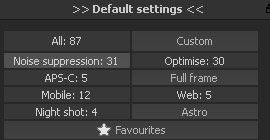
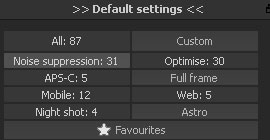
Система Presets расположена слева. Базовое руководство описывает шесть тематических категорий: Noise suppression, Sharpening levels, JPEG, RAW, Mobile и Web. Первые две содержат варианты для разных ISO от 50 до 2 000 000. Отдельные группы по JPEG, RAW, Mobile и Web позволяют начинать не с абстрактной силы фильтра, а с типа исходника или конечного назначения изображения.
В публикации по поздней сборке первой Standard-ветки также виден пресет Night shot. Это полезное напоминание: состав и названия готовых вариантов могли меняться внутри ветки, поэтому буквальное совпадение каждой миниатюры зависит от установленной сборки. Неизменным остаётся принцип: пресет — это сохранённая комбинация обработок, которую можно принять целиком или использовать как основу для Expert mode.

Любимый пресет отмечается звездой. После первой отметки активируется категория Favorites, где собираются выбранные варианты. На большом списке это практичнее, чем каждый раз искать один и тот же профиль по ISO. Для собственной настройки предусмотрена категория Custom. Сочетание Favorites и Custom удобно разделяет два типа сценария: быстрый повтор готового решения и хранение вручную собранной схемы.
Пресеты можно экспортировать и импортировать как файлы .ini. Экспорт сохраняет выбранную конфигурацию, импорт возвращает её позднее. Это не полноценный проект фотографии: .ini переносит настройки пресета, тогда как проект сохраняет состояние работы и историю. Разделять эти сущности важно при резервном копировании. Для повторяемой обработки разных файлов сохраняют пресет; для продолжения работы над конкретным снимком — project.
Ниже блока импорта находится поиск по названию. Он фильтрует список по введённому тексту, а справа хранится список предыдущих поисковых выражений. На практике это полезно при большом количестве ISO-профилей и пользовательских вариантов. Поиск не анализирует содержание фотографии; он работает именно по названиям пресетов, поэтому хорошо продуманное имя собственного профиля облегчает повторное применение.
Colour denoising space и анализ цветовых каналов
Обычное шумоподавление часто разделяет яркостный и цветовой шум, но DENOISE projects дополнительно даёт выбрать цветовое пространство, относительно которого выполняется подавление. В программе есть автоматический выбор, режим с учётом воспринимаемой яркости, neutral grey и семь цветодоминантных вариантов: red, orange, yellow, green, turquoise, blue и violet. Этот выбор особенно полезен, когда важная деталь кадра имеет выраженный цвет и при нейтральной обработке начинает терять текстуру.
Связанный инструмент — семь режимов отображения. Full colour view показывает обычное RGB-изображение. Luminance view помогает оценить яркостный шум. Chromatic view делает заметнее цветовую нестабильность. Отдельные red, green и blue channel позволяют понять, в каком канале шум выражен сильнее. Седьмой режим — difference between source and resulting images — показывает, что именно было удалено обработкой.
В руководстве приводится практическое соответствие смешанного цветового шума: если шум сильнее в red и green, проверяют yellow colour space; для red и blue — violet; для green и blue — turquoise. Это не художественный цветовой фильтр, а способ подстроить расчёт под сочетание проблемных каналов. Такая логика удобна на кадрах с насыщенными световыми источниками, сценическим освещением и ночной городской подсветкой, где шум не распределён равномерно по RGB.
Difference view — главный инструмент против чрезмерной обработки. В идеальном случае в разностном изображении видны в основном шумовые точки и пятна, но не границы волос, ветвей, надписей или текстуры материала. Если полезные контуры становятся отчётливыми, фильтр снимает вместе с шумом реальную информацию. Для слабого шума разность может быть почти невидима; тогда отдельный регулятор повышает contrast difference display, не меняя сам результат обработки.
Режим каналов требует включённого real-time calculation, иначе представление не обновляется вслед за настройками. Это важная диагностическая деталь: если пользователь изменяет эффект, но канал или разностный вид визуально «застыл», сначала нужно проверить расчёт в реальном времени, а не делать вывод, что параметр не работает. После обновления можно последовательно сравнить luminance, chromatic и RGB-каналы и только затем возвращаться к full colour view.
Expert mode: ручная сборка и порядок эффектов
Expert mode открывает цепочку post-processing effects, из которых строятся пресеты. Эффекты распределяются по группам. В Edge находятся операции denoise, sharpen, erode и dilate; в Exposure — gradation curve, brightness, contrast, gamma correction и vignetting; в Colour — colour intensity, colour balance, chromatic aberrations и manual white balance; в Soft focus — сглаживающие и мягкофокусные операции. Первая версия включает 30 дополнительных экспертных фильтров; в рабочей цепочке они используются как отдельные строительные элементы обработки.
Эффект добавляется в текущую цепочку двойным щелчком и помещается в её конец. Порядок имеет значение: подавление цветового шума до повышения локального контраста даёт иной результат, чем после него. Контекстное меню позволяет деактивировать группу, дублировать отдельный эффект, вернуть параметры к исходным, переместить элемент к началу или концу и удалить его. За счёт этого можно не только менять силу фильтра, но и выяснять, какой именно этап создаёт нежелательный артефакт.

Для выбранного эффекта доступен calculation method — способ смешивания слоя эффекта с изображением. В списке присутствуют методы от простого осветления и затемнения до color burn и linear dodge. Рядом регулируется opacity. Практически это даёт два разных рычага: параметр самого фильтра определяет характер обработки, а opacity уменьшает вклад уже рассчитанного эффекта в итог. Если результат в целом удачный, но слишком сильный, изменение opacity обычно безопаснее полной перестройки параметров.
Встроенная 1:1 Magnifying glass показывает оригинал и обработанную область. Клавиша L фиксирует лупу на выбранном месте; после фиксации по краю появляется белая пунктирная рамка. Это удобно при настройке по конкретному объекту — например, глазу, волосам, тонкой ветке или тексту. Лупа остаётся на контрольной зоне, пока пользователь меняет эффекты в другом участке интерфейса, поэтому сравнение не «убегает» вместе с курсором.
Перед серьёзным изменением последовательности эффектов полезно создавать restore point. Экспертный режим допускает много взаимосвязанных параметров, и возврат одного ползунка не всегда восстанавливает прежний внешний вид, если параллельно менялся порядок слоёв, blending method или маска. Timeline хранит целое состояние, поэтому позволяет сравнивать варианты «до ручной цепочки», «после локального цвета» и «после резкости» как независимые контрольные точки.
Selective Editing и локальные области
Selective Editing позволяет ограничить действие конкретного effect layer частью изображения. Для каждого слоя эффекта можно создать до 32 selective layers. Области бывают positive и negative: positive задаёт участок, где эффект применяется, negative — участок, который исключается из действия текущего эффекта. Их можно сочетать, поэтому один фильтр допускает сложную геометрию без создания отдельной копии изображения.
В окне локального редактирования есть команды добавления positive/negative area, инвертирования, дублирования и удаления выделенной области, общего инвертирования, скрытия и отображения масок, перехода к следующей и предыдущей области. Геометрия редактируется мышью. Три дополнительных параметра управляют curvature, edge definition и strength: первый меняет форму от более округлой к прямоугольной, второй задаёт мягкость/жёсткость края, третий — интенсивность области.
Для фотографий это даёт важный сценарий: оставить более сильное шумоподавление на гладком фоне и ослабить его на глазах, волосах, ткани или мелкой архитектуре. Вместо глобального компромисса пользователь задаёт отрицательную область на детальном объекте. Обратный вариант — положительная область на ровном небе, где цветовой шум заметен сильнее всего, а остальная сцена остаётся практически без изменения.
Дополнительно у эффекта есть masking curve по яркости. Верхняя часть кривой соответствует 100% воздействия, нижняя — 0%; контрольные точки позволяют связать силу эффекта с тоном изображения. Это подходит, когда шум выражен преимущественно в тенях: можно усилить обработку на тёмных значениях и оставить светлые детали менее затронутыми. Маска обновляется в реальном времени, что позволяет видеть изменение зоны действия до окончательного экспорта.
Добавление зерна после шумоподавления
Поздняя публикация по Denoise projects 1 Standard показывает отдельную секцию Add grain. Она нужна для контролируемого возврата текстуры после слишком гладкого автоматического результата или для стилизации. В ней регулируются количество и размер зерна, а также выбирается его форма. Это принципиально отличается от исходного цифрового шума: сначала нежелательные цветовые и структурные дефекты уменьшаются, затем поверх чистой основы добавляется управляемая однородная фактура.
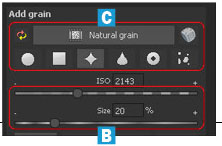
Такой приём уместен, когда технически чистая поверхность выглядит неестественно. Например, сильная обработка высоко-ISO портрета может убрать микроконтраст кожи. Возврат небольшого равномерного зерна не восстанавливает потерянные детали, но уменьшает ощущение «пластика». Поэтому правильная последовательность — сначала добиться сохранения фактуры исходными настройками, а Add grain использовать только как финальный визуальный слой, а не как маскировку чрезмерного denoise.
Для проверки добавленного зерна снова нужен 100% просмотр. На уменьшенной картинке мелкая структура может исчезнуть из-за масштабирования, а на 1:1 становится понятно, не слишком ли крупен размер и не конкурирует ли зерно с исходной фактурой. Если файл предназначен для уменьшения в Web, проверку стоит повторить после конечного ресайза во внешнем редакторе: характер искусственного зерна меняется при интерполяции.
Проекты, Timeline и восстановление состояния
Функция project предназначена для незавершённой работы. Команда File → Projects → Save project сохраняет текущее состояние и список шагов, чтобы позже вернуться к тому же месту. Установленная версия ассоциирует собственный проектный формат, встречающийся как .DENOISEPROJECT. Это не обычное финальное изображение и не переносимый пресет .ini: проект хранит контекст редактирования конкретного снимка.
Restore points создаются вручную через кнопку Create restore point или Shift+Z. Каждая точка появляется в Timeline и содержит настройки текущего проекта. Клик по нужной точке возвращает сохранённое состояние. При сохранении проекта точки остаются доступными для последующего сеанса. Такой механизм особенно полезен в Expert mode, где порядок эффектов и локальные области делают обычное пошаговое Undo менее удобным для сравнения далёких вариантов.
Рациональная схема — создавать точки не после каждого движения, а перед смысловым экспериментом. Например: «автоматический balanced», затем «ручное colour denoise», затем «локальная маска теней», затем «резкость». Это позволяет сравнить четыре законченных состояния. Если последний этап ухудшил волосы или текстуру, можно вернуться к предыдущему этапу одним выбором, не вспоминая точные значения каждого ползунка.
Форматы файлов, импорт и экспорт
DENOISE projects работает не только с JPEG. Руководство первой версии описывает импорт широкого набора растровых и RAW-форматов. Для повседневной работы важнее разделить их по назначению: готовые изображения, высокобитные/профессиональные растры, HDR и исходные RAW разных производителей. Поддержка конкретной камеры внутри RAW-формата зависит от поколения встроенного декодера, поэтому наличие расширения в списке не означает автоматическую поддержку любого будущего аппарата с тем же расширением.
| Группа | Подтверждённые форматы/расширения | Практическое применение |
|---|---|---|
| Обычные растры | JPEG/JPG, BMP, PNG, PCX, TARGA | Готовые фотографии, сканы, изображения после других редакторов. |
| Профессиональные растры | TIFF/TIF, PSD, JPEG-XR | Обмен с редакторами и сохранение более богатых по данным промежуточных файлов. |
| HDR/научные | OpenEXR, Radiance HDR, PFM | Изображения с расширенным диапазоном и специальные процессы. |
| Универсальный RAW | DNG | Камерные и конвертированные RAW-файлы совместимого поколения. |
| Canon | CR2, CRW | Исходники совместимых камер Canon. |
| Nikon | NEF, NRW, NRF | Исходники совместимых камер Nikon. |
| Sony | ARW, SR2, SRF | Исходники совместимых камер Sony. |
| Olympus/Panasonic/Pentax | ORF, RW2/RAW/RWL, PEF | RAW совместимых камер этих семейств. |
| Fujifilm/Sigma/Samsung | RAF, X3F, SRW | Файлы совместимых камер Fujifilm, Sigma и Samsung. |
| Другие камеры | FFF/3FR, KDC/DCR, IIQ, MRW и другие перечисленные в модуле импорта | Работа с поддерживаемыми моделями Hasselblad, Kodak, Mamiya Leaf, Minolta и др. |
RAW предпочтителен, когда он доступен, потому что в исходнике сохраняется больше информации, чем в JPEG. Для шумоподавления это особенно важно: сжатый JPEG уже содержит следы кодирования, которые могут выглядеть как мелкая структура и мешать отделять шум от деталей. DENOISE projects при этом не требует RAW и штатно обрабатывает как RAW, так и JPEG.
Сохранение финального файла и сохранение проекта — разные операции. Для готового результата используется Save image/Save final image, а параметры форматов экспорта доступны через Extras → Settings → Save formats. Для продолжения редактирования нужен project. При передаче в другой редактор используется отдельная команда Export image to external program, благодаря чему можно встроить DENOISE projects как промежуточный этап, не меняя привычный финальный редактор.
Интеграции с Photoshop, Photoshop Elements и Lightroom
Первая версия поставлялась с Photoshop plug-in. На Windows 32-bit руководство показывает файл DENOISEProjectsStandard_PH6_x86.8be для Photoshop CS6; на 64-bit — DENOISEProjectsStandard_PH7_x64.8be на примере Photoshop CC 2015. После копирования plug-in в папку Adobe программу нужно искать не в Filter, а в File → Export → DENOISE projects standard…. Это важная деталь: отсутствие пункта в Filter не означает неудачную установку.
На Mac в инструкции используется DENOISEProjectsStandard_PH7.plugin и каталог plug-ins Photoshop CC 2015. Эти инструкции относятся к поколению Adobe, актуальному для первой версии; поздние Photoshop и macOS изменили архитектуру плагинов. Дополнительно подтверждено, что plug-in-функциональность DENOISE projects не поддерживается macOS 10.15 Catalina. Поэтому старые имена файлов и пути полезны для соответствующей исторической конфигурации, но не являются обещанием совместимости с Adobe Creative Cloud 2026.
Lightroom подключается как внешний редактор. В Windows путь задаётся через Edit → Preferences → External Editing → Additional External Editor, где выбирается DENOISE projects standard.exe. После этого фотографию можно отправить через Edit In → Edit in DENOISE projects standard.exe…. На Mac используется Preferences → External Editing и выбор приложения DENOISE projects standard. Если пункт не появился, руководство советует убедиться, что приложение действительно назначено Additional External Editor, и перезапустить Lightroom.
В самой DENOISE projects внешние редакторы задаются через Menu → Extras → Settings. В настройках предусмотрены позиции General, Photoshop CC, Lightroom и Photoshop Elements. На верхней панели есть отдельная команда отправки в выбранную external program. Это даёт два варианта интеграции: запуск DENOISE projects из Adobe или наоборот — экспорт уже обработанного файла из DENOISE projects во внешний редактор.
Семейство projects также регистрировало установленные родственные приложения и позволяло передавать изображение напрямую через выпадающий список. Для первой Standard-версии это вспомогательная возможность, а не причина устанавливать другие продукты. Если нужен только denoise, достаточно самостоятельного workflow: Load image → анализ → пресет/Expert mode → Save final image.
Системные требования
Требования первой версии значительно ниже современных AI-редакторов, потому что продукт относится к раннему поколению классических алгоритмов FRANZIS. Одновременно это означает, что список поддерживаемых ОС исторический: наличие Windows Vista и OS X 10.7 показывает возраст программной базы. Минимальные характеристики полезны для старого компьютера, но не служат гарантией безупречной работы на системах, появившихся много лет позже.
| Компонент | Windows | Mac |
|---|---|---|
| ОС | Windows 10, 8.1, 8, 7, Vista; 32/64-bit | Mac OS X 10.7 и новее; 64-bit |
| Процессор | Core Duo | Intel/G5 |
| Оперативная память | 2 ГБ RAM | 2 ГБ RAM |
| Свободное место | 2 ГБ HDD | 2 ГБ HDD |
| Экран | 1280 × 1024 | 1280 × 1024 |
| Графика | DirectX 8 compatible, 128 МБ, 32-bit colour depth | отдельное требование GPU в карточке не задано |
| Сеть | интернет нужен для активации | интернет нужен для активации |
| Plug-in | нужен хост, поддерживающий third-party plugins | plug-in не поддерживается macOS 10.15 Catalina |
В Windows 64-bit установленный DENOISE projects standard занимает около 59,62 МБ и содержит десять основных файлов, включая Qt-библиотеки и основной exe. Это не означает, что для установки достаточно ровно 59,62 МБ: системные требования предусматривают 2 ГБ свободного пространства. Разница объясняется тем, что размер установленного набора файлов и требуемый запас для установки, временных данных и компонентов — разные параметры.
Современный пользователь должен отдельно различать «минимально заявленные требования» и «совместимость с новой системой». Например, Windows 11 не фигурирует в перечне первой версии, потому что продукт разрабатывался раньше. Нельзя обещать поддержку Windows 11 только потому, что более поздние поколения DENOISE projects её получили. Аналогично, ограничения plug-in на Catalina не следует расширять на stand-alone без отдельного подтверждения, но и переносить старую совместимость plug-in на новые macOS нельзя.
Производительность и ресурсы
Для DENOISE projects первой версии нет воспроизводимого современного бенчмарка, который позволял бы обещать конкретное время на мегапиксель или фиксированный прирост от определённой видеокарты. Корректнее оценивать производительность по структуре процесса. После загрузки программа анализирует весь кадр, рассчитывает noise measurement, строит результат выбранного пресета и при включённом real-time calculation обновляет канальные представления. Чем больше операций добавлено в Expert mode, тем больше пересчётов требуется при изменении параметров.
Главный способ ускорить ручную работу — не начинать с максимальной цепочки эффектов. Сначала выбрать один близкий пресет, проверить ключевую область в 1:1 и только затем добавлять локальные поправки. Если включить множество эффектов и одновременно оценивать несколько каналов, пользователь получает больше вычислительных изменений на каждый шаг, но не обязательно лучший результат. Restore points позволяют разделить эксперименты и не пересобирать удачную схему с нуля.
Разрешение экрана тоже влияет на удобство, хотя не на скорость алгоритма. Минимум 1280×1024 оставляет сравнительно мало места для центрального кадра между Presets и Expert mode. Панели можно вынести в другое окно или на второй монитор, а затем восстановить через View → Restore window defaults. На большом экране такой вынос помогает держать 1:1 контрольную область крупнее, не скрывая список эффектов.
Не следует ожидать поведения современных нейросетевых denoise-моделей: первая DENOISE projects создана вокруг Smart Pattern Matching, аналитических оценок и классической цепочки эффектов. Это имеет и положительную сторону — системные требования очень скромные по современным меркам, нет требования к RTX/Apple Silicon или десяткам гигабайт RAM. Компромисс — отсутствие современной модели, обученной на новых типах сенсоров и актуальном RAW-конвейере.
Практические сценарии обработки
Ночной городской кадр с цветным шумом
Сначала загрузите RAW, если он сохранился. После автоматического анализа откройте Chromatic view: он быстро показывает цветовые «облака» и нестабильность в тенях. Затем сравните red, green и blue channels. Если проблема сосредоточена, например, в красном и синем, проверьте violet colour denoising space. После изменения включите difference view и убедитесь, что в разнице не появились тонкие контуры вывесок, окон и проводов.
Высокое ISO и мелкая природная фактура
На фотографии с травой, листвой или шерстью опасно гнаться за минимальным resulting image noise. Выберите сбалансированный автоматический вариант, зафиксируйте лупу клавишей L на участке с мелкими деталями и уменьшайте силу обработки, пока структура перестанет «слипаться». Если шум заметнее только в тенях, используйте masking curve или selective area вместо глобального усиления denoise.
Портрет без вспышки
Контрольные точки — глаза, ресницы, волосы и кожа. Сильное сглаживание делает лицо неестественным, поэтому оставшийся мелкий шум допустим, если он сохраняет микрофактуру. После основного denoise можно применить отрицательную selective area на глазах и волосах, ослабив влияние конкретного эффекта. Add grain допустим как финальная однородная текстура, но он не заменяет сохранённые исходные детали.
JPEG со смартфона
Выберите категорию Mobile или JPEG и сравните несколько пресетов. JPEG содержит не только сенсорный шум, но и артефакты сжатия, поэтому разностное изображение особенно важно: крупные блоковые границы или текст должны оставаться в результате, а не переходить в difference. Если готовый профиль увеличивает резкость слишком сильно, перейдите в Expert mode и уменьшите opacity соответствующего sharpen-эффекта вместо усиления denoise.
Banding и полосы сенсора
Для вертикальных или горизонтальных полос предусмотрен Denoise - banding. Его лучше применять адресно: увеличение интенсивности может сильнее затронуть детали. Сначала оцените полосы в исходном кадре на 100%, затем включите эффект и следите за difference view. Если вместе с полосой удаляются прямые реальные структуры — фасады, провода или фактура ткани — снизьте интенсивность или ограничьте область.
Hot pixels и Salt & Pepper
Одиночные яркие/тёмные точки обрабатываются Hotpixel noise suppression. Для ночного неба или длинной выдержки важно различать горячий пиксель и маленький реальный объект. Проверяйте несколько соседних кадров, если они есть, либо увеличивайте спорную область в лупе. Фильтр предназначен для точечных дефектов, поэтому не стоит использовать его как замену общему luminance denoise.
Ровное небо с шумом и детальный передний план
Это хороший сценарий для Selective Editing. Создайте positive area для неба и примените более сильное цветовое/яркостное подавление только там. Границу области сделайте мягкой, чтобы не получить заметный переход у горизонта. Передний план при этом сохранит больше текстуры. После выхода из selective editor проверьте край маски в 100% и difference view.
Как проверять качество результата
Первая проверка — не «стало ли чище», а «что исчезло». Для этого DENOISE projects даёт difference view. Если в разности виден случайный мелкий шум, фильтр работает по назначению. Если появляются контуры букв, волос, травы, каменной кладки или звёзд, обработка слишком агрессивна. Регулятор contrast difference помогает сделать слабые изменения заметнее, не вмешиваясь в сам denoise.
Вторая проверка — разделить luminance и chromatic. На полном цветном изображении глаз может воспринимать оба дефекта как единое зерно. Luminance view показывает яркостную структуру, Chromatic view — цветовую нестабильность. Если после коррекции цветной шум исчез, но luminance остаётся умеренным и естественным, не обязательно усиливать обработку: остаточная яркостная фактура часто менее разрушительна для деталей, чем чрезмерное сглаживание.
Третья проверка — 1:1 лупа на одном и том же участке. Зафиксируйте её клавишей L и сравните несколько пресетов или opacity. Важно держать одну контрольную область, иначе мозг сравнивает разные детали и легко принимает более гладкий участок за более качественный. Хорошие зоны контроля содержат одновременно тонкий контур, ровный фон и мелкую текстуру.
Четвёртая проверка — числовая. Source image noise и resulting image noise полезны как индикаторы относительного снижения. Но число не должно быть целью само по себе. В руководстве отдельно предупреждается против over-denoise и приводится ориентир остаточного шума 0,5–1,0% для многих случаев. Если дальнейшее уменьшение индикатора ухудшает фактуру, следует остановиться на большем числе.
Пятая проверка — сохранённый файл вне программы. После Save final image откройте результат в обычном просмотрщике или редакторе при 100%. Это позволяет исключить влияние специального preview и убедиться, что формат, глубина/профиль и фактический экспорт соответствуют задаче. Для публикации в интернете дополнительно проверьте уменьшенную копию: ресайз и JPEG-компрессия могут сделать оставшееся зерно заметнее или, наоборот, скрыть его.
Ограничения DENOISE projects
Главное ограничение — возраст первой ветки. Она ориентирована на Windows 10/8.1/8/7/Vista и Mac OS X 10.7+, а документация plug-in демонстрирует Photoshop CS6 и CC 2015. Даже если stand-alone приложение запускается на более новой системе, нельзя считать это официально заявленной совместимостью со всеми современными ОС и Adobe-хостами. На macOS 10.15 Catalina plug-in прямо не поддерживается.
Второе ограничение — отсутствие современного AI-конвейера. Более поздние DENOISE projects 5 и 6 получили AI engine и AI-модели, а первая версия основана на Smart Pattern Matching, пресетах и ручных эффектах. Для старого компьютера это означает скромные требования, но для свежей камеры и тяжёлого RAW современный специализированный конвертер может давать более актуальную поддержку сенсора и демозаики.
Третье ограничение — неоднозначность пакетной обработки в Standard. Пункт Batch processing присутствует в стартовом интерфейсе руководства, но коммерческая комплектация Professional выделяет batch processing как отдельное преимущество. Поэтому функция не должна считаться надёжно подтверждённой возможностью базовой редакции для производственного потока. Для индивидуальной обработки рабочий процесс описан последовательно и без такой неоднозначности.
Четвёртое ограничение — старые интеграции. Имена .8be/.plugin и пути установки привязаны к Photoshop поколения CS6/CC 2015, а внешний редактор Lightroom — к интерфейсу того периода. На современных версиях Adobe расположение компонентов, политика плагинов и требования подписи могут отличаться. Если интеграция не работает, stand-alone режим остаётся основной независимой точкой входа.
Пятое ограничение — поддержка RAW не равна поддержке любой камеры. Формат CR2, NEF, ARW или DNG может существовать много лет, но каждая новая камера добавляет собственные варианты метаданных и сенсорных данных. У первой версии нет основания обещать актуальную матрицу камер 2026 года. Для критичных RAW нужно тестировать конкретный файл до покупки; при неподдерживаемом RAW можно использовать промежуточный TIFF из актуального RAW-конвертера, сохраняя максимум данных.
Плюсы и минусы
Плюсы
- отдельный анализ source image noise и resulting image noise помогает контролировать результат численно, а не только визуально;
- семь описанных типов шума обрабатываются специализированными фильтрами, включая banding, hot pixels, colour clouds и gaps;
- разностное изображение показывает, не удаляются ли вместе с шумом реальные детали;
- есть канальные представления luminance, chromatic, red, green и blue для диагностики характера шума;
- готовые пресеты по ISO, JPEG, RAW, Mobile и Web ускоряют старт, но не закрывают доступ к ручной цепочке;
- Expert mode позволяет менять эффекты, их порядок, blending method и opacity;
- Selective Editing поддерживает положительные и отрицательные локальные области, а также маскирование по яркости;
- Timeline и restore points позволяют сравнивать законченные варианты без ручного восстановления параметров;
- поддерживаются RAW и распространённые растровые форматы, включая TIFF, PNG, PSD и HDR-семейства;
- можно работать самостоятельно или в старом Adobe-процессе через plug-in/external editor;
- системные требования первой версии невысоки: 2 ГБ RAM и Core Duo в минимальной конфигурации.
Минусы
- первая ветка ориентирована на старые Windows/macOS и не заявляет современные ОС вроде Windows 11;
- Photoshop/Lightroom-инструкции относятся к поколениям CS6/CC 2015; plug-in не поддерживается на macOS 10.15 Catalina;
- полный актуальный installer не имеет открытого прямого URL на текущей карточке товара; публично доступна отдельная demo-сборка;
- демоверсия ограничена 30 днями и добавляет водяной знак;
- активация требует интернет-соединения;
- первая версия не содержит AI engine, появившийся в поздних поколениях линейки;
- пакетную обработку нельзя считать надёжно подтверждённой возможностью Standard, несмотря на пункт в стартовом интерфейсе;
- поддержка расширения RAW не гарантирует совместимость с каждой современной камерой;
- большое число ручных параметров в Expert mode требует дисциплинированной проверки в 1:1 и difference view, иначе легко получить over-denoise.
Отзывы пользователей и профильных изданий
Редакционные материалы по первой Standard-версии в основном оценивают её через практический процесс, а не через формальный лабораторный рейтинг. Komputer Świat демонстрирует Denoise projects 1 Standard как последовательность Load image → автоматический анализ → выбор preset → 100% preview → при необходимости внешний редактор → Save final image. Там же показаны Mobile и Night shot presets, Favorites и Add grain. Это подтверждает, что поздняя сборка первой ветки оставалась ориентирована на быстрый старт и визуальную проверку результата.
COMPUTER BILD выпускал отдельный практический материал о Denoise Projects Standard, где акцент сделан на автоматическом удалении шума с фотографий при слабом освещении. В другом материале редакции рабочая схема также описывается как загрузка шумного кадра, выбор метода слева и сохранение после визуальной оценки. Для первой Standard-ветки такие публикации полезнее маркетинговых эпитетов: они совпадают с документированной структурой интерфейса и не приписывают программе функции поздних AI-поколений.
На BitsDuJour обсуждалась именно Denoise projects Standard v1 Mac & PC. В комментариях к промо-раздаче 2021 года несколько участников столкнулись не с качеством самого denoise, а с получением ZIP и регистрационным процессом. Один участник назвал установку чрезмерно сложной и отметил, что installer не обнаружил имевшиеся Photoshop и Lightroom, одновременно сочтя программу стоящей усилий. Другой прервал установку из-за медленной реакции регистрационной страницы. Эти впечатления относятся к промо-механике конкретной акции, поэтому их нельзя переносить на нынешнюю покупку, но они подчёркивают пользу stand-alone режима, если автоматическая Adobe-интеграция не обнаруживается.
Статистика установленной Standard 64-Bit показывает две реально встречавшиеся версии — 1.17 и 1.21 — и преобладание Windows 10/7 среди зафиксированных систем. Это не оценка качества изображения и не рейтинг удовлетворённости, поэтому цифры установки не стоит превращать в «отзывы». Практический вывод другой: первая ветка реально использовалась как отдельное Windows-приложение, а не существовала только в виде маркетинговой карточки.
Профессиональная пресса подробно тестировала DENOISE projects 2 Professional, но это уже другой продукт. Такой тест полезен для истории семейства, но его выводы о скорости, модулях и качестве нельзя приписывать первой Standard. Поэтому функции и рабочий процесс первой Standard нельзя подтверждать выводами о v2 Professional; материалы поздних поколений уместны только для понимания развития линейки.
Сравнение с аналогами
DENOISE projects логично сравнивать не с универсальными редакторами вообще, а с программами, где удаление шума — самостоятельная важная задача. Ниже две реальные альтернативы: Topaz DeNoise AI и DxO PureRAW. Они относятся к разным поколениям технологий, поэтому сравнение показывает компромиссы, а не «победителя». Внутри FreeEXE есть отдельный раздел шумоподавления на фото, а также карточки Topaz DeNoise AI и DxO PureRAW.
| Критерий | DENOISE projects | Topaz DeNoise AI | DxO PureRAW |
|---|---|---|---|
| Статус | первая коммерческая FRANZIS-ветка по-прежнему продаётся, но техническая база старая | legacy-приложение, разработка и продажа прекращены; функциональность перенесена в новые продукты Topaz | активно поддерживаемый современный RAW-процессор |
| Основной подход | Smart Pattern Matching, аналитический noise measurement, пресеты и ручная цепочка эффектов | AI-модели DeNoise для готовых и RAW-сценариев поколения приложения | DeepPRIME/DeepPRIME XD и актуальный RAW-конвейер DxO |
| Типичные входные данные | RAW и множество растровых форматов, включая JPEG/TIFF/PNG | фотографии разных форматов в legacy-приложении | в первую очередь поддерживаемые RAW и DNG |
| Ручной контроль | Expert mode, порядок эффектов, blending/opacity, selective areas, brightness masks | AI-настройки и маскирование в рамках DeNoise AI, но продукт больше не развивается | ориентация на автоматизированную RAW-подготовку и экспорт, а не на длинную художественную цепочку эффектов |
| Требования | Core Duo, 2 ГБ RAM, старые Windows/macOS | требования legacy-поколения выше первой DENOISE projects; новые системы могут давать проблемы совместимости | минимум 16 ГБ RAM; современные Windows/macOS и совместимое GPU для актуальных DeepPRIME-режимов |
| Совместимость сегодня | главный риск — возраст ОС/Adobe-интеграций | официально legacy; обновления и исправления совместимости прекращены | ориентирован на актуальные ОС и новые камеры, список поддержки развивается |
| Лучший сценарий | старый/умеренный ПК, ручной контроль отдельных шумовых дефектов, работа с JPEG и старыми RAW | уже имеющаяся лицензия и совместимый старый рабочий процесс; для новой покупки продукт не продаётся | современная RAW-съёмка, свежие камеры и аппаратно ускоренный первичный denoise |
Topaz DeNoise AI ближе всего по прямой задаче, но в 2026 году это некорректный ориентир для новой покупки: Topaz относит приложение к discontinued legacy и предупреждает, что совместимость с новыми ОС, драйверами и Adobe-хостами не поддерживается. Если DeNoise AI уже лицензирован и работает на старой системе, он остаётся отдельным AI-инструментом; если выбирается новое решение, нужно смотреть на текущую линейку Topaz, а не ожидать обновлений DeNoise AI.
DxO PureRAW занимает другой участок рабочего процесса. Он рассчитан прежде всего на поддерживаемые RAW/DNG и современные DeepPRIME-модели. Его минимальная конфигурация 2026 года требует 16 ГБ RAM и современную ОС, а для DeepPRIME 3/XD3 перечислены GPU с несколькими гигабайтами VRAM. По сравнению с ним DENOISE projects значительно легче для старого ПК и свободнее работает с готовыми растровыми файлами, но уступает по актуальности RAW-профилей и аппаратной базе.
Выбор получается сценарным. Для старого JPEG, старого RAW и компьютера с малым объёмом памяти DENOISE projects остаётся понятным классическим инструментом, особенно если ценятся difference view и ручная цепочка. Для новой камеры и регулярной RAW-разработки рациональнее современный PureRAW. Для владельца старой лицензии DeNoise AI вопрос сводится к совместимости: продукт можно продолжать использовать, но рассчитывать на дальнейшие исправления нельзя.
Частые ошибки и способы их исправления
Изображение стало гладким и потеряло мелкие детали
Снизьте силу denoise или opacity соответствующего эффекта. Зафиксируйте Magnifying glass на тонкой фактуре, включите difference view и повышайте её контраст до тех пор, пока не станет видно, какие детали удаляются. Не пытайтесь довести resulting image noise до нуля. Если шум сосредоточен в тенях/небе, ограничьте эффект маской вместо глобального усиления.
Photoshop plug-in не виден в Filter
Для первой версии это ожидаемо: инструкция размещает plug-in в File → Export → DENOISE projects standard…, а не в Filter. На Windows старого поколения проверьте соответствие x86/x64 plug-in и Photoshop. Для CS6 в руководстве показан DENOISEProjectsStandard_PH6_x86.8be, для 64-bit CC 2015 — DENOISEProjectsStandard_PH7_x64.8be. На современном Photoshop старый plug-in может быть несовместим.
Lightroom не показывает DENOISE projects в Edit In
Откройте Preferences → External Editing и проверьте Additional External Editor. В Windows должен быть выбран DENOISE projects standard.exe. После назначения перезапустите Lightroom и снова вызовите Edit In. Этот путь относится к классической интеграции первой версии; если интерфейс современного Lightroom изменился, stand-alone экспорт файла остаётся независимым способом работы.
Панели интерфейса «пропали» после переноса
Используйте View → Restore window defaults. DENOISE projects разрешает вынимать отдельные секции из основного окна и располагать их отдельно, поэтому панель может оказаться за пределами видимой области после смены мониторов. Сброс возвращает штатную четырёхзонную раскладку.
Автоматическое шумоподавление недоступно во время анализа
Проверьте, не включено ли отображение Show measured noise areas. Пока показывается поле расчёта, автоматический denoise блокируется. Отключите визуализацию измеренных зон и повторите команду. Это не ошибка файла, а режим диагностики.
Меняется параметр, но channel view не обновляется
Убедитесь, что активен Real-time calculation. Руководство прямо связывает его с обновлением channel displays. После включения снова переключите Luminance/Chromatic/Red/Green/Blue и оцените изменённый результат.
Цветной шум остаётся после общего denoise
Перейдите в Chromatic view и сравните RGB-каналы. Для выраженного цветового шума используйте Denoising - colour и подходящее colour denoising space. Если сильнее red+blue, проверьте violet; red+green — yellow; green+blue — turquoise. Затем перепроверьте full colour и difference.
После удаления banding исчезают реальные линии
Уменьшите intensity Denoise - banding или ограничьте его selective area. Полосы сенсора могут совпадать по направлению с архитектурными линиями и другими деталями, поэтому глобальная высокая интенсивность опасна. Difference view должен показывать полосы, но не конструктивные контуры сцены.
Сохранён не тот тип данных
Различайте Save final image, Save project и экспорт preset. Финальное изображение — готовый растр; project — редактируемое состояние с историей; preset .ini — набор настроек для повторного использования. Перед длительной работой выберите правильный тип сохранения, иначе один .ini-файл не восстановит состояние конкретной фотографии.
Не удаётся активировать программу без сети
Для разблокировки DENOISE projects требуется интернет. Подключение нужно именно для активации; серийный номер download-версии вводится в окне первого запуска и подтверждается кнопкой Activate now. Если используется demo, нужно учитывать отдельные ограничения 30 дней и watermark.
Безопасность и приватность
DENOISE projects — локальное настольное приложение: пользователь открывает файл с диска, обработка выполняется в окне программы, а результат сохраняется локально или передаётся во внешний редактор. При этом продукт не является полностью независимым от сети, потому что для активации прямо требуется интернет-соединение. Поэтому рабочие фотографии не нужно загружать в браузерный denoise-сервис, но и описывать программу как «полностью офлайн» было бы неверно.
Для сохранности исходников полезно придерживаться неразрушающей организации файлов: не перезаписывать единственный RAW/JPEG, а экспортировать результат под новым именем и хранить project отдельно. DENOISE projects позволяет сохранять restore points и весь project state, однако эти средства предназначены для редактирования, а не для резервного копирования оригинала. Отдельная копия исходной фотографии остаётся самым надёжным способом отменить любую ошибку.
Старый plug-in повышает риск совместимости, а не риск содержимого файла. На новой системе лучше сначала проверить stand-alone запуск, затем только подключать Photoshop/Lightroom. Если интеграция требует ручного копирования старого .8be/.plugin, используйте только файл из собственного установочного пакета DENOISE projects, соответствующий разрядности и поколению хоста. Случайные сторонние «обновлённые» plug-in-файлы не нужны для документированного workflow.
FAQ по DENOISE projects
DENOISE projects и DENOISE projects 2 — одна и та же программа?
Нет. DENOISE projects без номера — первая Standard-ветка. DENOISE projects 2 — отдельное второе поколение 2017 года с изменённым набором функций. DENOISE projects 1.x остаётся исходной веткой с собственным набором функций и требованиями.
Какая версия первой ветки подтверждена как самая высокая?
В установках DENOISE projects standard 64-Bit зафиксированы 1.17 и 1.21; более высокий подтверждённый номер — 1.21. Полный публичный changelog по всем 1.x-сборкам отсутствует, поэтому конкретные исправления 1.21 не следует выдумывать.
Работает ли DENOISE projects с RAW?
Да. RAW и JPEG прямо входят в заявленный сценарий, а руководство перечисляет множество камерных RAW-расширений. Совместимость с конкретной современной камерой нужно проверять по её файлу, потому что первая версия значительно старше новых моделей.
Можно ли использовать обычный JPEG?
Да. Для JPEG есть отдельная группа Presets. При JPEG особенно полезно проверять difference view, чтобы не перепутать артефакты компрессии с шумом и не удалить полезные границы.
Нужен ли интернет для обработки?
Обработка выполняется в установленном приложении, но для активации требуется интернет. Поэтому программа не является браузерным сервисом, однако первоначальная разблокировка без сети не предусмотрена.
Есть ли бесплатная версия?
Есть 30-дневная demo-версия. Она добавляет водяной знак. Текущая полная DENOISE projects распространяется как платный Download-продукт.
Почему DENOISE projects не появляется в меню Filter Photoshop?
Классический plug-in первой версии вызывается через File → Export → DENOISE projects standard…, а не через Filter. Руководство подчёркивает это отдельно.
Поддерживается ли Photoshop CC 2026?
Такой совместимости для первой версии не заявлено. Документация демонстрирует Photoshop CS6 и CC 2015; на новых Adobe-хостах надёжнее рассчитывать на stand-alone обмен файлами, если старый plug-in не загружается.
Что делать на macOS Catalina?
Plug-in-функциональность DENOISE projects на macOS 10.15 Catalina прямо обозначена как неподдерживаемая. Это ограничение относится к plug-in; современную совместимость самого старого stand-alone приложения с последующими macOS нельзя обещать без отдельного теста.
Чем project отличается от preset?
Project хранит состояние конкретной обработки и историю, включая restore points. Preset экспортируется как .ini и служит для повторного применения набора настроек к другим файлам.
Как понять, что шум удалён без потери деталей?
Используйте 1:1 Magnifying glass, Luminance/Chromatic views и Difference between source and resulting images. В разности должны преобладать шумовые компоненты, а не контуры реальных объектов.
Нужно ли стремиться к resulting image noise 0%?
Нет. Руководство предупреждает о потере естественного вида при чрезмерном denoise и приводит остаточную оценку 0,5–1,0% как достаточную во многих случаях. Финальное решение принимается по деталям, а не по минимальному числу.
Можно ли добавить зерно обратно?
В поздней сборке первой Standard-ветки показана секция Add grain с количеством, размером и формой зерна. Её лучше применять после корректного denoise, а не использовать для маскировки уже потерянных деталей.
Подходит ли DENOISE projects для пакетной обработки сотен фото?
Для Standard это не следует считать гарантированной возможностью: в стартовом интерфейсе руководства есть Batch processing, но коммерческая комплектация подчёркивает пакетную обработку как функцию Professional. Для массового workflow нужен продукт, где batch явно подтверждён для конкретной редакции.
Какой аналог выбрать для современной RAW-камеры?
Если приоритет — актуальная поддержка камер и современный RAW-denoise, DxO PureRAW технологически ближе к текущему процессу. DENOISE projects имеет преимущество на старом компьютере и при ручном контроле готовых растров, но его RAW-база относится к гораздо более раннему поколению.
Когда DENOISE projects остаётся рациональным выбором
DENOISE projects имеет смысл рассматривать как специализированный классический denoise-редактор, а не как современный универсальный AI-комбайн. Она особенно уместна на старом Windows-компьютере, при обработке старых JPEG/RAW и тогда, когда пользователю важен прозрачный контроль: отдельная оценка шума, channel views, difference view, Expert mode, opacity, порядок эффектов и selective areas. Низкие системные требования позволяют работать там, где современные нейросетевые приложения требуют существенно больше RAM и GPU.
Для нового компьютера и современной камеры главный вопрос — совместимость. Первая версия официально ориентирована на старые Windows/macOS и Adobe-хосты, а её plug-in уже имеет известное ограничение Catalina. Поэтому разумный сценарий — использовать 30-дневную demo на собственных файлах, проверить stand-alone запуск, RAW-декодирование, 1:1 качество и сохранение, а интеграции считать вторичным бонусом. Если нужен актуальный RAW-конвейер, поддержка свежих камер и текущих ОС, современный альтернативный инструмент будет надёжнее.
В пределах своей эпохи DENOISE projects предлагает необычно глубокую проверяемость результата. Пользователь видит не только «до/после», но и измеренные зоны, source/result noise, яркостный и цветовой каналы, RGB-состав и разностное изображение. Именно эти инструменты определяют практическую ценность программы сегодня: они помогают контролировать компромисс между чистотой и сохранением фактуры, не полагаясь исключительно на автоматический пресет.
Список изменений
История версий:
- Первая DENOISE projects появилась как отдельная Standard-ветка середины 2010-х и позже стала основой номерной линейки. Для самой первой редакции подтверждены сборки 1.17 и 1.21; именно 1.21 является самым высоким открыто зафиксированным номером этой ветки. Полного публичного changelog по промежуточным 1.x-сборкам нет, поэтому нельзя приписывать 1.21 конкретный список исправлений без отдельной записи выпуска. Эволюцию продукта надёжнее показывать по отдельным поколениям DENOISE projects, где различия функций зафиксированы непосредственно для каждой версии.
- Сравнение поколений 1–4 показывает количественную эволюцию: у исходной Standard было 30 post-processing filters и восемь preset categories, а у поздних веток число эффектов и пресетов росло. Для v3 и v4 увеличивались уровни качества и диапазон ISO. Эти различия нужны для понимания развития серии, но не относятся автоматически к первой DENOISE projects: наличие функции в v4 не означает её наличие в v1.


 *EXE — расширение исполняемого файла. Сайт является партнером проекта
Оставте свой отзыв о DENOISE projects