

FotoSketcher — настольная программа Дэвида Туарона (David Thoiron) для преобразования фотографий в рисунки, живописные стили и графические иллюстрации с помощью локальных алгоритмов обработки изображения. Текущая стабильная ветка распространяется под названием FotoSketcher Studio: версия 4.50 работает на 64-битной Windows и macOS, не требует учётной записи или подписки и обрабатывает фотографии на компьютере без отправки исходников в облако. Программа рассчитана прежде всего на тех, кому нужен быстрый управляемый переход от фотографии к карандашному эскизу, акварели, масляной или гуашевой манере, туши, стилизации и цветовым эффектам без освоения многослойного редактора общего назначения.
Что именно представляет собой FotoSketcher
Название FotoSketcher относится к одному непрерывно развиваемому проекту, существующему с 2007 года. В 2026 году интерфейс и архитектура программы были существенно переработаны, а линия 4.x получила отображаемое имя FotoSketcher Studio. Это не отдельный одноимённый продукт и не сторонний форк: в загрузках одновременно остаётся предыдущая ветка FotoSketcher Classic 3.98, но она предназначена только для Windows и сохраняется именно как прежняя версия. Для новой установки основной стабильный выпуск — Studio 4.50.
Такое разделение важно при поиске инструкций и снимков интерфейса. Материалы для 3.x показывают старое серое рабочее окно и отдельный диалог Drawing parameters, тогда как 4.x использует новый холст с постоянными боковыми панелями, живым Preview и историей состояний. Команды, присутствовавшие в старой ветке, постепенно возвращались в 4.x отдельными выпусками: пакетная обработка вернулась в 4.10, два классических живописных эффекта и развитый Script Editor — в 4.20, а в 4.30 появились LUT и отдельная категория Stylize. Поэтому инструкция для Classic 3.98 не должна механически применяться к версии 4.50.
FotoSketcher не относится к генеративным системам создания изображений. Преобразование строится на детерминированных алгоритмах обработки исходной фотографии: при одинаковом исходнике и одинаковых параметрах программа воспроизводит тот же результат. Это определяет характер работы. Пользователь не формулирует текстовое описание будущей картинки и не ждёт интерпретации модели, а выбирает конкретный эффект, меняет числовые параметры, оценивает Preview и применяет преобразование к исходному разрешению.
Внутри каталога FreeEXE программа относится к инструментам художественной стилизации. Для соседних задач полезен раздел программ для превращения фото в рисунок и мультяшные эффекты, однако сам FotoSketcher остаётся предметом этого обзора: альтернативы рассматриваются только для понимания его границ.
Назначение и целевая аудитория
Основной сценарий — взять готовую растровую фотографию и получить художественно обработанную копию с контролируемым характером штрихов, цвета, контраста и фактуры. В отличие от полноценного редактора с десятками типов слоёв, выделениями, каналами и сложной кистевой системой, FotoSketcher строит рабочий процесс вокруг набора эффектов. Для каждой группы эффектов программа показывает параметры, характерные именно для выбранного алгоритма: размер и число штрихов, пороги контуров, интенсивность цвета, качество, непрозрачность и другие величины.
Новичку такой подход сокращает число обязательных решений. Чтобы сделать карандашный вариант портрета, не нужно вручную строить штриховку слоями: достаточно раскрыть Sketch & Drawing, выбрать один из Pencil Sketch и подстроить Preview. Для более опытного пользователя ценность находится в другом месте — в Manual Brush, сохранении наборов параметров, пользовательских кистях, последовательном комбинировании эффектов, History Gallery, Script Editor и Batch Mode. Эти функции позволяют превратить простую стилизацию в повторяемый производственный процесс.
Программа особенно уместна для семейных и travel-фотографий, портретов, пейзажей, архитектуры, фотографий животных, иллюстраций для публикаций и декоративных изображений. Она также подходит для подготовки серий в едином стиле: например, когда несколько десятков фотографий для презентации или печатного альбома должны получить одинаковую акварельную обработку. Пакетный режим снимает необходимость открывать каждый файл вручную, а сценарии позволяют повторять последовательность из нескольких этапов.
FotoSketcher не заменяет универсальный растровый редактор в задачах точного фотомонтажа, сложного ретуширования, цветоделения, верстки макетов или построения композиций из множества независимых слоёв. Его сильная сторона — именно художественная интерпретация уже существующего изображения и сравнительно короткий путь от исходника к готовому стилизованному файлу.
Модель распространения и лицензия
FotoSketcher распространяется как freeware. Платёж за лицензию для использования программы не требуется, подписки нет, пробный таймер отсутствует, отдельная платная редакция с разблокировкой эффектов не нужна. Разработка поддерживается добровольными пожертвованиями, но они не являются условием доступа к функциям.
Лицензия разрешает как личное, так и коммерческое использование. Изображения, созданные в FotoSketcher, разрешено продавать. При этом сама программа не становится общественным достоянием: автор сохраняет авторские права, запрещает модифицировать или подвергать программу обратной разработке и ограничивает коммерческую перепродажу её файлов. Перераспространять разрешено исходные, неизменённые файлы при соблюдении условий лицензии; брать деньги за саму программу сверх стоимости носителя нельзя.
Юридически это отличается от свободного ПО с открытым исходным кодом. Бесплатность FotoSketcher означает отсутствие лицензионного платежа за использование, но не право изменять исполняемые файлы или включать модифицированную сборку в другой пакет. Для организации, которая планирует массовое внутреннее развёртывание, это не мешает обычной эксплуатации, однако правила перераспространения следует учитывать отдельно.
Лицензия также содержит стандартный отказ от гарантий: программа предоставляется как есть, а ответственность за последствия использования лежит на пользователе. Для практической работы это означает необходимость сохранять исходники и проверять экспорт перед удалением промежуточных файлов, особенно если изображения имеют коммерческую ценность.
Интерфейс FotoSketcher Studio 4.x
Главное окно версии 4.x построено вокруг центрального холста. Слева располагается вертикальная панель с двумя крупными группами — Tools и Artistic Filters. Справа находится Preview и секция Parameters, где отображаются пять регуляторов, состав которых меняется вместе с эффектом. Сверху размещена панель быстрых действий, а снизу можно раскрыть History Gallery с миниатюрами этапов обработки.
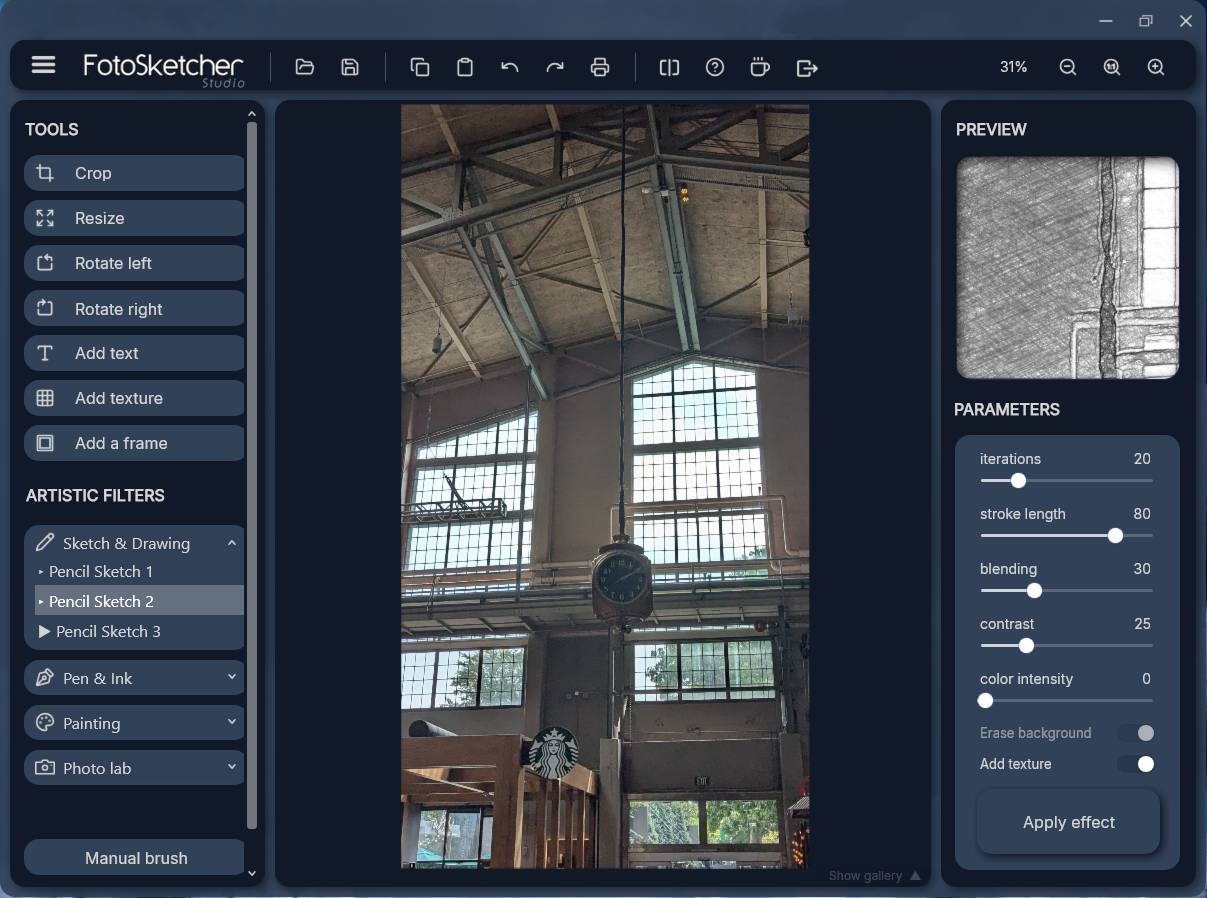
В Tools собраны операции, которые подготавливают исходник или оформляют результат: Crop, Resize, Rotate left, Rotate right, Add text/watermark, Add texture и Add a frame. В 4.50 команда добавления текста расширена до текстового и графического водяного знака. Такое размещение отделяет геометрическую и декоративную обработку от художественных фильтров: сначала можно привести кадр и размер к нужному виду, затем выбрать стиль.
Artistic Filters организованы по категориям. Базовые группы новой ветки — Sketch & Drawing, Pen & Ink, Painting и Photo Lab; с версии 4.30 добавлена Stylize. Пользователь раскрывает категорию и выбирает конкретный эффект. Выбор не запускает долгую обработку полного кадра немедленно: Preview показывает быстрый вариант, а кнопка Apply effect рассчитывает результат в полном разрешении.
Правая панель — ключ к управляемости результата. Пять ползунков не являются универсальным набором яркости и контраста: их подписи зависят от алгоритма. У Pencil Sketch 1 важны порог и интенсивность границ, яркость, контраст и насыщенность; у штриховых живописных эффектов появляются размеры кисти, число итераций, качество и непрозрачность. Поэтому перенос чисел из одного эффекта в другой не имеет смысла — каждый алгоритм использует собственную шкалу.
Переключатель Erase background определяет, будет ли эффект строиться на очищенном фоне или поверх текущего содержимого. Это особенно полезно при многопроходной обработке: контурный Cartoon или Crosshatch можно накладывать поверх уже созданной живописной версии, не уничтожая нижний слой результата. В Painting дополнительно появляются команды Load custom brushes и Reset brushes.
Preview, масштаб и навигация по холсту
Предварительный просмотр предназначен для оценки направления настройки до полного расчёта. Колесо мыши изменяет масштаб, также работают Ctrl+Plus и Ctrl+Minus; документ позволяет масштабирование от 10 до 1000 процентов. При увеличении изображение можно перемещать перетаскиванием. Удерживание правой кнопки мыши показывает исходный вариант, а двойной щелчок по холсту включает полноэкранный просмотр.
Предпросмотр рассчитывается быстрее полного результата и может использовать уменьшенный фрагмент, поэтому мелкие текстуры и плотность штрихов после Apply effect иногда выглядят немного иначе. Это не ошибка: перед экспортом следует оценить изображение при 100-процентном масштабе уже после полного расчёта, особенно если результат готовится к печати.
History Gallery и сравнение с исходником
История в версии Studio — не только линейные Undo и Redo. Снизу раскрывается галерея миниатюр, в которой сохраняются состояния рабочей картинки. Наведение увеличивает миниатюру, двойной щелчок возвращает выбранное состояние в рабочую область, а в 4.20 появилась возможность назначать миниатюру новым source или result. Историческое состояние можно также перетащить на холст, чтобы использовать его при объединении изображений.
Комбинация F12 меняет местами source и working image. Режим Split View, вызываемый клавишей S или кнопкой на панели, делит изображение для сравнения исходника и результата. В 4.50 разделитель Split View был переработан: его позиция сохраняется корректно при масштабировании и прокрутке и ограничивается областью изображения.
Для контроля серии эффектов удобно не полагаться только на Ctrl+Z. После каждого значимого шага стоит открыть History Gallery и убедиться, что новый вариант действительно добавляет нужную деталь. Если второй фильтр ухудшил лицо, но улучшил фон, можно вернуть предыдущую миниатюру и применить новый эффект локально через Manual Brush.
Установка и первый запуск
Для Windows 4.50 доступны два варианта: обычный установщик и переносимая ZIP-сборка. Установочная версия предназначена для постоянного размещения программы в системе; portable-вариант достаточно распаковать в отдельную папку и запускать оттуда. Переносимая сборка особенно удобна, когда не хочется добавлять отдельную установку в систему или когда одна и та же конфигурация используется из переносной папки.
Для macOS распространяется DMG для Intel и Apple Silicon. Ветка 4.0 стала первым нативным выпуском FotoSketcher для macOS и использует универсальную архитектуру для обеих платформ процессоров. Начиная с перехода на Studio, Windows-бинарники подписываются цифровой подписью, а macOS-сборка проходит нотарификацию Apple. Это не отменяет обычной проверки происхождения файла, но уменьшает риск спутать оригинальную сборку с переупакованной копией со стороннего каталога.
После первого запуска программа определяет системный язык. С версии 4.10 интерфейс включает 14 языков; изменить язык вручную можно сочетанием Ctrl+L. С версии 4.40 доступно переключение между тёмной и светлой темой, причём выбранный язык и тема запоминаются между сеансами.
Первый контрольный запуск лучше провести на небольшом JPEG или PNG. Откройте файл, выберите простой эффект Pencil Sketch 1, дождитесь Preview, нажмите Apply effect и сохраните копию под новым именем. Такой короткий цикл одновременно проверяет загрузку изображения, расчёт фильтра, работу диска и экспорт. После этого имеет смысл переходить к крупным 20-мегапиксельным и более исходникам или пакетной обработке.
Что проверить до первой серьёзной обработки
- Исходные фотографии хранятся отдельно от папки экспорта, чтобы пакетная операция не перезаписала рабочие материалы.
- Для прозрачных объектов используется PNG, потому что именно PNG сохраняет альфа-канал при экспорте.
- Для фотографии, где прозрачность не нужна, выбран JPEG или WebP в зависимости от дальнейшего использования.
- На диске есть место не только для исходника, но и для нескольких промежуточных вариантов из History Gallery и финальных файлов.
- Если работа будет повторяться на серии кадров, параметры одного тестового изображения доведены до приемлемого результата до запуска Batch Mode.
Базовый рабочий процесс: от фотографии к готовому изображению
1. Подготовка исходника
FotoSketcher не требует предварительной конвертации обычного JPEG, PNG, BMP или WebP. Тем не менее художественный фильтр сильнее реагирует на структуру кадра, чем на имя файла. Перед применением стиля полезно убрать лишние края через Crop, повернуть изображение и при необходимости уменьшить его. Слишком большой фон с мелкими деталями заставляет штриховой алгоритм тратить вычисления на области, которые не несут смысловой нагрузки.
2. Открытие изображения
Файл открывается командой Open, перетаскиванием в окно или вставкой из буфера обмена. После загрузки программа сохраняет исходное изображение как source, а текущую редактируемую версию ведёт отдельно. Благодаря этому последующие фильтры не уничтожают возможность сравнить результат с оригиналом.
3. Выбор художественной категории
Для линейного рисунка начните со Sketch & Drawing или Pen & Ink. Для имитации материала — с Painting. Photo Lab лучше подходит для тональной и цветовой подготовки либо стилизующих фотографических эффектов, а Stylize — для геометрических и графических преобразований. Выбор категории должен следовать желаемой структуре результата, а не случайному перебору всех фильтров.
4. Настройка Preview
Меняйте один параметр за раз и смотрите, что именно меняется. Если одновременно резко увеличить число штрихов, их размер, контраст и насыщенность, станет непонятно, какой регулятор вызвал артефакт. Для портрета сначала добейтесь читаемого контура лица, затем настраивайте фактуру; для пейзажа сначала проверьте крупные цветовые массы, а затем плотность деталей в листве и траве.
5. Полный расчёт
После выбора параметров нажмите Apply effect. Программа рассчитывает выбранный алгоритм для полного изображения и показывает индикатор прогресса. Длительную операцию можно отменить клавишей Escape. Чем больше изображение, выше число итераций и качество, тем дольше обработка; особенно заметна эта зависимость у эффектов, строящих тысячи отдельных штрихов.
6. Проверка и второй проход
После завершения откройте Split View или удерживайте правую кнопку мыши для сравнения с исходником. Проверьте лицо, мелкий текст, границы объектов, небо и участки с низким контрастом. Если эффект хорош только в части кадра, вернитесь к предыдущему состоянию и используйте Manual Brush. Если хочется усилить графику, второй эффект можно применять поверх первого с отключённым Erase background.
7. Сохранение
Команда Save вызывается также сочетанием Ctrl+S. Для экспорта доступны JPEG, PNG и WebP. JPEG подходит для обычной фотографии без прозрачности; PNG нужен, когда важен альфа-канал или последующая без потерь обработка; WebP удобен для публикации в среде, где этот формат поддерживается. Перед закрытием сравните размер, формат и имя сохранённой копии с задачей проекта.
Художественные эффекты и их практическое назначение
Sketch & Drawing
Pencil Sketch 1 строит рисунок вокруг границ и тональных переходов. Его параметры включают порог границ, интенсивность линий, яркость, контраст и цветовую насыщенность. Он удобен для архитектуры и предметов с ясной геометрией, а на портрете требует осторожности с тёмными контурами: слишком сильная интенсивность делает мелкие черты лица жёсткими.
Pencil Sketch 2 использует штриховую модель с минимальным и максимальным размером штриха, количеством штрихов, насыщенностью и уровнем качества. Увеличение числа штрихов не просто делает картинку «лучше»: оно повышает плотность фактуры и время расчёта. Для изображения, которое будет уменьшено для веб-публикации, чрезмерно мелкая штриховка может исчезнуть после ресайза, поэтому оценивать её следует на конечном размере.
Pencil Sketch 3 строит штрихи вдоль контуров. Он полезен там, где нужно подчеркнуть направление формы, а не просто получить равномерную сетку линий. На волосах, шерсти и растительности направление штрихов может поддерживать естественную структуру, тогда как на гладком небе такой эффект часто требует более умеренных настроек.
Pen & Ink
Группа Pen & Ink предназначена для высококонтрастной графики и рисунков, в которых важнее линия или точка, чем плавная живописная растяжка. Здесь присутствуют чёрно-белые варианты, Stippling с точечной структурой и Felt-tip Pen. У Felt-tip Pen регулируются плотность, непрозрачность, длина и ширина штриха, а также интенсивность границ.
С версии 4.40 к этой группе относится Crosshatch: тон строится перекрывающимися наборами параллельных линий. При портретах эффект хорошо показывает форму через плотность штриховки, а в архитектуре подчёркивает плоскости и направления. В 4.50 Crosshatch научился работать без обязательного стирания фона, поэтому его удобно накладывать как контурно-штриховой слой поверх живописного результата.
Painting
Watercolour использует параметры итераций, сложности кисти, размера кисти, непрозрачности и интенсивности границ. Это один из эффектов, где вычислительная цена настроек особенно заметна. В 4.50 его расчёт оптимизирован, в том числе устранена проблема на некоторых конфигурациях процессоров Intel Xeon. Для светлой акварели не обязательно максимизировать число итераций: умеренное количество проходов лучше сохраняет воздушные промежутки между цветовыми массами.
Oil Pastel управляется минимальным и максимальным размером кисти, числом итераций, качеством и непрозрачностью. Он лучше работает, когда исходник уже имеет ясное разделение крупных цветовых областей. Слишком мелкие кисти делают результат похожим на детализированную текстуру, а крупные — сильнее упрощают форму.
Watercolour Splashes строит более свободную, пятнистую фактуру; Impasto Brushstrokes имитирует выраженный рельеф мазков; Smooth Painting сглаживает структуру; Stochastic Painting создаёт штрихи с управляемым разбросом размеров, числом итераций, точностью и непрозрачностью. В 4.20 в Studio вернулись Watercolor 2 и Brushstrokes 2 из классической ветки, а также появился Comic print.
В 4.50 категория Painting получила Gouache Painting. В отличие от прозрачного характера акварели, гуашевая интерпретация ориентируется на плотные матовые цветовые пятна и заметные мазки. Она особенно полезна для натюрмортов, пейзажей и иллюстративных композиций, где нужно сохранить фотографическую основу, но сделать поверхности более цельными.
Photo Lab
Photo Lab объединяет эффекты, которые ближе к фотокоррекции и цветовой стилизации. Dream Glow реализует мягкое свечение в духе Orton Effect с контролем радиуса, экспозиции, силы, насыщенности и осветления или затемнения. Базовый Adjustments даёт управление яркостью, контрастом, насыщенностью, структурой и размытием/резкостью.
В версии 4.30 появился эффект LUTs. Встроено 18 наборов цветовой интерпретации, а пользователь может загрузить собственный файл .cube. LUT разумно применять до художественного фильтра, если нужно привести серию к единой цветовой базе, или после него — если художественная структура уже устраивает, а общий цвет требует стилизации.
Команда Auto-Enhance вызывается клавишей E и предназначена для автоматической подготовки исходника по экспозиции, балансу белого и локальному контрасту. Это не обязательный этап. Если исходник уже тщательно обработан в другом редакторе, автоматическое улучшение может изменить задуманный цвет, поэтому его результат нужно сравнивать с source.
Stylize
Категория Stylize появилась в 4.30 и включает Mosaic, Cartoon, Circles и Triangles. Mosaic разбивает изображение на плиточную структуру, Circles строит композицию из кругов, Triangles — из многоугольной треугольной сетки, а Cartoon формирует графические контуры и упрощённые цветовые области. Если у Cartoon установить интенсивность цвета в ноль, можно получить преимущественно контурный рисунок и затем наложить его поверх другого результата.
Тестовая ветка 4.60 Alpha 1, опубликованная после стабильной 4.50, добавляет Truchet Tiles и Denoise. Она не является основанием считать 4.60 текущей стабильной версией: это ранняя тестовая сборка. Для обычной установки и карточки программы версией выпуска остаётся 4.50.
Manual Brush: локальное применение эффекта
Manual Brush решает одну из главных проблем автоматической стилизации: один и тот же фильтр редко одинаково хорошо подходит всему кадру. В режиме ручной кисти пользователь сначала выбирает эффект и его параметры, затем включает Manual Brush и наносит действие только на нужные участки. До подтверждения область показывается цветной маской, поэтому границу можно контролировать визуально.
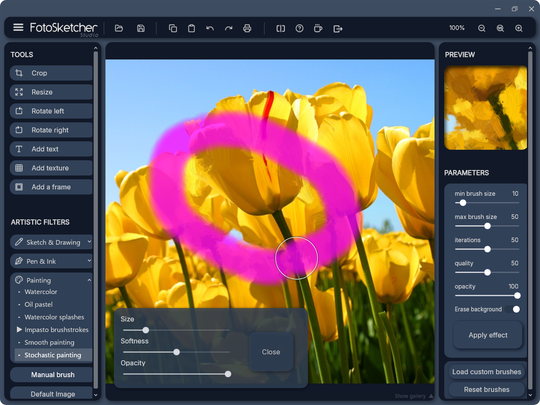
У кисти регулируются Size, Softness и Opacity. Большой размер подходит для неба и фона, малый — для локальных деталей. Softness определяет плавность края, а Opacity — силу внесения эффекта. Клавиша Escape завершает режим; в версии 4.10 добавлено панорамирование холста сочетанием Ctrl с левой кнопкой мыши, чтобы можно было работать на увеличенном изображении без постоянного выхода из кисти.
Практический портретный сценарий: сначала получить мягкую живописную версию всего кадра, затем вернуть исходное состояние, выбрать более детальный Pencil Sketch и нанести его Manual Brush только на волосы и одежду, оставив кожу менее структурированной. Для архитектуры можно, наоборот, сохранить акварельное небо и локально усилить контуры зданий. Такой подход даёт больше контроля, чем попытка одним набором параметров удовлетворить все участки.
Manual Brush работает с любым эффектом, а значит, это не отдельная кистевая живопись с выбором цвета, как в универсальных редакторах. Кисть управляет областью применения рассчитанного фильтра. Понимание этого ограничения помогает не ожидать от неё функций свободного рисования, которых в FotoSketcher нет.
Кадрирование, размер, текст, водяные знаки, текстуры и рамки
Crop, Resize и Rotate
Crop создаёт прямоугольную область кадрирования. После выбора границ Enter применяет обрезку, Escape отменяет её. Resize вызывается также Ctrl+R и позволяет задать ширину и высоту, сохранить пропорции через Lock Aspect Ratio либо использовать процентное изменение. Повороты на 90 градусов доступны отдельными командами Rotate left и Rotate right, а также быстрыми клавишами L и R.
Уменьшение изображения до обработки имеет два последствия. Во-первых, сокращается время сложных штриховых расчётов. Во-вторых, изменяется относительный размер мазков: параметр, который выглядит мелким на 6000 пикселях по ширине, может оказаться крупным после ресайза до 1600. Поэтому для публикации в фиксированном разрешении разумно заранее привести изображение к близкому конечному размеру и затем подбирать художественные настройки.
Add text/watermark
В исходной Studio 4.0 инструмент назывался Add text и позволял выбирать семейство шрифта, размер, цвет, прозрачность, тень, положение и размер текстового объекта. В 4.50 окно расширено до Add text/watermark: помимо текста можно загрузить изображение логотипа или подписи, перемещать и масштабировать его, менять прозрачность. Для PNG учитывается прозрачный фон, а при уменьшении водяного знака в 4.50 улучшено качество ресэмплинга.
Водяной знак FotoSketcher не добавляется автоматически к результатам программы. Инструмент используется только по решению пользователя. Это удобно для автора, который экспортирует серию иллюстраций для публикации: можно подготовить один графический знак и применять его на финальном этапе, не ухудшая рабочие промежуточные версии.
Textures и Frames
Add texture накладывает фактуру поверх изображения. В базовом наборе документации перечислены Canvas, Paper, Impasto, Watercolour, Cardboard и Fabric. Регулируются масштаб и сила наложения, разрешена пользовательская текстура. Фактура особенно заметна на больших однотонных областях: на мелкой листве чрезмерная сила текстуры смешивается с собственным рисунком изображения и снижает читаемость.
Add a frame содержит встроенную галерею рамок, настройку поля и его цвета, пользовательскую рамку и Brushstrokes Frame. Рамка — часть растрового результата, а не внешний объект разметки. Если файл потом будет обрезаться в другом редакторе, рамку лучше добавлять последней, иначе последующее кадрирование нарушит её равномерность.
Объединение изображений и многопроходная обработка
Команда Combine Images позволяет смешивать две растровые версии с регулируемой интенсивностью и режимом наложения; в документации приведены, в частности, Multiply и Screen. Вторую картинку можно перетащить на холст, в том числе из History Gallery. Это не многослойный документ в классическом смысле: результат объединяется в очередное состояние рабочей картинки, поэтому для сложных композиций с десятками независимых элементов лучше использовать редактор слоёв.
Многопроходная обработка особенно эффективна, когда один фильтр отвечает за цвет, а другой — за контур. Например, можно создать мягкий Watercolour, сохранить состояние в истории, затем применить Cartoon без стирания фона для подчёркивания границ. Другой вариант — сделать один светлый и один тёмный результат, затем смешать их в режиме, который сохраняет нужную плотность теней.
Чтобы такой процесс оставался обратимым, полезно сохранять отдельные файлы после крупных этапов, а не рассчитывать только на внутреннюю историю текущего сеанса. История предназначена для навигации в открытой работе; экспорт промежуточных вариантов даёт независимые контрольные точки для длительного проекта.
Параметры, файлы .fsk и пользовательские кисти
Наборы параметров художественных эффектов можно сохранять и загружать в файлах .fsk. Это удобнее, чем записывать числа вручную: при повторной обработке серии или возвращении к проекту можно восстановить точную конфигурацию эффекта. В 4.50 исправлена обратная совместимость с файлами параметров, сохранёнными более ранними версиями Studio.
Painting-эффекты позволяют загружать пользовательские кисти. Принимаются изображения PNG и ZIP-архивы с кистями; команда Reset brushes возвращает встроенный набор. Важно различать пользовательскую кисть и Manual Brush: первая меняет форму штрихов, которыми сам алгоритм строит живописный результат, а вторая ограничивает область применения уже выбранного эффекта.
Для команды LUTs используются файлы .cube. LUT меняет цветовое отображение, но не строит художественную геометрию штриха. Поэтому хранить .fsk, наборы кистей и .cube лучше раздельно и называть по задаче: «portrait-soft», «landscape-gouache», «warm-print» и т. п. Это уменьшает риск загрузить не тот тип ресурса.
Пакетная обработка
Batch Mode вернулся в Studio 4.10 и вызывается сочетанием Ctrl+B. Пользователь формирует список изображений, выбирает эффект и параметры и запускает обработку нескольких файлов без повторения одних и тех же действий вручную. Пакетный режим имеет смысл только после настройки на representative-кадре: одинаковые параметры на сильно различающихся по экспозиции и детализации фотографиях дают неоднородную серию.
Для устойчивой серии сначала разбейте материалы на группы: светлые портреты, тёмные интерьерные кадры, пейзажи с мелкой листвой, изображения с прозрачностью. Настройте эффект на одном типичном файле каждой группы и только затем применяйте его пакетно. Так Batch Mode экономит повторяющиеся действия, но не подменяет визуальный контроль.
В 4.20 пакетный режим получил интеграцию со Script Editor. Это позволяет применять не один фильтр, а последовательность: например, цветовую подготовку, живописный эффект, контурный слой, текстуру и рамку. Для коммерческого потока это важнее простого «эффект на папку», потому что одинаковая цепочка действий снижает расхождения между файлами.
Script Editor и автоматизация сложных последовательностей
Script Editor в 4.20 стал полноценно доступен для построения собственных последовательностей обработки. Вместе с редактором предоставляется справочный лист команд и готовый пример, объединяющий несколько акварельных проходов. Сценарии работают совместно с Batch Mode, поэтому одна последовательность может применяться к целой папке.
Сценарий полезен не тогда, когда операция выполняется один раз, а когда важна повторяемость. Если автор вручную делает пять шагов — Adjustments, LUT, Watercolour, Cartoon и Frame — через несколько дней трудно воспроизвести их в том же порядке и с теми же параметрами. Записанная последовательность превращает этот процесс в один воспроизводимый объект.
В 4.40 производительность сценариев была улучшена, появились встроенные примеры, а окно Script Editor научилось сворачиваться на время выполнения, чтобы пользователь видел формирование результата в главном окне. В 4.50 оптимизирована декоративная 3D-анимация в редакторе сценариев и исправлен сбой при масштабе интерфейса ниже 100 процентов.
Автоматизация не отменяет проверку. В сценариях особенно опасно сочетание агрессивного контраста и последующего усиления линий: на одном снимке это даёт выразительную графику, на другом — проваленные тени. Перед пакетным запуском целой папки прогоните сценарий минимум на светлом, среднем и тёмном кадре из той же серии.
Поддерживаемые форматы, импорт и экспорт
| Задача | Подтверждённые форматы | Практическое замечание |
|---|---|---|
| Открытие обычных изображений | JPEG/JPG, PNG, BMP, WebP | WebP как входной формат добавлен в ветке 4.30; базовое руководство 4.0 перечисляло JPEG, PNG и BMP. |
| Сохранение результата | JPEG, PNG, WebP | PNG нужен для сохранения прозрачности; JPEG и WebP подходят для обычных непрозрачных изображений. |
| Параметры эффектов | .fsk | Сохраняют конфигурацию фильтра для повторного использования. |
| Пользовательские LUT | .cube | Загружаются в эффект LUTs категории Photo Lab. |
| Пользовательские кисти | PNG, ZIP | Используются Painting-эффектами и могут быть сброшены к встроенному набору. |
RAW-файлы камер не входят в подтверждённый набор прямого импорта Studio 4.50. Текущий список FotoSketcher не подтверждает прямой импорт RAW или TIFF, поэтому после проявки RAW безопасный рабочий путь — экспортировать кадр в JPEG или PNG и уже затем открывать его в FotoSketcher. Для кадра, которому нужна прозрачность или промежуточная без потерь перед последующим монтажом, выбирайте PNG.
В программе нет обязательной облачной библиотеки, каталога фотографий или синхронизации проектов между устройствами. Интеграция строится на обычных файлах: изображение открывается с диска, результат сохраняется на диск, пользовательские ресурсы также загружаются локально. Это делает FotoSketcher удобным промежуточным этапом между RAW-конвертером, организатором фотографий и редактором макетов, но обмен выполняется через файлы, а не через общую базу данных.
Печать из FotoSketcher
FotoSketcher Studio умеет печатать готовое изображение напрямую. Диалог печати открывается сочетанием Ctrl+P или значком Print. В нём выбирается подключённый принтер, а через кнопку с шестерёнкой открываются его системные параметры. Такой маршрут удобен для единичной печати художественного результата без промежуточного импорта в другой редактор.
Для размещения изображения на листе предусмотрены режимы Best Fit, Stretch to Fill и Original Size. Best Fit вписывает работу в печатную область с сохранением пропорций; Stretch to Fill заполняет доступную область и потому может изменить соотношение сторон; Original Size выводит изображение в исходном физическом размере с учётом заданного DPI. Отдельно настраиваются ориентация Landscape и поля в миллиметрах.
Перед печатью полезно проверить две вещи. Во-первых, художественная фактура должна выглядеть нормально при масштабе, соответствующем физическому размеру отпечатка: мелкие штрихи, эффектные на мониторе, могут сливаться на маленьком листе. Во-вторых, Stretch to Fill не следует выбирать для портретов и архитектуры без осознанной причины, потому что геометрическое растяжение меняет форму объектов. Для предсказуемой композиции чаще подходит Best Fit либо заранее подготовленный размер с Original Size.
Производительность и работа с крупными фотографиями
Скорость обработки зависит от разрешения исходника и конкретного эффекта. Штриховые алгоритмы строят множество отдельных элементов, поэтому фотографии больше примерно 20 мегапикселей обрабатываются заметно дольше, особенно при высоком числе штрихов, итераций и качестве. Предварительный просмотр быстрее, потому что предназначен для настройки, а полный Apply effect рассчитывает весь кадр.
Самый действенный способ ускорить подбор параметров — временно уменьшить изображение или работать с Preview, а не многократно запускать полный расчёт. Однако финальные параметры следует проверить на конечном разрешении: относительная плотность штриха меняется вместе с размером. Если печать требует крупного файла, не следует окончательно судить по уменьшенной копии.
В 4.50 специально оптимизирован Watercolour и исправлена проблема, встречавшаяся на некоторых CPU-конфигурациях, включая Intel Xeon. В 4.60 Alpha 1 дополнительно ускорены масштабирование и панорамирование крупных изображений, но эти улучшения относятся к тестовой ветке и не должны приписываться стабильной 4.50 как уже завершённые.
Документация не устанавливает фиксированный минимальный объём оперативной памяти, модель процессора или обязательную дискретную видеокарту. Поэтому нельзя корректно обещать конкретное время рендера или связывать работоспособность с выдуманным порогом RAM. На практике контролируемые факторы — размер файла, число итераций, качество, количество штрихов и сложность последовательности эффектов.
Практические сценарии
Портрет без чрезмерной детализации кожи
Начните с умеренного Pencil Sketch или Smooth Painting. Проверьте глаза, губы и контур волос на Preview, затем примените эффект. Если кожа стала слишком текстурной, вернитесь к исходному состоянию и нанесите детальный эффект Manual Brush только на волосы, одежду и фон. Для финального сравнения используйте Split View при 100-процентном масштабе.
Пейзаж в акварельной манере
Сначала оцените экспозицию и насыщенность в Photo Lab, затем Watercolour с умеренным размером кисти. Крупные цветовые области неба и воды лучше смотрятся при меньшей плотности деталей, а деревьям и камням можно добавить второй локальный проход. Если нужен печатный эффект бумаги, текстуру добавляйте после основной живописной обработки и контролируйте Strength, чтобы фактура не заглушала мелкие элементы.
Архитектурный рисунок
Для зданий важна геометрия. Pencil Sketch 1, Felt-tip Pen или Crosshatch подчёркивают прямые линии и границы. Сначала не повышайте edge intensity до максимума: в окнах и кирпичной кладке слишком сильный контур быстро превращается в шум. При необходимости наложите Crosshatch поверх более мягкой базовой обработки с отключённым стиранием фона.
Графическая иллюстрация с прозрачностью
Если исходный PNG содержит альфа-канал, ветка Studio 4.x сохраняет прозрачные области при эффектах, Crop, Resize, Text и экспорте обратно в PNG. Это позволяет стилизовать вырезанный объект без добавления белого прямоугольного фона. После сохранения обязательно откройте PNG в приложении, которое показывает шахматную подложку прозрачности, и убедитесь, что альфа-канал сохранён.
Серия изображений для статьи или презентации
Выберите три представительных кадра серии, настройте один эффект и сохраните его параметры в .fsk. После проверки запустите Batch Mode для однородной группы. Если серия требует нескольких шагов, перенесите последовательность в Script Editor. В конце просмотрите миниатюры всей серии рядом: даже при одинаковых параметрах тёмные и светлые исходники могут восприниматься по-разному.
Подпись автора или логотип
В версии 4.50 используйте Add text/watermark после завершения художественной обработки. Графический знак удобно хранить как PNG с прозрачностью. Сначала выставьте размер и положение на конечном разрешении, затем сохраните файл и проверьте читаемость подписи в реальном размере публикации; слишком тонкий знак может исчезнуть после уменьшения изображения сайтом.
Ограничения FotoSketcher
Главное ограничение заложено в специализации. FotoSketcher не строит сложный документ со слоями, масками корректирующих слоёв, векторными контурами и развитой системой выделений. History Gallery и Combine Images дают несколько способов возврата и смешивания, но не заменяют полноценную многослойную композицию. Для рекламного макета, сложного фотомонтажа или точной ретуши лучше сначала или затем использовать редактор общего назначения.
Подтверждённый входной набор ограничен JPEG, PNG, BMP и WebP. Прямой RAW-процессинг не является задачей программы. Фотографу, работающему с RAW, потребуется отдельный конвертер для демозаикирования, коррекции объектива и базового проявления, после чего FotoSketcher получает готовый растровый файл.
Программа не использует генеративную модель и не создаёт новое содержание по текстовому описанию. Для пользователя, которому нужна принципиально новая сцена, смена предметов или генерация персонажей, это не тот класс инструмента. Зато отсутствие генеративной модели делает поведение фильтра воспроизводимым и удерживает весь исходный материал на локальном компьютере.
Preview не равен пиксель-в-пиксель финальному рендеру на любом масштабе. Особенно у сложных штриховых эффектов мелкая фактура после Apply effect может отличаться от уменьшенного предварительного окна. Контроль полного результата перед экспортом обязателен.
Автоматические эффекты чувствительны к исходному контрасту и детализации. Один preset не может гарантированно одинаково хорошо обработать портрет, ночной кадр и лиственный пейзаж. Пакетный режим требует предварительной группировки изображений и выборочной проверки, иначе технически успешная обработка может дать художественно неоднородную серию.
Плюсы и минусы
Плюсы
- Полная freeware-лицензия без подписки, аккаунта и платного разблокирования эффектов; разрешено коммерческое использование созданных изображений.
- Локальная обработка без загрузки фотографий в облако и без обязательного интернет-соединения после установки.
- Специализированный интерфейс: выбор эффекта, пять изменяемых параметров, Preview и Apply effect вместо перегруженного набора инструментов общего редактора.
- Разнообразные алгоритмические стили: карандаш, тушь, штриховка, акварель, пастель, импасто, гуашь, Cartoon, Mosaic, LUT и фотографические эффекты.
- Manual Brush позволяет ограничить фильтр отдельными областями и компенсировать главный недостаток глобальной автоматической обработки.
- History Gallery, Split View, F12 и Undo/Redo дают несколько способов сравнить исходник, промежуточные состояния и итог.
- Batch Mode и Script Editor поддерживают повторяемую обработку серий, а .fsk-файлы сохраняют параметры эффектов.
- Прозрачность PNG поддерживается в новой ветке при редактировании и экспорте.
- Windows имеет установочную и portable-сборку, macOS — нативную универсальную сборку для Intel и Apple Silicon.
Минусы
- Нет полноценной многослойной модели и набора профессионального ретуширования, сопоставимого с универсальными растровыми редакторами.
- Не подтверждён прямой импорт RAW, поэтому фотографический рабочий процесс требует предварительного экспорта в JPEG или PNG.
- Результат автоматического фильтра сильно зависит от исходника; одинаковые параметры не гарантируют одинакового художественного качества на разнородной серии.
- Крупные фотографии и штриховые эффекты с большим числом итераций могут требовать заметного времени на полный расчёт.
- Preview предназначен для быстрой оценки и может слегка отличаться от полной обработки по мелкой фактуре.
- В сети много инструкций для Classic 3.x; названия и расположение элементов старого интерфейса не всегда соответствуют Studio 4.50.
Частые ошибки и способы проверки результата
Эффект выглядит хорошо в Preview, но хуже после Apply effect
Причина обычно в различии масштаба и детализации. Уменьшенный Preview не показывает все мелкие штрихи так, как полный кадр. После Apply effect установите масштаб 100 процентов и оцените ключевые участки. Если структура слишком плотная, уменьшите число штрихов/итераций или увеличьте их размер, а не пытайтесь компенсировать проблему общей резкостью.
Обработка длится слишком долго
Сначала проверьте разрешение. Для изображения свыше 20 мегапикселей штриховые эффекты закономерно становятся тяжелее. Сделайте тестовую копию меньшего размера, найдите приблизительные параметры, затем один раз примените их к финальному разрешению. Если задача не требует крупной печати, заранее уменьшите файл до конечного размера.
Портрет стал слишком жёстким
Уменьшите силу границ и контраст, не перегружайте мелкой штриховкой кожу. Если волосы и одежда требуют более выразительной графики, не усиливайте весь кадр: вернитесь к мягкому варианту и нанесите дополнительный эффект Manual Brush только на нужные области.
После нескольких фильтров потерялся нужный вариант
Откройте History Gallery и просмотрите миниатюры. Двойной щелчок возвращает выбранное состояние в рабочую область. Для важных этапов сохраняйте отдельные файлы: история удобна в текущем сеансе, но экспортированные контрольные точки надёжнее для проекта, который продолжается несколько дней.
Пакетная серия получилась неоднородной
Разделите исходники по типу освещения и детализации и не применяйте один preset ко всему архиву. Настройте несколько .fsk-наборов для разных групп. После Batch Mode просмотрите всю серию миниатюрами и отдельно откройте самые тёмные, самые светлые и самые детализированные кадры.
Прозрачность исчезла
Проверьте формат сохранения. Альфа-канал следует сохранять в PNG. Если результат записан в JPEG, прозрачность в этом формате отсутствует. После экспорта откройте PNG на шахматном фоне либо импортируйте в редактор, который явно отображает альфа-канал.
Язык или тема интерфейса отличаются от ожидаемых
Сочетание Ctrl+L открывает смену языка. Светлая и тёмная тема переключаются средствами интерфейса ветки 4.40+ и запоминаются. Если найденная инструкция показывает только старую серую тему и отдельное окно Drawing parameters, это материал по Classic 3.x, а не Studio 4.50.
После обновления используется тестовая сборка вместо стабильной
Проверяйте номер ветки. Стабильный выпуск — 4.50 от 27 июля 2026 года. 4.60 Alpha 1 от 6 августа 2026 года предназначена для тестирования и содержит экспериментальные изменения. Для обычной рабочей станции, где важна предсказуемость, не следует считать alpha равноценной стабильному релизу.
Безопасность и приватность
FotoSketcher обрабатывает фотографии локально. Для художественного преобразования не требуется загружать кадр на сервер, создавать аккаунт или передавать изображение генеративной модели. Это особенно удобно для семейных фотографий, рабочих иллюстраций и других материалов, которые нежелательно отправлять в сторонний облачный сервис.
Политика приватности проекта отдельно указывает, что персональная информация о пользователях программы не собирается. Веб-сайт использует cookies для анализа трафика и персонализированной рекламы, но это относится к посещению веб-страниц, а не к загрузке фотографий из настольного приложения. Для локальной работы интернет после установки не обязателен.
Ветка Studio 4.x перешла на подписанные Windows-бинарники и нотарифицированную macOS-сборку. При загрузке имеет смысл сверять имя версии и издателя и избегать переупакованных установщиков, поскольку в каталогах до сих пор встречаются старые 3.x и ранние 4.x. Для Windows 4.50 установочный файл имеет имя FotoSketcher_Studio_Setup_4.50.exe.
Программа не изменяет исходный source-файл как часть художественного фильтра: рабочее изображение и источник разделены внутри сеанса. Тем не менее безопасный файловый процесс всё равно предполагает сохранение результата под новым именем и резервную копию исходников. Это защищает от пользовательской ошибки при последующем ручном управлении файлами.
Системные требования
| Компонент | Требование или подтверждённый статус | Комментарий |
|---|---|---|
| Windows | Windows 10 или Windows 11, 64-bit | Текущая Studio-ветка для Windows является 64-битной. |
| macOS | Intel или Apple Silicon | Нативная macOS-версия появилась в 4.0 и поддерживает обе архитектуры. |
| Оперативная память | Фиксированный минимум не опубликован | Не следует подменять отсутствие числа неофициальной оценкой. |
| Процессор | Конкретный минимальный CPU не указан | Время зависит от разрешения, эффекта, числа итераций и качества. |
| Видеокарта | Обязательная дискретная GPU не заявлена | Основные художественные алгоритмы рассчитаны на обычный настольный запуск. |
| Дисковое пространство | Установщик Windows около 35 MB | Дополнительно нужно место для исходников, истории и экспортированных изображений. |
Для оценки пригодности конкретного компьютера важнее провести тест на типичном исходнике, чем ориентироваться на выдуманный «минимум RAM». Откройте фотографию того разрешения, с которым планируется регулярная работа, примените самый тяжёлый используемый эффект с рабочими параметрами и оцените время. Если оно неприемлемо, уменьшите разрешение для предпросмотра, сократите итерации или разделите процесс на тестовый и финальный проход.
Отзывы пользователей и профильных изданий
Профессиональные обзоры
В июльском выпуске Computeractive за 2026 год FotoSketcher Studio 4.30 был выделен как бесплатный инструмент художественной обработки, который позволяет быстро применять стили без погружения в слои и сложные кистевые редакторы. В обзоре отдельно разбирались новая категория Stylize, Cartoon, Manual Brush и LUTs. Практический вывод публикации совпадает со структурой самой программы: её легче освоить как специализированный конвертер «фото → художественный вариант», чем как универсальный редактор.
Softpedia поддерживает карточку актуальной ветки: на момент версии 4.50 там одновременно отмечена тестовая 4.60 Alpha 1. Редакционный обзор Роберта Кондораке подчёркивает большой выбор эффектов, индивидуальные параметры и прямой процесс выбора стиля с предварительным просмотром. Это полезное внешнее подтверждение текущего позиционирования, но оценки Softpedia не заменяют проверку конкретного эффекта на собственных фотографиях.
Японское издание 窓の杜 при переходе к 4.0 отдельно отметило полностью переработанный интерфейс, Manual Brush, поддержку прозрачности, Combine Images, текстуры, рамки и History Gallery, а в карточке 4.50 фиксирует Windows 10+ x64, бесплатный статус и размер установщика около 34,9 MB. Для истории продукта это важнее старых обзоров 3.x, потому что описывает именно новую Studio-архитектуру.
Пользовательские отзывы
На SnapFiles опубликовано семь пользовательских оценок, из которых пять — 5 звёзд, одна — 4 звезды и одна — 1 звезда. Средняя отображаемая оценка — 4 из 5. Однако все эти отзывы относятся к старым версиям: последний датирован декабрём 2019 года и указан для 3.40, более ранние — для 2.x и 1.0. Их нельзя переносить на интерфейс Studio 4.50 без оговорки.
Положительные отзывы SnapFiles чаще всего отмечали простоту, количество вариантов и ценность бесплатной лицензии. В отзыве 2019 года одновременно была претензия к тому, что часть действий приходилось искать в меню, а не на панели. Эта конкретная претензия историческая: Studio 4.x получила полностью перестроенное рабочее окно и в 4.50 — более полную клавиатурную навигацию. Самый ранний негативный отзыв 2007 года критиковал качество «скетча», что также относится к первому поколению алгоритмов и не является измерением нынешних эффектов.
Из отзывов полезно извлекать не абсолютную оценку, а повторяющийся критерий: пользователи ценили низкий порог входа, но художественный результат всегда субъективен. Даже современная версия не может гарантировать, что конкретный стиль понравится на конкретной фотографии. Поэтому правильная проверка — скачать текущую стабильную сборку, взять типичный исходник и сравнить несколько эффектов при реальном конечном размере.
Сравнение с аналогами
FotoSketcher имеет смысл сравнивать не с любым фоторедактором, а с программами, которые закрывают соседние сценарии. AKVIS Sketch специализируется на превращении фотографий в рисунок и распространяется как коммерческий продукт с пробным режимом; он доступен как самостоятельная программа и как плагин. GIMP — бесплатный редактор с открытым исходным кодом общего назначения, который предлагает слои, маски, кисти, выделения и неразрушаемые фильтры, но требует более ручной сборки художественного результата.
| Критерий | FotoSketcher 4.50 | AKVIS Sketch | GIMP |
|---|---|---|---|
| Основная задача | Автоматическая художественная стилизация фотографий с настройкой параметров | Специализированное преобразование фото в рисованный/скетчевый вид | Универсальная растровая обработка, ретушь и композиция |
| Лицензирование | Freeware, без подписки; коммерческое использование результатов разрешено | Коммерческая лицензия, доступен пробный режим | Свободное ПО с открытым исходным кодом |
| Платформы | Windows 64-bit, macOS Intel/Apple Silicon | Windows, macOS и Linux в актуальной линейке | Windows, macOS, Linux |
| Типичный рабочий процесс | Выбрать эффект → настроить Preview → Apply effect → при необходимости Manual Brush/скрипт | Выбрать режим рисунка → детально настроить параметры → применить как standalone или plugin | Создать слои/маски → вручную сочетать фильтры, кисти и коррекции |
| Пакетная обработка | Есть Batch Mode, поддерживает сценарии | Зависит от режима/редакции и интеграции; не является главным преимуществом сравнения | Возможна автоматизация, но типичный GUI-процесс менее прямолинеен |
| Локальная коррекция | Manual Brush для области действия художественного эффекта | Специализированные средства маскирования и настройки эффекта | Полные маски, выделения, кисти и слои |
| Сложный фотомонтаж | Ограничен Combine Images, без полноценной слоевой модели | Не основная задача | Сильная сторона GIMP |
| Порог входа | Низкий для одиночного эффекта | Средний: больше специализированных настроек | Выше из-за универсального набора инструментов |
| Когда выбирать | Нужен быстрый, бесплатный и воспроизводимый художественный результат | Нужна коммерческая специализированная система рисования/скетча и plugin-рабочий процесс | Нужны слои, точная ретушь, монтаж и полный ручной контроль |
Для разовой стилизации FotoSketcher выигрывает коротким маршрутом и отсутствием платы. Для сложной композиции GIMP объективно шире, потому что FotoSketcher не пытается быть редактором слоёв. AKVIS Sketch интереснее тем, кому нужен специализированный коммерческий инструмент именно для рисунка и интеграция с другими графическими редакторами; FotoSketcher, напротив, охватывает больше живописных и фотолабораторных эффектов в бесплатной standalone-модели.
Как выбирать настройки под исходную фотографию
Контрастный исходник
Сильный локальный контраст уже содержит выраженные края. В Pencil Sketch или Cartoon начинайте с умеренной интенсивности границ, иначе линии удвоят существующую жёсткость. Если задача — графика, лучше постепенно наращивать контур после проверки глаз, мелкого текста и фактуры кожи.
Мягкий низкоконтрастный кадр
Сначала попробуйте Adjustments или Auto-Enhance, затем художественный эффект. Штриховой фильтр не может надёжно подчеркнуть форму, если исходные границы почти не различаются. При этом чрезмерная предварительная резкость создаёт ложные края, поэтому корректируйте исходник умеренно и сравнивайте с source.
Фотография с большим количеством мелких деталей
Листва, гравий, шерсть и мелкая архитектурная фактура способны породить тысячи мелких штрихов. Увеличьте размер кисти или уменьшите плотность/итерации, чтобы алгоритм группировал детали. Итоговая художественная стилизация часто выигрывает от осознанного упрощения, потому что буквальное сохранение каждого мелкого элемента превращает рисунок в шум.
Однотонные области
Небо, студийный фон и стены позволяют хорошо увидеть фактуру Watercolour, Gouache и Texture. На таких участках сразу заметны полосы, повторяющийся рисунок пользовательской кисти или слишком сильная текстура. Проверяйте их на 100 процентах и при конечном размере, прежде чем обрабатывать всю серию.
Прозрачные PNG
Перед обработкой убедитесь, что альфа-канал действительно присутствует. После каждого геометрического шага — Crop и Resize — проверьте края объекта. Для финального файла используйте PNG, иначе прозрачность будет потеряна при переходе к JPEG.
Контроль качества перед сохранением
- Сравните композицию. Split View должен показывать, что художественная обработка не скрыла главный объект и не создала нежелательную тёмную кайму по краям.
- Проверьте 100-процентный масштаб. Ищите чрезмерно плотные штрихи, ореолы, резкие переходы и повторяющуюся фактуру.
- Проверьте мелкие элементы. Глаза, волосы, надписи, оконные рамы и ветки чаще всего показывают, где автоматический эффект становится слишком агрессивным.
- Сравните цвет. Если использовались Auto-Enhance или LUTs, убедитесь, что оттенок кожи и нейтральные области не ушли в нежелательный цвет.
- Проверьте прозрачность. Для PNG откройте результат на контрастной подложке и осмотрите края.
- Проверьте конечный размер. Уменьшите изображение до размера реальной публикации: часть красивой мелкой штриховки на большом файле может исчезнуть.
- Проверьте формат. JPEG, PNG и WebP решают разные задачи; не выбирайте JPEG для файла, где нужен альфа-канал.
- Сохраните исходник. Не удаляйте первоначальную фотографию только потому, что History Gallery содержит её в текущем сеансе.
Для пакетной обработки добавьте ещё один этап: случайно выберите несколько файлов из начала, середины и конца папки и откройте их отдельно. Технически успешный batch не означает одинаковое визуальное качество. Такая выборка быстро выявляет, что один из кадров имеет другую экспозицию или детализацию и требует собственного .fsk-набора.
Горячие клавиши и ускорение повторяющихся действий
| Действие | Комбинация | Когда полезно |
|---|---|---|
| Сохранить | Ctrl+S | После каждого законченного этапа |
| Resize | Ctrl+R | Подготовка рабочего или конечного размера |
| Batch Mode | Ctrl+B | Серии с одинаковым эффектом |
| Смена языка | Ctrl+L | Если автоматическое определение языка не подходит |
| Undo | Ctrl+Z | Возврат одного шага |
| Redo | Ctrl+Shift+Z | Повтор отменённого шага |
| Split View | S | Сравнение source и working image |
| Поменять source/working | F12 | Работа с вариантами и сравнением |
| Combine source/result | F11 | Быстрое смешивание двух состояний |
| Auto-Enhance | E | Быстрая подготовка исходника перед художественным эффектом |
| Full Reset | Ctrl+Shift+N | Очистить рабочее состояние, историю, LUT, сценарий, кисти и ползунки |
| Навигация по элементам | Tab / Shift+Tab | Клавиатурная работа в 4.50 |
Горячие клавиши полезны не сами по себе, а когда соответствуют устойчивому маршруту. Например, последовательность Ctrl+R → выбор эффекта → Apply effect → S → Ctrl+S позволяет быстро подготовить размер, обработать, сравнить и сохранить. В 4.50 клавиатурная навигация расширена: Tab и Shift+Tab перемещают фокус между элементами, Enter активирует выбранный контроль, а стрелки используются внутри групп эффектов.
FAQ по FotoSketcher
FotoSketcher 4.50 действительно бесплатна?
Да. Это freeware без обязательной подписки, регистрации и платного снятия ограничений. Коммерческое использование созданных изображений разрешено. Автор сохраняет права на саму программу, поэтому бесплатность не означает разрешение модифицировать или продавать её как собственный продукт.
Нужен ли интернет для обработки фотографий?
Нет. Художественные алгоритмы работают локально. После установки фотография не должна загружаться в облако для расчёта эффекта. Интернет нужен только для действий вроде получения обновления, посещения веб-страниц или загрузки самой программы.
Использует ли FotoSketcher генеративный ИИ?
Нет. Текущая программа использует классические детерминированные алгоритмы обработки изображений. Она не отправляет фотографию генеративной модели и не использует пользовательские кадры как обучающие данные.
Какая версия считается текущей стабильной?
4.50, выпущенная 27 июля 2026 года. 4.60 Alpha 1 появилась 6 августа 2026 года, но это тестовая ветка. Для обычной установки следует различать stable и alpha, даже если каталоги программ показывают обе версии рядом.
Чем FotoSketcher Studio отличается от FotoSketcher Classic?
Studio — современная линия 4.x с новым интерфейсом и нативной macOS-поддержкой. Classic 3.98 — предыдущая Windows-only ветка со старым интерфейсом. Многие функции Classic были перенесены и расширены в последовательных релизах Studio 4.10–4.50.
Можно ли использовать portable-версию?
Да. Для Windows 4.50 доступна официальная portable ZIP-сборка без установки. Она удобна для переносимой папки и изолированного запуска. Установщик остаётся основным вариантом для постоянной инсталляции.
Какие изображения можно открыть?
В текущей ветке подтверждены JPEG/JPG, PNG, BMP и WebP. WebP как формат открытия добавлен в 4.30. Для RAW сначала используйте отдельный конвертер и экспортируйте результат в поддерживаемый растровый формат.
В какие форматы сохраняется результат?
JPEG, PNG и WebP. PNG нужен для прозрачности. Если альфа-канал не требуется, выбор между JPEG и WebP зависит от дальнейшей системы публикации и желаемого формата файла.
Можно ли сохранить прозрачный фон?
Да, если рабочий процесс ведётся с PNG и результат также экспортируется в PNG. Studio 4.x поддерживает альфа-канал при эффектах, кадрировании, изменении размера, тексте и сохранении.
Есть ли пакетная обработка?
Да. Batch Mode вызывается Ctrl+B. В 4.20 он интегрирован со Script Editor, поэтому пакетно можно выполнять не только один эффект, но и многошаговую последовательность.
Можно ли сохранить настройки любимого эффекта?
Да. Параметры сохраняются в .fsk и затем загружаются повторно. В 4.50 улучшена совместимость с файлами параметров, созданными более ранними версиями.
Есть ли пользовательские кисти?
Да, для Painting-эффектов можно загружать пользовательские кисти из PNG или ZIP. Они меняют штрихи алгоритма. Для локального нанесения эффекта по области используется отдельный Manual Brush.
Можно ли добавить свой LUT?
Да. Эффект LUTs в Photo Lab поддерживает пользовательские .cube-файлы и включает 18 встроенных вариантов. Функция появилась в 4.30.
Подойдёт ли FotoSketcher вместо Photoshop или GIMP?
Только если основная задача — художественная стилизация, базовая геометрическая правка и простой декор. Для сложных слоёв, масок, фотомонтажа и точной ретуши нужен универсальный редактор. FotoSketcher можно использовать как специализированный этап до или после такой программы.
Почему на большом фото фильтр считается долго?
Штриховые эффекты могут строить тысячи элементов, а число операций растёт с разрешением, итерациями и качеством. Для подбора параметров используйте Preview или уменьшенную копию, а полный расчёт запускайте после настройки. Escape отменяет длительную операцию.
Можно ли сделать эффект только на фоне?
Да. Выберите эффект, настройте его и используйте Manual Brush для нужной области. Если требуется сохранить фотографический объект и стилизовать фон, наносите кистью только вокруг объекта и используйте Softness для плавного перехода.
Добавляет ли программа собственный водяной знак?
Нет. Экспорт не получает принудительного логотипа. В 4.50 есть Add text/watermark, но он работает только по инициативе пользователя и предназначен для собственной подписи, текста или логотипа.
Можно ли отменить несколько этапов?
Да. Помимо Ctrl+Z и Ctrl+Shift+Z, History Gallery хранит миниатюры состояний, между которыми можно перемещаться. Для долгого проекта всё равно полезно сохранять отдельные контрольные файлы.
Есть ли светлая тема?
Да. Light mode добавлен в 4.40, а в 4.50 улучшены контраст и согласованность светлого оформления. Выбор темы запоминается между сеансами.
Поддерживается ли macOS?
Да. Нативная поддержка появилась в Studio 4.0. Текущая DMG-сборка рассчитана на Intel и Apple Silicon. Classic 3.98 остаётся Windows-only, поэтому пользователю Mac нужна именно ветка Studio.
Итог: кому имеет смысл выбирать FotoSketcher
FotoSketcher 4.50 рационально выбирать, когда главная задача — быстро и воспроизводимо превратить фотографию в рисунок или живописную стилизацию, сохранив ручной контроль над параметрами и не отправляя исходник в облако. Для разовой работы достаточно базового цикла Open → эффект → Preview → Apply effect → Save. Для серии важнее .fsk, Batch Mode и Script Editor, а для сложного кадра — Manual Brush, History Gallery и многопроходное наложение эффектов.
Новичку программа удобна тем, что не требует освоения слоёв и десятков универсальных инструментов. Опытный пользователь получает дополнительные средства повторяемости: пользовательские кисти, LUT .cube, сценарии, пакетную обработку, Split View и сохранение параметров. Компромисс тот же самый: FotoSketcher глубже специализирован в художественных фильтрах, но уже универсальных редакторов по возможностям монтажа и ретуши.
Для коммерческого автора важны три свойства: freeware-лицензия допускает продажу созданных изображений, локальная обработка сохраняет фотографии на компьютере, а автоматизация позволяет проводить одну и ту же последовательность над серией. Для фотографа с RAW-архивом FotoSketcher следует использовать после отдельного RAW-конвертера. Для дизайнера со сложной композицией — как генератор художественного растра, который затем помещается в многослойный проект другого редактора.
Перед окончательным выбором стоит проверить именно собственный тип изображений. Художественный эффект оценивается не по числу фильтров, а по тому, сохраняет ли он главные формы, достаточно ли контролируется на проблемных участках и выдерживает ли конечный размер публикации или печати. У FotoSketcher для этой проверки есть необходимые инструменты: Preview, Apply effect, Split View, History Gallery и Manual Brush.
Список изменений
История версий:
- Современная линия FotoSketcher развивалась в 2026 году очень быстро: за четыре месяца после перехода к Studio вышло несколько стабильных релизов, каждый из которых возвращал возможности Classic или добавлял новый уровень автоматизации. Это важно учитывать при чтении старых инструкций: функция, отсутствовавшая в 4.0, могла появиться уже в 4.10 или 4.20. Ниже перечислены подтверждённые публичные этапы новой ветки.
- Отдельно существует FotoSketcher Classic 3.98 для Windows. Он сохраняется как предыдущая ветка и полезен прежде всего пользователям, которым нужен старый интерфейс или совместимость с привычным процессом 3.x. Текущая линия разработки, macOS-поддержка и новые функции сосредоточены в Studio 4.x.


 *EXE — расширение исполняемого файла. Сайт является партнером проекта
Оставте свой отзыв о FotoSketcher