

Morpheus Photo Morpher — настольная Windows-программа для построения морфинга: плавного перехода, в котором одна фотография или один объект постепенно превращается в другой. Она рассчитана на пользователей, которым нужен управляемый переход между изображениями без полноценного видеокомпозитинга: семейные и учебные анимации, визуализация изменения лица или предмета, короткие вставки для монтажа, а также последовательности из нескольких фотографий. Основная работа строится не вокруг автоматической замены лица, а вокруг пар контрольных точек, которыми пользователь отмечает соответствующие детали на соседних кадрах; программа по этим соответствиям рассчитывает промежуточные формы и смешивание изображения.
Что именно представляет собой Morpheus Photo Morpher
Точное название продукта важно, потому что в той же линейке существуют Morpheus Photo Warper, Morpheus Photo Mixer и Morpheus Photo Animation Suite. Photo Morpher решает задачу перехода между двумя или несколькими изображениями. Photo Warper предназначен для деформации одного снимка, Photo Mixer — для смешивания частей фотографий, а Animation Suite объединяет несколько продуктов. Отдельно выпускалась Mac-версия с собственным названием. Предмет материала — Windows-программа Morpheus Photo Morpher v3.17; функции соседних продуктов к ней не относятся.
Версия 3.17 существует в трёх редакциях: Standard, Professional и Industrial. Они используют одну основу, но различаются доступом к инструментам. Standard содержит базовое построение перехода, Layout Wizard, работу с несколькими фотографиями в одном проекте, контрольные точки, Preview, Timeline и основные варианты рендеринга. Professional добавляет линии для управления триангуляцией, прозрачность с альфа-каналом, Key Frames, интерполяцию положений точек на ключевых кадрах, AVI-вывод и настройку интерфейса. Industrial дополняет это вводом AVI, MPEG и WMV как исходных последовательностей, Fade Graphs, размещением точек и линий за краями картинки и расширенным Picture Layout.
Такое деление определяет реальную область применения. Для обычного перехода между портретами достаточно инструментов Standard: подобрать фотографии, поставить пары точек на одинаковые ориентиры, проверить движение и вывести GIF или последовательность кадров. Когда траектории должны изгибаться, контуры требуется удерживать линиями, нужна прозрачность или AVI для последующего монтажа, задействуются возможности Professional. Industrial имеет смысл в проектах, где исходным материалом служит видео либо требуется отдельное управление фазой смешивания разных участков кадра.
Назначение и целевая аудитория
Главная аудитория Morpheus Photo Morpher — пользователь, которому важен именно контролируемый морфинг, а не универсальное редактирование фотографий. Программа не заменяет растровый редактор: в ней нет рабочего процесса со слоями, сложными масками, кистевой ретушью и цветокоррекцией уровня специализированных редакторов. Зато задача соответствия форм между двумя кадрами вынесена в центр интерфейса. Пользователь видит соседние изображения, ставит точки на глаза, контуры рта, нос, подбородок, края объекта или другие характерные места и сразу оценивает промежуточные кадры в Preview.
Для начинающего полезен Beginner Mode Menus. В этом режиме часть расширенных пунктов меню скрыта, чтобы в рабочем пространстве оставались операции, необходимые для простого морфинга. Переключение доступно в Layout Wizard и в Edit / Preferences. Это не отдельный «упрощённый движок»: проект использует ту же модель перехода, меняется только количество видимых команд. После освоения базовой схемы нормальный режим открывает Timeline, расширенные параметры, линии, ключевые кадры и другие элементы, доступность которых дополнительно зависит от редакции.
Для учебной демонстрации программа удобна тем, что геометрия перехода наблюдаема. Контрольные точки существуют парами, а при наведении на одну подсвечивается её партнёр на другой фотографии. Можно показать, почему точка на углу глаза должна соответствовать тому же углу глаза, а не близкой по цвету области. В Preview при необходимости отображаются точки, линии и треугольники, поэтому видно, как разметка превращается в сетку, которая затем деформируется между кадрами.
Для видеомонтажа наиболее практична редакция Professional, поскольку она добавляет AVI. Вариант Uncompressed AVI сохраняет изображение без компрессии и даёт большой файл, зато подходит как промежуточный материал для дальнейшего монтажа. Compressed AVI использует установленные в Windows кодеки. Здесь программа не поставляет универсальный собственный кодек: доступность и ограничения конкретного сжатия определяются тем, какие DirectShow или Video for Windows кодеки установлены в системе.
Industrial адресует более узкий сценарий — морфинг самих видеопоследовательностей. При загрузке ролика вместо статичной фотографии появляется отдельное управление кадрами исходного фильма, а Input Movie Options позволяет задавать используемый участок. Если частота кадров исходного видео не совпадает с частотой Timeline, программа синхронизирует длительность пропуском или повтором входных кадров, не меняя скорость воспроизведения исходной последовательности.
Редакции, пробный режим и лицензирование
Morpheus Photo Morpher распространяется как устанавливаемая коммерческая программа с пробным режимом. Для Standard, Professional и Industrial используется один установщик; конкретный набор возможностей определяется активацией. Пробная версия открывает функции всех трёх редакций, поэтому перед покупкой можно ознакомиться не только с базовыми точками, но и с инструментами Professional и Industrial. После активации остаются возможности купленной редакции; недоступные пункты можно скрыть через настройку Hide upgradable menu options.
| Редакция | Цена | Что добавляет к предыдущему уровню | Практический сценарий |
|---|---|---|---|
| Standard | $39.95 | Layout Wizard, несколько фотографий, пары точек, Timeline, Preview, SWF, Animated GIF, последовательности JPEG/PNG/TIFF и другие базовые функции | Морфинг статичных фотографий и самостоятельный экспорт результата |
| Professional | $69.95 | Линии, альфа-прозрачность, Key Frames, интерполяция точек, AVI, настройка панелей и вкладок, skins | Более точная геометрия перехода и передача результата в видеомонтаж |
| Industrial | $99.95 | AVI/MPEG/WMV как вход, Fade Graphs, точки и линии вне границ, расширенный Picture Layout | Видео как исходный материал и сложное управление фазами деформации |
Активация выполняется командой Help / Activate Morpheus. Для неё требуется подключение к интернету; после успешной активации основной локальный рабочий процесс подключения не требует. Это существенное отличие от браузерных сервисов: фотографии для обычного создания проекта не нужно отправлять на удалённый сервер. Сетевые функции — загрузка готовой анимации и встроенная отправка — запускаются отдельно и не являются условием самого морфинга.
Покупка и смена редакции не требуют отдельного установщика. Проверить, какая именно редакция и версия активированы, можно через Help / About Morpheus. Для владельцев ветки 3.00–3.17 предусмотрено обновление между Standard, Professional и Industrial с оплатой разницы между редакциями; для такой операции нужен прежний код активации.
Интерфейс Morpheus Photo Morpher
Рабочее пространство построено вокруг нескольких окон. Picture windows показывают исходные изображения, Preview воспроизводит рассчитанный переход, Timeline содержит миниатюры фотографий и морфов, а ключевые кадры и видео добавляют собственные представления. Главное меню включает File, Edit, View, Timeline, Morph, Picture, Preview, Tools, Share, Window и Help. Набор команд меняется между Beginner Mode и normal mode, а часть пунктов становится активной только в подходящей редакции и подходящем состоянии проекта.

Layout Wizard используется как стартовая точка. В нём можно начать новый морфинг, открыть пример и оставить Beginner Mode Menus включённым. Для первого проекта это предпочтительнее ручного создания пустой разметки: мастер сразу формирует нужную структуру и ведёт к загрузке фотографий, а затем пользователь работает уже в основном окне.

Два Picture windows располагаются рядом, что позволяет сопоставлять ориентиры без постоянного переключения вкладок. На изображениях видны контрольные точки, а цветовая схема помогает отличать соседние пары. Наведение на точку подсвечивает соответствующую точку на другом изображении. Такой интерфейс важнее декоративных настроек: качество морфинга определяется тем, насколько точно геометрические соответствия описывают лицо или объект.

Preview не является отдельным экспортом: это оперативная проверка текущей разметки. Кнопки Play и Stop запускают и останавливают анимацию, пошаговое управление позволяет смотреть отдельные кадры, а ползунок быстро перемещает позицию по времени. В normal mode можно вывести поверх результата точки, линии и треугольники, чтобы искать геометрические дефекты не по финальному изображению, а по тому, как именно движется сетка.
Standard toolbar
На Standard toolbar собраны операции проекта и просмотра: создание, открытие и сохранение layout, Render Timeline, Undo/Redo, Cut/Copy/Paste, Load Picture, выбор масштаба и вызов справки. В расширенном режиме к ней добавляются параметры внешнего вида выбранных точек и линий, управление fade и переключатели отображения геометрии. Панель не заменяет меню: команды дублируют наиболее частые действия, поэтому проект можно вести мышью либо сочетаниями клавиш.
Tools toolbar
В базовом наборе инструментов присутствуют Pan, Zoom, Move Dots, Select Dots и Add Dots. В normal mode появляются Move Lines, Select Lines, Connect Dots и Draw Free Line. Pan перемещает увеличенную фотографию внутри окна, Zoom меняет масштаб, Add Dots создаёт новую пару точек, Move Dots корректирует положение, Select Dots выделяет группу для совместной операции. Линии относятся к Professional и выше и используются для контроля того, как программа строит треугольную сетку между точками.
Preview toolbar и Timeline toolbar
На панели Preview находятся Play, Stop, переход по кадрам, ползунок позиции и переключение Proof/Draft. Proof показывает результат в заданном размере и качестве, тогда как Draft предназначен для более быстрого просмотра и допускает более грубое отображение. В Draft дополнительно доступны Stretch to Fit и показ Dots, Lines, Triangles. Timeline toolbar содержит Add Morph, Preview All Frames, Show Key Frames, Make Key Frame и Delete Key Frame.
Установка и первый запуск
Текущий Windows-дистрибутив относится к версии 3.17; установочный файл имеет имя MorpheusPhotoMorpher-317.exe и размер 5.59 MB. Программа устанавливается локально и после запуска предлагает Layout Wizard. Один и тот же пакет используется для пробного режима и трёх коммерческих редакций, поэтому переустановка при переходе с trial на купленную редакцию не требуется.
- Запустите установщик. Завершите стандартную установку Windows и откройте Morpheus Photo Morpher. В версии 3.01 установщик и приложение получили цифровую подпись для корректного доверия Windows XP/Vista.
- Оставьте Beginner Mode Menus включённым для первого проекта. Он скрывает расширенные пункты, которые не нужны для базового перехода, и уменьшает количество элементов в меню.
- Выберите создание нового morph layout. Layout Wizard помогает загрузить первые изображения и сформировать начальную временную последовательность.
- Загрузите две фотографии. Изображения можно выбирать через диалог Load Picture; справка также описывает drag-and-drop из Windows Explorer в picture window или Timeline.
- Сохраните layout до детальной разметки. Команда Ctrl+S сохраняет редактируемый проект. Важно не путать этот файл с итоговой анимацией: layout нужен для продолжения работы, Render Timeline — для получения медиафайла.
- При наличии лицензии активируйте редакцию. Команда Help / Activate Morpheus выполняет онлайн-проверку кода. После активации убедиться в версии и редакции можно через Help / About Morpheus.
Проект не встраивает исходные фотографии внутрь layout. В нём сохраняются пути к файлам. Если снимок переместить, переименовать или удалить, при следующем открытии Morpheus Photo Morpher попросит найти его заново. Поэтому для долгого проекта полезно сначала собрать копии используемых изображений в постоянную папку, а уже затем создавать layout. Это предотвращает ситуацию, когда редактируемая разметка сохранена, но связанный с ней исходный кадр перестал находиться по прежнему пути.
Базовый рабочий процесс: от двух фотографий к готовому морфингу
Морфинг в Morpheus Photo Morpher состоит из пяти логических операций: подготовка пары изображений, разметка соответствующих деталей, просмотр деформации, настройка времени и рендеринг. Самая большая доля ручной работы приходится на разметку. Число точек не обязано быть огромным: важнее, чтобы каждая пара описывала один и тот же анатомический или геометрический ориентир и чтобы точки распределялись по тем участкам, где форма действительно меняется.
- Подберите фотографии с сопоставимой композицией. Для лица проще начинать со снимков, где голова занимает близкую долю кадра и не имеет радикально отличающегося наклона. Разные размеры допустимы, потому что Picture Layout и размер Timeline отделены от физического размера исходного файла, но сильно различающиеся пропорции требуют дополнительной компоновки.
- Откройте изображения рядом. Двойной щелчок по кнопке morph в Timeline открывает обе фотографии этого перехода. Двойной щелчок по отдельной миниатюре открывает конкретное picture window.
- Выберите Add Dots. Щелчок по первой фотографии создаёт точку и связанную с ней точку на второй. Переместите партнёра к тому же ориентиру. Для портрета разумно начать с внутренних и внешних уголков глаз, центра зрачков, ноздрей, уголков губ и выраженных точек контура лица.
- Добавляйте точки от крупных ориентиров к мелким. После каждого набора запускайте Preview. Если промежуточные кадры уже выглядят правильно, дополнительная разметка может не понадобиться. Если край губ «перетекает» в щёку или глаз меняет форму скачком, нужны новые соответствия рядом с проблемным участком.
- Корректируйте точки Move Dots. Удерживание Shift при перетаскивании ограничивает перемещение по горизонтали или вертикали. Стрелки сдвигают точку на один пиксель, Shift+стрелки — на десять. Это удобнее грубого движения мышью при увеличении.
- Используйте Select Dots для групповой коррекции. Рамка выделяет несколько точек. Shift добавляет к выделению, Ctrl исключает. Выбранную группу можно перемещать стрелками, что помогает, когда целый участок разметки оказался систематически смещён.
- Проверьте триангуляцию. В normal mode включите Triangles. Не должно быть длинных треугольников, которые пересекают независимые детали, например связывают край рта с дальним контуром уха через область, где форма меняется иначе.
- Настройте длительность. Morph / Options или Ctrl+O открывает параметры конкретного перехода. Укажите количество кадров либо длительность; связанные поля пересчитываются с учётом Frames per second из Timeline Options.
- Проверьте начало и конец. В Morph Options можно задать паузу на исходной и конечной фотографии. Это полезно, когда зритель должен успеть распознать оба состояния до и после трансформации.
- Выберите формат и размер. Timeline / Options или Ctrl+I задаёт параметры всей временной линии: размер результата, основной формат, качество, скорость расчёта, FPS, направление и цикл для применимых форматов.
- Выполните Render Timeline. Команда доступна из File и сочетанием Ctrl+R. В диалоге сохранения задаются имя, папка и тип файла, после чего отображается прогресс по кадрам, прошедшее время и оценка оставшегося времени.
Проверка результата должна проходить до окончательного рендеринга и после него. В Preview ищут геометрические ошибки: рывки контура, неправильную траекторию глаз, пересечение треугольников, внезапное растяжение фона. После Render Timeline проверяют уже свойства контейнера: длительность, частоту кадров, циклическое воспроизведение, прозрачность и совместимость файла с программой, в которой он будет использоваться дальше.
Контрольные точки: основа геометрии перехода
Каждая точка создаётся как пара. Нельзя добавить независимую точку только на одно изображение и оставить вторую сторону без соответствия: морфинг требует связи «место A на первой картинке — место B на второй». Именно эти пары задают деформацию. Цвет точки служит визуальной подсказкой, а не смысловой категорией; в Beginner Mode схема циклически использует восемь базовых цветов, поэтому девятая точка повторит цвет первой. Надёжнее ориентироваться на подсветку партнёра при наведении.
Разметку удобно строить иерархически. Сначала закрепляются наружные ориентиры, которые определяют масштаб и положение объекта: верх головы, подбородок, край щёк, углы предмета. Затем отмечаются внутренние детали: глаза, нос, рот, характерные грани. Последними добавляются точки в областях, где промежуточный кадр уже показал дефект. Такой порядок не является автоматическим правилом программы, но следует непосредственно из её модели: лишняя точка создаёт ещё одно ограничение сетки, поэтому добавлять ограничения целесообразно там, где текущих недостаточно.
Точность повышает масштабирование. Инструмент Zoom увеличивает область щелчком и уменьшает её правой кнопкой; доступен произвольный процент в поле масштаба. Ctrl+1 возвращает 100%, Ctrl+W выполняет Fit in Window, колесо мыши и клавиши плюс/минус изменяют масштаб примерно в 1.1 раза за шаг. При сильном увеличении Pan перемещает изображение, не меняя координаты контрольных точек.
Большие исходные фотографии полезны не потому, что программа автоматически делает их «качественнее», а потому, что на них проще точно поставить контрольные точки при увеличении. Итоговый размер всё равно задаётся на Timeline. Если финальная анимация нужна, например, в меньшем разрешении, высокое исходное разрешение остаётся преимуществом на этапе разметки, а затем результат масштабируется к установленному размеру вывода.
Линии и треугольная сетка в Professional
Morpheus Photo Morpher рассчитывает переход по треугольной сетке, построенной на контрольных точках. В простом проекте автоматической триангуляции достаточно. Проблема возникает, когда соседство точек по математической сетке не совпадает с реальной структурой объекта. Например, точки верхней и нижней губ могут оказаться соединены с внешним контуром лица так, что один треугольник пересекает участок, который должен двигаться независимо. Professional добавляет линии, позволяющие жёстче задать границы сетки.
Connect Dots соединяет существующие точки, Draw Free Line помогает формировать линию по контуру, Move Lines корректирует положение, Select Lines выделяет линию для дальнейшей операции. Линия не рисуется в итоговом изображении сама по себе; её назначение — влиять на разбиение области на треугольники. Для диагностики полезно включать Show Triangles и смотреть, какие ребра проходят через рот, глаза, контур волос или границы предмета.
Линиями не следует обводить каждую деталь автоматически. Чем больше ограничений, тем сложнее редактировать схему. Практический критерий — промежуточные кадры. Если сетка создаёт видимую складку, внезапный излом или «перетягивает» независимый участок, добавление линии оправдано. Если переход уже плавный, дополнительная линия увеличивает сложность проекта без заметного выигрыша.
Timeline и Preview: как контролируется последовательность
Timeline представляет структуру проекта во времени. Один morph связывает две соседние картинки, но проект не ограничен единственной парой: можно добавлять дальнейшие переходы и строить цепочку из нескольких фотографий. При Link Morph переходы могут совместно использовать промежуточную картинку и связанную с ней разметку, поэтому не нужно заново описывать одно и то же состояние между соседними участками.
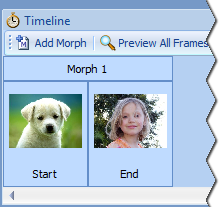
Preview All Frames разворачивает морфинг в ряд миниатюр всех кадров. Это полезно для поиска локального дефекта, который трудно заметить при непрерывном воспроизведении. Вместо многократного запуска можно просмотреть последовательность статично, найти участок с деформацией и перейти к нужной позиции. Show Key Frames отдельно отмечает ключевые кадры, если они используются.

Режим Proof предназначен для проверки результата с целевыми параметрами, Draft — для ускоренного интерактивного просмотра. Когда проект тяжёлый, сначала разумно исправлять траектории в Draft, а перед финальным рендерингом переключаться на Proof и смотреть сложные участки в полном качестве. Это разделяет две разные задачи: быстрое редактирование геометрии и контроль окончательного изображения.
Горячие клавиши ускоряют навигацию: Ctrl+P скрывает или показывает Preview, Ctrl+T — Timeline, Alt+Left/Right перемещает позицию на один кадр, Shift+Alt+Left/Right перескакивает между морфами, Ctrl+Alt+Left/Right переводит к первому или последнему кадру. Эти команды особенно полезны при плотной разметке, когда курсор нужен для точек и лишние движения к панели управления мешают сравнению кадров.
Timeline Options: глобальные параметры проекта
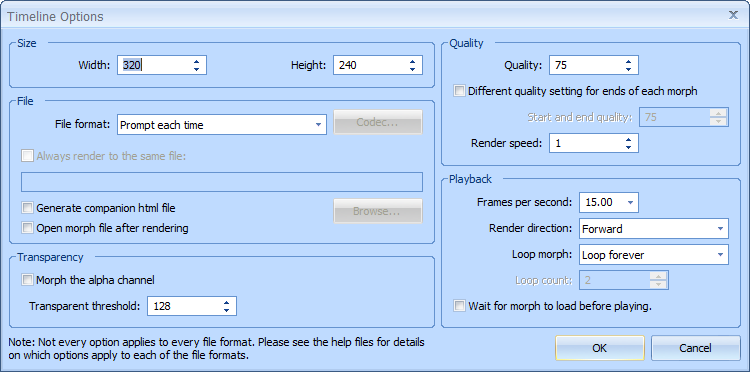
Окно Timeline Options открывается через Timeline / Options или Ctrl+I и относится ко всей временной линии. Это принципиально отличается от Morph Options, где параметры задаются для конкретного перехода. Если проект состоит из пяти фотографий и четырёх морфов, размер вывода, основной формат и частота кадров относятся к Timeline, тогда как длительность и паузы могут различаться у отдельных морфов.
Размер
Размер Timeline задаётся в пикселях и становится размером итогового кадра. По умолчанию программа выбирает его на основе загруженных фотографий; в меню Timeline / Size доступны автоматический вариант и типовые размеры. На этом этапе важно отделять размер кадра от масштаба просмотра. Zoom в picture window лишь помогает редактировать, тогда как Width и Height Timeline определяют фактическую геометрию вывода.
Выбирать размер следует до тонкой проверки краёв. Изменение пропорций может проявить пустые области или растяжение, особенно если фотографии имеют разные соотношения сторон. Когда одна фотография широкая, а другая почти квадратная, не стоит компенсировать расхождение только размером Timeline: сначала настройте Picture Layout, затем перепроверьте точки и лишь после этого фиксируйте параметры рендеринга.
Формат и имя файла
В секции File можно заранее назначить тип файла, чтобы не выбирать его при каждом Render Timeline. Для Compressed AVI отдельно выбирается установленный кодек. Список кодеков показывает компоненты, доступные Windows, но наличие в списке не гарантирует возможность кодирования: некоторые компоненты предназначены только для декодирования, а отдельные кодеки требуют, чтобы ширина и высота были кратны 4, 8 или 16.
Опция Always render to the same file фиксирует имя вывода. Она полезна при повторных проверочных рендерах, когда файл каждый раз перезаписывается в одном месте. Для версии, предназначенной на хранение, безопаснее использовать новое имя: так не будет случайно затёрта последняя удачная сборка после экспериментального изменения точек или параметров качества.
Generate companion html file создаёт дополнительный HTML рядом с результатом и предназначен для встраивания форматов, которым нужен браузерный плагин. Этот механизм относится к эпохе SWF и старых плагинов и не нужен для обычного локального GIF, AVI или последовательности PNG. Open morph file after rendering автоматически открывает новый файл системной программой, связанной с выбранным расширением.
Качество и скорость расчёта
Quality управляет компромиссом между качеством изображения и размером файла в форматах, где такой параметр применим. Отдельная настройка качества конечных кадров позволяет сохранить более качественные неподвижные участки в начале и конце, а анимированную середину кодировать экономнее. Это полезно для морфа с длительными паузами: зритель дольше рассматривает статичное начало и окончание, поэтому артефакты там заметнее.
Render speed — не скорость воспроизведения. Повышение значения ускоряет расчёт за счёт обработки меньшего количества пикселей и делает изображение более блочным. Для финальной версии этот параметр следует оценивать по реальному кадру, а не по времени ожидания. Быстрый режим уместен как черновой рендер, когда нужно проверить длительность и направление, но не качество края.
Воспроизведение
Frames per second определяет частоту кадров Timeline. Она участвует в пересчёте длительности Morph Options и влияет на плавность и количество кадров за заданный интервал. Render direction позволяет управлять направлением, Loop morph и Loop count — повторением там, где контейнер и способ воспроизведения это поддерживают. Параметры Playback не изменяют серии неподвижных PNG, JPEG, TIFF, BMP, TGA или XPM сами по себе, если для них не генерируется сопровождающая HTML-страница.
Morph Options: параметры отдельного перехода
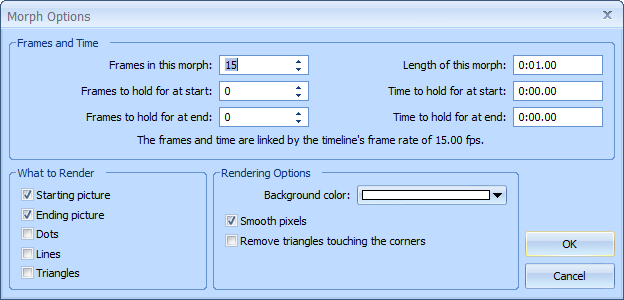
Morph Options открывается через Morph / Options или Ctrl+O. В цепочке из нескольких переходов это окно позволяет сделать один участок медленным, другой коротким, а третий — с паузой на конечной фотографии, не меняя остальные. Такой уровень управления отличает Timeline как контейнер от morph как отдельного сегмента.
Frames and Time
Количество кадров и время связаны через FPS. Увеличение числа кадров при неизменной частоте удлиняет переход и обычно увеличивает итоговый файл. Уменьшение числа кадров сокращает файл и длительность, но превращение проходит быстрее. Паузы на начале и конце задаются отдельно и дают зрителю время увидеть две опорные фотографии без необходимости вставлять их вручную в видеоредакторе.
What to Render
Начальную и конечную картинку можно исключать из отрисовки; вместо отключённого изображения используется прямоугольник цвета Background. Дополнительно в вывод можно включить Dots, Lines и Triangles. Для обычной публикации эти элементы не нужны, но они полезны в учебной анимации или диагностическом ролике, где требуется показать механизм деформации.
Rendering Options
Background определяет цвет областей без изображения и участков, ставших прозрачными при соответствующих настройках. Smooth pixels выполняет интерполяцию значений пикселей и делает результат менее блочным; отключение может заметно ускорить расчёт, но ухудшает вид диагоналей и мелких деталей. Remove triangles touching the corners исключает четыре неявные угловые точки из построения сетки; эффект следует проверять в Preview, поскольку он меняет поведение краёв кадра.
Key Frames: траектория точки не обязана быть прямой
Без ключевых кадров каждая контрольная точка движется от положения на первом изображении к положению на втором по рассчитанной прямой траектории. Для многих портретных морфов этого достаточно. Professional позволяет вставить Key Frame в промежуточный момент и задать новое положение точки именно там. В результате путь может изгибаться, обходить нежелательную область или задерживаться возле нужной позиции.
Ключевой кадр можно создать из текущего кадра Preview командой Make Key Frame либо через Timeline / Insert Key Frame с точной процентной позицией от 0 до 100. После создания точки на таком кадре редактируются отдельно, но их соответствия сохраняются во всей последовательности. Delete Key Frame удаляет промежуточное состояние и заданные в нём положения точек.
Interpolate Selected Dots помогает не переставлять каждую выбранную точку вручную. Команда вычисляет положение на текущем key frame по соседним состояниям. Это полезно, когда ключевой кадр нужен только для нескольких проблемных ориентиров: сначала интерполируйте всю группу, затем исправьте лишь те точки, чей путь должен отклониться от прямой.
Ключевые кадры не повышают качество автоматически. Каждый новый кадр добавляет набор положений, который нужно проверить. Слишком много промежуточных состояний способно создать рывки там, где простой переход был ровным. Практический порядок — сначала добиться приемлемого базового морфа, затем добавлять Key Frame только в момент, где конкретная деталь движется неверно.
Fade, прозрачность и локальное смешивание
Геометрическая деформация и смешивание изображений — разные части морфинга. Точка может правильно двигаться по форме, но конкретная деталь должна появиться раньше или позже. Professional предоставляет Fade Selected Dots: выбранные точки можно заставить полностью перейти к одной из картинок между текущим изображением и ближайшим key frame. Команда Blend Pictures возвращает стандартное смешивание.
Industrial добавляет Fade Graphs. График задаёт изменение смеси по времени: горизонтальная ось представляет положение в морфе от 0 до 100 процентов, вертикальная — долю начального и конечного изображения для выбранной группы точек. Это позволяет, например, сохранить одну область ближе к первому кадру в первой половине перехода и ускорить её превращение позже, не меняя общую длительность.
Прозрачность в Professional работает через Morph the alpha channel. При включении рассчитывается 32-битный кадр с альфа-каналом; при выключении используется обычный 24-битный вариант. Transparent threshold определяет, какие значения прозрачности сохраняются. Значение 0 не отбрасывает полупрозрачность там, где выбранный формат её поддерживает. Animated GIF устроен иначе: у него используется один прозрачный индекс палитры, поэтому полноценная полупрозрачность PNG и GIF ведут себя неодинаково.
Прозрачность имеет смысл проверять на контрастном фоне, а не только поверх шахматной или одноцветной подложки Preview. Если будущий монтаж будет на тёмном фоне, просмотрите край объекта на тёмном цвете; если на светлом — на светлом. Так заметны ореолы, которые могут оставаться от исходного фона или неправильной альфа-границы.
Picture Layout: размер и положение исходных фотографий
Picture Layout открывается через Picture / Picture Layout или Ctrl+L и управляет тем, как конкретная фотография помещается в область морфа. Это не инструмент изменения самого файла: он задаёт положение и масштаб картинки внутри viewport проекта. В Industrial доступны дополнительные возможности перемещения и растяжения, а также работа с областью за границами изображения.

Автоматические варианты включают Keep actual size, Scale until just fits inside morph area, Scale to fill entire morph area и Disregard aspect ratio and stretch to exactly fill. Первый сохраняет фактический размер изображения, второй вписывает его без обрезки, третий заполняет всю область с сохранением пропорций, четвёртый растягивает ровно до размеров viewport и может исказить пропорции.
Ручные поля Left, Right, Width, Top, Bottom и Height задают положение точнее. Для морфинга портретов полезно не пытаться «вылечить» разницу композиций одними контрольными точками. Сначала совместите масштаб голов и приблизительное положение глаз через Picture Layout, затем размечайте. Иначе точки будут одновременно компенсировать анатомическое соответствие и большой сдвиг всей фотографии, что усложнит сетку.
Picture Layout интерполируется между начальным и конечным состоянием. Поэтому изменение размера и положения может использоваться не только для статического согласования, но и для движения камеры: приближения, отдаления или смещения объекта в процессе. Такой приём требует отдельной проверки краёв, потому что при движении могут открываться участки viewport, которые раньше оставались за фотографией.
Форматы, импорт, проект и экспорт
Morpheus Photo Morpher разделяет редактируемый layout и конечный медиафайл. Layout сохраняет структуру проекта, параметры, точки, линии и ссылки на фотографии; рендеринг создаёт обычный файл для просмотра в других программах. Отрендеренный GIF, AVI или набор PNG нельзя открыть как полноценный редактируемый layout и продолжить переставлять контрольные точки. Поэтому проект и финальный экспорт нужно хранить как два разных результата.
| Тип | Форматы или механизм | Где доступно | Что учитывать |
|---|---|---|---|
| Редактируемый проект | Portable XML layout | Все редакции | Хранит пути к исходным изображениям; сами фотографии не встраиваются |
| Анимация | Animated GIF | Standard и выше | Палитровый формат; прозрачность ограничена одним прозрачным индексом |
| Анимация | Flash SWF | Standard и выше | Исторический формат; сопровождающий HTML рассчитан на плагинный способ просмотра |
| Видео | Uncompressed AVI | Professional и выше | Без потерь от кодека, но очень большой размер; удобен как промежуточный файл |
| Видео | Compressed AVI | Professional и выше | Использует установленный Windows-кодек; совместимость и допустимый размер зависят от кодека |
| Последовательность кадров | PNG | Все редакции | Без потерь, поддерживает полупрозрачность при включённом альфа-канале |
| Последовательность кадров | JPEG | Все редакции | Подходит для непрозрачных фотографических кадров, использует сжатие с потерями |
| Последовательность кадров | TIFF | Все редакции | Предназначен для сохранения отдельных кадров с высоким качеством |
| Последовательность кадров | BMP, TGA, XPM | Все редакции | Дополнительные варианты вывода отдельных кадров |
| Видео как вход | AVI, MPEG, WMV | Industrial | Работает через Input Movie Options и отдельные movie key frames |
Для передачи в современный монтаж наиболее предсказуемы последовательность PNG либо AVI, если нужный видеоредактор и кодек согласованы. Последовательность кадров исключает зависимость от конкретного AVI-кодека и позволяет заменить отдельный кадр, но создаёт множество файлов. AVI удобнее как единый клип, зато требует заранее проверить воспроизведение и импорт именно в целевой монтажной программе.
При Compressed AVI кодек выбирается в Timeline Options или во время рендера. Проверка должна включать не только запуск полученного файла на том же компьютере. Если ролик переносится на другой ПК, там должен быть доступен совместимый декодер. Для обмена внутри команды это существенный риск старых AVI-процессов: файл может быть корректно создан, но не воспроизводиться на машине, где отсутствует выбранный кодек.
Рендеринг и проверка результата
Команда File / Render Timeline или Ctrl+R переводит текущий layout в конечный формат. После выбора имени и типа программа показывает ход обработки: текущий кадр, прошедшее время и оценку оставшегося. До запуска полезно сохранить layout, потому что рендеринг — конечная операция вывода, а не замена сохранения проекта.
Контроль результата удобнее разделить на три уровня. Первый — геометрия: в Preview проверяются лицо, контур, фон и промежуточные формы. Второй — временная структура: Preview All Frames и проигрывание показывают скорость переходов, длительность пауз и направление. Третий — конечный файл: после рендера проверяются разрешение, контейнер, прозрачность, циклы, импорт в целевую программу и отсутствие неожиданной смены кадра в конце.
Для AVI отдельное внимание требуется последнему кадру и циклу. Если пользователь ожидает, что клип остановится на конечной фотографии, а плеер или настройки воспроизведения возвращают его к началу, это можно принять за ошибку морфинга. Следует различать сам набор кадров и поведение проигрывателя или параметра loop. В GIF повторение также является свойством воспроизведения анимации, а не геометрии точек.
Для прозрачного PNG-потока проверяется не только первый и последний кадр. Полупрозрачные края могут появляться именно в середине, когда две формы смешиваются. Откройте несколько промежуточных файлов на контрастной подложке и сравните альфа-границы. Если используется GIF, учитывайте его ограниченную модель прозрачности и палитру в 256 цветов.
Производительность и работа с крупными изображениями
Производительность зависит от размера Timeline, количества кадров, сглаживания, числа точек и сложности входного материала. Программа предоставляет собственные механизмы для разделения черновой и финальной работы: Draft в Preview, Render speed в Timeline Options и Smooth pixels в Morph Options. Эти настройки не равнозначны. Draft ускоряет интерактивный просмотр, Render speed уменьшает объём рассчитываемых пикселей, Smooth pixels меняет качество интерполяции при рендеринге.
Если редактирование стало медленным, сначала имеет смысл перейти в Draft и работать с точками там. Затем сделать короткий Proof-просмотр проблемного участка. Повышать Render speed для финального файла следует только после визуальной проверки, поскольку ускорение достигается ценой более блочного изображения. Отключение Smooth pixels также ускоряет рендеринг, но ухудшает плавность пиксельных переходов.
Число кадров прямо влияет на объём вычислений: при том же размере кадра 120 кадров требуют больше работы, чем 30. Одновременно большее число кадров увеличивает длительность при фиксированном FPS. Поэтому нельзя использовать Frames только как «настройку качества»: это временной параметр. Для более плавного движения при той же длительности нужно согласованно менять количество кадров и FPS, а затем оценивать размер файла.
Крупная фотография удобна для точной разметки, но итоговый рендер не обязан иметь то же разрешение. Рациональный процесс — сохранить детальный исходник, поставить точки при увеличении, а размер конечного кадра назначить отдельно. Это снижает риск неточной разметки, не заставляя выводить огромную анимацию только потому, что камера дала большой JPEG.
Softpedia в своём редакционном тесте версии 3.17 отметила быстрый рендеринг Timeline и низкую загрузку CPU и RAM в использованной тестовой конфигурации. Это наблюдение относится к конкретному тесту издания и не является гарантией времени на современном проекте: фактическая нагрузка меняется вместе с разрешением, числом кадров, сглаживанием и выбранным кодеком.
Системные требования
Для Morpheus Photo Morpher v3.17 опубликован широкий список Windows, включая как старые системы, так и Windows 11. Минимальные требования очень низки по современным меркам, поскольку ветка программы создавалась задолго до актуальных ПК. Рекомендуемые компоненты также содержат элементы старой браузерной эпохи; они связаны прежде всего с историческими функциями воспроизведения, справки и SWF, а не с необходимостью загружать фотографии в браузер для самого морфинга.
| Уровень | Операционная система и компоненты | Процессор | Память | Экран |
|---|---|---|---|---|
| Минимум | Windows 98SE/ME/2000/XP/Vista/7/8/8.1/10/11 | 500 MHz или быстрее | 64 MB или больше | 800×600 или выше |
| Рекомендуется | Windows XP/Vista/7/8/8.1/10/11; Windows Media Player 9+; DirectX 9+; Internet Explorer 6+; Macromedia Flash 6+ | 1.0 GHz или быстрее | 256 MB или больше | 1024×768 или выше |
| Поддержка movie input/output | Windows Media Player 9+; на Windows 98SE/2000 — DirectX 8+ | Зависит от кодека и размера проекта | Зависит от видео и числа кадров | Определяется размером Timeline |
В перечень совместимости Morpheus Photo Morpher v3.17 входит Windows 11. При этом старые дополнительные компоненты не следует трактовать как рекомендацию устанавливать устаревшие веб-плагины ради обычного GIF или PNG. Если проект строится вокруг AVI, проверять нужно конкретный кодек и целевое приложение; если вокруг SWF — учитывать, что это исторический формат и его практическая применимость отличается от локального рендеринга.
Практические сценарии использования
Портрет «раньше и сейчас»
Для перехода между фотографиями одного человека в разном возрасте полезно совмещать анатомические ориентиры, а не детали одежды или фона. Начните с глаз, носа, уголков рта, подбородка и внешнего контура головы. Если причёска сильно изменилась, добавляйте точки по линии волос только после того, как лицо уже движется правильно. Фон при этом лучше воспринимать как отдельную область: чрезмерная разметка фоновых деталей способна заставить сетку тянуться в направлениях, не связанных с лицом.
Две фотографии часто различаются кадрированием. Вместо того чтобы сдвигать все точки на большое расстояние, сначала согласуйте размер головы через Picture Layout. Затем увеличьте изображение и уточните мелкие ориентиры. В Preview посмотрите 25, 50 и 75 процентов перехода: на этих позициях легче увидеть, как меняется форма, чем только при быстром непрерывном воспроизведении.
Переход между разными лицами
Когда морфируются разные люди, одинаковыми должны считаться функционально соответствующие точки: внутренний угол левого глаза сопоставляется с внутренним углом левого глаза, край ноздри — с тем же краем ноздри, уголок губ — с уголком губ. Не следует ставить пары по ближайшему пикселю или одинаковому цвету. Геометрическая модель опирается на смысловое соответствие формы, а цвет затем смешивается внутри рассчитанных областей.
Если форма челюсти или волос радикально различается, сначала поставьте несколько опорных точек по контуру и проверьте треугольники. В Professional добавьте линии там, где автоматическая сетка соединяет несвязанные области. При необходимости Key Frame может изменить путь одной группы точек в середине, не перестраивая весь проект.
Последовательность из трёх и более фотографий
Программа поддерживает цепочку из множества изображений. Новый участок добавляется через Add Morph. Если конец первого перехода должен одновременно быть началом второго, Link Morph позволяет использовать общую картинку и связанную разметку. Такой проект удобен для возрастной последовательности, серии эскизов или трансформации объекта через несколько стадий.
Для длинной цепочки особенно важно сохранить единый размер Timeline. Если каждый следующий кадр имеет другую пропорцию, корректируйте Picture Layout на конкретной картинке, а не меняйте размер всей временной линии. Иначе изменение глобального размера затронет уже настроенные морфы. Preview All Frames помогает просмотреть всю последовательность как ряд миниатюр и заметить сегмент, который выбивается по масштабу или направлению.
Экспорт в Animated GIF
GIF удобен, когда нужен единый анимированный файл без видеокодека. Перед рендерингом задайте размер, FPS и Loop morph. При небольшой иллюстрации разумно сначала сократить размер Timeline, а затем проверять качество палитры: формат ограничен 256 цветами на кадр и хуже передаёт тонкие фотографические градиенты, чем полноцветная последовательность PNG или видео.
Если нужен прозрачный фон, учитывайте, что GIF поддерживает не полноценную полупрозрачность, а прозрачный индекс палитры. Мягкие края, рассчитанные с альфа-каналом, лучше сохранять в PNG-последовательности. Для GIF проверяйте границу объекта на том фоне, где анимация будет фактически показана.
Передача результата в видеоредактор
Professional поддерживает AVI и тем самым даёт прямой путь в видеомонтаж. Uncompressed AVI создаёт большой файл, но не зависит от качества сжатия конкретного кодека. Compressed AVI экономит место, однако требует выбрать рабочий кодек и проверить ограничения размера кадра. Если кодек не принимает произвольные размеры, установите ширину и высоту, соответствующие его кратности.
Альтернативный путь — последовательность PNG. Она удобна для композитинга с прозрачностью и не требует, чтобы монтажная программа понимала конкретный AVI-кодек. Недостаток — большое число файлов и необходимость правильно интерпретировать частоту кадров при импорте. Поэтому перед финальным рендером сделайте короткий тест из нескольких кадров и убедитесь, что целевая программа собирает последовательность с ожидаемой длительностью.
Морфинг исходного видео в Industrial
Industrial позволяет загрузить AVI, MPEG или WMV вместо статичного изображения. Input Movie Options задаёт начальную и конечную позиции используемого отрезка. Если длительность морфа больше доступного фрагмента, программа повторяет первый или последний кадр настолько, насколько необходимо. Если FPS входного видео и Timeline различаются, отдельные кадры пропускаются или дублируются для синхронизации.
Видеоморфинг требует двух уровней ключевых состояний: обычные Key Frames управляют траекторией морфинга, а movie key frames связывают разметку с определёнными кадрами входного фильма. Поэтому такой проект значительно сложнее статичной пары. Перед полной обработкой стоит взять короткий отрезок, убедиться, что соответствия устойчивы по времени, и только затем увеличивать длительность.
Учебная демонстрация сетки
В Morph Options можно включить Dots, Lines и Triangles в сам рендер. Это превращает готовую анимацию в наглядное объяснение алгоритма: зритель видит, как точки движутся, линии удерживают границы, а треугольники меняют форму. Для обычной публикации эти флажки отключаются, но для курса по компьютерной графике они позволяют показать механизм без захвата экрана.
Сравнение дизайна упаковки или объекта
Морфинг полезен не только для лиц. Две версии упаковки, логотипа, предмета или иллюстрации можно связать по углам, контурам, линиям текста и характерным элементам. Чем более жёсткая геометрия у объекта, тем важнее линии Professional: они помогают не допустить диагонального «перерезания» прямого края автоматической триангуляцией.
Если задача состоит не в плавной трансформации, а просто в наложении двух версий для поиска различий, Morpheus Photo Morpher не является специализированным сравнителем. Его ценность именно в промежуточной анимации. Для статической проверки пиксельных различий лучше использовать инструмент сравнения изображений, а морфер оставить для визуального показа перехода.
Ограничения и устаревшие части рабочего процесса
Программа остаётся специализированным инструментом ветки 3.x и несёт несколько особенностей своей эпохи. В документации и интерфейсе присутствуют Flash SWF, companion HTML, Internet Explorer, Photobucket и встроенная загрузка на YouTube. Эти возможности являются реальными частями продукта, но веб-интеграции нельзя считать столь же автономными, как локальный Render Timeline: изменение Google API сделало YouTube uploader версии 3.10 неработоспособным, и его пришлось обновить в 3.11.
Поэтому надёжная граница рабочего процесса — локальный файл. Сначала создайте и проверьте GIF, AVI или последовательность кадров, затем отдельно решайте публикацию. Такой подход сохраняет результат даже при изменениях внешнего сервиса. Встроенный Upload Wizard можно рассматривать как дополнительный путь, но не как единственное место хранения или передачи готовой работы.
SWF также не должен быть единственным форматом долгосрочного хранения проекта. Morpheus Photo Morpher умеет его рендерить, и настройки companion HTML прямо ориентированы на плагин Flash. Для долгосрочного хранения практичнее сохранять layout и одновременно один из более универсальных локальных результатов — AVI, GIF или последовательность PNG/TIFF в зависимости от задачи.
Программа не является автоматическим face swap. Она не обещает найти все анатомические ориентиры за пользователя; центральный способ управления — ручные пары точек. Это даёт контроль, но требует времени. При плохой разметке движок не может понять, что точка на носу случайно сопоставлена с щекой. Для быстрой массовой обработки лиц такой рабочий процесс менее удобен, чем инструменты с автоматическим распознаванием ориентиров.
Редакции разделяют функции жёстко. Линии, альфа-канал и Key Frames относятся к Professional, video input и Fade Graphs — к Industrial. Пробный режим позволяет их увидеть, но после активации Standard недоступные функции не становятся частью лицензии. Это важно при оценке: проект, созданный во время trial с инструментом более высокой редакции, нельзя планировать как постоянный Standard-процесс без проверки, какие команды останутся доступны.
Layout зависит от расположения фотографий на диске. Перенос XML-файла на другой компьютер без связанных снимков не создаёт самодостаточный проект. Если материал нужно хранить длительно или передавать коллеге, сохраняйте вместе с layout копии всех изображений в понятной структуре папок и после переноса откройте проект, чтобы переуказать пути при необходимости.
Безопасность и приватность
Основной морфинг выполняется локально на компьютере. После активации программе не требуется постоянное интернет-соединение для работы с фотографиями. Это позволяет обрабатывать личные снимки без обязательной загрузки их в облачный сервис. Сетевое взаимодействие возникает при активации и при добровольном использовании Share/Upload.
Активация требует одного обычного веб-обращения через порт 80. Если программа сообщает, что подключения нет, хотя браузер открывает страницы, причиной может быть отдельное правило firewall, proxy, antivirus или другого защитного ПО. Корректное исправление — разрешить Morpheus Photo Morpher необходимое соединение в настройках защитной программы, а не отключать всю защиту системы.
Перед отправкой морфа по электронной почте или через Upload Wizard нужно помнить, что это уже передача файла за пределы локального компьютера. Если в проекте есть фотографии людей, документы или другие чувствительные изображения, сначала проверьте, что именно попало в отрендеренный кадр, включая фон. Поскольку программа умеет рендерить всю область Timeline, случайная деталь на краю может остаться в анимации даже при идеальном морфинге центрального объекта.
Редактируемый layout хранит пути к исходным файлам. Если фотографии требуют ограниченного доступа, их следует защищать средствами файловой системы и учётной записи Windows: расположением файлов, правами доступа и резервным копированием. Сам морфер отвечает за разметку и рендеринг проекта.
Плюсы и минусы
Плюсы
- Рабочий процесс специально построен вокруг морфинга, поэтому пары фотографий, контрольные точки, Preview и Timeline находятся в одной программе без необходимости собирать эффект в универсальном видеоредакторе.
- Контрольные точки всегда связаны парами и подсвечивают партнёра, что упрощает проверку соответствий на двух фотографиях.
- Beginner Mode Menus скрывает расширенные команды, не меняя базовую модель проекта; это снижает перегрузку интерфейса на первых шагах.
- В одном layout можно соединять больше двух фотографий и строить последовательность морфов.
- Professional добавляет линии и Key Frames, то есть даёт прямой контроль и над сеткой, и над траекториями точек.
- Поддерживается рендеринг анимации и последовательностей кадров; Professional дополнительно выводит AVI для последующего монтажа.
- PNG-последовательность и альфа-канал в Professional дают путь к композитингу с прозрачным фоном.
- Preview имеет Draft и Proof, а геометрию можно показывать поверх промежуточного изображения для диагностики.
- Горячие клавиши охватывают сохранение, рендеринг, Timeline, Preview, масштаб и основные инструменты точек.
- После активации основной локальный рабочий процесс не требует интернет-соединения.
Минусы
- Основная разметка ручная; для сложного лица или объекта приходится тщательно ставить и корректировать пары точек.
- Линии, альфа-прозрачность, Key Frames и AVI не входят в Standard, а видеовход и Fade Graphs доступны только в Industrial.
- Часть встроенных способов публикации связана со старыми веб-сервисами и API; их актуальность необходимо проверять отдельно от локального рендеринга.
- SWF и сопровождающий HTML относятся к плагинной веб-модели прошлых лет и неудобны как основной современный формат доставки.
- Compressed AVI зависит от установленных Windows-кодеков; кодек может оказаться только декодером или требовать определённой кратности размеров.
- Layout не содержит сами фотографии и перестаёт находить их после перемещения файлов без переуказания пути.
- Разные соотношения сторон фотографий могут приводить к растяжению, пока пользователь не настроит Picture Layout или не подготовит кадры заранее.
- Добавление множества Key Frames и ограничивающих линий повышает сложность проекта и требует дополнительной проверки, а не гарантирует автоматическое улучшение.
Частые ошибки и способы проверки результата
| Симптом | Причина | Что проверить | Исправление |
|---|---|---|---|
| Глаз или угол рта «уезжает» в сторону | Пара точек связывает разные анатомические ориентиры или рядом слишком мало ограничений | Навести на точку и посмотреть подсвеченного партнёра; открыть 25/50/75% в Preview | Переместить партнёра к тому же ориентиру, при необходимости добавить точки рядом |
| По лицу проходит резкая складка | Автоматическая триангуляция соединяет несвязанные области | Включить отображение Triangles | В Professional добавить или скорректировать линии по границе проблемной области |
| Фотография выглядит сплющенной | Разное соотношение сторон и растяжение до Timeline | Сравнить пропорции двух изображений и режим Picture Layout | Выбрать вписывание с сохранением пропорций либо заранее кадрировать фотографии |
| Край объекта блочный | Высокий Render speed или выключен Smooth pixels | Сравнить Proof и итоговый файл; проверить Morph Options и Timeline Options | Вернуть Render speed ближе к обычному и включить Smooth pixels |
| AVI не создаётся выбранным кодеком | Кодек не поддерживает кодирование или требует специальной кратности размеров | Попробовать Uncompressed AVI и проверить Width/Height | Выбрать другой кодек или установить допустимый размер кадра, кратный требованию кодека |
| AVI открывается на одном ПК, но не на другом | На втором компьютере нет совместимого декодера | Сравнить используемый кодек | Передать в более совместимом формате или обеспечить нужный декодер; для монтажа рассмотреть PNG-последовательность |
| GIF повторяется, хотя ожидалась одна прокрутка | Loop morph установлен на повтор | Открыть Timeline Options | Выбрать Stop after the first time для форматов, которые хранят эту настройку |
| AVI после конца показывает первый кадр | Поведение проигрывателя, а не ошибка морфа | Проверить настройки repeat/rewind в плеере | Отключить повтор в плеере или обработать клип в видеоредакторе |
| После переноса проекта пропали фотографии | Layout хранит путь к файлу, а не встраивает изображение | Найти прежние снимки на диске | Указать новое расположение и хранить проект вместе с копиями материалов |
| После покупки Standard пропали команды, виденные в trial | Пробная версия показывала функции Professional и Industrial | Help / About Morpheus и список функций редакции | Работать функциями купленной редакции; недоступные пункты скрыть через Hide upgradable menu options |
| Активация считает компьютер офлайн | Соединение приложения блокирует firewall, proxy, antivirus или системное правило | Разрешения именно для Morpheus Photo Morpher | Разрешить программе единичный веб-обращение через порт 80, не отключая защиту целиком |
| Полупрозрачный край в GIF выглядит грубо | GIF не хранит полноценный альфа-канал | Сравнить с PNG-последовательностью | Для мягкой прозрачности использовать PNG и включить Morph the alpha channel |
| Переход в середине идёт по неправильной дуге | Линейной траектории точки недостаточно | Просмотреть конкретную позицию по Timeline | В Professional вставить Key Frame и скорректировать положение нужных точек |
| Video input заканчивается раньше морфа | Длительность входного фрагмента короче участка Timeline | Input Movie Options и границы синей области | Изменить используемый фрагмент или длительность; учитывать повтор крайнего кадра |
Диагностику лучше начинать с минимального воспроизводимого участка. Если дефект виден только на одном морфе длинной цепочки, не меняйте глобальный размер, FPS и качество сразу. Откройте этот morph, включите Preview и Triangles, найдите конкретный промежуточный кадр и исправьте геометрию. Глобальные параметры меняют весь проект и могут скрыть причину, не устраняя её.
Отзывы пользователей и профильных изданий
Оценки Morpheus Photo Morpher нужно читать с учётом небольшого количества свежих отзывов. На G2 карточка имеет 4.2 из 5 по пяти отзывам. В положительных комментариях повторяются простота базового интерфейса, возможность контролировать переходы и пригодность для творческих визуальных задач. В отрицательных встречаются замечания о пороге освоения самого принципа морфинга, более долгом рендеринге отдельных операций и трудностях старых Flash-ориентированных процессов.
Выборка G2 слишком мала, чтобы превращать 4.2/5 в универсальную оценку качества. Кроме того, часть отзывов отмечена как incentivized. Практически ценны не цифры, а совпадение наблюдений с устройством программы: новичок действительно получает Wizard и Beginner Mode, но для точного результата должен понять пары точек; Flash действительно присутствует в функциях, однако относится к исторической части продукта; рендеринг действительно зависит от размера, числа кадров и выбранных параметров.
Softpedia выставила редакционную оценку 4.0/5. В обзоре отмечены пошаговый мастер, работа с двумя фотографиями рядом, ручная постановка точек, Timeline, Preview и широкий набор параметров вывода. В тесте издания программа работала без зависаний и быстро рендерила Timeline при низком потреблении CPU и RAM. Эта характеристика относится к тестовой конфигурации редакции и не заменяет проверку производительности на конкретном проекте.
Пользовательская оценка на Softpedia ниже редакционной — 3.2/5 по девяти голосам. Небольшое число голосов также не позволяет делать статистически сильный вывод, но расхождение полезно: функциональная пригодность инструмента и субъективное удобство старого интерфейса — разные вопросы. Для решения о покупке лучше ориентироваться на собственный пробный проект, поскольку trial открывает функции всех трёх редакций.
Содержательный вывод из отзывов совпадает с технической спецификой: Morpheus Photo Morpher ценят за узкую специализацию и ручной контроль, а основная трудность возникает не в поиске команды Render, а в качественной разметке. Пользователь, ожидающий полностью автоматическое превращение лица одним нажатием, столкнётся с большим количеством ручной работы. Пользователь, которому важна возможность исправить конкретную траекторию точки, наоборот, получает понятную модель управления.
Сравнение с аналогами
Для сопоставления выбраны две программы того же класса: Abrosoft FantaMorph 5 и WinMorph 3.01. Сравнение не меняет главный предмет обзора: оно показывает, в каких сценариях устройство Morpheus Photo Morpher отличается от других морферов. Критерии одинаковы — лицензирование, способ разметки, работа с последовательностями, видео, расширенный контроль и экспорт.
| Критерий | Morpheus Photo Morpher 3.17 | Abrosoft FantaMorph 5 | WinMorph 3.01 |
|---|---|---|---|
| Модель распространения | Коммерческие Standard/Professional/Industrial и пробный режим | Коммерческая линейка FantaMorph с уровнями функций | Freeware для личного и делового использования; отдельное условие для распространения |
| Базовый способ соответствия | Парные контрольные точки; в Professional — линии | Key dots и линии; Deluxe имеет Face Locator для автоматического распознавания черт лица и постановки точек | Shape-based morphing с инструментами формы, keyframing, blending и distortion |
| Организация проекта | Timeline, Add Morph и Link Morph для последовательности переходов | Pro/Deluxe поддерживают multiple morph и последовательности из нескольких изображений | Shape-based morphing и warping с keyframing; standalone-режим и работа как plug-in для Wax |
| Видео как вход | AVI/MPEG/WMV в Industrial | AVI входит в поддерживаемые входные форматы | Поддерживается dynamic/video morphing |
| Траектории и промежуточный контроль | Key Frames и интерполяция в Professional; Fade Graphs в Industrial | Feature/Shape/Track Curve, Camera и другие расширенные кривые в Pro/Deluxe | Advanced keyframing, blending и distortion tools |
| Встроенное редактирование исходных картинок | Основной акцент на размещении и морфинге; Picture Layout управляет компоновкой | Есть crop, rotate, flip, цветовые настройки, фильтры и captions внутри FantaMorph | Основной акцент на morph/warp, а не на наборе растровых корректировок |
| Экспорт | GIF, SWF, последовательности PNG/JPEG/TIFF/BMP/TGA/XPM; AVI в Professional | Image Sequence, AVI, Animated GIF, SWF, HTML, Screen Saver, standalone EXE | JPEG/BMP/PNG/TGA/TIFF, AVI, MPEG, SWF |
| Интеграция с видеоредактором | Передача через AVI или последовательность кадров | Экспортирует видео и последовательности, но позиционируется как самостоятельный морфер | Работает standalone и как plug-in для Wax |
| Сильная сторона | Наглядная пара Picture windows + Timeline + Preview и ступенчатое усложнение через три редакции | Больше встроенной автоматизации лица, эффектов и обработки исходных изображений | Бесплатная модель и shape-based подход с возможностью работы внутри Wax |
В сравнении с FantaMorph. Morpheus Photo Morpher больше полагается на ручную постановку соответствий и постепенно добавляет линии, Key Frames, Fade Graphs и video input по редакциям. FantaMorph 5 предлагает более широкий встроенный набор подготовки изображений и специализированный Face Locator в Deluxe, который автоматически определяет черты лица и ставит key dots. Поэтому FantaMorph удобнее, когда автоматизация именно лиц и встроенные фильтры важнее сохранения знакомой модели Morpheus. Morpheus, в свою очередь, проще оценивать по конкретным ступеням Standard/Professional/Industrial и по отдельным окнам Timeline/Preview.
В сравнении с WinMorph. WinMorph распространяется как freeware, поддерживает shape-based morphing, advanced keyframing и dynamic morphing, а также может работать как plug-in для Wax. Он привлекателен, когда критична бесплатная лицензия или интеграция с Wax. Morpheus Photo Morpher предлагает другую логику: парные точки, отдельный Timeline с цепочкой фотографий, Wizard и коммерческие уровни с постепенно открывающимися линиями, alpha, AVI и видеовходом.
Ни одна из трёх программ не является универсально лучшей. Для ручного пошагового морфинга с понятным разделением базовых и расширенных функций Morpheus Photo Morpher остаётся самостоятельным вариантом. Для автоматического face-locating и богатой встроенной обработки FantaMorph функционально шире. Для бесплатного shape-based процесса и старой связки с Wax практичнее WinMorph.
FAQ по Morpheus Photo Morpher
Можно ли сделать морфинг больше чем из двух фотографий?
Да. Timeline поддерживает несколько морфов в одном layout. Команда Add Morph добавляет следующий переход, а Link Morph позволяет связать соседние участки через общую промежуточную фотографию и её разметку.
Можно ли поставить точку только на одной фотографии?
Нет. Контрольные точки создаются парами. Каждая новая точка на одной фотографии получает партнёра на противоположной, потому что программа должна знать, куда соответствующий ориентир перемещается в конце перехода.
Почему две фотографии выглядят растянутыми?
Частая причина — различное соотношение сторон. Morpheus Photo Morpher подгоняет изображения к области Timeline, и без подходящего Picture Layout одно из них может визуально растянуться. Используйте изображения с близкими пропорциями, предварительное кадрирование или режим размещения с сохранением aspect ratio.
Какой размер фотографий лучше использовать?
Для разметки полезны крупные изображения: при увеличении на них проще точно ставить точки. Размер финальной анимации задаётся отдельно в Timeline Options, поэтому большой исходный JPEG не обязывает выводить ролик в исходном разрешении.
Чем Save Layout отличается от Render Timeline?
Save Layout сохраняет редактируемый проект с параметрами и разметкой. Render Timeline создаёт конечный GIF, AVI или последовательность кадров для просмотра в других программах. Отрендерированный файл не заменяет layout и не хранит редактируемые точки.
Почему после переноса layout программа просит найти изображения?
Потому что layout хранит пути к фотографиям, а не встраивает сами файлы. После перемещения или переименования снимков нужно указать новое расположение. Для долгосрочного хранения проекта держите layout вместе с копиями использованных фотографий.
Есть ли AVI в Standard?
Нет. AVI-вывод относится к Professional и Industrial. Standard поддерживает базовые форматы морфинга и последовательности неподвижных кадров, включая Animated GIF, SWF, JPEG, PNG и TIFF.
Какая редакция нужна для прозрачного фона?
Полная поддержка alpha channel относится к Professional и выше. В Timeline Options включается Morph the alpha channel, после чего следует выбирать формат, способный сохранить требуемую прозрачность; для полноценных полупрозрачных кадров подходит PNG-последовательность.
Какая редакция нужна для входного видео?
AVI, MPEG и WMV как исходные последовательности доступны в Industrial. Для них используются Input Movie Options и movie key frames. Professional умеет выводить AVI, но это не означает наличие video input.
Нужен ли интернет для самого морфинга?
После активации — нет. Подключение нужно для активации и сетевых функций Share/Upload. Локальная работа с фотографиями и рендеринг не требуют постоянного соединения.
Почему активация не проходит, хотя интернет работает?
Отдельный доступ программы может блокироваться firewall, proxy, antivirus или системным правилом. Для активации Morpheus Photo Morpher выполняет единичный обычный веб-обращение через порт 80. Проверьте разрешение для приложения в защитном ПО вместо полного отключения защиты.
Как остановить GIF после одного воспроизведения?
В Timeline Options установите Loop morph в режим Stop after the first time. Эта настройка применима к форматам, которые хранят сведения о цикле, включая Animated GIF и SWF. AVI сам не задаёт число повторов; его поведение после конца зависит от плеера.
Почему AVI возвращается к первому кадру после окончания?
AVI не определяет, что плеер должен делать после последнего кадра. Некоторые проигрыватели автоматически перематывают ролик в начало даже при отключённом повторе. Это поведение просмотра, а не ошибка контрольных точек.
Можно ли менять путь точки в середине перехода?
Да, в Professional и Industrial. Создайте Key Frame в нужной позиции и переместите точку на промежуточном кадре. Для группы точек можно сначала применить интерполяцию, а затем вручную исправить только нужные ориентиры.
Для чего нужны линии, если уже есть точки?
Линии управляют тем, как точки соединяются в треугольную сетку. Они помогают удерживать контуры и предотвращать нежелательные диагональные соединения между областями. Инструменты линий относятся к Professional и выше.
Можно ли увидеть сетку прямо во время проигрывания?
Да. В normal mode Preview позволяет показывать Dots, Lines и Triangles поверх промежуточного кадра. В Morph Options эти элементы при необходимости можно включить даже в рендер, например для учебной демонстрации.
Что делать, если переход выглядит хорошо в Draft, но хуже после рендера?
Переключитесь на Proof и проверьте тот же кадр, затем сравните Render speed, Smooth pixels, размер Timeline и качество. Draft предназначен для скорости и может показывать изображение грубее или иначе масштабировать его, поэтому финальное решение принимают по Proof и реальному выходному файлу.
Как уменьшить время рендеринга без изменения геометрии точек?
Для черновой проверки можно использовать более высокий Render speed, отключить Smooth pixels или уменьшить размер Timeline, но все эти действия меняют качество или разрешение. Для финального результата верните нужные параметры и оцените файл повторно. Уменьшение числа кадров дополнительно меняет длительность перехода при фиксированном FPS.
Можно ли использовать Morpheus Photo Morpher как обычный редактор фотографий?
Его основная задача другая. Picture Layout управляет размещением, а инструменты морфинга — геометрическим переходом. Для полноценной ретуши, слоёв, рисования и сложной коррекции лучше подготовить фотографии в отдельном графическом редакторе, затем загрузить готовые кадры в Morpheus Photo Morpher.
Итог: когда Morpheus Photo Morpher уместен
Morpheus Photo Morpher подходит тогда, когда нужна не автоматическая замена лица и не универсальный монтаж, а ручной контролируемый переход между изображениями. Его базовая модель прозрачна: две фотографии, пары соответствующих точек, рассчитанная треугольная деформация, Preview, Timeline и Render Timeline. Пользователь может увидеть причину артефакта и исправить конкретное соответствие вместо повторного запуска непрозрачного автоматического эффекта.
Для разовой анимации из статичных фотографий достаточно оценить Standard и проверить, устраивают ли его варианты вывода. Для ролика, который пойдёт в монтаж, или проекта с прозрачностью и сложными траекториями практичнее Professional. Industrial нужен не «для лучшего качества вообще», а для конкретных функций: видео на входе, Fade Graphs, расширенное размещение и точки за границами кадра.
Перед длительной работой полезно сделать короткий пробный проект из двух фотографий и пройти весь цикл до конечного файла. Так одновременно проверяются интерфейс, точность ручной разметки, подходящий формат, кодек при AVI и реальная скорость на конкретном компьютере. Если такой процесс соответствует задаче, Morpheus Photo Morpher предоставляет достаточно подробный контроль над геометрией перехода. Если требуется автоматическое распознавание лица, массовая обработка или современный облачный процесс совместной работы, его ручная настольная модель будет существенным ограничением.
Список изменений
История версий:
- Ветка 3.x развивалась от полного перепроектирования интерфейса и движка к исправлениям совместимости Windows, рендеринга, загрузки на веб-сервисы и активации. Для выпусков 3.00–3.17 доступна последовательность изменений без календарных дат. Версия 3.17 остаётся текущей для Windows-продукта в 2026 году.
- Более подробная календарная хронология для этих записей разработчиком не опубликована. Даты обновления карточек в каталогах не равнозначны датам выпуска программы. Эволюцию ветки показывает сама последовательность: 3.00 — архитектурный перезапуск, 3.01 — большой пакет рендеринга и совместимости, 3.10–3.11 — веб-публикация и её исправление после изменения API, 3.15–3.16 — адаптация к Windows и встроенной справке, 3.17 — завершающий набор исправлений.


 *EXE — расширение исполняемого файла. Сайт является партнером проекта
Оставте свой отзыв о Morpheus Photo Morpher