

ANALOG projects — настольный фоторедактор для стилизации цифровых снимков под аналоговую фотографию: плёнку, мокроколлодионный процесс, компактные камеры, ломографию, старую печать, оптические дефекты и другие характерные способы передачи изображения. Актуальная коммерческая ветка называется ANALOG projects 5, разработчиком в карточке продукта указан Accelerated Vision, а распространением занимается FRANZIS. Программа рассчитана прежде всего на фотографов и авторов визуального контента, которым нужен не универсальный пиксельный редактор, а специализированная среда для быстрого получения ретро-стилизации с возможностью затем разобрать пресет на отдельные эффекты, откорректировать их и ограничить действие выбранными областями кадра.
У пятой ветки есть 95 готовых пресетов, 160 фильтров, включая эффекты с применением ИИ, более 100 эмуляций фотоплёнки, интеллектуальная селективная обработка и передача результата в другие программы семейства Projects. Ветвь 5 выпускается только для Windows. При этом история ANALOG projects длиннее текущей версии: ранние выпуски работали и на Windows, и на macOS, версия 3 имела отдельное руководство с пакетной обработкой и интеграцией с Photoshop, а версия 4 и особенно 4 professional заметно расширили RAW-модуль, локальные коррекции, цветовой модуль, LUT-стили и аналитические инструменты. Поэтому при описании интерфейса и рабочих процедур ниже всегда указано, к какой ветке относится конкретная команда: это позволяет не переносить старую функцию на новую версию без подтверждения.
Что именно представляет собой ANALOG projects
Основная идея программы — превратить «аналоговый вид» из одного непрозрачного фильтра в редактируемую цепочку. Пользователь может начать с готового образа, затем перейти к экспертному режиму и менять составляющие эффекта: зерно, размытие, световые артефакты, виньетирование, двойную экспозицию, рамки, фактуры бумаги и камня, тонирование, цветовые сдвиги и другие элементы. В четвёртой ветке стандартная редакция содержит 70 пресетов в 12 категориях и 117 эффектов/фильтров, а 4 professional — 140 шаблонов в 12 категориях, расширенный RAW-модуль, цветовой модуль реального времени на 10 слоёв, LUT-стили и плагины. В пятой ветке набор снова переработан: 95 пресетов и 160 фильтров, поэтому числа из предыдущих поколений нельзя использовать как описание текущей версии.
Программа не пытается воспроизвести физическую фотохимию как научный симулятор. Практическая задача другая: получить управляемую стилизацию, которая напоминает свойства реальной плёнки, старых объективов, неплотностей экспозиции и печатных материалов. Это важно при выборе инструмента. Для восстановления старых негативов, точного профилирования конкретной плёнки или каталогизации снимков ANALOG projects не заменяет специализированные решения. Зато для художественной обработки один проект объединяет стартовые пресеты, детальную настройку эффектов, плёночные профили, локальное рисование и сохранение собственных вариантов.
Кому программа подходит
- Фотографам, которые снимают в цифре, но хотят законченный ретро-образ. Готовые пресеты позволяют быстро выбрать направление, а экспертные параметры — убрать чрезмерное зерно, световые утечки или цветовой сдвиг, не отказываясь от всего пресета.
- Авторам серий. Собственную комбинацию можно сохранить как пользовательский пресет; в документированной ветке 3 для этого дублируется существующая заготовка, ей задаётся имя в категории «Eigene», после настройки вариант сохраняется значком дискеты. Такой подход удобен, когда одна стилистика должна повторяться на нескольких кадрах.
- Пользователям RAW. Ветка 4 открывает RAW и содержит отдельный модуль проявки. У 4 professional в нём доступны баланс белого, экспозиция, шумоподавление, резкость, цветовой баланс, структура, искажения и другие параметры до передачи изображения в блок художественных эффектов.
- Пользователям Photoshop и Lightroom Classic, работающим с веткой 4 professional. Для этой редакции подтверждена работа как самостоятельного приложения и в виде подключаемого модуля. Для ветки 3 запуск из Photoshop выполнялся через File → Export → ANALOG projects 3, а не через меню Filter.
- Тем, кому нужен локальный настольный рабочий процесс. Обработка выполняется установленной программой. Интернет нужен для регистрации; для обычной работы с кадром не требуется загружать исходную фотографию в веб-сервис.
Кому лучше выбрать другой тип редактора
ANALOG projects не является заменой Photoshop для сложного монтажа со слоями и объектами, не выполняет роль каталога DAM, а точная поддержка RAW зависит от встроенной сторонней библиотеки. Формат Canon CR3 в линии Projects остаётся неподдерживаемым; практический обходной путь — предварительно преобразовать кадр в DNG либо 16-битный TIFF. Если основная задача состоит в каталогизации тысяч файлов, современной маске по объектам, полноценной ретуши портретов или измерительно точном профилировании плёнки, специализированный редактор будет рациональнее. ANALOG projects полезен именно тогда, когда художественный аналоговый характер изображения — центральная часть задачи.
Модель распространения и лицензирование
ANALOG projects 5 распространяется как скачиваемая программа для Windows. Ветка 5 продаётся как отдельный цифровой продукт, а для знакомства доступен отдельный демонстрационный ZIP-дистрибутив. Это именно локальная binary-поставка, а не браузерный сервис. Публичная страница текущей версии показывает разовую покупку загрузки; подписка для запуска самой ветки 5 не требуется. При этом в обороте остаются старые редакции: например, версия 4 в августе 2026 года доступна и как промо-полная версия через COMPUTER BILD с регистрацией у FRANZIS, а ветка 3 продолжает встречаться в старых пакетах и промо-раздачах. Эти варианты нельзя считать бесплатной редакцией ANALOG projects 5: у них другие номера, наборы функций и системная совместимость.
Для активации программ семейства Projects требуется подключение к интернету. Старое руководство ANALOG projects 3 прямо допускало установку одной лицензии на два компьютера. Современная общая схема поддержки Projects описывает возможность сбросить использованные активации через службу поддержки и после сброса получить три новых активации. Эти два правила относятся к разным периодам, поэтому старое ограничение «два компьютера» нельзя автоматически переносить на пятую ветку. При переносе на новый ПК программу следует устанавливать заново: миграция установленной копии сторонней программой может повредить механизм защиты.
Что означает размер в карточке программы
64-битная сборка линии 5 с номером 5.21.04078 имеет публикуемый размер 588,74 MB; в карточке значение округлено до 588,7MB. Демонстрационная загрузка ветки 5 имеет отдельный ZIP-адрес, поэтому размер полного пакета не следует принимать за гарантированный размер именно демонстрационного ZIP-пакета. Важное практическое следствие: при проверке свободного места нужно учитывать не только сам загружаемый пакет, но и распаковку, установочные файлы, кэш обработки и исходные RAW/TIFF.
Установка и первый запуск
Для пятой ветки публично доступен Windows ZIP с демонстрационной версией. После загрузки ZIP-пакет нужно распаковать в обычную локальную папку и запустить содержащийся в нём установщик. Точное имя исполняемого файла для ветки 5 в открытом описании не закреплено, поэтому безопаснее ориентироваться на файл установщика внутри распакованного ZIP-пакета, а не искать сторонний EXE по совпадению названия. Для коммерческой копии используется полученный после покупки лицензионный код; для регистрации требуется интернет-соединение.
- Проверьте разрядность и версию Windows. Текущая 5.x-сборка распространяется для 64-битной Windows; минимальная конфигурация указывает Windows 11/10/8.1.
- Скачайте дистрибутив из поставки FRANZIS. Для демо используется отдельный ZIP, для купленной версии — персональная загрузка продукта. Не переносите уже установленную папку с другого компьютера.
- Распакуйте ZIP. Запускайте установку из локальной папки с правами обычного пользователя; повышайте права только тогда, когда этого требует Windows Installer.
- Завершите мастер установки. Если на конкретном GPU появляется чёрный экран, при повторной установке линии Projects предусмотрена возможность отключить поддержку видеокарты.
- Пройдите регистрацию. На этом шаге требуется сеть. Сохраните данные лицензии отдельно от папки программы.
- Сделайте тестовый запуск на копии снимка. До пакетной обработки откройте один JPEG/TIFF или поддерживаемый RAW, примените пресет и сохраните результат в новую папку. Так проверяются драйвер графики, права записи и путь экспорта без риска для исходной серии.
У ветки 3 процедура была подробно документирована: Windows-установщик запускался с диска через Starter.exe/Starter, далее выбирался ANALOG projects 3 install; при первом запуске вводился серийный номер и нажималась команда Activate now. На macOS файл приложения перетаскивался в Programs. Эта процедура полезна только для понимания эволюции продукта: текущая ветка 5 заявлена исключительно для Windows, поэтому наличие Mac-инструкции в старом руководстве не означает наличие современной macOS-версии.
Интерфейс: как устроено рабочее окно
В ANALOG projects 4 professional рабочее окно имеет характерную для семейства Projects компоновку: сверху находятся меню и панель инструментов, слева — категории пресетов, браузер вариантов, галерея, комбинации, поиск и фильтр, в центре — редактируемая фотография, справа — измерительные и корректирующие модули. Среди подтверждённых правых панелей этой ветки есть лупа с режимом сравнения, плёночные эмуляции, цветовые пространства, Optimisation Assistant, цветовое тонирование, Virtual Microdetails, Grain, локальные коррекции, Color Module, LUT Photo Style, Sensor Corrections и Focus Peaking. Переключатель Expert раскрывает цепочку эффектов, составляющих выбранный пресет.

Эта компоновка хорошо объясняет логику ANALOG projects: слева выбирается стартовое художественное направление, по центру постоянно контролируется кадр, а справа выполняется техническая доводка. Такой порядок снижает количество переключений между окнами для обычной стилизации, но экспертные модули могут открываться отдельно. В ветке 4 professional отдельным окном, например, запускается RAW-разработчик и цветовой модуль.
Левая колонка: категории, пресеты и поиск
В версии 4 стандартные категории включают Nassplatte (мокрая пластина), Vintage, Pocket Kamera, Plastiklinse, Camera Obscura, Zweitbelichtung (двойная экспозиция), Rollfilm, Polarisation, Alte Zeitung, Lomografie, CrossColor и Freestyle. У версии 3 руководство показывает близкий набор категорий и 102 пресета. Выбор пресета меняет изображение сразу; в режиме Expert можно увидеть, какие фильтры образуют текущую цепочку, включать и выключать отдельные звенья и менять параметры. Пользователь не обязан начинать с пресета: профессиональная ветка 4 допускает более ручную сборку обработки.
Пресет — это не финальная «запечатанная» картинка. Его можно использовать как исходную точку. В ветке 3 пользовательский вариант создаётся дублированием через плюс рядом с шаблоном; новая копия появляется в Eigene, после редактирования сохраняется значком дискеты. Фильтры можно комбинировать попарно через Kombinieren, добавлять в список командой Importieren и экспортировать собственную вариацию. Эти действия особенно полезны при серийной работе: сначала формируется «мастер-образ», затем одна и та же логика повторяется на кадрах с похожим светом.
Центральная область: просмотр, сравнение и контроль масштаба
Центральное поле предназначено для изображения и быстрой визуальной проверки эффекта. В ветке 3 доступен Comparison View: исходник и обработанный вариант можно сравнивать напрямую, в том числе через контекстное действие в области изображения. Высококачественный режим отображения нужен для точной оценки деталей; при сильном увеличении он важнее быстрого предварительного рендера. Ветка 4 также предлагает прямое сравнение до/после кликом или в дополнительном окне предпросмотра. Это не декоративная функция: при зерне, ореолах, размытии и виньетировании глаз быстро адаптируется к стилизации, поэтому регулярный возврат к исходнику помогает заметить чрезмерную интенсивность.
Правая колонка: от плёнки до локальных коррекций
Правая часть 4 professional объединяет художественные и технические блоки. Film Emulations меняет характер цвета и контраста в направлении конкретных аналоговых материалов; Optimisation Assistant отвечает за базовую техническую доводку; Color Toning и Color Module позволяют формировать палитру; Grain добавляет структуру зерна; Local Adjustments ограничивает обработку выбранными зонами; Sensor Corrections удаляет повторяющиеся дефекты; Focus Peaking помогает визуально оценивать резкие области. В пятой ветке есть более 100 плёночных эмуляций и интеллектуальная селективная обработка. Полный перечень подписей её панелей не опубликован, поэтому конкретные названия модулей ниже привязаны к ветке 4 professional, где они точно зафиксированы.
Базовый рабочий процесс: от снимка к готовому ретро-образу
Работу удобнее строить от крупных решений к мелким. Сначала нужно выбрать исходник и определить, какой визуальный признак будет главным: цвет плёнки, оптическая мягкость, зерно, рамка, двойная экспозиция или сочетание нескольких признаков. Затем выбрать ближайший пресет, проверить его на всём кадре, перейти к Expert только для тех параметров, которые требуют изменения, и в конце оценить результат при 100-процентном масштабе. Документированный быстрый процесс версии 3 сводился к четырём крупным этапам: загрузка изображения, выбор пресета, работа Optimisation Assistant и выбор участка/сохранение. Современная ветка 5 сохраняет пресетную концепцию, но имеет больше фильтров и отдельные ИИ-эффекты.
- Откройте исходник. Начинайте с файла, который уже имеет корректную экспозицию и не содержит необратимо обрезанных светов, если их можно избежать. В ветке 4 RAW можно сначала подготовить во встроенном RAW-модуле. Для CR3 нужен промежуточный DNG или 16-битный TIFF.
- Выберите один смысловой тип пресета. Для мягкой ретро-подачи не стоит сразу наслаивать «мокрую пластину», агрессивное зерно и световые утечки. Один доминирующий стиль облегчает дальнейшую коррекцию.
- Сравните исходник и пресет. Проверьте кожу, мелкий текст, небо, чистые градиенты и края контрастных объектов. Именно там быстрее видны цветовые провалы, полосы, чрезмерная текстура и ореолы.
- Перейдите в Expert. Отключите по одному спорные фильтры, чтобы понять вклад каждого. Меняйте один параметр за шаг: интенсивность зерна, силу виньетки, контраст, оттенок или размытие.
- Ограничьте действие локально. Если художественный дефект должен быть на фоне, но мешает лицу или мелкой детали, используйте селективное рисование/маску вместо ослабления всего эффекта.
- Настройте техническую часть. Optimisation Assistant в документированных ветках содержит шумоподавление, тон, ясность/чёткость, динамику и резкость; эти параметры следует корректировать после определения общего визуального направления.
- Проверьте плёночную эмуляцию. Смотрите не только на насыщенность. Разные профили изменяют распределение цветов и контраст, поэтому сравнивайте нейтральные участки, тени и оттенки кожи.
- Сохраните собственный пресет, если обработка повторяемая. Это фиксирует цепочку и позволяет использовать её на следующем кадре без ручного воспроизведения.
- Экспортируйте в новый файл. Не перезаписывайте единственный исходник. Для последующей глубокой обработки лучше выбрать формат без повторного сильного JPEG-сжатия, если выбранная ветка и сценарий его позволяют.
Как проверять пресет до тонкой настройки
Первую оценку полезно делать в двух масштабах. В режиме «вписать в окно» видны композиция, общий цвет и баланс светлых/тёмных областей. При 100% видны зерно, резкость, ореолы и фактура. Пресет, который эффектно выглядит на уменьшенной картинке, может оказаться слишком жёстким на полном разрешении: особенно это относится к крупному зерну, текстурам бумаги, локальному контрасту и световым эффектам. Если изображение планируется печатать, дополнительно проверьте край кадра: виньетка и рамка уменьшают визуально полезную площадь.
Пресеты, Expert и конструктор эффектов
Ключевое отличие ANALOG projects от простого набора социальных фильтров состоит в том, что готовый вариант можно разобрать. В стандартной четвёртой версии 70 пресетов основаны на цепочках из 117 доступных эффектов. Нажатие Expert показывает соответствующую комбинацию; каждый эффект можно выключить, включить и настроить, а результат сразу отражается на изображении. Новую комбинацию можно сохранить как собственный шаблон. В пятой версии количество фильтров увеличено до 160, поэтому принцип «пресет как редактируемая композиция» остаётся главным способом не застревать в чужой заготовке.
Практически это даёт три уровня работы. На первом пользователь выбирает пресет и сохраняет кадр почти без изменений. На втором оставляет структуру пресета, но регулирует интенсивность нескольких модулей. На третьем рассматривает пресет только как образец и перестраивает цепочку вручную. Для серии лучше начинать со второго уровня: он обеспечивает узнаваемый общий стиль и не требует заново проектировать обработку для каждого кадра. Третий уровень оправдан, когда изображение служит обложкой, постером или отдельной авторской работой, где нужна точная локальная композиция эффектов.
Типы подтверждённых эффектов
| Группа | Что меняет | На что смотреть при проверке |
|---|---|---|
| Film grain / Körnung | Добавляет структурный рисунок, имитирующий зернистость плёнки. | Не исчезают ли мелкие детали лица и текста; одинаково ли естественно зерно смотрится в светах и тенях. |
| Bokeh blur и другие размытия | Смягчают часть изображения и имитируют оптическую неидеальность. | Не образуются ли неуместные мягкие края вокруг резких объектов. |
| Vignetting / Form-Vignette | Меняет яркость и форму периферии кадра. | Не «запирает» ли виньетка объект и не обрезает ли важные детали у краёв. |
| Double exposure | Создаёт эффект многократной экспозиции/наложения. | Читается ли главный объект и не возникает ли случайная потеря локального контраста. |
| Film frames | Добавляет рамочное оформление. | Соответствует ли рамка конечному соотношению сторон и не мешает ли печати. |
| Stone and paper textures | Накладывает фактуру материала. | Не выглядит ли текстура одинаково сильной на коже, небе и мелких объектах; при необходимости ограничивайте её маской. |
| Light effects / glamour lighting | Добавляет световые акценты и засветки. | Не перекрываются ли глаза, текст и важные границы; совпадает ли направление света с сценой. |
| Glitch | Вносит намеренные цифровые/геометрические искажения. | Сохраняет ли кадр задуманный ретро-характер, а не превращается ли в цифровую стилизацию другого жанра. |
Плёночные эмуляции
Плёночные профили — отдельный слой стилизации. В стандартной версии 4 перечислено 112 эмуляций с вариантами, воспроизводящими характер материалов Agfa, Fuji и Kodak. Пятая ветка содержит более 100 эмуляций. Выбор профиля влияет не только на «теплее/холоднее»: меняется связь оттенков, плотности и контраста, поэтому профиль следует оценивать после базовой коррекции экспозиции, а не использовать как средство спасения технически плохого исходника.
Для портрета полезно сначала сравнить несколько профилей на нейтральной интенсивности и смотреть на кожу и белые объекты, затем уже добавлять зерно и световые эффекты. Для пейзажа важны зелёные, синие и переходы в небе. Для архитектуры — нейтральные серые и контраст мелких фактур. Такой порядок предотвращает распространённую ошибку, когда пользователь пытается исправить сильный цветовой сдвиг другим фильтром и получает сложную цепочку взаимно компенсирующих эффектов.
RAW-модуль и подготовка изображения
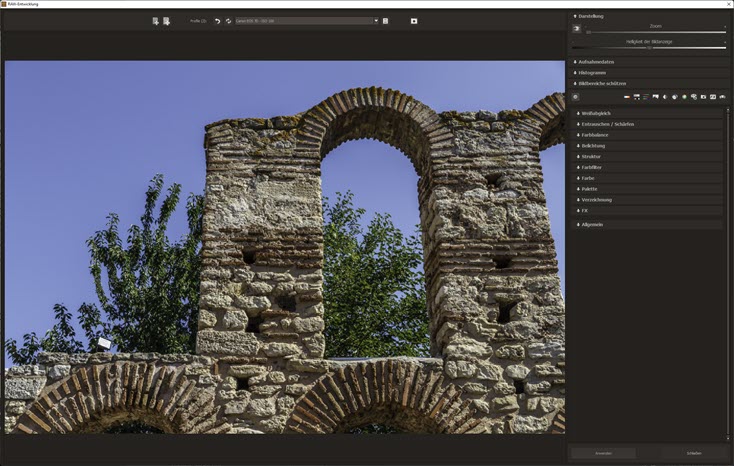
В ANALOG projects 4 professional RAW-модуль вызывается отдельной кнопкой в верхней панели и открывается в самостоятельном окне. Он показывает данные съёмки и гистограмму, даёт возможность защищать области изображения, регулировать баланс белого, шумоподавление, резкость, цветовой баланс, экспозицию, структуру, цветовые фильтры и эффекты, палитру, геометрические искажения, специальные эффекты и градиенты. В модуле также описан 360-градусный панорамный режим. Это делает подготовку RAW частью одного приложения, а не обязательным предварительным этапом в другом конвертере.

Однако наличие RAW-разработчика не означает поддержку любого современного формата камеры. Для Canon CR3 в Projects подтверждено отсутствие поддержки из-за внешней RAW-библиотеки. Надёжный маршрут — конвертировать CR3 в DNG либо в 16-битный TIFF, затем продолжать обработку. Если кадр уже проявлен в другом конвертере, 16-битный TIFF предпочтителен для последующей интенсивной цветовой работы, потому что позволяет избежать дополнительного JPEG-сжатия и сохраняет больше градаций для локальных коррекций.
Порядок технической подготовки RAW
- Исправьте баланс белого и общую экспозицию до художественных фильтров.
- Проверьте гистограмму и участки без деталей в светах/тенях; не пытайтесь маскировать клиппинг зерном или текстурой.
- Уменьшите цветовой и яркостный шум настолько, чтобы зерно ANALOG projects добавлялось на чистую базу, а не смешивалось со случайным сенсорным шумом.
- Настройте резкость умеренно. Сильная предварительная резкость плюс микродетали и последующий шарпинг легко создают ореолы.
- Исправьте геометрические искажения, если они не являются частью художественного замысла.
- Только после этого переходите к плёнке, зерну, рамкам и локальным эффектам.
Цветовой модуль, LUT и работа с палитрой
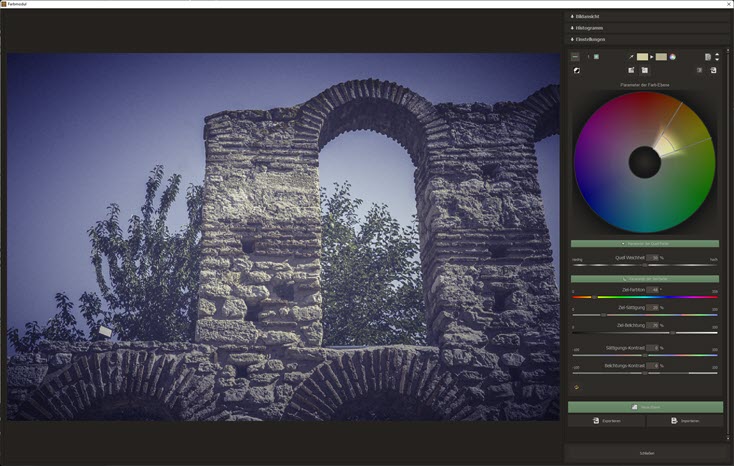
В 4 professional Color Module работает в реальном времени и поддерживает до 10 цветовых слоёв. Для каждого слоя можно выбрать исходный цвет, задать его мягкость и определить параметры целевого цвета: тон, насыщенность, экспозицию и контрастные характеристики. Параметры меняются в цветовом круге или ползунками. Настройки отдельного цветового слоя импортируются и экспортируются, что удобно для повторяемых схем, например для серии интерьерных кадров или портретов с одинаковым светом.
LUT Photo Style в этой же ветке позволяет использовать таблицы преобразования цвета, включая загрузку файлов .CUBE и собственных LUT из папки пользователя. LUT стоит применять либо как базовое цветовое направление, либо как финальный ограниченный слой; одновременно сильный LUT, плёночный профиль и агрессивное тонирование могут быстро привести к обрезанным каналам и неестественным оттенкам кожи. После подключения LUT проверяйте белые/серые объекты и гистограммы каналов, затем уменьшайте интенсивность цветовой обработки прежде, чем добавлять новые эффекты.
Зерно, микродетали и контроль резкости

Grain Module в 4 professional позволяет работать с зерном в цветовых представлениях RGB, HSV и HSL и содержит три режима качества. Смысл отдельного модуля — не просто «добавить шум», а согласовать зернистость с цветом и детализацией изображения. На равномерном небе слишком крупное зерно сразу выдаёт цифровую обработку; на фактурной поверхности тот же уровень может восприниматься естественно. Проверяйте результат в масштабе 100%, а для печати дополнительно делайте пробный экспорт в конечном размере: масштабирование меняет воспринимаемый размер зерна.

Focus Peaking в 4 professional превращает изображение в диагностический вид, где резкие области выделяются цветом; доступна настройка порога резкости и сохранение мягкой маски для селективного рисования. Такой инструмент особенно полезен, когда художественная стилизация содержит сильное размытие: до его применения можно определить, какие детали должны остаться резкими, а затем защищать их локальной маской. Он не восстанавливает отсутствующую оптическую резкость, но помогает не потерять уже имеющуюся.

Virtual Microdetails предлагает восемь тематических заготовок: landscapes, flowers, mountains, animals, architecture, technology, portraits и documents. Интенсивность микродеталей регулируется, а цветовые тона можно маскировать. Практический смысл — усилить структуру там, где она полезна, не превращая всё изображение в одинаково жёсткую поверхность. Для портрета микродетали разумно держать слабее на коже, чем на волосах или одежде; для архитектуры — контролировать светлое небо, чтобы локальный контраст не подчёркивал шум и градиентные полосы.
Селективная обработка и локальные маски
Пятая ветка прямо заявляет интеллектуальную селективную обработку, а 4 professional подробно показывает Local Adjustments и Transfer. В локальных коррекциях можно открыть окно передачи текущего результата или его градационной маски и использовать изображение как основу для композиционной маски. В 4 professional назначается до восьми масок. Такая архитектура полезна для эффектов, которые по своей природе должны быть неравномерными: световая утечка по краю, виньетка, размытие фона, текстура бумаги вне лица, усиление деталей только на архитектуре.
Локальная работа требует дисциплины. Сначала определите, что именно нужно защитить или усилить, затем создайте маску, проверьте её на контрастном просмотре и лишь после этого увеличивайте интенсивность эффекта. При размытии ошибка маски видна как ореол вокруг объекта; при цветокоррекции — как цветная кайма; при зерне — как резкая граница разной фактуры. Мягкие переходы обычно выглядят естественнее, чем бинарная граница, если только художественный приём не подразумевает жёсткую маску.
Коррекция сенсорных дефектов
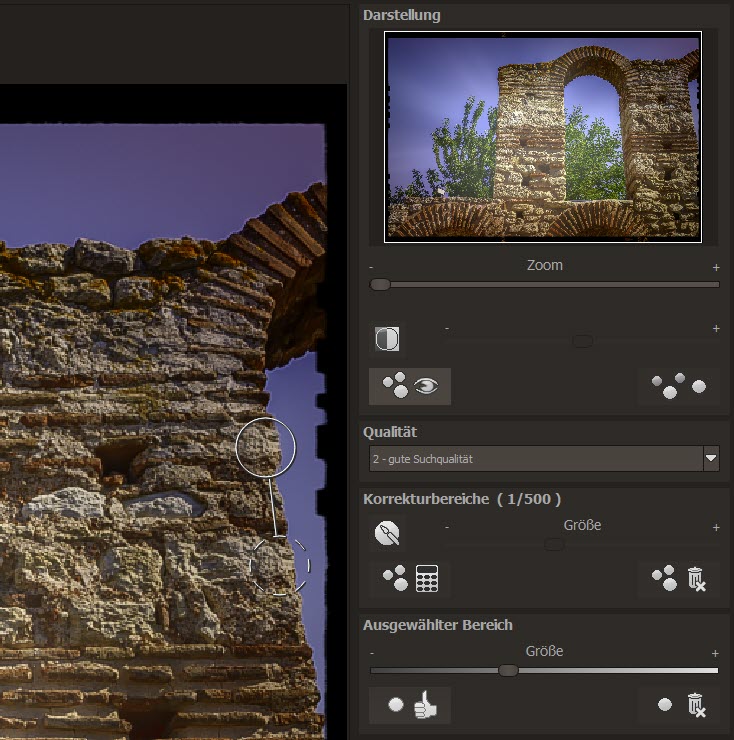
В 4 professional Sensor Error Correction поддерживает до 500 областей коррекции, а профили этих областей можно экспортировать и импортировать. Это рассчитано на повторяющиеся пятна от пыли на матрице: если дефект находится в одном и том же месте на серии, профиль позволяет не отмечать его заново для каждого кадра. Перед созданием профиля нужно убедиться, что точка действительно повторяется на сенсоре, а не является частью конкретной сцены. Иначе сохранённая коррекция будет удалять реальную деталь в последующих фотографиях.
Optimisation Assistant и техническая доводка
В ветке 3 Optimisation Assistant объединяет шумоподавление, тональный диапазон, clarity, динамику и резкость; рядом есть цветовая тонировка и дополнительные цветовые коррекции. Он удобен как финальный блок после выбора стилистики, но не должен автоматически применяться на максимальных значениях. Особенно внимательно следует сочетать clarity/микроконтраст с зерном и сканирующими текстурами: усиление локального контраста может сделать цифровые края слишком явными и разрушить иллюзию мягкой аналоговой оптики.
Полезный контрольный порядок: сначала сравнить кадр с выключенным ассистентом, затем включать по одному шумоподавление, тон, ясность, динамику и резкость. Если два регулятора решают одну визуальную проблему, лучше оставить меньшую суммарную интенсивность. Например, контраст можно получить и пресетом, и цветовым профилем, и ассистентом; тройное усиление приведёт к потерям в тенях и светах быстрее, чем один аккуратно настроенный этап.
Пользовательские пресеты, импорт и экспорт настроек
В ANALOG projects 3 собственный пресет создаётся на базе существующего: нажимается плюс рядом с шаблоном, копии присваивается имя, она появляется в Eigene, после изменения параметров сохраняется значком дискеты. Система фильтров позволяет объединять два фильтра через Kombinieren, импортировать комбинацию в рабочую полосу и экспортировать вариант. В 4 professional сохранение собственных шаблонов также является частью обычного процесса. Это делает программу удобнее при серийной авторской обработке: стиль можно описать не списком ручных значений, а сохранённой конфигурацией.
Как строить библиотеку собственных вариантов
- В названии пресета фиксируйте не «красивый» эпитет, а назначение: тип света, жанр и интенсивность, например «портрет-дневной-мягкое-зерно».
- Не сохраняйте почти одинаковые пресеты после каждого мелкого изменения. Лучше иметь базовый вариант и несколько действительно разных ответвлений.
- Проверяйте пользовательский пресет минимум на трёх кадрах: светлом, тёмном и среднем по тональности. Если на одном из них обработка разваливается, пресет слишком зависит от конкретного исходника.
- При использовании LUT и отдельных профилей храните внешние файлы вместе с описанием проекта: без LUT сохранённая логика может воспроизводиться не полностью.
- После крупного изменения версии сохраняйте важные настройки отдельно. История продукта показывает заметные изменения между ветками, поэтому идентичность старого пресета в новой редакции нельзя считать гарантированной.
Импорт, экспорт и интеграции
Текущая ветка 5 подтверждает бесшовный экспорт результата в другие приложения семейства Projects. Ветка 4 professional работает как самостоятельная программа и как подключаемый модуль для Photoshop и Lightroom Classic. Ветка 3 документировала ещё более конкретный маршрут для Photoshop CS6/CC: после установки plug-in команда запуска находилась в File → Export → ANALOG projects 3, а не в Filter. Для 64-битного Photoshop CC 2015 руководство приводило файл plug-in ANALOGProjects3_PH7_x64.8be; этот старый файл нельзя использовать как инструкцию для современной версии Photoshop.
Внутри ветки 3 раздел Workflow позволял передавать финальное изображение во внешнюю программу через настройки Export, а также в другие программы Projects. Для работы с Adobe Photoshop сегодня важно различать две ситуации: исторически подтверждённый plug-in 3/4 и текущую ветку 5, для которой публичная карточка подчёркивает экспорт в другие Projects, но не перечисляет современный Adobe plug-in. Поэтому при покупке пятой версии не следует считать Photoshop-интеграцию гарантированной только из-за наличия такой функции у 4 professional.
Форматы
Программа работает с растровыми фотографиями и RAW в тех ветках, где это явно реализовано. Стандартная версия 4 открывает RAW и содержит конвертер для подготовки; версия 4 professional имеет расширенный RAW-модуль. Для линий Projects подтверждён отказ от CR3, с обходным путём DNG или 16-битный TIFF. В пользовательском руководстве версии 3 пакетный вывод описан как пять вариантов в семействах JPG, TIFF и PNG; TIFF характеризуется как несжатый/без потерь. В 4 professional LUT-модуль принимает .CUBE. Набор конкретных расширений камер и всех вариантов кодирования в пятой ветке открыто не перечислен, поэтому универсальный список «всех RAW» был бы некорректен.
| Формат/тип | Подтверждённое применение | Ограничение |
|---|---|---|
| RAW | Открытие и подготовка в ветке 4; отдельный расширенный RAW-модуль в 4 professional. | Поддержка зависит от RAW-библиотеки; Canon CR3 не поддерживается. |
| DNG | Практический промежуточный формат для CR3 в линии Projects. | Появляется дополнительный этап конвертации. |
| TIFF 16-bit | Рекомендованный обходной формат для CR3 и удобный промежуточный файл для дальнейшей обработки. | Файл заметно крупнее JPEG. |
| JPEG | Обычный растровый ввод/вывод; присутствует в пакетном экспорте ветки 3. | Повторное сохранение с потерями нежелательно при многоэтапном редактировании. |
| PNG | Один из вариантов пакетного вывода ветки 3. | Не заменяет RAW-проявку и не предназначен для хранения данных сенсора. |
| .CUBE | Импорт LUT в 4 professional. | Функция относится к профессиональной четвёртой ветке; наличие идентичного интерфейса в 5 не заявлено. |
Пакетная обработка
ANALOG projects 3 имеет отдельную Batch Processing в меню Extras. Пользователь выбирает исходную и целевую папки, задаёт фильтры файлов, параметры обработки и формат вывода. Пакетный режим особенно полезен, когда уже создан устойчивый пользовательский пресет и вся серия снята при близких условиях. Применять пакет без предварительной проверки рискованно: один и тот же сильный пресет по-разному ведёт себя на светлых и тёмных кадрах, а локальные дефекты не всегда повторяются.
- Соберите небольшую тестовую выборку из 3–5 фотографий разных по яркости.
- Примените будущий пакетный пресет вручную и проверьте каждую.
- Если стиль устойчив, выберите отдельную выходную папку; не используйте папку исходников.
- Установите формат и качество экспорта, соответствующие следующему этапу: JPEG для готовой публикации, TIFF для дальнейшей серьёзной доработки.
- Запустите малый пакет и сравните имена и количество файлов.
- Только после успешной выборки запускайте всю серию.
Для современной ветки 5 в кратком перечне функций пакетная обработка отдельно не названа. Поэтому подтверждённый Batch Processing следует считать функцией документированной ветки 3 и присутствующих профессиональных поколений, но не обещать её покупателю пятой ветки без проверки конкретной сборки. Это пример того, почему название семейства и номер версии имеют практическое значение.
Системные требования
Актуальная коммерческая ветка ANALOG projects 5 предназначена только для Windows. Для 64-битной сборки 5.21.04078 опубликована минимальная конфигурация Windows 11/10/8.1, Intel Core i3, 4 GB RAM, экран 1600×900 и DirectX-совместимая видеокарта. Рекомендуемая конфигурация — Windows 11/10/8.1 64-bit, Intel Core i7, 8 GB RAM, 1920×1080 и DirectX-совместимая графика. Пятая ветка также заявлена как оптимизированная для 4K, что делает экран Full HD практическим минимумом для комфортной работы с большим количеством панелей, хотя минимальное разрешение ниже.
| Компонент | Минимум для ветки 5.x | Рекомендуется | Практический смысл |
|---|---|---|---|
| ОС | Windows 11/10/8.1, 64-bit | Windows 11/10/8.1, 64-bit | Текущая версия не заявлена для macOS. |
| Процессор | Intel Core i3 | Intel Core i7 | RAW, предпросмотр и сложные цепочки фильтров чувствительны к вычислительной мощности. |
| ОЗУ | 4 GB | 8 GB | Большие TIFF/RAW и параллельно открытые приложения быстрее расходуют память. |
| Экран | 1600×900 | 1920×1080 | На большем разрешении удобнее одновременно видеть изображение и боковые панели. |
| Графика | DirectX-совместимая | DirectX-совместимая | Линия Projects использует вычисления GPU через OpenCL; драйвер может влиять на стабильность. |
| Платформа | x64 | Ветки 3 и ранние поколения имели иные варианты, включая macOS, но это не относится к текущей 5. | |
Почему требования к видеокарте важнее, чем кажется
В Projects для ускорения используется вычислительная мощность видеокарты через OpenCL. Именно поэтому часть аварийных завершений и синих экранов связывается с драйвером GPU. В общей инструкции для семейства Projects при таком сбое предлагается переименовать OpenCLCheck.exe и повторить запуск; если экран становится чёрным из-за несовместимости графического процессора, при переустановке снимается флажок поддержки видеокарты. Эти меры фактически переводят программу на более консервативный путь исполнения и полезны как диагностика: если сбой исчезает, причина вероятнее находится в GPU/драйвере, а не в исходном изображении.
Производительность и отзывчивость
ANALOG projects рассчитан на интерактивный предпросмотр: в ветках 3 и 4 изменения эффектов отображаются в реальном времени, а 4 professional в практическом обзоре показал стабильную работу под Windows 11. Пятая ветка отдельно подчёркивает 4K-оптимизацию. Однако «реальное время» не означает одинаковую скорость на любом файле. На производительность влияют разрешение исходника, RAW-декодирование, количество активных фильтров, высококачественный режим просмотра, локальные маски и работа видеокарты.
Исторический пользовательский отзыв о версии 3 отмечал быстрый отклик после запуска, но длительный старт приложения. Такой опыт нельзя автоматически переносить на 5, но он хорошо показывает разницу между временем запуска и скоростью интерактивной настройки. Для оценки конкретного компьютера полезнее измерить собственный сценарий: время открытия одного RAW, скорость переключения пресетов, задержку при движении ползунка и время финального экспорта. Если интерфейс плавный, но экспорт долгий, это не тот же класс проблемы, что зависания UI или ошибки OpenCL.
Как уменьшить нагрузку без потери контроля
- Во время выбора пресета используйте обычный предпросмотр, а высококачественный режим включайте перед финальной проверкой.
- Не держите одновременно несколько тяжёлых RAW-конвертеров и десятки больших файлов, если в системе только 4–8 GB RAM.
- Сначала определите пресет, затем включайте дорогие локальные и микродетальные модули; так меньше операций пересчитывается на каждом пробном шаге.
- При нестабильности обновите драйвер видеокарты, а затем применяйте диагностические действия OpenCL, а не меняйте случайно все параметры программы.
- Для большой серии сначала обработайте 3–5 файлов. Это одновременно проверяет скорость, стабильность и правильность выходной папки.
Практические сценарии
Портрет с мягкой «плёночной» подачей
Для портрета лучше начинать с плёночной эмуляции и умеренного пресета без тяжёлой бумажной фактуры. Сначала выровняйте экспозицию и баланс белого, затем выберите профиль по оттенку кожи. После этого добавляйте зерно и мягкое виньетирование. Если зерно слишком заметно на коже, используйте локальную маску, сохранив текстуру на волосах, одежде и фоне. Focus Peaking в 4 professional помогает проверить, не потерялись ли глаза и ресницы после размытия. Критерий готовности — лицо сохраняет читаемые детали, а стилизация поддерживает кадр, а не становится первым объектом внимания.
Городская съёмка под компактную камеру 1970-х
Здесь уместны категории Pocket Kamera, Vintage или Rollfilm. Выберите пресет с нужной общей цветовой кривой, после чего уменьшите эффекты, которые конфликтуют с реальным светом: например, световую утечку в центре кадра или слишком сильную рамку. Небольшая виньетка, плёночное зерно и профиль с характерным цветом обычно создают более убедительный образ, чем максимальная интенсивность всех «старящих» модулей. На вывесках и геометрии проверяйте ореолы и потерю резкости.
Архитектура и фактура
Для кирпича, камня, металла и дерева полезны Virtual Microdetails и умеренное зерно. Сначала исправьте перспективные/геометрические проблемы на этапе RAW, если они не задуманы художественно, затем выберите плёночную передачу и только потом усиливайте микродетали. Пресет Architecture в модуле микродеталей 4 professional является стартовой точкой, а не обязательным результатом. Небо маскируйте, если усиление структуры превращает плавный градиент в шумный.
Серия для музыкального релиза или афиши
В таком проекте важнее повторяемость. Создайте один базовый пользовательский пресет, протестируйте его на нескольких кадрах и зафиксируйте LUT/цветовые настройки. Для разных фотографий меняйте только экспозиционную компенсацию и локальные маски, не перестраивая всю цепочку. Если обработка продолжается в Photoshop, используйте TIFF как промежуточный формат там, где доступна соответствующая глубина, и добавляйте текст/макет уже после ANALOG projects. Тогда повторное JPEG-сжатие не накапливается.
Имитация старой печати
Категории Alte Zeitung, мокрая пластина и фактуры бумаги дают быстрый старт. Основная опасность — сделать текстуру одинаково сильной на всех пространственных планах. Реальная печать и старый фотоматериал имеют сложную неоднородность, поэтому аккуратная локальная маска выглядит убедительнее сплошного слоя максимальной интенсивности. Проверьте крупные светлые зоны: именно там повторяющийся цифровой паттерн заметнее всего.
CR3 из современной Canon
Прямой импорт CR3 в Projects не поддерживается. Рабочий путь состоит из проявки/конвертации CR3 во внешний DNG либо 16-битный TIFF и дальнейшего открытия промежуточного файла. Если важна максимальная свобода RAW-экспозиции и баланса белого, DNG следует подготовить до входа в ANALOG projects; если проявка уже завершена в другом редакторе, 16-битный TIFF сохраняет хороший запас для цветовой стилизации. JPEG стоит выбирать только при почти готовом исходнике и короткой цепочке редактирования.
Ограничения, которые нужно учитывать
- Текущая ветка 5 — только Windows. Старые упоминания macOS относятся прежде всего к версии 3 и не подтверждают современную Mac-редакцию.
- CR3 не поддерживается. Для камер Canon с этим форматом нужен DNG или 16-битный TIFF.
- Часть подробно документированных профессиональных функций относится к 4 professional. Нельзя автоматически считать LUT, 10-слойный цветовой модуль или конкретный Adobe plug-in элементами пятой ветки только потому, что они были в предыдущей профессиональной редакции.
- Программа специализирована на стилизации. Она не заменяет пиксельный монтажный редактор, DAM-каталог или специализированный инструмент восстановления сканов.
- GPU-ускорение может конфликтовать с драйвером. Для Projects предусмотрены обходные действия с OpenCLCheck.exe и отключением графической поддержки при переустановке.
- Регистрация требует интернет. Полностью офлайн-первый запуск без регистрации не является штатным сценарием.
- Сильные пресеты легко переусилить. Зерно, микроконтраст, виньетка и текстура в сумме могут уничтожить детали; это не ошибка программы, а риск многослойной стилизации.
- Публичный журнал изменений ветки 5 неполон. Номер сборки 5.21.04078 встречается в актуальном распространении, но подробного публичного changelog для каждого 5.x-обновления нет.
Плюсы и минусы
Плюсы
- Актуальная ветка 5 предлагает 95 пресетов, 160 фильтров и более 100 плёночных эмуляций, поэтому стартовый выбор не ограничен несколькими «винтажными» фильтрами.
- Пресеты в документированных ветках редактируются как цепочки эффектов; Expert позволяет понять и изменить состав результата.
- Есть селективная обработка, необходимая для контролируемого применения зерна, размытия, света и текстур.
- Ветка 4 professional показывает серьёзный RAW-блок, 10-слойный цветовой модуль, Focus Peaking, Virtual Microdetails и профили сенсорной коррекции.
- Собственные пресеты и импорт/экспорт настроек позволяют стандартизировать обработку серии.
- Рабочий процесс локальный; фотографии не нужно отправлять в браузерный сервис для применения эффектов.
- Для знакомства с веткой 5 есть отдельный демонстрационный ZIP-дистрибутив.
Минусы
- Современная версия 5 не имеет заявленной macOS-редакции.
- Canon CR3 не открывается напрямую, что добавляет внешний этап DNG/TIFF.
- Подробное открытое руководство относится к версии 3, а наиболее детально разобранный интерфейс — к 4 professional; поэтому точное расположение всех элементов в 5 приходится отделять от исторических веток.
- При проблемном драйвере GPU/OpenCL возможны аварии или чёрный экран; это требует диагностики графического ускорения.
- Специализированная ретро-обработка не заменяет полноценный редактор для сложного композитинга и верстки.
- Большое количество готовых эффектов провоцирует чрезмерную стилизацию; для убедительного результата требуется ручное уменьшение интенсивности и контроль до/после.
Частые ошибки и способы исправления
| Симптом | Вероятная причина | Что делать | Как проверить результат |
|---|---|---|---|
| Программа падает или вызывает синий экран | Конфликт OpenCL/драйвера GPU в линии Projects | Обновить драйвер; если не помогло, переименовать OpenCLCheck.exe и повторить запуск. | Открыть тот же тестовый файл и несколько раз переключить пресеты; сбой не должен повторяться. |
| После запуска экран чёрный | Несовместимость графического процессора | Переустановить программу и убрать флажок поддержки видеокарты. | Проверить нормальное отображение главного окна и предпросмотра. |
| CR3 не открывается | Формат не поддержан RAW-библиотекой | Преобразовать в DNG или 16-битный TIFF. | Открыть полученный файл и проверить цвет, размер и ориентацию. |
| После переноса со старого ПК появляются ошибки защиты | Программа была перенесена миграционным ПО вместо новой установки | Удалить проблемную копию и выполнить чистую установку с повторной активацией. | Запустить программу после перезагрузки и открыть тестовый снимок. |
| Пресет слишком «грязный» | Суммируются зерно, текстура, локальный контраст и световые эффекты | Перейти в Expert и отключать фильтры по одному; затем вернуть только нужные. | Сравнить 100% масштаб и общий кадр с исходником. |
| Лицо стало серым/неестественным | Сильный плёночный профиль или LUT/тонирование затронули кожу | Ослабить цветовой модуль или ограничить его локальной маской. | Проверить кожу, белые и нейтральные серые объекты. |
| На границе маски виден ореол | Слишком жёсткий переход локального эффекта | Смягчить край маски или уменьшить интенсивность фильтра. | Просмотреть край объекта при 100% и на уменьшенном изображении. |
| Серия выглядит неодинаково | Один пресет применён к кадрам с разной экспозицией без подготовки | Сначала выровнять технические параметры, затем использовать общий пресет. | Сравнить одинаковые оттенки и контраст на нескольких фотографиях. |
Что не стоит делать при диагностике
Не меняйте одновременно драйвер, формат файла, путь установки, настройки пресета и цветовой профиль: после такого набора действий невозможно понять, что именно исправило проблему. Для технического сбоя используйте один небольшой JPEG, нулевой/простой пресет и стандартный путь сохранения. Для художественного дефекта, наоборот, техническую часть не трогайте — сравнивайте цепочку фильтров и масок. Такое разделение экономит время и не приводит к случайной потере рабочих настроек.
Как проверять качество готового результата
- Сравнение до/после. Убедитесь, что стилизация усилила идею кадра, а не просто сделала изображение старее.
- 100-процентный масштаб. Проверьте зерно, ореолы, маски, волосы, текст, тонкие ветки и фактуры.
- Кожа и нейтрали. В портрете ищите неестественный серый/зелёный сдвиг; в предметной съёмке — искажение белого и серого.
- Тени и света. Смотрите, не исчезли ли важные детали после контраста, LUT и плёночной кривой.
- Края кадра. Виньетка, рамка и засветки не должны перекрывать смысловые элементы.
- Размер назначения. Сделайте экспорт именно в том размере, в котором изображение будет опубликовано или напечатано; зерно и резкость зависят от масштабирования.
- Повторный просмотр спустя несколько минут. После длительного наблюдения глаз привыкает к сильному цвету и контрасту; короткий перерыв помогает увидеть переобработку.
Безопасность и приватность
ANALOG projects 5 — локальная Windows-программа. Штатный процесс редактирования не требует выгружать фотографию в облачный веб-редактор, поэтому исходные изображения остаются в выбранных пользователем локальных папках. Сетевое подключение требуется для регистрации лицензии. Из этого не следует, что приложение является инструментом защиты данных: резервное копирование, шифрование и контроль доступа нужно организовывать отдельно.
Для безопасной работы с исходниками используйте отдельную папку экспорта и храните оригиналы только для чтения или в резервной копии. При Batch Processing особенно важно не указывать исходную папку как место массовой замены файлов. Плагины и передача в другие редакторы создают дополнительные промежуточные файлы; перед удалением проекта проверьте, где они сохранены. Если фотография содержит чувствительные метаданные, их очистка не является заявленной профильной функцией ANALOG projects и должна выполняться подходящим EXIF-инструментом перед публикацией.
Отзывы пользователей и профильных изданий
Профессиональные обзоры
Профильная пресса последовательно воспринимала ANALOG projects как специализированный творческий редактор, а не как универсальную замену Photoshop. При запуске в 2014 году ProfiFoto выделяла шесть групп аналоговых образов и поддержку Windows/macOS с интеграцией Adobe. В 2015 году Heise описывала ANALOG projects 3 как продукт с более чем сотней пресетов, селективной оптимизацией и световыми эффектами. CHIP для v3.21 отмечала простое освоение, большое количество шаблонов и пакетную обработку; редакционная оценка была «Gut».
Самый содержательный технический разбор четвёртой профессиональной ветки показывает иной уровень глубины. Ahadesign тестировала 4 professional в Windows 11 и описала левую систему пресетов, центральный просмотр, правую колонку инструментов, отдельный RAW-модуль, десятислойный Color Module, LUT, Focus Peaking, Virtual Microdetails, локальные маски и коррекцию сенсорных дефектов. Итог обзора положительный именно за сочетание быстрого пресетного старта и возможности глубокой ручной настройки. DigitalPhoto в выпуске конца 2022 года также акцентировала LUT, Focus Peaking, сенсорную коррекцию и 10-слойный цветовой модуль.
Современная публикация COMPUTER BILD о стандартной версии 4 показывает, что даже непрофессиональная ветка остаётся функционально содержательной: 70 пресетов, 117 эффектов, 112 плёночных эмуляций, Expert, локальное применение, RAW-конвертер и plug-in интеграция. Важный нюанс — эта публикация относится к бесплатной промо-поставке версии 4, а не к ANALOG projects 5. Поэтому её нельзя использовать для вывода, что текущая пятая версия бесплатна.
Пользовательские отзывы
Пользовательские отклики по ветке 3 заметно поляризованы. В обсуждении SharewareOnSale 2020 года один пользователь оценивал продукт как очень простой, другой отмечал большое число пресетов, глубокие детальные настройки и хорошую отзывчивость после запуска, но жаловался на долгий старт. Тот же отзыв подчёркивает вкусовую специфику программы: человеку, который не хочет намеренно возвращать цифровой кадр к визуальным дефектам дешёвой камеры 1970-х, сама цель продукта может казаться сомнительной. В 2021 году другой участник счёл интерфейс/подход слишком простым для своих задач.
Отдельная группа старых жалоб 2016 года относится не к качеству обработки, а к выдаче серийных номеров во время промо-раздачи: несколько участников не сразу получили лицензионный код или путались между регистрационным кодом и серийным номером. Другие в той же теме сообщали, что в итоге активировали продукт. Эти сообщения нельзя переносить на текущий коммерческий канал пятой версии, но они напоминают о практическом правиле: лицензионные данные и письмо с кодом нужно сохранить до переустановки или смены компьютера.
Историческая карточка CHIP v3.21 показывает среднюю пользовательскую оценку 3,4 из 5 при девяти оценках. Это слишком небольшая выборка для статистического вывода о всей линейке, зато она подтверждает отсутствие единодушия: готовые ретро-эффекты удобны не всем. При выборе программы важнее понять, нужен ли именно управляемый аналоговый стиль. Если да, сильная сторона ANALOG projects — сочетание шаблонов и ручной разборки цепочки. Если нет, универсальный RAW-редактор принесёт больше пользы.
Сравнение с аналогами
ANALOG projects корректно сравнивать не с любым фоторедактором, а с программами, где центральная задача — плёночные и винтажные образы. Ниже используются одинаковые критерии для двух конкретных альтернатив: Nik Analog Efex из актуальной Nik Collection и Exposure X7. Сравнение не делает одну программу универсально лучшей: у них разные модели рабочего процесса и степень привязки к общей экосистеме редактора.
| Критерий | ANALOG projects 5 | Nik Analog Efex | Exposure X7 |
|---|---|---|---|
| Главная задача | Специализированная аналоговая стилизация с пресетами, большим набором фильтров и плёночных эмуляций. | Классические камера/плёнка-эффекты внутри пакета Nik; текущая Nik Collection 9 добавляет новые эффекты и локальные корректировки. | Полноценный неразрушающий RAW-редактор с большой библиотекой творческих пресетов, включая исторические плёнки. |
| Платформа текущей линии | Windows only. | Windows и macOS в составе Nik Collection 9. | Windows и macOS. |
| Пресеты/эмуляции | 95 пресетов, 160 фильтров, более 100 плёночных эмуляций. | Набор аналоговых камер, плёнки и творческих эффектов; точное сравнимое число пресетов не является главным паспортным параметром текущего продукта. | Более 500 пресетов во всей Exposure; библиотека включает эмуляции аналоговой истории. |
| RAW как основная среда | Подробный RAW-модуль подтверждён в 4 professional; пятая ветка позиционируется прежде всего как аналоговый эффект-редактор. | Чаще используется как специализированный модуль/плагин; основная RAW-разработка может выполняться в хосте. | Да, Exposure X7 — самостоятельный неразрушающий RAW-редактор. |
| Локальные корректировки | Интеллектуальная селективная обработка в 5; развитые маски в 4 professional. | Интеллектуальные локальные корректировки в современной Nik Collection. | Маски и локальные инструменты встроены в общий RAW-процесс. |
| Интеграции | В 5 подтверждён экспорт в другие Projects; 4 professional имеет плагины Photoshop/Lightroom Classic. | Сильная сторона — работа как часть Nik Collection с Photoshop, Affinity и DxO PhotoLab, а также отдельный запуск приложений пакета. | Самостоятельная программа и плагины для Lightroom/Photoshop. |
| Модель работы | Быстрый пресет → Expert → локальная доводка; сильный акцент на ретро-эффектах. | Эффектный модуль внутри более крупной коллекции плагинов. | Каталог/RAW-редактирование и творческие эффекты в одном неразрушающем проекте. |
| Когда рациональнее | Когда нужен отдельный редактор именно для аналоговой стилизации и нравится архитектура Projects. | Когда пользователь уже работает с Nik Collection или Photoshop/DxO и хочет аналоговый модуль как часть набора. | Когда плёночный вид нужен одновременно с полноценной RAW-разработкой и неразрушающим общим редактором. |
ANALOG projects против Nik Analog Efex
Nik Analog Efex теснее связан с экосистемой плагинов. В Nik Collection 9 он развивается вместе с другими модулями и в 2026 году получил новые эффекты вроде Chromatic Shift и Glass Effect, а также современные локальные корректировки коллекции. ANALOG projects 5, напротив, продаётся как отдельная программа семейства Projects и даёт 95 пресетов, 160 фильтров и более 100 плёночных эмуляций. Если пользователь уже купил Nik Collection и работает в Photoshop/DxO, второй отдельный редактор может быть лишним. Если нужен независимый пресетно-экспертный workflow Projects, ANALOG projects логичнее.
ANALOG projects против Exposure X7
Exposure X7 шире по назначению: это не только эффекты, но и неразрушающий RAW-редактор с более чем 500 пресетами и историческими плёночными эмуляциями. Такой подход удобнее для фотографа, который хочет провести весь путь от RAW до результата в одной системе. ANALOG projects сильнее сфокусирован на конструировании ретро-эффекта и поддерживает характерные модули Projects. Выбор зависит от центра процесса: «сначала RAW-каталог и общая коррекция» склоняет к Exposure, а «сначала художественный analog look, затем ручная разборка эффектов» — к ANALOG projects.
FAQ по ANALOG projects
Какая версия ANALOG projects актуальна?
Текущая коммерческая ветка называется ANALOG projects 5. В открытом распространении встречается x64-сборка 5.21.04078, но продуктовая линия обозначается как версия 5, а подробный публичный changelog по каждой 5.x-сборке не опубликован.
Кто разработчик?
В карточке ANALOG projects 5 автором/разработчиком указан Accelerated Vision. FRANZIS занимается изданием и распространением продукта.
Есть ли версия для macOS?
Для текущей ветки 5 заявлен только Windows. Версия 3 исторически выпускалась и для Mac, но это не подтверждает современную macOS-редакцию.
ANALOG projects 5 бесплатна?
Нет. Пятая ветка продаётся как скачиваемый продукт и имеет демонстрационную версию. Бесплатные промо-поставки, которые продолжают встречаться, относятся к более старым веткам, например к ANALOG projects 4.
Нужен ли интернет постоянно?
Для регистрации интернет необходим. Само редактирование выполняется установленной локальной программой; обязательная постоянная загрузка фотографий в браузерный сервис не является частью штатного процесса.
Можно ли открыть Canon CR3?
Нет. Для линии Projects CR3 остаётся неподдерживаемым. Используйте DNG или 16-битный TIFF как промежуточный формат.
Есть ли RAW-обработка?
Да, она подробно подтверждена для ветки 4 и особенно 4 professional. У 4 professional RAW-модуль включает баланс белого, экспозицию, шумоподавление, резкость, цвет, структуру, геометрию и другие блоки. Для пятой ветки не следует автоматически переносить все пункты интерфейса 4 professional.
Можно ли сохранить свой стиль?
Да. В документированной ветке 3 пользователь дублирует пресет, присваивает ему имя в Eigene и сохраняет после настройки; в 4 professional также поддерживаются собственные пресеты. Это основной способ повторять обработку серии.
Есть ли плагины Photoshop и Lightroom?
Для 4 professional подтверждены плагины Photoshop и Lightroom Classic. В версии 3 Photoshop-plug-in запускался через File → Export. Карточка версии 5 прямо подтверждает экспорт в другие Projects, но не перечисляет современный Adobe plug-in, поэтому наличие плагина нельзя обещать только на основании старых веток.
Почему программа может падать на запуске?
Одна из известных причин в семействе Projects — OpenCL/драйвер видеокарты. Для диагностики предусмотрено переименование OpenCLCheck.exe; при чёрном экране можно переустановить программу без поддержки GPU.
Сколько пресетов в версии 5?
95 пресетов. Кроме них заявлено 160 фильтров, включая ИИ-эффекты, и более 100 плёночных эмуляций.
Чем версия 4 professional отличается от 4 standard?
Стандартная 4 имеет 70 пресетов, 117 фильтров и 112 плёночных эмуляций. 4 professional содержит 140 шаблонов в 12 категориях, большой RAW-модуль, 10-слойный цветовой модуль реального времени, LUT и профессиональные аналитические/локальные инструменты.
Стоит ли применять максимальную силу пресета?
Не автоматически. Сильный пресет часто состоит из нескольких одновременно работающих модулей. Лучше оценить результат до/после, открыть Expert и уменьшить зерно, виньетку, текстуру или световые эффекты там, где они мешают содержанию кадра.
Можно ли использовать ANALOG projects как основной фоторедактор?
Можно, если основная задача — художественная ретро-обработка. Для каталога, сложного монтажа, современного CR3-workflow или глубокой неразрушающей RAW-системы удобнее профильный редактор, а ANALOG projects использовать как стилизующий этап.
Итог: когда ANALOG projects оправдан
ANALOG projects 5 оправдан, когда ретро-стилизация — не случайный фильтр, а повторяемая часть визуального языка. Для быстрого результата достаточно выбрать один из 95 пресетов и проверить его интенсивность. Для авторской серии важнее перейти в Expert, убрать лишние фильтры, сохранить собственный вариант и аккуратно использовать селективную обработку. Для сложной технической подготовки RAW полезно помнить возможности 4 professional, но не смешивать поколения: текущая пятая ветка имеет собственный набор 160 фильтров, более 100 плёночных эмуляций, Windows-only поставку и отдельную demo-загрузку.
Начинающему пользователю лучше ограничиться пресетом, плёночной эмуляцией и одним-двумя контролируемыми эффектами. Опытному фотографу полезны экспертная цепочка, маски, цветовая логика и сохранение собственных конфигураций. При регулярной работе с Canon CR3 нужно заранее встроить в workflow DNG или 16-битный TIFF. При зависимости от macOS или при необходимости полного RAW-каталога разумнее выбрать альтернативу. Сильная сторона ANALOG projects — не универсальность, а узкая специализация: быстро дать цифровому кадру аналоговый характер и оставить достаточно ручного контроля, чтобы результат не оставался чужим готовым шаблоном.
Список изменений
История версий:
- ANALOG projects развивается с 2014 года. Ранний выпуск был кроссплатформенным и уже сочетал пресеты аналоговых техник с подключением к Photoshop. Ветка 3 расширила библиотеку пресетов, получила детально описанные экспертные фильтры, плёночный движок, селективное применение, пакетную обработку и встроенную RAW-подготовку. Ветка 4 разделилась как минимум на стандартную и professional: стандартная версия дала 70 пресетов, 117 эффектов и 112 плёночных эмуляций, а professional — 140 шаблонов, расширенный RAW-модуль, LUT, цветовой модуль на 10 слоёв и новые инструменты анализа. Актуальная линейка 5 возвращает единое публичное название ANALOG projects 5 и предлагает 95 пресетов, 160 фильтров, ИИ-эффекты, более 100 плёночных эмуляций и интеллектуальную селективную обработку.
- У ветки 5 нет публичного подробного changelog, который последовательно перечислял бы каждую 5.x-сборку и изменения. В распространении 2024–2026 годов зафиксирована 64-битная сборка 5.21.04078, однако текущая линейка обозначается просто как ANALOG projects 5. Поэтому номер 5.21.04078 полезен для идентификации найденной сборки и её системных требований, но не должен выдаваться за «последнюю запись официального changelog». Ниже хронология разделяет маркетинговую ветку, подтверждённый номер исторической сборки и период доступности.


 *EXE — расширение исполняемого файла. Сайт является партнером проекта
Оставте свой отзыв о ANALOG projects