
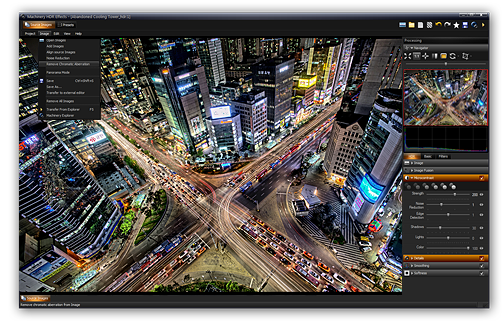
Machinery HDR Effects — настольный HDR-редактор для Windows, предназначенный для объединения кадров с разной экспозицией и для выразительной тональной обработки одной фотографии. Программа работает как самостоятельное приложение: пользователь загружает серию или одиночный кадр, выбирает способ HDR-слияния либо готовый пресет, затем настраивает локальный контраст, детализацию, сглаживание, баланс белого, цвет и резкость и сохраняет обработанное изображение. Это специализированный редактор, а не каталог фотографий и не универсальная замена Photoshop: его сильная сторона — именно построение HDR-результата и последующая тональная обработка в одном окне. Для начинающего фотографа предусмотрены Presets, а для ручной работы — отдельные панели Image Fusion, Microcontrast, Details, Smoothing, Softness, White Balance, Histogram, RGB Channels, Luminance Mixer, Color Gradient, 3D LUT, Colors, Sharpening, Vignette и Watermark.
Точная идентификация Machinery HDR Effects
Machinery HDR Effects 3.x — Windows-ветка программы. Её текущая точная сборка — 3.1.5.0 от 11 августа 2025 года; в кратком обозначении продукта используется номер 3.1.5, а запись релиза содержит четырёхкомпонентный номер 3.1.5.0. Файл установщика называется MachinerySetup.exe, пакет включает 32- и 64-разрядные варианты приложения, а разработчик использует наименование Machinery HDR Software.
Важно не смешивать эту программу с другими продуктами бренда. Machinery Natural HDR — отдельное приложение с собственной веткой версий и историей. Оно не является прежним названием Machinery HDR Effects и не должно использоваться для описания её функций или требований. В том же семействе присутствует Android-версия с номером 1.2 и требованием Android 4.0, но это отдельная мобильная ветка. Далее под Machinery HDR Effects понимается именно настольная Windows-программа 3.x, для которой опубликованы установщик MachinerySetup.exe, история до 3.1.5.0 и руководство по интерфейсу с Machinery Explorer.
Специализация программы состоит из двух связанных задач. Первая — собрать HDR из нескольких экспозиций с выравниванием кадров и удалением призраков от движущихся объектов. Вторая — обработать уже готовое изображение, в том числе один JPG или RAW, за счёт локального контраста, детализации, цветовых кривых и пресетов. Такое сочетание объясняет, почему интерфейс содержит как блок Image Fusion, так и обычные коррекции. Пользователь может закончить работу внутри Machinery или передать сохранённый результат во внешний графический редактор командой Image → Open in External Editor.
Для кого предназначена программа
Machinery HDR Effects рассчитана прежде всего на фотографа, которому нужен локальный Windows-инструмент для HDR и тонального усиления без обязательного построения большого каталога. Серия с брекетингом подходит для сцен, где одна экспозиция не удерживает одновременно яркие и тёмные участки: интерьер с окнами, архитектура при контрастном освещении, ночной город, пейзаж на рассвете или закате. В этих случаях несколько кадров загружаются в один Project и обрабатываются через Image Fusion. Для кадра, снятого с рук, предусмотрено Align Images, а для серии с движущимися людьми или автомобилями — Remove Ghosts.
Второй сценарий — обработка одиночной фотографии. Здесь не требуется создавать искусственный набор экспозиций вручную: программа умеет работать с одним исходником и предлагает Bracketing для генерации дополнительных вариантов экспозиции, когда в тёмных участках плохо читаются детали. Кроме того, большинство художественных инструментов — Microcontrast, Details, Dynamic Contrast, Histogram, Colors, 3D LUT, Sharpening и Vignette — работают как этапы обычной постобработки. Поэтому Machinery HDR Effects пригодна не только для классического многокадрового HDR, но и для усиления текстуры, локального контраста и цветового характера отдельного снимка.
Новичку проще начинать с вкладки Presets: готовые настройки показываются миниатюрами, их можно применять без ручной установки каждого параметра. Опытному пользователю важнее другое: каждый блок включается отдельно, его влияние можно отключить флажком, а ненейтральное состояние панели видно по выделенному заголовку. Это позволяет разбирать пресет на составляющие, снижать локальный контраст, компенсировать шум, менять баланс белого и цвет уже после выбора общего направления обработки.
Для регулярной обработки серий предусмотрен Machinery Explorer и Batch Processing. Этот режим полезен, когда одинаковая конфигурация применяется к большому набору кадров: сначала сохраняется Project или Preset с параметрами, затем Explorer формирует очередь, а основной редактор выполняет обработку. Однако пакетный режим имеет важное ограничение: ряд параметров не читается из сохранённого файла настроек и должен выставляться отдельно перед каждым запуском. Поэтому Batch Processing лучше рассматривать как автоматизацию повторяемых операций, а не как полностью автономный конвейер.
Распространение, демо-режим и лицензия
Machinery HDR Effects распространяется как устанавливаемая Windows-программа с бесплатным Demo и платной полной лицензией. Текущая цена полной версии Machinery HDR Effects 3 составляет €39 или $49. Лицензия рассчитана на один компьютер. Дополнительную лицензию для ещё одного компьютера можно приобрести за €20 или $25 только вместе с основной. Оплата поддерживается через PayPal или банковский перевод; регистрационный код после оплаты отправляется по электронной почте.
Полная версия снимает несколько функциональных ограничений Demo. Она разрешает обрабатывать изображение любого размера, сохранять 48-битный TIFF, использовать программу в коммерческих целях, запускать Batch Processing и подключать плагин Adobe Lightroom. Лицензия программы не ограничена по времени, а бесплатные обновления предоставляются в течение одного года после покупки. Для лицензий старше года предусмотрено продление периода обновлений со скидкой 50 процентов. Формулировка «48-битный TIFF» соответствует 16 битам на канал для RGB-изображения; руководство по сохранению также описывает 16-bit TIFF.
Demo не является веб-сервисом и не требует загрузки фотографии на удалённый сервер для обработки. Ограничение касается прежде всего размера итогового файла: Demo сохраняет изображение максимум 1280×1280 пикселей. Полный режим просмотра Full size также относится к полной версии. Это важно учитывать при пробной работе: результат, который выглядит правильно в Preview, нельзя считать проверкой полного разрешения, пока не выполнена обработка Full size в лицензированной версии.
Установщик распространяется без рекламных добавок. При этом наличие Demo не означает, что все функции доступны бесплатно: Batch Processing, Lightroom plugin, 48-битный TIFF, коммерческое использование и снятие ограничения на размер относятся к полной лицензии. Для разовой оценки алгоритмов достаточно Demo, но для рабочего экспорта оригинального разрешения и серийной обработки нужна лицензия.
Установка и первый запуск
Дистрибутив представляет собой MachinerySetup.exe. Пакет включает 32- и 64-разрядные версии, поэтому отдельные загрузки для каждой архитектуры не требуются. После установки основной исполняемый файл в руководстве обозначен как Machinery.exe; вместе с редактором устанавливается дополнительное приложение Machinery Explorer. Точные названия кнопок мастера установки не фиксируются в актуальном руководстве, поэтому не следует приписывать ему несуществующие этапы. Практический ориентир — запускать именно MachinerySetup.exe, а после установки открывать Machinery HDR Effects или Machinery Explorer в зависимости от задачи.
Первый запуск основного редактора автоматически создаёт новый Project. Project в терминологии программы — это список загруженных изображений вместе с параметрами обработки. Пока исходник не добавлен, обрабатывать нечего. Фотографии можно загрузить через Image → Open Images / Add Images, через контекстное меню области Source Images, двойным щелчком по пустому месту этой области, перетаскиванием из Windows, через Machinery Explorer или передачей имён файлов в командной строке Windows.
После импорта в Source Images появляются миниатюры. Если задержать указатель на миниатюре, отображается увеличенный вариант и EXIF-информация. Это удобно для проверки, действительно ли в проект вошли нужные кадры серии и не перепутан ли набор экспозиций. При загрузке нескольких кадров программа начинает перерасчёт автоматически: ход операции отображается в строке состояния внизу окна. Та же логика действует при изменении параметров — пересчёт начинается сразу, отдельной кнопки «применить» для каждой панели не требуется.
Для ускорения настройки больших исходников предусмотрен View → Preview. Режим уменьшает рабочий размер на время подбора параметров. Перед финальным сохранением следует вернуться к Full size: иначе сохранённый результат соответствует уменьшенному предпросмотру. В Demo полный размер недоступен, поэтому ограничение 1280×1280 остаётся частью пробного режима. В Configuration можно сделать Preview режимом по умолчанию для каждого нового изображения.
Как устроен интерфейс
Рабочее пространство построено вокруг двух экранов: Source Images и Presets. Первый предназначен для загрузки исходников и обработки, второй — для выбора готовых настроек. У каждого экрана есть собственные меню и панели. Окна инструментов можно перетаскивать за заголовок и пристыковывать к углам главного окна, подстраивая ширину панели и место предпросмотра под разрешение монитора и пропорции фотографии. Для максимального пространства используется View → Full Screen Mode или клавиша F11.

Центр главного окна занимает изображение, а справа располагается блок Processing с навигационным превью, гистограммой и раскрывающимися панелями эффектов. В нижней части может находиться Source Images с миниатюрами загруженных кадров. Такая схема отделяет три типа информации: исходники, текущий результат и параметры. В режиме сравнения оригинал и обработанный кадр можно сопоставлять правой кнопкой мыши либо включить Show preview of the original image в Navigation Pane, чтобы разделить просмотр на две части.

Параметры сгруппированы в сворачиваемые панели. На вкладке HDR находятся Image, Image Fusion, Microcontrast, Details, Smoothing и Softness; базовые и фильтровые коррекции включают White Balance, Histogram, RGB Channels, Luminance Mixer, Color Gradient, 3D LUT, Colors, Sharpening, Vignette и Watermark. У каждой панели есть флажок включения. Выделенный заголовок означает, что параметры отличаются от нейтральных, поэтому при анализе результата можно быстро определить, какие блоки действительно вносят изменения.

Интерфейс рассчитан на непрерывный перерасчёт. Изменение списка Source Images, переключение HDR-метода или движение ползунка запускает обработку, а нижняя строка состояния сообщает о текущей операции. Поэтому при работе с крупными RAW важен Preview: сначала параметры выбираются на уменьшенной версии, затем выполняется Full size. Этот принцип также объясняет, почему перед сохранением надо дождаться завершения пересчёта — программа сохраняет только обработанное изображение, видимое в окне предпросмотра.
Загрузка исходников и управление проектом
Для одного проекта можно использовать как одиночную фотографию, так и серию кадров. Основной путь — Image → Open Images / Add Images. Open Images формирует набор исходников, Add Images добавляет новые файлы к уже загруженным. Альтернативный вариант — контекстное меню внутри Source Images с теми же командами. Перетаскивание поддерживается напрямую из Windows: файлы можно бросить на область предпросмотра или на Source Images.

Отдельный путь связан с Machinery Explorer. Команда Image → Transfer from Explorer переносит первый элемент из проектного списка Explorer в основной редактор, а команда Edit в Explorer открывает выбранный кадр для обработки. Для автоматизированных сценариев имена изображений принимаются как параметры командной строки Windows. Это не полноценный скриптовый API, но позволяет передать несколько файлов в приложение без ручного выбора в диалоге Open.
Project хранит две составляющие: список исходников и параметры обработки. Сохранение выполняется через Project → Save / Save As. Не следует путать его с экспортом фотографии: Project сохраняет рабочее состояние, тогда как готовое изображение записывается через Image → Save / Save As. Это различие критично для диагностики ошибки, когда пользователь получает файл проекта и пытается открыть его как JPEG или TIFF.
Для временного сравнения настроек существуют Edit → Store Settings и Edit → Restore Settings. Они позволяют зафиксировать текущую конфигурацию параметров, изменить несколько эффектов и затем вернуть сохранённое состояние. Команда Edit → Load Preset загружает настройки из другого Project без списка изображений, то есть отделяет рецепт обработки от конкретных исходников. Такой подход удобен при переносе удачной настройки на другую серию, но не заменяет Batch Processing, если файлов много.
Presets: быстрый старт и собственные настройки
Экран Presets предназначен для применения заранее подготовленных параметров. Готовые варианты разбиты на пять групп: папки 1, 2 и 3 содержат штатные пресеты, U — пользовательские, 3D LUT — цветовые пресеты. Размер миниатюр регулируется ползунком или предустановленными значениями на левой панели. Сортировка выполняется по дате создания, имени или дате изменения.

Собственный пресет создаётся не отдельным конструктором, а из текущей обработки: нужно загрузить изображение, выставить параметры и выбрать Edit → Save as Preset. По умолчанию предлагается каталог U, однако файл можно сохранить и в другой папке Windows. Если пресет находится в штатных папках 1, 2, 3 или U, его миниатюра появляется в интерфейсе. Переименование и удаление доступны через контекстное меню миниатюры.
Presets полезны как точка входа, но их не следует воспринимать как неизменяемые фильтры. После применения пользователь остаётся в том же наборе панелей и может увидеть, какие блоки активированы, снизить Microcontrast, изменить White Balance, скорректировать Black Level и White Level, убрать лишнюю резкость или заменить 3D LUT. Такой разбор особенно полезен при обучении: готовый стиль служит исходной конфигурацией, а не скрытым алгоритмом.
На Windows Vista и Windows 7 возможна проблема с записью пользовательских пресетов из-за прав доступа. Для этого случая руководство прямо предлагает запустить Machinery.exe через контекстную команду Run as Administrator. Это не общая рекомендация постоянно работать с повышенными правами, а конкретный способ устранить отказ записи в User’s Preset folder на этих системах.
Базовый рабочий процесс: от исходников до готового файла
Работу с Machinery HDR Effects удобно разделить на восемь этапов. Такая последовательность соответствует устройству интерфейса и уменьшает риск сохранить уменьшенный Preview или чрезмерно усилить шум на финальном разрешении.
- Создать проект и загрузить исходники. Для серии выбрать Image → Open Images и добавить все экспозиции; для одного кадра загрузить один JPG, TIFF, PNG, BMP или поддерживаемый RAW. В Source Images проверить миниатюры и EXIF.
- Выбрать предварительную обработку. При необходимости включить Image → Noise Reduction, Panorama Mode или Remove Chromatic Aberration. Эти параметры относятся к исходнику до основной тональной обработки.
- Настроить Image Fusion. Для многокадровой серии выбрать HDR-метод, при съёмке с рук включить Align Images, при движении в кадре — Remove Ghosts. Для одиночного кадра можно использовать Bracketing, если нужно повысить видимость тёмных деталей внутри HDR-процесса.
- Определить общий характер результата. Либо перейти в Presets и выбрать готовую конфигурацию, либо начать с нейтральных значений. При выборе Natural HDR оценить, хватает ли локального контраста, и только затем увеличивать Microcontrast.
- Настроить детали и шум. Microcontrast и Details повышают локальную выразительность, но могут подчёркивать шум и JPEG-артефакты. Их следует согласовывать с Noise Reduction и Smoothing, а не увеличивать независимо.
- Скорректировать тон и цвет. White Balance задаёт цветовую температуру, Histogram — Brightness, Contrast, Saturation, Black Level и White Level, а Colors, RGB Channels, Luminance Mixer, Color Gradient и 3D LUT отвечают за более тонкую цветовую стилизацию.
- Выполнить финальные эффекты. Sharpening применяют после основной тональной работы, Vignette — когда нужно изменить яркость периферии, Watermark — если требуется знак на изображении. До экспорта полезно сравнить результат с оригиналом правой кнопкой мыши.
- Перейти из Preview в Full size и сохранить. После завершения пересчёта выбрать Image → Save / Save As. В диалоге задать размер, DPI, при необходимости преобразование профиля в sRGB и параметры JPG или TIFF. Для передачи в другой редактор использовать Image → Open in External Editor.
Главная проверка в этой последовательности — не смешивать «выглядит хорошо в Preview» и «готово к сохранению». Алгоритмы детализации и резкости зависят от масштаба, а Preview специально уменьшает изображение ради скорости. Поэтому финальную оценку ореолов, шума, резкости по границам и мелких текстур следует делать после возврата к Full size.
HDR из серии экспозиций
При наличии нескольких кадров с разной экспозицией центральным блоком становится Image Fusion. Программа анализирует серию и строит один результат, используя информацию из разных экспозиций. Перед слиянием важно проверить геометрию. Image Fusion → Align Images предназначена для автоматического совмещения сдвинутых кадров, в том числе серий, снятых с рук. Функцию можно сделать автоматической для новых проектов через Configuration.
Для движущихся объектов существует Image Fusion → Remove Ghosts. «Призраки» возникают, когда один и тот же объект занимает разные позиции на последовательных экспозициях: автомобиль смещается, человек делает шаг, ветка меняет положение. Без компенсации такие области превращаются в полупрозрачные или размытые фрагменты. Deghosting анализирует эти расхождения и служит отдельным этапом до тональной обработки.
Руководство описывает три техники HDR-слияния. Natural HDR формирует изображение, чей динамический диапазон включает загруженные кадры; его задача — избежать характерного halo, но результат может быть относительно низкоконтрастным. В этом случае рабочая связка — Natural HDR с последующим увеличением Microcontrast. Contrast Detection выбирает участки из разных кадров с плавными переходами: он сохраняет контраст исходников, но на сильных границах может давать более тёмное или светлое свечение. Edge Detection делает переходы более резкими и опирается на границы объектов, поэтому уменьшает свечение, характерное для Contrast Detection, сохраняя исходный контраст.
Natural HDR + Microcontrast часто воспринимается как отдельный режим, однако по структуре руководства это рабочая комбинация: сначала Natural HDR создаёт объединённый кадр, затем Microcontrast компенсирует недостаток локального контраста. Такое различие важно, потому что Microcontrast остаётся обычной регулируемой панелью. Пользователь может подобрать её параметры самостоятельно, а не выбирать неизменяемый вариант слияния.
После HDR-слияния следует проверить четыре зоны. На контрастных границах — нет ли светлых или тёмных ореолов. На движущихся объектах — нет ли раздвоения после Remove Ghosts. В тенях — не усилился ли цветной и яркостный шум. В мелких текстурах — не стала ли детализация чрезмерной. Если проблема относится к структуре слияния, нужно вернуться в Image Fusion; если к локальной фактуре — корректировать Microcontrast, Details и Smoothing.
Align Images и Remove Ghosts можно включать как параметры проекта, но в пакетном режиме они относятся к отдельной группе настроек и не наследуются автоматически из сохранённого файла обработки. Поэтому серия, корректно собранная вручную, не является доказательством того, что следующая очередь Batch Processing получит те же геометрические параметры. Перед каждой пакетной партией их проверяют отдельно.
Обработка одного кадра
Machinery HDR Effects не требует брекетинговой серии для большинства инструментов. Один хорошо экспонированный кадр можно обработать через те же панели локального контраста, деталей, тона и цвета. Для одиночного исходника особенно важна исходная экспозиция: при глубоко проваленных тенях информация уже ограничена, поэтому локальное усиление может прежде всего подчеркнуть шум. Руководство рекомендует использовать кадр без глубоких теней и чрезмерно высокого контраста, а при недостатке деталей в тёмных участках применять Bracketing.
Bracketing в программе создаёт дополнительные варианты из одного исходника. В Batch Processing вариант Bracketing +/- 2 формирует два дополнительных кадра с коррекцией -2 EV и +2 EV. Это не равно настоящей многокадровой съёмке, где разные экспозиции содержат разную сенсорную информацию, но внутри рабочего процесса Machinery такая функция позволяет подать одиночный файл на HDR-обработку как небольшую искусственную серию. Поэтому при описании результата важно отличать «HDR-эффект из одного файла» от объединения реально снятых экспозиций.
Для быстрой стилизации одиночного кадра достаточно Presets, но более контролируемая последовательность начинается с White Balance и Histogram, затем переходит к Microcontrast и Details. Если шум растёт, подключаются Smoothing и встроенные Noise Reduction. Dynamic Contrast можно использовать для дополнительного локального контраста, но его эффект проверяется вместе с Microcontrast, чтобы два инструмента не усиливали одну и ту же структуру чрезмерно.
На завершающем этапе полезно ограничить действие Sharpening. Параметры Sharpness, Radius и Threshold связаны: интенсивность задаёт силу, Radius — область вокруг границ, Threshold определяет, какие зоны должны считаться деталями. Повышение Threshold уменьшает действие резкости на плоские области и помогает не добавлять лишний шум в гладких поверхностях. Это особенно актуально после агрессивного Microcontrast.
Microcontrast, Details, Smoothing и Softness
Microcontrast увеличивает локальный контраст, анализируя соседние точки и группируя близкие по свойствам области. В панели доступны Microcontrast, Edge detection, Noise Reduction, Shadows, Highlights и Color correction. Edge detection определяет точность распознавания контрастных границ; Shadows и Highlights раздельно меняют яркость тёмных и светлых областей; Color correction задаёт, насколько изменение яркости должно сопровождаться изменением насыщенности.
Details разделяет работу с мелкими и крупными контрастами. Small contrasts регулирует детали в небольшой окрестности точки, Large contrasts — структуру большего масштаба. Edge detection повышает точность определения границ, Color detection добавляет цветовой критерий, Noise Reduction и Greater Noise Range предназначены для подавления артефактов, возникающих при усилении деталей. High contrast задаёт метод повышения детализации в высококонтрастных областях.
Smoothing используется не как отдельный декоративный blur, а как противовес усилению деталей. Dust & Scratches сокращает небольшие изолированные дефекты, Noise (color) работает с цветным шумом, Noise — со слишком мелкой фактурой, Small contrasts задаёт сглаживание малых контрастов. Dark / bright areas служит маской по яркости: значение 100 означает полную видимость эффекта, 0 — его отсутствие в соответствующей области.
Softness решает другую проблему. После сильной детализации вся поверхность кадра может стать одинаково насыщенной мелкой фактурой, из-за чего композиция воспринимается плоской. Softness подчёркивает более крупные контрасты. Area size задаёт размер анализируемой области, а Dark / bright areas ограничивает действие по тёмным и светлым зонам. Этот блок полезен не для удаления шума, а для восстановления визуальной иерархии после детализации.
Практическая логика этих четырёх панелей последовательна. Сначала Microcontrast и Details добавляют локальную структуру, затем Smoothing контролирует шум и мелкие артефакты, а Softness возвращает разделение крупной формы. Если сразу повышать все параметры, источник дефекта трудно установить. Надёжнее временно выключать панели флажком и сравнивать влияние каждого блока отдельно.
Для проверки Microcontrast стоит смотреть не только на центральный объект, но и на зоны, где контраст слабый по природе: небо, стены, кожа, ровные поверхности. Именно там чрезмерная локальная обработка быстрее становится заметной как зерно или неестественная текстура. Для Details показательны волосы, ветки, камень, надписи и мелкая архитектурная фактура. Smoothing оценивают по тому, сохраняет ли он реальные края при подавлении мелкого шума, а Softness — по тому, возвращается ли читаемая крупная форма.
Dynamic Contrast, White Balance и Histogram
Dynamic Contrast содержит параметр Strength и повышает локальный контраст за счёт анализа ближайшего окружения точки. В отличие от глобального Contrast в Histogram он работает локально, поэтому способен подчеркнуть фактуру без одинакового расширения контраста по всему кадру. В версии 2.9.74 Dynamic Contrast появился как отдельный эффект, а последующие 2.9.81 и 2.9.96 его улучшали. В текущей ветке он остаётся частью расширенного набора коррекций.
White Balance предназначен для коррекции цветовой температуры. Dropper позволяет указать в изображении нейтральный объект — например, белую или серую поверхность — после чего температура пересчитывается по выбранной точке. Отдельная кнопка L даёт возможность регулировать баланс белого в наиболее ярких участках независимо. Это полезно в сценах со смешанным светом, где общий баланс выглядит приемлемо, но блики имеют нежелательный оттенок.
Histogram объединяет Brightness, Contrast, Saturation, Black Level и White Level. Black Level задаёт положение чистого чёрного и отображается вертикальной линией слева на гистограмме, White Level — положение чистого белого и линию справа. Brightness, Black Level и White Level можно менять прямо на гистограмме. При HDR-обработке эти параметры удобны как финальный контроль диапазона: после локальных эффектов стоит проверить, не потеряны ли детали в тенях и светах из-за слишком жёстко выставленных конечных точек.
Комбинация White Balance и Histogram обычно должна предшествовать художественным цветовым фильтрам. Если сначала применить 3D LUT или Color Gradient, а затем исправлять базовую температуру и уровни, часть стилизации придётся компенсировать повторно. Более предсказуемая схема: нейтральный баланс, корректные уровни, локальный контраст и только после этого художественная цветокоррекция.
RGB Channels, Luminance Mixer, Color Gradient и Colors
RGB Channels предоставляет четыре графика: общий RGB и отдельные R, G и B. Коррекция выполняется контрольными точками. Точку можно добавить на графике или выбрать нужный тон непосредственно в изображении Dropper-инструментом соответствующей панели. Удаление всех контрольных точек возвращает нейтральное состояние. Такой инструмент подходит для тональной коррекции по каналам и для цветового сдвига, который нельзя получить одним глобальным параметром Hue.
Luminance Mixer меняет вклад цветовых каналов в яркость. Базовые пропорции составляют 30% для красного, 59% для зелёного и 11% для синего. Панель ориентирована на чёрно-белую фотографию: изменяя вклад каналов, можно сделать небо или растительность светлее либо темнее без простого снижения Saturation. Color Correction определяет, насколько изменение яркости связано с насыщенностью.
Color Gradient накладывает цвет в зависимости от яркости. Доступно 15 готовых градиентов, а параметры Opacity и Saturation регулируют силу и насыщенность результата. Пользователь может построить собственный градиент по четырём точкам, закреплённым на уровнях яркости 10%, 30%, 70% и 90%. Их вертикальное положение отвечает за оттенок, горизонтальное — за насыщенность. Второй штатный градиент переводит изображение в оттенки серого быстрее, чем ручное снижение общей Saturation до нуля.
Colors состоит из трёх панелей: Saturation of Lights and Shadows регулирует насыщенность по яркости, Saturation — по цвету, Hue заменяет один оттенок другим. Здесь тоже применяются контрольные точки, которые можно ставить на графике или выбирать Dropper-инструментом на фотографии. Средняя горизонтальная линия соответствует нейтральному значению. Такой способ удобнее глобального ползунка, когда нужно ослабить только определённый цветовой диапазон, не затрагивая остальные.
3D LUT: применение и создание цветовых пресетов
Панель 3D LUT использует файлы формата .cube. Таблица преобразует исходный цвет в заданный выходной цвет и может одновременно менять контраст и гамму. В Machinery доступны Opacity, Preserve luminosity и Add to favourites. Opacity регулирует силу эффекта; Preserve luminosity сохраняет исходную яркость и ограничивает LUT преимущественно цветовым преобразованием; Add to favourites добавляет используемый .cube в Presets.
Сами сторонние .cube не входят в установщик из-за авторских прав. При этом Machinery умеет создавать собственный 3D LUT на основе коррекции, выполненной в другом редакторе. Последовательность документирована точно: Presets → Edit → 3D LUT test image создаёт TIFF с цветовым тестовым шаблоном; этот TIFF открывается, например, в Lightroom, Photoshop или Camera Raw, где к шаблону применяется нужная цветокоррекция; файл сохраняется обратно в TIFF без потерь; затем Presets → Edit → Create 3D LUT preset преобразует изменённый тест в новый пресет.
Такой механизм переносит именно цветовое преобразование, а не весь набор возможностей внешнего редактора. Ретушь, локальные маски или геометрические операции, выполненные на обычной фотографии, в LUT не кодируются. Поэтому тестовый TIFF должен использоваться для глобальной цветовой коррекции, которая одинаково применима к каждой цветовой точке. После импорта результата полезно включить Preserve luminosity и сравнить варианты, если внешний цветовой стиль слишком сильно меняет общую яркость.
Поддержка 3D LUT развивалась в ветке 3.x заметно: эффект появился в 3.0.10, инструмент создания цветового профиля — в 3.0.32, отдельные наборы и папки пресетов добавлялись в 3.0.41–3.0.57, а версия 3.0.9.5 добавила 14 3DLUT-пресетов. Это один из наиболее ясно прослеживаемых функциональных блоков в истории программы.
Sharpening, Vignette и Watermark
Sharpening предназначен для финальной резкости. Параметр Sharpness задаёт интенсивность, Radius — размер области вокруг границы, Threshold — минимальную выраженность деталей, на которые действует фильтр. Слишком большой Radius расширяет контраст вокруг контуров и делает края чрезмерно заметными. Повышение Threshold, наоборот, уменьшает влияние на гладкие поверхности и оставляет резкость преимущественно на выраженных деталях и границах.
После HDR и Microcontrast резкость надо оценивать особенно осторожно: локальный контраст уже усиливает микроструктуру, поэтому добавление Sharpening способно подчеркнуть шум. Проверять лучше на Full size и по нескольким типам областей — гладкому небу, текстуре камня или ткани и тонким контрастным линиям. Если шум появляется в плоских зонах, сначала повышают Threshold или уменьшают Sharpness, а не пытаются компенсировать всё последующим Smoothing.
Vignette меняет яркость периферии. Положительное Vignetting осветляет края, отрицательное затемняет. Sharpness определяет характер перехода к центру, Radius — размер центральной зоны, почти не затронутой эффектом, Color correction — изменение насыщенности вместе с яркостью. Отрицательная виньетка может визуально сосредоточить внимание на центральном объекте, но при архитектурной и интерьерной съёмке её наличие следует оценивать отдельно, чтобы не спутать художественный эффект с реальным падением освещённости объектива.
Watermark присутствует как отдельная панель эффектов. В историю программы эта возможность вошла в версии 2.9.36. Для публикационного рабочего процесса это удобнее, чем наносить знак во внешнем редакторе после каждого изображения. При этом водяной знак относится к самому результату и не связан с ограничением Demo: пробный режим ограничивает размер и функции, а не описан как обязательное нанесение демонстрационной метки на каждый экспорт.
Форматы, импорт, экспорт и цветовые профили
Для чтения поддерживаются распространённые 8- и 16-битные изображения JPG, TIFF, BMP и PNG, а также RAW. В перечень RAW входят DNG, CR2, CRW, ARW, NEF, RAW и DCR, а декодирование дополнительных камер зависит от используемой RAW-библиотеки. Обновления этой библиотеки регулярно входили в релизы; в версии 3.0.8.3 отдельно появилась поддержка Canon CR3.
Сохранение устроено уже, чем чтение. Руководство фиксирует 8-bit JPG, 8-bit TIFF и 16-bit TIFF. Полная лицензия описывает 48-bit TIFF — это тот же класс RGB-файла по 16 бит на каждый из трёх каналов. PNG упоминается как входной формат, но в актуальном разделе сохранения не перечислен как выходной; поэтому рассчитывать на PNG-экспорт по одной лишь возможности чтения PNG нельзя.
| Операция | Подтверждённые форматы и параметры | Практическое замечание |
|---|---|---|
| Импорт обычных изображений | JPG, TIFF, BMP, PNG; 8 и 16 бит | Файлы можно добавлять через меню, Source Images, drag & drop или Machinery Explorer. |
| Импорт RAW | DNG, CR2, CRW, ARW, NEF, RAW, DCR и другие RAW | Совместимость с новыми камерами расширяется обновлениями RAW-библиотеки. |
| Экспорт | 8-bit JPG, 8-bit TIFF, 16-bit TIFF | 16-bit/48-bit TIFF относится к полной версии. |
| Параметры сохранения | Change dimensions, DPI, Convert image profile to sRGB, JPG compression, LZW compression для TIFF | Сохраняется обработанное изображение, видимое в preview. |
| 3D LUT | .cube | Используется для цветового преобразования и пользовательских LUT-пресетов. |
При сохранении доступны Change dimensions и DPI. Change dimensions уменьшает изображение до указанного размера; DPI записывает разрешение, используемое в печатных сценариях. Для JPEG настраивается степень сжатия, для TIFF — LZW compression. Если исходник имеет цветовой профиль, опция Convert image profile to sRGB предназначена для подготовки результата к типичной публикации в интернете.
История версии 2.0 фиксирует поддержку ICC-профилей, а 2.9.48 — её расширение. Это важно для цветового рабочего процесса: преобразование в sRGB является осознанным экспортным действием, а не обязательным изменением всех файлов. Если изображение готовится для дальнейшей обработки в другом редакторе, 16-bit TIFF полной версии оставляет более высокую глубину, чем 8-bit JPEG; для веб-публикации удобнее JPEG с нужным размером и, при необходимости, sRGB.
Экспорт во внешний редактор выполняется через Image → Open in External Editor. Программа открывает уже сохранённое изображение в назначенном приложении. Выбор внешнего редактора задаётся в Configuration → External editor. Это простой файловый обмен, а не подтверждённый Photoshop plugin: промежуточный результат сначала должен быть сохранён.
Machinery Explorer и пакетная обработка
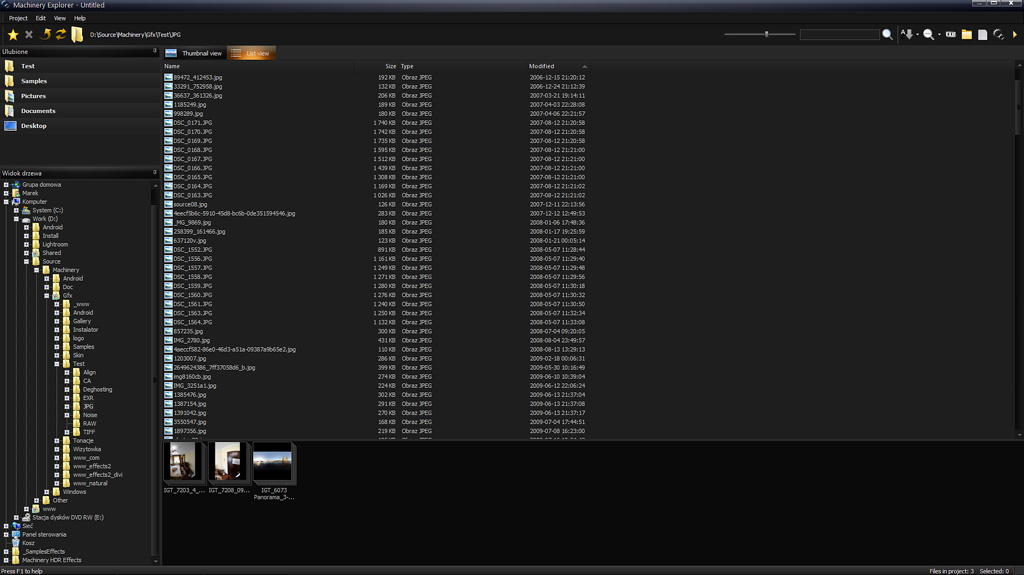
Machinery Explorer входит в комплект как отдельное приложение для просмотра файлов и подготовки очереди. Его интерфейс содержит дерево папок, режим миниатюр и режим списка, а в нижней части — Project с выбранными изображениями. Explorer не заменяет основной HDR-редактор: его задача — найти исходники, сформировать наборы и передать их в Machinery HDR Effects.
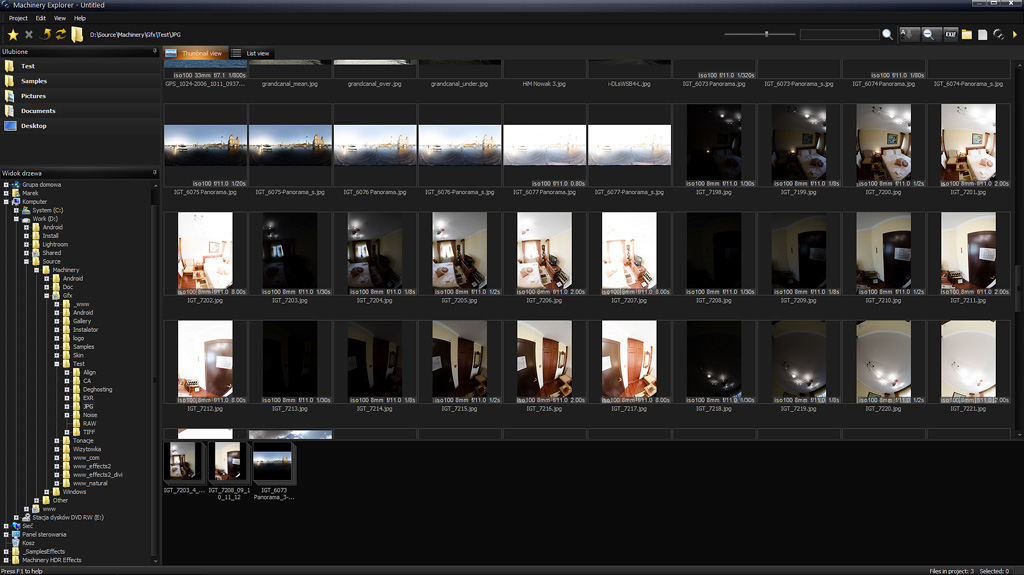
В Thumbnail view удобно визуально отбирать серии, а List view показывает имена, размер, тип и время изменения файлов. Выбранные кадры можно объединять в группы командой Merge. Если требуется быстро сформировать много одинаковых групп, Merge вызывается на пустом месте окна Project и задаётся размер группы, после чего список разбивается соответствующим образом. Эта функция рассчитана на повторяющиеся HDR-серии, где несколько соседних файлов относятся к одному итоговому кадру.
Перед пакетной обработкой сначала создаётся файл настроек. В основном редакторе открывают тестовый кадр, задают эффекты и сохраняют параметры как Project или Preset. Затем в Explorer формируют очередь и выбирают Batch Processing, после чего список передаётся в главное приложение. Там выбираются настройки, формат сохранения, целевая папка, изменение размера и DPI.
Destination folder может отличаться от папки исходников. При сохранении рядом с оригиналами нужно использовать Replace existing file либо Add suffix to processed image; иначе совпадение имён вызывает ошибку. Для сохранности исходников практичнее отдельная папка или суффикс, потому что Replace existing file по смыслу допускает замену файла с тем же именем.
Пакетный режим не переносит автоматически семь параметров из сохранённой конфигурации: Preview, Noise reduction, Align images, Deghosting, Bracketing, Panorama mode и Remove chromatic aberration. Их нужно задавать вручную при каждом запуске Batch Processing. Это существенное ограничение: например, пресет тональной обработки не гарантирует, что новая серия будет выровнена и очищена от призраков так же, как предыдущая.
Bracketing +/- 2 в Batch Processing создаёт для одного изображения два дополнительных кадра с коррекцией -2 EV и +2 EV. После настройки очередь запускается кнопкой Process, а справа отображаются текущие файлы и прогресс. Параметр Abort on errors управляет поведением при сбое: когда он включён, ошибка прекращает весь пакет. Для длинной очереди полезно заранее прогнать несколько файлов, чтобы несовместимый вход или ошибочная папка назначения не остановили обработку в середине.
Пакетная обработка в Machinery HDR Effects лучше всего работает с однородными сериями: одинаковым типом исходников, близкими условиями съёмки и заранее проверенным Preset. Если в одной очереди смешать одиночные фотографии, HDR-группы и панорамы, параметры, которые задаются вне Preset, придётся согласовывать вручную. Explorer помогает собрать файлы, но не классифицирует за пользователя смысл каждой группы.
Интеграция с Adobe Lightroom
Lightroom plugin относится к полной версии Machinery HDR Effects. Плагин находится в папке MachineryHDR2.lrplugin. Для ручной установки эту папку копируют в каталог модулей Lightroom: C:\Users\[Name]\AppData\Roaming\Adobe\Lightroom\Modules\. Если Modules отсутствует, его создают. После подключения пользователь выбирает одну или несколько фотографий в Lightroom, открывает контекстное меню и запускает Export.

В диалоге плагина доступны параметры Processing, включая Noise Reduction, Remove Chromatic Aberration, Deghosting, Align Images и Panorama Mode, а также путь к Machinery и настройки файла. После Export редактор Machinery запускается и загружает выбранные изображения. Далее обработка выполняется обычными панелями программы.
Обратный путь требует сохранить результат через Save As и закрыть Machinery. После этого Lightroom импортирует обработанный файл в библиотеку. Интеграция не превращает Machinery HDR Effects в неразрушающий модуль Develop: между приложениями передаётся новый сохранённый файл. Для сохранения высокой глубины при дальнейшей обработке предназначен 16-bit TIFF полной версии, а для готового компактного результата — JPEG.
Плагин появился в версии 2.8.5 от 9 декабря 2013 года и с тех пор остаётся частью полного комплекта. Это отличает интеграцию от Image → Open in External Editor: Lightroom plugin передаёт выбранные исходники в Machinery из каталога Lightroom и возвращает обработанный файл обратно в библиотеку, тогда как внешний редактор получает уже сохранённый результат.
Производительность
Machinery HDR Effects использует параллельную обработку на многоядерных процессорах, поддерживает NVIDIA-ускорение и имеет 64-разрядную версию. История показывает, что производительность несколько раз была отдельным направлением разработки: 2.4.9 заявляла примерно двукратное ускорение обработки, 2.5.3 добавила аппаратное ускорение NVIDIA, 2.6.0 увеличила скорость GPU-обработки, 2.8 ускорила обработку и просмотр и уменьшила потребление памяти, 3.0.8.4 подняла число рабочих потоков до 32, а 3.1.3.0 снова увеличила общую скорость программы.
Эти изменения не означают фиксированного выигрыша на любом современном компьютере. Время зависит от разрешения, числа кадров, выбранных эффектов и аппаратной конфигурации, а актуальных универсальных бенчмарков для 3.1.5.0 не опубликовано. Практический инструмент ускорения внутри интерфейса — View → Preview: он снижает рабочее разрешение на этапе настройки, чтобы пользователь не ждал полного пересчёта после каждого движения ползунка.
Полный расчёт следует выполнять после выбора параметров. Это особенно важно для Noise Reduction, Microcontrast, Details и Sharpening, потому что их визуальный результат зависит от фактической структуры пикселей. Preview подходит для общего баланса и направления эффекта, но не заменяет проверку Full size перед экспортом.
Для серий из RAW имеет значение и библиотека декодирования. Её обновления выпускались многократно, включая 3.0.8.3 с Canon CR3 и текущую 3.1.5.0 с очередным обновлением RAW library. Поэтому медленное открытие или отсутствие поддержки конкретной камеры следует отделять от скорости HDR-алгоритма: сначала нужно убедиться, что формат RAW обслуживается текущей библиотекой.
С точки зрения организации работы оптимален двухступенчатый подход. На Preview выбираются HDR Mode, общий баланс, Microcontrast, Details и цвет. Затем Full size используется для локальных дефектов: ghosting, halo, шум на ровных участках, пиксельная резкость и границы высококонтрастных объектов. Такой порядок встроен в логику программы и не требует предположений о конкретном времени рендера.
Системные требования
Опубликованный базовый порог остаётся необычно низким: Windows XP или более новая Windows, при этом явно перечислены Vista, 7, 8 и 10; процессор PentiumPro или новее. Установщик содержит 32- и 64-разрядные версии. Windows 11 в текущем перечне не названа отдельной строкой, поэтому корректнее не превращать формулировку «XP or newer» в неподтверждённое утверждение о специально протестированной поддержке Windows 11.
| Компонент | Подтверждённое требование | Что учитывать |
|---|---|---|
| Операционная система | Windows XP or newer; перечислены Vista, 7, 8, 10 | Windows 11 отдельно в системном перечне не специфицирована. |
| Архитектура | 32-bit и 64-bit | Оба варианта входят в один установщик. |
| Процессор | PentiumPro или новее | Программа умеет использовать многоядерность, но отдельный минимальный класс современных CPU не задан. |
| Графика | NVIDIA acceleration поддерживается | NVIDIA не является опубликованным обязательным требованием; это путь ускорения. |
| Оперативная память | Минимальный объём не специфицирован | 64-разрядная версия позволяет использовать 64-bit среду при больших изображениях. |
| Свободное место | Минимальный объём не специфицирован | Сам текущий установщик имеет размер около 23,5 MB; рабочие RAW и TIFF требуют отдельного места. |
Размер текущего MachinerySetup.exe — 23,5 MB.
Минимальные требования не следует путать с комфортной конфигурацией. Документация не задаёт объём RAM, модель видеокарты или объём VRAM, поэтому конкретные числа добавлять нельзя. Из функций можно утверждать только то, что редактор распараллеливает расчёт, умеет использовать NVIDIA acceleration и имеет 64-bit сборку. Это означает, что более производительное оборудование может быть задействовано, но нельзя обещать определённое время обработки без измерения на конкретных файлах.
Поддержка старых Windows объясняет присутствие 32-bit сборки и отдельных инструкций для Vista/Windows 7. При этом разработка не остановилась на эпохе этих систем: новые сборки выходили в 2024 и 2025 годах. Отдельная современная матрица сертифицированных конфигураций не опубликована, поэтому минимальные требования следует читать буквально и не расширять их неподтверждёнными условиями.
Практические сценарии
Контрастный интерьер с окнами
Для интерьера с ярким окном и тёмными стенами разумно использовать реальную серию экспозиций. После загрузки кадров нужно включить Align Images, если штатив не обеспечил идеальное совпадение, и оценить движущиеся детали — людей, шторы, отражения — для Remove Ghosts. В качестве исходного HDR можно начать с Natural HDR, затем добавлять Microcontrast до тех пор, пока фактура интерьера не станет читаемой без выраженного halo вокруг оконных рам.
После слияния White Balance задаёт нейтральность стен и искусственного освещения, Histogram контролирует Black Level и White Level, а Shadows в Microcontrast возвращает читаемость тёмных участков. Vignette в технической интерьерной обработке лучше оставить нейтральной, если затемнение углов не является намеренным художественным решением. Финальный результат проверяют на Full size по прямым линиям окон и мебели, где особенно заметны ошибки alignment и чрезмерная резкость.
Ночной город и яркие источники света
В ночной сцене HDR объединяет информацию из ярких вывесок, фар и тёмных фасадов. Критические зоны — границы фонарей и рекламных панелей: там Contrast Detection способен давать свечение, поэтому его имеет смысл сравнить с Edge Detection и Natural HDR. Если Natural HDR выглядит слишком мягко, локальный контраст добавляется Microcontrast после слияния, а не только глобальным Contrast.
Шум в тенях ночного кадра усиливается быстрее, чем на ровно освещённой дневной сцене. Image → Noise Reduction можно включить до основной обработки, затем использовать Noise Reduction внутри Microcontrast или Details и Smoothing. Sharpening применяется последним, а Threshold помогает уменьшить влияние на гладкое небо и тёмные стены.
Пейзаж из одного RAW
Если доступен только один RAW, программа позволяет выполнить коррекцию и художественную обработку без многокадрового слияния. Исходник загружается как обычный файл, затем при необходимости применяется Bracketing. Главную роль здесь играют White Balance, Histogram, Microcontrast, Details, Colors и 3D LUT. Для естественного пейзажа полезно отделять локальный контраст от насыщенности: яркость и структура настраиваются своими панелями, а цвет — Colors, Gradient или LUT.
При подготовке изображения для дальнейшей работы во внешнем редакторе полный вариант 16-bit TIFF сохраняет высокую разрядность по сравнению с 8-bit JPEG. После Save можно использовать Image → Open in External Editor. Если файл сразу предназначен для сайта, в Save As доступны изменение размеров, JPG compression и Convert image profile to sRGB.
Чёрно-белая интерпретация
Для монохрома есть два подтверждённых пути. Самый быстрый — второй предустановленный Color Gradient, переводящий изображение в серую шкалу. Более управляемый — Luminance Mixer: меняя вклад R, G и B относительно базовых 30/59/11, пользователь управляет яркостью объектов в зависимости от их исходного цвета. Голубое небо и зелёная растительность можно развести по тону без локальных масок.
После преобразования полезно снова проверить Histogram и Microcontrast, поскольку цветовой контраст исчезает и часть объектов может сливаться по яркости. Sharpening добавляется только после формирования тонального рисунка. Такой рабочий процесс остаётся внутри Machinery HDR Effects и не требует отдельного чёрно-белого плагина.
Регулярная обработка серий
При большом объёме файлов Machinery Explorer позволяет сначала отобрать исходники, затем объединить повторяющиеся HDR-наборы через Merge и отправить очередь в Batch Processing. Параметры тональной обработки заранее сохраняются как Project или Preset. Для каждой партии отдельно проверяются Preview, Noise reduction, Align images, Deghosting, Bracketing, Panorama mode и Remove chromatic aberration, поскольку batch не наследует их из сохранённого файла.
Безопасная организация результата — отдельный Destination folder. Если обработанные файлы должны лежать рядом с исходниками, выбирается Add suffix to processed image; Replace existing file следует применять только при осознанной готовности заменить файл с совпадающим именем. В длинной очереди также нужно решить, должен ли Abort on errors останавливать весь пакет при первом сбое.
Панорама
В панели Image предусмотрен Panorama Mode для изображений, у которых левый и правый края должны согласовываться. История версии 2.0 также фиксирует режимы обработки панорам 180 и 360 градусов. Это не превращает Machinery HDR Effects в отдельный панорамный stitcher уровня специализированных систем, но позволяет учитывать панорамный характер изображения при HDR-процессе и тональной обработке.
При пакетной работе Panorama mode относится к параметрам, которые не наследуются из сохранённого Preset. Поэтому панорамные файлы нельзя без проверки смешивать с обычными кадрами в одной очереди: перед запуском нужно убедиться, что Panorama mode установлен именно для той партии, где он нужен.
Ограничения и важные особенности
- Windows — основная настольная платформа. Текущая ветка 3.x распространяется как Windows binary. Android 1.2, упоминаемый рядом с продуктом, не является той же сборкой и не переносит на себя функции Windows-версии.
- Demo ограничивает итоговый размер. Максимум сохранения — 1280×1280, Full size доступен в полной версии. Поэтому Demo годится для оценки интерфейса и эффектов, но не для проверки финального полноразмерного экспорта.
- 16-bit/48-bit TIFF относится к полной версии. Для рабочего процесса с высокой глубиной цвета нужна лицензия.
- Batch Processing также относится к полной версии. Кроме того, семь параметров не берутся из сохранённого Project/Presets и должны задаваться вручную при каждом пакетном запуске.
- 3D LUT-файлы .cube не входят в установщик. Программа умеет подключать и создавать LUT, но сторонние таблицы не комплектуются с дистрибутивом.
- Windows 11 не перечислена отдельно в базовом системном списке. Формулировка «Windows XP or newer» широкая, однако перечень прямо называет Vista, 7, 8 и 10 после XP.
- Выходные форматы уже входных. Программа читает PNG и множество RAW, но раздел сохранения фиксирует JPG и TIFF. Нельзя считать любой импортируемый формат автоматически доступным для экспорта.
- Интерфейс сохраняет стилистику старых Windows-приложений. Это отмечено и в профессиональном обзоре Softpedia. При этом названия и расположение основных панелей соответствуют актуальному руководству.
- Нет подробной современной аппаратной матрицы. Минимальный объём RAM, VRAM и свободного диска не специфицирован, поэтому нельзя обещать определённую производительность на основании одного номера процессора.
Ещё одно ограничение связано с характером HDR как процесса. Align Images и Remove Ghosts снижают проблемы с несовпадением кадров, но не отменяют необходимость проверки результата. Сложное движение, мелкая листва, волны, провода на контрастном небе и яркие источники света остаются зонами, где нужно сравнивать режимы и смотреть изображение на Full size. Программа предоставляет инструменты коррекции, а не гарантирует безошибочное автоматическое слияние любой серии.
Ограничение экспорта особенно важно при интеграции в сложный графический процесс. Machinery может отправить сохранённый файл во внешний редактор, однако актуальный список не подтверждает PSD со слоями, OpenEXR или 32-bit HDR map. Если конечная цепочка требует именно этих промежуточных форматов, это критерий в пользу специализированной альтернативы, а не повод приписывать Machinery неподтверждённую функцию.
Плюсы и минусы
Плюсы
- Объединяет многокадровый HDR и тональную обработку одиночной фотографии в одном приложении.
- Имеет три метода HDR-слияния, Align Images и Remove Ghosts для типовых проблем серии.
- Содержит раздельные панели Microcontrast, Details, Smoothing и Softness, позволяющие не сводить детализацию к одному ползунку.
- Поддерживает RAW, распространённые растровые форматы и 16-bit TIFF в полной версии.
- Предлагает 3D LUT в формате .cube и инструмент создания собственного LUT через тестовый TIFF.
- Machinery Explorer формирует группы и очереди для Batch Processing.
- Есть плагин Adobe Lightroom и команда Open in External Editor для передачи результата в другой редактор.
- Использует многоядерную обработку, NVIDIA acceleration и 64-bit сборку.
- Открытая история обновлений подробно фиксирует развитие от 2.0 до 3.1.5.0, включая RAW, GPU, Lightroom, deghosting и 3D LUT.
Минусы
- Demo сохраняет не более 1280×1280 и не даёт Full size, поэтому полноценный тест экспортного качества ограничен.
- Batch Processing и Lightroom plugin доступны только после покупки.
- Пакетный режим игнорирует ряд параметров, включая Align Images, Deghosting и Noise reduction, что требует ручной проверки каждой партии.
- Экспорт документирован главным образом как JPG и TIFF; наличие PNG на входе не означает PNG на выходе.
- Минимальные аппаратные требования описаны слишком общо: нет конкретного объёма RAM, VRAM и дискового пространства.
- В документированном перечне Windows нет отдельной строки Windows 11, несмотря на формулировку «XP or newer».
- Внешний вид интерфейса сохраняет стилистику более старых поколений Windows, что может быть непривычно рядом с современными редакторами.
- Сторонние .cube LUT не входят в комплект и должны добавляться отдельно либо создаваться через встроенный генератор.
Частые ошибки и способы проверки результата
Сохранённое изображение уменьшилось до 1280 пикселей
Сначала проверить View → Preview. Preview специально уменьшает рабочую копию для ускорения. После настройки нужно переключиться на Full size, дождаться перерасчёта и только затем Save As. В Demo Full size недоступен, а максимальный экспорт ограничен 1280×1280 — это ограничение лицензии, а не ошибка алгоритма.
Сохранённый файл не открывается как фотография
Проверить расширение .jpg или .tiff и способ сохранения. Готовое изображение записывается через меню Image, а Project → Save сохраняет рабочий проект с исходниками и параметрами. Если был сохранён Project, он не должен открываться в обычном просмотрщике как JPEG.
Пользовательский пресет не сохраняется
Для Vista и Windows 7 причиной могут быть права доступа к папке User’s Preset. Документированный способ — открыть каталог программы, вызвать контекстное меню Machinery.exe и выбрать Run as Administrator, затем снова сохранить через Edit → Save as Preset. На других системах без подтверждённой ошибки не следует автоматически повышать права приложения.
Вокруг контрастных объектов появился светлый или тёмный ореол
Сначала определить, возникает ли ореол при Image Fusion или после локальных эффектов. Contrast Detection допускает плавные переходы, которые на сильном контрасте могут проявляться свечением; Edge Detection делает переходы более резкими, Natural HDR ориентирован на устранение halo. Если ореол появляется уже после слияния, временно выключить Microcontrast и Details и проверить, не они ли усиливают границу.
После HDR движущийся объект раздвоился
Включить Image Fusion → Remove Ghosts и дождаться полного перерасчёта. Если кадры также сдвинуты относительно друг друга, включить Align Images. Затем проверить проблемную область на Full size. Deghosting появился ещё в 2.3.9 и позже улучшался, но сложное движение всё равно требует визуального контроля результата.
После усиления деталей вырос шум
Снизить Microcontrast или Details и отдельно проверить их встроенные Noise Reduction. Затем использовать Smoothing: Noise (color) для цветного шума, Noise для слишком мелкой фактуры, Greater Noise Range в Details при необходимости расширить область подавления. На финальном Sharpening увеличить Threshold, если шум возникает главным образом на гладких поверхностях.
Результат выглядит плоским, хотя деталей много
Это типичный случай для Softness. Когда мелкая фактура присутствует по всей площади, композиционные крупные контрасты теряются. Включить Softness, подобрать Area size и ограничить влияние через Dark / bright areas. Одновременно полезно проверить, не завышены ли Microcontrast и Details: Softness не должна компенсировать заведомо чрезмерную детализацию.
Batch Processing дал разные геометрические дефекты в сериях
Проверить семь параметров, которые пакетный режим не наследует из файла настроек: Preview, Noise reduction, Align images, Deghosting, Bracketing, Panorama mode, Remove chromatic aberration. Перед каждой партией они задаются вручную. Для серий с рук особенно критичны Align images и Deghosting.
Batch Processing останавливается при первой ошибке
Проверить Abort on errors. При включённом параметре ошибка прекращает весь пакет. Дополнительно убедиться, что Destination folder доступна для записи и что при сохранении в исходную папку выбрано Replace existing file либо Add suffix to processed image, иначе совпадение имени может вызвать ошибку.
Цвет после 3D LUT стал слишком тёмным или светлым
Снизить Opacity и сравнить вариант с Preserve luminosity. 3D LUT может менять не только цвет, но и контраст и гамму. Preserve luminosity предназначен именно для ситуации, когда нужно сохранить исходную яркость и оставить преимущественно цветовое преобразование.
Слишком сильная резкость на контурах
Уменьшить Radius и Sharpness. Radius задаёт размер зоны вокруг границы; чрезмерное значение визуально расширяет контуры. Затем проверить Threshold: слишком низкий порог заставляет фильтр работать и по плоским поверхностям, где резкость чаще превращается в шум.
Серия выглядит правильно в Preview, но иначе после полного расчёта
Preview использует уменьшенную версию и предназначен для ускорения подбора параметров. После перехода к Full size алгоритмы снова рассчитываются на полном изображении. Поэтому резкость, микроконтраст, мелкий шум и тонкие границы проверяются только после финального пересчёта. Preview служит рабочим приближением, а не эталоном пиксельного качества.
Как проверить готовый файл перед публикацией
Переключиться на Full size, дождаться окончания обработки, сравнить результат с оригиналом правой кнопкой мыши или через разделённый Preview, проверить гистограмму, контрастные границы, движущиеся объекты, гладкие зоны и мелкую текстуру. Затем в Save As задать итоговый размер, профиль sRGB для обычной веб-публикации и степень JPG compression. После сохранения открыть файл отдельно и убедиться, что размеры и формат соответствуют задаче.
Безопасность и приватность
Рабочий процесс Machinery HDR Effects построен на локальных файлах: изображения открываются из папок Windows, обрабатываются в настольном приложении, сохраняются в выбранную папку и при необходимости передаются в Lightroom или другой локальный редактор. Обязательной облачной загрузки фотографий для HDR-обработки в описанном функциональном процессе нет. Это принципиально отличается от браузерного редактора, куда исходник нужно отправить на удалённый сервер.
Установщик MachinerySetup.exe распространяется без рекламных добавок. Для безопасной установки следует использовать исходный дистрибутив программы, а не перепакованные сторонние сборки, и перед запуском проверить имя файла и цифровую репутацию загрузки средствами Windows или установленного защитного ПО.
Основная обработка изображений выполняется локально и не требует загрузки исходников в веб-сервис. Поэтому фотографии остаются в локальном рабочем процессе во время HDR-слияния, тональной коррекции и экспорта. Отдельной гарантии нулевого сетевого трафика программа не предоставляет, поэтому для конфиденциальных материалов сетевые ограничения следует задавать средствами операционной системы и корпоративной политики.
Для сохранности данных Batch Processing требует осторожности с Replace existing file. Если задача не предполагает замену оригиналов, лучше использовать отдельный Destination folder или Add suffix to processed image. Project и пользовательские Presets сохраняют рабочие настройки, но не являются резервной копией исходных фотографий.
Отзывы пользователей и профильных изданий
Профессиональные обзоры
Текущая карточка Softpedia для 3.1.5.0 сопровождается редакционной оценкой 4,0 из 5. Автор обзора отмечает функциональную понятность расположения инструментов и одновременно устаревшую визуальную стилистику, напоминающую эпоху Windows XP/Vista. Из конкретных функций выделены microcontrast, noise reduction, edge detection, фильтры, поворот, геометрические корректировки, контраст и изменение размера. Для современного пользователя этот вывод полезен прежде всего как характеристика интерфейса: программа не следует новейшему дизайну, но основные панели и операции расположены предсказуемо.
Более ранний подробный разбор f/64 Academy относится к Machinery HDR Effects 2 и поэтому не переносится автоматически на 3.1.5.0. В нём положительно оценивались auto alignment, White Balance до основной обработки, раздельная детализация, пресеты, два уровня контроля шума, Vignette и возможность отправить результат во внешний редактор. Из недостатков автор выделял структуру руководства и риск шумовых артефактов после Sharpening на уже шумном изображении. Последнее замечание остаётся методически объяснимым: современная панель Sharpening содержит Threshold, который ограничивает влияние на плоские области.
DownloadCrew в обзоре ветки 2.9.82 описывал программу как редактор, где новичок может начать с одиночного JPG и миниатюр пресетов, а опытный пользователь — перейти к HDR-методам, выравниванию и deghosting. Это соответствует структуре актуального руководства: быстрый Presets-уровень и более глубокий ручной слой существуют одновременно.
Пользовательские отзывы
На текущей странице Softpedia пользовательская оценка составляет 4,4 из 5 по 20 голосам. Это небольшой массив и его нельзя превращать в статистически репрезентативную оценку качества, но он показывает в целом положительное отношение пользователей, которые оставили голос на этой площадке.
Содержательные обсуждения Flickr относятся к ранней версии 2.x. Пользователи тогда хвалили простоту, пресеты, работу с одним или несколькими экспонированными кадрами, RAW/TIFF/JPEG и встроенное шумоподавление. Одновременно звучала критика отсутствия deghosting и проблем с движущимися объектами, а также невозможности сохранить 32-bit HDR. Эти комментарии нужно читать с учётом истории: De-ghosting был добавлен уже в 2.3.9, затем улучшался в 2.9; выравнивание также неоднократно дорабатывалось. А вот текущая документация экспорта по-прежнему перечисляет 8-bit JPG/TIFF и 16-bit TIFF, поэтому 32-bit HDR-файл не следует обещать как современную функцию.
Старые пользовательские оценки особенно полезны не как вердикт о версии 3.1.5.0, а как способ увидеть, какие проблемы разработка реально закрывала. Жалобы на движение сопоставляются с появлением De-ghosting, замечания о выравнивании — с обновлениями Align Images, а интерес к цветовой стилизации — с позднейшей линией 3D LUT. Такой временной контекст информативнее простой средней оценки.
Сравнение с аналогами
Machinery HDR Effects имеет смысл сравнивать с другими настольными HDR-редакторами по одинаковым критериям, а не с универсальными графическими пакетами. Ниже — компактное сопоставление с Photomatix Pro и easyHDR. Оба продукта ориентированы на HDR, но отличаются платформами, форматами и глубиной последующей обработки.
| Критерий | Machinery HDR Effects | Photomatix Pro | easyHDR |
|---|---|---|---|
| Платформа | Windows; 32/64-bit установщик | Photomatix Pro 7: Windows и macOS; Photomatix for Linux — отдельный продукт | Текущая 3.17: Windows 10/11 и macOS 11.5+; для 32-bit Windows предлагается более ранняя 3.13 |
| Основная задача | HDR-слияние плюс локальная тональная и цветовая обработка, включая один кадр | HDR merge с 6 методами Tone Mapping/Fusion, пресетами и batch | True HDR, Smart Merge и Image Stacking с tone mapping и LDR enhancement для одиночных фото |
| Выравнивание и движение | Align Images и Remove Ghosts | Automatic alignment и Advanced ghost removal | Автоматическое и ручное выравнивание, automatic/manual ghost removal |
| Одиночный кадр | Да; тональные эффекты и Bracketing из одного исходника | Да; продукт поддерживает обработку single photos наряду с bracketed sets | Да; режим называется LDR enhancement |
| Выход высокой глубины | 16-bit/48-bit TIFF в полной версии | HDR-редактор с собственным набором HDR-output; конкретный рабочий формат выбирается под задачу | TIFF 8/16; HDR intermediate: OpenEXR, Radiance RGBE и 32-bit floating-point TIFF |
| Локальные и цветовые инструменты | Microcontrast, Details, Smoothing, Softness, RGB, Luminance Mixer, Color Gradient, 3D LUT, Colors | Основной акцент на HDR methods, Tone Mapping/Fusion, ghost removal, presets и source blending | Слои, маски tone mapping, 3D LUT, clone/healing, lens correction, sharpen, noise reduction |
| Пакетная обработка | Machinery Explorer + Batch Processing; семь параметров задаются отдельно | Batch Processing with previews входит в Photomatix Pro 7 | Batch processing с возможностью несколько раз обрабатывать задачу разными presets |
| Lightroom | Плагин входит в полную версию | Lightroom plugin входит в Photomatix Pro 7; также включён Capture One plugin | Lightroom plugin устанавливается вместе с easyHDR |
| Модель покупки | €39/$49; бессрочная программа и год бесплатных обновлений | $99 one-time purchase, бессрочная лицензия | HOME для некоммерческого использования и COMMERCIAL для коммерческого; бессрочная лицензия, бесплатные обновления; набор функций одинаков |
Практическая разница видна прежде всего в формате рабочего процесса. Machinery HDR Effects делает сильный акцент на собственных панелях Microcontrast/Details/Smoothing, Presets и 3D LUT и остаётся компактным Windows-приложением. Photomatix Pro ориентирован на шесть HDR-методов, Tone Mapping/Fusion, batch, Advanced ghost removal и интеграцию Lightroom/Capture One; он доступен и на macOS. easyHDR идёт дальше в сторону локальной доработки после слияния: у него есть слои, маски, clone/healing, lens correction и HDR intermediate в OpenEXR/RGBE/32-bit TIFF.
Если задача — именно Windows HDR с Presets, локальной детализацией и цветовой стилизацией внутри одного приложения, Machinery HDR Effects остаётся самостоятельным вариантом. Если критичен macOS или более широкий набор HDR-methods, логичнее рассматривать Photomatix Pro. Если после HDR нужны слои, маски и ретушь без перехода в другой редактор, функционально шире easyHDR. Более общий контекст доступен в разделе HDR-редакторов и тональной обработки, но Machinery HDR Effects остаётся главным предметом этой страницы.
FAQ по Machinery HDR Effects
Какая версия Machinery HDR Effects актуальна?
Точная текущая сборка — 3.1.5.0 от 11 августа 2025 года. Краткое обозначение версии — 3.1.5; полный номер сборки — 3.1.5.0.
Machinery HDR Effects и Machinery Natural HDR — одна программа?
Нет. Это разные продукты. Machinery HDR Effects имеет Windows-ветку 3.x и текущую сборку 3.1.5.0, а Machinery Natural HDR развивается отдельно. Версии и функции Natural HDR нельзя переносить на Machinery HDR Effects.
Можно ли обработать один JPG без экспозиционной серии?
Да. Программа прямо поддерживает HDR-эффекты и тональную обработку одного JPG. Для одиночного кадра также доступен Bracketing, создающий дополнительные экспозиционные варианты внутри рабочего процесса.
Какие RAW открывает программа?
В перечне названы DNG, CR2, CRW, ARW, NEF, RAW и DCR, а также другие RAW, которые обслуживает библиотека декодирования. Поддержка Canon CR3 отдельно появилась в версии 3.0.8.3.
Можно ли сохранить PNG?
PNG подтверждён как входной формат. В текущем разделе сохранения перечислены 8-bit JPG, 8-bit TIFF и 16-bit TIFF, поэтому PNG-экспорт не следует считать подтверждённым только по факту чтения PNG.
Что означает 48-bit TIFF в полной версии?
Это RGB-TIFF с глубиной 16 бит на каждый из трёх цветовых каналов. В руководстве тот же класс сохранения обозначен как 16-bit TIFF.
Есть ли в программе выравнивание кадров?
Да. Image Fusion → Align Images автоматически совмещает серии со сдвигом и может быть включена по умолчанию для новых проектов через Configuration.
Есть ли удаление призраков?
Да. Image Fusion → Remove Ghosts предназначена для движущихся объектов между экспозициями. De-ghosting появился в 2.3.9 и позже дорабатывался.
Какие HDR-методы доступны?
Руководство описывает Natural HDR, Contrast Detection и Edge Detection как основные техники слияния. Natural HDR + Microcontrast — рабочая комбинация, когда результат Natural HDR требует большего локального контраста.
Можно ли сравнивать результат с оригиналом?
Да. Быстрое сравнение выполняется правой кнопкой мыши в окне просмотра. Кроме того, Show preview of the original image в Navigation Pane делит просмотр на оригинал и обработанный вариант.
Почему изображение сохраняется только 1280×1280?
Так работает Demo. Кроме того, Preview использует уменьшенное изображение. Для полного разрешения требуется полная версия и переход в Full size перед сохранением.
Есть ли пакетная обработка?
Да, в полной версии. Очередь создаётся через Machinery Explorer и передаётся в Batch Processing. Перед каждой партией вручную задаются параметры, которые batch не наследует: Preview, Noise reduction, Align images, Deghosting, Bracketing, Panorama mode и Remove chromatic aberration.
Есть ли плагин Lightroom?
Да, он относится к полной лицензии. Папка MachineryHDR2.lrplugin устанавливается в Modules Lightroom. Выбранные в Lightroom фотографии отправляются в Machinery через Export, а сохранённый результат затем импортируется обратно.
Работает ли Machinery HDR Effects как плагин Photoshop?
Документирована команда Image → Open in External Editor и механизм создания 3D LUT через внешний редактор, но полноценный Photoshop plugin среди функций текущей версии не заявлен. Lightroom имеет отдельный подтверждённый плагин.
Поддерживается ли 3D LUT?
Да. Machinery использует .cube, регулирует Opacity и Preserve luminosity, добавляет LUT в избранное и умеет создавать собственный 3D LUT preset из специально сгенерированного тестового TIFF.
Почему .cube-файлов нет после установки?
Сторонние 3D LUT не включены в установщик из-за авторских прав. Можно добавить собственный .cube или создать пресет через Presets → Edit → 3D LUT test image и Create 3D LUT preset.
Поддерживает ли программа NVIDIA GPU?
Да, аппаратное ускорение NVIDIA появилось в версии 2.5.3. Также есть Multi-GPU, 64-bit сборка и многоядерная обработка; в 3.0.8.4 число рабочих потоков было увеличено до 32.
Нужна ли видеокарта NVIDIA?
Нет опубликованного требования, что NVIDIA обязательна для запуска. Она указана как ускоритель. Базовые системные требования называют Windows и процессор PentiumPro или новее.
Поддерживается ли Windows 11?
Системная формулировка говорит «Windows XP or newer», но в скобках явно перечислены Vista, 7, 8 и 10. Windows 11 отдельной строкой не названа, поэтому специально подтверждённую поддержку Windows 11 обещать некорректно.
Можно ли использовать Machinery HDR Effects коммерчески?
Да, коммерческое использование входит в права полной версии. Demo не следует считать эквивалентом коммерческой лицензии.
Есть ли подписка?
Лицензия самой программы бессрочная: приложение работает без временного ограничения. В цену включён один год бесплатных обновлений; дальнейший период обновлений можно продлить отдельно.
Как перенести обработку на другую фотографию?
Можно сохранить текущие параметры через Edit → Save as Preset либо Project, а затем применить их к другому изображению. Edit → Load Preset позволяет загрузить настройки из другого Project без списка исходных кадров.
Как избежать потери оригинала при Batch Processing?
Сохранять результат в отдельную Destination folder либо использовать Add suffix to processed image. Replace existing file предназначена для сценария, где замена совпадающего файла осознанно допустима.
Что проверять перед финальным Save As?
Full size, завершение пересчёта, отсутствие ghosting и halo, шум в гладких областях, резкость контуров, Black Level/White Level, итоговый размер и профиль. После этого задаются JPG compression либо TIFF и при необходимости Convert image profile to sRGB.
Когда Machinery HDR Effects подходит, а когда нужна альтернатива
Machinery HDR Effects оправдана, когда нужен локальный HDR-редактор под Windows с понятным переходом от автоматических Presets к ручным параметрам. Она объединяет реальное многокадровое HDR, Align Images, Remove Ghosts, обработку одиночного снимка, Microcontrast/Details, шумоподавление, цветовые каналы, 3D LUT, Machinery Explorer и Lightroom. Для фотографа, который хочет получить готовый JPEG или 16-bit TIFF без обязательного перехода в большой универсальный пакет, набор функций логично замкнут в одном приложении.
Ограничения определяют сценарии, где лучше смотреть шире. Пользователю macOS нужна другая настольная программа. Тому, кому необходимы 32-bit HDR maps, OpenEXR, слои, маски или встроенная локальная ретушь, функционально ближе easyHDR. Фотографу, которому нужен более широкий специализированный набор HDR methods и кроссплатформенная Windows/macOS-среда, подходит Photomatix Pro. Если же основная потребность — Windows, разовая лицензия, локальный HDR и детальная тональная обработка, Machinery HDR Effects остаётся самостоятельным специализированным инструментом, а не оболочкой над одним автоматическим фильтром.
Список изменений
История версий:
- Открытая хронология Machinery HDR Effects начинается как минимум с ветки 2.0 в сентябре 2011 года и продолжается до 3.1.5.0 в августе 2025 года. Она показывает не только смену номеров, но и развитие основных подсистем: сначала появились полноценная RAW-обработка, проекты, batch и 64-bit; затем deghosting, ускорение, GPU, Lightroom, цветовые профили и коррекция объектива; в ветке 3.x основным крупным расширением стал 3D LUT, после чего обновления сосредоточились на RAW-совместимости, скорости и отдельных эффектах. Краткое обозначение текущей версии — 3.1.5, точный номер сборки — 3.1.5.0.
- После 3.1.0.2 крупные пользовательские функции в changelog появляются реже: 3.1.3.0 посвящена скорости, 3.1.5.0 — RAW library. Поэтому текущий интерфейс логично воспринимать как зрелую ветку 3.x, где основная функциональная архитектура сформировалась раньше. Это также объясняет, почему многие обучающие изображения интерфейса относятся к более ранним 3.x, но совпадают с актуальным руководством по названиям панелей и команд.


 *EXE — расширение исполняемого файла. Сайт является партнером проекта
Оставте свой отзыв о Machinery HDR Effects