
Photomatix Essentials — настольная программа HDRsoft для создания HDR-изображений из серии кадров с разной экспозицией и для HDR-обработки одиночной фотографии. Она рассчитана прежде всего на фотографов, которым нужен направляемый рабочий процесс без большого набора профессиональных панелей: пользователь загружает до пяти кадров брекетинга, при необходимости включает выравнивание и автоматическое удаление призраков, выбирает один из методов тональной обработки или слияния экспозиций, настраивает результат по предпросмотру и завершает изображение резкостью, контрастом, кадрированием и сохранением. Текущая версия 4.2.3 выпускается для Windows 11/10 и macOS, поддерживает JPEG, TIFF, PSD, DNG и Camera RAW на входе, а финальный результат сохраняет в JPEG либо 8-/16-битный TIFF.
Что именно представляет собой Photomatix Essentials
В линейке Photomatix слово Essentials обозначает отдельное настольное приложение, а не режим внутри Photomatix Pro. У него собственный установщик, собственная лицензия и упрощённый набор инструментов. Это различие важно: функции Pro нельзя автоматически приписывать Essentials. В частности, Photomatix Essentials не предлагает пакетную обработку HDR-серий, выборочное удаление призраков, Brush Tool, расширенные цветовые регулировки, гистограмму, прямое открытие и сохранение 32-битных HDR-файлов и экспортный плагин Lightroom. Зато базовый цикл HDR — объединение экспозиций, тональная обработка, Exposure Fusion, автоматическое выравнивание, автоматическое удаление призраков, шумоподавление, пресеты и финальная доводка — присутствует.
Продукт нельзя смешивать с Photomatix Essentials RE — отдельной редакцией для недвижимости. Кроме того, у Essentials существовала Plugin Edition для Photoshop Elements: руководство ветки 4.2 описывает такой режим, а отдельная загрузка плагина относилась к версии 4.0. Текущий паспорт в этой статье относится к самостоятельному Photomatix Essentials 4.2.3 и его Windows-установщику. Экспортных плагинов Lightroom и Capture One в Essentials нет; Tone Mapping Plugin for Photoshop относится к другим продуктам линейки. Если задача строится вокруг каталога Lightroom, массового сведения серий или ручного локального deghosting, это уже граница текущего standalone-workflow, а не скрытая настройка.
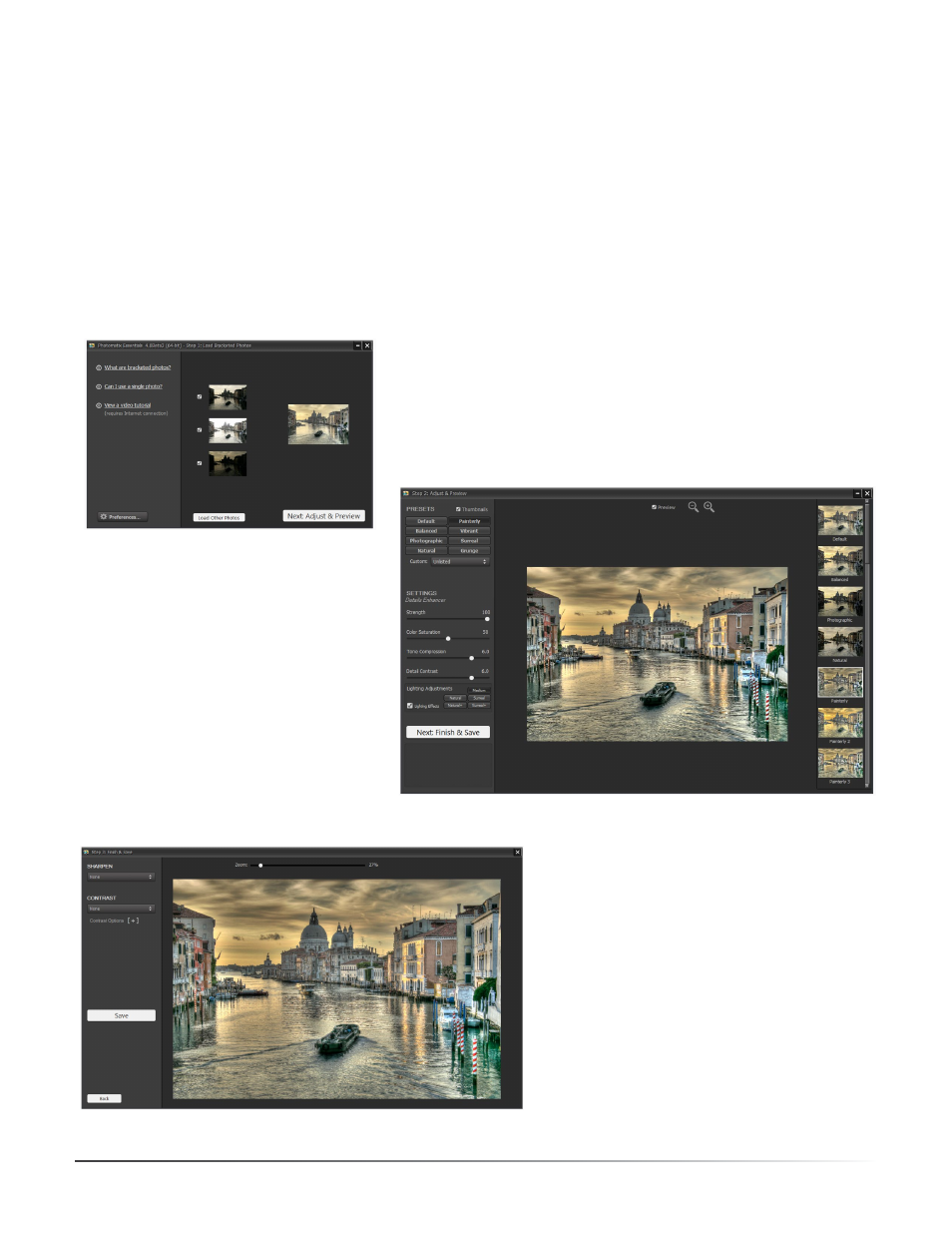
Главный принцип интерфейса — три последовательных этапа. В версии 4 этот рабочий цикл оформлен как Step 1: Load Photos, Step 2: Adjust & Preview и Step 3: Finish & Save. После сохранения программа возвращается к первому этапу. Такое устройство делает Photomatix Essentials ближе к мастеру обработки, чем к универсальному RAW-конвертеру: вместо каталога, слоёв и десятков модулей пользователь проходит один маршрут от исходников к готовому файлу.

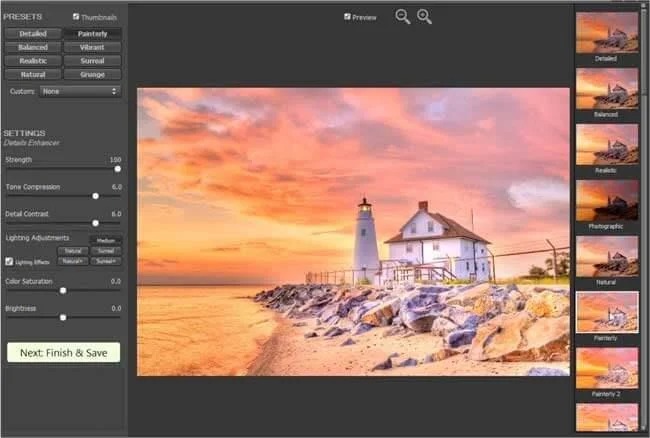
Снимок интерфейса выше относится к ветке 4.0 и полезен именно как схема архитектуры: в актуальной ветке 4.2.x сохранилась трёхэтапная логика, а последующие обновления добавили Tone Balancer, Crop Tool, изменение размера перед сохранением и поддержку новых RAW-камер. Поэтому старый кадр нельзя использовать для утверждения о каждой кнопке 4.2.3, но он точно показывает базовое устройство продукта, которое документировано и в более позднем руководстве.
Для кого предназначена программа
Photomatix Essentials ориентирован на фотографов, которые только осваивают HDR либо сознательно предпочитают ограниченный набор решений. Это не означает полностью автоматическую обработку: на втором шаге доступны методы и наборы параметров, а сохранённые комбинации можно оформлять как пользовательские пресеты. Однако программа убирает значительную часть инструментов Pro и тем самым сокращает число решений, которые нужно принимать перед получением результата.
Типичная аудитория — владелец камеры с Auto Exposure Bracketing, снимающий пейзажи, архитектуру, городской свет, контрастные интерьеры или сцены с ярким небом и глубокими тенями. Для обычной наружной сцены практическая схема захвата — три экспозиции с шагом 2 EV либо пять с шагом 1 EV. Это особенно хорошо совпадает с лимитом Essentials: один набор содержит максимум пять кадров. При очень большом динамическом диапазоне исходная съёмка иногда требует больше пяти экспозиций; тогда ограничение приложения становится принципиальным и заранее влияет на стратегию брекетинга.
Программа также обрабатывает один кадр. Такой режим полезен, когда повторная съёмка невозможна, когда имеется только один RAW либо когда нужен характер тонального отображения Photomatix без реального расширения диапазона за счёт нескольких экспозиций. У одиночного кадра нет дополнительной информации из светлых и тёмных дублей, поэтому результат нельзя приравнивать к полноценному многокадровому HDR. Особенно заметно это в тенях: усиление локального контраста способно сделать шум заметнее.
Для систематической коммерческой обработки сотен серий Essentials менее удобен: пакетного HDR merge в нём нет. Для интерьерного фотографа ограничением также становятся отсутствие специальных Real Estate presets и Fusion/Interior, доступных в Photomatix Pro. Для пользователя Lightroom существенен ещё один разрыв: экспортного плагина Lightroom у Essentials нет. Поэтому программа наиболее логична при ручной обработке отдельных серий и приоритетах «понятная последовательность, пресеты, несколько контролируемых методов».
Модель распространения и лицензирование
Photomatix Essentials распространяется как платное настольное приложение с бессрочной лицензией. Цена лицензии составляет 39 долларов США; это разовая покупка, а не подписка. Лицензия продукта даёт право на бесплатные обновления всех будущих версий Photomatix Essentials. Для перехода на Photomatix Pro предусмотрен апгрейд за разницу в цене между продуктами — 60 долларов при текущих ценах 39 и 99 долларов.
Пробный режим не ограничен по времени. Его практическое ограничение — водяной знак Photomatix на создаваемом изображении. После регистрации лицензионным ключом водяной знак для новых результатов отключается. Поэтому пробную версию можно использовать для проверки совместимости камеры, качества слияния, поведения пресетов и скорости на конкретном компьютере до покупки, но результат без водяного знака требует лицензии.
Одна лицензия предназначена для одного пользователя и допускает установку на другие компьютеры этого пользователя. Она кроссплатформенная: один ключ подходит для Windows и macOS. Это не делает Windows- и Mac-дистрибутивы одинаковыми файлами — установочные пакеты разные, — но снимает необходимость покупать вторую лицензию только из-за смены платформы.
При обновлении Windows-версии разумно учитывать отдельную особенность поддержки: перед установкой свежей версии рекомендуется удалить прежнюю. Лицензионные сведения при обычном удалении приложения сохраняются, поэтому переустановка не обязательно вызывает повторный ввод ключа. Эта деталь также важна при очистке компьютера: деинсталляция компонентов программы и удаление регистрационных данных — разные действия.
Интерфейс: три рабочих окна вместо универсального редактора
Интерфейс Photomatix Essentials организован вокруг результата текущей стадии. На первом шаге важны исходные фотографии и их экспозиционная последовательность; на втором — визуальный эффект HDR и параметры метода; на третьем — полноразмерный результат, финальная резкость, контраст, кадрирование, размер и сохранение. Такой порядок снижает риск начать финальную резкость до HDR-обработки или потерять связь между брекетингом и итогом.
Step 1: Load Photos
Первое окно принимает серию двумя способами: перетаскиванием из папки в область Drag and Drop или через кнопку Browse. После загрузки каждый кадр отображается миниатюрой, а рядом с ним находится флажок включения в текущую серию. Большая комбинированная миниатюра помогает проверить, что выбран один сюжет с разными экспозициями, а не случайно соседние фотографии. В ранней ветке 4.0 одиночный кадр требовал вручную отметить его миниатюру; начиная с 4.1 кнопка перехода для одного фото появляется автоматически.
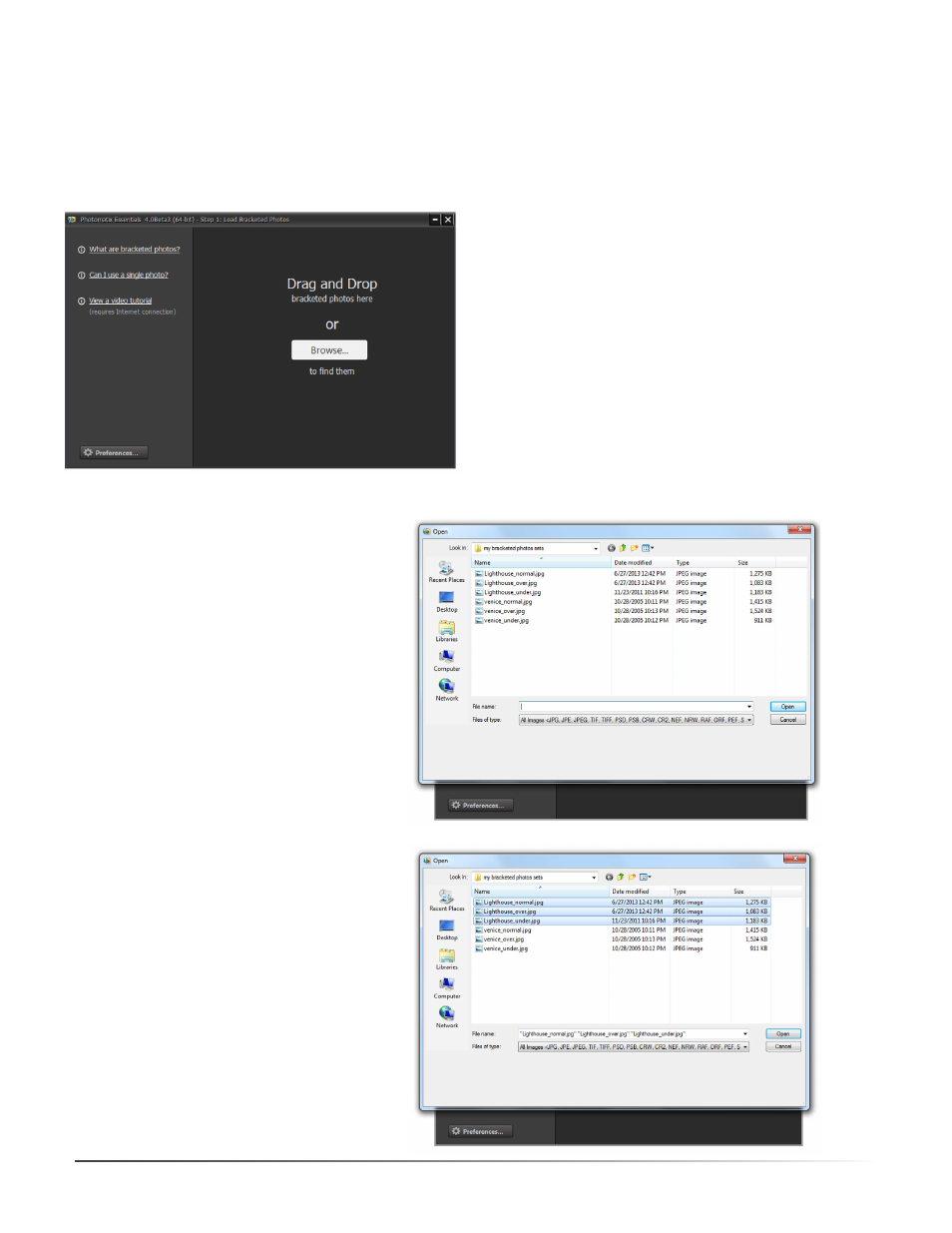
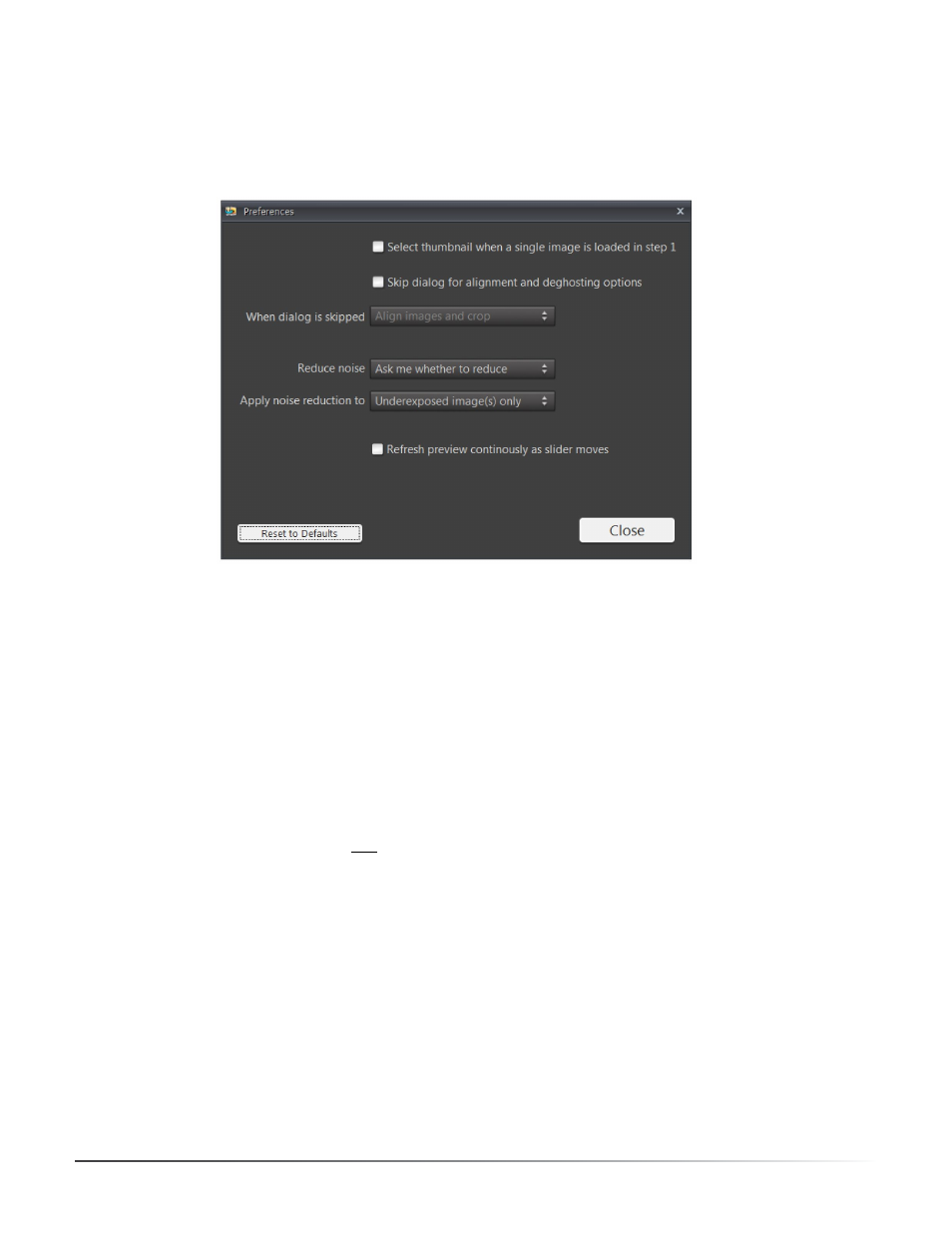
В левом нижнем углу первого шага находится Preferences…. Здесь настраиваются поведение одиночного изображения, возможность пропустить диалог выравнивания и удаления призраков, шумоподавление и обновление предпросмотра. Некоторые пункты изменялись между выпусками, поэтому для текущей ветки важнее сама логика: общие настройки находятся до этапа Adjust & Preview, а не спрятаны в финальном окне сохранения.
Alignment and Deghosting Options
После команды Next: Adjust & Preview при работе с серией открывается окно Alignment and Deghosting Options, если его показ не отключён в Preferences. Флажок Align bracketed photos включён по умолчанию. Crop aligned images обрезает края, появившиеся после геометрического совмещения; без обрезки размеры исходника сохраняются, но по границе могут остаться пустые участки. Remove ghosts включает автоматическую работу с движущимися объектами. Сила deghosting задаётся пятью уровнями — от Very Mild до Very Strong.

У силы удаления призраков есть явный компромисс: слишком агрессивная обработка снижает качество. Практическое правило — начинать с самого слабого уровня, который устраняет артефакты, и повышать его только при сохранении двойных контуров в предпросмотре. Если артефакты остались, можно вернуться с Step 2 к исходной серии и повторить merge с большей силой. Выравнивание, наоборот, не следует применять к искусственно созданным экспозициям из одного RAW и к уже сшитым панорамам: в таких случаях кадры исходно имеют одну геометрию или требуют другого порядка обработки.
Step 2: Adjust & Preview
Второе окно — центральное место тональной обработки. Справа расположены миниатюры встроенных пресетов; щелчок по миниатюре сразу меняет основной предпросмотр. Слева находятся параметры выбранного метода. Вверху доступен Preview, позволяющий сравнивать исходное отображение и результат настроек, а значки увеличения помогают оценивать детали. Кнопка Next: Finish & Save передаёт настройки на полноразмерную обработку.
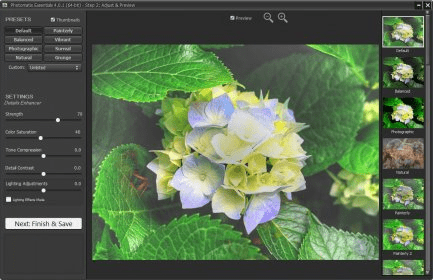
Названия настроек зависят от метода, поэтому бессмысленно искать универсальный набор ползунков для всех пресетов. Например, Details Enhancer даёт управление Strength, Tone Compression, Detail Contrast и Lighting Adjustments, тогда как Tone Compressor использует Compression и Contrast Adaptation, а Fusion/Natural — Exposure Balance и Local Contrast. Начиная с версии 4.2 Color Saturation и Brightness расположены согласованно и доступны для всех методов, что уменьшает путаницу при переключении.
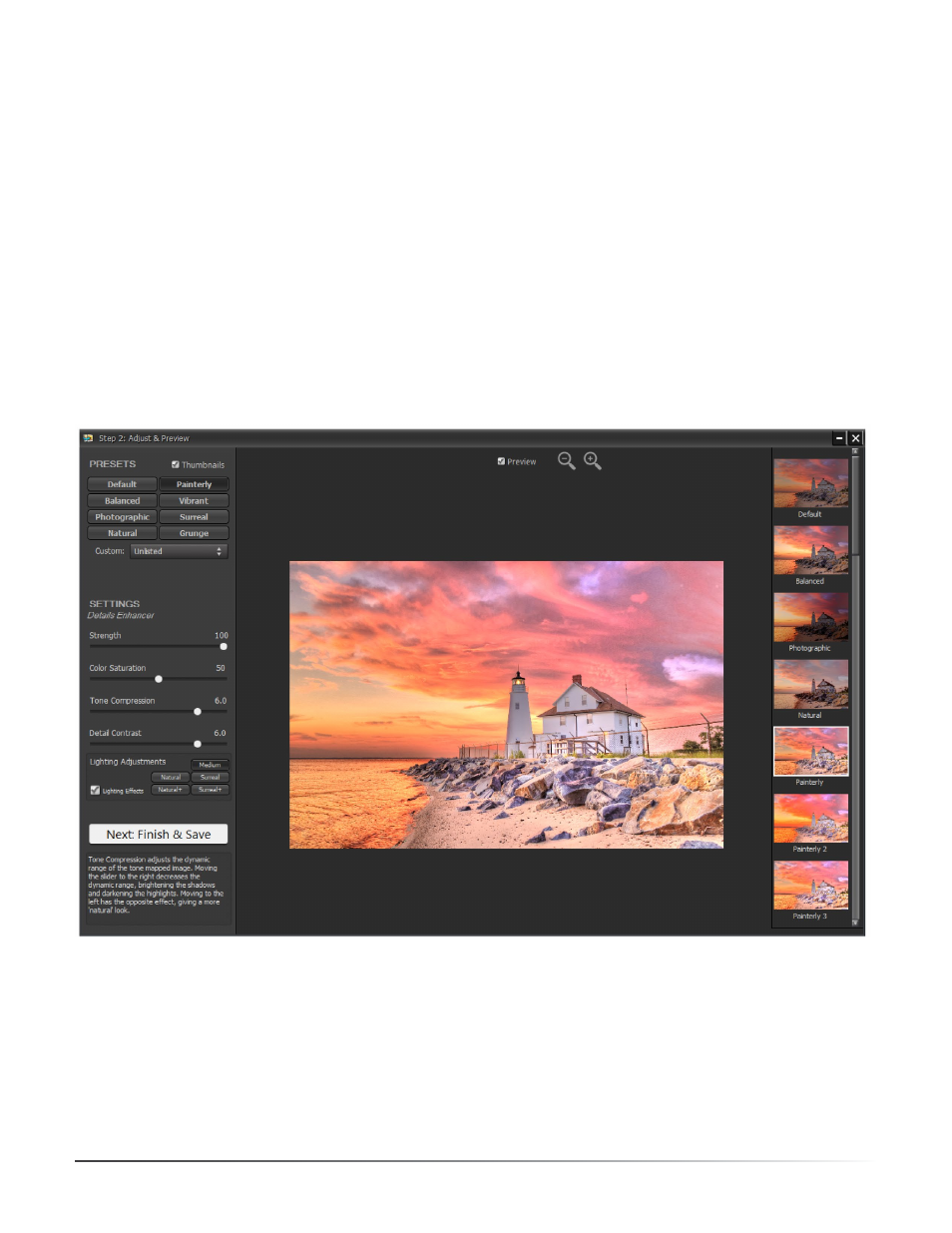
Ещё один интерфейсный кадр показывает ту же схему на другом изображении: пресеты образуют вертикальную ленту справа, рабочий кадр занимает центр, а параметры сосредоточены слева. Это хорошо иллюстрирует принцип Essentials — пресет служит стартовой точкой, но пользователь видит и может менять числовую основу эффекта.
Step 3: Finish & Save
После перехода на третий шаг Photomatix Essentials применяет выбранные настройки к исходным файлам и показывает полноразмерный обработанный результат. Back возвращает к Adjust & Preview, если тональная схема требует изменения. На этом этапе доступны три варианта sharpening, четыре варианта contrast и прямые регулировки тоновых уровней. Ветка 4.1 добавила сюда Crop Tool и возможность уменьшить разрешение перед сохранением.

Логика третьего шага объясняет важное различие между preview и финальным файлом. Step 2 оптимизирован под интерактивный просмотр, а Step 3 показывает обработку полного разрешения. При оценке резкости нужно увеличивать изображение достаточно сильно: уменьшенное отображение крупного файла усредняет несколько исходных пикселей в один экранный и визуально кажется мягче. Поэтому сравнивать «чёткость» маленького preview и полноразмерного результата при разном масштабе некорректно.
Preferences
Окно Preferences содержит глобальные параметры, которые влияют на повторяющийся рабочий цикл. В документированном интерфейсе ветки 4 есть Skip dialog for alignment and deghosting options, выбор поведения выравнивания при пропуске диалога, Reduce noise, область Apply noise reduction to и Refresh preview continuously as slider moves. Непрерывное обновление предпросмотра в ветке 4 недоступно для 32-битной Windows-сборки.
Установка и первый запуск
Для Windows 4.2.3 распространяется как установочный EXE-файл. Текущая сборка поддерживает Windows 11 и Windows 10 в 64- и 32-битном вариантах. Размер Windows-дистрибутива 4.2.3 — 49,4 МБ. Для macOS используется отдельный пакет версии 4.2.3; диапазон совместимости заявлен от macOS 10.11 до macOS 26 Tahoe, поддерживаются Apple silicon и Intel. Нельзя переносить размер Windows EXE на Mac-пакет: поле размера в карточке относится именно к проверенному установщику Windows.
При чистой установке порядок обычный: запустить EXE, пройти мастер, открыть Photomatix Essentials и перейти к загрузке фотографий. При обновлении установленной Windows-версии предпочтительный порядок — сначала удалить прежнюю, затем установить текущую сборку. Лицензионная информация при обычной деинсталляции компонентов сохраняется, поэтому ключ может остаться зарегистрированным.
Если программа запускается без оплаченного ключа, она работает как неограниченная по времени пробная версия, но добавляет водяной знак к создаваемому изображению. Это позволяет до покупки прогнать именно свои RAW-файлы и серии: поддержка свежей модели камеры — один из тех параметров, которые нельзя надёжно определить только по расширению файла. В 4.2.3 список RAW-камер расширен. Поддержку конкретного RAW нельзя определять только по расширению файла: она зависит от модели камеры и варианта RAW, поэтому проверка собственных файлов остаётся частью оценки совместимости до покупки.
Первый полезный запуск лучше строить не вокруг случайного одиночного JPEG, а вокруг простой статичной серии из трёх кадров. Так одновременно проверяются загрузка, распознавание экспозиции, выравнивание, объединение, пресеты и экспорт. Для оценки интерфейса достаточно и одной фотографии, но такой тест не проверит главную функцию программы — сочетание данных из разных экспозиций.
Базовый рабочий процесс: от брекетинга до готового TIFF
1. Подготовьте исходную серию
Для стандартной контрастной наружной сцены рабочая отправная точка — три фотографии с шагом 2 EV: недоэкспонированная для светов, нейтральная и переэкспонированная для теней. Альтернатива — пять кадров с шагом 1 EV. При съёмке важно сохранять одинаковую диафрагму и ISO, изменяя выдержку: так глубина резкости остаётся одинаковой на всей серии. Режим Aperture Priority в сочетании с AEB выполняет именно эту задачу. Съёмка с изменяющейся диафрагмой способна привести к разной глубине резкости и ухудшить совместимость кадров при merge.
Перед загрузкой стоит проверить два края диапазона. Самый тёмный кадр должен содержать детали в ярких областях, а самый светлый — информацию в тенях. Если одна из сторон диапазона уже полностью потеряна во всех исходниках, последующая тональная обработка не восстановит отсутствующие данные. Для очень контрастного интерьера иногда требуется пять и более кадров по 2 EV, но Essentials принимает максимум пять. Это тот случай, когда ограничение продукта нужно учитывать ещё на этапе съёмки.
2. Загрузите кадры в Step 1
Перетащите серию в окно или нажмите Browse и выберите файлы. Порядок выбора по EV не критичен: экспозиционные значения извлекаются из EXIF, а при отсутствии EXIF Photomatix оценивает их по яркости. В интерфейсе убедитесь, что миниатюры относятся к одному кадру и действительно различаются экспозицией. Не включайте случайный соседний снимок только потому, что он имеет похожее имя файла.
Если часть серии явно непригодна — например, один кадр смазан сильнее остальных, — его флажок можно снять до продолжения. Но исключение кадра уменьшает покрытие динамического диапазона. Решение следует принимать по содержанию: не по количеству файлов, а по тому, остаётся ли после исключения полноценная информация в светах и тенях.
3. Настройте выравнивание
Для кадров с рук оставьте Align bracketed photos включённым. Даже штативная серия может иметь небольшое смещение из-за ветра, вибрации или касания камеры, поэтому автоматическое совмещение используется по умолчанию. Crop aligned images удобен, если итог должен быть без пустых краёв; если важен исходный размер полотна, обрезку можно выключить, понимая, что на границах возможны белые области.
Не включайте alignment для набора, который был получен из одного RAW путём изменения экспозиции в конвертере: геометрия этих файлов и так совпадает. То же относится к уже сшитым панорамам. Автоматическое преобразование таких кадров не приносит пользы и способно создать лишние расхождения.
4. Включайте Remove ghosts только по необходимости
Призраки появляются, когда объект меняет положение между экспозициями: движется человек, листва, вода, автомобиль или облака. Автоматический deghosting предназначен для снижения таких артефактов. Начинайте с Very Mild и переходите к более сильным ступеням только при видимом остаточном двоении. Максимальная сила не является «лучшим качеством»: обработка сама снижает качество объединения, поэтому нужен минимально достаточный уровень.
5. Выберите характер результата в Step 2
На втором шаге сначала удобно просмотреть встроенные пресеты, а затем уточнить понравившийся вариант ползунками. Это быстрее, чем менять все параметры с нуля, но пресет не следует воспринимать как окончательный фильтр. Он выбирает конкретный метод и комбинацию значений; после щелчка соответствующие настройки становятся видны слева. Такой подход позволяет понять, почему два пресета ведут себя по-разному, а затем сохранять собственную комбинацию.
6. Проверяйте не только эффект, но и дефекты
До перехода на Step 3 увеличьте проблемные зоны. На границе здания и неба ищите светлые ореолы; в листве и тенях — усиленный шум; вокруг людей и веток — остатки ghosting; на контрастных геометрических линиях — ошибки alignment. Если дефект связан с merge, вернитесь к первому шагу и измените deghosting либо состав серии. Если проблема появляется от тональной обработки, уменьшите локальный эффект или смените метод.
7. Завершите полноразмерный файл в Step 3
После Next: Finish & Save программа применяет параметры к исходному разрешению. Здесь можно добавить sharpening и contrast, выполнить crop, уменьшить разрешение и сохранить результат. Для файла, который ещё будет редактироваться, 16-битный TIFF сохраняет больше тональной информации, чем JPEG. Для готовой публикации JPEG обычно компактнее. Photomatix Essentials не сохраняет промежуточный 32-битный HDR-файл как рабочий формат: такая возможность относится к Pro.
8. Проверьте сохранённый результат отдельно
Откройте итоговый JPEG или TIFF в обычном просмотрщике либо следующем редакторе и проверьте масштаб 100% на резкость, шум, контуры движущихся объектов и границы кадра. Затем уменьшите до размера публикации и снова оцените общий контраст. HDR-изображение может выглядеть убедительно на крупном рабочем мониторе и слишком жёстко после уменьшения; поэтому контроль нужен в том размере, в котором файл действительно будет использоваться.
Ключевые методы HDR и Exposure Fusion
Photomatix Essentials 4.2.x объединяет несколько подходов под одним направляемым интерфейсом. Краткая спецификация продукта использует сводную формулировку «4 HDR methods and 30 presets», тогда как детальная таблица функций отдельно перечисляет Details Enhancer, Contrast Optimizer, Tone Balancer, Tone Compressor и Fusion/Natural. Exposure Fusion и HDR Tone Mapping различаются по процессу обработки: Fusion/Natural напрямую объединяет вклад исходных экспозиций, а tone mapping следует после создания HDR-представления. Поэтому при описании возможностей точнее называть эти пять режимов по именам, а не выводить единый счётчик из двух разных представлений спецификации.
Details Enhancer
Details Enhancer — локальный метод тонального отображения, ориентированный на подчёркивание деталей и локального контраста. В его настройках используются Strength, Tone Compression, Detail Contrast, Lighting Adjustments, Lighting Effects Mode, а в современной ветке также общие Color Saturation и Brightness. Увеличение Strength усиливает эффект; Tone Compression управляет сжатием диапазона; Detail Contrast подчёркивает мелкие различия, но одновременно может затемнить изображение.
Это метод, где особенно легко получить типичные «HDR-следы»: шум в тенях и ореолы у ярких границ. Чем агрессивнее локальное усиление, тем важнее проверять деревья на фоне неба, крыши, окна и другие контрастные края. Если цель — естественная фотография, полезно сравнить результат с Contrast Optimizer и Fusion/Natural, а не пытаться убрать все дефекты одним ползунком.
Contrast Optimizer
Contrast Optimizer появился в версии 4 как более реалистично ориентированный локальный tone mapping. С ним были добавлены пресеты Balanced и Vibrant. Среди параметров — Strength, Tone Compression, Lighting Effect, Color Saturation и Brightness; в раннем руководстве также документирован Midtone. Метод сохраняет детали в светах и тенях, но обычно требует меньше «художественного» усиления, чем типичный Details Enhancer.
Для сложного дневного пейзажа Contrast Optimizer полезно использовать как контрольную точку. Сначала выбирается Balanced, затем оцениваются тени и светлые области, после чего корректируется Tone Compression. Если изображение выглядит чрезмерно плоским, добавляется локальный эффект; если начинает выглядеть искусственно, наоборот, ослабляются Strength и Lighting Effect. Задача не в максимальном диапазоне любой ценой, а в сохранении читаемых тонов без видимого светящегося контура.
Tone Balancer
Tone Balancer добавлен в версии 4.2 вместе с пресетом Realistic. Это локальный tone mapping, ориентированный на распределение яркости с естественной подачей. В контексте истории продукта он важен потому, что развивает именно «реалистичную» ветку Essentials, а не расширяет программу профессиональными инструментами масок или batch. При переключении между методами в 4.2 расположение Color Saturation и Brightness унифицировано, поэтому сравнение вариантов не требует заново искать базовые регуляторы.
Tone Compressor
Tone Compressor относится к глобальному тональному отображению: итоговая яркость зависит от общей характеристики изображения, а не от пространственного окружения каждого пикселя так же сильно, как в локальных методах. Это делает обработку концептуально проще и обычно быстрее. Ключевые параметры — Compression, Contrast Adaptation, Color Temperature, Color Saturation и Brightness. Compression смещает света и тени к средним тонам, Contrast Adaptation меняет общий характер контраста, Color Temperature корректирует теплоту результата относительно HDR-источника.
Глобальный метод удобен, когда локальные методы создают слишком заметные ореолы или микроконтраст. Компромисс — меньшая способность локально разделять соседние яркие и тёмные области. Поэтому его лучше оценивать на конкретном сюжете, а не считать автоматически «более естественным» или «менее мощным».
Fusion/Natural
Fusion/Natural работает иначе: вместо сначала созданного 32-битного HDR с последующим tone mapping он объединяет экспозиции в конечное LDR-изображение, выбирая вклад разных исходников для светов и теней. Среди настроек документированы Strength, Exposure Balance, Local Contrast, Color Saturation и Brightness. Встроенный пресет Natural предоставляет быстрый вход в этот режим.
Exposure Fusion имеет два практических преимущества. Во-первых, результат обычно ближе к виду исходных кадров и требует меньше настройки для сдержанного изображения. Во-вторых, слияние нескольких экспозиций может снижать шум. Ограничение проявляется на очень широком диапазоне: изображение способно выглядеть более плоским, чем локальный tone mapping. Кроме того, расход памяти при fusion растёт с числом исходных фотографий.
Пресеты и сохранение собственных настроек
Пресеты в Photomatix Essentials отображаются миниатюрами в правой части Step 2. Каждая миниатюра показывает эффект непосредственно на текущем изображении, а не абстрактную рекламную картинку. Щелчок не «запекает» результат: он меняет текущие параметры, которые затем можно корректировать вручную. Благодаря этому встроенные варианты работают как обучающие примеры сочетаний метода и регуляторов.
Набор названий включает направления вроде Balanced, Vibrant, Photographic, Natural, Painterly, Surreal и Grunge. В документации разных подверсий количество встроенных пресетов различается: руководство 4.0 описывает 31 вариант для серии и 26 для одиночного фото, руководство 4.2 — 33 и 28 соответственно, а текущая краткая сравнительная таблица указывает 30 presets как коммерческое сводное число. Поэтому для практической работы важнее не фиксировать один старый счётчик, а ориентироваться на реально отображаемый набор в установленной 4.2.3.
Собственную комбинацию можно сохранить через список Presets командой Save Preset. Позднее её загружают через Load Preset. Это полезно для повторяющегося типа съёмки — например, дневных городских сцен одной камеры, — но не превращает Essentials в batch-систему: пресет ускоряет настройку одного текущего изображения, а серии всё равно открываются и обрабатываются вручную.
При создании пользовательского пресета полезно отделять «стиль» от исправления конкретного кадра. Если в настройку включена чрезмерная яркость, компенсирующая один недоэкспонированный набор, на следующей нормальной серии тот же пресет будет ошибочным. Универсальнее сохранять умеренную базовую тональную схему, а Brightness, Color Saturation и финальный Contrast подстраивать под каждую фотографию.
Работа с брекетингом: что влияет на качество сильнее пресета
HDR-программа не заменяет полноту экспозиционного набора. В серии должны быть кадры, которые суммарно содержат детали всего диапазона сцены. Для обычной наружной сцены часто достаточно -2/0/+2 EV. При съёмке интерьера с ярким окном нужен более широкий охват. Однако лимит Essentials в пять фотографий означает, что очень высококонтрастные сюжеты требуют особенно внимательно выбирать шаг. Пять кадров по 2 EV охватывают больший диапазон, чем пять по 1 EV.
Шаг 2 EV также уменьшает количество кадров, необходимое для заданного диапазона, снижает вероятность движения между экспозициями и ускоряет обработку. Шаг 1 EV даёт больше перекрытия соседних экспозиций и способен лучше сглаживать шум при объединении, но за тот же диапазон требует больше файлов. В Essentials выбор тесно связан с жёстким максимумом пяти входных кадров.
Диафрагма и ISO должны оставаться постоянными. Изменение диафрагмы меняет глубину резкости, а изменение ISO — структуру шума; оба фактора ухудшают однородность набора. Разные выдержки, напротив, являются штатным способом менять экспозицию. Если камера поддерживает AEB, режим Aperture Priority помогает автоматизировать эту схему.
Штатив полезен, но не отменяет alignment: микросмещение может появиться из-за вибрации, ветра или движения камеры. При съёмке с рук автоматическое выравнивание особенно важно. Одновременно нужно помнить, что геометрическое совмещение не решает проблему движения самого сюжета — для неё служит deghosting. Это две разные операции: первая выравнивает кадры, вторая уменьшает артефакты от объектов, поменявших положение.
Одиночное фото: когда режим уместен и чего он не делает
Photomatix Essentials принимает один JPEG, TIFF, PSD, DNG или поддерживаемый RAW и позволяет получить HDR-like обработку. В этом режиме Step 1 всё равно остаётся точкой входа, а Step 2 предоставляет пресеты и методы. С версии 4.1 одиночный файл не нужно вручную отмечать флажком перед появлением кнопки Next — переход становится доступен автоматически.
Главное ограничение одиночного режима физическое: один снимок содержит только тот динамический диапазон, который зафиксировал сенсор и выбранный формат. Tone mapping может перераспределить уже записанные тона и подчеркнуть детали, но не создаёт настоящую информацию там, где исходный кадр полностью выбит в белое или провален без данных. Поэтому один RAW обычно даёт больше запаса для такой обработки, чем сильно сжатый JPEG, но и RAW не заменяет удачно снятый брекетинг при экстремальном контрасте.
Одиночный RAW также чаще показывает шум после локального усиления. В Preferences предусмотрено шумоподавление, а в документации оно особенно рекомендуется для RAW и для одного кадра, в частности недоэкспонированного. При выраженном шуме полезно сначала решить проблему экспозиции исходника: чрезмерное поднятие глубоких теней невозможно сделать столь же чистым, как объединение с отдельной светлой экспозицией.
Сценарий одного фото оправдан, когда объект двигался и серия невозможна, кадр исторический и существует в единственном экземпляре, либо нужен мягкий тональный эффект без полноценного HDR merge. Для регулярной съёмки статичных контрастных сцен многокадровая схема остаётся более содержательной, потому что расширяет исходные данные, а не только перераспределяет их.
Форматы, импорт, экспорт и совместимость
Photomatix Essentials загружает JPEG, DNG 8-/16-bit, TIFF 8-/16-bit, PSD 8-/16-bit и Camera RAW. Поддержка RAW охватывает основные семейства Canon, Nikon, Sony, Olympus, Panasonic, Pentax, Fujifilm и Sigma, а также DNG. Canon CR3 поддерживается. Формулировка «поддерживает RAW» относится к совместимым моделям и форматам текущего декодера, а не ко всем будущим камерам только по совпадению расширения файла.
На выходе Essentials сохраняет JPEG, 8-битный TIFF и 16-битный TIFF. DNG на выходе и 32-битные HDR-форматы относятся к Photomatix Pro, а не Essentials. Это ключевое ограничение для рабочего процесса: приложение internally объединяет серию в плавающий HDR для tone mapping, но пользователь Essentials не получает функцию сохранения этого 32-битного промежуточного HDR как самостоятельного файла для последующей работы в другом HDR-пакете.
| Операция | Photomatix Essentials | Практическое следствие |
|---|---|---|
| Открытие JPEG | Да | Можно объединять камерные JPEG-серии и обрабатывать одиночные JPEG. |
| Открытие TIFF | 8 и 16 бит | Подходит для заранее проявленных RAW с сохранением высокой разрядности. |
| Открытие PSD | 8 и 16 бит | PSD можно использовать как вход, но Essentials не является слоевым PSD-редактором. |
| Открытие DNG | 8 и 16 бит | DNG принимается, но настройки Adobe Camera Raw из XMP/встроенных параметров не интерпретируются как ACR. |
| Открытие Camera RAW | Да, для поддерживаемых камер | RAW конвертируется собственным механизмом Photomatix. |
| Сохранение JPEG | Да | Удобно для готовой публикации и компактного файла. |
| Сохранение TIFF | 8 и 16 бит | 16-bit TIFF предпочтителен для дальнейшего редактирования. |
| Сохранение DNG | Нет | Нужен другой этап workflow, если конечный контейнер должен быть DNG. |
| Открытие/сохранение 32-bit HDR | Нет | Essentials не используется как обменный редактор OpenEXR/Radiance/32-bit TIFF. |
Если RAW уже обработан в Adobe Camera Raw, Photomatix не применяет параметры ACR из XMP sidecar и не воспроизводит ACR-настройки, встроенные в DNG. Чтобы сохранить сделанные там коррекции, RAW/DNG нужно сначала преобразовать в TIFF и уже TIFF передать в Photomatix. Это особенно важно для белого баланса, сложной коррекции хроматических аберраций и других правок, которые должны быть выполнены конкретным RAW-конвертером.
При предварительном проявлении RAW для последующего HDR tone mapping резкость лучше не применять до merge: sharpening предназначен для финального изображения. Тоновые автокоррекции также могут помешать контролируемому объединению, если они по-разному меняют кадры серии. Для Exposure Fusion допустима иная логика — заранее проявленные исходники могут получить желаемую базовую коррекцию, потому что fusion непосредственно комбинирует LDR-изображения.
Цветовой workflow в Essentials поддерживается. Photomatix обрабатывает RGB-значения исходников без принудительного перевода в иной цветовой простор и, когда у исходника есть ICC-профиль, встраивает его в итоговое tone-mapped или fused изображение. Поэтому смешивание файлов одной серии с разными или отсутствующими профилями нежелательно: предсказуемее начинать с одинаково подготовленных источников.
Интеграции: что можно передать дальше и чего в Essentials нет
Photomatix Essentials — самостоятельное приложение и не требует Photoshop. Созданный JPEG или TIFF можно открыть в любом совместимом графическом редакторе для дальнейшей ретуши, печати или подготовки публикации. Это обычный файловый обмен, а не встроенная интеграция.
Экспортного плагина Lightroom в текущем Essentials нет. В сравнительной спецификации такая интеграция отмечена только у Photomatix Pro; плагина Capture One в Essentials также нет. Руководство 4.2 отдельно описывает Plugin Edition для Photoshop Elements, а старая отдельная загрузка этого плагина имела версию 4.0. Эти команды не следует переносить на стандартный standalone-workflow установщика Photomatix Essentials 4.2.3.
Отсутствие плагина меняет последовательность при работе из каталога Lightroom: пользователь экспортирует или сохраняет нужные изображения в папку, затем открывает их в Essentials, получает финальный JPEG/TIFF и при необходимости импортирует результат обратно. Для разовой серии это несложно, но при десятках наборов ручные переходы становятся заметным ограничением. В этом сценарии специализированная интеграция Pro или другой HDR-редактор с Lightroom-плагином экономит операции.
Photoshop также не является обязательным завершающим этапом. В Step 3 есть sharpening и contrast, поэтому простая работа может полностью закончиться внутри Essentials. Внешний редактор нужен только тогда, когда требуются функции, которых здесь нет: локальные маски, сложная ретушь, слои, точная цветокоррекция, печатная подготовка или монтаж.
Выравнивание кадров и автоматическое удаление призраков
Alignment и deghosting решают разные классы ошибок. Alignment исправляет глобальное несовпадение изображений из-за движения камеры; deghosting работает с объектами, изменившими положение внутри сцены. Если автомобиль сместился между экспозициями, идеально выровнять дома и горизонт недостаточно — автомобиль всё равно даст несколько контуров. Если же вся серия сдвинута на несколько пикселей, один deghosting не заменяет геометрическое совмещение.
Автоматическое выравнивание включено по умолчанию для брекетинга. После преобразования границы кадров могут перестать совпадать; Crop aligned images убирает образовавшиеся периферийные зоны. Если его отключить, итог сохраняет исходные габариты полотна, но по краям могут появиться пустые области. Поэтому перед сохранением полезно проверять не только центр, но и четыре стороны изображения.
Автоматическое удаление призраков имеет пять уровней. Слабый режим сохраняет больше исходной информации, сильный активнее подавляет конфликт движущихся объектов. Документация прямо предупреждает, что deghosting снижает качество, поэтому алгоритм использования обратен привычному «чем больше, тем лучше»: сначала минимальная сила, затем увеличение только при сохранении артефакта.
Essentials не содержит Selective Ghost Removal Tool. Это важное отличие от Pro: нельзя вручную выделить область и выбрать предпочтительный исходный кадр тем же специализированным инструментом. При сложном движении — например, когда люди пересекаются с ветками или волны сильно меняют форму, — automatic deghosting остаётся единственным встроенным способом коррекции движения в Essentials. Если после него сохраняются артефакты, внутри программы нельзя вручную выбрать область и предпочтительный исходный кадр; тогда серию переснимают, используют другой HDR-редактор с selective deghosting или выполняют локальную ретушь после HDR.
При проверке результата ищите не только прозрачные «двойники». Deghosting может проявляться как локальная потеря детализации, непривычная текстура или разрыв мелких повторяющихся деталей. Особенно внимательно следует просматривать волосы, тонкие ветки, решётки, воду и области рядом с контрастной движущейся фигурой.
Шумоподавление и контроль артефактов
Локальный tone mapping способен заметно подчеркнуть исходный шум, потому что Details Enhancer усиливает мелкие локальные различия независимо от того, являются они полезной фактурой или шумом сенсора. В Preferences предусмотрено Reduce noise и выбор того, к каким исходникам его применять. Для серии особенно рационально обрабатывать самые тёмные кадры, где шум заметнее; это сокращает лишнюю работу по сравнению с одинаковой обработкой каждого источника.
Noise reduction требует времени, поэтому его не стоит автоматически включать на максимальный объём данных без осмотра. Если серия снята на низком ISO, корректно экспонирована и Fusion/Natural уже даёт чистый результат, дополнительное подавление может не требоваться. Если же исходники недоэкспонированы, а Details Enhancer поднимает тени, отсутствие шумоподавления быстро становится видимым.
Ореолы — другой тип артефакта. Они возникают у контрастных границ при слишком сильной локальной обработке. В Essentials доступный способ борьбы — ослабить Strength/локальный эффект, изменить Lighting Adjustments либо переключиться на Contrast Optimizer или Fusion/Natural. Настройки расширенного Pro, упоминаемые в общих советах Photomatix, нельзя переносить в Essentials, если соответствующего регулятора нет в его панели.
Отдельно нужно контролировать цветовые сдвиги RAW. Сильный розовый или пурпурный оттенок после merge может указывать на проблему поддержки конкретного RAW. В таком случае практический обход — использовать камерный JPEG либо заранее преобразованный TIFF. Это не означает, что любой цветовой сдвиг вызван RAW-декодером, но при неожиданном глобальном пурпурном результате совместимость модели камеры — один из первых параметров для проверки.
Финальная обработка: резкость, контраст, кадрирование и размер
Step 3 отделяет HDR-решения от завершающей доводки. Здесь есть три preset-варианта Sharpening и четыре preset-варианта Contrast, а также регулировка tone levels. Такая последовательность методически правильна: резкость применяется после объединения и tone mapping, когда уже известно, какой микроконтраст получил итог.
Crop Tool, добавленный в 4.1, позволяет убрать лишние края и выбрать кадрирование на финальном изображении. Это особенно полезно после alignment, когда автоматическое совмещение породило периферийные зоны. При этом автоматическая Crop aligned images и ручной Crop Tool — не одно и то же: первая операция технически убирает края совмещения, вторая служит композиционному кадрированию результата.
Изменение размера перед сохранением также появилось в 4.1. Если фотография предназначена для веб-публикации, можно сразу получить меньший файл. Для дальнейшей ретуши логичнее сначала сохранить полный 16-битный TIFF и уменьшать копию позднее; это оставляет мастер-файл с максимальным числом пикселей и большей тональной разрядностью.
Sharpening нужно оценивать при близком к 100% масштабе. Маленький Step 2 preview и уменьшенное отображение финального файла не дают одинаковой картины: полноразмерное изображение при fit-to-window усредняется, поэтому субъективно может казаться мягче. Сравнение надо проводить при одинаковом масштабе или на готовом размере публикации.
Системные требования
Для текущего Photomatix Essentials 4.2.3 Windows-сборка предназначена для Windows 11 и Windows 10, включая 64- и 32-битные системы. Mac-сборка заявлена для macOS от 10.11 до macOS 26 Tahoe и работает на Apple silicon и Intel. Общие аппаратные требования Photomatix: минимум 4 ГБ оперативной памяти, рекомендуется 8 ГБ и больше; свободное место на диске — 1 ГБ, лучше иметь запас; разрешение экрана — не ниже 1024 × 800.
| Компонент | Требование | Что учитывать |
|---|---|---|
| Windows | Windows 11 или Windows 10, 64/32 bit | 32-битная сборка имеет ограничения, включая отсутствие непрерывного обновления Preview при движении ползунка. |
| macOS | 10.11–26 Tahoe | Поддерживаются Apple silicon и Intel; пакет для macOS отдельный. |
| ОЗУ | 4 ГБ минимум, 8 ГБ+ рекомендуется | Расход растёт с разрешением, битностью и числом кадров серии. |
| Диск | 1 ГБ свободного места минимум | Дополнительный запас нужен под исходные серии и большие TIFF-результаты. |
| Экран | 1024 × 800 или выше | Большее рабочее пространство удобнее для сравнения preview и пресетов. |
| Windows-дистрибутив | 49,4 МБ | Размер относится к PhotomatixEssentials4.2.3.exe. |
Встречаются старые системные списки, где для Essentials перечислены Windows 7/Vista/XP и более ранние macOS. Для установки текущей 4.2.3 на них ориентироваться нельзя: актуальный Windows-дистрибутив маркирован для 11/10, а актуальный Mac-пакет — начиная с macOS 10.11. Старые требования полезны только при использовании прежних выпусков.
Производительность и расход ресурсов
У Photomatix нет единого честного показателя «сколько секунд занимает HDR», потому что нагрузка зависит от количества пикселей, битности, числа экспозиций, выбранного метода, alignment и noise reduction. Вместо искусственного benchmark полезнее понимать структуру расхода. При merge изображения распаковываются в памяти, поэтому размер JPEG на диске почти не показывает, сколько RAM потребуется.
Для оценки памяти при объединении брекетинга используется приближённая формула: ширина × высота × (3 × (bit-depth/8) × число изображений + 6) байт. Пример из технического описания: три 100-мегапиксельных 16-битных кадра требуют около 2,4 ГБ только по этой оценке. На компьютере одновременно нужна память операционной системе, самому приложению и другим программам, поэтому номинальные 4 ГБ — минимальная планка, а 8 ГБ и более заметно практичнее для крупных современных файлов.
Photomatix использует многопоточность при RAW-конвертации, выравнивании, шумоподавлении и обработке методами Details Enhancer, Contrast Optimizer, Tone Compressor и Fusion/Natural. Это позволяет задействовать несколько ядер процессора на тяжёлых стадиях. Однако отсутствие batch processing в Essentials означает, что многопоточность ускоряет отдельную серию, а не организует параллельную очередь десятков наборов.
Step 2 работает как интерактивный preview, а финальное применение к полному разрешению происходит при переходе к Step 3. Поэтому отзывчивость ползунка и длительность финального расчёта — разные показатели. Опция постоянного обновления предпросмотра при движении ползунка повышает интерактивность, но в 32-битной Windows-версии она недоступна. На слабом компьютере можно оценивать изменения после отпускания регулятора, не делая вывод о качестве метода по скорости анимации.
Noise reduction увеличивает время расчёта. Deghosting также добавляет отдельную обработку серии. Для ускорения без потери смысла лучше уменьшать ненужные операции, а не разрешение исходника: не включать сильный deghosting в полностью статичной сцене, применять шумоподавление к тем кадрам, где оно действительно нужно, и не держать одновременно открытыми приложения, потребляющие значительную часть RAM.
Практические сценарии использования
Пейзаж с ярким небом и глубокими тенями
Для дневного пейзажа основная задача — сохранить фактуру неба без провала земли. Начальная серия из трёх кадров -2/0/+2 EV укладывается в возможности Essentials и обычно покрывает средний высококонтрастный сюжет. После alignment стоит первым делом сравнить Contrast Optimizer, Tone Balancer и Fusion/Natural. Details Enhancer имеет смысл подключать, когда нужна более заметная фактура камня, облаков или архитектуры, но именно на небе и ветвях нужно особенно тщательно искать ореолы.
Контроль результата строится по трём зонам: самые яркие облака не должны превращаться в плоскую серую массу; глубокие тени должны сохранять структуру без чрезмерно поднятого шума; средние тона не должны терять локальный контраст из-за слишком сильного сжатия. Если Fusion/Natural выглядит плоско, поднимайте Local Contrast умеренно. Если Details Enhancer выглядит «светящимся», снижайте Strength и сравнивайте с более спокойным методом.
Интерьер с ярким окном
Интерьер относится к сценам с очень большим диапазоном: тёмная комната и дневной вид за окном могут требовать как минимум пяти кадров с шагом 2 EV. Essentials принимает ровно до пяти, поэтому такой сюжет находится у верхней границы его возможностей. Важно, чтобы самый светлый исходник нормально раскрывал тёмную часть помещения, а самый тёмный сохранял вид за окном. Если диапазон не помещается в пять кадров, программа не компенсирует отсутствующие данные.
В Essentials нет Fusion/Interior и специальных Real Estate presets. Для единичного интерьера можно использовать Contrast Optimizer, Tone Balancer или Fusion/Natural, но при регулярной недвижимости отсутствие специализированного метода и пакетной обработки становится существенным. Это один из случаев, где Photomatix Pro функционально отличается, а не просто предлагает больше пресетов.
Городская ночная сцена
Ночная съёмка сочетает яркие источники света и глубокие тени. Здесь важны стабильность серии и низкий ISO: локальное усиление быстро обнаруживает шум. Если движутся автомобили и люди, автоматический deghosting может понадобиться даже при съёмке со штатива. Слишком сильный режим способен снизить детализацию, поэтому разумнее сначала проверить Very Mild или Mild и увеличить силу только при реальном двоении.
На Step 2 полезно следить за цветом ламп и не усиливать насыщенность только ради эффекта. Tone Compressor даёт глобальную альтернативу локальным методам; Fusion/Natural часто сохраняет более спокойный характер источников света. После Step 3 итог нужно открыть при 100% масштабе и проверить тёмные стены, небо и асфальт на цветной шум.
Одиночный RAW старой фотографии
Когда есть только один RAW, Photomatix Essentials может использоваться как тональный редактор с HDR-эффектом. В этом сценарии не выполняется многокадровое расширение диапазона, поэтому главная цель — извлечь записанные тени и локальный контраст без разрушения качества. Включение шумоподавления особенно уместно для недоэкспонированного исходника. Если RAW уже имеет важные правки Adobe Camera Raw, его лучше сначала проявить в 16-битный TIFF, иначе параметры ACR не будут перенесены в Photomatix.
Серия для последующей ретуши
Когда HDR — только первый этап обработки, на Step 3 лучше избегать чрезмерного финального sharpening и сохранять 16-битный TIFF в полном разрешении. Так внешний редактор получает файл с большей тональной разрядностью. JPEG подходит для готовой выдачи, но хуже как мастер-файл для последующей коррекции. Essentials не сохраняет 32-битный HDR, поэтому 16-bit TIFF — наиболее содержательный из доступных финальных форматов для продолжения работы.
Повторяющийся личный стиль
Пользователь, который часто снимает похожие пейзажи, может сохранить собственный preset после настройки Step 2. Это сокращает число ручных действий на следующей серии, но не отменяет проверку экспозиции и деghosting. Один и тот же preset на закате, пасмурном лесе и ночной улице не гарантирует одинакового визуального результата, потому что tone mapping зависит от распределения яркостей текущего изображения. Сохранённая комбинация — стартовая точка, а не пакетный профиль.
Ограничения и границы применимости
Самое заметное ограничение Essentials — максимум пять кадров в одном bracketed set. Для большинства обычных серий этого достаточно, но очень контрастные интерьеры и съёмка солнца в кадре могут требовать большего диапазона. Увеличить число исходников сверх пяти скрытой настройкой нельзя. Практическая альтернатива — снимать с более широким шагом до 2 EV, если это обеспечивает плавное покрытие диапазона, либо использовать HDR-программу без такого лимита.
Второе ограничение — отсутствие batch processing. Нельзя загрузить каталог с десятками серий и запустить автоматическое HDR-сведение каждой группы средствами Essentials. При большом объёме пользователь повторяет Step 1–3 вручную. Для разовых пейзажей это не мешает, для недвижимости или коммерческой массовой съёмки существенно увеличивает количество операций.
Третье — только автоматический deghosting. Нет Selective Ghost Removal Tool, сохранения ghost masks и ручного выбора областей тем способом, который предоставляет Pro. Сложные сцены с движением могут потребовать внешней ретуши или пересъёмки. Сильный автоматический режим не является полной заменой ручному контролю.
Четвёртое — ограниченная интеграция. Essentials работает как standalone и не содержит экспортных плагинов Lightroom и Capture One. Пользователь может передавать JPEG/TIFF между программами через файловую систему, но это не то же самое, что отправка выбранного стека из каталога одним действием.
Пятое — отсутствуют продвинутые HDR-регуляторы, индивидуальная цветокоррекция, Brush Tool, blend with original/source exposures, Double HDR Effect, Straightening Tool, пользовательский watermark tool и histogram. Их отсутствие является частью упрощённой концепции продукта. Если задача требует локальной маски или точного выравнивания горизонта, это нужно делать в другом редакторе либо выбирать старшую версию Photomatix.
Шестое — Essentials не открывает и не сохраняет 32-битные HDR-файлы как пользовательские документы. Нельзя использовать его как этап обмена OpenEXR, Radiance RGBE или 32-bit TIFF. Результат HDR tone mapping сохраняется в обычном JPEG или TIFF. Для фотографа это часто достаточно; для VFX, image-based lighting и технических HDR-пайплайнов — нет.
Седьмое — native RAW не означает точного повторения Adobe Camera Raw или фирменного конвертера камеры. XMP-настройки ACR игнорируются, а результат внутренней RAW-конвертации может отличаться по размеру и цветовой интерпретации. Когда исходный RAW уже тщательно проявлен, предсказуемее передать в Essentials готовый 16-bit TIFF.
Восьмое — программа не является универсальным фотоорганайзером. В ней нет каталога, рейтингов, ключевых слов, коллекций и управления медиатекой. Она решает конкретную задачу HDR/Exposure Fusion. Хранение исходников и версий результата нужно организовывать средствами файловой системы или отдельного DAM.
Плюсы и минусы
Плюсы
- Трёхэтапный интерфейс отделяет загрузку и merge, HDR-настройку и финальное сохранение, поэтому последовательность операций остаётся понятной даже при первом знакомстве с HDR.
- Поддерживаются и bracketed sets, и одиночные изображения; один продукт закрывает полноценное многокадровое HDR и более простой HDR-like сценарий.
- Доступны Details Enhancer, Contrast Optimizer, Tone Balancer, Tone Compressor и Fusion/Natural, поэтому можно выбирать между локальным тональным отображением, глобальным сжатием и прямым слиянием экспозиций.
- Автоматическое выравнивание и automatic ghost removal входят в Essentials, поэтому базовая серия с рук не требует отдельной программы для совмещения.
- Пресеты показаны миниатюрами на текущем изображении и могут служить отправной точкой для ручной настройки, а свои комбинации разрешено сохранять и загружать.
- Есть шумоподавление, финальные Sharpening и Contrast, Crop Tool и уменьшение разрешения перед сохранением.
- Входные форматы включают JPEG, 8-/16-bit TIFF, 8-/16-bit PSD, DNG и RAW поддерживаемых камер; финальный файл доступен в JPEG и 8-/16-bit TIFF.
- Цветовой workflow сохраняет ICC-профиль источника, когда профиль доступен, и не выполняет принудительное преобразование RGB в другой простор.
- Лицензия бессрочная, пробный режим не истекает по времени, а одна лицензия действует для Windows и macOS у одного пользователя.
- Обновления будущих версий Essentials входят в лицензию продукта, что отличает модель от подписки.
Минусы
- Один bracketed set ограничен пятью кадрами, что мешает сценам, где полный диапазон требует более длинной последовательности.
- Нет пакетного слияния HDR и пакетной обработки одиночных изображений; каждую серию приходится проводить через интерфейс вручную.
- Отсутствует selective deghosting: движение обрабатывается только автоматическим режимом с пятью уровнями силы.
- Нет Lightroom/Capture One export plug-in в текущем Essentials, поэтому интеграция с каталогом строится через экспорт и повторный импорт файлов.
- Нет Fusion/Interior и специализированных Real Estate presets, что делает продукт менее удобным для регулярной интерьерной работы.
- Не предусмотрены advanced HDR settings, индивидуальные цветовые регулировки, Brush Tool, histogram и ряд локальных инструментов Pro.
- 32-битные HDR-файлы нельзя открыть или сохранить как рабочие документы; итог ограничен JPEG и TIFF.
- Настройки Adobe Camera Raw из XMP и DNG не воспроизводятся, поэтому предварительно проявленные RAW нужно передавать через TIFF, если важно сохранить эти правки.
Типичные ошибки и способы проверки результата
Серия выглядит мягкой после объединения
Сначала проверьте технику съёмки. При брекетинге диафрагма должна оставаться постоянной; Aperture Priority меняет выдержку и сохраняет глубину резкости. Если кадры сняты с разной диафрагмой, детали могут иметь разную резкость и геометрию боке, и alignment не исправит это полностью. Затем проверьте, включено ли выравнивание для серии с рук.
У движущегося объекта несколько контуров
Вернитесь к Alignment and Deghosting Options, включите Remove ghosts и начните со слабого уровня. Если двоение остаётся, увеличьте силу на одну ступень и снова оцените Step 2. Не переходите сразу к Very Strong: слишком сильная обработка снижает качество и способна затронуть соседние детали.
По краям появились пустые полосы
Это характерно для совмещения смещённых кадров, когда Crop aligned images выключен. Включите автоматическую обрезку на стадии alignment либо уберите границы Crop Tool на Step 3. Перед сохранением просмотрите все четыре края при увеличении: небольшая белая зона легко остаётся незамеченной в уменьшенном preview.
Тени стали шумными
Шум обычно усиливается Details Enhancer и другими локальными настройками, если исходный кадр уже шумный. Проверьте Reduce noise, уменьшите чрезмерное локальное усиление или сравните Fusion/Natural. При одиночном RAW особенно критична исходная экспозиция: сильно поднятая недоэкспонированная тень содержит меньше полезного сигнала, чем отдельный светлый кадр полноценной серии.
Вокруг крыши, дерева или человека появился светлый ореол
Ореол у контрастной границы указывает на слишком агрессивную локальную обработку. Снизьте Strength и локальный контраст, измените Lighting Adjustments либо переключитесь на Contrast Optimizer, Tone Compressor или Fusion/Natural. Проверять следует при увеличении, потому что тонкий ореол может исчезать при fit-to-window и снова становиться заметным после печати или резкого уменьшения.
RAW выглядит иначе, чем в Adobe Camera Raw
Это ожидаемо, если сравниваются разные RAW-конвертеры. Photomatix не использует XMP-параметры ACR и не переносит встроенные настройки ACR из DNG. Чтобы сохранить уже сделанное проявление, экспортируйте серию из RAW-конвертера в 16-bit TIFF и объединяйте TIFF. Все файлы серии следует проявлять согласованно, не применяя разную автоматическую тональную коррекцию.
После RAW merge появился сильный пурпурный оттенок
Проверьте совместимость модели и режима RAW. В качестве диагностического шага обработайте камерные JPEG той же сцены или заранее преобразованные TIFF. Если они выглядят нормально, проблема связана не с tone mapping как таковым, а с чтением RAW. Для свежих камер особенно важно использовать 4.2.3, потому что именно эта версия расширила список поддерживаемых моделей.
Preview кажется резче, чем финальное изображение
Сравните масштаб. Step 2 показывает уменьшенный preview, тогда как Step 3 рассчитывает полный размер. Большой финальный файл при отображении «вписать в окно» усредняется и выглядит мягче. Увеличьте до 100% либо сравните обе версии в одинаковом экранном размере. Только после этого имеет смысл усиливать Sharpening.
Сохранённый файл не содержит ожидаемых ACR-правок
Причина та же, что у различия RAW: параметры Adobe Camera Raw не являются универсальными метаданными проявления для всех конвертеров. Правильная проверка — открыть промежуточный TIFF до Photomatix и убедиться, что нужный цвет, баланс белого и базовая коррекция уже записаны в пиксели. После этого Essentials работает именно с этим изображением.
Водяной знак остаётся на результате
Водяной знак — ограничение trial mode. Наличие купленного ключа влияет на новые результаты после регистрации. Для старого файла, уже сохранённого с watermark, безопаснее повторно обработать исходную серию в зарегистрированной программе. Специальное снятие старого watermark средствами batch относится к Photomatix Pro, а не к стандартному рабочему процессу Essentials.
Непонятно, какой метод дал лучший результат
Не сравнивайте только по «эффектности». Для одного и того же кадра сделайте контрольные варианты Details Enhancer, Contrast Optimizer, Tone Balancer и Fusion/Natural с умеренными значениями, затем проверьте света, тени, шум, ореолы, цвет кожи или нейтральных поверхностей и крупные контрастные границы. Метод выбирается по сумме дефектов и цели изображения, а не по максимальному локальному контрасту.
Как проверять HDR без субъективной ловушки «чем ярче, тем лучше»
Первый контроль — наличие информации. Если яркие области на финале серые и без текстуры, откройте самый тёмный исходник: есть ли там детали? Если нет, проблема в захвате диапазона. Если есть, значит настройки merge/tone mapping не используют их удачно. Аналогично с тенями: отсутствие деталей во всех светлых исходниках нельзя исправить насыщенностью или sharpening.
Второй контроль — естественные границы. Линия крыши на фоне неба, ветка, край окна, лицо на ярком фоне хорошо выявляют локальные ореолы и ошибки deghosting. Увеличение 100% позволяет отличить настоящий дефект от сглаживания интерфейса. Если граница начинает светиться, уменьшайте локальный эффект до исчезновения артефакта, а не компенсируйте его финальным Contrast.
Третий контроль — шум. Смотрите в однородных тёмных участках: небе, стене, асфальте, теневой листве. Details Enhancer способен превратить едва заметный шум в явную фактуру. Сравнение с Fusion/Natural помогает понять, связан ли дефект с конкретным методом. При необходимости вернитесь к Noise Reduction и исходной экспозиции.
Четвёртый контроль — цвет. Нейтральная стена, облако или белая одежда должны оставаться правдоподобными. Color Saturation и Color Temperature легко сделать визуально привлекательными на одном мониторе, но чрезмерная коррекция быстро становится заметна при сравнении с исходником. ICC-профиль помогает сохранить управляемый цветовой контекст, но он не исправляет чрезмерно выставленные ползунки.
Пятый контроль — масштаб публикации. Окончательный web-JPEG стоит проверить после уменьшения, потому что микроконтраст и sharpening изменяют восприятие при ресайзе. Мастер 16-bit TIFF, наоборот, проверяется в полном разрешении. Один и тот же уровень резкости не обязан быть оптимальным для обеих копий.
Безопасность и приватность
Photomatix Essentials работает как настольное приложение: исходные фотографии выбираются из локальных папок через Browse либо перетаскиваются в окно программы, а итог сохраняется в файл. Основной HDR-процесс не построен как веб-сервис с обязательной загрузкой фотографий на удалённый сервер. Для фотографий с чувствительными данными это означает, что merge и tone mapping выполняются на компьютере пользователя.
Интернет остаётся нужен для получения дистрибутива, доступа к материалам поддержки и операций, связанных с приобретением лицензии. Нельзя из факта локальной обработки делать вывод об абсолютном отсутствии любых сетевых обращений приложения: документированные материалы подтверждают локальный файловый workflow, но не предоставляют оснований заявлять, что программа никогда не устанавливает сетевые соединения.
Лицензионная информация сохраняется отдельно от компонентов приложения. При обычном удалении Windows- или Mac-версии регистрационные данные не обязательно исчезают. Для macOS у Essentials используется preference-файл com.hdrsoft.PhotomatixEssentials.plist; на Windows регистрационная информация хранится в профиле текущего пользователя. Это полезно учитывать при передаче компьютера другому человеку: удаление программы и удаление персональной лицензии — не одно действие.
EXIF в ветке 4.2 сохраняется в итоговом изображении полностью. Это удобно для каталога фотографий, но имеет приватностное следствие: если исходный файл содержит дату, модель камеры и другие метаданные, они могут остаться в сохранённом результате. Перед публичной публикацией чувствительных фотографий метаданные нужно проверять отдельным инструментом, если требуется их удалить.
Для защиты исходников разумно сохранять результат под новым именем, а не использовать единственную копию фотографии как рабочий файл. Photomatix Essentials создаёт новый JPEG/TIFF и не требует модифицировать оригинальную RAW-серию, поэтому сохранить неизменные исходники несложно. Это также облегчает повторную обработку после изменения deghosting или tone mapping.
Отзывы пользователей и профильных изданий
Что отмечают профильные издания
Softpedia рассматривает Photomatix Essentials 4.2.3 как пошаговый HDR-инструмент для одиночных и bracketed photos. В редакционном обзоре отдельно отмечены загрузка серии перетаскиванием, удаление призраков, набор пресетов, ручные ползунки, сохранение пользовательских конфигураций и финальная работа с noise reduction, sharpening и contrast. Редакционная оценка страницы — 4,0 из 5. Для практического вывода важнее не балл, а то, что описанный workflow совпадает с интерфейсом ветки 4: программа действительно сочетает направляемую последовательность и ручные настройки, а не сводится к одному автоматическому фильтру.
Photofocus в практическом материале по одиночному RAW описывал Essentials как guided workflow для менее опытного пользователя: запуск, Drag and Drop или Browse, Next: Adjust & Preview, выбор пресета, ручная настройка, Next: Finish & Save, шумоподавление, sharpening/contrast и Save. Материал старше текущей 4.2.3, поэтому он полезен для оценки устойчивости интерфейсной логики, а не для подтверждения сегодняшней совместимости или версии.
CHIP в старом описании полной версии также выделял трёхэтапную схему и экспорт JPEG/TIFF. Такие публикации подтверждают, что основной сильной стороной Essentials исторически считалась не максимальная глубина HDR-пайплайна, а компактный путь от серии к готовому изображению. Современная таблица возможностей подтверждает тот же компромисс: автоматические alignment/deghosting и несколько методов сохранены, а batch, selective deghosting и плагины оставлены Pro.
Что видно по пользовательским оценкам
У Software Informer для Photomatix Essentials отображается одна пользовательская оценка 5 из 5 и один короткий комментарий, смысл которого сводится к удобству самостоятельного приложения без обязательного завершения работы в Photoshop. Такая выборка слишком мала, чтобы считать её репрезентативной, но комментарий соответствует реальной архитектуре продукта: Essentials действительно standalone и умеет завершать изображение на Step 3.
На SoftPortal у версии 4.2.3 отображается 3,78 из 5 по девяти оценкам, при этом письменных отзывов нет. Этот показатель также нельзя интерпретировать как устойчивое мнение аудитории: девять голосов не объясняют причины оценок, а отсутствие текста не позволяет отделить впечатление от качества HDR, цены, установки или других факторов.
Поэтому отзывы дают более надёжный сигнал не в виде среднего балла, а в совпадающих описаниях сценария: пользователи и профильные авторы ценят самостоятельность, пресеты и понятную последовательность. Главные возражения логически следуют из спецификации — Essentials ограничен по сравнению с Pro. Для выбора продукта полезнее проверить собственную серию в неограниченном trial, чем опираться на малочисленные рейтинги.
Сравнение с аналогами
Сравнение имеет смысл только по одинаковым критериям. Photomatix Essentials здесь остаётся главным объектом, а Photomatix Pro и easyHDR нужны как контрольные точки: первый показывает, какие возможности намеренно убраны из упрощённой версии того же семейства, второй — как выглядит отдельный HDR-редактор с более глубокими инструментами.
| Критерий | Photomatix Essentials 4.2.3 | Photomatix Pro | easyHDR 3.17 |
|---|---|---|---|
| Основная модель | Направляемый HDR workflow с ограниченным числом настроек | Расширенный Photomatix с профессиональными HDR-инструментами | Полноценный HDR-редактор с расширенными средствами коррекции и проектами |
| Максимум кадров в bracketed set | 5 | Unlimited | Публичная спецификация easyHDR не задаёт этот параметр тем же фиксированным лимитом; прямое числовое сравнение не приводится |
| Batch processing | Нет | Есть для HDR merge и одиночных файлов | Есть |
| Alignment | Автоматический | Автоматический | Автоматический и ручной |
| Deghosting | Автоматический, 5 уровней силы | Автоматический и selective ghost removal | Полуавтоматический инструмент с ручным контролем маски |
| Локальная работа | Нет Brush Tool и advanced color controls | Brush Tool, blending и расширенные параметры | Слои, маски, clone/healing и дополнительные корректоры |
| 32-bit HDR-файлы | Не открывает и не сохраняет как пользовательские файлы | Открывает и сохраняет несколько 32-bit HDR-форматов | Поддерживает HDR-файлы, включая OpenEXR; в 3.17 можно выбирать 16/32-bit OpenEXR pixel format |
| Lightroom Classic | Экспортного плагина нет | Есть плагин экспорта | Есть Lightroom Classic plug-in |
| Финальная коррекция | Sharpening, Contrast, Crop, Resize | Более широкий набор Photomatix | Постобработка, lens correction, 3D LUT, clone/healing и другие инструменты |
| Главный сценарий | Отдельные HDR-серии и обучение без перегруженного интерфейса | Регулярная HDR-работа, недвижимость, batch и интеграции | Пользователь, которому нужен более глубокий автономный HDR-проект и локальные инструменты |
Photomatix Essentials или Photomatix Pro
Если фотограф обрабатывает несколько серий вручную и использует автоматический deghosting, Essentials закрывает базовый цикл заметно дешевле. Переход на Pro оправдан не абстрактным «качеством», а конкретными функциями: больше пяти экспозиций, batch, selective deghosting, Fusion/Interior, real-estate presets, Brush Tool, histogram, advanced HDR settings, 32-bit HDR-файлы и Lightroom/Capture One integration. При отсутствии потребности в этих пунктах более сложный интерфейс Pro не обязателен.
Photomatix Essentials или easyHDR
easyHDR 3.17 заметно шире как самостоятельная рабочая среда: у него есть batch processing, ручное alignment, слои и маски, коррекция объектива и хроматических аберраций, 3D LUT, clone/healing, Lightroom plug-in и OpenEXR. Essentials выигрывает не числом функций, а более узким и последовательным сценарием. Для новичка, который хочет пройти Load → Adjust → Finish без работы со слоями, такая ограниченность сокращает число одновременно доступных инструментов и решений. Для сложного проекта она становится препятствием.
Сравнивать эти программы только по количеству пресетов некорректно. Существеннее архитектура: Essentials создаёт готовый HDR через короткий мастер и не сохраняет полноценный HDR-проект; easyHDR позволяет сохранять собственный EHPX-проект с подготовленными входами, HDR settings, ghost mask, слоями и tone mapping. Если нужно вернуться к многоэтапной работе спустя дни, это принципиальное различие.
Как выбрать между простотой и расширенным контролем
| Сценарий | Что важнее | Насколько Essentials подходит |
|---|---|---|
| Первое знакомство с HDR | Понятная последовательность и видимые пресеты | Хорошо соответствует сценарию: три шага, ограниченный набор методов и параметров. |
| Несколько пейзажей после поездки | Качественное ручное merge без batch | Подходит, если каждая серия содержит не более пяти кадров. |
| Ежедневная недвижимость | Batch, интерьерные методы, Lightroom | Ограниченно: нет batch, Fusion/Interior и Lightroom plug-in. |
| Сложное движение в кадре | Selective deghosting | Встроен только automatic deghosting; ручного выбора области и исходного кадра нет. |
| VFX или image-based lighting | 32-bit HDR/OpenEXR | Не подходит как файловый HDR-этап. |
| HDR как часть глубокой ретуши | 16-bit output и внешний редактор | Подходит как первый этап через 16-bit TIFF, но локальная ретушь выполняется отдельно. |
| Работа с одним RAW | Пресеты и tone mapping без серии | Поддерживается, при этом нужно следить за шумом и ограниченным исходным диапазоном. |
| Старый или слабый ПК | Контроль RAM и разрешения | Запускается при 4 ГБ RAM, но крупные многокадровые RAW требуют больше памяти; 8 ГБ+ рекомендованы. |
FAQ по Photomatix Essentials
Photomatix Essentials — это бесплатная программа?
Нет. Полная лицензия стоит 39 долларов США и является бессрочной. Пробный режим не ограничен по времени, но добавляет водяной знак Photomatix на созданный результат.
Нужен ли Photoshop для запуска?
Нет. Photomatix Essentials — самостоятельное настольное приложение. Photoshop можно использовать после него для дополнительной ретуши, но базовый HDR workflow, sharpening, contrast, crop и save выполняются внутри Essentials.
Чем Essentials отличается от Pro в самом важном?
Essentials ограничивает набор пятью кадрами, не имеет batch processing, selective deghosting, Brush Tool, advanced HDR settings, Lightroom/Capture One plug-ins и работы с 32-bit HDR-файлами. Pro добавляет эти возможности и специальные инструменты для недвижимости.
Можно ли обработать одну фотографию без брекетинга?
Да. Программа поддерживает HDR look с одним JPEG, TIFF, PSD, DNG или поддерживаемым RAW. Такой режим перераспределяет тона одного исходника и не добавляет информацию из дополнительных экспозиций.
Сколько фотографий можно объединить?
В Photomatix Essentials максимум пять фотографий на один bracketed set. Для обычной наружной сцены часто достаточно трёх кадров по 2 EV или пяти по 1 EV. При очень большом диапазоне лимит нужно учитывать заранее.
Нужно ли загружать кадры в порядке -2, 0, +2 EV?
Нет. Программа извлекает сведения об экспозиции из EXIF, а при их отсутствии оценивает EV по яркости. Важнее, чтобы файлы действительно относились к одной сцене и покрывали нужный диапазон.
Можно ли использовать JPEG вместо RAW?
Да. JPEG — поддерживаемый входной формат, и наличие RAW не является обязательным условием HDR merge. RAW даёт другой уровень исходных данных, но совместимость конкретной модели камеры нужно проверять отдельно.
Какие файлы программа сохраняет?
Финальные изображения сохраняются как JPEG, TIFF 8-bit или TIFF 16-bit. Essentials не сохраняет итог в DNG и не предоставляет открытие/сохранение 32-bit HDR-форматов.
Какой формат выбрать для дальнейшей ретуши?
16-bit TIFF сохраняет больше тональной информации и лучше подходит как промежуточный мастер-файл. JPEG удобнее для компактной готовой публикации.
Работают ли настройки Adobe Camera Raw из XMP?
Нет. Photomatix использует другой RAW-конвертер и не воспроизводит параметры ACR из XMP либо встроенные ACR-настройки DNG. Для сохранения этих правок сначала создайте TIFF в RAW-конвертере.
Есть ли Lightroom plug-in?
У текущего Photomatix Essentials экспортного плагина Lightroom нет; он присутствует в Photomatix Pro. Руководство ветки 4.2 описывает Plugin Edition для Photoshop Elements, а отдельная загрузка этого плагина относилась к версии 4.0. Стандартный workflow 4.2.3, рассмотренный здесь, относится к standalone-приложению.
Есть ли автоматическое удаление призраков?
Да. Remove ghosts предлагает пять уровней силы от Very Mild до Very Strong. Selective Ghost Removal Tool в Essentials отсутствует.
Почему не стоит сразу выбирать Very Strong deghosting?
Удаление призраков снижает качество объединения, поэтому рекомендуется использовать минимальную силу, которая реально устраняет двойные контуры. Сильный режим нужен только когда более мягкий не справляется.
Нужно ли включать alignment для серии со штатива?
Автоматическое выравнивание включено по умолчанию и предназначено для компенсации смещения между отдельными кадрами серии, в том числе небольшого. Его не следует применять к экспозициям, созданным из одного RAW, и к уже сшитым панорамам.
Почему после alignment меняется край кадра?
Совмещение геометрически сдвигает или преобразует исходники, из-за чего по периферии появляются области без данных. Crop aligned images удаляет эти края; при отключении опции полотно сохраняет размер, но возможны белые участки.
Сохраняется ли EXIF?
Начиная с версии 4.2 EXIF исходных изображений полностью сохраняется в итоговом файле. Перед публичной публикацией это стоит учитывать, если метаданные нужно удалить.
Поддерживает ли программа Apple silicon?
Да. Текущая Mac-версия 4.2.3 работает на Apple silicon и Intel. Диапазон системы — macOS 10.11–26 Tahoe.
Какая Windows поддерживается текущей версией?
Текущий Windows-дистрибутив 4.2.3 предназначен для Windows 11 и Windows 10, 64- и 32-битных. Старые списки Windows 7/Vista/XP относятся к предыдущим периодам совместимости и не должны использоваться как требование к текущему установщику.
Сколько оперативной памяти нужно?
Минимум — 4 ГБ, рекомендуется 8 ГБ и больше. Крупные 16-битные кадры и серия из нескольких файлов требуют больше RAM, потому что изображения распаковываются для merge.
Использует ли программа несколько ядер процессора?
Да. Многопоточность используется при RAW conversion, alignment, noise reduction и основных методах обработки, включая Details Enhancer, Contrast Optimizer, Tone Compressor и Fusion/Natural.
Можно ли сохранить собственный пресет?
Да. В списке Presets есть Save Preset и Load Preset. Собственный preset ускоряет повторную ручную настройку, но не включает batch processing.
Почему финальное изображение кажется мягче preview?
Чаще всего из-за разного масштаба: Step 2 показывает меньший preview, а Step 3 — полноразмерный результат, который при вписывании в окно дополнительно уменьшается. Сравнивайте при одинаковом масштабе, лучше около 100%.
Можно ли получить 32-bit OpenEXR?
Нет. Открытие и сохранение 32-bit HDR formats относится к Photomatix Pro. Essentials выдаёт конечный JPEG или TIFF.
Есть ли Crop Tool?
Да, Crop Tool добавлен в версии 4.1 и находится на Step 3. Там же можно уменьшить разрешение перед сохранением.
Что нового в 4.2.3?
Версия 4.2.3 главным образом расширила поддержку RAW-файлов новых камер Canon, Nikon, Fujifilm, Sony, Panasonic, OM System, Leica, GoPro и DJI. Крупные интерфейсные изменения появились раньше — в 4.0, 4.1 и 4.2.
Можно ли купить Essentials, а потом перейти на Pro?
Да. Апгрейд стоит разницу между текущими ценами продуктов — 60 долларов. Это позволяет начать с Essentials и перейти на Pro, когда появится реальная потребность в batch, selective deghosting или интеграциях.
Нужно ли покупать отдельную лицензию для Mac после Windows?
Нет. Лицензия Essentials кроссплатформенная и допускает установку на другом компьютере того же пользователя независимо от Windows/macOS. Установочные пакеты при этом разные.
Что проверить перед сохранением окончательного HDR
- Самый тёмный исходник содержит детали в ключевых светах, а самый светлый — в ключевых тенях.
- В набор не попал кадр другой сцены, а число выбранных файлов не превышает пять.
- Alignment включён для реальной брекетированной серии с возможным смещением и выключен для искусственных экспозиций из одного RAW.
- Deghosting не сильнее необходимого; движущиеся объекты проверены при увеличении.
- На границах зданий, деревьев и неба нет заметных ореолов от локального tone mapping.
- Тёмные однотонные области не получили чрезмерный шум после Details Enhancer.
- Цвет и насыщенность выглядят правдоподобно, особенно на нейтральных поверхностях и коже.
- Края после alignment либо автоматически обрезаны, либо вручную исправлены Crop Tool.
- Sharpening оценён при сопоставимом масштабе, а не по маленькому preview.
- Для дальнейшей обработки выбран 16-bit TIFF; для готовой компактной публикации — JPEG.
- После сохранения файл открыт отдельно и проверен при 100% и в целевом размере публикации.
Итоговая оценка Photomatix Essentials
Photomatix Essentials 4.2.3 занимает чёткую нишу: это не урезанный универсальный фоторедактор, а специализированный HDR-мастер с Details Enhancer, Contrast Optimizer, Tone Balancer, Tone Compressor, Fusion/Natural, автоматическим alignment/deghosting, пресетами и простым финальным этапом. Его сильная сторона проявляется, когда пользователь обрабатывает отдельные серии и хочет понимать, где загрузка, где тональная настройка и где окончательное сохранение.
Для новичка или фотографа с нерегулярной HDR-съёмкой ограниченность интерфейса снижает сложность без отказа от основных методов. Для профессионального потока ограничения становятся конкретными: максимум пять экспозиций, отсутствие batch, selective deghosting, Lightroom/Capture One plug-ins, 32-bit HDR-файлов и локальных инструментов. В таком случае выбор старшей программы определяется не престижем, а тем, какие этапы невозможно выполнить в Essentials.
Оптимальный способ оценить Photomatix Essentials — прогнать через неограниченный по времени trial собственную типичную серию: проверить чтение RAW, alignment, движение, шум, подходящие методы и экспорт 16-bit TIFF. Если пяти кадров, автоматического deghosting и ручной обработки одной серии достаточно, Essentials выполняет задачу без лишних модулей. Если workflow сразу требует пакетной очереди, сложных масок или каталожной интеграции, ограничение будет системным и проявится уже на первом реальном проекте.
Список изменений
История версий:
- Развитие Photomatix Essentials хорошо видно по переходу от ранней ветки 3.2 к трёхэтапной версии 4, а затем к инструментам 4.1, новому методу 4.2 и актуализации RAW в 4.2.3. Публичная хронология не публикует точный день выхода каждого старого релиза, поэтому даты ниже отражают подтверждённый период существования ветки по руководствам и обучающим материалам; для 4.2.3 отдельно известна дата обновления текущего Windows-дистрибутива в профильном каталоге.
- Отдельно доступны прежние Windows-версии 4.2.2 и 4.1, а для Mac — 4.1. Эти ссылки нужны прежде всего для совместимости со старыми системами или диагностики, но текущей рабочей веткой остаётся 4.2.3. Номер 4.2.3 не означает масштабную переделку интерфейса: список изменений этого выпуска сосредоточен на поддержке RAW-камер, тогда как ключевые интерфейсные нововведения появились в 4.0–4.2.


 *EXE — расширение исполняемого файла. Сайт является партнером проекта
Оставте свой отзыв о Photomatix Essentials