
HDR Projects — настольная программа FRANZIS для сборки и тональной обработки HDR-изображений из экспозиционных серий и отдельных фотографий. Актуальная стандартная ветка называется HDR projects 11 и предназначена для Windows. Её основной сценарий — объединить несколько кадров одной сцены, снятых с разной экспозицией, сохранить детали одновременно в тенях и светах, затем привести расширенный динамический диапазон к выразительному, но контролируемому виду. Программа рассчитана прежде всего на фотографов, которые хотят управлять самим HDR-синтезом, а не ограничиваться одним автоматическим фильтром.
Что именно представляет собой HDR Projects
Под названием HDR Projects существует семейство последовательных версий FRANZIS. Для этой карточки предметом является стандартная редакция HDR Projects, а не HDR projects Professional. Разделение принципиально: у текущего HDR projects 11 professional отдельно заявлены 253 готовых пресета, 215 экспертных фильтров, расширенная RAW-разработка и встроенная пакетная обработка. Эти характеристики нельзя автоматически переносить на обычный HDR projects 11. Стандартная редакция включает ИИ-поддержанную HDR-обработку, подавление типичных ghosting-артефактов, создание автоматических экспозиционных серий, коррекцию дефектов сенсора, работу как самостоятельное приложение и интерфейс на десяти языках.
Текущая версия продаётся как загружаемая программа для Windows. Это не браузерный сервис: исходные фотографии обрабатываются локальным приложением. Для знакомства доступна отдельная демо-сборка HDR projects 11 в виде ZIP-пакета.
Ещё одна важная граница — различие между «настоящим» HDR из нескольких экспозиций и HDR-стилизацией одного файла. В исторических стандартных версиях HDR Projects поддерживались оба пути. Экспозиционная серия даёт программе реальные дополнительные данные о светах и тенях; один RAW-файл позволяет перераспределить уже записанный камерой диапазон и применить тональное отображение, но не создаёт отсутствующую информацию. Поэтому при съёмке очень контрастной сцены серия кадров остаётся более содержательным исходником.
Кому программа подходит
HDR Projects имеет смысл рассматривать фотографу пейзажа, архитектуры, интерьеров, городской сцены, контрового света и других сюжетов, где один кадр заставляет выбирать между проваленными тенями и пересвеченными светами. В этих случаях экспозиционный брекетинг даёт материал для восстановления обеих зон. Программа также полезна тем, кто хочет сравнивать разные алгоритмы HDR-синтеза, самостоятельно менять вес отдельных кадров и контролировать устранение движения между экспозициями.
Для новичка вход в программу возможен через готовые HDR styles. Однако интерфейс не сводится к нескольким крупным кнопкам: в стандартной версии 9 профильная пресса отмечала большое число параметров и необходимость понимать хотя бы основы экспозиции, тонального отображения и динамического диапазона. Рациональный путь освоения — сначала выбрать близкий по характеру пресет, затем менять по одному параметру и постоянно проверять светлые контуры, глубокие тени, мелкие текстуры и движущиеся объекты.
Если задача ограничивается обычной коррекцией яркости, кадрированием, текстом, сложным монтажом или каталогизацией, специализированный HDR-редактор избыточен. HDR Projects полезен именно там, где основная проблема связана с динамическим диапазоном, сведением брекетинга и последующим тональным представлением результата.
Стандартная и Professional: что не следует смешивать
| Критерий | HDR Projects 11 | HDR projects 11 professional |
|---|---|---|
| Основной статус | Стандартная самостоятельная HDR-программа | Отдельная старшая редакция |
| Платформа текущей ветки | Windows | Windows |
| ИИ-поддержанная HDR-обработка | Есть | Есть |
| Работа с ghosting | Заявлена обработка HDR без типичных ghosting-артефактов | Есть |
| Автоматические экспозиционные серии | Есть | Есть |
| Количество пресетов и экспертных фильтров | Не переносится из Professional | 253 пресета и 215 экспертных фильтров |
| Расширенная RAW-разработка | Не следует приписывать по описанию Professional | Отдельно указана |
| Встроенная пакетная обработка | В текущем описании Standard 11 не выделена отдельным пунктом | Отдельно указана |
Такое разграничение важно и при чтении старых обзоров. Материалы о Professional показывают родственный интерфейс и общую технологическую линию, но функции старшей редакции нельзя считать гарантированными для Standard. Названия инструментов и скриншоты ниже относятся к стандартным выпускам HDR Projects, а характеристики текущего выпуска — именно к HDR projects 11.
Модель распространения и активация
HDR projects 11 распространяется как платная загрузка. Отдельно существует пробная сборка для Windows. Это позволяет сначала проверить запуск, совместимость с конкретной видеокартой и собственными RAW-файлами, а уже затем решать вопрос о покупке. Текущая карточка продукта не даёт оснований переносить на HDR projects 11 условия старых журнальных раздач, бесплатных промо-лицензий или Professional-пакетов.
Для программ семейства Projects регистрация требует подключения к интернету. Это относится к активации, а не к самому принципу обработки фотографий: HDR Projects является локальным настольным приложением. При переносе на другой компьютер безопаснее выполнять обычную установку, а не копировать установленную программу средствами миграции. Для семейства Projects отдельно предупреждается, что перенос установленной копии сторонними миграционными утилитами способен повредить механизм защиты.
Количество допустимых активаций зависит от конкретной лицензии и истории приобретения, поэтому условия старых промо-раздач нельзя выдавать за правила текущей покупки. В поддержке семейства Projects предусмотрен сброс активаций для уже активированного продукта: для этого необходимы серийный номер и адрес электронной почты, связанный с регистрацией. Практический вывод простой — серийные данные и письмо о покупке нужно хранить отдельно от установленной программы.
Установка и первый запуск
Для демо HDR projects 11 доступен ZIP-дистрибутив Windows. После загрузки ZIP-пакет следует сохранить в отдельную папку, распаковать и запускать установщик уже из распакованного каталога. Это уменьшает вероятность ошибок, связанных с запуском вспомогательных файлов непосредственно из ZIP. Перед установкой полезно закрыть графические редакторы и программы, активно использующие GPU, чтобы установщик мог корректно зарегистрировать необходимые компоненты.
- Скачайте демо-пакет или приобретённый установочный пакет и сохраните исходный файл, не переименовывая его в случайный набор символов.
- Распакуйте ZIP штатными средствами Windows или штатным средством распаковки в обычную локальную папку.
- Запустите установку с учётной записью, имеющей право устанавливать настольные приложения.
- При первом запуске выполните регистрацию, для которой требуется интернет-соединение.
- До обработки важной серии откройте несколько тестовых кадров и убедитесь, что приложение стабильно использует графический ускоритель.
- Сохраните регистрационные сведения и установочный пакет отдельно, чтобы переустановка не зависела от одной локальной папки.
Проверять совместимость разумно именно на своих файлах. Текущая стандартная ветка предназначена для Windows, но детальная таблица минимальных CPU, RAM и GPU для Standard 11 отдельно не опубликована. Поэтому конкретные требования старых версий не следует выдавать за минимумы одиннадцатой. Демо-сборка в этом случае служит не только знакомством с интерфейсом, но и практической проверкой драйвера GPU, экранного масштаба и обработки RAW с вашей камеры.
Интерфейс HDR Projects
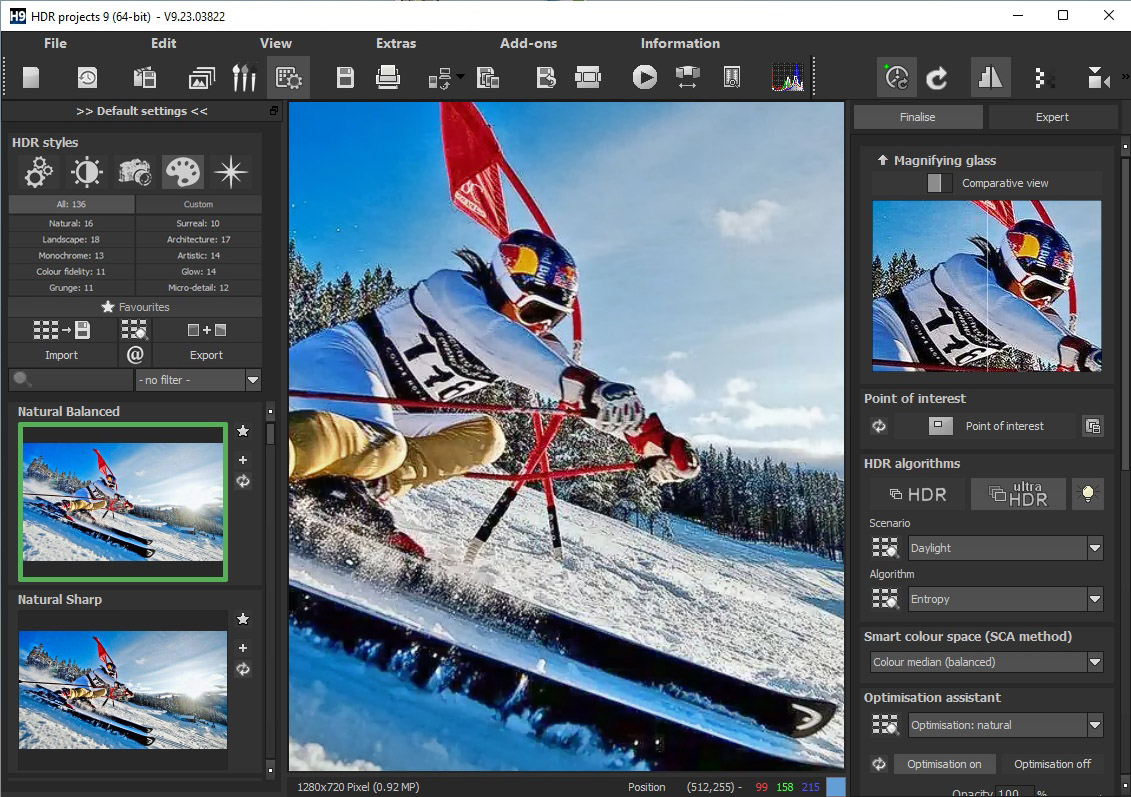
Интерфейс стандартной ветки строится вокруг центрального изображения и двух боковых зон. В HDR Projects 9 слева находится область HDR styles с группами пресетов и миниатюрами результата, справа — параметры HDR algorithms, а над ними в режиме постобработки расположены вкладки Finalise и Expert. Верхнее меню включает File, Edit, View, Extras, Add-ons и Information. Такой каркас отделяет быстрый выбор визуального направления от точной настройки алгоритма.
Скриншоты ниже относятся к стандартной версии HDR Projects 9. Они показывают реальную архитектуру интерфейса линии Standard, но не используются как доказательство того, что в HDR projects 11 каждая кнопка находится в том же пикселе. У текущей одиннадцатой ветки сохраняется HDR-специализация и ключевые функции, а детальная публичная галерея окон Standard 11 заметно беднее.

Главное окно показывает наиболее понятную точку входа в программу. Слева пресеты сгруппированы по характеру обработки: среди видимых категорий есть Natural, Landscape, Monochrome, Colour fidelity, Grunge и другие. Выбранный стиль отображается миниатюрой, а центральное поле сразу показывает результат. Справа видны Magnifying glass, Point of interest и блок HDR algorithms с выбором сценария, алгоритма и оптимизации. Это не обычная «галерея фильтров»: пресет задаёт исходную конфигурацию, после чего пользователь может разбирать результат по параметрам.
HDR styles и переход от пресета к ручной настройке
Пресеты полезны как начальная точка, а не как обязательный финал. В Standard 9 профильный обзор насчитывает более ста подготовленных вариантов и отдельно описывает ручную коррекцию параметров каждого шаблона. Практически это означает, что сначала можно найти близкий характер изображения по миниатюрам, затем снизить чрезмерный микроконтраст, вернуть естественную насыщенность или изменить алгоритм, не начиная обработку с нуля.
При выборе стиля полезно смотреть не только на общий «эффект», но и на четыре уязвимых зоны: границы неба и зданий, мелкую листву, тёмные однотонные участки и кожу людей. Именно там быстрее всего проявляются чрезмерное локальное усиление, цветной шум, ореолы и неестественная фактура. Если два пресета отличаются главным образом интенсивностью, предпочтительнее взять более спокойный и усиливать эффект постепенно.

Галерея вариантов хорошо показывает, зачем программе нужен большой набор пресетов: один и тот же исходник может быть сведён к нейтральной, контрастной, монохромной, цветной или намеренно стилизованной трактовке. Для технического HDR, где важно сохранить реалистичную сцену, разумно сравнивать несколько спокойных вариантов на одинаковом масштабе и выбирать тот, в котором не разрушены полутона.
Редактирование экспозиционной серии
Отдельный рабочий режим предназначен для самой серии. В нём слева отображаются кадры брекетинга и распределение их вклада, а справа — список HDR-алгоритмов. Стандартная версия 7 в руководстве описывает эту логику как Exposure bracketing, HDR preview и HDR algorithms; Standard 9 сохраняет тот же принцип, добавляя более развитый выбор процедуры master image и сценариев слияния.

На этом окне каждый кадр серии имеет собственный Global weight и параметр экспозиции. Видны варианты распределения HDR-weighting, список алгоритмов и настройки сглаживания, шумоподавления, halo adjustments и ghosting correction. Практическая ценность такого режима в том, что проблемный кадр можно ослабить или исключить из вклада, а не принимать результат автоматического объединения как неизменяемый.
Ручное изменение веса особенно полезно при частично испорченном брекетинге. Например, самый светлый кадр может содержать удачные тени, но смазанную листву; самый тёмный — чистое небо, но мало информации в земле. Вместо полного удаления кадра можно уменьшить его глобальное влияние, затем проверить локальные области. В старых стандартных руководствах предусмотрено также редактирование весовых масок кистью — это позволяет воздействовать на вклад отдельных экспозиций по области изображения.
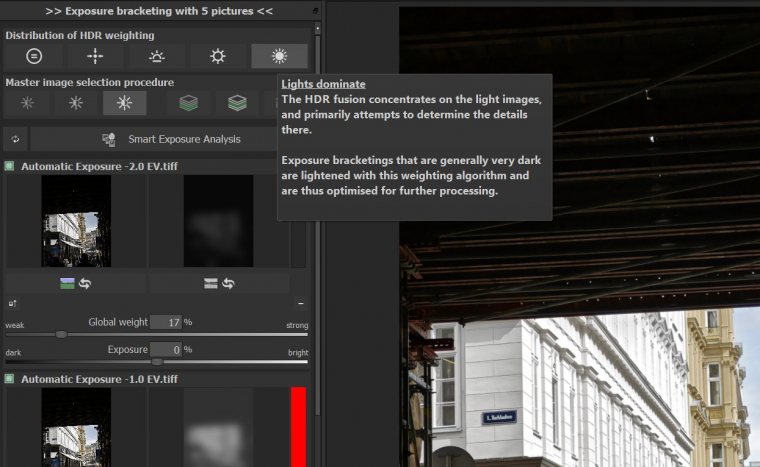
Здесь видна серия из пяти изображений, процедура выбора master image, Smart Exposure Analysis и подсказка для распределения веса. Подобная визуализация полезнее простого списка файлов: фотограф сразу видит, какой кадр используется как опорный, какие экспозиции получают сильный или слабый вклад и где автоматическое решение стоит перепроверить вручную.
Гистограмма, окно сравнения и контроль масштаба
Меню View в стандартной линии включает информационные окна, EXIF, гистограмму, полноэкранный просмотр, оформление интерфейса, шрифт и размер шрифта. Руководство HDR Projects 7 отдельно показывает команду View → Font size, рассчитанную в том числе на 4K-мониторы. В Standard 9 эти пункты по-прежнему видны в меню, что удобно для плотного интерфейса с большим числом панелей.
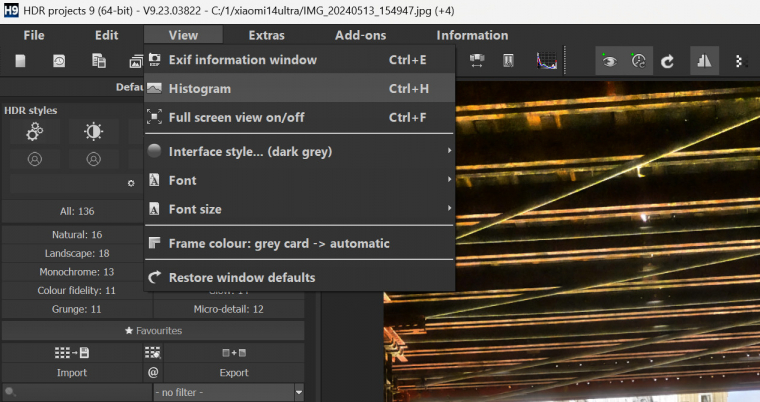
Команда Histogram нужна не для косметики интерфейса, а для контроля тонального распределения. После агрессивного пресета визуально эффектный кадр может иметь большое количество значений, прижатых к левому или правому краю. Гистограмма помогает обнаружить такую потерю диапазона раньше сохранения. При этом само отсутствие обрезки по гистограмме ещё не гарантирует естественный результат: ореолы и ghosting оцениваются по изображению.
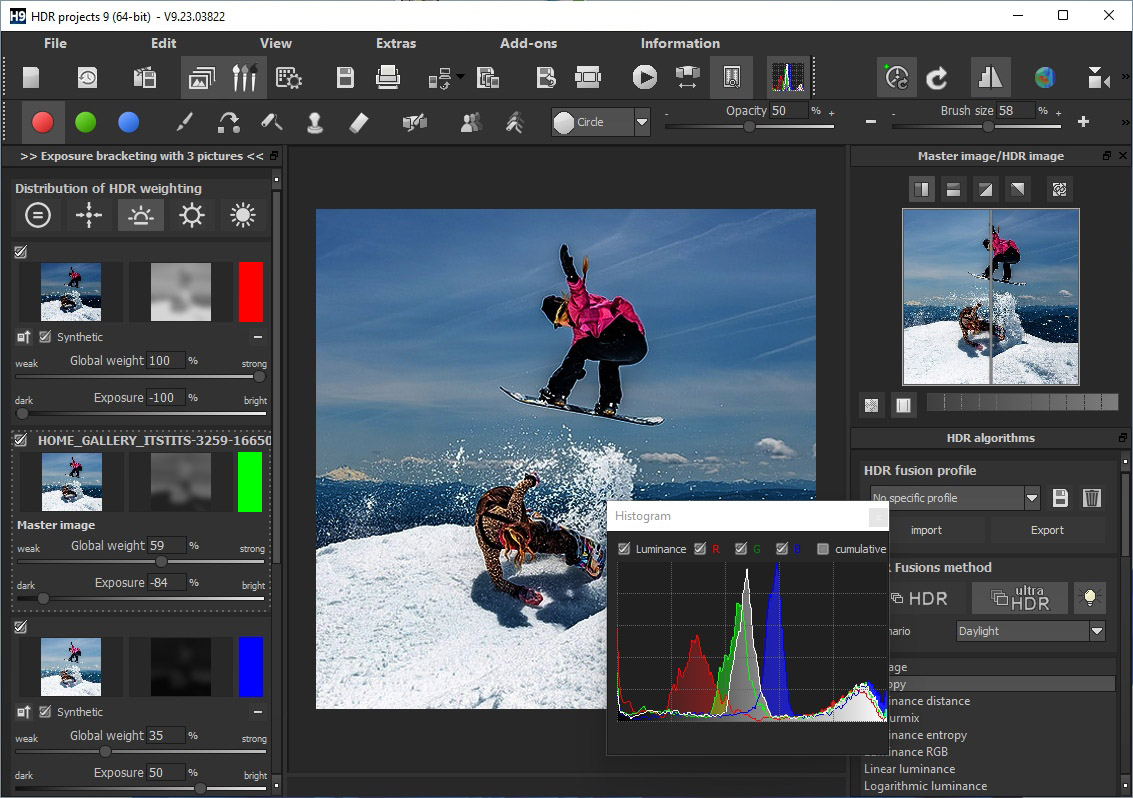
Окно гистограммы может показывать luminance и отдельные цветовые каналы. Рядом остаются панель серии и параметры HDR fusion. Такой режим удобен при цветовой правке: если после усиления локального контраста один канал начинает резко обрезаться, проблему лучше исправить до финального экспорта, а не пытаться компенсировать её уже в JPEG.
Selective drawing
Selective drawing предназначен для локальной обработки. В Standard 9 этот инструмент позволяет оптимизировать выбранные участки и работать с масками; в историческом Standard 7 руководство подробно описывает локальное рисование и режимы масок. Локальная коррекция особенно полезна, когда глобальный HDR-эффект хорошо работает на архитектуре или небе, но делает траву, кожу или гладкие поверхности чрезмерно фактурными.

На скриншоте видны параметры кисти, Image view, Mask view и выбор маски. Для аккуратной работы полезно увеличивать проблемный фрагмент и делать несколько коротких проходов вместо одного жёсткого. Маска должна соответствовать границе объекта; если она заходит на соседний контрастный контур, локальное усиление легко превращается в светлый или тёмный ореол.
Проверка результата до сохранения
Standard 9 поддерживает отдельное Compare Window с вертикальным, горизонтальным или диагональным разделителем. Это важнее простого Undo: сравнение одновременно показывает исходное и обработанное изображение в одной области. Для HDR такой контроль полезен именно потому, что глаз быстро адаптируется к усиленному локальному контрасту и через несколько минут чрезмерная обработка начинает казаться нормальной.
Проверять нужно как минимум два масштаба. В режиме «вписать в окно» оцениваются общий баланс яркости, естественность неба и читаемость теней. При 100% проверяются края зданий и деревьев, движущиеся люди, тонкие ветви, текстура кожи, мелкий шум и остаточные двойные контуры. Если результат красив только в уменьшенном виде, а при 100% видны дефекты слияния, экспортировать финал преждевременно.
Базовый рабочий процесс HDR Projects
Логика HDR Projects удобнее всего понимается как цепочка из двух разных задач: сначала программа получает корректно совмещённый HDR из исходной серии, затем этот расширенный диапазон переводится в изображение, которое можно нормально показать на мониторе, сохранить и напечатать. В руководстве Standard 7 быстрый маршрут был сформулирован как загрузка изображений, HDR Preparation, выбор HDR Style и пресета, настройка оптимизации, затем выбор области и сохранение. В следующих стандартных ветках интерфейс стал богаче, но разделение «синтез серии → тональная обработка → локальная правка → экспорт» сохранилось.
Шаг 1. Подготовить исходную серию
Лучший исходник для HDR — несколько кадров одной сцены с разной выдержкой при неизменной композиции. Руководство Standard 7 отдельно рекомендует изменять именно время экспозиции, а не глубину резкости: если между кадрами меняется диафрагма, меняется и рисунок нерезкости, из-за чего точное слияние усложняется. Камера на штативе уменьшает смещение кадров, хотя HDR Projects умеет выполнять автоматическое выравнивание и исправлять небольшие расхождения.
Перед импортом полезно убрать явно ошибочные дубли. Сильно смазанный кадр, случайное перекрытие объектива или радикально изменившаяся композиция не добавляют динамического диапазона и только усложняют объединение. Если кадр содержит нужные детали, но проблемен лишь в части сцены, его можно оставить и позднее изменить его вклад. Именно для этого в стандартной линии предусмотрено редактирование весов экспозиций.
Не нужно стремиться к максимально длинной серии только ради количества. В старом Standard 7 существовала поддержка серий до 19 кадров, но это исторический предел конкретной ветки, а не рекомендация для HDR projects 11. Практический критерий другой: серия должна содержать полезные данные и в светах, и в тенях. Если крайние кадры уже не дают новых деталей, дополнительные изображения увеличивают объём вычислений без очевидной пользы.
Шаг 2. Импортировать серию или отдельный кадр
В Standard 7 на стартовом экране были отдельные команды HDR from a Single Image, Import Exposure Bracketing, Exposure Bracketing Browser, Open project и пакетная обработка. Файлы также принимались перетаскиванием. Этот набор хорошо показывает идеологию программы: одиночный кадр и настоящая экспозиционная серия рассматриваются как разные входные сценарии, а серия передаётся в специальный этап подготовки.
Для большой папки особенно полезен браузер экспозиционных серий. В историческом Standard 7 он автоматически группировал подходящие кадры и позволял фильтровать по типу файла, например не смешивать JPEG и RAW из одной съёмки. В современных версиях не следует ожидать полного совпадения каждой команды, но сама проверка состава серии остаётся обязательной: до тональной правки нужно убедиться, что в объединение попали именно кадры одного сюжета.
Шаг 3. Выполнить HDR Preparation
Подготовка — технический этап до художественного пресета. В Standard 7 здесь настраивались масштаб, цветовое пространство, баланс белого, шумоподавление, экспозиция, выравнивание и автоматическое устранение ghosting. Если результат уже на этом этапе неверен, поздняя стилизация не исправит базовую геометрию серии. Поэтому правильнее сначала получить чистое совмещение и только затем усиливать локальный контраст или цвет.
Выравнивание компенсирует небольшие сдвиги, вращение и различия положения кадров. В старом руководстве были отдельные режимы для пейзажа и архитектуры, ночного неба и мягких сюжетов с сильным боке. Эти исторические настройки показывают, что алгоритм учитывает тип сцены, а не просто накладывает пиксели. При проверке результата полезно смотреть на тонкие диагональные линии, ветви, оконные рамы и контрастные края: именно там ошибочное совмещение заметнее всего.
Автоматическая коррекция ghosting нужна там, где между экспозициями переместился человек, автомобиль, вода, листва или другой объект. Текущий HDR projects 11 отдельно акцентирует HDR без типичных ghosting-артефактов, а Standard 7 позволял дополнительно править движение вручную через HDR Painter. Автоматическое исправление следует оценивать не по общему виду уменьшенной картинки, а на фактическом масштабе изображения.
Шаг 4. Проверить вклад кадров
После подготовки важно оценить, как распределён вклад экспозиций. В Standard 9 видны параметры Global weight и Smart Exposure Analysis. Смысл весов прост: программа не обязана одинаково использовать каждый кадр во всех областях. Тёмная экспозиция полезна для ярких зон, светлая — для теней, а средняя часто служит удобной геометрической и тональной опорой.
Ручное вмешательство оправдано, когда автоматическая смесь оставляет локальную проблему. Если человек успел сделать шаг, ветка сместилась от ветра или в одной экспозиции появился блик, корректировка веса конкретного кадра может быть точнее общего снижения эффекта. В Standard 7 для такого контроля существовал HDR Painter: пользователь выбирал исходную экспозицию и кистью усиливал её вес в нужной области.
Шаг 5. Выбрать HDR-алгоритм и тональное направление
После корректного слияния начинается этап, на котором из HDR-данных формируется обычное изображение для экрана. Здесь полезно отделять алгоритм от пресета. Алгоритм определяет способ формирования и тонального распределения, а пресет задаёт набор параметров для определённого визуального характера. Поэтому сравнивать только миниатюры пресетов недостаточно: два похожих варианта могут по-разному вести себя на светлых контурах и мелкой фактуре.
В Standard 7 появился тональный метод Retina, а также режим Highlight Boost и несколько способов распределения HDR-weighting. Это исторические функции седьмой ветки, а не перечень новшеств одиннадцатой. Их значение для эволюции продукта в другом: линия HDR Projects давно развивает не только автоматическое склеивание, но и отдельные способы управлять тем, как расширенный диапазон превращается в видимое изображение.
Начинать разумно с нейтрального направления. Категории Natural и Colour fidelity в старых стандартных версиях дают более понятную исходную точку, чем намеренно стилизованные Grunge или Surreal. После выбора базового варианта легче понять, какая именно правка улучшает сцену, а какая просто делает эффект сильнее.
Шаг 6. Доработать изображение локально
Глобальная настройка редко одинаково подходит небу, фасаду, тёмной растительности и коже. Selective drawing позволяет ограничивать коррекцию маской. В Standard 7 локальный модуль включал работу с кистью, интеллектуальными масками, цветными фильтрами и комбинированием масок; в Standard 9 локальное рисование остаётся заметной частью интерфейса. Главное правило — применять локальную правку к конкретной проблеме, а не повторять ею глобальный эффект.
Для неба обычно важны плавные градиенты без полос и ореолов. Для архитектуры — ровные края и читаемая фактура без светлой каймы. Для людей — естественная кожа без чрезмерного микроконтраста. Для листвы и травы — отсутствие «хрустящей» текстуры, которая возникает при слишком сильном локальном усилении. Маска позволяет разнести эти задачи и не искать один компромиссный ползунок для всего кадра.
Шаг 7. Сравнить и только потом сохранить
Перед экспортом следует открыть Compare Window либо использовать доступный режим сравнения и проверить изображение на нескольких масштабах. Сначала оценивается композиция и общий свет, затем — фактический масштаб для контроля артефактов. Отдельно проверяются зоны вокруг контрастных объектов на фоне неба, движущиеся элементы серии, глубокие тени и насыщенные цветовые участки.
В историческом Standard 7 команда File → Save Final Image открывала окно кадрирования и подписи; поддерживались ручной кроп и шаблоны соотношений сторон. Также существовали команды открытия финального изображения во внешней программе, экспорта обработанной экспозиционной серии, печати и помещения результата в буфер обмена. Такой набор превращал HDR Projects в самостоятельный этап фотографического рабочего процесса, а не в одноразовый фильтр.
Ключевые функции и что они дают в реальной обработке
HDR из экспозиционной серии
Главная функция HDR Projects — объединение нескольких экспозиций. Для сцены с ярким окном и тёмным интерьером один кадр обычно вынуждает выбирать, где сохранить детали. Серия расширяет доступный набор исходной информации: короткая выдержка удерживает светлую область, длинная раскрывает тени, промежуточные кадры связывают диапазон. Затем HDR Projects объединяет данные и выполняет тональное отображение для обычного дисплея.
Преимущество проявляется не в том, что итог обязательно должен выглядеть «эффектно», а в возможности выбрать характер передачи диапазона уже после слияния. Нейтральный HDR может выглядеть почти как один хорошо экспонированный кадр, но сохранять больше информации в сложных светах и тенях. Стилизованный вариант, напротив, сознательно усиливает локальный контраст и фактуру.
HDR из одного изображения
В стандартной линии давно существует отдельный режим HDR из одного кадра. Он полезен, когда брекетинга нет, но есть RAW с достаточным запасом тональных данных. Такой режим не равен многокадровому HDR: программа не может восстановить информацию, которую сенсор не записал из-за полного пересвета или глубокой недодержки. Поэтому один RAW следует рассматривать как тональную обработку одного источника, а не как замену полноценной экспозиционной серии во всех случаях.
Проверка особенно проста по ярким участкам. Если в RAW область уже полностью выбита и не содержит цветовой или яркостной структуры, усиление HDR-эффекта не вернёт реальную фактуру. Оно лишь изменит соседние тона. То же относится к совершенно чёрным теням без полезного сигнала. Именно поэтому при сложном освещении брекетинг остаётся более надёжной основой.
Автоматические экспозиционные серии
В HDR projects 9, 10 и 11 отдельно заявлено создание автоматических экспозиционных серий. Функция связана с подготовкой набора различно экспонированных изображений для HDR-обработки. Она не отменяет необходимости проверить диапазон: автоматический набор должен действительно содержать кадры, в которых есть информация о самых ярких и самых тёмных важных областях сцены.
Автоматизация полезна как исходная настройка, но не как причина игнорировать содержимое серии. После генерации стоит пролистать кадры и проверить, не появились ли смаз, движение и случайные отличия композиции. Чем сильнее меняется сцена между экспозициями, тем больше работы ложится на коррекцию ghosting.
HDR Fusion Stacking
HDR Fusion Stacking указан как одна из ключевых функций Standard 9 и Standard 10. Его задача сформулирована как получение HDR без характерных светлых ореолов. Для пользователя практический смысл в контроле границ: если при обычном агрессивном тональном отображении по линии крыши или дерева возникает заметная светлая кайма, более аккуратный fusion-подход помогает сохранить естественный переход.
Ореолы нельзя оценивать по миниатюре. Нужно открыть участок с резким переходом «тёмный объект — яркое небо» и посмотреть его на 100%. Если вокруг контура появилась полоса, которой нет в исходных кадрах, это артефакт обработки. Правильная реакция — уменьшить интенсивность локального воздействия или выбрать более спокойный способ слияния, а не маскировать дефект дополнительной резкостью.
Работа с движением и ghosting
Ghosting появляется, когда один объект занимает разные положения в кадрах серии. В старом руководстве HDR Projects показан пример людей на вокзале: без коррекции они превращаются в несколько полупрозрачных следов. Standard 7 умел оценивать движение автоматически, а затем позволял исправлять отдельные участки HDR Painter. HDR projects 11 продолжает эту линию и отдельно заявляет обработку без типичных ghosting-артефактов.
Ручная коррекция в Standard 7 строилась вокруг выбора наиболее подходящего исходного кадра, увеличения его веса кистью и мягкого сглаживания границы. Это хороший принцип проверки и для более новых версий: спорный движущийся объект должен быть визуально связан с одной согласованной экспозицией, а не состоять из фрагментов нескольких положений.
Автоматика не освобождает от просмотра мелких движений. Вода, листья и облака не всегда дают заметный двойной силуэт; иногда ошибка проявляется как странная зернистость или рваная фактура. Поэтому после сведения серии полезно осмотреть области движения отдельно от статичной архитектуры.
Коррекция дефектов сенсора
HDR projects 11 включает встроенную коррекцию дефектов сенсора. В Standard 7 уже существовал отдельный модуль удаления царапин и сенсорных дефектов с несколькими режимами поиска подходящей области для замены. Такая коррекция особенно логична для HDR: постоянная пылинка или дефект сенсора повторяется во всех кадрах серии и после усиления микроконтраста может стать заметнее.
Коррекцию нужно проверять на однородных участках — небе, стене, воде вне резкой фактуры. Автоматическая замена не должна создавать повторяющийся штамп или ломать тонкую линию рядом с дефектом. Если пятно находится на границе объекта, локальная ручная проверка важнее скорости.
ИИ-поддержанная обработка в HDR projects 11
Одиннадцатая ветка использует заново обученные ИИ-модели для HDR-обработки. Для Standard 11 заявлены более чистые контуры, реалистичное ощущение пространственной глубины и ускорение расчётов до 50% относительно прежнего рабочего процесса. Формулировка «до 50%» означает верхнюю границу заявленного ускорения, а не гарантированное сокращение времени вдвое на любом компьютере.
ИИ в этой программе не превращает HDR в полностью непрозрачную операцию. Пользователь по-прежнему работает с экспозиционными сериями, пресетами и визуальным контролем результата. Поэтому оценивать новую обработку следует теми же критериями: нет ли повторных контуров, ореолов, неестественной фактуры, провала цветовых каналов и чрезмерной локальной резкости.
Собственный водяной знак
В HDR projects 11 впервые для этой текущей линии отдельно заявлена интеграция собственного водяного знака. Функция предназначена для добавления авторской маркировки к готовому изображению. Её практическая ценность выше при регулярной публикации серии работ: знак можно добавлять в том же приложении, где выполняется HDR-финализация, вместо отдельного прохода через другой редактор.
Водяной знак стоит оценивать на финальном размере изображения. Слишком крупная или контрастная маркировка может перетянуть внимание с фотографии, а слишком мелкая — стать нечитаемой после уменьшения. Для мастер-файла разумно сохранять отдельную версию без маркировки, а знак применять к публикационной копии, чтобы не фиксировать его необратимо в единственном экземпляре результата.
Форматы, импорт, экспорт и интеграции
Поддержка форматов у HDR Projects менялась вместе с поколениями камер и самой программы, поэтому корректнее разделять документированные возможности стандартной линии и точный перечень текущей версии. Standard 7 имел встроенный список поддерживаемых RAW-форматов, отсортированный по производителям камер. Пользователь мог открыть этот список через Information → Supported RAW Formats. Такой подход удобен тем, что совместимость определялась не только расширением файла, но и конкретной камерой.
Standard 7 сохранял финальные изображения в JPG, TIF и PNG. В более раннем Standard 2 руководство также описывало TIFF, JPEG, OpenEXR и HDR. Эти сведения показывают, что линия работала как с обычными форматами финального изображения, так и с HDR-ориентированными форматами, но нельзя автоматически объявлять старый полный список точным списком HDR projects 11. Для новой камеры или необычного RAW надёжнее открыть файл в демо одиннадцатой ветки и проверить декодирование до покупки.
RAW как исходник
RAW особенно полезен при работе с одиночным кадром и как материал экспозиционной серии, потому что сохраняет данные сенсора до окончательного формирования JPEG. В Standard 7 в HDR Preparation существовали параметры RAW, включая автоматическую оптимизацию яркостного диапазона. Кроме того, список совместимых камер был встроен в саму программу. Это важная деталь: наличие расширения RAW само по себе не гарантирует поддержку каждой новой модели камеры.
При открытии RAW нужно проверить четыре вещи: правильный баланс белого, отсутствие странного цветового сдвига, геометрию кадра и реальное разрешение. Если файл открывается, но цвет или размер явно неверны, его нельзя считать полноценно совместимым. Для новой камеры разумно протестировать не один снимок, а короткую серию с разными ISO и экспозициями.
JPEG и TIFF в готовом результате
JPEG удобен для публикации и передачи готовой работы, но его сжатие и ограниченная глубина представления делают его менее подходящим как единственный мастер-файл после интенсивной HDR-обработки. TIFF в исторической стандартной линии использовался как один из основных вариантов сохранения; в Standard 2 были предусмотрены варианты TIFF с разной глубиной данных. Для последующей серьёзной правки в другом редакторе логичнее выбирать формат без потерь, если он доступен в используемой версии.
Сохранённый JPEG следует открыть отдельно и осмотреть снова. Иногда дефект незаметен в рабочем окне, но становится очевидным после уменьшения или сжатия: тонкие ореолы вокруг веток, полосы на небе и чрезмерная резкость проявляются сильнее. Проверка экспортированного файла важнее уверенности в том, что предпросмотр выглядел хорошо.
Передача во внешний редактор
В Standard 7 существовала команда File → Open Final Image in External Program, а также настройка нескольких внешних программ. Это позволяло завершить HDR-синтез в HDR Projects, а ретушь, сложное клонирование, верстку или другие задачи продолжить в другом приложении. Для текущего Standard 11 не следует приписывать Adobe-плагины только потому, что они есть в Professional-редакциях: одиннадцатая стандартная версия выпускается именно как standalone-программа.
Такое разделение рабочего процесса остаётся разумным и без специального плагина. HDR Projects отвечает за экспозиционное слияние и тональную обработку, а внешний редактор — за задачи, которые выходят за специализацию HDR. Это уменьшает риск перегрузить один этап лишними коррекциями и упрощает возврат к исходному HDR, если поздняя ретушь оказалась неудачной.
Проекты и повторное редактирование
Standard 7 имел команду открытия сохранённых проектов и History Viewer. Для длинной HDR-серии проект удобнее финального JPEG: он сохраняет возможность вернуться к настройкам, а не начинать сборку заново. При долгосрочном хранении съёмки нужно хранить исходные экспозиции вместе, не переименовывать их хаотично и отделять финальные файлы от исходников.
Для HDR projects 11 точный внутренний формат проекта в текущем кратком описании не раскрыт, поэтому расширение файла не стоит угадывать. Главное практическое правило — не считать экспортированный JPEG заменой исходной серии. Если позже понадобится более естественная тональная версия или другой размер, исходные кадры дают значительно больше свободы.
Производительность и использование видеокарты
HDR-сведение вычислительно тяжелее обычной одиночной коррекции: программа должна загрузить несколько полноразмерных кадров, выровнять их, оценить движение, рассчитать веса, объединить диапазон и затем выполнить тональное отображение. Для семейства Projects используется OpenCL, то есть часть вычислений может переноситься на совместимый GPU. В поддержке HDR Projects проблемы с драйвером видеокарты прямо названы одной из причин сбоев и синего экрана.
HDR projects 11 заявляет расчёт изображений до 50% быстрее. Эту цифру нужно читать как сравнительное «до», а не как фиксированный результат. Реальная скорость зависит от разрешения кадров, длины серии, выбранной операции, видеокарты, драйвера и других ресурсов компьютера. Без одинакового тестового набора файлов сравнение времени между двумя системами не имеет смысла.
Что сильнее всего влияет на время расчёта
- Разрешение исходников. Чем больше пикселей нужно выровнять и обработать, тем больше памяти и вычислений требуется.
- Количество кадров. Длинная серия увеличивает объём данных, который нужно анализировать одновременно.
- Коррекция движения. Поиск различий между экспозициями сложнее простого статичного слияния.
- Локальные маски. Дополнительные областные вычисления и повторный предпросмотр увеличивают нагрузку.
- RAW-декодирование. Работа с исходными камерными данными добавляет этап до HDR-синтеза.
- GPU и драйвер. OpenCL-ускорение зависит не только от модели видеокарты, но и от корректной работы драйвера.
Для объективной оценки своего компьютера полезно использовать одну и ту же тестовую серию. Сначала открыть её после перезагрузки программы, дождаться полного расчёта и записать время; затем повторить после изменения только одного фактора. Такой тест показывает реальную производительность конкретной установки лучше, чем чужой результат на другом разрешении и другой видеокарте.
Когда GPU-ускорение становится источником проблемы
Если Projects-программа падает или вызывает системный сбой, раздел поддержки предлагает проверить OpenCL-компонент: в каталоге программы находится OpenCLCheck.exe, который при диагностике можно переименовать и снова запустить приложение. При полностью чёрном рабочем экране поддержка связывает проблему с несовместимостью графического процессора и рекомендует переустановку без опции Grafikkarten Unterstützung — поддержки видеокарты.
Эта процедура важна как диагностика, а не как универсальное ускорение. Отключение GPU может уменьшить риск конфликта на проблемной системе, но лишает программу части аппаратного ускорения. Если приложение стабильно работает с OpenCL, отключать видеокарту без причины нет необходимости.
Системные требования
Текущий HDR projects 11 предназначен только для Windows и поставляется в многоязычной версии на десять языков. Отдельная актуальная таблица минимальных значений процессора, оперативной памяти, свободного места и видеопамяти для Standard 11 в текущем описании продукта не опубликована. Поэтому старые требования HDR projects 4, HDR projects platin или других поколений нельзя выдавать за минимумы одиннадцатой версии.
| Компонент | HDR projects 11 | Как проверить перед покупкой |
|---|---|---|
| Операционная система | Windows | Установить демо на используемую версию Windows и выполнить полный тестовый экспорт |
| Язык интерфейса | Многоязычная версия, 10 языков | Проверить нужную локализацию при установке или первом запуске |
| Графическое ускорение | Семейство Projects использует OpenCL; существует диагностическая процедура для конфликтов GPU | Открыть полноразмерную серию, проверить стабильность и отсутствие чёрного экрана |
| Процессор | Точный современный минимум Standard 11 не опубликован | Оценить время расчёта на собственной серии в демо |
| Оперативная память | Точный современный минимум Standard 11 не опубликован | Проверить серию из реальных RAW, не ограничиваясь одним JPEG |
| Свободное место | Точный современный минимум Standard 11 не опубликован | Оставить место не только под приложение, но и под исходные серии и результаты |
| Экран | В стандартной линии предусмотрено изменение размера шрифта; в документации это отдельно связано с 4K-дисплеями | Проверить читаемость меню и панелей при фактическом масштабе Windows |
Демо особенно важно для старой или нестандартной видеокарты. Формальная совместимость Windows не доказывает стабильность конкретного OpenCL-драйвера. Полноценная проверка должна включать запуск, импорт RAW, расчёт нескольких экспозиций, локальную коррекцию и сохранение. Если проблема появляется только на этапе сведения, простой факт открытия главного окна недостаточен.
Почему старые системные требования нельзя копировать
HDR projects 4 действительно имел опубликованные минимальные и рекомендуемые требования для Windows и macOS, включая объём RAM, место на диске и разрешение экрана. Но эта ветка существенно старше, поддерживала другую платформенную конфигурацию и другой программный стек. Текущий Standard 11, напротив, прямо обозначен как Windows-only. Перенос старых цифр создал бы ложную точность и мог бы ввести владельца современного компьютера в заблуждение.
То же относится к macOS. Наличие Mac-версий у старых поколений не означает, что HDR projects 11 работает на Mac: текущая одиннадцатая Standard-ветка заявлена только для Windows. Пользователю macOS нужен другой продукт или отдельная совместимая версия, а не старый установщик с устаревшими требованиями.
Практические сценарии
Пейзаж с ярким небом
Пейзаж с солнцем, облаками и затемнённым передним планом — классическая задача для экспозиционной серии. Самый тёмный кадр сохраняет структуру светлого неба, самый светлый — детали земли и растительности. После слияния основной риск связан не с недостатком диапазона, а с чрезмерным локальным контрастом: ветви на фоне неба легко получают светлую кайму, а облака становятся неестественно «рельефными».
Начинать лучше с нейтрального HDR Style, затем открыть гистограмму и Compare Window. При 100% проверить тонкие ветви, горизонт и мелкую листву. Если ореол виден только после сильного пресета, ослабить эффект проще, чем исправлять его локальной ретушью позже.
Интерьер с окнами
В интерьере разница яркости между комнатой и видом за окном может быть слишком большой для одного кадра. Серия позволяет сохранить и помещение, и внешнюю сцену. Особое внимание нужно уделить движущимся людям, шторам и листве за окном: разные положения между кадрами создают ghosting. Для статичных стен и мебели, наоборот, важнее геометрическое выравнивание.
После слияния интерьер не должен выглядеть одинаково ярким во всех точках. Если тени полностью исчезли, пространство становится плоским. Текущий HDR projects 11 акцентирует реалистичную пространственную глубину, поэтому разумный контроль результата — сохранить ощущение направления света, а не превращать каждую поверхность в средний тон.
Архитектура и городской сюжет
Для архитектуры критичны чистые границы. Контрастный фасад на фоне неба быстро выявляет halo, а мелкие оконные решётки — ошибки выравнивания. В городской сцене добавляются движущиеся автомобили и пешеходы, поэтому нужно проверять ghosting. Standard 7 имел отдельные варианты выравнивания для пейзажа, архитектуры и людей, а в Standard 9 ручное редактирование серии и весов делает проблемные участки доступными для контроля.
Стилизация Grunge может быть уместна как художественный выбор, но для документальной архитектуры её легко перебрать. Если фактура стены выглядит контрастнее, чем она была в сцене, это уже изменение характера изображения, а не просто восстановление диапазона. В таком проекте Compare Window полезнее оценки по памяти.
Ночная сцена
Ночной сюжет сочетает яркие локальные источники света и большие тёмные области. Экспозиционная серия помогает удержать вывески и лампы, одновременно сохранив детали окружающей сцены. Однако длинные выдержки увеличивают риск движения и шума, а сильное осветление теней подчёркивает цветные артефакты. Поэтому шумоподавление следует оценивать вместе с сохранением мелкой фактуры.
В Standard 7 для выравнивания существовал вариант, ориентированный на ночное небо. Это историческая функция, но она подчёркивает отдельность такого сценария. В текущем проекте ночной материал всё равно нужно проверять особенно внимательно: мелкие звёзды, тонкие линии света и движение облаков легко спутать с дефектами слияния.
Сцена с людьми или транспортом
Чем больше движения между кадрами, тем сложнее HDR-синтез. Если человек находится в разных местах серии, автоматическая коррекция должна выбрать согласованное представление объекта. Старый HDR Painter позволял вручную увеличить вклад подходящего исходного кадра и аккуратно провести кистью по движущейся фигуре. Это показывает правильную стратегию: не «размывать» конфликт, а опереться на один качественный вариант объекта.
После коррекции нужно проверять не только сам силуэт, но и его границу с фоном. Полупрозрачная кайма, повторная рука, лишний контур автомобиля или рваная текстура воды указывают на неполное устранение движения. При сложной сцене естественный результат важнее сохранения вклада каждого кадра.
Один RAW вместо серии
Режим одного изображения полезен для уже снятого кадра, когда брекетинга нет. Сильная сторона такого сценария — отсутствие межкадрового движения: ghosting не возникает, потому что геометрически существует только один источник. Ограничение — динамический диапазон не расширяется дополнительными экспозициями. Если свет уже полностью обрезан, программа не получает другого кадра, из которого можно взять его детали.
Поэтому одиночный RAW лучше обрабатывать умеренно. Если попытка «вытянуть» изображение приводит к серым светам, шумным теням и чрезмерной фактуре, это предел исходника, а не повод усиливать HDR. Для будущей съёмки такой результат служит сигналом использовать брекетинг.
Контроль качества: как понять, что HDR собран правильно
| Что проверять | Признак проблемы | Действие |
|---|---|---|
| Контуры на фоне неба | Светлая или тёмная кайма | Ослабить локальный контраст, сменить алгоритм или более нейтральный стиль |
| Движущиеся объекты | Двойной силуэт, прозрачный след, рваная фактура | Повторить ghosting-коррекцию или изменить вклад конкретной экспозиции |
| Тонкие линии | Двойные края | Перепроверить выравнивание серии |
| Глубокие тени | Цветной шум и искусственная зернистость | Не осветлять их сильнее, чем позволяет исходный материал; скорректировать шумоподавление |
| Яркие участки | Плоские белые области без структуры | Проверить тёмные кадры серии и распределение весов |
| Небо и стены | Полосы, пятна, следы локальной кисти | Проверить маску и снизить интенсивность локальной правки |
| Цвет | Один канал резко упирается в край гистограммы | Уменьшить насыщенность или тональную агрессивность |
| Общий вид | Все зоны имеют одинаковую яркость и фактурность | Сравнить с исходником и вернуть естественное направление света |
Главная ловушка HDR — адаптация зрения. После нескольких минут рядом с очень контрастной версией она начинает восприниматься как нормальная. Поэтому полезно периодически возвращаться к исходнику или нейтральному пресету. Compare Window в Standard 9 специально упрощает такое сопоставление и позволяет менять направление разделителя.
Второй полезный приём — короткий перерыв перед финальным экспортом. После него легче заметить, что небо стало слишком тёмным, кожа — жёсткой, а фактура стены — чрезмерной. Это не особенность только HDR Projects, но в редакторе с большим количеством пресетов и локальных параметров такой контроль особенно важен.
Частые ошибки и способы исправления
Ошибки HDR удобно делить на три группы: проблемы исходной серии, проблемы вычислительной среды и ошибки самой обработки. Если смешать эти причины, пользователь начинает менять пресеты, хотя проблема находится в драйвере, или переустанавливает программу, хотя двойной контур возник из-за движения камеры. Диагностика должна идти от простого к сложному.
| Симптом | Вероятная область проблемы | Проверка и действие |
|---|---|---|
| Программа падает при расчёте | OpenCL или драйвер GPU | Проверить драйвер; для диагностики семейства Projects предусмотрено переименование OpenCLCheck.exe и повторный запуск |
| Рабочая область становится чёрной | Несовместимость с графическим процессором | Переустановить приложение без опции Grafikkarten Unterstützung, затем повторить тест |
| Меню слишком мелкое на 4K | Масштаб интерфейса | Увеличить размер шрифта меню; в стандартной линии для этого используется View → Font size |
| Серийный номер больше не принимается после замены компьютера | Лимит активаций | Использовать процедуру сброса активаций; для неё нужны серийный номер и зарегистрированный адрес электронной почты |
| Люди или машины двоятся | Ghosting | Повторить автоматическую коррекцию движения или вручную изменить вклад подходящего кадра, если такая функция доступна в используемой версии |
| Края здания имеют светлую кайму | Halo от агрессивного тонального воздействия | Снизить локальный контраст, выбрать более нейтральный стиль или другой алгоритм HDR-сведения |
| Тонкие линии двоятся по всему кадру | Ошибка выравнивания | Повторить alignment и проверить, что все файлы относятся к одной серии |
| RAW не открывается корректно | Совместимость конкретной камеры | Проверить встроенный список RAW или протестировать файл в актуальной демо-версии; не ориентироваться только на расширение файла |
| Изображение выглядит хорошо в окне, но плохо после сохранения | Размер, сжатие или чрезмерная обработка | Открыть экспортированный файл отдельно и проверить его при 100% и в конечном размере публикации |
Сбой или синий экран при запуске расчёта
Для HDR Projects есть отдельная диагностическая рекомендация, связанная с OpenCL. Projects использует вычислительную мощность видеокарты, и несовместимый драйвер способен привести к аварийному завершению. Файл OpenCLCheck.exe находится в каталоге программы; его переименование используется как способ проверить, исчезает ли проблема после исключения соответствующей проверки. Если после этого приложение становится стабильным, дальнейшая диагностика должна быть сосредоточена на графическом стеке, а не на исходной фотографии.
Перед такой проверкой полезно сохранить важные проекты и закрыть приложение. Не следует менять сразу несколько факторов — одновременно драйвер, настройки, файлы и режим GPU. Иначе невозможно понять, что именно исправило ситуацию. После каждого изменения повторяется одна и та же короткая серия.
Чёрный экран
Для полностью чёрного экрана рекомендация другая: переустановка с отключённой поддержкой видеокарты. В установщике эта опция обозначена как Grafikkarten Unterstützung. Такой вариант предназначен для конфликта с GPU. Если проблема исчезает, пользователь получает рабочее приложение ценой отказа от аппаратного ускорения, а затем уже может решать вопрос с обновлением драйвера или другой конфигурацией.
Слишком мелкие элементы на 4K
В старой стандартной документации изменение масштаба шрифта находится в View → Font size. На скриншотах Standard 9 этот пункт также присутствует. Если меню трудно читать на дисплее высокой плотности, сначала следует использовать встроенную настройку программы, а уже затем менять глобальный масштаб Windows. Так меньше риск, что другие приложения станут чрезмерно крупными.
Повторная активация после смены компьютера
Для семейства Projects предусмотрен сброс использованных активаций. Условие — программа должна быть активирована ранее; поддержке нужны серийный номер и связанный с регистрацией адрес электронной почты. После сброса открываются дополнительные активации. Поэтому потеря письма с серийным номером способна создать более серьёзную проблему, чем переустановка самого приложения.
Безопасность и приватность
HDR Projects является локальным настольным приложением. Для регистрации требуется интернет, однако основной HDR-рабочий процесс строится вокруг файлов на компьютере, а не вокруг загрузки фотографий в браузерный облачный редактор. Для съёмок, содержащих непубличные интерьеры или клиентские материалы, это важное отличие: базовое сведение экспозиций не требует предварительно отправлять исходники в сторонний веб-интерфейс.
При этом локальная программа не отменяет обычных мер защиты данных. Исходные RAW и экспозиционные серии стоит хранить на накопителе с резервной копией; финальный JPEG не заменяет оригиналы. Установочный пакет следует брать из публикации FRANZIS, а регистрационные данные — хранить отдельно от рабочих фотографий. Серийный номер не следует помещать в имя проекта, EXIF-подпись или водяной знак.
Функция собственного водяного знака в HDR projects 11 относится к маркировке изображения, а не к криптографической защите. Такой знак можно увидеть и удалить ретушью, поэтому он не является механизмом контроля доступа. Если фотография содержит конфиденциальные сведения, безопасность должна обеспечиваться правилами хранения и передачи файла, а не визуальной подписью.
Метаданные требуют отдельного внимания. Старые версии HDR Projects показывали EXIF и даже использовали GPS-координаты для перехода к карте. Перед публикацией фотографии с чувствительной геолокацией полезно отдельно проверить, какие метаданные сохранились в итоговом файле. Наличие визуального водяного знака никак не удаляет GPS автоматически.
Преимущества и ограничения
Плюсы
- Основная специализация — полноценное HDR-сведение экспозиционных серий, а не имитация эффекта одним фильтром.
- В Standard 9 и 10 есть HDR Fusion Stacking, направленный на уменьшение характерных halo-артефактов.
- HDR projects 11 использует ИИ-поддержанную обработку, автоматические экспозиционные серии, коррекцию сенсорных дефектов и улучшенную работу с ghosting.
- Стандартная линия сочетает пресеты с ручным контролем алгоритмов, весов экспозиций и локальных масок.
- Compare Window в Standard 9 даёт прямое визуальное сопоставление исходника и результата с несколькими ориентациями разделителя.
- В стандартной линии есть работа с одиночным изображением и настоящим брекетингом, что позволяет использовать как RAW без серии, так и многокадровый материал.
- Программа работает как самостоятельное настольное приложение; текущая версия не требует отдельного графического редактора для запуска HDR-процесса.
Минусы
- Текущий HDR projects 11 предназначен только для Windows, хотя некоторые старые поколения семейства выпускались и для macOS.
- Точная современная таблица минимальных требований Standard 11 не опубликована, поэтому совместимость конкретного GPU и объёма памяти разумно проверять демо-версией.
- Большое число параметров повышает порог освоения; профильные обзоры Standard 9 прямо отмечают, что в настройках легко потеряться без понимания основ HDR.
- OpenCL-ускорение может конфликтовать с отдельными графическими драйверами; для таких случаев существует специальная диагностическая процедура.
- Нельзя автоматически рассчитывать на возможности Professional: 253 пресета, 215 экспертных фильтров, расширенная RAW-разработка и встроенная пакетная обработка отдельно относятся к HDR projects 11 professional.
- Полный актуальный список RAW-камер Standard 11 не вынесен в краткое описание продукта, поэтому новую модель камеры нужно проверять на практике.
Отзывы пользователей и профильных изданий
Что отмечала профессиональная пресса
Обзор Standard HDR Projects 9 в PCW за февраль 2025 года характеризует программу как специализированный HDR-редактор с очень большим числом параметров. В материале показаны 136 готовых профилей, ручные настройки, работа с несколькими экспозициями, RAW, сравнение результата и использование GPU. Основное замечание касается освоения: автор советует начать с готовых эффектов, затем переходить к ручным параметрам и локальной ретуши, потому что в полном наборе настроек легко потеряться.
CHIP в октябре 2025 года также рассматривал именно HDR Projects 9 Standard. В обзоре отдельно показаны Compare Window, Selective drawing, HDR Fusion Stacking и обработка брекетинга. Издание описывает программу как инструмент, который требует понимания экспозиции, тонального отображения и динамического диапазона, а не как полностью автоматическую кнопку для новичка.
Более ранний тест HDR Projects 2 на dkamera в 2014 году важен для истории продуктовой линии. Уже тогда отмечались подготовка HDR, выбор алгоритмов, работа с ghosting и возможность продолжить редактирование во внешнем приложении. Этот материал нельзя использовать для оценки скорости текущего HDR projects 11, и показывает, что ручное управление экспозиционной серией появилось в линии задолго до текущей версии.
Что видно в пользовательских отзывах
Пользовательские обсуждения старых промо-версий чаще всего касались не качества HDR, а получения лицензии и регистрации. В раздачах HDR Projects 7 встречались сообщения о неверном пароле, отсутствии регистрационной ссылки или непонятном ходе выдачи ключа. Такие отзывы описывают конкретные промо-механизмы 2022 года и не являются доказательством того, что текущая платная HDR projects 11 имеет ту же проблему.
На странице BitsDuJour именно для HDR projects Standard 7 обсуждение акции 25–26 ноября 2022 года показывает обе стороны пользовательского опыта. Несколько участников не могли сразу получить регистрационный код и спорили о корректной ссылке; после получения правильной ссылки один из участников отдельно похвалил то, что делает сама программа. Эти сообщения относятся к механике конкретной старой промо-раздачи, поэтому их нельзя переносить на нынешний процесс покупки HDR projects 11.
Итог по отзывам лучше формулировать без усреднённой «оценки». Профильные обзоры Standard 9 сходятся в том, что программа предоставляет много контроля и требует времени на освоение. Пользовательские жалобы, найденные для старых бесплатных раздач, в основном относятся к регистрации. Для текущей одиннадцатой Standard-версии разумнее опираться на демо и собственные файлы, чем переносить впечатления от акционных сборок предыдущих лет.
Сравнение с аналогами
HDR Projects логично сравнивать только с программами, которые действительно объединяют экспозиционные серии и выполняют тональное отображение. Два таких аналога — Photomatix Pro и easyHDR. Сравнение ниже не превращает их в рейтинг: у каждого продукта своя сильная сторона, а HDR Projects остаётся главным предметом обзора.
| Критерий | HDR Projects 11 | Photomatix Pro 7 | easyHDR 3.17 |
|---|---|---|---|
| Платформы | Windows | Windows 10/11 и macOS | Windows 10/11 и macOS 11.5+ |
| Основной HDR-процесс | ИИ-поддержанная HDR-обработка, автоматический брекетинг, работа с ghosting | Слияние брекетинга, несколько HDR-методов, автоматическое выравнивание и deghosting | Слияние и тональное отображение, автоматическое и ручное выравнивание, ghost removal |
| Пакетная обработка в текущем выпуске | Отдельно заявлена у Professional 11; для Standard 11 не следует считать её гарантированной только по Professional | Есть отдельные режимы Batch Bracketed Photos и Batch Single Photos с предпросмотром | Есть пакетная обработка |
| Интеграции | Standard 11 работает как standalone; Adobe-плагины нельзя переносить из Professional | Плагины для Lightroom Classic и Capture One; в Plus Bundle также Tone Mapping для Photoshop | Плагин Lightroom Classic |
| Форматы | Standard 7 работал с JPG, TIFF, PNG и RAW; точный полный список 11 лучше проверять по камере | JPEG, TIFF, PSD, DNG и RAW многих камер | JPEG, JP2, HEIF, TIFF, Radiance RGBE, OpenEXR, FITS и RAW |
| Собственный водяной знак | Есть в HDR projects 11 | Custom Watermark Tool есть в версии 7 | Не является центральным отличием текущего описания |
| Особенность выбора | Связка пресетов, ручных весов/масок исторической Standard-линии и новых ИИ-функций | Особенно развит пакетный workflow и интеграция с Lightroom/Capture One | Широкая кроссплатформенность и открыто опубликованный набор форматов |
HDR Projects 11 против Photomatix Pro 7
Photomatix Pro 7 сильнее документирован именно для массовой обработки. У него есть два отдельных пакетных режима, обработка нескольких серий брекетинга, индивидуальные настройки с предпросмотром, сохранение маски ghost removal и плагины Lightroom Classic и Capture One. Если задача — потоковая обработка большого числа интерьерных серий, это существенное преимущество.
HDR Projects 11, в свою очередь, делает акцент на новых ИИ-моделях, скорости вычислений, автоматических экспозиционных сериях, коррекции сенсорных дефектов и собственном водяном знаке. Для пользователя, который предпочитает Projects-интерфейс с HDR styles и ручной работой по областям, это другой подход. Но встроенную пакетную обработку Professional 11 нельзя объявлять преимуществом Standard 11 если эта функция отдельно не указана для Standard 11.
HDR Projects 11 против easyHDR 3.17
easyHDR 3.17 открыто поддерживает Windows и macOS, включая нативную работу на Apple Silicon, и публикует широкий список форматов: JPEG, JP2, HEIF, TIFF, OpenEXR, Radiance RGBE, FITS и RAW. Также есть пакетная обработка, Lightroom-плагин, выравнивание и удаление ghosting. Для пользователя Mac это принципиальное отличие, потому что текущий HDR Projects 11 предназначен только для Windows.
HDR Projects 11 интереснее тем, кто уже ориентируется в логике HDR styles, весов экспозиции и локальных инструментов Standard-линии и хочет получить текущие ИИ-улучшения FRANZIS. easyHDR выглядит прозрачнее по актуальным форматам и платформам. Выбор поэтому зависит не от абстрактного «качества HDR», а от ОС, необходимости плагинов, пакетной работы и привычного способа ручной доводки.
В каталоге FreeEXE HDR Projects относится к разделу HDR-редакторов и тональной обработки. Это точнее, чем помещать программу в общий список графических редакторов: её сильная сторона — именно объединение экспозиций и управление расширенным динамическим диапазоном.
FAQ по HDR Projects
HDR Projects и HDR projects Professional — одна программа?
Это две редакции одной продуктовой линии, но не один и тот же набор функций. Текущий Standard называется HDR projects 11, а старшая редакция — HDR projects 11 professional. Количество 253 пресета, 215 экспертных фильтров, расширенная RAW-разработка и встроенная пакетная обработка заявлены отдельно для Professional и не должны автоматически приписываться Standard.
Какая версия HDR Projects актуальна?
Текущая стандартная ветка — HDR projects 11. Она продаётся как загрузка для Windows, использует ИИ-поддержанную HDR-обработку, создаёт автоматические экспозиционные серии, включает коррекцию дефектов сенсора и работу с типичными ghosting-артефактами.
Можно ли сначала попробовать программу?
Для HDR projects 11 опубликована отдельная демо-сборка Windows. Она подходит для проверки запуска, OpenCL, читаемости интерфейса и совместимости с собственными RAW. Такая проверка особенно важна, потому что подробная современная таблица минимальных аппаратных требований Standard 11 не опубликована.
Нужен ли интернет для работы?
Интернет требуется для регистрации. Само приложение является локальной standalone-программой и обрабатывает фотографии на компьютере. Поэтому постоянная браузерная загрузка каждого исходника не является частью базового HDR-процесса.
Работает ли HDR projects 11 на macOS?
Нет оснований считать текущий Standard 11 версией для macOS: актуальный выпуск обозначен как Windows-only. Старые поколения HDR Projects действительно существовали для Mac, но это не меняет платформу текущей одиннадцатой ветки.
Можно ли сделать HDR из одного файла?
Да, в стандартной линии есть отдельный сценарий HDR from a Single Image. Но один кадр не добавляет новых экспозиций: он позволяет перераспределить уже записанный динамический диапазон. Для сцены с полностью потерянными светами и тенями настоящая экспозиционная серия даёт больше исходной информации.
Что делать с двойными силуэтами людей?
Это типичный ghosting из-за движения между кадрами. HDR projects 11 отдельно ориентирован на устранение таких артефактов. В Standard 7 автоматическую коррекцию можно было дополнить HDR Painter: выбрать подходящий кадр серии и увеличить его вклад кистью в проблемной области.
Почему вокруг крыши или дерева появился светлый контур?
Это halo, возникающий при слишком агрессивном локальном тональном воздействии или неудачном способе слияния. Standard 9 и 10 получили HDR Fusion Stacking, направленный на уменьшение таких артефактов. Результат нужно проверять на 100%, а не только по уменьшенной миниатюре.
Поддерживает ли HDR Projects RAW?
Стандартная линия поддерживает RAW и исторически имела встроенный список совместимых камер. Для HDR projects 11 полный актуальный список моделей не следует заменять перечнем из старого руководства. Новую камеру лучше проверить на демо, открыв реальные файлы.
Есть ли в Standard 11 пакетная обработка?
Пакетная обработка существовала в более ранних Standard-версиях, включая HDR Projects 7 и 9. Однако в текущем кратком описании HDR projects 11 она не выделена отдельным пунктом, тогда как у Professional 11 встроенная пакетная обработка заявлена прямо. Поэтому относить её к гарантированным возможностям Standard 11 только по описанию Professional некорректно.
Почему программа может конфликтовать с видеокартой?
Семейство Projects использует OpenCL. При сбоях поддержка предлагает диагностировать компонент OpenCLCheck.exe, а при чёрном экране — переустановить программу без опции поддержки видеокарты. Это указывает на то, что конкретная совместимость зависит от GPU и драйвера.
Как увеличить интерфейс на 4K-мониторе?
В стандартной линии используется настройка View → Font size. Она меняет размер текста меню и заголовков. На скриншотах Standard 9 этот пункт присутствует в меню View вместе с Histogram, Full screen view и Restore window defaults.
Какие форматы лучше сохранить после HDR?
Standard 7 сохранял JPG, TIF и PNG. Для мастер-файла, который ещё будет редактироваться, предпочтителен вариант без потерь, доступный в установленной версии; JPEG удобнее для готовой публикации. После сохранения файл нужно открыть заново и проверить на 100%, потому что уменьшение и сжатие могут подчеркнуть ореолы или шум.
Чем HDR Projects полезнее обычного фоторедактора?
Его специализация — экспозиционные серии, HDR-сведение, тональное отображение, управление весом кадров и исправление специфических артефактов вроде ghosting и halo. Обычный редактор может быть сильнее в ретуши, слоях, тексте или макетировании, но это другой круг задач.
Когда лучше выбрать другой HDR-редактор?
Для macOS текущий HDR projects 11 не подходит по платформе. Если критична документированная пакетная обработка большого количества серий и интеграция с Lightroom или Capture One, Photomatix Pro 7 даёт более явно описанный поток. Если нужен широкий опубликованный список форматов и Windows/macOS в одном продукте, easyHDR 3.17 имеет более прозрачную кроссплатформенную поддержку.
Итоговая оценка HDR Projects
HDR Projects остаётся специализированным инструментом для фотографа, которому нужен не просто «HDR-эффект», а контроль над экспозиционной серией и её тональным представлением. Текущая одиннадцатая Standard-ветка добавляет ИИ-поддержанную обработку, ускорение расчётов до 50%, автоматический брекетинг, коррекцию сенсорных дефектов, работу с типичными ghosting-артефактами и собственный водяной знак. При этом она остаётся самостоятельной Windows-программой.
Для новичка рациональный маршрут начинается с нейтрального пресета и Compare Window, а не с экспертных параметров. Для опытного фотографа сильнее всего раскрываются ручной контроль серии, проверка весов, локальные маски и работа с артефактами. Для больших производственных потоков прежде всего нужно отдельно подтвердить пакетные возможности именно Standard 11, не перенося их из Professional.
Ключевое ограничение текущей карточки — отсутствие публичной подробной таблицы аппаратных минимумов и полного актуального списка RAW-камер Standard 11. Поэтому демо имеет практическое значение: оно позволяет проверить Windows-систему, OpenCL-драйвер, реальные RAW и полный цикл экспорта. Если собственная серия открывается, корректно совмещается, стабильно рассчитывается и сохраняется без артефактов, это значительно более полезная проверка совместимости, чем цифры от старой версии.
Список изменений
История версий:
- HDR Projects развивается несколькими поколениями, и в открытом доступе сохранились как старые руководства, так и страницы более новых Standard-веток. Важно отделять номер поколения от редакции: параллельно со Standard выпускались Professional-варианты, но их функции не являются автоматической частью обычного HDR Projects. Ниже перечислены только ветки, которые можно связать именно со Standard либо с общими функциями, документированными для стандартной версии.
- Полной покомпонентной хронологии каждого промежуточного обновления Standard разработчик публично не ведёт в одной таблице. Поэтому здесь показаны документированные поколения и их отличия, без вымышленных номеров сборок. Отдельные поздние Professional-релизы в эту последовательность не включены как замена Standard.


 *EXE — расширение исполняемого файла. Сайт является партнером проекта
Оставте свой отзыв о HDR Projects