
SILK встречается прежде всего как речевой аудиокодек и как формат голосовых сообщений, но одно расширение или слово в имени файла ещё не гарантирует, что перед вами звук. SILK легко перепутать с табличным SYLK/SLK, а в сетевом анализе существует отдельный SiLK для данных о сетевых потоках. Поэтому правильная работа начинается не с выбора проигрывателя, а с определения типа файла. Для аудио практическая схема обычно выглядит так: SILK декодируется в PCM, PCM упаковывается в WAV или преобразуется в MP3, после чего запись можно обрезать, выровнять по громкости, отфильтровать шумы и сохранить в стандартном формате. Ниже разобраны рабочие цепочки для Windows, macOS, Linux, Android и iPhone, а также обратное кодирование в SILK, когда оно действительно требуется.
Что такое формат SILK и почему обычный плеер его не распознаёт
SILK — речевой аудиокодек, разработанный для голосовой связи в Skype. Он рассчитан прежде всего на человеческую речь и передачу голоса в реальном времени. Классический encoder принимает вход с частотами дискретизации 8, 12, 16 и 24 кГц и работает в narrowband, mediumband, wideband и super-wideband режимах. Максимальная рабочая полоса зависит от режима, поэтому частота дискретизации важна не как декоративная настройка качества, а как параметр корректного декодирования и последующей интерпретации PCM.
Важно разделять кодек и контейнерное представление. Кодек определяет способ кодирования речи, а конкретный файл добавляет служебные данные, по которым декодер понимает, где начинаются и заканчиваются кадры. В распространённых standalone-реализациях SILK v3 в начале файла используется строка #!SILK_V3. В Tencent/WeChat-варианте перед этой строкой встречается дополнительный байт 0x02. Поэтому два голосовых файла, которые пользователь называет “SILK”, могут требовать немного разной обработки заголовка даже при одинаковом аудиосодержимом.
Ещё одна частая ошибка — считать, что файл SILK можно переименовать в OGG или OPUS и открыть как обычный Opus. Это неверная логика. Opus действительно включает режим, основанный на переработанной технологии SILK, но самостоятельный файл SILK v3 не является Ogg Opus-контейнером. Простая смена расширения не выполняет декодирование и не превращает последовательность SILK-кадров в другой формат.
По той же причине VLC media player и Windows Media Player не являются исходными декодерами Tencent SILK v3. После преобразования в WAV, MP3 или другой стандартный аудиофайл они уже подходят для обычного воспроизведения, но попытка открыть сырой .silk или .slk как готовую музыку обычно заканчивается сообщением о неподдерживаемом формате или тишиной.
| Характеристика | Что означает для пользователя |
|---|---|
| Тип | Речевой аудиокодек и файловое представление закодированных речевых кадров. |
| Основной сценарий | Голосовая связь и голосовые сообщения, а не мастер-файлы для музыкального монтажа. |
| Типичные частоты | 8, 12, 16 и 24 кГц в классическом SILK; конкретный файл нужно декодировать с параметрами, соответствующими его потоку. |
| Практический промежуточный формат | Raw PCM, обычно signed 16-bit little-endian mono в утилитах для SILK v3. |
| Удобный формат для дальнейшего редактирования | WAV: PCM помещается в стандартный контейнер без дополнительного lossy-кодирования. |
| Формат для передачи | MP3, если важнее совместимость и меньший размер, а дополнительное сжатие допустимо. |
| Что нельзя делать | Переименовывать расширение и ожидать, что это заменит декодирование. |
Связь SILK и Opus: что сохраняется, а что несовместимо
Когда встречается формулировка “SILK входит в Opus”, её нужно понимать на уровне технологии кодека, а не расширения файла. В Opus речевой режим использует SILK-подобную линейно-предсказательную часть, а также может сочетаться с CELT. Но это не делает старые standalone SILK-файлы автоматически совместимыми с любым Opus-проигрывателем. Для существующего .silk правильный путь — сначала специализированный SILK-декодер, затем стандартное аудио. Если конечная цель — архив, монтаж или публикация, после успешного декодирования нет необходимости возвращаться в SILK: WAV, FLAC, MP3 или другой распространённый формат проще проверять и открывать.
SILK, SILK v3, SLK/SYLK и SiLK: как определить, какой файл у вас
Слово SILK и расширение .slk встречаются у разных классов данных. SYLK/SLK — текстовый табличный формат Symbolic Link, который открывают табличные редакторы. Отдельно существует SiLK от CERT NetSA для хранения и анализа сетевых flow-данных. Ни SYLK, ни SiLK не являются голосовым аудио, поэтому советы для электронных таблиц и сетевой аналитики нельзя переносить на SILK v3.
| Что перед вами | Типичные признаки | Чем обрабатывать | Что получится |
|---|---|---|---|
| SILK v3 audio | В стандартном SILK v3 в начале файла видна ASCII-строка #!SILK_V3; в Tencent-варианте перед ней расположен служебный байт 0x02. | silk-v3-decoder, pilk или совместимый SILK v3 decoder. | PCM, затем WAV/MP3 и другие аудиоформаты. |
| Tencent/WeChat SILK | Перед #!SILK_V3 присутствует байт 0x02; встречаются .silk и .slk. | Декодер, который учитывает Tencent-обёртку; pilk поддерживает режим Tencent. | PCM и стандартное аудио. |
| SYLK / SLK spreadsheet | Текстовая табличная структура; происхождение — электронная таблица, обмен данными между офисными приложениями. | Табличный редактор, а не аудиодекодер. | Таблица, не звук. |
| SiLK network flow | Файл получен из средств анализа сетевого трафика CERT NetSA; содержит записи потоков. | Инструменты SiLK/NetSA и специализированные readers. | Сетевые статистические данные. |
| Файл с неверным расширением | Нет ожидаемой сигнатуры, происхождение неизвестно, содержимое не соответствует заявленному типу. | Сначала идентификация по заголовку и происхождению файла. | Результат зависит от фактического формата. |
Быстрая проверка по происхождению файла
- Файл извлечён из голосового сообщения Skype, WeChat, QQ или похожего мессенджера — в первую очередь проверяйте аудиовариант SILK.
- Файл прислан как таблица, выгружен из офисного приложения или содержит читаемую табличную текстовую структуру — проверяйте SYLK/SLK, а не аудиодекодер.
- Файл получен от администратора сети, из набора NetSA или инструмента анализа traffic flow — проверяйте SiLK, а не аудиокодек.
- Расширение само по себе недостаточно:
.slkвстречается и у табличных данных, и у некоторых Tencent voice-файлов.
Если происхождение неизвестно, лучше сначала посмотреть первые байты в hex-viewer или утилите определения формата. Для SILK v3 полезный ориентир — строка #!SILK_V3. Наличие перед ней 0x02 хорошо согласуется с Tencent-вариантом. Если этой сигнатуры нет, не заставляйте decoder обрабатывать файл многократными случайными настройками: сначала убедитесь, что перед вами действительно SILK.
Почему расширение .slk особенно опасно для автоматических советов
У .slk есть исторически распространённое значение — SYLK, то есть Symbolic Link spreadsheet format. Поэтому поиск по одному расширению часто приводит к инструкциям для Excel. В голосовых выгрузках Tencent то же буквенное сочетание может использоваться для SILK-аудио. Это не “две версии одной технологии”, а два разных класса данных. Успешное открытие таблицы в Excel ничего не говорит о поддержке голосового SILK, а ошибка Excel ничего не доказывает о повреждении аудиофайла.
Что происходит при открытии и редактировании SILK
В случае SILK слово “открыть” лучше воспринимать как цепочку декодирования. Обычный аудиоредактор ожидает PCM, WAV, MP3, FLAC, OGG/Vorbis и другие стандартные представления. Сырой SILK v3 сначала нужно превратить в линейные PCM-сэмплы. Затем PCM удобно упаковать в WAV — после этого появляется обычная звуковая дорожка, которую можно прослушать и править. Если сразу сделать MP3, этап тоже работает, но добавляется ещё одно сжатие с потерями.
Практическая схема выглядит так: SILK → decoder → PCM → WAV → редактирование → WAV/MP3/FLAC. Для разовой отправки можно сократить путь до SILK → decoder → MP3. Обратная цепочка нужна реже: WAV/MP3 → PCM mono s16le → SILK encoder. При ней важно согласовать частоту дискретизации на этапе создания PCM и параметр encoder: если указать разные значения, запись будет воспроизводиться с неправильной скоростью или высотой тона.
Почему PCM нужен в рабочей цепочке
PCM — не отдельный “улучшатель качества”, а несжатое представление отсчётов звука. Утилиты для SILK v3 используют его как нейтральный промежуточный слой: decoder восстанавливает из SILK последовательность 16-битных little-endian сэмплов, а затем другой инструмент упаковывает эти сэмплы в WAV или кодирует их в MP3. Raw PCM сам по себе не содержит привычного заголовка WAV, поэтому медиаплеер не знает частоту дискретизации и число каналов, пока они не заданы явно.
| Этап | Что происходит | Главная проверка |
|---|---|---|
| SILK → PCM | Специализированный decoder восстанавливает аудиосэмплы. | Создан непустой PCM-файл и decoder не сообщил, что вход не является SILK v3. |
| PCM → WAV | Добавляется стандартный WAV-контейнер с параметрами потока. | Длительность и скорость речи нормальные; частота задана верно. |
| WAV → редактирование | Работа с участками, громкостью, фильтрами и другими инструментами. | Нет случайно обрезанного начала или конца, пики не клиппируют. |
| Экспорт | Сохранение мастер-копии или компактной версии. | Файл открывается независимо от проекта редактора. |
| Обратно в SILK | Аудио снова переводится в mono PCM и кодируется. | Параметры PCM совпадают с параметрами encoder; целевое приложение принимает файл. |
Как выбрать WAV, MP3 или FLAC после декодирования
Если запись предстоит редактировать, наиболее предсказуемый промежуточный вариант — WAV с PCM. Он не добавляет ещё одного lossy-кодирования к уже сжатой SILK-речи. MP3 рационален для пересылки, когда небольшой размер важнее сохранения декодированного сигнала без новых потерь. FLAC тоже не добавляет потерь при сжатии PCM, но он не делает исходную запись “лучше”: информация, которую SILK не сохранил при первоначальном кодировании, не восстанавливается.
Windows: основной способ — АудиоМАСТЕР после SILK v3 decoder
В Windows основной сценарий разделён на декодирование и редактирование. Silk2MP3 выполняет SILK v3 decode, после чего АудиоМАСТЕР открывает стандартный WAV или MP3 и используется для монтажа. Сам АудиоМАСТЕР здесь не подменяет SILK decoder: его первый входной файл в этой цепочке — уже декодированное аудио.
Шаг 1. Убедитесь, что это аудио SILK v3
До запуска конвертера проверьте происхождение файла и его заголовок. У стандартного SILK v3 начало содержит #!SILK_V3; у Tencent/WeChat-варианта перед этой строкой расположен байт 0x02. Если файл является электронной таблицей и содержит структуру SYLK, этот способ к нему неприменим.
Шаг 2. Добавьте файл в Silk2MP3
В Windows-фронтенде Silk2MP3 видно поле со списком ожидающих файлов и отдельные команды импорта, смены выходной папки и запуска обработки. В раннем интерфейсе кнопка импорта подписана китайским текстом 导入待转换文件(I), а запуск — 开始转换(S). В профессиональном режиме дополнительно есть выбор режима decode/encode и специальный вариант совместимости с QQ/WeChat. По этим подписям можно ориентироваться даже без русской локализации.
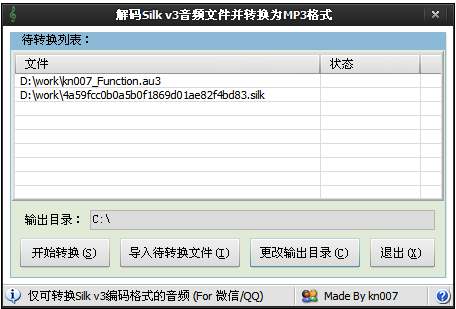
- Запустите Silk2MP3 после того, как decoder и необходимые компоненты уже установлены в системе.
- Нажмите
导入待转换文件(I)— это команда импорта файлов для преобразования. - Выберите нужный
.silkили.slk. После добавления путь должен появиться в списке ожидающих файлов. - Проверьте поле выходного каталога. Для сохранения в другую папку используется
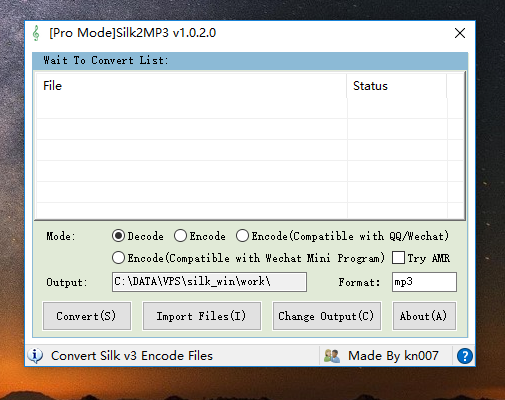
更改输出目录(C). - Если используется профессиональный режим, для обычного открытия выберите decode, а не encode.
- Для Tencent/QQ/WeChat-файлов используйте специальный совместимый режим только тогда, когда файл относится к этому варианту; случайное включение режима не исправит SYLK-таблицу или повреждённый файл.
- Укажите выходной формат. Silk2MP3 передаёт выбранное расширение в FFmpeg; для последующего монтажа выбирайте WAV, а для быстрой проверки и передачи — MP3.
- Нажмите
开始转换(S)и дождитесь завершения. Не закрывайте окно сразу после появления файла: сначала проверьте размер и воспроизведение результата.
Профессиональный режим Silk2MP3: какие переключатели важны
В более позднем окне Silk2MP3 видны три режима: decode, encode и специальный совместимый режим для QQ/WeChat, а также отдельное поле выходного формата. Для задачи “открыть SILK” нужен decode. Encode относится к обратному преобразованию. Специальный режим полезен именно при различии Tencent-обёртки; это не универсальная функция восстановления любого неизвестного .slk.
Если конвертация не дала звука
- Проверьте, не оказался ли исходник SYLK/SLK-таблицей. Табличный файл нельзя исправить переключением режима аудиодекодера.
- Убедитесь, что результат не равен нулю байт. Пустой выходной файл нельзя считать успешной конвертацией.
- Для Tencent-голосового файла проверьте поддержку начального
0x02и режима совместимости. - Если decoder сообщает, что вход не является SILK v3, не переименовывайте файл многократно. Вернитесь к идентификации сигнатуры.
- Если звук есть, но речь слишком быстрая, слишком медленная или сильно изменилась по высоте, причина чаще связана с неверно заданной частотой дискретизации на PCM-этапе.
Шаг 3. Откройте результат в АудиоМАСТЕР
После декодирования работайте уже не с .silk, а с полученным WAV или MP3. В АудиоМАСТЕР для импорта используется команда Открыть файл. После загрузки в центральной области появляется волновая форма, по которой удобно находить паузы, начало реплики и ненужные фрагменты. Такой подход безопаснее, чем редактировать “вслепую”: сначала прослушайте всю дорожку и сравните её длительность с ожидаемой длиной голосового сообщения.
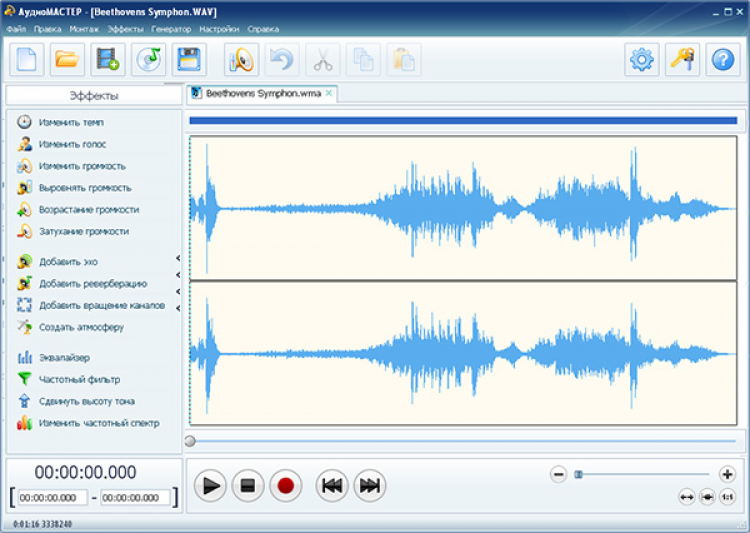
- Запустите АудиоМАСТЕР и нажмите
Открыть файл. Выберите WAV, полученный после SILK-декодирования. Если ранее был создан MP3, редактор сможет открыть и его, но для дальнейшего экспорта без лишнего повторного lossy-этапа удобнее исходный WAV. - Нажмите воспроизведение и проверьте запись от начала до конца. Сначала убедитесь, что decoder восстановил речь правильно, и только затем применяйте обработку.
- Чтобы удалить лишнее начало или конец, выделите фрагмент на волновой форме. В интерфейсе для операции обрезки используется инструмент с пиктограммой ножниц. Перед удалением убедитесь, что выделение не захватывает начало первого слова.
- Для коррекции спектральных проблем откройте меню
Эффектыи выберитеЧастотный фильтр. Это полезно, когда нужно ослабить отдельный диапазон частот, а не просто сделать весь файл тише. - Если требуется общая тональная настройка по диапазонам, используйте
Эквалайзер. Для речевой записи меняйте полосы умеренно и сравнивайте обработанный вариант с исходником, чтобы не ухудшить разборчивость. - После правок прослушайте стыки после обрезки и участки с максимальной громкостью. Резкий щелчок на месте стыка или искажение на пиках означает, что обработку нужно скорректировать.
- Откройте
Файл→Сохранить как. Выберите формат по дальнейшей задаче: WAV для мастер-копии и последующего редактирования, MP3 для передачи, FLAC для lossless-хранения декодированного PCM. - В мастере сохранения проверьте частоту дискретизации, число каналов и битрейт там, где этот параметр применим. Для обычной голосовой записи нет смысла искусственно повышать частоту в надежде получить новые детали: ресэмплинг не восстанавливает информацию, отсутствующую в исходном SILK.
- Сохраните файл и откройте уже экспортированную копию отдельно от редактора. Это финальная проверка того, что результат существует как самостоятельный аудиофайл.
Шаг 4. Выберите формат в мастере сохранения АудиоМАСТЕР
В АудиоМАСТЕР мастер сохранения предлагает WAV, MP3, MP2, WMA, AAC, AC3, OGG и FLAC. В мастере также доступны настройки дискретизации, стереорежима и битрейта. Для голосового SILK не требуется автоматически переводить mono-запись в stereo: удвоение числа каналов не создаёт стереоинформацию. Если цель — сохранить максимально близкий к декодированному PCM результат, выбирайте WAV или FLAC; если нужно отправить запись в мессенджер, архив преподавателю или открыть на большом числе устройств, MP3 проще по совместимости.

Плюсы способа Windows
- специализированный decoder отвечает именно за SILK v3, а редактор получает стандартный звук и не должен угадывать неизвестный контейнер;
- АудиоМАСТЕР позволяет после декодирования выполнять обрезку, частотную обработку и экспорт без командной строки;
- можно сохранить WAV-мастер и отдельно сделать компактный MP3, не смешивая эти задачи;
- профессиональный режим Silk2MP3 содержит отдельный вариант совместимости для QQ/WeChat.
Минусы Windows-способа
- декодирование и редактирование выполняются в двух инструментах, поэтому это не одно действие “Открыть SILK”;
- файл другого типа с расширением
.slkdecoder не превращает в аудио; - старые утилиты SILK v3 могут иметь китайский интерфейс и требуют внимательного выбора режима;
- MP3 на промежуточном этапе добавляет ещё одно сжатие с потерями; для серьёзного монтажа лучше сохранить WAV.
Пакетная обработка нескольких SILK-файлов в Windows
Если голосовых сообщений десятки, главное — не редактировать каждый файл до того, как завершена техническая проверка декодирования. Сначала преобразуйте всю подборку в отдельную папку, затем отсортируйте успешные и проблемные результаты. В Silk2MP3 список входных файлов позволяет поставить несколько элементов в очередь. Для каждого результата полезно сохранять исходное базовое имя, чтобы после монтажа не потерять связь с оригинальным сообщением.
- Создайте отдельные папки
SILK-original,WAV-decodedиedited. Исходники не изменяйте. - Импортируйте группу файлов в очередь Silk2MP3.
- Задайте единую выходную папку для декодированных файлов.
- Запустите конвертацию и после окончания отсортируйте результаты по размеру. Нулевые или подозрительно маленькие файлы вынесите в отдельную группу.
- Проверьте минимум начало, середину и конец нескольких записей, а для важных файлов — всю длительность.
- Только после технической проверки открывайте нужные WAV в АудиоМАСТЕР и выполняйте содержательное редактирование.
macOS: SILK через pilk и FFmpeg

Для macOS наиболее прозрачная межплатформенная схема использует Python binding pilk как SILK encoder/decoder и командный конвертер для PCM. Здесь нет необходимости придумывать графический интерфейс: операции выполняются в Terminal, а каждая стадия оставляет проверяемый файл. Метод особенно удобен, когда нужно понимать точные параметры PCM или автоматизировать обработку нескольких записей.
Подготовка цепочки
Для декодирования нужен pilk, а для преобразования PCM в WAV/MP3 — FFmpeg. Функция pilk.decode() выполняет SILK → PCM, а pilk.encode() — обратное кодирование. Для encoder используется mono raw PCM в формате signed 16-bit little-endian (s16le); параметр pcm_rate должен совпадать с частотой PCM, подготовленного перед кодированием.
Шаг 1. Декодируйте SILK в PCM
Минимальный Python-вызов для декодирования выглядит так:
import pilk
pilk.decode('voice.silk', 'voice.pcm')
После выполнения проверьте, что voice.pcm создан и имеет ненулевой размер. Raw PCM пока не содержит самодостаточной информации о частоте дискретизации, поэтому двойной клик по такому файлу — плохой способ проверки. Следующий этап задаёт параметры явно и создаёт WAV.
Шаг 2. Упакуйте PCM в WAV с помощью FFmpeg
При преобразовании raw PCM важно сообщить программе формат входа. Для цепочек SILK v3 обычно используется s16le; число каналов — один. Частота должна соответствовать фактическому потоку. Если вы знаете, что конкретный файл декодирован как 24 кГц mono, команда выглядит так:
ffmpeg -y -f s16le -ar 24000 -ac 1 -i voice.pcm voice.wavПараметр -f s16le указывает signed 16-bit little-endian PCM, -ar 24000 — частоту 24 000 Гц, -ac 1 — mono. Если фактическая частота другая, подставьте правильное значение. Неправильный -ar не обязательно вызывает ошибку команды: файл может создаться, но речь будет проигрываться в неверном темпе. Поэтому слуховая проверка после этого шага обязательна.
Шаг 3. Проверьте WAV до редактирования
- длительность должна быть правдоподобной относительно исходного голосового сообщения;
- скорость речи и высота голоса не должны быть заметно изменены;
- в начале и конце не должно появляться длинного участка цифрового шума;
- весь файл должен воспроизводиться, а не только первые секунды;
- если звук неверный, исправляйте параметры PCM-конверсии, а не применяйте эквалайзер к испорченному результату.
Шаг 4. Сделайте MP3 только после контрольного WAV
Если нужен компактный файл, сначала полезно получить и проверить WAV, а затем поручить FFmpeg кодирование MP3. Так легче локализовать ошибку: если WAV звучит правильно, а MP3 нет, проблема находится на последнем этапе. Если уже WAV неверен, возвращайтесь к SILK/PCM и частоте дискретизации.
ffmpeg -y -i voice.wav voice.mp3Плюсы macOS-способа
- каждый этап виден и проверяем: SILK, PCM, WAV и конечный формат существуют как отдельные файлы;
- pilk поддерживает как декодирование, так и кодирование, включая Tencent-вариант;
- команды удобно повторять в скрипте для серии файлов;
- можно сохранить WAV до любых последующих lossy-преобразований.
Минусы macOS-способа
- нужно уверенно работать с Terminal и понимать параметры raw PCM;
- ошибка в sample rate способна дать технически открывающийся, но неправильно звучащий WAV;
- метод не превращает SYLK-таблицу или SiLK network-flow в звук;
- pilk — Python binding, поэтому работа строится через программные вызовы, а не через отдельное GUI с кнопками импорта.
Linux: silk-v3-decoder и FFmpeg
На Linux удобно использовать shell-скрипт converter.sh из silk-v3-decoder. При отсутствии скомпилированного decoder скрипт запускает его сборку, затем создаёт временный PCM и передаёт его в FFmpeg. В этой цепочке PCM читается как s16le, 24 кГц, mono. Для ожидаемого SILK v3 такой путь сокращает ручную последовательность до одной команды.
Одиночный файл
Для одного файла команда принимает путь к исходнику и название выходного формата:
sh converter.sh voice.slk mp3Скрипт сначала пытается декодировать SILK в PCM, после чего создаёт конечный аудиофайл. Важно не интерпретировать само появление MP3 как доказательство успешного SILK-декодирования: прослушайте начало и конец, сравните длительность и проверьте, что речь не ускорена.
Пакетный режим
Для папки используется режим с входным и выходным каталогами и требуемым форматом:
sh converter.sh input output mp3При массовой обработке лучше выводить результаты в новую директорию и не смешивать их с оригиналами. Это позволяет повторить обработку с другими параметрами без риска перезаписать исходные голосовые файлы. Кроме того, файлы, которые не удалось распознать как SILK v3, можно отдельно проверить на SYLK/SiLK или повреждение.
Что делает converter.sh и зачем это понимать
Скрипт не является “магическим универсальным конвертером”. Его логика последовательна: проверяется наличие decoder, SILK преобразуется в PCM, затем FFmpeg читает PCM как s16le с заданной частотой и mono-каналом. После успешного преобразования временный PCM удаляется. Если decoder не сформировал ожидаемый PCM, это сигнал, что вход не совпал с ожидаемым форматом. В такой ситуации полезнее изучить заголовок исходника, чем случайно перебирать контейнеры.
Как получить WAV вместо MP3 для дальнейшей работы
Для монтажа укажите WAV как конечный формат: скрипт передаёт выбранный тип результата в установленный FFmpeg. WAV уменьшает число lossy-этапов: SILK уже был сжат при создании голосового сообщения, поэтому дополнительный MP3 до редактирования не даёт преимущества по качеству. После монтажа отдельную MP3-копию можно сделать один раз.
Плюсы Linux-способа
- команда подходит для одиночных файлов и каталогов;
- логика decoder → PCM → стандартный формат хорошо диагностируется;
- легко встроить проверку размера, имени и результата в shell-скрипт;
- для дальнейшего аудиомонтажа можно организовать единообразный WAV-архив.
Минусы и ограничения
- автоматизированный скрипт предполагает конкретные параметры PCM; необычный поток нужно проверять отдельно;
- сообщение о неудачном декодировании нельзя “лечить” сменой расширения;
- для ручного восстановления нестандартного Tencent-файла может понадобиться более прямой контроль через pilk.
Android: Mp3 Converter с поддержкой SLK/SILK
Mp3 Converter разработчика QiuFuQuan поддерживает slk и silk. В наборе операций есть Format Conversion, SLK to MP3 и MP3 to SLK, а после преобразования доступны Audio Trimming, Audio Splitting, Audio Mixing, Volume Adjuster, Noise Reduction и Equalizer. Для Android это позволяет выполнить и первичную конвертацию голосового файла, и базовую обработку результата в одном приложении.
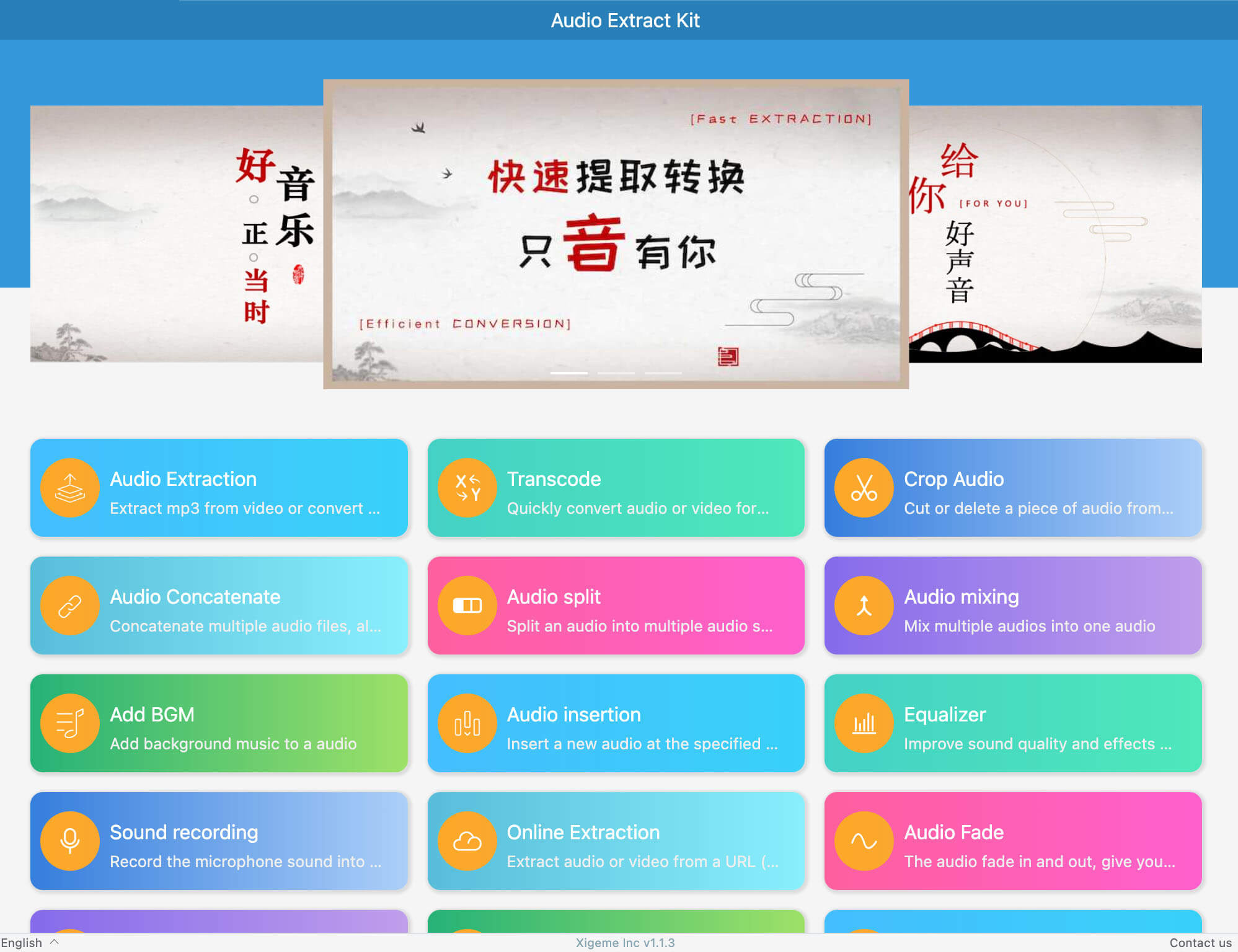
Как преобразовать голосовой файл на Android
- Скопируйте голосовой файл в доступную приложению папку, сохранив оригинал отдельно.
- Откройте Mp3 Converter и перейдите к функции
Format Conversion. - В интерфейсе приложения функция форматного преобразования представлена отдельной плиткой; после входа в неё выбирайте исходный файл, а затем формат результата.
- Выберите исходный SLK/SILK-файл. Если он не появляется в списке, сначала проверьте разрешение приложения на доступ к выбранному файлу и убедитесь, что это локальный файл, а не недоступная ссылка внутри мессенджера.
- Для обычного прослушивания выберите операцию
SLK to MP3. Приложение использует именно обозначение SLK в названии этой операции, хотя в перечне форматов отдельно присутствует иsilk. - После конвертации откройте MP3 и прослушайте начало, середину и конец. Если результат не соответствует записи, не используйте его как единственную копию.
- Если затем требуется укоротить запись, используйте
Audio TrimmingилиAudio Splitting. Для сведения нескольких фрагментов доступныAudio MixingиAudio Concatenation. Сначала сохраните корректно конвертированный файл, затем редактируйте его копию.
Когда Android-способ предпочтительнее
Мобильная обработка оправдана, когда голосовое сообщение уже находится на телефоне и задача ограничивается преобразованием одной или нескольких записей в MP3. Для большой коллекции, диагностики нестандартных заголовков и сохранения WAV-мастеров компьютерная цепочка даёт больше контроля. Если мобильный converter отвергает конкретный файл, сначала проверьте вариант SILK/Tencent и фактический тип .slk: отказ декодера сам по себе не доказывает повреждение записи.
Плюсы Android-способа
- форматы
slkиsilkвходят в список поддерживаемых типов; - операция
SLK to MP3предназначена именно для мобильного преобразования в распространённый формат; - после конвертации доступны дополнительные инструменты обработки звука.
Минусы Android-способа
- мобильный интерфейс даёт меньше технической диагностики заголовка и PCM, чем pilk или shell decoder;
- название операции использует SLK, поэтому пользователь всё равно должен различать голосовой SLK/SILK и табличный SYLK;
- для долгого монтажа и контроля промежуточного WAV удобнее настольный рабочий процесс.
iPhone: Record Super Master для импорта и обработки SILK-связанных записей
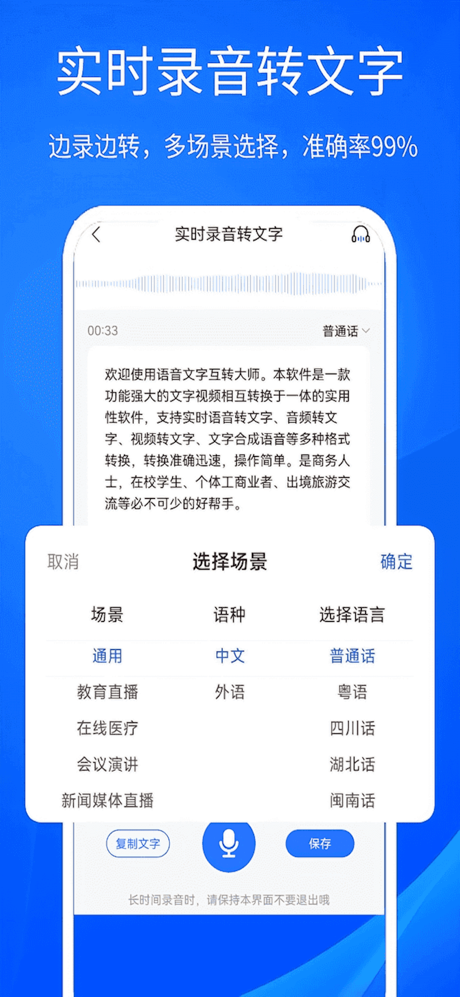
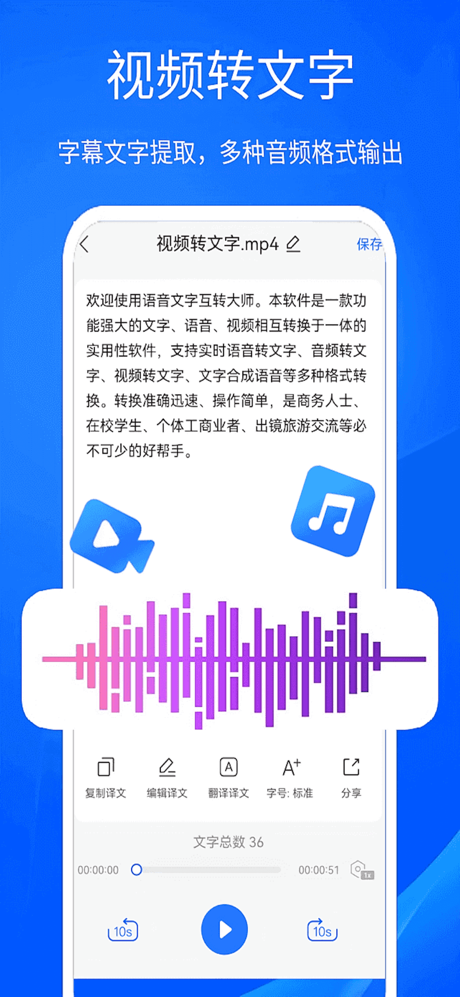
Record Super Master импортирует внешнее аудио и включает блок Audio Editing and Processing с объединением, обрезкой, сегментацией, mixing и регулировкой громкости. Форматные преобразования включают поддержку SILK и WeChat voice AMR. Поэтому на iPhone сначала импортируйте отдельный голосовой файл, выполните форматное преобразование, а уже затем применяйте монтажные операции.
Шаг 1. Импортируйте внешний аудиофайл
Сохраните голосовую запись как отдельный файл, затем импортируйте её в Record Super Master через функцию внешнего аудиоимпорта. Если запись существует только внутри чата и не доступна как отдельный файл, сначала сохраните её штатной функцией экспорта или сохранения в самом мессенджере. После импорта не применяйте эффекты, пока не убедитесь, что форматное преобразование дало нормальный звук.
Шаг 2. Используйте Audio Editing and Processing
После форматного преобразования откройте Audio Editing and Processing. Для короткой голосовой записи используйте cropping или segmentation, для объединения фрагментов — merging/mixing, для уровня сигнала — volume adjustment. Сначала сохраните корректно преобразованную копию, затем применяйте монтаж: так ошибку декодирования не придётся отличать от результата эффектов.
Шаг 3. Проверьте экспорт как отдельный файл
Сохраните результат форматного преобразования или редактирования как отдельный аудиофайл и откройте его вне текущей операции. Проверьте начало, конец, длительность и скорость речи. Для последующего монтажа на компьютере выбирайте несжатый или lossless-вариант, когда он доступен; для пересылки достаточно распространённого компактного формата.
Плюсы iPhone-способа
- приложение рассчитано на iPhone и умеет импортировать внешнее аудио;
- форматные преобразования включают SILK и WeChat voice AMR;
- после преобразования доступны инструменты обрезки, сегментации, mixing и громкости.
Минусы iPhone-способа
- для диагностики варианта SILK, заголовка и PCM приложение даёт меньше технического контроля, чем desktop/CLI-цепочка;
- для диагностики заголовка
#!SILK_V3, Tencent-байта и параметров PCM настольный способ информативнее; - мобильный workflow лучше подходит для нескольких файлов, чем для массовой технической миграции архива.
Как конвертировать SILK в WAV, MP3, OGG или FLAC без лишней потери качества
Выходной формат выбирают не по принципу “чем больше битрейт, тем лучше”, а по следующей задаче. SILK уже является сжатым речевым источником. Если после декодирования записать PCM в WAV, новые потери от lossy-кодека не добавляются. Если преобразовать PCM в MP3 или OGG/Vorbis, появляется дополнительное сжатие с потерями. FLAC сжимает PCM без потерь, но не восстанавливает детали, которых не было после исходного SILK-кодирования.
| Выход | Когда выбирать | Что происходит с качеством | Практическое ограничение |
|---|---|---|---|
| WAV (PCM) | Монтаж, архив промежуточного результата, диагностика. | Не добавляет lossy-сжатие после декодирования. | Размер больше, чем у MP3. |
| FLAC | Архив декодированного звука, когда важен меньший размер без новых потерь. | Lossless относительно PCM на входе. | Совместимость ниже, чем у MP3 в простых устройствах и старых приложениях. |
| MP3 | Пересылка, прослушивание на разных устройствах, компактная копия. | Добавляет lossy-кодирование. | Повторное сохранение в MP3 после каждого этапа ухудшает материал сильнее, чем единичный финальный экспорт. |
| OGG/Vorbis | Когда целевая система принимает OGG и нужен компактный открытый формат. | Обычно lossy при Vorbis. | Нужно проверять поддержку конкретного проигрывателя или платформы. |
| SILK | Только когда конечная система требует именно SILK/Tencent voice. | Происходит повторное речевое кодирование. | Не рационален как универсальный архивный формат. |
SILK → WAV: базовый путь для редактирования
Для Windows используйте decoder, затем откройте WAV в редакторе. Для macOS/Linux явная схема — SILK → PCM → WAV. Не меняйте sample rate “на глаз” только потому, что 44,1 или 48 кГц привычны для музыки. Правильная частота на стадии интерпретации raw PCM определяется исходным потоком. Уже после получения корректного WAV при необходимости можно выполнить ресэмплинг стандартными средствами, но это отдельная операция и она не восстанавливает исходную информацию.
SILK → MP3: когда можно пропустить WAV
Если файл требуется только прослушать или переслать, decoder может сразу передать PCM в MP3 encoder. Именно так устроен типичный быстрый скрипт. Но при любой диагностике полезно временно сохранить WAV: он отделяет ошибку SILK/PCM от ошибки финального MP3-кодирования. Для важной записи храните исходный SILK и проверенный WAV; MP3 можно пересоздать позже.
SILK → OGG/FLAC: не путайте контейнер и обещание поддержки
Наличие OGG или FLAC в аудиоредакторе не означает, что редактор сам понимает SILK. АудиоМАСТЕР сохраняет стандартные форматы после того, как звук уже открыт как WAV, MP3 или другой поддерживаемый тип. То же правило относится к любому универсальному converter: MP3/WAV/OGG в списке output не доказывают наличие SILK decoder на входе. Для raw SILK нужен отдельный декодирующий компонент.
Как преобразовать WAV или MP3 обратно в SILK
Обратное кодирование нужно, когда целевой мессенджер, бот, архивный pipeline или интеграция ожидает именно SILK/Tencent voice. Для обычного хранения оно лишнее: WAV/FLAC проще проверять, а MP3 проще воспроизводить. Кроме того, если исходник уже прошёл SILK → MP3, обратный MP3 → SILK означает ещё один lossy-этап и не возвращает качество первоначального сообщения.
Шаг 1. Сначала создайте правильный PCM
На вход pilk encoder подаётся raw PCM s16le и mono. FFmpeg подготавливает такой файл из WAV, MP3 или другого поддерживаемого аудио:
ffmpeg -y -i input.wav -vn -ar 24000 -ac 1 -f s16le input.pcmЗдесь -vn исключает видеопоток, -ar 24000 задаёт частоту 24 кГц, -ac 1 делает mono, -f s16le задаёт формат raw PCM. Значение 24 000 приведено как конкретный пример для совместимой цепочки, а не как обязательная частота для каждого файла. Если encoder вызывается с другой частотой, она должна совпадать с той, что использована при создании PCM.
Шаг 2. Закодируйте PCM через pilk
import pilk
pilk.encode('input.pcm', 'output.silk', pcm_rate=24000, tencent=True)
Параметр tencent=True создаёт Tencent-вариант с дополнительным начальным байтом 0x02 и без стандартного завершающего 0xFF 0xFF. Если целевая система ожидает обычный standalone SILK v3, этот параметр нельзя включать автоматически. Выбор определяется форматом назначения, а не желанием “повысить совместимость”.
Шаг 3. Проверьте результат в той системе, ради которой делалось кодирование
Успешный вызов encoder и ненулевой размер output.silk ещё не гарантируют совместимость с конкретным приложением. Проверка должна включать два уровня: технический — файл имеет ожидаемый SILK/Tencent header, и прикладной — целевая система принимает запись и воспроизводит её с правильной скоростью. Если целевое приложение отвергает файл, сначала сравните variant/header и sample rate, а не повышайте битрейт случайным образом.
MP3 → SILK: почему нужен промежуточный PCM
pilk работает с PCM на кодирующем входе. Поэтому MP3 сначала декодируется в raw PCM, затем PCM передаётся SILK encoder. Это полезное разделение: MP3 decoder отвечает за чтение MP3, а SILK encoder — за речевое кодирование. Попытка “передать MP3 в функцию SILK encode” без этого этапа смешивает разные уровни формата.
Почему SILK не открывается: симптомы, причины и точные действия
Ошибка открытия не равна повреждению. Для SILK особенно велик риск неверной идентификации: одна буква в расширении ведёт к таблицам, сетевым flows и голосовым данным. Поэтому диагностику удобнее вести по симптому, а не перебирать десятки программ.
| Симптом | Вероятная причина | Что проверить | Что делать |
|---|---|---|---|
| Файл ассоциируется с табличным редактором или открывается как таблица | Перед вами SYLK/SLK либо расширение .slk было неверно принято за аудио. | Происхождение, текстовую структуру, наличие #!SILK_V3. | Если это голосовой SILK — использовать decoder; если это таблица — не применять аудиоинструкцию. |
| Silk2MP3 сообщает, что файл не является SILK v3 | Другой формат, повреждение или несовместимый header. | Первые байты и Tencent 0x02. | Проверить variant; не переименовывать файл в MP3/WAV. |
| PCM создан, но WAV звучит слишком быстро/медленно | Неверная частота при интерпретации raw PCM. | Значение -ar на PCM → WAV. | Повторить упаковку с правильной частотой; исходный PCM не обязательно повреждён. |
| WAV воспроизводится, но искажён после редактирования | Слишком агрессивная обработка или clipping. | Сравнить с декодированным WAV до эффектов. | Откатить фильтр/громкость, оставить запас по пикам. |
| Файл открывается как текст и содержит табличные поля | Это SYLK, а не аудио. | Структуру и происхождение файла. | Работать табличным ПО; не пытаться декодировать как SILK. |
| Файл получен из системы NetSA | Это SiLK network flow. | Контекст экспорта. | Использовать инструменты SiLK, не аудиоредакторы. |
| MP3 после конвертации пустой | Decoder не создал валидный PCM либо следующий этап получил пустой вход. | Размер промежуточного PCM и журнал команды. | Искать ошибку на предыдущем этапе, а не в проигрывателе. |
| После обратного кодирования приложение воспроизводит звук с неверной скоростью | pcm_rate encoder не совпадает с частотой PCM. | Команду создания PCM и параметр pcm_rate. | Пересоздать SILK с согласованной частотой. |
Ошибка №1. Переименование .silk в .mp3
Расширение — это часть имени, а не операция преобразования. После переименования внутри остаются те же SILK-кадры. MP3 decoder увидит неверную структуру и откажется работать. Если файл изначально был MP3 с ошибочным расширением, его фактический тип устанавливается по сигнатуре, а не по результату переименования.
Ошибка №2. Использование “универсального конвертера” без SILK decoder
Многие веб-сервисы перечисляют десятки выходных форматов, но поддержка MP3/WAV/OGG не означает поддержку SILK на входе. Используйте такой инструмент только тогда, когда он действительно декодирует SILK/SLK voice. Обычная форма загрузки и длинный список популярных output-форматов этого не доказывают.
Ошибка №3. Редактирование до проверки декодирования
Если неправильную скорость речи, обрезанный конец или цифровой шум попытаться исправить фильтрами, диагностика усложняется. Сначала получите технически правильный WAV и сохраните его отдельно. Только затем создавайте монтажную копию. Такой порядок особенно важен при массовой обработке: один неверный параметр PCM способен испортить десятки файлов одинаковым образом.
Ошибка №4. Искусственное повышение sample rate и bitrate
Преобразование 16-кГц речевого материала в 48 кГц не добавляет утраченных высоких частот, а запись декодированного SILK в MP3 с очень высоким битрейтом не возвращает исходные детали. Высокие значения могут увеличить размер и совместимость с конкретным pipeline, но не являются восстановлением качества. Для мастер-копии важнее избежать лишнего lossy-этапа и сохранить корректную длительность.
Ошибка №5. Удаление оригинала после первой успешной конвертации
Оригинальный SILK занимает мало места и является единственным материалом, из которого можно повторить декодирование с другими параметрами или более совместимым decoder. Даже если WAV звучит нормально, храните SILK хотя бы до завершения проверки и монтажа. При пакетной обработке это особенно полезно: позже может обнаружиться, что часть файлов была интерпретирована с неверной частотой.
Как проверить результат после конвертации и редактирования
Проверка должна быть отдельным этапом, а не субъективным “файл открылся”. У SILK-цепочки есть несколько точек отказа: распознавание variant, decoder, интерпретация raw PCM, монтаж и финальный encoder. Поэтому контроль строится от технического к содержательному.
Проверка №1. Размер и существование файлов
- исходный SILK сохранён отдельно;
- PCM после decoder имеет ненулевой размер;
- WAV или MP3 создан как отдельный файл, а не только отображается в списке приложения;
- после монтажа конечная копия находится в выбранной папке и не совпадает по имени с оригиналом, если это может привести к перезаписи.
Проверка №2. Длительность и скорость речи
Прослушайте не только первые секунды. Ошибка sample rate часто заметна по темпу: голос становится слишком быстрым и высоким либо растянутым и низким. Если длительность приблизительно в два раза отличается от ожидаемой, сначала подозревайте параметры интерпретации PCM, а не содержимое записи. Исправлять такую ошибку инструментом “изменить темп” в редакторе неправильно: нужно корректно прочитать PCM.
Проверка №3. Начало, конец и стыки
Голосовые файлы короткие, поэтому потеря даже нескольких сотен миллисекунд способна срезать первый или последний слог. После обрезки проверьте начало первого слова, конец последнего, а также каждый монтажный стык. Если в месте резки появился щелчок, скорректируйте границу и повторите прослушивание. Не заменяйте эту проверку визуальным взглядом на waveform: тихий согласный может быть почти незаметен.
Проверка №4. Финальный файл вне редактора
Экспортированный результат откройте отдельно — например, в VLC media player или другом стандартном плеере, который поддерживает выбранный конечный формат. Цель здесь не проверить raw SILK, а убедиться, что WAV/MP3/FLAC действительно самодостаточен и не зависит от текущего проекта редактора. Если файл открывается только внутри программы, задача экспорта не завершена.
Проверка №5. Обратный SILK в целевой системе
Если выполнялось обратное кодирование, финальным тестом является система назначения. Header и ненулевой размер — необходимые, но не достаточные признаки. Для Tencent-варианта убедитесь, что encoder использовал нужную обёртку, а затем проверьте воспроизведение там, где файл должен использоваться. Если он предназначен только для архива или прослушивания человеком, возвращать WAV/MP3 в SILK обычно нет практического смысла.
Сравнение способов: какой вариант выбрать
Первым остаётся Windows-сценарий через decoder и АудиоМАСТЕР, потому что он разделяет техническое открытие SILK и полноценное редактирование. Остальные способы лучше подходят для других платформ или более узких задач. Сравнивать их нужно не по числу функций, а по тому, сколько контроля требуется над variant, PCM и дальнейшим монтажом.
| Способ | Платформа | Лучший сценарий | Редактирование | Главное ограничение |
|---|---|---|---|---|
| АудиоМАСТЕР после Silk2MP3 | Windows | Новичок или пользователь, которому нужно открыть SILK и затем вручную обработать голос. | Полноценная обработка уже декодированного WAV/MP3. | Два этапа; редактор не является raw SILK decoder. |
| pilk + FFmpeg | macOS | Точная управляемая конвертация и обратное кодирование. | После WAV — в любом подходящем редакторе. | Командная строка и необходимость правильно задавать PCM. |
| silk-v3-decoder + FFmpeg | Linux | Пакетная обработка каталога SILK v3. | Отдельный этап после конвертации. | Автоматический pipeline предполагает ожидаемые параметры и variant. |
| Mp3 Converter (QiuFuQuan) | Android | Быстрое SLK/SILK → MP3 на телефоне. | Есть мобильные аудиоинструменты. | Меньше технической диагностики, чем в desktop/CLI. |
| Record Super Master | iPhone | Импорт, конвертация и мобильная обработка записи. | Обрезка, сегментация, mixing, громкость. | Меньше контроля над заголовком SILK и PCM, чем в desktop/CLI. |
Для новичка на Windows
Используйте Silk2MP3 только для декодирования, а затем АудиоМАСТЕР для редактирования. Сначала получите и прослушайте WAV, потом обрезайте и применяйте фильтры. Это уменьшает число переменных: если WAV неверен до редактора, проблема в декодировании; если ошибка появилась после правок, проверяйте монтаж.
Для большого архива голосовых сообщений
Выбирайте пакетный decoder на Linux или автоматизируемую цепочку pilk. Сохраняйте исходные имена, ведите отдельные каталоги original/decoded/edited и проверяйте статистику размеров. В массовом процессе важнее воспроизводимость, чем красивый GUI: одна правильная команда, применённая ко всей группе, легче проверяется, чем десятки ручных разнотипных действий.
Для телефона
На Android используйте Mp3 Converter: он работает с slk,silk и содержит операцию SLK to MP3. На iPhone подходит Record Super Master с внешним аудиоимпортом, редактированием и SILK/WeChat voice AMR conversion. Для файла с нестандартным заголовком или непонятным PCM мобильный интерфейс менее информативен, чем desktop/CLI.
Для обратного кодирования
Выбирайте pilk и явный PCM pipeline. Он позволяет контролировать mono, s16le, sample rate и Tencent flag. Не используйте обратное кодирование как способ “сохранить качество”: оно нужно только ради совместимости с системой, которая ожидает SILK.
Практические сценарии: от одного голосового сообщения до архива
Сценарий 1. Пришёл один .silk-файл, нужно просто услышать содержание
- Определите, что это аудио SILK v3, а не SYLK/SiLK.
- На Windows декодируйте через Silk2MP3; на macOS/Linux — через pilk или silk-v3-decoder.
- Сделайте WAV или MP3.
- Проверьте длительность и голос. Если звук нормальный, редактирование не требуется.
- Сохраните оригинальный SILK до тех пор, пока результат не проверен.
Сценарий 2. Нужно убрать паузу и выровнять речь перед отправкой
После SILK → WAV откройте файл в АудиоМАСТЕР. Выделите лишнюю тишину по waveform и обрежьте её, не захватывая начало слова. Для спектральной коррекции используйте Эффекты → Частотный фильтр или Эквалайзер только после прослушивания исходного WAV. Затем сохраните мастер-копию и отдельный MP3. Такой процесс делает обработку воспроизводимой: всегда остаётся декодированный вариант без эффектов.
Сценарий 3. Нужно сохранить доказуемо неизменённую декодированную копию
Не выполняйте монтаж сразу после decoder. Сохраните WAV, вычислите его контрольную сумму в своей системе учёта при необходимости и работайте только с копией. SILK сам по себе уже сжат, но WAV фиксирует конкретный результат декодирования без дополнительного lossy-кодирования. Это полезно, когда важно отличать техническое декодирование от последующей редакторской обработки.
Сценарий 4. Десятки WeChat/QQ voice-файлов
Разделите вход на группы по variant и расширению, затем запустите пакетный decoder. Не смешивайте в одну очередь неизвестные .slk разного происхождения: часть из них может оказаться SYLK. После конвертации автоматически отберите нулевые/слишком маленькие результаты, а затем вручную прослушайте выборку. Только после технической приёмки переходите к массовому монтажу или MP3-архиву.
Сценарий 5. Нужно вернуть обработанную запись в Tencent SILK
Сохраните отредактированный мастер в WAV, преобразуйте его в mono s16le PCM с нужной sample rate и вызовите pilk encoder с tencent=True. Значение pcm_rate должно совпадать с параметром, которым создавался PCM. После кодирования проверьте файл в целевой системе. Не удаляйте WAV: при несовместимости вы сможете перекодировать повторно без дополнительного монтажа.
Что не стоит включать в рабочую цепочку SILK
Инструмент относится к рабочей цепочке только в двух случаях: он декодирует или кодирует SILK/SLK voice либо работает уже с полученным WAV/MP3. Одного названия “audio converter” недостаточно: универсальный конвертер стандартных форматов не становится SILK decoder автоматически.
Microsoft Excel и другие табличные редакторы
Microsoft Excel и другие табличные редакторы относятся к SYLK/SLK spreadsheet. Если файл является таблицей, аудиоинструкция неприменима. Если это голосовой SILK, Excel не становится запасным способом открытия: нужен SILK decoder.
Обычные универсальные веб-конвертеры
Сервис, который умеет “видео, аудио, изображения и документы”, не считается SILK-конвертером без отдельной поддержки. Если форма принимает файл только по расширению, это ещё не означает наличие нужного decoder. Итоговый критерий — сервис распознаёт SILK-аудио и действительно создаёт корректный звук, а не просто принимает загрузку.
VLC media player и Windows Media Player
VLC media player и Windows Media Player полезны после получения стандартного аудиофайла и для независимой проверки экспорта. Они не заменяют Tencent SILK v3 decoder и используются на этапе контроля WAV/MP3, а не в начале цепочки.
Техническая памятка по параметрам PCM
Большая часть труднообъяснимых ошибок после успешного decoder связана не с самим SILK, а с тем, как raw PCM передаётся дальше. У PCM нет контейнерного заголовка, поэтому программа должна получить формат сэмплов, sample rate и channel count извне. Для распространённых SILK v3 workflows встречается signed 16-bit little-endian mono. Частота зависит от исходного речевого режима и используемой цепочки.
| Параметр | Пример | Что будет при ошибке |
|---|---|---|
| Sample format | s16le | Неправильная интерпретация байтов, шум или полностью неверный звук. |
| Channels | 1 (mono) | При неверном числе каналов меняются длительность/структура интерпретации сэмплов. |
| Sample rate | Например, 24000 для 24 кГц workflow | Неверная скорость и высота воспроизведения. |
| PCM rate в encoder | Должен совпасть с частотой подготовленного PCM | Обратный SILK может воспроизводиться неверно или оказаться несовместимым. |
| Output container | WAV | Если оставить raw PCM без метаданных, обычный плеер не знает параметры потока. |
Почему 44,1 кГц не является универсальным ответом
44,1 кГц привычны по музыкальным файлам, но классический SILK ориентирован на речевые полосы с 8, 12, 16 и 24 кГц. Преобразовать проверенный WAV в 44,1 кГц можно позднее ради совместимости с конкретной системой, однако использовать 44,1 кГц как случайное значение для чтения raw PCM опасно: оно меняет временную интерпретацию сэмплов.
Почему mono — не “ухудшение стерео” для голосового SILK
Речевые сообщения такого типа обычно обрабатываются как mono. Когда encoder pipeline требует -ac 1, это не команда “выбросить половину стереозаписи из мессенджера”, а ожидаемый каналовый формат кодирующей цепочки. Если на входе действительно сложный стереоматериал, сначала нужно решить, как его корректно свести в mono, а не надеяться, что SILK сохранит полноценную стереосцену.
Безопасное хранение исходников и организация проекта
С технической точки зрения SILK-файл невелик, поэтому экономия места редко оправдывает удаление оригинала до завершения работы. Минимальная структура проекта помогает избежать путаницы, особенно когда имена сообщений состоят из длинных идентификаторов.
01_original_silk— неизменённые входные файлы;02_decoded_wav— результат первого успешного декодирования;03_edited— монтажные версии;04_export— MP3/FLAC или другие конечные копии;05_reencoded_silk— только если действительно нужен обратный SILK.
Не используйте одно и то же имя и папку для исходника и результата. Расширения различаются, но при массовом скрипте легко перезаписать промежуточный файл или потерять связь между версиями. Если файлы важны, сохраняйте исходное имя в начале нового имени, например voice_001_decoded.wav и voice_001_edited.mp3. Это полезнее, чем переименовывать записи в “final2_new”.
Вопросы, которые возникают именно при SILK, а не при обычном MP3
Можно ли просто открыть .silk двойным щелчком?
Только если в системе уже установлена ассоциация с совместимым SILK decoder/frontend. Сам по себе Windows, macOS или Linux не превращает raw SILK v3 в обычный звук. Надёжнее явно декодировать файл в WAV/MP3, после чего двойной щелчок работает через стандартный аудиопроигрыватель.
Почему один .slk открывается как таблица, а другой — как голос?
Потому что расширение .slk используется в разных контекстах. SYLK — табличный формат, а Tencent voice-файлы тоже могут иметь .slk. Определяйте тип по происхождению и содержимому. Для голосового SILK v3 ищите соответствующую сигнатуру; для таблицы характерна текстовая структура.
Можно ли редактировать SILK без конвертации?
В специализированном программном pipeline можно декодировать и заново кодировать кадры, но полноценные операции вроде визуальной обрезки, эквалайзера и монтажа удобнее выполнять после получения PCM/WAV. Практический пользовательский workflow поэтому использует стандартный аудиоформат как рабочую копию.
Что лучше для монтажа: WAV или MP3?
WAV. После SILK decoder он может хранить PCM без дополнительного lossy-кодирования. MP3 рационален как конечная компактная копия, но многократное MP3-сохранение между этапами создаёт ненужные потери.
Почему после PCM → WAV голос стал “мультяшным”?
Чаще всего из-за неправильной sample rate при чтении raw PCM. Проверьте -ar и фактическую частоту потока. Не исправляйте проблему pitch-shifter-ом: сначала создайте WAV с правильной временной интерпретацией.
Можно ли сделать SILK “качества 48 кГц”, если исходник 16 кГц?
Можно ресэмплировать уже декодированный сигнал в файл с 48 кГц, но это не создаёт утраченные частоты и не повышает исходную информативность записи. Для сохранения содержания важнее корректно декодировать исходную частоту и не добавлять лишние lossy-этапы.
Нужен ли обратный SILK после редактирования?
Только когда целевая система требует SILK. Для хранения, публикации и обычного прослушивания удобнее оставить WAV/FLAC или MP3. Каждый новый encode в SILK — это отдельное кодирование речевого сигнала, а не “возврат оригинала”.
Итог: какой путь использовать в конкретной ситуации
На Windows используйте АудиоМАСТЕР после декодирования SILK v3 через Silk2MP3: сначала получите WAV, затем выполняйте монтаж и экспорт. На macOS используйте pilk и FFmpeg, сохраняя PCM/WAV как промежуточные стадии. На Linux converter.sh из silk-v3-decoder удобен для каталогов и пакетной обработки. На Android Mp3 Converter работает с slk,silk и содержит SLK to MP3; на iPhone Record Super Master сочетает внешний аудиоимпорт, редактирование и SILK/WeChat voice AMR conversion.
Независимо от платформы, не начинайте с названия программы. Сначала установите, что файл действительно является аудио SILK v3. Затем декодируйте его, сохраните проверенный WAV, выполните редактирование копии и только после этого выбирайте конечный формат. Такое разделение устраняет три главные причины ошибок: путаницу SILK с SYLK/SiLK, неверную интерпретацию raw PCM и многократное сжатие до того, как проверена исходная запись.
 *EXE — расширение исполняемого файла. Сайт является партнером проекта