

Affinity Designer 2 — профессиональный векторный редактор для графического дизайна, цифровой иллюстрации, логотипов, иконок, UI-ассетов, бренд-графики, постеров, этикеток, печатных макетов и технических схем. Программа работает с кривыми, узлами, заливками, обводками, артбордами, слоями, масками, символами, растровыми объектами и экспортом в популярные форматы. В линейке Affinity она занимает место Illustrator-подобного инструмента: Affinity Designer отвечает за векторную графику, Affinity Photo — за обработку изображений, Affinity Publisher — за верстку.
Главная особенность Affinity Designer — сочетание точного векторного контура и растровой доработки внутри одного проекта. В Designer Persona пользователь строит формы, кривые Безье, иконки, логотипы и макеты; в Pixel Persona добавляет пиксельные текстуры, маски, кисти и ручные штрихи; в Export Persona готовит отдельные элементы к выводу в SVG, PNG, JPEG, PDF и другие форматы. В экосистеме Affinity эти направления развиваются как единая среда с Vector, Pixel и Layout-инструментами, но Affinity Designer остается узнаваемой программой с собственным рабочим процессом, ориентированным на векторный дизайн.
Affinity Designer выбирают не только как альтернативу Adobe Illustrator. У программы другой акцент: меньше перегруженности, высокая отзывчивость интерфейса, локальная работа с файлами, единый формат документов Affinity и удобное переключение между векторной и растровой обработкой. Для смежных задач на freeexe есть отдельные материалы по Inkscape, GIMP, Krita, Paint.NET, Blender, Google Web Designer и Just Color Picker.
Что представляет собой Affinity Designer
Affinity Designer — это редактор, в котором основой документа являются векторные объекты: кривые, фигуры, текстовые блоки, артборды, направляющие, сетки, символы и группы. В отличие от растрового фоторедактора, где изображение состоит из пикселей, здесь форма описывается математически: контур можно масштабировать без потери резкости, менять его узлы, толщину обводки, радиус углов, заливку, градиент и порядок наложения.
Для дизайнера это означает, что один и тот же знак можно использовать в нескольких размерах: как маленькую иконку, логотип в шапке сайта, элемент презентации или основу для печатного макета. Если знак построен кривыми и не содержит лишних растровых фрагментов, он остается четким при увеличении. Поэтому Affinity Designer особенно полезен там, где результат должен быть масштабируемым: айдентика, пиктограммы, интерфейсная графика, схемы, карты, стикеры, паттерны, упаковка, постеры и иллюстрации.
В рабочей логике программы важны три слоя возможностей:
| Направление | Что делает в Affinity Designer | Где применяется |
|---|---|---|
| Векторное построение | Pen Tool, Node Tool, Shape Builder Tool, Corner Tool, Contour Tool, Stroke Width Tool, геометрические операции | логотипы, иконки, схемы, бренд-графика, техническая графика |
| Растровая доработка | Pixel Persona, растровые кисти, маски, текстуры, ручная ретушь пиксельных элементов | фактура иллюстрации, шум, тени, детали, подготовка декоративных элементов |
| Экспорт и ассеты | Export Persona, Slice Tool, Slices Panel, пресеты экспорта, несколько форматов для одного элемента | SVG для сайта, PNG для интерфейса, PDF для печати, наборы иконок |
Программа не пытается заменить все инструменты дизайнера сразу. Она сильна в ручном построении графики, точной работе с кривыми и подготовке элементов для цифровой и печатной среды. Для командного прототипирования интерфейсов удобнее Figma, для автоматической трассировки растрового изображения чаще используют другие решения, а для глубокой фоторетуши логичнее Affinity Photo или Adobe Photoshop. Но для векторной графики с локальным контролем над файлом Affinity Designer остается самостоятельным рабочим инструментом.
Для кого подходит программа
Affinity Designer рассчитан на пользователей, которым нужно создавать управляемую векторную графику, а не просто быстро собрать картинку из шаблона. Программа подходит и новичкам, и специалистам, но в каждом сценарии дает разный результат.
Графический дизайнер использует Affinity Designer для логотипов, фирменных элементов, визиток, постеров, иконок, баннеров и презентационной графики. В одном документе удобно хранить несколько артбордов: знак, горизонтальную версию логотипа, вертикальную версию, фавикон, монохромный вариант и экспортные размеры для разных площадок.
Иллюстратор получает векторные кисти, Pen Tool, Pencil Tool, Node Tool, Corner Tool, Contour Tool, градиенты, стили и возможность добавлять пиксельную фактуру в Pixel Persona. Это удобно для плоской иллюстрации, персонажей, декоративных композиций, инфографики, обложек и стикеров.
UI-дизайнер собирает иконки, кнопки, иллюстрации для интерфейса, простые экраны, состояния элементов и графику для приложений. Artboards помогают держать несколько экранов в одном файле, а Export Persona — выводить отдельные элементы в нужных размерах.
Специалист по брендингу работает с палитрами, шрифтами, символами, повторяемыми элементами и вариантами логотипа. Symbols полезны для элементов, которые должны синхронно меняться во всех экземплярах: например, декоративный знак, повторяющаяся пиктограмма или часть интерфейсного компонента.
Владелец малого бизнеса может подготовить простую печатную и цифровую графику: наклейку, карточку товара, иконку для сайта, постер, вывеску, упаковочный стикер. Программа требует освоения, но не заставляет работать только через готовые шаблоны.
Пользователь Adobe Illustrator найдет знакомую логику: артборды, кривые, узлы, обводки, слои, экспорт в SVG и PDF. При переходе нужно учитывать отличия в работе с эффектами, совместимостью AI-файлов, трассировкой изображений, плагинами и скриптами. Среди ограничений Affinity Designer 1.10 профильные обзоры отмечали отсутствие mesh fill, object warp, плагинов, scripting и image tracing; в более поздних ветках появились Vector Warp, Shape Builder Tool, Stroke Width Tool и другие инструменты, но автоматическая трассировка остается не тем сценарием, ради которого выбирают Designer.
Интерфейс и рабочая среда
Рабочее окно Affinity Designer построено вокруг центральной области документа. Слева располагается Tools Panel, сверху — Toolbar и Context Toolbar, справа — Studio-панели: Layers, Colour, Swatches, Stroke, Appearance, Transform, Navigator, History и другие. Набор панелей меняется в зависимости от активной Persona. В Designer Persona на первом плане инструменты построения вектора, в Pixel Persona — пиксельные кисти и растровая правка, в Export Persona — срезы и настройки вывода.
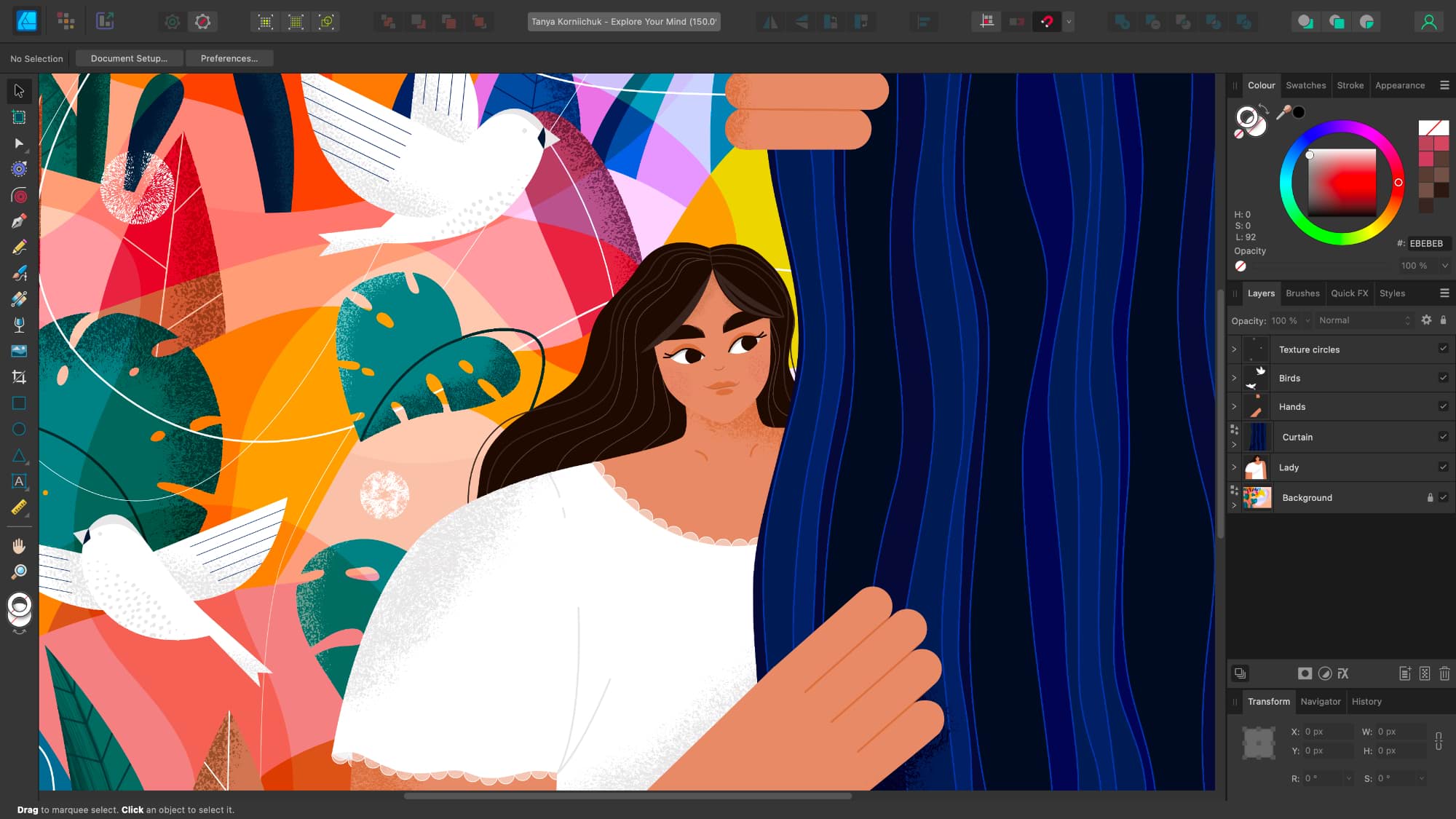
Верхняя часть интерфейса решает две разные задачи. Toolbar содержит общие команды: переключение Persona, операции над объектами, выравнивание, snapping, режимы просмотра. Context Toolbar меняется под выбранный инструмент. Если активен Pen Tool, здесь появляются параметры построения кривой; если выбран Shape Tool, видны настройки конкретной фигуры; если выделен текст, появляются параметры типографики.
Tools Panel слева — это рабочий набор для построения и редактирования объектов. В стандартной работе чаще всего используются:
Move Tool — выделение, перемещение, масштабирование и поворот объектов;
Node Tool — редактирование узлов и сегментов кривой;
Pen Tool — построение прямых и криволинейных контуров;
Pencil Tool — свободное рисование кривых от руки;
Vector Brush Tool — векторные штрихи с редактируемым контуром;
Shape Builder Tool — интерактивное объединение и вычитание областей;
Corner Tool — скругление углов у фигур и кривых;
Contour Tool — создание внутреннего или внешнего смещения формы;
Artboard Tool — создание и настройка монтажных областей;
Fill Tool — линейные, радиальные и другие градиентные заливки;
Transparency Tool — прозрачность и градиентное исчезновение объекта;
Text Tools — Artistic Text Tool и Frame Text Tool.
Интерфейс не требует держать все панели открытыми. Панели Studio можно скрывать через Window > Studio, перетаскивать, группировать и сохранять раскладку. Для больших иллюстраций удобно оставить Layers, Colour, Stroke и Transform, а менее нужные панели открывать только на этапе экспорта или проверки. Такая настройка особенно важна на ноутбуке: свободное место в Document View напрямую влияет на удобство работы с узлами, сетками и направляющими.
Personas: зачем нужны Designer, Pixel и Export
Affinity Designer отличается от многих векторных редакторов тем, что разделяет задачи по Persona. Это не отдельные программы, а разные рабочие среды внутри одного документа.
Designer Persona
Designer Persona — основной режим Affinity Designer. Здесь создают векторную графику: логотипы, иллюстрации, иконки, схемы, интерфейсные элементы, линии, фигуры, кривые и текст. В этом режиме доступны Pen Tool, Node Tool, Shape Tools, Shape Builder Tool, Corner Tool, Contour Tool, Stroke Width Tool, Artboard Tool, Symbols, Assets и большинство панелей для управления цветом, обводкой и слоями.
Designer Persona нужна для всех задач, где объект должен оставаться редактируемым. Даже простую иконку лучше строить через фигуры и кривые: круги, прямоугольники, линии, вычитание областей и узлы. Тогда ее можно быстро адаптировать под другой размер, толщину обводки или цветовую схему.
Pixel Persona
Pixel Persona добавляет растровые инструменты прямо в документ. Это не превращает Designer в полноценный фоторедактор, но позволяет доработать векторную иллюстрацию кистями, текстурой, шумом, масками и пиксельными деталями. Переключение между Designer Persona и Pixel Persona удобно тем, что векторная работа и растровая фактура находятся в одном приложении, без постоянного переноса файла между редакторами.
Pixel Persona полезна, когда векторная форма выглядит слишком стерильно. Например, плоской иллюстрации можно добавить зерно, мягкую тень, световой акцент, ручной штрих или текстуру бумаги. При этом базовые контуры остаются векторными, а растровые слои можно отключить, заменить или удалить.
Export Persona
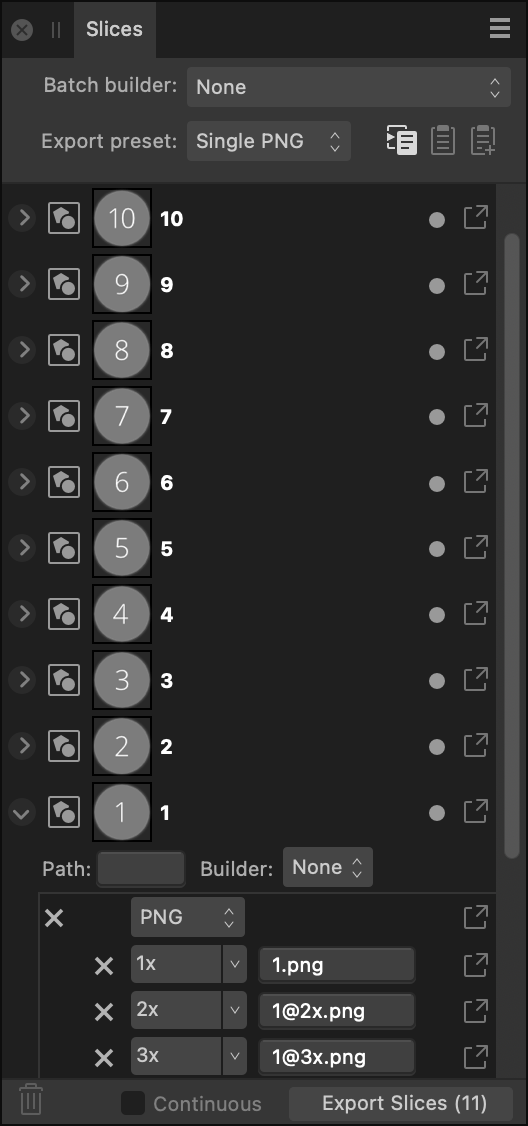
Export Persona отвечает за подготовку ассетов. В ней создают slices — отдельные области или элементы, которые экспортируются независимо от всего документа. Это удобно для наборов иконок, UI-экранов, кнопок, иллюстраций для сайта, баннеров и изображений в нескольких размерах. Export Persona позволяет создавать slices и выводить артборды в несколько размеров и типов файлов.

В Export Persona пользователь выбирает Slice Tool, выделяет нужную область, настраивает формат в Slices Panel и запускает вывод. Для одного slice можно назначить несколько форматов: например, SVG для сайта и PNG для быстрой вставки в презентацию. Это лучше, чем вручную скрывать слои и каждый раз вызывать File > Export для отдельного объекта.
Работа с документами и артбордами
Новый документ в Affinity Designer начинается с выбора размера, единиц измерения, ориентации, цветового профиля и других параметров. Для цифровой графики обычно важны пиксели и RGB, для печати — миллиметры, bleed, CMYK и корректный PDF-экспорт. В одном файле можно использовать несколько artboards, поэтому Designer удобен для наборов связанных макетов.
Артборд в Affinity Designer — это монтажная область внутри документа. Он работает как контейнер для конкретного дизайна: один артборд может быть иконкой 512×512 px, второй — логотипом для сайта, третий — обложкой, четвертый — экраном мобильного интерфейса. Объекты внутри артборда отображаются и экспортируются отдельно от соседних областей.
Типовые сценарии с Artboard Tool:
| Сценарий | Как организовать артборды | Что это дает |
|---|---|---|
| Набор иконок | отдельный артборд под каждую иконку | единый стиль, быстрый экспорт всех элементов |
| Логотип | основной знак, горизонтальная версия, монохром, favicon | все версии находятся в одном файле |
| Баннеры | размеры под разные площадки | проще переносить элементы и проверять композицию |
| UI-макет | экран входа, экран профиля, экран настроек | элементы интерфейса остаются рядом |
| Печатная графика | лицевая сторона, оборот, наклейка, упаковочный элемент | легче контролировать размеры и bleed |
При работе с несколькими артбордами важно называть их понятными именами: logo-primary, logo-black, icon-search, banner-1200x628, poster-a4. Эти имена затем помогают в Export Persona: slice или артборд с осмысленным названием легче найти в списке и не перепутать при выводе файлов.
Главная ошибка новичка — складывать все варианты на один большой холст без структуры. В таком документе сложно экспортировать отдельные элементы, проверять размеры и передавать файл другому человеку. Артборды дисциплинируют макет: каждый вариант получает собственную область, а общие элементы можно хранить рядом или вынести в Symbols / Assets.
Векторное рисование: Pen Tool, Node Tool и кривые
Сердце Affinity Designer — работа с кривыми. Кривая состоит из узлов и сегментов. Узел задает точку, сегмент соединяет точки, а направляющие ручки управляют изгибом. В этой логике построены логотипы, иконки, пиктограммы, декоративные линии и большинство сложных форм.
Pen Tool
Pen Tool используется для точного построения контура. Клик создает прямой сегмент, клик с протягиванием — кривую Безье. Инструмент подходит для логотипов, контурных иллюстраций, сложных пиктограмм, обводки скетча и исправления импортированной графики. В Affinity Pen Tool доступен в Vector, Pixel и Layout Studios, а в Designer 2.6 для него добавлена опция Use Line Style, связанная с сохранением параметров линии при построении.
Для аккуратной работы с Pen Tool важны три правила:
ставить минимум узлов, достаточный для формы;
размещать узлы в местах изменения направления;
не пытаться повторять изгиб десятками точек, если его можно получить двумя-тремя узлами и ручками.
Лишние узлы делают контур дерганым. Это особенно заметно в логотипах: при увеличении знак выглядит неровным, а при экспорте в SVG код становится тяжелее. Хорошая векторная форма обычно проще, чем кажется: меньше узлов, ровнее изгибы, легче масштабирование.
Node Tool
Node Tool нужен после построения формы. Им выбирают узлы, двигают сегменты, меняют тип узла, регулируют ручки Безье и исправляют геометрию. В Designer 2.6 для Node Tool добавлены быстрые действия: двойной клик по узлу переключает Sharp и Smooth, а двойной клик по handle на кривой Безье удаляет управляющую ручку и делает узел острым.

Node Tool особенно важен в трех задачах:
Редактирование логотипа. Знак должен быть геометрически чистым: одинаковые радиусы, ровные соединения, понятная ось симметрии.
Исправление иконки. Импортированный SVG часто содержит лишние точки, дробные координаты и разнородные сегменты.
Финальная полировка иллюстрации. Даже свободно нарисованная форма выигрывает от аккуратной правки узлов.
Pencil Tool
Pencil Tool используется для свободного рисования. Он ближе к ручному наброску, чем Pen Tool: пользователь ведет линию мышью, стилусом или Apple Pencil, а программа преобразует движение в кривую. В Designer 2.5 улучшен алгоритм сглаживания и метод Auto-close, в 2.6 появились дополнительные параметры в Context Toolbar: Auto close, Smoothness и Use Line Style.
Pencil Tool подходит для декоративных линий, органических форм, набросков персонажей, паттернов, рукописных элементов и стикеров. Для строгой айдентики его лучше использовать как черновой инструмент, а финальную форму доводить Node Tool.
Corner Tool и Contour Tool
Corner Tool скругляет углы у фигур и кривых. Он полезен для иконок, интерфейсных элементов, бейджей, плашек и логотипов с мягкой геометрией. Вместо ручной перестройки каждого угла пользователь выбирает узел и задает радиус. Это быстрее и точнее, чем имитировать скругление несколькими кривыми.
Contour Tool создает смещение контура внутрь или наружу. Его применяют для стикеров, обводок вокруг логотипа, декоративных рамок, подготовительных контуров для резки, вывесок и печатных наклеек. В отличие от обычной обводки, контур можно превратить в отдельную форму и дальше редактировать как самостоятельный объект.
Shape Builder Tool и геометрические операции
В ранних версиях Affinity Designer для объединения и вычитания форм часто использовали Boolean-операции: Add, Subtract, Intersect, Xor, Divide. Они остаются полезными, но Shape Builder Tool делает процесс нагляднее. Пользователь выделяет пересекающиеся объекты, проводит по областям, которые нужно объединить, или удаляет лишние сегменты.
Shape Builder Tool особенно удобен в таких задачах:
создание монограммы из нескольких букв;
построение логотипа на основе кругов и прямоугольников;
сборка пиктограммы из пересекающихся фигур;
разбор сложного орнамента на отдельные элементы;
создание негативного пространства внутри знака.
Пример: для иконки камеры можно нарисовать корпус прямоугольником со скругленными углами, объектив кругами, вспышку маленьким прямоугольником, затем объединить нужные области и удалить лишние пересечения. В результате получается один чистый векторный знак, который проще красить, экспортировать и масштабировать.
Vector Flood Fill Tool решает другую задачу: он заливает области, образованные пересекающимися фигурами или кривыми, включая области, которые не являются закрытыми объектами в привычном смысле. Это полезно при раскрашивании сложной линейной иллюстрации: не нужно вручную собирать каждую область в отдельный замкнутый контур.
Цвет, заливки, обводки и градиенты
Цветовая работа в Affinity Designer строится вокруг панелей Colour, Swatches, Stroke и Appearance. Для простого объекта достаточно выбрать заливку и обводку. Для сложного стиля используются градиенты, прозрачность, несколько эффектов, режимы наложения и сохраненные образцы.
Colour Panel и Swatches
Colour Panel позволяет выбирать цвет в разных моделях, а Swatches хранит палитры. Для бренд-графики лучше сразу создать ограниченный набор цветов: основной, дополнительный, фоновые, нейтральные, акцентные. Это уменьшает хаос в макете и упрощает замену палитры.
В логотипе не стоит использовать случайные оттенки, выбранные на глаз. Если фирменный цвет задан в RGB, CMYK или HEX, его нужно вводить точно. Для цифровой графики важен RGB/HEX, для печати — CMYK и профиль, согласованный с типографией.
Fill Tool
Fill Tool управляет градиентами. В Affinity Designer можно создавать линейные и радиальные переходы, менять точки градиента прямо на объекте, добавлять промежуточные цвета, регулировать направление и прозрачность. Градиенты полезны в иллюстрациях, иконках приложений, постерах, декоративных плашках и интерфейсных элементах.
В логотипах градиенты требуют осторожности. Для основного знака лучше подготовить плоскую версию без эффектов: она надежнее работает в печати, гравировке, монохромном использовании и маленьком размере. Градиентную версию можно держать как дополнительную.
Stroke Panel
Stroke Panel отвечает за толщину линии, тип окончания, соединения углов, пунктир, стрелки и профиль обводки. Толщина обводки влияет не только на внешний вид, но и на экспорт. Иконки в одном наборе должны иметь согласованную толщину: например, все контурные пиктограммы строятся на 2 px или 3 px, иначе набор выглядит случайным.
Stroke Width Tool добавляет более тонкий контроль: можно ставить pressure points на кривой и менять ширину линии в конкретных местах. Это важно для леттеринга, декоративных штрихов, иллюстраций, каллиграфических элементов и выразительных контуров. Stroke Width Tool дает on-document способ редактирования pressure profile любой кривой.
Слои, группы, маски и порядок в документе
Layers Panel в Affinity Designer — не второстепенная панель, а главный инструмент контроля сложного макета. В небольшом логотипе достаточно нескольких объектов, но в иллюстрации, интерфейсном экране или наборе баннеров быстро появляются десятки и сотни элементов. Без структуры такой файл трудно редактировать.
Хорошая организация строится на нескольких правилах:
группы называются по смыслу:
icon,background,text,shadow,badge,logo-mark;декоративные элементы отделяются от конструктивных;
скрытые черновики либо удаляются, либо помещаются в отдельную группу;
важные объекты блокируются, если их не нужно случайно двигать;
маски и clipped-объекты хранятся рядом с тем, что они ограничивают;
артборды не превращаются в свалку безымянных кривых.
Группы полезны для логических блоков. Например, в иконке сообщение можно сгруппировать пузырь, хвостик, три точки и тень. В постере отдельно группируются фон, иллюстрация, заголовок, подзаголовок, декоративные элементы и служебная информация.
Маски применяются, когда нужно ограничить видимость объекта формой. Например, фотографию можно поместить внутрь круга, текстуру — внутрь буквы, градиент — внутрь логотипа. В Affinity Designer маска остается редактируемой: форму можно менять, содержимое двигать, слой отключать.
Для сложных иллюстраций важно следить за вложенностью. Чем глубже объект спрятан внутри групп, тем труднее его найти. Если слой участвует в экспорте, лучше дать ему понятное имя. Export Persona использует структуру документа, и аккуратные названия уменьшают риск вывести не тот элемент.
Работа с текстом и типографикой
Affinity Designer поддерживает два основных типа текста: Artistic Text и Frame Text. Artistic Text используют для коротких надписей, логотипов, заголовков, декоративных слов и надписей, которые масштабируются как графический объект. Frame Text нужен для абзацев: описаний, карточек, листовок, постеров, упаковки, презентационной графики.
В типографике важны не только шрифт и размер. В Character Panel и Paragraph Panel регулируются межбуквенное расстояние, интерлиньяж, выравнивание, стили, переносы, OpenType-возможности. В Designer можно делать текст по кривой, превращать текст в curves для финального логотипа, использовать цветовые стили и эффекты.
Для логотипа текст часто переводят в кривые на финальном этапе. Это фиксирует форму букв и защищает макет от замены шрифта на другом компьютере. Но редактируемую версию с живым текстом нужно сохранить отдельно: если клиент попросит изменить название или межбуквенное расстояние, контуры придется перестраивать вручную.
При передаче файла другому человеку нужно учитывать шрифты. Если в документе используется шрифт, которого нет у получателя, внешний вид изменится или программа попросит заменить гарнитуру. При переносе проектов из Adobe отдельное внимание нужно уделять Adobe Fonts: если в Adobe-документе использовались облачные шрифты Adobe, они не переносятся как установленные локальные шрифты.
Импорт, совместимость и форматы файлов
Affinity Designer работает с собственными файлами Affinity и поддерживает широкий набор импортируемых и экспортируемых форматов. Для векторной работы особенно важны SVG, PDF, EPS, AI, DXF, DWG; для растровых элементов — PSD, PNG, JPEG, TIFF, EXR, JPEG XL. Программа поддерживает Adobe Illustrator AI files, PSD, PDF, EPS, SVG, JPG, JPEG XL, TIFF, EXR, DXF и DWG, а в новой среде Affinity также используются PSD, AI, PDF, SVG, TIFF, IDML и другие форматы.
| Формат | Где полезен | Что учитывать |
|---|---|---|
| AFDesign / Affinity file | редактируемый исходник | лучше сохранять как основной рабочий файл |
| SVG | иконки, веб-графика, логотипы для сайта | нужно проверять внешний вид в браузере и целевой системе |
| печать, передача макета, векторный обмен | важно выбрать правильный пресет и цветовой режим | |
| PNG | прозрачные изображения, интерфейс, презентации | растровый формат, при увеличении теряет резкость |
| JPEG | изображения без прозрачности | не подходит для логотипов с прозрачным фоном |
| PSD | обмен с Photoshop-процессами | сложные эффекты и Smart Objects требуют проверки |
| AI | перенос Illustrator-файлов | совместимость зависит от содержимого файла |
| EPS | старые печатные и векторные процессы | не лучший формат для современных сложных макетов |
| DXF / DWG | технические чертежи и CAD-данные | после импорта нужно проверять масштаб и слои |
| TIFF | печатные растровые изображения | тяжелее JPEG, но уместен в печатных процессах |
Совместимость нельзя понимать как полную идентичность. Файл может открыться, но отдельные эффекты, шрифты, маски, Smart Objects, appearance-настройки или специфические инструменты другого редактора не всегда переносятся один к одному. PSD и AI читаются в Affinity, но сложные Adobe-файлы могут импортироваться не полностью идеально; INDD нужно предварительно экспортировать в IDML.
Для надежного обмена лучше придерживаться простого правила: редактируемый исходник хранить в родном формате Affinity, для сайта готовить SVG и PNG, для типографии — PDF по требованиям печати, для передачи в другой редактор — заранее проверять открытие файла на тестовом макете.
Экспорт и подготовка ассетов
Экспорт в Affinity Designer можно выполнять через File > Export или через Export Persona. Первый вариант удобен, когда нужно вывести весь документ, выбранный объект или один артборд. Второй — когда проект содержит много элементов и каждый должен выйти отдельно.
В File > Export пользователь выбирает формат, размер, область вывода, настройки растра, DPI, качество и профиль. Для логотипа обычно готовят несколько вариантов:
SVG — редактируемый вектор для веба и интерфейсной разработки;
PDF — для печати и обмена с подрядчиками;
PNG с прозрачностью — для презентаций, сайта, карточек и документов;
JPEG — только там, где прозрачность не нужна;
маленькие PNG-размеры — favicon, preview, аватарки, превью.
В Export Persona логика другая: сначала создаются slices, затем каждому slice назначаются форматы и размеры. Это особенно удобно для UI-ассетов. Например, один артборд содержит набор из 40 иконок. Каждая иконка выделяется как slice, после чего можно вывести все SVG за одну операцию. Для отдельных элементов можно дополнительно добавить PNG 1x, 2x и 3x.
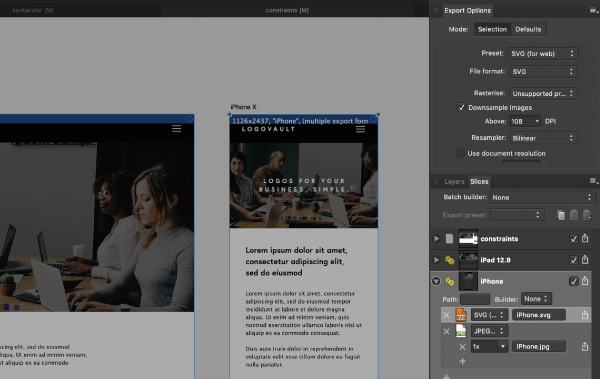
Перед экспортом нужно проверить:
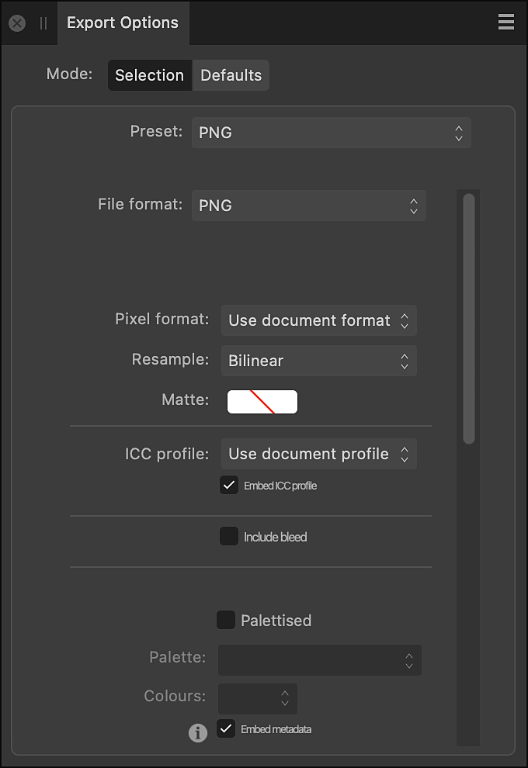
Размер артборда. Иконка 24×24 px должна находиться именно на таком артборде, если она готовится для интерфейса.
Позицию объекта. Дробные координаты могут давать смазанные края при raster export.
Толщину линий. Очень тонкая обводка теряется в маленьком PNG.
Шрифты. Для финального логотипа лучше подготовить версию с текстом, переведенным в curves.
Прозрачность. PNG нужен для прозрачного фона, JPEG — нет.
SVG. После вывода стоит открыть SVG в браузере или редакторе, где он будет использоваться.
Пошаговая инструкция: создание простой векторной иконки
Для примера подойдет иконка сообщение — простой знак, на котором видно работу с фигурами, узлами, обводкой, заливкой, артбордом и экспортом.
Шаг 1. Создайте документ и артборд
В меню File выберите New. Для интерфейсной иконки задайте размер 512×512 px или 1024×1024 px, цветовой режим RGB и прозрачный фон, если знак нужен без подложки. Затем активируйте Artboard Tool и убедитесь, что иконка строится внутри отдельного артборда.
Для набора иконок сразу создайте несколько одинаковых артбордов. Это удобно, если рядом будут значки поиск, профиль, сообщение, настройки и уведомления.
Шаг 2. Постройте базовую форму
Выберите Rounded Rectangle Tool и нарисуйте прямоугольник с мягкими углами. В Context Toolbar отрегулируйте радиус. Это будет тело иконки. Для хвостика сообщения используйте Triangle Tool или Pen Tool: нарисуйте маленький треугольник в нижней части пузыря.
Выделите прямоугольник и треугольник, затем используйте Add или Shape Builder Tool, чтобы объединить их в единую форму. Если хвостик должен быть плавным, отредактируйте его Node Tool.
Шаг 3. Добавьте внутренние элементы
Для трех точек внутри сообщения используйте Ellipse Tool. Создайте один круг, продублируйте его два раза и выровняйте через Toolbar. Важно, чтобы расстояние между точками было одинаковым. Для этого используйте Transform Panel и команды выравнивания.
Если иконка будет контурной, отключите заливку у пузыря и задайте Stroke. Если знак будет плоским, оставьте заливку и сделайте внутренние точки контрастными.
Шаг 4. Настройте цвет и обводку
Откройте Colour Panel и задайте основной цвет. В Stroke Panel выставьте толщину линии, тип соединения и окончания. Для набора иконок фиксируйте единый стиль: например, все знаки имеют Stroke 32 px, Round Join и Round Cap.
Для мягкой иллюстративной версии добавьте градиент через Fill Tool. Для строгой UI-версии используйте плоский цвет без эффектов.
Шаг 5. Проверьте масштаб
Уменьшите масштаб просмотра до размера, близкого к реальному использованию. Иконка, которая красиво выглядит на 512 px, может потерять читаемость на 24 px. Если точки слишком мелкие, увеличьте их. Если хвостик сообщения сливается с корпусом, упростите форму.
Шаг 6. Экспортируйте SVG и PNG
Для одного файла используйте File > Export. Для набора активируйте Export Persona, создайте slice для артборда или объекта и задайте форматы: SVG для векторного использования, PNG для растрового превью. В Slices Panel проверьте имя файла и параметры.
Пошаговая инструкция: подготовка логотипа
Логотип в Affinity Designer лучше строить как систему, а не как один красивый объект. В документе должны быть версии для разных сценариев: основной знак, горизонтальная композиция, вертикальная композиция, монохром, инверсия, favicon и вариант без слогана.
Шаг 1. Создайте рабочие артборды
Сделайте несколько артбордов: logo-main, logo-horizontal, logo-symbol, logo-monochrome, favicon. На первом артборде работайте с основной версией, остальные используйте для адаптаций. Такой файл легче передавать и обновлять.
Шаг 2. Постройте знак через геометрию
Для геометрического логотипа используйте Ellipse Tool, Rectangle Tool, Polygon Tool и Pen Tool. Сначала создайте конструкцию из простых форм, затем объедините нужные части через Shape Builder Tool. Не спешите превращать все в одну кривую: пока идет поиск формы, редактируемые фигуры удобнее.
Шаг 3. Очистите контур
После объединения форм активируйте Node Tool. Удалите лишние узлы, проверьте симметрию, выровняйте важные точки. Для логотипа критичны мелочи: случайный микросдвиг, неровный радиус или лишний сегмент становятся заметны при масштабировании.
Шаг 4. Добавьте текст
Используйте Artistic Text Tool для названия. В Character Panel настройте размер, межбуквенное расстояние и начертание. Если знак и текст должны работать как единая композиция, выровняйте их не только математически, но и оптически: круглая форма может казаться ниже или меньше, чем прямоугольная, даже при одинаковых координатах.
Шаг 5. Подготовьте версии
Минимальный набор:
полноцветная версия на светлом фоне;
полноцветная версия на темном фоне;
черная версия;
белая версия;
знак без текста;
горизонтальная версия;
компактная версия для маленьких размеров.
Шаг 6. Зафиксируйте финальные контуры
Сохраните копию с редактируемым текстом. Затем подготовьте экспортную версию, где текст переведен в curves. Это защищает логотип от проблем со шрифтами при передаче подрядчику.
Шаг 7. Экспортируйте набор
Для печати подготовьте PDF. Для сайта — SVG. Для презентаций и документов — PNG с прозрачным фоном. Для маленьких размеров создайте отдельный favicon, а не просто уменьшайте сложный основной логотип: мелкие детали могут исчезнуть.
Пошаговая инструкция: экспорт набора иконок через Export Persona
Export Persona особенно полезна, когда в документе много похожих элементов. Например, набор из 30 иконок для сайта не нужно выводить вручную по одной.
Шаг 1. Разместите иконки на отдельных артбордах
Каждая иконка должна иметь собственный артборд одинакового размера. Названия артбордов станут основой для имен файлов. Не используйте Artboard 1, Artboard 2, Artboard 3 — такие имена быстро приводят к ошибкам.
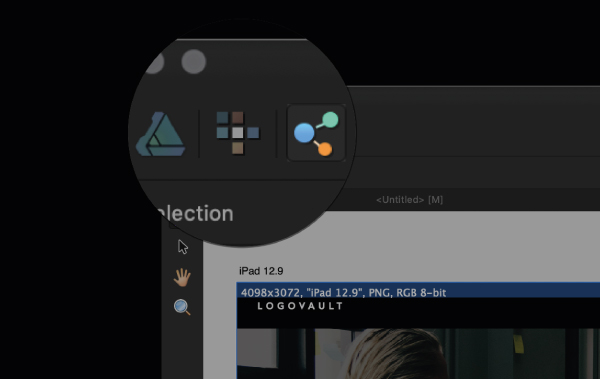
Шаг 2. Переключитесь в Export Persona
В левом верхнем блоке Persona Toolbar выберите Export Persona. Интерфейс сменится: акцент перейдет на Slice Tool, Slices Panel и Export Options.
Шаг 3. Проверьте slices
Artboards обычно можно использовать как готовые slices. Для отдельных объектов slice создается вручную: выберите Slice Tool и протяните область вокруг элемента. Если нужно экспортировать только группу, удобнее заранее назвать группу в Layers Panel и создать slice на ее основе.
Шаг 4. Назначьте форматы
В Slices Panel задайте формат для каждого slice. Для веб-иконок используйте SVG. Для передачи менеджеру или вставки в презентацию добавьте PNG. Для мобильного интерфейса можно подготовить несколько плотностей, если это требуется рабочим процессом.
Шаг 5. Запустите экспорт
После проверки имен, размеров и форматов нажмите Export Selected или экспортируйте весь набор. Для больших наборов лучше использовать отдельную папку, чтобы не смешивать исходник, промежуточные файлы и финальные ассеты.
Основные возможности Affinity Designer
Affinity Designer не ограничивается набором базовых фигур. Его сильная сторона — сочетание точного векторного построения, живого редактирования и удобной подготовки результатов.
Векторные инструменты
Векторный набор включает Pen Tool, Node Tool, Pencil Tool, Vector Brush Tool, Shape Tools, Corner Tool, Contour Tool, Shape Builder Tool, Knife Tool, Vector Warp, Measure & Area tools, Vector Flood Fill и Stroke Width Tool. В Designer 2 были добавлены Knife Tool, Shape Builder Tool, Vector Warp, Measure & Area tools, DXF/DWG import, X-Ray view, multiple layer effects, Quick Menu и Command Controller для iPad; в 2.5 появились Variable Font support, QR Code Tool и Stroke Width Tool; в 2.6 — улучшения Pencil Tool, Pen Tool, Node Tool и Colour Picker.
Точные сетки и направляющие
Сетки и guides помогают строить пиктограммы, изометрию, интерфейсные элементы и техническую графику. Для иконок часто используют сетку 24×24, 32×32 или 64×64 px. Для постеров и печати важны поля, направляющие и визуальная иерархия.
Symbols
Symbols нужны для повторяемых элементов. Если один и тот же объект встречается на нескольких артбордах, его можно сделать символом. Изменение основного символа обновит экземпляры. Это удобно для UI-компонентов, повторяющихся иконок, маркеров, декоративных элементов и логотипов на разных макетах.
Assets
Assets Panel хранит элементы, которые часто используются повторно: иконки, плашки, декоративные формы, стрелки, логотипы, UI-компоненты. Для регулярной работы это экономит время: не нужно копировать объект из старого файла или искать его в папках.
Constraints
Constraints полезны при интерфейсной графике и адаптивных макетах. Они помогают задать поведение объекта при изменении размера контейнера. Для полноценного UI-прототипирования Affinity Designer не заменяет Figma, но для статичных экранов и графических компонентов Constraints дают дополнительный контроль.
Effects и Appearance
Панели Effects и Appearance помогают добавлять тени, свечение, контуры, overlay-эффекты и сложные стили. В версии Designer 2 появилась возможность multiple layer effects per object, что расширило оформление без ручного дублирования слоев.
Системные требования
Системные требования зависят от поколения Affinity. Для Affinity Designer 2 настольные приложения V2 доступны на Windows, Mac и iPad, а установщики Windows существовали для 64-bit Intel/AMD и ARM CPU; macOS-версия распространялась как Universal Binary DMG для Apple Silicon и Intel-based Macs.
| Платформа | Требования и совместимость |
|---|---|
| Windows | Affinity V2 работает на Windows; доступны установщики MSIX и MSI/EXE для 64-bit Intel/AMD и ARM CPU. |
| macOS | Affinity V2 работает на Mac; доступен Universal Binary DMG для Apple Silicon и Intel-based Macs. |
| iPadOS | Affinity Designer 2 for iPad требует iPadOS 15.0 или новее; размер приложения в App Store указан 1.8 GB. |
| Новый Affinity | Доступен для Mac и Windows; iPad-версия обозначена как coming soon в материале запуска all-new Affinity. |
Для реальной работы требования лучше оценивать по проектам. Простые логотипы и иконки не нагружают систему так же, как многоартбордный документ с растровыми текстурами, сотнями слоев, эффектами, большими изображениями и несколькими экспортными форматами. На слабом устройстве особенно заметны тяжелые blur-эффекты, крупные растровые слои, множество live effects и сложные документы с большим числом объектов.
Плюсы и минусы
Плюсы:
векторные инструменты закрывают основные задачи: логотипы, иконки, иллюстрации, интерфейсная графика, постеры, упаковка и схемы;
Designer Persona, Pixel Persona и Export Persona позволяют строить вектор, добавлять растровую фактуру и готовить ассеты без постоянного перехода в другое приложение;
Pen Tool, Node Tool, Shape Builder Tool, Corner Tool, Contour Tool, Stroke Width Tool и Vector Flood Fill дают точный контроль над формой;
артборды удобны для наборов иконок, версий логотипа, баннеров и экранов интерфейса;
Export Persona ускоряет вывод нескольких элементов в разные форматы;
программа поддерживает популярные форматы, включая SVG, PDF, PSD, AI, EPS, PNG, JPEG, TIFF, DXF и DWG;
iPad-версия адаптирована под Apple Pencil, жесты, Quick Menu и Command Controller;
интерфейс можно настраивать под задачу: скрывать панели, менять Studio, сохранять рабочие раскладки;
хорошая внутренняя связка с другими инструментами Affinity и переход к объединенной среде Affinity расширяют сценарии за пределы чистого вектора.
Минусы:
автоматическая трассировка растровых изображений не является сильной стороной Affinity Designer;
совместимость с Adobe-файлами требует проверки: сложные эффекты, Smart Objects, Adobe Fonts и отдельные особенности Illustrator / InDesign могут переноситься не идеально;
отсутствуют привычные для части Illustrator-пользователей сценарии на основе плагинов и scripting;
для командного UI-прототипирования, комментариев, dev handoff и совместной работы в браузере Figma удобнее;
новичку нужно освоить узлы, кривые, артборды, экспорт и структуру слоев, иначе документ быстро становится хаотичным;
для глубокой фоторетуши лучше использовать Affinity Photo, а для многостраничной верстки — Affinity Publisher или Layout-инструменты новой Affinity.
Отзывы пользователей и профильных изданий
Профильные издания обычно оценивают Affinity Designer через три критерия: производительность, соотношение возможностей и цены, а также способность заменить Adobe Illustrator в части задач.
Creative Bloq поставил Affinity Designer 1.10 оценку 10 из 10 и выделил excellent value, solid range of tools и interchangeable pixel and vector personas. В том же обзоре были обозначены ограничения: отсутствие mesh fill, object warp, plugins, scripting и image tracing. Это сбалансированная оценка: программа сильна как быстрый и точный векторный редактор, но не копирует Illustrator полностью.
TechRadar в обзоре Affinity by Canva отметил, что объединение графического дизайна, photo editing и DTP в одном приложении не превратило интерфейс в хаос: редактор назван clean, well designed и responsive. Среди плюсов указаны multi-platform, free, well designed и easy to use; среди минусов — неполное повторение инструментов конкурентов, слабая ценность части Premium AI tools и длительный импорт сложных Adobe-файлов.
Пользовательские отзывы на Capterra чаще хвалят цену, набор функций, обучающие материалы и способность закрывать разные дизайнерские задачи. При этом в отрицательных замечаниях повторяется кривая обучения: человеку без опыта векторных редакторов нужно смотреть уроки и постепенно привыкать к логике инструментов.
Оценки iPad-версии в App Store показывают, что мобильный Designer воспринимается как полноценный графический редактор для планшета: приложение имеет категорию Graphics & Design, поддержку Apple Pencil и набор функций для иллюстраций, логотипов, UI/UX designs, print projects, typography, posters, labels, flyers, stickers и concept art.
Общий вывод по отзывам такой: Affinity Designer нравится тем, кто хочет точный локальный векторный редактор без избыточной сложности Illustrator. Недовольство чаще связано не с базовой векторной работой, а с ожиданием полной совместимости с Adobe, отсутствием отдельных автоматических функций, привычкой к плагинам и необходимостью переучиваться.
Сравнение с аналогами
Affinity Designer нужно сравнивать не с абстрактными графическими редакторами, а с конкретными программами, которые решают пересекающиеся задачи: Adobe Illustrator, CorelDRAW, Inkscape, Figma, Linearity Curve и Sketch.
| Программа | Сильная сторона | Где уступает Affinity Designer | Где сильнее Affinity Designer |
|---|---|---|---|
| Adobe Illustrator | индустриальный стандарт векторной графики, экосистема Adobe, плагины, scripting, совместимость с типографиями и агентствами | сложнее, дороже, сильнее завязан на подписку и Adobe-экосистему | Affinity проще, легче, дешевле в долгой работе и удобен для локального вектора без перегруженности |
| CorelDRAW | печатная графика, вывески, производство, векторная подготовка для полиграфии | интерфейс и логика отличаются от привычного Illustrator-подхода, не всегда удобен для UI-ассетов | Affinity выглядит современнее для иллюстраций, иконок и смешанного vector/pixel процесса |
| Inkscape | бесплатный open-source SVG-редактор | ниже коммерческая полировка интерфейса, слабее интеграция с растровой доработкой и профессиональным экспортным процессом | Affinity быстрее в сложных документах, удобнее для бренд-графики и ассетов |
| Figma | командная работа, интерфейсы, прототипы, комментарии, dev handoff | слабее как локальный иллюстраторский редактор и инструмент печатной графики | Affinity дает больше контроля над ручным векторным рисунком, печатными PDF и локальными файлами |
| Linearity Curve | удобное векторное рисование, особенно в мобильных и планшетных сценариях | зависит от своей экосистемы, меньше подходит для сложных print / desktop workflows | Affinity универсальнее для настольной работы, нескольких форматов и связи vector/pixel |
| Sketch | UI-дизайн на macOS, компоненты, интерфейсные макеты | ограничение платформой macOS и меньшая универсальность вне UI | Affinity лучше для иллюстраций, логотипов, печатной графики и векторной ручной работы |
Affinity Designer и Adobe Illustrator
Illustrator остается сильнее в крупных агентских процессах, где важны плагины, scripting, привычные AI-файлы, Adobe Fonts, интеграция с Photoshop, InDesign, After Effects и типографиями. Affinity Designer выигрывает там, где нужно меньше перегруженности и больше локального контроля: логотипы, иконки, иллюстрации, разовые макеты, самостоятельная работа фрилансера, небольшая студия.
Переход с Illustrator требует проверки старых файлов. Если проект построен на сложных appearance-цепочках, Smart Objects, Adobe Fonts, mesh, сторонних плагинах и нестандартных эффектах, Affinity не обязан повторить результат один к одному. Для новых проектов Designer проще контролировать: чистые кривые, понятные слои, SVG/PDF/PNG-экспорт.
Affinity Designer и CorelDRAW
CorelDRAW традиционно силен в вывесках, наружной рекламе, производственных макетах и печатных задачах. Affinity Designer ближе к современному дизайну интерфейсов, иллюстрациям и универсальной векторной графике. Если задача — подготовить рекламный щит или файл для оборудования, CorelDRAW может быть привычнее для подрядчика. Если задача — логотип, набор иконок, сайт, постер, карточка бренда и SVG-ассеты, Affinity Designer выглядит более компактным выбором.
Affinity Designer и Inkscape
Inkscape — бесплатный open-source редактор, который хорошо работает с SVG. Он подходит для пользователей, которым нужен бесплатный векторный инструмент и открытый формат. Affinity Designer удобнее для коммерческой повседневной работы: более цельный интерфейс, связка с Pixel Persona, удобные артборды, экспортные сценарии, Studio-панели и визуальная полировка.
Сравнение не делает Inkscape слабым. Для учебы, простых SVG и открытой среды он остается полезным. Но дизайнеру, который регулярно готовит иконки, логотипы и макеты, Affinity Designer обычно дает более собранный процесс.
Affinity Designer и Figma
Figma не является прямым заменителем Affinity Designer. Она сильна в командном UI/UX: компоненты, прототипы, комментарии, общий доступ, дизайн-системы, handoff разработчикам. Affinity Designer сильнее как инструмент ручной графики: рисование кривых, декоративная иллюстрация, печатный PDF, локальные файлы, сложные векторные формы.
Практичный сценарий — использовать обе программы: в Affinity Designer рисовать сложные иконки, иллюстрации и логотипы, а в Figma собирать интерфейс, прототипы и командную документацию.
Типичные задачи в Affinity Designer
Логотип
Для логотипа Affinity Designer дает все базовые инструменты: Pen Tool, Node Tool, Shape Builder Tool, Boolean-операции, типографику, артборды и экспорт в SVG/PDF/PNG. Сильная сторона программы — чистое построение знака и подготовка нескольких версий в одном файле.
Набор иконок
Набор иконок удобно делать через одинаковые артборды, единый Stroke, палитру Swatches и Export Persona. Каждая иконка получает свое имя, формат и размер. SVG подходит для сайта, PNG — для презентаций и приложений, PDF — для передачи в печатные или дизайнерские процессы.
Иллюстрация
Affinity Designer хорош для плоской и декоративной иллюстрации. Векторные формы отвечают за основную композицию, Pixel Persona — за фактуру и ручные детали. Такой подход особенно полезен для постеров, обложек, стикеров, персонажей и editorial-графики.
Печатный постер
Для постера важны размер, цветовой режим, bleed, типографика и PDF-экспорт. Affinity Designer справляется с одностраничными печатными макетами: афиша, листовка, плакат, наклейка, этикетка. Для многостраничных документов лучше использовать Publisher или Layout-инструменты новой Affinity.
UI-ассеты
Иконки, иллюстрации, empty states, onboarding-графика, декоративные паттерны и SVG-элементы удобно создавать в Designer, а затем переносить в интерфейсный редактор или передавать разработчикам. Важно проверять SVG после экспорта: некоторые эффекты лучше растрировать или упростить, если целевая система не поддерживает сложные свойства.
QR-коды и служебная графика
QR Code Tool полезен для листовок, меню, визиток, наклеек и постеров. Код можно добавить прямо в макет, не создавая отдельный файл в стороннем сервисе. После размещения QR-код обязательно проверяют сканированием: декоративная обработка, маленький размер или низкий контраст могут ухудшить считывание.
Частые ошибки при работе
Хаотичные слои
Без имен и групп файл быстро становится неудобным. Через неделю трудно понять, какая Curve отвечает за фон, а какая — за часть иконки. Лучше переименовывать ключевые элементы сразу.
Растровый логотип
Логотип, собранный из PNG или JPEG, плохо масштабируется. В Affinity Designer знак нужно строить кривыми. Растровые элементы допустимы для текстуры, но не должны быть основой фирменного знака.
Неправильный формат экспорта
SVG нужен не всегда. Если объект содержит сложные растровые эффекты, прозрачности и текстуры, для сайта может понадобиться PNG. PDF лучше для печати, но его нужно готовить с правильным цветовым режимом и профилем.
Слишком много узлов
Лишние узлы портят контур и усложняют редактирование. После Pencil Tool или импорта SVG стоит пройтись Node Tool и упростить форму.
Случайные цвета
В бренд-графике нельзя каждый раз выбирать похожий оттенок вручную. Нужна палитра Swatches, где хранятся точные значения.
Игнорирование маленьких размеров
Иконка должна быть читаемой не только на большом артборде. Проверка в 16, 24, 32 и 48 px помогает вовремя убрать лишние детали.
Непроверенные шрифты
Если файл передается другому человеку, шрифты должны быть установлены у получателя или текст нужно перевести в curves в экспортной копии.
Отсутствие исходника
Экспортированный PNG не заменяет рабочий файл. Исходник Affinity нужно хранить отдельно, иначе правки придется делать заново.
Как выбрать Affinity Designer под свою задачу
| Сценарий | Подходит ли Affinity Designer | Почему |
|---|---|---|
| Новичок в векторной графике | Да, при готовности учиться | интерфейс понятнее Illustrator, но кривые и узлы требуют практики |
| Логотип для малого бизнеса | Да | есть кривые, текст, артборды, SVG/PDF/PNG-экспорт |
| Набор иконок для сайта | Да | artboards и Export Persona ускоряют вывод ассетов |
| Сложная агентская работа с Adobe-файлами | С ограничениями | нужен тест совместимости AI/PSD/IDML и шрифтов |
| UI-прототип с комментариями команды | Лучше Figma | Affinity не заменяет облачный прототипинг и dev handoff |
| Иллюстрация с вектором и текстурой | Да | Designer Persona + Pixel Persona дают смешанный процесс |
| Многостраничный журнал | Лучше Publisher / Layout | Designer удобнее для графики, а не длинной верстки |
| Автоматическая трассировка картинки | Лучше другой инструмент | Designer ориентирован на ручное построение и редактирование |
| Печатная этикетка или постер | Да | есть размеры, цветовые режимы, PDF-экспорт и точная геометрия |
| Работа на iPad со стилусом | Да | iPad-версия поддерживает Apple Pencil, жесты и touch-интерфейс |
FAQ
Можно ли использовать Affinity Designer для логотипов?
Да. Программа подходит для логотипов: в ней есть Pen Tool, Node Tool, Shape Builder Tool, Boolean-операции, текстовые инструменты, артборды и экспорт в SVG, PDF и PNG. Для финальной передачи лучше сохранять редактируемый исходник и отдельную экспортную копию с текстом, переведенным в curves.
Подходит ли Affinity Designer для иконок?
Да. Артборды, сетки, snapping, Stroke Panel и Export Persona удобны для наборов иконок. Важно придерживаться единой толщины линии, размера артборда и палитры.
Можно ли открыть AI и PSD?
Affinity поддерживает работу с AI и PSD, но сложные файлы нужно проверять. Smart Objects, Adobe Fonts, нестандартные эффекты и отдельные инструменты Adobe могут переноситься не полностью идентично.
Есть ли версия для iPad?
Да. Affinity Designer 2 for iPad доступен как приложение для iPad, требует iPadOS 15.0 или новее и поддерживает Apple Pencil, touch-жесты, Quick Menu и Command Controller.
Чем Designer отличается от Photo?
Designer нужен для векторной графики: логотипы, иконки, кривые, фигуры, SVG, артборды. Photo нужен для растровой обработки: ретушь, RAW, фотомонтаж, пиксельные корректировки. В Designer есть Pixel Persona, но она не делает его полной заменой Affinity Photo.
Чем Designer отличается от Publisher?
Designer создает графику, иллюстрации и векторные элементы. Publisher используется для верстки многостраничных документов: журналов, книг, брошюр, отчетов. Одностраничный постер можно сделать в Designer, но длинную верстку удобнее собирать в Publisher или Layout Studio.
Можно ли работать без интернета?
Настольная логика Affinity ориентирована на локальную работу с файлами. В новом Affinity для активации используется Canva account, но после входа приложение остается доступным офлайн.
Какой формат выбирать для логотипа?
Для редактирования — родной файл Affinity. Для сайта — SVG и PNG. Для печати — PDF. Для документов и презентаций — PNG с прозрачным фоном. JPEG используют только для вариантов без прозрачности.
Заменяет ли Affinity Designer Adobe Illustrator?
Для логотипов, иконок, иллюстраций, SVG-ассетов и многих печатных задач — да, заменяет. Для процессов, завязанных на плагины, scripting, сложные AI-файлы, Adobe Fonts, mesh и агентскую совместимость, Illustrator остается сильнее.
Итог
Affinity Designer — сильный векторный редактор для пользователей, которым нужен контроль над формой, слоями, цветом, артбордами и экспортом. Он хорошо подходит для логотипов, иконок, плоских иллюстраций, бренд-графики, SVG-ассетов, постеров, этикеток и простых печатных макетов. Designer Persona закрывает точное построение кривых, Pixel Persona добавляет растровую фактуру, Export Persona ускоряет подготовку файлов для сайта, интерфейса и печати.
Новичку программа дает понятный вход в векторную графику, но требует освоить узлы, кривые и структуру слоев. Иллюстратору она полезна сочетанием вектора и пиксельной доработки. Дизайнеру логотипов — чистым контуром, артбордами и SVG/PDF-экспортом. UI-специалисту — подготовкой иконок и графических ассетов, хотя для командного прототипирования удобнее Figma. Пользователю Illustrator нужно заранее проверить совместимость старых файлов и привыкнуть к отсутствию части Adobe-специфичных инструментов.
Affinity Designer стоит выбирать, когда важны локальный редактируемый исходник, чистая векторная форма, быстрый экспорт и возможность работать без перегруженной среды. Для автоматической трассировки, больших командных интерфейсных процессов, глубокой фоторетуши и многостраничной верстки лучше подключать специализированные инструменты, но в своей области Designer остается одним из самых практичных редакторов векторной графики.
Список изменений
Предшественник: Serif DrawPlus:
- DrawPlus был векторным редактором Serif для Windows. Он закрывал задачи иллюстрации, векторного рисования и печатной графики, но принадлежал к старой линейке продуктов. Affinity Designer стал более современным направлением: новый интерфейс, другая производительность, macOS-ориентированный старт и последующее расширение на Windows и iPad.
2014: запуск Affinity Designer для macOS:
- Affinity Designer вышел для macOS в 2014 году. На старте программа привлекла внимание как альтернатива Adobe Illustrator с другой моделью покупки и высокой скоростью работы. Для пользователей macOS это был особенно заметный релиз: векторный редактор выглядел современно, работал плавно и не требовал подписки.
2016: Windows-версия:
- Появление Windows-версии расширило аудиторию. Affinity Designer перестал быть только Mac-инструментом и стал доступен дизайнерам, которые работали на Windows-станциях. Это важно для студий, малых команд и фрилансеров: программа стала пригодна для смешанной среды, где часть пользователей работает на Mac, а часть — на Windows.
2018: версия для iPad:
- iPad-версия перенесла основные возможности Designer в сенсорную среду. Приложение поддерживает Apple Pencil, pressure, tilt and angle, Command Controller, Quick Menu и оптимизацию под iPadOS.
- Для иллюстратора это другой сценарий работы: можно начинать набросок стилусом, строить кривые, работать с вектором и готовить графику без настольного компьютера. Ограничения мобильного интерфейса остаются, но iPad-версия не является простым просмотрщиком — это полноценная творческая среда для векторной графики.
Ветка 1.x: производительность и зрелость:
- Ветка 1.x развивала стабильность, производительность, инструменты выделения и взаимодействие между Designer, Photo и Publisher. В обзорах версии 1.10 отмечались чистота интерфейса, набор инструментов, ценность программы и interchangeable pixel and vector personas, а среди ограничений назывались отсутствие mesh fill, object warp, plugins, scripting и image tracing.
- Версия 1.10 была важна не количеством новых эффектных функций, а скоростью и плавностью. Для профессиональной работы это критично: сложный файл с тысячами объектов должен прокручиваться, масштабироваться и редактироваться без постоянной задержки.
2022: Affinity Designer 2:
- Affinity Designer 2 принес переработанный интерфейс и крупные инструменты: Knife Tool, Shape Builder Tool, Vector Warp, Measure & Area tools, DXF/DWG import, X-Ray view, multiple layer effects, улучшения Pencil Tool, Quick Menu, Command Controller и другие изменения. Эти функции изменили практику работы: Shape Builder упростил построение логотипов из пересекающихся форм, Knife Tool ускорил разрезание объектов, Vector Warp дал недеструктивную деформацию векторного artwork и текста.
2024: Canva и развитие ветки 2.5:
- В марте 2024 года Canva приобрела Affinity. В сделку вошла профессиональная creative software suite для photo editing, illustration, graphic design и page layout; к тому времени Affinity использовали более 3 млн пользователей, а набор продуктов работал на macOS, Windows и iPadOS.
- В Designer 2.5 появились важные дополнения: Variable Font support, QR Code Tool, Stroke Width Tool, улучшения Pencil Tool и DWG polylines import. QR Code Tool добавил создание QR-кодов прямо в документах, Stroke Width Tool — редактирование профиля толщины кривой на холсте, variable fonts — тонкую настройку переменных параметров шрифта.
2025: Designer 2.6 и all-new Affinity:
- Designer 2.6 усилил инструменты ручного построения. Pencil Tool получил параметры Auto close, Smoothness и Use Line Style в Context Toolbar, Pen Tool — Use Line Style, Node Tool — быстрые переключения Sharp / Smooth и удаление handle двойным кликом. Colour Picker в Colour Panel стал применять выбранный цвет к выделенному объекту без отдельного выбора цветового образца.
- В 2025 году Affinity перешел к модели all-new Affinity: фотообработка, vector design и page layout объединены в одно приложение. Для пользователей Designer это означает, что векторные инструменты остаются частью общей среды, а рабочая логика переключается на Vector, Pixel и Layout Studios. Новый Affinity работает на Mac и Windows и поддерживает PSD, AI, PDF, SVG, TIFF, IDML и другие форматы.


 *EXE — расширение исполняемого файла. Сайт является партнером проекта
Оставте свой отзыв о Affinity Designer