

ExifCleaner: подробный обзор бесплатной программы для удаления EXIF и других метаданных
ExifCleaner — настольная программа для удаления метаданных из фотографий, видео, PDF и других файлов. Она нужна в тех случаях, когда перед публикацией или передачей файла требуется убрать скрытые сведения: GPS-координаты, модель камеры, дату съёмки, параметры изображения, данные редактора, встроенные описания, служебные поля и другую информацию, которая остаётся внутри файла после съёмки, обработки или экспорта.
Обзор посвящён ExifCleaner от szTheory — open source приложению с графическим интерфейсом для Windows, macOS и Linux. Это не старое одноимённое приложение SuperUtils и не общий класс очистителей EXIF, а конкретная программа с собственной логикой работы: пользователь добавляет файлы в окно, ExifCleaner обрабатывает их локально и показывает результат в списке. Основная задача программы — очистка метаданных фото и других поддерживаемых файлов без командной строки и без загрузки материалов на сторонний сервер.
ExifCleaner подходит для быстрой подготовки изображений перед публикацией на сайте, отправки фотографий заказчику, передачи документов в PDF, очистки набора иллюстраций для каталога или проверки файлов перед размещением в открытом доступе. Для фотографа это не замена Lightroom, Photo Mechanic или полноценному редактору IPTC/XMP, потому что ExifCleaner не предназначен для аккуратного заполнения авторских полей, описаний и рейтингов. Его сценарий проще: удалить лишнее, сохранить приватность, обработать один файл или большую папку.
Что делает ExifCleaner
Главная задача ExifCleaner — удаление метаданных из файлов через простой графический интерфейс. Программа работает локально: файл обрабатывается на компьютере пользователя, а не отправляется в облачный сервис. Это важно для фотографий с адресами, кадров из личного архива, документов, договоров, скриншотов и любых материалов, где скрытые данные не должны уходить третьей стороне.
Внутри ExifCleaner используется ExifTool — известный инструмент для чтения, записи и удаления метаданных. Пользователь при этом не работает с командами ExifTool напрямую. Вместо терминала открывается окно, куда можно перетащить файлы или папку. После обработки в таблице отображаются имя файла, тип, размер, количество полей до очистки и количество полей после неё. Для файла можно раскрыть подробности и увидеть, какие поля были удалены или сохранены.
ExifCleaner особенно полезен в четырёх сценариях.
Первый сценарий — удалить EXIF из фото перед публикацией. Снимок со смартфона часто содержит дату съёмки, технические параметры камеры и GPS-данные. Даже когда сайт или соцсеть частично очищает файлы, лучше не полагаться на внешнюю обработку, а подготовить изображение заранее.
Второй сценарий — пакетное удаление EXIF из папки. При подготовке галереи, карточек товаров, портфолио или набора иллюстраций неудобно открывать каждую фотографию отдельно. ExifCleaner принимает несколько файлов и папки, а затем обрабатывает их списком.
Третий сценарий — удалить метаданные PDF перед отправкой. В PDF могут оставаться сведения о приложении, авторе, времени создания и редактирования. ExifCleaner работает с PDF, но для документов с высокой ценой ошибки результат обязательно проверяют отдельно, потому что PDF устроен сложнее JPEG.
Четвёртый сценарий — очистка EXIF без интернета. Онлайн-инструменты удобны для разовой задачи, но они требуют загрузки файла в браузерный сервис. ExifCleaner закрывает задачу локально и подходит для материалов, которые не нужно передавать на сторонний сайт.
Программа распространяется как бесплатное open source приложение под MIT License. Это не коммерческий редактор с подпиской и не каталогизатор изображений, а узкий бесплатный очиститель метаданных с понятной логикой: добавить файл, удалить скрытые данные, проверить результат.
Кому подходит программа ExifCleaner
ExifCleaner рассчитан на пользователей, которым нужно быстро убрать метаданные без изучения командной строки. Программа полезна не только фотографам: скрытые поля есть в изображениях, PDF, видеофайлах и рабочих макетах. Поэтому аудитория шире, чем у классических EXIF-редакторов.
Для обычного пользователя ExifCleaner решает задачу приватности. Перед отправкой фотографии можно удалить GPS из фотографии, чтобы не передавать координаты дома, места работы, школы, дачи или другого личного места. Перед публикацией снимка в блоге можно убрать модель смартфона, дату съёмки и часть служебной информации.
Для автора сайта программа удобна при подготовке изображений. Фотографии для статей, обзоров, инструкций и карточек товаров часто проходят через несколько устройств и редакторов. После такой цепочки внутри файла остаются поля EXIF, IPTC, XMP, ICC-профили и технические блоки. ExifCleaner помогает очистить набор изображений перед загрузкой, а для других операций с графикой можно использовать отдельные инструменты, например XnView MP, IrfanView или FastStone Image Viewer.
Для фотографа ExifCleaner полезен как быстрый фильтр перед отправкой готового результата. При этом программа не заменяет рабочий каталог и не ведёт библиотеку снимков. Когда нужно редактировать авторство, подписи, IPTC-поля, рейтинги или наборы тегов, лучше выбрать редактор метаданных. ExifCleaner ориентирован на удаление, а не на продуманное заполнение карточки изображения.
Для команды, которая передаёт файлы между сотрудниками, программа полезна как простой этап перед публикацией. Например, дизайнер готовит изображения, редактор очищает метаданные, затем файл уходит в CMS. Такой процесс не требует подключения к интернету и не добавляет в работу сложный инструмент.
Для пользователей Linux ExifCleaner интересен как графическая альтернатива терминальным командам. Для тех, кто уже использует CLI, ExifTool или MAT2 дают больше контроля. Но когда требуется просто перетащить папку и получить очищенные файлы, графический интерфейс ExifCleaner снижает вероятность ошибки в параметрах команды.
Какие метаданные удаляет ExifCleaner
Метаданные — это сведения, встроенные в файл помимо видимого содержимого. В фотографии видимая часть — само изображение. Невидимая часть — технические и описательные поля, которые читают редакторы, просмотрщики, фотокаталоги, поисковые системы, операционные системы и специальные утилиты.
В изображениях чаще всего встречаются EXIF, IPTC и XMP. EXIF хранит сведения о камере, объективе, времени съёмки, ориентации кадра, экспозиции, ISO, фокусном расстоянии и других параметрах. IPTC используется для описаний, авторства, подписи, контактов, новостных и редакционных данных. XMP — более современная структура метаданных, которую используют Adobe-приложения, фотокаталоги и редакторы.
Внутри фото могут присутствовать такие данные:
GPS-координаты места съёмки;
дата и время создания кадра;
модель камеры или смартфона;
параметры экспозиции;
ориентация изображения;
данные объектива;
название и версия редактора;
сведения об авторе;
описание, подпись, рейтинг, категории;
цветовой профиль;
встроенные миниатюры;
служебные поля производителя камеры.
Очистка метаданных фото в ExifCleaner обычно применяется не для уменьшения размера, а для контроля над тем, что передаётся вместе с файлом. Размер может измениться, но главным результатом остаётся удаление скрытых сведений.
При работе с JPEG результат наиболее понятен: ExifCleaner удаляет блоки метаданных, которые обычно связаны с EXIF, IPTC, XMP и дополнительными сегментами. Именно поэтому задача удалить EXIF из фото чаще всего ассоциируется с JPG/JPEG. Но программа не ограничивается фотографиями: она работает и с видео, и с PDF, и с рядом графических и рабочих форматов.
Ограничения зависят от структуры файла. Для PDF старые метаданные не удаляются тем же способом, что и в JPEG, поэтому PDF после очистки проверяют особенно внимательно. Для RAW-файлов удаление всех метаданных требует осторожности: внутри RAW могут находиться служебные данные камеры, которые влияют на корректное отображение изображения в редакторах. Для PNG удаляются определённые типы текстовых и XMP/EXIF/ICC-данных, но структура PNG отличается от JPEG. Для MOV и MP4 ExifCleaner работает с верхнеуровневыми метаданными контейнера, но видеоконтейнеры имеют собственные особенности.
Поэтому ExifCleaner нельзя воспринимать как инструмент полной анонимизации любого файла без проверки. Его сильная сторона — быстрая локальная очистка распространённых форматов. Для материалов с высокой ценой ошибки итог проверяют через просмотрщик метаданных, ExifTool или другой независимый инструмент.
Поддерживаемые форматы
ExifCleaner работает с изображениями, видео, PDF и рядом других файловых типов, которые можно очищать через ExifTool. В практическом обзоре важнее не механически перечислять все поддерживаемые расширения, а понимать группы задач.
| Группа файлов | Примеры форматов | Для чего это нужно |
|---|---|---|
| Фотографии и изображения | JPEG, JPG, PNG, WebP, TIFF, GIF, HEIC, HEIF | Очистка изображений перед публикацией, отправкой или загрузкой в каталог |
| RAW-файлы камер | CR2, CR3, NEF, ARW, DNG, ORF, RAF, RW2 | Осторожная обработка исходников, когда нужно убрать часть служебной информации |
| Видео и медиаконтейнеры | MP4, MOV, M4A, M4V, 3GP | Удаление метаданных из роликов и файлов мобильных устройств |
| Документы и рабочая графика | PDF, AI, PSD, XMP | Очистка документов, макетов и сопроводительных файлов |
| Дополнительные графические форматы | JP2, JXR, MPO, AVIF, PPM, PBM, PGM | Обработка файлов из нестандартных рабочих процессов |
Для обычной задачи достаточно знать несколько основных форматов. Фото со смартфона обычно приходит в JPG, HEIC или PNG. Иллюстрации для сайта часто лежат в JPG, PNG или WebP. Документы передаются в PDF. Видео со смартфона часто имеет MP4 или MOV. ExifCleaner закрывает эти сценарии через один интерфейс.
Поддержка WebP важна для веб-проектов: формат активно используется для иллюстраций и карточек товаров. В таком сценарии ExifCleaner помогает подготовить изображения перед публикацией, а для пакетного изменения размеров или конвертации можно использовать отдельные инструменты вроде Converseen или XnView.
Для RAW стоит использовать более осторожный подход. RAW — не просто картинка, а контейнер с данными сенсора и служебной информацией камеры. Полная очистка может повлиять на то, как файл откроется в редакторе. Поэтому ExifCleaner лучше применять к копиям RAW или к экспортированным JPEG/WebP, которые уже готовы к публикации.
PDF требует отдельной проверки. Программа удаляет метаданные из PDF в пределах возможностей ExifTool, но для юридических документов, договоров, финансовых файлов и материалов с персональными данными одного запуска ExifCleaner недостаточно. После очистки документ проверяют в отдельном инструменте. Для работы с PDF как с документами, а не только как с контейнерами метаданных, подойдут отдельные программы, например PDF Shaper Free, но это уже другой класс задач.
Интерфейс ExifCleaner
Интерфейс ExifCleaner построен вокруг списка файлов. В стартовом состоянии в окне находится область для перетаскивания с сообщением No files selected. Пользователь добавляет изображения, видео, PDF или папку, после чего программа показывает обработанные элементы в таблице. Сценарий не требует выбора длинного набора параметров перед каждым запуском.
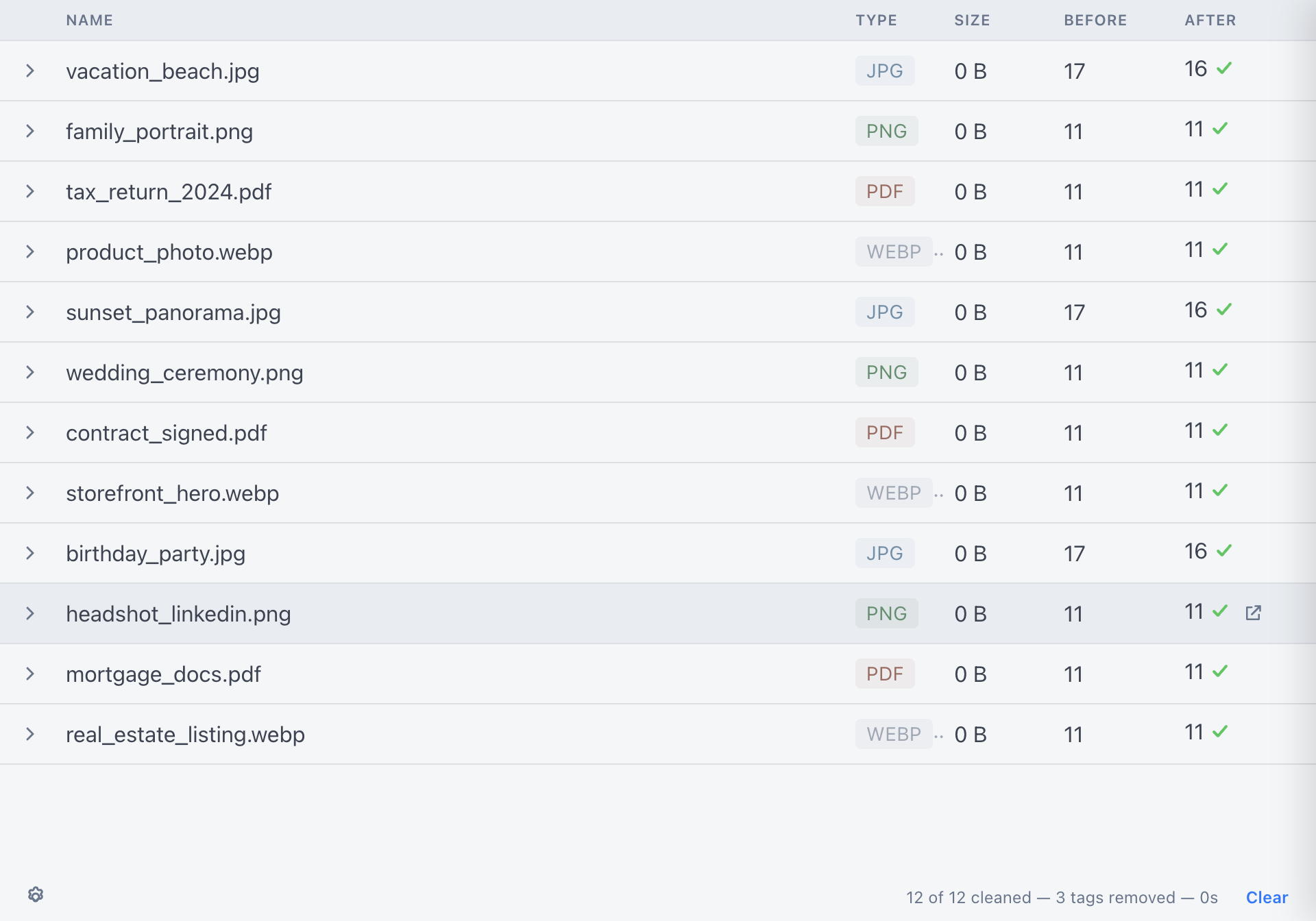
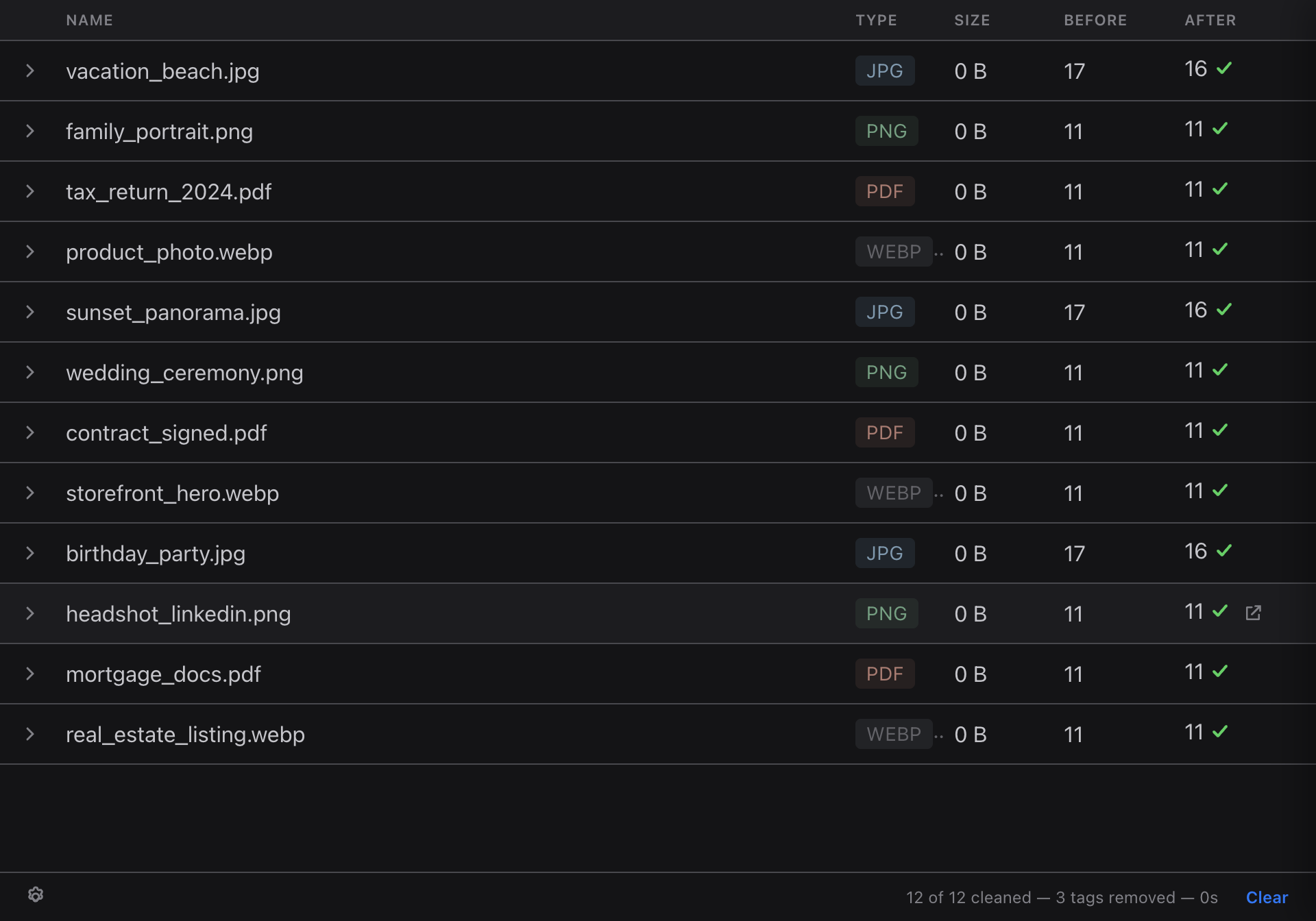
В рабочем списке видны колонки Name, Type, Size, Before, After. По ним быстро понятно, какой файл обработан, к какому типу он относится и сколько метаданных было до и после очистки. Значок с галочкой в строке показывает успешное завершение обработки. В нижней строке отображается общий результат по списку: сколько файлов очищено, сколько тегов удалено и сколько времени заняла операция.
Такой интерфейс хорошо подходит для пакетной обработки. Пользователь не открывает отдельное окно для каждого изображения и не подтверждает удаление метаданных по одному файлу. Файлы добавляются в список, а результат виден рядом с названием. Для задачи удалить EXIF из фото это проще, чем классический редактор метаданных с множеством вкладок.
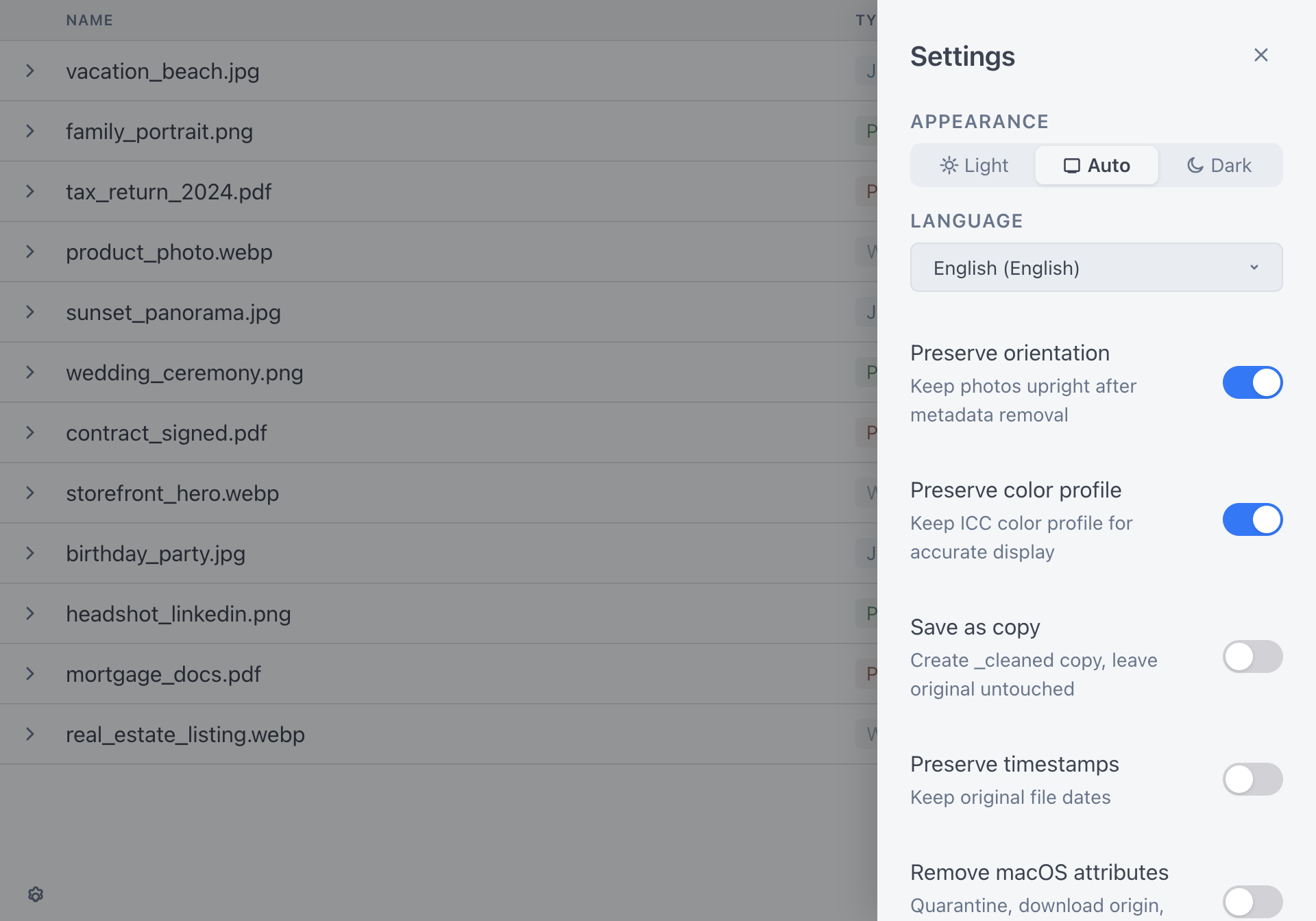
В левом нижнем углу находится значок настроек. Через него открывается панель Settings, где задаются параметры сохранения ориентации, цветового профиля, копий и временных меток. Это важная часть программы: ExifCleaner не перегружен настройками, но даёт контроль над теми параметрами, которые действительно влияют на результат.
Строку файла можно раскрыть. В раскрытом виде ExifCleaner показывает diff — сравнение состояния до и после очистки. Это не просто список обработанных файлов, а способ проверить, какие группы данных затронуты. Для пользователя, который хочет убедиться, что GPS-координаты или сведения о камере удалены, такой просмотр удобнее, чем слепая обработка.
Кнопка Clear очищает список в окне. Она не отменяет уже выполненную очистку, а только убирает результаты из интерфейса. Поэтому перед массовой обработкой важно заранее выбрать режим работы с оригиналами: перезапись файла или создание очищенной копии через Save as copy.
Меню приложения включает стандартные пункты File, Edit, View, Window, Help. В сценарии ручного добавления используется File → Open, а при обычной работе быстрее перетащить файлы прямо в окно. Такой подход делает ExifCleaner похожим не на редактор изображений, а на рабочую утилиту: открыл, перетащил, проверил, очистил список.
Настройки ExifCleaner
Панель Settings отвечает за внешний вид и правила обработки. В ней нет сложных профилей, пресетов и длинных списков тегов, потому что ExifCleaner не пытается заменить ExifTool в режиме тонкой настройки. Вместо этого программа предлагает несколько практических переключателей, которые закрывают частые ошибки при очистке файлов.
В блоке Appearance доступны режимы Light, Auto и Dark. Light включает светлое оформление, Dark — тёмное, а Auto подстраивает внешний вид под оформление системы. Это не влияет на обработку файлов, но удобно при постоянной работе с большими списками.
В блоке Language выбирается язык интерфейса. ExifCleaner поддерживает встроенное переключение языка без установки дополнительных пакетов. Для программы такого класса это полезно: пользователь не обязан работать с англоязычными настройками, когда требуется быстро очистить фото или PDF.
Переключатель Preserve orientation сохраняет данные ориентации, чтобы изображение не открылось перевёрнутым после удаления метаданных. Ориентация кадра часто хранится не в самих пикселях, а в EXIF-поле. Когда поле удаляется без сохранения ориентации, просмотрщик может показать вертикальное фото как горизонтальное. Для снимков со смартфона этот пункт особенно важен.
Preserve color profile сохраняет ICC-профиль. Цветовой профиль отвечает за корректное отображение цвета в разных приложениях и на разных устройствах. При подготовке фотографий для сайта, каталога или портфолио без сохранения профиля цвет может выглядеть иначе. Поэтому для изображений, где цвет критичен, этот пункт лучше оставлять включённым.
Save as copy создаёт очищенную копию и оставляет оригинал без изменений. Это один из самых важных переключателей при массовой обработке. Когда пользователь очищает одну фотографию, ошибку легко заметить и исправить. При обработке папки с сотнями файлов безопаснее создавать копии, чтобы исходники оставались доступными для повторной проверки.
Preserve timestamps сохраняет исходные даты файлов. Это полезно для фотоархивов и рабочих папок, где дата создания или изменения используется для сортировки. Без сохранения временных меток после обработки файлы могут получить новые даты, и порядок в папке изменится.
Remove macOS attributes удаляет расширенные атрибуты macOS, включая сведения вроде quarantine и download origin. Эти данные не относятся к классическому EXIF, но тоже являются служебной информацией файла. Для пользователей macOS это отдельный уровень очистки, который выходит за рамки обычных фото-метаданных.
Настройки ExifCleaner не превращают программу в сложный редактор. Они задают правила, которые влияют на результат очистки. Для безопасной работы с оригиналами важнее всего Save as copy; для фотографий со смартфона — Preserve orientation; для изображений, где важна цветопередача, — Preserve color profile.
Как пользоваться ExifCleaner
Работа с ExifCleaner состоит из нескольких коротких этапов. Программа не требует создания проекта, импорта библиотеки или предварительной индексации. Пользователь открывает окно, добавляет файлы, получает список результатов и проверяет обработку.
Подготовка файлов
Перед очисткой лучше разделить исходники и рабочие копии. Это особенно важно для RAW, PDF и крупных папок. ExifCleaner может создавать очищенные копии через Save as copy, но порядок работы стоит продумать заранее: где лежат оригиналы, куда будут помещаться копии, какие файлы нужно проверить после обработки.
Для разовой фотографии подготовка минимальна. Достаточно открыть ExifCleaner и перетащить снимок в окно. Для папки с изображениями стоит заранее исключить лишние файлы: архивы, неподдерживаемые документы, временные копии, исходники, которые нельзя изменять.
Добавление файлов
Добавить файлы можно двумя способами. Первый — перетащить изображения, видео или PDF в область окна. Второй — использовать File → Open. Drag and drop интерфейс удобнее при работе с папкой: пользователь берёт нужные файлы в проводнике или Finder и переносит их в ExifCleaner.
После добавления программа начинает очистку и показывает результат в таблице. В строках отображаются типы файлов: JPG, PNG, PDF, WEBP и другие. Колонки Before и After помогают увидеть, изменилось ли количество обнаруженных метаданных. Когда после обработки в строке остаётся не ноль, это не всегда означает ошибку: часть технических полей может сохраняться, особенно при включённых настройках сохранения ориентации или цветового профиля.
Проверка результата в списке
После обработки сначала смотрят на статус строки. Галочка означает, что операция завершена. Затем сравнивают Before и After. Для фотографии, где было много EXIF-полей, разница должна быть заметной. Для файла с минимальными данными разница может быть небольшой.
В нижней строке ExifCleaner показывает суммарный результат по всем добавленным файлам. Это полезно при пакетной обработке: можно сразу увидеть, что обработаны все элементы списка, а не только первый файл.
Просмотр удалённых полей
Для проверки конкретного файла строку раскрывают стрелкой слева от имени. В раскрытом состоянии появляется сравнение удалённых и сохранённых данных. Там видны группы вроде Image, Other, Time и отдельные теги. Рядом отображается, сколько полей было удалено в каждой группе.
Кнопка Copy all копирует сведения из diff. Это удобно, когда нужно передать результат проверки другому сотруднику или сохранить отчёт о том, какие поля были затронуты. Для обычной разовой очистки кнопка не обязательна, но при работе с документами и пакетами файлов она помогает контролировать результат.
Очистка списка
После обработки список можно убрать кнопкой Clear. Это действие очищает окно, но не возвращает метаданные обратно. Если файл был перезаписан, восстановить исходные метаданные можно только из резервной копии или оригинала. Поэтому Clear не стоит воспринимать как отмену.
Проверка внешним инструментом
ExifCleaner показывает результат внутри своего интерфейса, но для критичных файлов полезна независимая проверка. Для фотографии можно открыть файл в ExifTool или другом локальном просмотрщике метаданных. Для PDF лучше проверить документ отдельным инструментом, потому что структура PDF сложнее, чем у обычного JPG.
Контроль после очистки включает несколько пунктов:
отсутствуют GPS-координаты;
не видны модель камеры и смартфона;
не сохранились лишние поля автора или редактора;
цвет не стал заметно отличаться;

PDF открывается корректно;
очищенная копия находится рядом с оригиналом, когда включён Save as copy.
Пакетная обработка файлов и папок
Пакетное удаление EXIF — одна из сильных сторон ExifCleaner. Программа принимает не только отдельные файлы, но и папки. При перетаскивании папки ExifCleaner проходит по её содержимому и обрабатывает поддерживаемые файлы. Для больших наборов это удобнее, чем открывать каждый снимок в редакторе.
В пакетном режиме ExifCleaner использует stay-open protocol ExifTool. Это ускоряет обработку: ExifTool не запускается заново для каждого файла, а остаётся доступным для последовательной обработки списка. Для пользователя это выражается в более быстрой работе при десятках, сотнях и тысячах файлов.
Пакетный сценарий хорошо подходит для:
подготовки фотогалереи перед загрузкой на сайт;
очистки изображений из папки проекта;
удаления GPS-данных из фотоархива перед передачей;
обработки набора PDF перед публикацией;
подготовки изображений для маркетплейса;
удаления служебных данных из WebP и PNG перед размещением.
При массовой очистке особенно важно включить Save as copy. Один файл можно быстро заменить исходником, а папку из сотен изображений восстановить сложнее. Режим копий создаёт вариант с очищенными данными и сохраняет исходный материал для контроля.
Пакетная обработка не отменяет ручную проверку. После завершения работы стоит выбрать несколько файлов из начала, середины и конца списка, раскрыть их в ExifCleaner и проверить через внешний просмотрщик. Такой выборочный контроль помогает убедиться, что обработка прошла одинаково по всей папке.
Когда задача шире удаления метаданных — например, нужно одновременно изменить размер, конвертировать формат и переименовать файлы, ExifCleaner лучше использовать как отдельный этап. Для пакетной конвертации и просмотра подойдут инструменты вроде XnView MP или Converseen, а ExifCleaner оставить для финальной очистки перед публикацией.
Приватность и безопасность
ExifCleaner ценен тем, что работает локально. Файл не загружается в онлайн-сервис, не передаётся на сервер обработки и не требует облачного аккаунта. Для приватных фотографий, документов, скриншотов и рабочих файлов это принципиальное отличие от веб-инструментов.
Программа не использует телеметрию и не выполняет автоматическую сетевую активность для обработки файлов. Открытый исходный код позволяет проверить логику работы, сборку и используемые компоненты. Для пользователя без навыков разработки это не означает автоматическую безопасность, но снижает зависимость от закрытого приложения, поведение которого нельзя изучить.
Для контроля целостности релизов в проекте используются SHA256-суммы. Это важно при работе с программой, которая обрабатывает личные файлы: установщик или portable-сборка должны соответствовать опубликованному артефакту, а не случайному файлу из каталога загрузок.
В истории ExifCleaner был важный security-релиз 3.6.0. Он исправлял XSS и Electron reverse shell уязвимости, связанные с отображением HTML-вывода ExifTool в интерфейсе. Практический смысл простой: старые сборки до исправления не подходят для обработки файлов, полученных из недоверенного источника. Для программы, которая открывает файлы с чужими метаданными, это существенный момент.
Безопасная работа с ExifCleaner строится на нескольких правилах:
не обрабатывать подозрительные файлы в старых версиях;
использовать копии перед массовой очисткой;
проверять результат после обработки PDF и RAW;
не считать удаление метаданных полной анонимизацией содержимого;
помнить, что водяные знаки, текст на изображении и содержимое кадра ExifCleaner не удаляет;
не смешивать ExifCleaner от szTheory со старой одноимённой программой другого разработчика.
Удаление скрытых данных не скрывает то, что видно на самом изображении. Если на фото попал адрес, номер автомобиля, лицо, документ, экран с перепиской или бейдж сотрудника, ExifCleaner не решает эту часть задачи. Он очищает метаданные, а не редактирует содержимое кадра.
Системные требования
ExifCleaner — кроссплатформенное настольное приложение. Оно работает на Windows, macOS и Linux. Для установки и запуска используются разные форматы, но интерфейс и логика обработки остаются едиными.
| Платформа | Требования и формат приложения | Практический комментарий |
| Windows | Windows 10+, 64-bit; установщик .exe или portable-вариант | Portable-режим удобен, когда программу не нужно устанавливать в систему |
| macOS | macOS 10.15+; .dmg; universal binary для Intel и Apple Silicon | Подходит для Mac на Intel и компьютеров с Apple Silicon |
| Linux | 64-bit; .AppImage, .deb, .rpm | AppImage подходит для запуска без классической установки через пакетный менеджер |
Для обычного пользователя системные требования невысокие: ExifCleaner не занимается обработкой пикселей как фоторедактор и не выполняет ресурсоёмкую ретушь. Нагрузка появляется при пакетной обработке больших папок, особенно с видео, PDF и крупными изображениями. В таком случае важнее скорость накопителя и количество файлов, чем мощность видеокарты.
На Windows удобно использовать обычный установщик или portable-вариант. Portable-режим полезен для разовых задач, служебных компьютеров и ситуаций, когда не нужно добавлять программу в систему. На macOS приложение работает как стандартная настольная программа. На Linux выбор между AppImage, deb и rpm зависит от дистрибутива и привычного способа установки приложений.
Для стабильной работы с большими папками стоит учитывать место на диске. При включённом Save as copy ExifCleaner создаёт очищенные копии, поэтому папка временно занимает больше пространства. Это особенно заметно при обработке видео и больших PDF.
Плюсы и минусы ExifCleaner
ExifCleaner не стоит оценивать как универсальный редактор изображений. Его сильные и слабые стороны понятны именно в рамках очистки метаданных.
Плюсы:
работает локально и не требует загрузки файлов в онлайн-сервис;
удаляет метаданные из изображений, видео, PDF и других поддерживаемых форматов;
поддерживает Windows, macOS и Linux;
использует простой drag and drop интерфейс;
подходит для пакетной обработки файлов и папок;
распространяется как бесплатная open source программа под MIT License;
использует ExifTool, поэтому опирается на развитую систему работы с метаданными;
показывает список файлов с колонками Before и After;
позволяет раскрыть файл и увидеть diff удалённых полей;
даёт настройки Preserve orientation, Preserve color profile, Save as copy, Preserve timestamps, Remove macOS attributes;
поддерживает тёмный режим и переключение языка;
не использует автоматическую сетевую активность для обработки файлов.
Минусы:
результат зависит от возможностей и ограничений ExifTool для конкретного формата;
PDF не очищается так же прямолинейно, как JPEG;
RAW-файлы требуют работы с копиями и последующей проверки;
программа не предназначена для профессионального заполнения IPTC/XMP;
старые версии до исправлений безопасности не подходят для обработки недоверенных файлов;
ExifCleaner не удаляет видимую информацию на изображении: лица, адреса, документы, номера, водяные знаки;
при перезаписи оригиналов без Save as copy восстановить удалённые метаданные можно только из исходного файла;
для автоматизации через скрипты ExifTool или MAT2 подходят лучше.
Плюсы ExifCleaner проявляются в простом и повторяемом сценарии: очистить файл перед передачей. Минусы становятся важными там, где требуется полное управление каждым тегом, юридически значимая проверка документов или автоматизированный процесс в терминале.
Сравнение с аналогами
ExifCleaner находится между двумя группами инструментов. С одной стороны — ExifTool и MAT2, которые дают больше контроля, но требуют командной строки. С другой — просмотрщики и редакторы изображений, которые умеют работать с метаданными, но решают гораздо более широкие задачи. Поэтому сравнивать ExifCleaner нужно не с абстрактными очистителями, а с конкретными программами.
| Программа | Тип | Платформы | Сильная сторона | Ограничение |
| ExifCleaner | GUI-приложение для удаления метаданных | Windows, macOS, Linux | Быстрая локальная очистка через drag and drop | Не предназначен для тонкого редактирования всех тегов |
| ExifTool | Командная строка и Perl library | Windows, macOS, Linux | Максимальный контроль над EXIF, IPTC, XMP, GPS и другими полями | Требует знания команд |
| MAT2 | Metadata anonymisation toolkit | Linux и среды с Python | Подходит для сценариев анонимизации разных файлов | Основной сценарий ориентирован на CLI |
| Metadata Cleaner | Графическая оболочка для MAT2 | Linux / Flatpak | Удобнее MAT2 для пользователей GNOME | Не является универсальной заменой ExifCleaner для Windows и macOS |
| Exif Pilot | Редактор EXIF/IPTC/XMP | Windows | Просмотр, создание, редактирование, импорт и экспорт метаданных | Больше подходит для редактирования, чем для быстрой очистки drag and drop |
| XnView MP | Просмотрщик, менеджер и обработчик изображений | Windows, macOS, Linux | Работа с коллекциями, просмотром, конвертацией и метаданными | Слишком широкий инструмент для простой задачи очистки |
| IrfanView | Просмотрщик изображений с плагинами | Windows | Быстрый просмотр и базовые операции с изображениями | Очистка метаданных не является единственным сценарием |
ExifTool — основа для максимально точной работы. Он читает, пишет и редактирует EXIF, GPS, IPTC, XMP, makernotes и другие метаданные в разных типах файлов. Для автоматизации, массовых сценариев и нестандартных операций ExifTool сильнее ExifCleaner. Но пользователю нужно знать синтаксис команд, понимать параметры удаления и проверять результат через терминал.
ExifCleaner удобнее там, где не требуется писать команды. Для одной фотографии, папки изображений или быстрого удаления GPS-данных интерфейс с перетаскиванием проще. ExifCleaner можно воспринимать как ExifTool GUI для типового сценария очистки, но не как полноценную оболочку для всех возможностей ExifTool.
MAT2 ориентирован на анонимизацию метаданных и поддерживает разные форматы файлов. Это инструмент для пользователей, которым подходит командная строка и понятна логика создания очищенных копий. MAT2 не редактирует содержимое файла и не делает пользователя анонимным сам по себе, но хорошо вписывается в Linux- и security-сценарии.
Metadata Cleaner делает MAT2 доступнее через графический интерфейс. Это хороший вариант для пользователей Linux, особенно в окружении GNOME. ExifCleaner выигрывает там, где нужна одинаковая программа на Windows, macOS и Linux, а Metadata Cleaner удобен как нативный Linux-инструмент для просмотра и очистки метаданных.
Exif Pilot решает другую задачу. Он не просто удаляет данные, а позволяет просматривать, создавать и редактировать EXIF, EXIF GPS, IPTC и XMP, импортировать и экспортировать данные в XML, MS Excel и TXT. Для фотографа, который хочет исправить дату, добавить авторство, заполнить описание или редактировать поля, Exif Pilot практичнее. Для пользователя, которому нужно быстро удалить метаданные из изображений, ExifCleaner проще.
XnView MP полезен как менеджер изображений. В нём есть просмотр, сортировка, пакетные операции, конвертация и работа с метаданными. Когда требуется не только удалить EXIF, но и привести фотоколлекцию в порядок, XnView MP выглядит логичнее. Когда задача ограничена приватностью перед публикацией, ExifCleaner не перегружает интерфейс лишними функциями.
IrfanView и FastStone Image Viewer относятся к быстрому просмотру изображений и базовым операциям. Они полезны в рабочем процессе рядом с ExifCleaner: просмотрел снимки, выбрал нужные, очистил метаданные отдельным инструментом. Это удобная связка для пользователя, которому не нужен большой фотокаталог.
Как выбрать между ExifCleaner и аналогами
Для разовой задачи лучше выбрать ExifCleaner: открыть окно, перетащить файл, проверить результат. Для регулярной автоматизации лучше ExifTool или MAT2. Для редактирования авторских полей — Exif Pilot. Для работы с коллекцией изображений — XnView MP. Для Linux-пользователя, которому ближе GNOME-приложения, подходит Metadata Cleaner. Для быстрого просмотра и отбора изображений рядом с ExifCleaner удобны IrfanView и FastStone Image Viewer.
Отзывы пользователей и профильных изданий
В профильных публикациях ExifCleaner обычно рассматривается как простой open source инструмент для удаления EXIF и других метаданных из изображений, видео, PDF и файлов других типов. Opensource.com использует ExifCleaner как пример кроссплатформенного способа держать EXIF-данные под контролем. All Things Open описывает тот же практический сценарий: проверить, какие сведения остаются внутри файла, и удалить их перед передачей.
Главный акцент в таких материалах — приватность. ExifCleaner не преподносится как фоторедактор или менеджер изображений. Его ценность именно в том, что пользователю не нужно разбираться с полной структурой EXIF, IPTC и XMP, чтобы убрать личные сведения перед публикацией.
В пользовательской оценке ExifCleaner чаще всего получает положительные комментарии за простоту. Люди отмечают, что файл достаточно перетащить в окно, а обработка не требует регистрации, аккаунта или загрузки в браузерный сервис. Для пользователей Windows отдельная ценность — наличие современного простого GUI, потому что многие надёжные инструменты для метаданных работают через командную строку.
Положительное отношение обычно связано с такими свойствами:
простая логика drag and drop;
локальная обработка файлов;
отсутствие перегруженного интерфейса;
пакетная очистка;
поддержка разных платформ;
бесплатная open source модель;
возможность работать с изображениями, видео и PDF через одно окно.
Критические замечания чаще касаются не самой идеи ExifCleaner, а границ применения. Пользователи, которым нужно редактировать отдельные теги, быстро упираются в ограничение: ExifCleaner удаляет метаданные, но не даёт полноценной таблицы для ручного заполнения всех полей. Для таких задач нужен ExifTool, Exif Pilot или фотокаталог.
Отдельная часть обсуждений связана с безопасностью и периодами без релизов. Так как ExifCleaner построен на Electron и использует ExifTool, пользователи обращают внимание на своевременное обновление зависимостей. Security-релиз 3.6.0 стал важным аргументом в пользу осторожного отношения к старым сборкам. Для программы приватности это нормальная тема обсуждения: пользователи ожидают не только удобства, но и прозрачной поддержки.
Ещё один повторяющийся мотив — желание видеть больше контроля над результатом. В новых настройках ExifCleaner это частично закрыто через Save as copy, Preserve orientation, Preserve color profile, Preserve timestamps и просмотр diff. Эти элементы делают программу понятнее для пользователя, который не хочет слепо перезаписывать файлы.
Типичные ошибки при использовании ExifCleaner
Самая частая ошибка — очищать оригиналы без резервной копии. Метаданные после удаления не восстанавливаются из очищенного файла. При работе с личным фотоархивом, RAW, PDF или проектными материалами безопаснее включить Save as copy и сохранять исходники отдельно.
Вторая ошибка — считать очистку PDF полной без проверки. PDF хранит данные сложнее, чем обычная фотография. В документе могут оставаться служебные сведения, история изменений, встроенные объекты или следы в структуре файла. ExifCleaner полезен как этап очистки, но для критичных PDF нужен дополнительный контроль.
Третья ошибка — применять одинаковые правила к JPEG и RAW. JPEG обычно готов к публикации, а RAW является рабочим исходником. Удаление всех метаданных из RAW может затронуть данные, важные для корректного отображения. Поэтому RAW лучше не очищать без копии и проверки в редакторе.
Четвёртая ошибка — отключать Preserve orientation, когда обрабатываются фотографии со смартфона. После удаления EXIF часть снимков может открываться с неправильным поворотом. Для мобильных кадров сохранение ориентации особенно важно.
Пятая ошибка — удалять цветовой профиль без необходимости. Для простых скриншотов это не так критично, но для фотографий, товаров, портфолио и иллюстраций с важной цветопередачей лучше сохранять ICC-профиль через Preserve color profile.
Шестая ошибка — путать скрытые метаданные с видимым содержимым. ExifCleaner не размывает лица, не удаляет текст с документа, не закрывает номера автомобилей, не убирает адрес на вывеске и не стирает водяной знак. Для такой обработки нужен графический редактор.
Седьмая ошибка — использовать ExifCleaner как редактор метаданных. Программа не предназначена для заполнения авторских полей, создания шаблонов IPTC, переноса тегов между файлами или исправления дат съёмки. Она удаляет лишнее. Для заполнения и переноса данных лучше подходят другие инструменты.
Восьмая ошибка — ориентироваться только на колонку After. После очистки в файле могут оставаться технические поля, которые не являются приватными или сохраняются настройками. Важнее раскрыть файл и посмотреть diff, а затем проверить результат отдельным инструментом.
Как проверить результат после очистки
Проверка результата нужна не для каждого бытового снимка, но она обязательна для рабочих файлов, документов, материалов с персональными данными и массовых операций. ExifCleaner даёт встроенный способ контроля через раскрытие строки файла, но независимая проверка повышает надёжность.
Первый способ — открыть diff в самой программе. Для этого достаточно раскрыть обработанный файл стрелкой рядом с именем. ExifCleaner покажет группы метаданных и поля, которые были удалены или сохранены. В этом режиме удобно проверить, что из файла ушли GPS-координаты, сведения о камере и временные данные.
Второй способ — проверить файл через ExifTool. Командная строка даёт полный вывод по метаданным и помогает увидеть то, что не отображается в интерфейсе ExifCleaner. Такой вариант особенно полезен для тех, кто готов контролировать результат на уровне тегов.
Третий способ — открыть файл в локальном просмотрщике метаданных. Для обычных изображений подойдут просмотрщики и менеджеры вроде XnView MP. Важно проверять именно очищенную копию, а не исходник.
Четвёртый способ — сравнить исходный файл и результат. При включённом Save as copy рядом остаётся оригинал. Можно открыть оба файла в инструменте метаданных и посмотреть разницу. Такой подход удобен при подготовке инструкций, отчётов и материалов для публикации.
Пятый способ — проверить визуальный результат. После очистки изображение должно открываться с правильной ориентацией, без изменения видимого качества и с корректной цветопередачей. Если снимок повернулся или цвет стал заметно другим, нужно вернуться к настройкам Preserve orientation и Preserve color profile.
Для PDF проверка должна быть строже. Нужно открыть документ, убедиться, что страницы отображаются корректно, затем проверить метаданные отдельной программой. Для документов с конфиденциальными сведениями удаление метаданных не заменяет полноценную подготовку файла к публикации.
Практические сценарии работы
Одно фото перед публикацией
Самый простой сценарий — удалить EXIF из фото перед загрузкой в блог, соцсеть, форум, маркетплейс или портфолио. Пользователь открывает ExifCleaner, добавляет снимок, проверяет строку результата и раскрывает diff. При необходимости сохраняет цветовой профиль и ориентацию.
Для снимков со смартфона стоит обращать внимание на GPS. Даже когда фотография выглядит обычной, внутри могут быть координаты места съёмки. ExifCleaner помогает убрать эти данные до публикации.
Папка с изображениями для сайта
При подготовке сайта часто есть папка с десятками картинок: обложки, иллюстрации, карточки товаров, скриншоты. ExifCleaner принимает папку и обрабатывает файлы списком. После завершения стоит проверить несколько изображений из разных частей списка.
Для такого сценария лучше включить Save as copy. Тогда исходные изображения сохраняются, а очищенные копии можно передать в публикацию. Если параллельно нужно изменить размер или формат, это делают отдельным этапом в XnView MP, Converseen или другом пакетном обработчике.
PDF перед отправкой
PDF может содержать сведения о приложении, авторе, времени создания, редакторе и других параметрах. ExifCleaner удаляет метаданные PDF в пределах возможностей используемого механизма, но документ после обработки обязательно проверяют.
Для простого PDF без высокой цены ошибки ExifCleaner подходит как быстрый очиститель. Для договоров, юридических документов, финансовых отчётов и материалов с персональными данными нужна дополнительная проверка структуры документа и содержимого страниц.
Фотоархив перед передачей
Когда нужно передать человеку целую папку фотографий, ExifCleaner помогает убрать GPS и техническую информацию из большого набора. Такой сценарий особенно полезен для семейных архивов, репортажей, фото недвижимости, кадров с мероприятий и снимков из поездок.
Перед обработкой лучше сделать отдельную папку для копий. После очистки выбирают несколько файлов, проверяют diff, открывают изображения в просмотрщике и убеждаются, что ориентация и цвет сохранились.
Рабочие изображения после редактирования
После Photoshop, Lightroom, графических редакторов, конвертеров и экспортных цепочек в файле могут оставаться сведения о приложениях, профилях, историях обработки и служебных блоках. ExifCleaner полезен как финальный этап перед отправкой готового изображения.
Для дизайнерских и рекламных материалов важно не удалять цветовой профиль без необходимости. Preserve color profile помогает сохранить корректное отображение, когда цвет имеет значение для товара, бренда или печатного макета.
Ограничения, о которых важно помнить
ExifCleaner не делает файл полностью анонимным. Он удаляет метаданные, но не анализирует видимое содержимое. Если на фотографии есть географические ориентиры, документы, лица, автомобильные номера или текстовые данные, они останутся на изображении.
Программа не гарантирует одинаковую полноту удаления для всех форматов. JPEG очищается наиболее предсказуемо, а PDF, RAW, MOV/MP4, TIFF и PNG имеют особенности. Это не недостаток интерфейса ExifCleaner, а следствие устройства самих форматов и возможностей ExifTool.
ExifCleaner не заменяет DLP-системы, редакторы PDF, инструменты редактирования изображений и программы для удаления чувствительной информации из содержимого документа. Его задача уже: очистка метаданных.
Также ExifCleaner не предназначен для создания метаданных. Пользователь не заполняет карточку автора, не пишет описание, не переносит XMP-шаблоны и не редактирует GPS вручную. Для этого нужен редактор метаданных.
При массовой обработке важны резервные копии. Даже при надёжной программе ошибка выбора папки или неправильная настройка может затронуть большое количество файлов. Поэтому Save as copy — не второстепенный переключатель, а основной элемент безопасной работы.
Встроенные ссылки и рабочее окружение
ExifCleaner чаще всего используется не один, а как часть набора программ для работы с файлами. Он закрывает только очистку метаданных, а рядом могут понадобиться просмотрщики, конвертеры, редакторы и инструменты PDF.
Для просмотра и отбора изображений подойдут IrfanView, FastStone Image Viewer, XnView и XnView MP. Они удобны для выбора снимков, просмотра папок, сортировки и базовых операций перед очисткой.
Для пакетной конвертации можно использовать Converseen. Такой вариант подходит, когда изображения сначала приводятся к нужному формату и размеру, а затем проходят через ExifCleaner.
Для PDF-задач есть отдельные программы вроде PDF Shaper Free, но их назначение шире: работа со страницами, документами и преобразованиями. ExifCleaner в этой цепочке отвечает только за удаление метаданных.
Такое разделение делает процесс понятнее. Один инструмент выбирается для просмотра, второй для изменения размера, третий для очистки скрытых данных. ExifCleaner не пытается заменить всю цепочку и поэтому остаётся простым.
Кому стоит выбрать ExifCleaner
ExifCleaner стоит выбрать тем, кому нужен простой локальный способ удалить метаданные из файлов. Он особенно уместен при разовой очистке фото, регулярной подготовке изображений к публикации, работе с папками и желании не использовать онлайн-сервисы.
| Сценарий | Подходит ли ExifCleaner | Что учитывать |
| Разовая очистка фото | Да | Проверить GPS и ориентацию |
| Пакетная обработка папки | Да | Включить Save as copy и проверить выборочно |
| Работа без интернета | Да | Файлы обрабатываются локально |
| Подготовка WebP/JPG/PNG для сайта | Да | Сохранить цветовой профиль при важной цветопередаче |
| Очистка PDF | Да, с проверкой | PDF требует дополнительного контроля |
| Работа с RAW | Только осторожно | Лучше использовать копии или экспортированные JPEG |
| Редактирование IPTC/XMP | Нет | Нужен редактор метаданных |
| Автоматизация через скрипты | Нет | Лучше ExifTool или MAT2 |
| Работа с фотокаталогом | Нет | Лучше XnView MP, Lightroom, Photo Mechanic |
| Linux-сценарий с GUI для MAT2 | Зависит от задачи | Metadata Cleaner может быть ближе пользователям GNOME |
Для новичка ExifCleaner хорош тем, что не требует изучения структуры EXIF. Для опытного пользователя программа удобна как быстрый GUI-этап перед публикацией. Для команды она полезна как простой общий инструмент: правила понятны, интерфейс не перегружен, результат можно проверить в списке.
Когда требуется максимальный контроль над каждым тегом, ExifCleaner уступает ExifTool. Когда нужно не удалить, а заполнить метаданные, он уступает Exif Pilot и профессиональным фотокаталогам. Когда нужно обработать видимое содержимое, нужны графические редакторы. Но в своей задаче — удалить скрытые данные из файла перед передачей — ExifCleaner остаётся одним из самых понятных решений.
Итоговый вывод
ExifCleaner — бесплатная open source программа для локальной очистки метаданных из фотографий, видео, PDF и других поддерживаемых файлов. Её сильная сторона — простая работа через drag and drop, пакетная обработка, поддержка Windows, macOS и Linux, отсутствие лишней сетевой активности и понятные настройки приватности.
Программа особенно хорошо подходит для удаления EXIF из фото перед публикацией, очистки GPS-координат, подготовки папки изображений для сайта, удаления метаданных PDF перед отправкой и обработки файлов без онлайн-сервисов. Для JPEG, PNG, WebP и обычных изображений сценарий наиболее прямой. Для PDF, RAW и сложных рабочих файлов требуется дополнительная проверка.
ExifCleaner не заменяет редакторы метаданных, фотокаталоги, PDF-редакторы и инструменты автоматизации. Его стоит выбирать тогда, когда нужна не правка каждого поля, а быстрая и понятная очистка скрытых данных. Для массовой работы безопаснее включать Save as copy, сохранять ориентацию и цветовой профиль, а после обработки проверять результат через diff или внешний просмотрщик метаданных.
Список изменений
Первый этап: старт проекта и базовая очистка:
- Ранние версии ExifCleaner были сосредоточены на главной задаче: дать пользователю простой интерфейс для удаления метаданных без работы с командной строкой. Основной сценарий уже тогда был понятным: открыть окно, перетащить файл, получить очищенный результат.
- Версия 1.1.0 стала первым релизом. Затем ранние обновления 1.3.x и 1.4.0 исправляли детали интерфейса, поведение popover-элементов, тёмный режим и работу автоматического обновления. Эти версии важны не количеством новых функций, а формированием базовой логики: ExifCleaner как отдельное настольное приложение, а не скрипт или консольная утилита.
Версии 2.0.0 и 2.1.0: стабилизация Electron-сборки:
- Ветка 2.x была связана с обновлениями Electron. Программа получила изменения, направленные на исправление проблем сборки и автоматического обновления. Для пользователя это выглядело не как новый раздел интерфейса, а как более предсказуемая работа приложения.
- ExifCleaner построен на Electron, поэтому обновления Electron влияют на безопасность, совместимость, системное поведение окна и сборку под разные платформы. В ранней истории проекта это было заметной частью развития.
Версия 3.0.0: отказ от автоматического обновления:
- В версии 3.0.0 автоматическое обновление было отключено. Для программы, которая позиционируется как локальный инструмент без сетевой активности, это логичный поворот. Пользователь получает приложение, которое не выполняет автоматическую проверку обновлений при запуске и не добавляет лишний сетевой слой к простой задаче очистки файлов.
- Также версия 3.0.0 улучшала работу с процессами ExifTool. Это важно для корректного завершения обработки: ExifCleaner использует ExifTool под капотом, и управление процессами влияет на стабильность при очистке файлов.
Версия 3.1.0: поведение окна и тёмный режим:
- В версии 3.1.0 дорабатывалось поведение окна и drop target — области, куда пользователь перетаскивает файлы. При изменении размера окна область перетаскивания должна оставаться корректной. Также улучшалась работа ночного режима: иконки и шрифты стали отображаться аккуратнее.
- Эти изменения не добавляли новую категорию файлов, но повышали удобство интерфейса. Для ExifCleaner это важно, потому что вся программа построена вокруг одного окна: любая проблема с областью перетаскивания напрямую мешает основной задаче.
Версия 3.2.0: видео, PDF и File → Open:
- Версия 3.2.0 заметно расширила пользовательский сценарий. В стартовом тексте интерфейса появилось указание, что ExifCleaner поддерживает не только изображения, но также видео и PDF. Это изменило восприятие программы: она стала не просто EXIF cleaner для Windows, macOS и Linux, а более широкий очиститель метаданных для разных типов файлов.
- В этой же версии появился пункт File → Open. Он важен для пользователей, которые предпочитают классический способ выбора файлов через меню, а не drag and drop. На Linux исправлялся путь к бинарному файлу ExifTool и добавлялась иконка dock для AppImage.
Версия 3.3.1: переход на TypeScript:
- Версия 3.3.1 перевела код с JavaScript на TypeScript. Для пользователя это не отдельная кнопка, но для развития программы такой шаг повышает контроль над типами, уменьшает количество ошибок при изменениях и упрощает статическую проверку кода.
- В этой же версии исправлялась ошибка Windows UTF-8 filename bug. Для программы, которая работает с файлами пользователя, поддержка имён с разными символами важна: фотоархивы часто содержат кириллицу, пробелы, знаки препинания и названия из разных языков.
- Также были удалены лишние NPM-зависимости, обновлён Electron 9 и выполнена небольшая полировка интерфейса. Уменьшение числа зависимостей важно для безопасности и поддержки: чем меньше внешних компонентов, тем проще контролировать приложение.
Версия 3.4.0: ускорение пакетной обработки и локализации:
- Версия 3.4.0 стала важной для пакетной обработки. В ней ускорилась обработка файлов, особенно при работе с большим количеством элементов и несколькими процессорными ядрами. Улучшения были связаны с более эффективным process pool и интеграцией с ExifTool process keep-alive.
- Для пользователя это означает, что массовая очистка папки стала практичнее. ExifCleaner лучше подходит не только для одного фото, но и для набора изображений, видео или PDF.
- В этой же версии появились переводы на French, Polish, Japanese, Spanish (Spain), German и Portuguese (Brazil). Для кроссплатформенной утилиты с простым интерфейсом локализация снижает порог входа: пользователю легче понять, что программа делает с файлами.
- Также добавился прогресс в dock на macOS и Windows при пакетной обработке. На Linux исправлялась иконка приложения в dock и работа тёмного режима в Ubuntu.
Версия 3.5.0: обновление ExifTool и безопасность:
- Версия 3.5.0 была связана с обновлением ExifTool до 12.25 для устранения CVE-2021-22204. Так как ExifCleaner использует ExifTool под капотом, безопасность этой зависимости напрямую влияет на безопасность программы.
- В этой же версии добавились переводы на Slovak, Russian, Ukrainian, Danish, Arabic, Italian и Chinese (Mandarin), а также поддержка новых Mac M1 ARM processors. Для русскоязычных пользователей это значимый этап, потому что программа стала доступнее без постоянного обращения к англоязычным пунктам.
Версия 3.5.1: portable-релизы для Windows:
- Версия 3.5.1 добавила поддержку Windows portable releases, которые не требуют установки. Для Windows-пользователей это удобный формат: ExifCleaner можно держать в отдельной папке, использовать для конкретных задач и не встраивать в систему как обычную установленную программу.
- Portable-подход особенно полезен для служебных сценариев: быстро очистить набор файлов, не менять окружение компьютера, не добавлять лишние записи в меню приложений.
Версия 3.6.0: исправление XSS и Electron reverse shell:
- Версия 3.6.0 устранила XSS и Electron reverse shell уязвимости через sanitizing HTML output ExifTool в интерфейсе. Проблема была связана с тем, что вредоносный код мог находиться внутри метаданных файла, а затем отображаться в UI.
- Для пользователя вывод простой: обработка чужих файлов требует безопасной сборки, а старые версии ExifCleaner не подходят для материалов из недоверенных источников. Этот релиз важен в истории программы не из-за новой кнопки, а из-за исправления критичного класса риска для приложения, которое читает метаданные.
Ветка 4.0: модернизация интерфейса и настроек приватности:
- Ветка 4.0 описывает крупную модернизацию ExifCleaner после длительного перерыва в развитии. В ней переработаны слои приложения: обновлён Electron, интерфейс переведён на React, добавлена архитектурная переработка, расширены тесты и усилены механизмы безопасности.
- Для пользователя заметнее всего новые privacy controls: Preserve orientation, Save as copy, Remove macOS attributes, Preserve timestamps, обработка папок, metadata inspection и переключение языка из настроек. Появление Save as copy особенно важно: очистка метаданных перестаёт быть рискованной операцией с оригиналом, когда пользователь заранее выбирает сохранение копии.
- Также в этой ветке заявлены улучшения безопасности: Content Security Policy, Electron Fuses, IPC validation, navigation hardening, permission gates и sandboxed renderer. Эти детали относятся к внутренней архитектуре, но для утилиты приватности они важны: программа, которая работает с личными файлами, должна минимизировать лишние возможности интерфейса и среды выполнения.


 *EXE — расширение исполняемого файла. Сайт является партнером проекта
Оставте свой отзыв о ExifCleaner