

Cloudinary Labs Erase It! — браузерная программа для удаления лишних объектов с изображений: случайных людей на заднем плане, предметов в кадре, текстовых элементов, мелких дефектов и визуального шума. Инструмент работает вокруг одной задачи: пользователь загружает фото, выбирает нежелательный объект или готовый пример, а алгоритм удаляет выделенную область и восстанавливает фон с помощью inpainting — заполнения пустого места по окружающим пикселям.
В отличие от Photoshop, GIMP, Photopea и других полноценных редакторов, Erase It! не пытается заменить весь рабочий процесс ретушёра. Это не редактор слоёв, масок, кривых, цветокоррекции и пакетной подготовки графики. Его смысл — быстро удалить ненужный объект с фотографии без установки отдельного приложения и без ручного клонирования фона. Такой формат особенно удобен, когда нужно привести в порядок одно изображение для соцсетей, презентации, карточки товара, блога или личного архива.
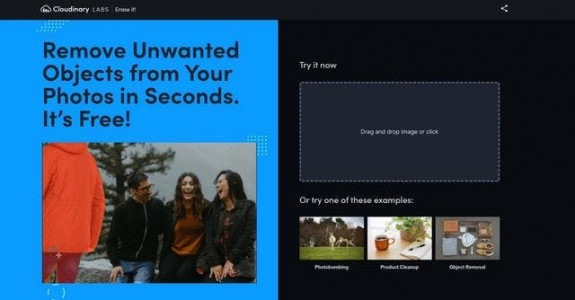
Интерфейс Erase It! построен вокруг загрузки изображения и готовых демонстрационных сценариев. На стартовом экране видна область Try it now с зоной Drag and drop image or click. Ниже расположены примеры Photobombing, Product Cleanup и Object Removal: они показывают три типовых применения — убрать фотобомбера, очистить предметный снимок и удалить отдельный объект из кадра. Такой подход делает Erase It! ближе к утилите для быстрой онлайн-ретуши, чем к классическому графическому редактору.
Что представляет собой Erase It!
Erase It! относится к узким AI-инструментам для фоторетуши. Он не предлагает десятки вкладок, панелей и профессиональных настроек. Основная логика выглядит так: фото загружается в браузере, нежелательный элемент выбирается для удаления, алгоритм анализирует окружение объекта и достраивает фон так, чтобы обработанная область визуально не выбивалась из изображения.
Для пользователя это выглядит как удаление лишнего предмета в несколько действий. Не нужно вручную подбирать участок для клонирования, менять непрозрачность штампа, строить маску или подчищать переходы пиксель за пикселем. В Erase It! важнее правильно выбрать объект и оценить результат после обработки. Если фон простой — небо, стена, трава, песок, столешница, однотонная ткань, — восстановление обычно выглядит естественнее. Если объект находится на лице, руке, волосах, узорной одежде, тексте, отражении или сложной архитектуре, результат требует более строгой проверки.
Внутри семейства решений Cloudinary Erase It! связан с направлением генеративного удаления объектов. Позднее в Cloudinary появились более технические инструменты Generative Remove: они позволяют удалять объект по текстовому описанию, удалять несколько одинаковых объектов, работать с областями по координатам, удалять текст, а также включать удаление тени или отражения через параметр remove-shadow. Эти возможности относятся к программируемым трансформациям Cloudinary, а Erase It! остаётся понятным демонстрационным интерфейсом для пользователей, которым нужен быстрый визуальный результат без кода.
Для каких задач подходит Erase It!
Erase It! лучше всего раскрывается в задачах, где нужно убрать заметный лишний элемент, но не требуется полноценная ручная ретушь. Это инструмент для быстрых правок, а не для создания сложного коллажа или точной коммерческой обработки серии изображений.
Личные фотографии
На личных фото Erase It! помогает удалить случайного прохожего, человека на заднем плане, мусор на земле, лишний предмет на столе, провод, табличку, пятно, пакет, стул или другой объект, который отвлекает от главного сюжета. В сценарии с фотобомбером программа работает именно как AI object remover: пользователь выбирает элемент, который нарушает композицию, а алгоритм восстанавливает фон.
Для личного архива Erase It! удобен тем, что не требует навыков работы с ретушью. Пользователь не открывает слои, не подбирает кисти вручную и не ищет похожие участки изображения для клонирования. Нужно только загрузить снимок, удалить лишнее с изображения и проверить, не появились ли артефакты вокруг обработанной зоны.
Соцсети и блоги
Для соцсетей Erase It! полезен при быстрой подготовке фото перед публикацией. Он помогает очистить кадр от случайных деталей, которые тянут внимание на себя: людей в углу кадра, мусорных баков, дорожных знаков, проводов, объектов на заднем плане, лишних предметов рядом с человеком или товаром.
Блогеру такой инструмент подходит для обработки иллюстраций к статье, обложек, промофото и изображений для карточек. Если изображение не требует художественной ретуши, цветового грейдинга и точной работы с несколькими слоями, Erase It! закрывает задачу быстрее, чем запуск полноценного редактора.
Предметная фотография
В предметной фотографии Erase It! можно использовать для локальной очистки кадра: убрать маленький реквизит, пылинку, ценник, лишний кабель, бликованный фрагмент рядом с товаром, случайный предмет на фоне. Сценарий Product Cleanup в интерфейсе прямо показывает, что инструмент рассчитан не только на личные снимки, но и на очистку товарных изображений.
При этом Erase It! не заменяет системную предметную ретушь. Для каталога, где нужно одинаковое качество десятков изображений, единый фон, контроль теней, одинаковая геометрия и точная цветопередача, лучше использовать редактор с ручной доработкой. На freeEXE для таких задач уместно смотреть в сторону графических редакторов: GIMP, Paint.NET, Fotor, ФОТОМАСТЕР и Домашняя Фотостудия.
Презентации и рабочие материалы
В презентациях Erase It! помогает подготовить иллюстрацию без лишней детали: удалить объект из демонстрационного фото, убрать визуальный мусор со слайда, очистить фон вокруг предмета, сделать изображение аккуратнее перед вставкой в документ. Для таких задач особенно важна скорость: не всегда нужно открывать сложный редактор, если требуется только удалить один объект.
Быстрая онлайн-ретушь без установки
Erase It! подходит для пользователей, которым нужно удалить объект с фото онлайн и не тратить время на освоение редактора. В этом смысле он ближе к Cleanup.pictures или Clipdrop Cleanup, чем к Photoshop. Пользователь работает с одним конкретным действием: загрузить изображение, выделить лишний элемент, получить очищенный результат.
Интерфейс и элементы управления
Главный экран Erase It! разделён на визуальный промоблок и рабочую область. Слева отображается крупный тезис Remove Unwanted Objects from Your Photos in Seconds. It’s Free!. Справа находится зона Try it now, через которую пользователь начинает обработку. В центре этой зоны расположена область Drag and drop image or click — сюда можно перетащить файл или нажать для выбора изображения.
Под блоком загрузки находятся готовые примеры. Они важны не только как демонстрация, но и как подсказка по типам задач:
| Пример в интерфейсе | Что показывает | Практический сценарий |
|---|---|---|
| Photobombing | удаление лишнего человека или объекта, попавшего в кадр | личные фото, путешествия, групповая съёмка |
| Product Cleanup | очистка предметного изображения | карточки товаров, маркетплейсы, блог, презентация продукта |
| Object Removal | удаление отдельного предмета | композиционная правка, удаление мусора, исправление фона |
В интерфейсе нет перегруженного набора панелей. Это важная особенность: Erase It! не заставляет выбирать режим слоя, тип выделения, источник клонирования и параметры кисти, как в профессиональных редакторах. Вся логика строится вокруг одной операции — удалить нежелательный элемент с фотографии.

Стартовая область удобна для новичка: пользователь видит, куда загрузить изображение, и сразу получает три понятных сценария. Это снижает порог входа. В Photoshop или GIMP удаление объекта начинается с выбора инструмента, настройки кисти, слоя и участка-источника; в Erase It! первый шаг сводится к загрузке файла или выбору примера.
Как работает удаление объектов
Erase It! использует AI-подход к удалению объектов. Вместо ручного копирования соседних пикселей программа определяет область, где находится нежелательный элемент, удаляет его и заполняет пустое место визуально подходящим фоном. В связанных инструментах Cloudinary для Generative Remove используются open-set object detection, generative AI и Stable Diffusion; после обнаружения объекта пустая область заполняется через inpainting на основе окружения.
Главная особенность такого подхода — результат зависит не только от самого объекта, но и от контекста вокруг него. Однотонный фон восстановить проще: если за объектом стена, небо, трава или размытый задний план, алгоритму легче продолжить текстуру. Сложные участки требуют внимательности: волосы, лица, пальцы, мелкие узоры, надписи, сетки, отражения, витрины и архитектурные линии дают больше риска заметных искажений.
Что происходит при удалении
Рабочий процесс можно разложить на несколько этапов:
Пользователь загружает изображение или выбирает демонстрационный пример.
Программа получает область или объект, который нужно убрать.
AI-модель анализирует соседние пиксели, структуру фона и контуры объекта.
Нежелательный элемент исчезает из кадра.
Пустая зона заполняется с учётом окружения.
Пользователь оценивает результат и повторяет обработку для оставшихся деталей.
Такой метод особенно хорошо подходит для удаления объектов, которые не перекрывают важные части сцены. Например, убрать мусор на пляже проще, чем удалить человека, перекрывающего лицо другого человека. Удалить чашку со стола проще, чем восстановить сложный узор скатерти под ней.
Где результат получается чище
Лучшие условия для Erase It!:
объект расположен на простом или повторяющемся фоне;
вокруг объекта достаточно свободного пространства;
удаляемая область не касается лица, рук, текста и важных деталей;
фон не состоит из мелкого регулярного узора;
тень от объекта не занимает большую площадь;
объект не пересекается с отражением или прозрачной поверхностью.
Где появляются артефакты
Риск заметных дефектов выше, когда:
объект крупный и занимает значительную часть кадра;
за объектом находится лицо, рука, волосы, текст или логотип;
фон содержит плитку, кирпич, сетку, провода, тонкие линии;
нужно удалить объект вместе с тенью;
объект стоит перед зеркалом, стеклом или водой;
исходное фото низкого качества;
удаление выполняется на скриншоте с мелкими буквами и интерфейсными элементами.
В таких случаях Erase It! может дать чересчур сглаженный участок, повторяющийся фрагмент текстуры, размытый контур или неестественную геометрию. Это нормальное ограничение автоматической ретуши: алгоритм не знает реального содержания скрытой области, он достраивает правдоподобный вариант.
Пошаговая инструкция: как удалить объект с фото в Erase It!
Удаление объекта в Erase It! строится вокруг короткого сценария. Инструмент не требует отдельного проекта, настройки холста и ручной подготовки слоёв.
Шаг 1. Откройте рабочий экран Erase It!
После перехода в интерфейс Erase It! пользователь видит область Try it now. Это стартовая зона обработки. В ней находится прямоугольный блок Drag and drop image or click. Он используется для загрузки изображения.
На этом этапе важно выбрать исходник нормального качества. Чем выше детализация и чем меньше следов сильного сжатия, тем легче программе восстановить фон после удаления объекта. Для разовой ретуши лучше брать оригинальное фото, а не уменьшенную копию из мессенджера.
Шаг 2. Загрузите изображение
Файл можно перетащить в область Drag and drop image or click или выбрать через диалог после нажатия на эту область. Erase It! работает в браузере, поэтому отдельная установка на компьютер не требуется. Инструмент использует drag-and-drop интерфейс и работает без обязательной регистрации.

Если фото не загружается, сначала стоит проверить размер файла, формат и стабильность соединения. Для быстрой обработки лучше использовать стандартные форматы изображений. Для Erase It! указаны JPEG, PNG и GIF; в текущем инструменте Cloudinary Remove Object from Photo в блоке результата доступны форматы Auto (Recommended), JPEG, PNG и WebP.
Шаг 3. Выберите объект для удаления
После загрузки изображения нужно указать, что именно требуется убрать. В Erase It! это может быть человек, предмет, фрагмент фона, отвлекающая деталь или объект на предметной фотографии. Для близких инструментов Cloudinary используется текстовое описание объекта, а также параметры удаления нескольких экземпляров и удаления теней; в Erase It! пользовательская логика проще и ориентирована на визуальный выбор.
При выборе объекта не стоит захватывать слишком большую область. Чем больше удаляемый участок, тем больше фон нужно восстановить с нуля. Для сложных объектов лучше обрабатывать изображение по частям: сначала главный предмет, затем оставшуюся тень или мелкие артефакты.
Шаг 4. Запустите удаление
После выбора объекта программа удаляет нежелательный элемент и достраивает фон. В связанных инструментах Cloudinary для такой операции используется кнопка Remove Object, после обработки становится доступна команда Download Image, а интерфейс показывает состояния Processing... и Removing object with AI....
В Erase It! важен не сам запуск обработки, а контроль результата после неё. Автоматическое удаление может выглядеть аккуратно на уменьшенном масштабе, но при увеличении иногда заметны размытие, повтор текстуры или неправильный контур.

Шаг 5. Проверьте обработанную область
После удаления объекта нужно проверить изображение в нормальном масштабе. В первую очередь смотрят на:
границу между обработанным участком и исходным фоном;
повторяющиеся пятна и искусственные узоры;
размытые контуры;
искажение соседних объектов;
остатки тени;
неестественные линии на архитектуре, плитке, полу, одежде;
повреждение текста, лица, рук или волос рядом с удалённым элементом.
Если артефакт небольшой, его можно убрать повторным проходом. Если после удаления крупного объекта фон выглядит искусственно, лучше доработать файл в редакторе с ручной ретушью. Для этого подойдут GIMP, Paint.NET, Krita или ФОТОМАСТЕР.
Шаг 6. Сохраните результат
После проверки результата изображение сохраняется как готовый файл. В текущем инструменте Cloudinary Remove Object from Photo для результата доступны параметры Format с вариантами Auto (Recommended), JPEG, PNG, WebP и Quality с вариантами Auto (Recommended), Best Quality, Good Quality и Eco (Smaller Size).
Для публикации в соцсетях обычно достаточно JPEG или WebP. Для дальнейшей обработки, графики с прозрачными областями или изображений с текстом чаще выбирают PNG, если такой формат доступен в интерфейсе. Для сайта WebP удобен из-за меньшего размера при сохранении визуального качества, но совместимость и требования площадки нужно учитывать отдельно.
Поддерживаемые платформы и формат работы
Erase It! работает как онлайн-инструмент в браузере. Это означает, что пользователь не устанавливает отдельную программу на Windows, macOS или Linux. Основное условие — устройство должно открыть веб-интерфейс и загрузить изображение. Erase It! относится к SaaS-инструментам и использует drag-and-drop интерфейс.
| Параметр | Erase It! |
|---|---|
| Тип программы | онлайн-инструмент для удаления объектов с фото |
| Основная задача | очистка изображения от лишних объектов |
| Установка | не требуется |
| Рабочая среда | браузер |
| Тип обработки | AI/ML и inpainting |
| Подходит для | разовой и быстрой ретуши |
| Не подходит для | сложной профессиональной ретуши с полным ручным контролем |
| Пакетная обработка | не является основной логикой Erase It! |
| Слои и маски | не являются частью интерфейса Erase It! |
| Типичный пользователь | новичок, блогер, маркетолог, владелец небольшого каталога, пользователь соцсетей |
Такой формат особенно удобен на компьютере, где проще работать с крупным изображением и точнее выбирать область удаления. На мобильном устройстве Erase It! также воспринимается как быстрый онлайн-инструмент, но точное выделение мелких объектов пальцем менее удобно, чем курсором или стилусом.
Форматы изображений и экспорт результата
Для Erase It! указана поддержка JPEG, PNG и GIF. В текущем интерфейсе Cloudinary Remove Object from Photo в блоке Output доступны Auto (Recommended), JPEG, PNG и WebP, а для качества — Auto (Recommended), Best Quality, Good Quality и Eco (Smaller Size).
| Формат | Когда использовать | Что учитывать |
|---|---|---|
| JPEG | фото для соцсетей, блогов, презентаций | сжатие может ухудшать мелкие детали и текст |
| PNG | изображения с текстом, скриншоты, графика | файл часто больше, чем JPEG |
| WebP | изображения для сайта и лёгкой публикации | не каждая старая система одинаково удобно работает с WebP |
| Auto | когда нужен быстрый результат без ручного выбора | формат выбирается автоматически в логике Cloudinary |
Для удаления объектов с фото лучше начинать с исходника максимального качества. Если загрузить изображение, уже пережатое несколько раз, алгоритм будет восстанавливать фон поверх артефактов JPEG. Это особенно заметно на градиентах, коже, небе и участках с мелкой текстурой.
Качество результата: от чего зависит работа Erase It!
Качество Erase It! нельзя оценивать только по факту удаления объекта. Важно, как выглядит восстановленный фон, сохранились ли соседние детали и не появился ли участок, который выдаёт автоматическую обработку. Результаты генеративного AI не бывают точными в 100% случаев, лучше всего работают простые и ясно видимые объекты, а очень маленькие и очень большие объекты могут не определяться.
Размер объекта
Мелкий предмет на простом фоне обычно удаляется аккуратнее, чем крупный человек в центре кадра. Если объект занимает большую часть снимка, программа должна создать значительный фрагмент сцены заново. Чем больше площадь восстановления, тем выше вероятность ошибок.
Контраст и границы
Объект с чёткими границами легче отделить от окружения. Если предмет сливается с фоном, состоит из полупрозрачных деталей, имеет сложную тень или перекрывает похожую по цвету область, результат становится менее предсказуемым.
Фон
Однотонный или повторяющийся фон — лучший сценарий. Трава, песок, стена, небо, гладкая поверхность, размытый задний план дают алгоритму достаточно информации для восстановления. Сложный фон — витрина, полка, толпа, архитектура, сетка, текст, узорная ткань — требует ручной проверки.
Тени и отражения
Удалить сам объект проще, чем удалить его тень, отражение или след взаимодействия с окружением. В Cloudinary Generative Remove для удаления тени и отражения предусмотрен параметр remove-shadow; по умолчанию тени и отражения могут не удаляться вместе с объектом.
Для пользователя Erase It! это означает простое правило: после удаления предмета нужно смотреть не только на место, где он был, но и на тень рядом с ним. Оставшаяся тень может выдавать обработку сильнее, чем небольшой артефакт фона.
Люди, лица, руки и волосы
Удаление людей на заднем плане — один из естественных сценариев Erase It!, но есть ограничение. Если человек стоит отдельно на фоне стены, улицы или пейзажа, результат может быть чистым. Если он перекрывает лицо, руки, волосы или одежду другого человека, автоматическая ретушь создаёт риск деформаций. Удаление лиц и рук не относится к удачным сценариям для генеративного удаления объектов.
Текст и интерфейсные элементы
Удаление текста возможно в родственных инструментах Cloudinary: Generative Remove поддерживает удаление всего текста с изображения через prompt text и удаление текста с конкретного объекта. В Erase It! текстовые элементы можно рассматривать как визуальный объект, но результат зависит от фона. Убрать надпись с однотонной стены проще, чем удалить текст с упаковки, вывески, документа или экрана.
Практические сценарии работы
Удаление фотобомбера
Сценарий Photobombing нужен для кадров, где главный объект снят удачно, но на фоне оказался лишний человек. Erase It! помогает удалить человека, который не перекрывает важные детали и расположен на фоне, пригодном для восстановления.
Правильный порядок действий:
Загрузить исходное фото.
Выбрать человека или лишний объект на заднем плане.
Запустить удаление.
Проверить фон на месте человека.
Отдельно убрать оставшуюся тень или мелкий артефакт.
Сравнить общий вид кадра до и после обработки.
Если человек стоит перед сложным фоном — витриной, узорной стеной, толпой или архитектурой, — результат лучше проверять особенно внимательно. Для ручной доводки подойдут редакторы со штампом, восстанавливающей кистью и слоями.
Очистка предметного фото
Сценарий Product Cleanup подходит для удаления объектов рядом с товаром: лишнего реквизита, кабеля, упаковочного мусора, бумажки, пятна, тени от вспомогательного предмета. Для небольшого интернет-магазина или блога Erase It! может закрыть быстрые правки, когда не требуется полная ретушь серии.
При обработке товарных фото важно не менять сам товар. Выделять нужно только посторонний элемент. Если алгоритм случайно меняет край товара, форму упаковки или цвет детали, такой результат нельзя использовать для карточки без ручной проверки.
Удаление отдельного объекта
Сценарий Object Removal охватывает любые кадры, где есть лишний предмет: урна в пейзаже, машина у здания, стакан на столе, провода, табличка, пятно, декоративная деталь, попавшая в кадр. Здесь Erase It! работает как простой фоторедактор для удаления лишних объектов.
Хороший результат получается, когда объект не связан с композицией. Если убрать предмет, а изображение визуально не теряет смысла, алгоритму проще восстановить фон. Если объект перекрывает важную часть сцены, лучше использовать ручную ретушь.
Подготовка фото для сайта
Для сайта важно не только удалить лишний объект, но и сохранить читаемость изображения после сжатия. Если картинка будет использоваться в статье, карточке товара или баннере, после обработки стоит уменьшить её до нужного размера и проверить, как выглядит восстановленная область на фактическом масштабе публикации.
На freeEXE рядом с Erase It! логично ссылаться на инструменты для просмотра, сортировки и базовой обработки изображений: XnView, XnView MP, FastStone Image Viewer, IrfanView. Они не заменяют Erase It! по AI-удалению объектов, но помогают просматривать результат, сравнивать файлы и готовить изображения к публикации.
Преимущества и недостатки
Плюсы
Erase It! работает в браузере и не требует установки отдельной программы.
Интерфейс сосредоточен на одной задаче — удалении объектов с фото.
На стартовом экране есть понятная зона Drag and drop image or click.
Готовые примеры Photobombing, Product Cleanup и Object Removal показывают реальные сценарии.
Инструмент подходит новичкам, которым нужно удалить объект с фото онлайн без освоения Photoshop.
AI-inpainting восстанавливает фон автоматически, без ручного клонирования.
Erase It! удобен для разовой обработки изображений для соцсетей, презентаций и блогов.
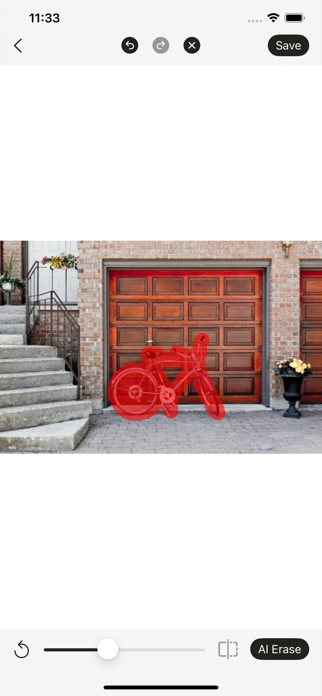
Инструмент работает бесплатно и без обязательной регистрации.
Минусы
Результат зависит от сложности фона и размера удаляемого объекта.
Erase It! не даёт контроля уровня Photoshop, GIMP или Photopea.
В интерфейсе нет полноценной работы со слоями, масками и неразрушающей ретушью.
Сложные фоны, лица, руки, волосы, текст, отражения и регулярные узоры требуют ручной проверки.
Инструмент не рассчитан на системную обработку большой серии коммерческих изображений.
Онлайн-формат требует внимательности к конфиденциальным и клиентским изображениям.
При удалении крупных объектов могут появляться размытые области, повторяющиеся текстуры и неправильная геометрия.
Удаление чужих водяных знаков и защищённых обозначений без прав на изображение не относится к корректному сценарию использования.
Системные требования
Erase It! не предъявляет системные требования как классическая программа с установщиком. Для работы нужен браузер, подключение к интернету и устройство, способное открыть веб-страницу и обработать изображение в интерфейсе.
| Компонент | Требование |
|---|---|
| Тип запуска | браузерный онлайн-инструмент |
| Установка | не требуется |
| Интернет | требуется для загрузки и обработки изображения |
| Операционная система | подходит любая система с современным браузером |
| Процессор | специальных требований Erase It! не публикует |
| Оперативная память | зависит от размера изображения и браузера |
| Место на диске | нужно только для исходного и итогового файла |
| Регистрация | работа без обязательной регистрации |
| Форматы | для Erase It! указаны JPEG, PNG и GIF; в текущем Cloudinary Remove Object доступны JPEG, PNG и WebP для результата |
Для комфортной работы лучше использовать компьютер или ноутбук с нормальным экраном. На телефоне можно быстро удалить крупный объект, но точная работа с мелкими деталями сложнее. Если изображение большое, браузеру нужно больше памяти, а обработка может занять больше времени.
Безопасность и конфиденциальность
Erase It! работает онлайн, поэтому пользователь загружает изображение во внешний веб-интерфейс. Это удобно для личных фото и быстрых задач, но требует внимательности, когда речь идёт о документах, закрытых коммерческих материалах, клиентских фотографиях, внутренних презентациях, медицинских изображениях, персональных данных и материалах с ограниченным доступом.
Практическое правило простое: если файл содержит данные, которые нельзя передавать сторонним сервисам, его не стоит загружать в браузерный инструмент без отдельной проверки условий обработки. Это касается паспортов, договоров, коммерческих макетов, изображений клиентов, фото детей, документов с адресами, номерами телефонов и финансовой информацией.
Для обычных снимков из путешествий, фото для соцсетей, предметных кадров собственного товара и иллюстраций без чувствительных данных Erase It! удобен. Для корпоративной работы лучше согласовать использование онлайн-инструментов с внутренними правилами компании.
Сравнение с аналогами
Erase It! относится к группе инструментов для удаления объектов с изображений, но конкурирует сразу с разными типами программ. Одни аналоги работают так же просто в браузере, другие дают больше ручного контроля, но требуют опыта.
| Программа | Тип | Основная задача | Контроль результата | Для кого подходит |
|---|---|---|---|---|
| Erase It! | онлайн-инструмент | удалить объект с фото онлайн | ограниченный, с упором на AI | новичок, блогер, пользователь соцсетей |
| Cleanup.pictures | онлайн-инструмент | удалить людей, предметы, текст и дефекты | ограниченный, через выделение области | быстрая ретушь отдельных фото |
| Clipdrop Cleanup | онлайн-инструмент | удалить объекты, людей, текст, дефекты | ограниченный, через brush-подход | быстрые правки и визуальный контент |
| Adobe Photoshop | профессиональный редактор | полная обработка изображений | высокий: слои, маски, Remove Tool, Generative Fill | дизайнеры, ретушёры, фотографы |
| Photopea | онлайн-редактор | редактирование изображений и PSD в браузере | высокий для ручной работы | пользователи, которым нужен редактор в браузере |
| GIMP | настольный редактор | ручная обработка, ретушь, графика | высокий, но требует навыков | опытные пользователи, локальная обработка |
| Paint.NET | настольный редактор | базовое и среднее редактирование | средний | пользователи Windows, которым нужен простой редактор |
Erase It! и Cleanup.pictures
Cleanup.pictures — ближайший аналог по логике. Он тоже ориентирован на удаление объектов, людей, текста и дефектов. Сервис бесплатен, если не требуется более высокое качество и обработка изображений в высоком разрешении; платный план открывает расширенные возможности.
Erase It! выглядит проще и демонстрационнее: меньше настроек, понятные примеры на старте, акцент на Cloudinary Labs. Cleanup.pictures лучше воспринимается как самостоятельный серийный онлайн-инструмент для регулярной очистки фото, особенно если пользователю важны условия HD-обработки.
Erase It! и Clipdrop Cleanup
Clipdrop Cleanup также удаляет нежелательные объекты, людей и дефекты, а AI восстанавливает то, что находилось за объектом. В Clipdrop Cleanup пользователь покрывает нежелательные элементы, после чего сервис удаляет объект; людей и текст можно удалять похожим способом.
Clipdrop шире как набор креативных AI-инструментов. В тарифной сетке Clipdrop бесплатный план включает лимиты для Cleanup и других инструментов, а Pro-план расширяет доступ и лимиты. Erase It! удобнее для простого сценария без изучения экосистемы, а Clipdrop — для пользователя, которому кроме object remover нужны фон, relight, upscaler и другие AI-функции.
Erase It! и Adobe Photoshop
Photoshop несравнимо мощнее. В нём есть Remove Tool, Generative Fill, слои, маски, выделения, корректирующие слои, ретушь на отдельных слоях, работа с RAW, цветокоррекция и профессиональный экспорт. В Photoshop удаление объектов через Remove Tool строится вокруг обычной логики профессионального редактора: открыть изображение через File > Open, выбрать Remove Tool на панели Tools, задать размер кисти на панели Options и обвести область, которую нужно убрать.
Erase It! выигрывает простотой. Photoshop выигрывает контролем. Если нужно удалить одного прохожего на фоне стены, Erase It! быстрее. Если нужно удалить объект, сохранить фактуру кожи, восстановить волосы, подправить тень, сделать ретушь на отдельном слое и подготовить файл к печати, Photoshop подходит лучше.
Erase It! и Photopea
Photopea — браузерный редактор, но он ближе к Photoshop, чем к Erase It!. В Photopea есть ручные инструменты ретуши, включая Clone Stamp и Healing Brush. Healing Brush работает похоже на Clone Stamp, но скопированное содержимое адаптируется к окружению после отпускания мыши.
Erase It! удобнее, когда нужно быстро удалить лишний объект без ручной настройки. Photopea лучше, когда требуется доработать результат: поправить края, восстановить текстуру, собрать изображение из слоёв, открыть PSD или выполнить точную правку.
Erase It! и GIMP
GIMP — локальный редактор с инструментами ручной ретуши. Инструмент Heal близок к Clone Tool, но лучше подходит для удаления небольших дефектов: при клонировании учитывается область вокруг места назначения.
GIMP требует больше навыков, но даёт больше контроля. Erase It! не просит выбирать источник клонирования; GIMP позволяет вручную выбрать, откуда брать текстуру. Для одного кадра без сложного фона Erase It! проще. Для реставрации, точной правки и локальной обработки без загрузки изображения в онлайн-сервис лучше выбрать GIMP.
Erase It! и Paint.NET
Paint.NET проще, чем Photoshop и GIMP, но всё равно остаётся полноценным настольным редактором. Он полезен для базовой правки, работы со слоями, обрезки, коррекции, добавления текста и ручного редактирования. Erase It! выполняет узкую задачу быстрее, но не заменяет Paint.NET как редактор для последующей обработки результата.
На freeEXE можно использовать связку: быстро очистить изображение в Erase It!, затем открыть результат в Paint.NET для кадрирования, изменения размера, добавления подписи и сохранения в нужном формате.
Отзывы пользователей и профильных изданий
Erase It! не относится к программам, вокруг которых сложился большой массив лабораторных сравнений в крупных компьютерных журналах. В профильных каталогах AI-инструментов Erase It! представлен как простой бесплатный сервис для удаления нежелательных объектов с фото. TheSamur.ai относит Erase It! к инструментам Cloudinary Labs и выделяет загрузку изображений, AI-алгоритмы для обнаружения и удаления фоновых элементов, drag-and-drop интерфейс и предзагруженные примеры.
Neura Market описывает Erase It! как SaaS-инструмент для быстрого удаления объектов, людей, текста и других элементов; в карточке перечислены бесплатное использование, быстрый object removal, drag-and-drop интерфейс, отсутствие обязательной регистрации, поддержка JPEG, PNG и GIF, работа на desktop и mobile. AI Tool Pros также относит Erase It! к категории Image Editing и помечает его как Free и No Signup Required.
Усреднённая пользовательская оценка таких инструментов обычно строится вокруг трёх критериев: простота старта, скорость удаления и качество восстановления фона. В случае Erase It! сильнее всего выделяются первые два пункта. Программа не требует знаний ретуши, не перегружает интерфейс и сразу показывает сценарии Photobombing, Product Cleanup и Object Removal. Ограничения связаны с третьим пунктом: сложные фоны, большие объекты, лица, руки, текст и тени требуют проверки.
Отзывы о Cloudinary как платформе нельзя напрямую переносить на Erase It!, но они помогают понять общий контекст продукта. Пользователи Cloudinary отмечают работу с изображениями и видео, но также встречаются замечания о сложности настройки и навигации для новых пользователей. Это важное разделение: Erase It! — простой демонстрационный интерфейс, а Cloudinary в целом — большая платформа для управления и трансформации медиа.
Кому подойдёт Erase It!
| Сценарий | Подходит ли Erase It! | Причина |
|---|---|---|
| Разовая ретушь личного фото | да | быстро удаляет лишний объект без установки редактора |
| Удаление фотобомбера | да | сценарий прямо показан в интерфейсе |
| Очистка предметного снимка | да, для простых задач | подходит для удаления мелких лишних предметов |
| Подготовка изображения для соцсетей | да | не требует сложного рабочего процесса |
| Обработка серии товарных фото | ограниченно | не хватает контроля и повторяемости |
| Профессиональная ретушь кожи, волос, одежды | нет | нужен редактор со слоями и ручными инструментами |
| Работа с конфиденциальными файлами | только после проверки условий | изображение загружается в онлайн-интерфейс |
| Удаление объектов на сложном фоне | частично | результат требует ручной проверки |
| Реставрация старых фото | ограниченно | для реставрации лучше специализированные инструменты |
| Подготовка макета с точной геометрией | нет | нужны слои, маски, направляющие и ручной контроль |
Для новичка
Erase It! хорошо подходит новичку, который хочет удалить лишний предмет с фотографии и не изучать Photoshop. Интерфейс не требует объяснений: зона загрузки, примеры и понятная цель. Такой пользователь получает быстрый результат и понимает ограничения уже после первого сравнения до и после.
Для блогера и автора контента
Блогер может использовать Erase It! для очистки иллюстраций, фото для обложки, кадров из путешествий, изображений для постов и визуальных материалов. Главное преимущество — скорость. Если нужно убрать случайный объект и опубликовать изображение, Erase It! помогает не отвлекаться на сложную обработку.
Для владельца небольшого интернет-магазина
Erase It! полезен для точечных исправлений: убрать бумажку рядом с товаром, удалить лишний предмет на фоне, очистить область вокруг продукта. Но для карточек, где критичны одинаковые фон, цвет, тень и геометрия, нужен полноценный процесс ретуши. Здесь пригодятся ФОТОМАСТЕР, ФотоДОКТОР, GIMP или другой редактор с ручными инструментами.
Для дизайнера
Дизайнеру Erase It! может быть полезен как быстрый предварительный этап. Например, удалить объект перед дальнейшей компоновкой, подготовить черновой вариант изображения, быстро очистить фото перед вставкой в макет. Но финальную обработку дизайнер всё равно чаще выполняет в редакторе со слоями, масками и точными настройками.
Для команды
Команде Erase It! подходит только для простых и некритичных задач. Для потоковой работы с изображениями, автоматизации, API, трансформаций и масштабной подготовки медиа больше подходят инструменты Cloudinary Generative Remove и другие программируемые функции Cloudinary. Они поддерживают удаление объектов через параметры трансформаций и работу на уровне медиа-пайплайна.
Когда лучше выбрать альтернативу
Erase It! не стоит выбирать как единственный инструмент, если задача выходит за рамки быстрого удаления объектов.
Лучше выбрать альтернативу, когда:
нужно работать с PSD, слоями и масками;
требуется ручная ретушь кожи, волос, одежды или сложного фона;
нужно подготовить серию изображений с одинаковым результатом;
важна локальная обработка без загрузки файла в онлайн-сервис;
нужно удалить объект, который перекрывает лицо или руку;
нужно точно восстановить архитектурные линии, текст, узор или отражение;
требуется цветокоррекция, кадрирование, работа с текстом и экспорт в несколько форматов;
после удаления объекта нужна художественная доработка.
Для таких сценариев подойдут:
GIMP — локальная ручная ретушь и обработка;
Paint.NET — простой редактор для Windows;
Krita — рисование и ручная графическая обработка;
Fotor — быстрые фотоэффекты и базовая обработка;

ФОТОМАСТЕР — фоторедактор для коррекции и ретуши;
XnView MP — просмотр и организация изображений после обработки.
Типичные ошибки при работе с Erase It!
Слишком большая область удаления
Если выделить объект вместе с большим куском фона, алгоритму придётся восстанавливать больше содержимого. Это повышает риск размытия и странной текстуры. Лучше выделять объект аккуратно и при необходимости повторять обработку по частям.
Попытка удалить объект с важной детали
Если лишний объект перекрывает лицо, руку, волосы, логотип, текст или товар, результат может быть непригоден без ручной доработки. Удаление лиц или рук не относится к удачным сценариям для генеративного удаления объектов.
Работа с низкокачественным исходником
Сильно сжатые изображения дают больше артефактов. Если фото прошло через мессенджер, соцсеть или повторное сохранение, вокруг контуров уже есть дефекты. После AI-удаления они могут стать заметнее.
Отсутствие проверки на увеличении
На маленьком превью результат часто выглядит хорошо. При увеличении могут проявиться пятна, повторяющиеся участки, смазанные линии и деформированный фон. Проверка нужна особенно перед публикацией на сайте или в карточке товара.
Игнорирование тени
Удалённый объект может исчезнуть, но тень останется. Это часто выглядит неестественно. Если рядом с объектом есть тень или отражение, их нужно проверять отдельно.
Ожидание результата уровня ручной ретуши
Erase It! — быстрый AI-инструмент. Он помогает решить простую задачу, но не заменяет ретушёра в сложной коммерческой работе. Для сложных изображений автоматический результат лучше рассматривать как черновой этап.
Неправомерное удаление водяных знаков
Удалять водяные знаки можно только на собственных изображениях, собственных макетах или материалах, где у пользователя есть право на изменение. Erase It! технически может быть использован для удаления визуального элемента, но это не делает правомерной обработку чужих защищённых изображений.
Как улучшить результат после обработки
Используйте исходник лучшего качества
Чем лучше исходное фото, тем аккуратнее восстановление. Для обработки стоит брать оригинал, а не уменьшенную копию. Особенно это важно для изображений с мелкими деталями, фактурой ткани, лицами и сложным освещением.
Удаляйте сложный объект по частям
Если объект большой, лучше сначала убрать основную часть, затем отдельно обработать тень, следы контура и оставшиеся фрагменты. Такой подход снижает риск, что алгоритм перестроит слишком большую область.
Не захватывайте важные соседние детали
При выделении нужно оставлять нетронутыми края лица, руки, товара, текста и других важных объектов. Если программа случайно изменила соседнюю деталь, лучше вернуться к исходнику и выделить область аккуратнее.
Проверяйте результат на фактическом размере публикации
Если фото будет использоваться как маленькая иллюстрация в блоге, небольшие артефакты могут быть незаметны. Если изображение пойдёт в карточку товара, баннер или презентацию на большом экране, обработанную область нужно проверять строже.
Дорабатывайте в ручном редакторе
Erase It! удобно использовать первым этапом. После него файл можно открыть в GIMP, Paint.NET, Photopea или Photoshop и вручную поправить края, удалить мелкие пятна, восстановить линии, подправить цвет и контраст.
Ограничения автоматического удаления объектов
Автоматическая ретушь не знает, что на самом деле находилось за удалённым предметом. Она создаёт визуально правдоподобный вариант, опираясь на окружающее изображение. Поэтому результат может быть красивым, но не фактически точным. Для личных фото это обычно нормально. Для документальных, юридических, медицинских, технических и новостных изображений такая обработка может быть недопустимой.
Для Erase It! ограничения проявляются практически:
сложный фон требует ручной проверки;
удаление крупных объектов даёт больше риска;
результат не стоит считать доказательным изображением;
обработка лиц, рук и волос требует осторожности;
повторяющиеся текстуры могут стать заметно искусственными;
тени и отражения могут остаться после удаления объекта;
конфиденциальные изображения не стоит загружать без проверки условий.
Работа с разными типами изображений
Портреты
На портретах Erase It! подходит для удаления объектов на заднем плане: прохожих, мусора, табличек, лишних предметов. Не стоит использовать его для грубой обработки лица, рук, волос и элементов одежды рядом с телом. Для портретной ретуши лучше использовать редактор с ручными инструментами.
Пейзажи
Пейзажи часто дают хороший результат, если нужно удалить небольшой объект: мусор, машину вдалеке, человека на пляже, провод, столб, лодку, след на песке. Природные текстуры — трава, вода, небо, песок — иногда хорошо восстанавливаются, но вода и облака могут выдавать повторяющиеся паттерны.
Архитектура
Архитектура сложнее из-за линий, перспективы, кирпича, плитки, окон и повторяющихся элементов. Erase It! может удалить объект, но восстановленная область должна совпадать по геометрии. Если линии поплыли, нужна ручная коррекция.
Товарные фото
Товарные фото удобны, если фон простой. Удалить небольшой предмет на белом или однотонном фоне проще, чем убрать объект рядом с прозрачной упаковкой, блестящим металлом или сложной тенью. Для маркетплейсов важно сравнивать обработанный результат с исходным товаром, чтобы случайно не изменить форму или цвет продукта.
Скриншоты
На скриншотах Erase It! можно использовать для удаления визуального элемента, но текст и интерфейсные линии восстанавливаются хуже, чем обычный фон. Если нужно удалить данные со скриншота, безопаснее закрывать их аккуратной заливкой или редактировать исходный интерфейсный материал вручную, а не полагаться на генеративное заполнение.
Подробный разбор интерфейсных сценариев
Область Try it now
Try it now — центральный вход в работу с программой. Эта зона не перегружена настройками: пользователь сразу понимает, что нужно загрузить изображение. Такой интерфейс хорошо подходит для утилиты, которая решает одну задачу.
Drag and drop image or click
Фраза Drag and drop image or click прямо объясняет способ загрузки. Можно перетащить файл мышью или нажать на область и выбрать изображение. Это привычный паттерн для онлайн-инструментов и важный плюс для новичков.
Photobombing
Photobombing показывает сценарий удаления человека или объекта, случайно попавшего в кадр. Этот пример полезен для путешествий, семейных фото, событийных кадров и снимков для соцсетей.
Product Cleanup
Product Cleanup связан с очисткой товарного изображения. Это сценарий для блогеров, продавцов, маркетологов и авторов контента, которым нужно убрать лишние предметы рядом с продуктом.
Object Removal
Object Removal — универсальный сценарий удаления отдельного предмета. Он подходит для любой ситуации, где объект мешает композиции, но не является частью важной сцены.
Erase It! в рабочем процессе редактора изображений
Erase It! удобно использовать как один из этапов, а не как единственный инструмент. Например:
Отобрать исходники в XnView или FastStone Image Viewer.
Удалить лишний объект в Erase It!.
Проверить результат на увеличении.
Открыть файл в Paint.NET, GIMP или ФОТОМАСТЕР.
Подправить кадрирование, контраст, резкость и размер.
Сохранить изображение в формате, который подходит для публикации.
Такой подход особенно удобен для сайта или блога. Erase It! выполняет автоматическую очистку, а редактор завершает подготовку изображения: обрезка, размер, подпись, оптимизация и финальный экспорт.
Ответы на частые вопросы
Erase It! удаляет только людей или любые объекты?
Erase It! рассчитан на удаление нежелательных объектов с фотографий. В интерфейсе показаны сценарии Photobombing, Product Cleanup и Object Removal, а функциональность охватывает удаление объектов, людей, текста и других элементов.
Нужно ли устанавливать программу?
Нет. Erase It! работает как браузерный онлайн-инструмент. Пользователь загружает изображение через веб-интерфейс и получает обработанный результат без установки настольного приложения.
Подходит ли Erase It! для профессиональной ретуши?
Для профессиональной ретуши Erase It! подходит только как быстрый вспомогательный этап. Он не заменяет Photoshop, GIMP и другие редакторы с ручным контролем. Если нужно работать со слоями, масками, сложной кожей, волосами, предметной серией или печатным макетом, нужен полноценный редактор.
Можно ли удалить текст с изображения?
Родственные инструменты Cloudinary Generative Remove поддерживают удаление текста через prompt text и удаление текста с конкретного объекта. В Erase It! текст можно рассматривать как удаляемый визуальный элемент, но результат зависит от фона и читаемости области вокруг надписи.
Можно ли удалить тень вместе с объектом?
В связанных Generative Remove-инструментах Cloudinary тени и отражения по умолчанию не удаляются вместе с объектом; для удаления тени или отражения используется параметр remove-shadow. В Erase It! тень нужно проверять отдельно после обработки: если она осталась, её убирают дополнительным проходом или вручную в редакторе.
Можно ли использовать Erase It! для водяных знаков?
Технически Erase It! удаляет визуальные элементы, но корректный сценарий — только собственные изображения, собственные макеты или материалы, на изменение которых есть право. Удаление чужих водяных знаков, логотипов и защитных отметок без разрешения не относится к правомерной обработке.
Заменяет ли Erase It! Photoshop?
Нет. Erase It! решает узкую задачу — удалить объект с фото онлайн. Photoshop — профессиональный редактор для комплексной обработки изображений. В Photoshop есть Remove Tool, Generative Fill, слои, маски, выделения, ручная ретушь и неразрушающий рабочий процесс.
Чем Erase It! отличается от GIMP?
GIMP — локальный редактор с ручными инструментами. В нём можно использовать Heal и Clone Tool, точно выбирать источник клонирования, работать со слоями и корректировать результат вручную. Erase It! проще и быстрее, но даёт меньше контроля.
Подходит ли Erase It! для обработки фото товаров?
Да, если речь о простых правках: убрать лишний предмет, мусор, кабель, пятно или отвлекающий элемент рядом с товаром. Для полноценного каталога с единым стилем, цветом, фоном и тенями нужен редактор с ручной обработкой.
Итог
Cloudinary Labs Erase It! — узкий и понятный AI-инструмент для удаления объектов с фото. Он подходит тем, кому нужно быстро очистить изображение без установки редактора: убрать фотобомбера, удалить лишний предмет, подготовить фото для соцсетей, блога, презентации или простой карточки товара. Сильная сторона Erase It! — простота: зона Drag and drop image or click, примеры Photobombing, Product Cleanup, Object Removal и фокус на одной операции.
Главное ограничение — автоматическое восстановление фона не всегда даёт результат уровня ручной ретуши. Простые фоны, небольшие объекты и разовые задачи — сильная зона Erase It!. Лица, руки, волосы, текст, тени, отражения, архитектура, регулярные узоры и коммерческая серия изображений требуют ручной проверки и часто доработки в GIMP, Paint.NET, Photoshop, Photopea или другом редакторе.
Для новичка Erase It! — быстрый способ удалить лишнее с изображения. Для блогера — удобный инструмент подготовки визуалов. Для продавца — помощник при простой очистке предметных фото. Для профессионального ретушёра — не замена рабочему редактору, а быстрый предварительный инструмент, который полезен там, где скорость важнее полного контроля.
Список изменений
Этап Cloudinary Labs:
- На первом этапе Erase It! представлял собой простой интерфейс с загрузкой изображения, примерами и быстрым удалением объектов. В центре была не профессиональная настройка, а демонстрация самой идеи: AI может удалить визуальный объект и заполнить место так, чтобы фото выглядело естественно.
- Erase It! закрепился как бесплатный онлайн-редактор для удаления лишних объектов: работа через браузер, drag-and-drop загрузка, отсутствие сложных настроек и ориентация на быструю обработку без установки программы.
Связь с inpainting:
- Erase It! работает через inpainting. Этот термин важен для понимания результата: программа не просто закрашивает удалённый объект цветом фона, а пытается восстановить визуально правдоподобное содержимое на месте удалённой области. Для простого пользователя это выглядит как очистка фото, но технически задача сложнее: нужно сохранить контекст, текстуру, освещение и границы соседних объектов.
Переход к генеративному удалению в Cloudinary:
- Следующий этап развития идеи — Generative Remove в Cloudinary. В 2023 году Cloudinary представила экспериментальную функцию Generative Remove для Programmable Media: она использует open-set object detection и generative AI через Stable Diffusion, чтобы удалять объекты, текст и пользовательские области, а также выполнять такие задачи через API на масштабе.
- В Generative Remove появились более технические возможности: удаление объекта по текстовому описанию, удаление нескольких экземпляров, удаление областей по координатам, удаление текста, работа с тенями и отражениями. Erase It! при этом остаётся важным пользовательским примером: он показывает ту же идею в виде простого интерфейса для удаления объектов с фото.
Почему история версий у Erase It! отличается от обычных программ:
- У Erase It! нет привычной истории в стиле настольных приложений: номер версии, список исправлений, отдельный установщик, журнал релизов для Windows или macOS. Это лабораторная браузерная программа. Поэтому развитие корректнее описывать не через версии 1.0, 2.0 и 3.0, а через этапы:


 *EXE — расширение исполняемого файла. Сайт является партнером проекта
Оставте свой отзыв о Erase It