

Excire Search 2026 — плагин для Adobe Lightroom Classic, который добавляет в каталог Lightroom локальный AI поиск фотографий, автоматическую разметку, поиск людей и лиц, поиск похожих кадров, поиск дублей, оценку эстетики, проверку резкости лиц и инструменты AI culling. Это не фоторедактор и не самостоятельный менеджер изображений: программа работает внутри Lightroom Classic и усиливает именно библиотечный рабочий процесс — поиск, фильтрацию, навигацию по каталогу, отбор серий и подготовку набора кадров к дальнейшей обработке.
Главная ценность Excire Search раскрывается в больших фотобиблиотеках. Когда в каталоге лежат десятки тысяч RAW, JPEG и видеофайлов, обычная сортировка по папкам, датам, флагам и вручную введённым тегам перестаёт закрывать все задачи. Фотограф помнит, что в архиве есть портрет в контровом свете, кадр с ребёнком на снегу, серия со смеющейся парой или несколько дублей одного ракурса, но не помнит дату, папку и точное имя файла. Excire Search решает эту проблему через анализ содержимого: программа распознаёт лица, людей, объекты, сцены, цвета, освещение, эмоции и движение, а затем позволяет искать фото и клипы по описанию, похожести, людям, лицам, тегам и эстетической оценке.
Excire Search 2026 ориентирован на пользователей, которые уже ведут каталог в Lightroom Classic и не хотят переносить архив в другую программу. Для просмотра и базовой сортировки изображений есть отдельные решения вроде XnView, XnView MP, FastStone Image Viewer, IrfanView и Picasa, но Excire Search не конкурирует с ними как обычный просмотрщик. Его задача уже: сделать каталог Lightroom Classic более пригодным для смыслового поиска, отбора и разметки.
Что представляет собой Excire Search 2026
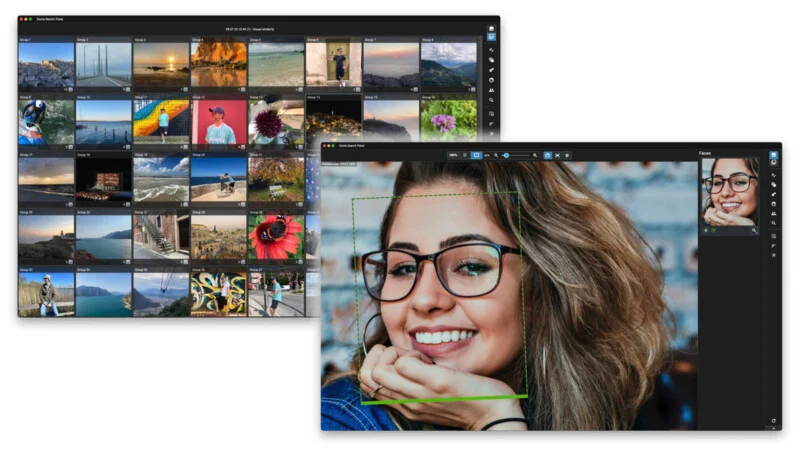
Excire Search 2026 встраивается в Lightroom Classic и добавляет отдельную панель Excire Search Panel. Через неё открываются функции поиска, просмотра, отбора и проверки лиц. В прежних поколениях Excire Search доступ к инструментам строился вокруг меню Lightroom Classic Plug-in Extras; в поколении 2026 появился быстрый интерфейс с панелью, которую можно держать рядом с рабочим окном, сворачивать в компактную полоску или разворачивать для просмотра изображения и лиц.
Программа строит собственную базу признаков для каталога Lightroom. После анализа фотографий и видео Excire Search не ищет только по имени файла, папке или ручным метаданным. Она сопоставляет описание пользователя с тем, что найдено внутри изображения: сюжетом, объектами, людьми, цветами, светом, выражениями лиц и визуальными признаками. За счёт этого поиск фотографий в Lightroom становится ближе к работе с визуальной памятью: пользователь описывает сцену, выбирает похожий кадр или задаёт параметры лица, а не вспоминает точную структуру папок.
Файлы остаются на компьютере пользователя. AI-анализ выполняется локально, без обязательной отправки фотографий в облако для распознавания содержимого. Это особенно важно для свадебной съёмки, семейных архивов, коммерческих проектов, корпоративных каталогов и любых коллекций, где в кадрах есть персональные данные или закрытые материалы. При этом программе требуется подключение к интернету раз в 30 дней для проверки действительности лицензии.
Excire Search 2026 не заменяет модуль Develop в Lightroom Classic. В нём нет цветокоррекции, ретуши кожи, масок, коррекции объектива, тоновых кривых или экспорта готовых JPEG вместо Lightroom. Его зона ответственности находится в Library: найти, сгруппировать, разметить, оценить, отобрать, убрать дубли, подготовить коллекцию и передать итоговый набор в привычный процесс обработки. Плагин работает в модуле Library, а панель открывается через Library > Plug-in Extras > Open Excire Search Panel или сочетания Alt+X на Windows и Option+X на Mac.
Для кого предназначен Excire Search
Excire Search 2026 нужен не всем пользователям Lightroom Classic одинаково. В маленьком каталоге на несколько сотен фотографий достаточно папок, дат, рейтингов, флагов и ручных коллекций. Ценность плагина появляется там, где объём материала начинает мешать поиску, а ручная разметка уже не успевает за съёмками.
Программа особенно уместна для следующих сценариев:
свадебная съёмка — поиск гостей, групповых портретов, дублей, серий с похожими позами, кадров с открытыми глазами и резкими лицами;
портретная фотография — отбор кадров по резкости лица, выражению, улыбке, открытым глазам и визуальной похожести;
репортаж и мероприятия — быстрое нахождение людей, действий, сцен, автомобилей, залов, танцев, аплодисментов, групповых кадров;
тревел-архив — поиск по объектам, местам, свету, цветам, сценам, архитектуре, воде, ночным кадрам, горам, пляжам;
семейная библиотека — сбор снимков одного человека, поиск детей, праздников, совместных портретов и видео рядом с фотографиями;
коммерческий каталог — подбор изображений для сайта, презентации, соцсетей, рекламной подборки или клиентской галереи;
архив фотографа за несколько лет — поиск старых удачных кадров без полного пересмотра папок;
работа с сериями — сравнение похожих снимков, проверка фокуса и выбор финального кадра.
Amateur Photographer подчёркивает именно этот профиль: Excire Foto и Excire Search особенно подходят фотографам, которые делают много кадров в одном проекте, а для маленьких библиотек такой инструмент может оказаться избыточным.
Краткая характеристика программы
| Параметр | Что важно знать |
|---|---|
| Тип программы | Плагин для Adobe Lightroom Classic |
| Основной сценарий | AI поиск, организация, разметка и отбор фото внутри каталога Lightroom |
| Главная рабочая зона | Library в Lightroom Classic |
| Обработка данных | Локальный анализ на компьютере пользователя |
| Поддерживаемые ОС | macOS 10.14 или новее, Windows 10 64-bit, Windows 11 64-bit |
| Процессор | Многоядерный 64-bit с поддержкой AVX |
| Память | Минимум 8 ГБ RAM, рекомендуется 16 ГБ и больше |
| Диск | 375 МБ для базовой установки плюс место под сигнатуры изображений |
| Поиск | По описанию, похожести, людям, лицам, тегам, эстетике, дублям |
| Отбор | AI-assisted culling, группировка серий, проверка резкости лиц |
| Видео | Анализ клипов и поиск фото и видео рядом в Lightroom Classic |
| Лицензия | Разовая покупка, без подписочной модели |
| Пробный период | 14 дней |
Системные требования важны не только для запуска. Первая инициализация большого каталога нагружает процессор и диск, а поиск по десяткам тысяч файлов опирается на заранее созданные сигнатуры. Для каталога Lightroom на 100 000 изображений дополнительно требуется около 800 МБ под данные Excire Search.
Интерфейс и рабочая логика
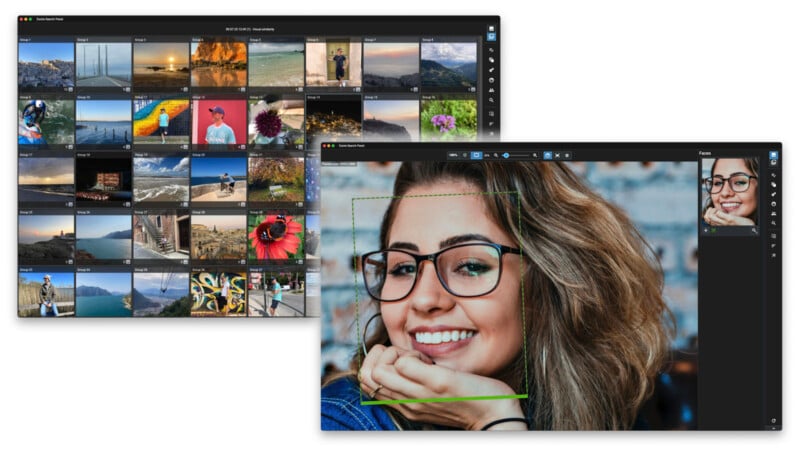
Excire Search Panel — главный интерфейсный элемент поколения 2026. Панель можно использовать как компактную полосу с кнопками или как отдельное окно с просмотром изображения, лиц и инструментов. В развёрнутом виде она показывает выбранный кадр, даёт доступ к поисковым инструментам, отображает лица и помогает быстро оценить резкость. Такой формат удобен на одном мониторе рядом с Lightroom, а на двух мониторах панель можно держать отдельно от основной сетки Lightroom Classic.
В интерфейсе сохраняется логика Lightroom: результаты поиска появляются в виде коллекции Lightroom, а финальное решение по рейтингу, флагам, удалению или дальнейшей обработке остаётся за пользователем. Excire Search не удаляет творческий контроль. Она сокращает путь до нужных кадров и показывает группы, которые затем удобно просмотреть вручную.
В типичном рабочем процессе есть несколько этапов:
Фотографии импортируются в каталог Lightroom Classic.
Excire Search анализирует выбранные снимки или весь каталог.
Программа создаёт AI-признаки для поиска и отбора.
Пользователь открывает Excire Search Panel.
Поиск запускается через Search by Text Prompt, Search by Example Photo, Search for People, Search for Faces, Search by Keyword, Search by Aesthetics или Search for Duplicates.
Результаты попадают в Lightroom Collection.
Пользователь проверяет кадры, присваивает флаги, рейтинги, метки, переносит снимки в рабочие коллекции или удаляет лишние файлы средствами Lightroom.
Ограничение тоже практическое: после нового импорта фотографии нужно инициализировать, чтобы они участвовали в AI-поиске. Заново анализировать весь каталог не требуется, достаточно обработать добавленные снимки.
Основные функции Excire Search 2026
Search by Text Prompt
Search by Text Prompt — один из самых заметных инструментов Excire Search. Пользователь вводит обычное описание сцены, а программа подбирает фото и видео по содержанию. Это особенно полезно, когда кадр помнится визуально, но не привязан к дате или папке: surfer riding a tall wave, backlit portrait, child in snow, urban landscape at night, red flowers in a field, woman with glasses, night city skyline.
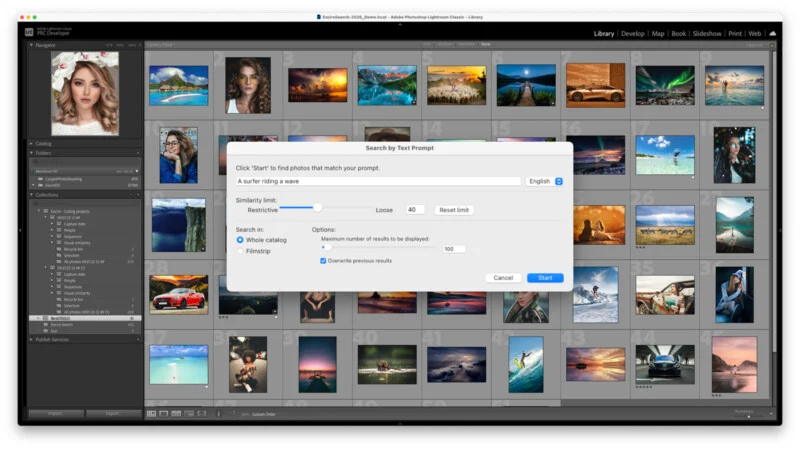
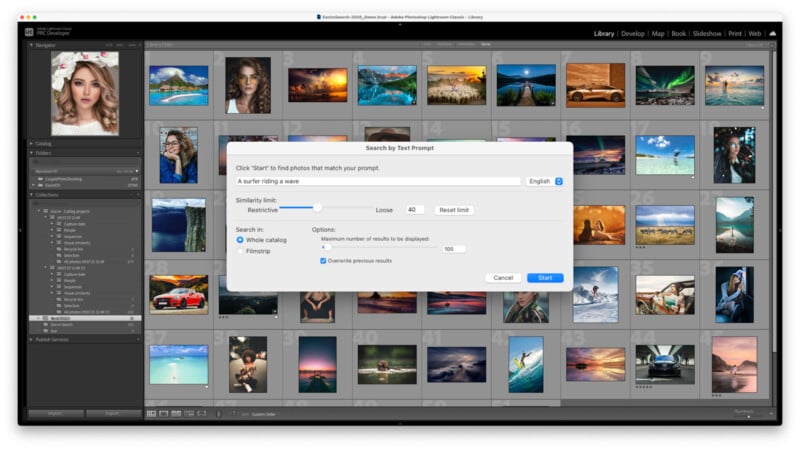
В окне Search by Text Prompt есть поле для описания, переключатель языка, Similarity limit, выбор области поиска Whole catalog или Filmstrip, параметр Maximum number of results to be displayed, опция Overwrite previous results и кнопки Start / Cancel. Такая структура делает поиск управляемым: можно искать по всему каталогу или только по текущей ленте, ограничивать количество результатов и настраивать степень похожести. На скриншоте видно, что описание вводится прямо в окно поиска, а Lightroom Classic остаётся фоном с сеткой фотографий.
Этот инструмент не требует заранее подписывать каждый файл вручную. Excire Search опирается на собственный анализ изображений и клипов. Для старого архива это важнее, чем кажется: фотографии, снятые много лет назад, часто не имеют аккуратных тегов, но AI поиск фотографий всё равно способен найти сцену по содержанию.
Search by Text Prompt хорошо подходит для:
поиска сюжета по памяти;
подбора фото под статью, презентацию или пост;
поиска кадров с определённым настроением;
отбора снимков по свету и цвету;
поиска видеофрагментов рядом с фото;
быстрого доступа к старым материалам без просмотра папок.
Excire Search распознаёт лица, объекты, сцены, цвета, освещение, эмоции и движение, а среди режимов поиска есть prompt-based text search, similarity search, people and face search.
Search by Example Photo
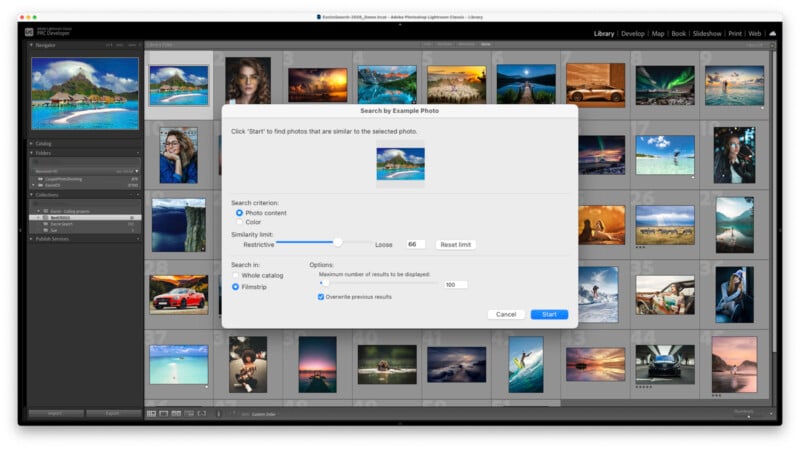
Search by Example Photo ищет похожие фото по выбранному эталонному кадру. Это не тот же сценарий, что поиск по описанию. Пользователь не объясняет словами, что ему нужно, а показывает пример: портрет, пейзаж, предметную сцену, кадр из серии, цветовую композицию или фотографию с нужным ракурсом.

В окне Search by Example Photo доступны критерии Photo content и Color, Similarity limit, поиск по Whole catalog или Filmstrip, ограничение количества результатов и параметр Overwrite previous results. Поиск по Photo content уместен, когда важны объект, сцена и композиция; поиск по Color помогает собрать изображения с близкой палитрой. Это разные задачи: для серии пейзажей важнее визуальное содержание, для подборки на обложку или лендинг — цветовое единство.
Search by Example Photo полезен в таких ситуациях:
найти все кадры одной сцены в разных папках;
подобрать похожие фотографии для серии;
найти альтернативный дубль с другим выражением лица;
собрать визуально цельную подборку;
найти снимки с похожей цветовой гаммой;
сравнить соседние кадры после серийной съёмки;
подобрать запасной вариант вместо кадра с техническим браком.
Для свадебного фотографа это инструмент поиска близких дублей без ручного пролистывания всей съёмки. Для тревел-фотографа — способ собрать похожие пейзажи, морские сцены, закаты или городские детали. Для коммерческого каталога — быстрый подбор изображений с одинаковой визуальной стилистикой.
Search by Keyword
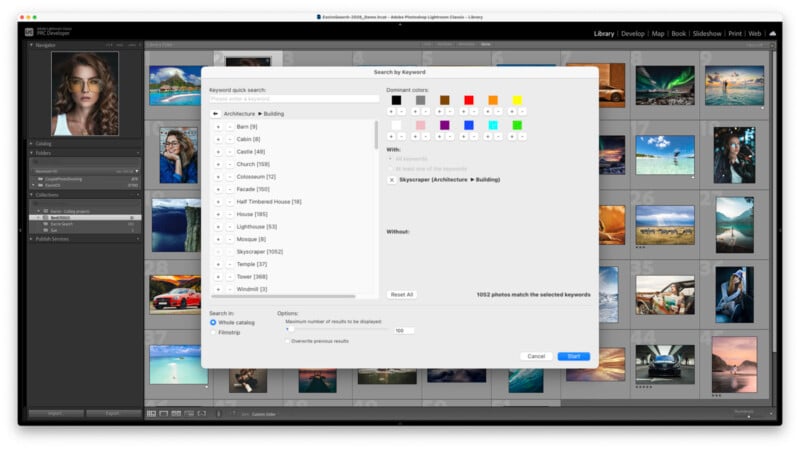
Search by Keyword работает с тегами Excire и тегами Lightroom. Программа автоматически разметает фото и видео понятными терминами, а затем позволяет искать по этим признакам. На скриншоте видно окно с полем Quick search, списком категорий, выбором Dominant colors, блоками With и Without, а также параметрами Whole catalog / Filmstrip, Maximum number of results to be displayed и Overwrite previous results.
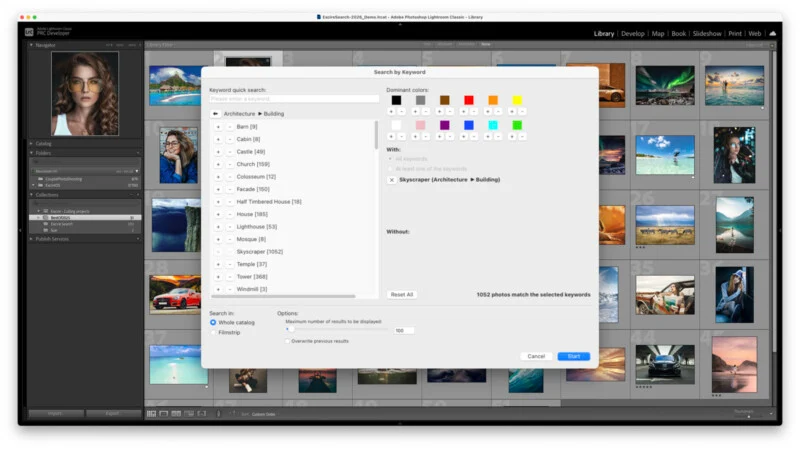
Работа с тегами важна для тех, кто хочет не только найти конкретный кадр, но и привести каталог в порядок. Excire Search умеет переносить созданные теги в поля Lightroom catalog, поэтому автоматическая разметка фотографий становится частью обычного рабочего процесса Lightroom. При аккуратной настройке это помогает фильтровать изображения не только в интерфейсе Excire, но и через стандартные инструменты Lightroom Classic.
Практический смысл Search by Keyword раскрывается в комбинированной фильтрации. Например, можно искать архитектуру с доминирующим оранжевым цветом, портреты с определённым цветовым акцентом, кадры с автомобилями и ночным светом, морские сцены без людей или изображения, где есть конкретная категория, но нет другой. Это точнее, чем простое пролистывание коллекций, потому что пользователь управляет не только датой и папкой, но и содержанием.
Search for Faces
Search for Faces ищет фотографии с лицами по набору признаков. На скриншоте видны параметры количества лиц: One Face, Two Faces, Three Faces, Several Faces, Any. Также доступны возрастные группы Baby, Toddler, Child, Teenager, Adult, Elderly, фильтрация по Male / Female и Smile / No Smile. Поиск можно ограничить Whole catalog или Filmstrip.
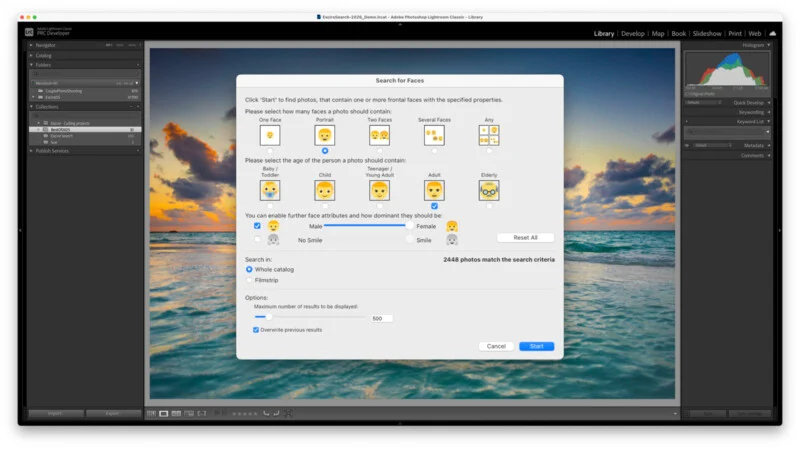
Этот инструмент нужен не для поиска конкретного человека, а для поиска типа портрета. Например, фотографу нужно найти групповые снимки, одиночные портреты взрослых, кадры с улыбающимися людьми, детские фото или семейные кадры с несколькими лицами. В Lightroom Classic подобную подборку вручную приходится собирать через распознавание лиц, коллекции, рейтинги и визуальный просмотр. Excire Search делает задачу быстрее, потому что фильтры вынесены в отдельное окно.
Search for Faces подходит для:
отбора одиночных портретов;
поиска групповых фото;
поиска снимков с улыбкой;
разделения детских и взрослых портретов;
проверки серий после семейной или свадебной съёмки;
поиска кадров для фотокниги;
предварительного отбора портретного материала перед ретушью.
Ограничение очевидно: AI-распознавание лиц зависит от качества изображения. Закрытые лица, профиль, сильное размытие, плохой свет, маски, очки, частичные перекрытия и маленький размер лица в кадре ухудшают точность. Поэтому Search for Faces ускоряет первичный отбор, но финальную проверку портретных кадров лучше делать глазами, особенно перед клиентской отдачей.
Search for People
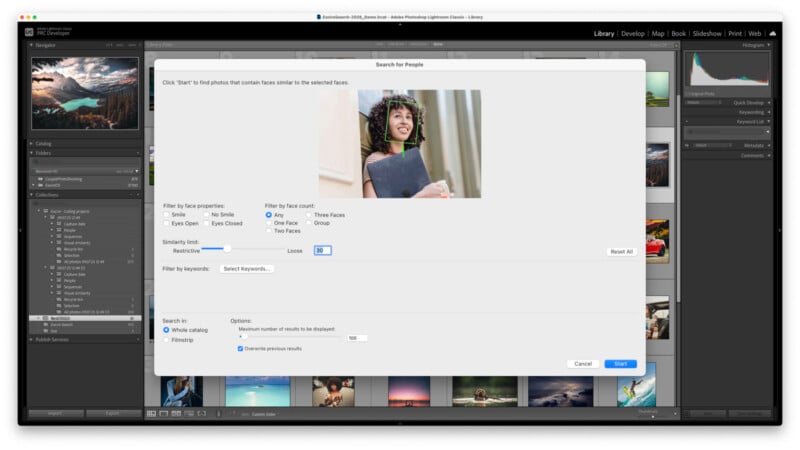
Search for People решает другую задачу: найти одного и того же человека по эталонному изображению. Пользователь выбирает снимок, где есть нужное лицо, а Excire Search ищет похожие лица в каталоге. В окне доступны фильтры по свойствам лица: Smile, Eyes Open, Eyes Closed, а также фильтры по количеству лиц в кадре: One Face, Two Faces, Three Faces, Group. Есть Similarity limit и выбор области поиска.
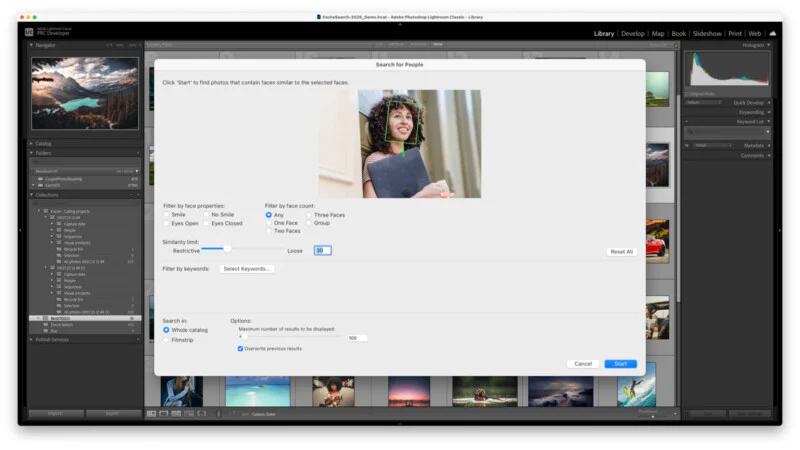
Для свадебных каталогов это один из самых ценных режимов. Фотограф выбирает снимок невесты, жениха, родителей, ребёнка или гостя и быстро собирает кадры с этим человеком. В семейном архиве Search for People помогает найти снимки ребёнка за разные годы, фото одного родственника в разных папках, групповые кадры с конкретным участником. В репортаже инструмент помогает собрать кадры спикера, спортсмена, музыканта или участника мероприятия.
Разница между Search for Faces и Search for People принципиальная. Search for Faces ищет лица по признакам: возраст, количество, улыбка, пол. Search for People ищет похожее лицо конкретного человека. В длинной работе лучше использовать оба инструмента: сначала собрать портретные сцены, затем уточнить подборку по нужному человеку.
Search by Aesthetics
Search by Aesthetics использует AI-оценку эстетики. Этот режим помогает быстро найти визуально сильные кадры в большой библиотеке или внутри конкретной съёмки. Он не заменяет вкус фотографа, требования клиента и художественную задачу, но помогает поднять наверх кадры, которые система оценивает как более выразительные.
Эстетическая оценка полезна в предварительном отборе:
для портфолио;
для фотокниги;
для подборки на сайт;
для клиентской галереи;
для социальных сетей;
для выбора вариантов перед ручной обработкой;
для поиска сильных кадров в старом архиве.
Ограничение такого режима связано с самой природой эстетики. AI может оценить композицию, резкость, контраст, свет и общую визуальную привлекательность, но не знает, какой кадр эмоционально важен для клиента, какой момент уникален для семьи и какой снимок нужен редактору по смыслу. Поэтому Search by Aesthetics лучше использовать как фильтр для ускорения просмотра, а не как окончательный критерий качества.
ePHOTOzine выделяет AI aesthetic scores и возможность автоматической передачи aesthetic ratings в Lightroom, но относит автооценку эстетики к функциям с ограниченной привлекательностью. Это честное ограничение: технически инструмент полезен, но художественное решение остаётся за человеком.
Search for Duplicates
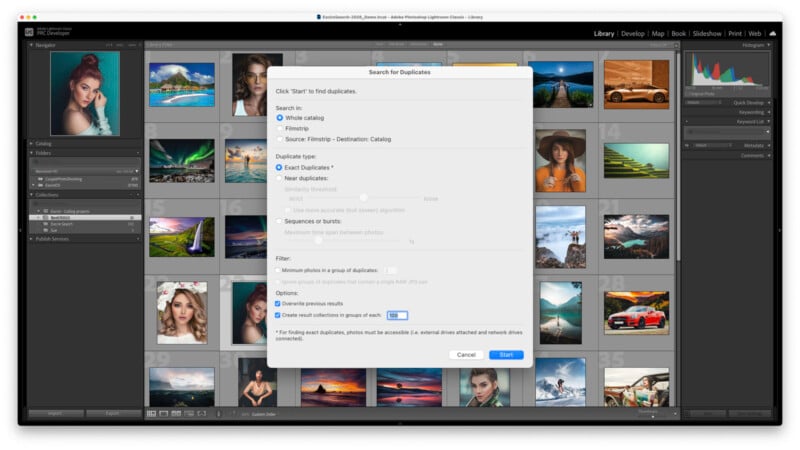
Search for Duplicates помогает найти точные и близкие дубли, повторяющиеся файлы, похожие серии и кадры, которые занимают место в каталоге. В интерфейсе доступны выбор области поиска Whole catalog / Filmstrip, Duplicate Type с вариантами Exact Duplicates и Near duplicates, настройки фильтра и параметры результатов.
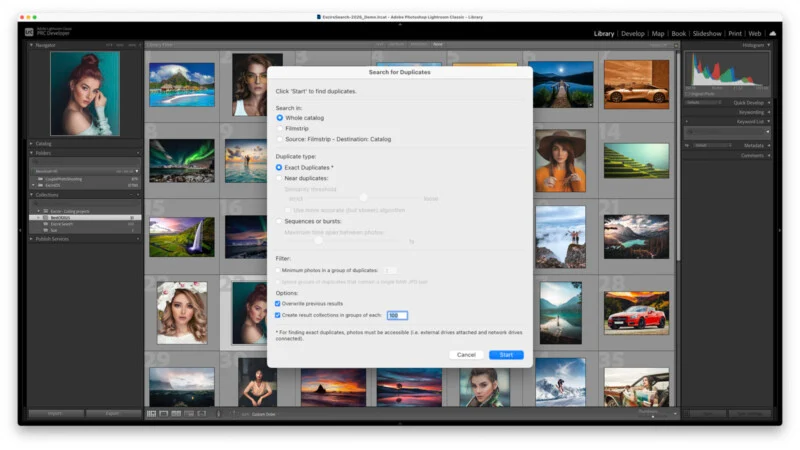
Дубли в фотокаталоге бывают разными. Exact Duplicates — одинаковые файлы или одинаковое содержимое. Near duplicates — близкие кадры, которые получились из серии, повторного экспорта, копирования папок или съёмки с небольшими изменениями позы. Для фотографа опаснее второй тип: визуально похожие снимки легко оставить в разных папках, а потом повторно отбирать при каждом проекте.
Search for Duplicates подходит для:
расчистки старого каталога;
поиска повторно импортированных файлов;
выявления близких дублей после серийной съёмки;
подготовки архива перед переносом на новый диск;
уменьшения хаоса в Lightroom Collections;
проверки каталога перед долгосрочным хранением.
Удалять файлы только по результатам автоматического поиска нельзя. Правильный процесс такой: Excire Search создаёт подборку дублей, пользователь просматривает группы, сравнивает рейтинг, флаги, обработку, наличие экспорта и историю проекта, а затем удаляет лишние файлы через Lightroom Classic. Это особенно важно при RAW+JPEG, виртуальных копиях, разных вариантах обработки и кадрах, где разница кажется небольшой, но значима для клиента.
AI-assisted culling
AI-assisted culling — инструмент отбора серий. Он помогает сгруппировать фотографии по людям, содержанию, визуальной похожести, времени съёмки и последовательностям, а затем выбрать лучшие кадры с учётом резкости, выражения лица и эстетики. Для съёмок с большим количеством похожих дублей это важнее любого одиночного поиска.
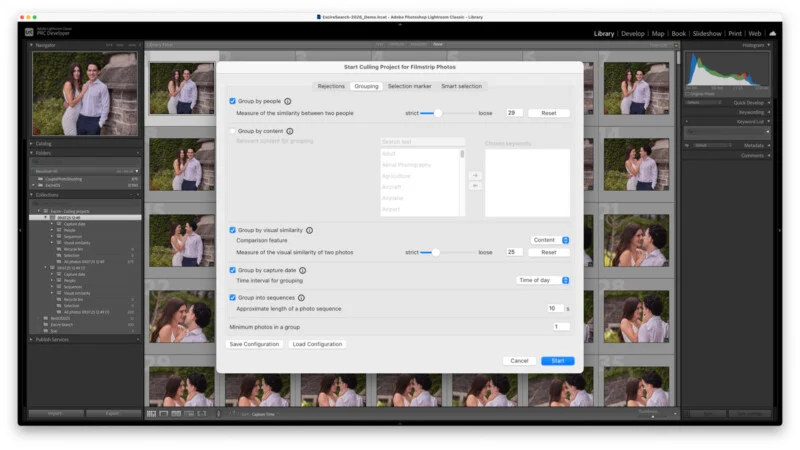
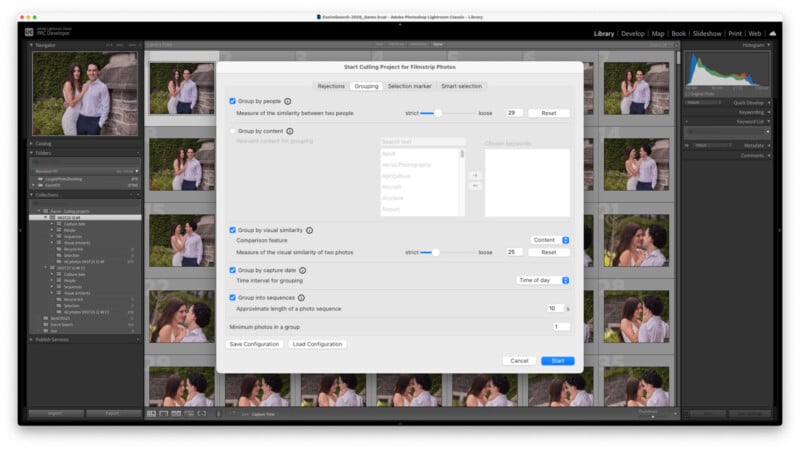
В окне Start Culling Project видны вкладки Grouping, Selection marker и Smart selection. На этапе Grouping можно группировать кадры by people, by content, by visual similarity, by capture date и into sequences. Есть параметры strict / loose, выбор тегов для группировки по содержанию, интервал для группировки по времени, минимальное количество кадров в группе, а также Save Configuration и Load Configuration.
Такая структура подходит для разных типов съёмки. Для портретной серии важнее by people и by visual similarity. Для репортажа — by capture date и by content. Для свадебной прогулки — комбинация людей, визуальной похожести и последовательностей. Для предметной съёмки — визуальная похожесть и контент. Пользователь не обязан каждый раз начинать с нуля: настройки можно сохранять и загружать.

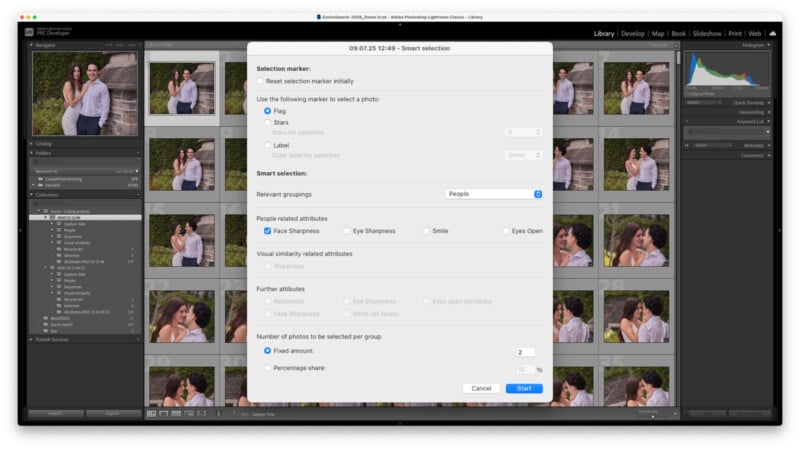
В Smart selection выбирается, чем отмечать кадр: Flag, Star selection или Label. Видны критерии People relevant attributes: Face Sharpness, Eye Sharpness, Smile, Eyes Open, а также Further attributes, включая Aesthetics и Global Sharpness. Можно выбрать фиксированное количество кадров из группы или процентную долю. Это удобнее ручного сравнения десятков почти одинаковых портретов, потому что программа сначала группирует серии, а затем поднимает кадры с технически более сильными признаками.
Excire Search 2026 использует для отбора face sharpness, eye sharpness, global sharpness, face expression и aesthetics. При этом выделение кадров остаётся недеструктивным: пользователь может принять результат, изменить критерии или полностью игнорировать подборку.
Automatic focus checking
Automatic focus checking отвечает за проверку резкости лиц. В Excire Search Panel лица отображаются с цветовой маркировкой: резкие лица получают зелёную метку, нерезкие — красную. Панель также показывает крупные превью лиц, что сокращает необходимость вручную увеличивать каждый кадр в Lightroom.
Для портретной и свадебной съёмки это практичный инструмент. В серии из 20 похожих кадров глаз может быть резким только на нескольких снимках. В групповых фото резкость одного лица не гарантирует резкость всех участников. Excire Search помогает быстро заметить технические проблемы, а фотограф уже решает, какой кадр оставить: иногда эмоционально важный момент перевешивает небольшую техническую потерю, иногда резкость критична.
Automatic focus checking не заменяет контроль на финальном размере. Перед печатью, ретушью или отдачей клиенту резкость стоит проверить в Lightroom Classic на увеличении. Но для первичного отбора функция резко сокращает число кадров, которые нужно рассматривать вручную.
Работа с видео
Excire Search 2026 анализирует видеофайлы и позволяет искать фото и видео рядом в каталоге Lightroom Classic. Программа применяет AI-поиск к клипам, создаёт описательные теги и делает видео доступными для поиска по содержанию. Для гибридных авторов это важное отличие: архив часто состоит не только из RAW и JPEG, но и из коротких клипов, backstage, вертикальных роликов, фрагментов мероприятий и тревел-видео.
Видео в Excire Search полезно в трёх сценариях:
найти клип по сцене, человеку или событию;
хранить фото и видео одной съёмки в одном каталоге;
подбирать материалы для ролика, поста или презентации без отдельного медиаменеджера.
Ограничение связано не с Excire Search, а с ролью Lightroom Classic. Lightroom удобен для каталога, но не является полноценной программой видеомонтажа. Excire Search может помогать с видеофайлами, но Lightroom не лучший инструмент для видео, в частности из-за ограничений работы с некоторыми профилями вроде Log.
Как проходит первый рабочий цикл
Подготовка каталога
Работа начинается в Lightroom Classic. Фотографии должны быть в каталоге, потому что Excire Search не создаёт отдельную независимую библиотеку для этого плагин-сценария. После добавления изображений запускается инициализация: программа анализирует фото и создаёт данные для AI-функций. Без этого шага поиск по описанию, поиск людей, лиц, похожих снимков и culling не смогут работать по новым файлам.
Для большого каталога разумно начинать не со всего архива, а с рабочей части: последней свадьбы, портретной съёмки, годовой коллекции или папки с проектом. После оценки результата можно расширять анализ на остальной каталог. Такой подход снижает нагрузку и даёт быстрый практический результат: пользователь сразу видит, насколько Excire Search помогает в реальной работе.
Работа через Excire Search Panel
После инициализации Excire Search Panel становится постоянным центром управления. В Library выбирается фотография, она отображается в панели, а справа доступны инструменты поиска и отбора. Панель можно держать в компактном виде, чтобы она не закрывала сетку Lightroom, либо разворачивать для проверки лица, фокуса и просмотра кадра. На одном мониторе удобно закрыть боковые панели Lightroom, поставить Lightroom и Excire Search Panel рядом и использовать такую компоновку при culling.
Получение результатов
Результаты поиска появляются в Lightroom Collection. Это важный момент: Excire Search не уводит пользователя из Lightroom и не ломает привычный порядок работы. Найденные кадры можно фильтровать, оценивать, помечать флагами, переносить в коллекции, редактировать в Develop, экспортировать через стандартные средства Lightroom Classic. Плагин работает как ускоритель Library, а не как параллельная среда.
Инструкция: как найти фотографию по описанию
Search by Text Prompt удобен для ситуаций, когда пользователь помнит содержание кадра словами. Например, нужно найти снимок с серфером на высокой волне, портрет в контровом свете, ребёнка на снегу, закат у моря или ночной городской пейзаж.
Порядок действий:
Откройте Lightroom Classic и перейдите в Library.
Убедитесь, что нужные фотографии уже проанализированы Excire Search.
Откройте Excire Search Panel.
Выберите Search by Text Prompt.
Введите описание сцены в текстовое поле.
Настройте Similarity limit: более строгий вариант уменьшит число совпадений, более свободный даст больше похожих результатов.
Выберите Whole catalog для поиска по всему каталогу или Filmstrip для текущей ленты.
Укажите Maximum number of results to be displayed.
Включите или отключите Overwrite previous results в зависимости от того, нужно заменить прошлую подборку или сохранить её.
Нажмите Start.
Просмотрите созданную коллекцию Lightroom.
Отметьте удачные кадры флагами, рейтингом или добавьте их в рабочую коллекцию.
Важная деталь: описание лучше формулировать предметно. Вместо абстрактного красивый портрет полезнее вводить признаки сцены: backlit portrait of woman, smiling child in snow, couple dancing at night, red car in city street. Excire Search хорошо работает с визуальными признаками, поэтому конкретное описание повышает качество выдачи.
После получения результатов стоит просмотреть не только первые кадры. AI-поиск может найти близкие по смыслу изображения, но не всегда ставит нужный снимок первым.
Инструкция: как найти похожие фотографии
Search by Example Photo нужен, когда у пользователя есть эталонный кадр. Это может быть выбранный портрет, пейзаж, предметная сцена, кадр из серии или изображение с нужным цветом.
Порядок действий:
В Library выберите фотографию, которая будет эталоном.
Откройте Excire Search Panel.
Выберите Search by Example Photo.
В Search criterion укажите Photo content для поиска по содержанию или Color для поиска по цветовой похожести.
Настройте Similarity limit.
Выберите Whole catalog или Filmstrip.
Укажите максимальное число результатов.
Нажмите Start.
Просмотрите результаты в Lightroom Collection.
Сравните найденные кадры по фокусу, выражению лица, композиции и обработке.
Для портретной серии лучше начинать с Photo content. Для подборки изображений под единую визуальную палитру полезен Color. При поиске дублей из одной сцены Similarity limit можно сделать более строгим, чтобы не получить слишком широкий набор.
Инструкция: как отобрать лучшие кадры после съёмки
AI-assisted culling удобен после съёмок, где есть много похожих кадров: свадьба, лавстори, корпоратив, выпускной, семейная фотосессия, спорт, концерт, тревел-серия. Смысл не в том, чтобы программа решила всё за фотографа, а в том, чтобы быстро сгруппировать похожие снимки и показать технически сильные варианты.
Рабочий порядок:
В Lightroom Classic выберите папку, коллекцию или ленту с новой съёмкой.
Проверьте, что эти файлы проанализированы Excire Search.
Откройте Excire Search Panel.
Запустите culling project.
На вкладке Grouping выберите подходящие признаки:
by people — для портретов, свадеб, семейных и репортажных кадров;
by content — для сюжетных серий и разных сцен;
by visual similarity — для похожих дублей;
by capture date — для событий, где важна последовательность;
into sequences — для серийной съёмки.
Настройте strict / loose для похожести.
При необходимости задайте минимальное количество кадров в группе.
Перейдите к Selection marker.
Выберите Flag, Star selection или Label.
В Smart selection отметьте критерии Face Sharpness, Eye Sharpness, Smile, Eyes Open, Aesthetics или Global Sharpness.
Укажите количество кадров на группу.
Нажмите Start.
Просмотрите предложенные кадры в Lightroom.
Подтвердите, измените или снимите отметки вручную.
Для портретной серии разумная комбинация — группировка by people + by visual similarity и выбор по Face Sharpness, Eye Sharpness, Smile, Eyes Open. Для пейзажей и предметки важнее visual similarity, Aesthetics и Global Sharpness. Для репортажа лучше оставить больше кандидатов в группе, потому что эмоционально важный момент не всегда совпадает с самым технически резким кадром.
Работа с автоматическими тегами и метаданными
Excire Search анализирует фотографии и видео и создаёт описательные теги. Они позволяют искать объекты, сцены, людей, цвета и другие признаки без ручного заполнения каждого файла. Программа может хранить эти теги внутри своей структуры или передавать их в поля Lightroom catalog.
Для фотографа это решает две разные задачи. Первая — быстрый поиск внутри Excire Search. Вторая — более аккуратная организация каталога Lightroom, когда теги становятся частью обычной структуры библиотеки. После переноса в Lightroom ими можно пользоваться вместе с коллекциями, фильтрами, рейтингами и другими метаданными.
Автоматическая разметка особенно полезна для старых архивов, где ручные теги отсутствуют или вводились непоследовательно. Например, в одном году фотограф писал wedding, в другом свадьба, в третьем вообще не указывал тему. Excire Search создаёт единый слой описательных признаков, который помогает искать по содержанию независимо от прежней дисциплины разметки.

При этом автоматические теги не заменяют профессиональную таксономию. Для агентской, музейной, редакционной или коммерческой работы всё равно важны точные названия людей, локаций, брендов, прав, событий, разрешений, IPTC-поля и авторская структура архива. Excire Search закрывает визуальный слой, но юридически и редакционно значимые данные требуют ручного контроля.
Поиск людей и лиц в Lightroom
В обычном каталоге Lightroom поиск людей строится вокруг уже имеющихся данных и распознавания лиц внутри Lightroom. Excire Search добавляет другой слой: поиск по эталонному лицу и фильтрацию лиц по характеристикам. Это особенно заметно при больших свадьбах, семейных архивах и репортажах.
В свадебном каталоге фотограф может выбрать лицо невесты и собрать кадры с ней в разных сценах: сборы, церемония, прогулка, банкет, танец. Затем можно выбрать лицо родителей, свидетелей, ребёнка или конкретного гостя. В семейной библиотеке Search for People помогает собрать историю человека за годы, даже когда файлы лежат в разных папках и имеют разные имена.
Search for Faces решает задачи другого типа. Например, нужно найти только групповые кадры, только улыбающиеся портреты, только фото с одним человеком, только детские кадры или снимки взрослых. Для отбора в фотокнигу это удобнее, чем перелистывать весь годовой архив.
Рабочее ограничение сохраняется: похожие люди, закрытые лица, солнечные очки, профиль, частичная видимость, плохой свет и сильное размытие требуют ручной проверки. Поэтому результаты поиска людей стоит рассматривать как быстрый старт, а не как закрытый финальный список.
Поиск дублей и очистка каталога
В Lightroom Classic дубли часто появляются незаметно: повторный импорт карты памяти, копирование папки на другой диск, экспорт в ту же структуру, хранение RAW+JPEG, несколько вариантов обработки, перенос старых архивов, восстановление файлов после сбоя. Через несколько лет каталог может содержать тысячи повторяющихся или почти одинаковых файлов.
Excire Search помогает выявить такие группы. Exact Duplicates подходят для поиска одинаковых копий, Near duplicates — для похожих кадров. Последний режим особенно ценен для серийной съёмки: программа находит не только одинаковые файлы, но и визуально близкие снимки, где отличаются поза, взгляд, фокус или момент.
Правильная очистка строится по схеме:
Запустить Search for Duplicates.
Начать с Filmstrip или отдельной коллекции, а не со всего архива.
Просмотреть группы дублей.
Сравнить рейтинг, флаги, обработку, наличие экспорта и историю проекта.
Оставить исходник, рабочую версию или лучший кадр.
Удалять только после ручной проверки.
Перед большой чисткой иметь резервную копию каталога и файлов.
Для старых каталогов лучше не смешивать точные дубли и близкие серии в одной операции. Сначала стоит убрать очевидные повторные копии, затем отдельно разбирать похожие кадры. Это снижает риск удалить снимок, который отличается обработкой или имеет значение для клиента.
Локальная обработка и конфиденциальность
Excire Search работает локально: анализ содержимого выполняется на компьютере, а файлы не требуется передавать на облачные серверы для AI-распознавания. Это один из главных аргументов в пользу программы для профессиональной работы. Коммерческие портреты, семейные съёмки, закрытые мероприятия, корпоративные кадры и архивы с детьми остаются на локальных дисках пользователя.
Локальная обработка влияет и на скорость. После инициализации поиск выполняется по уже созданной базе признаков, поэтому не требует постоянного обращения к удалённому сервису. При слабом интернет-соединении пользователь всё равно может работать с каталогом, но лицензия требует периодической проверки через интернет.
Для фотографа это даёт понятный компромисс: первая подготовка каталога занимает время и ресурсы компьютера, зато последующий поиск и отбор работают внутри локальной среды Lightroom Classic. Для пользователей, которые принципиально не хотят выгружать фотографии клиентов в облачные AI-сервисы, этот подход важнее, чем дополнительные онлайн-функции.
Производительность и работа с большими каталогами
Скорость Excire Search зависит от процессора, RAM, размера каталога, количества файлов, типа носителя и объёма уже созданных AI-данных. Для запуска нужен многоядерный 64-bit процессор с AVX. Старые AMD Phenom II X6 1100T, AMD Phenom II X / AMD Athlon II X4 640 и Intel Core 2 Duo не поддерживаются. Минимум памяти — 8 ГБ RAM, но для больших каталогов лучше 16 ГБ и больше.
Первая инициализация всегда тяжелее обычного поиска. Программа анализирует содержимое изображений, создаёт сигнатуры и связывает их с каталогом Lightroom. На больших архивах процесс занимает заметное время. В обзорах Excire Search 2026 описывался пример каталога более чем из 70 000 фото, где инициализация заняла несколько часов.
Практические рекомендации для больших каталогов:
начинать с одной съёмки или коллекции;
запускать анализ, когда компьютер не занят экспортом и импортом;
держать каталог и превью на быстром накопителе;
оставлять запас места под данные Excire;
после нового импорта инициализировать только добавленные фото;
не удалять дубли большими партиями без проверки;
сохранять рабочие настройки culling для повторяющихся типов съёмки;
регулярно делать резервные копии каталога Lightroom.
Excire Search особенно хорошо вписывается в каталог, который уже организован хотя бы на базовом уровне: папки по годам, коллекции по клиентам, рейтинги, флаги, цветовые метки. AI-поиск не требует идеального порядка, но становится удобнее, когда результаты можно сразу отправлять в понятные Lightroom Collections.
Системные требования
Excire Search 2026 предъявляет требования не как лёгкая утилита, а как AI-плагин для анализа медиафайлов. На слабом или старом компьютере важна не только установка, но и скорость инициализации, поиск по большому каталогу и culling-сценарии.
| Компонент | Требование |
| Процессор | Многоядерный 64-bit с поддержкой AVX |
| Не поддерживаются | AMD Phenom II X6 1100T, AMD Phenom II X / AMD Athlon II X4 640, Intel Core 2 Duo |
| macOS | macOS 10.14 или новее |
| Windows | Windows 10 64-bit или Windows 11 64-bit |
| RAM | Минимум 8 ГБ |
| Рекомендуемая RAM | 16 ГБ и больше |
| Диск | 375 МБ для базовой установки плюс место для сигнатур изображений |
| Пример по месту | Каталог Lightroom на 100 000 изображений требует около 800 МБ дополнительных данных |
| Интернет | Нужен раз в 30 дней для проверки лицензии |
Для больших каталогов стоит ориентироваться не на минимум, а на комфортную конфигурацию: 16 ГБ RAM и больше, быстрый SSD для каталога Lightroom и достаточный запас места под данные Excire. При работе с внешними дисками скорость анализа зависит от подключения накопителя. USB-диск с медленным интерфейсом будет слабым местом даже при хорошем процессоре.
Цена, лицензия и пробный период
Excire Search 2026 продаётся как разовая лицензия без подписки. В профильных обзорах и карточках продукта фигурирует цена $229 / £199, а также 14-дневный пробный период. Digital Camera World и ePHOTOzine отдельно отмечают, что это не самый дешёвый плагин Lightroom, но лицензия не требует регулярной подписки.
Для оценки стоимости важно учитывать не только сам факт цены, но и сценарий применения. В маленькой библиотеке выгода от AI-поиска будет слабой. В каталоге с десятками тысяч изображений цена сопоставляется с часами ручного отбора, поиском старых кадров, повторной разметкой и чисткой дублей. Поэтому пробный период стоит использовать именно на реальной съёмке: загрузить рабочий проект, провести инициализацию, запустить Search by Text Prompt, Search for People, Search for Duplicates и culling. После такого сценария становится понятно, нужен ли плагин в постоянной работе.
Преимущества и ограничения
Плюсы
Excire Search 2026 работает внутри Lightroom Classic и не требует переносить каталог в отдельную программу.
Search by Text Prompt позволяет искать фото и видео по обычному описанию сцены.
Search by Example Photo помогает находить похожие кадры по эталонному изображению.
Search for People ускоряет поиск конкретного человека в свадебных, семейных и репортажных каталогах.
Search for Faces фильтрует портреты по количеству лиц, возрастным группам, полу и улыбке.
Search for Duplicates помогает находить точные и близкие дубли.
Automatic tagging создаёт описательные теги для фотографий и видео.
Теги и aesthetic ratings можно передавать в Lightroom.
AI-assisted culling группирует похожие кадры и помогает выбрать сильные снимки.
Automatic focus checking показывает резкость лиц без ручного увеличения каждого кадра.
Видео участвует в поиске рядом с фото.
AI-анализ выполняется локально на компьютере.
Лицензия разовая, без подписки.
Панель Excire Search Panel ускоряет доступ к основным функциям.
Минусы
Программа полезна прежде всего пользователям Lightroom Classic; без Lightroom логичнее выбирать Excire Foto или другой самостоятельный менеджер.
Для маленьких библиотек возможности Excire Search могут быть избыточны.
Цена выше, чем у многих простых плагинов Lightroom.
После нового импорта фотографии нужно инициализировать для участия в AI-поиске.
Первая инициализация большого каталога занимает время.
AI-поиск не всегда ставит нужный кадр первым и требует ручной проверки.
Оценка эстетики не заменяет авторский выбор и требования клиента.
Search for Duplicates не должен использоваться для удаления без просмотра.
Программа не заменяет модуль Develop и не является редактором изображений.
Работа с видео ограничена возможностями Lightroom Classic как медиакаталога.
Сравнение с аналогами
Excire Search 2026 лучше сравнивать не с обычными просмотрщиками, а с программами и инструментами, которые помогают искать, сортировать, размечать и управлять фотокаталогом. Внутри freeexe по смежным сценариям можно смотреть Adobe Photoshop Lightroom, XnView, XnView MP, FastStone Image Viewer, Picasa и GIMP, но прямыми аналогами Excire Search являются именно инструменты управления библиотекой, AI-разметки и профессиональной каталогизации.
| Программа | Тип | Сильная сторона | Ограничение рядом с Excire Search |
| Adobe Lightroom Classic | Каталогизатор и RAW-редактор | Полный рабочий процесс импорта, отбора, обработки, коллекций, рейтингов и экспорта | Поиск сильнее зависит от уже имеющихся метаданных, тегов и ручной структуры |
| Excire Foto | Самостоятельный фото- и видеоменеджер | Не требует Lightroom Classic, использует похожие AI-возможности в отдельной библиотеке | Не работает как панель внутри Lightroom Classic |
| ON1 Photo Keyword AI | AI-инструмент разметки | Автоматически записывает теги и метаданные через XMP для Lightroom Classic и Capture One | Уже по фокусу: больше про разметку и XMP, а не про полноценный culling внутри Lightroom |
| Mylio Photos | Кроссплатформенная фотобиблиотека | Объединяет медиа с разных устройств, работает с локальным AI и офлайн-поиском | Ориентирован на самостоятельную библиотеку и синхронизацию, а не на расширение Lightroom Classic |
| Photo Mechanic Plus | Профессиональный каталогизатор и IPTC-инструмент | Сильная работа с IPTC, каталогами, контакт-листами и поиском по метаданным | Поиск строится вокруг метаданных, а не вокруг AI-понимания содержимого кадра |
| XnView MP | Просмотрщик и менеджер изображений | Удобен для просмотра, сортировки и пакетных операций | Не добавляет AI culling и смысловой поиск в Lightroom Classic |
| FastStone Image Viewer | Просмотрщик, базовая обработка и сортировка | Быстрый просмотр и простые операции с изображениями | Не является AI-плагином Lightroom и не работает с каталогом Lightroom как Excire Search |
Adobe Lightroom Classic
Lightroom Classic остаётся базовой средой для фотографа: каталог, Library, Develop, рейтинги, флаги, коллекции, метаданные, ключевые панели и экспорт. Library — модуль, где пользователь просматривает, сортирует, управляет, организует, сравнивает и оценивает фотографии в каталоге.
Excire Search не заменяет Lightroom Classic, а закрывает его слабое место: поиск по содержанию без предварительной ручной разметки. В Lightroom Classic теги помогают идентифицировать, искать и находить фотографии, но их нужно вводить или выбирать в Keywording / Keyword List. Excire Search создаёт автоматический слой распознавания и добавляет поиск по описанию, лицам, людям, похожести, эстетике и дублям.
Для пользователя Lightroom Classic это самый естественный вариант: не нужно менять библиотеку, переносить файлы или перестраивать обработку. Excire Search встраивается в уже существующий процесс.
Excire Foto
Excire Foto — самостоятельная программа для управления фото и видео, а Excire Search — плагин Lightroom Classic. Эти продукты независимы и используют отдельные базы данных. Excire Foto подходит пользователям, которым нужна отдельная фотобиблиотека, а Excire Search — тем, кто ведёт работу именно в Lightroom Classic и хочет расширить его поиск, разметку и culling.
Разница важна при выборе. Пользователю Lightroom Classic удобнее Search: все рейтинги, коллекции, флаги и обработка остаются в одном месте. Пользователю Capture One, Photoshop, Affinity Photo или другой среды без Lightroom Classic логичнее смотреть в сторону Excire Foto, потому что он не привязан к библиотеке Lightroom.
ON1 Photo Keyword AI
ON1 Photo Keyword AI сфокусирован на автоматической разметке. Он записывает теги и метаданные через XMP и совместим с Adobe Lightroom Classic и Capture One. Для фотографа, которому нужно прежде всего получить XMP-разметку и использовать её в разных программах, ON1 выглядит логичным инструментом.
Excire Search шире в рамках Lightroom Classic. Помимо автоматической разметки, он даёт Search by Text Prompt, Search by Example Photo, Search for People, Search for Faces, Search for Duplicates, Excire Search Panel, AI culling и focus checking. Поэтому выбор зависит от задачи: ON1 — для XMP-разметки и переносимости метаданных, Excire Search — для поиска и отбора внутри Lightroom Classic.
Mylio Photos
Mylio Photos строится вокруг самостоятельной библиотеки, синхронизации и доступа к медиаколлекции на разных устройствах. Mylio подчёркивает офлайн-поиск, локальный AI и работу без обязательной облачной зависимости.
Mylio ближе пользователям, у которых фото разбросаны между компьютером, телефоном, внешними дисками и семейными устройствами. Excire Search ближе фотографу, который уже ведёт профессиональный каталог в Lightroom Classic и хочет ускорить поиск и отбор без переноса библиотеки.
Photo Mechanic Plus
Photo Mechanic Plus — инструмент для профессиональной работы с каталогами и метаданными. Поиск в Photo Mechanic Plus выполняется по активным каталогам и может идти по стандартным метаданным или указанным полям с использованием search semantics. Каталог Photo Mechanic Plus представляет собой базу фотографий и других медиа, которая может охватывать несколько дисков и папок, включая офлайн-носители.
Photo Mechanic Plus особенно силён в редакционных и агентских сценариях, где важны IPTC, подписи, авторские данные, место, событие, дата, контакт-листы и скорость работы с метаданными. Excire Search сильнее в смысловом AI-поиске внутри Lightroom Classic. Для фотожурналиста с жёстким IPTC-процессом Photo Mechanic Plus остаётся логичным выбором; для Lightroom-фотографа с большим визуальным архивом удобнее Excire Search.
XnView MP и FastStone Image Viewer
XnView MP и FastStone Image Viewer удобны для просмотра, сортировки, конвертации и базовых операций. Они подходят для быстрого просмотра папки, отбора файлов вне Lightroom, пакетного переименования или конвертации. Но это не плагины для Lightroom Classic и не инструменты AI culling внутри каталога Lightroom.
Их стоит рассматривать как смежные утилиты, а не прямые замены Excire Search. Например, XnView MP удобен для просмотра папки до импорта, FastStone — для быстрого просмотра и простых правок, а Excire Search — для поиска и отбора уже внутри рабочего каталога Lightroom.
Отзывы пользователей и профильных журналов
Digital Camera World
Digital Camera World оценивает Excire Search 2026 как сильный плагин для поиска в больших каталогах Lightroom Classic. В обзоре выделены локальный AI-анализ, интеллектуальный поиск, автоматическая организация, AI-assisted culling, работа с видео и быстрая выдача результатов. Из минусов отмечены цена, не стопроцентная точность поиска и необходимость инициализировать новые фотографии после импорта.
Практический вывод из этой оценки простой: Excire Search помогает именно там, где поиск и отбор занимают много времени. Но пользователь должен понимать, что AI не отменяет ручную проверку и не превращает неорганизованный каталог в идеальную библиотеку без участия фотографа.
ePHOTOzine
ePHOTOzine выделяет auto keywording, culling, Search by Text Prompt, face and people search, локальную работу, передачу тегов и aesthetic ratings в Lightroom, а также AI-assisted culling. Среди ограничений названы цена, длительная инициализация больших коллекций, ограниченная привлекательность auto aesthetic rating, single image view и меньшая эффективность автоматической разметки для сцен и локаций по сравнению с фото людей.
Эта оценка хорошо показывает реальную роль программы. Excire Search не магический каталогизатор, который одинаково точно понимает всё. С людьми, лицами, похожими кадрами и поиском по описанию он особенно полезен; сцены и локации всё равно требуют аккуратной проверки и иногда ручного уточнения.
Amateur Photographer
Amateur Photographer рассматривает Excire Foto и Excire Search как инструменты для управления фото- и видеоколлекциями. В сильных сторонах выделены простота использования, мощные средства управления фото и видео, пригодность для фотографов, снимающих много кадров в одном проекте, гибкая настройка поиска и развитые функции разметки. В минусах — избыточность для фотографов с малым объёмом снимков или маленькими библиотеками.
Для покупателя это важное предупреждение. Excire Search не нужен только ради любопытства. Он нужен при регулярной работе с большими съёмками, где стоимость плагина компенсируется сокращением ручного просмотра, поиска и отбора.
Усреднённое мнение по открытым обсуждениям
В обсуждениях вокруг Lightroom и AI-разметки повторяются несколько мотивов. Пользователи ищут локальный AI-инструмент, потому что не хотят переносить большие каталоги в облако и вручную описывать десятки или сотни тысяч снимков. В таких сценариях Excire Search упоминается как Lightroom Classic plugin для локальной работы, а также обсуждается важность заранее продуманной структуры тегов и коллекций.
Общее впечатление по открытым отзывам совпадает с профильными обзорами:
сильная сторона — поиск по содержанию в больших архивах;
особенно полезны Search by Text Prompt, люди, лица и похожие кадры;
локальная обработка воспринимается как плюс;
цена вызывает вопросы у пользователей с малым каталогом;
AI-разметку лучше сочетать с собственной структурой коллекций;
culling ускоряет первичный отбор, но не заменяет финальное решение.
Практические сценарии использования
Свадебная съёмка
Свадебный каталог обычно состоит из сотен или тысяч кадров: сборы, церемония, прогулка, банкет, танцы, гости, детали, декор, кольца, родители, дети. Excire Search помогает разбить такую съёмку на управляемые группы.
Рабочая схема:
Инициализировать фотографии свадьбы.
Через Search for People найти невесту, жениха, родителей и ключевых гостей.
Через Search for Faces собрать групповые кадры и улыбающиеся портреты.
Через culling сгруппировать похожие серии.
Через Face Sharpness и Eye Sharpness быстро отсеять технически слабые портреты.
Через Search for Duplicates найти повторные серии и близкие дубли.
Перенести финальные кадры в Lightroom Collection для обработки.
Для свадьбы важно не доверять автоотбору полностью. Эмоционально значимые моменты могут быть технически неидеальными, но ценными для клиента. Excire Search ускоряет просмотр, а фотограф выбирает итоговую историю.
Портретная съёмка
В портретной серии часто есть десятки похожих кадров: микровыражения, немного другой наклон головы, разные глаза, небольшое смещение фокуса. Excire Search полезен именно в этой мелкой разнице.
Для портрета стоит использовать:
Search by Example Photo для поиска близких дублей;
Search for People для конкретного человека;
Automatic focus checking для резкости лиц;
Smart selection с Face Sharpness, Eye Sharpness, Smile и Eyes Open;
Aesthetics как предварительный фильтр, но не как финальный выбор.
После AI culling нужно открыть лучшие варианты в Lightroom и сравнить их вручную. Хороший портрет определяется не только резкостью: взгляд, выражение, поза, жест, свет и соответствие задаче важны не меньше.
Репортаж и мероприятия
На мероприятиях важны люди, действия и последовательность. Фотографу нужно быстро найти спикера, награждение, танец, аплодисменты, группу людей, детали зала, кадры с логотипом или сильные эмоциональные моменты. Excire Search помогает искать сцены через текстовое описание, людей через эталонное лицо и группы через Search for Faces.
Для репортажа удобно сочетать:
by capture date для сохранения хронологии;
by people для поиска участников;
Search by Text Prompt для сцен;
Search by Keyword для объектов и цветов;
Search for Duplicates для чистки повторов.
Репортажный отбор не стоит делать только по эстетике. Информационная ценность кадра может быть выше композиционной чистоты, поэтому AI culling лучше использовать как первый фильтр.
Тревел-фотография
Тревел-архивы часто разрастаются годами. Папки называются городами, поездками, датами, но нужный кадр вспоминается как синяя дверь, вечерний рынок, мост в тумане, лодка на закате или человек на фоне гор. Search by Text Prompt и Search by Example Photo хорошо подходят для таких визуальных воспоминаний.
Для тревел-фотографа полезны:
поиск по описанию сцены;
поиск по доминирующему цвету;
поиск похожих пейзажей;
поиск людей в путешествии;
поиск видео рядом с фото;
эстетическая оценка для подборок.
Если в архиве много материалов для блогов, статей или презентаций, Excire Search помогает быстрее собрать визуальную серию без полного пересмотра поездки.
Семейный архив
В семейной библиотеке главная задача — найти людей и события. Детские фото, праздники, поездки, родственники, групповые кадры, видео со встреч и случайные снимки часто лежат в разных папках и не имеют аккуратной разметки.
Excire Search помогает:
найти конкретного человека по лицу;
собрать фото детей за разные годы;
найти улыбающиеся групповые кадры;
отобрать кадры для фотокниги;
найти видео рядом с фотографиями;
убрать повторные копии.
Семейный архив требует осторожности при удалении. Дубль, который кажется технически слабым, может быть единственным кадром с важным моментом. Поэтому Search for Duplicates лучше использовать для просмотра, а не для автоматической чистки.
Коммерческий каталог
В коммерческом архиве часто нужны быстрые подборки: люди за работой, продукт в кадре, офис, производство, команда, детали интерьера, кадры под сайт, социальные сети или презентацию. Excire Search помогает искать не по имени файла, а по содержанию.
Для бизнеса и контент-команд полезны:
Search by Text Prompt для тематических подборок;
Search by Keyword для объектов и сцен;
Search by Example Photo для единого визуального стиля;
Search for People для сотрудников или спикеров;
Aesthetics для предварительного отбора;
локальная обработка для сохранения контроля над файлами.
Ограничение: коммерческие права, модельные релизы, лицензии, даты публикации и запреты на использование AI не определяются автоматически. Эти данные нужно вести отдельно в метаданных или проектной системе.
Типичные ошибки при работе с Excire Search
Ожидать, что плагин заменит Lightroom Classic
Excire Search не редактирует RAW как Develop, не заменяет каталог Lightroom и не управляет экспортом вместо Lightroom. Его роль — поиск, разметка, отбор и организация. Поэтому правильный подход — использовать Excire Search в Library, а цвет, ретушь, экспорт и публикацию оставлять в обычном рабочем процессе Lightroom.
Не выделять время на инициализацию
Без анализа файлов AI-функции не смогут работать по новым снимкам. Ошибка многих пользователей — установить плагин и сразу ожидать поиск по всему каталогу. Большой архив требует времени. Лучше начинать с рабочей коллекции, оценить результат, затем постепенно обработать остальной каталог.
Удалять дубли без ручной проверки
Search for Duplicates показывает группы, но не знает проектного контекста. В группе могут быть RAW и JPEG, разные варианты обработки, виртуальные копии, кадры с разным рейтингом и варианты для разных клиентов. Перед удалением нужно проверить каждый набор.
Полностью доверять автоматическому отбору
AI-assisted culling хорошо сортирует по резкости, лицам, улыбке, открытым глазам, визуальной похожести и эстетике. Но финальный кадр выбирается по задаче. Для клиента может быть важен момент, эмоция, жест или конкретный человек, а не только технический показатель.
Игнорировать собственную структуру каталога
Excire Search облегчает поиск даже в хаотичном архиве, но не отменяет базовый порядок. Папки по проектам, коллекции, рейтинги, цветовые метки и аккуратные метаданные делают результаты полезнее. AI-поиск должен дополнять структуру Lightroom, а не заменять её полностью.
Считать Search by Text Prompt единственным способом поиска
Поиск по описанию удобен, но не всегда лучший. Для портретов эффективнее Search for People и Search for Faces. Для серий — Search by Example Photo и culling. Для очистки — Search for Duplicates. Для цветовых подборок — Search by Keyword с Dominant colors. Сильная сторона Excire Search как раз в комбинации режимов.
Как выбрать правильный сценарий работы
| Сценарий | Что использовать в Excire Search | Что проверить вручную |
| Найти старый кадр по памяти | Search by Text Prompt | Совпадение сюжета, дата, качество, права |
| Собрать похожую серию | Search by Example Photo | Композиция, цвет, повторы |
| Найти человека | Search for People | Ошибочные совпадения и пропущенные лица |
| Отобрать портреты | Search for Faces, focus checking, Smart selection | Взгляд, эмоция, поза, ретушь |
| Очистить каталог | Search for Duplicates | RAW/JPEG, виртуальные копии, варианты обработки |
| Подготовить клиентскую галерею | AI culling, Aesthetics, ratings | Сюжет, требования клиента, финальная последовательность |
| Найти видео | Search by Text Prompt, автоматические теги | Ограничения Lightroom Classic для видео |
| Разметить архив | Automatic tagging, keyword transfer | Имена людей, юридические и редакционные метаданные |
Кому стоит использовать Excire Search 2026
Excire Search 2026 стоит рассматривать пользователям Lightroom Classic, у которых поиск и отбор занимают заметную часть рабочего времени. Это фотографы с большим архивом, регулярными съёмками, сериями, клиентскими галереями, семейными коллекциями или гибридными фото- и видеоархивами.
Программа особенно полезна:
профессиональным фотографам на Lightroom Classic;
свадебным и семейным фотографам;
портретистам;
репортажным авторам;
тревел-фотографам;
владельцам старого неразмеченного архива;
пользователям, которым важна локальная AI-обработка;
тем, кто часто ищет кадры по содержанию;
тем, кто тратит много времени на отбор похожих серий;
тем, кто хочет автоматические теги внутри Lightroom.
Кому лучше выбрать другой инструмент
Excire Search 2026 не нужен пользователю, который не работает в Lightroom Classic. Для самостоятельной библиотеки лучше подходит Excire Foto или другой DAM. Для просмотра папок без каталога достаточно XnView MP, FastStone Image Viewer или IrfanView. Для ручного редакционного IPTC-процесса логичнее Photo Mechanic Plus. Для задачи автоматической XMP-разметки вне привязки к Excire Search можно рассмотреть ON1 Photo Keyword AI.
Отказ от Excire Search рационален в таких случаях:
каталог небольшой и легко просматривается вручную;
Lightroom Classic не используется;
нужен полноценный фоторедактор, а не инструмент поиска;
требуется только ручная IPTC-разметка;
бюджет ограничен;
работа строится вокруг другой программы каталогизации;
нет готовности тратить время на инициализацию и проверку AI-результатов.
Итоговая оценка
Excire Search 2026 — специализированный AI-плагин для Lightroom Classic, который сильнее всего раскрывается в больших каталогах. Он помогает искать фотографии по описанию, находить похожие кадры, собирать снимки конкретных людей, фильтровать лица, выявлять дубли, автоматически разметать изображения и видео, проверять резкость лиц и ускорять первичный отбор серий.
Для фотографа, который работает с Lightroom Classic и регулярно обрабатывает большие съёмки, программа закрывает реальную боль: поиск нужного кадра без ручного пролистывания и отбор похожих дублей без полного просмотра всей серии. Для маленькой библиотеки или редких домашних задач Excire Search может быть избыточным. Для пользователей без Lightroom Classic логичнее смотреть на самостоятельные менеджеры фото.
Оптимальный сценарий выбора простой: при большом каталоге Lightroom Classic, регулярной съёмке людей, серий и событий Excire Search 2026 становится рабочим инструментом. При маленьком архиве достаточно стандартных возможностей Lightroom, просмотрщиков и ручных коллекций.
Список изменений
Первые версии: AI-поиск как расширение Lightroom Classic:
- Ранние поколения Excire Search появились как ответ на ограничение классического каталога Lightroom: поиск в Lightroom сильно зависит от уже имеющихся данных. Без тегов, названий, рейтингов и аккуратных метаданных найти кадр по содержанию сложно. Excire Search добавил автоматическую разметку и быстрый визуальный поиск прямо в Lightroom Classic. Уже в материалах по Excire Search 1 встречаются исправления совместимости с Lightroom 10 и macOS Big Sur, что показывает раннюю ориентацию продукта на работу как плагина Lightroom.
- На этом этапе ключевой идеей было не редактирование фотографий, а расширение Library: автоматическая разметка, поиск по содержанию, поиск лиц, работа с каталогом и снижение зависимости от ручного описания кадров.
Excire Search 2022: развитие автоматической разметки и поиска:
- Excire Search 2022 стал этапом, когда AI-поиск внутри Lightroom Classic получил более зрелую форму для повседневной работы. В пользовательских и обучающих материалах по более поздним версиям Search 2022 фигурирует как поколение, с которого многие пользователи переходили на Search 2024. Главное направление развития — не отдельные художественные инструменты, а поиск и навигация по каталогу Lightroom.
- Для фотографов это означало переход от ручной дисциплины тегов к автоматизированному описанию содержимого. Программа анализировала кадры и помогала искать по визуальным признакам, что особенно важно для старых библиотек.
Excire Search 2024: Text Prompt, X-tetics AI и поиск дублей:
- Excire Search 2024 усилил AI-составляющую. В публикациях о релизе выделялись prompt-search AI для поиска через текстовые описания, X-tetics AI для оценки эстетики, расширенное распознавание лиц, поиск людей, duplicate-search software и X-tags AI для разметки.
- Это поколение сделало Excire Search более похожим на полноценный интеллектуальный слой поверх Lightroom Classic. Пользователь получил не только автоматическую разметку, но и поиск по описанию, визуальной похожести, лицам, людям, эстетике и дублям. Для Lightroom-каталога это важное расширение, потому что встроенные фильтры Lightroom сильны в работе с уже заданными метаданными, но слабее в поиске по смыслу изображения без предварительной ручной подготовки.
Excire Search 2026: панель, culling, фокус и видео:
- Excire Search 2026 расширил продукт в сторону ежедневного отбора. Появилась Excire Search Panel, инструменты AI-assisted photo culling, automatic focus checking и поддержка видео. Релиз 2026 также сохранил основные режимы поиска предыдущих поколений: Search by Text Prompt, Search by Example Photo, Search for People, Search for Faces, автоматическую разметку и поиск дублей.
- Главное изменение — переход от поиска как отдельной операции к постоянной панели управления. В старом подходе пользователь чаще открывал функции через меню; в 2026 панель можно держать рядом с Lightroom, быстро проверять лицо, запускать поиск, группировать серии и возвращаться к обычной работе в Library. Для фотографов, которые отбирают большие съёмки, это меняет привычный ритм: Excire Search становится не только инструментом поиска старого кадра, но и помощником на этапе первичного отбора.


 *EXE — расширение исполняемого файла. Сайт является партнером проекта
Оставте свой отзыв о Excire Search