
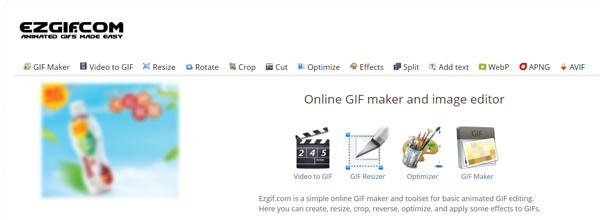
EZGIF — браузерная онлайн-программа для создания, редактирования, оптимизации и конвертации GIF-анимации, а также APNG, WebP, MNG, JXL и AVIF. Сервис устроен как набор отдельных инструментов: GIF maker, Video tools, Audio, Transform, Optimize, Effects, Split, Add text, WebP, APNG, AVIF, JXL и SVG. Пользователь не открывает единый сложный редактор с десятками панелей, а выбирает конкретную задачу: сделать GIF из картинок, превратить видео в GIF, уменьшить размер файла, обрезать кадр, добавить подпись, изменить скорость, развернуть анимацию, извлечь кадры или конвертировать формат.
Сильная сторона EZGIF — точечная обработка анимаций без установки настольного редактора. Для простого сценария достаточно открыть нужный раздел, нажать Choose files или вставить прямую ссылку в поле Or enter direct image URL, загрузить файл, настроить параметры и сохранить результат. Такая логика особенно удобна для коротких инструкций, мемов, реакций, материалов для сайта, карточек товара, постов в соцсетях и технической подготовки изображений перед публикацией.
EZGIF не пытается заменить полноценные графические редакторы вроде GIMP, Paint.NET, профессиональные видеоредакторы вроде Shotcut или VSDC Free Video Editor. Его задача уже: быстро подготовить файл в браузере, не собирая проект с дорожками, слоями, масками и сложной цветокоррекцией. Поэтому обзор EZGIF нужно воспринимать как разбор конкретного веб-инструмента для GIF, изображений и коротких видеоопераций, а не как обзор класса редакторов.
Что такое EZGIF и для каких задач он нужен
EZGIF работает как онлайн-редактор анимированных изображений и конвертер форматов. В нём можно создавать GIF из набора картинок, конвертировать MP4, WebM, AVI, MOV и другие видеофайлы в GIF, изменять размер анимации, кадрировать изображение, поворачивать и отражать кадры, менять скорость, задавать число повторов, оптимизировать вес файла, добавлять текстовые подписи, извлекать кадры, конвертировать GIF в MP4/WebM/MOV и работать с современными форматами WebP, APNG, AVIF, JXL и SVG.
Главная особенность программы — разделение задач на отдельные страницы. Для создания GIF из картинок используется GIF maker, для видео — Video to GIF, для изменения размера — Resize, для уменьшения веса — Optimize, для субтитров и подписи — Add text, для извлечения кадров — Split. Такой подход не похож на интерфейс Photoshop, GIMP или видеоредактора с таймлайном: пользователь идёт не от проекта, а от действия.
Основные сценарии
EZGIF чаще всего используют для коротких прикладных задач:
сделать GIF из нескольких JPG, PNG, WebP, HEIC или AVIF-изображений;
создать GIF из фрагмента видео;
уменьшить размер GIF перед загрузкой на сайт;
обрезать лишние поля у анимации;
добавить текст, пояснение или субтитры поверх GIF;
изменить ширину изображения без потери анимации;
извлечь отдельные кадры;
перевести GIF в MP4, чтобы получить более компактный файл для веб-страницы;
конвертировать WebP, APNG, AVIF или JXL в более совместимый формат;
подготовить короткую анимацию для инструкции, карточки товара, публикации или комментария.
Для статичных изображений EZGIF тоже полезен: в нём есть конвертеры JPG, PNG, WebP, AVIF, HEIC, RAW и BMP, а также инструменты вроде metadata viewer, EXIF and metadata remover, image to PDF и SVG-конвертеров. Но основная специализация остаётся связанной с GIF и анимированными форматами.
Кому подходит EZGIF
EZGIF удобен тем, кто работает с анимацией нерегулярно и не хочет ставить отдельную программу ради одной операции. Пользователь, которому нужно быстро обрезать GIF, уменьшить его ширину, добавить подпись или сделать короткую анимацию из видео, получает результат быстрее, чем в настольном редакторе. Для таких задач важнее не монтажная среда, а понятная форма загрузки, несколько точных параметров и быстрый экспорт.
Редакторам сайтов EZGIF полезен при подготовке иллюстраций к инструкциям. Например, короткий фрагмент записи экрана можно превратить в GIF, уменьшить до ширины 640–800 пикселей, обрезать лишние области интерфейса и прогнать через Optimize. Для сайта с обзорами программ это практичный сценарий: вместо тяжёлого видео можно вставить короткую анимацию, показывающую кнопку, меню или последовательность действий.
Авторам соцсетей и мессенджерного контента EZGIF даёт быстрый способ сделать реакцию из видео, добавить текст поверх изображения, поменять скорость и получить файл без водяного знака в инструментах GIF Maker и Video to GIF. Для мемов с шаблонами Imgflip или GIPHY часто удобнее, но для технической обработки анимации EZGIF даёт больше ручного контроля.
Разработчикам, администраторам сайтов и техническим авторам полезны инструменты оптимизации. Lossy GIF Compression, Color Reduction, Remove Every nth Frame, Remove duplicate frames, Optimize Transparency и Coalesce помогают подобрать компромисс между весом файла, плавностью и качеством. Эти настройки важны, когда GIF должен открываться быстро, не ломать вёрстку и не занимать лишний трафик.
Где EZGIF не заменяет полноценный редактор
EZGIF не предназначен для сложной ретуши, многослойного дизайна, нелинейного монтажа, цветокоррекции с кривыми, работы с масками, звуковыми дорожками и проектами, где важны исходники. Для таких задач уместнее GIMP, Krita, Paint.NET, Adobe Photoshop Lightroom, Shotcut, HandBrake или Format Factory.
Ограничение связано не с одной функцией, а с самой моделью работы. В EZGIF пользователь обрабатывает файл последовательно: сначала конвертирует, затем открывает результат в ресайзере, потом отправляет его в оптимизатор, затем добавляет текст. Это удобно для одной цепочки, но не заменяет проектную среду, где все операции остаются редактируемыми до финального экспорта.
Интерфейс и логика работы
Интерфейс EZGIF построен вокруг верхнего меню. В нём находятся основные разделы: GIF maker, Video tools, Audio, Transform, Optimize, Effects, Split, Add text, WebP, APNG, AVIF, JXL, SVG. Ниже на страницах инструментов появляются дополнительные вкладки: например, в зоне GIF-инструментов доступны GIF maker, Video to GIF, GIF to MP4, GIF to WebM, GIF to MOV, WebP to GIF, APNG to GIF, AVIF to GIF, JXL to GIF, SVG to GIF, GIF analyzer.
Типовая страница начинается с блока загрузки. В нём есть подпись Upload image или Upload video, область Choose, paste, or drag and drop a file here, кнопка Choose files или Choose File, поле для прямого URL и строка с поддерживаемыми форматами. После загрузки появляется рабочая зона: предпросмотр, параметры, кнопка применения операции и ссылки на дальнейшие действия.
Почему интерфейс выглядит простым, но остаётся функциональным
EZGIF не скрывает параметры за визуальными мастерами. В нём нет дизайнерских шаблонов, анимационных пресетов для соцсетей и декоративной библиотеки. Зато почти каждая операция раскрыта через конкретные поля: ширина, высота, start time, end time, FPS, delay, loop count, compression level, frames range, crop dimensions. Для пользователя, который понимает задачу, это удобнее, чем редактор, где простая конвертация спрятана внутри большого проекта.
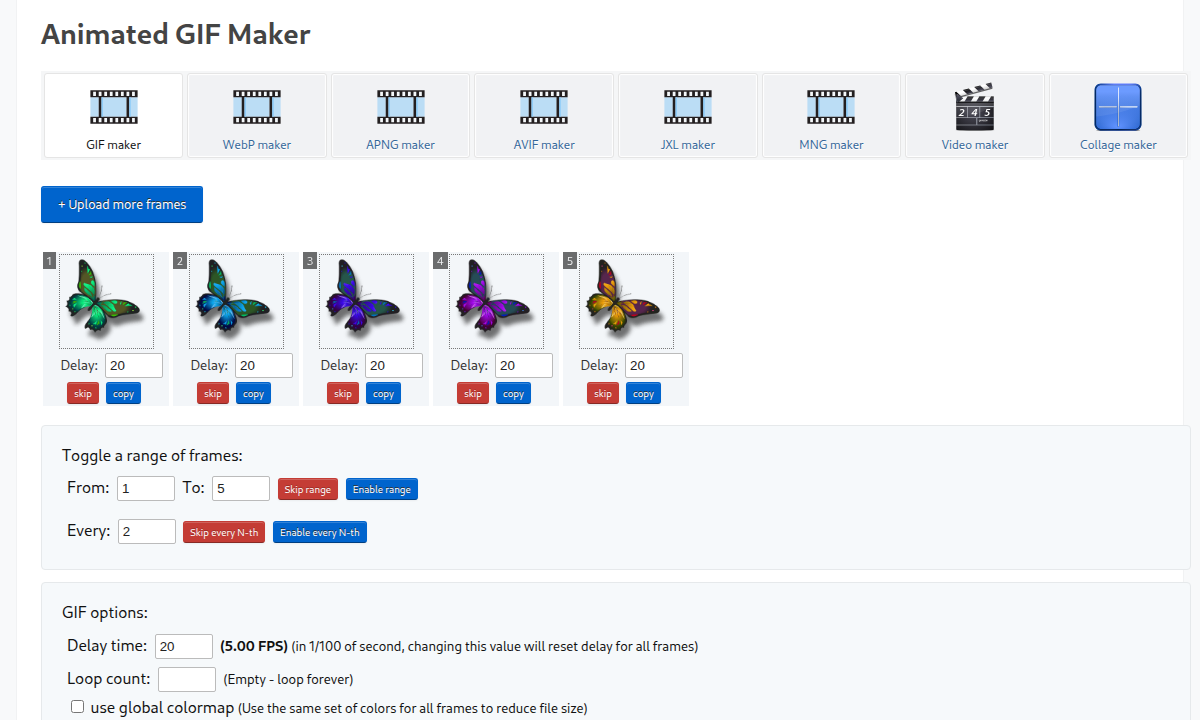
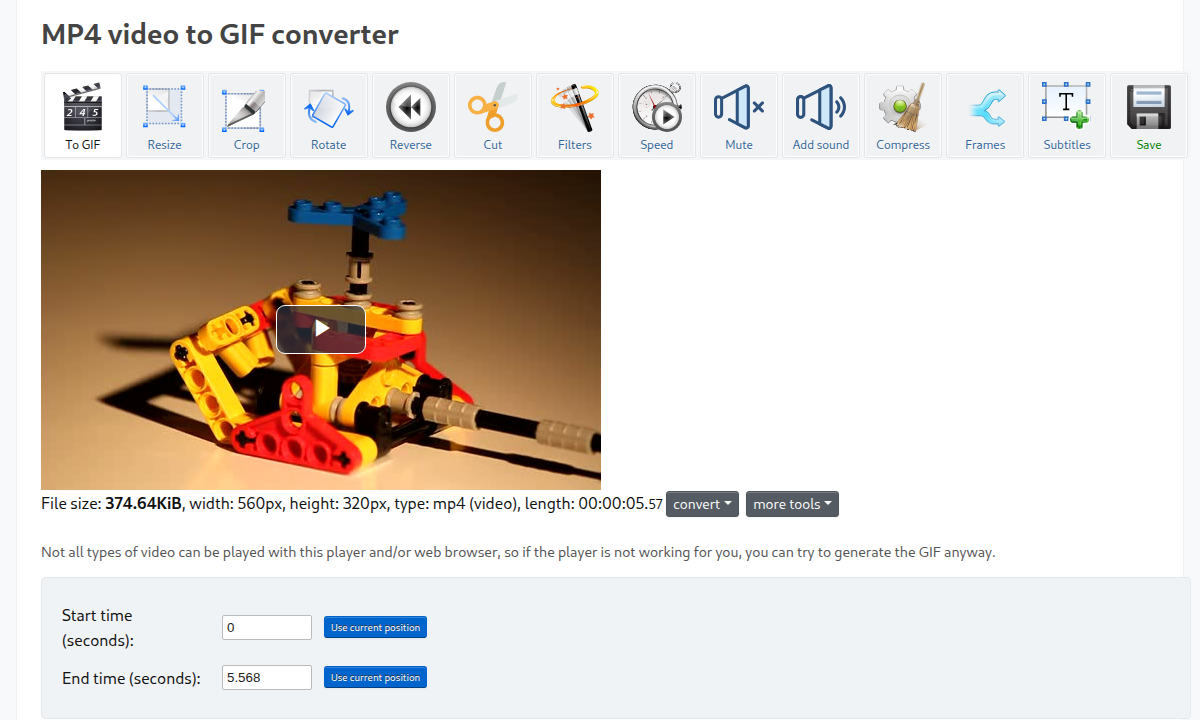
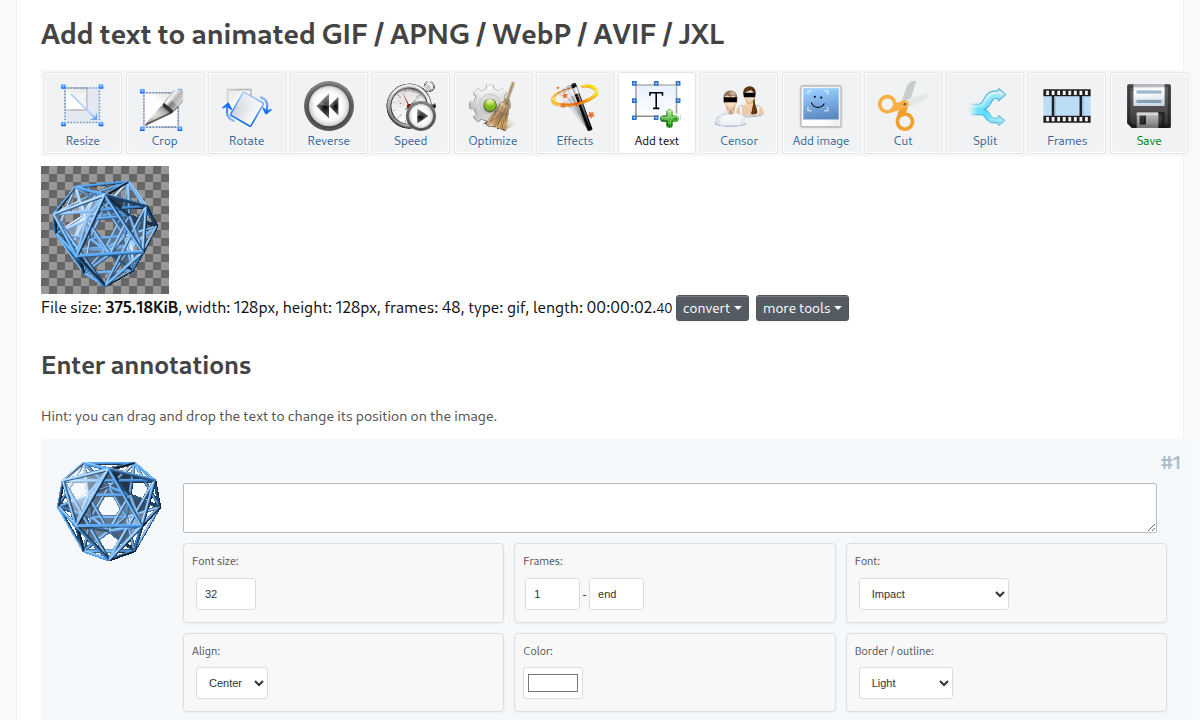
Например, в Video to GIF после загрузки видео пользователь задаёт начало и конец фрагмента в секундах, выбирает частоту кадров, размер и метод конвертации. В GIF Maker после загрузки изображений можно менять порядок кадров, задержки, общий delay time, loop count, включать crossfade frames и управлять отдельными кадрами. В Add text текст перетаскивается по изображению, а диапазон кадров задаётся через поле Frames.
Раздельные инструменты: плюс или минус
Разделение на отдельные страницы делает программу понятной при разовых задачах. Не нужно искать функцию в многоуровневом меню: требуется сжать GIF — открывается Optimize; нужно обрезать — Crop; нужно сделать GIF из видео — Video to GIF. Для новичка это проще, чем универсальный редактор.
При регулярной обработке такая модель требует больше переходов. Если нужно сделать GIF из видео, обрезать края, изменить ширину, добавить текст и оптимизировать файл, пользователь проходит несколько страниц. EZGIF помогает тем, что под результатом часто доступны ссылки на смежные инструменты: после создания GIF можно продолжить обработку через resize, crop или optimization tools. Но это всё равно цепочка отдельных операций, а не единая монтажная шкала.
Создание GIF из изображений
Раздел GIF maker создаёт анимированные GIF из набора изображений. Он принимает GIF, JPG, PNG, APNG, HEIC, HEIF, MNG, JP2, AVIF, JXL, BMP, PDF, WebP и другие изображения, а также архивы ZIP, 7z, TAR или RAR с картинками. Максимальное количество файлов — до 2000, максимальный общий размер загрузки — 200 MB. Загруженные файлы автоматически удаляются через 1 час.
GIF Maker работает не только как конструктор новой анимации, но и как редактор уже существующих GIF, WebP или APNG. Если загрузить готовую анимацию, инструмент разбивает её на кадры с сохранением задержек. После этого можно удалить лишние кадры, изменить порядок, настроить задержки и заново собрать файл.
Как устроена работа с кадрами
После загрузки изображений EZGIF сортирует файлы по алфавиту, если используется обычный режим загрузки. Для ручного порядка есть Switch to manually ordered upload, а внутри GIF animator area кадры можно перетаскивать. У каждого кадра есть поле Delay, а в общих параметрах — Delay time. Задержка измеряется в сотых долях секунды: значение 20 означает 0,2 секунды между кадрами. Слишком низкие значения не всегда дают ожидаемую скорость, потому что часть браузеров игнорирует задержку меньше 2 и показывает кадры медленнее.
В параметрах GIF можно задать Loop count. Пустое значение означает бесконечное повторение. При создании короткой реакции это удобно: GIF зацикливается без ручного запуска. Для демонстрации процесса иногда лучше задать ограниченное число повторов, чтобы анимация не отвлекала пользователя на странице.
Параметр Crossfade frames добавляет плавный переход между исходными изображениями. Он полезен для фото-слайдшоу, когда кадры должны сменяться мягко. При этом размер итогового GIF растёт, потому что между исходными изображениями создаются дополнительные промежуточные кадры. Чем больше Frame count и чем меньше Fader delay, тем плавнее переход и тем тяжелее файл.
Когда GIF Maker удобнее видеоредактора
GIF Maker лучше всего подходит для коротких последовательностей: смена нескольких скриншотов, мини-инструкция, демонстрация до/после, простая анимация из картинок, сборка реакции из отдельных кадров. Видеоредактор даёт больше возможностей, но требует подготовки проекта, дорожек, экспорта и дополнительных настроек. В EZGIF пользователь сразу работает с кадрами и видит параметры, которые влияют именно на GIF.
Для обработки скриншотов интерфейса GIF Maker особенно удобен. Можно сделать несколько изображений одного окна, загрузить их, выставить одинаковую задержку, добавить crossfade или оставить резкую смену, затем уменьшить размер и сжать файл. Если нужно предварительно обрезать или выделить часть скриншота, рядом на freeexe.net можно использовать материалы по программам просмотра и обработки изображений: IrfanView, XnView, FastStone Image Viewer.
Создание GIF из видео
Раздел Video to GIF конвертирует видео в анимированный GIF. Он принимает MP4, WebM, AVI, MPEG, MKV, FLV, OGG, MOV, M4V, WMV, ASF, 3GP и другие видеофайлы. Файл можно загрузить с компьютера или смартфона либо передать по прямой ссылке. Максимальный размер файла на странице Video to GIF — 200 MB, а загруженные материалы удаляются через 1 час.
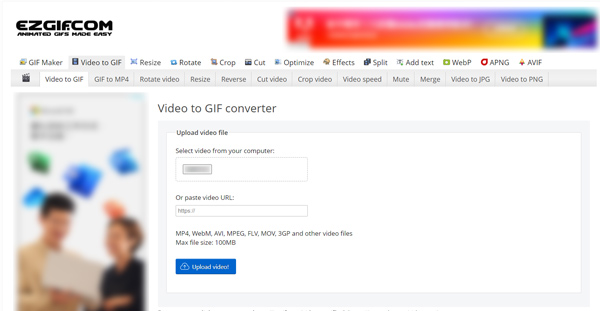
После загрузки видео открывается окно предварительного просмотра и параметры конвертации. Пользователь задаёт Start time и End time, выбирает FPS, размер вывода, loop count и метод обработки. Если не выбрать фрагмент, конвертер создаёт GIF из первых пяти секунд видеоклипа. Для точного выбора момента используется кнопка Use current video position, которая переносит текущую позицию плеера в поле начала или конца.
Почему FPS влияет на длину и вес GIF
Частота кадров напрямую определяет плавность и размер. При 5 fps в одну секунду попадает 5 кадров, при 10 fps — 10 кадров, при 20 fps — 20 кадров. Чем выше FPS, тем тяжелее файл и тем короче допустимый фрагмент для разумной обработки. В Video to GIF максимальная длина выбранного фрагмента зависит от FPS: при 5 fps доступно до 60 секунд, при 10 fps — до 30 секунд.
Для коротких реакций из фильма или ролика можно использовать 10 fps и небольшую ширину. Для инструкции с интерфейсом часто достаточно 5–10 fps: курсор, меню и нажатия остаются понятными, а файл не раздувается. Для плавного движения камеры, танца или спортивного момента нужен более высокий FPS, но тогда обычно лучше рассмотреть MP4, потому что GIF быстро становится слишком тяжёлым.
Когда лучше использовать GIF, а когда MP4
GIF удобен как самовоспроизводящаяся короткая анимация без звука. Он хорошо подходит для инструкций, реакций и небольших циклов. Но для длинных фрагментов, сложной картинки, высокой частоты кадров и большого разрешения MP4 почти всегда компактнее. В EZGIF есть обратные направления GIF to MP4 и GIF to WebM, поэтому тяжёлый GIF можно перевести в видеоформат и использовать там, где платформа поддерживает автозапуск видео.
Для подготовки видеоматериала перед конвертацией можно использовать отдельные программы: HandBrake для перекодирования, Any Video Converter или Format Factory для преобразования форматов, Shotcut для предварительной нарезки. EZGIF лучше подключать на финальном этапе, когда нужно получить короткий GIF, а не монтировать исходное видео целиком.
Изменение размера GIF, WebP, APNG и других изображений
Раздел Resize меняет ширину и высоту изображений, включая анимированные GIF, WebP, APNG, AVIF, JPEG XL и MNG. Поддерживаются GIF, JPG, PNG, BMP, WebP, APNG, HEIC, HEIF, AVIF, MNG, JXL. Максимальный размер файла — 200 MB. Ограничение по разрешению составляет 7680 px для статичных изображений и 1920 px для анимированных.
Resize нужен в двух основных случаях. Первый — уменьшить картинку перед публикацией, чтобы она быстрее загружалась. Второй — привести GIF к нужной ширине для сайта, документации или мессенджера. Например, исходная анимация 1920×1080 px почти всегда избыточна для статьи. Если блок контента на сайте имеет ширину 700 px, GIF шириной 1920 px будет тяжелее без видимой пользы.
Методы изменения размера
EZGIF позволяет выбирать, что делать при несовпадении пропорций исходника и заданного размера. Можно сохранить пропорции, растянуть изображение, обрезать лишнее, добавить прозрачные поля или изменить размер холста через Change Canvas Size. Последний вариант особенно полезен, когда нужно увеличить область вокруг объекта без масштабирования самого изображения.
Для анимированных GIF изменение размера сложнее, чем для статичной картинки. Если исходный файл использует оптимизации кадров, после ресайза могут появиться мерцание или артефакты. В таких случаях помогает coalesce, который превращает каждый кадр в полное изображение. Но этот вариант увеличивает размер файла и работает медленнее. Поэтому coalesce стоит применять не как стандартный режим, а как исправление проблемного результата.
Практические размеры
Для сайта и инструкций часто достаточно таких ширин:
| Сценарий | Подходящая ширина | Комментарий |
|---|---|---|
| Вставка в статью | 640–900 px | хорошо читается в основном текстовом блоке |
| Быстрая GIF-инструкция | 600–800 px | сохраняет видимость интерфейса |
| Мессенджер | 320–640 px | меньше вес, проще отправлять |
| Превью действия | 480–720 px | подходит для короткого цикла |
| Full HD-демонстрация | до 1920 px | оправдано только при необходимости видеть мелкие детали |
После изменения размера результат стоит открыть в браузере и проверить читаемость текста на кадрах. Если подписи, кнопки и мелкие элементы интерфейса стали размытыми, лучше вернуться к большему размеру или предварительно обрезать лишние поля через Crop, чтобы сохранить полезную область.
Обрезка изображения и кадрирование анимации
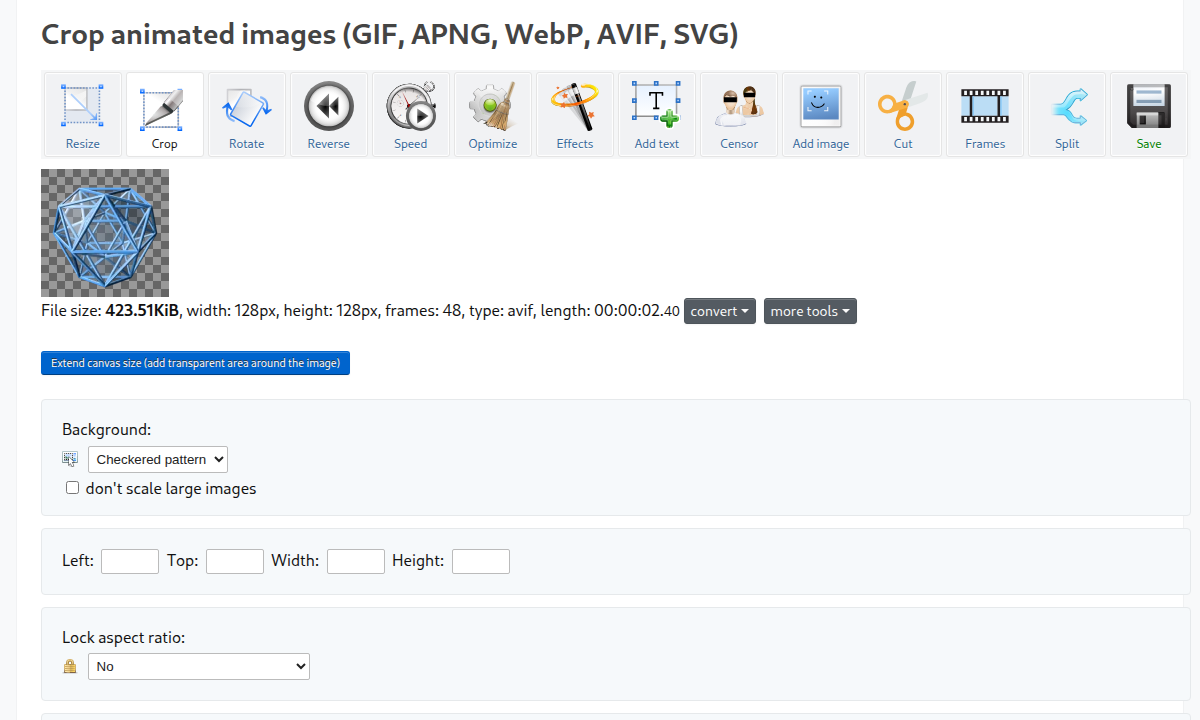
Раздел Crop обрезает GIF, JPG, PNG, BMP, WebP, APNG, HEIC, HEIF, AVIF, MNG, JXL и SVG. Пользователь загружает файл, выделяет область мышью или вводит размеры вручную. Доступны предустановленные пропорции: square, 4:3, 16:9, 3:2, 2:1 и golden ratio. Есть Autocrop для удаления прозрачных пикселей вокруг изображения и Extend canvas size для добавления прозрачной области.
Кадрирование нужно отличать от изменения размера. Resize уменьшает или увеличивает весь кадр. Crop удаляет ненужные области: пустые поля, лишние части интерфейса, рамки, области браузера, не относящиеся к действию. Для инструкции это часто важнее ресайза: лучше показать одну панель программы крупно, чем всю запись экрана мелко.
Как использовать Crop для GIF-инструкции
При подготовке GIF для статьи сначала стоит обрезать лишнее, а затем менять размер. Такой порядок даёт более читаемый результат: важная область остаётся крупной, а файл становится легче. Если сначала уменьшить весь Full HD-кадр, кнопки и поля интерфейса станут мелкими. После этого обрезка уже не вернёт детализацию.
В EZGIF после загрузки GIF пользователь выделяет область, задаёт пропорции или вводит точные пиксели, затем применяет обрезку. Если в результате появляются пропущенные кадры, странные артефакты или мерцание, в настройке Crop with можно выбрать другой метод. Для проблемных GIF это важный параметр: разные исходные оптимизации кадров могут по-разному обрабатываться при кадрировании.
SVG и векторное кадрирование
Интересная особенность Crop — работа с SVG. SVG обрезается как векторная графика через изменение viewBox, без растеризации. Это значит, что файл сохраняет масштабируемость и не превращается в пиксельное изображение после кадрирования. Для иконок, простых схем и векторных иллюстраций это заметное преимущество.
Оптимизация и сжатие GIF
Раздел Optimize отвечает за уменьшение размера GIF. Он поддерживает GIF, работает с файлами до 200 MB и предлагает несколько разных подходов: Lossy GIF Compression, Color Reduction, Remove Every nth Frame, Remove duplicate frames, Optimize Transparency, Coalesce. Эти методы не равнозначны: каждый подходит для своего типа анимации.
Lossy GIF Compression использует Gifsicle и Lossy GIF encoder. Метод уменьшает файл за счёт потерь в LZW-сжатии и обычно даёт сокращение размера на 30–50%, но добавляет шум и дизеринг. Он хорошо работает с фрагментами видео и фото-слайдшоу, где много цветов, текстур и плавных переходов. Для простой графики с резкими краями иногда лучше использовать Optimize Transparency.
Как выбрать метод сжатия
| Тип GIF | Что попробовать сначала | Почему |
|---|---|---|
| Видео, кинофрагмент, запись с камеры | Lossy GIF Compression | много цветов и движущихся пикселей |
| Слайдшоу из фотографий | Lossy GIF Compression или Color Reduction | можно уменьшить палитру и общий вес |
| Запись экрана с курсором | Optimize Transparency | большая часть кадра остаётся неизменной |
| Длинная анимация с высоким FPS | Remove Every nth Frame | снижение частоты кадров уменьшает файл |
| GIF с повторяющимися кадрами | Remove duplicate frames | удаляются одинаковые или почти одинаковые кадры |
| Файл некорректно отображается в другой программе | Coalesce | каждый кадр превращается в полное изображение |
Color Reduction уменьшает количество цветов в каждом кадре. GIF-кадр может содержать до 256 уникальных цветов, поэтому снижение палитры часто уменьшает размер. Метод подходит для иллюстраций, простых анимаций, интерфейсных записей и файлов, где нет сложных градиентов.
Remove Every nth Frame удаляет каждый второй, третий или четвёртый кадр. Это снижает частоту кадров и вес файла, но делает движение менее плавным. Для инструкции с интерфейсом это часто допустимо: пользователю важно увидеть последовательность действий, а не кинематографическую плавность.
Remove duplicate frames ищет одинаковые или почти одинаковые соседние кадры, удаляет их и объединяет длительность показа. Метод полезен, когда в анимации долго ничего не меняется: например, курсор остановился, окно ждёт загрузки, форма остаётся на экране.
Optimize Transparency сохраняет первый кадр как фон, а неизменённые области следующих кадров делает прозрачными. Метод особенно полезен для записей экрана, где движется только указатель или небольшой элемент. Для видео и слайдшоу, где меняется почти каждый пиксель, эффект слабее.
Как сжимать GIF без заметной потери качества
Рабочий порядок для большинства файлов такой:
Открыть GIF в Resize и уменьшить ширину до реального размера публикации.
При необходимости открыть Crop и убрать пустые края.
Перейти в Optimize.
Начать с умеренного Lossy GIF Compression.
Сравнить размер и визуальные артефакты.
Для интерфейсных записей проверить Optimize Transparency.
Для длинных GIF попробовать Remove Every nth Frame.
После результата открыть файл в браузере и проверить читаемость текста.
Сжатие нельзя оценивать только по проценту уменьшения. GIF с интерфейсом может потерять читаемость уже при небольшой потере, а GIF из видео часто переносит более агрессивную компрессию. Поэтому результат нужно проверять глазами: текст, контуры кнопок, курсор, лицо, мелкие детали и прозрачность.

Добавление текста, субтитров и пояснений
Раздел Add text добавляет подписи поверх GIF, WebP, APNG, MNG, AVIF и JXL. Максимальный размер файла — 200 MB, загруженные материалы удаляются через 1 час. Текст можно размещать drag and drop, выбирать шрифты, настраивать цвет, цвет обводки и прозрачность.
Инструмент полезен для субтитров, поясняющих стрелок через текст, коротких комментариев, мемных подписей, названий шагов в инструкции. Важное ограничение: текст, который уже был частью изображения, нельзя отредактировать как отдельный слой. Он уже встроен в пиксели GIF. EZGIF добавляет новый текст поверх существующей картинки, но не распознаёт и не заменяет старую надпись.
Работа с разными диапазонами кадров
В Add text у каждого текстового блока есть поле Frames. Через него задаётся диапазон кадров, на которых показывается конкретная подпись. Это позволяет сделать простые субтитры: один текст появляется в начале, второй — в середине, третий — в конце. Можно добавить несколько текстовых блоков, каждый с собственным диапазоном.
Для GIF-инструкции это удобно: на первых кадрах можно написать Откройте меню, на следующих — Выберите Crop, затем — Нажмите Save. При этом сам GIF остаётся коротким, а пояснения появляются синхронно с действием.
Поддержка шрифтов и языков
В инструменте есть большой выбор шрифтов, включая шрифты с поддержкой Unicode. Поддерживаются латиница, кириллица, CJK, арабское и ивритское письмо, а также отдельные шрифты для Korean, Georgian, Thai, Tamil, Telugu и Devanagari. Для русскоязычных подписей это важно: не каждый онлайн-редактор корректно отображает кириллицу в декоративных шрифтах.
Как сделать подпись читаемой
Для GIF с пёстрым фоном лучше использовать обводку или полупрозрачную подложку. Белый текст без обводки на светлых кадрах пропадает, а чёрный текст на тёмных сценах становится нечитаемым. В инструкциях хорошо работают короткие подписи из 2–5 слов: Нажмите Upload, Выберите FPS, Проверьте размер. Длинные предложения на GIF перегружают кадр и требуют слишком большой задержки.
Если подпись нужна на весь ролик, её можно добавить одним блоком. Если GIF показывает последовательность действий, лучше разделить текст по кадрам через Frames. Тогда пользователь видит пояснение именно в момент нужного действия.
Эффекты и визуальная обработка
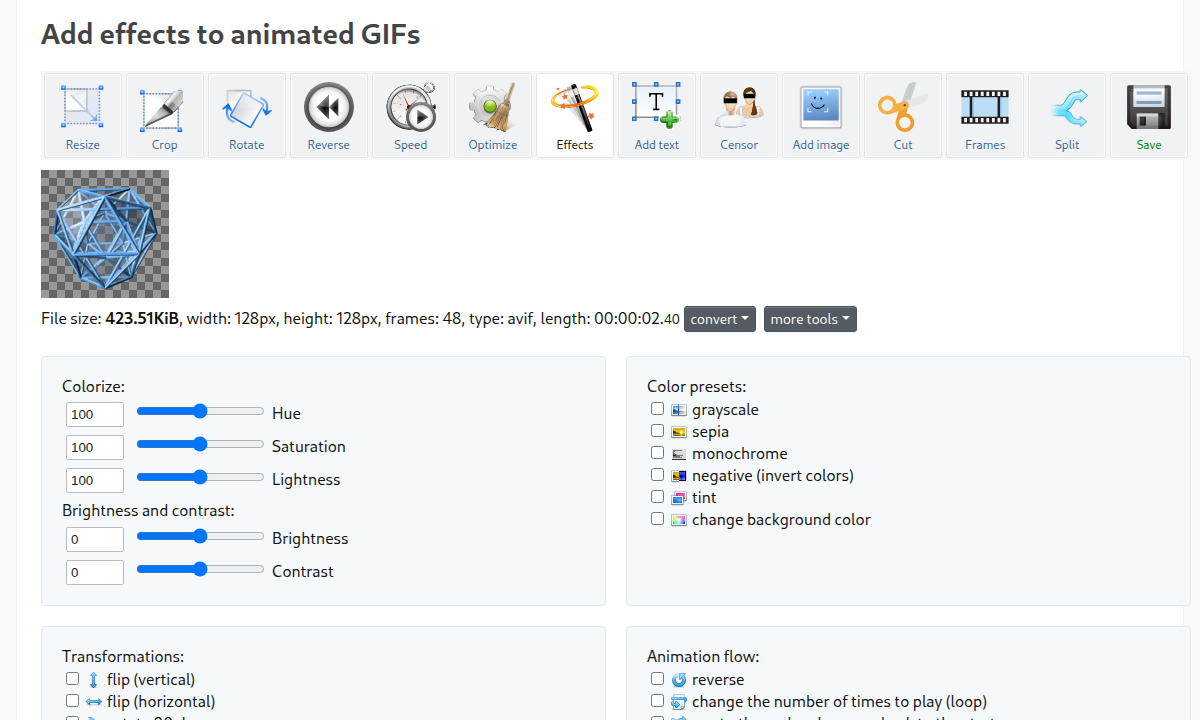
Раздел Effects применяет визуальные фильтры и преобразования к изображениям и анимациям. В нём доступны grayscale, sepia, monochrome, invert colors, hue, saturation, lightness, contrast, brightness, blur, sharpen, dithering, patterns, Vignette, Polaroid, Nashville, Oil Paint, Emboss, Posterize, Solarize, Noise, Swirl, Implode и Wave. В 2026 году в эффекты была добавлена edge cleanup option для очистки размытых полупрозрачных или искажённых цветовых пикселей по краям после замены цвета на прозрачность.
В отличие от графических редакторов, Effects в EZGIF не рассчитан на детальную ручную цветокоррекцию. Это набор быстрых фильтров для всей анимации или изображения. Например, grayscale подходит для нейтрального вида, sepia — для стилизации, sharpen — для усиления контуров, blur — для размытия, invert colors — для инвертирования цвета.
Когда эффекты полезны
Эффекты в EZGIF уместны в трёх ситуациях. Первая — визуальная стилизация GIF для публикации. Вторая — подготовка демонстрационного материала, где нужно выделить форму, контраст или силуэт. Третья — техническая обработка, например очистка краёв после удаления фона или замены цвета на прозрачность.
Для сложной обработки фото лучше использовать отдельные редакторы вроде ФотоМАСТЕР, GIMP или Paint.NET. В EZGIF эффекты сильны именно как быстрый этап после создания или перед оптимизацией GIF.
Разделение GIF на кадры
Раздел Split извлекает отдельные кадры из анимированных GIF, WebP, APNG, MNG, AVIF, ANI и JXL. Кадры можно просматривать отдельно, сохранять по одному или получить все сразу. Такой инструмент полезен не только для извлечения картинок, но и для диагностики анимации: можно увидеть лишние кадры, повторения, неудачные задержки и проблемные переходы.
Split часто используется перед ручным исправлением GIF. Например, если в анимации есть лишний кадр с пустым экраном, его можно удалить после разделения и собрать GIF заново через GIF Maker. Если нужно понять, почему файл слишком тяжёлый, просмотр кадров показывает, где много повторов или где кадры почти не отличаются.
Практическое применение Split
Для инструкций Split помогает выбрать лучший кадр для статичного скриншота. Иногда вместо GIF на странице лучше поставить одно изображение: если действие простое, анимация только увеличивает вес. Через Split можно извлечь самый информативный кадр и использовать его как иллюстрацию.
Для анализа чужого GIF инструмент показывает структуру без сложных программ. Если анимация выглядит дёрганой, можно проверить задержки кадров, удалить лишние элементы и собрать файл заново. Для более глубокого разбора подходит GIF analyzer, который показывает размеры, общий вес, количество кадров, loop count, глобальную палитру и подробности по каждому кадру: размеры, x/y offsets, duration и disposal method. GIF analyzer был добавлен в январе 2026 года.
Конвертация форматов
EZGIF поддерживает множество направлений конвертации. В верхнем меню и на главной странице выделены GIF, WebP, APNG, AVIF, JXL и SVG. В популярных направлениях есть GIF to MP4, GIF to WebM, GIF to MOV, WebP to GIF, APNG to GIF, AVIF to GIF, JXL to GIF, SVG to GIF.
Конвертация нужна не только для совместимости. Она помогает подобрать формат под задачу. GIF хорошо поддерживается, но тяжёлый и ограничен палитрой. MP4 часто компактнее для видеофрагментов. WebP и AVIF могут дать меньший вес для веба. APNG полезен для анимаций с хорошей цветопередачей и прозрачностью. JXL интересен как современный формат, а SVG подходит для векторной графики.
Популярные направления
| Направление | Когда использовать |
|---|---|
| Video to GIF | короткая реакция, инструкция, фрагмент без звука |
| GIF to MP4 | нужен более компактный файл для сайта |
| WebP to GIF | требуется совместимость с платформой, где WebP не принимается |
| APNG to GIF | нужно получить более распространённый формат |
| AVIF to JPG/PNG | статичное изображение нужно открыть в обычном редакторе |
| JXL to GIF | требуется преобразовать animated JXL в GIF |
| SVG to PNG/JPG/GIF | нужен растровый результат или анимированный вывод |
| HEIC to JPG/PNG/WebP | подготовка фото с мобильных устройств |
В 2024 году в EZGIF была добавлена поддержка JPEG XL .jxl, после чего сервис получил возможность создавать, конвертировать и редактировать animated JXL через большинство инструментов. В том же году максимальный размер загрузки был увеличен до 200 MB, а максимальное разрешение в GIF maker и resizer — с 1200×1200 px до 1920×1920 px.
Видео и аудио
Раздел Video tools включает не только Video to GIF. В меню доступны GIF to MP4, rotate video, online video cutter, video reverser, video crop tool, any video to MP4 и MP4 to MP3. Отдельные страницы позволяют обрезать видео, менять размер, вырезать фрагмент, разворачивать ролик, извлекать аудио и конвертировать форматы.
Раздел Audio был выделен в отдельную категорию в апреле 2026 года. В него вошли WAV to MP3, FLAC to MP3, OGG to M4A, boost audio volume, mute и extract audio from video. Для программы, которая начиналась как GIF-инструмент, это заметное расширение: EZGIF стал не только редактором анимаций, но и набором простых браузерных медиа-утилит.
Пошаговые инструкции
Как сделать GIF из нескольких картинок
GIF Maker подходит для сборки анимации из скриншотов, фото или отдельных кадров. Рабочий порядок простой, но результат сильно зависит от подготовки файлов: названия, размер, пропорции и задержки кадров влияют на итоговую анимацию.
Откройте раздел GIF maker.
Нажмите Choose files в блоке Upload images.
Выберите несколько изображений. Для выбора нескольких файлов используется Ctrl или Command.
При необходимости используйте Switch to manually ordered upload, если порядок важнее алфавитной сортировки.
После загрузки проверьте порядок кадров.
Для отдельных кадров настройте Delay.
В общих настройках задайте Delay time и Loop count.
Для плавного слайдшоу включите Crossfade frames.
Нажмите Make a GIF!.
После генерации проверьте результат и при необходимости откройте его в Resize, Crop или Optimize.
Если изображения имеют разные размеры, EZGIF автоматически приводит их к совместимому виду. Но для аккуратного результата лучше заранее подготовить одинаковые пропорции: например, все скриншоты 1280×720 или все карточки 800×800. Разные пропорции могут дать неожиданные поля, обрезку или масштабирование.
Как сделать GIF из видео
Video to GIF удобен для коротких фрагментов. Важно заранее понимать, какая часть ролика нужна: чем длиннее фрагмент и выше FPS, тем тяжелее получится файл.

Откройте Video to GIF.
В блоке Upload video нажмите Choose File или вставьте прямую ссылку в Or enter direct video URL.
Нажмите кнопку загрузки.
После появления предпросмотра поставьте видео на нужный момент.
Нажмите Use current video position для Start time.
Перейдите к финальному моменту и так же задайте End time.
Выберите FPS. Для инструкций часто достаточно 5–10 fps.
Задайте размер вывода: чем меньше ширина, тем легче GIF.
Настройте Loop count, если нужно ограничить повтор.
Нажмите Convert to GIF!.
После создания GIF откройте результат в Optimize для уменьшения веса.
При создании GIF из видео не стоит брать длинный фрагмент с запасом. Лучше выделить точные 2–6 секунд, где происходит действие. Для обучающего GIF достаточно показать начало движения, нажатие и результат. Остальное увеличивает вес без пользы.
Как сжать GIF для сайта
Для сайта важны три параметра: вес файла, читаемость и отсутствие лишних кадров. Слишком тяжёлый GIF замедляет страницу, а слишком агрессивное сжатие портит текст и контуры.

Откройте файл в Resize.
Уменьшите ширину до фактической ширины блока статьи.
Если вокруг полезной области есть пустота, откройте Crop и обрежьте её.
Перейдите в Optimize.
Для видеофрагмента начните с Lossy GIF Compression.
Для записи экрана попробуйте Optimize Transparency.
Для длинной анимации проверьте Remove Every nth Frame.
Сравните исходный и итоговый файл.
Проверьте GIF в браузере и на странице, где он будет опубликован.
Хороший результат — это не минимальный вес любой ценой. Если после сжатия нельзя прочитать названия кнопок или понять действие, файл нужно пересобрать: уменьшить длительность, обрезать лишнее, выбрать другой FPS или перейти на MP4.
Как добавить текст на GIF
Add text подходит для коротких пояснений, субтитров и указаний. Текст лучше добавлять после кадрирования и изменения размера, потому что при последующем масштабировании надпись тоже изменится и может потерять чёткость.
Откройте Add text.
Загрузите GIF или вставьте прямую ссылку.
Добавьте текстовый блок.
Перетащите его в нужную часть кадра.
Выберите шрифт, размер, цвет и outline.
Через Frames задайте, на каких кадрах показывать подпись.
Для следующей реплики добавьте новый текстовый блок с другим диапазоном.
Примените изменения.
После добавления текста проверьте файл в Optimize, потому что новые пиксели могут увеличить размер.
Для русскоязычных подписей стоит выбирать шрифт, который корректно отображает кириллицу. Если текст не читается на фоне, используйте обводку или полупрозрачную подложку. В инструкциях лучше избегать длинных предложений: GIF быстро меняет кадры, и пользователь не должен останавливать анимацию ради чтения.
Как подготовить GIF для статьи на сайте
Последовательность для материала с обзором программы:
Записать короткий фрагмент экрана.
Оставить только действие, которое нужно показать.

В Video to GIF выбрать точные start time и end time.
Установить умеренный FPS.
Полученный GIF открыть в Crop и убрать лишние части экрана.
В Resize задать ширину под макет сайта.
В Add text добавить короткую подпись, если без неё действие непонятно.
В Optimize уменьшить вес.
Открыть результат в браузере.
Проверить, что GIF не содержит личных данных, лишних вкладок, адресов, уведомлений и элементов, не относящихся к инструкции.
Для сайта с обзорами программ это особенно важно. GIF должен иллюстрировать конкретный шаг, а не показывать весь рабочий стол. Чем точнее обрезка и короче длительность, тем понятнее изображение и меньше вес.
Поддерживаемые форматы
EZGIF работает с большим набором форматов, но поддержка зависит от конкретного инструмента. GIF Maker принимает изображения и архивы с изображениями, Video to GIF — видеофайлы, Resize и Crop — статичные и анимированные изображения, Add text — анимированные форматы, Optimize — GIF. Поэтому перед обработкой нужно смотреть строку Supported image types или список форматов на странице выбранного инструмента.
| Группа | Форматы | Где используются |
|---|---|---|
| Классические изображения | JPG, PNG, BMP, TIFF | создание GIF, изменение размера, кадрирование, конвертация |
| Анимированные изображения | GIF, WebP, APNG, MNG | редактирование, split, resize, crop, add text |
| Современные форматы | AVIF, JXL | создание, конвертация и часть операций редактирования |
| Мобильные форматы | HEIC, HEIF | конвертация и подготовка изображений |
| Видео | MP4, WebM, AVI, MPEG, MKV, FLV, OGG, MOV, M4V, WMV, ASF, 3GP | Video to GIF и видеоинструменты |
| Векторные форматы | SVG | конвертация и кадрирование SVG |
| Архивы с изображениями | ZIP, 7z, TAR, RAR | загрузка набора кадров в GIF Maker |
Такой набор форматов делает EZGIF удобным промежуточным инструментом. Например, HEIC с телефона можно перевести в более привычный формат, WebP — в GIF, GIF — в MP4, а animated JXL — в GIF. Для просмотра и пакетной организации изображений рядом можно использовать XnView MP, IrfanView или FastStone Image Viewer.
Ограничения и условия работы
Большинство ключевых инструментов EZGIF работает с максимальным размером файла 200 MB. Это значение отображается на страницах GIF Maker, Video to GIF, Resize, Crop, Add text, Optimize и других разделах. Файлы автоматически удаляются через 1 час после загрузки.
Ограничения размера и разрешения
| Параметр | Значение в EZGIF |
|---|---|
| Максимальный размер загрузки на основных страницах | 200 MB |
| GIF Maker: количество файлов | до 2000 |
| GIF Maker: максимальное разрешение | 1920×1920 px |
| Resize: статичные изображения | до 7680 px |
| Resize: анимированные изображения | до 1920 px |
| Хранение загруженных файлов | автоматическое удаление через 1 час |
Ограничения не мешают коротким GIF, инструкциям и обычным изображениям, но становятся важными при работе с длинными видео, Full HD-записями экрана и тяжёлыми анимациями. Если исходный файл слишком большой, разумно предварительно обрезать видео в редакторе, уменьшить разрешение или перекодировать файл перед загрузкой.
Ограничения качества GIF
GIF технически ограничен палитрой до 256 цветов на кадр. Поэтому фрагменты видео с градиентами, тенями, лицами и сложным движением почти всегда выглядят хуже оригинального MP4. EZGIF помогает уменьшить файл и подобрать настройки, но не меняет природу формата. Если важны плавность, цвет и малый размер, GIF to MP4 или WebM часто даёт лучший результат.
Для интерфейсных инструкций GIF остаётся удобным, потому что там меньше цветов и проще движение. Для кинофрагмента, игрового видео или длинной записи экрана лучше сравнить результат с MP4. В некоторых CMS, соцсетях и мессенджерах MP4 отображается почти как GIF, но весит меньше.
Загрузка файлов на сервер
EZGIF — браузерный сервис, поэтому большинство операций связано с загрузкой файла на сервер. Это удобно для работы без установки, но требует аккуратности при обработке личных фотографий, документов, скриншотов с персональными данными, внутренними системами, адресами, токенами, перепиской и финансовой информацией. В 2026 году в EZGIF появился EXIF and metadata remover, который удаляет GPS location, camera details, timestamps, author info и embedded thumbnails из изображений перед публикацией.
Удаление метаданных не скрывает содержимое самого изображения. Если на скриншоте видны личные данные, адрес, документы или переписка, их нужно закрывать до публикации или не загружать такой файл в онлайн-инструмент. Для локальной обработки чувствительных материалов лучше использовать настольный редактор.
Плюсы и минусы EZGIF
Плюсы
Работает в браузере и не требует установки отдельного приложения.
Поддерживает создание GIF из изображений, видео и уже существующих анимаций.
GIF Maker принимает большое количество форматов, включая GIF, JPG, PNG, APNG, HEIC, HEIF, MNG, JP2, AVIF, JXL, BMP, PDF и WebP.
Video to GIF поддерживает MP4, WebM, AVI, MPEG, MKV, FLV, OGG, MOV, M4V, WMV, ASF, 3GP и другие видеофайлы.
Есть прямой ввод URL, drag and drop и загрузка из буфера обмена через Ctrl/Command+V на страницах инструментов.
В GIF Maker можно менять порядок кадров, задержки, loop count и добавлять crossfade frames.
В Add text можно задавать разные текстовые блоки для разных диапазонов кадров.

Optimize предлагает несколько способов уменьшения веса, а не одну универсальную кнопку.
Загруженные файлы автоматически удаляются через 1 час.
В GIF Maker и Video to GIF результат создаётся без водяного знака.
Сервис регулярно расширялся: в историю добавлены WebP, APNG, AVIF, JXL, SVG, audio tools, GIF analyzer, metadata remover и новые видеоинструменты.
Минусы
Рабочий процесс разбит на отдельные страницы, поэтому цепочка из нескольких операций требует переходов.
Нет полноценной монтажной шкалы с несколькими дорожками.
Нет слоёв и неразрушающего редактирования, как в графических редакторах.
Уже встроенный в GIF текст нельзя отредактировать как текстовый слой.
Для крупных файлов и длинных видео действуют ограничения размера, длительности и FPS.
Онлайн-обработка требует загрузки файла на сервер.
GIF как формат плохо подходит для длинных видеофрагментов и сложной цветной картинки.
Сложная ретушь, цветокоррекция и командная работа требуют других программ.
Системные требования
EZGIF не устанавливается на Windows, macOS или Linux как настольная программа. Для работы нужен браузер, доступ к интернету и устройство, с которого можно загрузить файл. Отдельные системные требования к процессору, памяти и видеокарте не задаются как у классического редактора, потому что обработка выполняется через веб-страницы и серверные инструменты.
| Компонент | Что требуется для работы |
|---|---|
| Устройство | компьютер, ноутбук, планшет или смартфон |
| Операционная система | система с доступом к браузеру |
| Браузер | современный браузер с поддержкой загрузки файлов |
| Интернет | нужен для открытия страниц, загрузки файла и получения результата |
| Диск | место для исходного файла и сохранённого результата |
| Установка | не требуется |
| Регистрация | для базовых инструментов GIF Maker и Video to GIF не нужна |
| Ограничение сервиса | до 200 MB на основных страницах инструментов |
На слабых устройствах работа с крупными файлами может быть неудобной не из-за интерфейса, а из-за размера исходника: браузеру нужно загрузить файл, показать предпросмотр, а пользователю — дождаться обработки. Для коротких GIF, статичных изображений и небольших видео EZGIF остаётся лёгким инструментом.
Сравнение с аналогами
EZGIF удобнее сравнивать не с абстрактными GIF-редакторами, а с конкретными инструментами, которые решают близкие задачи: GIPHY Create, Kapwing GIF Maker, Canva GIF Maker, Adobe Express GIF Maker, Imgflip GIF Maker, GIMP и ScreenToGif.
EZGIF и GIPHY Create
GIPHY Create ориентирован на создание и публикацию GIF внутри экосистемы GIPHY. Он позволяет делать GIF из видеофайлов и YouTube-ссылок, добавлять captions и работать с материалами для дальнейшего распространения. Для создания GIF на desktop требуется вход в аккаунт GIPHY.
EZGIF сильнее в технической обработке: resize, crop, optimize, split, add text, converter между WebP/APNG/AVIF/JXL/GIF, GIF analyzer, настройка кадров и задержек. GIPHY удобнее для социальной публикации и декоративного оформления, а EZGIF — для подготовки файла под конкретные параметры.
| Критерий | EZGIF | GIPHY Create |
|---|---|---|
| Основной сценарий | редактирование и конвертация GIF | создание и публикация GIF |
| Аккаунт | для базовых операций не нужен | нужен для создания через GIF Maker |
| Технические настройки | много параметров GIF, FPS, кадров и оптимизации | проще и ближе к социальной публикации |
| Работа с форматами | WebP, APNG, AVIF, JXL, SVG и другие | фокус на GIF и контенте GIPHY |
| Лучший сценарий | подготовка файла для сайта или инструкции | быстрое создание GIF для распространения |
EZGIF и Kapwing GIF Maker
Kapwing GIF Maker — часть более крупного онлайн-редактора. В Kapwing можно загружать видео или изображения, раскладывать материалы на таймлайне, добавлять формы, анимированные элементы, стоковые фото, видео и GIPHY-материалы. На платном тарифе Kapwing Pro доступны отсутствие водяного знака, файлы до 6 GB, экспорт до 4K, проекты до 2 часов, Brand Kit, custom fonts, shared workspace и 100 GB cloud storage; цена Pro составляет $16 за участника в месяц при годовой оплате и $24 при ежемесячной.
EZGIF проще и прямее. Он не предлагает полноценный редактор проектов, но быстрее решает узкие задачи: уменьшить GIF, извлечь кадры, изменить delay, добавить текст к определённым кадрам, конвертировать WebP в GIF. Kapwing лучше подходит командам и авторам, которым нужна монтажная среда, шаблоны, брендовые элементы и совместная работа. EZGIF лучше, когда нужен конкретный файл без лишней оболочки.
EZGIF и Canva GIF Maker
Canva GIF Maker работает внутри дизайнерской среды Canva. В нём важны drag-and-drop editor, бесплатные стоковые фото и графика, готовая визуальная подача, публикация и экспорт дизайнов. Canva удобна для открыток, брендированных публикаций, соцсетей, слайдов и визуального оформления.
EZGIF не конкурирует с Canva в дизайне шаблонов. Он выигрывает там, где нужен технический контроль: кадры, задержки, оптимизация, прозрачность, конвертация между анимированными форматами. Если задача — сделать красивую карточку с анимацией, Canva удобнее. Если задача — уменьшить вес GIF, обрезать 30 пикселей, удалить каждый второй кадр или сделать WebP to GIF, EZGIF практичнее.
EZGIF и Adobe Express GIF Maker
Adobe Express GIF Maker подходит для конвертации коротких видео в GIF: пользователь загружает видео, обрезает его до нужной длины, настраивает скорость воспроизведения или loop options и сохраняет GIF. Adobe Express вписан в дизайн-среду Adobe, поэтому удобен для брендированного контента и визуальных материалов.
EZGIF сильнее как набор утилит после создания GIF. В нём можно не только получить GIF из видео, но и дальше обработать его через crop, resize, optimize, split, add text, effects, GIF analyzer и конвертеры. Adobe Express проще для маркетингового ролика или быстрой публикации, EZGIF — для технической доводки файла.
EZGIF и Imgflip GIF Maker
Imgflip GIF Maker ориентирован на мемы и быстрые GIF с текстом, картинками и stickers. В бесплатном режиме Imgflip добавляет watermark, а Pro позволяет убрать или настроить его. В таблице Imgflip указано, что free-режим ограничен по frames per GIF и dimensions, а Pro даёт больше кадров и более высокие размеры.
EZGIF в GIF Maker и Video to GIF создаёт результат без водяных знаков. Для мемов с готовыми шаблонами Imgflip может быть быстрее, но для чистой технической обработки GIF и конвертации EZGIF удобнее. Особенно это заметно при подготовке анимаций для сайта, где водяной знак недопустим, а вес файла и размер кадра важнее мемной библиотеки.
EZGIF, GIMP и ScreenToGif
GIMP — настольный графический редактор. Он подходит, когда нужно вручную править изображение, работать со слоями, ретушировать кадры, готовить сложную графику и контролировать экспорт. Но для простой операции вроде уменьшить GIF на 40% или сделать GIF из пяти PNG GIMP требует больше действий. На freeexe.net есть отдельный материал по GIMP, поэтому его стоит рассматривать как редактор для глубокой ручной обработки, а не как прямую замену EZGIF.
Screen GIF ближе к задаче записи экрана в GIF. Такой инструмент удобен, когда нужно сначала записать действие. EZGIF подключается после записи: обрезать, сжать, поменять размер, добавить подпись, извлечь кадры или преобразовать GIF в MP4.
Отзывы пользователей и профильных изданий
Профильные издания обычно описывают EZGIF как простой, бесплатный и функциональный инструмент для GIF без необходимости использовать Photoshop или отдельный сложный редактор. Lifewire в инструкции по редактированию GIF без Photoshop использует EZGIF.com как бесплатный онлайн-редактор и показывает сценарии GIF Maker, Resize и Rotate для пользователей Windows и macOS.
В подборке бесплатных GIF-инструментов Lifewire выделяет у EZGIF возможности crop, resize, optimize, reverse, flip/rotate, speed, split, add text и эффекты grayscale, sepia, monochrome. Там же отмечено, что EZGIF не добавляет водяные знаки, но имеет сегментированный интерфейс.
Wired в материале о GIF-инструментах описывает EZGIF как инструмент для постобработки GIF, когда важны resize, crop и effects для уже существующих GIF. Это точное попадание в профиль сервиса: EZGIF особенно силён не как социальная витрина, а как набор правок после создания файла.
MakeUseOf в инструкции по превращению видео в GIF показывает короткий путь через EZGIF: открыть сайт, выбрать Video to GIF, нажать Choose File и Upload video!. Это отражает один из самых популярных сценариев: пользователь берёт готовое видео и быстро получает короткую GIF-анимацию без настольного редактора.
Trustpilot показывает для ezgif.com рейтинг 4.1 из 5 на основе 20 отзывов. Площадка также помечает, что компания не заявила профиль и не приглашала пользователей оставлять отзывы, поэтому такая оценка не должна восприниматься как полноценная репрезентативная статистика.
Усреднённое впечатление по открытым отзывам и обсуждениям сводится к нескольким устойчивым пунктам. Пользователи ценят отсутствие установки, отсутствие водяных знаков в базовых GIF-инструментах, прямой контроль над размером, FPS, кадрами и сжатием. Основные претензии связаны с внешне простым интерфейсом, раздельными страницами, ограничениями загрузки и тем, что для сложной последовательной обработки приходится переходить между инструментами.
Практические сценарии использования
GIF для инструкции
Для инструкции по программе обычно нужен короткий фрагмент: открыть меню, нажать кнопку, выбрать пункт, увидеть результат. EZGIF подходит для такого формата, потому что Video to GIF позволяет вырезать точный отрезок, Crop — оставить только нужную область, Resize — задать ширину под статью, Add text — добавить короткую подпись, Optimize — уменьшить вес.
Пример цепочки:
Записать 5–10 секунд экрана.
В Video to GIF выбрать только 2–4 секунды действия.
Установить 5–10 fps.
Обрезать лишние области через Crop.
Уменьшить ширину до размера блока статьи.
Добавить подпись через Add text.
Сжать через Optimize.
Если инструкция относится к Windows-программе, рядом с EZGIF можно использовать FastStone Capture для подготовки скриншотов или OBS Studio для записи исходного видео. EZGIF в этой цепочке отвечает за финальную подготовку GIF.
GIF для соцсетей и мессенджеров
Для соцсетей важны короткая длительность, читаемая подпись и небольшой вес. EZGIF помогает сделать реакцию из видео, добавить текст и уменьшить файл. Но если нужен мем из шаблона или социальная публикация внутри платформы, GIPHY или Imgflip могут быть быстрее.
Оптимальная структура короткой реакции:
длительность 1–4 секунды;
минимальная ширина, при которой лицо или объект остаются читаемыми;
10 fps для баланса плавности и веса;
один короткий текстовый блок;
проверка в мессенджере перед отправкой.
Анимация для сайта
Для сайта GIF должен быть оправдан. Если анимация длинная, цветная и похожа на видео, MP4 обычно лучше. Если нужно показать короткий повторяющийся микрошаг, GIF удобен. EZGIF позволяет быстро сравнить два подхода: сделать GIF из видео, затем при необходимости перевести его в MP4 через GIF to MP4.
Для сайта стоит придерживаться правил:
не вставлять GIF шириной больше фактической ширины контента;
не использовать 20–30 fps без необходимости;
удалять пустые секунды;
обрезать область до полезного действия;
прогонять итог через Optimize;
проверять страницу на мобильном экране.
Быстрая конвертация WebP, AVIF, JXL и HEIC
EZGIF полезен как промежуточный конвертер, когда изображение в современном формате нужно подготовить для редактора, CMS или старой платформы. WebP можно перевести в JPG, PNG или GIF. AVIF — в JPG или GIF. JXL — в GIF, APNG или AVIF. HEIC с телефона — в WebP, GIF или другие доступные направления.
Для пакетного управления коллекциями лучше использовать настольные просмотрщики вроде XnView MP, но для разовой конвертации в браузере EZGIF удобен тем, что не требует настройки профилей и установки кодеков.
Подготовка простых изображений без установки редактора
Даже без GIF EZGIF решает часть задач обычного редактора:
изменить размер JPG или PNG;
обрезать изображение;
конвертировать формат;
удалить метаданные;
получить PDF из изображений;
преобразовать SVG;
сделать простую стилизацию через Effects.
Но при ретуши, работе с кистями, слоями, масками и точным выделением лучше использовать GIMP, Paint.NET или специализированный фоторедактор.
Безопасность, приватность и работа с файлами
EZGIF автоматически удаляет загруженные файлы через 1 час, но это не отменяет базовую осторожность. Онлайн-обработка подходит для публичных или нейтральных материалов: скриншотов интерфейса без личных данных, коротких видеофрагментов, изображений для сайта, мемов, иллюстраций. Для документов, личных фото, корпоративных материалов и скриншотов внутренних систем лучше выбирать локальный редактор.
Перед загрузкой файла стоит проверить:
нет ли в кадре адресной строки с приватной ссылкой;

не видны ли имена, телефоны, почта, номера заказов, документы;
не попали ли в запись уведомления;
нет ли на фото GPS-данных, если изображение публикуется открыто;
не содержит ли GIF чужой контент, который нельзя распространять.
EXIF and metadata remover помогает удалить технические метаданные изображения, включая GPS location, camera details, timestamps, author info и embedded thumbnails. Но он не скрывает информацию, видимую на самом изображении. Если данные находятся в кадре, их нужно закрыть или удалить до загрузки.
Типичные ошибки при работе с EZGIF
Слишком длинный фрагмент видео
Пользователь загружает длинный ролик, выбирает 20–30 секунд, ставит высокий FPS и получает тяжёлый GIF. Для большинства задач GIF должен быть коротким. Если нужно показать длинное действие, лучше сделать MP4 или разделить инструкцию на несколько коротких анимаций.
Сохранение Full HD там, где достаточно 700 px
GIF шириной 1920 px редко нужен в статье. Если изображение на странице всё равно показывается шириной 700 px, лишние пиксели только увеличивают вес. Resize должен быть обязательным шагом перед публикацией.
Сжатие без проверки текста
Lossy GIF Compression может хорошо уменьшить видеофрагмент, но испортить мелкий интерфейсный текст. После оптимизации нужно открыть результат и проверить названия кнопок, меню, поля ввода и курсор. Если текст расплылся, лучше уменьшить длительность или размер кадра, а не усиливать компрессию.
Добавление текста до кадрирования
Если сначала добавить подпись, а потом обрезать или менять размер, текст может оказаться не там, где нужен, или потерять резкость. Правильный порядок: сначала crop и resize, потом add text, затем optimize.
Использование GIF вместо MP4
GIF удобен не всегда. Если файл получается слишком тяжёлым даже после resize и optimize, стоит попробовать GIF to MP4. Для сайта это часто даёт меньший вес и более плавное воспроизведение.
Попытка редактировать старую надпись
Add text не редактирует уже встроенный текст. Он добавляет новый слой пикселей поверх изображения. Если старую подпись нужно убрать, придётся кадрировать область, закрывать её в редакторе или искать исходный файл без текста.
Игнорирование порядка кадров
GIF Maker сортирует файлы по алфавиту, если не выбран ручной порядок. Поэтому файлы лучше называть последовательно: frame-001.png, frame-002.png, frame-003.png. Иначе кадры могут встать не в том порядке.
Слишком низкая задержка кадров
Delay ниже 2 может игнорироваться частью браузеров. Если GIF проигрывается медленнее ожидаемого, нужно проверить задержки и использовать значения, которые стабильно отображаются.
Как проверить результат
После обработки GIF нужно проверять не только визуально, но и по назначению. Один и тот же файл может хорошо выглядеть в браузере на компьютере и плохо — в мобильной статье или мессенджере.
Чек-лист проверки:
GIF открывается в браузере без ошибки;
анимация зацикливается так, как нужно;
длительность не содержит пустых секунд;
размер файла подходит для публикации;
текст читается на всех кадрах;
важные элементы интерфейса не обрезаны;
прозрачность отображается корректно;
после оптимизации не появились мерцание и артефакты;
файл проверен в том месте, где будет опубликован;
в кадре нет личных данных и лишних уведомлений.
Для сайта дополнительно нужно проверить мобильную версию. Иногда GIF, который хорошо смотрится на десктопе, на телефоне становится слишком мелким. В таком случае лучше сделать отдельный более крупный кроп или заменить GIF статичным изображением.
Кому стоит использовать EZGIF
| Сценарий | Насколько подходит EZGIF | Что учитывать |
|---|---|---|
| Разовая правка GIF | хорошо подходит | быстрее настольного редактора |
| GIF из нескольких картинок | хорошо подходит | важны порядок файлов и delay |
| GIF из короткого видео | хорошо подходит | нужно контролировать FPS и длительность |
| Оптимизация GIF для сайта | хорошо подходит | лучше сочетать resize, crop и optimize |
| Подписи и субтитры | подходит | старый текст не редактируется |
| Мемы и социальные реакции | подходит | GIPHY и Imgflip удобнее для шаблонов |
| Дизайн с брендированными шаблонами | ограниченно подходит | Canva и Adobe Express сильнее |
| Командная работа | ограниченно подходит | Kapwing удобнее для workspace |
| Сложный видеомонтаж | не подходит | лучше Shotcut, VSDC или другой редактор |
| Ретушь изображений | не подходит | лучше GIMP, Paint.NET, ФотоМАСТЕР |
| Чувствительные файлы | использовать осторожно | онлайн-загрузка требует проверки содержимого |
EZGIF лучше всего раскрывается как рабочая утилита: открыть файл, сделать одну или несколько точных операций, получить готовый результат. Он не перегружает пользователя проектной средой, но даёт достаточно параметров для контроля размера, кадров, задержек, формата и веса.
Итог
EZGIF — удачная онлайн-программа для задач, где важны скорость, конкретные параметры и работа без установки: создать GIF из картинок, сделать GIF из видео, изменить размер, обрезать кадр, добавить текст, извлечь кадры, уменьшить вес и конвертировать WebP, APNG, AVIF, JXL, SVG, HEIC и видеоформаты. Его сильная сторона — не дизайн-шаблоны и не монтажная шкала, а набор точных инструментов для анимированных изображений и коротких медиаопераций.
Для разовой обработки GIF, подготовки инструкции или оптимизации файла для сайта EZGIF подходит лучше многих универсальных редакторов. Для брендированных соцсетевых макетов удобнее Canva или Adobe Express. Для мемов и публикации внутри GIF-платформ — GIPHY или Imgflip. Для сложного монтажа, ретуши и работы с исходниками нужны настольные программы. EZGIF стоит выбирать тогда, когда задача формулируется конкретно: обрезать, уменьшить, сжать, подписать, извлечь, конвертировать или собрать GIF из кадров.
Список изменений
2012–2014: запуск и базовые GIF-инструменты:
- EZGIF стартовал 3 октября 2012 года. Уже 4 октября появилась загрузка изображений по URL, а 16 октября был анонсирован будущий GIF animator. 5 декабря 2013 года был запущен GIF animator, который стал основой нынешнего GIF Maker. В 2013 году появился раздел GIF effects, в 2014 — добавление текста, GIF rotator, расширенные опции оптимизации и тестовый Video to GIF converter. В ноябре 2014 года интерфейс был улучшен для мобильных устройств и небольших экранов.
- В этот период EZGIF формировал базовую модель, которая сохраняется до сих пор: отдельная страница под конкретную операцию, загрузка файла или URL, параметры, генерация результата, переход к следующему инструменту.
2015–2017: кадры, текст, WebP, APNG и MNG:
- В 2015 году появились fading option для GIF creator, выбор цвета для прозрачности в effects tool, overlay для размещения статичных изображений поверх GIF, режим run and reverse, выбор FPS в Video to GIF и новая версия text tool с аннотациями и субтитрами. В 2016 году были добавлены дополнительные цвета и шрифты для text tool, увеличены лимиты: до 20 MB для GIF и до 80 MB для видео. В декабре 2016 года большинство инструментов получило поддержку WebP. В 2017 году появилась поддержка APNG, затем MNG, GIF repair tool, Vignette и Polaroid filters, а максимальный размер GIF был увеличен до 30 MB.
- Этот этап важен тем, что EZGIF перестал быть инструментом только для GIF. Он начал работать с альтернативными анимированными форматами, а функции стали ближе к полноценному набору для веб-графики.
2018–2021: sprite sheets, AVIF, объединение видео и dark mode:
- В 2018 году были добавлены инструменты для sprite sheets: GIF to sprite converter и sprite sheet cutter . В 2020 году появился SVG to JPG converter. В 2021 году добавилась поддержка AVIF: создание, конвертация, разделение и редактирование AVIF-файлов по аналогии с GIF. В том же году появился video merge tool для объединения видео и GIF в разных форматах и размерах. В ноябре 2021 года был добавлен dark mode, который выбирается автоматически по настройкам браузера, а лимит загрузки для GIF и других изображений вырос до 50 MB.
- Для пользователей это означало переход от простых GIF-операций к более широкому набору медиа-инструментов. AVIF и WebP стали важными для сайтов, где вес изображений и современная компрессия имеют практическое значение.
2022–2024: SVG, JXL, буфер обмена, 200 MB и Full HD GIF:
- В 2022 году SVG to PNG converter получил настройку fill color для файлов, которые поддерживают currentColor. В 2023 году APNG был добавлен в animation speed и overlay tools. В январе 2024 года улучшилась поддержка drag-and-drop, появились view file metadata, поддержка JPEG XL .jxl, загрузка изображений из буфера обмена через Ctrl/Command+V и выпадающее меню под загруженным изображением для доступа к менее часто используемым инструментам.
- В феврале 2024 года максимальный размер загрузки был увеличен до 200 MB, а максимальное разрешение в GIF maker и resizer — до 1920×1920 px. Это сделало возможным создание Full HD GIF в пределах ограничений сервиса. В 2024 году также появились WebP to WebM и APNG to WebM, улучшение прозрачности animated WebP, PNG to SVG и JPG to SVG через Autotrace и VTracer, 16 FPS для video to GIF/APNG/WebP converters, GIF Combine с объединением не только рядом, но и один над другим, а также MP4 to MP3 converter.
2025–2026: GIF analyzer, audio tools, metadata remover и новые видеофункции:
- В 2025 году добавились image to PDF converter, новые HEIC, TIFF, APNG и JXL-конвертеры, freeze video tool, boomerang/ping-pong effect для video reverser, bulk processing для WebP to JPG, AVIF to JPG и JPG to AVIF, улучшения Video to WebP, static-to-gif, возможность добавлять дополнительные кадры после начальной загрузки в GIF Maker и других maker tools.
- В 2026 году появились Animated GIF analyzer, AVIF compressor, улучшенная обработка transparency и delay times в animated JXL converters, поддержка animated GIF overlay поверх другой animated GIF или статичного изображения, улучшение производительности GIF Maker при большом количестве кадров, Video Filters, Video to WebM, Video Screenshot, animated SVG to GIF converter, EXIF and metadata remover, отдельный раздел Audio и animated SVG output для image vectorization tools.
- Такое развитие показывает направление EZGIF: сервис сохраняет простую форму отдельных инструментов, но постепенно добавляет новые форматы, анализ GIF, приватность через удаление метаданных, обработку видео и аудио.


 *EXE — расширение исполняемого файла. Сайт является партнером проекта
Оставте свой отзыв о EZGIF