

AfterFocus — мобильный фоторедактор MotionOne Co.,Ltd. для создания снимков с размытым фоном и выраженной зоной фокуса. Программа не пытается заменить полноценный графический редактор со слоями, RAW-обработкой, каталогизацией и сложной ретушью. Её задача уже: отделить объект от фона, применить к заднему плану Lens Blur, Motion Blur или Zoom Blur, добавить эффект Bokeh, настроить переход через Mid-зону и сохранить изображение для дальнейшего использования.
Главная идея AfterFocus строится вокруг имитации малой глубины резкости. Пользователь отмечает, какая часть фотографии должна остаться резкой, какая должна перейти в промежуточную зону, а какая относится к фону. После этого приложение размывает выбранные области и даёт настроить характер эффекта через нижнюю панель с разделами Blur, Aperture, Fading BG, Filter и Filter 2. Такой подход особенно полезен для старых мобильных снимков, кадров без портретного режима, предметных фото, портретов и изображений, где объект нужно визуально отделить от загруженного фона.
AfterFocus интересен именно как специализированное приложение для размытия фона на фото. В универсальных редакторах вроде GIMP, Paint.NET, Fotor или Adobe Photoshop Lightroom размытие является одной из многих операций. В AfterFocus весь рабочий процесс выстроен вокруг Focus, Mid, Background, Brush Size, Pan & Zoom, Aperture, Bokeh и фильтров, поэтому пользователь не ищет инструмент среди десятков несвязанных функций.
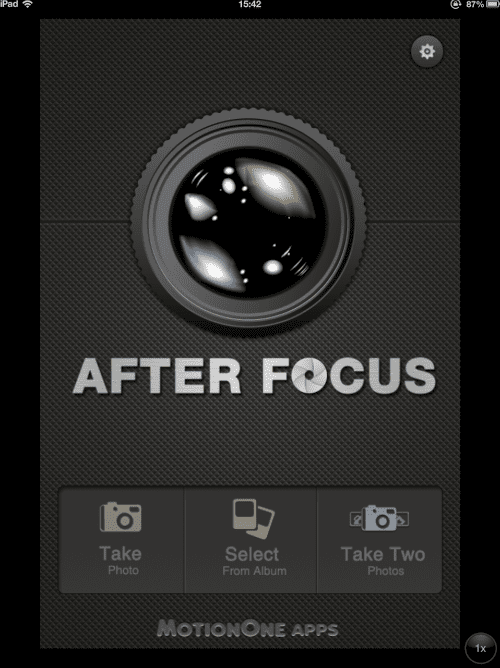
На стартовом экране AfterFocus доступны три базовых сценария: Take Photo, Select From Album и Take Two Photos. Первый запускает съёмку нового кадра, второй открывает готовое изображение из альбома, третий связан с режимом Double photo. В правом верхнем углу находится значок настроек. Такой стартовый экран сразу показывает назначение программы: работа начинается не с каталога эффектов, а с выбора исходного изображения и метода выделения объекта.
Что такое AfterFocus и для каких задач используется приложение
AfterFocus относится к мобильным приложениям для постобработки фотографий. Его назначение — сделать обычный снимок похожим на кадр с малой глубиной резкости: объект остаётся резким, фон становится мягким, световые точки на заднем плане превращаются в декоративное боке, а движение усиливается через Motion Blur. В отличие от камеры смартфона, которая применяет портретный эффект во время съёмки, AfterFocus работает с уже готовыми изображениями и даёт пользователю вручную контролировать границы объекта.
Программа особенно полезна в ситуациях, где фон отвлекает от главного объекта. Например, портрет снят на улице, за человеком видны прохожие, вывески или мелкие детали; предмет находится на столе, но задний план перегружен бытовыми объектами; фотография еды выглядит плоско из-за одинаковой резкости тарелки, стола и фона. В таких случаях размытие фона на фото снижает визуальный шум и переводит внимание на передний план.
AfterFocus не является редактором для комплексной обработки изображения. В нём нет полноценной работы со слоями, пакетного экспорта, инструментов верстки, сложной пластики лица, детального управления цветом в формате настольного RAW-конвертера. Его сильная сторона — не универсальность, а последовательный процесс: выбрать фото, разметить Focus, уточнить Mid, отправить фон в Background, настроить Lens Blur или Motion Blur, добавить Filter или Bokeh, сохранить результат.
Приложение подходит для следующих задач:
отделить человека от пёстрого заднего плана;
имитировать портретный режим на старом снимке;
создать фото с размытым фоном для социальных сетей;
усилить акцент на товаре, аксессуаре, блюде или небольшом предмете;
добавить эффект движения к статичному кадру;
сделать фон менее заметным без ручной ретуши каждого объекта;
применить фильтр отдельно к зоне фокуса или к размытым областям;
подготовить выразительную картинку без перехода в настольный редактор.
Для сложного монтажа, удаления объектов, ретуши кожи, рисования, коллажей и цветокоррекции с точными кривыми лучше использовать другие программы. Например, Krita больше подходит для рисования и цифровой живописи, GIMP — для настольной растровой обработки, Adobe Photoshop Lightroom — для работы с фотосериями и тональной коррекцией. AfterFocus занимает более узкую нишу: эффект глубины резкости и ручное выделение объекта на фото.
Краткая карточка программы
| Параметр | AfterFocus |
|---|---|
| Название | AfterFocus |
| Разработчик | MotionOne Co.,Ltd. |
| Тип программы | мобильный фоторедактор для размытия фона и выделения зоны фокуса |
| Основной сценарий | имитация DSLR-style blur и малой глубины резкости |
| Рабочая логика | выделение Focus, Mid и Background с последующей настройкой размытия |
| Режимы выделения | Smart Focus, Manual Focus, Double photo |
| Эффекты размытия | Lens Blur, Motion Blur, Zoom Blur |
| Дополнительные эффекты | Bokeh, Cross Process, Color Mask, Sticker, Sharpen, Vignetting |
| Работа с фильтрами | фильтры применяются к итоговому изображению и отдельным зонам |
| Платформы | iPhone, iPod touch, Mac с Apple Silicon, Apple Vision; Android-ветка существовала отдельно |
| Языки интерфейса | English, Korean |
| Возрастной рейтинг iOS-версии | 4+ |
| Главная аудитория | пользователи, которым нужен быстрый фоторедактор для смартфона с ручным контролем фона |
Карточка показывает, что AfterFocus не относится к приложениям всё в одном. В нём нет логики альбома, каталога, облачного проекта или графического комбайна. Пользователь выбирает одно изображение, размечает глубину, регулирует характер размытия и получает готовый кадр. За счёт этого программа остаётся понятной даже при наличии нескольких режимов выделения и дополнительных эффектов.
Интерфейс AfterFocus
Интерфейс AfterFocus построен вокруг двух экранов: разметка изображения и настройка результата. На первом экране пользователь отделяет объект от фона. На втором выбирает тип размытия, силу эффекта, стиль диафрагмы, фильтр и дополнительные визуальные настройки. Такой порядок снижает количество ошибок: приложение сначала требует определить, что именно должно остаться резким, и только потом предлагает стилизацию.
На экране разметки нижняя панель содержит Focus, Mid, Background, Pan & Zoom и Brush Size. Focus используется для области, которая должна остаться резкой. Mid обозначает промежуточную зону, где размытие выглядит мягче и помогает избежать резкого обрыва между объектом и фоном. Background применяется к участкам, которые должны уйти в размытие. Pan & Zoom нужен для перемещения и приближения кадра во время точной правки, а Brush Size меняет размер кисти при ручной разметке.
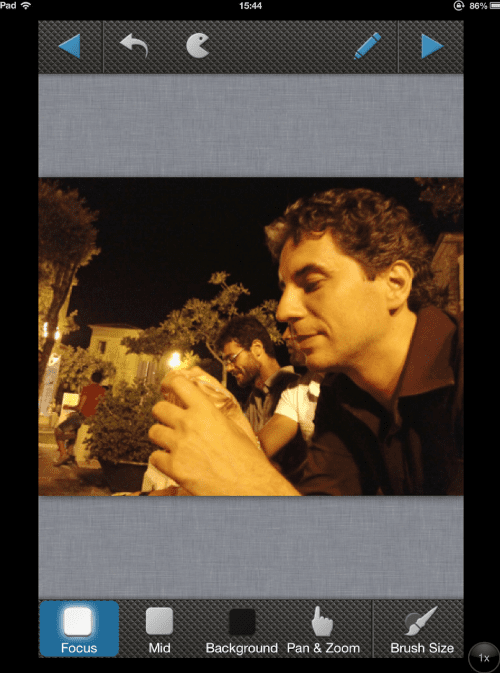
В верхней части экрана расположены элементы навигации и управления: стрелка назад, отмена действия, переключатель режима отображения маски, инструмент рисования и стрелка перехода к следующему этапу. При работе с маской пользователь видит не абстрактный набор фильтров, а исходный кадр и цветовую заливку выделенной области. Это важно для фотографии с неровными контурами: волосы, пальцы, ветки, ремни, очки и предметы на столе требуют приближения и аккуратного исправления.
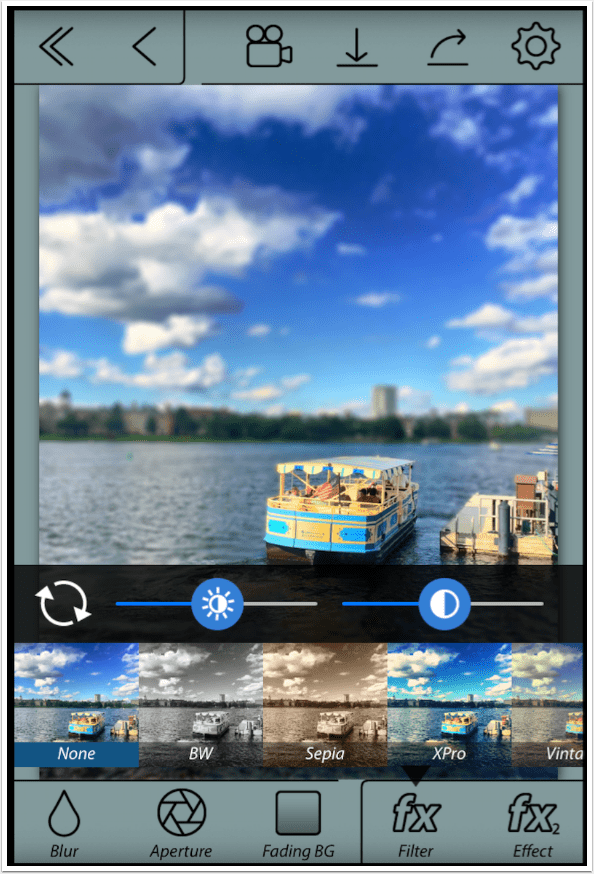
Второй экран содержит нижнюю панель Blur, Aperture, Fading BG, Filter и Filter 2. В разделе Blur выбирается Lens Blur или Motion Blur и регулируется интенсивность. В Aperture находится управление характером боке и формой размытия. Fading BG отвечает за постепенное усиление размытия по глубине, Filter — за общий цветовой эффект, Filter 2 — за дополнительные инструменты вроде Color Mask, Sticker, Sharpen и Vignetting.
Такой интерфейс не перегружен меню, но требует внимательности. После выбора Focus пользователь не должен сразу заливать весь объект грубой кистью, если контур сложный. После выбора Background не стоит слишком близко подходить к краю волос или мелких предметов без увеличения. Mid полезен в местах, где объект соприкасается с фоном мягко: плечи на портрете, край одежды, тарелка на столе, лепестки, листья, детали игрушки или аксессуара.
Основные функции AfterFocus
Smart Focus: интеллектуальное выделение области фокуса
Smart Focus — режим, в котором AfterFocus распознаёт область фокуса по линиям внутри объекта и фона. Пользователь не закрашивает весь объект полностью, а проводит несколько линий в нужных областях. Приложение анализирует эти отметки и строит маску. Такой способ отличается от обычной ручной кисти: он быстрее на небольшом экране смартфона и удобен там, где объект имеет читаемый контур.
В Smart Focus важно правильно расставить линии. Focus наносится внутри объекта, который должен остаться резким. Background ставится на фон, который нужно размыть. Если между объектом и задним планом есть переходная область, используется Mid. Ошибка в разметке быстро влияет на результат: линия Background, поставленная внутри объекта, отправит часть переднего плана в размытие; линия Focus, попавшая на фон, сохранит резкость лишнего участка.
Smart Focus хорошо работает на кадрах с выраженным контрастом: лицо на фоне стены, предмет на столе, цветок на траве, автомобиль на улице, чашка на размываемом фоне. Чем яснее граница между объектом и окружением, тем меньше ручных правок требуется после автоматического распознавания.
Для сложных контуров Smart Focus требует проверки. Волосы, мех, кружево, ветки, прозрачные предметы, стекло, сетка и полупрозрачная ткань часто дают спорные границы. В таких местах нужно приближать изображение через Pan & Zoom и исправлять маску Brush Size или Background. AfterFocus даёт инструменты для уточнения, но качество итогового эффекта зависит от аккуратности разметки.
Manual Focus: ручное выделение объекта
Manual Focus нужен для ситуаций, где автоматическое распознавание по линиям даёт недостаточно точный контур. В ручном режиме пользователь рисует маску пальцем и самостоятельно определяет, какая часть изображения останется резкой. Этот вариант медленнее Smart Focus, зато он понятнее при обработке предметов сложной формы.
Manual Focus полезен на снимках с близкими по цвету объектом и фоном. Например, светлая одежда на светлой стене, тёмные волосы на тёмном фоне, прозрачный стакан на столе, игрушка на ковре с мелким рисунком. Там автоматическое выделение видит недостаточно различий, а ручная маска позволяет пройти по контуру и отделить нужную область.

Brush Size играет здесь основную роль. Большая кисть подходит для крупных участков: лицо, туловище, сумка, тарелка, корпус автомобиля. Маленькая кисть нужна для пальцев, волос, ручек чашки, ремешков, украшений, края очков и других мелких деталей. Ошибки исправляются через Background или Eraser-подобную логику удаления лишней маски, в зависимости от выбранного режима.
Manual Focus не делает AfterFocus настольным редактором, но даёт больше контроля, чем одно нажатие на автоматический портретный фильтр. Пользователь сам решает, оставить ли в резкости весь объект или только лицо, размыть ли часть одежды, сохранить ли передний предмет и насколько аккуратно обработать переход. Именно ручной контроль делает AfterFocus полезным для старых фотографий, где смартфон не записал карту глубины.
Mid: промежуточная зона между объектом и фоном
Mid — важный инструмент, который отличает AfterFocus от простого приложения с размытием по маске. В реальной фотографии глубина резкости не заканчивается резкой стеной: между полностью резкой зоной и сильным фоном часто есть постепенный переход. Mid помогает имитировать такой переход вручную.
На портрете Mid можно использовать по краю плеч, волос и одежды. На предметном фото — вокруг тарелки, чашки, телефона, украшения или упаковки. На снимке цветка — по лепесткам, которые находятся не в одной плоскости. Если всю область вокруг объекта сразу отправить в Background, контур получится жёстким, а изображение будет выглядеть как наклейка поверх размытого фона. Mid делает переход мягче.
Mid особенно полезен при обработке снимков с перспективой: дорога, стол, длинный коридор, аллея, забор, ряд предметов. Передний объект остаётся Focus, ближайшая часть окружения получает Mid, дальний фон становится Background. В результате размытие выглядит более естественно, потому что не все второстепенные детали теряют резкость одинаково.
Background Blur и Aperture
Background Blur — основа AfterFocus. После разметки объект остаётся резким, а фон получает размытие. В разделе Blur пользователь выбирает Lens Blur и регулирует силу эффекта ползунком. Чем сильнее размытие, тем меньше читаются детали заднего плана. При умеренной силе фон становится мягче, но сохраняет общую форму; при максимальной — превращается в пятна цвета и света.
Aperture влияет на характер размытия и боке. В реальной камере форма бликов зависит от оптики и диафрагмы, а в AfterFocus этот эффект имитируется программно. Для пользователя это означает простой выбор: оставить фон просто мягким или добавить более выраженные световые пятна. На ночных улицах, гирляндах, витринах, отражениях и кадрах с точечными источниками света Bokeh выглядит заметнее, чем на однотонной стене.
Обычное размытие не делает фотографию автоматически лучше. Если объект выделен неровно, сильный Background Blur подчеркнёт ошибку. Если фон однотонный, эффект будет сдержанным. Если на заднем плане много ярких точек, Bokeh даст более декоративный результат. Поэтому Aperture стоит настраивать после проверки маски, а не до неё.
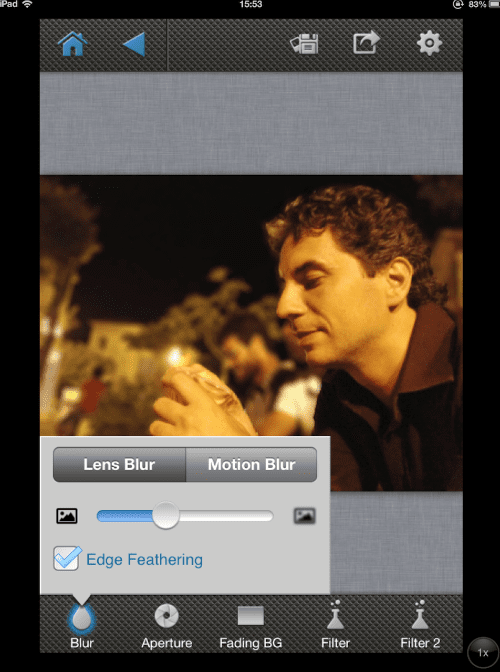
На этом экране видны два режима размытия: Lens Blur и Motion Blur. Ниже расположен ползунок интенсивности, а Edge Feathering отвечает за сглаживание перехода по краю маски. Нижняя панель показывает остальные этапы обработки: Blur, Aperture, Fading BG, Filter и Filter 2. Такой порядок удобен: сначала регулируется физика размытия, затем характер световых пятен и цветовая стилизация.
Motion Blur и Zoom Blur
Motion Blur нужен для имитации движения. В обычном Lens Blur фон смягчается равномерно, а Motion Blur растягивает детали в направлении движения. Такой эффект подходит для велосипедов, автомобилей, бега, уличных сцен, спортивных кадров, танцев, животных в движении и сюжетов, где объект должен казаться динамичным.
Motion Blur не стоит применять ко всем фотографиям подряд. На спокойном портрете за столом или предметном фото движение будет выглядеть случайным. Эффект лучше работает, когда композиция уже подсказывает направление: человек идёт, машина едет, фон снят вдоль улицы, в кадре есть линия дороги, ограждения или света. Тогда размытие поддерживает сюжет, а не спорит с ним.
Zoom Blur создаёт ощущение приближения или рывка к объекту. Он уместен в кадрах с центральной композицией: человек в центре, предмет на фоне уходящих линий, архитектурный проход, сцена с выраженной перспективой. На хаотичных фотографиях Zoom Blur выглядит менее аккуратно, потому что зрителю трудно понять, откуда исходит движение.
Bokeh effect
Bokeh effect в AfterFocus усиливает световые точки на фоне. Он хорошо смотрится на ночных портретах, кадрах с гирляндами, городскими огнями, витринами, отражениями на воде, блестящими украшениями и праздничными сценами. На дневной фотографии без точечных бликов эффект будет менее заметен, потому что программе не из чего формировать выразительные световые пятна.
Bokeh требует умеренности. Если добавить слишком много световых пятен, объект потеряет внимание, а фон станет декоративным шумом. Хороший результат получается, когда боке поддерживает уже существующие источники света. Например, огни позади человека можно размыть и усилить; пустую стену превращать в искусственный световой фон не стоит.
В AfterFocus Bokeh связан с общей логикой Aperture. Пользователь сначала отделяет объект через Focus и Background, затем регулирует характер размытия. Это важная разница по сравнению с простыми приложениями, которые просто накладывают готовые круги поверх снимка. В AfterFocus эффект работает в связке с маской и глубиной.
Filter effect и Cross Process
Filter effect отвечает за стилизацию цвета. AfterFocus поддерживает как базовые фильтры, так и Cross Process. Цветовые эффекты применяются после разметки фокуса и размытия, поэтому пользователь сначала решает композиционную задачу, а затем подбирает тональность. Это правильный порядок: фильтр не должен скрывать ошибки выделения, а должен завершать обработку.
Filter 2 добавляет инструменты вроде Color Mask, Sticker, Sharpen и Vignetting. Color Mask оставляет цвет в выбранной области и обесцвечивает остальную часть кадра. Sticker визуально отделяет объект от фона и работает как вырезанная наклейка. Sharpen усиливает резкость, а Vignetting затемняет края изображения.
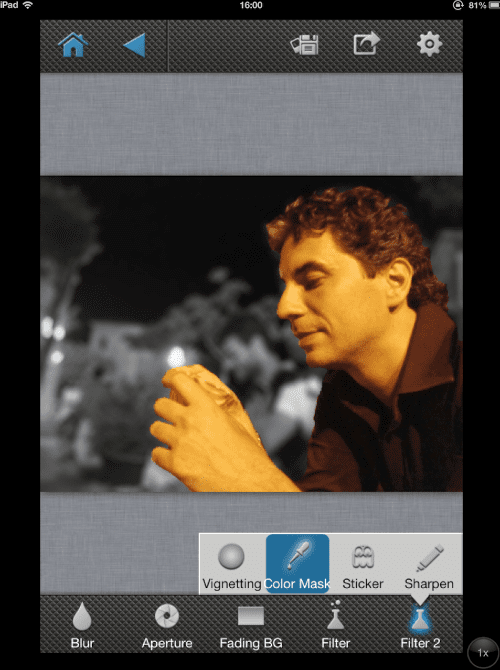
Color Mask полезен не только как художественный эффект. Он помогает проверить маску: если фон неожиданно остался цветным или объект частично стал серым, граница выделения требует исправления. Такой способ контроля удобен на маленьком экране, где мелкие ошибки заметны не сразу.
Cross Process подходит для стилизованных снимков, где важна не нейтральная цветопередача, а настроение. Его лучше использовать на кадрах для социальных сетей, афиш, обложек и личных публикаций. Для товарного фото, каталога или изображения, где цвет предмета должен оставаться точным, сильные фильтры лучше не применять.
Double photo
Double photo — отдельный режим, в котором пользователь делает два снимка одного объекта с небольшим смещением камеры. AfterFocus анализирует различие между кадрами и распознаёт ближайший объект. Такой способ уменьшает необходимость рисовать область фокуса вручную, но требует правильной сцены.
Double photo работает на идее параллакса: ближний объект и дальний фон смещаются по-разному, когда камера немного меняет положение. Чтобы режим дал хороший результат, объект и фон должны находиться на достаточном расстоянии друг от друга, а задний план должен иметь фактуру. Если человек стоит прямо у стены, расстояния по глубине мало. Если фон однотонный, программе труднее отделить планы.
Этот режим полезен для предметной съёмки и портретов, когда пользователь готов сделать кадр специально под обработку. Для старой фотографии из галереи Double photo не подходит, потому что нужен второй снимок с небольшим смещением. В таких случаях используются Smart Focus или Manual Focus.
Как пользоваться AfterFocus: пошаговая инструкция
Подготовка фотографии
Лучший исходник для AfterFocus — снимок с понятным главным объектом. Чем яснее форма объекта, тем проще создать аккуратное размытие. Портрет человека по пояс, чашка на столе, цветок на фоне листвы, игрушка на полке, велосипед на улице, блюдо на тарелке — хорошие примеры. На таких кадрах легко определить, что оставить в резкости, а что отправить в фон.
Для обработки хуже подходят фотографии, где объект сливается с окружением. Светлая одежда на белой стене, тёмные волосы на тёмном фоне, мелкие ветки на фоне кустов, прозрачное стекло, сетка, дым, полупрозрачная ткань и отражения требуют много ручной правки. AfterFocus даст результат и на таких кадрах, но маску придётся исправлять внимательнее.
Перед началом стоит оценить три параметра:
контур объекта — насколько легко отделить передний план от фона;
расстояние до заднего плана — есть ли визуальная глубина;
световые точки — будет ли уместен Bokeh effect;

сложность мелких деталей — есть ли волосы, ветки, прозрачные элементы;
цель обработки — нужен мягкий портрет, динамика Motion Blur или декоративный фильтр.
Если исходник уже снят с естественным размытием, AfterFocus лучше использовать осторожно: сильный дополнительный blur нарушит реализм. Если снимок полностью резкий, эффект будет заметнее, но потребует аккуратной маски.
Шаг 1. Открыть изображение
Работа начинается с выбора исходного кадра. Select From Album открывает готовое изображение из галереи. Take Photo запускает съёмку нового снимка. Take Two Photos используется для Double photo. После выбора изображения AfterFocus переходит к экрану разметки, где на нижней панели доступны Focus, Mid, Background, Pan & Zoom и Brush Size.
Для старых снимков и уже готовых кадров используется Select From Album. Для специально подготовленного предметного фото можно выбрать Take Photo и сразу снять объект с учётом будущего размытия: отодвинуть его от фона, убрать лишние детали, поставить свет так, чтобы контур читался. Для Double photo нужно заранее удерживать объект в кадре и сместить камеру между двумя снимками.
На этом этапе не нужно выбирать фильтр или боке. Сначала определяется геометрия кадра: что будет резким, что станет промежуточным, что уйдёт в фон. Цветовая обработка и эффекты настраиваются после перехода к следующему экрану.
Шаг 2. Выбрать режим выделения
Smart Focus подходит для быстрого старта. Пользователь проводит линии внутри объекта и фона, а AfterFocus распознаёт границу. Такой режим удобен на портретах, предметах с чёткой формой и фотографиях с контрастным задним планом.
Manual Focus выбирают, когда нужна точность. Вместо автоматического распознавания пользователь рисует маску сам. Это медленнее, зато лучше подходит для сложных объектов, где линии Smart Focus цепляют лишние области.
Double photo используется при съёмке двух кадров. Он рассчитан не на обработку любой фотографии из галереи, а на специальный сценарий: один объект, небольшое смещение камеры, заметное расстояние до фона и фактурный задний план.
Практический выбор простой:
| Ситуация | Режим |
|---|---|
| объект чётко отделён от фона | Smart Focus |
| контур сложный, объект похож на фон по цвету | Manual Focus |
| фотография уже есть в галерее | Smart Focus или Manual Focus |
| кадр снимается специально для эффекта | Double photo |
| нужен максимально аккуратный край | Manual Focus с увеличением |
| нужна быстрая обработка для соцсетей | Smart Focus |
Шаг 3. Отметить объект, фон и промежуточную область
В режиме разметки сначала выбирается Focus. Им отмечаются участки, которые должны остаться резкими: лицо, тело, предмет, блюдо, цветок, автомобиль, животное или другой главный объект. Далее Background ставится на области, которые должны размыться. Если между ними нужен плавный переход, применяется Mid.

На скриншоте видна красная маска Focus и всплывающая настройка Brush Size. Большая кисть закрывает крупные участки, но возле края объекта лучше переходить на меньший размер. Это особенно важно вокруг лица, рук, волос и одежды: слишком широкая кисть захватывает фон, а затем при размытии вокруг объекта появляется ореол.
Pan & Zoom используется для приближения кадра и перемещения по изображению. Не стоит размечать сложный контур только в масштабе 1x. При увеличении легче увидеть, где маска вышла за край, где фон остался в зоне Focus, а где часть объекта случайно попала в Background.
Background применяется для удаления лишней области из резкости. Если при разметке Focus захватил фон за плечом, участок нужно отправить в Background. Если край получился слишком резким, между объектом и фоном добавляется Mid. Такой порядок помогает избежать вырезанного вида.
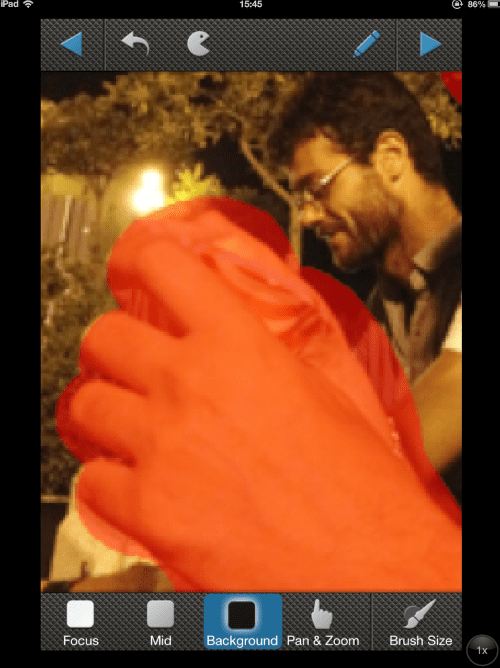
При увеличении хорошо видны ошибки по краям. Background помогает убрать из Focus те области, которые не должны оставаться резкими. После такой правки итоговый blur выглядит естественнее, потому что фон не прилипает к объекту цветными острыми фрагментами.
Шаг 4. Настроить размытие
После завершения разметки пользователь нажимает стрелку перехода к экрану эффектов. В разделе Blur доступны Lens Blur и Motion Blur. Lens Blur подходит для портретов, предметной съёмки, еды, цветов и большинства статичных сюжетов. Motion Blur нужен для динамики: движение транспорта, человека, животного, спорта или уличной сцены.
Ползунок интенсивности определяет силу размытия. Небольшое значение делает фон мягче, но оставляет детали узнаваемыми. Среднее значение хорошо подходит для портрета. Максимальное значение превращает фон в цветовые пятна и подчёркивает любые ошибки маски. Поэтому после увеличения blur нужно вернуться взглядом к краям объекта: волосы, плечи, пальцы, очки, ручки предметов и мелкие детали сразу покажут, насколько аккуратно была сделана разметка.
Edge Feathering сглаживает границу между объектом и фоном. Его стоит оставлять включённым на портретах и предметных кадрах с мягким светом. Без сглаживания граница выглядит жёстче, особенно при сильном Background Blur.
Fading BG добавляет постепенное размытие заднего плана. Этот инструмент полезен, когда фон уходит в глубину: дорога, коридор, стол, берег, улица, аллея. Вместо равномерного размытия всех второстепенных деталей пользователь получает более плавное ощущение глубины.
Шаг 5. Добавить эффекты и фильтры
После настройки Blur можно перейти к Aperture, Filter и Filter 2. Aperture отвечает за характер световых пятен и боке. Filter меняет общую стилистику изображения. Filter 2 добавляет Color Mask, Vignetting, Sticker и Sharpen.
Для портрета обычно достаточно мягкого Lens Blur, умеренного Edge Feathering и аккуратного фильтра. Для динамичного кадра уместен Motion Blur. Для ночного снимка можно добавить Bokeh effect, если на фоне есть огни. Для декоративной картинки подойдёт Color Mask: объект останется цветным, а фон станет чёрно-белым или менее насыщенным.
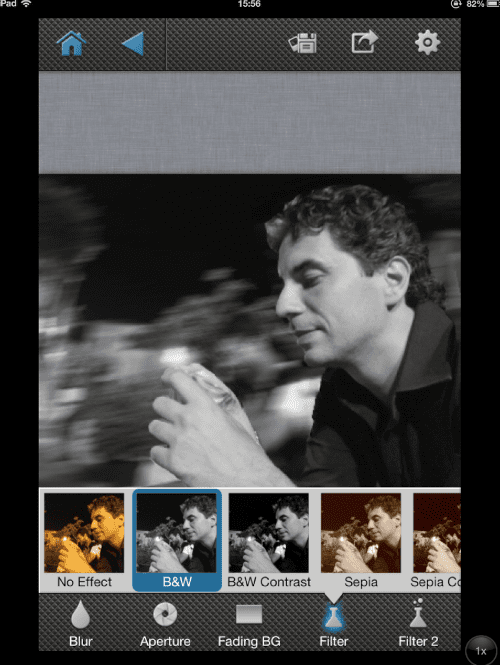
Фильтры лучше подбирать после размытия, а не до него. Цвет влияет на восприятие границы: в чёрно-белом варианте некоторые ошибки маски менее заметны, а в контрастном фильтре они проявляются сильнее. Поэтому перед сохранением стоит переключить несколько вариантов и оценить не только цвет, но и край объекта.
Шаг 6. Проверить границы и сохранить результат
Перед сохранением нужно проверить изображение целиком и отдельные проблемные зоны. На портрете это волосы, уши, плечи, руки и очки. На предметном фото — ручки, ремешки, прозрачные детали, тени и отражения. На снимке еды — край тарелки, приборы, зелень, соусы и мелкие элементы декора.
Проверка занимает меньше времени, чем повторная обработка после сохранения. Если фон остался резким рядом с объектом, нужно вернуться к разметке и добавить Background. Если объект частично размыт, нужно вернуть этот участок в Focus. Если переход слишком резкий, поможет Mid или Edge Feathering. Если эффект выглядит искусственно, стоит уменьшить силу Blur.
Сохранённый результат подходит для публикации, отправки и дальнейшей обработки в других редакторах. Например, AfterFocus можно использовать как первый этап: создать глубину и отделить объект, а затем открыть изображение в редакторе для кадрирования, подписи, цветовой коррекции или подготовки к публикации.
Практические сценарии использования
Портрет с размытым фоном
Портрет — самый очевидный сценарий для AfterFocus. Программа помогает убрать внимание с прохожих, мебели, вывесок, деревьев, проводов, машин и других деталей, которые мешают лицу. Пользователь выделяет человека через Focus, обозначает фон как Background, а для волос и плеч добавляет Mid. После этого Lens Blur делает фон мягче.
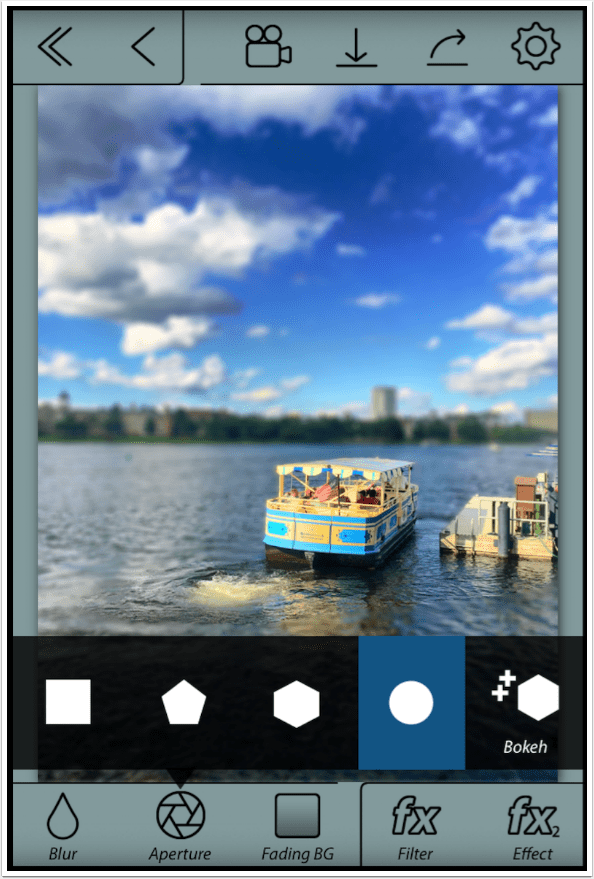
Для портрета лучше использовать умеренную силу размытия. Слишком сильный эффект создаёт вид наклейки, особенно вокруг волос. Edge Feathering помогает смягчить контур, а Filter может слегка выровнять общий тон. Если фон содержит огни, Aperture и Bokeh добавят декоративный эффект, но применять их нужно так, чтобы лицо оставалось главным элементом кадра.
Предметное фото для объявления или каталога
AfterFocus помогает выделить товар на фоне комнаты, стола, полки или витрины. Это полезно для фото часов, телефона, украшений, аксессуаров, косметики, книг, игрушек, небольших бытовых предметов. В отличие от удаления фона, размытие сохраняет окружение, но делает его второстепенным.
Для предметного фото важно не искажать форму объекта. Маску нужно вести по внешнему контуру, а тени не всегда стоит полностью отправлять в Background: естественная тень помогает предмету не выглядеть вырезанным. Если тень попадает в резкую область частично, переход через Mid будет выглядеть мягче.
Фото еды
Снимки еды часто страдают от перегруженного окружения: стол, приборы, чашки, салфетки, чужие тарелки, фон кафе. AfterFocus позволяет оставить резким блюдо и слегка размыть всё остальное. Такой подход помогает выделить текстуру еды: зелень, соус, корочку, ягоды, крем, зерно, специи.
Для еды лучше не использовать экстремальный Motion Blur. Основной эффект — Lens Blur и мягкий Fading BG. Если блюдо стоит на длинном столе, можно оставить передний край резким, дальнюю часть перевести в Mid, а фон размыть сильнее. Это создаёт глубину без ощущения искусственной наклейки.
Снимок автомобиля или велосипеда с имитацией движения
Motion Blur делает статичный снимок динамичнее. Автомобиль, велосипед, самокат, бегущий человек или животное могут выглядеть выразительнее, если фон растянут по направлению движения. В таком сценарии объект выделяется Focus, фон отправляется в Background, затем в разделе Blur выбирается Motion Blur.
Направление движения должно считываться из композиции. Если автомобиль стоит на парковке, Motion Blur создаст спорный эффект. Если кадр снят на дороге или улице, где фон расположен вдоль движения, результат будет убедительнее. Дополнительно можно применить фильтр с повышенным контрастом, но резкость объекта должна остаться чистой.
Фото для социальных сетей
AfterFocus подходит для быстрых публикаций: портрет, кофе, книга, аксессуар, прогулка, городской кадр. Программа помогает сделать изображение визуально проще, не превращая обработку в долгую работу с настольным редактором. Пользователь получает понятный сценарий: Select From Album, Focus, Background, Blur, Filter, сохранение.
Для социальных сетей часто достаточно Smart Focus и умеренного Lens Blur. Цветовые фильтры можно применять смелее, чем в товарной съёмке, потому что важнее настроение, а не точная передача оттенков. При этом сильный Bokeh и Color Mask лучше использовать выборочно: одно декоративное решение работает лучше, чем несколько эффектов одновременно.
Старые снимки без портретного режима
AfterFocus полезен для фотографий, сделанных до распространения портретного режима в смартфонах. Старый кадр можно открыть из альбома, выделить человека или предмет и создать имитацию глубины резкости вручную. Это не превращает изображение в настоящий снимок с оптическим размытием, но помогает сделать фон менее отвлекающим.
На старых снимках часто ниже детализация и больше цифрового шума. Сильный Blur частично скрывает шум на фоне, но ошибки по краю объекта становятся заметнее. Поэтому для архивных фотографий лучше использовать мягкое размытие и аккуратную Mid-зону.
Качество результата: от чего зависит реалистичность размытия
Реалистичность AfterFocus зависит не только от выбранного эффекта. Основу результата создаёт маска. Даже красивый Bokeh не спасёт изображение, если часть лица попала в Background, а участок стены рядом с волосами остался в Focus.
Главные факторы качества:
| Фактор | Как влияет на результат |
|---|---|
| Контраст объекта и фона | чем выше различие, тем легче Smart Focus распознаёт область |
| Чистота контура | простые формы требуют меньше ручной правки |
| Наличие Mid-зоны | переход между резкостью и размытием выглядит мягче |
| Сила Blur | сильное размытие подчёркивает ошибки маски |
| Световые точки | улучшают выразительность Bokeh |
| Размер экрана | на маленьком экране сложнее точно вести маску |
| Исходная резкость | смазанный объект нельзя сделать убедительно резким через blur фона |
| Сложные детали | волосы, стекло, сетка и мех требуют увеличения и ручного исправления |
AfterFocus лучше всего проявляет себя на кадрах, где объект уже отделён композицией. Приложение усиливает глубину, но не исправляет полностью неудачный исходник. Если человек стоит вплотную к пёстрой стене, фон и объект имеют одинаковую резкость и близкие цвета, ручная маска займёт больше времени. Если же объект находится на расстоянии от заднего плана, итоговый эффект выглядит естественнее.
Слишком сильное размытие — частая ошибка. Пользователь видит эффект сразу и усиливает его до максимума, но в результате фон становится неестественно гладким, а объект выглядит вырезанным. Более аккуратный подход — установить среднюю интенсивность, проверить край, включить Edge Feathering и только затем решать, нужно ли усиливать blur.
Bokeh также зависит от исходника. На фоне с огнями он выглядит органично. На фоне стены, ткани или дневного неба световые пятна смотрятся декоративно и могут казаться наложенными. Поэтому Aperture и Bokeh лучше использовать там, где на фотографии уже есть источники света.
Плюсы и минусы AfterFocus
Плюсы
Узкая специализация на глубине резкости. AfterFocus не распыляет внимание на десятки несвязанных инструментов: рабочий процесс сосредоточен на Focus, Mid, Background и Blur.
Smart Focus ускоряет первичное выделение. Пользователь отмечает линии внутри объекта и фона, а приложение строит маску.
Manual Focus даёт ручной контроль. Для сложных контуров можно перейти от автоматического распознавания к рисованию маски.
Mid помогает сделать переход мягче. Промежуточная зона снижает эффект грубой вырезки объекта.
Есть несколько типов размытия. Lens Blur подходит для портретов и предметов, Motion Blur — для динамики, Zoom Blur — для сцен с выраженным направлением.
Bokeh и Aperture расширяют художественные сценарии. Световые точки на фоне можно превратить в декоративный эффект.
Filter и Filter 2 дают дополнительную стилизацию. Color Mask, Sticker, Sharpen и Vignetting помогают завершить обработку без перехода в другой редактор.
Double photo предлагает отдельный способ распознавания ближнего объекта. Режим полезен при съёмке специально подготовленного кадра с расстоянием между объектом и фоном.
Интерфейс подходит для мобильной работы. Крупные кнопки, нижняя панель и Pan & Zoom рассчитаны на управление пальцем.
Приложение работает с готовыми снимками. Пользователь не ограничен только кадрами, снятыми в портретном режиме камеры.
Минусы
Результат зависит от аккуратности маски. Неровный край сразу виден после сильного размытия.
На сложных контурах Smart Focus требует ручных исправлений. Волосы, мех, ветки, прозрачные предметы и сетки обрабатываются дольше.
Маленький экран усложняет точную разметку. Без увеличения легко захватить фон или потерять часть объекта.
Программа не заменяет универсальный фоторедактор. В AfterFocus нет полноценной системы слоёв, каталогизации, пакетной обработки и расширенной ретуши.
Сильный Bokeh зависит от исходной сцены. На фоне без световых точек эффект выглядит менее выразительно.

Motion Blur подходит не для каждого кадра. На статичных сюжетах имитация движения выглядит лишней.
Android-ветка имеет ограничения доступности в Google Play. Это важно для пользователей, которые устанавливают приложения только через основной магазин Android.
Интерфейс не русифицирован. Пользователю приходится ориентироваться по английским названиям Focus, Mid, Background, Blur, Aperture и другим элементам.
Старые отзывы фиксируют претензии к маскированию и удобству точного обвода. Часть пользователей отмечала, что пальцем трудно видеть границу под кистью.
Системные требования
iPhone, iPod touch, Mac и Apple Vision
AfterFocus на платформе Apple относится к приложениям для iPhone. Требования включают iOS 8.0 или новее для iPhone и iPod touch. На Mac приложение запускается при наличии macOS 11.0 или новее и Mac с Apple M1 или новее. Для Apple Vision требуется visionOS 1.0 или новее. Интерфейс приложения доступен на English и Korean. Возрастной рейтинг — 4+.
Эти требования важны не только для установки, но и для понимания интерфейса. AfterFocus создавался как мобильное приложение с управлением пальцем: крупные кнопки, нижние панели, Brush Size, Pan & Zoom и пошаговый переход от маски к эффектам. На устройстве с большим экраном точнее разметка, но логика остаётся мобильной.
Android
Android-ветка AfterFocus связана с пакетом com.motionone.afterfocus. Для Android-сборки 2.2.3 указывается требование Android 5.1 или выше. Приложение относится к категории Photography, использует англоязычный интерфейс и работает по той же идее: Focus, Background, blur, фильтры и эффекты.
Android-пользователям важно различать саму программу и её доступность в магазине. Функционально AfterFocus для Android ориентирован на те же задачи: размытие фона, эффект глубины резкости, Smart Focus, ручное выделение, фильтры, Motion Blur и Bokeh. Организационно Android-ветка отличается от iOS-версии, потому что основной магазин Android больше не показывает её как обычную доступную карточку приложения.
Производительность и удобство работы
AfterFocus не требует уровня настольной рабочей станции, но качество работы зависит от размера экрана и мощности устройства. Разметка объекта на маленьком дисплее сложнее, потому что палец закрывает часть контура. На большом экране удобнее использовать Pan & Zoom и маленький Brush Size.
Обработка изображений с сильным Blur, Motion Blur и фильтрами требует времени. Чем выше разрешение исходника и чем сложнее маска, тем дольше сохраняется результат. Для комфортной работы полезны:
экран, на котором удобно рассматривать мелкие детали;
достаточный запас памяти для сохранения результата;
стабильная работа галереи изображений;
аккуратное управление масштабом;
возможность несколько раз вернуться к маске перед финальным сохранением.
Отзывы пользователей и профильных журналов
Мнения профильных изданий
Профильные обзоры периода активного развития AfterFocus обращали внимание на одну особенность: приложение давало смартфону эффект, похожий на съёмку с малой глубиной резкости, без сложного настольного редактора. PC World включал AfterFocus в подборку важных iOS-приложений для фотографов, а AppAdvice описывал его как приложение, приносящее DSLR-like photography на iPhone.
Android Authority выделял три режима фокусировки: Smart Focus, Manual Focus и Double Photo. В обзоре подчёркивалось, что новичку нужно время на освоение настроек, но после практики процесс становится понятным. Там же отмечалась роль Eraser, стрелки перехода к эффектам и разделов Aperture, Motion Blur, Fading Background и Filter.
Redmond Pie описывал Smart Focus как способ, при котором пользователь рисует линии внутри зоны фокуса и фона, а приложение автоматически распознаёт область. В том же материале Double photo рассматривался как Pro-функция, где два кадра помогают приложению определить ближайший объект без ручной прорисовки всей области.
TheAppWhisperer разбирал AfterFocus через практическую инструкцию: Select From Album, Focus, Mid, Background, Brush Size, Pan & Zoom, затем Blur, Aperture, Fading BG, Filter и Filter 2. Такой обзор хорошо показывает, что программа требует не одного нажатия, а последовательной работы с маской и эффектами.
Усреднённое мнение пользователей
Отзывы пользователей разделяются на две группы. Положительные оценки чаще связаны с тем, что AfterFocus быстро делает объект выразительнее, снижает шумный фон и даёт ручной контроль. Пользователи хвалят эффект на одиночных портретах, снимках для публикаций и кадрах, где фон мешает восприятию.
Негативные оценки чаще связаны с точностью маски и удобством разметки. На маленьком экране палец закрывает границу, поэтому часть пользователей жалуется на трудность обводки. Встречаются претензии к отсутствию увеличенного окна под кистью, ошибкам по краю объекта и необходимости вручную исправлять фон после автоматического выделения.
Типичная положительная оценка AfterFocus строится вокруг сценария: открыть фото, выделить объект, применить Motion Blur или Lens Blur, сделать фон менее заметным, получить выразительный портрет. Типичная претензия — сложность точного выделения, особенно когда объект имеет волосы, мелкие детали или похожий по цвету фон.
Поэтому AfterFocus подходит тем, кто готов контролировать маску. Пользователь, ожидающий полностью автоматический AI-результат без ручной правки, быстрее выберет современное приложение с автоматической сегментацией. Пользователь, которому важен ручной контроль Focus/Mid/Background и привычная логика DSLR-style blur, оценит AfterFocus выше.
Сравнение с аналогами
AfterFocus стоит сравнивать не с абстрактными фоторедакторами, а с конкретными программами, которые решают похожие задачи: мобильная обработка, размытие фона, фокусировка, портретный эффект, фильтры и быстрая публикация. При этом многие аналоги шире AfterFocus и не повторяют его логику Focus/Mid/Background.
| Программа | Платформы | Основной сценарий | Отличие от AfterFocus |
|---|---|---|---|
| Snapseed | Android, iOS | универсальное мобильное редактирование, в том числе Lens Blur | больше инструментов коррекции, но нет такой центральной логики Focus/Mid/Background |
| Picsart | Android, iOS, web | креативная обработка, шаблоны, эффекты, фон, коллажи | шире как творческая платформа, но менее сосредоточен на ручной имитации глубины резкости |
| Adobe Photoshop Express | Android, iOS | быстрые правки, фильтры, коллажи, ретушь | сильнее как универсальный редактор, но AfterFocus точнее сфокусирован на размытии фона |
| Focos | iOS | глубина, портретный эффект, боке, работа с depth-of-field | современнее в сценариях глубины на iPhone, но опирается на другой подход к обработке |
| ReLens Camera | Android, iOS | имитация DSLR-камеры, AI-алгоритмы, боке, крупная диафрагма | ориентирован на AI/computational photography и камеру, а AfterFocus — на ручную постобработку фото |
| Tadaa SLR | iOS | маска, Blur и Bokeh | ближе к AfterFocus по задаче, но использует другую логику выделения |
| GIMP | Windows, macOS, Linux | настольное растровое редактирование | значительно шире, требует другого уровня ручной работы |
| Fotor | Windows, web, mobile | фильтры, базовое улучшение, дизайн-сценарии | проще для общей обработки, но менее специализирован для Focus/Mid/Background |
AfterFocus и Snapseed
Snapseed — универсальный мобильный редактор Google. В нём есть Lens Blur, выборочные коррекции, фильтры, кривые, кадрирование, перспектива, чёрно-белые эффекты и другие инструменты. Для пользователя, который хочет в одном приложении поправить тон, контраст, резкость, перспективу и добавить лёгкое размытие, Snapseed удобнее.
AfterFocus выигрывает в узком сценарии: нужно вручную отделить объект от фона и настроить глубину. Его интерфейс не отвлекает на десятки инструментов. Focus, Mid и Background сразу ведут пользователя к задаче размытия. Поэтому для одного кадра с портретным эффектом AfterFocus выглядит логичнее, а для комплексной мобильной коррекции — Snapseed.
AfterFocus и Picsart
Picsart — креативная платформа для обработки, шаблонов, эффектов, дизайна, стикеров и публикаций. Она подходит тем, кто делает визуалы для соцсетей, добавляет текст, меняет фон, использует заготовки и декоративные элементы. В Picsart больше сценариев, чем в AfterFocus.
AfterFocus не конкурирует с Picsart по широте. Он полезен до этапа креативного оформления: сначала можно создать размытие фона и выделить объект, затем продолжить работу в более широком редакторе. Если нужен только эффект глубины резкости, AfterFocus быстрее ведёт к результату. Если нужен постер, сторис, коллаж или дизайн-макет, Picsart даст больше инструментов.
AfterFocus и Adobe Photoshop Express
Adobe Photoshop Express рассчитан на быстрые мобильные правки: фильтры, коллажи, ретушь, корректировки, удаление отвлекающих элементов и подготовка контента. Это универсальный редактор для пользователей, которым нужно улучшить изображение целиком.
AfterFocus уже по назначению. Его рабочая область посвящена глубине: разметка Focus, Mid, Background, выбор Lens Blur или Motion Blur, Aperture, Fading BG, Bokeh. Если задача — сделать фото с размытым фоном и вручную контролировать границу объекта, AfterFocus понятнее. Если требуется отретушировать снимок, собрать коллаж или сделать набор общих правок, Photoshop Express практичнее.
AfterFocus и Focos
Focos работает с глубиной, портретным эффектом и боке на iPhone. Он ориентирован на современную вычислительную фотографию, автоматическую глубину, имитацию большой диафрагмы и работу с картой глубины. Для владельца iPhone, которому нужны актуальные инструменты portrait-style обработки, Focos выглядит более современным вариантом.
AfterFocus отличается классическим ручным подходом. Пользователь сам размечает область Focus, добавляет Mid, отправляет фон в Background и контролирует маску. Такой процесс медленнее, но понятен на старых снимках, где нет данных глубины. Focos сильнее в современных iPhone-сценариях, AfterFocus полезен как ручной редактор для готовых изображений.
AfterFocus и ReLens Camera
ReLens Camera делает акцент на AI computational photography, DSLR-grade aperture, blur background, bokeh effect и работе как камера. Это приложение ближе к современным инструментам, где глубина рассчитывается автоматически, а пользователь получает эффекты объектива, диафрагмы и портретной камеры.
AfterFocus не пытается быть камерой нового поколения. Его подход ближе к постобработке: взять уже существующее фото, вручную выделить объект, применить blur и фильтры. Поэтому ReLens подходит тем, кто хочет снимать и обрабатывать в одном современном AI-сценарии, а AfterFocus — тем, кому нужен контроль маски на конкретной фотографии.
AfterFocus и настольные редакторы
Настольные программы вроде GIMP, Paint.NET, Krita и Adobe Photoshop Lightroom дают больше контроля над изображением, но требуют другого процесса. В них пользователь работает с выделениями, масками, слоями, фильтрами, кистями, коррекцией цвета и экспортом. Это сильнее для сложной обработки, но медленнее для одной мобильной задачи.
AfterFocus выигрывает, когда нужно быстро получить один эффект на смартфоне. Настольный редактор лучше, когда требуется точная ретушь, подготовка серии, работа с высоким разрешением, контроль цвета, сложное удаление объектов или композиция из нескольких изображений.
AfterFocus и портретный режим смартфона
Портретный режим камеры строит размытие во время съёмки. Смартфон определяет объект, рассчитывает глубину и применяет blur автоматически. Такой способ удобен: пользователь получает результат сразу, без ручной разметки Focus и Background.
AfterFocus работает иначе. Он не зависит от того, был ли снимок сделан в портретном режиме. Пользователь открывает готовое изображение, сам определяет резкую зону и фон, затем регулирует эффект. Это особенно полезно для старых фотографий, архивных кадров, снимков из мессенджеров и изображений, где портретный режим не применялся.
Встроенный портретный режим быстрее для новых кадров. AfterFocus полезнее, когда автоматическая камера ошиблась, фон остался слишком резким, объект нужно выделить вручную или фото уже существует. Приложение не заменяет оптическую глубину настоящей камеры, но даёт контроль над тем, какие области считать передним планом.
Есть и обратная сторона: портретный режим выполняет сегментацию автоматически, а AfterFocus требует участия пользователя. При простой сцене это занимает мало времени. При волосах, мехе, сетке, стекле и ветках ручная правка становится обязательной. Поэтому выбор зависит от задачи: быстрый новый снимок — портретный режим, готовое фото и ручной контроль — AfterFocus.
Приватность, безопасность и работа с файлами
AfterFocus работает с пользовательскими фотографиями, поэтому для него важны доступ к галерее, сохранение результата и отправка изображения в другие приложения. В iOS-карточке для AfterFocus отсутствует подробное описание privacy practices. Для пользователя это означает, что при работе с личными фотографиями стоит внимательно относиться к разрешениям и не передавать в обработку изображения, которые содержат чувствительные данные, документы, адреса, номера, лица детей или другую приватную информацию без необходимости.
С точки зрения рабочего процесса AfterFocus не требует загружать изображение в облачный проект внутри статьи или отправлять его на сайт. Пользователь выбирает фото, размечает области и сохраняет результат на устройстве или передаёт его через системное меню. При дальнейшей публикации уже важны настройки того приложения, куда отправляется обработанный файл.
Для Android-пользователей отдельное значение имеет происхождение установочного файла. Android-ветка AfterFocus была удалена из Google Play, поэтому установка через сторонние каталоги создаёт дополнительные риски. В обзоре не рассматриваются сторонние площадки как основной способ получения программы; для безопасности важны цифровая подпись, отсутствие модификаций, репутация источника и проверка разрешений. Пользователь, который принципиально устанавливает приложения только из Google Play, должен учитывать это ограничение.
Типичные ошибки при обработке в AfterFocus
Слишком сильное размытие
Максимальный Blur кажется эффектным, но быстро показывает искусственность. Фон превращается в гладкую массу, а объект выглядит вырезанным. Особенно заметно это на портретах: волосы и плечи получают резкий ореол, часть фона прилипает к краю, световые пятна выглядят неестественно крупными.
Лучше начинать со среднего значения и усиливать эффект постепенно. Если фон уже не отвлекает, дальнейшее увеличение blur не улучшит снимок. После каждого изменения нужно проверять край объекта.
Неправильно отмеченный фон
Если часть фона случайно попала в Focus, рядом с объектом останется резкий фрагмент. Он будет особенно заметен после сильного размытия. Такая ошибка часто появляется за волосами, между пальцами, вокруг ручек предметов и в просветах одежды.
Исправление простое: вернуться к разметке, увеличить кадр через Pan & Zoom, выбрать Background и убрать лишний резкий участок. Для мягкого перехода рядом с объектом можно использовать Mid.
Отсутствие Mid-зоны
Без Mid граница между резкостью и размытием получается грубой. Это не всегда плохо: на простом предмете с чётким краем можно обойтись Focus и Background. Но на портрете, цветке, мягкой игрушке или сложном объекте Mid делает результат естественнее.
Mid стоит добавлять вокруг областей, которые не должны быть полностью резкими, но и не должны резко уходить в сильный Background Blur. Это плечи, волосы, ближняя часть стола, край тарелки, элементы одежды и детали, расположенные чуть дальше главного фокуса.
Неровная маска вокруг волос и мелких деталей
Волосы — один из самых сложных объектов для AfterFocus. Если пытаться сохранить каждую прядь, маска занимает много времени. Если грубо отправить волосы в Background, портрет потеряет естественность. Практичный вариант — сохранить основной силуэт, использовать Mid на краях и не усиливать Blur до максимума.
То же относится к меху, веткам, траве, перьям, сетке и кружеву. Чем мельче детали, тем больше нужна ручная правка. Smart Focus помогает начать, но финальная точность создаётся Brush Size и Pan & Zoom.
Неподходящий исходник
AfterFocus не исправляет плохую композицию полностью. Если объект расположен на таком же по цвету фоне, освещён слабее заднего плана, имеет размытые границы или снят вплотную к стене, эффект будет ограничен. Лучше выбирать снимки, где объект уже заметен, а программа только усиливает разделение.
Для новых кадров стоит заранее отодвинуть объект от фона, поставить его на контрастное окружение, убрать лишние предметы и следить за освещением. Тогда AfterFocus даст более аккуратный blur.
Motion Blur без движения
Motion Blur должен поддерживать сюжет. Если объект статичен, фон спокоен, а направление движения не читается, эффект выглядит случайным. Лучше использовать Lens Blur для портрета и предметов, а Motion Blur оставить для транспорта, спорта, улицы и динамичных сцен.
Сохранение без проверки увеличения
На общем виде кадр может выглядеть хорошим, но после публикации или просмотра на большом экране становятся заметны ошибки. Перед сохранением нужно проверить край в увеличении, особенно если изображение будет использоваться как аватар, обложка, карточка товара или рекламная картинка.
Кому подойдёт AfterFocus
AfterFocus подходит пользователю, которому нужен фоторедактор именно для размытия фона. Если задача звучит как выделить объект, сделать задний план мягче и добавить эффект глубины резкости, программа попадает в свой основной сценарий.
Приложение хорошо подходит:
владельцам старых снимков без портретного режима;
пользователям, которые обрабатывают фото на телефоне;
тем, кто готов вручную поправить маску ради аккуратного результата;
авторам публикаций в соцсетях;
продавцам небольших товаров, которым нужно выделить предмет на фото;
любителям мобильной фотографии;
пользователям, которым нравится DSLR-style blur, но не нужен настольный редактор;
тем, кто хочет контролировать Focus, Mid и Background самостоятельно.
AfterFocus особенно полезен для одиночных объектов. Один человек, один предмет, одно блюдо, один цветок, один автомобиль — понятный сценарий. Чем больше объектов в кадре, тем сложнее решить, что оставить резким, а что размыть. Для групповых портретов и сложных сцен потребуется больше времени.
Кому лучше выбрать другое приложение
AfterFocus не стоит выбирать как единственный редактор на все случаи. Для общей обработки фотографии лучше подойдут универсальные приложения. Для настольной работы — программы из раздела графических редакторов. Для просмотра и сортировки изображений можно использовать решения вроде XnView MP или FastStone Image Viewer, но они относятся к другому типу задач.
Другое приложение лучше выбрать, если нужно:
автоматически отделять объект без ручной разметки;
обрабатывать много файлов подряд;
работать с RAW-снимками и каталогом фотографий;
делать сложную ретушь кожи;
удалять объекты с фона;
собирать коллажи и макеты;
добавлять текст, стикеры и шаблоны;
работать на Android только через Google Play;
использовать современную AI-сегментацию;
редактировать видео как полноценный видеоролик, а не экспортировать blur animation из фото.
Для современной глубины на iPhone можно рассмотреть Focos. Для AI-камеры и имитации DSLR-оптики — ReLens Camera. Для универсальной мобильной обработки — Snapseed, Picsart или Adobe Photoshop Express. Для настольной ручной обработки — GIMP, Paint.NET, Krita и другие редакторы из каталога.
Частые вопросы
AfterFocus — это фоторедактор или камера?
AfterFocus — мобильный фоторедактор с функциями съёмки и выбора изображения. Он открывает готовые фотографии, позволяет снять новый кадр и поддерживает Double photo, но его основная задача — постобработка: выделение области фокуса, размытие фона, фильтры и эффекты.
Чем AfterFocus отличается от портретного режима?
Портретный режим работает во время съёмки и применяет размытие автоматически. AfterFocus работает с уже готовым фото и даёт вручную разметить Focus, Mid и Background. Это полезно для старых снимков и кадров, где автоматическая камера не дала нужный эффект.
Что такое Smart Focus?
Smart Focus — режим выделения, в котором пользователь проводит линии внутри зоны фокуса и фона, а AfterFocus распознаёт область автоматически. Он ускоряет работу на простых кадрах и требует проверки на сложных контурах.
Когда нужен Manual Focus?
Manual Focus нужен для точной маски. Его выбирают, когда объект похож на фон по цвету, имеет сложный контур или Smart Focus захватывает лишние области. Ручное выделение медленнее, но даёт больше контроля.
Зачем нужен Mid?
Mid создаёт промежуточную зону между резким объектом и размытым фоном. Он помогает избежать жёсткого края и делает переход глубины мягче. Mid особенно полезен на портретах, предметных фото и кадрах с перспективой.
Что делает Motion Blur?
Motion Blur имитирует движение. Он растягивает фон и подходит для транспорта, спорта, бега, улицы и динамичных сцен. Для спокойных портретов и предметов чаще выбирают Lens Blur.
Что делает Bokeh effect?
Bokeh effect усиливает световые точки на фоне и создаёт декоративные пятна света. Он лучше работает на ночных кадрах, гирляндах, витринах и сценах с источниками света позади объекта.
Можно ли использовать AfterFocus для товарных фото?
Да, если нужно выделить предмет и смягчить фон. Для каталожного изображения важно не искажать цвет товара и не делать blur слишком сильным. Тени и края предмета нужно обрабатывать аккуратно, чтобы объект не выглядел вырезанным.
Есть ли русский интерфейс?
Интерфейс AfterFocus представлен на English и Korean. В работе используются английские названия инструментов: Focus, Mid, Background, Blur, Aperture, Fading BG, Filter, Filter 2, Brush Size, Pan & Zoom.
Подходит ли AfterFocus для профессиональной обработки?
AfterFocus подходит для отдельной задачи — имитации глубины резкости на мобильном фото. Для профессиональной ретуши, RAW-процессинга, цветокоррекции серии, печати и сложного монтажа нужны другие редакторы. Его разумно использовать как быстрый инструмент для одного эффекта, а не как замену полноценной рабочей среде фотографа.
Почему край объекта иногда выглядит неровно?
Край выглядит неровно, когда маска захватила фон, потеряла часть объекта или была сделана без Mid и Edge Feathering. Ошибка особенно заметна при сильном Background Blur. Исправление: приблизить кадр, уменьшить Brush Size, уточнить Background и добавить Mid на переходных участках.
Какие фото лучше всего подходят для AfterFocus?
Лучше всего подходят изображения с одним главным объектом, читаемым контуром и фоном на расстоянии. Портреты, предметы, цветы, еда, аксессуары и снимки с городскими огнями дают наиболее понятный результат. Сложные сцены с множеством мелких деталей требуют ручной доработки.
Итог
AfterFocus — узкоспециализированный мобильный редактор для размытия фона, выделения объекта и имитации эффекта глубины резкости. Его сила не в количестве функций, а в последовательной логике: открыть фото, разметить Focus, уточнить Mid, отправить фон в Background, выбрать Lens Blur или Motion Blur, настроить Aperture, добавить фильтр и проверить границы.
Программа подходит тем, кто хочет вручную контролировать размытие заднего плана на готовой фотографии. Она полезна для портретов, предметных снимков, фото еды, старых кадров без портретного режима и публикаций, где нужно быстро отделить главный объект от шумного окружения.
Главное ограничение AfterFocus — зависимость результата от маски. Чем сложнее контур, тем больше требуется ручной правки. Пользователю, которому нужен полностью автоматический AI-эффект, больше подойдут современные редакторы вроде Focos или ReLens Camera. Пользователю, которому нужен универсальный редактор, стоит смотреть в сторону Snapseed, Picsart, Adobe Photoshop Express или настольных программ из раздела графических редакторов.
AfterFocus остаётся полезным там, где нужна не общая обработка изображения, а конкретный результат: фото с размытым фоном, выразительным объектом и управляемой глубиной резкости.
Список изменений
Ранний этап: запуск и базовая логика Focus/Background:
- Первая iOS-ветка AfterFocus стартовала как приложение для создания DSLR-style background blur на смартфоне. Основная логика уже была заложена в раннем интерфейсе: пользователь выбирает фотографию, размечает область фокуса, отделяет фон и применяет размытие. Для мобильного редактора это было важным отличием: вместо общего набора эффектов приложение предлагало конкретную задачу — отделить объект от фона.
- В ранних версиях появились исправления загрузки в Twitter, сохранение EXIF при включённой геолокации, видео-помощь для Smart Selection и интеграция с Instagram. Эти изменения показывают, что программа была ориентирована на мобильную публикацию и обучение пользователя внутри самого приложения. Для эффекта глубины резкости важна не только сила blur, но и понимание, как правильно нарисовать Focus и Background.
Улучшение границ: Edge Feathering и перенос Bokeh в Aperture:
- Одно из значимых улучшений — Edge Feathering. Сглаживание границы решает частую проблему приложений с размытием: объект выглядит вырезанным, если между резкой и размытой областью нет мягкого перехода. Edge Feathering уменьшает жёсткость края и делает результат ближе к реальной глубине резкости.
- Перенос Bokeh effect в Aperture menu логически связал световые пятна с имитацией диафрагмы. Это правильная структура интерфейса: боке воспринимается не как отдельная наклейка, а как часть характера размытия. Color Mask был перенесён в Filter2, что отделило цветовую стилизацию от управления глубиной.
- Также были добавлены фильтры и сохранение размера кисти при масштабировании в Smart mode. Последнее важно для точной маски: пользователь увеличивает изображение, но не теряет выбранный размер инструмента.
Fading BG, качество стикеров и новые фильтры:
- Добавление ручной настройки background fading в Fading BG расширило контроль над глубиной. Равномерное размытие всего фона подходит не каждому кадру. На снимке с перспективой дальний план должен размываться сильнее, чем ближний. Fading BG помогает добиться такого эффекта без сложной карты глубины.
- Улучшение качества Sticker связано с художественным отделением объекта. Sticker превращает выделенную область в более явный объект поверх фона. Это не самый универсальный эффект, но он полезен для декоративных публикаций и картинок, где нужен не реализм, а стилизация.
- Новые фильтры сделали AfterFocus чуть шире, но не изменили его основной роли. Программа осталась редактором глубины, а фильтры стали финальным этапом после маски и blur.
Поддержка iPhone 5, увеличение разрешения и ускорение сохранения:
- Поддержка iPhone 5 и увеличение максимального разрешения для iPhone 4s и iPhone 5 улучшили качество итоговых изображений для пользователей соответствующих устройств. Для фоторедактора это важнее, чем просто изменение интерфейса: если результат сохраняется в слишком малом размере, кадр хуже выглядит после публикации, пересылки или дальнейшей обработки.
- Ускорение сохранения за счёт multicore CPU уменьшило ожидание после применения эффекта. Размытие и обработка маски требуют вычислений, особенно при большом изображении. Для мобильного приложения скорость сохранения напрямую влияет на удобство: пользователь чаще делает несколько вариантов с разной силой blur и фильтрами.
Версия 2.0: переработанный интерфейс, фильтры и Open In Other Apps:
- Переход к ветке 2.0 принёс изменение UI, новый значок, переработанные tool buttons и увеличение разрешения preview на этапе редактирования. Для AfterFocus это важное обновление: точность маски зависит от того, насколько хорошо пользователь видит границы на экране. Крупные и понятные кнопки уменьшают количество ошибочных нажатий.
- В фильтрах появились дополнительные варианты, а в filter menu были добавлены brightness & contrast adjustments. Это позволило корректировать яркость и контраст внутри программы, не передавая изображение в другой редактор сразу после размытия. Также был добавлен Open In Other Apps, что сделало AfterFocus частью мобильного рабочего процесса: сначала глубина и фокус, затем финальная обработка в другом приложении.
- Исправления для Twitter, Facebook и Flickr показывают, что программа активно учитывала сценарий публикации. AfterFocus создаёт визуально заметный эффект, поэтому естественный следующий шаг — отправить изображение в социальную среду или другой редактор.
Blur animation и запуск из других приложений:
- Ветка 2.0.5 добавила export animation function для создания короткого видео с blur animation из фотографии. Это не превращает AfterFocus в видеоредактор, но расширяет использование эффекта: статичный кадр получает анимацию размытия. Такой формат подходит для коротких публикаций, где движение строится не из видеоряда, а из изменения фокуса.
- Также появилась совместимость с iOS 7 и возможность запускать AfterFocus из других приложений. Это усилило связку с мобильной экосистемой: пользователь мог начать обработку в одном месте, отправить изображение в AfterFocus, применить размытие и продолжить работу.
- Исправление ошибки после сохранения фото из burst mode связано с реальным сценарием съёмки: серия кадров часто используется для движения, портретов и детей. После выбора удачного снимка его удобно обработать через blur и фильтры.
Версия 3.0: новый UI, iOS 8 и увеличение размера экспорта для Instagram:
- Обновление 3.0 принесло новый UI, адаптацию под iOS 8 и увеличение размера изображения для Instagram export. Интерфейс был вдохновлён панелью управления зеркальной камеры: это хорошо соответствует идее приложения, которое имитирует глубину резкости и работу с диафрагмой.
- Увеличение размера экспорта для Instagram важно для пользователей, которые готовят фото именно к публикации. Если приложение создаёт красивый эффект, но сохраняет маленькое изображение, качество теряется на этапе просмотра. Поэтому экспорт стал частью не только технического, но и визуального развития программы.
Экспорт в Stick'It, edge anti-aliasing и видеоэффекты Flip:
- В более поздних обновлениях появились Flip и Flip Fast для видеоэкспорта, выбор типа анимации при сохранении видео, улучшение edge anti-aliasing при отсутствии Mid focus и экспорт выделенной области в Stick'It через share menu. Эти изменения связаны с двумя задачами: сделать край объекта чище и использовать выделенную область за пределами одного кадра.
- Edge anti-aliasing особенно важен, когда пользователь не применяет Mid. Без промежуточной зоны граница между Focus и Background становится более требовательной к сглаживанию. Улучшение anti-aliasing помогает уменьшить грубые зубцы и резкие переходы.
- Экспорт выделенной области в Stick'It показывает, что маска AfterFocus рассматривается не только как средство размытия, но и как готовое выделение объекта. Пользователь может превратить область Focus в отдельный элемент для дальнейшего коллажа или стикера.
Android-ветка:
- Android-версия AfterFocus развивалась отдельно. В Android-обзорах раннего периода выделялись Smart Focus, Manual Focus и Double Photo. Android-ветка получила функции Lens Blur, Motion Blur, Zoom Blur, ручное и естественное background fading, отдельные эффекты для переднего плана и фона, расширенные фильтры и AI cut для автоматического обнаружения человеческого объекта в изображении.
- Для пользователей Android важно учитывать статус приложения в экосистеме Google Play. AfterFocus был доступен как бесплатное Android-приложение MotionOne и имел отдельную Pro-ветку, но основной Android-вариант был удалён из Google Play. Это не меняет функций самой программы, но влияет на сценарий использования для тех, кто предпочитает только магазин Google.


 *EXE — расширение исполняемого файла. Сайт является партнером проекта
Оставте свой отзыв о AfterFocus