

ExactScan Pro — обзор программы для сканирования документов, OCR и PDF-архива
ExactScan Pro — программа для сканирования документов, создания PDF, распознавания текста, обработки штрихкодов и настройки повторяемых рабочих сценариев со сканером. Главная идея ExactScan не в том, чтобы заменить PDF-редактор или офисный пакет, а в том, чтобы управлять самим процессом сканирования: выбрать источник бумаги, цветовой режим, разрешение, формат файла, имя, папку сохранения, обработку пустых страниц, OCR, разделение пачек и дополнительные действия после создания документа.
Программа особенно заметна в macOS-сценариях, где у пользователя есть документный сканер, ADF, duplex scanning, старый ScanSnap или офисная модель Canon, Fujitsu, Avision, Kodak, Oki, Panasonic, Visioneer, Xerox и других производителей. ExactScan использует собственные встроенные драйверы для многих моделей, умеет работать как TWAIN driver и может передавать полученные изображения в сторонние приложения. Поэтому ExactScan для macOS часто рассматривают как способ сохранить в работе сканер, для которого фирменное ПО стало неудобным, устарело или не закрывает нужный workflow.
В обычной работе ExactScan Pro решает несколько конкретных задач:
сканирование бумажных документов в PDF;
создание многостраничных файлов из автоподатчика;
распознавание текста и подготовка searchable PDF;
сканирование в PDF с автоматическим именованием;
удаление пустых страниц;
разделение пачки документов по пустым листам или штрихкодам;
добавление служебных отметок через Imprinter;
обработка уже готовых PDF и изображений как новых сканов;
настройка профилей для разных типов документов.
ExactScan Pro обзор логично строить вокруг профилей. В программе не нужно каждый раз вручную заново выбирать формат, папку, цветность и разрешение. Пользователь создает профиль для счетов, договоров, квитанций, писем, копирования на принтер или отправки по email, а затем запускает нужный сценарий через список Profiles. Это делает программу полезной не для разового скана одной страницы, а для регулярной работы с бумажным архивом.
Что такое ExactScan Pro и для каких задач нужна программа
ExactScan Pro относится к специализированным программам для сканирования документов. В отличие от простых утилит, где пользователь выбирает сканер, нажимает одну кнопку и получает изображение, ExactScan собирает процесс в настраиваемую цепочку: источник бумаги, формат, качество, обработка изображения, OCR, имя файла, разделение документов и действие после сканирования.
Основной сценарий — цифровой архив документов. Пользователь загружает пачку листов в ADF, выбирает профиль, нажимает Scan, а ExactScan создает PDF или набор файлов с заданными параметрами. Для офисной работы это важнее, чем наличие большого количества декоративных инструментов: программа не редактирует документ как графический редактор, а доводит скан до состояния, пригодного для хранения, поиска и передачи.
ExactScan Pro полезна в таких случаях:
нужно регулярно сканировать счета, договоры, акты, квитанции, гарантийные документы;
требуется searchable PDF, чтобы находить текст внутри отсканированных файлов;
есть пачки документов, которые нужно разделять автоматически;
важно задавать имена файлов по дате, номеру страницы, последовательному номеру или штрихкоду;
используется ADF Duplex и требуется двустороннее сканирование;
нужно объединить управление сканером, OCR и постобработку в одном профиле;
требуется программа для старых сканеров Fujitsu ScanSnap, которые остаются рабочими физически, но нуждаются в альтернативном ПО;
требуется Scan to PDF без ручного сохранения каждой страницы;
нужно сканировать документы в сетевую папку, на внешний накопитель или в заранее выбранную структуру архива.
ExactScan Pro не заменяет полноценный PDF-редактор. Для правки текста, комментариев, подписей, сложной работы с PDF-страницами и конвертации в офисные форматы чаще подходят другие инструменты, например Adobe Acrobat Reader, Foxit Reader, PDF-XChange Viewer, PDFsam или PDFCreator. ExactScan сильнее именно на этапе получения скана: управление железом, профили, OCR при сканировании, обработка пустых страниц, auto-crop, de-skew, Barcode Recognition и Imprinter.
Версии ExactScan: ExactScan, ExactScan Pro и ExactScan Enterprise
Линейка ExactScan разделена на несколько редакций. Для обзора важнее всего ExactScan Pro, потому что именно она содержит функции, которые делают программу не просто оболочкой для сканера, а рабочим инструментом для цифрового документооборота.
Обычная ExactScan подходит для базового Scan to PDF, сохранения документов в разные форматы, настройки профилей и работы со сканерами. Это вариант для пользователя, которому нужно сканировать документы без расширенного распознавания и автоматизации сложных пачек.
ExactScan Pro добавляет функции, которые важны для регулярного сканирования:
Optical Character Recognition для создания searchable PDF;
автоматическое определение ориентации страниц;
добавление страниц в существующие PDF;
Content de-skew по содержимому страницы;
Barcode Recognition для 1D barcodes;
Imprinter для служебных отметок;
Batch Processing для обработки существующих PDF и изображений.
ExactScan Enterprise рассчитана на потоковую работу с высокоскоростными сканерами. В этой редакции важны задачи архивного и корпоративного уровня: поддержка высокоскоростных volume scanners, PDF/A-1b и распознавание 2D barcodes, Datamatrix и PDF-417. Для домашнего архива, малого офиса, юриста, бухгалтера, учебного кабинета или владельца ScanSnap такие возможности нужны не всегда, поэтому в статье основное внимание уделено ExactScan Pro.
Разница между редакциями выглядит так:
| Возможность | ExactScan | ExactScan Pro | ExactScan Enterprise |
|---|---|---|---|
| Сканирование в PDF и другие форматы | Да | Да | Да |
| Профили сканирования | Да | Да | Да |
| OCR и searchable PDF | Нет | Да | Да |
| Auto rotation | Нет | Да | Да |
| Append to PDF files | Нет | Да | Да |
| Content de-skew | Нет | Да | Да |
| Barcode Recognition | 1D barcodes в Pro | Да | 1D и 2D barcodes |
| Imprinter | Нет | Да | Да |
| Batch Processing | Нет | Да | Да |
| PDF/A-1b | Нет | Нет | Да |
| Высокоскоростные сканеры от 100 страниц в минуту | Нет | Ограниченно по сценарию | Да |
Pro-версия выглядит наиболее сбалансированной: она закрывает OCR в ExactScan Pro, сканирование через ADF, duplex scanning, пакетную обработку, разделение документов и автоматическое именование. Enterprise нужна тогда, когда сканирование превращается в производственный поток с отдельными требованиями к архивному формату и штрихкодам.
Интерфейс ExactScan Pro
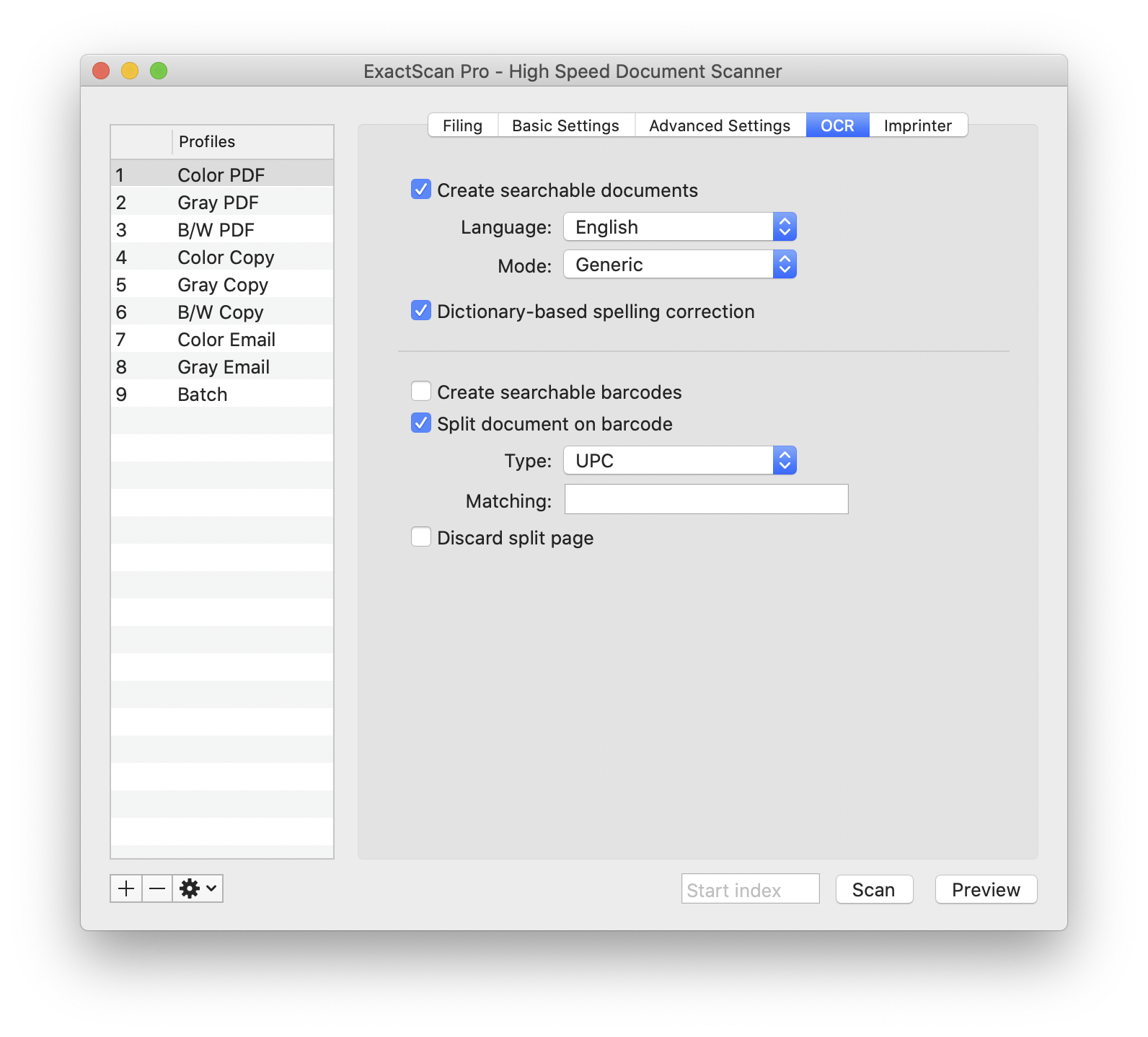
Интерфейс ExactScan Pro построен вокруг окна настроек сканирования. Слева находится таблица Profiles, справа — параметры выбранного профиля. Такой подход удобен для повторяемых задач: профиль Color PDF можно использовать для цветных документов, Gray PDF — для серых офисных сканов, B/W PDF — для черно-белых текстов, Color Copy, Gray Copy и B/W Copy — для копирования на принтер, Color Email и Gray Email — для отправки результата через почту, Batch — для пакетной обработки.
В правой части окна параметры сгруппированы по вкладкам:
Filing — имя профиля, папка сохранения, имя файла, формат, качество и действие после создания скана;
Basic Settings — источник бумаги, цветовой режим, разрешение, размер страницы, auto-crop, de-skew, поворот, blank page detection и печать;
Advanced Settings — фильтры качества, резкость, de-screen, инверсия, яркость, контраст, gamma, черная и белая точки, Hue, Saturation, Lightness;
OCR — распознавание текста, язык, режим, коррекция, searchable barcodes и разделение по штрихкоду;
Imprinter — цифровая отметка на странице, дата, время, шрифт, размер, положение, поворот, цвет и стиль.
Кнопка Preview открывает предварительный просмотр. Это важно перед массовым сканированием: пользователь видит, как влияет яркость, контраст, gamma, black point, white point и другие настройки. Кнопка Scan запускает сканирование по выбранному профилю. Поле Start index используется в сценариях с последовательной нумерацией, когда нужно начать новую пачку не с первого номера.
В ExactScan Pro нет необходимости каждый раз проходить длинный мастер. Пользователь редактирует профиль, и изменения сохраняются в его настройках. Это удобно, но требует дисциплины: если профиль Invoices настроен на папку счетов и OCR на русском языке, не стоит временно менять его под фотографии или цветные открытки. Для другого типа документов лучше создать отдельный профиль через кнопку + под списком Profiles, а ненужный удалить через –. Кнопка с шестеренкой используется для операций с профилями: сброса, импорта и экспорта.
Профили сканирования и настройка рабочих сценариев
Профиль в ExactScan Pro — это сохраненный набор параметров для конкретного типа сканирования. Он определяет не только разрешение и формат, но и дальнейшую судьбу файла: куда сохранить, как назвать, открыть ли после создания, удалять ли пустые страницы, выполнять ли OCR, добавлять ли Imprinter и разделять ли документы по штрихкоду.
Готовые профили помогают быстро понять логику программы:
| Профиль | Назначение |
| Color PDF | цветное сканирование в PDF |
| Gray PDF | сканирование офисных документов в оттенках серого |
| B/W PDF | черно-белые текстовые документы |
| Color Copy | цветное копирование на принтер |
| Gray Copy | копирование в сером режиме |
| B/W Copy | черно-белое копирование |
| Color Email | цветной файл для отправки по email |
| Gray Email | серый PDF или изображение для email |
| Batch | пакетная обработка файлов |
Для регулярной работы лучше не редактировать стандартные профили хаотично, а создать свои. Например:
Invoices OCR — счета и квитанции, Gray PDF, 300 dpi, searchable PDF, дата в имени файла;
Contracts Duplex — договоры, ADF Duplex, PDF, blank page detection, OCR;
Receipts BW — короткие чеки и квитанции, B/W PDF, auto-crop and de-skew;
Barcode Archive — пачки документов со штрихкодами, Split document on barcode;
Copy to Printer — печать через Print with без сохранения лишних промежуточных файлов.
Практическая ценность профилей заметна при большом количестве однотипных документов. Без профилей пользователь каждый раз выбирает папку, формат, разрешение, режим цвета и OCR. В ExactScan Pro эти параметры закрепляются за сценарием. Если бухгалтерия ежедневно сканирует входящие счета, профиль сохраняет одинаковые имена, одинаковую папку, одинаковое разрешение и одинаковый OCR-язык. Это снижает риск получить часть архива в JPEG, часть в PDF, часть без распознавания текста и часть с неправильными именами.
Вкладка Filing: сохранение, имена файлов и форматы
Вкладка Filing задает организацию результата. Именно здесь ExactScan Pro превращает сканирование в управляемый архив, а не в набор случайных файлов с одинаковыми именами. В поле Profile name задается название профиля. В Folder name выбирается путь к папке хранения; это может быть локальная папка, сетевой путь или USB drive. Поле File name поддерживает автоматические элементы имени: sequence number, page number, date и barcode.
Для документов с повторяющейся структурой это важнее, чем кажется. Если все счета сохраняются как Invoice-date-sequence.pdf, архив остается читаемым и без ручного переименования. Если в имени используется barcode, файл можно привязать к номеру накладной, внутреннему идентификатору или другому штрихкоду на бумаге.
Вкладка Filing также содержит параметры, которые помогают избежать конфликтов:
Unique date tag per file — задает отдельную дату и время для каждого нового файла в пачке;
Edit each filename — заставляет подтверждать имя каждого файла вручную;

On existing files → Ask user — спрашивает, что делать при совпадении имени;
On existing files → Increase sequence number — добавляет последовательный номер;
On existing files → Silently overwrite — перезаписывает существующий файл без отдельного подтверждения.
Для рабочих архивов безопаснее использовать Increase sequence number или ручное подтверждение через Edit each filename. Silently overwrite подходит только для контролируемых временных файлов, когда перезапись не уничтожит важный документ.
ExactScan сохраняет документы в несколько форматов:
| Формат | Когда использовать |
| основной вариант для документов | |
| Compressed PDF | когда важен меньший размер файла |
| JPEG | отдельные изображения, фотографии, страницы для публикации |
| JPEG2000 | изображения с эффективным сжатием |
| multi-page TIFF | архивные и корпоративные процессы, где принят TIFF |
| PNG | изображения без потерь для отдельных страниц |
| Microsoft BMP | совместимость со старыми Windows-сценариями |
| PNM | технические и Unix-подобные процессы |
| RTF, HTML, TXT в Pro-сценариях | результат распознавания текста и дальнейшая работа с содержимым |
Для сканирования документов в PDF чаще всего выбирают PDF или Compressed PDF. JPEG удобен для фотографий и отдельных изображений, но для договоров, актов и счетов он хуже: многостраничность теряется, а при отправке по email каждая страница может стать отдельным вложением. Для цифрового архива лучше Scan to PDF с OCR, чем набор JPEG-файлов.
Basic Settings: источник, цвет, разрешение и геометрия страницы
Вкладка Basic Settings управляет физическим сканированием: откуда ExactScan берет страницу, в каком режиме сканирует, какое разрешение использует и как обрабатывает геометрию листа.
Поле Source выбирает источник:
ADF — автоподатчик для пачек документов;
Flatbed — планшетное стекло для отдельных листов, книг, тонких документов, нестандартных носителей;
ADF Duplex — двустороннее сканирование через автоподатчик;
Manual Duplex — ручной двусторонний процесс для simplex-сканеров: пачка сканируется два раза, второй проход выполняется после переворота листов.
Для офисного документооборота ADF Duplex — самый удобный вариант. Он подходит для договоров, актов, многостраничных писем и любых двусторонних документов. Flatbed нужен, когда лист нельзя безопасно пропускать через податчик: паспортная страница, тонкая квитанция, старый документ, книга, фотография.
Поле Colors задает цветовой режим:
Color — цветные документы, печати, подписи, фотографии, схемы;
Gray — офисные документы, где цвет не важен, но нужно сохранить плавность полутонов;
Dithered — черно-белая передача с имитацией полутонов;
черно-белые профили удобны для текстов, где нужен небольшой файл и четкий контур.
Resolution задает разрешение в dpi. Для офисных документов обычно используют 200 или 300 dpi. 200 dpi уменьшает размер файла и подходит для простых текстов. 300 dpi надежнее для OCR, мелкого шрифта, печатей и документов, которые будут храниться долго. Более высокие значения нужны в основном для фотографий, графики и материалов, где важны мелкие визуальные детали.
Size определяет размер страницы. Для A4-документов профиль обычно настраивают на A4, а при нестандартных листах используют автоматическое определение через Media detection. Настройка Auto crop and de-skew автоматически обрезает лишние поля и выравнивает лист. Это важно, когда листы в ADF проходят с небольшим перекосом или когда на планшетном сканере документ положен не идеально ровно.
Параметр Rotate поворачивает документ на выбранный угол. Опция Rotate every second page by 180° полезна при сканировании книг и некоторых ручных duplex-сценариев: каждая вторая страница переворачивается автоматически, чтобы порядок и ориентация не требовали ручной правки.
Опция De-skew based on page content выравнивает страницу по содержимому. Это помогает, когда внешний край листа не дает надежной геометрии, но текстовая область позволяет определить настоящий наклон. Для OCR эта настройка особенно важна: перекошенный текст распознается хуже, а searchable PDF получается менее пригодным для поиска.
Blank page detection
Blank page detection — одна из функций, которая превращает ExactScan Pro в инструмент для пакетного сканирования. В выпадающем списке доступны варианты:
| Режим | Что делает |
| Off | не меняет документ |
| Delete Blank Page | удаляет пустые или почти пустые страницы |
| Placeholder | вставляет почти пустую страницу-заполнитель вместо обнаруженного пустого листа |
| Split Document | разделяет одну пачку на несколько документов по пустому листу |
Delete Blank Page полезен при двустороннем сканировании односторонних документов. Например, ADF Duplex сканирует обе стороны, но обратные стороны пустые. ExactScan удаляет пустые страницы, и пользователь получает чистый PDF без мусора.
Placeholder нужен, когда важно сохранить нумерацию и порядок для дальнейшей печати, особенно при duplex-процессах. Вместо удаления пустой страницы программа вставляет легкий заполнитель.
Split Document применяется для пачек. Пользователь кладет между документами пустой лист, ExactScan распознает разделитель и создает отдельные файлы. Это удобно для сканирования нескольких договоров за один прогон: не нужно запускать Scan для каждого документа отдельно.
Ползунок Sensitivity регулирует чувствительность определения пустых страниц. Если в архиве есть бланки с едва заметными водяными знаками, серым фоном или точками от сканера, слишком высокая чувствительность может принять страницу за непустую. Если листы действительно пустые, но на них есть легкие тени, низкая чувствительность помогает удалить такие страницы.
Advanced Settings: улучшение качества сканов
Вкладка Advanced Settings отвечает за качество изображения. Эти параметры важны, когда документ неидеален: серый фон, слабая печать, муар от журнальной бумаги, грязные поля, блеклый текст, темные края, низкий контраст.
В ExactScan Pro доступны следующие группы настроек:
De-screen — уменьшает муар на печатных материалах, например журналах и буклетах;
Sharpen — повышает резкость;
Automatically optimize to b/w — улучшает контуры для черно-белого результата и уменьшает размер файла;
Invert image — инвертирует изображение;
Brightness — меняет общую светлоту;
Contrast — усиливает или ослабляет разницу между темными и светлыми областями;
Gamma — регулирует средние тона;
Black point и White point — помогают точнее выставить черный и белый участки изображения;
Hue, Saturation, Lightness — корректируют оттенок, насыщенность и светлоту.
Эти настройки не нужно включать во всех профилях подряд. Для обычных офисных документов часто достаточно Gray PDF, 300 dpi, Auto crop and de-skew и OCR. Advanced Settings нужны, когда сканы системно получаются серыми, слишком темными, бледными или с плохой читаемостью.
Примеры настройки:
| Проблема | Что настроить |
| Серый фон у белого листа | Brightness, White point, Auto crop and de-skew |
| Бледный текст | Contrast, Black point, Automatically optimize to b/w |
| Муар на журнальной странице | De-screen |
| Мягкие контуры букв | Sharpen |
| Негативное изображение | Invert image |
| Неверная цветопередача | Hue, Saturation, Lightness |
Перед применением фильтров к большой пачке документов стоит нажать Preview и оценить результат в окне предварительного просмотра. ExactScan показывает влияние большинства цветовых настроек в реальном времени, поэтому пользователь видит изменения до запуска полного сканирования. Это снижает риск получить сотни страниц с чрезмерным контрастом, потерей серых элементов или слишком светлым текстом.
Для OCR важна умеренность. Слишком сильный Sharpen может сделать края букв рваными, а завышенный Contrast убрать тонкие линии. Для документов с мелким шрифтом лучше использовать 300 dpi, корректный язык OCR, de-skew и аккуратную яркость, чем пытаться исправить плохой исходник агрессивными фильтрами.
OCR в ExactScan Pro
OCR в ExactScan Pro создает searchable PDF: изображение страницы остается видимым, но поверх него или рядом с ним появляется распознанный текстовый слой. Такой файл открывается как обычный PDF, но по нему можно искать слова, индексировать его в Spotlight и использовать в архиве документов.
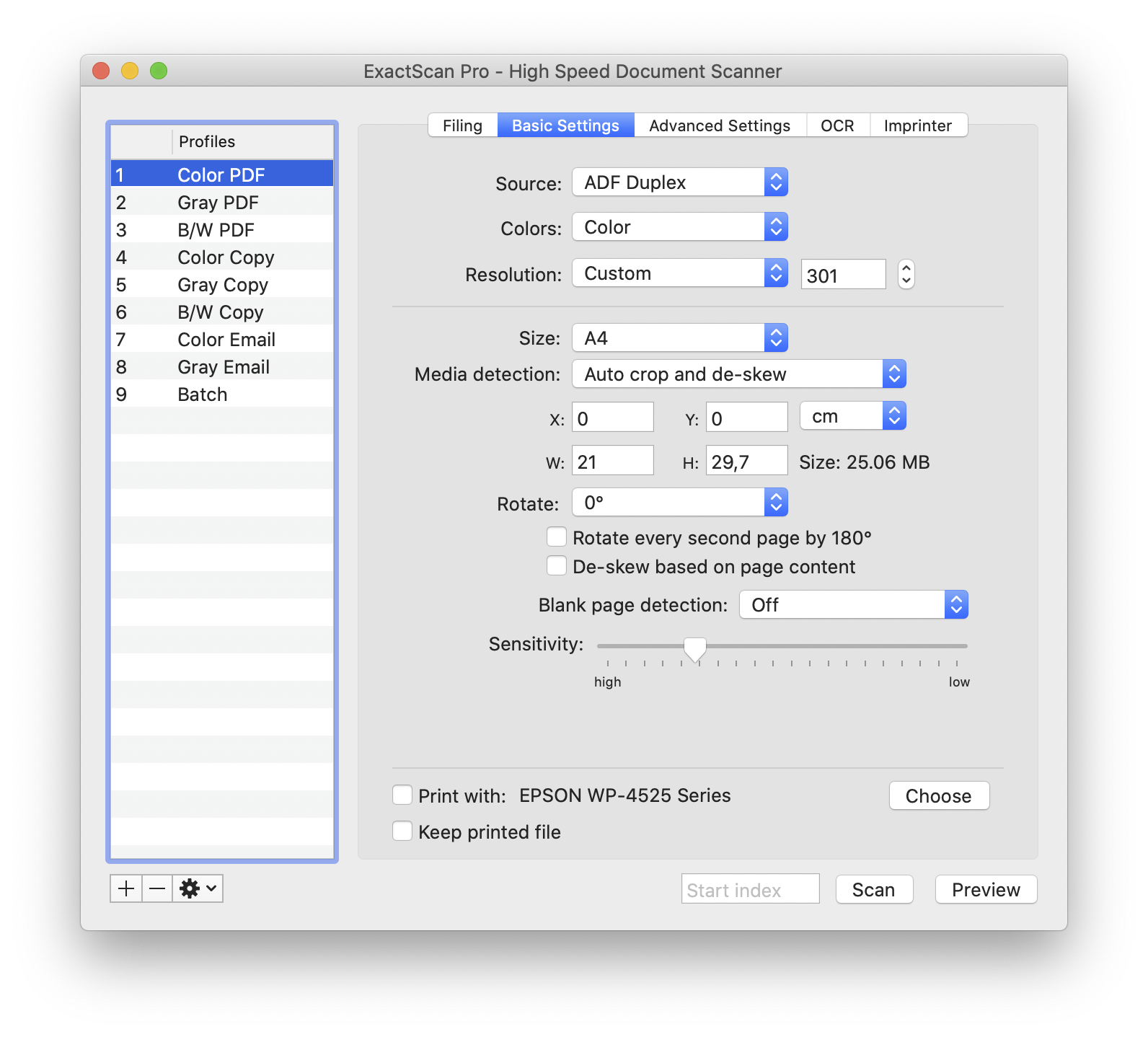
Настройка OCR находится на вкладке OCR. Основной переключатель — Create searchable documents. После его включения пользователь выбирает Language и Mode. Также доступна Dictionary-based spelling correction, которая помогает корректировать распознанный текст по словарю.
ExactScan Pro поддерживает распознавание более чем на 20 языках, включая English, German, French, Spanish, Italian, Dutch, Portuguese, Russian, Ukrainian, Polish, Czech, Danish, Finnish, Swedish, Turkish, Norwegian и другие. Для русскоязычных документов важно выбрать Russian, а для украинских — Ukrainian. Если документ смешанный, язык нужно подбирать по основному содержанию: OCR лучше работает, когда словарь и набор символов соответствуют тексту.
Searchable PDF полезен в нескольких сценариях:
архив счетов, где нужно найти документ по названию поставщика;
договоры, где поиск идет по фамилии, номеру, дате или предмету договора;
квитанции и чеки, где важно находить сумму, адрес или организацию;
учебные и рабочие материалы, где требуется поиск по терминам;
сканы писем и заявлений, которые должны индексироваться системой.
Качество OCR зависит не только от программы. На результат влияют:
разрешение скана;
перекос страницы;
чистота бумаги;
контраст текста;
размер шрифта;
выбранный язык;
наличие таблиц, печатей, рукописных пометок и цветного фона;
качество исходного сканера.
Для офисных документов рабочая настройка — 300 dpi, Gray PDF или B/W PDF, Auto crop and de-skew, включенный Create searchable documents, корректный Language. Если документ содержит печати, подписи и цветные элементы, лучше использовать Gray или Color, а не агрессивный черно-белый режим.
OCR не делает PDF редактируемым в смысле текстового процессора. ExactScan Pro решает задачу поиска и извлечения распознанного текста, но не заменяет редактор PDF. Для глубокой правки содержимого после распознавания лучше использовать специализированные PDF/OCR-инструменты. ExactScan Pro сильнее в другом: он создает searchable PDF прямо в процессе сканирования, без отдельного ручного этапа.
Barcode Recognition и разделение документов по штрихкодам
Barcode Recognition в ExactScan Pro работает с 1D barcodes, включая UPC, EAN, code25, code39 и code128. Эта функция нужна не для чтения товарных кодов ради справки, а для автоматизации архива. Штрихкод может использоваться для поиска, имени файла или разделения пачки на отдельные документы.
На вкладке OCR находятся параметры:
Create searchable barcodes;
Split document on barcode;
Type;
Matching;
Discard split page.
Create searchable barcodes добавляет содержимое штрихкода в PDF как searchable text. После этого код можно искать через Spotlight или другие приложения, которые индексируют PDF. Это полезно, когда документ связан с номером заказа, накладной, карточкой клиента или внутренним идентификатором.
Split document on barcode разделяет большую пачку листов на отдельные файлы. Пользователь кладет перед каждым документом страницу-разделитель со штрихкодом или использует уже напечатанный код на первом листе. ExactScan распознает код и начинает новый документ. Если включить Discard split page, разделительная страница не попадет в итоговый PDF.
Сценарии, где Barcode Recognition особенно полезен:
архив накладных с кодами заказов;
массовое сканирование анкет;
обработка счетов с внутренними идентификаторами;
юридические дела, где каждому документу присвоен номер;
медицинские или учебные архивы с кодированными карточками;
складские документы, где штрихкод уже есть на бланке.
Пустой лист-разделитель проще, но штрихкод дает больше контроля. Blank page detection только делит пачку, а barcode separation позволяет связать результат с конкретным идентификатором. Поэтому для простого архива достаточно Split Document по пустым страницам, а для документооборота с учетными номерами лучше использовать Split document on barcode.
Imprinter: метки, дата, время и служебная информация
Imprinter добавляет текстовую отметку прямо на отсканированную страницу. Это цифровой аналог штампа: CONFIDENTIAL, PRELIMINARY, COPY, дата, время или другая служебная строка.
На вкладке Imprinter доступна опция Imprint text mark. В строке отметки можно использовать статический текст и элементы времени: Date (YYYYMMDD), Hour, Minute. Через Font и кнопку Choose выбирается шрифт, через Size — размер, через Position — место на странице, через Rotation — поворот, через Color — цвет, через Style — способ отрисовки.
Практические варианты:
COPY — для копий документов, которые нельзя принять за оригинал;
CONFIDENTIAL — для внутренних документов;
PRELIMINARY — для черновых материалов;
дата и время сканирования — для контроля момента оцифровки;
короткий служебный текст отдела или проекта.
Imprinter стоит применять аккуратно. Если отметка перекрывает текст, такой PDF хуже читается и хуже распознается. Для архивных документов безопаснее размещать метку на полях или в нижней части страницы. Для водяного знака во всю страницу лучше использовать светлый цвет и достаточную прозрачность визуального эффекта, чтобы основной текст оставался читаемым.
Imprinter особенно полезен в профилях. Например, профиль Internal Copy может автоматически добавлять COPY на все документы, а профиль Archive Date — печатать дату сканирования на нижнем поле. Пользователь не ставит метку вручную на каждой странице: ExactScan делает это при сканировании.
Batch Processing и работа с уже готовыми файлами
Batch Processing в ExactScan Pro обрабатывает существующие PDF и изображения так, как будто они только что поступили со сканера. Это важный сценарий для старых архивов: у пользователя уже есть папка сканов, но файлы не распознаны, имеют неправильные параметры или нуждаются в обработке.
Процесс строится через меню File:
открыть File → New Scan;
выбрать профиль, например B/W PDF или отдельный профиль для OCR;
на вкладке OCR включить Create searchable documents;
закрыть окно настройки;
выбрать File → Open File...;
указать существующие PDF или изображения;
ExactScan обработает файлы по параметрам выбранного профиля.
Batch Processing полезен для нескольких задач:
сделать searchable PDF из старых сканов;
применить одинаковые настройки яркости и контраста к группе изображений;
добавить Imprinter к уже готовым страницам;
обработать PDF, полученные от другого сканера;
привести архив к единому формату.
Важно понимать границы Batch Processing. Если исходный скан низкого качества, перекошен, содержит тени, блики или размытие, OCR не станет идеальным только из-за повторной обработки. ExactScan может улучшить читаемость, применить de-skew, задать фильтры и распознать текст, но не восстанавливает утраченные детали. Для старых PDF лучше сначала проверить несколько файлов на копии, а затем запускать обработку всей папки.
TWAIN Bridge, ImageCapture и совместимость со сканерами
Совместимость со сканерами — одна из главных причин использовать ExactScan. Программа поддерживает множество документных сканеров и содержит встроенные драйверы для моделей разных производителей. В списке совместимых устройств встречаются Avision, Brother, Canon, Fujitsu, Kodak, Oki, Panasonic, Pentax, Visioneer, Xerox и другие.
ExactScan может выступать как драйвер сканера. Для поддерживаемых моделей не требуется устанавливать отдельное фирменное ПО, если работа строится через встроенный драйвер ExactScan. Программа также может действовать как TWAIN driver, чтобы сканирование было доступно из сторонних приложений. В дополнение к TWAIN-сценарию ExactScan может передавать полученные изображения в приложения, которые не работают напрямую с TWAIN или ImageCapture.
Особенно важна поддержка ScanSnap. В списке совместимых устройств присутствуют модели ScanSnap S300/M, S500/M, S510/M, S1100, S1300, S1300i, S1500/M, ix100, ix500, ix1300, ix1400, ix1500, ix1600 и другие. Это делает программу заметной для пользователей, которым нужна ScanSnap замена на Mac, но которые не хотят менять физически исправный сканер.
Примеры моделей из списка совместимости:
| Производитель | Примеры моделей |
| Canon | DR-C225, DR-M160 / M-160II, DR-M260, DR-6010C, G-1100 |
| Fujitsu / Ricoh | ScanSnap S1500/M, ScanSnap ix500, ScanSnap ix1600, fi-7160, fi-8170 |
| Avision | AV1860, AD240, AD260, AD280, AV5400 |
| Brother | DSMobile 600, PDS-5000, PDS-6000 |
| HP | Scanjet 5300c, Scanjet 7400c, Scanjet Pro 3000 |
| Kodak | i1120, i30, i40, i50, i65 |
| Panasonic | KV-S1026C, KV-S1027C, KV-S1028Y |
Перед покупкой или внедрением ExactScan Pro нужно сверить конкретную модель сканера. Не достаточно знать бренд: разные устройства одного производителя используют разные интерфейсы, разные механизмы подачи и разные возможности duplex scanning. Если модель отсутствует в списке, стоит проверять работу на пробном периоде до настройки рабочего архива.
Частая проблема — сканер не появляется в списке или не отвечает. В таких случаях первым делом закрывают фирменную утилиту сканера, например ScanSnap Manager или другое приложение, которое удерживает устройство. Сканеры обычно доступны только одной программе одновременно. Если другое приложение уже захватило доступ, ExactScan не сможет начать работу до освобождения устройства.
Пошаговая инструкция: как отсканировать документ в PDF
Этот сценарий подходит для обычного бумажного документа: счета, договора, заявления, письма или квитанции. Цель — получить аккуратный PDF с правильным именем, без лишних пустых страниц и с понятным местом хранения.
Подготовка
Сначала нужно выбрать подходящий профиль. Для цветных документов — Color PDF, для большинства офисных материалов — Gray PDF, для простых черно-белых текстов — B/W PDF. Если документ двусторонний и сканер поддерживает автоподачу с duplex scanning, на вкладке Basic Settings выбирается Source → ADF Duplex.
Перед сканированием стоит проверить:
сканер подключен и не занят другой программой;
листы выровнены в ADF;
скобы, скрепки и стикеры удалены;
страницы лежат в правильном порядке;
выбран профиль, который сохраняет файл в нужную папку;
в File name задано понятное имя или шаблон;
Format установлен в PDF или Compressed PDF.
Настройка Filing
На вкладке Filing задается организация файла. В Folder name выбирается папка архива. В File name можно использовать дату и sequence number. Для разового документа подойдет понятное ручное имя, а для регулярных сканов — шаблон с датой и номером.
Параметр On existing files лучше поставить в Increase sequence number. Это защитит от случайной перезаписи, если в папке уже есть документ с таким именем. Для архивов с ручной проверкой можно включить Edit each filename, чтобы ExactScan перед сохранением просил подтвердить имя.

Настройка Basic Settings
На вкладке Basic Settings выбираются параметры сканирования:
Source → ADF для односторонней пачки;
Source → ADF Duplex для двустороннего документа;
Source → Flatbed для отдельного листа на стекле;
Colors → Gray для большинства офисных документов;
Resolution → 300 dpi для OCR и мелкого текста;
Media detection → Auto crop and de-skew для автоматического выравнивания;
Blank page detection → Delete Blank Page для удаления пустых оборотов;
Rotate — только если ориентация страниц заранее известна и требует поворота.
После этого нажимается Preview. Предварительный просмотр помогает увидеть, не обрезан ли край, не повернут ли лист, не слишком ли темный фон. Если все выглядит правильно, нажимается Scan.
Проверка результата
После сканирования нужно открыть созданный PDF и проверить:
все страницы на месте;
порядок страниц не нарушен;
пустые страницы удалены корректно;
ориентация правильная;
поля не обрезаны;
мелкий текст читается;
файл сохранен в нужную папку;
имя файла соответствует принятому шаблону.
Для регулярного архива проверка особенно важна в начале. Когда профиль настроен и несколько пачек прошли без ошибок, его можно использовать как стандартный процесс.
Пошаговая инструкция: как сделать searchable PDF через OCR
Searchable PDF нужен, когда важен поиск по тексту. Это основной сценарий для договоров, счетов, актов, учебных материалов и любых документов, которые потом нужно находить не только по имени файла.
Настройка OCR
Выбрать профиль Gray PDF, B/W PDF или отдельный профиль для OCR.
Открыть вкладку OCR.
Включить Create searchable documents.
В поле Language выбрать язык документа, например Russian или English.
Выбрать подходящий Mode.
При необходимости включить Dictionary-based spelling correction.
Перейти на Basic Settings и установить 300 dpi.
Включить Auto crop and de-skew.
Нажать Scan.
После создания PDF нужно открыть файл и выполнить поиск по слову, которое точно есть на странице. Если поиск находит слово, searchable PDF создан правильно. Если поиск не работает, нужно проверить, включен ли Create searchable documents, правильно ли выбран язык и достаточно ли качественный исходный скан.
Ошибки, которые ухудшают OCR
| Ошибка | Что происходит | Как исправить |
| Слишком низкое разрешение | мелкие буквы распознаются хуже | использовать 300 dpi |
| Перекошенная страница | OCR неверно определяет строки | включить Auto crop and de-skew и De-skew based on page content |
| Неверный язык | распознавание заменяет символы | выбрать правильный Language |
| Слабый контраст | часть букв теряется | настроить Brightness, Contrast, Black point |
| Цветной фон | текст сливается с подложкой | использовать Gray, увеличить контраст умеренно |
| Мелкий шрифт | ошибки в цифрах и буквах | 300 dpi, аккуратный de-skew, чистый исходник |
Для русскоязычных документов лучше не оставлять English по умолчанию. Даже если часть слов латиницей, основной язык должен соответствовать основному тексту. Для счетов и договоров с русским текстом выбирается Russian. Для документов на украинском — Ukrainian. Для англоязычных инструкций и писем — English.
Пошаговая инструкция: как разделять пачку документов по пустым страницам
Разделение по пустым страницам удобно, когда нужно отсканировать сразу несколько документов, но сохранить их отдельными PDF. Например, в ADF кладут договор, пустой лист, акт, пустой лист, счет. ExactScan распознает пустые листы как разделители.
Настройка
Создать или выбрать профиль для пачек.
На вкладке Basic Settings выбрать Source → ADF или ADF Duplex.
Установить Format → PDF на вкладке Filing.
В File name добавить sequence number или date.
В Blank page detection выбрать Split Document.
Настроить Sensitivity.
Между документами вставить пустые листы.
Нажать Scan.
После сканирования ExactScan создаст несколько файлов. Каждый новый документ начинается после пустой страницы. Этот способ прост и не требует печатать barcode separation sheets. Он подходит для небольших пачек, где разделители легко контролировать вручную.
Когда лучше не использовать пустые страницы
Blank page separation хуже работает, если в пачке встречаются почти пустые бланки, страницы с едва заметным текстом, светлые печати или документы с большим количеством пустого пространства. В таких случаях ExactScan может принять важный лист за разделитель. Для строгих архивов с идентификаторами безопаснее использовать Barcode Recognition.
Пошаговая инструкция: как разделять документы по штрихкодам
Разделение по штрихкодам точнее пустых листов, когда каждый документ имеет свой идентификатор. Этот процесс подходит для архивов с накладными, счетами, карточками клиентов и внутренними номерами.
Настройка Barcode Recognition
Выбрать профиль для архивного сканирования.
Открыть вкладку OCR.
Включить Create searchable barcodes, если содержимое штрихкода нужно искать в PDF.
Включить Split document on barcode, если штрихкод должен разделять пачку.
В поле Type выбрать тип штрихкода: UPC, EAN, code25, code39, code128 или другой поддерживаемый вариант.
При необходимости заполнить Matching, чтобы разделение срабатывало только на нужные коды.
Включить Discard split page, если страница-разделитель не должна попадать в итоговый файл.
Настроить File name так, чтобы barcode использовался в имени файла.
Нажать Scan.
Штрихкодный сценарий особенно полезен при сканировании документов, которые уже приходят с кодом на первой странице. Тогда не нужно добавлять пустые разделители: ExactScan распознает код и использует его в процессе. Если кода нет, можно печатать отдельные barcode separation sheets и вставлять их между документами.
Практические сценарии настройки ExactScan Pro
Счета и квитанции
Для счетов и квитанций важны читаемость, небольшой размер файла и быстрый поиск. Оптимальный профиль:
Source → ADF или Flatbed для тонких квитанций;
Colors → Gray;
Resolution → 300 dpi;
Format → PDF или Compressed PDF;
Create searchable documents включен;
Language → Russian или язык документа;
File name с date и sequence number;
Auto crop and de-skew включен.
Если квитанции имеют слабую печать, можно немного поднять Contrast и проверить результат через Preview. Для чеков на термобумаге лучше избегать чрезмерного черно-белого режима: тонкие символы могут исчезнуть.
Договоры и акты
Для договоров важен порядок страниц и двустороннее сканирование:
Source → ADF Duplex;
Colors → Gray;
Resolution → 300 dpi;
Blank page detection → Delete Blank Page для пустых оборотов;
Create searchable documents включен;
File name с номером договора, датой или sequence number;
On existing files → Increase sequence number.
Если между документами в пачке вставлены пустые разделители, вместо удаления пустых страниц выбирается Split Document. Для каждого договора получится отдельный PDF.
Архив со штрихкодами
Для архива с идентификаторами лучше использовать Barcode Recognition:
Create searchable barcodes включен;
Split document on barcode включен;
Type соответствует штрихкоду на документах;
Matching используется для отбора нужных кодов;
Discard split page включается для страниц-разделителей;
File name включает barcode.
Такой профиль подходит для складских документов, внутренних карточек, накладных и любых бумажных процессов, где код уже есть на документе.
Копирование на принтер
ExactScan Pro может работать как цифровой копир. Для этого используется профиль Color Copy, Gray Copy или B/W Copy. В Basic Settings включается Print with, выбирается принтер через Choose, затем сканы отправляются на печать.
Для копирования лучше использовать PDF-сценарий, если требуется надежная многостраничная передача. JPEG удобен для отдельных изображений, но для печати многостраничных документов PDF предсказуемее.
Старые PDF и изображения
Для уже готовых файлов используется Batch Processing. Пользователь выбирает профиль с OCR, затем открывает существующие файлы через File → Open File.... ExactScan применяет параметры активного профиля: OCR, фильтры, Imprinter и другие настройки.
Этот сценарий подходит для старых папок со сканами, где документы были сохранены как изображения и не индексируются поиском. После обработки их можно превратить в searchable PDF.
Плюсы и минусы ExactScan Pro
Плюсы
программа работает именно со сканированием, а не только с уже готовыми PDF;
есть профили для повторяемых рабочих процессов;
поддерживаются ADF, Flatbed и ADF Duplex;
есть Manual Duplex для simplex-сканеров;
доступно сканирование в PDF, Compressed PDF, JPEG, JPEG2000, multi-page TIFF, PNG, Microsoft BMP и PNM;
OCR создает searchable PDF;
поддерживаются языки распознавания, включая Russian и Ukrainian;
Barcode Recognition помогает разделять пачки и искать документы по коду;
Imprinter добавляет служебные отметки, дату и время;
Blank page detection удаляет пустые страницы или разделяет документы;
Auto crop and de-skew выравнивает и обрезает страницы;
Batch Processing обрабатывает существующие PDF и изображения;
ExactScan может работать как TWAIN driver для сторонних приложений;
встроенные драйверы помогают использовать множество документных сканеров;
AppleScript поддерживает автоматизацию на Mac;
интерфейс переведен на несколько языков, включая русский.
Минусы
программа платная;
часть наиболее важных функций находится именно в Pro или Enterprise;
совместимость нужно проверять по конкретной модели сканера;
при занятости сканера другой программой ExactScan не сможет получить доступ к устройству;
для простой разовой задачи бесплатный WinScan2PDF, NAPS2 или PaperScan Free может быть достаточным;
OCR зависит от качества исходного скана и не исправляет плохой оригинал автоматически;
Barcode Recognition требует дисциплины в подготовке разделителей или документов с кодами;
профильная логика требует начальной настройки, иначе легко получить файлы в неправильной папке или с неудобными именами;
для сложного редактирования PDF после сканирования нужны отдельные PDF-инструменты.
Системные требования
ExactScan ориентирован на современные версии macOS и поддерживает Windows-линейку, включая Windows 8, Windows 10 и Windows 11. Для Windows и Linux-направления также указаны требования к x86-совместимому процессору, совместимому TWAIN scanner, а для Linux, U*ix и Posix-систем — compatible SANE scanner. Для Linux-версии требуется Linux 6.x or newer with GlibC или ABI-compatible окружение. Рекомендуется 4 GB RAM или больше, также рекомендуется графический ускоритель.
Для пользователя важнее не только операционная система, но и сканер. ExactScan имеет смысл проверять по двум параметрам:
| Что проверить | Почему это важно |
| Операционная система | программа должна запускаться на используемом Mac, Windows или Linux |
| Модель сканера | встроенный драйвер и функции ADF/Duplex зависят от конкретного устройства |
| Тип подключения | USB, сетевые и другие варианты зависят от модели |
| Поддержка ADF | без автоподатчика массовое сканирование будет медленным |
| Поддержка Duplex | двусторонние документы без duplex требуют ручного процесса |
| TWAIN или SANE | важно для интеграции со сторонними приложениями |
| Объем памяти | большие PDF и Batch Processing требуют больше ресурсов |
Для старых сканеров проверка совместимости особенно важна. Даже если модель физически работает, отдельные функции могут зависеть от драйвера: автоподатчик, duplex scanning, кнопки на корпусе, скорость, калибровка, управление источником и формат страницы.
Лицензирование и пробный период
ExactScan относится к платным программам. Для проверки совместимости и рабочих сценариев предусмотрен 14-дневный пробный период. Это важно не из-за знакомства с интерфейсом, а из-за проверки конкретной связки: компьютер, операционная система, сканер, ADF, duplex, OCR и нужный профиль.
Одна лицензия может использоваться на личных компьютерах владельца. Для коммерческой организации логика другая: практический ориентир — отдельная лицензия на постоянно используемую связку рабочее место / сканер. Для офиса с несколькими сканирующими станциями это нужно учитывать заранее.
Перед покупкой стоит проверить:
определяется ли сканер;
работает ли ADF;
работает ли ADF Duplex;
корректно ли выполняется auto-crop and de-skew;
устраивает ли скорость сканирования;
создается ли searchable PDF на нужном языке;
правильно ли работает имя файла с sequence number, date или barcode;
нет ли конфликтов с фирменным ПО сканера;
стабильно ли обрабатываются пачки нужного размера.
Отзывы пользователей и профильных журналов
Профильные издания оценивали ExactScan прежде всего как программу для владельцев документных сканеров на Mac. Macworld в 2008 году выделял поддержку большого числа сканеров, что было важным преимуществом в период, когда производители не всегда выпускали удобные Mac-драйверы для профессиональных моделей.

TidBITS в 2020 году рассматривал ExactScan Pro как замену ScanSnap Manager для пользователей старых ScanSnap при переходе на macOS Catalina. В обзоре отмечались функции, которые важны для power users: document feeder support, multi-page duplex scanning to PDF, OCR for searchable PDFs, flexible file naming, blank page removal, crop and deskew, scan to email, scan to print и сохранение изображений в Photos. При этом TidBITS также описывал отдельные странности: поведение crop/de-skew в некоторых условиях, проблемы со сценарием JPEG + Print и ожиданиями от JPEG + Mail.
Пользовательские мнения делятся на несколько групп. Первая группа ценит ExactScan Pro за то, что программа возвращает в работу старые ScanSnap и другие документные сканеры. Для таких пользователей цена программы ниже стоимости нового сканера, а профили, OCR и ADF Duplex закрывают реальные рабочие задачи.
Вторая группа сравнивает ExactScan с VueScan и ScanSnap Manager. В таких отзывах ExactScan часто воспринимается как более профильный инструмент для документов, а VueScan — как универсальная программа для большого числа сканеров, включая фото- и пленочные сценарии. ScanSnap Manager пользователи вспоминают как более простой фирменный workflow, но он не всегда доступен на новых системах и для старых моделей.
Третья группа критикует ExactScan Pro за цену и стабильность на отдельных конфигурациях. На MacUpdate у ExactScan Pro есть средний рейтинг 3.1 на основе пользовательских оценок, а в комментариях встречаются жалобы на зависания, остановку сканирования и стоимость. Эти отзывы не отменяют сильные стороны программы, но показывают важное правило: перед покупкой нужно проверять именно свою связку сканера и компьютера, а не ориентироваться только на список функций.
Усредненное мнение сети можно сформулировать так: ExactScan Pro ценят за профили, поддержку старых и профессиональных сканеров, OCR, searchable PDF, ADF Duplex и гибкое именование файлов. Основные претензии связаны с ценой, необходимостью настройки, отдельными сбоями на конкретных системах и тем, что фирменное ПО сканера иногда проще для базовой задачи.
Сравнение с аналогами
ExactScan Pro нужно сравнивать не с любыми PDF-программами, а с инструментами, которые работают со сканированием, OCR и документными потоками. Ближайшие аналоги — VueScan, NAPS2, PaperScan и ABBYY FineReader PDF. У каждого решения свой акцент.
| Программа | Платформы | Основной сценарий | Чем отличается от ExactScan Pro |
| ExactScan Pro | macOS, Windows; отдельное направление Windows/Linux | профили, сканирование документов, OCR, штрихкоды, Imprinter, Batch Processing | сильный фокус на документных сканерах, встроенных драйверах и Mac-workflow |
| VueScan | Windows, macOS, Linux | универсальное сканирование, поддержка очень большого числа сканеров, фото и документы | шире как универсальный драйверный инструмент, но ExactScan удобнее для профильного документооборота с Profiles |
| NAPS2 | Windows, Mac, Linux | бесплатное сканирование в PDF, TIFF, JPEG, PNG, OCR | проще, бесплатен и open source, но менее ориентирован на Imprinter, штрихкоды и профессиональные профили |
| PaperScan | Windows | TWAIN/WIA, OCR, image correction, Free/Home/Pro редакции | хорош для Windows-сценариев, но не закрывает macOS-задачу ExactScan |
| ABBYY FineReader PDF | Windows, Mac | OCR, редактирование, конвертация и работа с PDF | сильнее после сканирования, но ExactScan лучше управляет сканерным процессом и профилями |
ExactScan Pro и VueScan
VueScan — сильная альтернатива для пользователей, которым нужна максимально широкая поддержка сканеров. Программа работает с Windows, macOS и Linux, поддерживает тысячи моделей и часто помогает использовать старые сканеры без новых фирменных драйверов. Она подходит не только для документов, но и для фото, пленки, слайдов и цветокоррекции.
ExactScan Pro лучше выглядит в сценарии офисного сканирования: профили на левой панели, Filing, Basic Settings, OCR, Imprinter, blank page detection и barcode workflows находятся ближе к документообороту. Если задача — каждый день сканировать счета, договоры, акты и сохранять searchable PDF с предсказуемыми именами, ExactScan Pro дает более узко направленный workflow.
VueScan альтернатива ExactScan Pro тогда, когда главная проблема — поддержка конкретного сканера, фотосканирование или универсальность. ExactScan Pro логичнее, когда важны ADF, PDF-архив, OCR, Imprinter и разделение пачек.
ExactScan Pro и NAPS2
NAPS2 — бесплатная open source программа для сканирования документов. Она работает на Windows, Mac и Linux, сохраняет в PDF, TIFF, JPEG и PNG, поддерживает OCR, WIA, TWAIN, SANE и ESCL, позволяет сканировать с flatbed и ADF, включая duplex support. Для пользователя, которому нужно просто получить PDF без покупки программы, NAPS2 часто закрывает задачу.
ExactScan Pro выигрывает в профессиональных сценариях: встроенные драйверы для большого числа документных сканеров, профильная логика, Imprinter, Barcode Recognition, гибкое именование по barcode и batch workflows. NAPS2 проще и дешевле, ExactScan Pro глубже встраивается в сканерный процесс.
Для разового домашнего сканирования NAPS2 обычно достаточно. Для офисной станции со ScanSnap, ADF Duplex, OCR, разделителями, служебными отметками и строгими именами файлов ExactScan Pro дает больше контроля.
ExactScan Pro и PaperScan
PaperScan — Windows-программа для сканирования через TWAIN и WIA. Она имеет Free, Home и Pro редакции, поддерживает OCR, image correction, печать и разные типы файлов. Это практичный вариант для Windows-пользователя, которому нужна программа для сканера и базовой обработки.
ExactScan Pro отличается сильной macOS-историей, поддержкой многих документных сканеров через встроенные драйверы, профилями и ScanSnap-сценариями. PaperScan Free можно рассматривать как бесплатный или более простой вариант для Windows, а ExactScan Pro — как решение для тех, кому нужны OCR, barcode separation, Imprinter, Batch Processing и профильное сканирование документов.
На FreeExe смежный материал по этому направлению — PaperScan Free. Для простого сканирования в PDF также уместно сравнить ExactScan с WinScan2PDF, но WinScan2PDF относится к более легкому классу инструментов и не заменяет ExactScan Pro в OCR, профилях и Barcode Recognition.
ExactScan Pro и ABBYY FineReader PDF
ABBYY FineReader PDF — сильный инструмент для OCR, PDF-редактирования, конвертации документов и работы с уже созданными файлами. Он важен, когда нужно не только отсканировать, но и редактировать, сравнивать, конвертировать, защищать и обрабатывать PDF как документ.
ExactScan Pro находится раньше в цепочке. Он управляет сканером, источником бумаги, ADF, duplex, auto-crop, de-skew, именами файлов, OCR при сканировании, blank page detection, штрихкодами и Imprinter. ABBYY FineReader PDF сильнее после получения документа, а ExactScan Pro — на этапе получения качественного скана.
Оптимальный сценарий для сложного архива: ExactScan Pro создает предсказуемый searchable PDF, а ABBYY FineReader PDF используется для глубокой правки, конвертации или сложной проверки OCR.
Для кого ExactScan Pro подходит лучше всего
ExactScan Pro подходит пользователям, которым сканирование нужно регулярно. Программа раскрывается не при одном листе раз в месяц, а при повторяемых процессах: папки, имена, профили, OCR, пустые страницы, двустороннее сканирование, штрихкоды.
Лучшие сценарии:
владелец старого ScanSnap, которому нужна программа для сканирования документов на Mac;
малый офис с потоком счетов, актов и договоров;
бухгалтерия, где важны searchable PDF и имена файлов по дате;
юрист, которому нужен PDF-архив с быстрым поиском;
учебный или административный отдел с пачками бумажных материалов;
пользователь Mac, которому нужна AppleScript-автоматизация;
архив с barcode-разделением документов;
организация, где сканер должен работать без тяжелого фирменного ПО.
ExactScan Pro особенно полезен, когда бумажный процесс уже структурирован. Если документы идут пачками, имеют типы, папки, идентификаторы и повторяемые названия, профили ExactScan позволяют перенести эту структуру в цифровой архив.
Когда лучше выбрать другую программу
ExactScan Pro не универсально лучший вариант для всех задач. Если нужен простой бесплатный Scan to PDF без OCR и без профилей, проще начать с легких программ. Для Windows-сценария можно посмотреть WinScan2PDF, doPDF или PDFCreator, если задача связана не с управлением сканером, а с созданием PDF из документов.
NAPS2 подходит, когда важны бесплатность, open source и базовое сканирование с OCR. VueScan лучше выбрать, когда главная задача — максимально широкая поддержка сканеров, включая фото- и пленочные сценарии. PaperScan уместен для Windows-пользователей, которым достаточно TWAIN/WIA, OCR и базовой обработки. ABBYY FineReader PDF нужен, когда после сканирования предстоит серьезная работа с PDF и распознанным текстом.
ExactScan Pro стоит выбирать, когда совпадает несколько условий:
сканирование выполняется регулярно;
есть ADF или ADF Duplex;
нужны профили;
требуется searchable PDF;
важны автоматические имена файлов;
используются пустые листы или штрихкоды для разделения;
нужна программа для старых сканеров Fujitsu ScanSnap или других документных моделей;
пользователь готов проверить совместимость конкретного сканера.
Типичные ошибки при работе с ExactScan Pro
Покупка без проверки сканера
Главная ошибка — ориентироваться только на бренд. Поддержка Canon, Fujitsu или Brother не означает автоматическую поддержку любой модели со всеми функциями. Нужно проверять конкретное устройство, ADF, Duplex, скорость, кнопки и режимы.
Один профиль для всех документов
Если одним профилем сканировать договоры, фотографии, чеки и копии на принтер, настройки будут постоянно сбиваться. Лучше создать отдельные профили: Contracts OCR, Receipts, Copy, Barcode Archive, Batch OCR.
Неверный язык OCR
Для русских документов нужен Russian, для украинских — Ukrainian, для английских — English. Неверный язык снижает качество распознавания и делает searchable PDF менее полезным.
Низкое разрешение для мелкого текста
200 dpi подходит для простых офисных страниц, но для мелкого шрифта, квитанций и OCR лучше использовать 300 dpi. Слишком низкое разрешение нельзя полноценно исправить после сканирования.
Отключенный de-skew при неровных листах
Если листы проходят через ADF с перекосом, без Auto crop and de-skew и De-skew based on page content итоговые PDF выглядят хуже, а OCR работает менее надежно.
Неправильный режим Blank page detection
Delete Blank Page удаляет пустые листы, Split Document разделяет пачку. Если перепутать режимы, можно либо потерять разделители, либо получить неправильное количество файлов.
Перезапись файлов
Silently overwrite опасен для архивов. Если имя совпало, старый файл может быть заменен без ручного подтверждения. Для рабочих документов лучше Increase sequence number или Ask user.
Конфликт с фирменным ПО
Сканер может быть занят другой программой. Если ExactScan не видит устройство, нужно закрыть ScanSnap Manager, фирменную утилиту или другое приложение, которое держит доступ к сканеру.
Слишком агрессивная обработка изображения
Высокий контраст, сильная резкость и жесткая черно-белая оптимизация могут испортить печати, серые подписи и мелкий текст. Для OCR лучше чистый ровный скан, чем чрезмерно обработанный.
Практический чек-лист перед массовым сканированием
Перед сканированием большой пачки документов стоит пройти короткую проверку:
выбран правильный профиль;
Folder name указывает на нужную папку;
File name содержит дату, sequence number или barcode;
Format установлен в PDF или Compressed PDF;
Source соответствует сканеру: ADF, Flatbed или ADF Duplex;
Resolution установлен на 300 dpi для OCR;
Media detection включает Auto crop and de-skew;
Blank page detection настроен как удаление или разделение;
Create searchable documents включен для searchable PDF;
Language соответствует документу;
Imprinter не перекрывает важный текст;
штрихкодный профиль проверен на нескольких листах;
результат тестовой пачки открыт и проверен вручную.
Этот чек-лист особенно важен для архивов, где ошибка обнаружится поздно. Если отсканировать сотни страниц с неверным языком OCR или неправильной папкой, исправление займет больше времени, чем предварительная проверка одного тестового документа.
Итоговые рекомендации
ExactScan Pro стоит выбирать, когда сканирование документов — регулярная рабочая задача, а не разовая операция. Программа сильна в профилях, Scan to PDF, searchable PDF, OCR, ADF Duplex, blank page detection, Barcode Recognition, Imprinter и Batch Processing. Она хорошо подходит для бумажных архивов, ScanSnap-сценариев, офисных документов, счетов, договоров и пачек с разделителями.
Для домашнего пользователя с редкими сканами достаточно более простой программы. Для бесплатного базового PDF подойдет NAPS2 или WinScan2PDF. Для максимально широкой поддержки сканеров и фото-сценариев стоит рассмотреть VueScan. Для глубокой работы с PDF после сканирования лучше использовать ABBYY FineReader PDF или другой PDF/OCR-инструмент.
ExactScan Pro наиболее оправдан, когда есть конкретный сканер, понятный поток документов и необходимость автоматизировать повторяемые действия. Если сканер совместим, профили настроены правильно, OCR-язык выбран точно, а имена файлов продуманы заранее, программа превращает бумажные пачки в аккуратный searchable PDF-архив без ручного сохранения каждой страницы.
Список изменений
История версий и развитие ExactScan:
- ExactScan развивался как программа для документного сканирования на Mac, где долго существовала проблема: многие профессиональные сканеры поставлялись с хорошими Windows-драйверами, но не имели полноценной поддержки macOS. Поэтому ранние версии программы были ценны именно как способ использовать документные сканеры без ожидания фирменного Mac-драйвера.
- В 2008 году ExactScan 2.1 получил известность как программа, поддерживавшая более 160 document scanners. В этом этапе важными функциями были Scan to Print, Blank Page Detection, сброс профилей, улучшение скорости и поддержка новых устройств. Уже тогда логика программы строилась не только вокруг кнопки сканирования, но и вокруг рабочих сценариев.
- В 2009 году ExactScan 2 Pro получил OCR engine и barcode recognition. Это был ключевой переход от простого сканирования к обработке документов: скан стал не только картинкой, но и поисковым PDF, а штрихкоды стали частью автоматизации архива.
- В 2010 году ExactScan Pro 2.11 добавил разделение документов по штрихкодам, улучшения OCR recognition, image import, USB interface и batch scan для отдельных flatbed scanners. На этом этапе сформировалась логика, которая важна и сейчас: пользователь может сканировать пачки, импортировать существующие изображения, распознавать текст и делить документы автоматически.
- В 2011 году программа появилась в Mac App Store. Для пользователей Mac это упростило приобретение и установку, но позже модель распространения через App Store стала ограничивать развитие платных обновлений. ExactScan перешел к прямой лицензии и платным обновлениям после длительного периода бесплатных апдейтов.
- В 2015 году в истории продукта обозначился переход к платным обновлениям после периода, когда ранняя версия получала более 100 обновлений за семь лет. Это показывает, что ExactScan развивался как долгосрочный продукт, привязанный к изменениям macOS, драйверов и моделей сканеров.
- В 2016 году ExactScan расширил направление за пределы Mac: появились Windows и Linux-сценарии с TWAIN-поддержкой. Это изменило позиционирование программы: ExactScan перестал быть только Mac-утилитой для сканеров и стал кроссплатформенным инструментом документного сканирования.
- В 2017 году программа активно продвигалась как Mac-приложение для большого числа документных сканеров и как решение для бумажного офиса. Видеодемонстрации ExactScan Pro показывали работу с профилями, сканирование и создание документов.
- В 2020 году ExactScan Pro снова стал заметен из-за проблемы старых ScanSnap и перехода пользователей на новые версии macOS. Для владельцев ScanSnap S1300, S1500/M и других моделей программа стала одним из способов сохранить привычный сканер в работе.
- Дальнейшее развитие ExactScan связано с поддержкой новых операционных систем, новых моделей сканеров, улучшением auto-crop, de-skew, OCR recognition, стабильности при обработке больших PDF и производительности. Для пользователя это означает, что программа развивается не как разовая утилита, а как слой между сканером, операционной системой и архивом документов.


 *EXE — расширение исполняемого файла. Сайт является партнером проекта
Оставте свой отзыв о ExactScan