
Afterlight: Film Photo Editor — мобильный фоторедактор для iPhone, iPad и Android, построенный вокруг пленочных пресетов, винтажных фильтров, текстур, световых засветок, рамок и ручной цветокоррекции. Программа не пытается заменить настольный Photoshop: ее сильная сторона — быстрая обработка фото на телефоне, когда нужно получить выразительный film look без длинной настройки проекта, слоев и сложного каталога снимков. Внутри Afterlight совмещены готовые Film Presets, эффекты Light Leaks, Dust, Halation, Chroma, Color Shift, Double Exposure, Touch Tools и базовые инструменты коррекции изображения.
Afterlight фоторедактор удобен для визуальных серий, публикаций в соцсетях, обработки портретов, уличных кадров, travel-фото, предметных снимков и кадров, которым нужен ретро-характер. Приложение особенно полезно там, где обычной настройки яркости и контраста мало, но полноценная RAW-разработка с каталогом, профилями объективов и сложной синхронизацией избыточна. Для таких задач Afterlight дает быстрый путь: открыть снимок, выбрать Film Preset, усилить или ослабить эффект, добавить зерно, засветку, Dust textures, рамку и сохранить итог.
Внутренняя логика программы строится не вокруг отдельных улучшайзеров, а вокруг визуального образа. Пользователь начинает с фотографии и постепенно собирает стиль: сначала выравнивает экспозицию и цвет, затем выбирает пленочный пресет, добавляет текстуру или Light Leak, при необходимости локально осветляет или затемняет участок Touch Tools, а перед экспортом оформляет снимок рамкой. Такой процесс делает Afterlight ближе к VSCO и RNI Films, чем к редакторам вроде GIMP, Paint.NET или Adobe Photoshop Lightroom, где больше внимания уделяется детальной ручной обработке, файлам, слоям, каталогам и профессиональному workflow.
Что такое Afterlight и для каких задач он подходит
Afterlight: Film Photo Editor относится к мобильным редакторам фото с сильным уклоном в пленочную стилизацию. В приложении есть больше 300 film-inspired presets, коллекция фильтров, инструменты ручной коррекции, реальные текстуры, рамки, эффекты имитации пленки и собственная система Fusion Filter, через которую можно комбинировать эффекты и инструменты в персональный стиль.
Основная задача Afterlight — не техническая реставрация снимков и не сложный монтаж, а создание законченного визуального настроения. Приложение работает с теми ситуациями, где фотография уже снята, но ей нужно придать характер: сделать цвет теплее, добавить зерно, создать эффект старой камеры, подчеркнуть свет, сместить оттенки, оформить кадр под Polaroid или Instax, добавить Film Reel frame, имитировать VHS-материал или пыль на пленке.
Afterlight особенно хорошо раскрывается в следующих сценариях:
быстрая пленочная обработка — один Film Preset меняет тон, контраст, зерно и общее настроение кадра;
ретро-фильтры для соцсетей — Dust, Light Leaks, Vintage Paper, VHS и рамки помогают сделать снимок похожим на архивный или аналоговый;
серия фото в одном стиле — Fusion Filter сохраняет сочетание эффектов и инструментов, поэтому похожий цветовой образ легче повторить на других кадрах;
локальная коррекция без сложных масок — Touch Tools дают Saturate, Desaturate, Sharpen, Blur, Lighten и Darken через касания и жесты;
оформление финального кадра — Frames & Borders добавляют цветную рамку, Instant Film frame, Polaroid, Film Reel или Instax frame.
Программа не рассчитана на задачи, где нужны сложные коллажи, многослойный монтаж, точная обтравка объектов, пакетная обработка сотен файлов, работа с CMYK, подготовка макетов к печати или полноценная ретушь кожи с частотным разложением. Для этих задач логичнее использовать GIMP, Krita, Affinity Photo, Photoshop или другой редактор из раздела графических редакторов. Afterlight занимает другую нишу: мобильная художественная коррекция, пленочная эстетика и быстрый визуальный результат.
Общая логика работы в Afterlight
Рабочий процесс в Afterlight построен вокруг фотографии на экране и нижней панели инструментов. Пользователь открывает снимок, переходит между блоками коррекции, фильтров, эффектов, наложений и рамок, а изменения применяются к изображению сразу. Такой интерфейс хорошо подходит для телефона: основные действия выполняются касаниями, а интенсивность эффекта регулируется слайдером.
В типовом сценарии работа идет так:
Сначала корректируется база: Brightness, Contrast, Vibrance, Exposure, Sharpening, Curves, Clarify, Grain или Vignette.
Затем выбирается Film Preset или фильтр, который задает основную цветовую схему.
После этого добавляются Overlays: Light Leaks, Natural Dust, Material textures, VHS, Paper, Haze.
Для художественного эффекта подключаются Halation, Chroma, Color Shift, Prism или Double Exposure.
Локальные изменения выполняются через Touch Tools.
В конце добавляется border или Instant Film frame.
Afterlight ценен именно тем, что эти шаги не требуют перехода между разными приложениями. В одном интерфейсе есть цвет, текстуры, рамки, зерно, засветки и локальные правки. В результате приложение Afterlight закрывает большую часть задач автора, который готовит фото под Instagram, портфолио, сторис, визуальную подборку или личный архив.
Интерфейс и визуальная структура
Интерфейс Afterlight сделан под вертикальный экран смартфона. Центральную часть занимает фотография, а нижняя зона отведена под инструменты. Приложение не перегружает экран длинными панелями: пользователь двигается по категориям и выбирает нужный инструмент внутри текущего блока.
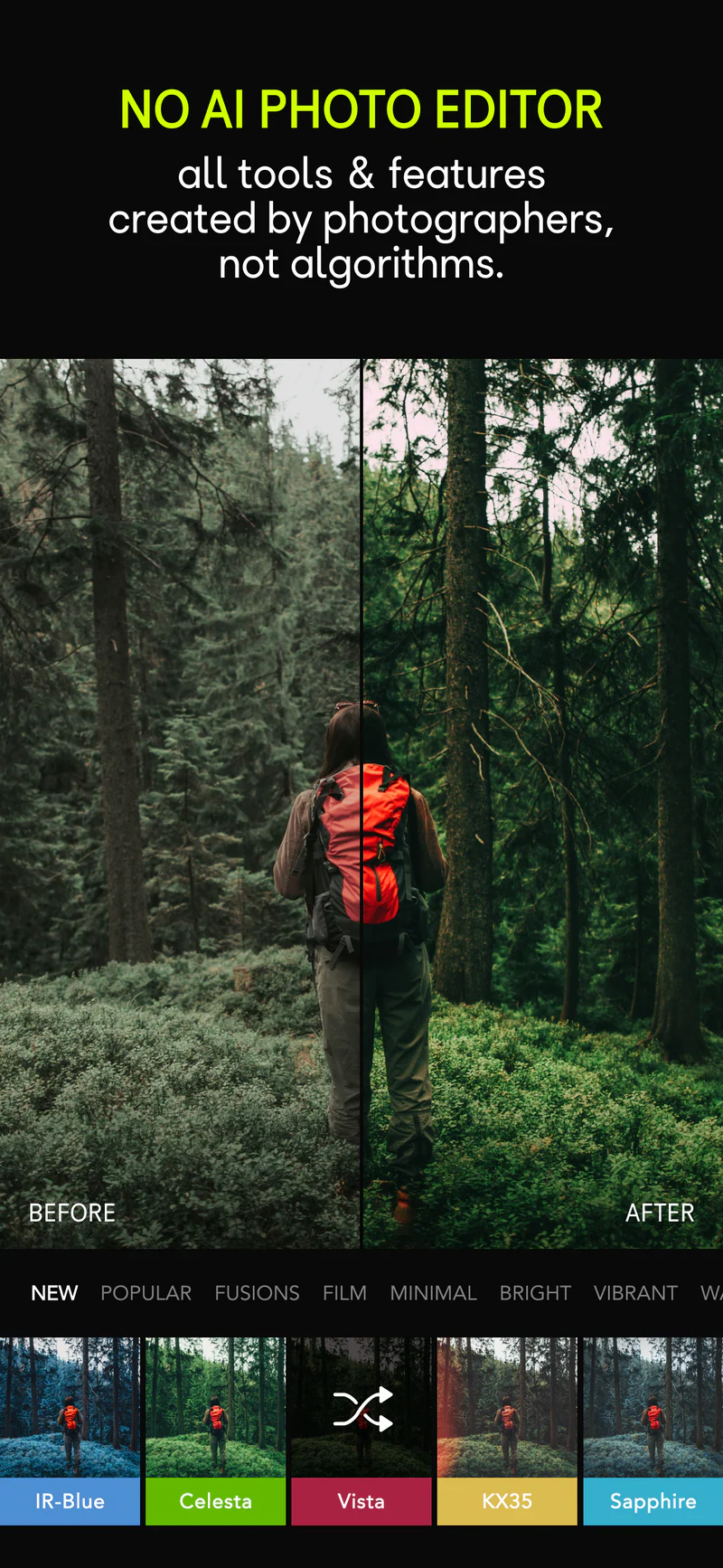
Фильтры и пресеты отображаются как горизонтальная лента. На скриншоте с Film Presets видны категории New, Popular, Fusions, Film, Minimal, Bright, Vibrant, а также конкретные пресеты IR-Blue, Celesta, Vista, KX35, Sapphire. Такой формат удобен для сравнения: пользователь видит миниатюры, быстро переключается между вариантами и оценивает изменения на исходном фото.

Нижняя панель инструментов в Afterlight не выглядит как профессиональная панель настольного редактора, но закрывает основные этапы обработки. Разделы с коррекцией отвечают за тон, цвет и детализацию. Блоки эффектов добавляют характер. Frames & Borders завершают оформление снимка. Touch Tools работают как простой локальный инструмент: не нужно строить сложную маску, достаточно выбрать действие и провести по нужному участку кадра.
Такой интерфейс хорошо подходит для пользователей, которые не хотят разбираться в десятках профессиональных терминов, но хотят контролировать результат. Afterlight не сводится к одной кнопке улучшить фото: базовые настройки, Curves, Grain, Selective Hue / Saturation / Lightness и Fusion Filter дают больше контроля, чем обычный набор готовых фильтров.
Инструменты коррекции: тон, цвет, резкость и детализация
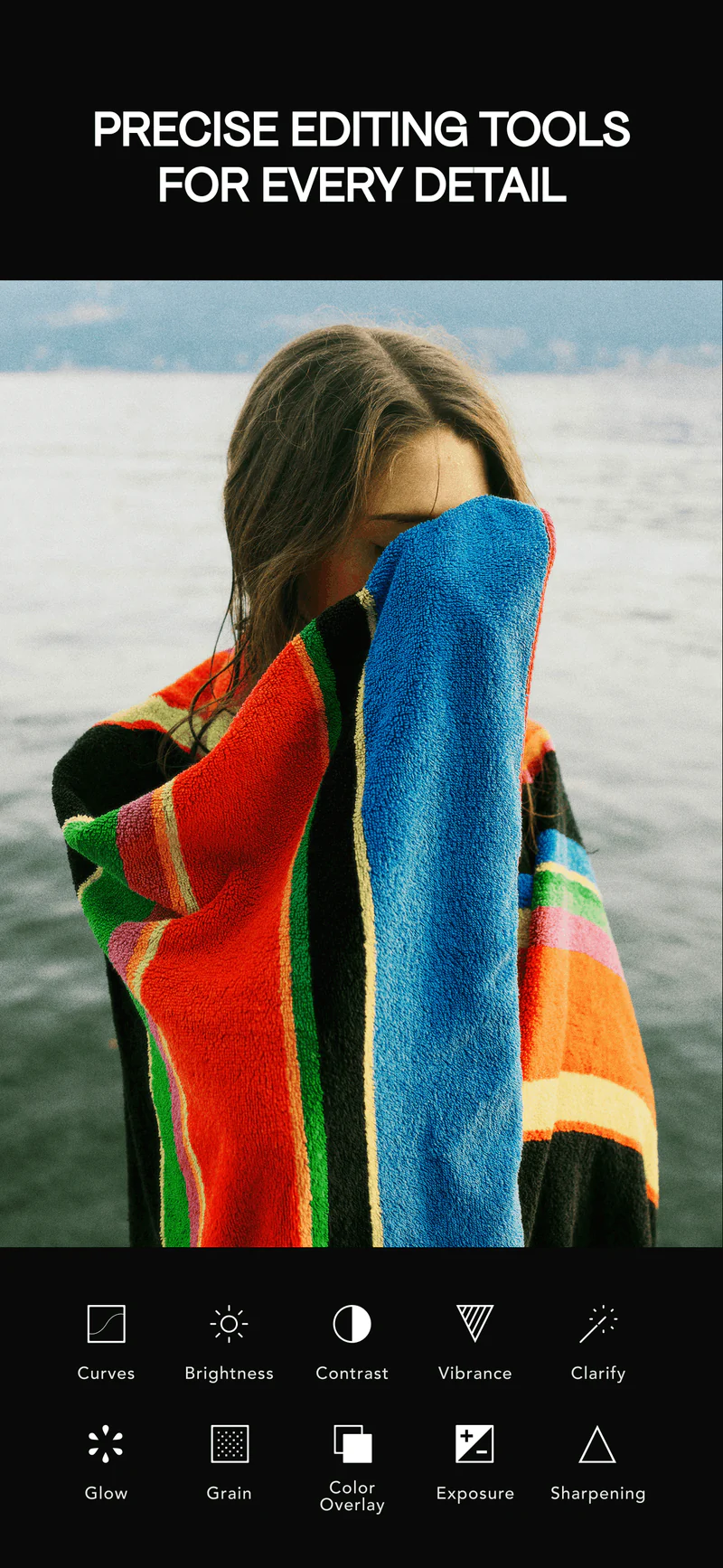
Afterlight включает больше 30 advanced editing tools. Среди подтвержденных инструментов: Brightness, Contrast, Vibrance, Sharpening, Structure, Glow, Grain, Curves, Clarify, Vignette, Advanced Curves, Selective Hue / Saturation / Lightness, Overlays / Gradients. Эти инструменты образуют базу редактора: с них начинается аккуратная обработка перед применением пленочного пресета.
Brightness, Exposure и Contrast
Brightness меняет общую яркость изображения. Этот инструмент полезен, когда снимок выглядит темным, но детали еще сохранены. В мобильной обработке Brightness часто используют первым: если кадр недоэкспонирован, фильтр поверх него делает тени еще тяжелее, а зерно и Dust становятся грязными. В Afterlight правильнее сначала привести тон в рабочее состояние, а уже потом добавлять пленочный стиль.
Exposure ближе к общей экспозиционной поправке. При работе с фотографиями на телефоне этот инструмент удобен для снимков, снятых против света, кадров в помещении и ночных сцен. Exposure помогает выровнять снимок перед Curves: сначала задается общий уровень света, затем через кривые уточняются тени, средние тона и света.
Contrast отвечает за разницу между светлыми и темными участками. В Afterlight его стоит использовать осторожно: многие Film Presets уже меняют контраст, поэтому сильное увеличение Contrast перед пресетом делает кожу жестче, усиливает цифровые шумы и делает Light Leaks более грубыми. Для мягкой пленочной картинки часто достаточно умеренного контраста, а глубину лучше добирать через Curves и Grain.
Vibrance и работа с насыщенностью
Vibrance усиливает цвет более аккуратно, чем грубое поднятие общей насыщенности. Этот инструмент помогает вернуть живость небу, зелени, одежде, городским огням и предметным деталям, не превращая весь кадр в перенасыщенную картинку. В Afterlight Vibrance хорошо сочетается с пресетами IR-Blue, IR-Red, Celesta и Superia, потому что эти Film Presets активно работают с цветовым настроением.
Для портретов Vibrance полезнее применять до ярких эффектов вроде Color Shift и Chroma. Сначала выравнивается кожа и общий цвет, затем добавляется художественный сдвиг. Если поменять порядок, итоговый кадр часто выглядит слишком обработанным: оттенки кожи получают неестественный цвет, а Grain и Dust подчеркивают дефекты экспозиции.
Curves и Advanced Curves
Curves — один из самых важных ручных инструментов Afterlight. Он нужен для точного управления тональной кривой: пользователь меняет темные области, средние тона и светлые участки не одной общей ручкой, а через линию кривой. Это дает больше контроля, чем Brightness и Contrast.
В типовой обработке Curves решает три задачи:
сделать черную точку мягче, чтобы получить faded film look;
слегка поднять светлые участки, не выбивая всю картинку в белое;
добавить S-образную кривую для выразительного контраста.
Advanced Curves расширяет этот подход. Инструмент особенно полезен для снимков, где важно не просто осветлить кадр, а придать ему определенный тональный рисунок: приглушить тени, смягчить хайлайты, сделать изображение менее цифровым, убрать плоский вид после съемки в пасмурную погоду.
Clarify, Structure и Sharpening
Clarify усиливает локальный контраст и помогает выделить фактуру. В Afterlight его удобно применять к городским сценам, архитектуре, текстурам стен, асфальта, дерева, ткани, предметной съемке. Для портретов Clarify требует умеренности: сильное значение подчеркивает поры, морщины, шум и пыль на изображении.
Structure работает с микроконтрастом и деталями. Этот инструмент полезен для пейзажей, леса, гор, облаков, камня, воды и архитектуры. В сочетании с Grain он дает более фактурный результат, но при избыточном применении делает фото тяжелым.
Sharpening повышает резкость. В Afterlight его лучше использовать в конце базовой коррекции, после изменения яркости, контраста и кривых. Если сначала поднять резкость, а затем добавить Dust, Chroma и Color Shift, мелкие дефекты станут заметнее. Для мобильной публикации достаточно умеренного Sharpening, особенно если кадр уже снят на современный смартфон с сильной вычислительной резкостью.
Glow, Grain и Vignette
Glow добавляет мягкое свечение. Этот инструмент хорошо сочетается с Halation, Light Leaks и теплыми пленочными пресетами. Он работает особенно выразительно на кадрах с контровым светом, лампами, закатом, витринами, свечами, неоном и бликами. В портрете Glow смягчает изображение и делает переходы света менее жесткими.
Grain добавляет зерно. Для Afterlight это один из характерных инструментов, потому что пленочная эстетика невозможна без текстуры. Grain помогает убрать стерильность цифрового снимка, но требует контроля: на однотонном небе, коже и темных участках сильное зерно становится главным объектом кадра. Для портретов лучше использовать тонкое зерно, для street-фото и винтажной стилизации — более заметное.
Vignette затемняет края кадра и направляет взгляд к центру. В Afterlight Vignette полезна для портретов, ночных сцен и кадров с центральным объектом. На пейзажах и архитектуре виньетка легко выглядит искусственно, если затемняет ровное небо или углы здания без связи с освещением.
Film Presets: пленочная обработка в один шаг
Film Presets — главная причина, по которой Afterlight выбирают как приложение для винтажной обработки фото. Пресеты вдохновлены реальной пленочной фотографией и помогают быстро получить готовый стиль: теплый instant-film образ, приглушенные оттенки, infrared-палитру, light leak, dusty texture, мягкое свечение или chromatic prism effect. В Google Play перечислены конкретные Film Presets: Instant400, Halo, IR-Blue, IR-Red, KX35, Celesta, Shade, Kaleida, G200, Superia, M120.
Instant400
Instant400 дает теплый Instant Film Filter с винтажными оттенками, Dust и film grain. Этот пресет подходит для портретов крупным планом, снимков с друзьями, кафе, поездок, деталей интерьера и кадров, которые нужно стилизовать под моментальную фотографию. Instant400 не просто меняет цвет: его смысл в сочетании теплоты, зерна и пыли, поэтому он ближе к имитации физического носителя, чем к обычному цветному фильтру.
Halo
Halo добавляет винтажную halation-эстетику, теплое свечение и зерно. Такой пресет хорошо работает на кадрах с солнечными пятнами, бликами, отражениями, окнами, лампами и контровым светом. На портретах Halo дает мягкое сияние вокруг ярких участков, но требует контроля экспозиции: пересвеченное лицо или белая одежда становятся слишком яркими, если до пресета не выровнять света.
IR-Blue и IR-Red
IR-Blue усиливает выразительность skin tones и переводит greenery в необычный синий оттенок. Это заметный эффект, который меняет привычное восприятие природы: деревья, кусты и трава становятся частью художественной палитры. IR-Blue подходит для fashion-кадров, лесных сцен, городских парков и визуальных серий, где нужен необычный цветовой акцент.
IR-Red работает с цветами infrared photography. Этот пресет делает изображение менее реалистичным и больше подходит для творческой стилизации, чем для естественной коррекции. Его стоит применять к сценам, где изменение цвета является частью идеи: экспериментальная портретная съемка, travel-фото, постеры, обложки, кадры для визуального дневника.
KX35, Celesta и Shade
KX35 дает мягкие винтажные оттенки, randomized light leak options и soft film grain. Пресет подходит для street-фото, автомобильных кадров, летних снимков, закатов и портретов в естественном свете. Его сильная сторона — сочетание мягкости и случайных засветок, из-за чего серия кадров выглядит менее одинаковой.
Celesta добавляет классический film look с soft warm glow и color grain. Пресет удобен для портретов, деталей одежды, интерьерных сцен и снимков, где нужен мягкий теплый образ без резких цветовых сдвигов.
Shade сочетает golden hour bloom, window shade textures и глубокий фильтр. Этот вариант хорошо работает с тенями от жалюзи, оконным светом, солнечными полосами на стенах и портретами у окна. Shade раскрывается там, где геометрия света уже есть в исходном снимке.
Kaleida, G200, Superia и M120
Kaleida создает chromatic prism effect и связан с инструментом Prism. Этот пресет подходит для экспериментальных кадров, обложек, снимков с неоном, концертных фото и уличных сцен с отражениями. Он сильнее вмешивается в изображение, чем классические Film Presets, поэтому его лучше использовать как художественный прием, а не универсальную коррекцию.
G200 дает vintage film preset с red-muted tones, soft light leaks, warm feel и dreamy nostalgic vibe. Такой пресет хорошо подходит для вечерних сцен, портретов, кадров с теплым искусственным светом и снимков, где нужен эффект старого фото без слишком грубой пыли.
Superia создает мягкую пленочную картинку с muted highlights, delicate color, chromatic aberration и gentle glow. Его логично применять к портретам, прогулочным кадрам, съемке у воды, неярким городским сценам и фотографиям, где важно сохранить спокойный цвет.
M120 дает subtle faded film look с slight glow, warm coloring и dusty texture. Это один из вариантов для мягкой винтажной обработки, когда изображение должно выглядеть старше и теплее, но без чрезмерного Light Leak или резкого Color Shift.
Фильтры и Fusion Filter: как Afterlight помогает собрать свой стиль
Afterlight не ограничивается готовыми фильтрами. Приложение позволяет mix + match разные стили и комбинировать инструменты в Fusion Filter. Это важно для пользователей, которые хотят не просто каждый раз выбирать случайный эффект, а повторять собственную обработку на разных снимках.
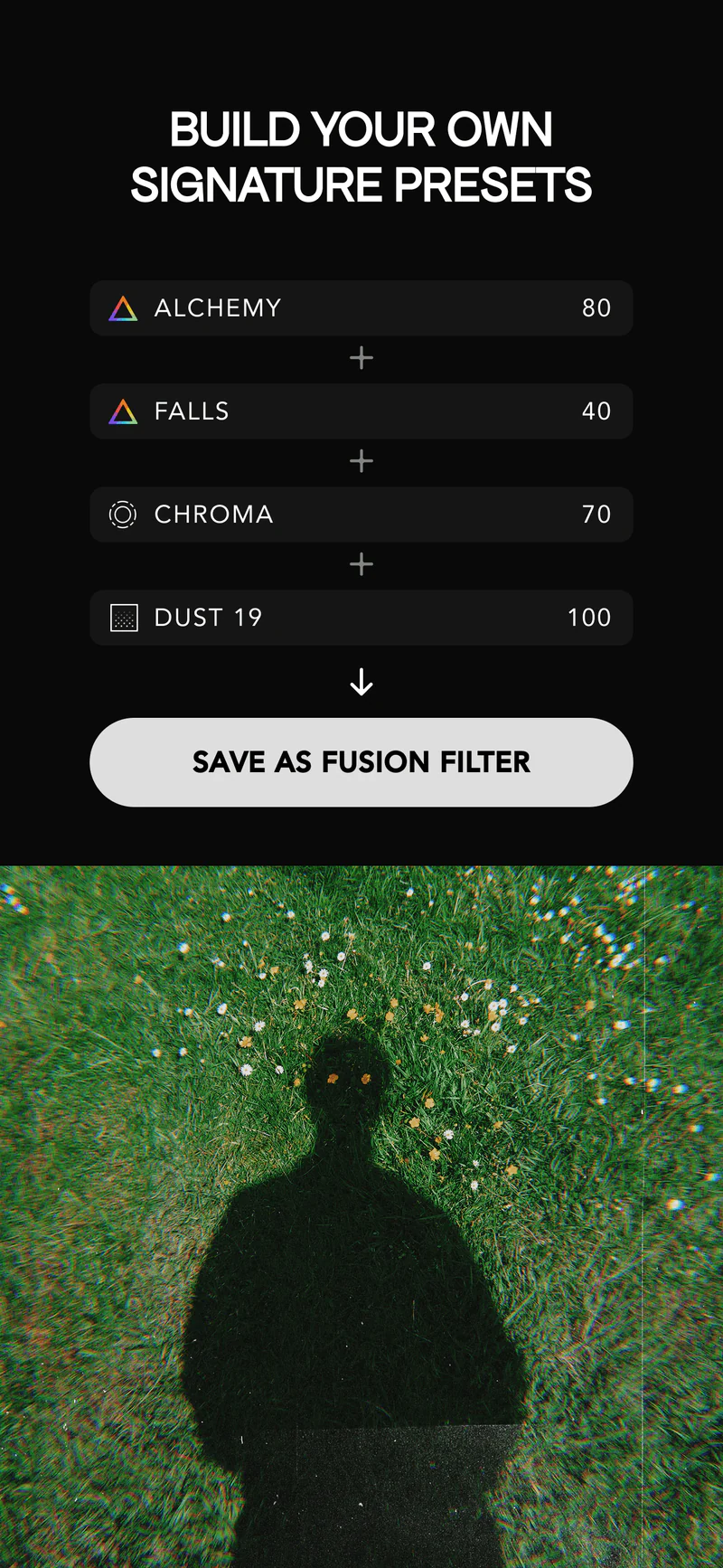
На скриншоте Fusion Filter показан принцип сборки: отдельные компоненты складываются в собственный стиль, после чего используется команда Save as Fusion Filter. В примере соединены Alchemy, Falls, Chroma и Dust 19 с разной интенсивностью. Для реальной работы это означает, что пользователь не обязан запоминать каждую настройку вручную: удачное сочетание можно сохранить и применить к другой фотографии.
Fusion Filter особенно полезен в трех случаях:
единая лента в соцсетях — фотографии имеют разный свет, но общий стиль остается узнаваемым;
серия из поездки — кадры сняты в разных местах, а обработка связывает их в один визуальный набор;
личный стиль автора — вместо повторного выбора десятка эффектов создается собственная связка фильтра, Chroma, Dust и цветокоррекции.
В Afterlight Fusion Filter работает как мост между быстрыми пресетами и ручной обработкой. Пользователь начинает с готового результата, меняет детали под конкретное фото, а затем сохраняет итоговую комбинацию. Это делает приложение гибче, чем редакторы, где фильтр применяется как закрытый эффект без возможности собрать собственную схему.
Effects и Overlays: Light Leaks, Dust, Halation, Chroma, Color Shift
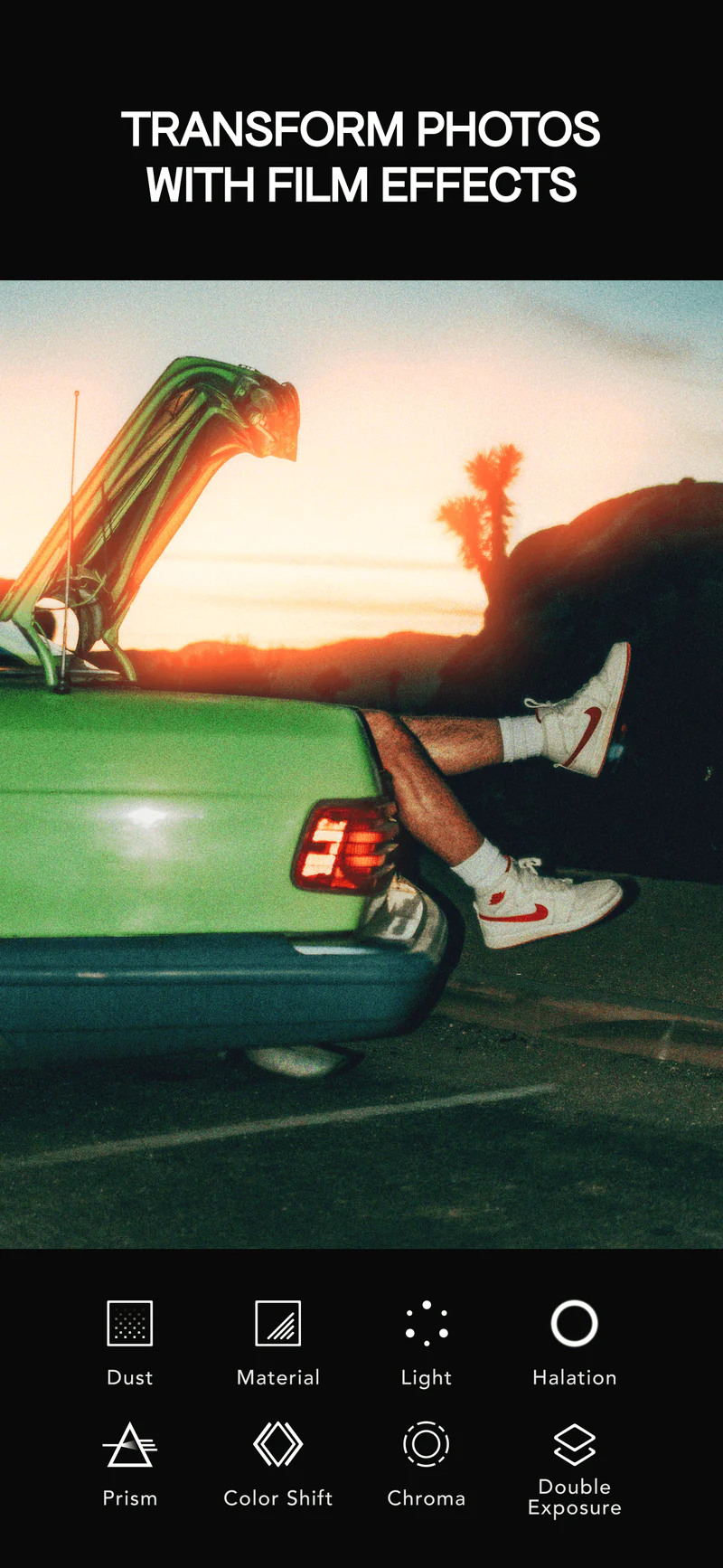
В Afterlight сильный блок эффектов. Приложение применяет film emulation techniques: Double Exposure, Halation, Color Shift, Chroma, Prism, а также текстуры Light Leaks, Natural Dust, Vintage Paper, VHS. В отдельном блоке заявлены 90+ textures and overlays, а на странице Afterlight перечислены 22 Dust textures, 20 Material textures и 48 Light textures, включая Film Leaks и Haze.
Light Leaks
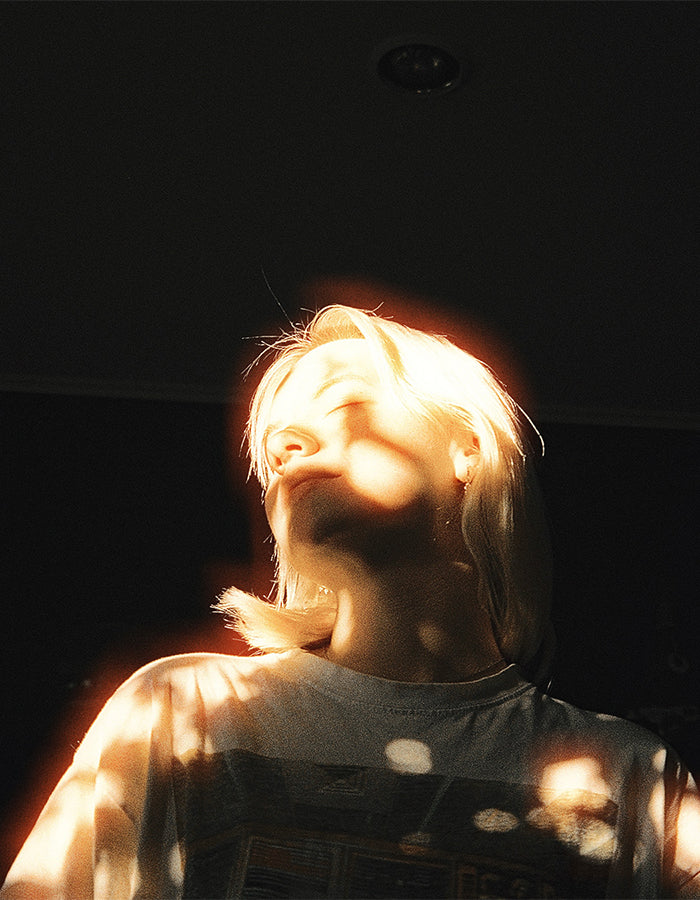
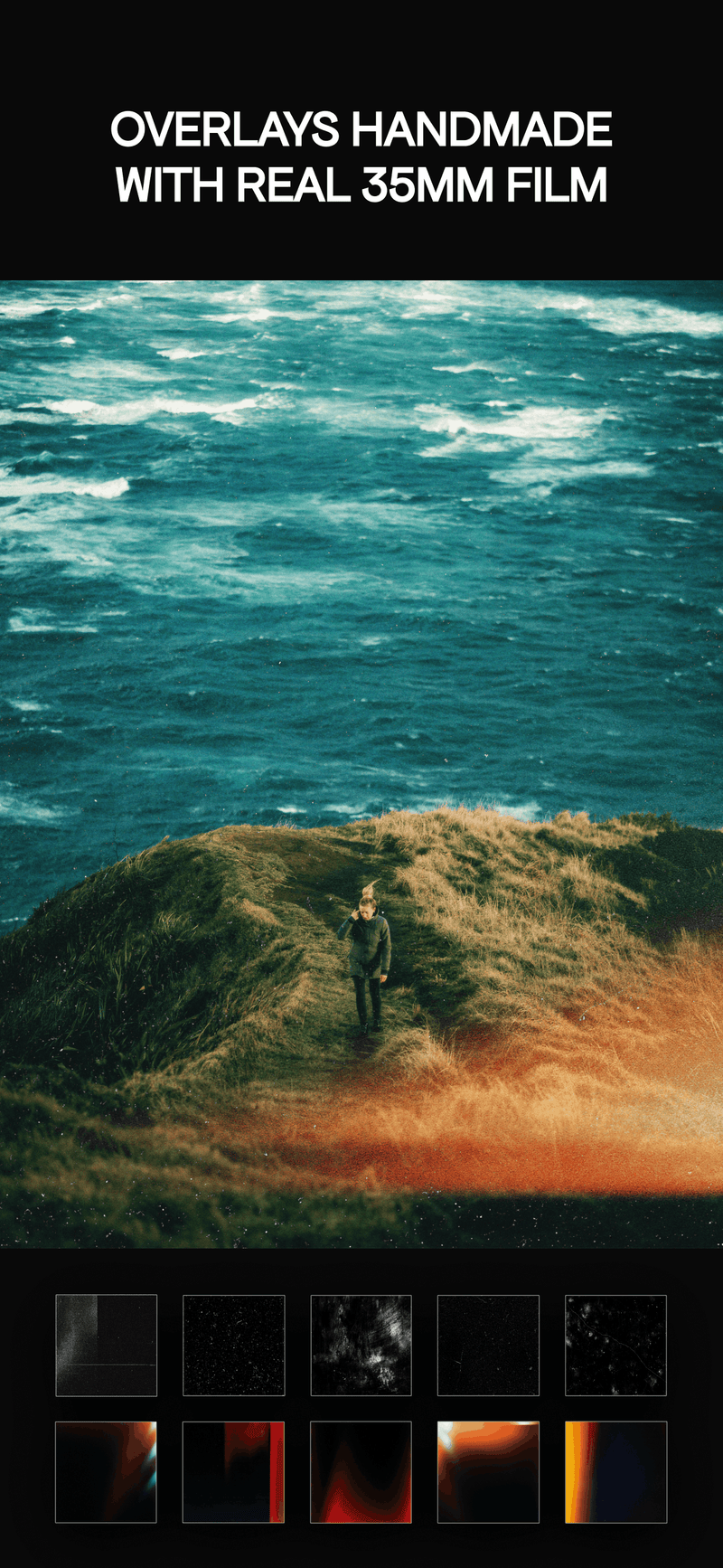
Light Leaks имитируют световые засветки пленки. Это один из самых узнаваемых эффектов Afterlight. Засветка добавляет теплое пятно, цветной градиент, боковое свечение или ощущение случайного попадания света на пленку. Light Leaks хорошо работают на:
летних фотографиях;
снимках у окна;
портретах на закате;
кадрах с автомобилями, дорогами и ночными огнями;
travel-фото и визуальных дневниках.
Light Leak лучше воспринимается, когда в кадре уже есть источник света или логичное направление освещения. Если добавить сильную засветку на пасмурный кадр без ярких зон, эффект выглядит наложенным поверх фото, а не частью сцены.
Dust textures
Dust textures добавляют пыль, точки, царапины и следы старой пленки. Это не инструмент для исправления дефектов, а художественный слой. Dust делает цифровой снимок менее стерильным, добавляет ощущение физического носителя и хорошо сочетается с Grain.
Dust уместен в следующих сценах:
ретро-портрет;
старая городская улица;
интерьер с лампами и деревянными деталями;
кадр с аналоговой эстетикой;
снимок под Polaroid или disposable camera.
Для коммерческого каталога, предметной съемки товара, резюме, документов, чистых интерьерных фото и портретов для делового профиля Dust обычно мешает. Он добавляет визуальный шум и может отвлекать от объекта.
Halation
Halation добавляет теплое свечение вокруг ярких участков. Этот эффект характерен для пленочной эстетики: свет не просто становится ярче, а получает мягкий ореол. В Afterlight Halation работает особенно выразительно на кадрах с солнцем, бликами, окнами, лампами и светлыми волосами в контровом освещении. В истории обновлений отдельно отмечалось появление Film Preset HALO и доступность Halation как Overlay tool.
Halation не стоит применять одинаково ко всем фотографиям. На кадрах с пересвеченным небом, белой одеждой или бликами на коже сильный Halation усиливает проблему. Правильный порядок обработки: сначала снизить чрезмерные света через Exposure или Curves, затем добавить мягкий Halation.
Chroma и Color Shift
Chroma создает эффект chromatic aberration, вдохновленный видом disposable film. На практике это легкое расслоение цвета по краям и контрастным границам. Эффект подходит для экспериментальных кадров, музыкальных обложек, ночных сцен, световых вывесок, динамичных портретов, fashion-съемки и снимков с яркими объектами.
Color Shift смещает RGB channels. Это более заметный эффект: он меняет цветовое разделение изображения и добавляет цифрово-пленочный сдвиг. Color Shift хорошо работает в небольших дозах. Если применить его слишком сильно, лицо, текст, архитектурные линии и мелкие детали начинают выглядеть разорванными.
Prism и Double Exposure
Prism добавляет преломление, хроматический эффект и ощущение съемки через стекло. Он связан с пресетом Kaleida, который создает chromatic prism effect. Prism лучше использовать на кадрах, где экспериментальный эффект поддерживает композицию: портрет с пустым фоном, неон, отражение в витрине, сцена с ярким источником света.
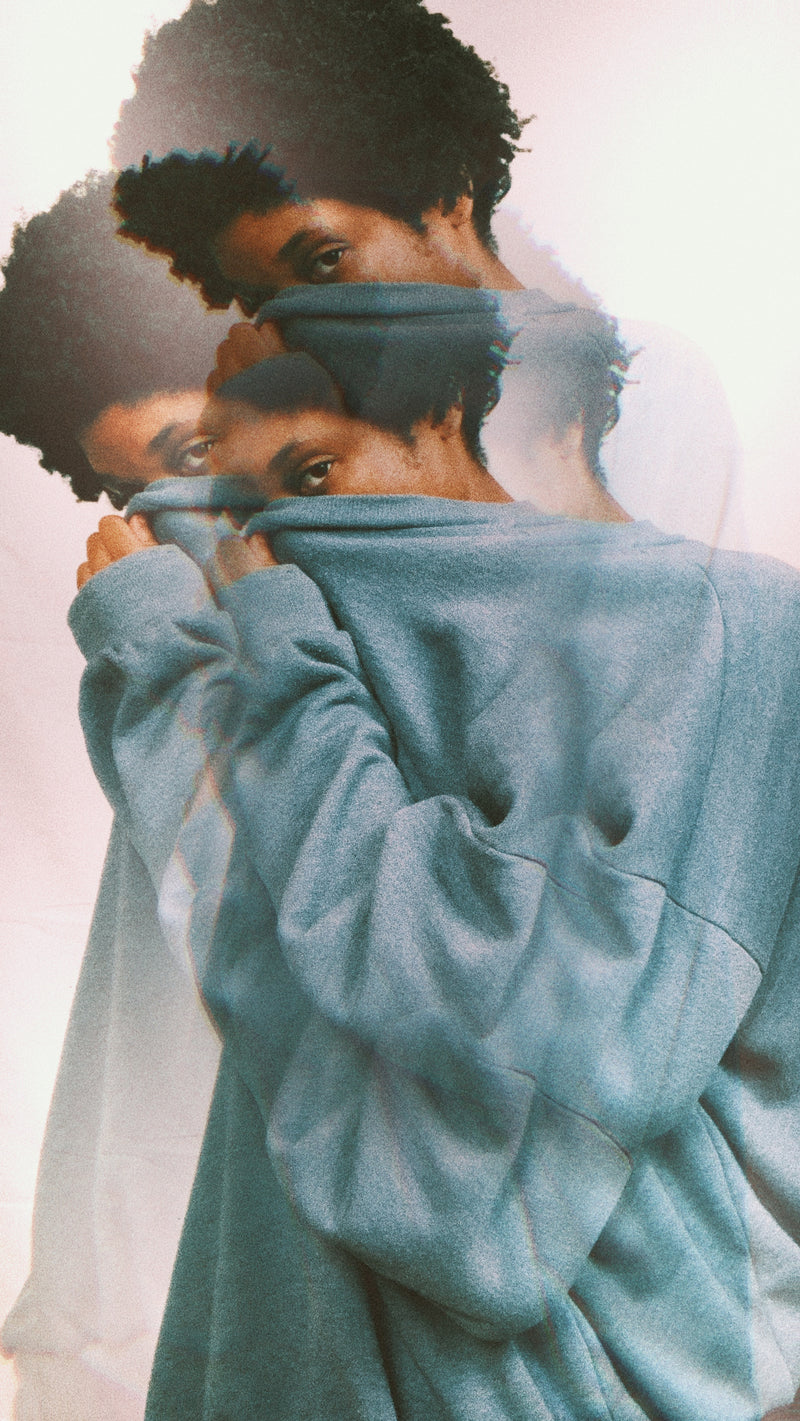
Double Exposure смешивает изображения или создает эффект двойной экспозиции. В Afterlight этот прием относится к художественной стилизации, а не к точному фотомонтажу. Он подходит для постеров, обложек, визуальных экспериментов и романтических кадров. В истории обновлений отдельно появился пресет DE-F — double exposure preset с теплыми тонами и floral overlays.
Touch Tools: локальная обработка без сложных масок
Touch Tools — важное отличие Afterlight от простых приложений с фильтрами. Через сенсорные жесты пользователь применяет Saturate, Desaturate, Sharpen, Blur, Lighten и Darken к отдельным участкам изображения.
Этот блок полезен, когда весь снимок обработан удачно, но отдельный участок требует ручной доработки:
лицо слишком темное после Film Preset — применяется Lighten;
фон отвлекает цветом — помогает Desaturate;
объект на переднем плане теряет четкость — используется Sharpen;

задний план слишком резкий — уместен Blur;
небо выглядит бледным — аккуратный Saturate возвращает цвет;
светлая зона у края тянет внимание — Darken делает ее спокойнее.
Touch Tools не заменяют маски Lightroom или слои Photoshop. Их преимущество в скорости: пользователь не строит сложный контур и не настраивает диапазоны яркости, а просто выбирает действие и работает пальцем по нужной области. Это мобильный инструмент для точечной правки, а не профессиональная система выделений.
В портрете Touch Tools удобно использовать после базовой коррекции и до финального Grain. Если сначала добавить сильное зерно, а потом локально осветлять лицо, текстура станет заметнее. Для естественного результата лучше отредактировать свет и цвет, затем добавить Film Preset, затем применить легкую локальную коррекцию, а уже в конце добавить Grain, Dust или рамку.
Frames & Borders: оформление под Polaroid, Instax и пленочную рамку
Before exporting final edit в Afterlight можно добавить border или Instant Film frame. Программа поддерживает Polaroid, Film Reel и Instax frame, а фон рамки настраивается через цветовые пресеты или собственное изображение.
Frames & Borders особенно полезны для фотографий, которые публикуются не как отдельный снимок, а как часть визуальной подачи:
| Тип оформления | Где уместен | Что дает |
|---|---|---|
| Color border | минималистичная лента, подборки, обложки | отделяет фото от фона публикации |
| Instant Film frame | ретро-портреты, travel-фото, кадры с друзьями | имитирует моментальный снимок |
| Polaroid frame | личный архив, сторис, романтические фото | добавляет узнаваемый формат старой фотографии |
| Film Reel | визуальные серии, кинематографичные кадры | связывает фото с пленочной эстетикой |
| Instax frame | lifestyle, кафе, поездки, подарочные карточки | делает снимок похожим на распечатанный кадр |
Рамки в Afterlight лучше применять после всех цветовых и текстурных эффектов. Если сначала добавить рамку, а затем активно менять экспозицию или цвет, визуальный баланс между фото и фоном рамки нарушается. Правильный порядок: обработать изображение, проверить кадрирование, выбрать frame, настроить фон и размер, затем сохранить итог.
RAW image support и границы применения
Afterlight поддерживает RAW image support, но программа остается мобильным фоторедактором с акцентом на стилизацию, пресеты и эффекты. Для пользователей, которые снимают в RAW ради максимального восстановления светов, теней, баланса белого, профилей камеры и точной цветовой работы, более подходящим инструментом остается Lightroom Mobile или другой RAW-редактор. В App Store Afterlight описан как редактор с RAW image support, фильтрами, dust effects и light leaks, а не как полноценная профессиональная RAW-лаборатория.
Границы Afterlight в RAW-сценарии понятны:
приложение подходит, когда RAW-снимок нужно быстро стилизовать под пленку;
Afterlight удобен для обработки одного кадра на телефоне;
программа дает Film Presets, Grain, Curves, Light Leaks, Touch Tools и frames в одном интерфейсе;
для массовой RAW-обработки, каталогизации, синхронизации пресетов и профессионального архива логичнее Lightroom Mobile;
для точного монтажа, слоев и ретуши лучше использовать настольный редактор.
В практической работе Afterlight стоит воспринимать как творческий редактор с поддержкой RAW, а не как замену Lightroom Classic или Capture One. Его задача — довести изображение до выразительного визуального вида, а не построить полный профессиональный процесс от импорта карточки памяти до архивного каталога.
Afterlight PRO и платные функции
Afterlight распространяется как приложение с встроенными покупками. В App Store перечислены варианты Monthly Afterlight PRO, Yearly Afterlight PRO, Lifetime Afterlight PRO, Yearly Afterlight PRO Special и Afterlight PRO - Lifetime; цены зависят от региона магазина и конкретного варианта покупки.
Afterlight PRO важен тем, что часть инструментов, пресетов, эффектов и материалов связана с расширенным доступом. В бесплатном сценарии пользователь получает базовое понимание интерфейса, может оценить стиль обработки и решить, нужны ли ему дополнительные Film Presets, overlays, эффекты и расширенные функции.
Покупка Afterlight PRO оправдана в следующих случаях:
приложение используется регулярно, а не для одной фотографии;
нужны разнообразные пленочные пресеты, а не 2–3 базовых варианта;
важны Light Leaks, Dust textures, Halation, Chroma, Double Exposure и рамки;
требуется единый стиль для ленты или серии снимков;
пользователь сохраняет собственные Fusion Filter и возвращается к ним;

обработка фото на телефоне стала постоянной частью рабочего процесса.
Платная версия менее убедительна для пользователя, которому нужен только базовый поворот, кадрирование, яркость, контраст и легкая насыщенность. В таком случае достаточно системного редактора фотографий или бесплатных инструментов Snapseed. Afterlight раскрывает смысл именно как эстетический редактор: его ценность не в одной ручке Contrast, а в сочетании пресетов, текстур, пленочных эффектов и рамок.
Инструкция: как обработать фото в Afterlight под пленочный стиль
Ниже — практический сценарий обработки снимка в Afterlight. Он подходит для портрета, уличного кадра, travel-фото и снимка для соцсетей. Цель — получить аккуратный пленочный вид без перегруза пылью, засветками и чрезмерным зерном.
Шаг 1. Открыть фото и оценить исходник
Сначала выбирается снимок, который уже имеет понятный объект и композицию. Afterlight хорошо улучшает настроение кадра, но не исправляет полностью проваленную фокусировку, сильный смаз или неудачный ракурс. До фильтров нужно оценить три параметра:
не слишком ли темное лицо или главный объект;
не выбиты ли светлые участки;
не мешают ли лишние детали по краям кадра.
Если края отвлекают, кадр лучше сразу обрезать. Для социальных сетей удобно заранее подумать о пропорциях: вертикальная публикация, квадрат, сторис, обложка или фото в рамке.
Шаг 2. Сделать базовую тональную коррекцию
До Film Preset стоит настроить Brightness, Exposure и Contrast. Темный снимок после пресета становится еще плотнее, а светлая фотография с Light Leak быстрее уходит в пересвет. Базовая коррекция нужна для того, чтобы пресет работал с уже подготовленным материалом.
Для большинства снимков порядок такой:
Увеличить или уменьшить Exposure, чтобы главный объект был читаемым.
Настроить Brightness, если общая картинка слишком темная или слишком светлая.
Добавить немного Contrast, если фото плоское.
Не перегружать контраст, если планируется Film Preset с зерном и световыми эффектами.
Шаг 3. Настроить цвет через Vibrance и Curves
После света корректируется цвет. Vibrance оживляет картинку, но не должен делать кожу оранжевой, траву кислотной, а небо чрезмерно синим. Для мягкого film look лучше поднять Vibrance умеренно, а настроение доверить пресету.
Curves помогают сделать кадр менее цифровым. Для faded film look можно слегка поднять черную точку, чтобы тени стали мягче. Для более контрастного street-кадра подойдет легкая S-образная кривая. На портретах кривые должны работать аккуратно: слишком глубокие тени под глазами и на коже делают изображение жестким.
Шаг 4. Выбрать Film Preset
Теперь выбирается пресет. Для теплой винтажной обработки подойдет Instant400. Для мягкого свечения — Halo или Celesta. Для необычной цветовой серии с растительностью — IR-Blue или IR-Red. Для уличного кадра с засветками — KX35. Для dreamy-настроения — G200, Superia или M120.
В Afterlight пресет не нужно воспринимать как окончательный результат. Его можно ослабить, усилить и дополнить ручной коррекцией. Если пресет красивый, но делает фото слишком темным, возвращайтесь к Exposure или Curves. Если цвет хороший, но эффект слишком сильный, снижайте интенсивность.
Шаг 5. Добавить Grain и Dust
Grain добавляет пленочную фактуру. На портрете лучше использовать умеренное зерно, чтобы не испортить кожу. На городском кадре, снимке автомобиля, ночной улице или фото с архитектурой зерно может быть заметнее.
Dust добавляется только после оценки композиции. Пыль не должна перекрывать глаза, лицо, логотип, важный текст или главный объект. Если Dust попадает на критичную область, лучше выбрать другую текстуру или уменьшить интенсивность. Для винтажного настроения достаточно тонкой пыли; сильные царапины уместны в постерах, стилизованных сериях и явно ретро-кадрах.
Шаг 6. Использовать Light Leaks или Halation
Light Leaks добавляют засветку. Выбирайте направление, которое совпадает с логикой кадра. Если солнце или окно находится слева, засветка слева воспринимается естественнее. Если яркая область уже справа, засветка справа поддерживает композицию. Случайная цветная полоса посередине кадра выглядит эффектно только в явно экспериментальной обработке.
Halation усиливает теплое свечение вокруг ярких областей. Эффект хорошо работает на закате, у витрины, в помещении с лампами, на снимках у окна. Если фотография уже пересвечена, сначала ослабляется Exposure или корректируются Curves.
Шаг 7. Доработать отдельные участки через Touch Tools
После основного стиля включаются Touch Tools. Для портрета часто достаточно Lighten на лице и Darken на слишком ярком фоне. Для пейзажа можно слегка усилить небо через Saturate, а отвлекающую область приглушить Desaturate. Для предметного снимка полезен Sharpen на главном объекте и легкий Blur на фоне.
Touch Tools работают лучше, когда правка локальная и небольшая. Сильное осветление пальцем по лицу или грубое затемнение фона создает пятна. В Afterlight локальные правки должны помогать пресету, а не заменять полноценную ретушь.
Шаг 8. Добавить frame или border
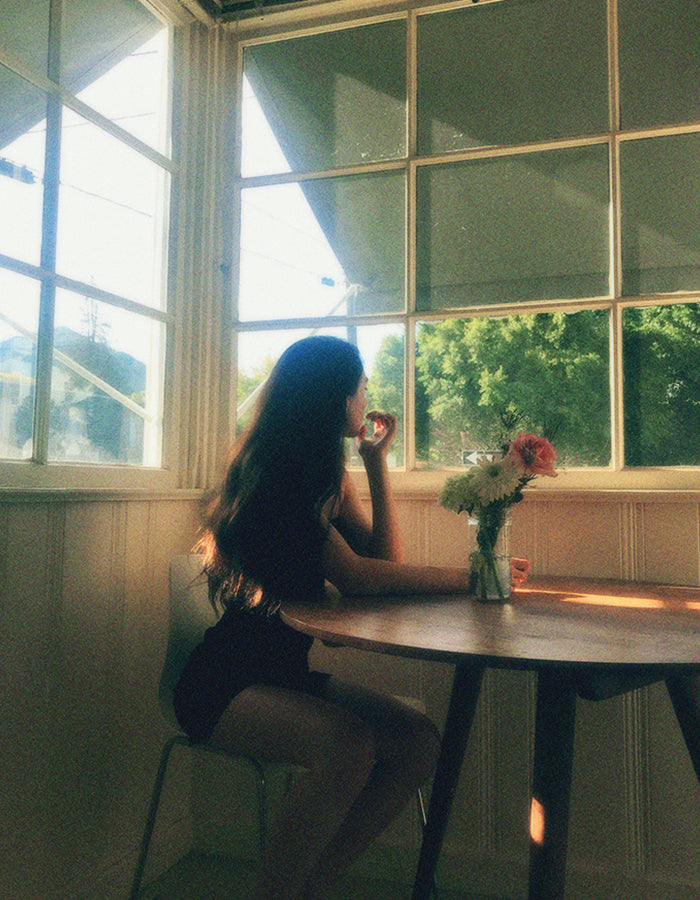
Финальный этап — Frames & Borders. Для ретро-портрета подойдет Instant Film frame или Polaroid frame. Для серии в стиле пленки — Film Reel. Для lifestyle-снимков и кадров из поездки — Instax frame. Цветной border лучше использовать, когда фото публикуется на светлом или темном фоне и ему нужна визуальная рамка.
Рамка должна поддерживать кадр, а не спорить с ним. Если снимок уже насыщен Dust, Light Leaks, Grain и Chroma, слишком активный frame делает его перегруженным. Для сложной обработки лучше выбрать простую рамку, а для минималистичного снимка можно использовать более характерный Instant Film frame.
Шаг 9. Проверить результат перед сохранением
Перед сохранением стоит проверить четыре вещи:
лицо и главный объект не стали слишком темными;
Dust не закрывает важные детали;
Light Leak не выбил светлые участки;
frame не обрезал важную часть композиции.
Afterlight удобен для быстрых правок, но именно финальная проверка отличает аккуратную пленочную стилизацию от набора эффектов. Если фото выглядит слишком обработанным, лучше уменьшить интенсивность Grain, Chroma, Color Shift или засветки.
Практические сценарии использования Afterlight
Фото для соцсетей
Afterlight часто используют как редактор фото для соцсетей, потому что он быстро создает узнаваемый стиль. Для Instagram-ленты, сторис, обложек Reels и визуальных подборок важна не только техническая корректность снимка, но и единое настроение. Film Presets помогают привести разные кадры к общей палитре, а Fusion Filter позволяет сохранить удачное сочетание настроек.
Для соцсетей особенно полезны:
Film Presets для единой цветовой схемы;
8:10 ratio frame для вертикальных публикаций;
Polaroid и Instax frames для lifestyle-подачи;
Light Leaks для летних и вечерних кадров;
Dust и Grain для ретро-атмосферы;
Touch Tools для быстрого выделения лица или объекта.
Визуальная ошибка в соцсетях — применять самый яркий эффект к каждому фото. Лента быстро становится однообразной, если все кадры имеют одинаковую сильную засветку, зерно и пыль. Лучше выбрать общий цветовой стиль, но менять интенсивность Dust, Grain и Light Leaks в зависимости от снимка.
Портрет
Для портрета Afterlight подходит, когда нужна мягкая пленочная обработка, а не глубокая ретушь кожи. Хороший порядок: сначала Exposure и Brightness для лица, затем Vibrance, затем мягкий Film Preset, после этого Lighten через Touch Tools и легкий Grain. Для портретов хорошо подходят теплые и мягкие пресеты: Instant400, Celesta, Superia, M120.
Сильные эффекты лучше применять осторожно:
Dust не должен попадать на глаза и губы;
Grain не должен превращать кожу в шумную поверхность;
Chroma и Color Shift лучше использовать на творческих портретах, а не на естественной фотографии;
Halation красиво работает на волосах и контровом свете, но быстро пересвечивает лицо.
Afterlight не заменяет ретушер: он не предназначен для сложной работы с кожей, пластикой лица или удалением множества объектов. Его портретная задача — цвет, мягкость, настроение, пленочный характер.
Уличная фотография
Street-фото хорошо сочетается с Afterlight, потому что городские сцены часто выигрывают от зерна, контраста, light leak и приглушенной палитры. Для улицы подходят KX35, G200, Superia, Betamax, 1970, Disposable и другие пресеты с выраженной пленочной эстетикой. В истории развития Afterlight появлялись пресеты с VHS textures, paper textures, light leaks и film emulation, что хорошо соответствует уличному визуальному языку.
Для street-фото полезен такой подход:
Убрать лишнюю темноту через Exposure.
Добавить контраст через Curves.
Выбрать Film Preset с мягким зерном.
Добавить Dust или Light Leak в сторону источника света.
При необходимости затемнить край кадра через Vignette.
Сохранить без чрезмерной рамки, если композиция и так насыщенная.
В уличной фотографии Afterlight хорош тем, что не требует долгого рабочего процесса. Снимки часто обрабатываются сериями, и Fusion Filter помогает быстрее повторять выбранный стиль.
Travel-фото
В поездках Afterlight удобен как мобильный фоторедактор для быстрой обработки на телефоне. Снимки из путешествия часто имеют разный свет: аэропорт, улица, кафе, пляж, музей, отель, дорога, вечерний город. Film Presets и Fusion Filter помогают привести их к единой визуальной истории.
Для travel-фото хорошо работают:
теплые пресеты для закатов и городских прогулок;
IR-Blue для природы и зелени;
Light Leaks для солнечных кадров;
Instant Film frame для дневникового эффекта;
Grain для уменьшения цифровой стерильности;
Touch Tools для осветления людей на фоне яркого неба.
Главная ошибка travel-обработки — одинаково сильный фильтр на всех кадрах. Снимок у моря, ночной город и портрет в помещении требуют разной интенсивности. В Afterlight лучше сохранить один Fusion Filter как основу, но вручную корректировать Exposure, Vibrance и Grain для каждого фото.
Винтажная обработка
Afterlight — сильное приложение для винтажной обработки фото. Для такого сценария используются Dust textures, Grain, Light Leaks, Vintage Paper, VHS, Instant Film frame, Polaroid frame и мягкие пленочные пресеты. Важно не имитировать старую фотографию слишком буквально: если добавить пыль, царапины, VHS, сильную виньетку, рамку и Color Shift одновременно, результат станет перегруженным.
Хороший винтажный рецепт:
слегка снизить контраст или поднять черную точку через Curves;
выбрать теплый Film Preset;
добавить умеренный Grain;
применить Dust с низкой интенсивностью;

добавить небольшую засветку сбоку;
завершить Instant Film frame или простым border.
Для кадров с людьми лучше оставить кожу читаемой. Для предметов, старых зданий, машин, книг, кофейных чашек, пленочных камер и интерьерных деталей можно позволить более заметный Dust и Grain.
Отзывы пользователей и профильных изданий
Оценки Afterlight зависят от платформы. На iOS приложение получает более высокую среднюю оценку, а в Google Play заметно больше критики к Android-версии, подписке и различиям с iOS. В App Store у Afterlight высокий рейтинг и статус Editors’ Choice в ряде региональных карточек, а в Google Play у приложения указаны миллионы установок и десятки тысяч отзывов, но средняя оценка ниже.
Усредненное мнение пользователей iOS
В iOS-аудитории чаще выделяют фильтры, скорость обработки, визуальный стиль, отсутствие навязчивой рекламы и удобство создания собственных сочетаний эффектов. На странице Afterlight приведены отзывы, где пользователи отдельно хвалят predefined filters, возможность merge them and create personal presets, а также быстрый результат при обработке фото на телефоне.
Положительная оценка iOS-версии обычно связана с тем, что Afterlight хорошо совпадает с ожиданием: пользователь получает пленочные пресеты, эффекты, Light Leaks, Dust, Touch Tools, frames и понятный интерфейс. Приложение не требует длительного обучения, но дает больше контроля, чем простой набор фильтров.
Критика iOS-версии тоже есть. В отзывах встречаются жалобы на сбои, отдельные баги и претензии к тому, как работают некоторые функции после обновлений. Это типичная зона риска для мобильного редактора: пользователь ожидает стабильности, потому что приложение часто используется быстро — открыть фото, обработать, сохранить, опубликовать.
Усредненное мнение пользователей Android
Android-аудитория оценивает Afterlight строже. В Google Play есть отзывы, где пользователи сравнивают iOS и Android, жалуются на различия функций, подписку, работу тонких цветовых настроек и отсутствие некоторых удобств, знакомых по iPhone-версии. Отдельный отзыв прямо описывает разочарование после перехода с iPhone на Android: пользователь отмечает, что на iPhone можно листать фото перед выбором и касанием сравнивать оригинал при редактировании, а Android-версия воспринимается хуже.
Для читателя это важное ограничение. Afterlight для iPhone и Afterlight для Android нельзя оценивать одинаково только по названию. Если пользователь работает на iOS, приложение выглядит сильнее как стабильный пленочный редактор с большим набором эффектов. Если устройство на Android, стоит заранее учитывать отзывы о различиях платформ и подписке.
Мнение профильных изданий
iMore включает Afterlight в подборку бесплатных фоторедакторов для iPhone и iPad. В описании выделяются фильтры как сильная сторона, большая библиотека фильтров, возможность создавать собственные фильтры, специальные эффекты вроде Light Leaks и Color Shift, а также отсутствие навязчивой рекламы и постоянного давления на платную подписку.
iDownloadBlog в историческом обзоре раннего Afterlight хвалил чистую подачу интерфейса, набор фильтров, film effects и frames. При этом материал относится к раннему этапу развития приложения: там описываются функции и цена старой версии, поэтому его корректно воспринимать как историческую оценку того, с чего развивалась программа, а не как описание текущей мобильной версии.
Суммарная оценка профильных материалов совпадает с фактической ролью приложения: Afterlight силен как быстрый редактор с фильтрами, film effects, Light Leaks, Color Shift, frames и приятной визуальной подачей. Его не рассматривают как замену профессиональному RAW workflow или настольному редактору со слоями.
Системные требования
Afterlight работает как мобильное приложение для iPhone, iPad и Android. Для iPhone требуется iOS 16.6 или новее, для iPad — iPadOS 16.6 или новее. Размер iOS-приложения — 436,8 MB. В списке языков есть Russian, English, Arabic, French, German, Hebrew, Indonesian, Italian, Japanese, Korean, Portuguese, Romanian, Simplified Chinese, Spanish, Thai, Traditional Chinese и Turkish. Возрастной рейтинг iOS-версии — 4+.
| Параметр | Значение |
|---|---|
| Название | Afterlight: Film Photo Editor |
| Тип | мобильный фоторедактор |
| iPhone | iOS 16.6 или новее |
| iPad | iPadOS 16.6 или новее |
| Размер iOS-версии | 436,8 MB |
| Языки iOS-версии | есть русский язык |
| Возрастной рейтинг iOS | 4+ |
| Android | телефон и планшет |
| Возрастная маркировка Android | PEGI 3 |
| Покупки | встроенные покупки / Afterlight PRO |
В Android-карточке указаны phone и tablet, возрастная маркировка PEGI 3, цифровые покупки и встроенные покупки. Точная минимальная версия Android в доступном веб-представлении карточки не раскрыта, поэтому в системных требованиях корректно фиксировать только подтвержденные параметры.
Для Windows Afterlight имеет историческую ветку. В 2015 году Windows Experience Blog писал о версии для Windows Store после Windows Phone-версии, где были adjustment tools, filters, textures, frames и crop presets. Этот факт относится к истории программы; основной современный фокус Afterlight связан с мобильными версиями.
Конфиденциальность и работа с личными фото
Afterlight работает с личными фотографиями, поэтому для фоторедактора важны разрешения и политика данных. В App Store для iOS-версии указаны данные, не связанные с личностью пользователя: Usage Data и Diagnostics. В Google Play для Android-карточки отображаются пункты No data shared with third parties и No data collected.
Практическое значение для пользователя простое: при первом запуске и импорте снимков нужно внимательно смотреть разрешения на доступ к фото. На iPhone можно ограничить доступ выбранными фотографиями, а не всей медиатекой. Для редактора вроде Afterlight это удобно: если нужно обработать несколько кадров, не обязательно открывать приложению весь архив.
Для работы с личными снимками стоит придерживаться базовых правил:
давать доступ только к тем фото, которые нужны для обработки;
не хранить в редакторе чувствительные изображения без необходимости;
проверять, какие фото попадают в экспорт и публикацию;
перед отправкой в соцсети просматривать кадр на наличие документов, адресов, номеров машин, экранов и других деталей.
Afterlight ориентирован на визуальную обработку, но вопрос приватности остается частью рабочего процесса любого мобильного фоторедактора.
Плюсы и минусы Afterlight
Плюсы
Сильная пленочная специализация. Afterlight не распыляется на все возможные графические задачи, а концентрируется на Film Presets, vintage filters, Light Leaks, Dust, Grain, Halation, Chroma и frames.

Больше 300 film-inspired presets. Пользователь получает широкий набор готовых образов для портретов, природы, улицы, путешествий и винтажной стилизации.
Ручные инструменты коррекции. В приложении есть Brightness, Contrast, Vibrance, Sharpening, Structure, Glow, Grain, Curves, Clarify, Vignette, Advanced Curves и Selective Hue / Saturation / Lightness.
Fusion Filter. Собственные сочетания эффектов и инструментов можно сохранять как персональный стиль.
Развитый блок текстур. Light Leaks, Natural Dust, Material textures, Vintage Paper и VHS дают заметный аналоговый характер.
Touch Tools. Saturate, Desaturate, Sharpen, Blur, Lighten и Darken помогают локально доработать отдельные участки фото.
Frames & Borders. Polaroid, Film Reel, Instax, Instant Film frame и color border полезны для финального оформления.
Русский язык в iOS-версии. В списке языков App Store присутствует Russian.
Хорошая оценка iOS-аудитории. На iOS приложение воспринимается сильнее, чем на Android, что видно по разнице рейтингов и отзывов.
Минусы
Часть возможностей связана с Afterlight PRO. Приложение использует встроенные покупки, поэтому не все пользователи получают полный набор без оплаты.
Android-версия получает больше критики. В Google Play встречаются претензии к различиям с iOS, подписке и набору функций.
Нет замены профессиональному RAW workflow. RAW image support есть, но Afterlight остается редактором для мобильной стилизации, а не полноценной системой каталога и глубокой RAW-разработки.
Нет полноценного многослойного монтажа уровня Photoshop или GIMP. Программа не предназначена для сложной ретуши, композитинга, масок, обтравки и подготовки макетов.
Эффекты легко перегрузить. Grain, Dust, Light Leaks, Chroma, Color Shift и frames требуют меры, иначе фото становится набором фильтров.
Для коммерческой чистой обработки подходит не всегда. Пыль, зерно, VHS и Polaroid-эстетика хороши для художественной подачи, но мешают в каталогах товаров, деловых портретах и документах.
Сравнение с аналогами
Afterlight логично сравнивать не с любым фоторедактором, а с программами, которые решают соседние задачи: мобильная обработка, фильтры, RAW, пленочная стилизация, соцсети, ручная коррекция и визуальные серии. Внутри сайта смежные материалы можно искать в разделе графика, среди редакторов изображений, а для настольной обработки отдельно посмотреть GIMP, Fotor, Paint.NET, Krita и Adobe Photoshop Lightroom.
| Программа | Главный акцент | Где Afterlight сильнее | Где аналог сильнее |
|---|---|---|---|
| Snapseed | бесплатные ручные инструменты Google, smart masking, film simulations | пленочные эффекты, Dust, Light Leaks, frames, Fusion Filter | ручные инструменты без покупки, универсальная коррекция |
| VSCO | пресеты, сообщество, фото- и видеоредактирование | декоративные пленочные текстуры, frames, Dust, Halation, Chroma | социальная экосистема, video editor, комьюнити |
| Lightroom Mobile | RAW, синхронизация, каталог, маски, healing brush | быстрый film look без сложного workflow | профессиональная RAW-разработка, cloud sync, batch editing |
| Darkroom | iOS-редактор фото и видео, RAW, ProRAW, masks, presets | винтажные overlays, Light Leaks, Polaroid/Instax-подача | работа с фото и видео в одном процессе, сильная интеграция с iOS |
| Prisma | художественные арт-эффекты | более естественная пленочная обработка фото | яркая стилизация под иллюстрацию и арт-фильтры |
| RNI Films | пленочные профили и film simulation | больше декоративных эффектов и рамок | специализация на реалистичной пленочной имитации |
Afterlight и Snapseed
Snapseed — бесплатный фоторедактор Google с профессиональными инструментами, smart masking, film simulations и ручной коррекцией. Он лучше подходит для пользователя, которому нужна точная обработка без подписки и без декоративной перегрузки.
Afterlight выигрывает, когда задача — не просто поправить фото, а сделать его атмосферным: Dust textures, Light Leaks, Halation, Polaroid frame, Instax frame, Fusion Filter и 300+ Film Presets дают более выраженный пленочный результат. Snapseed рациональнее, Afterlight эмоциональнее. Для технической правки — Snapseed; для визуального стиля и ретро-фильтров — Afterlight.
Afterlight и VSCO
VSCO — фото- и видеоредактор с фильтрами, сообществом и экосистемой для фотографов. В VSCO есть presets, video editor, community tools и доступность на iOS, Android и desktop web.
Afterlight отличается более прямой работой с пленочными декоративными элементами: Dust, Light Leaks, Halation, Chroma, Color Shift, Double Exposure, frames. VSCO лучше для пользователя, который хочет не только редактировать, но и быть внутри сообщества, работать с видео и профилем. Afterlight лучше для тех, кому нужен законченный ретро-образ изображения без социальной платформы вокруг приложения.
Afterlight и Lightroom Mobile
Lightroom Mobile — инструмент для более профессионального workflow. В Premium-функциях Lightroom Mobile есть cloud storage, sync across devices, healing brush, masking, geometry tools, batch editing, raw editing и Sensei-powered search.
Afterlight проще и быстрее. Он не требует строить каталог, синхронизировать коллекции, разбираться в профессиональных масках и профилях. Для одного снимка на телефоне Afterlight часто быстрее приводит к визуально готовому результату. Но для RAW-серии, свадебной съемки, коммерческого проекта, синхронизации пресетов между устройствами и точного восстановления деталей Lightroom Mobile сильнее.
Afterlight и Darkroom
Darkroom объединяет фото и видео в одном workflow, работает с Portrait, RAW, ProRAW, Slowmotion, 4K и 8K video, использует color, curves, masks и presets.
Afterlight выигрывает как приложение для конкретной пленочной стилизации: Light Leaks, Dust, Vintage Paper, VHS, Halation, Color Shift, Chroma, frames и Fusion Filter делают его более выразительным для retro film looks. Darkroom сильнее в универсальном iOS-workflow, особенно когда нужно редактировать не только фото, но и видео с похожей логикой инструментов.
Afterlight и Prisma
Prisma работает в другой эстетике: это приложение для художественных арт-эффектов, где фото превращается в стилизованное изображение. Afterlight не переводит снимок в картину, а сохраняет фотографическую основу и добавляет пленочный характер. Для обложки с эффектом иллюстрации уместнее Prisma. Для винтажного портрета, street-фото, travel-серии и мягкого film look лучше Afterlight.
Afterlight и настольные редакторы
Сравнивать Afterlight с GIMP, Paint.NET или Photoshop напрямую некорректно без сценария. Настольные редакторы нужны для слоев, масок, коллажей, точной ретуши, удаления объектов, подготовки графики и сложных файлов. Afterlight нужен для мобильной обработки одного фото или серии снимков, где важны пленочные пресеты, Light Leaks, Dust и frames.
Для пользователя, которому нужно быстро обработать фото на телефоне, Afterlight удобнее. Для дизайнера, ретушера или автора сложных композитов лучше настольный редактор.
Типичные ошибки при работе с Afterlight
Слишком сильный Grain
Grain должен добавлять фактуру, а не уничтожать детали. На темных фото сильное зерно превращается в шум, на портретах подчеркивает кожу, на небе создает грязную поверхность. Для естественного film look лучше умеренное значение Grain и аккуратная коррекция экспозиции.
Dust на важных деталях
Dust textures выглядят красиво, пока не перекрывают глаза, лицо, текст, логотип или важный объект. Перед сохранением нужно просмотреть кадр целиком и убедиться, что пыль не попала в критичные зоны. Если попала — выбрать другую текстуру, уменьшить эффект или отказаться от Dust.
Light Leak без источника света
Light Leaks воспринимаются убедительно, когда в кадре есть логика освещения. Если засветка находится в случайном месте и спорит с направлением света, фото выглядит искусственно. Особенно заметна ошибка на портретах в помещении и пасмурных сценах.
Перегруз Chroma и Color Shift
Chroma и Color Shift лучше работают как акцент. При высокой интенсивности они разрушают края, текст, линии зданий и лица. Для портрета достаточно легкого эффекта, а сильный RGB-сдвиг стоит оставить для обложек, экспериментальных кадров и неоновых сцен.
Пресет без ручной коррекции
Film Preset в Afterlight не обязан идеально подходить к каждому фото. Один и тот же пресет по-разному работает на светлом пляже, ночной улице, портрете в кафе и кадре в лесу. После применения пресета нужно вернуться к Brightness, Exposure, Curves и Vibrance, чтобы адаптировать стиль под снимок.
Рамка вместо композиции
Polaroid, Instax и Film Reel не исправляют слабую композицию. Если объект расположен слишком близко к краю или кадр перегружен, frame только подчеркивает проблему. Перед рамкой лучше проверить crop, выровнять горизонт и убрать лишнее по краям.
Кому подойдет Afterlight
Afterlight подойдет пользователям, которым нужен мобильный фоторедактор с сильной пленочной эстетикой. Программа хороша для авторов, которые редактируют фото на телефоне, готовят визуальные серии, любят ретро-фильтры, используют зерно, пыль, рамки и light leaks, но не хотят каждый раз открывать сложный профессиональный редактор.
Afterlight стоит выбрать:
владельцам iPhone и iPad, которым нужен быстрый film look;
пользователям Android, готовым учитывать различия платформ и отзывы;
авторам визуальных серий для Instagram и других соцсетей;
любителям винтажной обработки фото;
фотографам, которые хотят быстро стилизовать кадр после съемки;
пользователям, которым важны Light Leaks, Dust, Halation, Chroma и Color Shift;
тем, кто хочет сохранять собственные Fusion Filter;
авторам travel-фото, street-фото и lifestyle-контента.
Afterlight особенно хорош для тех, кто воспринимает фото не как технический файл, а как визуальное настроение. Если нужна теплая пленочная атмосфера, мягкое зерно, эффект старого снимка и готовая подача, приложение закрывает задачу быстрее многих универсальных редакторов.
Кому лучше выбрать другую программу
Afterlight не является универсальным решением для всех типов обработки. Для ряда задач лучше выбрать другой инструмент:
| Задача | Более подходящий вариант | Почему |
|---|---|---|
| Глубокая RAW-разработка | Lightroom Mobile | RAW editing, masking, cloud sync, batch editing |
| Бесплатная ручная коррекция | Snapseed | сильные инструменты без подписки |
| Сложный монтаж и слои | GIMP, Photoshop, Affinity Photo | слои, маски, ретушь, композитинг |
| Иллюстративные арт-эффекты | Prisma | стилизация под художественную графику |
| Видео и фото в одном iOS-процессе | Darkroom | photo + video workflow |
| Простая настольная обработка | Fotor, Paint.NET | работа на компьютере, другой формат задач |
| Просмотр и сортировка фото | XnView, FastStone Image Viewer | каталогизация и просмотр, а не пленочная стилизация |
Если задача — отретушировать кожу, удалить сложный объект, собрать коллаж, подготовить баннер или обработать сотни RAW-файлов, Afterlight будет ограниченным. Если задача — быстро сделать фото атмосферным, добавить film presets, Dust, Light Leaks, Halation и рамку, программа попадает точно в свою нишу.
Частые вопросы
Есть ли в Afterlight русский язык?
В iOS-версии среди языков указан Russian. Это важно для пользователей, которым нужен русский интерфейс на iPhone или iPad.
Afterlight бесплатный?
Приложение распространяется с встроенными покупками. В App Store перечислены Monthly Afterlight PRO, Yearly Afterlight PRO, Lifetime Afterlight PRO и другие варианты Afterlight PRO.
Что дает Afterlight PRO?
Afterlight PRO открывает расширенный доступ к платным возможностям приложения. Практический смысл подписки или lifetime-варианта появляется тогда, когда пользователь регулярно применяет Film Presets, overlays, effects, frames и Fusion Filter, а не просто разово меняет яркость и контраст.
Подходит ли Afterlight для RAW?
Afterlight поддерживает RAW image support, но его основная роль — мобильная художественная обработка, пленочные пресеты, эффекты и текстуры. Для профессионального RAW workflow лучше Lightroom Mobile, где доступны raw editing, cloud sync, masking, healing brush и batch editing в Premium-функциях.
Можно ли сделать эффект пленки?
Да. Afterlight построен вокруг Film Presets, Grain, Dust textures, Light Leaks, Halation, Color Shift, Chroma, Double Exposure, Material textures, VHS и film frames. Именно обработка фото под пленку является одной из главных задач приложения.
Есть ли рамки Polaroid и Instax?
Да. В Afterlight есть Polaroid, Film Reel и Instax frame, а также color border и Instant Film frame. Фон рамки можно настраивать через цветовые пресеты или собственное изображение.
Чем Afterlight отличается от Lightroom Mobile?
Afterlight быстрее создает пленочный стиль и дает больше декоративных эффектов: Dust, Light Leaks, Halation, Chroma, Color Shift, frames. Lightroom Mobile сильнее в RAW, синхронизации, масках, healing brush, geometry tools, batch editing и профессиональном workflow.
Чем Afterlight отличается от Snapseed?
Snapseed лучше для бесплатной ручной коррекции, smart masking и универсальных инструментов. Afterlight лучше для пленочной эстетики, Fusion Filter, Light Leaks, Dust textures, Halation, Chroma, Color Shift и рамок.
Почему отзывы iOS и Android отличаются?
На iOS Afterlight получает более высокие оценки и воспринимается как сильный фоторедактор с пленочными пресетами. В Google Play встречается больше критики к Android-версии, включая претензии к отличиям от iOS, подписке и отдельным функциям.
Итоговые рекомендации
Afterlight: Film Photo Editor стоит выбирать как мобильный фоторедактор для пленочной стилизации, ретро-фильтров, Light Leaks, Dust textures, Halation, Chroma, Color Shift, Double Exposure, Fusion Filter и рамок. Приложение хорошо подходит для фото в соцсетях, lifestyle-съемки, travel-серий, street-фото, портретов с мягкой обработкой и визуальных дневников.
Для iPhone и iPad Afterlight выглядит особенно убедительно: есть русский язык, высокий рейтинг, Editors’ Choice в карточках App Store, понятный интерфейс и сильный набор визуальных инструментов. Для Android стоит учитывать более жесткие отзывы и различия восприятия версии. Если нужна бесплатная ручная коррекция, рациональнее Snapseed. Если нужна профессиональная RAW-система, лучше Lightroom Mobile. Если нужны слои, маски и сложный монтаж, стоит выбирать настольный редактор вроде GIMP, Photoshop или Affinity Photo.
Afterlight не универсальный графический пакет, а конкретная программа для выразительной мобильной обработки фото. Ее сильная сторона — не техническая полнота, а быстрый, управляемый и узнаваемый film look.
Список изменений
Переход к Film Presets и пленочной системе:
- Disposable закрепил эстетику одноразовой камеры;
- Instant400 добавил instant film effect с varying dust textures;
- Cherry развил теплые красные тона, teal blues и grainy film emulation;
- 1970 принес warm highlights, violet tinted shadows и paper textures;
- Material Overlays расширили текстуры за счет paper, canvas, water и galaxies;
- Shuffle button для Dust сделал пыль менее однообразной.
Развитие Materials, VHS и 90s-эстетики:
- В 2022 году в Afterlight усилились Material Overlays и 90s-направление. В обновлениях появились Amethyst, дополнительные материалы, CRT, Scanlines, Tracking, Distortion, Static, а также Betamax с burgundy shadows, bright highlights и grainy film emulation.
- Эти элементы расширили Afterlight за пределы классической фотопленки. Программа стала работать не только с Kodak/Portra-подобной эстетикой, но и с VHS, экранными артефактами, цифрово-аналоговой стилизацией и визуальным языком старых видеозаписей. Это важно для авторов, которые делают не только красивые фото, но и постеры, обложки, коллажную подачу, визуальные серии для музыки или моды.
Halation, IR-палитры и Prism:
- В 2023–2024 годах развитие Afterlight заметно сместилось к более выразительным film effects. В обновлениях появились Halo, Celesta, KX35, IR-Blue, IR-Red, Shade, Kaleida и DS100. Halo принес vintage halation с warm glow и film grain; IR-Blue и IR-Red развили infrared-направление; Kaleida использовал Prism tool для chromatic prism effect; DS100 дал dusty, faded film look.
- Этот этап показывает, что Afterlight развивался не через увеличение количества базовых ручек, а через новые визуальные характеры. Программа стала сильнее в тех задачах, где нужно не просто исправить фото, а создать узнаваемую атмосферу.
Размер изображения, интерфейс и экспортные мелочи:
- В истории обновлений также встречаются технически важные изменения: увеличение max image size до 8064x8064, улучшения RAW format photo compatibility, оптимизация под iOS 16, добавление 8:10 ratio frame и возврат save size options.
- Для пользователя это практичные детали. Больший размер изображения важен при сохранении качественного кадра. Улучшенная совместимость RAW помогает тем, кто использует исходники с камеры или смартфона. 8:10 ratio frame связан с вертикальным форматом публикаций. Save size options важны, когда нужно контролировать размер готового изображения, а не просто сохранять результат автоматически.
Double Exposure и новые пресеты:
- Поздние изменения в истории обновлений добавили DE-F — double exposure preset с warm tones и dreamy floral overlays, а также часть ранее платного контента была переведена в свободный доступ. Затем появились Vista и Voyage , обновленная canvas-логика и новые filter categories для более быстрого выбора нужного вида.
- Эти изменения продолжают общую линию Afterlight: больше готовых визуальных образов, больше комбинирования, больше удобства при подборе фильтра. Приложение развивалось как редактор эстетики, а не как технический инструмент для лабораторной обработки файлов.


 *EXE — расширение исполняемого файла. Сайт является партнером проекта
Оставте свой отзыв о Afterlight