

EPIK — AI Photo & Video Editor — мобильный редактор фото и видео от SNOW Corporation. Программа ориентирована на обработку снимков на смартфоне: улучшение качества, портретную ретушь, удаление объектов, работу с фоном, коллажи, шаблоны, фильтры, макияж, AI-стилизацию и короткие видеоэффекты. EPIK не относится к классическим настольным редакторам вроде GIMP, Paint.NET или Krita: логика приложения построена вокруг быстрых действий, готовых эффектов и обработки контента перед публикацией в соцсетях.
Главная особенность EPIK — сочетание обычных инструментов фоторедактора с функциями искусственного интеллекта. В одном приложении собраны Enhance для повышения чёткости, AI skin для коррекции кожи, Smart AI cutout для отделения людей и объектов, Remove для удаления лишних деталей, AI filter для стилизации портретов, инструменты макияжа, HSL, Curves, Split Tone, Selective, Patch, Clone, шаблоны, стикеры, текст, AI Collage и видеомодули. Поэтому обзор EPIK важен не только для тех, кто ищет приложение для обработки селфи, но и для пользователей, которым нужен универсальный мобильный редактор фото с готовыми сценариями.
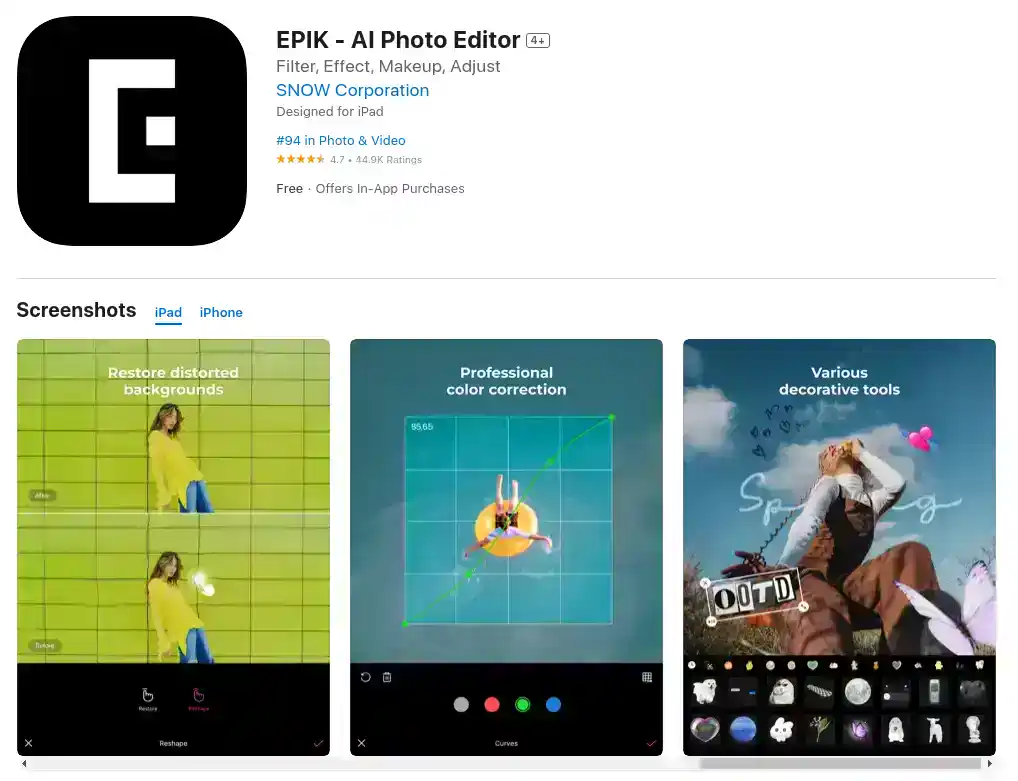
EPIK особенно удобен в задачах, где важна не глубокая ручная ретушь по слоям, а быстрый визуальный результат: исправить портрет, убрать человека на фоне, сделать коллаж, изменить макияж, добавить надпись, применить фильтр, подготовить изображение для сторис или собрать короткий ролик из одного фото. При этом приложение не заменяет профессиональные решения для сложной цветокоррекции, полиграфической подготовки, монтажа с большим количеством дорожек и точной работы с RAW-архивом. Его сильная сторона — мобильная обработка, AI-инструменты и готовые визуальные заготовки.
Что такое EPIK — AI Photo & Video Editor
EPIK — редактор фото и видео для iPhone, iPad, Android и Mac с Apple Silicon. Программа выпускается SNOW Corporation, компанией из Южной Кореи, известной мобильными приложениями для фото, камеры, бьюти-эффектов и короткого видео. В App Store EPIK находится в категории Photo & Video, а в Google Play — в категории Photography. В названии приложения сохранён акцент на двух направлениях: AI Photo и Video Editor.
Программа работает как мобильная студия для обработки визуального контента. Пользователь открывает изображение или ролик, выбирает нужный блок инструментов, применяет автоматическую обработку или настраивает параметры вручную, затем сохраняет результат. В EPIK есть несколько разных уровней редактирования:
базовая коррекция кадра: обрезка, поворот, отражение, перспектива, разрешение;
цветокоррекция: HSL, Curves, Split Tone, Selective, Lux, Texture, Grain, Brilliance, Vignette;
AI-обработка: Enhance, AI skin, Smart AI cutout, Remove, AI filter, Hairstyle and Expression;
портретная ретушь: Looks, Erase wrinkles, Blemishes, Reshape, 3D Face, Mirror correction, Preset, Style, Body, Length, Hair Color;
оформление: Filters, Effects, Relight, Stickers, Text, Paint, Draw shapes, Time stamp, Template;
творческие функции: AI Collage, Spot color, Mosaic, Cutout, Separate, Layout, Background, Pattern, Custom stickers;
видеофункции: Video mosaic, Retro Clip, Video Face Edit, AI Video, Add Overlay, Video Draw, Video Crop.
EPIK фоторедактор устроен иначе, чем классическая программа с пустым холстом, слоями и панелью инструментов для каждого пикселя. Здесь пользователь чаще идёт от задачи: улучшить фото, вырезать объект, убрать фон, отретушировать лицо, собрать коллаж, применить шаблон, добавить стикеры или подготовить ролик. Такой подход делает приложение удобным для мобильного сценария, когда обработка выполняется сразу после съёмки.
Основные характеристики EPIK
| Параметр | Значение |
|---|---|
| Полное название | EPIK — AI Photo & Video Editor |
| Разработчик | SNOW Corporation |
| Тип программы | мобильный редактор фото и видео |
| Основное назначение | AI-обработка фото, ретушь лица, фильтры, коллажи, шаблоны, декоративные элементы, короткие видеоэффекты |
| Платформы | iPhone, iPad, Android, Mac с Apple M1 или новее |
| Категории | Photo & Video в App Store, Photography в Google Play |
| Модель распространения | бесплатная установка, встроенные покупки, подписка EPIK PRO |
| Языки интерфейса в App Store | English, Hindi, Indonesian, Japanese, Korean, Portuguese, Russian, Simplified Chinese, Spanish, Thai, Traditional Chinese, Vietnamese |
| Возрастной рейтинг | 4+ в App Store; Parental Guidance Recommended в Google Play |
| Поддержка RAW | заявлена для приложения |
| Внутренние разделы приложения | AI tool, Professional photo editing tools, Perfect portraits, Trendy content, Creative Tools, Movie feature |
| Сильная сторона | быстрое мобильное редактирование с AI-функциями и шаблонами |
| Основное ограничение | часть возможностей связана с подпиской и встроенными покупками |
EPIK рассчитан на пользователя, который редактирует контент на смартфоне и не хочет переносить файлы в настольный редактор. Для быстрого улучшения портрета это удобнее, чем запуск полноценной программы на компьютере. Для сложной ретуши, пакетной обработки архивов и работы с большим количеством исходников лучше подходят настольные решения из раздела редакторов изображений.
Интерфейс и логика работы
Интерфейс EPIK строится вокруг выбора задачи. После добавления фото пользователь переходит к инструментам редактирования и выбирает нужное действие: улучшение, ретушь, цвет, фон, текст, стикеры, коллаж, шаблон или видеоэффект. Элементы интерфейса названы коротко и ориентированы на результат: Enhance улучшает качество, Remove удаляет лишние объекты, Cutout помогает отделить объект от фона, Layout собирает несколько снимков в композицию, Makeup отвечает за макияж, Curves открывает кривые цветокоррекции.
В нижней части экранов обычно располагается горизонтальная панель инструментов. В зависимости от выбранного режима на ней появляются Crop, Remove, Selective, HSL, Lux, Brightness, AI, Outline, Brush, Cut shapes, Eraser, Blur, Style, Lip color, Contour, Aegyo sal, Blush и другие пункты. Такой интерфейс удобен для смартфона: пользователь видит кадр сверху, а снизу переключает параметры, меняет интенсивность эффекта и подтверждает результат.
Приложение не заставляет начинать обработку с ручной настройки экспозиции или баланса белого. В EPIK чаще выбирают готовое направление: портрет, удаление объекта, фон, макияж, коллаж, шаблон. Ручные инструменты нужны тогда, когда автоматический результат требуется уточнить: подправить цвет, уменьшить силу эффекта, восстановить фон, выровнять перспективу или исправить участок через Patch и Clone.
Для новичка это снижает порог входа. Для опытного пользователя ограничение в другом: EPIK даёт меньше контроля, чем редактор со слоями, масками, каналами и точной работой с неразрушающим процессом. Поэтому программа хорошо закрывает повседневную мобильную обработку, но не подменяет полноценный рабочий процесс в Lightroom, Photoshop, GIMP или Capture One.
AI-инструменты EPIK
AI-инструменты — центральная часть приложения EPIK. Они ускоряют операции, которые вручную занимают больше времени: повышение чёткости, коррекция кожи, удаление фона, вырезание объекта, стилизация портрета, изменение причёски и выражения лица.
Enhance
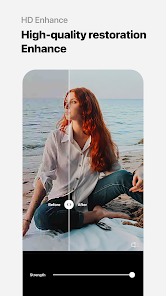
Enhance повышает чёткость и разрешение изображения. Инструмент полезен для снимков, которые выглядят мягкими, размытыми или недостаточно детализированными после съёмки на смартфон. В мобильной обработке Enhance часто используют как первый шаг: улучшить фото, затем перейти к цветокоррекции, ретуши или шаблону.
Enhance подходит для портретов, старых снимков, изображений с низкой резкостью и кадров, которые нужно подготовить к публикации. После применения эффекта важно проверить волосы, глаза, мелкие элементы одежды и фон. AI-улучшение усиливает детали, но слишком высокая интенсивность способна сделать лицо чрезмерно сглаженным или добавить искусственную резкость по контурам.
AI skin
AI skin корректирует кожу и помогает убрать заметные дефекты. Инструмент работает в портретной логике: пользователь выбирает снимок с лицом, применяет AI-коррекцию и затем уточняет результат другими средствами ретуши. В EPIK эта функция связана с задачей быстрой обработки селфи, когда нужно выровнять тон кожи без ручного редактирования каждого участка.
AI skin не стоит воспринимать как замену аккуратной журнальной ретуши. Для публикации в соцсетях инструмент подходит хорошо, но крупные портреты требуют проверки. После обработки нужно посмотреть, сохранилась ли естественная фактура кожи, не исчезли ли важные черты лица и не появились ли мягкие пятна в зоне носа, губ, подбородка и линии волос.
Smart AI cutout
Smart AI cutout отделяет людей, объекты и животных от фона. Эта функция полезна для создания стикеров, замены фона, карточек товаров, коллажей, обложек и креативных публикаций. Вырезание объекта в мобильном приложении особенно важно: вручную обводить контур пальцем долго, а автоматическое определение границ сокращает количество действий.

При работе с Cutout и Separate пользователь должен проверять сложные зоны: волосы, прозрачные предметы, мех животных, тонкие ремешки, украшения, пальцы, края одежды. На простом фоне AI-обрезка выглядит чище, на пёстрой улице или в помещении с большим количеством мелких деталей результат требует ручной доработки. В EPIK для этого есть Outline, Brush, Eraser и другие инструменты уточнения края.
Remove
Remove удаляет нежелательные объекты с фотографии. Это один из самых понятных сценариев: на снимке есть прохожий, мусор, лишняя деталь, тень, вывеска или предмет, который мешает композиции. Пользователь выделяет участок, а приложение восстанавливает фон вокруг него.
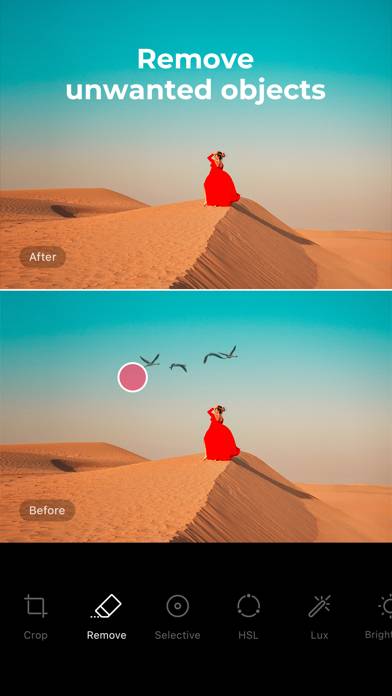
Remove лучше работает на однотипном фоне: небо, песок, трава, стена, дорога, вода. На сложном фоне с повторяющимся узором, лицами или текстом автоматическое удаление оставляет следы. В таких случаях полезны Patch и Clone: первый помогает заменить участок похожим фрагментом, второй копирует выбранную область. Это не делает EPIK профессиональным ретушёром, но даёт достаточный набор для бытовой обработки.
AI filter
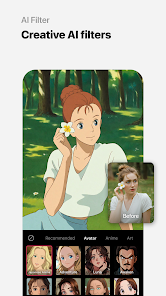
AI filter создаёт стилизованные изображения и персонажей в разных визуальных направлениях. Инструмент связан с развлекательной и креативной частью приложения: портрет превращается в стилизованный образ, карточку, аватар или иллюстрацию. Именно такие функции сделали EPIK заметным в период популярности AI Yearbook.
AI filter требует особенно внимательной проверки. Стилизация лица меняет черты, волосы, выражение, детали одежды и фон. Для аватара или развлекательной публикации это часть эффекта, но для делового фото, карточки эксперта, резюме или документа такой инструмент не подходит.
Hairstyle and Expression
Hairstyle and Expression изменяет причёску и выражение лица. В обычной ретуши такие задачи требуют сложной работы с масками, волосами и мимикой. В EPIK это оформлено как готовая AI-функция: пользователь выбирает фото и применяет вариант внешности. Инструмент удобен для примерки образа, контентных публикаций и стилизованных портретов.
Результат нужно проверять по линии лба, вискам, контуру волос, глазам и зубам. Изменение выражения лица влияет на восприятие портрета сильнее, чем обычный фильтр, поэтому важно не перегружать снимок и не использовать такой результат там, где нужна достоверная внешность.
Профессиональные инструменты редактирования фото
EPIK не ограничивается автоматическими эффектами. В приложении есть набор ручных инструментов, который делает обработку гибче. Эти функции особенно важны, когда фото уже неплохо снято, но требует точной коррекции цвета, композиции или отдельных зон.
HSL, Curves, Split Tone и Selective
HSL отвечает за работу с оттенком, насыщенностью и яркостью отдельных цветовых диапазонов. Этот инструмент полезен, когда нужно отдельно изменить зелень, небо, кожу, одежду или фон. Например, пользователь снижает насыщенность травы, усиливает синий оттенок неба и сохраняет естественный тон лица.
Curves открывает кривые. В мобильном интерфейсе EPIK это не такой глубокий инструмент, как в настольном Photoshop, но он помогает изменить контраст, поднять тени, усилить светлые участки и создать более выразительную тональную кривую. На скриншотах EPIK Curves показан как график с линией, которую пользователь меняет руками.
Split Tone добавляет раздельное тонирование светов и теней. Инструмент используют для киношного оттенка, винтажной обработки, холодных теней или тёплого света. Selective отвечает за выборочную коррекцию, когда нужно изменить не весь кадр, а отдельную область.
Эти инструменты делают EPIK полезным не только для селфи. Через HSL, Curves и Selective можно подготовить пейзаж, предметное фото, снимок интерьера, карточку товара или изображение для публикации.
Lux, Texture, Grain, Brilliance и Vignette
Lux усиливает визуальную выразительность кадра. В мобильных редакторах подобные инструменты обычно влияют на локальный контраст, свет и восприятие деталей. Texture помогает подчеркнуть фактуру: ткань, кожу, стену, песок, дерево, бумагу. Grain добавляет зерно и создаёт эффект плёночной или винтажной фотографии.
Brilliance меняет общее ощущение яркости и баланса между светом и тенями. Vignette затемняет или осветляет края кадра, направляя внимание к центру. В портрете виньетка помогает выделить лицо, в предметной съёмке — сфокусировать взгляд на объекте, в коллаже — согласовать снимки по настроению.
Важно не усиливать все параметры одновременно. Если добавить Grain, поднять Texture, усилить Lux и затемнить края, изображение быстро становится грубым. Более аккуратный подход: сначала выровнять свет, затем слегка настроить цвет, потом добавить один атмосферный эффект.
Crop, Rotate, Mirror, Flip, Perspective и Adjust resolution
Базовая композиция в EPIK закрывается инструментами Crop, Rotate, Mirror, Flip, Perspective и Adjust resolution. Crop нужен для кадрирования под публикацию, аватар, карточку или сторис. Rotate исправляет наклон. Mirror и Flip отражают изображение по горизонтали или вертикали. Perspective помогает выровнять геометрию, когда кадр снят под углом.
Adjust resolution важен при подготовке результата к сохранению. Для соцсетей достаточно одного набора параметров, для печати или архива требуется более аккуратная проверка. EPIK ориентирован на мобильную публикацию, поэтому перед сохранением стоит убедиться, что итоговое разрешение не слишком снижено после фильтров, коллажей и повторного экспорта.
Batch
Batch редактирует несколько фотографий за одну операцию. Эта функция полезна для серии снимков из одной съёмки: пользователь применяет одинаковое оформление, цветовой стиль или базовую коррекцию сразу к нескольким изображениям. В мобильном сценарии это сокращает количество повторяющихся действий при подготовке набора кадров для публикации.
Batch особенно удобен для блогеров, владельцев небольших магазинов, SMM-специалистов и пользователей, которые часто оформляют подборки. Ограничение остаётся тем же: автоматическое применение одинаковых настроек не заменяет ручную проверку каждого кадра. Если в серии есть фото с другим освещением или цветом кожи, их лучше откорректировать отдельно.
Patch и Clone
Patch и Clone отвечают за локальную правку участка изображения. Patch помогает закрыть проблемную область похожим фрагментом, Clone копирует часть изображения в другое место. Эти инструменты применяются после Remove, когда автоматическое удаление объекта оставило заметный след.
Пример: пользователь удалил прохожего на фоне стены, но на месте удаления осталась смазанная область. Через Clone можно перенести чистый участок стены, через Patch — закрыть проблемную зону похожей текстурой. На ровных фонах это работает быстро. На лице, волосах, тексте и сложной архитектуре лучше использовать инструмент аккуратно и не увеличивать зону правки без необходимости.
Портретная ретушь и работа с внешностью
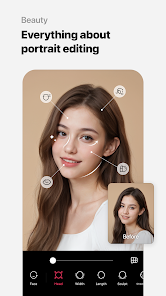
EPIK сильно ориентирован на портреты и селфи. В этом направлении приложение конкурирует не столько с классическими редакторами, сколько с бьюти-камерами, AI-аватарами и мобильными ретушёрами. Набор Perfect portraits включает Looks, Erase wrinkles, AI Skin, Blemishes, Reshape, 3D Face, Mirror correction, Individual Left-Right Adjustment, Preset, Perspective, Style, Paint, Fine tune, Body, Length, Hair Color и Hairstyle.
Looks
Looks объединяет несколько действий в один стиль: ретушь кожи, макияж, коррекция лица и фильтр. Это быстрый способ получить готовый портрет без перехода по всем настройкам отдельно. Пользователь выбирает образ и регулирует интенсивность. Для селфи это один из самых простых сценариев: открыть фото, выбрать Looks, подобрать вариант, сохранить результат.
Looks удобен для повседневных публикаций, но его не стоит применять без контроля. Готовый стиль меняет сразу несколько параметров, поэтому лицо может стать слишком гладким, макияж — слишком ярким, а цвет кожи — менее естественным. Оптимальный сценарий: выбрать Looks как стартовую заготовку, затем уменьшить силу отдельных эффектов.
Erase wrinkles, AI Skin и Blemishes
Erase wrinkles удаляет морщины, AI Skin корректирует кожу, Blemishes убирает дефекты. Эти инструменты рассчитаны на быструю ретушь лица. В EPIK они находятся в логике портретного блока, где пользователь редактирует кожу, мимику, форму лица и детали внешности.
Для аккуратного результата важно различать временные дефекты и естественные черты. Прыщ, случайное покраснение или тень можно убрать сильнее. Морщины, складки и фактуру кожи лучше смягчать, а не стирать полностью. Полное сглаживание делает лицо пластиковым, особенно на фото с хорошим освещением.
Reshape, 3D Face и Mirror correction
Reshape изменяет форму лица или отдельных зон. 3D Face даёт более объёмную коррекцию. Mirror correction помогает исправить эффект зеркального селфи и асимметрию. Individual Left-Right Adjustment отвечает за раздельную настройку сторон лица.
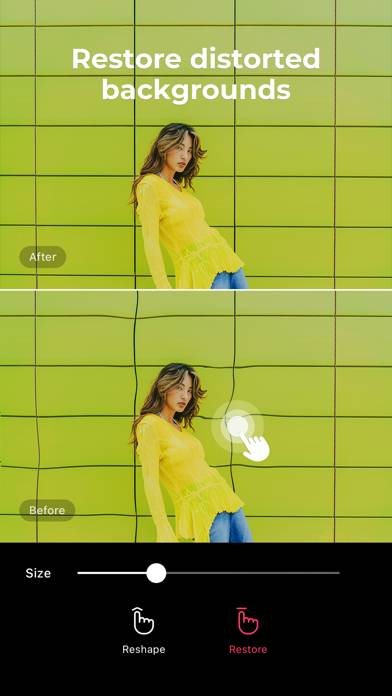
Эти инструменты требуют сдержанного применения. Изменение формы лица сразу заметно, особенно если рядом есть прямые линии, волосы, очки, серьги или фон с геометрией. После Reshape нужно проверить, не искривились ли предметы вокруг лица. Если фон поплыл, лучше уменьшить силу коррекции или вернуться к исходному варианту.
Makeup: Style, Paint и Fine tune
В EPIK есть отдельный макияж: Style, Paint и Fine tune. На экране макияжа доступны категории вроде Lip color, Contour, Aegyo sal, Blush и другие элементы образа. Пользователь выбирает цвет губ, румяна, контурирование, стиль и регулирует интенсивность.
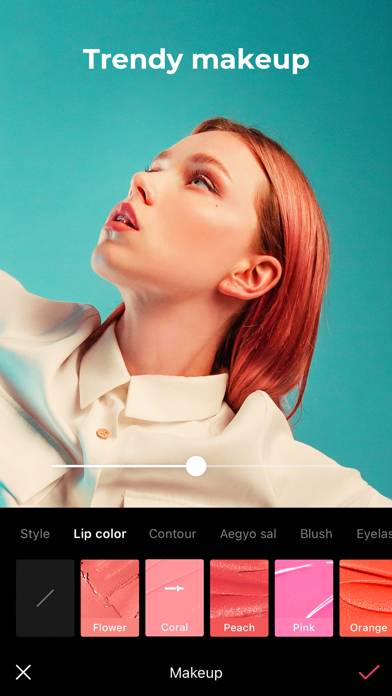
Макияж в EPIK полезен в двух сценариях. Первый — естественная коррекция портрета, когда нужно слегка подчеркнуть губы, кожу и глаза. Второй — креативный образ для публикации, где допускаются яркие цвета и заметная стилизация. Для деловой фотографии лучше выбирать минимальную интенсивность, потому что насыщенный цифровой макияж быстро делает портрет неестественным.
Body и Length
Body и Length работают с фигурой и ростом на снимках в полный рост. Length удлиняет ноги, Body меняет пропорции тела. Эти инструменты относятся к бьюти-ретуши, поэтому их нужно применять аккуратно. Сильная коррекция заметна по фону: линии плитки, стены, мебели, дверей и горизонта искажаются вместе с фигурой.
Хороший результат получается на простом фоне и при слабой интенсивности. Если фото снято у лестницы, витрины, стены с плиткой или архитектуры, коррекцию тела лучше ограничить. При публикации карточек одежды, товаров и профессиональных портретов такие изменения могут исказить реальный вид объекта.
Hair Color и Hairstyle
Hair Color меняет цвет волос, Hairstyle подбирает другую причёску. Эти функции удобны для примерки образа и развлекательного контента. Пользователь видит, как меняется внешность, без реального окрашивания или стрижки.
Сложность таких функций — граница волос. На тёмном фоне, распущенных волосах, кудрях и прядях около лица AI-обработка не всегда выглядит идеально. После применения Hair Color нужно проверить виски, лоб, затылок, отдельные пряди и участки рядом с одеждой.
Оформление контента и шаблоны
EPIK подходит не только для исправления фото, но и для оформления публикаций. В приложении есть Filters, Effects, Relight, Stickers, Text, Paint, Draw shapes, Time stamp и Template. Эти инструменты превращают обычный снимок в готовый визуальный материал: сторис, обложку, коллаж, карточку товара, поздравление, мини-постер или обложку для короткого ролика.
Filters и Effects
Filters меняют общий цветовой стиль снимка. Это быстрый способ привести фото к определённому настроению: тёплому, холодному, винтажному, мягкому, контрастному, плёночному. Effects добавляют визуальные эффекты поверх изображения. В EPIK они используются не как точная цветокоррекция, а как декоративный слой.
Фильтры лучше применять после базовой коррекции. Сначала стоит выровнять кадр, убрать лишние объекты, настроить свет, а потом подбирать стиль. Если начать с фильтра, дефекты и ошибки композиции останутся, а последующая правка будет сложнее.
Relight
Relight меняет ощущение освещения. Для портретов это полезно, когда лицо снято в тени, под жёстким светом или при неудачном угле. Инструмент помогает сделать кадр более выразительным без сложной работы с масками.
Relight не заменяет реальный свет при съёмке. Если лицо пересвечено, детали в белых участках уже потеряны. Если фото слишком тёмное и шумное, дополнительное осветление усиливает шум. Поэтому Relight лучше работает с кадрами, где исходное изображение содержит достаточно деталей.
Stickers, Text и Draw shapes
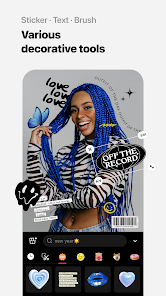
Stickers добавляют графические элементы. Text нужен для надписей, заголовков, подписей и коротких пояснений. Draw shapes помогает рисовать фигуры и акценты. Эти инструменты полезны для соцсетей, сторис, обложек, анонсов и развлекательного контента.
В EPIK текст и стикеры лучше использовать как часть композиции, а не просто накладывать поверх фото. Надпись должна попадать в свободную зону кадра, не закрывать лицо и не конфликтовать с фоном. Если фон пёстрый, стоит добавить подложку, тень или выбрать шаблон, где текст уже встроен в макет.
Time stamp
Time stamp добавляет отметку времени. Такая функция подходит для дневниковых снимков, путешествий, событий, семейных фото и контента в стиле плёночной камеры. Она помогает визуально закрепить момент, но не нужна на каждом кадре. В коммерческих карточках, портфолио и деловых публикациях отметка времени чаще мешает.
Template
Template — один из главных блоков EPIK для быстрых публикаций. В приложении есть настраиваемые шаблоны, которые объединяют фото, текст, графику, фон, стикеры и композицию. Пользователь не собирает макет с нуля, а подставляет свои снимки в готовую структуру.
Шаблоны удобны для:
сторис и коротких публикаций;
поздравлений и сезонных карточек;
коллажей из нескольких фото;
обложек для Reels, Shorts и TikTok;
карточек товара;
визуальных подборок;
личных альбомов и moodboard.
Для серьёзного бренд-контента шаблон нужно проверять на единый стиль: шрифты, цвета, отступы и читаемость. Для регулярного SMM лучше использовать ограниченный набор шаблонов, чтобы публикации не выглядели случайным набором разных эффектов.
Creative Tools: коллажи, фон, мозаика и собственные стикеры
Раздел Creative Tools в EPIK отвечает за более свободное оформление. Здесь собраны AI Collage, Spot color, Mosaic, Cutout, Separate, Layout, Background, Pattern и Custom stickers. Эти функции выходят за рамки обычной ретуши: пользователь создаёт новую композицию, а не просто улучшает исходный кадр.
AI Collage
AI Collage создаёт коллажи из нескольких фотографий. Инструмент подходит для подборок, историй поездки, серии портретов, карточек товара и публикаций с несколькими моментами. В отличие от ручного составления коллажа, AI-подход ускоряет выбор композиции и помогает быстрее получить готовую раскладку.
Layout
Layout объединяет фотографии в готовые сетки и композиции. На экране EPIK пользователь выбирает вариант размещения кадров: вертикальный, горизонтальный, сеточный, с разными пропорциями блоков. Это удобно, когда нужно показать несколько снимков в одном изображении.
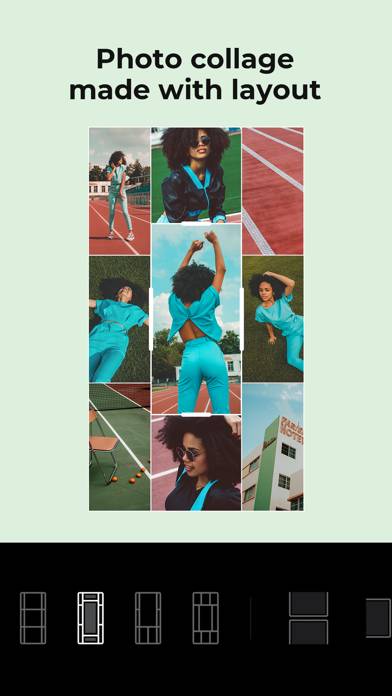
Layout особенно полезен для обзоров, сравнений до/после, подборок образов, фотосессий, путешествий и товаров. Важно подбирать снимки с близким освещением и цветом. Если один кадр тёплый, другой холодный, третий пересвеченный, коллаж выглядит несобранным. Перед Layout лучше выровнять снимки через базовую коррекцию.
Spot color
Spot color выделяет выбранный цвет, оставляя остальные области менее насыщенными или монохромными. Такой эффект подходит для акцентных публикаций: красное платье на нейтральном фоне, цветок в чёрно-белом кадре, яркая деталь товара, логотип или предмет в композиции.
Эффект нужно использовать сдержанно. Spot color быстро привлекает внимание, но при частом применении выглядит как устаревшая обработка. Он лучше работает в единичных кадрах, где цветовой акцент действительно важен.
Mosaic
Mosaic добавляет мозаичное скрытие или размытие. Инструмент подходит для замазывания лиц, номеров, адресов, личных данных, случайных людей на фоне и деталей, которые не нужно показывать. В EPIK мозаика есть и для фото, и для видео.
Mosaic полезен не только как эффект, но и как инструмент приватности. Перед публикацией фото с улицы, документов, детей, чужих людей или личных предметов стоит проверить, не попали ли в кадр данные, которые лучше скрыть.
Cutout и Separate
Cutout и Separate помогают отделить объект от фона. Эти инструменты связаны со Smart AI cutout, но используются в более творческом контексте: вырезать человека, сделать стикер, заменить фон, перенести предмет в коллаж, добавить объект поверх другого изображения.
Для аккуратного результата важны контуры. После автоматического отделения нужно проверить край объекта, особенно волосы, ткань, прозрачные зоны, украшения и пальцы. Если объект вырезан грубо, композиция выглядит как наклейка, а не как цельное изображение.
Background и Pattern
Background меняет или создаёт фон, Pattern добавляет узоры. Эти инструменты полезны для портретов, карточек товаров, аватаров, обложек и декоративных публикаций. Пользователь отделяет объект от исходного фона и помещает его на новый фон.
При замене фона нужно учитывать свет. Если человек освещён слева, а новый фон показывает свет справа, результат выглядит искусственно. Если объект снят в помещении, а фон — яркое солнце на улице, несоответствие заметно. EPIK ускоряет замену, но композиционную проверку всё равно выполняет пользователь.
Custom stickers
Custom stickers создаёт собственные стикеры. Пользователь вырезает объект, сохраняет его как элемент и использует повторно. Это удобно для личного визуального стиля: фирменные предметы, персонажи, реакции, товары, логотипы, декоративные элементы.
Собственные стикеры особенно полезны в регулярном контенте. Например, владелец магазина вырезает товар и добавляет его в разные шаблоны, блогер сохраняет повторяющиеся реакции, а пользователь делает набор личных наклеек из фото.
Видеофункции EPIK
EPIK называется AI Photo & Video Editor, но его видеоблок устроен иначе, чем полноценный монтажный редактор. Приложение подходит для коротких эффектов, обработки лица, мозаики, оверлеев, рисования по видео, кадрирования и генерации ролика из фото. Для сложного монтажа с дорожками, звуком, титрами, цветокоррекцией по сценам и длинными проектами лучше подходят CapCut, VSDC Free Video Editor, Shotcut или Movavi Video Editor.
Video mosaic
Video mosaic добавляет мозаику на видео и поддерживает автоматическое отслеживание фигуры. Это полезно, когда нужно скрыть лицо, номер машины, человека на фоне или другой объект, который движется в кадре. Без автоматического отслеживания такую задачу пришлось бы выполнять вручную на каждом участке ролика.
Video mosaic подходит для коротких роликов из повседневной съёмки. Для длинных видео с большим количеством объектов, сменой планов и сложным движением лучше использовать редактор с таймлайном и ручными масками.
Retro Clip
Retro Clip создаёт винтажные видео. Инструмент ориентирован на стилизацию, а не на монтаж. Пользователь применяет визуальный эффект, получает ролик с ретро-настроением и сохраняет результат. Такой сценарий хорошо подходит для коротких клипов, сторис, воспоминаний и эстетичных публикаций.
Video Face Edit
Video Face Edit отвечает за ретушь лица в видео. Это логичное продолжение портретных функций EPIK. Если на фото пользователь применяет AI skin, Blemishes или Looks, то в видео он получает похожий подход к обработке лица в движении.
Ретушь видео требует большей осторожности, чем ретушь фото. На отдельных кадрах лицо может выглядеть хорошо, но при движении появляются скачки, сглаживание, изменения контура и неравномерная обработка. Перед публикацией нужно просмотреть весь ролик, а не только первый кадр.
AI Video
AI Video создаёт оживлённое видео из одной фотографии. Эта функция появилась в истории обновлений как отдельное направление развития EPIK. Сценарий простой: пользователь выбирает фото, применяет AI Video и получает короткий ролик с движением.
AI Video подходит для аватаров, креативных публикаций, портретных роликов и развлекательного контента. Его не стоит использовать для задач, где важна точная передача реального движения человека. Это генеративный эффект, а не запись настоящего видео.
Add Overlay
Add Overlay добавляет оверлейные клипы поверх видео. Инструмент полезен для декоративных элементов, наложений, атмосферных эффектов, визуальных вставок и коротких монтажных акцентов. В EPIK эта функция расширяет видеоблок и приближает приложение к мобильным редакторам короткого контента.
Video Draw
Video Draw даёт возможность рисовать по видео кистью. Пользователь добавляет линии, акценты, пометки, декоративные штрихи или рукописные элементы поверх ролика. Инструмент удобен для сторис, реакций, обучающих коротких роликов и визуального выделения объектов.
Video Crop
Video Crop кадрирует видео под нужное соотношение сторон. Это важный инструмент для публикаций, потому что разные площадки требуют разных форматов: вертикальный ролик, квадрат, горизонтальная обложка, узкий кадр. В EPIK Video Crop закрывает базовую задачу адаптации ролика без перехода в отдельный видеоредактор.
Как обработать фото в EPIK
Базовый сценарий обработки фото в EPIK строится от задачи. Пользователь не обязан проходить все инструменты подряд. Для одного снимка достаточно Enhance и фильтра, для другого нужны Remove, HSL, текст и шаблон.
Пошаговый сценарий
Откройте EPIK и выберите изображение из галереи.
Оцените исходник: резкость, свет, фон, наличие лишних объектов, состояние кожи на портрете.
При необходимости примените Enhance, чтобы повысить чёткость и детализацию.
Перейдите к композиции: Crop, Rotate, Perspective или Adjust resolution.
Уберите лишние детали через Remove, Patch или Clone.
Настройте цвет через HSL, Curves, Split Tone, Selective, Lux или Brilliance.
Для портрета используйте AI skin, Blemishes, Erase wrinkles, Looks или Makeup.
Добавьте оформление: Filters, Effects, Relight, Text, Stickers, Draw shapes или Template.
Проверьте результат в полном размере.
Сохраните итоговое изображение.
Главная ошибка при работе с EPIK — применять все эффекты подряд. Хороший мобильный кадр обычно требует двух-трёх точных действий: выровнять композицию, убрать мешающий объект, слегка улучшить лицо или свет. Если добавить слишком много фильтров, ретуши, макияжа, зерна и стикеров, изображение теряет естественность.
Как проверить результат перед сохранением
Перед сохранением нужно посмотреть:
не искажены ли края лица после Reshape;
не поплыл ли фон рядом с удалённым объектом;
не стали ли волосы слишком размытыми после AI skin;
не потерялась ли фактура кожи;
не закрывает ли текст важные части снимка;
не конфликтуют ли стикеры с основным объектом;
не стала ли картинка слишком контрастной после Curves;
не выглядит ли фильтр чужеродно на коже;
не снижено ли разрешение сильнее, чем нужно.
Если снимок нужен для публикации, полезно открыть его после сохранения в обычной галерее. Так проще увидеть, как он выглядит вне интерфейса EPIK.
Как улучшить портрет в EPIK
Портретная обработка — один из главных сценариев приложения. EPIK удобен для селфи, аватаров, личных фото, кадров с мероприятий и публикаций в соцсетях. Процесс лучше строить не от макияжа, а от качества исходника.
Порядок обработки портрета
Откройте портрет и сначала проверьте резкость.
Используйте Enhance, если снимок мягкий или недостаточно детализированный.
Перейдите к AI skin, чтобы выровнять кожу.
Уберите заметные дефекты через Blemishes.
При необходимости смягчите морщины через Erase wrinkles.
Выберите Looks, если нужен готовый стиль с фильтром и макияжем.
Настройте Makeup: Lip color, Contour, Blush и другие параметры.
Используйте Reshape или 3D Face только с низкой интенсивностью.
Через HSL и Curves выровняйте цвет кожи и контраст.
Проверьте лицо в увеличении: глаза, губы, волосы, нос, подбородок, контур лица.
Сохраните результат.
Для естественного результата важно не удалять все признаки настоящей кожи. Хорошая ретушь улучшает портрет, но не превращает лицо в маску. В EPIK это особенно важно, потому что многие инструменты работают быстро и заметно меняют изображение уже при первом применении.
Когда использовать AI skin, а когда ручную коррекцию
AI skin подходит для быстрого сглаживания и коррекции общего вида кожи. Blemishes лучше применять для отдельных пятен, прыщей или случайных дефектов. Erase wrinkles стоит использовать мягко, чтобы не стереть мимику. Если после автоматической обработки остались локальные проблемы, Patch и Clone помогают точечно закрыть участок.
Для портретов крупным планом лучше начинать с минимальной интенсивности. На маленькой картинке в интерфейсе смартфона сильная ретушь выглядит нормально, но после увеличения становятся заметны размытие, отсутствие фактуры и неровные границы.
Как удалить объект с фото
Remove — один из самых практичных инструментов EPIK. Он помогает очистить снимок от лишних предметов, прохожих, пятен, мусора, проводов, вывесок и других деталей, которые отвлекают внимание.
Пошаговая инструкция
Откройте фото в EPIK.
Перейдите к инструменту Remove.
Увеличьте изображение, если объект маленький.
Выделите лишний объект кистью или доступным способом выделения.
Примените удаление.
Проверьте восстановленный фон.
Если остались следы, используйте Patch или Clone.

Вернитесь к общему виду и убедитесь, что место удаления не бросается в глаза.
При необходимости слегка добавьте Texture или Grain, чтобы фон выглядел единее.
Сохраните результат.
Remove лучше применять до фильтров и сильной цветокоррекции. Если сначала наложить эффект, а потом удалять объект, восстановленный участок может отличаться по цвету и фактуре. Правильный порядок: удалить лишнее, исправить фон, затем настраивать цвет и стиль.
Где Remove работает лучше всего
Инструмент показывает лучший результат на:
небе;
песке;
воде;
траве;
однотонной стене;
асфальте;
размытом фоне;
простых тканях;
кадрах без большого количества мелких деталей.
Сложнее обрабатывать:
волосы;
лица;
текст;
повторяющиеся узоры;
решётки и провода;
архитектуру;
отражения;
стекло;
сложные тени;
участки рядом с руками и пальцами.
Если объект находится на границе лица, волос или одежды, результат нужно проверять особенно внимательно. В таких случаях автоматическое удаление лучше сочетать с ручной доработкой.
Как сделать коллаж или публикацию для соцсетей
EPIK удобен для создания готового визуального материала из нескольких элементов. Для этого используются AI Collage, Layout, Background, Pattern, Stickers, Text и Template. Такой сценарий подходит пользователям, которые делают публикации на смартфоне и не хотят открывать отдельный дизайнерский сервис.
Коллаж из нескольких фото
Для коллажа нужно выбрать снимки, перейти к Layout или AI Collage, подобрать сетку и отрегулировать размещение кадров. Лучше брать фото одной серии: одинаковый свет, близкая цветовая температура, похожая насыщенность. Если кадры сняты в разных условиях, сначала их стоит выровнять через HSL, Curves или фильтр.
Коллажи в EPIK подходят для:
подборки кадров из поездки;
серии образов;
портфолио макияжа;
набора товаров;
семейных снимков;
сравнения до/после;
обложки поста;
визуального дневника.
Публикация с текстом и стикерами
Для публикации с текстом лучше сначала определить главный объект. Если это лицо, текст не должен закрывать глаза, губы и контур головы. Если это товар, надпись не должна перекрывать важные детали. Stickers лучше использовать как акцент, а не как основной элемент.

Удачная структура для сторис:
фото или вырезанный объект;
короткий заголовок;
один декоративный элемент;
фон или шаблон;
единый цветовой стиль.
EPIK даёт много декоративных возможностей, но именно из-за этого легко перегрузить кадр. Хорошая публикация обычно читается за одну-две секунды. Если зрителю нужно разбирать текст и искать главный объект, оформление мешает.
Замена фона для карточки товара
Для карточки товара удобен сценарий Cutout → Background → Text → Template. Сначала объект отделяется от исходного фона, затем помещается на чистый фон или узор, после этого добавляется короткая подпись. Такой подход подходит для небольших магазинов, личных объявлений и соцсетей.
Для коммерческого использования нужно сохранять реалистичность: объект не должен висеть в воздухе, тень должна соответствовать свету, фон не должен спорить с товаром. Если приложение вырезало объект грубо, край лучше доработать вручную.
Как обработать видео в EPIK
Видеоредактор EPIK рассчитан на короткие мобильные ролики и быстрые эффекты. Он не заменяет профессиональный монтаж, но закрывает типовые задачи: кадрировать ролик, скрыть объект мозаикой, добавить рисование, применить ретушь лица, наложить оверлей или оживить фотографию.
Пошаговый сценарий обработки видео
Откройте видео в EPIK.
Определите задачу: кадрирование, ретушь лица, мозаика, винтажный эффект, оверлей или рисование.
Используйте Video Crop, чтобы привести ролик к нужному формату.
Примените Video Face Edit, если нужно скорректировать лицо.
Используйте Video mosaic для скрытия движущегося объекта.
Добавьте Retro Clip, если нужен винтажный стиль.
Через Add Overlay наложите декоративный клип.
Через Video Draw добавьте рисование или акценты.
Просмотрите ролик полностью.
Сохраните результат.
Видео нужно проверять от начала до конца. В фото достаточно увеличить один участок, а в ролике ошибки появляются в движении: мозаика теряет объект, ретушь лица скачет, рисование перекрывает важную деталь, оверлей мешает тексту.
Когда лучше выбрать другой видеоредактор
EPIK подходит для короткой обработки, но для сложных проектов лучше выбрать специализированную программу. CapCut сильнее в монтаже для соцсетей, Shotcut и VSDC удобнее для работы на компьютере, Movavi Video Editor проще для домашнего монтажа с дорожками и переходами. Если основная задача — фото, ретушь и AI-эффекты, EPIK удобнее. Если основная задача — длинный ролик, монтаж, звук и таймлайн, нужен другой редактор.
Тарифы, встроенные покупки и ограничения бесплатного режима
EPIK устанавливается бесплатно, но внутри приложения есть покупки и подписка EPIK PRO. В регионе США в App Store отражаются покупки EPIK PRO, EPIK PRO 1-month subscription, EPIK PRO 1-week subscription, EPIK PRO 1y subscription, Yearbook Standard, Yearbook Express, Yearbook PRO Express, AI Christmas Limited Edition и AI Christmas Early Bird.
| Покупка или подписка | Назначение |
| EPIK PRO | доступ к расширенным возможностям приложения |
| EPIK PRO 1-week subscription | недельный формат подписки |
| EPIK PRO 1-month subscription | месячный формат подписки |
| EPIK PRO 1y subscription | годовой формат подписки |
| Yearbook Standard | генерация AI Yearbook в стандартном формате |
| Yearbook Express | ускоренный формат AI Yearbook |
| AI Christmas | сезонные AI-наборы |
Цены зависят от региона, платформы, валюты и магазина приложений. Поэтому при оценке подписки важнее смотреть не только на стоимость, но и на то, какие функции реально нужны: портретная ретушь, фильтры, стикеры, коллажи, удаление объектов, AI Yearbook, видеоэффекты или шаблоны.
Главное ограничение бесплатного режима — часть функций находится за подпиской или отдельной покупкой. В отзывах пользователей эта тема встречается часто: часть аудитории хвалит качество редактирования, но критикует перенос многих функций в платный доступ. Для пользователя это означает простой вывод: EPIK стоит оценивать не по общему списку возможностей, а по тем инструментам, которые доступны в нужном режиме именно для его задач.
Когда EPIK PRO оправдан
Подписка рациональна, если EPIK используется регулярно:
ежедневная обработка селфи;
ведение соцсетей;
подготовка карточек и сторис;
частая работа с шаблонами;
регулярное удаление объектов;
создание коллажей;
использование AI-функций;
обработка коротких роликов;
оформление контента в едином стиле.
Для разовой обработки одной фотографии подписка менее очевидна. В таком случае лучше сначала проверить бесплатные функции и понять, закрывают ли они задачу.
Системные требования
EPIK относится к мобильным приложениям, поэтому системные требования зависят от платформы. Для iPhone, iPad и Mac требования заданы через версии операционных систем и тип процессора Mac.
| Платформа | Требование |
| iPhone | iOS 16.0 или новее |
| iPad | iPadOS 16.0 или новее |
| Mac | macOS 13.0 или новее, Mac с Apple M1 или новее |
| Android | совместимость определяется карточкой Google Play для устройства; единый номер Android в открытой карточке не выводится |
| Дополнительно | для обработки фото и видео требуется доступ к пользовательским изображениям и видеороликам |
На практике EPIK требователен к ресурсам сильнее, чем простой фоторедактор без AI. Enhance, AI Video, AI filter, Smart AI cutout, Video Face Edit и другие функции используют вычислительно тяжёлую обработку. На старых смартфонах результат может обрабатываться дольше, а при работе с видео требуется больше свободной памяти.
Для комфортной работы важно учитывать:
свободное место в памяти устройства;
размер исходных фото и видео;
стабильность подключения при функциях, связанных с серверной обработкой;
количество фоновых приложений;
нагрев смартфона при длительной обработке видео;
доступ EPIK к фото и видео в настройках системы.
Если EPIK используется только для лёгкой ретуши и фильтров, требования ниже. Если пользователь часто применяет AI Video, Enhance, шаблоны, видеоэффекты и обработку серий, лучше работать на более современном устройстве.
Безопасность и приватность
EPIK работает с пользовательскими фотографиями и видеороликами, поэтому приватность важна не меньше, чем набор функций. Приложение обрабатывает изображения, а часть AI-функций требует передачи пользовательского контента для вычислений. В магазинах приложений для EPIK указаны категории данных, связанные с пользовательским контентом, идентификаторами, диагностикой и персональными сведениями.
В App Store для EPIK отмечены Identifiers как данные, которые используются для отслеживания, а также Contact Info, User Content, Identifiers и Diagnostics как данные, не связанные с пользователем. В Google Play указано, что приложение не передаёт данные третьим сторонам, но собирает Personal info, Photos and videos и ещё несколько типов данных; также доступна функция удаления данных.
Для пользователя это означает несколько практических правил:
не загружать в AI-функции документы, банковские карты, билеты, медицинские изображения и другие чувствительные данные;
не обрабатывать чужие лица без согласия, особенно если результат публикуется;
проверять разрешения приложения на доступ к фото;
ограничивать доступ к медиатеке, если система позволяет выбрать только отдельные изображения;
использовать Mosaic для скрытия лиц, номеров, адресов и личных деталей;
внимательно относиться к AI Yearbook и другим генеративным функциям, где требуется серия селфи.
EPIK полезен для публичного контента, но не должен использоваться как хранилище приватных материалов. Если задача связана с конфиденциальными фото, лучше применять локальный редактор без загрузки файлов на стороннюю обработку.
Плюсы и минусы
Плюсы
EPIK объединяет AI-инструменты, портретную ретушь, ручную коррекцию и оформление в одном мобильном приложении.
Enhance помогает улучшать чёткость и детализацию снимков без отдельного редактора.
AI skin, Blemishes и Erase wrinkles ускоряют обработку селфи и портретов.
Smart AI cutout, Cutout и Separate упрощают вырезание людей, объектов и животных.
Remove, Patch и Clone закрывают бытовое удаление лишних деталей с фото.
HSL, Curves, Split Tone и Selective дают больше контроля, чем обычные фильтры.
Layout, AI Collage, Background, Pattern и Template подходят для публикаций и коллажей.
Video mosaic, Video Face Edit, AI Video, Add Overlay, Video Draw и Video Crop расширяют приложение в сторону коротких роликов.
В App Store указан русский язык интерфейса.
Для приложения заявлена совместимость с RAW-файлами.
Минусы
Часть функций связана с подпиской EPIK PRO или отдельными встроенными покупками.
Приложение ориентировано на мобильный сценарий и не заменяет настольный редактор для сложной ретуши.
AI-результаты требуют ручной проверки: лицо, волосы, фон, края вырезанных объектов и восстановленные участки не всегда выглядят естественно.
Видеофункции подходят для коротких эффектов, но не заменяют полноценный монтажный таймлайн.
Работа с пользовательскими фото и видео требует внимательного отношения к приватности.
Шаблоны и фильтры легко перегружают кадр, если применять их без отбора.
Коррекция тела и лица может искажать фон и пропорции при сильной интенсивности.
Для Android открытая карточка Google Play не показывает единый минимальный номер версии системы для всех устройств.
Сравнение с аналогами
EPIK стоит сравнивать не с одной программой, а с несколькими типами решений: AI-фоторедакторами, бьюти-приложениями, дизайнерскими сервисами, ручными мобильными редакторами и видеоредакторами. Внутри freeexe.net близкие по направлению материалы удобнее искать в разделе графических редакторов, а для настольной обработки подойдут Fotor, GIMP, Paint.NET, Krita и Adobe Photoshop Lightroom.
| Программа | Основной сценарий | Сильная сторона | Чем отличается от EPIK |
| Picsart | креативная обработка фото и видео, шаблоны, коллажи, AI-инструменты | широкий набор эффектов, генеративных инструментов и социальных форматов | Picsart шире как креативная платформа, EPIK сильнее сфокусирован на портретной ретуши, бьюти-обработке и AI-образах |
| Canva | дизайн публикаций, шаблоны, презентации, карточки, маркетинговая графика | макеты, дизайн-система, Magic Studio, работа с бренд-контентом | Canva лучше для дизайна и макетов, EPIK удобнее для быстрой обработки лица и фото на смартфоне |
| Remini | улучшение качества, восстановление старых и размытых снимков, AI-портреты | сильный акцент на повышении качества и восстановлении | Remini ближе к AI-улучшателю, EPIK предлагает больше фильтров, коллажей, макияжа и декоративных инструментов |
| Snapseed | ручная мобильная коррекция фото | бесплатные профессиональные инструменты, Selective, RAW-обработка | Snapseed лучше для ручной коррекции без подписочной перегрузки, EPIK сильнее в AI-ретуши, шаблонах и бьюти-функциях |
| CapCut | мобильный видеомонтаж и контент для коротких роликов | таймлайн, шаблоны, эффекты, инструменты для видео | CapCut лучше для монтажа, EPIK — для фото, селфи, ретуши и коротких визуальных эффектов |
| Lightroom | RAW-процесс, каталогизация, цветокоррекция | профессиональная работа с цветом и сериями фото | Lightroom сильнее в фотографии и RAW, EPIK быстрее для селфи, шаблонов и AI-функций |
| Fotor | фотообработка, эффекты, дизайн и AI-инструменты | сочетание редактора, улучшения фото и шаблонов | Fotor ближе к универсальному фоторедактору, EPIK удобнее как мобильное приложение для портретов |
| GIMP | настольная растровая графика | слои, маски, точная ручная обработка | GIMP сложнее, но даёт больше контроля; EPIK быстрее для мобильных задач |
| Paint.NET | простой настольный редактор для Windows | лёгкая ручная правка, слои, плагины | Paint.NET удобен на ПК, EPIK рассчитан на смартфон и AI-эффекты |
| Krita | цифровая живопись и иллюстрация | кисти, рисование, планшеты, художественный процесс | Krita не заменяется EPIK, потому что ориентирована на рисование, а не на селфи и шаблоны |
EPIK против Picsart
Picsart и EPIK пересекаются в фильтрах, шаблонах, коллажах, AI-инструментах и декоративном оформлении. Разница в акцентах. Picsart выглядит шире как креативная платформа: больше генеративного дизайна, социальных форматов, мемов, наклеек, видео и шаблонов. EPIK воспринимается как более портретный редактор: лицо, кожа, макияж, волосы, фигура, AI Yearbook, быстрые визуальные образы.

Для пользователя, который часто делает коллажи, мемы, графику и смешанный контент, Picsart будет сильным конкурентом. Для того, кто обрабатывает селфи, портреты и фото для личных публикаций, EPIK удобнее за счёт бьюти-инструментов.
EPIK против Canva
Canva — не прямой фоторедактор в узком смысле. Это дизайнерская среда для шаблонов, презентаций, соцсетей, документов, бренд-материалов и маркетинговых макетов. EPIK работает ближе к изображению: кожа, лицо, удаление объекта, фон, фильтр, макияж, коллаж.
Если нужно сделать карточку, презентацию, афишу или брендированный пост, Canva практичнее. Если нужно быстро улучшить лицо, убрать лишний объект и оформить фото, EPIK быстрее. Хорошая связка для контентщика: обработать портрет в EPIK, а сложный макет собрать в Canva.
EPIK против Remini
Remini фокусируется на улучшении качества: старые, размытые, повреждённые и низкокачественные фото. EPIK тоже имеет Enhance, но не ограничивается повышением качества. В EPIK больше декоративных функций, шаблонов, макияжа, коллажей и видеоэффектов.
Если главная задача — восстановить старый снимок или резко улучшить лицо на плохом фото, Remini выглядит более специализированным. Если нужно не только улучшение, но и оформление, фильтры, фон, текст, макияж и публикация, EPIK универсальнее.
EPIK против Snapseed
Snapseed — сильный ручной мобильный редактор. Он удобен для тех, кто хочет контролировать свет, цвет, детали, выборочные зоны и RAW без обилия платных шаблонов. EPIK ближе к AI-обработке и визуальным эффектам.
Snapseed лучше подходит фотографам, которым нужна аккуратная коррекция без сильной стилизации. EPIK лучше подходит пользователям, которым важны селфи, ретушь, AI-фильтры, макияж, шаблоны и быстрое оформление.
EPIK против CapCut
CapCut — видеоредактор, а EPIK — фотоцентричный редактор с видеодополнениями. В CapCut сильнее таймлайн, монтаж, переходы, звук, субтитры, шаблоны роликов и публикации для TikTok-формата. В EPIK сильнее портретная ретушь, улучшение фото, удаление объектов, коллажи и AI-образ.
Если пользователь работает с роликами каждый день, CapCut логичнее. Если видео — дополнительная задача к фото и селфи, EPIK закрывает базовые эффекты без отдельного монтажного проекта.
Отзывы пользователей и профильных изданий
Оценки EPIK показывают смешанную, но в целом сильную пользовательскую базу. В App Store приложение имеет высокий рейтинг и десятки тысяч оценок. В Google Play рейтинг ниже, но количество отзывов значительно больше. Такая разница типична для массовых мобильных приложений: аудитория шире, устройства разнообразнее, а реакция на платные функции заметнее.
Что хвалят пользователи
Положительные отзывы чаще связаны с качеством редактирования, AI-фильтрами, удалением объектов, макияжем, стикерами, фонами и количеством вариантов. Пользователи отмечают, что EPIK помогает быстро исправить снимок, убрать лишнюю деталь, попробовать стиль и подготовить фото к публикации.
Отдельно встречается похвала поддержке. В Google Play есть отзыв, где пользователь описывает ситуацию с подпиской и возвратом, а также положительно оценивает реакцию службы поддержки. Это важный момент для приложения с подпиской: качество сервиса влияет на впечатление не меньше, чем набор фильтров.
Что критикуют пользователи
Главная претензия — платные ограничения. В свежих отзывах Google Play пользователи жалуются, что многие функции, которые раньше воспринимались как доступные, перешли за подписку. Такая критика важна для оценки EPIK: приложение действительно богато инструментами, но перед регулярным использованием нужно проверить, какие из них доступны без оплаты.
Также пользователи обращают внимание на отдельные недостатки AI-результатов: стилизация лица может затрагивать не всю шею, мозаика иногда делает картинку слишком размытой, вариантов цвета волос хочется больше. Это типичные ограничения мобильной AI-обработки: результат зависит от исходного фото, сложности фона и конкретного эффекта.
Мнение профильных изданий
TechCrunch выделял EPIK как пример вирусного AI-приложения, которое поднялось на первое место App Store США благодаря AI Yearbook. В публикации подчёркивалось, что функция создавала ностальгические портреты в стиле школьных альбомов 1990-х и требовала загрузки серии селфи. Для EPIK это стало важным публичным этапом: приложение вышло за пределы обычной категории фоторедакторов и стало частью массового AI-тренда.
Softonic описывает EPIK как бесплатный мобильный фоторедактор SNOW Corporation с фильтрами, инструментами настройки изображения, фонами и шаблонами. В плюсах выделяются фильтры, понятный интерфейс, инструменты редактирования и быстрый обмен изображениями. В минусах отмечаются платные ограничения многих функций и возможные задержки при применении некоторых шаблонов.
Усреднённое впечатление по отзывам и обзорам такое: EPIK ценят за быстрый результат, AI-эффекты, ретушь и оформление, но критикуют за растущую роль подписки. Приложение подходит пользователям, которые готовы пользоваться мобильной AI-обработкой регулярно. Для тех, кто хочет полностью бесплатный ручной редактор, Snapseed или настольные решения могут оказаться рациональнее.
Кому подойдёт EPIK
EPIK нельзя назвать универсальным редактором для всех задач. Он хорош в конкретных мобильных сценариях, где важны скорость, AI-функции, портретная ретушь и визуальное оформление.
| Сценарий | Подходит ли EPIK | Почему |
| Быстрая обработка селфи | подходит | есть AI skin, Looks, Makeup, Blemishes, Hair Color, Hairstyle |
| Удаление объекта с фото | подходит | есть Remove, Patch и Clone |
| Улучшение качества снимка | подходит | есть Enhance и HD Enhance в истории развития |
| Коллажи и сторис | подходит | есть AI Collage, Layout, Template, Stickers, Text |
| Замена фона | подходит | есть Smart AI cutout, Cutout, Separate, Background |
| AI Yearbook и стилизованные портреты | подходит | EPIK стал известен благодаря этому сценарию |
| Базовая обработка видео | подходит ограниченно | есть Video mosaic, Video Face Edit, AI Video, Add Overlay, Video Draw, Video Crop |
| Сложный видеомонтаж | не основной сценарий | нет акцента на полноценный таймлайн уровня монтажных редакторов |
| Профессиональная RAW-обработка | подходит ограниченно | RAW заявлен, но логика приложения не заменяет Lightroom |
| Рисование и иллюстрация | не подходит как основной инструмент | для этого лучше Krita |
| Сложная ретушь по слоям | не основной сценарий | для точной ручной обработки лучше GIMP, Photoshop или другие настольные редакторы |
| Работа без подписки | подходит частично | нужно проверять доступность нужных функций |
Для новичка
Новичку EPIK удобен тем, что не требует знания сложных терминов. Вместо ручной работы со слоями пользователь выбирает Enhance, Remove, Looks, Makeup, Template или Layout. Это снижает риск бросить обработку из-за сложного интерфейса.
Для опытного пользователя
Опытному пользователю EPIK полезен как быстрый мобильный инструмент. Он не заменит рабочий процесс в настольном редакторе, но подходит для черновой обработки, быстрых публикаций, сторис, аватаров и контента, который не требует полной ручной точности.
Для блогера и SMM
Для блогера EPIK закрывает несколько задач: обработка лица, шаблоны, коллажи, надписи, стикеры, фон, видеоэффекты. Приложение удобно, когда нужно быстро подготовить публикацию на телефоне. Для командного бренд-контента лучше сочетать EPIK с Canva или другим дизайнерским инструментом.
Для владельца небольшого магазина
EPIK полезен для простых карточек товара: вырезать объект, заменить фон, добавить текст, собрать коллаж. Для каталога с большим количеством товаров лучше использовать более системное решение, где проще поддерживать одинаковые размеры, шрифты, отступы и экспорт.
Для фотографа
Фотографу EPIK подходит как мобильный дополнительный инструмент, но не как основная программа. Для отбора, цветокоррекции, RAW-процесса, серийной обработки и печати лучше использовать Lightroom, Capture One или настольный редактор. EPIK пригодится для быстрых промо-кадров, сторис и неформального контента.
Частые ошибки при работе с EPIK
Слишком сильная ретушь лица
AI skin, Looks, Erase wrinkles и Makeup легко сделать чрезмерными. На маленьком экране сильная ретушь кажется аккуратной, но после сохранения лицо выглядит плоским. Лучше снижать интенсивность и сохранять фактуру кожи.
Удаление объектов без проверки фона
Remove удаляет лишние детали быстро, но фон после обработки нужно увеличивать. Повторяющиеся узоры, трава, волосы, текст и архитектура часто выдают место удаления. Patch и Clone помогают исправить следы.
Смешивание слишком многих эффектов
Фильтр, зерно, макияж, виньетка, стикеры, текст и шаблон в одном кадре перегружают изображение. Лучше выбрать один главный эффект и два вспомогательных действия.
Игнорирование формата публикации
Фото для аватара, сторис, квадратного поста и обложки ролика требует разного кадрирования. Crop и Video Crop стоит использовать до финального оформления, иначе текст и объект окажутся слишком близко к краю.
Неправильный выбор исходника для AI Yearbook и AI-фильтров
AI-стилизация зависит от исходных селфи. Разные углы, закрытое лицо, тёмный свет, очки, шляпы, сильные тени и низкое качество ухудшают результат. Для генеративных функций лучше выбирать чёткие фото с разными выражениями и хорошим освещением.
Сохранение без проверки разрешения
После коллажей, шаблонов, повторного редактирования и видеоэффектов итоговое качество нужно проверять. Если изображение выглядит мягким, стоит вернуться к исходнику, уменьшить количество обработок или использовать Enhance до оформления.
Использование Body и Reshape на сложном фоне
Коррекция фигуры и лица искажает фон вокруг объекта. Если рядом есть плитка, двери, мебель, линии горизонта или архитектура, сильные изменения сразу заметны. Для естественного результата лучше использовать минимальную интенсивность.
Практические сценарии использования EPIK
Селфи для соцсетей
Для селфи достаточно связки Enhance → AI skin → Blemishes → Looks → лёгкий фильтр. Макияж лучше применять отдельно и с низкой интенсивностью. Если фон мешает, его можно смягчить или заменить через Cutout и Background.
Фото из поездки
Для тревел-снимка важны Crop, HSL, Curves, Remove и Template. Сначала убираются лишние детали, затем выравнивается цвет, после этого добавляется оформление. Для серии кадров хорошо подходит Batch, если снимки сделаны в одинаковом освещении.
Обложка для короткого видео
Для обложки можно взять кадр или фото, улучшить его через Enhance, добавить лицо через портретный блок, наложить Text и оформить через Template. Главное — сделать надпись крупной и читаемой, потому что обложка часто отображается маленькой.
Карточка товара
Для товара удобна цепочка Cutout → Background → Shadow или Pattern → Text → Adjust resolution. Фон лучше выбирать нейтральный, чтобы не спорить с объектом. Если товар имеет мелкие детали, нужно проверить края после вырезания.
Коллаж до/после
Для сравнения до/после подходит Layout. Важно не применять к одному кадру фильтр, а другой оставлять без обработки, если цель — честное сравнение результата. Надписи должны быть короткими: Before, After или русские подписи, если публикация ориентирована на русскоязычную аудиторию.
Скрытие личных данных
Для документов, номеров, адресов, лиц случайных людей и других приватных элементов подходит Mosaic. Перед публикацией нужно увеличить изображение и проверить, не читаются ли данные после размытия.
Итоговая оценка
EPIK — AI Photo & Video Editor лучше всего раскрывается как мобильный AI-фоторедактор для портретов, селфи, быстрых публикаций, коллажей, удаления объектов, замены фона, шаблонов и коротких видеоэффектов. Программа даёт много готовых действий: Enhance улучшает качество, Remove очищает кадр, Smart AI cutout отделяет объект, AI skin и Looks ускоряют ретушь, Template и Layout помогают оформить публикацию, Video mosaic и AI Video добавляют видеосценарии.
Для пользователя, который редактирует фото на смартфоне и часто готовит контент для соцсетей, EPIK закрывает большую часть повседневных задач. Для фотографа, дизайнера или монтажёра приложение полезно как быстрый дополнительный инструмент, но не как замена настольной рабочей среды. Сложная ретушь, точная RAW-обработка, профессиональный видеомонтаж, иллюстрация и печатный дизайн требуют других программ.
Выбирать EPIK стоит, если важны AI-функции, портретная обработка, быстрые шаблоны и мобильное оформление. Для ручной бесплатной коррекции лучше смотреть в сторону Snapseed. Для дизайна публикаций и бренд-макетов — Canva. Для восстановления плохих снимков — Remini. Для монтажа видео — CapCut или настольные редакторы. Для точной обработки на компьютере — GIMP, Paint.NET, Krita, Lightroom и другие программы из раздела графики.
EPIK силён там, где результат нужен быстро: улучшить лицо, убрать лишнее, добавить стиль, собрать публикацию и сохранить готовое изображение прямо на телефоне. Главное ограничение — подписка, приватность пользовательских фото и необходимость вручную проверять AI-результаты перед публикацией.
Список изменений
2021: запуск мобильного редактора:
- EPIK появился в августе 2021 года. Приложение развивалось в категории мобильных фоторедакторов и сразу строилось вокруг смартфонного сценария: быстрые фильтры, обработка портретов, декоративные элементы, фон, коллажи и исправление изображений. На этом этапе EPIK конкурировал с приложениями для селфи, мобильной ретуши и обработки контента для соцсетей.
2022: укрепление как приложения для фотообработки:
- В 2022 году пользовательские отзывы в App Store уже выделяли AI-фильтры, удаление лишних объектов, макияж, стикеры, фоны и декоративные эффекты. Это показывает, что EPIK воспринимался не как один фильтр, а как набор инструментов для повседневной обработки фотографий.
- Для развития приложения важным стало сочетание двух направлений: ретушь портрета и креативное оформление. Пользователь мог убрать тень, попробовать макияж, применить AI-стиль, добавить стикеры и подготовить фото к публикации без перехода в другой редактор.
2023: вирусный рост AI Yearbook:
- В 2023 году EPIK стал широко обсуждаемым из-за AI Yearbook. Эта функция генерировала ностальгические портреты в стиле школьных альбомов 1990-х. Пользователь загружал серию селфи, а приложение создавало набор стилизованных изображений с разными позами, образами и причёсками.
- TechCrunch связал резкий рост приложения с AI Yearbook: EPIK вышел на первое место в App Store США, а аналитические данные, приведённые в публикации, оценивали количество установок с момента запуска в десятки миллионов. В тот период AI Yearbook стал примером того, как отдельная генеративная функция способна вывести мобильный фоторедактор в массовое обсуждение.
- Для самого EPIK этот этап важен не только популярностью. AI Yearbook закрепил образ приложения как AI-фоторедактора, а не просто редактора с фильтрами. После этого развитие логично сместилось к большему количеству генеративных, портретных и видеоинструментов.
2025: развитие видео, стикеров, Live Wallpaper и Remove:
- В 2025 году история обновлений App Store показывает развитие нескольких направлений. В приложении появлялись и улучшались Video Stickers, Text search, Live Wallpaper, Remove и Paint. Для пользователя это означает расширение EPIK от статичной фотообработки к более динамичному оформлению контента.
- Video Stickers добавили больше возможностей для коротких роликов. Text search ускорил поиск текстовых стилей. Live Wallpaper связал приложение с созданием живых обоев из видео. Улучшения Remove сделали удаление объектов точнее и удобнее. Paint получил новые кисти и цвета.
- В этот период EPIK развивался как редактор для визуального контента в целом: фото, видео, стикеры, текст, фон, шаблоны и декоративные элементы стали работать как единая мобильная среда.
2026: AI Video, Video Draw, Add Overlay, Video Crop и улучшение портретной обработки:
- В 2026 году развитие EPIK заметно усилило видеочасть и портретные инструменты. В истории обновлений появились AI Video, Add Overlay, Video Draw, Video Crop, Carousel, улучшения Layout, Wrinkles, Makeup, Face, Plump, Skin Texture, Proportions, AI Imagine, AI Photo Tune и HD Enhance.
- AI Video сделал возможным создание оживлённого ролика из одного фото. Add Overlay добавил наложение клипов. Video Draw открыл рисование по видео. Video Crop упростил адаптацию роликов к нужному соотношению сторон. Carousel и Layout расширили работу с несколькими фото и историями.
- Такое развитие показывает, что EPIK движется не в сторону профессионального настольного редактора, а в сторону мобильной AI-студии: больше автоматизации, больше шаблонов, больше портретной обработки, больше коротких видеоэффектов.


 *EXE — расширение исполняемого файла. Сайт является партнером проекта
Оставте свой отзыв о EPIK