
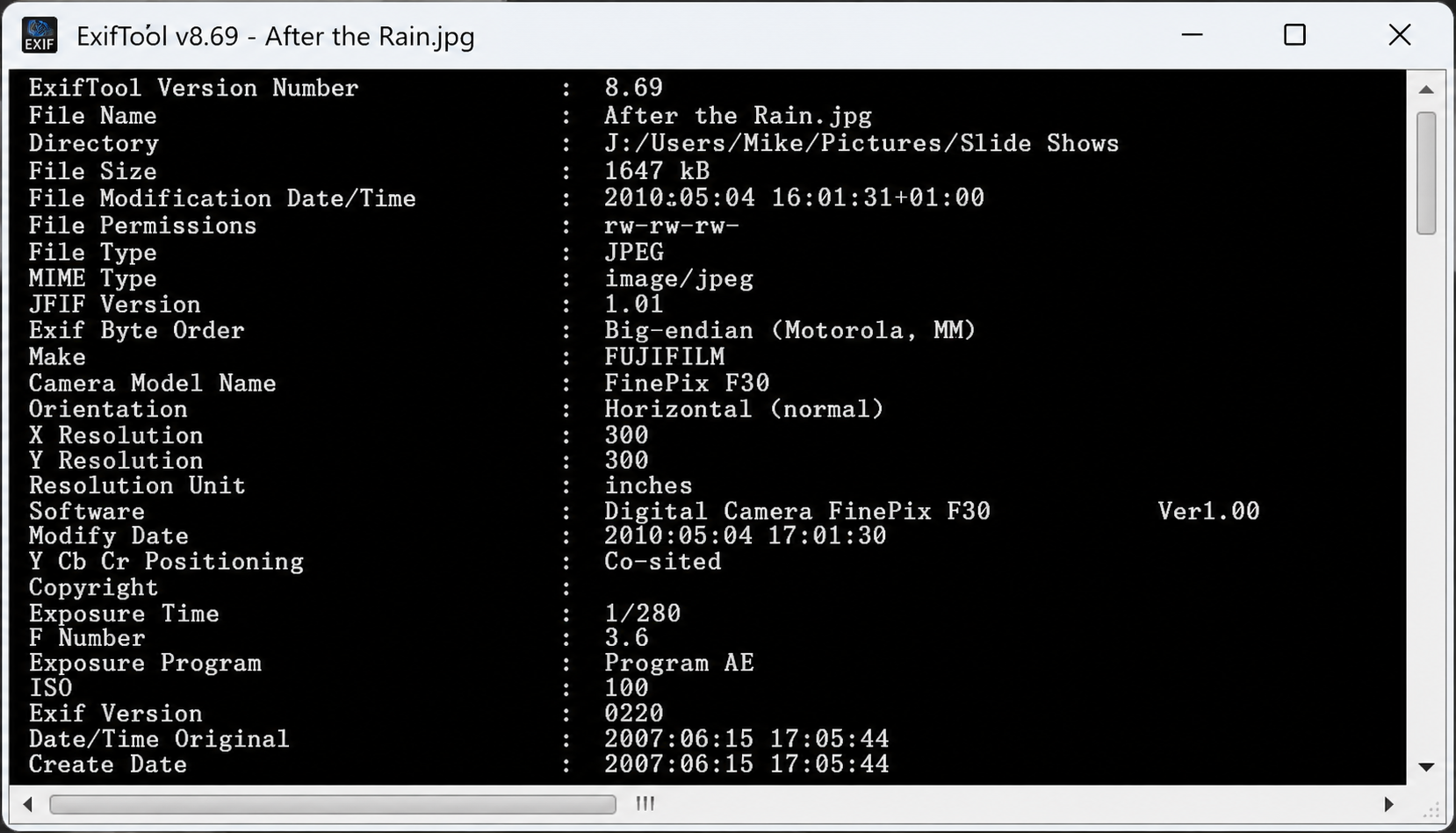
ExifTool — специализированная программа для работы с метаданными в файлах. Она читает, записывает, изменяет, копирует и удаляет служебную информацию, которая хранится внутри изображений, видео, аудио, PDF, RAW-файлов и других форматов. В фотографиях это могут быть модель камеры, дата съемки, параметры экспозиции, объектив, координаты GPS, сведения об авторе, copyright, цветовой профиль, миниатюра, данные редактора и технические блоки производителя камеры.
Главная особенность ExifTool — работа через командную строку. У программы нет отдельного графического окна с кнопками открытия, сохранения и экспорта. Пользователь вводит команды в Terminal, Command Prompt, PowerShell или другой оболочке, указывает файл или папку и получает текстовый вывод с найденными тегами. Для ручной обработки одной фотографии это требует привыкания, зато для пакетного редактирования метаданных, автоматизации фотоархива и проверки большого набора файлов такой подход дает точный контроль над операциями.
ExifTool особенно полезен в ситуациях, где обычный просмотрщик изображений показывает только часть EXIF. Программа умеет выводить данные по группам, показывать одинаковые теги из разных областей файла, экспортировать результат в JSON и CSV, переносить метаданные между файлами, менять дату съемки у серии фотографий, удалять GPS-координаты перед публикацией и собирать таблицу по целой папке. Для смежных задач на freeexe доступны материалы о просмотрщиках и редакторах изображений: XnView MP, XnView, IrfanView, FastStone Image Viewer, GIMP и разделе графических редакторов.
Что такое ExifTool и какие задачи он решает
ExifTool работает с метаинформацией, а не с визуальным содержимым файла. Он не ретуширует фото, не меняет яркость, не кадрирует изображение и не заменяет RAW-конвертер. Его задача — извлечь, изменить или удалить скрытые данные, которые сопровождают файл. Именно поэтому ExifTool используют не как альтернативу фоторедактору, а как инструмент контроля служебной информации.
В типичном JPEG-файле программа показывает:
имя файла и каталог;
размер файла;
MIME Type;
формат и расширение;
дату изменения файла;
дату съемки;
модель камеры или смартфона;
параметры экспозиции;
ISO;
фокусное расстояние;
ориентацию;
разрешение;
цветовой профиль;
GPS-координаты;
сведения об авторе;
данные программы, которая сохраняла файл;
встроенную миниатюру;
блоки EXIF, IPTC, XMP и MakerNotes.
ExifTool подходит для нескольких разных групп пользователей. Фотографу программа помогает исправлять даты после съемки с неверно настроенными часами камеры, переносить сведения из RAW в JPEG и добавлять авторские поля. Веб-мастеру она полезна для удаления лишних метаданных перед публикацией изображений. Архивист получает инструмент для выгрузки сведений из большой коллекции в CSV. Специалист по безопасности проверяет GPS, историю обработки и программные следы в файле. Разработчик подключает ExifTool к скриптам, чтобы автоматически проверять, сортировать или переименовывать файлы.
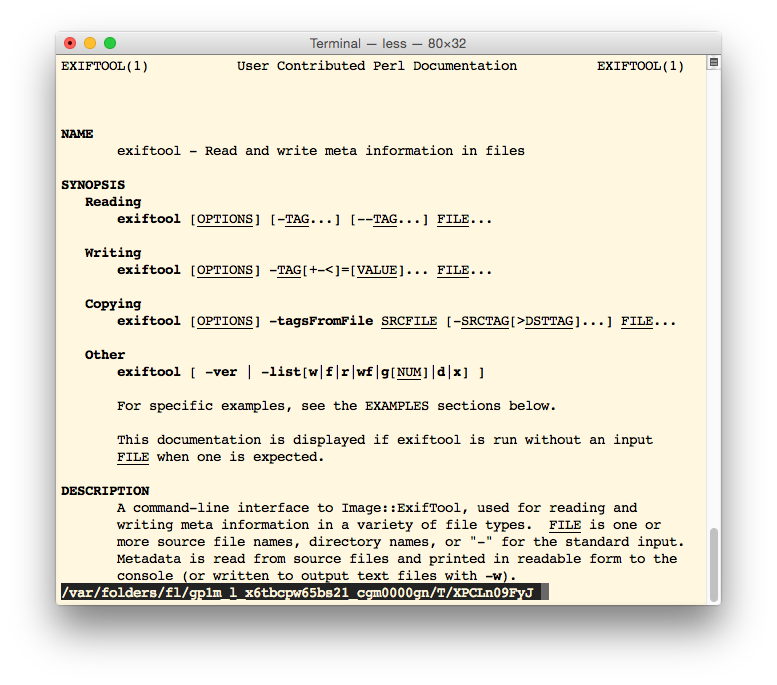
Сильная сторона ExifTool — детальность вывода. Когда обычный просмотрщик показывает только дату, камеру и разрешение, ExifTool выводит полный набор доступных полей и позволяет выбрать нужные. Например, команда с параметрами -a -G1 -s показывает повторяющиеся теги, добавляет группы и выводит системные имена тегов, которые затем можно использовать для записи или удаления.
exiftool -a -G1 -s photo.jpgТакой вывод удобен, когда в одном файле одновременно присутствуют EXIF, XMP и IPTC. Значение даты, подписи или координат может храниться в нескольких местах. ExifTool не скрывает эти различия и показывает, где именно лежит каждое значение.
Основные характеристики ExifTool
| Характеристика | Значение |
|---|---|
| Назначение | чтение, запись, изменение, копирование, экспорт и удаление метаданных |
| Основной интерфейс | командная строка |
| Библиотечная основа | Image::ExifTool |
| Типы данных | EXIF, GPS, IPTC, XMP, JFIF, GeoTIFF, ICC Profile, Photoshop IRB, FlashPix, AFCP, ID3, Lyrics3, MakerNotes и другие |
| Основные платформы | Windows, macOS, Unix/Linux |
| Работа с файлами | отдельные файлы, группы файлов, папки, вложенные каталоги |
| Форматы вывода | обычный текст, CSV, JSON, XML, HTML, табличный вывод |
| Пакетная обработка | поддерживается через указание нескольких файлов, папок, рекурсивный режим и импорт данных из CSV/JSON |
| Сохранение исходника | при записи по умолчанию создается файл с добавлением _original |
| Сценарии | просмотр EXIF, редактирование EXIF, удаление EXIF из фото, работа с GPS, перенос тегов, сортировка архива, проверка файлов |
ExifTool воспринимает файл не только как изображение или документ, а как контейнер с разными областями данных. Поэтому одна команда может показать как обычные свойства файла, так и вложенные структуры конкретного формата. Для фотографии это EXIF и MakerNotes, для видео — QuickTime-метаданные, для PDF — служебные поля документа, для аудио — ID3 и другие теги.
При чтении программа не изменяет файл. Команда просмотра безопасна для исходника:
exiftool photo.jpgИзменение начинается, когда в команде появляется присваивание значения тегу:
exiftool -Artist="Ivan Petrov" photo.jpgУдаление выполняется тем же принципом: тегу присваивается пустое значение.
exiftool -GPS:all= photo.jpgКопирование построено на параметре -TagsFromFile. Он указывает файл-источник и файл-получатель.
exiftool -TagsFromFile source.jpg -all:all target.jpgТакой синтаксис кажется непривычным для пользователей графических редакторов, но он делает операции воспроизводимыми. Команду можно сохранить, повторить на другой папке, встроить в скрипт, выполнить на сервере или передать другому специалисту без описания десятков ручных действий.
Установка и первый запуск
ExifTool запускается в Windows, macOS и Unix/Linux. На каждой платформе программа работает через команду exiftool, но способ подготовки отличается.
Windows
В Windows у ExifTool есть исполняемый вариант. В распакованной папке находится файл exiftool(-k).exe и папка exiftool_files. Двойной щелчок по exiftool(-k).exe открывает документацию, а перетаскивание файлов или папок на этот исполняемый файл запускает обработку выбранных объектов. Для работы из командной строки файл переименовывают в exiftool.exe.
Элементы, которые важны именно для Windows-сценария:
exiftool(-k).exe— исполняемый файл для запуска и drag-and-drop;exiftool.exe— имя после переименования для удобного запуска из командной строки;exiftool_files— папка, которую нужно переносить вместе с исполняемым файлом;Run...— пункт меню Windows Start для запуска командной строки;cmd— команда для открытия Command Prompt;PATH— системный путь, из которого командаexiftoolдоступна без полного адреса файла.
Рабочий вариант для новичка выглядит так: открыть папку с exiftool.exe, поместить туда тестовую фотографию, открыть Command Prompt в этом каталоге и выполнить:
exiftool photo.jpgЕсли команда распознана, в окне появится список свойств файла. Когда ExifTool перенесен в каталог из PATH, его можно вызывать из любой папки, не прописывая полный путь к исполняемому файлу.
macOS
В macOS ExifTool работает через Terminal. После установки команда exiftool доступна из терминала, а исполняемые файлы размещаются в системном каталоге /usr/local/bin. При установке пакета macOS может блокировать запуск из-за политики Gatekeeper. В таком случае используется раздел Privacy & Security, где доступна кнопка Open Anyway.
Для проверки достаточно открыть Terminal и выполнить:
exiftool sample.jpgПри работе с путями важно учитывать пробелы в названиях папок. В Terminal путь с пробелом нужно брать в кавычки или экранировать пробел обратной косой чертой.
exiftool "/Users/name/Pictures/Test photo.jpg"Unix и Linux
В Unix/Linux ExifTool запускается из терминала. Вариант через полный Perl-дистрибутив требует Perl. После распаковки можно выполнить программу из текущей папки:
./exiftool image.jpgДля системной установки используются команды:
perl Makefile.PL
make test
sudo make install
make test проверяет работоспособность программы перед установкой. На рабочих станциях, где ExifTool используется в скриптах и обработчиках файлов, такой шаг снижает риск скрытых проблем с окружением.
Интерфейс и логика работы
Интерфейс ExifTool — это команда, параметры и путь к файлу. В графическом редакторе пользователь выбирает пункт меню, нажимает кнопку и видит диалоговое окно. В ExifTool та же операция описывается строкой:
exiftool -Tag=value file.jpgУ этой модели есть три следствия.
Первое — операция точно фиксируется в тексте. Если нужно изменить автора у 500 файлов, команда остается такой же понятной, как и для одного файла:
exiftool -Artist="Ivan Petrov" *.jpgВторое — программа хорошо подходит для повторяемых задач. Команду удаления GPS можно один раз проверить на копии, затем применять к новым папкам перед публикацией.
exiftool -GPS:all= *.jpgТретье — ошибка в команде влияет на результат. Поэтому при массовой обработке ExifTool лучше использовать поэтапно: сначала посмотреть данные, затем проверить команду на одном файле, затем применить к копии папки, затем обработать весь набор.
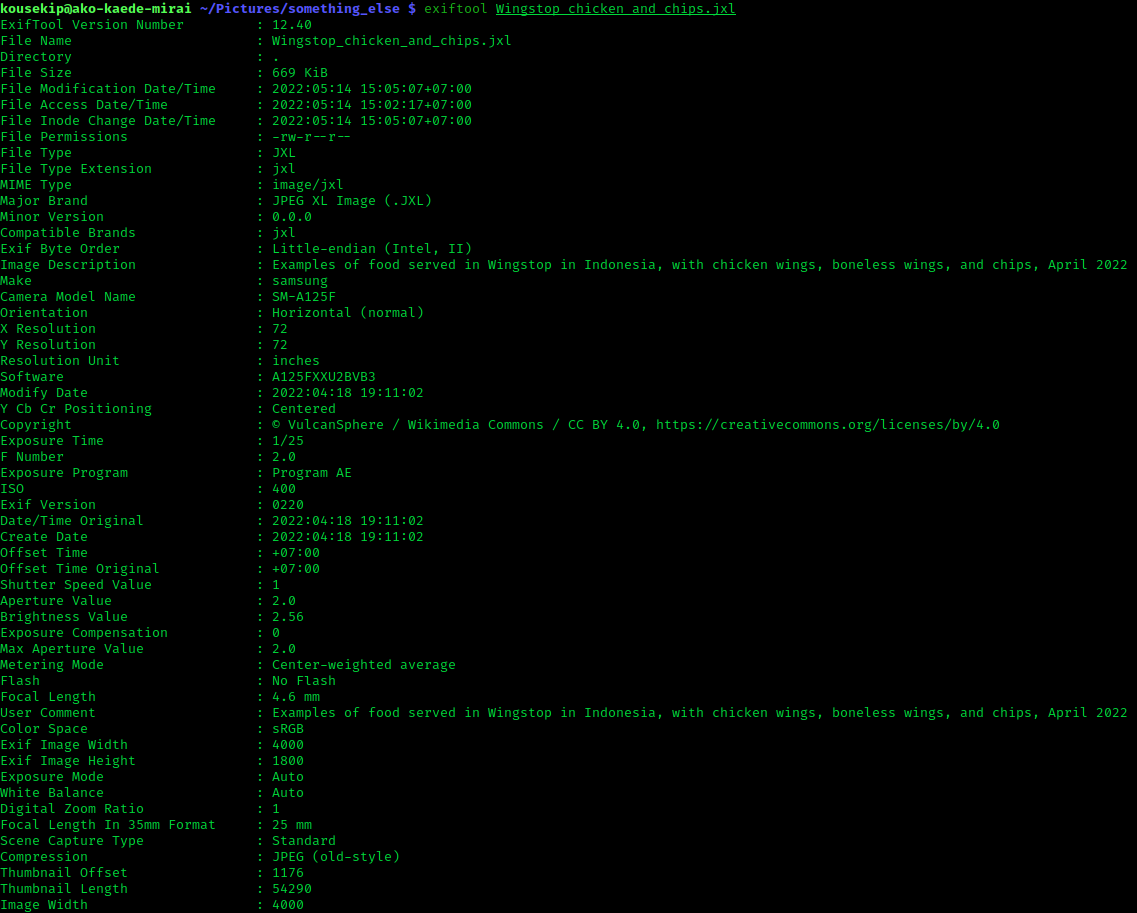
В обычном выводе ExifTool показывает описательные названия полей:
Camera Model Name               : Canon EOS DIGITAL REBEL
Date/Time Original              : 2003:12:04 06:46:52
Exposure Time                   : 4
F Number                        : 14.0
ISO                             : 100
Для работы с командами удобнее системные имена тегов:
exiftool -s photo.jpgВ таком режиме описания превращаются в имена, которые можно использовать в присваивании:
CameraModelName                 : Canon EOS DIGITAL REBEL
DateTimeOriginal                : 2003:12:04 06:46:52
ExposureTime                    : 4
FNumber                         : 14.0
ISO                             : 100
При добавлении -G1 рядом с каждым тегом появляется группа:
exiftool -G1 -s photo.jpgЭто помогает отличать EXIF:DateTimeOriginal от XMP:DateTimeOriginal, IPTC:Keywords от XMP:Subject и другие похожие поля.

ExifTool не прячет дубликаты по умолчанию так, как это делают многие визуальные программы. Для полного анализа используют -a, потому что один и тот же тег может встретиться в нескольких местах:
exiftool -a -G1 -s photo.jpgДля координат GPS важен параметр -n. Без него ExifTool выводит преобразованные значения, удобные для чтения человеком. С ним программа показывает числовое представление без декоративного форматирования.
exiftool -GPSLatitude -GPSLongitude photo.jpg
exiftool -n -GPSLatitude -GPSLongitude photo.jpg
Разница полезна, когда координаты нужно вставить в таблицу, GIS-инструмент или скрипт.
Какие метаданные показывает ExifTool
ExifTool читает разные типы метаданных. В фотографиях чаще всего встречаются EXIF, GPS, IPTC, XMP, ICC Profile и MakerNotes.
EXIF
EXIF хранит технические сведения о съемке. Для фотографий это основная область, где находятся:
дата и время съемки;
модель камеры или смартфона;
производитель устройства;
объектив;
ISO;
выдержка;
диафрагма;
фокусное расстояние;
ориентация;
вспышка;
режим экспозиции;
разрешение;
цветовое пространство.
Типичная команда для просмотра EXIF:
exiftool -EXIF:all photo.jpgДля выборочного просмотра даты съемки:
exiftool -DateTimeOriginal photo.jpgДля камеры и объектива:
exiftool -Make -Model -LensModel photo.jpgGPS
GPS-метаданные содержат координаты, высоту, направление и время фиксации координат. В снимках со смартфонов эти поля особенно важны для приватности: фото может раскрывать место съемки, маршрут, дом или рабочий адрес.
Проверка координат:
exiftool -GPS:all photo.jpgПросмотр только позиции:
exiftool -GPSPosition photo.jpgУдаление GPS без удаления остальных метаданных:
exiftool -GPS:all= photo.jpgПосле удаления нужно повторно выполнить просмотр GPS-группы:
exiftool -GPS:all photo.jpgПустой вывод по GPS-тегам означает, что координаты удалены из этой группы.
IPTC
IPTC чаще связан с описанием и редакционной информацией. В фотоархивах и медиабанках его используют для подписи, автора, категории, города, страны, источника, статуса и прав на изображение.
Примеры полей, с которыми работают в ExifTool:
exiftool -IPTC:Caption-Abstract -IPTC:Keywords -IPTC:By-line photo.jpgЗапись автора в IPTC:
exiftool -IPTC:By-line="Ivan Petrov" photo.jpgДобавление слова в список IPTC Keywords:
exiftool -IPTC:Keywords+="architecture" photo.jpgСписочные поля требуют аккуратности. Одно присваивание может заменить существующее значение, а добавление через += расширяет список.
XMP
XMP используется многими современными приложениями для хранения описания, рейтингов, авторских сведений, истории обработки, данных Lightroom/Camera Raw и других полей. В отличие от старых областей метаданных, XMP имеет расширяемую структуру и часто служит мостом между редакторами.
Просмотр всех XMP-полей:
exiftool -XMP:all photo.jpgПример записи описания:
exiftool -XMP-dc:Description="Evening city panorama" photo.jpgПример записи автора:
exiftool -XMP-dc:Creator="Ivan Petrov" photo.jpgXMP может дублировать сведения из EXIF и IPTC. Поэтому при подготовке фотоархива важно решить, какие поля будут основными. Если нужна совместимость с разными программами, применяют MWG-теги, которые помогают синхронизировать одинаковые сведения в EXIF, IPTC и XMP.
ICC Profile
ICC Profile описывает цветовой профиль. Для публикации, печати и архивирования его не всегда нужно удалять вместе с остальными метаданными. Если выполнить полную очистку через -all=, профиль тоже исчезает. Для задач, где цвет важен, сначала проверяют наличие профиля:
exiftool -ICC_Profile:all photo.jpgПеренос ICC-профиля из исходного файла в другой:
exiftool -TagsFromFile source.jpg -ICC_Profile target.jpgЭта операция полезна, когда метаданные уже очищены, но цветовой профиль нужно вернуть из исходника.
MakerNotes
MakerNotes — служебные блоки производителей камер. Они содержат данные, которые не укладываются в стандартные EXIF-поля: внутренние режимы, параметры автофокуса, сведения об объективе, серийные данные, дополнительные настройки камеры. ExifTool поддерживает maker notes многих брендов, включая Canon, Nikon, Sony, Fujifilm, DJI, GoPro, Panasonic, Olympus, Pentax, Ricoh и другие.
Просмотр MakerNotes:
exiftool -MakerNotes:all photo.jpgРаботать с этими полями нужно осторожно. MakerNotes зависят от структуры конкретного производителя, а их изменение может повлиять на совместимость файла с фирменным программным обеспечением камеры.
Что можно сделать в ExifTool
Просмотреть все метаданные файла
Базовая команда:
exiftool photo.jpgОна выводит все распознанные поля в читаемом виде. Это первый шаг перед любой правкой. По выводу видно, есть ли в файле GPS, какая дата съемки записана, какой редактор использовался, где лежит copyright и присутствуют ли дубли в разных блоках.
Для более технического анализа используют:
exiftool -a -G1 -s photo.jpgТакой вариант показывает:
повторяющиеся теги;
группы хранения;
системные имена;
структуру, удобную для дальнейшей записи или удаления.
Посмотреть только нужные поля
ExifTool не заставляет просматривать весь длинный вывод. Можно перечислить конкретные теги:
exiftool -FileName -FileSize -DateTimeOriginal -Make -Model -LensModel photo.jpgДля проверки координат:
exiftool -FileName -GPSLatitude -GPSLongitude -GPSAltitude -GPSDateStamp photo.jpgДля проверки авторских данных:
exiftool -Artist -Copyright -Creator -By-line -Rights photo.jpgТакой подход удобен, когда нужно быстро проверить одну задачу: например, удалить EXIF из фото перед публикацией, но оставить имя файла и дату изменения в файловой системе без анализа всех остальных полей.
Изменить автора и copyright
ExifTool может записывать авторские поля в разные группы. Самый простой вариант:
exiftool -Artist="Ivan Petrov" -Copyright="Ivan Petrov" photo.jpgДля XMP:
exiftool -XMP-dc:Creator="Ivan Petrov" -XMP-dc:Rights="Ivan Petrov" photo.jpgДля IPTC:
exiftool -IPTC:By-line="Ivan Petrov" -IPTC:CopyrightNotice="Ivan Petrov" photo.jpgВ фотоархиве лучше придерживаться единой схемы. Если одна часть коллекции заполнена через Artist, другая через XMP-dc:Creator, а третья через IPTC:By-line, разные программы могут показывать разные значения. ExifTool позволяет увидеть все варианты и привести их к одному виду.
Изменить дату съемки
Дата съемки часто хранится в нескольких полях. Основные:
DateTimeOriginal— исходная дата и время съемки;CreateDate— дата создания изображения;ModifyDate— дата изменения в EXIF;FileModifyDate— дата изменения файла на уровне файловой системы.
Запись конкретной даты:
exiftool -DateTimeOriginal="2026:06:01 14:30:00" photo.jpgОдновременная запись в несколько полей:
exiftool -DateTimeOriginal="2026:06:01 14:30:00" -CreateDate="2026:06:01 14:30:00" -ModifyDate="2026:06:01 14:30:00" photo.jpgСдвиг времени на 1 час 30 минут вперед:
exiftool "-DateTimeOriginal+=0:0:0 1:30:0" photo.jpgСдвиг на 2 часа назад:
exiftool "-DateTimeOriginal-=0:0:0 2:0:0" photo.jpgДля серии фотографий в папке:
exiftool "-DateTimeOriginal+=0:0:0 1:30:0" *.jpgПосле изменения даты нужно проверить несколько файлов из начала, середины и конца серии:
exiftool -FileName -DateTimeOriginal *.jpgТакая проверка важна, когда снимки сделаны двумя камерами. Если у одной камеры часы отставали, а у другой были настроены верно, общую правку нельзя применять ко всей папке без отбора файлов.
Удалить GPS-координаты
Для приватной публикации часто нужно убрать только координаты, а не все метаданные. В этом случае используется удаление группы GPS:
exiftool -GPS:all= photo.jpgДля всех JPEG в папке:
exiftool -GPS:all= *.jpgДля папки и вложенных каталогов:
exiftool -r -GPS:all= photosПосле обработки проверяют:
exiftool -GPS:all photo.jpgТакой способ сохраняет дату съемки, модель камеры, параметры экспозиции и авторские поля. Он подходит для фотографа, который хочет оставить технические сведения, но не раскрывать место съемки.
Полностью очистить изображение от метаданных
Полная очистка выполняется так:
exiftool -all= photo.jpgДля всех JPEG в папке:
exiftool -all= *.jpgЭта операция удаляет не только GPS, но и EXIF, IPTC, XMP, комментарии, миниатюры и другие поля, которые ExifTool может удалить для данного типа файла. После полной очистки проверяют:
exiftool -a -G1 -s photo.jpgПри записи ExifTool по умолчанию сохраняет исходный файл как резервную копию с добавлением _original. Например, рядом с photo.jpg появится photo.jpg_original. Это поведение защищает от необратимой ошибки. Удалять такие копии стоит только после просмотра результата.
Перезапись без создания _original выполняется параметром:
exiftool -overwrite_original -all= photo.jpgЭтот вариант применяют только при наличии отдельной резервной копии. Для большой коллекции безопаснее сначала обработать тестовую папку, затем сравнить результат и только после этого использовать перезапись.
Перенести метаданные из одного файла в другой
После обработки RAW в редакторе иногда появляется JPEG без нужных полей. ExifTool переносит метаданные из исходника в результат:
exiftool -TagsFromFile source.cr2 -all:all result.jpgДля переноса только даты съемки:
exiftool -TagsFromFile source.jpg -DateTimeOriginal target.jpgДля переноса GPS:
exiftool -TagsFromFile source.jpg -GPS:all target.jpgДля переноса ICC-профиля:
exiftool -TagsFromFile source.jpg -ICC_Profile target.jpgПорядок параметров важен: после -TagsFromFile идет источник, затем список тегов, затем файл-получатель. Если добавить присваивания справа от -TagsFromFile, они выполняются после копирования и могут заменить скопированные значения.
Обработать папку и вложенные каталоги
ExifTool принимает в качестве входа файл, список файлов или папку. При указании папки программа обрабатывает поддерживаемые типы файлов. Для рекурсивной обработки вложенных каталогов используется -r.
Просмотр метаданных всех файлов в папке:
exiftool photosПросмотр JPEG во вложенных папках:
exiftool -r -ext jpg photosУдаление GPS из JPEG и HEIC во вложенных папках:
exiftool -r -ext jpg -ext heic -GPS:all= photosПараметр -ext ограничивает обработку расширениями. Это снижает риск случайной правки файлов, которые не относятся к текущей задаче.
Экспортировать метаданные в CSV
CSV подходит для таблиц, аудита архива и передачи данных в Excel, LibreOffice Calc или систему учета. Пример выгрузки по папке:
exiftool -FileName -DateTimeOriginal -CreateDate -Model -LensModel -GPSPosition -csv photos > metadata.csvВ результате создается таблица, где строки соответствуют файлам, а столбцы — выбранным тегам. Для большого фотоархива это быстрее, чем открывать каждый файл в просмотрщике.
Импорт CSV используется для массового изменения. В первой строке CSV должны быть имена тегов, а столбец SourceFile связывает строку с конкретным файлом. Такой способ удобен, когда описания, авторы или даты подготовлены в таблице.
Экспортировать метаданные в JSON
JSON удобен для разработчиков и интеграции со скриптами:
exiftool -j -G1 -a photo.jpg > metadata.jsonДля папки:
exiftool -j -G1 -a photos > metadata.jsonПараметр -G1 добавляет группы, а -a разрешает вывод повторяющихся тегов. Если JSON передается в программу, важно учитывать, что одинаковые имена тегов могут конфликтовать. Для уникальных заголовков в сложных случаях применяют более подробные группы.
Переименовать файлы по дате съемки
ExifTool умеет записывать не только метаданные, но и системные теги FileName и Directory. Это позволяет переименовывать и раскладывать файлы по дате.
Переименование JPEG по CreateDate:
exiftool "-FileNameСоздание структуры папок по году, месяцу и дню:
exiftool "-DirectoryРекурсивная обработка:
exiftool -r "-FileNameПеред такими действиями особенно важна копия папки. Переименование и перенос большого архива сложнее отменить, чем запись одного текстового поля.
Поддерживаемые форматы файлов и метаданных
ExifTool работает не только с JPEG. Программа поддерживает широкий набор форматов, но тип операций зависит от конкретного контейнера: одни форматы можно читать и записывать, другие только читать, некоторые позволяют создавать отдельные файлы метаданных.
| Группа | Примеры форматов | Типичные задачи |
| Фото | JPEG, TIFF, PNG, WebP, AVIF, JXL | просмотр EXIF, удаление GPS, запись автора, проверка редактора |
| RAW | CR2, CR3, NEF, ARW, RAF, ORF, RW2, DNG | анализ данных камеры, перенос даты, проверка MakerNotes |
| Видео | MOV, MP4, 3GP, AVI, M4V | просмотр даты, устройства, координат, технических QuickTime-полей |
| Аудио | MP3/ID3, M4A, AIFF, OGG, FLAC и другие | чтение и проверка тегов |
| Документы | PDF, EPUB, ODT, ODS, ODP | просмотр служебных полей документа |
| Архивы и системные файлы | ZIP, 7Z, EXE, LNK и другие | техническая проверка и извлечение доступных данных |
| Геоданные | GPS-теги, GeoTIFF, треки | проверка координат и геопривязка |
Поддержка форматов не означает одинаковое поведение для всех типов файлов. JPEG удобен для полного цикла чтения, записи и удаления метаданных. RAW-файлы часто требуют осторожности, потому что содержат фирменные структуры производителя. Видео хранит данные в контейнерах, где важны QuickTime-группы и вложенные треки. PDF требует отдельной проверки результата, потому что служебная информация может существовать в нескольких областях документа.
Для практической работы важно не запоминать полный список форматов, а проверять конкретный тип файла командой:
exiftool -a -G1 -s file.extЕсли ExifTool выводит данные и распознает группы, можно строить дальнейшую обработку. Если нужный тег отсутствует, программа не восстановит сведения, которых нет в файле.
Практические инструкции
Как посмотреть EXIF фотографии
Поместите файл в отдельную рабочую папку.
Откройте Terminal, Command Prompt или PowerShell.
Перейдите в папку с файлом.
Выполните команду просмотра.
Проверьте дату, камеру, GPS и авторские поля.
Команда для Windows, macOS и Linux одинаковая:

exiftool photo.jpgДля более удобного анализа:
exiftool -a -G1 -s photo.jpgНа что смотреть в выводе:
| Поле | Что показывает |
FileType | тип файла |
MIMEType | MIME-тип |
DateTimeOriginal | дата и время съемки |
CreateDate | дата создания |
ModifyDate | дата изменения в метаданных |
Make | производитель устройства |
Model | модель камеры или смартфона |
LensModel | объектив |
GPSPosition | координаты |
Artist | автор |
Copyright | сведения о правах |
Software | программа, которая сохраняла или обрабатывала файл |
Для быстрого просмотра только важных полей:
exiftool -FileName -DateTimeOriginal -Make -Model -LensModel -GPSPosition -Artist -Copyright photo.jpgКак удалить GPS, но оставить остальную информацию
Этот сценарий подходит для публикации фото, когда нужно скрыть место съемки, но оставить дату, камеру и авторские сведения.
Сначала проверьте наличие GPS:
exiftool -GPS:all photo.jpgУдалите GPS:
exiftool -GPS:all= photo.jpgПроверьте результат:
exiftool -GPS:all photo.jpgДля папки:
exiftool -GPS:all= *.jpgДля папки с вложенными каталогами:
exiftool -r -GPS:all= photosПосле массовой обработки проверьте несколько файлов:
exiftool -FileName -GPSPosition photos/*.jpgЕсли фото уже отправлялось через мессенджер или социальную сеть, координаты могли быть удалены раньше. ExifTool покажет только те данные, которые реально остались в файле.
Как полностью очистить фотографию от метаданных
Полная очистка нужна перед публикацией изображения, передачей файла стороннему человеку или подготовкой набора иллюстраций, где не должны сохраняться сведения об устройстве, дате, программе обработки и авторских полях.
Команда:
exiftool -all= photo.jpgПроверка:
exiftool -a -G1 -s photo.jpgДля всех JPEG в текущей папке:
exiftool -all= *.jpgДля рекурсивной обработки JPEG:
exiftool -r -ext jpg -all= photosПосле выполнения рядом с каждым измененным файлом появляется резервная копия с _original. Это нормальное поведение. При необходимости перезаписи без таких копий используют:
exiftool -overwrite_original -all= photo.jpgБез отдельной резервной копии этот параметр применять не стоит. Если команда удалит нужные поля, вернуть их из уже перезаписанного файла не получится.
Как изменить дату съемки у серии фотографий
Сначала нужно понять, какое поле содержит дату:
exiftool -FileName -DateTimeOriginal -CreateDate -ModifyDate *.jpgЕсли камера отставала на 2 часа:
exiftool "-DateTimeOriginal+=0:0:0 2:0:0" *.jpgЕсли камера спешила на 2 часа:
exiftool "-DateTimeOriginal-=0:0:0 2:0:0" *.jpgЕсли нужно установить одну дату для одного файла:
exiftool -DateTimeOriginal="2026:06:01 14:30:00" photo.jpgЕсли нужно установить дату сразу в основные поля:
exiftool -DateTimeOriginal="2026:06:01 14:30:00" -CreateDate="2026:06:01 14:30:00" -ModifyDate="2026:06:01 14:30:00" photo.jpgДля проверки:
exiftool -FileName -DateTimeOriginal -CreateDate -ModifyDate *.jpgДата в имени файла и дата в метаданных — разные вещи. Если фото называется 2026-06-01.jpg, это еще не значит, что внутри записан правильный DateTimeOriginal. ExifTool работает с внутренними тегами и может отдельно переименовать файл по этим тегам.
Как выгрузить метаданные папки в CSV
Команда для базовой таблицы:
exiftool -FileName -DateTimeOriginal -CreateDate -Make -Model -LensModel -GPSPosition -csv photos > metadata.csvДля рекурсивной обработки:
exiftool -r -FileName -Directory -DateTimeOriginal -CreateDate -Make -Model -LensModel -GPSPosition -csv photos > metadata.csvТакой файл удобно открыть в табличном редакторе и отфильтровать:
фотографии без даты съемки;
изображения с GPS;
кадры с конкретной камеры;
файлы, у которых дата создания отличается от даты съемки;
снимки без авторских сведений;
фото из нескольких папок, которые нужно объединить в архив.
Для дальнейшего импорта CSV должен сохранить столбец SourceFile. Он связывает строку таблицы с конкретным файлом.
Как перенести дату из имени файла в EXIF
Если файл называется 20260601_143000.jpg, можно использовать имя для записи даты, но команда зависит от формата имени. Более безопасный способ — подготовить CSV с колонками SourceFile и DateTimeOriginal, затем импортировать его:
exiftool -csv=dates.csv photosCSV должен содержать строки примерно такого вида:
SourceFile,DateTimeOriginal
photos/photo1.jpg,2026:06:01 14:30:00
photos/photo2.jpg,2026:06:01 14:31:10
Такой метод удобен для оцифрованных архивов, где дата известна из внешнего каталога, бумажной описи или имени папки.
Как проверить файл после редактирования
Минимальная проверка:
exiftool -a -G1 -s photo.jpgПроверка конкретных полей:
exiftool -FileName -DateTimeOriginal -CreateDate -GPSPosition -Artist -Copyright photo.jpgПроверка наличия резервной копии:
dirв Windows или:
lsв macOS/Linux.
Если рядом лежит photo.jpg_original, исходник сохранен. После подтверждения результата его можно удалить вручную, но в рабочих процессах с высокой ценой ошибки такие копии лучше хранить до завершения всего проекта.
Плюсы и минусы ExifTool
Плюсы:
программа читает и изменяет метаданные в большом наборе форматов;
ExifTool подходит для пакетной обработки папок и вложенных каталогов;
команды одинаково применимы к одному файлу, группе файлов и большим архивам;
можно удалять только конкретные группы, например GPS, не очищая все данные;
поддерживаются EXIF, IPTC, XMP, ICC Profile, MakerNotes и другие области;
есть экспорт в CSV, JSON, XML и другие форматы;
параметр
-TagsFromFileпереносит метаданные между файлами;по умолчанию создается резервная копия с
_original;программа работает локально и не требует передачи файлов в онлайн-сервис;
точная командная форма удобна для скриптов, серверной обработки и повторяемых рабочих процессов.
Минусы:
у ExifTool нет привычного графического окна для ручного редактирования полей;
команды нужно вводить точно, особенно при массовом изменении;
новичку нужно разобраться с именами тегов и группами EXIF, IPTC, XMP;
одинаковые сведения могут храниться в нескольких местах файла;
полная очистка через
-all=удаляет не только приватные данные, но и полезные технические поля;параметр
-overwrite_originalтребует отдельной резервной копии;для сложных сценариев с CSV и JSON нужно соблюдать точный формат входных файлов;
визуальный просмотр результата удобнее выполнять в паре с программами вроде XnView MP или FastStone Image Viewer.
Системные требования
ExifTool не относится к тяжелым графическим программам. Он не требует видеоускорителя, большой библиотеки визуальных эффектов или отдельного рабочего пространства для редактирования изображений. Основные требования связаны с платформой, командной оболочкой и вариантом установки.
| Платформа | Что требуется |
| Windows | исполняемый файл exiftool.exe и папка exiftool_files; для варианта через Perl требуется установленный Perl |
| macOS | Terminal; команда exiftool; размещение файлов в /usr/local/bin; при блокировке пакета используется Privacy & Security и Open Anyway |
| Unix/Linux | Perl; терминал; для системной установки — perl Makefile.PL, make test, sudo make install |
| Пакетная обработка | достаточно прав на чтение исходных файлов и запись в целевой каталог |
| Работа с резервными копиями | нужно место для файлов _original, если не используется -overwrite_original |
| Автоматизация | оболочка, скрипты или планировщик задач, способные запускать команду exiftool |
Производительность зависит не только от ExifTool, но и от объема файлов, скорости диска, количества вложенных папок и типа метаданных. Чтение пары JPEG выполняется быстро, а полный анализ большого видеоархива, RAW-коллекции или сетевой папки требует больше времени. Для ускорения в отдельных сценариях используют параметры ограничения форматов и конкретные теги вместо вывода всех данных.
Пример более легкой команды для большой папки:
exiftool -r -ext jpg -FileName -DateTimeOriginal -GPSPosition photosОна не выводит все метаданные, а берет только выбранные поля из JPEG.
Сравнение с аналогами
ExifTool лучше сравнивать не с фоторедакторами, а с программами, которые просматривают, изменяют или удаляют метаданные. Среди близких вариантов — Exiv2, Exif Pilot, Metadata++, XnView MP и Adobe Bridge. У каждого инструмента своя логика: командная строка, библиотека, графическая оболочка или медиаменеджер.
| Программа | Интерфейс | Сильная сторона | Ограничение |
|---|---|---|
| ExifTool | командная строка | максимальный контроль, пакетная обработка, CSV/JSON, перенос тегов, работа с большим числом форматов | требует знания команд |
| Exiv2 | командная строка и C++ library | быстрый доступ к Exif, IPTC, XMP и ICC Profile в изображениях | уже по охвату задач, чем ExifTool |
| Exif Pilot | графический интерфейс Windows | ручное редактирование EXIF, EXIF GPS, IPTC, XMP; импорт и экспорт в XML, Excel и CSV | пакетные функции вынесены в платный Batch Editing Plug-in |
| Metadata++ | графическая оболочка Windows | визуальный просмотр, поиск и изменение метаданных через оболочку вокруг ExifTool | зависит от ExifTool и ориентирован на Windows |
| XnView MP | графический просмотрщик и менеджер изображений | меню Metadata > Edit IPTC, Metadata > Edit XMP, Metadata > Clean Metadata; удобный просмотр изображений | не заменяет ExifTool для сложных команд и скриптов |
| Adobe Bridge | медиаменеджер | удобная работа с IPTC/XMP в визуальном каталоге | не предназначен для низкоуровневого анализа всех тегов |
ExifTool и Exiv2
Exiv2 — кроссплатформенная C++ library и command line utility для управления Exif, IPTC, XMP и ICC Profile. Он хорошо подходит разработчикам и проектам, которым нужна библиотека для встроенной работы с метаданными изображений. ExifTool шире по охвату файлов и типов данных: его используют для фото, видео, документов, аудио и разных служебных контейнеров.
Для сценария прочитать EXIF из JPEG и записать IPTC оба инструмента уместны. Для анализа видео, нестандартных maker notes, CSV/JSON-процессов и массовой диагностики разных форматов ExifTool дает больше прикладной гибкости.
ExifTool и Exif Pilot
Exif Pilot удобнее для пользователя, которому нужно открыть папку, выбрать файл, увидеть поля и отредактировать их мышкой. Программа работает с EXIF, EXIF GPS, IPTC и XMP, умеет импортировать и экспортировать данные в XML, MS Excel и CSV, поддерживает ручное создание и удаление тегов. Для пакетной обработки используется Batch Editing Plug-in.
ExifTool выигрывает там, где нужна автоматизация. Например, удалить GPS из всех JPEG во вложенных папках проще одной командой:
exiftool -r -ext jpg -GPS:all= photosВ Exif Pilot удобнее точечно исправлять поля у одного файла или небольшой подборки, когда пользователь не хочет писать команды. В ExifTool удобнее строить повторяемый процесс.
ExifTool и Metadata++
Metadata++ представляет собой графическую оболочку для работы с метаданными в Windows и использует ExifTool для обработки. Такой вариант подходит тем, кто хочет получить возможности ExifTool в более визуальном виде: просматривать, искать, изменять и организовывать метаданные без постоянного ввода команд.
Компромисс очевиден: Metadata++ снижает порог входа, но ExifTool напрямую дает полный контроль над параметрами. Для регулярных скриптов, серверной обработки и нестандартных команд удобнее оригинальная командная утилита.
ExifTool и XnView MP
XnView MP — просмотрщик и менеджер изображений. Он удобен для визуального отбора, просмотра фото, пакетной конвертации, категорий и базовых действий с метаданными. В меню доступны Metadata > Edit IPTC, Metadata > Edit XMP и Metadata > Clean Metadata.
ExifTool не конкурирует с XnView MP как просмотрщик. Он не показывает удобную сетку миниатюр и не помогает быстро выбрать лучшие кадры. Зато ExifTool глубже показывает структуру файла, выводит группы тегов, разрешает дубли через -a, экспортирует данные в JSON/CSV и подходит для автоматизации.
Хорошая рабочая связка выглядит так: в XnView MP пользователь просматривает папку и отбирает файлы, а в ExifTool выполняет точную массовую операцию с метаданными.
ExifTool и Adobe Bridge
Adobe Bridge удобен для медиакаталогов, IPTC/XMP-полей, рейтингов, описаний и визуальной работы с большим набором изображений. Он подходит редакциям, фотографам и дизайнерам, которые работают в Adobe-экосистеме.
ExifTool полезнее, когда нужно проверить весь скрытый слой файла, удалить только GPS, экспортировать технические поля в CSV, перенести метаданные из RAW в JPEG или выполнить одинаковую команду для тысяч файлов. Bridge удобнее для визуального описания коллекции, ExifTool — для точной технической операции.
Отзывы пользователей и профильных изданий
У ExifTool устойчивая репутация инструмента для тех, кому нужен не красивый интерфейс, а полный доступ к метаданным. Пользовательские оценки на SourceForge показывают высокий уровень удовлетворенности: программа ценится за мощность, гибкость и пригодность для автоматизации. В пользовательских комментариях часто встречаются сценарии извлечения метаданных из десятков видеофайлов, консолидации данных в таблицу, копирования тегов между файлами и работы с библиотеками изображений.
Среднее впечатление пользователей можно описать так: ExifTool сложнее освоить, чем графический редактор EXIF, но после понимания базового синтаксиса он решает задачи, которые визуальные программы выполняют медленно или не выполняют вообще. Самая частая претензия — командная строка и необходимость разбираться с тегами. Самая сильная сторона — глубина доступа к данным.
Профильные издания и технические площадки обычно рассматривают ExifTool как рабочую утилиту для конкретных задач. Linux Magazine использует его как инструмент для удаления EXIF-данных перед публикацией фотографий. LWN рассматривал ExifTool в контексте редактирования метаданных изображений. Heise описывает программу как свободный инструмент для чтения, записи и редактирования метаданных в изображениях, аудио и видео. Bellingcat включает ExifTool в набор инструментов для открытых расследований и отдельно подчеркивает, что метаданные нельзя принимать за окончательное доказательство без независимой проверки.
Практический вывод из таких отзывов простой: ExifTool не рассчитан на аудиторию, которой нужен максимально простой визуальный редактор. Он рассчитан на тех, кому важны точность, повторяемость, поддержка разных форматов и возможность проверить файл глубже, чем это делает обычное окно свойств.
Безопасность, приватность и ограничения метаданных
Метаданные могут быть полезны и опасны одновременно. Для архива они сохраняют историю съемки, камеру, дату, объектив и место. Для публикации они могут раскрыть координаты, время, устройство, программное обеспечение и рабочий процесс.

Что стоит проверять перед публикацией
Перед размещением фото в интернете имеет смысл проверить:
exiftool -FileName -DateTimeOriginal -CreateDate -GPSPosition -Make -Model -Software -Artist -Copyright photo.jpgОсобое внимание нужно уделить:
GPSPosition;GPSLatitude;GPSLongitude;GPSAltitude;DateTimeOriginal;CreateDate;Software;Artist;Copyright;SerialNumber;OwnerName;ImageDescription;UserComment.
Некоторые поля безобидны для публикации, другие могут раскрывать лишние сведения. Координаты показывают место съемки, дата и время могут раскрывать режим работы, а поля устройства иногда помогают установить модель камеры или смартфона.
Почему нельзя слепо доверять метаданным
ExifTool показывает то, что записано в файле. Но метаданные можно изменить. Дату съемки, автора, GPS и описание можно переписать вручную. Поэтому при проверке файлов ExifTool дает фактическое содержимое метаданных, а не доказательство подлинности.
Для серьезной проверки нужны дополнительные методы:
сравнение с исходником;
анализ цепочки передачи файла;
проверка миниатюр и вложенных данных;
сопоставление времени с внешними событиями;
проверка несоответствий между EXIF, IPTC и XMP;
анализ содержимого изображения;
контроль хеша файла;
работа с копией без изменения исходника.
Что ExifTool не делает
ExifTool не восстанавливает удаленные метаданные, если они уже отсутствуют. Если мессенджер удалил EXIF при пересылке, программа не создаст исходные координаты и модель камеры заново. Она также не гарантирует подлинность даты, потому что дата может быть изменена пользователем или программой обработки.
ExifTool не заменяет forensic-набор инструментов. Он хорошо показывает и изменяет метаданные, но вывод нужно интерпретировать с учетом контекста файла.
Резервные копии и массовые операции
Для массовых операций безопасная последовательность такая:
Скопировать папку с файлами.
Выполнить команду просмотра на нескольких примерах.
Применить команду к одному файлу.
Проверить результат.
Обработать тестовую папку.
Сравнить вывод до и после.
Выполнить операцию на рабочей копии.
Удалять
_originalтолько после проверки.
Команда -overwrite_original ускоряет процесс и не создает копии рядом с файлами, но требует отдельного бэкапа:
exiftool -overwrite_original -GPS:all= *.jpgДля рабочих архивов безопаснее оставить стандартное поведение ExifTool с _original.
Для кого подходит ExifTool
| Сценарий | Подходит ли ExifTool | Почему |
| Разово посмотреть EXIF одного фото | да | команда exiftool photo.jpg сразу выводит данные |
| Удалить GPS перед публикацией | да | можно очистить только GPS:all, не удаляя остальное |
| Полностью удалить метаданные | да | команда -all= очищает доступные группы |
| Исправить дату у серии файлов | да | поддерживаются сдвиги времени и пакетная обработка |
| Вести большой фотоархив | да | CSV/JSON помогают анализировать папки и таблицы |
| Работать без командной строки | нет | лучше выбрать Exif Pilot, Metadata++ или XnView MP |
| Проверять видео и фото вместе | да | программа работает с изображениями, видео, аудио и документами |
| Интегрировать в скрипты | да | командный интерфейс удобен для автоматизации |
| Редактировать изображение визуально | нет | нужен фоторедактор вроде GIMP или Lightroom |
| Быстро просматривать миниатюры | нет | удобнее XnView MP, XnView, IrfanView или FastStone Image Viewer |
Новичку ExifTool подходит, если задача конкретная: посмотреть EXIF, удалить GPS, проверить дату. Для начала достаточно пяти команд: просмотр файла, вывод выбранных тегов, удаление GPS, полная очистка и проверка результата.
Фотографу программа полезна для исправления дат, синхронизации камер, переноса данных из RAW в JPEG и добавления copyright. Для визуального отбора фотографий удобнее использовать FastStone Image Viewer, XnView или Adobe Photoshop Lightroom, а ExifTool оставить для точных операций с тегами.
Архивисту важны CSV, JSON и рекурсивная обработка. ExifTool помогает найти файлы без даты съемки, изображения с координатами, снимки с разными камерами и несоответствия между папками.
Разработчику и системному администратору ExifTool удобен как консольный компонент. Его можно запускать из скриптов, обрабатывать результат JSON, проверять файлы при загрузке и формировать отчеты.
Специалисту по безопасности ExifTool нужен для первичного анализа скрытой информации. При этом результат требует сопоставления с другими источниками, потому что метаданные изменяемы.
Частые ошибки при работе с ExifTool
Запуск команды не из той папки
Команда:
exiftool photo.jpgработает только тогда, когда photo.jpg находится в текущей папке или указан полный путь. Если файл лежит в другом каталоге, нужно перейти туда:
cd C:\Users\User\Pictures
exiftool photo.jpg
или указать путь:
exiftool "C:\Users\User\Pictures\photo.jpg"Путь с пробелами без кавычек
Плохо:
exiftool C:\Users\User\My Photos\photo.jpgПравильно:
exiftool "C:\Users\User\My Photos\photo.jpg"В macOS/Linux:
exiftool "/Users/user/My Photos/photo.jpg"Полное удаление вместо точечного удаления GPS
Команда:
exiftool -all= photo.jpgудаляет значительно больше, чем координаты. Для приватности часто достаточно:
exiftool -GPS:all= photo.jpgПеред очисткой нужно определить цель: скрыть место съемки или удалить все служебные сведения.
Игнорирование _original
После записи ExifTool создает копию исходника. Новички иногда принимают такие файлы за мусор и удаляют сразу. Правильный порядок: сначала проверить результат, затем решить, нужны ли копии. Для критичных архивов _original лучше оставить до завершения всего проекта.
Путаница между датами
DateTimeOriginal, CreateDate, ModifyDate, FileModifyDate — разные поля. Изменение одного тега не всегда приводит к изменению всех дат, которые показывают другие программы. Для синхронизации используют явное присваивание нескольким полям:
exiftool -DateTimeOriginal="2026:06:01 14:30:00" -CreateDate="2026:06:01 14:30:00" -ModifyDate="2026:06:01 14:30:00" photo.jpgОжидание, что ExifTool восстановит удаленный EXIF
Если файл уже очищен другим сервисом, ExifTool не вернет исходные координаты, камеру и дату. Он показывает и изменяет существующие данные, но не восстанавливает удаленную историю.
Массовая операция без теста
Команда с -r может пройти по вложенным папкам и обработать много файлов. Перед ее применением лучше заменить действие на просмотр:
exiftool -r -ext jpg -FileName -GPSPosition photosТолько после проверки списка файлов можно выполнять удаление:
exiftool -r -ext jpg -GPS:all= photosНепонимание групп
Одинаковое поле может существовать в разных группах. Например, описание может находиться в EXIF, IPTC и XMP. Команда без группы меняет предпочтительное место, но не всегда то, которое читает нужная программа. Для точной работы указывают группу:
exiftool -XMP-dc:Description="Text" photo.jpg
exiftool -IPTC:Caption-Abstract="Text" photo.jpg
Для диагностики:
exiftool -a -G1 -s -Description -Caption-Abstract photo.jpgПолезные команды ExifTool для повседневной работы
| Задача | Команда |
| Показать все метаданные | exiftool photo.jpg |
| Показать группы и имена тегов | exiftool -a -G1 -s photo.jpg |
| Показать дату съемки | exiftool -DateTimeOriginal photo.jpg |
| Показать GPS | exiftool -GPS:all photo.jpg |
| Удалить GPS | exiftool -GPS:all= photo.jpg |
| Полностью очистить метаданные | exiftool -all= photo.jpg |
| Изменить автора | exiftool -Artist="Ivan Petrov" photo.jpg |
| Записать copyright | exiftool -Copyright="Ivan Petrov" photo.jpg |
| Изменить дату съемки | exiftool -DateTimeOriginal="2026:06:01 14:30:00" photo.jpg |
| Сдвинуть дату вперед | exiftool "-DateTimeOriginal+=0:0:0 1:0:0" photo.jpg |
| Сдвинуть дату назад | exiftool "-DateTimeOriginal-=0:0:0 1:0:0" photo.jpg |
| Перенести все метаданные | exiftool -TagsFromFile source.jpg -all:all target.jpg |
| Экспортировать CSV | exiftool -csv photos > metadata.csv |
| Экспортировать JSON | exiftool -j -G1 -a photos > metadata.json |
| Обработать вложенные папки | exiftool -r photos |
| Ограничить JPEG | exiftool -ext jpg photos |
Перезаписать без _original | exiftool -overwrite_original -GPS:all= photo.jpg |
Эти команды лучше использовать не как набор для слепого копирования, а как основу. Перед массовой операцией нужно выполнить просмотр, убедиться в правильности тегов и проверить результат на одном файле.
Как ExifTool вписывается в рабочий процесс с другими программами
ExifTool не заменяет просмотрщик, RAW-конвертер и графический редактор. Он дополняет их.
Типичный процесс фотографа:
Отобрать изображения в XnView MP, FastStone Image Viewer или Lightroom.
Обработать кадры в редакторе.
Проверить метаданные через ExifTool.
Исправить дату, автора, copyright или GPS.
Выгрузить CSV для архива.
Подготовить отдельные копии для публикации с удаленными приватными данными.
Типичный процесс веб-мастера:
Получить изображения.
Проверить наличие GPS и лишних служебных полей.
Удалить GPS или все метаданные.
Сохранить копии для сайта.
Проверить итоговые файлы.
Типичный процесс архивиста:
Собрать папки по годам или проектам.
Выгрузить CSV с датой, камерой, GPS и именем файла.
Найти пустые и противоречивые поля.
Подготовить CSV для исправления.
Импортировать значения через ExifTool.
Проверить выборку.
Типичный процесс разработчика:
Запустить ExifTool из скрипта.
Получить JSON.
Разобрать поля в приложении.
Принять решение: принять файл, удалить GPS, сформировать отчет, переименовать или отправить на ручную проверку.
Итоговая оценка
ExifTool — программа для пользователей, которым нужен полный контроль над метаданными. Она не стремится быть визуальным редактором и не прячет сложность структуры файла за простыми кнопками. Вместо этого ExifTool дает прямой доступ к тегам, группам, форматам вывода, пакетным операциям и переносу данных между файлами.
Для разовой ручной правки одного поля удобнее графические аналоги: Exif Pilot, Metadata++ или XnView MP. Для просмотра и отбора изображений лучше подходят IrfanView, XnView и FastStone Image Viewer. Для ретуши, RAW-обработки и цветокоррекции нужны редакторы вроде GIMP или Lightroom.
ExifTool стоит выбирать, когда нужно обработать папку, удалить GPS из сотен файлов, изменить дату съемки у серии, перенести метаданные из исходника, выгрузить таблицу, проверить скрытые поля, встроить обработку в скрипт или понять, почему разные программы показывают разные сведения. Его главная ценность — не простота первого запуска, а точность, повторяемость и глубина работы с метаданными.
Список изменений
От просмотра EXIF к управлению метаданными:
- Первоначальная ценность ExifTool — точный вывод данных, которые скрыты внутри изображения. Вместо нескольких полей из свойств файла пользователь получал полный список распознанных тегов. Это особенно важно для фотографий с камер и смартфонов, где часть информации записана в стандартных EXIF-полях, а часть — в фирменных областях.
- Следующий этап — запись и удаление. ExifTool стал использоваться не только для просмотра, но и для исправления дат, добавления автора, удаления GPS, переноса тегов между версиями изображения и подготовки файлов к публикации.
Расширение форматов:
- Развитие программы шло в сторону разных контейнеров: JPEG, TIFF, PNG, RAW, PDF, MOV, MP4, M4A, WebP, AVIF, JXL и других. Для пользователя это означает единый инструмент вместо набора отдельных программ под каждый формат. Команда остается похожей, а различия возникают на уровне поддерживаемых тегов и возможностей записи.
- Пример единой логики для разных файлов:
- exiftool image.jpg exiftool video.mp4 exiftool document.pdf exiftool raw.nef Одинаковая команда выводит данные, но состав полей зависит от типа файла.
MakerNotes и поддержка камер:
- Большой пласт развития ExifTool связан с MakerNotes. Производители камер по-разному записывают служебные сведения. Новые модели камер, объективы, дроны и смартфоны приносят новые внутренние поля. Поэтому история версий ExifTool регулярно содержит добавление и уточнение тегов Canon, Nikon, Sony, Fujifilm, DJI, Ricoh Pentax, Panasonic и других производителей.
- Для фотографа это важно в двух случаях. Первый — программа точнее определяет объектив, камеру и внутренние параметры съемки. Второй — ExifTool помогает извлечь данные, которые не показывает обычный просмотрщик.
Поддержка видео и GPS-треков:
- ExifTool применяется не только к фото. В истории развития заметно усиление работы с QuickTime-метаданными, MP4/MOV, timed GPS и видеоданными с камер, регистраторов и дронов. Для пользователя это означает возможность анализировать не только статичный снимок, но и видеофайл: дату создания, устройство, геоданные, сведения контейнера и вложенные метаданные.
- Команда для видео выглядит так же:
- exiftool -a -G1 -s video.mp4 Для извлечения встроенных данных из сложных контейнеров используют дополнительные параметры, но базовая логика не меняется.
CSV, JSON и автоматизация:
- Развитие ExifTool привело к тому, что программа стала удобна не только в ручной командной строке, но и в автоматизированных процессах. CSV позволяет выгружать сведения в таблицу и импортировать подготовленные значения обратно. JSON подходит для программной обработки. XML и HTML используются для более структурированного вывода и отчетов.
- Команда для JSON:
- exiftool -j -G1 -a photos > metadata.json Команда для CSV:
- exiftool -r -FileName -DateTimeOriginal -Model -GPSPosition -csv photos > metadata.csv Такие функции сделали ExifTool рабочим инструментом в DAM-процессах, цифровых архивах, OSINT-проверках, фотоорганизации и серверной обработке файлов.
Современная ветка 13.x:
- Ветка 13.x продолжила добавление новых тегов, поддержку свежих камер, обработку Garmin FIT, улучшения QuickTime, работу с DJI protobuf, проверку XMP и исправления безопасности. В этой ветке заметны несколько направлений: поддержка новых устройств, усиление проверки поврежденных или нестандартных данных, уточнение поведения CSV/JSON, доработка конфигурационных файлов и исправления в обработке одинаковых тегов.
- Для пользователя это выражается не в новом окне интерфейса, а в более точной работе команд. ExifTool остается программой, где развитие видно в поддержке форматов, тегов, моделей камер и параметров командной строки.


 *EXE — расширение исполняемого файла. Сайт является партнером проекта
Оставте свой отзыв о ExifTool