
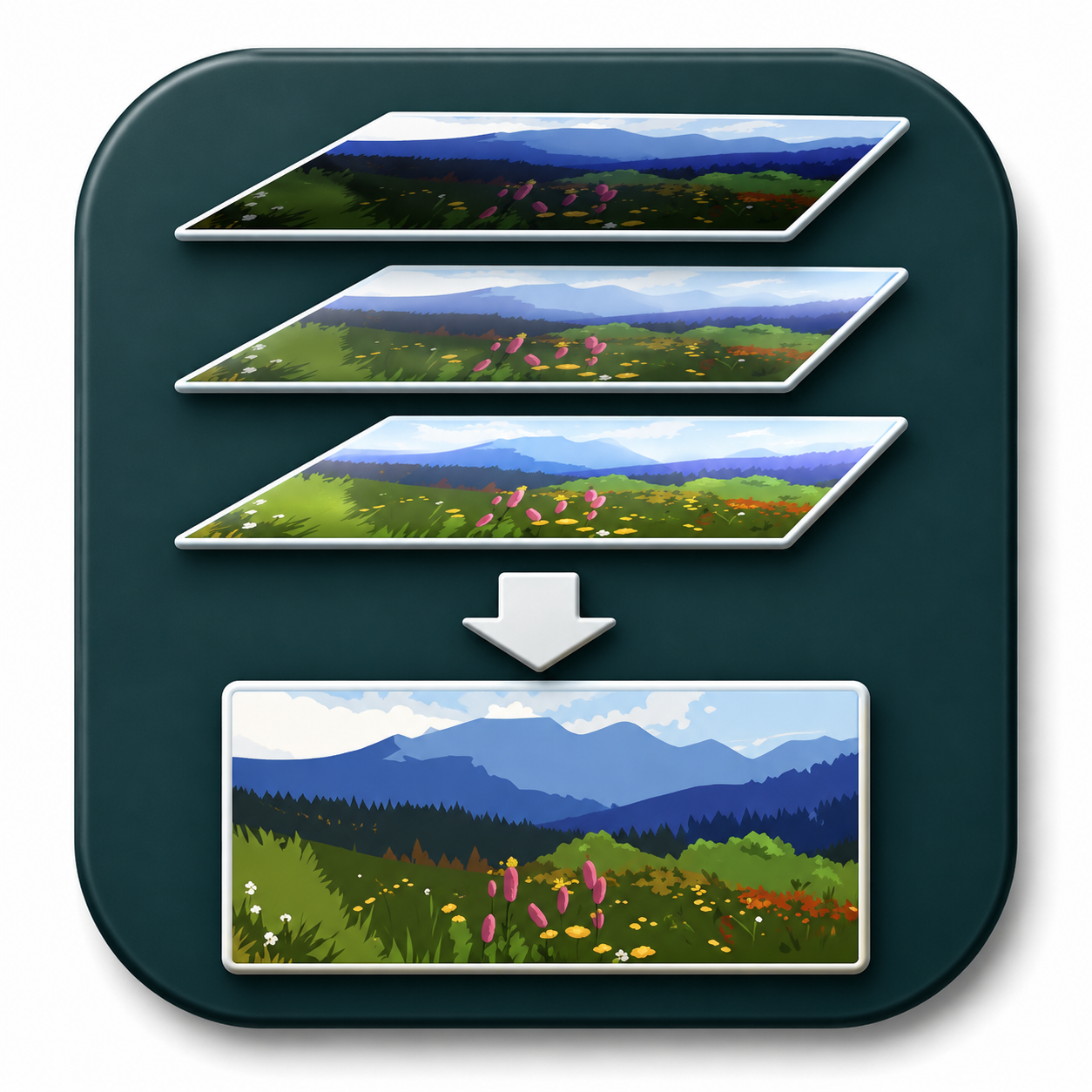
Enblend — специализированная консольная программа для смешивания перекрывающихся изображений в единую панораму или мозаику. Её задача — скрыть шов между уже подготовленными кадрами: не выровнять фотографии, не подобрать контрольные точки и не заменить фоторедактор, а именно выполнить финальный этап blending после геометрической подготовки исходников.
В типичном панорамном процессе Enblend получает несколько TIFF-файлов с альфа-каналом, анализирует области перекрытия и строит переход так, чтобы стык был незаметен на небе, листве, архитектуре, земле, воде и других участках с разной текстурой. Для этого используется подход multiresolution spline: резкие детали смешиваются в узкой зоне, а плавные области — в более широкой переходной полосе. Такой принцип особенно важен для панорам, где на одном кадре небо немного светлее, на другом темнее, а граница между ними проходит по большой однородной области.

Enblend не относится к программам, которые открывают пользователю большое рабочее окно с кистями, слоями, ползунками цветокоррекции и предпросмотром результата. Управление строится через командную строку: пользователь указывает входные файлы, имя выходного изображения, параметры уровней смешивания, компрессию, работу с масками и режим обработки границ. Поэтому Enblend чаще используют не как самостоятельный визуальный редактор, а как компонент рабочего процесса в Hugin, PTGui, PTAssembler или в собственных пакетных сценариях.
Для читателя, который ищет Enblend обзор как обзор обычной программы, важно сразу разделить две роли. Hugin или PTGui отвечают за проект панорамы: загрузку фотографий, контрольные точки, выравнивание, проекцию, размер холста и экспорт промежуточных кадров. Enblend вступает в работу после этого, когда изображения уже приведены к общей геометрии и осталось аккуратно смешать пересекающиеся области.
Что такое Enblend и для каких задач он нужен
Краткое определение программы
Enblend программа для тех случаев, когда несколько изображений уже совмещены, но между ними остаются заметные границы. Эти границы появляются из-за разницы экспозиции, виньетирования, локального изменения яркости, перспективных ошибок, небольшого параллакса или движения объектов. Enblend строит шов и смешивает пиксели в зоне перекрытия так, чтобы готовая панорама выглядела цельной.
Основной сценарий — бесшовная склейка панорам. Пользователь снимает серию кадров с перекрытием, выравнивает их в Hugin или другом stitcher, получает remapped TIFF-файлы, затем передаёт их Enblend. На выходе получается один файл, в котором программа убирает резкую границу между кадрами и подбирает переходную область по содержанию изображения.
Enblend полезен не только для пейзажных панорам. Он подходит для мозаик, где нужно собрать крупный объект из нескольких фрагментов: фасад здания, сканированную поверхность, техническую схему, микроскопические изображения, текстуру, ряд кадров с перекрытием. Общий принцип остаётся тем же: входные изображения должны частично пересекаться и иметь корректно заданные области видимых пикселей.
Чем Enblend отличается от обычного фоторедактора
Обычный графический редактор даёт ручной контроль над изображением: пользователь открывает файл, создаёт слои, рисует маски, меняет кривые, корректирует цвет, ретуширует дефекты. Enblend работает иначе. Он не предназначен для ручной художественной правки и не показывает интерактивный холст. Программа получает набор файлов и параметры запуска, после чего автоматически рассчитывает смешивание.
Такой подход неудобен для новичка, который ожидает увидеть кнопку Открыть, панель слоёв и инструмент Кисть. Зато командная строка удобна для повторяемой обработки. Один и тот же набор параметров можно применить к десяткам проектов, включить Enblend в скрипт, запустить из Makefile или использовать как внешний blender в Hugin.
Enblend отличается от GIMP не количеством инструментов, а назначением. GIMP подходит для ручной доработки панорамы: убрать мелкие артефакты, закрасить дефект, подрезать альфа-края, настроить цвета. Enblend берёт подготовленные кадры и автоматически строит финальное смешивание. Поэтому эти программы не конкурируют напрямую: GIMP удобен после склейки, а Enblend — на этапе создания итогового панорамного файла.
Где программа используется
Enblend применяется в нескольких рабочих схемах:
как отдельная консольная утилита, когда пользователь сам готовит входные TIFF-файлы;
как внешний blender внутри Hugin;
как компонент панорамного процесса в PTGui и PTAssembler;
как часть автоматизированной цепочки, где remapping выполняет Nona, а финальное смешивание — Enblend;
как инструмент для генерации и повторного использования масок.
В Hugin Enblend обычно находится на вкладке Stitcher в блоке Processing, где рядом с Remapper: Nona задаётся Blender: enblend. На этой же вкладке пользователь выбирает Panorama Outputs, формат Normal output, компрессию и нажимает Stitch!, после чего Hugin формирует промежуточные изображения и передаёт их в Enblend.
Отдельный запуск удобен в более техническом процессе. Например, Nona создаёт файлы project0000.tif, project0001.tif, project0002.tif, а Enblend получает их командой:
enblend -o project.tif project0000.tif project0001.tif project0002.tifВ такой схеме пользователь контролирует порядок файлов, режимы масок, глубину цвета, компрессию и параметры seam blending без графического интерфейса.
Что важно понимать до начала работы
Enblend не выравнивает фотографии. Для подготовки исходников нужен инструмент, который построит геометрию панорамы: Hugin, Panorama Tools, PTGui или другой stitcher. Enblend получает уже remapped изображения, то есть кадры, приведённые к общей проекции и размеру холста.
Входные файлы должны иметь альфа-канал. Альфа-канал показывает, какие участки изображения содержат действительные пиксели, а какие являются пустой прозрачной областью. По этим областям программа определяет, где кадры перекрываются и где можно провести шов.
Неподготовленные JPEG-файлы напрямую из камеры не являются нормальным входным материалом для Enblend. Сначала они проходят этап выравнивания, проекции и экспорта в промежуточный формат. В панорамном workflow эту работу выполняет Hugin: пользователь загружает фотографии, задаёт контрольные точки, оптимизирует проект, выбирает Stitcher, а уже затем Enblend используется для финального объединения.
Основные характеристики Enblend
Назначение
Главная задача Enblend — смешивание перекрывающихся изображений. Программа делает переход между кадрами менее заметным, выбирает seam line и применяет многоуровневое смешивание. Она особенно полезна там, где простая склейка по прямой линии сразу выдаёт стык: на небе, облаках, воде, стенах, однотонных поверхностях, снежных полях и больших теневых областях.
Enblend не исправляет всю панораму целиком. Если кадры плохо выровнены, у объектов есть сильное двоение, вертикали расходятся, а контрольные точки расставлены неправильно, программа не сделает такую сборку геометрически правильной. Она работает с тем, что уже подготовлено, и маскирует швы в допустимых пределах.
Тип интерфейса
У Enblend нет самостоятельного полноформатного графического интерфейса. Это command-line tool: пользователь запускает программу через терминал, PowerShell, командную строку Windows, сценарий или внешнее приложение.
Базовая форма команды выглядит так:
enblend [options] [--output=IMAGE] INPUT...Вместо привычной кнопки Сохранить используется параметр -o или --output. Вместо окна настроек — параметры --levels, --compression, --wrap, --save-masks, --load-masks, --fine-mask, --coarse-mask и другие. Для новичка это повышает порог входа, но для опытного пользователя даёт точность и повторяемость.
Лицензия и модель распространения
Enblend относится к открытому программному обеспечению и распространяется под GNU General Public License version 2.0. Это важная особенность для пользователей Linux, образовательных проектов, исследовательских задач и технических рабочих процессов, где нужна прозрачная утилита без привязки к коммерческой подписке.
Связка Enblend и Enfuse развивается как набор инструментов: Enblend отвечает за скрытие швов между изображениями, Enfuse — за fusion разных экспозиций. В панорамной практике они часто встречаются рядом, но решают разные задачи.
Поддерживаемые платформы
Enblend используется на Linux, Windows и BSD. В Linux программа обычно доступна как пакет, а в Windows применяется как отдельный исполняемый файл или как компонент, поставляемый вместе с панорамным ПО. В Hugin пользователь чаще вообще не запускает enblend.exe вручную: программа работает как backend после нажатия Stitch!.
Для macOS Enblend встречается в составе панорамных инструментов и сборок, где он нужен как часть процесса. При описании самой программы важнее не конкретная оболочка, а её роль: это консольный blender, который можно вызвать напрямую или передать ему файлы из другого приложения.
Язык интерфейса
Интерфейс Enblend — англоязычная командная строка. Параметры, сообщения, справка и названия опций используются в английском написании: --output, --levels, --compression, --wrap, --save-masks, --load-masks, --fine-mask. Русскоязычной панели с локализованными кнопками у самой утилиты нет.
При работе через Hugin пользователь видит интерфейс Hugin, а не отдельное окно Enblend. На вкладке Stitcher встречаются элементы Remapper, Blender, Options, File formats, Compression, Stitch!, Calculate Field of View, Calculate Optimal Size и Fit Crop to Images. Именно Hugin предоставляет визуальный слой управления, а Enblend выполняет низкоуровневую операцию смешивания.
Форматы и глубина цвета
Enblend работает с разными графическими форматами, но ключевой рабочий формат в панорамном процессе — TIFF. Для Hugin это особенно естественно: Nona создаёт промежуточные TIFF-файлы, которые сохраняют альфа-канал, глубину цвета и прозрачные области кадра.
Программа поддерживает изображения с 8, 16 и 32 битами на канал, включая HDR floating point. В практической работе это означает, что Enblend можно использовать не только для обычных 8-битных файлов, но и для более сложных проектов, где важно сохранить тональный запас. При этом рост глубины цвета увеличивает размер промежуточных файлов, расход памяти и время обработки.
Как работает Enblend
Принцип multiresolution spline
Enblend использует Burt-Adelson multiresolution spline — метод многоуровневого смешивания, рассчитанный на разные пространственные частоты изображения. Простыми словами, программа не делает один одинаковый переход по всей длине шва. Она учитывает характер деталей вокруг стыка.
На участках с мелкой фактурой, например на деревьях, камнях, траве, кирпичной кладке или оконных переплётах, резкие перепады цвета уже выглядят естественно. Здесь переход можно делать узким: глаз не так легко выделяет границу среди множества деталей. На небе, воде, тумане, стенах или снегу резкий переход будет заметен сразу, поэтому зона смешивания должна быть шире.
Такой принцип объясняет, почему Enblend для панорам часто даёт лучший результат, чем простое наложение слоёв с одинаково размытым краем. Программа не просто размазывает стык, а строит blending с учётом структуры изображения.
Роль альфа-канала
Альфа-канал для Enblend — не декоративная прозрачность, а техническая карта действительных пикселей. Белые области маски означают, что пиксели участвуют в итоговом изображении. Чёрные области исключаются. Полупрозрачные значения используются как частичный вклад.
Когда Nona или другой remapper создаёт cropped TIFF, внутри файла есть изображение и альфа-канал. Пустые участки, которые появились после проекции кадра на общий холст, остаются прозрачными. Enblend сравнивает альфа-области входных файлов и определяет зоны перекрытия. Именно там рассчитывается seam line и выполняется смешивание.
Если входной файл не содержит альфа-канал, Enblend не получает корректной информации о том, какие пиксели действительно принадлежат кадру. Для панорамной склейки это критично: программа должна отличать пустую прозрачную часть холста от реального изображения.
Порядок входных файлов
Enblend смешивает изображения в порядке, указанном в командной строке. Для однорядной панорамы логично располагать файлы слева направо или справа налево, в зависимости от проекта. Для многострочной панорамы практичен двухэтапный подход: сначала смешать горизонтальные ряды, затем объединить готовые ряды по вертикали.
Порядок особенно важен, когда кадры частично перекрываются не со всеми соседями, а только с ближайшими изображениями. Неправильная последовательность способна увеличить количество лишних пересечений, усложнить построение масок и ухудшить прогнозируемость результата.
В Hugin пользователь обычно не думает о порядке файлов напрямую. Проектная структура и генерация промежуточных TIFF скрывают эту техническую часть. При ручном запуске Enblend ответственность переходит к пользователю: список файлов должен соответствовать реальному расположению кадров в панораме.
Почему feathering мешает Enblend
Feathering — предварительное размытие краёв изображения — выглядит логичным для ручной склейки, но мешает Enblend. Программа сама рассчитывает, где и как смешивать кадры. Если другая программа заранее размыла края входных изображений, Enblend получает менее чистую информацию о реальной области кадра и зоне перекрытия.
Для подготовки файлов лучше использовать чёткие альфа-границы без искусственного размытия. В тех графических оболочках, где есть параметр feather width, его отключают или ставят в ноль. Это особенно важно при ручной подготовке TIFF-файлов вне Hugin.
Интерфейс и управление через командную строку
Базовый синтаксис
Минимальная команда Enblend состоит из имени программы, выходного файла и списка входных изображений:
enblend -o panorama.tif frame0000.tif frame0001.tif frame0002.tifЗдесь -o panorama.tif задаёт итоговый файл. Дальше перечисляются входные изображения. В типичной панораме это remapped TIFF-файлы, созданные Nona или другим инструментом.
У той же команды есть длинный вариант:
enblend --output=panorama.tif frame0000.tif frame0001.tif frame0002.tifДлинные параметры удобны в документации и скриптах, потому что читаются понятнее. Короткие параметры удобны при ручном запуске в терминале.
Основные параметры
| Параметр | Назначение | Когда использовать |
|---|---|---|
-o, --output=FILE | задаёт имя выходного файла | почти в каждом запуске |
-l, --levels=LEVELS | ограничивает количество уровней смешивания | при настройке качества, скорости и памяти |
-v, --verbose | выводит подробный ход обработки | при диагностике ошибок |
--compression=COMPRESSION | задаёт компрессию результата | при сохранении TIFF или JPEG |
-w, --wrap=MODE | включает обработку границ панорамы | для 360-градусных изображений |
--fine-mask | строит маску в полном разрешении | при узких областях перекрытия |
--coarse-mask | ускоряет генерацию маски за счёт уменьшения overlap-регионов | для обычной обработки и экономии ресурсов |
--save-masks | сохраняет рассчитанные маски | когда нужен ручной контроль шва |
--load-masks | загружает готовые маски | когда маски уже отредактированы |
Параметр --levels требует аккуратности. Увеличение числа уровней может улучшить плавность переходов на крупных однородных областях, но повышает расход памяти и время обработки. Уменьшение уровней ускоряет работу, однако на небе, воде или больших градиентах стык становится заметнее.
Расширенные параметры
Параметр --blend-colorspace задаёт цветовое пространство для blending-операций. В документации Enblend фигурируют CIELUV, CIELAB, CIECAM и IDENTITY. Для пользователя это способ влиять на то, как программа оценивает цветовые различия при смешивании.
Параметр --depth задаёт глубину выходного изображения: 8, 16, 32, r32 или r64. Он нужен, когда результат должен соответствовать конкретному техническому процессу. Например, при дальнейшей обработке HDR или 16-битных TIFF лучше не сводить всё к 8 битам без необходимости.
Параметр --wrap управляет обработкой границ. Для 360-градусной горизонтальной панорамы используется горизонтальное wrapping, чтобы левая и правая границы рассматривались как соседние. Это помогает убрать видимый вертикальный стык в круговой панораме.
Пример:
enblend --wrap=horizontal -o pano360.tif pano0000.tif pano0001.tif pano0002.tifДля вертикальных 360-градусных изображений используется --wrap=vertical, а для обработки обеих осей — --wrap=both.

Работа с масками
Маски — один из самых ценных инструментов Enblend для сложных проектов. В обычном режиме программа сама генерирует маски и сразу выполняет blending. При необходимости процесс разделяется на два этапа: сначала Enblend сохраняет маски, затем пользователь редактирует их в графическом редакторе, после чего программа повторно запускается с готовыми масками.
Сохранение масок:
enblend --save-masks=mask-%n.tif frame0000.tif frame0001.tif frame0002.tifПовторный запуск с готовыми масками:
enblend --load-masks=mask-%n.tif -o panorama.tif frame0000.tif frame0001.tif frame0002.tifВажный практический момент: --save-masks и --load-masks не используются одновременно. Сначала создаются маски, затем они применяются на отдельном запуске. Такой процесс полезен, когда автоматический шов проходит через человека, автомобиль, ветку, край здания или другой объект, где лучше вручную управлять вкладом каждого кадра.
Что считать результатом обработки
Главный результат — итоговый файл, заданный через -o или --output. Если указан panorama.tif, Enblend создаёт один TIFF-файл с объединённой панорамой. Если дополнительно использован --save-masks, результатом становятся ещё и файлы масок.
При включённом --verbose программа выводит подробный диагностический текст. Он полезен при ошибках с альфа-каналом, нехватке памяти, проблемах временного файла, несовпадении глубины цвета или некорректном наборе входных изображений.
Enblend в Hugin
Где Enblend включается в рабочий процесс Hugin
Hugin — полноценная программа для сборки панорам, а Enblend — один из инструментов внутри этого процесса. Пользователь загружает изображения, расставляет или генерирует контрольные точки, оптимизирует геометрию, выбирает проекцию, размер холста, crop и параметры вывода. После этого на вкладке Stitcher в блоке Processing выбирается связка Remapper: Nona и Blender: enblend.
В таком режиме Enblend скрыт за интерфейсом Hugin. Пользователь нажимает Stitch!, Hugin создаёт промежуточные файлы, передаёт их Enblend, а затем сохраняет готовую панораму. Это удобный сценарий для тех, кому нужен результат без ручного набора длинных команд.

Какие элементы интерфейса Hugin связаны с Enblend
На вкладке Stitcher важны несколько блоков:
Projection — выбор проекции панорамы: Rectilinear, Equirectangular и другие варианты;
Field of View — горизонтальное и вертикальное поле зрения;
Panorama canvas size или Canvas Size — размер итогового холста;
Crop — границы полезной области;
Panorama Outputs — типы выходных файлов;
File formats — формат и компрессия результата;
Processing — Remapper, Image fusion, HDR merger и Blender;
Options рядом с Blender — место для дополнительных параметров Enblend;
Stitch! или Stitch now — запуск сборки.
Когда пользователь выбирает Normal output в TIFF и оставляет Blender: enblend, Hugin готовит всё необходимое для передачи файлов в Enblend. В разделе File formats можно выбрать TIFF и компрессию, например LZW или none. В Processing рядом с Blender находится кнопка Options, через которую задаются дополнительные параметры командной строки.
Как Hugin передаёт файлы в Enblend
Hugin использует Nona как remapper. Nona проецирует исходные фотографии в общий панорамный холст и создаёт отдельные TIFF-изображения. Эти изображения уже имеют нужную геометрию, размер, сдвиг и альфа-канал. После этого Enblend получает их как входные файлы и объединяет в один результат.
Схема выглядит так:
Hugin загружает фотографии.
Control Points задают соответствия между кадрами.
Optimizer уточняет геометрию.
Stitcher выбирает проекцию, размер холста и формат вывода.
Nona создаёт remapped TIFF-файлы.
Enblend смешивает TIFF-файлы в итоговую панораму.
При таком подходе Enblend не занимается контрольными точками и не решает, где должна находиться каждая фотография. Он работает только с уже выровненными промежуточными изображениями.
Когда пользователь меняет параметры Enblend в Hugin
Параметры Enblend в Hugin меняют не всегда. Для обычной панорамы достаточно стандартного Blender: enblend. Дополнительные настройки нужны, когда появляются видимые стыки, ошибки маски, проблемы на 360-градусных границах или нехватка памяти.
Типичные ситуации:
для круговой панорамы добавляют
--wrap=horizontal;при узком overlap применяют
--fine-mask;при ошибке маски пробуют
--fine-maskили--no-optimize;для контроля качества используют
--levels;для диагностики добавляют
-v;для ручной доработки шва сохраняют маски через
--save-masks.
В Hugin такие параметры вводятся не в главном меню редактирования фотографии, а в настройках Processing на вкладке Stitcher или в Preferences для новых проектов. Это подчёркивает роль Enblend: он не управляет изображением визуально, а выполняет вычислительный этап сборки.
Поддерживаемые задачи
Бесшовная склейка панорам
Главная задача Enblend — склейка панорамы без заметных швов. Это касается горизонтальных пейзажей, интерьерных панорам, архитектурных видов, сферических изображений, панорам улиц и технических мозаик.
Программа особенно полезна, когда:
кадры сняты с небольшим перепадом экспозиции;
в overlap-области есть небо, облака или вода;
заметно виньетирование объектива;
соседние кадры имеют разную яркость по краям;
простой прямой шов проходит по однородной зоне;
нужно автоматизировать финальное смешивание.
При качественной подготовке входных TIFF Enblend делает переход менее заметным, чем простое наложение кадров по маске с одинаковым feathering.
Смешивание тайлов и мозаик
Enblend подходит для мозаик, где большое изображение собирается из фрагментов. Это может быть не только фотографическая панорама, но и технический проект: сканированная поверхность, плоский объект, серия кадров микроскопа, карта, участок фасада, крупная текстура.
В таких задачах важно, чтобы изображения уже были совмещены. Enblend не ищет соответствия между тайлами. Он берёт готовые фрагменты, анализирует перекрытия и строит плавный переход между ними.
Для мозаик особенно полезны:
--save-masksдля контроля проблемных швов;--load-masksдля повторной обработки после ручной правки;--levelsдля настройки smooth blending;--compressionдля управления размером больших TIFF-файлов.
Работа с 360-градусными панорамами
Для 360-градусной панорамы обычная обработка границ может оставить видимый стык между левым и правым краем. Параметр --wrap=horizontal заставляет Enblend рассматривать горизонтальные границы как соединённые. Это важно для equirectangular-панорам, которые затем открываются в сферическом просмотрщике.
Команда для такого сценария выглядит так:
enblend --wrap=horizontal -o panorama_360.tif row0000.tif row0001.tif row0002.tifЕсли панорама имеет вертикальное циклическое соединение, используется --wrap=vertical. Для обработки обеих осей применяется --wrap=both. В обычной фотографии эти режимы не нужны, потому что края изображения не должны соединяться друг с другом.

Сохранение и повторное использование масок
Автоматическая маска Enblend хорошо подходит для многих панорам, но сложные сцены требуют контроля. Например, если в зоне перекрытия есть движущийся человек, машина, ветка на ветру, волны или архитектурный элемент с параллаксом, автоматический шов может пройти не по лучшему месту.
В таком случае маски сохраняют, редактируют и загружают обратно. Пользователь открывает маску в редакторе, меняет чёрно-белые области, затем повторяет blending. Это позволяет указать, какой кадр должен участвовать в конкретной части результата.
Исправление заметных переходов после выравнивания
Enblend не заменяет коррекцию экспозиции, но помогает скрывать переходы между соседними кадрами. Если фотографии выровнены хорошо, а различие яркости небольшое, программа делает стык менее заметным. Если разница слишком сильная, сначала лучше выполнить фотометрическую оптимизацию в Hugin, проверить vignetting correction и экспозиционные параметры, а уже затем использовать Enblend.
Сильный перепад яркости, неправильно проявленные RAW-файлы или разные настройки баланса белого между кадрами создают проблемы, которые blending не решает полностью. Enblend работает на финальной границе, но не превращает разные по цвету фотографии в идеально согласованную серию.
Чего Enblend не делает
Не выравнивает исходные изображения
Enblend не создаёт контрольные точки, не рассчитывает поворот камеры, не исправляет перспективу и не подбирает проекцию. Все эти операции выполняют Hugin, PTGui, Panorama Tools и другие stitcher-программы.
Если передать Enblend несколько обычных фотографий без выравнивания, программа не построит корректную панораму. Для неё важны изображения, уже находящиеся в одной системе координат.
Не заменяет RAW-конвертер
Enblend не проявляет RAW-файлы. Баланс белого, профиль камеры, шумоподавление, базовая экспокоррекция, восстановление светов и подготовка цвета выполняются в RAW-конвертере до панорамной сборки.
Правильный порядок такой: сначала привести RAW-серию к согласованному виду, затем экспортировать изображения для панорамного проекта, выровнять их, создать remapped TIFF и только потом смешать результат через Enblend.
Не является полноценным графическим редактором
В Enblend нет кистей, слоёв, текстовых объектов, ретуши, фильтров, выделений, кривых и каталога фотографий. Для ручного редактирования результата удобнее GIMP, Paint.NET, Krita или другой редактор.
Enblend занимает более узкое место: он автоматически обрабатывает overlap-зоны и создаёт итоговый blended-файл. Чем точнее подготовлены входные изображения, тем предсказуемее итог.
Не решает сильный параллакс автоматически
Параллакс возникает, когда близкие и дальние объекты смещаются относительно друг друга из-за неправильной точки вращения камеры. Enblend может провести шов вокруг проблемной области, но не исправляет саму геометрию сцены. Если объект двоится, а линии здания не совпадают, blending лишь частично маскирует дефект.
Для минимизации параллакса лучше снимать панорамы с правильной точки вращения, использовать панорамную головку, следить за перекрытием и проверять контрольные точки в Hugin до финальной склейки.
Пошаговая инструкция: как использовать Enblend отдельно
Подготовка изображений
Для отдельного запуска нужны не исходные фотографии из камеры, а подготовленные изображения. Практичный путь — создать проект в Hugin, выполнить remapping через Nona и получить несколько TIFF-файлов с альфа-каналом.
Проверочный список перед запуском:
изображения уже выровнены;
файлы имеют overlap-области;
TIFF-файлы содержат альфа-канал;
глубина цвета совпадает между файлами;
порядок файлов соответствует расположению кадров;
в папке достаточно места для итогового файла и временных данных;
путь к файлам не содержит проблемных символов для используемой оболочки.
Для ручного сценария лучше хранить промежуточные файлы в отдельной папке. Это упрощает команды, предотвращает путаницу с исходниками и помогает быстро повторить сборку с другими параметрами.
Минимальная команда
Самый простой запуск:
enblend -o output.tif input_0000.tif input_0001.tif input_0002.tifЗдесь output.tif — итоговый файл. Входные изображения перечисляются после него. Если кадров больше, список расширяется:
enblend -o panorama.tif pano_0000.tif pano_0001.tif pano_0002.tif pano_0003.tif pano_0004.tifДля диагностики добавляют подробный вывод:
enblend -v -o panorama.tif pano_0000.tif pano_0001.tif pano_0002.tif-v помогает увидеть ход обработки и быстрее понять причину ошибки.
Настройка качества и памяти
Параметр --levels управляет количеством уровней pyramid blending. Автоматический режим подбирает уровни по размеру overlap-области. Ручное ограничение применяют, когда нужно контролировать расход памяти, ускорить обработку или усилить blending на крупной панораме.
Пример:
enblend --levels=29 -o panorama.tif pano_0000.tif pano_0001.tif pano_0002.tifЧем больше входные TIFF-файлы, тем заметнее компромисс между качеством и ресурсами. На больших 16-битных панорамах память и временное пространство становятся критичными. Если появляется ошибка временного файла или нехватки памяти, имеет смысл уменьшить размер проекта, проверить папку temp, снизить число уровней или разделить панораму на этапы.
Компрессия результата
Параметр --compression задаёт компрессию выходного изображения. Для TIFF используются варианты deflate, jpeg, lzw, none, packbits. Для JPEG задаётся качество от 0 до 100 или варианты JPEG-компрессии.
Примеры:
enblend --compression=lzw -o panorama.tif pano_0000.tif pano_0001.tif
enblend --compression=none -o panorama.tif pano_0000.tif pano_0001.tifLZW подходит, когда нужно уменьшить размер TIFF без потерь. None полезен для совместимости с редакторами и быстрым сохранением, но файл получается крупнее. JPEG-компрессия внутри TIFF применяется осторожно, потому что это сжатие с потерями.
Сохранение масок
Для сложного шва сначала сохраняют маски:
enblend --save-masks=mask-%n.tif input_0000.tif input_0001.tif input_0002.tifПосле этого в папке появляются файлы масок. Их можно открыть в графическом редакторе и отредактировать вклад каждого изображения. Белые области включают пиксели, чёрные исключают, промежуточные оттенки дают частичный вклад.
Такой подход полезен, когда:
в overlap-области есть движущийся объект;
автоматический шов проходит через лицо или фигуру;
на здании появляется двоение;
вода, листья или облака изменились между кадрами;
нужно вручную оставить конкретный фрагмент из одного кадра.
Повторный запуск с готовыми масками
После редактирования масок выполняется новый запуск:
enblend --load-masks=mask-%n.tif -o output.tif input_0000.tif input_0001.tif input_0002.tifНа этом этапе Enblend не генерирует новые маски, а использует существующие. Это сохраняет ручной контроль и позволяет повторять blending без пересчёта шва с нуля.
Проверка результата
Готовую панораму нужно проверить не только целиком, но и по зонам риска:
небо и облака;
вода и отражения;
кромка деревьев;
вертикальные линии зданий;
движущиеся люди и автомобили;
границы 360-градусной панорамы;
нижняя и верхняя части сферического изображения;
участки с сильным виньетированием;
места, где overlap был узким.
Если стык виден, сначала нужно понять причину. Геометрическое двоение исправляется в Hugin через контрольные точки и оптимизацию. Ошибка выбора области кадра исправляется масками. Резкий тональный переход требует фотометрической коррекции до blending.
Пошаговая инструкция: Enblend через Hugin
Загрузка фотографий
В Hugin работа начинается с загрузки серии кадров. В режиме Assistant пользователь использует Load images, после чего программа получает исходные фотографии и данные объектива. Если EXIF-информации недостаточно, вводятся параметры фокусного расстояния и кроп-фактора.
Для Enblend этот этап важен косвенно: чем правильнее Hugin определит камеру, объектив и исходные параметры, тем точнее будут remapped TIFF-файлы, которые потом попадут в blending.
Выравнивание и контрольные точки
На вкладке Control Points задаются соответствия между соседними кадрами. Hugin может создавать точки автоматически, но сложные панорамы требуют проверки. Ошибочные контрольные точки приводят к геометрическим искажениям, а Enblend не исправляет такие ошибки на финальном этапе.
После расстановки точек выполняется Optimize. Здесь Hugin уточняет параметры ориентации и проекции. Для панорам с разной экспозицией дополнительно используется фотометрическая оптимизация, чтобы снизить перепады яркости до передачи кадров Enblend.

Переход на Stitcher tab
На вкладке Stitcher выбираются параметры результата. Здесь пользователь задаёт Projection, Field of View, Canvas Size, Crop, Panorama Outputs и File formats. Для обычного панорамного изображения выбирают Normal output, формат TIFF или другой подходящий вариант и проверяют Compression.

Старые и новые версии Hugin различаются внешне, но логика остаётся узнаваемой: есть вкладка Stitcher, параметры проекции, размер холста, формат вывода, настройки сборки и кнопка запуска.
Проверка Processing
В блоке Processing важны два значения:
Remapper: Nona — инструмент, который проецирует исходные фотографии в общий холст;
Blender: enblend — инструмент, который смешивает remapped изображения.
Если выбран другой blender, результат и поведение будут отличаться. Для стандартного сценария Enblend подходит как основной инструмент смешивания.
Настройка Options
Рядом с Blender находится кнопка Options. Через неё задаются дополнительные command-line options для Enblend. Например:
--wrap=horizontalдля 360-градусной панорамы или
--fine-maskдля проблемной маски.
Не нужно переносить туда параметры, которыми Hugin управляет сам, например выходной файл или компрессию, если они уже выставлены в интерфейсе. Лучше добавлять только те настройки, которые действительно меняют поведение Enblend.
Запуск сборки
После настройки проекта нажимают Stitch!. Hugin добавляет задачу в Hugin Batch Processor или запускает сборку напрямую, в зависимости от настроек. На этом этапе создаются промежуточные файлы, выполняется remapping, затем Enblend смешивает результат.
Пользователь видит не окно Enblend, а журнал сборки. При ошибке нужно читать именно лог: там появляются сообщения о масках, альфа-канале, временных файлах, памяти и параметрах запуска.
Проверка панорамы после экспорта
После экспорта результат открывают в просмотрщике или редакторе. Для быстрой проверки достаточно уменьшенного масштаба, но швы лучше смотреть на 100%. Панорама может выглядеть нормальной целиком, а на полном масштабе показать ошибку на листве, проводах, окнах или краях кадра.
Для сферических панорам дополнительно проверяют замыкание слева и справа. Если вертикальный стык заметен, в параметрах Enblend нужен --wrap=horizontal, а проект должен быть подготовлен как полноценная 360-градусная панорама.
Системные требования
Поддерживаемые платформы
Enblend используется на Linux, Windows и BSD. Программа относится к консольным утилитам, поэтому её требования зависят не от тяжёлого графического интерфейса, а от размера обрабатываемых изображений, глубины цвета, числа входных файлов, ширины overlap-областей и параметров масок.
Требования как консольной утилиты
Для запуска Enblend не нужен большой GUI, но это не означает, что программа лёгкая при любой задаче. Большая панорама из 16-битных TIFF-файлов может требовать значительного объёма RAM и временного места на диске. Чем больше холст и чем выше глубина цвета, тем тяжелее blending.
На расход ресурсов влияют:
количество входных изображений;
размер каждого remapped TIFF;
глубина цвета 8/16/32 бит;
ширина overlap-областей;
режим
--fine-mask;количество уровней
--levels;включённая оптимизация шва;
формат и компрессия выходного файла.
Память и дисковое пространство
Enblend использует память и временные файлы. При нехватке места программа может выдать ошибку записи во временный image swap file. В таких случаях нужно проверять не только папку проекта, но и системный temp-каталог, потому что временные данные могут сохраняться отдельно от выходного файла.
Для больших панорам практичны несколько приёмов:
хранить проект на диске с достаточным свободным местом;
не использовать
--fine-maskбез необходимости;уменьшить размер черновой сборки для проверки;
разделить многострочную панораму на ряды;
избегать лишних промежуточных копий;
выбирать компрессию TIFF осознанно;
читать журнал Hugin или verbose-вывод Enblend при ошибке.
Зависимости при сборке
Для обычного пользователя зависимости чаще скрыты в готовом пакете. При самостоятельной сборке важны GNU Make, Autotools, CMake как альтернативный путь, библиотеки обработки изображений и компоненты, включаемые при сборке. От сборочных параметров зависят доступные возможности, производительность и поддержка отдельных форматов.
В Linux рабочий вариант обычно устанавливается через пакетный менеджер, а Hugin использует его как внешний компонент. В Windows пользователь чаще сталкивается с enblend.exe внутри папки панорамного приложения или с отдельно указанным путём в настройках Hugin Preferences.
Влияние проекта на требования
У Enblend нет одного универсального требования к памяти, подходящего для всех задач. Маленькая панорама из трёх 8-битных TIFF и гигапиксельная мозаика из десятков 16-битных файлов — разные нагрузки. Поэтому оценивать требования нужно по проекту, а не только по факту установки программы.
Для черновой проверки полезно сначала собрать панораму в меньшем размере. Если швы и геометрия корректны, можно переходить к финальному размеру, увеличивать качество и сохранять результат в нужной глубине цвета.
Преимущества и ограничения
Плюсы
Enblend хорошо подходит для узкой задачи seam blending и не перегружен лишними функциями.
Программа работает из командной строки и легко встраивается в скрипты.
Enblend используется в Hugin как стандартный blender для панорамного процесса.
Поддерживаются сохранение и загрузка масок, что даёт контроль над сложными швами.
TIFF с альфа-каналом хорошо вписывается в workflow Hugin, Nona и Panorama Tools.
--wrapпомогает обрабатывать 360-градусные панорамы с замыканием границ.Открытая лицензия упрощает использование в образовательных, технических и исследовательских задачах.
Поддержка разных глубин цвета делает программу пригодной для более сложных проектов, чем простая 8-битная склейка.
Минусы
У Enblend нет собственного визуального интерфейса для ручной сборки панорамы.
Программа не выравнивает фотографии и требует подготовленных входных файлов.
Для новичка командная строка и параметры масок выглядят сложнее, чем графический stitcher.
Большие панорамы могут обрабатываться долго и требовать много временного места.
Неподходящие входные файлы без альфа-канала приводят к ошибкам.
Сильный параллакс и плохие контрольные точки нужно исправлять до запуска Enblend.
Ручная работа с масками требует понимания альфа-канала и чёрно-белых weight masks.
Старые команды из прежних веток не всегда подходят к более новым сборкам.
Сравнение с аналогами
Enblend и Hugin
Hugin и Enblend находятся не в одной категории. Hugin — графический panorama stitcher. Он загружает изображения, работает с контрольными точками, оптимизирует проект, выбирает проекцию, создаёт preview и запускает сборку. Enblend — один из инструментов внутри этой сборки.
Для пользователя это означает простое правило: если нужно собрать панораму от загрузки фотографий до финального файла, нужен Hugin. Если уже есть подготовленные TIFF-файлы и требуется только бесшовное смешивание, достаточно Enblend.

Внутренние смежные материалы по графике на сайте можно связать с обзорами GIMP, XnView, IrfanView, FastStone Image Viewer и Krita. Они не заменяют Enblend напрямую, но относятся к обработке и просмотру изображений после сборки.
Enblend и PTGui
PTGui — коммерческий панорамный stitcher с графическим интерфейсом. Он рассчитан на пользователей, которым нужен полный процесс: загрузка фотографий, контрольные точки, маскирование, preview, настройка проекции и экспорт. Enblend не предлагает такого интерфейса и не ведёт проект от начала до конца.
Разница в сценарии:
PTGui удобен фотографу, которому нужен визуальный контроль всей панорамы;
Enblend удобен как внешний blender или консольный инструмент для финального смешивания;
PTGui закрывает больше этапов, но Enblend проще включать в автоматизированные процессы;
Enblend не требует коммерческой модели, но требует подготовки файлов.
Enblend и Smartblend
Smartblend — другой инструмент для blending, который используется в панорамной среде как альтернатива Enblend в отдельных случаях. Его выбирают, когда конкретная сцена лучше обрабатывается другим алгоритмом выбора шва.
Enblend сильнее как документированный и широко интегрированный open-source компонент в Hugin workflow. Smartblend рассматривают как практическую замену для отдельных проектов, а не как универсальный переход для всех панорам.
Enblend и Multiblend
Multiblend — multi-level image blender для seamless blending мозаик, созданных Hugin, PTAssembler или PTGui. Он описывается как более быстрый drop-in alternative к Enblend, но с меньшим набором advanced features.
Практический вывод такой: Multiblend интересен для Windows-сценариев и больших мозаик, где скорость важнее тонкой настройки. Enblend остаётся более привычным вариантом в Hugin и лучше подходит, когда нужны сохранение масок, гибкие параметры seam generation, --wrap, цветовые пространства и точная командная настройка.
Enblend и ImageMagick
ImageMagick — универсальный набор командных инструментов для обработки изображений: конвертация, resize, crop, compose, montage, фильтры, текст, метаданные, batch processing. Enblend гораздо уже: он не заменяет ImageMagick в конвертации и массовой подготовке файлов, но лучше подходит для seam blending панорам.
ImageMagick удобно использовать рядом с Enblend: подготовить имена файлов, проверить размеры, конвертировать формат, выполнить post-processing или пакетно обработать итоговые изображения. Но автоматический выбор шва между панорамными кадрами — задача Enblend, а не универсального конвертера.
Enblend и GIMP
GIMP — редактор для ручной работы со слоями и масками. В нём можно открыть remapped TIFF-файлы как слои, вручную нарисовать маску, убрать артефакты, подправить цвета и выполнить ретушь. Но ручная склейка десятков кадров занимает много времени.
Enblend автоматизирует смешивание. GIMP полезен после него: обрезать прозрачные края, подправить локальный дефект, удалить мусор, подготовить результат для публикации. В сложной панораме можно сохранить маски Enblend, отредактировать их в GIMP и повторно загрузить через --load-masks.
Таблица сравнения
| Программа | Тип | Интерфейс | Основная задача | Сильная сторона | Ограничение |
| Enblend | консольный blender | командная строка | скрытие швов между подготовленными изображениями | точное смешивание и работа с масками | не выравнивает фотографии |
| Hugin | panorama stitcher | графический интерфейс | полный процесс сборки панорамы | контрольные точки, проекции, Stitcher, интеграция Enblend | сложнее простых авто-stitcher |
| PTGui | коммерческий stitcher | графический интерфейс | панорамы, 360°, gigapixel | визуальный workflow и развитые инструменты панорам | коммерческая программа |
| Smartblend | blender | внешний инструмент | альтернативное смешивание панорам | полезен в отдельных сложных сценах | не является полноценным stitcher |
| Multiblend | multi-level blender | командная строка | быстрое смешивание мозаик | скорость на больших проектах | меньше advanced features |
| ImageMagick | универсальный CLI-пакет | командная строка | конвертация и обработка изображений | массовая автоматизация | не специализированный panorama seam blender |
| GIMP | графический редактор | GUI | ручная правка изображений | слои, маски, ретушь | ручная склейка больших панорам медленная |
Отзывы пользователей и профильных журналов
Пользовательские оценки
Пользователи Enblend чаще всего выделяют два противоположных свойства: качество результата и медленную обработку крупных панорам. Это логичная комбинация для такой программы. Чем больше изображение, чем сложнее overlap и чем выше глубина цвета, тем дороже вычисления.
В отзывах встречается оценка, что Enblend делает то, для чего предназначен, и справляется хорошо. Отдельно отмечается, что большие панорамы могут собираться долго, но результат оказывается лучше, чем простое встроенное смешивание в некоторых программах. Для консольного инструмента это типичный профиль: меньше комфорта, больше контроля.
Мнение профильных материалов о Hugin-связке
В материалах о панорамной обработке Enblend обычно упоминается не как отдельный фоторедактор, а как часть связки Hugin + Enblend + GIMP. Hugin отвечает за сборку и геометрию, Enblend помогает убрать швы, GIMP используется для финальной ручной обработки.
Такой подход реалистичен. Один инструмент редко закрывает все этапы панорамной работы одинаково хорошо. Hugin даёт визуальную сборку, Enblend выполняет blending, GIMP редактирует результат. Если нужно просмотреть готовые файлы, подойдут XnView, XnView MP, IrfanView или FastStone Image Viewer.
Усреднённое мнение пользователей сети
Сильные стороны Enblend в пользовательском восприятии:
итоговые швы часто выглядят лучше, чем при простом наложении;
программа бесплатно используется в open-source workflow;
командная строка удобна для повторяемых задач;
интеграция с Hugin избавляет от ручного запуска;
маски дают возможность вмешаться в сложный шов.
Критика обычно касается другого:
нет привычного графического интерфейса;
ошибки трудно понимать без чтения лога;
большие панорамы обрабатываются долго;
Enblend требователен к корректности входных TIFF;
результат зависит от качества выравнивания в другом ПО.
Такой баланс делает Enblend хорошим инструментом для опытных пользователей и не самым простым вариантом для первого знакомства с панорамной сборкой.
Типичные ошибки и способы исправления
Enblend получает неподготовленные изображения
Ошибка: пользователь пытается передать программе обычные JPEG-файлы из камеры и ожидает готовую панораму.
Правильный порядок:
Загрузить фотографии в Hugin.
Создать контрольные точки.
Оптимизировать проект.
Выбрать проекцию и размер холста.
Получить remapped TIFF.
Передать TIFF в Enblend.
Enblend инструкция всегда должна начинаться с подготовки. Без выравнивания программа не создаёт корректную геометрию.
Нет альфа-канала
Ошибка с альфа-каналом означает, что входные файлы не содержат маску действительных пикселей. Для Enblend это критично, потому что по альфа-областям он определяет перекрытия.
Исправление:
экспортировать TIFF из Hugin/Nona;
использовать cropped TIFF с альфа-каналом;
не заменять промежуточные файлы обычными JPEG;
проверить, что редактор не удалил прозрачность при сохранении;
не сводить промежуточные изображения к плоскому фону до blending.
Сильный параллакс
Если объект двоится, проблема возникла до Enblend. Нужно вернуться к проекту в Hugin, проверить контрольные точки, исправить геометрию, убрать точки с движущихся объектов и пересчитать оптимизацию.
Для съёмки новых панорам помогает правильная техника:
вращать камеру вокруг входного зрачка объектива;
использовать достаточное перекрытие кадров;
избегать близких объектов на границах кадров;
снимать быстро, если в сцене есть движение;
фиксировать экспозицию и баланс белого.
Ошибка Mask is entirely black
Ошибка Mask is entirely black, but white image was not identified as redundant связана с маской, которая не даёт полезного вклада изображения. В Hugin FAQ для такого случая применяется --fine-mask, потому что маска в полном разрешении помогает при узких overlap-областях. Также используется --no-optimize, который проводит шов проще и быстрее, но с меньшим интеллектуальным обходом несовпадений.
Практичный порядок действий:

Попробовать добавить
--fine-mask.Проверить, нет ли полностью перекрытого лишнего кадра.
Удалить redundant photo, если он не нужен.
При нехватке памяти убрать
--fine-maskи рассмотреть--no-optimize.Проверить проект Hugin и overlap-области.
Ошибка записи во временный файл
Сообщение об ошибке image swap file связано с нехваткой места во временном каталоге. Важно проверять не только диск, куда сохраняется панорама, но и системную папку temp. На Windows и Linux временные данные могут лежать отдельно от проекта.
Исправление:
освободить место на системном диске;
перенести temp-каталог на диск с большим свободным объёмом;
уменьшить размер панорамы;
снизить глубину или число уровней при черновом выводе;
разделить проект на ряды.
Неподходящий порядок файлов
Если Enblend запускается вручную, входные изображения нужно перечислять в порядке реального перекрытия. Для горизонтального ряда — последовательно вдоль панорамы. Для многострочного проекта — либо аккуратно в порядке, который соответствует overlap-структуре, либо через поэтапное смешивание рядов.
Неправильный порядок не всегда приводит к явной ошибке. Иногда он просто ухудшает шов, увеличивает расход ресурсов или создаёт неожиданные переходы.
Слишком медленная обработка
Медленная работа характерна для больших проектов. Enblend выполняет не простое объединение файлов, а расчёт масок и многоуровневое смешивание.
Что помогает:
уменьшить размер черновой сборки;
не включать
--fine-maskбез причины;использовать адекватное число
--levels;сохранить промежуточные TIFF на быстрый диск;
разделить панораму на горизонтальные ряды;
закрыть другие тяжёлые приложения;
проверить, не создаётся ли временный файл на медленном или почти заполненном диске.
Практические сценарии использования
Фотограф собирает обычную панораму
Для фотографа лучший путь — использовать Enblend внутри Hugin. Не нужно вручную писать команду, выбирать порядок TIFF и следить за каждым промежуточным файлом. Hugin берёт на себя загрузку фотографий, контрольные точки, проекцию, crop и запуск Stitch!.
Enblend в этом сценарии работает как незаметный компонент. Пользователь видит результат: итоговую панораму с менее заметными швами.
Опытный пользователь автоматизирует сборку
Командная строка Enblend удобна, когда панорамы создаются регулярно по одному шаблону. Например, техническая съёмка объекта, серия мозаик, повторяемая обработка в лабораторной среде или пакетная сборка изображений.
В такой схеме создаётся скрипт:
nona -m TIFF_m -o project project.pto
enblend --compression=lzw -o project.tif project0000.tif project0001.tif project0002.tif
Затем параметры меняются под конкретные проекты. Это быстрее, чем каждый раз открывать GUI и вручную повторять настройки.
Нужно контролировать сложный шов
Если автоматический результат не устраивает, используются маски:
enblend --save-masks=mask-%n.tif input_0000.tif input_0001.tif input_0002.tifПосле редактирования:
enblend --load-masks=mask-%n.tif -o final.tif input_0000.tif input_0001.tif input_0002.tifТакой workflow хорошо подходит для сцен с людьми, ветром, водой, бликами, автомобилями и близкими объектами. Enblend создаёт основу, а пользователь вручную направляет проблемный участок шва.
Нужно собрать очень крупную панораму
Для крупной панорамы важно не начинать сразу с максимального качества. Сначала лучше сделать пробную сборку в меньшем размере, проверить геометрию, швы и crop. После этого можно переходить к финальному размеру.
Для больших мозаик стоит оценить:
сколько кадров участвует в проекте;
какой размер у каждого TIFF;
какая глубина цвета нужна;
сколько места доступно во временной папке;
нужны ли маски в полном разрешении;
не лучше ли собрать проект по частям.
В Windows-сценариях, где особенно важна скорость, можно сравнить Enblend и Multiblend. Но если нужны advanced-настройки Enblend, маски и привычная интеграция с Hugin, замена не всегда оправдана.
Нужно быстро получить результат без командной строки
Пользователю, который не хочет работать в терминале, лучше запускать Enblend через Hugin. В этом случае достаточно выбрать параметры на вкладке Stitcher и нажать Stitch!. Командная строка останется внутри процесса, а результат будет создан через графический интерфейс.
Для просмотра итоговой панорамы можно использовать FastStone Image Viewer, IrfanView, XnView или XnView MP. Для ручной доработки лучше подходит GIMP или Krita.
Как выбрать настройки Enblend под задачу
Обычная панорама из нескольких кадров
Для простой панорамы достаточно базового запуска или стандартного режима Hugin:
enblend -o panorama.tif frame0000.tif frame0001.tif frame0002.tifЛучше не добавлять параметры только ради настройки. Если результат чистый, стандартное поведение подходит.
Панорама с заметным швом на небе
Сначала проверяется фотометрическая коррекция в Hugin. Если яркость кадров сильно различается, Enblend будет маскировать последствие, а не причину. После исправления экспозиции можно попробовать увеличить уровни смешивания:
enblend --levels=29 -o panorama.tif frame0000.tif frame0001.tif frame0002.tifЕсли overlap узкий, применяется --fine-mask.
360-градусная панорама
Для круговой панорамы важен wrapping:
enblend --wrap=horizontal -o pano360.tif frame0000.tif frame0001.tif frame0002.tifБез этого параметра левый и правый край могут остаться обычными границами изображения, а в сферическом просмотрщике появится вертикальный стык.
Сцена с движущимися объектами
Здесь лучше сразу готовиться к работе с масками. Автоматический шов может пройти через человека, автомобиль или волну. Сохранение масок и ручная правка дают больше контроля, чем многократный подбор уровней.
Техническая мозаика
Для мозаик важны стабильные входные файлы: одинаковая глубина, корректные альфа-каналы, точное выравнивание, достаточный overlap. Enblend хорошо подходит для финального объединения, но не заменяет этап регистрации изображений.
Частые вопросы
Enblend бесплатный?
Да. Enblend распространяется под GNU General Public License version 2.0 и относится к открытому программному обеспечению.
Есть ли русский интерфейс?
У Enblend нет отдельного русскоязычного графического интерфейса. Управление выполняется через английские параметры командной строки. При работе через Hugin пользователь взаимодействует с интерфейсом Hugin, а не с отдельным окном Enblend.
Можно ли использовать Enblend без Hugin?
Да, если входные изображения уже подготовлены. Они должны быть выровнены, иметь overlap и альфа-канал. Hugin удобен тем, что создаёт такие файлы автоматически, но Enblend можно запускать отдельно.
Подходит ли Enblend для RAW?
Нет. RAW-файлы нужно сначала проявить и подготовить в другом приложении. Enblend работает на этапе смешивания уже подготовленных изображений, обычно TIFF.
Чем Enblend отличается от Enfuse?
Enblend скрывает швы между перекрывающимися изображениями. Enfuse объединяет разные экспозиции или варианты одного кадра по принципу exposure fusion. В Hugin они могут участвовать в одном процессе, но задачи у них разные.
Почему программа выглядит сложной?
Enblend рассчитан на command-line workflow и интеграцию в панорамные инструменты. Он не создавался как визуальный редактор для ручной обработки мышью. Сложность компенсируется точностью параметров, повторяемостью и удобством автоматизации.
Когда лучше не использовать Enblend?
Enblend не подходит, если пользователь ищет простой фоторедактор, мобильное приложение, RAW-конвертер, каталог фотографий или программу, которая сама соберёт панораму из исходных снимков без подготовки. Для полного панорамного процесса лучше использовать Hugin или PTGui, а Enblend оставить как blending-компонент.
Итог: кому подходит Enblend
Enblend подходит фотографам, техническим специалистам и опытным пользователям, которым нужна бесшовная склейка панорам, смешивание перекрывающихся изображений и контроль над масками. Программа особенно полезна в связке с Hugin: графический интерфейс отвечает за подготовку проекта, Nona создаёт remapped TIFF, а Enblend выполняет финальный blending.
Для новичка оптимален путь через Hugin и вкладку Stitcher. Для опытного пользователя сильнее раскрывается командная строка: --output, --levels, --compression, --wrap, --save-masks, --load-masks, --fine-mask. Для сложного проекта важны маски и проверка результата на полном масштабе.
Enblend не нужно выбирать как универсальный редактор изображений. Его стоит использовать как специализированный инструмент: подготовить кадры в stitcher, передать их в Enblend, проверить швы, при необходимости доработать маски и завершить обработку в редакторе вроде GIMP. Такой рабочий процесс даёт больше контроля, чем автоматическая склейка без доступа к маскам, и остаётся достаточно гибким для панорам, мозаик и технических изображений.
Список изменений
Ранний этап Enblend:
- Enblend появился как инструмент для постобработки панорамных мозаик. Его ранняя роль была предельно узкой: скрыть швы между уже подготовленными изображениями. Это отличало программу от крупных графических пакетов и панорамных GUI. Она не пыталась закрыть весь процесс сборки, а выполняла один вычислительный этап.
- Такое разделение хорошо вписалось в культуру Panorama Tools и Hugin: разные инструменты отвечают за разные этапы. Один компонент находит контрольные точки, другой оптимизирует проект, третий делает remapping, четвёртый смешивает изображения. Enblend стал именно компонентом для финального blending.
Появление связки Enblend и Enfuse:
- Со временем рядом с Enblend появился Enfuse. Названия похожи, но назначение различается. Enblend скрывает швы между соседними изображениями. Enfuse объединяет разные экспозиции одной сцены, создавая результат, похожий на тонально сбалансированное изображение без классического tone mapping.
- В Hugin эти инструменты часто работают в одной цепочке. Для exposure fusion Hugin может использовать Enfuse, а затем Enblend смешивает результаты в панораму. Поэтому в документации и пакетах часто встречается объединённое название Enblend-Enfuse.
Версия 3.2:
- В ветке 3.2 важным этапом стало закрепление связки Enblend-Enfuse как общего проекта. Для пользователей это означало, что в одном наборе инструментов появились две близкие, но разные функции: seam blending и exposure fusion.
- На практике Enblend 3.2 долго оставался заметной точкой сравнения, потому что часть пользователей Hugin возвращалась к нему при отдельных ошибках более поздних веток. Это связано не с универсальным превосходством старой версии, а с тем, что реальные панорамные проекты иногда чувствительны к алгоритмам генерации масок и особенностям входных кадров.
Версия 4.0:
- Ветка 4.0 стала крупным этапом развития. В ней проект получил две системы конфигурации сборки: Autoconf/Automake и CMake. Autotools оставался основным путём, а CMake развивался как альтернативная система.
- Для пользователей, которые просто запускают Enblend через Hugin, это изменение почти незаметно. Для сопровождающих пакетов Linux и тех, кто собирает программу из исходного кода, система сборки важна: она определяет зависимости, структуру сборочного каталога и набор доступных возможностей.
Ветка 4.1:
- Ветка 4.1 принесла заметные изменения в генерации шва и цветоуправляемом workflow. В пакетных журналах openSUSE для этой ветки отражены удаление устаревших параметров после 4.0, новый primary seam-line generator, perceptual model для difference image, параллелизация CIECAM02 color conversion, работа с LittleCMS 2.x и расширение набора command-line options.
- Для пользователя это выражается в более развитой системе масок и настройках, которые помогают управлять сложными overlap-областями. Появление --load-masks , --levels=auto , параметров seam generator и связанных настроек сделало Enblend гибче для технической обработки.
Версия 4.2:
- Ветка 4.2 добавила поддержку выбора слоёв в многослойных image-файлах, расширила работу с CIELAB и CIELUV, а Graph-Cut стал default primary seam-line generator. Для сложных проектов это важно: seam-line generator влияет на то, как программа выбирает границу между изображениями.
- В 4.2 также были удалены устаревшие опции и возможности ветки 4.1. Поэтому старые команды не всегда переносятся без правки. При использовании Enblend в старых скриптах нужно учитывать, что параметры менялись между ветками.
Как развивалась логика программы:
- Развитие Enblend шло не в сторону превращения в визуальный редактор, а в сторону более точного blending, расширения масок, поддержки цветовых пространств, улучшения seam-line generation и интеграции в панорамные процессы. Это важно для правильной оценки программы: она остаётся утилитой с узкой специализацией, а не универсальным приложением для обработки фотографий.


 *EXE — расширение исполняемого файла. Сайт является партнером проекта
Оставте свой отзыв о Enblend