
Audio Transcoder — настольная программа Digital Music Software для конвертации аудиофайлов, извлечения дорожек с Audio CD и редактирования музыкальных тегов. В отличие от аудиоредакторов, она не ориентирована на монтаж дорожек, эффекты, шумоподавление или запись с микрофона: основная задача программы — взять исходный файл или CD-диск, выбрать выходной формат, настроить качество и получить готовые аудиофайлы в нужной папке. Программа работает с пакетной очередью, поддерживает drag-and-drop, сохраняет теги и структуру папок, умеет читать CD-Text и получать сведения о диске через FreeDB.
Audio Transcoder удобнее всего рассматривать как специализированный аудиоконвертер старой школы: интерфейс построен вокруг двух рабочих вкладок, Audio CD Ripper и Audio Converter, а основные действия выполняются через выбор файлов, настройку блока Output и запуск кнопками Convert или Rip CD. Такой подход подходит для музыкальных архивов, конвертации FLAC в MP3, переноса Audio CD в цифровую коллекцию, обработки APE/CUE, преобразования WMA, WAV, OGG, M4A, AAC и других форматов.
Что такое Audio Transcoder
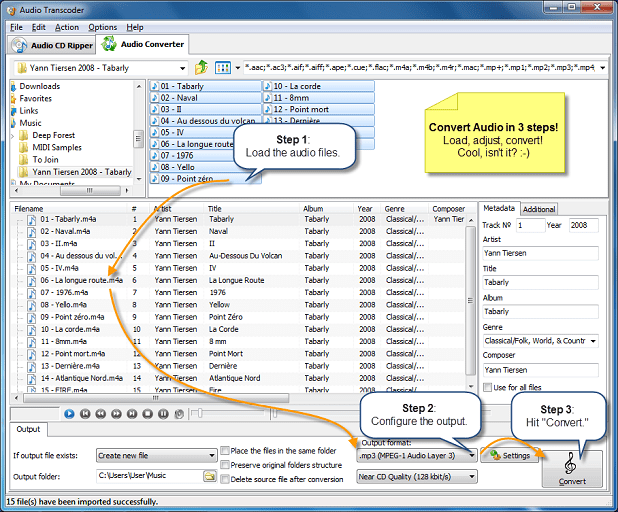
Audio Transcoder объединяет три рабочих направления: конвертацию аудиофайлов, извлечение треков с Audio CD и редактирование тегов. В режиме Audio Converter пользователь добавляет файлы с диска, выбирает Output format, задаёт папку Output folder, настраивает параметры кодирования через Settings и запускает обработку кнопкой Convert. В режиме Audio CD Ripper программа показывает дорожки диска, поля Artist, Album, Genre, Composer, Year, блок метаданных и кнопку Rip CD для сохранения выбранных треков в файлы.
Основная ценность программы — работа с большим числом аудиоформатов без переключения между разными утилитами. Audio Transcoder принимает распространённые и менее типичные форматы: .aac, .ac3, .aiff, .ape, .cue, .flac, ALAC, .m4a, .mp+, .mp1, .mp2, .mp3, .mp4, .mpc, .mpp, .ofr, .ofs, .ogg, .spx, .tta, .wav, .wma, .wv, трекерные форматы .xm, .it, .s3m, .mod, .mtm, .umx, .mo3, а также .3gp и .3g2. На выходе доступны AAC, M4A, M4B, ALAC, MP4, MP3, MusePack, OGG, WMA, FLAC, APE, WAV, Speex, AIFF, MP2 и AC3.
Программа рассчитана на Windows и сохраняет традиционную логику настольных конвертеров: сверху расположено меню File, Edit, Action, Options, Help, ниже — вкладки режимов, встроенный файловый проводник, список добавленных файлов и нижняя панель вывода. Важные настройки находятся не в отдельном мастере, а прямо в рабочем окне: поведение при совпадении имени, папка назначения, сохранение файлов в исходной папке, сохранение структуры каталогов, удаление исходного файла после конвертации, формат и качество.
Для кого подходит Audio Transcoder
Audio Transcoder подходит пользователям, которым нужна не студийная обработка звука, а предсказуемая конвертация музыкальных файлов. Программа особенно уместна при работе с архивами, где встречаются разные форматы: старые WMA-файлы, рипы в APE, FLAC-альбомы, WAV-записи, MP3-папки, плейлисты и файлы с метаданными.
Для владельца Audio CD программа закрывает задачу цифрового архива. На вкладке Audio CD Ripper можно выбрать дорожки, заполнить данные исполнителя и альбома, задать формат вывода и сохранить треки в отдельные файлы. Поддержка FreeDB, CD-Text и встроенного CD-плеера делает этот режим полезным при переносе коллекции дисков в FLAC, MP3, WAV, WMA, AAC, OGG или APE.
Для пользователя с музыкальной папкой на компьютере важен режим Audio Converter. Он позволяет собрать файлы в Batch Queue, проверить названия, теги и порядок, выбрать один выходной формат и запустить обработку всей группы. Такой сценарий удобен, когда нужно подготовить музыку для плеера, телефона, автомобильной магнитолы, медиасервера или старого устройства с ограниченной поддержкой форматов.
Для аккуратной библиотеки важны теги. Audio Transcoder сохраняет ID3v1, ID3v2, Ogg/FLAC, WMA и APE tags, а также даёт редактировать музыкальные теги во встроенном редакторе. Это критично при конвертации FLAC в MP3 или APE в MP3: без переноса Artist, Title, Album, Year и Genre готовая папка быстро превращается в набор файлов без понятной сортировки.
Программа не заменяет Audacity, Ocenaudio или АудиоМАСТЕР, когда нужна правка волны, монтаж фрагментов, эффекты, нормализация по сценарию, шумоподавление, запись голоса или визуальное редактирование дорожки. Audio Transcoder решает другую задачу: переводит звук из одного формата в другой, извлекает CD-дорожки и сохраняет метаданные.
Интерфейс и логика работы
Рабочее окно Audio Transcoder выглядит как классическое Windows-приложение. В верхней части находится главное меню File, Edit, Action, Options, Help. Под меню расположены вкладки Audio CD Ripper и Audio Converter: первая отвечает за диски, вторая — за файлы на накопителе. В режиме конвертации верхняя часть окна используется как файловый проводник: слева дерево папок, справа содержимое выбранной папки и фильтр форматов. Ниже расположен список импортированных файлов.
Список файлов показывает не только имя, но и музыкальные поля: Filename, номер, Artist, Title, Album, Year, Genre, Composer, Metadata, Additional. Правая часть окна отведена под редактирование отдельных полей: Track №, Year, Artist, Title, Album, Genre, Composer и другие сведения. Благодаря этому пользователь видит, какие теги попадут в итоговые файлы, ещё до запуска конвертации.
Нижний блок Output — главный участок настройки результата. В нём выбирается поведение при совпадении имени через поле If output file exists: Create new file, Overwrite или Skip. Здесь же задаётся Output folder, включаются параметры Place the files in the same folder, Preserve original folder structure и Delete source file after conversion. Правее находятся Output format, выпадающий список качества, кнопка Settings и крупная кнопка Convert.
Такой интерфейс удобен тем, что путь обработки виден сразу: добавление файлов, проверка списка, настройка результата, запуск. Нет отдельного пошагового мастера, где часть параметров скрыта на следующих экранах. При этом программа требует внимательности: перед нажатием Convert нужно проверить не только формат, но и папку назначения, режим совпадения имён и галочки, влияющие на исходные файлы.
Основные возможности Audio Transcoder
Конвертация аудиофайлов
Главный режим Audio Transcoder — преобразование файлов из одного аудиоформата в другой. Программа работает с популярными форматами MP3, FLAC, WAV, WMA, OGG, AAC, M4A, MP4, APE, AIFF и AC3, а также с менее распространёнными расширениями вроде OFR, OFS, TTA, WV, MPC, SPX и трекерными форматами. Такой набор полезен при разборе старых музыкальных архивов, где файлы собраны из разных источников и рассчитаны на разные устройства.
Типичный пример — конвертация FLAC в MP3. FLAC сохраняет звук без потерь, но занимает больше места и поддерживается не каждым старым плеером. MP3 удобнее для телефона, автомобильной системы и портативного проигрывателя. В Audio Transcoder пользователь добавляет FLAC-файлы в список, выбирает MP3 в Output format, задаёт качество и запускает Convert.
Другой частый сценарий — WMA в MP3. WMA встречается в старых медиатеках Windows, но для обмена и воспроизведения на разных устройствах MP3 остаётся более универсальным вариантом. Audio Transcoder позволяет обработать папку с WMA-файлами за один запуск, сохранить теги и получить файлы в выбранной папке.
Пакетная очередь Batch Queue
Пакетная обработка встроена в обычную логику программы: пользователь добавляет несколько файлов в очередь, задаёт единые параметры вывода и запускает конвертацию. Audio Transcoder обрабатывает группу автоматически, поэтому не нужно открывать каждый файл отдельно и повторять один и тот же набор действий. Поддержка batch conversion встроена в программу, а интерфейс показывает список файлов в нижней таблице.
Batch Queue полезна при подготовке целой папки для устройства с ограничениями по формату. Например, музыкальная коллекция может состоять из FLAC, APE и WAV, а автомобильная магнитола стабильно воспроизводит только MP3. В таком случае все исходники добавляются в очередь, выходной формат выбирается один раз, а программа последовательно создаёт итоговые файлы.
CD-ripping
Вкладка Audio CD Ripper предназначена для извлечения дорожек с Audio CD. В ней выбирается устройство, отображается список треков, доступны поля Artist, Album, Genre, Composer и Year, а также блок Metadata с обложкой и параметрами альбома. Для запуска используется кнопка Rip CD. Программа умеет читать CD-Text, получать сведения через FreeDB и воспроизводить аудио через встроенный CD-плеер.
Этот режим особенно полезен при переводе коллекции дисков в цифровой архив. Пользователь отмечает нужные дорожки, выбирает Output mode, задаёт схему имён файлов, указывает папку и формат вывода. На скриншоте видны варианты Multiple files, поле Output filenames, папка Output folder, выбор Output format и кнопка Settings рядом с Rip CD.
Работа с тегами и метаданными
Audio Transcoder сохраняет теги ID3v1, ID3v2, Ogg/FLAC, WMA и APE при конвертации. Это важная функция для музыкальной коллекции: после преобразования пользователь сохраняет структуру исполнителей, альбомов, названий треков, годов и жанров. Программа также включает встроенный tag editor, поэтому часть данных можно исправить перед запуском обработки.
В правой панели режима Audio Converter отображаются поля Track №, Year, Artist, Title, Album, Genre и Composer. Через них удобно проверить, что файл не потеряет название композиции или альбом. В меню Edit доступны операции с регистром и перестановкой данных: UPPER CASE, lower case, Sentence case, Title Case, Swap Artist to Track Title. Эти команды особенно полезны при старых файлах, где теги заполнены неровно.
Встроенный плеер
В нижней части окна находится панель воспроизведения. Она позволяет прослушать файл до или после конвертации, не открывая отдельный плеер. Эта возможность полезна при выборе между несколькими версиями одного трека, проверке длительности, контроле исходника перед пакетной обработкой и быстром сравнении результата с оригиналом.
Сохранение структуры папок
Галочка Preserve original folder structure отвечает за сохранение исходной структуры каталогов. Она важна, когда конвертируется не один альбом, а папка с несколькими исполнителями и вложенными директориями. Без такой опции итоговая папка быстро превращается в смешанный список файлов; с сохранением структуры результат остаётся понятным: исполнители, альбомы и подкаталоги продолжают соответствовать исходному архиву.
Настройка качества
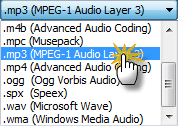
Audio Transcoder использует предустановки качества и параметры формата. Для выходного файла можно выбрать формат, качество, bitrate, sample rate и sound mode; набор доступных параметров зависит от выбранного кодека. В интерфейсе рядом с Output format виден список качества, например Near CD Quality (128 kbit/s) для MP3. Для опытных пользователей доступны более точные настройки через Settings.
Автоматические действия после обработки
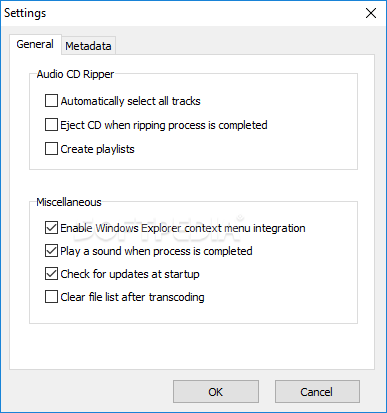
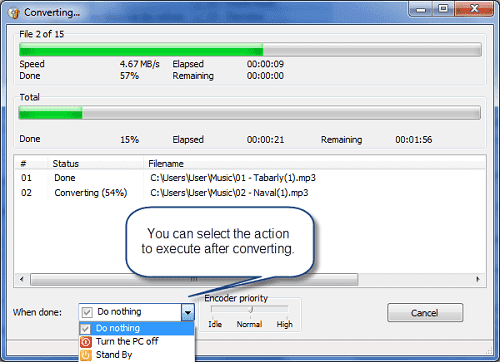
В настройках программы есть параметры, влияющие на поведение после завершения процесса. В окне Settings на вкладке General присутствуют галочки Eject CD when ripping process is completed, Create playlists, Play a sound when process is completed, Check for updates at startup, Clear file list after transcoding. Такой набор удобен при длительной пакетной операции: программа может подать звуковой сигнал, очистить список после обработки или создать плейлисты.
Интеграция с Windows Explorer
Audio Transcoder умеет добавлять в контекстное меню Windows пункт Convert To. Это ускоряет единичную конвертацию: пользователь выбирает аудиофайл в Windows Explorer, открывает контекстное меню и запускает преобразование без ручного поиска файла через встроенный проводник программы. На вкладке General в Settings за это отвечает галочка Enable Windows Explorer context menu integration.
Поддерживаемые форматы
Audio Transcoder выделяется не количеством декоративных функций, а списком входных и выходных аудиоформатов. Для пользователя это означает, что программа закрывает не только базовые задачи MP3/WAV/FLAC, но и работу с архивными форматами, файлами без потерь, файлами с потерями и некоторыми контейнерами.
| Тип | Форматы |
|---|---|
| Входные аудиоформаты | .aac, .ac3, .aiff, .ape, .cue, .flac, ALAC, .m4a, .mp+, .mp1, .mp2, .mp3, .mp4, .mpc, .mpp, .ofr, .ofs, .ogg, .spx, .tta, .wav, .wma, .wv |
| Входные трекерные форматы | .xm, .it, .s3m, .mod, .mtm, .umx, .mo3 |
| Дополнительные контейнеры | .3gp, .3g2 |
| Выходные форматы | AAC, M4A, M4B, ALAC, MP4, MP3, MusePack, OGG, WMA, FLAC, APE, WAV, Speex, AIFF, MP2, AC3 |
| Плейлисты | .m3u, .m3u8, .pls |
| Теги | ID3v1, ID3v2, Ogg/FLAC, WMA, APE |
Поддержка .cue важна для альбомов, сохранённых одним большим образом. Audio Transcoder умеет конвертировать и разделять single audio track на отдельные tracks, поэтому сценарий APE/CUE или FLAC/CUE не сводится к созданию одного длинного MP3. Для музыкальной коллекции это принципиально: отдельные треки проще сортировать, переносить на устройство и подписывать метаданными.
Форматы без потерь — FLAC, ALAC, APE, WAV, AIFF — подходят для архива и повторной обработки. Форматы с потерями — MP3, AAC, WMA, OGG, MP2, AC3, Speex — удобны для экономии места, совместимости с устройствами и передачи файлов. Audio Transcoder не скрывает эти различия в отдельной терминологии: пользователь просто выбирает Output format и качество, а программа создаёт файл в нужном виде.
Конвертация аудио в Audio Transcoder
Подготовка файлов
Перед конвертацией стоит привести исходную папку в порядок: оставить только нужные файлы, убрать дубли, проверить расширения и убедиться, что названия треков понятны. Audio Transcoder показывает содержимое папки во встроенном проводнике, поэтому пользователь выбирает каталог и добавляет файлы в список. Поддерживается drag-and-drop: файлы можно перетащить прямо в окно программы.
В верхней правой части режима Audio Converter расположен фильтр форматов. На скриншоте видны расширения вроде .ogg, .spx, .tta, .wav, .wma, .wv, .xm, .it, .s3m, .mod, .mtm, .umx, .mo3, .3gp, .3g2, .avi, .wmv, .asf, .mpg, .mpeg, .m3u, .m3u8, .pls. Такой фильтр помогает выбирать только аудиофайлы и плейлисты, не смешивая их с посторонними документами.
Добавление файлов в очередь
Файлы добавляются в нижний список. После добавления Audio Transcoder показывает количество импортированных файлов в строке состояния. В таблице видны имя файла и метаданные, поэтому перед запуском можно проверить, что в очередь попали именно нужные треки. Это особенно важно при пакетной конвертации папки, где рядом лежат разные версии одного альбома.
Для единичного файла достаточно добавить один трек и сразу настроить вывод. Для альбома или большой папки удобнее выбрать несколько файлов сразу. Программа рассчитана на обработку более чем одного файла за один запуск, поэтому список служит не только визуальным перечнем, но и рабочей очередью Batch Queue.
Выбор папки результата
Поле Output folder задаёт место сохранения результата. Для аккуратной работы лучше использовать отдельную папку: например, Music Converted, MP3, FLAC Archive или папку с названием альбома. Тогда итоговые файлы не смешиваются с исходниками, а риск случайной замены ниже.
Параметр Place the files in the same folder нужен при быстрой конвертации рядом с исходником. Он удобен для одного файла, но менее удачен для больших архивов: рядом появляются версии в разных форматах, и папку сложнее обслуживать. Параметр Preserve original folder structure полезнее при большой коллекции, потому что сохраняет вложенность каталогов.
Поведение при совпадении имени
Перед запуском важно проверить If output file exists. Вариант Create new file безопаснее при первой обработке: программа создаёт новый файл, не заменяя существующий. Overwrite подходит только для осознанной повторной конвертации, когда прежний результат больше не нужен. Skip пропускает файл при совпадении имени и помогает не обрабатывать заново уже готовые треки.
Эта настройка особенно важна при пакетной работе. В папке может уже лежать результат прошлой конвертации, и неправильный режим приведёт к перезаписи или пропуску. Для большого архива разумнее сначала использовать Create new file, проверить несколько итоговых файлов, а затем повторять процесс с выбранной схемой.
Выбор формата и качества
В поле Output format выбирается конечный формат. Для максимальной совместимости подойдёт MP3. Для архива без потерь — FLAC, APE, WAV или ALAC. Для устройств Apple пригодны AAC, M4A, M4B, ALAC и MP4. Для старых Windows-сценариев встречается WMA. Для речи и низкого битрейта уместен Speex, но для музыки чаще выбирают MP3, AAC, OGG или FLAC.
После выбора формата настраивается качество. Для MP3 в интерфейсе показана предустановка Near CD Quality (128 kbit/s). При музыкальной коллекции 128 kbit/s даёт компактный размер, но для современных наушников и акустики чаще выбирают более высокий bitrate. Для архивного хранения лучше использовать формат без потерь, чтобы не накапливать деградацию при последующих преобразованиях.
Настройки через Settings
Кнопка Settings открывает параметры выбранного формата. Набор настроек зависит от кодека: для одних форматов доступны bitrate и sound mode, для других — sample rate, качество или профиль. Опытный пользователь использует этот раздел для точного управления размером и совместимостью, а новичку достаточно выбрать понятную предустановку качества.
При конвертации с потерями важно не снижать качество повторно без причины. MP3 в MP3, AAC в MP3 или WMA в MP3 ухудшают звук, потому что каждый новый lossy-этап отбрасывает часть данных. Audio Transcoder выполняет такую операцию технически корректно, но для сохранения качества лучше идти от формата без потерь к нужному конечному формату.
Запуск Convert
После проверки списка, папки результата, формата и качества нажимается Convert. Программа обрабатывает очередь автоматически. При включённой опции Play a sound when process is completed после завершения звучит сигнал, а параметр Clear file list after transcoding очищает список. Эти настройки находятся в Options → Settings на вкладке General.
Результат проверяется в целевой папке: нужно убедиться, что расширение соответствует выбранному Output format, названия файлов понятны, длительность совпадает с исходником, теги Artist, Title, Album и Genre сохранились, а структура каталогов не нарушена.
Работа с Audio CD
Как устроена вкладка Audio CD Ripper
В режиме Audio CD Ripper Audio Transcoder показывает устройство в поле Device, скорость в Speed, сведения об альбоме и список дорожек. В таблице видны номера треков, Artist, Title и Composer. Справа находится блок Metadata с обложкой и полями Album, Genre, Year и Comment. В нижней части задаются Output mode, Output filenames, Output folder, Output format, качество и настройки через Settings.
Audio Transcoder читает CD-Text и работает с FreeDB, поэтому данные о диске не обязательно вводить полностью вручную. При корректно заполненных сведениях итоговые файлы получают нормальные имена и теги, а не безликие Track01, Track02, Track03.
Выбор дорожек
Слева от каждой дорожки находится чекбокс. Пользователь отмечает треки, которые нужно извлечь, и оставляет ненужные снятыми. Это удобно для сборников и дисков, где требуется сохранить не весь альбом, а отдельные композиции.
На скриншоте рядом с дорожками показана подсказка Select the tracks to be ripped. Она отражает базовую логику режима: сначала выбираются треки, затем настраивается вывод, после этого запускается Rip CD. Такой порядок снижает риск сохранить лишние дорожки или пропустить нужные.
Output mode и имена файлов
Поле Output mode определяет, как сохранять результат. Для обычной музыкальной библиотеки подходит Multiple files: каждая дорожка становится отдельным файлом. В поле Output filenames задаётся шаблон имени. На скриншоте виден шаблон с альбомом, номером трека, исполнителем и названием: это удобно для сортировки и просмотра файлов в проводнике.
Хорошая схема имени должна включать хотя бы номер дорожки и название композиции. Для сборников полезно добавить исполнителя. Для классической музыки и саундтреков иногда важнее Composer или Album. Audio Transcoder даёт заполнять эти поля перед сохранением, поэтому итоговая библиотека получается более понятной.
Выбор формата для CD
Для архива Audio CD лучше выбирать FLAC или WAV. FLAC сохраняет качество без потерь и занимает меньше места, чем WAV. WAV проще совместим со старыми программами, но обычно занимает больше места и хуже подходит для тегированной музыкальной библиотеки. Для повседневного прослушивания на телефоне или в автомобиле удобнее MP3 или AAC.
Audio Transcoder поддерживает сохранение CD-дорожек в FLAC, MP3, WAV, MP4, WMA, AAC, OGG и APE. Также программа поддерживает мультимедийные плейлисты .m3u и .m3u8 в контексте CD-ripping.
Запуск Rip CD
После выбора дорожек, папки, шаблона имени и формата нажимается Rip CD. При включённой настройке Eject CD when ripping process is completed программа извлекает диск после завершения операции. При включённой настройке Create playlists создаются плейлисты. Эти параметры находятся в Settings на вкладке General.
После завершения стоит открыть целевую папку и проверить несколько файлов: название, длительность, теги, порядок дорожек и формат. При архивировании дисков полезно хранить результат отдельными папками по схеме Artist/Album/Track - Title, чтобы медиаплеер и файловый менеджер показывали коллекцию одинаково понятно.
Теги и метаданные
Какие теги сохраняются
Audio Transcoder сохраняет основные типы тегов, используемые в музыкальных файлах: ID3v1 и ID3v2 для MP3, Ogg/FLAC tags для соответствующих форматов, WMA tags и APE tags. Для пользователя это означает, что после преобразования не нужно заново вручную заполнять исполнителя, название альбома и жанр.
Теги особенно важны при переходе из lossless-архива в компактный формат. Например, FLAC-альбом с заполненными Artist, Album, Track number и Genre после конвертации в MP3 остаётся нормальным альбомом в плеере. Без тегов треки сортируются по имени файла, а поиск по исполнителю и альбому работает хуже.
Поля редактора
В интерфейсе Audio Transcoder доступны поля Track №, Year, Artist, Title, Album, Genre и Composer. Для классической музыки поле Composer не менее важно, чем Artist. Для сборников полезно внимательно проверять Artist и Album: один и тот же альбом может содержать разных исполнителей, и неправильное заполнение приведёт к разнесению треков по разным карточкам в медиатеке.
Панель Metadata помогает проверять дополнительные сведения. В режиме CD-ripping в ней видна обложка альбома, а ниже расположены поля Album, Genre, Year и Comment. Это делает Audio Transcoder не только конвертером, но и базовым инструментом подготовки файлов перед переносом в медиаплеер.
Команды меню Edit
В меню Edit доступны операции, которые помогают привести текстовые теги к единому виду: UPPER CASE, lower case, Sentence case, Title Case, Swap Artist to Track Title. Эти функции полезны при файлах из разных источников: один альбом может содержать названия в верхнем регистре, другой — в нижнем, третий — с перепутанными полями Artist и Title.
Исправление регистра перед конвертацией практичнее, чем правка уже готовых файлов. Audio Transcoder показывает таблицу с тегами до запуска, поэтому пользователь видит проблему заранее. Для больших библиотек это снижает количество ручной работы после обработки.
Настройки качества и выходных файлов
Output format
Output format определяет формат итогового файла. Выбор зависит от задачи:
| Задача | Подходящий формат |
|---|---|
| Архив без потери качества | FLAC, ALAC, APE, WAV, AIFF |
| Совместимость с большинством устройств | MP3 |
| Музыка для экосистемы Apple | AAC, M4A, ALAC, M4B |
| Старые Windows-библиотеки | WMA |
| Компактное хранение речи | Speex |
| Работа с многоканальным звуком | AC3 при подходящем исходнике |
Audio Transcoder поддерживает multi-channel audio files, поэтому его можно использовать не только для обычных стереотреков, но и для файлов с несколькими каналами. При этом выбор выходного формата должен соответствовать цели: MP3 чаще используется для стереомузыки, AC3 — для многоканальных сценариев, FLAC — для архива без потерь.
Quality presets
Предустановки качества помогают быстро выбрать баланс между размером и звучанием. Для MP3 в интерфейсе присутствует вариант Near CD Quality (128 kbit/s). Для портативного прослушивания этого уровня достаточно при нетребовательной акустике, но для качественных наушников и долгосрочного хранения лучше выбирать более высокий bitrate или lossless-формат.
При переводе в AAC, OGG, WMA и MP3 важно помнить: уменьшение размера достигается за счёт потерь. Audio Transcoder создаёт файлы по выбранным параметрам, но не восстанавливает качество, которое уже было потеряно в исходнике. Поэтому MP3 с низким bitrate не стоит повторно конвертировать в другой lossy-формат без необходимости.
Sample rate, bitrate и sound mode
В настройках формата доступны параметры, влияющие на результат: sample rate, bitrate, sound mode и качество. Sample rate задаёт частоту дискретизации, bitrate влияет на размер и качество lossy-файла, sound mode определяет режим каналов. Набор параметров меняется в зависимости от выбранного формата, потому что FLAC, MP3, AAC, WAV и AC3 работают по разным принципам.
Для музыкальной коллекции обычно не нужно менять sample rate без причины. При переносе Audio CD в цифровой архив логичнее сохранять исходную частоту, а уменьшение размера решать выбором кодека и bitrate. Для речи и учебных записей допустимы более компактные настройки, потому что к музыкальной детализации там предъявляются другие требования.
Output folder и структура каталогов
Выбор папки результата влияет на дальнейшее обслуживание архива. Для единичных файлов достаточно указать обычную папку. Для коллекции с исполнителями и альбомами нужно включать Preserve original folder structure, чтобы итоговые файлы сохранили исходную иерархию. Эта функция предусмотрена в Audio Transcoder.
Параметр Delete source file after conversion требует особой осторожности. Он удаляет исходник после обработки, поэтому его не стоит включать при первой конвертации важной коллекции. Безопасный порядок такой: создать результат в отдельной папке, проверить формат, длительность и теги, затем решать, что делать с исходниками.
Пакетная обработка
Batch conversion в Audio Transcoder построена просто: все нужные файлы добавляются в список, после чего к ним применяется единый набор параметров. Это удобно для массового перевода FLAC в MP3, WAV в FLAC, WMA в MP3, APE в FLAC или альбома из разных форматов в одну целевую структуру.
Пакетный режим особенно полезен в трёх ситуациях. Первая — подготовка музыки для устройства, которое не понимает часть форматов. Вторая — уменьшение объёма библиотеки для переносного накопителя. Третья — создание единого lossless-архива из разрозненных WAV, APE и ALAC.
| Сценарий | Как настроить Audio Transcoder |
|---|---|
| FLAC-альбомы для телефона | Добавить папки, выбрать MP3 или AAC, задать качество, сохранить структуру каталогов |
| Старые WMA-файлы для универсального плеера | Добавить WMA, выбрать MP3, проверить теги, сохранить результат в отдельной папке |
| WAV-записи в архив | Добавить WAV, выбрать FLAC, включить сохранение папок |
| APE/CUE в отдельные треки | Добавить CUE/APE, выбрать нужный формат, проверить имена и теги |
| Audio CD в библиотеку | Открыть Audio CD Ripper, выбрать дорожки, заполнить данные, нажать Rip CD |
У пробного режима есть ограничение: за один раз обрабатывается до 10 файлов или дорожек. Также в незарегистрированной версии действуют 14 дней пробного периода, предупреждения в аудиотегах, невозможность сохранять или загружать настройки и nag screen.
Интеграция с Windows
Audio Transcoder добавляет сценарий быстрой конвертации из Windows Explorer через пункт Convert To. Такая интеграция удобна для одиночных файлов: не нужно сначала открывать программу, переходить к папке через внутренний проводник и искать файл. Пользователь вызывает контекстное меню Windows и сразу выбирает преобразование.
В Settings эта функция связана с галочкой Enable Windows Explorer context menu integration. В том же окне расположены параметры завершения операций: звуковой сигнал после обработки, проверка обновлений при запуске и очистка списка после transcoding. Для пользователя, который часто конвертирует файлы из разных папок, контекстное меню ускоряет работу заметнее, чем дополнительные кнопки внутри главного окна.
Интеграция с Windows делает Audio Transcoder похожим по логике на dBpoweramp Music Converter, где преобразование также может запускаться из проводника через Convert To. Разница в том, что dBpoweramp рассчитан на более требовательную аудиотеку и включает развитые средства metadata, artwork, AccurateRip и batch conversion, а Audio Transcoder сохраняет более простой интерфейс.
Системные требования
Audio Transcoder относится к лёгким настольным программам. Для установки требуется небольшой объём места на диске, а дополнительное пространство зависит уже не от самой программы, а от количества и формата создаваемых аудиофайлов. FLAC и WAV занимают заметно больше места, чем MP3 или AAC, поэтому при переносе CD-коллекции лучше заранее подготовить отдельный накопитель.
| Параметр | Требование или подтверждённая совместимость |
|---|---|
| Операционная система | Microsoft Windows XP, 2003, Vista, Windows 7, Windows 10 |
| Дополнительно отмеченные Windows-версии | Windows 11, Windows 10 32/64-bit, Windows 8 32/64-bit, Windows 7 32/64-bit |
| Место для программы | 12 MB по странице продукта; 10 MB в карточке Softpedia |
| Дополнительное место | Требуется для созданных музыкальных файлов |
| Языки интерфейса | English, German, French, Spanish, Russian, Italian, Finnish, Japanese, Portuguese, Hungarian, Danish, Polish, Slovak, Dutch, Hebrew, Farsi |
Список языков важен для русскоязычного пользователя: Audio Transcoder поддерживает Russian, поэтому интерфейс не ограничен только английским. Это снижает порог входа для базовых операций, но названия форматов, тегов и части технических параметров всё равно остаются в привычном англоязычном виде.
При установке Audio Transcoder размещает файлы в выбранной установочной папке, не устанавливает системные драйверы, не записывает файлы в системные папки Windows и удаляется через стандартный механизм Windows Add/Remove Programs. Это важно для пользователей, которые не хотят получать драйверный компонент ради обычной аудиоконвертации.
Лицензия и ограничения
Audio Transcoder распространяется как пробная программа. Полная лицензия стоит $19.99, привязка количества лицензий зависит от числа компьютеров, на которых программа устанавливается и используется. Покупка даёт lifetime license, полную версию без ограничений, 1 год технической поддержки и 1 год новых версий.
Пробный режим подходит для знакомства с интерфейсом, проверки поддерживаемых форматов и оценки качества результата, но не рассчитан на полноценную обработку большой медиатеки. Ограничение до 10 файлов или дорожек за один раз мешает массовой конвертации, а предупреждения в тегах делают пробную версию неудобной для чистой музыкальной библиотеки.
| Режим | Что важно учитывать |
|---|---|
| Пробная версия | 14 дней, до 10 файлов или дорожек за один запуск, предупреждения в тегах, нельзя сохранять или загружать настройки, nag screen |
| Полная лицензия | Lifetime license, работа без ограничений, 1 год технической поддержки, 1 год новых версий |
| Практический вывод | Для разовой проверки достаточно пробного режима; для конвертации коллекции нужна полная лицензия |
Пользователю, которому нужна полностью бесплатная программа без пробных ограничений, стоит сравнить Audio Transcoder с TAudioConverter, MediaHuman Audio Converter, XMedia Recode и Format Factory. При этом сравнение нужно делать по задаче: аудиоконвертер, CD-ripping, видеоконвертация, работа с тегами и удобство пакетной обработки — разные сценарии.
Отзывы пользователей и профильных изданий
Softpedia оценивает Audio Transcoder как понятный инструмент для конвертации и CD-ripping. В обзоре выделены простой интерфейс, чистая компоновка окна, drag-and-drop, отображение файлов с Filename, Artist, Title, Album, Year и Genre, возможность редактировать metadata, встроенное воспроизведение и настройки output file behavior: создать новый файл, overwrite или skip. Редакционная оценка Softpedia — 3.5/5.
Пользовательская оценка на Softpedia ниже редакционной: 2.3/5 при 25 голосах. Такая разница типична для утилит с устаревшим интерфейсом и пробными ограничениями: редактор оценивает набор функций, а пользователи чаще реагируют на визуальный стиль, модель распространения, ограничения trial и конкуренцию с бесплатными альтернативами.
Software Informer показывает оценку 3.4 при 5 голосах и один пользовательский комментарий, где отмечены batch changes, простота и скорость при смене аудиоформатов MP3 и WMA. В том же обзоре среди минусов указаны перенаправление в процессе установки и изменение поисковой системы по умолчанию. Этот пункт важен при установке старых Windows-программ: каждый экран установщика нужно читать внимательно, не соглашаясь автоматически с дополнительными предложениями.
Uptodown описывает Audio Transcoder как full-featured audio conversion tool и перечисляет поддержку WMA, WAV, MP3, CDA, AAC, M4A, M4B, MP2, MP4, MPC, OGG, ALAC, FLAC, APE, SPX, AIF, AIFF, MPP, OFR, OFS, TTA, WV, XM, IT, S3M, MOD и MO3. В карточке Uptodown указаны 23.1k downloads и оценка 5.0 при 1 отзыве, но такой объём отзывов не даёт устойчивой статистики пользовательского мнения.
Усреднённое восприятие Audio Transcoder можно сформулировать так: программа ценится за простой сценарий конвертации, поддержку множества форматов, CD-ripping, теги и пакетную очередь, но уступает современным решениям по интерфейсу, активности экосистемы и гибкости. Для пользователя, которому нужен именно аудиоконвертер Audio Transcoder, это не критично; для тех, кто хочет современную оболочку и бесплатную модель, выбор аналогов будет рациональнее.
Сравнение с аналогами
Audio Transcoder корректнее сравнивать не со всеми программами для звука, а с конкретными аудиоконвертерами, CD-ripper и универсальными медиаконвертерами. В одном ряду с ним находятся fre:ac, MediaHuman Audio Converter, EZ CD Audio Converter, dBpoweramp Music Converter, XMedia Recode, Format Factory и foobar2000. Каждый вариант решает похожую задачу, но делает акцент на разных сценариях.
| Программа | Платформы | Основной сценарий | CD-ripping | Пакетная обработка | Теги | Когда выбрать |
|---|---|---|---|---|---|---|
| Audio Transcoder | Windows | Конвертация аудио, Audio CD, теги | Да | Да | ID3v1, ID3v2, Ogg/FLAC, WMA, APE | Нужен простой Windows-конвертер с CD-ripping и большим списком форматов |
| fre:ac | Windows, macOS, Linux, FreeBSD | Бесплатная конвертация аудио и CD-ripping | Да | Да | Да | Нужен бесплатный аудиоконвертер и CD-ripper с современной кроссплатформенностью |
| MediaHuman Audio Converter | Windows, macOS, Linux | Простая конвертация музыки | Нет в основной задаче | Да | Да | Нужна бесплатная конвертация MP3, AAC, WMA, OGG, FLAC, ALAC, AIFF, WAV |
| EZ CD Audio Converter | Windows | Конвертация, CD-ripping, metadata, album art | Да | Да | Расширенная работа с metadata и artwork | Нужен более продвинутый аудиоинструмент с точной CD-обработкой |
| dBpoweramp Music Converter | Windows, macOS | Конвертация коллекций, Explorer/Finder integration, CD Ripper | Да | Да | ID Tags & Artwork | Нужна продвинутая работа с тегами, artwork, batch conversion и secure ripping |
| XMedia Recode | Windows | Аудио- и видеоконвертация | DVD/Blu-ray без защиты; не фокус на Audio CD | Да | Ограничено задачами медиаконвертера | Нужна работа не только с аудио, но и с видео |
| Format Factory | Windows | Видео, аудио, изображения | Не главный фокус | Да | Базово | Нужен универсальный конвертер разных типов файлов |
| foobar2000 | Windows, macOS, Android, iOS | Плеер с transcoding и ripping | Да | Да через Converter | Да | Нужен плеер с расширяемой системой компонентов и конвертацией |
fre:ac — прямой бесплатный конкурент Audio Transcoder. Он поддерживает конвертацию и CD-ripping, работает с MP3, M4A/AAC, FLAC, WMA, Opus, Ogg Vorbis, Speex, APE, WavPack, WAV и другими форматами. Для пользователя, которому важна бесплатность и кроссплатформенность, fre:ac выглядит сильнее; для тех, кто привык к старому Windows-интерфейсу и хочет конкретную утилиту без лишней перестройки процесса, Audio Transcoder остаётся понятным вариантом.
MediaHuman Audio Converter проще и современнее по подаче. Он работает на macOS, Windows и Linux, конвертирует MP3, AAC, WMA, OGG, FLAC, Apple Lossless, AIFF и WAV, поддерживает lossless-форматы до 32 bit. Это хороший выбор для пользователей, которым не нужен Audio CD Ripper, но требуется быстрый бесплатный конвертер музыки.
EZ CD Audio Converter сильнее в задачах качественного CD-ripping и metadata. Он конвертирует аудиофайлы, извлекает Audio CD, сохраняет metadata и album art, поддерживает FLAC, MP3, AAC, DSD, WAV, Opus, ALAC и другие форматы. В CD-режиме делает акцент на bit-perfect ripping, error detection, two-pass CRC verification, CD-Text, ISRC, UPC/EAN и ripping log. Для аккуратного архива дисков это более продвинутый вариант, чем Audio Transcoder.
dBpoweramp Music Converter близок к профессиональному сценарию домашней аудиотеки. Он сохраняет ID Tags & Artwork, поддерживает fast multi-CPU encoding, batch convert whole music collection, интеграцию с Windows Explorer или Apple Finder через Convert To, а CD Ripper использует AccurateRip и PerfectMeta. Для большой коллекции с требованиями к metadata и проверке CD-извлечения dBpoweramp функционально богаче.
XMedia Recode стоит выбирать не ради аудиоархива, а ради универсальной медиаобработки. Он конвертирует распространённые аудио- и видеоформаты, включая AAC, AC3, Blu-ray, DVD, FLAC, H.264, HEVC/H.265, SVT-AV1, MKV, MP4, WebM, WMA и WMV. Программа не поддерживает copy-protected discs, но полезна, когда нужно извлекать или перекодировать звук в составе видеофайлов.
Format Factory шире Audio Transcoder по типам файлов: работает с видео, аудио и изображениями. Для пользователя, который раз в неделю меняет формат видео, сжимает изображения и иногда конвертирует MP3, универсальность будет удобнее. Для музыкальной коллекции Audio Transcoder логичнее: его интерфейс не размыт задачами видео и картинок, а нижний блок Output сразу ориентирован на аудио.
foobar2000 — это прежде всего аудиоплеер, но он поддерживает ripping Audio CDs и transcoding всех поддерживаемых аудиоформатов. Через Converter и Free Encoder Pack можно настроить конвертацию, а плеер остаётся удобным центром прослушивания и обслуживания библиотеки. Для опытного пользователя foobar2000 гибче, но новичку Audio Transcoder проще: в нём не нужно собирать процесс из компонентов.
Плюсы и минусы Audio Transcoder
Плюсы:
программа объединяет Audio Converter и Audio CD Ripper в одном интерфейсе;
поддерживается большое число входных форматов, включая MP3, FLAC, APE, CUE, WMA, WAV, OGG, AAC, M4A, MPC, TTA, WV, OFR и трекерные форматы;
выходные форматы включают MP3, FLAC, WAV, WMA, AAC, M4A, M4B, ALAC, MP4, OGG, APE, AIFF, MP2, AC3, MusePack и Speex;
работает пакетная очередь Batch Queue;
поддерживаются drag-and-drop и встроенный файловый проводник;
сохраняются ID3v1, ID3v2, Ogg/FLAC, WMA и APE tags;
встроенный tag editor позволяет исправлять Artist, Title, Album, Year, Genre и Composer перед обработкой;
вкладка Audio CD Ripper поддерживает FreeDB, CD-Text и встроенный CD-player;
программа умеет сохранять исходную структуру папок;
доступна интеграция с Windows Explorer через Convert To;
есть встроенный аудиоплеер для быстрой проверки файлов;
в настройках есть звуковой сигнал после завершения процесса и автоматическое извлечение CD после ripping;
поддерживается русский язык интерфейса.
Минусы:
пробная версия ограничена 14 днями;
в пробном режиме обрабатывается до 10 файлов или дорожек за один раз;
в незарегистрированной версии аудиотеги получают предупреждения;
пробный режим не позволяет сохранять или загружать настройки;
интерфейс выглядит устаревшим по сравнению с современными конвертерами;
программа рассчитана на Windows и не является кроссплатформенным решением уровня fre:ac или MediaHuman Audio Converter;
Audio Transcoder не заменяет аудиоредактор: нет полноценного монтажа, спектральной правки, шумоподавления и цепочек эффектов;
для профессионального CD-архива с проверкой ошибок и подробными логами есть более сильные инструменты, например EZ CD Audio Converter и dBpoweramp CD Ripper;
при установке старых сборок нужно внимательно читать шаги установщика, поскольку Software Informer указывает нежелательные изменения, связанные с поиском и перенаправлением.
Практические сценарии использования
FLAC в MP3 для телефона или плеера
FLAC хранит звук без потерь, но занимает больше места. Для телефона, MP3-плеера, автомобильной системы или старого устройства часто удобнее MP3. В Audio Transcoder такой сценарий выполняется через Audio Converter: файлы FLAC добавляются в очередь, в Output format выбирается MP3, в качестве задаётся подходящий bitrate, затем нажимается Convert.
При такой операции лучше включить Preserve original folder structure, особенно при конвертации нескольких альбомов. Тогда итоговая MP3-папка сохранит деление на исполнителей и альбомы. Перед запуском стоит проверить Artist, Album и Track №, чтобы музыкальный плеер корректно отсортировал файлы.
APE/CUE в отдельные треки
APE/CUE часто встречается в старых lossless-архивах, где весь альбом хранится одним большим аудиофайлом, а CUE содержит разметку треков. Audio Transcoder поддерживает .ape и .cue, а также умеет split single audio track into individual audio tracks. Это позволяет получить отдельные композиции вместо одного длинного файла.
Для такого сценария важно проверить названия треков и схему имён перед запуском. Если CUE содержит корректную разметку, итоговые файлы будут удобнее для медиатеки. Если метаданные неполные, их нужно поправить в редакторе тегов до конвертации.
Audio CD в FLAC
Для сохранения диска без потери качества подходит FLAC. Пользователь открывает Audio CD Ripper, выбирает дорожки, проверяет Artist, Album, Genre, Year, задаёт Output format FLAC, указывает папку результата и нажимает Rip CD. При корректных тегах готовая папка сразу подходит для плеера, медиасервера или резервного архива.
FLAC предпочтительнее WAV для музыкальной библиотеки: он экономит место и лучше подходит для хранения метаданных. WAV имеет смысл при совместимости со старым редактором или устройством, которому нужен именно несжатый PCM-файл.
Audio CD в MP3
MP3 подходит для повседневного прослушивания, компактного хранения и устройств с ограниченной поддержкой форматов. В Audio Transcoder процесс тот же, что и для FLAC, но в Output format выбирается MP3. В настройках качества нужно подобрать bitrate, соответствующий цели: для речи и старых портативных устройств можно выбрать компактнее, для музыки — выше.
При переносе CD в MP3 особенно важно правильно заполнить поля Album, Artist и Track №. Без них в мобильном плеере дорожки могут отображаться в неверном порядке или попасть в раздел неизвестного исполнителя.
WMA в MP3
WMA часто встречается в старых библиотеках Windows. Для переноса на современные устройства MP3 практичнее. Audio Transcoder добавляет WMA-файлы в очередь, сохраняет WMA tags и создаёт MP3-версии с выбранным качеством.
Перед массовой обработкой стоит сконвертировать несколько файлов и проверить результат. WMA-архивы из разных источников могут содержать неполные теги, поэтому таблица Audio Transcoder помогает выявить пустые Artist или Album до запуска большой очереди.

WAV в FLAC
WAV занимает много места, потому что хранит звук без сжатия. FLAC сохраняет качество без потерь, но уменьшает размер архива. В Audio Transcoder такой перевод подходит для записей, экспортов из аудиоредакторов и CD-рипов, которые лежат в WAV.
Важный момент: WAV не всегда содержит удобные музыкальные теги. Перед конвертацией стоит заполнить Artist, Title, Album, Year и Genre, чтобы после перехода в FLAC файлы стали частью нормальной библиотеки.
MP3 в M4B
Audio Transcoder поддерживает M4B как выходной формат. Этот сценарий нужен для аудиокниг и длинных записей, где формат M4B удобнее обычного MP3. В программе выбирается Output format M4B, после чего задаются качество и папка результата.
Для аудиокниг важны не только формат, но и порядок файлов. Перед конвертацией стоит проверить Track № и имена глав, чтобы итоговый список воспроизводился последовательно.
Подготовка папки для автомобильной магнитолы
Многие автомобильные системы стабильно работают с MP3, но хуже принимают FLAC, APE, ALAC, OGG или M4A. Audio Transcoder помогает создать отдельную MP3-копию коллекции: пользователь добавляет папки, выбирает MP3, включает сохранение структуры и запускает пакетную обработку.
Для такой задачи не нужно удалять исходники. Лучше сохранить результат в отдельную папку, проверить несколько треков на магнитоле, затем копировать весь набор на USB-накопитель.
Подготовка файлов для старого медиаплеера
Старые медиаплееры могут не понимать современные lossless-форматы и контейнеры. Audio Transcoder полезен как промежуточный инструмент: он принимает редкие исходники и создаёт WAV, MP3 или WMA. Благодаря этому не приходится искать отдельный конвертер для каждого расширения.
Перед обработкой стоит узнать, какие форматы поддерживает устройство. Универсальное решение — MP3, но для старой Windows-среды иногда удобнее WMA, а для несжатого звука — WAV.
Типичные ошибки при работе
Неверный выбор выходной папки
Самая частая ошибка — сохранить результат рядом с исходниками без ясной схемы. После этого в папке оказываются FLAC и MP3, WAV и WMA, старые и новые версии. Audio Transcoder позволяет выбрать Output folder, поэтому для большой конвертации лучше создавать отдельную целевую папку.
Повторная конвертация lossy-файлов
MP3, AAC, WMA и OGG уже содержат звук с потерями. Повторная конвертация MP3 в MP3 или WMA в MP3 ухудшает качество сильнее, чем прямой экспорт из lossless-источника. При наличии FLAC или WAV лучше использовать именно их как исходник.
Слишком низкий bitrate
Низкий bitrate уменьшает размер, но ухудшает звучание. Для речи это приемлемо, для музыки — часто заметно. В Audio Transcoder легко выбрать компактную предустановку, но перед обработкой всей коллекции нужно проверить результат на реальном устройстве и на тех наушниках, которыми пользователь пользуется чаще всего.
Игнорирование тегов
Файл может называться правильно, но иметь пустые теги. Мобильные плееры и медиатеки сортируют музыку именно по Artist, Album, Title и Track №. Audio Transcoder показывает эти поля в таблице, поэтому их нужно проверять до нажатия Convert или Rip CD.
Обработка слишком большой очереди в пробной версии
Пробная версия обрабатывает до 10 файлов или дорожек за один раз. При попытке использовать её для большой библиотеки работа становится неудобной: приходится дробить очередь и мириться с предупреждениями в тегах. Для массовой конвертации нужна полная лицензия или альтернативный инструмент без таких ограничений.
Использование Overwrite без проверки
Режим Overwrite заменяет существующий файл результата. Он уместен только тогда, когда старый результат точно не нужен. При первой конвертации безопаснее Create new file. После проверки качества и тегов уже можно решать, что делать с прежними файлами.
Удаление исходников после конвертации
Галочка Delete source file after conversion ускоряет очистку, но повышает риск потери оригиналов. Для FLAC, WAV, APE и CD-архива исходники часто ценнее результата в MP3. Удаление стоит выполнять только после проверки итоговой папки и резервной копии.
Как проверить результат после конвертации
Проверка результата нужна не меньше, чем сама конвертация. Audio Transcoder создаёт файлы по выбранным настройкам, но пользователь должен убедиться, что результат подходит под задачу.
Минимальная проверка включает:
открыть итоговую папку и проверить расширения файлов;
убедиться, что количество треков совпадает с исходной очередью или выбранными CD-дорожками;
сравнить длительность нескольких файлов с исходниками;
прослушать начало, середину и конец пары треков через встроенный плеер или основной медиаплеер;
проверить Artist, Title, Album, Year, Genre и Track №;
убедиться, что структура папок сохранилась при включённом Preserve original folder structure;
проверить, что файлы не получили нежелательные предупреждения в тегах;
открыть результат на целевом устройстве: телефоне, плеере, автомобильной системе или медиасервере.
Для Audio CD дополнительно нужно проверить порядок дорожек. Номер трека должен идти перед названием или храниться в теге Track №. Без этого альбом может воспроизводиться в алфавитном порядке, а не в порядке оригинального диска.
Для lossless-архива нужно проверить не только воспроизведение, но и формат. Например, после WAV в FLAC итоговый файл должен открываться как FLAC, а не как WAV с изменённым расширением. Для этого подойдёт любой медиаплеер с отображением свойств файла или отдельная утилита анализа медиаинформации.
Когда Audio Transcoder не лучший выбор
Audio Transcoder хорошо подходит для конвертации и CD-ripping, но не решает задачи полноценного аудиомонтажа. Для записи голоса, удаления шума, нарезки подкаста, применения эффектов, работы с дорожками и визуального редактирования волны лучше выбрать Audacity, Ocenaudio или Wave Editor.
Для полностью бесплатной пакетной аудиоконвертации без trial-ограничения рациональнее рассмотреть fre:ac или MediaHuman Audio Converter. fre:ac дополнительно закрывает CD-ripping, а MediaHuman Audio Converter удобен для простого сценария перетаскивания файлов и выбора выходного формата.
Для видеозадач Audio Transcoder не нужен. При извлечении звука из видео, конвертации MKV, MP4, WebM, DVD или Blu-ray без защиты лучше использовать XMedia Recode или Format Factory. Audio Transcoder фокусируется на аудио, а эти программы работают с более широким набором медиаконтейнеров.
Для максимально аккуратного CD-архива с проверкой ошибок, metadata из нескольких сервисов, album art и отчётами сильнее подходят EZ CD Audio Converter и dBpoweramp CD Ripper. Они рассчитаны на пользователей, которым важна не только конвертация, но и контроль качества извлечения дорожек с физического диска.
Для пользователей, которые уже ведут медиатеку в foobar2000, отдельный Audio Transcoder не всегда нужен. foobar2000 поддерживает ripping Audio CDs и transcoding поддерживаемых аудиоформатов, а Free Encoder Pack упрощает работу с внешними кодировщиками.
Итоговые рекомендации
Audio Transcoder стоит выбирать, когда нужна конкретная Windows-программа для аудиоконвертации, CD-ripping, пакетной обработки и сохранения тегов. Она подходит для старых музыкальных архивов, Audio CD, папок с FLAC, APE, WMA, WAV, OGG, AAC и MP3, а также для пользователей, которым важно видеть список файлов, теги и параметры вывода в одном окне.
Для разовой конвертации нескольких файлов Audio Transcoder удобен за счёт понятной схемы: добавить файлы, выбрать Output format, настроить Output folder, нажать Convert. Для коллекции Audio CD полезна вкладка Audio CD Ripper с выбором дорожек, FreeDB, CD-Text, шаблонами имён и кнопкой Rip CD. Для музыкальной библиотеки важны сохранение ID3v1, ID3v2, Ogg/FLAC, WMA и APE tags, а также параметр Preserve original folder structure.
Пользователю с большим архивом нужно учитывать ограничения пробной версии и заранее выбрать постоянный инструмент. Audio Transcoder хорош как простой аудиоконвертер с CD-ripping и классическим интерфейсом. Для бесплатной кроссплатформенной работы сильнее fre:ac. Для современного простого конвертера без CD-акцента удобнее MediaHuman Audio Converter. Для профессионального CD-архива лучше dBpoweramp или EZ CD Audio Converter. Для видео и смешанных медиазадач логичнее XMedia Recode или Format Factory.
Список изменений
История версий:
- История Audio Transcoder показывает, что программа развивалась вокруг тегов, поддержки встроенных изображений и исправлений. Это логично для аудиоконвертера: качество работы с метаданными не менее важно, чем список кодеков, потому что после конвертации пользователь получает не просто файл, а часть музыкальной библиотеки.
- Появление нового tag engine в 2.0 и 2.6.1 подчёркивает, что разработка затрагивала внутреннюю обработку метаданных. Для пользователя это выражается в более корректном чтении и сохранении сведений о треках. Улучшенная поддержка ID3v2 tags в 2.5.4 важна для MP3-библиотеки: ID3v2 хранит больше данных, чем старый ID3v1, и лучше подходит для современных коллекций.
- Добавление embedded pictures support в 2.7.0 связано с обложками. Музыкальный файл без обложки технически воспроизводится так же, но в медиатеках, плеерах и мобильных приложениях artwork влияет на удобство навигации. Поддержка embedded pictures делает конвертацию аккуратнее, когда исходная библиотека уже содержит обложки.
- В сторонних каталогах также видны старые ветки программы: Software Informer перечисляет 2.9.21.1342, 2.8.14.1310 и 2.7.9.1291, а Uptodown хранит 2.8.4, 2.8.0 и 2.7.6. Это показывает длительное существование линейки 2.x и постепенное развитие без резкого изменения концепции интерфейса.


 *EXE — расширение исполняемого файла. Сайт является партнером проекта
Оставте свой отзыв о Audio Transcoder