

XMedia Recode — настольная программа для конвертации видео и аудио в Windows. Она работает с отдельными медиафайлами, незащищёнными DVD и Blu-ray, позволяет выбирать контейнер, видеокодек, аудиокодек, субтитры, главы, фильтры, папку назначения и очередь обработки. В отличие от простых конвертеров, где пользователь видит только кнопку выбора формата, XMedia Recode даёт доступ к техническим параметрам: битрейту, частоте кадров, режиму кодирования, дорожкам, задержке потока, размеру кадра и фильтрам.
Программа относится к тому типу инструментов, которые одинаково полезны в бытовых и более точных сценариях. Для обычного пользователя это способ быстро получить MP4 вместо MKV, извлечь MP3 из видеоролика или подготовить файл для смартфона. Для опытного пользователя XMedia Recode интересен поддержкой H.264, HEVC/H.265, AV1, VP9, Direct Stream Copy, аппаратного ускорения Intel Quick Sync, Nvidia NVENC и AMD AMF, а также тонкой настройкой дорожек и фильтров.
Краткая карточка программы
| Параметр | Описание |
|---|---|
| Название | XMedia Recode |
| Разработчик | Sebastian Dörfler |
| Тип программы | конвертер видео и аудио |
| Лицензия | Freeware |
| Основная платформа | Windows |
| Форматы распространения | Installer и Portable |
| Русский язык | есть в списке языков интерфейса |
| Основные задачи | конвертация видео и аудио, обработка дорожек, субтитры, главы, фильтры, очередь заданий |
| Аппаратное ускорение | Intel Quick Sync, Nvidia NVENC, AMD AMF |
| Работа с дисками | незащищённые DVD и Blu-ray |
| Встроенные профили | устройства Apple, Android, Samsung, LG, Sony PSP, Xbox 360, Amazon Kindle и другие |
XMedia Recode распространяется как Freeware, имеет установочный и переносной вариант, поддерживает русский язык интерфейса и работает в Windows 7, Windows 8, Windows 8.1, Windows 10 и Windows 11. Для 64-битной сборки требуется Microsoft Visual C++ Redistributable 2017–2026 64 bit; аппаратное ускорение зависит от видеокарты и драйверов.
Для каких задач нужен XMedia Recode
Главная задача XMedia Recode — перекодирование видео и аудио из одного формата в другой. Программа подходит для ситуаций, когда файл открывается на компьютере, но не воспроизводится на телевизоре, смартфоне, медиаприставке, автомобильной мультимедийной системе или старом плеере. В таких случаях пользователь выбирает совместимый контейнер, например MP4, подбирает видеокодек H.264 или HEVC/H.265, настраивает звук и запускает обработку через очередь.
Вторая частая задача — уменьшение размера файла. XMedia Recode позволяет изменить разрешение, битрейт, кодек и частоту кадров. Для ролика, который нужно хранить в архиве или отправить без потери совместимости, можно выбрать MP4 с H.264 и AAC. Для более экономного хранения при поддержке современного устройства подходят HEVC/H.265 или AV1. MP4-контейнер в XMedia Recode поддерживает AOM AV1, SVT-AV1, H.264, Nvidia NVENC H.264, AMD AMF H.264, HEVC/H.265, VP9, MPEG-1, MPEG-2, MPEG-4, XVID и несколько аудиокодеков, включая AAC, FDK AAC, AC3, E-AC3, DTS, MP3, Opus, TrueHD и Vorbis.
Третья задача — работа с дорожками. В XMedia Recode можно обрабатывать видео-, аудио- и субтитровые потоки отдельно: конвертировать их, копировать без перекодирования, менять язык, добавлять внешние файлы и удалять лишние элементы. Это важно для MKV, MP4 и других контейнеров, где в одном файле могут находиться несколько аудиодорожек, субтитры и главы.
Четвёртая задача — пакетная конвертация. XMedia Recode работает с очередью заданий: пользователь добавляет один или несколько файлов, выбирает параметры, нажимает Add to queue, затем запускает обработку через Encode. Такой подход удобен, когда нужно привести к одному формату серию роликов, набор лекций, архив с клипами, записи с камеры или несколько видео для сайта.
Интерфейс и логика работы
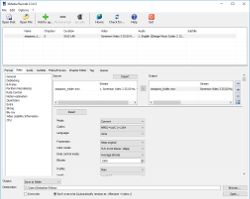
Интерфейс XMedia Recode построен вокруг одного главного окна. Вверху находится меню File, Edit, Options и панель с основными действиями: Open Disk, Open File, Add to queue, Remove Job, Encode, Home, Check for..., Help, Exit. Под панелью расположен список добавленных файлов, где видны имя, главы, длительность, видеопоток, аудиопоток и субтитры. Ниже размещены вкладки настроек: Format, Video, Audio, Subtitle, Filters/Preview, Chapter Editor, Tag, Queue.
Вкладка Format задаёт общий тип результата. Здесь выбирается профиль, контейнер, расширение файла и тип выходного потока. Для обычной конвертации чаще всего используется режим Video and Audio, потому что он сохраняет и изображение, и звук. Для извлечения аудио выбирается аудиоформат, например MP3, AAC, FLAC или Opus. Внизу главного окна задаётся папка результата через Browse, а рядом находится поведение при совпадении имён файлов: Overwrite или Don’t overwrite.
Логика XMedia Recode не сводится к одному выпадающему списку форматов. Сначала пользователь выбирает контейнер на вкладке Format, затем уточняет видеокодек на вкладке Video, звук на вкладке Audio, субтитры на вкладке Subtitle, фильтры на вкладке Filters/Preview, после чего добавляет задачу в очередь. Поэтому программа выглядит технической, но её структура последовательна: каждый блок отвечает за отдельную часть будущего файла.
Важная особенность интерфейса — настройки не запускаются автоматически после выбора формата. Завершающий этап состоит из двух действий: сначала Add to queue, затем Encode. Это снижает риск случайного запуска обработки и позволяет подготовить несколько заданий с разными параметрами.
Поддерживаемые форматы и контейнеры
XMedia Recode работает с большим набором входных форматов. Среди них есть распространённые AVI, MP4, MKV, MOV, WebM, WMV, FLV, MPEG-1, MPEG-2, MPEG-4, VOB, TS, M2TS, MTS, 3GP, 3G2, а также аудиоформаты AAC, AC3, DTS, E-AC3, FLAC, MP3, OGG, WMA, WAV, AIFF, APE. В списке входных типов также присутствуют DVD и Blu-ray, что делает программу полезной для оцифровки незащищённых дисков.
Для выхода XMedia Recode поддерживает контейнеры и форматы, которые закрывают разные сценарии:
| Формат результата | Когда выбирать |
|---|---|
| MP4 | универсальная совместимость с телефонами, телевизорами, браузерами, консолями и медиаплеерами |
| MKV | хранение нескольких аудиодорожек, субтитров и сложных наборов потоков |
| WebM | видео для веб-сценариев, особенно при использовании VP9 или AV1 |
| AVI | совместимость со старым ПО и устройствами |
| MOV | сценарии, связанные с экосистемой QuickTime и совместимыми редакторами |
| MP3 | извлечение звука из видео |
| FLAC | аудио без потерь |
| Opus | современное сжатие речи, музыки и веб-аудио |
| MPEG TS | потоковые и вещательные сценарии |
| VOB | задачи, связанные с DVD-структурой |
MP4 в XMedia Recode особенно важен, потому что этот контейнер сочетает совместимость и гибкость. Он поддерживает разные видеокодеки, включая H.264, HEVC/H.265, AV1, VP9, MPEG-2, MPEG-4 и XVID, а также набор аудиокодеков, включая AAC, AC3, DTS, MP3, Opus, TrueHD и Vorbis. Для большинства бытовых задач MP4 с H.264 и AAC остаётся самым безопасным вариантом по совместимости; HEVC/H.265 и AV1 лучше подходят для современных устройств и экономии места.
MKV полезен для фильмов, сериалов и архивов, где нужно сохранить несколько дорожек. XMedia Recode поддерживает MKV как выходной формат с AOM AV1, SVT-AV1, H.264/AVC, AMD AMF H.264, Nvidia NVENC H.264, MPEG-1, MPEG-2, MPEG-4, Theora, VP8, VP9, XVID, аудио AC3, AAC, FDK AAC, DTS, E-AC3, FLAC, MP3, Opus, Vorbis и субтитрами DVD subtitle, SubRip, SSA, WebVTT.
Кодеки видео: что можно настроить
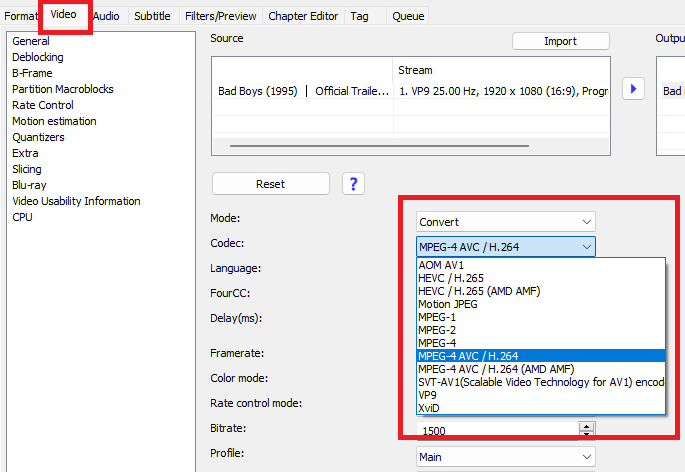
Вкладка Video отвечает за видеопоток. Здесь выбирается режим обработки, кодек, язык потока, FourCC для AVI, задержка в миллисекундах, частота кадров, режим управления битрейтом, максимальный и минимальный битрейт, число потоков кодирования, цветовой режим, тип развёртки и длина GOP.
Режим Mode определяет, что делать с видеопотоком: конвертировать или копировать. При выборе конвертации XMedia Recode перекодирует поток в выбранный кодек. При копировании видеопоток переносится в выходной контейнер без повторного сжатия, если формат результата совместим. Такой режим полезен, когда нужно поменять контейнер, но сохранить исходное качество видео.
Поле Codec определяет видеокодек. В XMedia Recode доступны AOM AV1, SVT-AV1, H.264, AMD AMF H.264, AMD AMF H.265, Nvidia NVENC H.264, H.265 и другие варианты. Набор доступных параметров меняется в зависимости от выбранного кодека: для одних кодеков доступны расширенные настройки качества и скорости, для других интерфейс показывает меньше опций.
Framerate задаёт частоту кадров. Этот параметр влияет на плавность и совместимость. При конвертации старых записей и файлов с нестандартной частотой кадров лучше не менять значение без необходимости: изменение частоты кадров может повлиять на плавность движения и синхронизацию.

Rate control mode управляет способом распределения битрейта. В одном сценарии пользователь задаёт постоянное качество, в другом — целевой битрейт, в третьем — ограничения по максимальному и минимальному потоку. Для архивирования видео обычно важнее стабильное качество, для отправки файла — размер, для старого устройства — совместимость кодека и контейнера.
Display mode позволяет выбрать тип развёртки: Progressiv, Interlaced TFF или Interlaced BFF. Прогрессивная развёртка подходит для большинства современных роликов. Interlaced TFF и Interlaced BFF нужны для материалов с чересстрочной структурой, например старых записей, ТВ-источников или DVD-видео.
FourCC используется для идентификации декодера в AVI-файлах. Этот параметр редко нужен в обычной конвертации, но важен при подготовке файла для старого программного обеспечения или устройства, которое ориентируется не только на расширение файла, но и на код внутри AVI-контейнера.
Кодеки аудио и работа со звуком
Вкладка Audio управляет звуковыми дорожками. Здесь можно добавить аудиопоток, изменить порядок дорожек, удалить лишнюю дорожку, импортировать внешний аудиофайл, выбрать режим Convert или Copy, задать кодек, язык, задержку, количество каналов, частоту дискретизации, режим битрейта и сам битрейт.
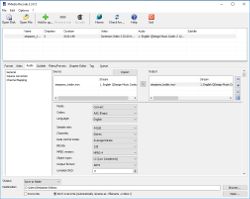
Режим Copy подходит, когда аудиодорожка уже совместима с выбранным контейнером. Например, AAC в MP4 можно сохранить без перекодирования, чтобы не терять качество и не тратить время. Режим Convert нужен, когда исходный звук не поддерживается целевым устройством или требуется уменьшить размер файла.
В списке аудиокодеков доступны AC3, FDK AAC, FLAC, Opus, MP3, Vorbis и другие варианты. MP3 полезен для максимальной совместимости, AAC хорошо подходит для MP4, FLAC сохраняет звук без потерь, Opus удобен для эффективного сжатия речи и музыки.
Параметр Delay(ms) задаёт задержку аудиопотока. Положительные значения запускают дорожку позже, отрицательные — раньше. Это помогает исправить рассинхронизацию, когда звук опережает изображение или отстаёт от него. Такой инструмент особенно полезен при обработке записей из разных источников, старых файлов и материалов после предварительного монтажа.
Sample rate задаёт частоту дискретизации. В XMedia Recode значения находятся в диапазоне от 16000 до 48000 Hz. Чем выше частота дискретизации, тем больше данных хранится в аудиопотоке, но итоговый размер зависит также от кодека, количества каналов и битрейта.
Bitrate отвечает за битрейт аудио. В справке XMedia Recode для вкладки Audio указан диапазон от 32 до 320 kbps. Низкие значения подходят для речи и небольших файлов, высокие — для музыки и более чистого звучания при сжатии с потерями.
Субтитры: добавление, удаление и управление дорожками
В XMedia Recode субтитры вынесены в отдельную вкладку Subtitle. Программа позволяет добавлять внешние файлы субтитров, удалять ненужные дорожки, менять порядок субтитров, выбирать режим обработки, кодек и язык. Для внешних субтитров поддерживаются распространённые форматы .SRT, .ASS и .SUB.
Работа с субтитрами полезна в трёх сценариях. Первый — добавить внешний SRT-файл к ролику, чтобы субтитры отображались при воспроизведении. Второй — убрать лишнюю дорожку, если в исходном файле несколько субтитров и часть из них не нужна. Третий — сохранить субтитры при конвертации MKV в MP4 или другой контейнер, не потеряв языковые дорожки.
Для добавления внешних субтитров используется кнопка Import на вкладке Subtitle. После импорта пользователь выбирает добавленную дорожку в исходном списке и переносит её в выходной файл. В интерфейсе также доступны кнопки изменения порядка и удаления субтитров.
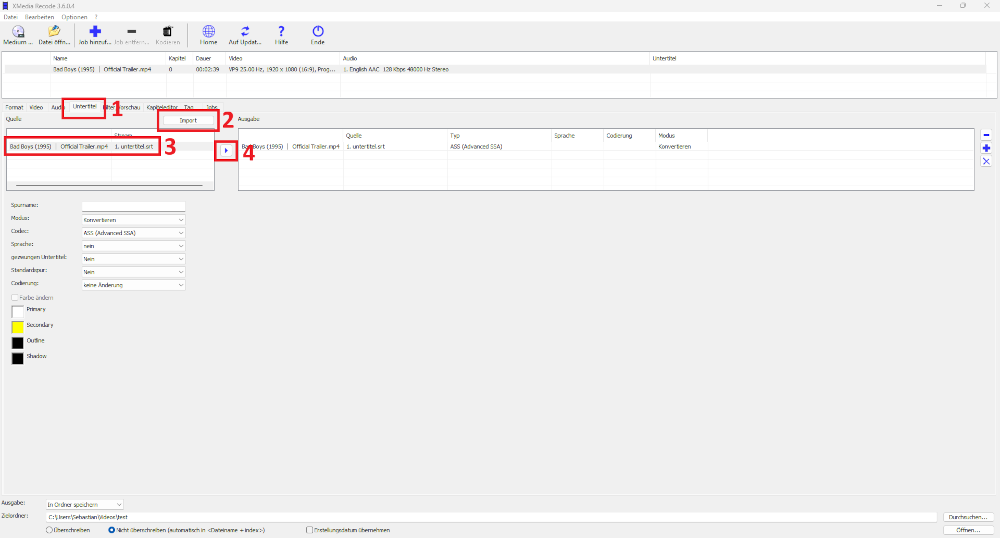
При выборе режима субтитров важно понимать разницу между копированием и конвертацией. Копирование сохраняет поток без изменения, если контейнер результата его поддерживает. Конвертация меняет формат субтитров под выбранный контейнер и кодек. Для MP4 часто используется текстовый вариант субтитров, а для MKV доступен более широкий набор дорожек.
Главы и теги
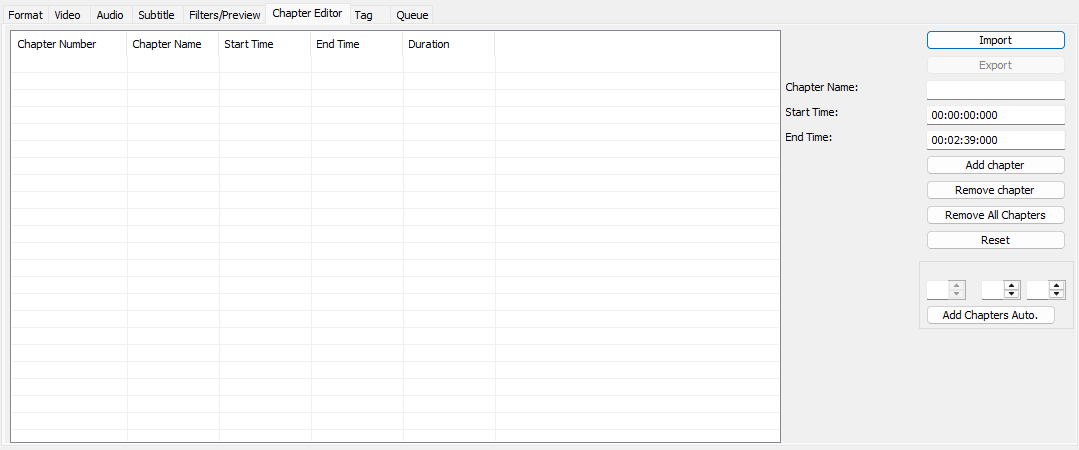
XMedia Recode работает не только с видео, аудио и субтитрами, но и с главами. Программа может создавать главы автоматически, переносить главы из DVD/Blu-ray и импортировать текстовые файлы глав. Это полезно для длинных записей: концертов, лекций, обучающих курсов, фильмов и архивных материалов.
Главы помогают перейти к нужному фрагменту без ручной перемотки. При подготовке обучающего видео можно разделить запись на темы, при переносе DVD — сохранить навигационную структуру, при работе с длинным интервью — отметить смысловые блоки.
Вкладка Tag используется для метаданных. В XMedia Recode доступно редактирование ID3 Tag и добавление обложек альбомов. Этот блок особенно полезен при извлечении аудио из видео, подготовке музыкальных файлов и сохранении записей, где нужно указать название, исполнителя, альбом или обложку.
Фильтры видео и аудио
Вкладка Filters/Preview объединяет предпросмотр и фильтры. Здесь добавляются видеоэффекты, технические фильтры и аудиообработка. Это не монтажная шкала в стиле видеоредактора, а набор точечных инструментов для исправления и подготовки файла перед конвертацией.
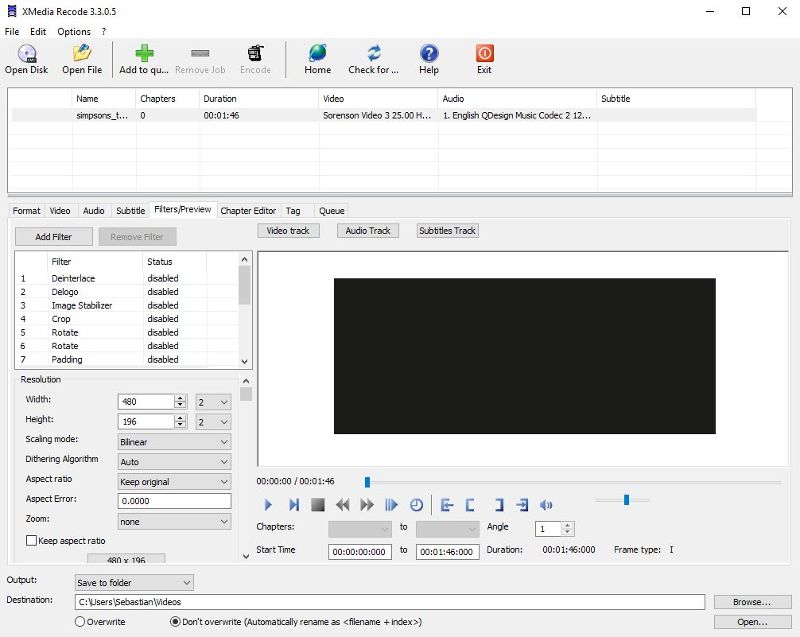
Видеофильтры XMedia Recode включают Box Blur, Clip Speed, Color Curves, Color correction, Cropping, DeDot, Denoise, Delogo, Deblocking, Deinterlace, Flip Image, Grayscale, HQX, Hue / Saturation, Image Stabilizer, Invert, Lut 3D, Mirror effect, Noise, Painting effect, Photosensitive epilepsy filter, Pixelize, Resolution, Rotate, Sepia, Sharpness, Smart Blur, Subtitle rendering, Swap U/V, Text rendering, Start Time, End Time, Padding, Video fade in / fade out, Vignette, Watermark, XBR.
Практически это закрывает несколько задач:
изменить разрешение через Resolution, если видео нужно уменьшить для телефона или сайта;
повернуть ролик через Rotate, если запись снята с неправильной ориентацией;
убрать чересстрочность через Deinterlace для старого ТВ- или DVD-материала;
обрезать края через Cropping, когда в кадре есть чёрные полосы или лишние области;
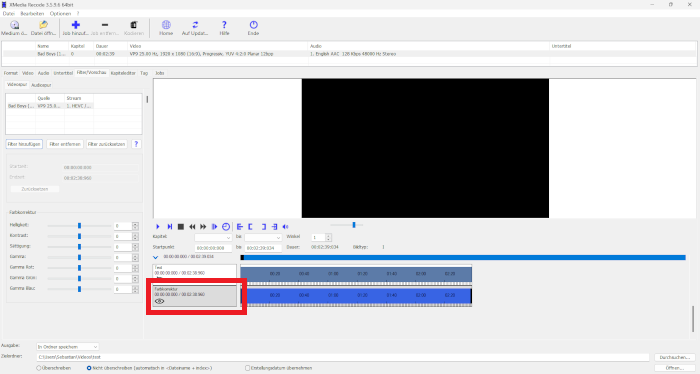
настроить яркость, контраст и насыщенность через Color correction;
использовать Delogo для закрытия нежелательного участка кадра;
добавить текст через Text rendering;
вшить субтитры через Subtitle rendering;
задать начало и конец фрагмента через Start Time и End Time.
Аудиофильтры в XMedia Recode включают 18 band equalizer, Audio Fade in / fade out, Chorus, Delay, Echo, Tempo, Vibrato effect, Volume correction. Звук можно сделать тише или громче, добавить плавное появление и затухание, скорректировать темп или применить задержку.
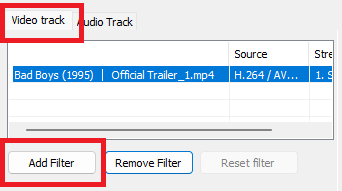
Фильтры добавляются через кнопку Add Filter на вкладке Filters/Preview. Для видео используется подраздел Video Track, для аудио — Audio Track. После выбора фильтра пользователь нажимает Add, затем настраивает параметры в панели слева и проверяет результат через окно предпросмотра.
Direct Stream Copy: когда не нужно перекодировать файл
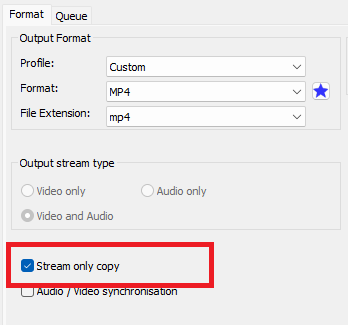
Direct Stream Copy в XMedia Recode копирует аудио- или видеопоток в целевой формат без повторного кодирования. Это одна из важнейших функций программы, потому что она позволяет изменить контейнер, сохранить качество и ускорить обработку.
Типичный сценарий — видео в MKV уже закодировано в H.264, а пользователю нужен MP4 для телевизора или смартфона. Если видеопоток совместим с MP4, его можно скопировать без перекодирования, а аудио при необходимости конвертировать в AAC. Такой подход уменьшает время обработки и исключает повторную потерю качества на видеопотоке.
Direct Stream Copy полезен и для аудио. Если в исходном файле уже есть AAC-дорожка, а контейнер результата поддерживает AAC, XMedia Recode может перенести её без пересжатия. Если же в исходном файле DTS, а устройство воспроизводит только AAC или MP3, звук лучше перекодировать.
Режим копирования не является универсальной заменой конвертации. Контейнер должен поддерживать выбранный поток, а целевое устройство должно уметь его воспроизводить. Если файл после копирования не запускается на нужном устройстве, нужно изменить кодек, контейнер или оба параметра.
Аппаратное ускорение
XMedia Recode поддерживает аппаратное ускорение на Intel, Nvidia и AMD. Оно используется для ускорения кодирования и декодирования, когда процессор и видеокарта поддерживают нужный кодек.
| Технология | Что поддерживается в XMedia Recode |
|---|---|
| Intel Quick Sync | декодеры AV1, MPEG-2, H.264, VC-1, VP9; энкодеры AV1, H.264, HEVC/H.265, MPEG-2, VP9 |
| Nvidia NVENC / CUDA | NVENC AV1, NVENC H.264, NVENC HEVC/H.265, NVIDIA CUDA Video Decoder |
| AMD AMF | AMD AMF H.264 Encoder, AMF HEVC encoder |
Intel Quick Sync полезен на системах с совместимыми процессорами Intel и встроенной графикой Intel HD или Arc. Для ноутбука это часто означает более быструю обработку при меньшей нагрузке на центральный процессор. XMedia Recode поддерживает аппаратное ускорение Intel Quick Sync для ряда декодеров и энкодеров, включая H.264, HEVC/H.265, AV1, MPEG-2 и VP9.
Nvidia NVENC подходит владельцам видеокарт GeForce. В XMedia Recode доступны NVENC AV1, NVENC H.264 и NVENC HEVC/H.265, а также NVIDIA CUDA Video Decoder. Для работы аппаратного ускорения используется совместимая видеокарта и драйвер Nvidia.
AMD AMF в XMedia Recode закрывает кодирование H.264 и HEVC/H.265 на совместимых видеокартах AMD Radeon. Для аппаратного ускорения AMD требуется AMD Radeon Software Adrenalin Edition 19.7.1 или новее.
Аппаратное ускорение не всегда означает одинаковое качество при тех же настройках. Программные кодеки часто дают более гибкую настройку, а аппаратные энкодеры выигрывают в скорости. Для быстрой пакетной подготовки файлов можно выбрать аппаратный кодек, для архивного качества — внимательно сравнить результат на коротком фрагменте.
Пошаговая инструкция: как конвертировать видео в MP4
MP4 — самый практичный формат для большинства бытовых задач: он подходит для смартфонов, планшетов, компьютеров, телевизоров, игровых консолей и медиаплееров. В XMedia Recode процесс конвертации в MP4 состоит из нескольких этапов: добавление файла, выбор контейнера, настройка видео, настройка аудио, фильтры, папка результата, очередь и запуск кодирования.
Шаг 1. Добавьте файл
Нажмите Open File на верхней панели и выберите видео, которое нужно преобразовать. После добавления файл появится в верхнем списке главного окна. Там отображаются имя, длительность, видеопоток, аудиопоток и субтитры.
Если нужно обработать диск, используется Open Disk, но XMedia Recode работает только с незащищёнными DVD и Blu-ray. Защищённые диски программа не конвертирует.
Шаг 2. Выберите MP4 на вкладке Format
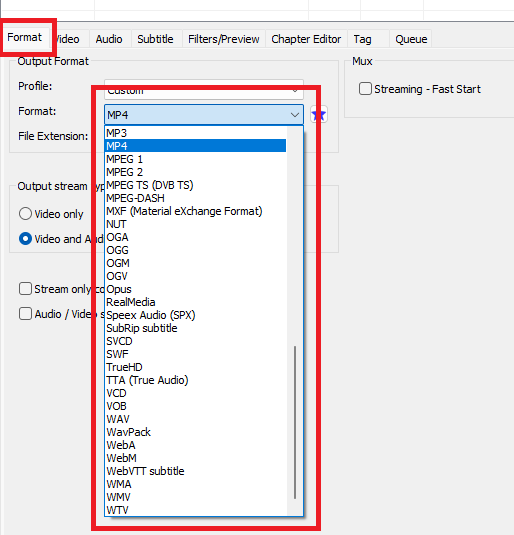
Откройте вкладку Format. В поле Format выберите MP4. В большинстве случаев для обычного видео оставляется режим Video and Audio, чтобы сохранить изображение и звук.
На этом этапе важно не путать контейнер и кодек. MP4 — это контейнер, внутри которого могут находиться разные видеокодеки и аудиокодеки. Для совместимости обычно выбирают H.264 и AAC. Для современных устройств можно использовать HEVC/H.265 или AV1, если устройство их поддерживает.
Шаг 3. Настройте видеокодек
Перейдите на вкладку Video. В поле Mode выберите Convert, если видео нужно перекодировать, или Copy, если видеопоток совместим с MP4 и его нужно перенести без потери качества. В поле Codec выберите нужный видеокодек.
Для универсальной совместимости подходит H.264. HEVC/H.265 даёт более эффективное сжатие, но старые устройства могут его не воспроизводить. AV1 хорошо подходит для современных сценариев, где важна экономия размера, но кодирование требует больше времени, особенно без аппаратного ускорения.
Шаг 4. Настройте аудио
Перейдите на вкладку Audio и выберите аудиодорожку. В поле Mode задайте Convert или Copy. Для MP4 часто используется AAC или FDK AAC. Если нужно извлечь звук отдельно, выбирается аудиоформат и соответствующий кодек.
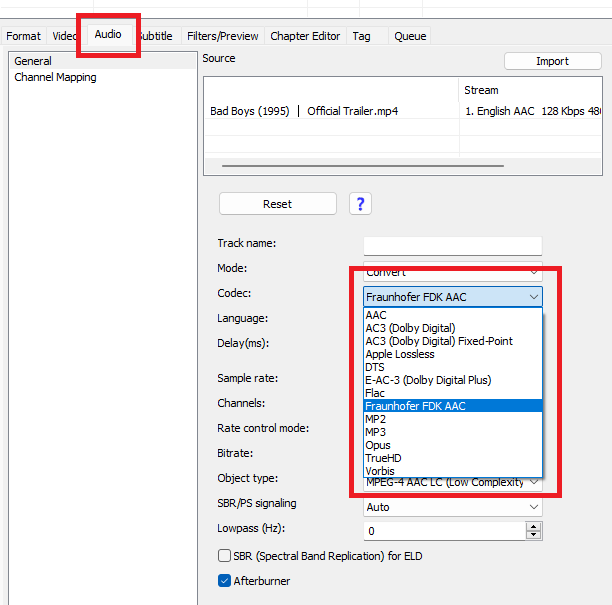
Если звук идёт раньше или позже изображения, используйте Delay(ms). Положительное значение запускает аудио позже, отрицательное — раньше. Для дорожек с речью удобно выбрать AAC или MP3, для архива без потерь — FLAC.
Шаг 5. Добавьте фильтры при необходимости
Откройте Filters/Preview, если нужно изменить разрешение, обрезать кадр, повернуть ролик, настроить цвет, убрать шум, применить деинтерлейсинг, вшить субтитры или скорректировать громкость. Для добавления видеофильтра используется Video Track и Add Filter; для аудио — Audio Track и Add Filter.
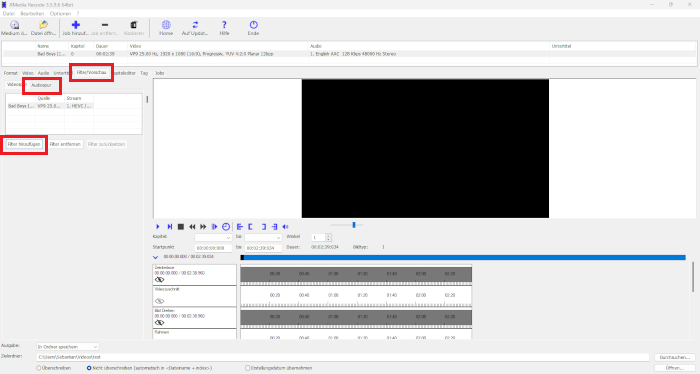
Для изменения размера выберите фильтр Resolution. Для поворота — Rotate. Для цветокоррекции — Color correction. Для нормализации или изменения громкости используйте Volume correction в аудиофильтрах.
Шаг 6. Выберите папку результата
Внизу главного окна нажмите Browse и укажите папку, куда будет сохранён итоговый файл. Если в папке уже есть файл с таким же именем, режим Overwrite перезапишет его, а Don’t overwrite сохранит новый файл с автоматическим изменением имени.

Шаг 7. Добавьте задание в очередь
Нажмите Add to queue. Это обязательный этап перед запуском конвертации. Если изменить настройки и сразу нажать Encode, не добавив задачу в очередь, нужная обработка не будет подготовлена так, как требуется.

Очередь удобна для пакетной обработки. Можно настроить первый ролик, добавить его в очередь, затем выбрать следующий файл, задать другие параметры и снова нажать Add to queue.
Шаг 8. Запустите Encode
После добавления задания нажмите Encode. XMedia Recode начнёт обработку и сохранит результат в выбранную папку. Завершённый файл нужно проверить: открыть в медиаплеере, убедиться в наличии звука, субтитров, правильного размера кадра и синхронизации.
Пошаговая инструкция: как добавить субтитры
Добавление субтитров в XMedia Recode удобно для фильмов, обучающих роликов, лекций и видео, которое нужно смотреть без звука. Внешний файл субтитров импортируется через вкладку Subtitle.
Шаги
Откройте видео через Open File.
Перейдите на вкладку Subtitle.
Нажмите Import.
Выберите файл субтитров .SRT, .ASS или .SUB.
Выделите импортированную дорожку.
Добавьте её в выходной файл.
Проверьте язык, режим обработки и кодек субтитров.
Нажмите Add to queue.
Запустите Encode.
Если субтитры должны оставаться отдельной дорожкой, используйте режим, совместимый с выбранным контейнером. Если субтитры нужно сделать частью изображения, применяется Subtitle rendering на вкладке Filters/Preview. Первый вариант гибче: дорожку можно включать и выключать в плеере. Второй вариант надёжнее для устройств, которые плохо поддерживают внешние или встроенные субтитры.
Пошаговая инструкция: как применить фильтр
Фильтры в XMedia Recode применяются через Filters/Preview. Этот раздел нужен не только для визуальных эффектов, но и для исправления технических проблем: неправильной ориентации, чёрных полей, чересстрочности, слишком тихого звука или неподходящего разрешения.
Как повернуть видео
Откройте файл через Open File.
Перейдите на Filters/Preview.
Откройте Video Track.
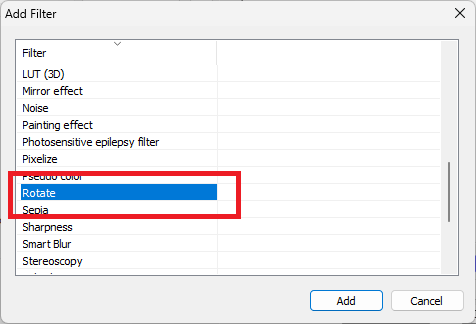
Нажмите Add Filter.
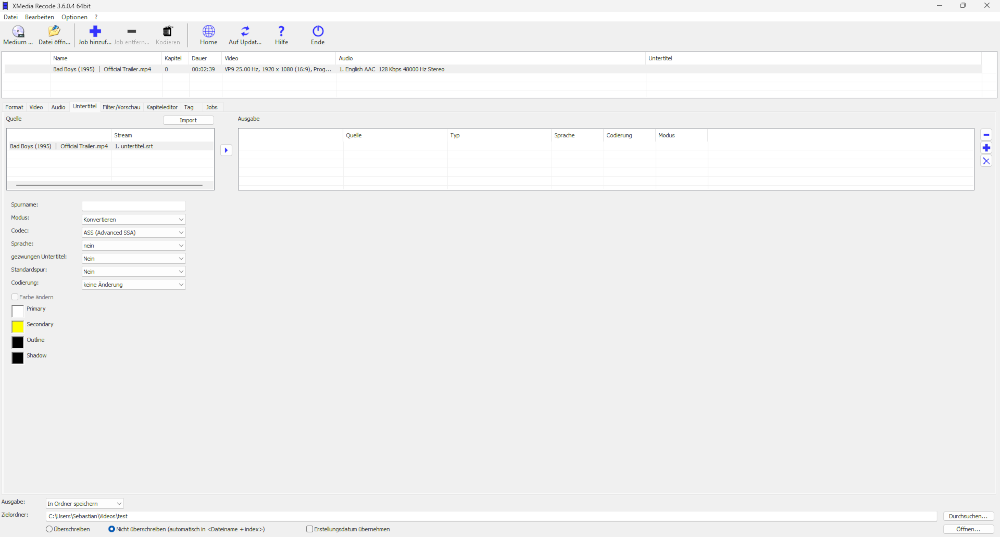
В списке выберите Rotate.
Нажмите Add.
Настройте угол поворота.
Проверьте результат в окне предпросмотра.
Добавьте задачу в очередь и запустите Encode.
Как изменить разрешение
Для изменения размера кадра используется фильтр Resolution. Он нужен, если исходное видео слишком большое для устройства, занимает много места или должно соответствовать заданному размеру. При уменьшении разрешения важно сохранять пропорции, иначе изображение растянется по горизонтали или вертикали.
Как выполнить цветокоррекцию
Для базовой цветокоррекции используется Color correction. Этот фильтр помогает настроить яркость, контраст, гамму и цветовые параметры. Он полезен для пересвеченных записей, слишком тёмных роликов и видео с блеклой картинкой.
Как поправить громкость
Для изменения громкости откройте Audio Track, нажмите Add Filter и выберите Volume correction. Этот фильтр подходит для роликов с тихим звуком, записей с разным уровнем громкости и аудио, которое нужно подготовить для просмотра на телевизоре или телефоне.
Работа с DVD и Blu-ray
XMedia Recode конвертирует только незащищённые DVD и Blu-ray. Это важное ограничение: программа не предназначена для обхода защиты дисков. Для домашнего архива, учебных материалов, собственных записей и незащищённых носителей она может перенести содержимое в цифровой формат, например MP4, MKV или другой контейнер.
При работе с диском используется Open Disk. После открытия пользователь выбирает нужный заголовок, дорожки, субтитры и параметры вывода. Главы с DVD/Blu-ray могут переноситься автоматически, а также доступен импорт файлов глав.
Для DVD-источников часто требуется деинтерлейсинг. Если исходное видео имеет чересстрочную структуру, на вкладке Filters/Preview можно добавить Deinterlace. Для старых записей также полезны Denoise, Cropping и Resolution.
Пакетная обработка и очередь
Очередь — один из главных рабочих механизмов XMedia Recode. Программа не ограничивается схемой выбрал файл — сразу запустил. Пользователь готовит одно или несколько заданий, добавляет их через Add to queue, а затем запускает обработку через Encode.
Очередь удобна в нескольких ситуациях:
нужно перекодировать серию видео в MP4;
нужно извлечь звук из нескольких роликов;
нужно подготовить разные варианты одного файла, например H.264 для старого телевизора и HEVC/H.265 для современного устройства;
нужно применить одинаковый фильтр к нескольким записям;
нужно оставить компьютер на длительную обработку без ручного запуска каждого файла.

Пакетная обработка особенно полезна для архивов с записями камер, учебных материалов, вебинаров, клипов и сериалов. В таких сценариях пользователь экономит не за счёт скрытой автоматизации, а за счёт очереди: настройки готовятся заранее, а программа выполняет задания последовательно.
Профили устройств
В XMedia Recode есть предустановленные профили для разных устройств и производителей. Среди них Apple, Android, Samsung, LG, Sony PSP, Amazon Kindle, BlackBerry, Xbox 360, Cowon, HTC, Wii, DS и другие. Профили нужны, когда пользователь не хочет вручную подбирать контейнер, кодек, разрешение и аудиопараметры под конкретное устройство.
Профиль не отменяет проверку результата. Старые устройства могут поддерживать MP4, но не воспроизводить HEVC/H.265 или AV1. Телевизор может открывать MKV, но не видеть определённый тип субтитров. Поэтому после конвертации стоит проверить файл именно на том устройстве, для которого он готовился.
Для современных смартфонов и телевизоров обычно подходят MP4, H.264 или HEVC/H.265, AAC и стандартное разрешение без нестандартных соотношений сторон. Для старых плееров часто безопаснее выбирать H.264, MP3 или AAC и избегать AV1, VP9 и сложных субтитров.
Системные требования
| Компонент | Требование |
|---|---|
| Операционная система | Windows 7, Windows 8, Windows 8.1, Windows 10, Windows 11 |
| Процессор | AMD / Intel compatible at 1 GHz or higher |
| Оперативная память | 1 GB |
| DirectX | DirectX 9 |
| Дополнительный компонент для 64-битной сборки | Microsoft Visual C++ Redistributable 2017–2026 64 bit |
| Nvidia для аппаратного ускорения | совместимый драйвер Nvidia |
| AMD для аппаратного ускорения | AMD Radeon Software Adrenalin Edition 19.7.1 или выше |
| Intel для аппаратного ускорения | Intel Skylake CPU или новее с Intel HD или Arc graphics |
Базовые требования XMedia Recode невысокие: процессор AMD или Intel от 1 GHz, 1 GB RAM, DirectX 9 и Windows 7–11. Для аппаратного ускорения требования выше, потому что кодирование через GPU зависит от конкретной видеокарты, драйвера и поддерживаемого кодека.
На слабом компьютере программа остаётся применимой для простых задач: MP3 из видео, изменение контейнера через Direct Stream Copy, конвертация коротких роликов. При перекодировании Full HD, 4K, HEVC/H.265 или AV1 важны процессор, видеокарта, охлаждение и скорость диска. Чем тяжелее кодек и выше разрешение, тем дольше обработка.
Portable-вариант удобен для пользователей, которым нужно запускать XMedia Recode без обычной установки. Он подходит для переносного рабочего набора на флешке или отдельной папки с программами. При этом системные компоненты и драйверы аппаратного ускорения всё равно должны быть доступны в Windows.
Преимущества и ограничения
Плюсы
Бесплатная лицензия Freeware. XMedia Recode распространяется бесплатно и не содержит рекламы или скрытых расходов в описании дистрибутива.
Есть Installer и Portable. Пользователь может выбрать обычный установочный вариант или переносную сборку.
Поддерживается русский язык интерфейса. Russian присутствует в списке языков программы.
Широкий набор форматов. XMedia Recode работает с MP4, MKV, AVI, MOV, WebM, WMV, DVD, Blu-ray, FLAC, MP3, AAC, AC3, DTS и многими другими форматами.
Есть Direct Stream Copy. Видео- или аудиопоток можно копировать в целевой контейнер без повторного кодирования.
Поддерживается аппаратное ускорение. Программа использует Intel Quick Sync, Nvidia NVENC/CUDA и AMD AMF при наличии совместимого оборудования.
Есть фильтры видео и аудио. Доступны Resolution, Rotate, Deinterlace, Cropping, Color correction, Delogo, Subtitle rendering, Volume correction и другие инструменты.
Удобна для пакетной обработки. Несколько заданий можно подготовить через очередь и запустить последовательно.
Поддерживаются субтитры и главы. Можно добавлять до 32 дорожек субтитров, импортировать внешние файлы и работать с главами.
Минусы
Программа рассчитана на Windows. Для macOS и Linux XMedia Recode не является нативным вариантом; для этих систем обычно рассматривают HandBrake или FFmpeg.
Защищённые диски не конвертируются. XMedia Recode работает только с незащищёнными DVD и Blu-ray.
Интерфейс перегружен для новичка. Вкладки Video, Audio, Subtitle и Filters/Preview содержат много технических параметров: кодеки, битрейт, задержка, FourCC, GOP, частота кадров, тип развёртки.
Нужно понимать совместимость контейнера и кодека. MP4, MKV и AVI поддерживают разные наборы потоков; режим Copy работает только при совместимости.
Аппаратное ускорение зависит от драйверов и оборудования. Наличие Nvidia, AMD или Intel-графики само по себе не гарантирует доступность всех кодеков.
Это не полноценный видеоредактор. Фильтры, обрезка, поворот и коррекция полезны для подготовки файла, но XMedia Recode не заменяет монтажный редактор с таймлайном, переходами и многослойной композицией.
Сравнение с аналогами
XMedia Recode стоит сравнивать не с абстрактными конвертерами, а с конкретными программами, которые решают похожие задачи: HandBrake, FFmpeg, Format Factory, Any Video Converter, Freemake Video Converter, MediaCoder и VSDC Free Video Converter.
| Критерий | XMedia Recode | HandBrake | FFmpeg | Format Factory | Any Video Converter | Freemake Video Converter | MediaCoder |
|---|---|---|---|---|---|---|---|
| Основной сценарий | точная конвертация видео/аудио с настройкой потоков | перекодирование видео в современные кодеки | универсальная обработка через командную строку | мультимедийный конвертер видео, аудио, изображений и документов | конвертация, сжатие и базовое редактирование | простой конвертер для популярных форматов и устройств | технический транскодер с большим числом параметров |
| Интерфейс | вкладки Format, Video, Audio, Subtitle, Filters/Preview, Queue | графический интерфейс с пресетами | командная строка | графический интерфейс | графический интерфейс | графический интерфейс | графический интерфейс с техническими настройками |
| Подходит новичку | да, если задача простая и нужен MP4 | да, особенно при выборе пресета | нет, требуется знание команд | да | да | да | частично |
| Гибкость настроек | высокая | высокая, но меньше акцент на контейнерные дорожки | максимальная | средняя | средняя | средняя | высокая |
| Пакетная обработка | через очередь | есть | через команды и скрипты | есть | есть | есть | есть |
| Субтитры | импорт, удаление, копирование, конвертация, до 32 дорожек | поддержка субтитров зависит от сценария | широкие возможности через команды | базовые сценарии | базовые сценарии | базовые сценарии | техническая работа с потоками |
| Аппаратное ускорение | Intel, Nvidia, AMD | поддерживает аппаратные энкодеры в актуальных сборках | зависит от сборки и параметров | зависит от реализации | есть в продуктовой линейке | CUDA для H.264 описана в поддержке Freemake | GPU-ускорение заявлено как сильная сторона |
| Работа с DVD/Blu-ray | только незащищённые диски | видео из источников без обхода защиты | зависит от входа и сборки | мультимедийные сценарии | ориентирован на файлы и конвертацию | DVD/Blu-ray-сценарии в продукте | дисковые и файловые сценарии |
| Лучший сценарий | Windows-пользователь, которому нужны форматы, дорожки, субтитры и фильтры | кроссплатформенное перекодирование видео | автоматизация и сложные цепочки обработки | простая конвертация разных типов файлов | простая конвертация и сжатие | простой интерфейс и популярные устройства | опытная настройка транскодинга |
HandBrake — удачная альтернатива, когда нужна кроссплатформенность. Он работает в Windows, macOS и Linux, распространяется как свободный открытый видеотранскодер и конвертирует видео из почти любого формата в современные широко поддерживаемые кодеки. XMedia Recode выигрывает, когда важнее детальная работа с контейнером, отдельными дорожками, субтитрами, Direct Stream Copy и большим набором выходных форматов.
FFmpeg сильнее XMedia Recode в автоматизации. Это универсальный медиаконвертер, который читает широкий набор входов, фильтрует и перекодирует в разные выходные форматы; он также является кроссплатформенным решением для записи, конвертации и стриминга аудио и видео. Но FFmpeg требует командной строки, поэтому XMedia Recode удобнее для пользователя, которому нужен визуальный контроль параметров без написания команд.
Format Factory ориентирован на мультимедийную универсальность: видео, аудио, изображения, документы, клиппер, соединение, разделение, muxer, crop и delogo. XMedia Recode уже по специализации, зато глубже в настройках видеокодеков, аудиодорожек, субтитров, глав и очереди.
Any Video Converter Free подходит тем, кому нужен простой бесплатный конвертер с компрессией и базовым редактированием. В продукте заявлены конвертация, сжатие, редактирование, пакетная обработка и поддержка более 1000 форматов. XMedia Recode предпочтительнее, когда пользователь хочет вручную управлять потоками, выбирать режим Copy/Convert и настраивать кодеки детальнее.
Freemake Video Converter рассчитан на более массовый сценарий: MP4, MP3, AVI, WMV, DVD, iPhone, Android и другие популярные направления. Freemake также указывает платформы Windows Vista/7/8/8.1/10/11 и необходимость .NET Framework 4.5 Client Profile. XMedia Recode выглядит менее мастеровым по интерфейсу, но даёт больше технического контроля.
MediaCoder ближе к XMedia Recode по аудитории опытных пользователей. Он описывается как универсальное ПО для транскодинга, развиваемое с 2005 года, с большим числом регулируемых параметров и GPU-ускорением для H.264 и H.265. XMedia Recode удобнее тем, кто хочет технические настройки, но предпочитает более линейную вкладочную структуру.
Отзывы пользователей и профильных изданий
Профильные каталоги и компьютерные издания обычно оценивают XMedia Recode как бесплатный, функциональный и достаточно технический конвертер. Softpedia описывает программу как мощный и легко настраиваемый инструмент для конвертации аудио и видео с профилями вывода и расширенными параметрами; на странице Softpedia указан пользовательский рейтинг 4.7/5 на основе 819 голосов.
CHIP выделяет простую поверхность интерфейса и сценарий выбрать исходный файл, указать видео- и аудиокодек, выбрать устройство и нажать Kodieren. В выводе CHIP программа названа лаконичным инструментом для преобразования музыки и видео; на странице также указана пользовательская оценка 3,6 по 695 оценкам и редакционная оценка Sehr gut.
ComputerBase подчёркивает, что интерфейс XMedia Recode больше ориентирован на функциональность, чем на внешний вид, а начинающие пользователи могут быстро сориентироваться. Издание также отмечает сценарий с созданием одного или нескольких заданий и последующим запуском через Kodieren, а также возможность копирования незащищённых Blu-ray и DVD.
MajorGeeks описывает XMedia Recode как бесплатный и лёгкий инструмент с установочной и переносной версиями, широким набором форматов, пакетной обработкой, фильтрами, извлечением аудио, управлением субтитрами и профилями устройств. На странице MajorGeeks указана оценка 5 на основе 377 голосов.
VideoHelp относит XMedia Recode к All-In-One video converters, указывает Freeware-лицензию, Portable-версию, работу с Blu-ray, DVD, AVI, MP4, 3GP, WMV, ASF, MKV и базовые инструменты редактирования: color correction, rotating, cropping, fade-in/out, delogo, deinterlace, hardcode/burn-in subtitles. На странице VideoHelp указана оценка 8.0/10 на основе 440 голосов и 445 пользовательских отзывов.
Усреднённое мнение пользователей сводится к нескольким устойчивым пунктам. XMedia Recode ценят за бесплатность, Portable-вариант, широкий список форматов, работу с субтитрами, Direct Stream Copy, очередь заданий и тонкие настройки. К ограничениям чаще относят техническую насыщенность интерфейса: пользователю нужно понимать разницу между контейнером и кодеком, режимами Copy и Convert, битрейтом и частотой кадров. Эти оценки совпадают с тем, как программу описывают каталоги: она не пытается быть минималистичным мастером в один экран, а даёт контроль над деталями.
Для кого подходит XMedia Recode
XMedia Recode подходит пользователю Windows, который регулярно сталкивается с несовместимыми видеофайлами. Например, телевизор не открывает MKV, телефон не воспроизводит старый AVI, медиаплеер не видит аудиодорожку DTS, а сайт принимает только MP4. В таких случаях программа позволяет выбрать контейнер, видеокодек, аудиокодек и получить файл под конкретное устройство.
Новичку XMedia Recode подойдёт для простого сценария MP4: Open File, Format, MP4, Video, H.264, Audio, AAC, Add to queue, Encode. На первых этапах не нужно трогать FourCC, GOP, сложные параметры AV1 или ручное управление битрейтом. Достаточно выбрать совместимый контейнер и кодек.
Опытному пользователю XMedia Recode полезен из-за точного управления потоками. Можно копировать видео без перекодирования, заменить только звук, добавить внешние субтитры, изменить задержку дорожки, применить фильтр деинтерлейсинга, уменьшить разрешение и подготовить серию файлов через очередь.
Для владельцев старых устройств программа полезна профилями и ручной настройкой совместимости. Старый телевизор или плеер может не поддерживать AV1, VP9 или HEVC/H.265, но нормально работать с MP4, H.264 и AAC. XMedia Recode позволяет подобрать безопасную комбинацию.
Для архива медиафайлов важны Direct Stream Copy, MKV, MP4, главы, субтитры, FLAC и Opus. Пользователь может сохранить нужные дорожки, убрать лишние и получить структуру, которую удобно хранить.
Когда лучше выбрать другую программу
XMedia Recode не является универсальной заменой всем мультимедийным инструментам. Для монтажа с таймлайном, переходами, титрами, слоями и сложными эффектами лучше выбирать видеоредактор, например Shotcut, VSDC Free Video Editor или другой редактор. XMedia Recode предназначен прежде всего для конвертации, подготовки потоков и технической обработки файла.
Для macOS и Linux практичнее HandBrake или FFmpeg, потому что XMedia Recode рассчитан на Windows. HandBrake даёт графический интерфейс и кроссплатформенность, FFmpeg — максимальную автоматизацию через команды.
Для полностью автоматических серверных задач лучше FFmpeg. Если нужно запускать обработку по расписанию, генерировать десятки вариантов ролика, интегрировать конвертацию в скрипты, создавать потоковую обработку или подключать сложные фильтры в командной строке, FFmpeg подходит лучше.
Для пользователя, которому нужен максимально простой интерфейс без технических параметров, XMedia Recode может показаться сложным. В таком случае проще выбрать более мастеровый конвертер, но придётся принять меньше контроля над дорожками, фильтрами и кодеками.
Частые ошибки при работе с XMedia Recode
Выбор контейнера без учёта кодека
MP4, MKV, AVI и WebM — это контейнеры, а не видеокодеки. Ошибка возникает, когда пользователь выбирает MP4 и считает, что этого достаточно для совместимости. На практике важны видеокодек, аудиокодек, субтитры и устройство воспроизведения.
Использование AV1 или HEVC/H.265 для старого устройства
AV1 и HEVC/H.265 эффективны, но не каждое устройство их воспроизводит. Для старого телевизора, медиаплеера или телефона безопаснее H.264 и AAC в MP4.
Забытый Add to queue
В XMedia Recode недостаточно выбрать параметры. Задание нужно добавить через Add to queue, затем нажать Encode. Это одна из самых частых ошибок новичков.
Перекодирование там, где достаточно Copy
Если нужно только сменить контейнер, а видеопоток совместим с новым форматом, режим Copy может сохранить качество и ускорить обработку. Перекодирование в таком случае создаёт лишнюю потерю качества и занимает больше времени.
Неверная дорожка аудио или субтитров
При обработке MKV с несколькими дорожками нужно проверить язык аудио и субтитров. Иначе итоговый файл может сохраниться с неправильной озвучкой или без нужной субтитровой дорожки.
Слишком высокий битрейт
Высокий битрейт увеличивает размер файла. Для отправки, хранения на телефоне или загрузки в ограниченное хранилище нужно выбирать параметры с учётом размера, а не только качества.
Фильтр без предпросмотра
Поворот, обрезка, изменение разрешения и цветокоррекция должны проверяться в Filters/Preview. Без предпросмотра легко получить растянутое изображение, лишнюю обрезку или неправильную яркость.
Игнорирование папки результата
Перед запуском Encode нужно проверить путь внизу окна. Если папка указана неверно, пользователь может решить, что файл не был создан, хотя он сохранён в другом месте.
Как проверить результат после конвертации
Проверка результата нужна после каждой важной обработки, особенно если файл готовится для телевизора, смартфона, сайта, архива или передачи другому человеку. Недостаточно увидеть, что XMedia Recode завершил Encode: итоговый файл должен нормально воспроизводиться в целевом сценарии.
Минимальная проверка состоит из нескольких действий:
Открыть итоговый файл в медиаплеере.
Проверить первые 30–60 секунд видео.
Перемотать середину и конец файла.
Убедиться, что звук не отстаёт и не опережает изображение.
Проверить наличие нужной аудиодорожки.
Включить субтитры, если они добавлялись.
Посмотреть размер файла.
Проверить разрешение и пропорции кадра.
Запустить файл на целевом устройстве.
Для проверки на компьютере подойдёт медиаплеер с широкой поддержкой форматов, например VLC media player или Media Player Classic HC. Но финальную совместимость нужно проверять именно на устройстве, для которого выполнялась конвертация: телевизоре, телефоне, приставке, автомобильной системе или веб-платформе.
Если файл не воспроизводится, сначала стоит заменить кодек на более совместимый. Для видео — H.264 вместо HEVC/H.265 или AV1. Для аудио — AAC или MP3 вместо DTS или TrueHD. Для контейнера — MP4 вместо MKV, если устройство плохо работает с Matroska.
Если видео открывается, но нет звука, проблема обычно связана с аудиокодеком или дорожкой. Нужно вернуться на вкладку Audio, выбрать совместимый кодек, проверить язык дорожки и режим Convert.
Если изображение растянуто, нужно проверить Resolution, Aspect ratio, параметры масштабирования и фильтры обрезки. Если звук не синхронен, используется Delay(ms) на вкладке Audio или Video.
Практические сценарии использования
Конвертация MKV в MP4 для телевизора
Для телевизора чаще всего нужен MP4 с H.264 и AAC. В XMedia Recode пользователь открывает MKV через Open File, выбирает MP4 на вкладке Format, на вкладке Video ставит H.264 или Copy, если поток уже совместим, на вкладке Audio выбирает AAC, добавляет нужные субтитры и запускает обработку.
Если телевизор поддерживает HEVC/H.265, можно выбрать этот кодек для уменьшения размера. Если телевизор старый, безопаснее H.264. После конвертации файл проверяется напрямую на телевизоре.
Извлечение MP3 из видео
Для извлечения звука пользователь открывает видео, выбирает аудиоформат, на вкладке Audio задаёт MP3, битрейт и каналы, затем добавляет задание в очередь. Это полезно для лекций, интервью, подкастов, музыкальных записей и видеоуроков.
Если нужен звук без потерь, вместо MP3 выбирается FLAC. Если важен небольшой размер и современное сжатие, можно выбрать Opus, но совместимость Opus ниже, чем MP3.
Уменьшение размера видео
Размер файла зависит от кодека, разрешения, битрейта, частоты кадров и звука. Для уменьшения размера в XMedia Recode можно:
выбрать HEVC/H.265 или AV1 вместо старого MPEG-4;
уменьшить разрешение через Resolution;
снизить битрейт;
удалить лишние аудиодорожки;
скопировать только нужные субтитры;
заменить аудио на AAC или Opus.
Важно не уменьшать параметры вслепую. Слишком низкий битрейт создаёт блоки, мыло и потерю деталей. Лучше проверить короткий фрагмент и только потом запускать пакетную обработку.
Подготовка файла с субтитрами
Для ролика с внешними субтитрами используется вкладка Subtitle. Если плеер поддерживает переключаемые субтитры, лучше добавить дорожку как отдельный поток. Если целевое устройство не поддерживает субтитры, применяется Subtitle rendering на вкладке Filters/Preview, чтобы текст стал частью изображения.
Перекодирование старого DVD-видео
Для DVD-источника выбирается Open Disk, затем нужный заголовок, аудиодорожка, субтитры и формат результата. Для старых DVD часто нужен Deinterlace, потому что исходный материал может быть чересстрочным. Если нужно сохранить главы, используется вкладка Chapter Editor.
Связанные программы на FreeEXE
При выборе XMedia Recode полезно сравнить его с другими инструментами из смежных категорий. Для кроссплатформенной конвертации подойдёт HandBrake. Для автоматизации и командной строки — FFmpeg. Для более простого бытового интерфейса можно посмотреть Format Factory и Any Video Converter. Для технического транскодинга рядом стоит MediaCoder. Для просмотра итоговых файлов пригодятся VLC media player, PotPlayer и Media Player Classic HC. Для системной поддержки кодеков в Windows можно рассмотреть K-Lite Mega Codec Pack, но XMedia Recode сам выполняет конвертацию и не сводится к установке кодеков в систему.
Итог
XMedia Recode — сильный бесплатный конвертер видео и аудио для Windows, рассчитанный на пользователей, которым нужен контроль над форматом, кодеками, дорожками, субтитрами, фильтрами и очередью обработки. Программа подходит для конвертации в MP4, подготовки файлов для устройств, извлечения аудио, работы с MKV, DVD/Blu-ray без защиты, изменения разрешения, поворота, деинтерлейсинга, цветокоррекции и пакетной обработки.
Для новичка оптимальный сценарий — MP4, H.264, AAC и минимальное число ручных изменений. Для опытного пользователя ценность XMedia Recode раскрывается в Direct Stream Copy, настройках H.264, HEVC/H.265, AV1, субтитрах, главах, аудиодорожках, задержке потоков и аппаратном ускорении. Главные ограничения — Windows-ориентация, техническая насыщенность интерфейса и отсутствие работы с защищёнными дисками. Для конвертации и аккуратной подготовки медиафайлов XMedia Recode остаётся одним из наиболее гибких бесплатных инструментов в своей категории.
Список изменений
Развитие 3.4.x: аппаратное ускорение, фильтры и профили:
- В ветке 3.4.x заметно развитие аппаратного кодирования и фильтров. В одном из релизов появилась поддержка AMD H.264 Encoder и AMD HEVC/H.265 Encoder. Позже добавлялись параметры AMD H.264, включая Preset, Maximum Access Unit Size, Enforce HRD, Filler Data Enable, VBAQ, Rate Control Based Frame Skip, M.E. Half Pixel, M.E. Quarter Pixel и Inserts AU Delimiter NAL unit.
- В этой же ветке появились аудиофильтры Audio fade-in/fade-out и Echo , а также настройка громкости на вкладке Filter/Preview . Для H.265 добавлялись параметры Adaptive Quantization, Refine Intra, Refine Inter, HDR, Limit Sample Adaptive Offset и другие настройки.
- К концу 3.4.x программа обновляла FFmpeg, x264, x265, VPX, Xvid и языковые файлы. В релизах также фиксировались требования к драйверу Nvidia для аппаратного ускорения. Это показывает направление развития: XMedia Recode постепенно усиливал не только список форматов, но и глубину настроек кодеков.
Развитие 3.5.x: AV1, SVT-AV1, субтитры и нормализация:
- Ветка 3.5.x сделала заметный акцент на AV1 и новых настройках видеокодеков. В релизах появлялась поддержка AOM AV1, добавлялись параметры AV1, обновлялись AOM AV1, SVT-AV1, x264, x265, VPX, Opus и libbluray.
- В этой ветке появилась поддержка SVT-AV1 Encoder , обновлялись версии SVT-AV1, добавлялись параметры для AV1 и H.265, а также поддержка Intel Quick Sync VP9 Encoder. Для аудио добавлялся Dynamic Audio Normalizer , а для субтитров — параметры размера шрифта, жирного начертания, курсива, подчёркивания, зачёркивания, интервала, контура, тени, поворота, стиля границ, полей и выравнивания.
- Отдельно выделяется развитие фильтров: в релизах 3.5.x добавлялись LUT (3D) , Convert color matrix , Dedot , HQX , XBR , а также параметр Delay для аудио- и видеокодеков. Это расширило возможности подготовки изображения и синхронизации потоков.
Развитие 3.6.x: уточнение настроек AV1, FLAC, AMD и SVT-AV1:
- В ветке 3.6.x продолжились обновления FFmpeg, AOM AV1, SVT-AV1, x265, VPX, Opus и языковых файлов. Для SVT-AV1 добавлялись параметры Super Resolution , Enable variance boost , Variance boost strength , Variance octile , GOP Size and Type Options . Для AOM AV1 добавлялись Entropy Coding и Quantization .
- Для AMD H.264 добавлялись настройки Pre-Analysis , Minimum Partition Size и Maximum Partition Size . Для FLAC появились параметры Frame size , LPC coefficient precision , LPC algorithm , Minimum partition order , Maximum partition order , Prediction order method . Это важно для пользователей, которые работают не только с обычным MP4, но и с точной настройкой аудио- и видеокодеков.
- Последние релизы ветки 3.6.x продолжают линию регулярных обновлений FFmpeg и кодеков, включая SVT-AV1, AOM AV1, VPX и Opus, а также исправления мелких ошибок.


 *EXE — расширение исполняемого файла. Сайт является партнером проекта
Оставте свой отзыв о XMedia Recode