

Format Factory — настольная программа для Windows, которая объединяет конвертацию видео, аудио, изображений, документов, работу с BD/DVD/CD, базовые операции с файлами и несколько вспомогательных инструментов. В одном интерфейсе собраны задачи, которые обычно распределены между разными программами: преобразование MP4, MKV, AVI, WMV и WebM, извлечение аудио в MP3 или WAV, смена формата изображений на JPG, PNG, WebP или HEIC, объединение PDF, распаковка Zip/RAR/7z, запись экрана и загрузка видео по ссылке.
Главная особенность Format Factory — не глубина профессионального монтажа, а большое количество бытовых и рабочих операций с файлами. Программа подходит, когда нужно быстро подготовить ролик для отправки, уменьшить размер видео, извлечь звук из записи, перевести WebP в JPG, объединить несколько фрагментов, сделать аудиофайл в совместимом формате или обработать папку файлов одной очередью. Для сложного монтажа, цветокоррекции, многодорожечного проекта и точной постобработки лучше выбирать видеоредактор, но для конвертации и базовой подготовки файлов Format Factory закрывает широкий набор задач.
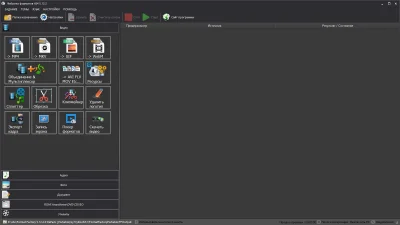
Внутри программы пользователь работает не с абстрактными настройками, а с конкретными плитками действий: MP4, MKV, GIF, WebM, Video Joiner & Mux, Splitter, Crop, Fast Clip, Delogo, Export Frames, Screen Record, Format Player, Video Downloader, а также разделами Audio, Picture, Document, ROM Device/DVD/CD/ISO и Utilities. Такой подход удобен тем, что задача выбирается по результату: нужен MP4 — открывается MP4, нужен JPG — выбирается JPG, нужна запись экрана — запускается Screen Record.
Краткая карточка программы
| Параметр | Описание |
|---|---|
| Название | Format Factory |
| Тип программы | мультимедийный конвертер и набор инструментов обработки файлов |
| Платформа | Windows |
| Основные разделы | Video, Audio, Picture, Document, ROM Device/DVD/CD/ISO, Utilities |
| Видеооперации | конвертация, обрезка, объединение, разделение, mux, crop, delogo, экспорт кадров |
| Аудиооперации | конвертация, обрезка, объединение, разделение, mixer |
| Изображения | преобразование форматов, WebP, HEIC, JPG, PNG, BMP, GIF, TIF, ICO, TGA |
| Документы | PDF Joiner, PDF to TXT, PDF to DOC, PDF to Excel, PDF to image |
| Дополнительные функции | Screen Recorder, Format Player, Video Downloader, распаковка Zip/RAR/7z |
| Русский язык | русский присутствует среди доступных языков интерфейса |
| Близкие программы | HandBrake, XMedia Recode, Any Video Converter, Freemake Video Converter, MediaCoder, Avidemux |
Format Factory ориентирован на локальную работу с файлами. Это важно для больших видео, архивов старых записей, папок с изображениями и материалов, которые не хочется загружать в браузерный сервис. Файл остаётся на компьютере, а пользователь управляет выходной папкой через Output Folder, выбирает параметры через Output Setting и запускает очередь кнопкой Start.
Интерфейс Format Factory
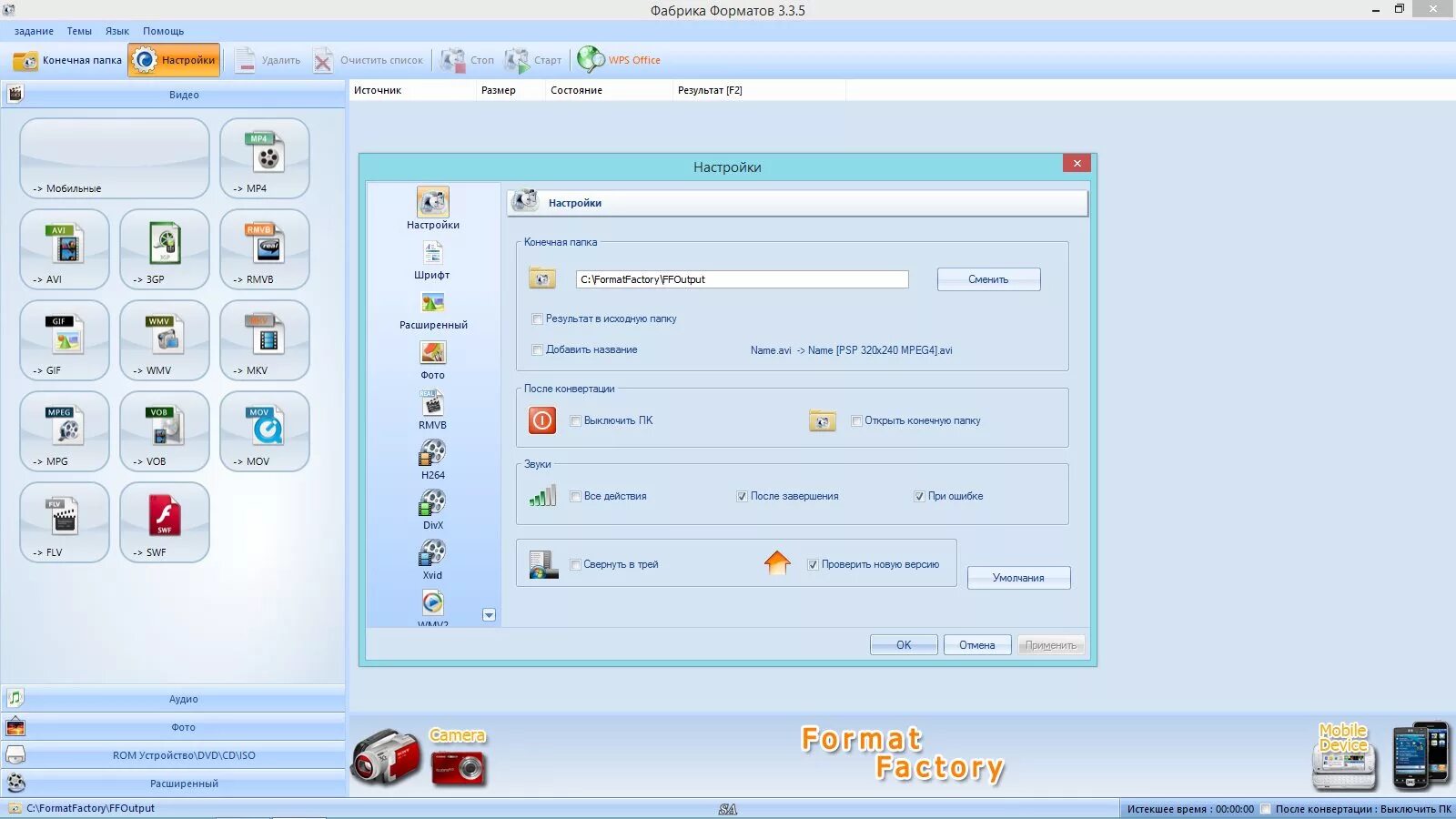
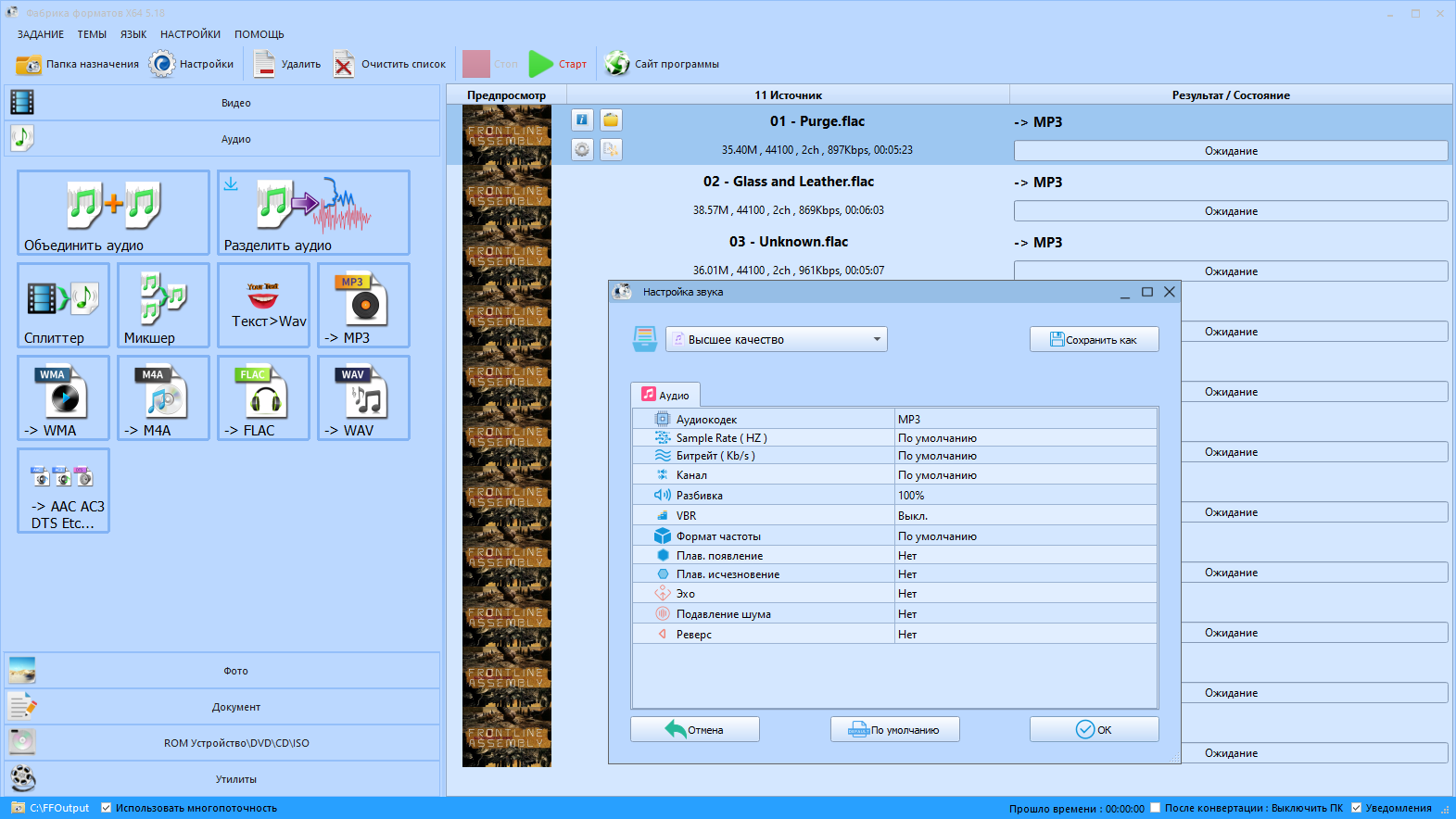
Интерфейс Format Factory построен вокруг двух зон. Слева находятся категории и плитки задач, справа — список файлов, которые подготовлены к обработке. Верхняя панель содержит команды Output Folder, Option, Remove, Clear List, Stop, Start и HomePage. В русской локализации эти элементы отображаются как Папка назначения, Настройки, Удалить, Очистить список, Стоп, Старт и Сайт программы.
Такое разделение помогает быстро понять логику работы: сначала выбирается операция, затем добавляются исходные файлы, после этого задаются параметры и запускается обработка. В отличие от редакторов, где пользователь сначала создаёт проект, Format Factory сразу предлагает выбрать конечный формат или инструмент.
Левая панель
Левая панель — основной навигационный центр. В разделе Video размещены форматы и операции для роликов: MP4, MKV, GIF, WebM, Video Joiner & Mux, AVI FLV MOV Etc, Splitter, Crop, Fast Clip, Delogo, Export Frames, Screen Record, Format Player и Video Downloader. В разделе Audio находятся аудиоформаты и инструменты для работы со звуком. В Picture доступны WebP, JPG, PNG, ICO, BMP, GIF, TIF, TGA и Picosmos Picture Tools. В Document размещены PDF-инструменты. В ROM Device/DVD/CD/ISO собраны операции с дисками и образами.
Плиточный интерфейс удобен при разовой задаче. Пользователь не ищет экспорт или мастер конвертации в меню, а выбирает результат. Например, для конвертации видео в MP4 открывается плитка MP4, для изображения в JPG — плитка JPG, для записи экрана — Screen Record.
Правая область
Правая часть окна — это очередь. В ней отображаются добавленные файлы, исходное имя, размер, состояние и направление преобразования. Когда файл добавлен, он получает статус ожидания. После запуска Start состояние меняется, а пользователь видит ход обработки. Если очередь составлена неверно, Clear List очищает список, а Remove убирает выделенную строку.
Такой список особенно полезен при пакетной обработке. Можно добавить несколько видео, изображений или аудиофайлов, настроить папку вывода и запустить всё одной командой. При работе с крупными файлами важно заранее проверить Output Folder, потому что результат может занимать больше места, чем ожидается.
Меню и настройки
Меню TASK, SKIN, LANGUAGE, OPTION и HELP отвечает за общие действия. LANGUAGE используется для выбора языка интерфейса. OPTION открывает настройки программы, где задаются поведение интерфейса, параметры кодеков, субтитров, изображений и дополнительные элементы. Внутри конкретной операции основная настройка выполняется через Output Setting: там выбираются профиль качества, кодек, разрешение, bitrate, FPS, aspect ratio, аудиокодек, sample rate, каналы и дополнительные параметры.
Для новичка интерфейс может выглядеть перегруженным: в одном окне много форматов и инструментов. Однако базовая схема остаётся одинаковой почти для всех задач: выбрать конечный формат, нажать Add Files или Add File, открыть Output Setting при необходимости, подтвердить OK и запустить Start.
Основные возможности Format Factory
Format Factory работает с несколькими типами данных: видео, аудио, изображениями, PDF-документами, дисками, архивами и экранной записью. Важно разделять эти функции по назначению. Конвертация видео и аудио — основная часть программы. Работа с PDF, архивами и записью экрана — дополнительные инструменты, которые удобны для быстрых операций, но не заменяют специализированные приложения во всех сценариях.
Конвертация видео
Видеоконвертер Format Factory используется для перевода роликов в MP4, 3GP, MPG, AVI, WMV, FLV, SWF, MKV, WebM и другие форматы. Программа позволяет не только сменить контейнер, но и изменить параметры кодирования: video encode, video size, bitrate, FPS, aspect ratio, audio stream, subtitle и дополнительные настройки. Поддерживаются базовые операции clipper, joiner, splitter, muxer, crop и delogo.
В обычной работе это выглядит так: пользователь выбирает плитку MP4, добавляет файл через Add Files, открывает Output Setting, выбирает профиль качества или задаёт параметры вручную, нажимает OK, затем Start. После завершения результат открывается из Output Folder. Такой сценарий подходит для подготовки видео к загрузке на сайт, отправки по почте, просмотра на телевизоре, смартфоне или старом медиаплеере.
MP4 в Format Factory чаще всего используют как универсальный вариант. MKV подходит, когда нужно сохранить несколько дорожек или субтитры. AVI и WMV востребованы для старых устройств и программ. WebM полезен для публикации в интернете. GIF применяется для коротких фрагментов без звука.
Обрезка видео и быстрый клип
Fast Clip и Clip помогают вырезать нужный фрагмент без полноценного монтажного проекта. Пользователь выбирает исходный ролик, задаёт начало и конец, после чего Format Factory сохраняет выбранный отрезок в нужном формате. Эта функция удобна для коротких фрагментов лекций, инструкций, записей экрана, видеосообщений и материалов, где нужно убрать лишнее начало или конец.
Обрезка в Format Factory не рассчитана на сложный монтаж. Здесь нет полноценной временной шкалы с несколькими дорожками, переходами и цветокоррекцией. Зато есть быстрый способ подготовить фрагмент перед конвертацией. Если задача сводится к удалению лишних секунд, встроенного инструмента достаточно.
Разделение видео
Splitter используется, когда один файл нужно разбить на несколько частей. Это полезно при подготовке длинного ролика к отправке, разделении записи вебинара по темам, нарезке больших файлов для хранения или переносе на носитель с ограничением по размеру. В истории версий Format Factory отдельно развивались функции деления по размеру файла и точности разбиения, поэтому этот инструмент стал частью обычного рабочего процесса, а не отдельной экспериментальной возможностью.
Перед разделением важно проверить, какой результат нужен: несколько равных частей, фрагменты по времени или деление для конкретного ограничения размера. После обработки итоговые файлы нужно открыть и проверить стыки, особенно если исходник содержит переменную частоту кадров или несколько аудиодорожек.
Объединение видео и mux
Video Joiner & Mux решает две близкие, но разные задачи. Joiner объединяет несколько видеороликов в один файл. Mux позволяет работать с потоками внутри контейнера, например соединять видео и аудио. Для пользователя это означает, что Format Factory может собрать несколько коротких файлов в один ролик или добавить нужную аудиодорожку к видео.
Объединение лучше выполнять с файлами близких параметров: одинаковым разрешением, частотой кадров, кодеком и аудиоформатом. Если ролики сильно отличаются, программа всё равно может перекодировать результат, но итоговое качество, длительность обработки и синхронизация зависят от исходников. После соединения нужно проверить начало, места склеек, звук и длительность итогового файла.
Crop и Delogo
Crop используется для кадрирования видео. Инструмент помогает убрать лишние поля, чёрные полосы, ненужные части кадра или подготовить ролик под другой формат экрана. Delogo предназначен для удаления области с логотипом или водяным знаком. В истории программы этот инструмент дорабатывался: Delogo получил поддержку удаления нескольких областей, а обрезка улучшалась для сохранения пропорций.
Crop полезен, когда видео снято с неправильными полями или содержит лишнее пространство по краям. Delogo требует аккуратности: он не восстанавливает исходное изображение, а маскирует область. Если логотип находится поверх важной детали, результат будет заметен. Для аккуратной ретуши сложных кадров нужен видеоредактор или программа с более точной обработкой.
Export Frames
Export Frames извлекает кадры из видео. Это удобно для превью, обложек, иллюстраций к инструкции, отбора стоп-кадров и проверки содержимого ролика без ручного создания скриншотов. Инструмент особенно полезен, когда нужно получить несколько изображений из длинного файла и затем обработать их в разделе Picture.
При экспорте кадров важно учитывать разрешение исходного видео. Если ролик записан в низком качестве, кадр не станет детальнее после извлечения. Для публикации на сайте или в документе такой кадр обычно дополнительно уменьшают и сохраняют в JPG, PNG или WebP.
Работа с аудио
Аудиораздел Format Factory поддерживает преобразование в MP3, WMA, AMR, OGG, AAC, WAV и другие форматы. В программе доступны audio converter, clipper, joiner, splitter и mixer. Это покрывает типовые задачи: извлечь звук из видео, сделать MP3 для плеера, сохранить WAV для дальнейшей обработки, объединить записи, разделить длинный файл или подготовить аудио к отправке.
Извлечение звука из видео
Чтобы получить MP3 из видео, пользователь открывает раздел Audio, выбирает MP3, добавляет видеофайл через Add File или Add Files, настраивает bitrate и sample rate через Output Setting и запускает Start. Format Factory берёт аудиодорожку из исходного видео и сохраняет её как отдельный аудиофайл.
Этот сценарий подходит для лекций, голосовых заметок, интервью, музыкальных фрагментов и записей экрана. Если в исходном видео несколько аудиодорожек, результат нужно проверить. Программа может работать с аудиопотоками, но пользователь должен убедиться, что выбрана нужная дорожка, а не комментарии, дубляж или пустой канал.
Конвертация аудио
MP3 остаётся удобным форматом для совместимости. WAV используют, когда нужен несжатый или менее обработанный файл для дальнейшего редактирования. FLAC подходит для хранения музыки без потерь. AAC часто применяют для мобильных устройств и видеофайлов. OGG используют в отдельных приложениях и игровых проектах. WMA востребован в старых Windows-сценариях.
В Output Setting для аудио меняются bitrate, sample rate, channels и volume control. Чем выше bitrate, тем больше размер файла и тем меньше потерь при сжатии. Для речи обычно не требуется такой же поток, как для музыки. Для архивной записи лучше не снижать параметры агрессивно, потому что повторное перекодирование ухудшает качество.
Обрезка, объединение и разделение аудио
Audio Joiner объединяет несколько аудиофайлов. Audio Splitter делит длинный файл. Clipper вырезает отдельный фрагмент. Mixer используется для смешивания аудиоматериалов. Эти инструменты удобны для простых задач: собрать несколько лекций, подготовить один файл из фрагментов, удалить лишнюю паузу или разделить длинную запись на части.
Ограничение такое же, как у видео: Format Factory не заменяет аудиоредактор. Здесь нет точного спектрального редактирования, сложного шумоподавления и многодорожечного сведения. Для разовой подготовки файла возможностей достаточно, а для сложной звуковой работы лучше использовать специализированный редактор, например Audacity.
Конвертация изображений
Раздел Picture рассчитан на смену формата, изменение размера, поворот и добавление дополнительных параметров к изображениям. Format Factory поддерживает JPG, BMP, PNG, TIF, ICO, GIF, TGA, WebP и HEIC. WebP полезен для сайтов, HEIC часто встречается после съёмки на iPhone, JPG остаётся удобным вариантом для фотографий, PNG подходит для графики с прозрачностью, ICO — для иконок, GIF — для простых анимаций или коротких визуальных элементов.
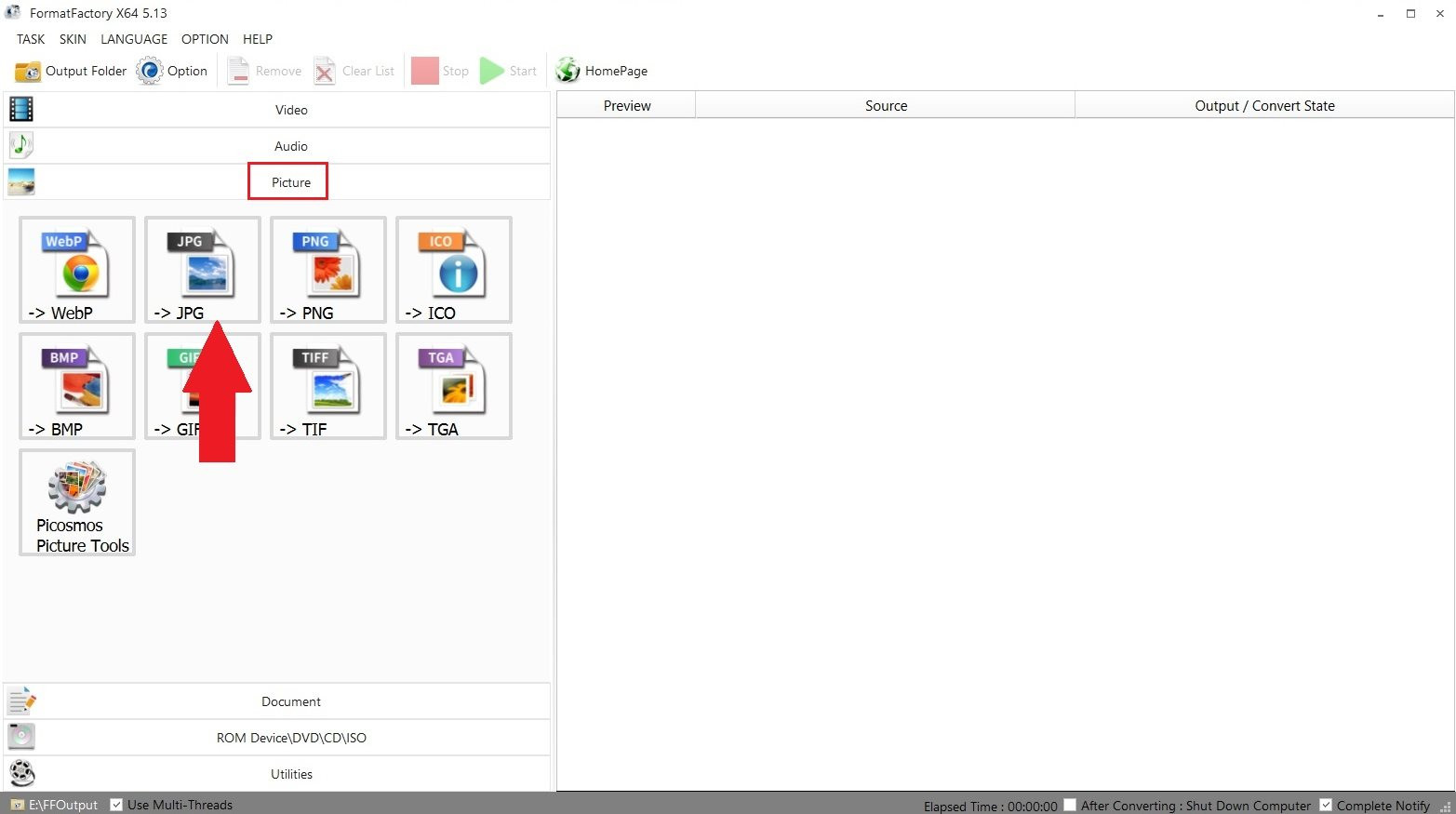
В работе с изображениями сценарий похож на видео: выбрать конечный формат, добавить файл, настроить параметры через Output Setting, подтвердить OK и запустить Start. На скриншоте видно, что в Picture доступны плитки WebP, JPG, PNG, ICO, BMP, GIF, TIF, TGA, а также Picosmos Picture Tools. Для пользователя это означает, что конвертер можно применять не только к одному изображению, но и к набору файлов.
Когда использовать JPG, PNG, WebP и HEIC
JPG подходит для фотографий и изображений, где важен небольшой размер. PNG лучше сохраняет графику, скриншоты интерфейсов, схемы и элементы с прозрачностью. WebP используют для публикации на сайтах, когда нужен меньший размер при сохранении приемлемого качества. HEIC встречается в мобильных фотоархивах и требует преобразования, если сайт, редактор или CMS не принимает такой файл.
Format Factory удобен для пакетной смены формата. Например, папку WebP можно перевести в JPG, изображения PNG — подготовить для загрузки в систему, а фотографии HEIC — сделать совместимыми с программами, которые не читают формат Apple. После обработки стоит открыть несколько файлов из результата и проверить цвета, прозрачность, пропорции и размер.
Output Setting для изображений
В окне задачи для изображений кнопка Output Setting открывает настройки вывода. В зависимости от выбранного формата пользователь задаёт размер, качество, способ сохранения и дополнительные параметры. Для JPG важна степень сжатия, для WebP — баланс качества и размера, для PNG — сохранение графики без потерь в пределах выбранного сценария.
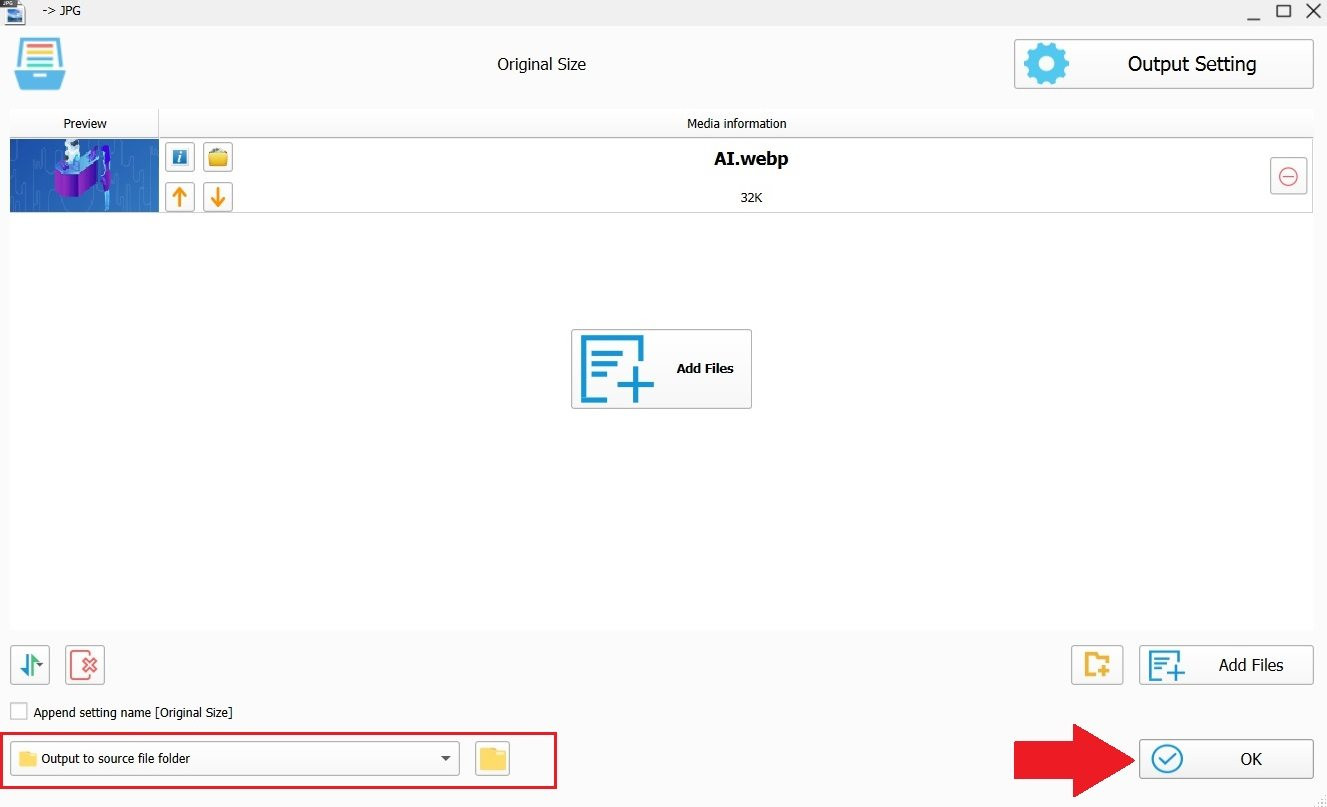
На изображении показано окно задачи JPG. В верхней части доступна кнопка Output Setting, в центральной области — Add Files, внизу — выбор выходного расположения, включая вариант Output to source file folder. Кнопка OK подтверждает список файлов и настройки. После этого задача попадает в общую очередь главного окна.
Пакетная обработка изображений
При подготовке большого набора картинок лучше использовать одну папку вывода, чтобы не смешивать исходники и результат. Для сайта или каталога удобно заранее решить, какой формат нужен: WebP для лёгких изображений, JPG для фотографий, PNG для скриншотов и схем. Если исходники важны, не стоит сохранять результат поверх оригиналов. Надёжнее выбрать отдельную Output Folder и сравнить несколько файлов после обработки.
Документы и PDF
Format Factory включает отдельный блок Document. В нём доступны PDF Joiner, PDF to TXT, PDF to DOC, PDF to Excel и преобразование PDF в изображения. Эти функции полезны, когда нужно быстро объединить PDF, извлечь текст, получить таблицу или сохранить страницы как картинки.
PDF Joiner подходит для простого объединения нескольких файлов. Например, можно собрать договор, приложение и скан в один документ. PDF to TXT используется для извлечения текста без сохранения оформления. PDF to DOC нужен, когда требуется редактируемый документ. PDF to Excel применяют для таблиц, но результат обязательно проверяется вручную: сложная вёрстка, объединённые ячейки, сканы и нестандартные шрифты часто требуют правки.
PDF-инструменты в Format Factory лучше рассматривать как вспомогательные. Они удобны для быстрых операций, но не заменяют редактор PDF при работе с формами, подписями, комментариями, OCR, точной разметкой страниц и юридически значимыми документами. Для сложной работы с PDF уместнее отдельные программы, например PDFsam, doPDF, PDFCreator, Adobe Acrobat Reader или Foxit Reader в зависимости от задачи.
Работа с BD, DVD, CD и ISO
Раздел ROM Device/DVD/CD/ISO предназначен для работы с дисками и образами. Format Factory умеет rip BD/DVD to video file и rip Music CD to audio file. На практике это означает преобразование содержимого диска в файлы, которые удобнее хранить, переносить и воспроизводить на компьютере или медиаплеере.
Для музыкальных CD программа помогает получить аудиофайлы. Для DVD и Blu-ray она применяется для перевода содержимого в видеоформат. В этом сценарии важно учитывать правовую сторону: корректно работать с собственными дисками и материалами, для которых у пользователя есть право на копирование. Защищённые носители и коммерческий контент могут иметь ограничения, которые нельзя игнорировать.
При работе с дисками результат зависит от состояния носителя. Поцарапанный DVD, проблемный привод или повреждённая структура папок могут вызвать ошибки чтения. Перед удалением или переносом исходных материалов нужно открыть итоговый файл, проверить длительность, звук, субтитры и отсутствие пропусков.
Архивы и вспомогательные инструменты
Format Factory поддерживает распаковку Zip, RAR и 7z. Эта функция удобна, когда архив содержит медиафайлы, которые затем нужно сразу обработать в программе. Например, пользователь получил папку изображений в 7z, распаковал её и перевёл картинки в JPG или WebP.
В Utilities также находятся инструменты, которые расширяют программу за пределы конвертации. Среди них Screen Recorder, Format Player, Video Downloader, Rename, Media File Info, Audio Joiner, Video Joiner и Mix. Не все эти функции одинаково глубоки, но они ускоряют простые действия: посмотреть файл, узнать сведения о медиа, записать короткий фрагмент экрана, переименовать набор файлов, объединить аудио или видео.
Format Player полезен для предварительного просмотра. Он не заменяет медиаплеер вроде VLC Media Player или Media Player Classic HC, но помогает быстро проверить файл внутри рабочего процесса Format Factory.
Поддерживаемые форматы
Форматы в Format Factory лучше рассматривать по группам. Программа работает с контейнерами, кодеками и типами данных, поэтому один и тот же файл может требовать разных настроек. Например, MP4 — контейнер, внутри которого могут быть разные видеокодеки и аудиодорожки. Именно поэтому Output Setting важен не меньше, чем выбор плитки MP4.
| Тип данных | Примеры форматов | Что делает Format Factory |
|---|---|---|
| Видео | MP4, 3GP, MPG, AVI, WMV, FLV, SWF, MKV, WebM | конвертация, сжатие, изменение кодека, размера кадра, FPS, bitrate |
| Аудио | MP3, WMA, AMR, OGG, AAC, WAV, FLAC | конвертация, извлечение из видео, изменение bitrate, sample rate, channels |
| Изображения | JPG, BMP, PNG, TIF, ICO, GIF, TGA, WebP, HEIC | смена формата, изменение размера, поворот, подготовка для сайта или документов |
| Документы | PDF, TXT, DOC, Excel, изображения | объединение PDF, извлечение текста, таблиц и изображений |
| Архивы | Zip, RAR, 7z | распаковка |
| Диски | BD, DVD, Music CD | сохранение содержимого в видео- или аудиофайл |
Поддержка формата не означает одинаковый результат для всех файлов. Повреждённый контейнер, нестандартный кодек, переменный FPS, несколько аудиодорожек, внешние субтитры или редкая структура DVD могут потребовать ручной проверки. После конвертации нужно открыть файл полностью или хотя бы проверить начало, середину, конец, звук и субтитры.
Как конвертировать видео в MP4 в Format Factory
Конвертация видео в MP4 — один из основных сценариев Format Factory. MP4 выбирают для совместимости с браузерами, смартфонами, телевизорами, презентациями и большинством медиаплееров. Процесс в программе строится вокруг плитки MP4, кнопки Add Files, окна Output Setting и запуска Start.
Пошаговая инструкция
Откройте Format Factory.
В разделе Video выберите плитку MP4.
В окне задачи нажмите Add Files.
Выберите исходный ролик и добавьте его в список.
Откройте Output Setting.
Выберите профиль качества или настройте параметры вручную.

Проверьте video encode, video size, bitrate, FPS и aspect ratio.
При необходимости проверьте Audio Stream, Audio Encode, Sample Rate и Audio Channel.
Нажмите OK в окне настроек.
Нажмите OK в окне задачи, чтобы вернуть файл в общую очередь.
Проверьте Output Folder.
Нажмите Start.
После завершения откройте папку результата и проверьте файл.
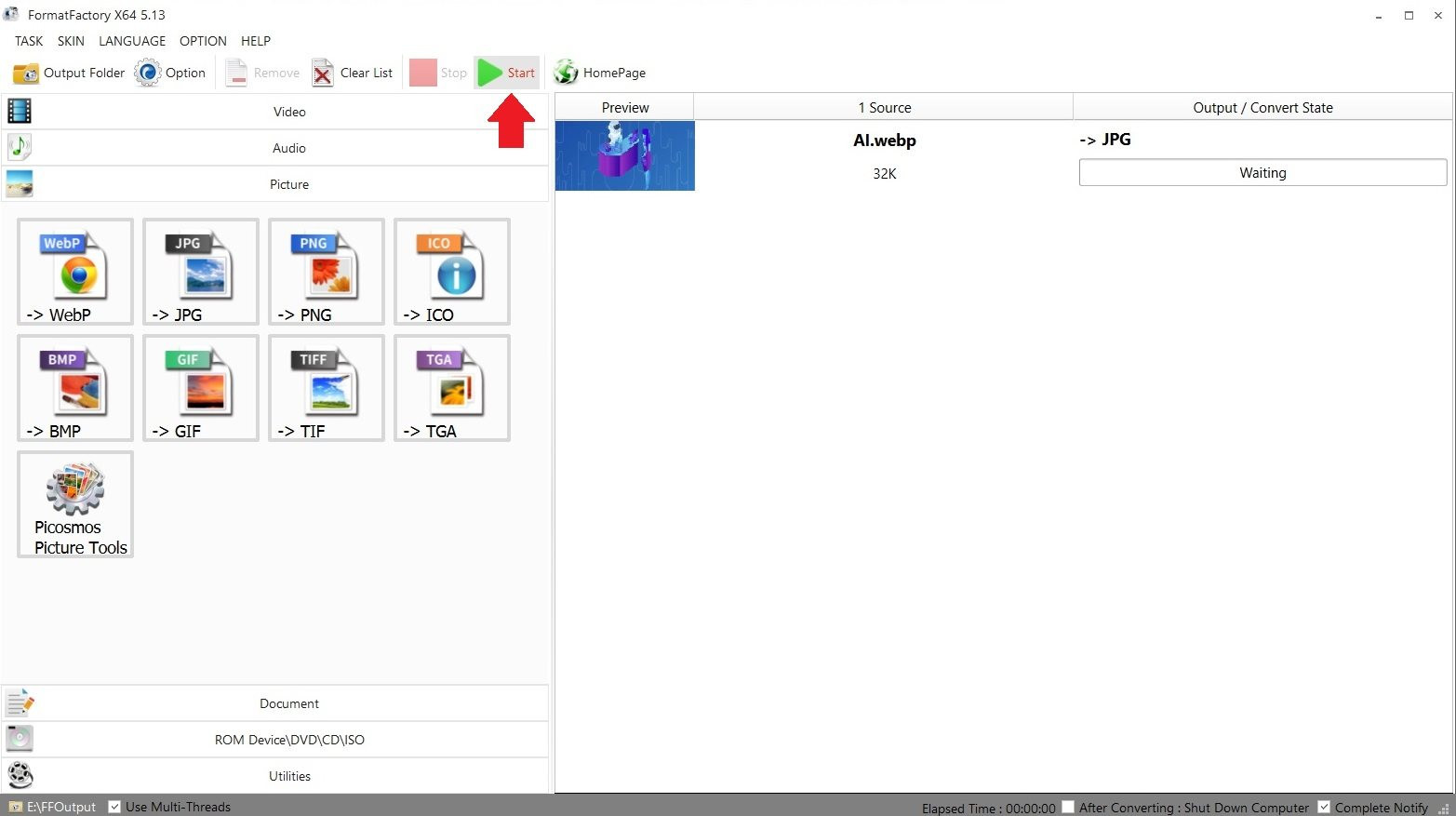
Хотя скриншот показывает задачу с изображением, логика очереди такая же для видео: файл появляется в списке справа, статус находится в колонке Output / Convert State, а Start на верхней панели запускает обработку. Перед стартом важно убедиться, что выбран правильный формат, а Output Folder ведёт в нужную папку.
Какие параметры менять новичку
Новичку лучше начинать с готовых профилей качества. Если требуется уменьшить размер файла, можно снизить разрешение и bitrate. Если задача — сохранить совместимость, лучше использовать распространённые кодеки вроде H.264 для видео и AAC или MP3 для аудио. FPS без необходимости менять не стоит: неправильная частота кадров может сделать движение менее плавным или вызвать рассинхрон в проблемных исходниках.
| Параметр | За что отвечает | Когда менять |
|---|---|---|
| Video Encode | видеокодек | когда нужен H.264, H.265, MPEG-4 или другой способ сжатия |
| Video Size | разрешение кадра | когда нужно уменьшить файл или подготовить видео под экран |
| Bitrate | поток данных и размер файла | когда требуется баланс размера и качества |
| FPS | кадровая частота | когда файл готовится под конкретное устройство или стандарт |
| Aspect Ratio | соотношение сторон | когда картинка растягивается или нужны правильные пропорции |
| Audio Encode | аудиокодек | когда нужен MP3, AAC, AC3 или другой формат звука |
| Sample Rate | частота дискретизации | когда звук готовится под конкретные требования |
| Audio Channel | число каналов | когда нужно stereo, mono или сохранение многоканального звука |
Главное правило: не снижать всё одновременно. Если резко уменьшить разрешение, bitrate и FPS, файл станет меньше, но качество заметно ухудшится. Для отправки в мессенджер допустимо сильнее сжимать. Для архива лучше сохранять более высокие параметры.
Как извлечь аудио из видео
Format Factory позволяет получить аудиофайл из видео без отдельного аудиоредактора. Это удобно для лекций, интервью, вебинаров, музыкальных фрагментов и записей экрана. Для такой задачи открывается раздел Audio, выбирается конечный формат, например MP3 или WAV, а исходником служит видеофайл.
Порядок действий
Откройте раздел Audio.
Выберите MP3, WAV, AAC, FLAC или другой нужный формат.
Нажмите Add File или Add Files.
Добавьте видеофайл.
Откройте Output Setting.
Проверьте bitrate, sample rate и channels.
Подтвердите OK.
Проверьте Output Folder.
Нажмите Start.
Откройте полученный аудиофайл и проверьте длительность.
MP3 подходит для прослушивания на большинстве устройств. WAV лучше использовать, когда аудио нужно редактировать дальше. FLAC уместен для хранения без потерь. AAC хорошо сочетается с видео- и мобильными сценариями. Если исходное видео содержит несколько дорожек, обязательно проверьте, что извлечена нужная.
Как уменьшить размер видео
Сжатие видео в Format Factory выполняется через изменение параметров вывода. На размер файла сильнее всего влияют codec, bitrate, video size, FPS и аудиопараметры. Выбор контейнера тоже важен, но сам по себе переход в MP4 не гарантирует меньший размер, если bitrate и разрешение остаются высокими.
Что реально уменьшает файл
снижение video size, например с 4K до Full HD или с Full HD до HD;
уменьшение bitrate;
выбор более эффективного video encode;
снижение FPS, если высокая частота кадров не нужна;
уменьшение audio bitrate;
удаление лишних аудиодорожек и субтитров, если они не требуются;
обрезка ненужных фрагментов через Fast Clip.
Для ролика с лекцией можно уменьшить bitrate сильнее, чем для динамичного видео. Для записи экрана с текстом важно сохранить читаемость, поэтому резкое снижение разрешения может испортить результат. Для видео с движением лучше аккуратнее работать с FPS и bitrate.
Проверка после сжатия
После обработки не стоит ориентироваться только на размер файла. Нужно открыть результат и проверить:
не рассыпается ли картинка в движении;
читается ли текст на экране;
нет ли рассинхрона звука;
сохранились ли субтитры;
не растянуто ли изображение;
совпадает ли длительность с исходником;
подходит ли файл устройству или площадке, для которой он готовился.
Если качество стало заметно хуже, нужно увеличить bitrate или вернуть часть разрешения. Если размер всё ещё слишком большой, лучше снижать параметры постепенно и сравнивать несколько вариантов.
Как объединить несколько видео или аудиофайлов
Для объединения видео используется Video Joiner & Mux, для аудио — Audio Joiner. Эти инструменты полезны, когда несколько коротких фрагментов нужно собрать в один файл. Например, можно соединить части записи экрана, фрагменты интервью, несколько клипов с камеры или аудиофайлы лекции.
Как объединить видео
Откройте Video Joiner & Mux.
Нажмите Add File.
Добавьте ролики в нужном порядке.
Проверьте последовательность файлов в списке.
При необходимости настройте Output Setting.
Подтвердите OK.
Нажмите Start в главном окне.
Проверьте итоговый файл.
Если исходники имеют разные разрешения, кодеки или FPS, Format Factory может перекодировать результат. Это увеличивает время обработки. При объединении фрагментов с разным звуком нужно проверить громкость, синхронизацию и отсутствие резких переходов.
Как объединить аудио
Audio Joiner работает по тому же принципу. Пользователь добавляет несколько аудиофайлов, задаёт порядок, выбирает формат результата и запускает обработку. Для речевых файлов удобно использовать MP3. Для дальнейшего редактирования лучше выбрать WAV или FLAC, если они подходят задаче.
Как работать с изображениями
Format Factory часто используют как конвертер изображений, особенно для WebP, HEIC, JPG и PNG. Раздел Picture полезен, когда нужно подготовить фотографии для сайта, изменить формат скриншотов, привести картинки к требованиям CMS, сделать ICO или перевести папку файлов в один формат.
Пример: WebP в JPG
Откройте Picture.
Выберите JPG.
Нажмите Add Files.
Добавьте WebP-файлы.
Откройте Output Setting.
Проверьте качество JPG и размер.
Выберите выходную папку.
Нажмите OK.
Запустите Start.
Откройте несколько готовых JPG и проверьте цвета и резкость.
Для сайтов удобно сохранять изображения отдельно от исходников. Если результат нужен для публикации, дополнительно проверьте вес файла. Если изображение содержит текст, лучше не снижать качество слишком сильно.
Пример: HEIC в PNG или JPG
HEIC часто появляется после съёмки на смартфон. Не все старые программы и панели администрирования принимают этот формат. Format Factory помогает перевести HEIC в JPG для фотографий или в PNG, если важны детали и последующая обработка. После конвертации нужно проверить ориентацию кадра: мобильные фото могут содержать информацию о повороте, которую разные программы читают по-разному.
Как использовать PDF-инструменты
PDF-раздел в Format Factory удобен для быстрых действий с документами. Он не требует открывать отдельный редактор, когда нужно объединить файлы, извлечь текст или получить изображение страницы.
Объединение PDF
PDF Joiner используется для сборки нескольких документов в один. Пользователь добавляет файлы, расставляет порядок и запускает обработку. Перед объединением лучше переименовать PDF так, чтобы порядок был понятен: 01-договор, 02-приложение, 03-скан. После обработки итоговый файл нужно открыть и проверить последовательность страниц.
PDF to TXT
PDF to TXT извлекает текст. Этот вариант подходит, когда оформление неважно, а нужен только текстовый слой. Если PDF состоит из сканов без распознанного текста, результат может быть пустым или неполным. Для таких документов требуется OCR, а не обычная конвертация.
PDF to DOC и PDF to Excel
PDF to DOC помогает получить редактируемый текстовый документ. PDF to Excel нужен для таблиц. В обоих случаях результат проверяется вручную. Сложная вёрстка, много колонок, таблицы с объединёнными ячейками, печати, подписи и сканы требуют правки. Format Factory удобен для предварительного преобразования, но не гарантирует идеальную структуру документа.
Как пользоваться Screen Recorder
Screen Recorder в Format Factory записывает изображение с экрана. Инструмент подходит для коротких демонстраций, быстрых инструкций, фиксации ошибки, записи действий в программе или сохранения фрагмента рабочего процесса. Для серьёзных трансляций, сцен, источников, микширования звука и сложной настройки лучше выбрать OBS Studio.
Перед записью нужно проверить:
область захвата;
формат результата;
FPS;
включение или отключение микрофона;
свободное место на диске;
папку вывода;
горячую клавишу остановки записи.
Screen Recorder полезен именно как встроенный инструмент. Пользователь не покидает Format Factory: записывает экран, затем при необходимости конвертирует полученное видео, уменьшает размер, извлекает аудио или обрезает лишний фрагмент.
Настройки качества и выходной папки
Output Setting — одно из самых важных окон Format Factory. Здесь определяется, каким будет готовый файл. Ошибки в этом окне приводят к типичным проблемам: слишком большой размер, плохое качество, неправильные пропорции, отсутствие звука, неподходящий кодек или рассинхрон.
Основные параметры видео
| Настройка | Значение для результата |
|---|---|
| Profile | готовый набор параметров качества |
| Video Encode | кодек видео |
| Video Size | разрешение |
| Bitrate | поток данных и размер файла |
| FPS | плавность движения и совместимость |
| Aspect Ratio | пропорции кадра |
| Encode 2 pass | двухпроходное кодирование для более точного распределения bitrate |
| Additional Subtitle | подключение субтитров |
| Watermark | добавление водяного знака |
| Advanced | дополнительные параметры кодирования |
Двухпроходное кодирование полезно, когда важен баланс размера и качества, но оно увеличивает время обработки. Bitrate лучше подбирать под содержание: для статичной лекции можно меньше, для динамичного видео — больше. Video Size снижать нужно осторожно: уменьшение разрешения делает файл легче, но текст и мелкие детали теряются.
Основные параметры аудио
| Настройка | Что меняет |
|---|---|
| Audio Encode | аудиокодек |
| Sample Rate | частота дискретизации |
| Audio Channel | mono, stereo или многоканальный звук |
| Volume Control | изменение громкости |
| Bitrate | размер и качество аудио |
Если исходное видео содержит речь, слишком высокий аудиобитрейт не нужен. Если это музыка, лучше не применять агрессивное сжатие. Для старых устройств иногда требуется конкретный формат: MP3 stereo с привычной частотой дискретизации читается почти везде.
Output Folder
Output Folder задаёт место сохранения результата. Это один из пунктов, который нужно проверять перед каждым большим заданием. Если папка выбрана неверно, готовые файлы сложно найти. Если диск почти заполнен, конвертация может прерваться. Если результат сохраняется рядом с исходником, важно не перепутать файлы.
Для регулярной работы удобно создать отдельные папки:
FFOutput_Video;
FFOutput_Audio;
FFOutput_Picture;
FFOutput_PDF;
FFOutput_Test.
Так проще сравнивать исходники и результаты, удалять неудачные варианты и не смешивать разные типы файлов.
Пакетная обработка и очередь заданий
Пакетная обработка — сильная сторона Format Factory. Пользователь может добавить несколько файлов, задать общий формат и запустить обработку без ручного повторения одних и тех же действий. Для папок используется Add Folder, для отдельных файлов — Add Files или Add File. В истории развития программы появлялись улучшения, связанные с очередью, многопоточностью, сохранением списка задач и добавлением папок.
Когда пакетная обработка особенно полезна
перевод папки фотографий HEIC в JPG;
подготовка набора WebP для CMS;
конвертация нескольких роликов в MP4;
извлечение аудио из серии видео;
уменьшение размера архива видеозаписей;
приведение файлов к одному формату перед передачей на устройство;
обработка учебных материалов, лекций или записей экрана.
Перед запуском большой очереди нужно проверить один файл на тесте. Это помогает избежать ситуации, когда десятки файлов обработаны с неправильным bitrate, не тем разрешением или в неверную папку. После успешного теста можно добавлять всю папку.
Системные требования
Format Factory работает в Windows. Для программы важны не только формальные требования запуска, но и тип файлов, с которыми пользователь работает. Конвертация короткого MP3 или JPG почти не нагружает компьютер. Перекодирование Full HD, 4K, HEVC, AV1, больших MKV или длинной записи экрана требует мощного процессора, достаточного объёма оперативной памяти, свободного места на диске и стабильного доступа к исходным файлам.
| Компонент | Что учитывать |
|---|---|
| Операционная система | Windows; отдельные каталоги совместимости указывают работу в Windows 7–11 и 32/64-bit окружениях |
| Процессор | чем сложнее кодек и выше разрешение, тем выше нагрузка |
| Оперативная память | для обычных задач достаточно небольшого объёма, но большие очереди и тяжёлые видео требуют большего запаса |
| Диск | нужно место для исходников, временных файлов и результата |
| Видеокарта | аппаратные энкодеры и GPU-настройки полезны при поддерживаемом оборудовании |
| Привод | нужен для операций с DVD, Blu-ray или Audio CD |
| Интернет | нужен только для задач, связанных с Video Downloader; обычная локальная конвертация работает с файлами на компьютере |
Для комфортной работы с видео лучше держать свободное место с запасом. При сжатии большого файла итоговый размер не всегда меньше исходного, особенно если выбран высокий bitrate или другой контейнер. Для пакетной обработки папки видео безопаснее сначала обработать один файл и посмотреть результат.
Безопасность установки и спорные моменты
Format Factory относится к бесплатным программам с рекламной моделью распространения. Установщик и сопутствующие предложения нужно проходить внимательно. Во время установки могут появляться дополнительные компоненты, от которых можно отказаться, а в пользовательских отзывах встречаются жалобы на срабатывания защитных программ и дополнительные элементы.
Практически это означает простое правило: при установке нужно читать каждый экран мастера, не соглашаться на ненужные предложения и не ставить дополнительные программы, которые не относятся к задаче конвертации. Нельзя использовать сборки с пометками crack, activated, repack и похожими обозначениями, если важна безопасность системы и предсказуемое поведение программы.
При работе с личными видео, документами и архивами локальная обработка удобнее онлайн-конвертеров: файлы не нужно загружать на сторонний сервер. Но безопасность всё равно зависит от того, откуда получен установщик, какие компоненты выбраны при установке и как пользователь проверяет результат.
Плюсы и минусы Format Factory
Плюсы:
в одной программе собраны видео, аудио, изображения, PDF, диски, архивы и запись экрана;
интерфейс построен вокруг конечного результата: MP4, JPG, MP3, PDF-инструмент или Screen Record;
есть очередь заданий и пакетная обработка;
поддерживаются Add Files, Add Folder, Output Setting, Output Folder и запуск всей очереди через Start;
можно менять video encode, resolution, bitrate, FPS, aspect ratio и аудиопараметры;
доступны Video Joiner & Mux, Splitter, Fast Clip, Crop, Delogo и Export Frames;
аудио можно конвертировать, обрезать, объединять, делить и смешивать;
изображения можно переводить между JPG, PNG, BMP, GIF, TIF, ICO, TGA, WebP и HEIC;
PDF Joiner и PDF to TXT/DOC/Excel/image закрывают быстрые офисные задачи;
Screen Recorder удобен для коротких записей экрана;
русский язык присутствует среди доступных языков интерфейса.
Минусы:
интерфейс перегружен для пользователя, которому нужна только одна операция;
часть дополнительных функций уступает специализированным программам;
результат PDF to DOC и PDF to Excel нужно проверять вручную;
качество сжатия зависит от выбранных параметров, а неправильный bitrate быстро портит видео;
при нескольких аудиодорожках и субтитрах результат нужно обязательно открыть и проверить;
установку нужно проходить внимательно из-за дополнительных предложений;
программа ориентирована на Windows;
для профессиональной записи экрана, монтажа и сложной аудиообработки нужны отдельные приложения.
Сравнение с аналогами
Format Factory удобен как универсальная программа для Windows, но у него есть сильные конкуренты в отдельных сценариях. Для чистого перекодирования видео часто выбирают HandBrake. Для гибкой FFmpeg-обработки — Shutter Encoder. Для точной настройки видео и аудио в Windows — XMedia Recode. Для простых задач с популярными форматами — Any Video Converter или Freemake Video Converter.
| Программа | Платформы | Главный сценарий | Сильные стороны | Ограничения |
|---|---|---|---|---|
| Format Factory | Windows | локальная обработка видео, аудио, изображений, PDF, дисков и архивов | много задач в одном интерфейсе, пакетная обработка, Screen Recorder, PDF-инструменты | перегруженность, Windows-ориентация, дополнительные функции не заменяют отдельные профессиональные программы |
| HandBrake | Windows, macOS, Linux | перекодирование видео в современные кодеки | open-source, сильные пресеты, MP4/MKV/WebM, H.264/H.265/AV1, гибкая работа с видео | не предназначен для PDF, архивов и пакетной конвертации изображений |
| Shutter Encoder | Windows, macOS, Linux | FFmpeg-обработка для видео, аудио и изображений | гибкие функции для видеопроизводства, работа через FFmpeg | интерфейс и набор параметров больше ориентированы на подготовленного пользователя |
| XMedia Recode | Windows | точная конвертация аудио и видео | много форматов, DVD/Blu-ray без защиты, HEVC/H.265, SVT-AV1, MKV, MP4, WebM | нет такого набора PDF, архивов и Screen Recorder, как в Format Factory |
| Any Video Converter Free | Windows, macOS | простая конвертация MP4, MP3, MOV, MKV и других форматов | batch conversion, локальная обработка, без водяного знака и лимитов размера в бесплатном варианте | фокус на видео и аудио, а не на документах и архивах |
| Freemake Video Converter | Windows | простая конвертация и DVD-сценарии | 500+ форматов, понятный интерфейс, работа с DVD и популярными устройствами | ограничения бесплатного режима и водяной знак требуют проверки перед использованием |
| AVS Video Converter | Windows | конвертация видео в популярные форматы и подготовка под устройства | 150+ форматов, 2K/4K, профили устройств, batch mode | часть сценариев связана с экосистемой AVS, программа ориентирована именно на видео |
Когда лучше Format Factory
Format Factory стоит выбирать, когда в одной программе нужны MP4, MP3, JPG, WebP, PDF Joiner, Screen Recorder, распаковка архивов и простые операции с дисками. Это удобный вариант для домашнего компьютера, учебных задач, подготовки файлов к отправке, обработки старых медиатек и повседневной работы с разными форматами.
Когда лучше HandBrake
HandBrake лучше подходит для пользователя, которому нужна качественная перекодировка видео и не нужны PDF, изображения или архивы. Он работает в Windows, macOS и Linux, поддерживает современные кодеки и хорошо подходит для продуманного сжатия роликов.
Когда лучше Shutter Encoder
Shutter Encoder выбирают для более гибких медиаопераций на базе FFmpeg. Он работает с видео, аудио и изображениями, рассчитан на задачи видеопроизводства и даёт больше специализированных вариантов для тех, кто понимает параметры кодирования.
Когда лучше XMedia Recode
XMedia Recode удобен, когда нужна точная работа с аудио- и видеоформатами в Windows, включая MP4, MKV, WebM, WMA, WMV, H.264, HEVC/H.265 и SVT-AV1. Он не такой универсальный по типам задач, как Format Factory, зато силён как конвертер видео и аудио.
Когда лучше OBS Studio, Avidemux или отдельный PDF-инструмент
Для серьёзной записи экрана лучше OBS Studio. Для простой нарезки и технической правки видео можно рассмотреть Avidemux или Shotcut. Для постоянной работы с документами лучше отдельный PDF-инструмент. Format Factory удобен как быстрый универсальный вариант, но не должен заменять профильную программу там, где требуется высокая точность.
Отзывы пользователей и профильных журналов
Профильные издания обычно оценивают Format Factory через две стороны: широкий набор функций и спорные моменты установки или интерфейса. В обзорах выделяют пакетную конвертацию, инструменты для CD/DVD/Blu-ray, mixing и joining utilities, а также дополнительные предложения в установщике. В пользовательских оценках часто подчёркивается поддержка популярных видео-, аудио- и графических форматов, но встречаются замечания о перегруженном интерфейсе и стабильности у части пользователей.
В пользовательских сценариях Format Factory обычно описывают как программу, полезную для фото, музыки и видео: аудио можно преобразовывать в MP3, WMA, OGG, AAC, WAV и другие форматы, видео — в MP4, 3GP, AVI, WMV, SWF и другие, изображения — в JPG, BMP, PNG, TIF и WebP. Типичный рабочий процесс строится вокруг выбора формата слева, добавления файлов, настройки параметров вывода и запуска обработки.
Пользовательская картина смешанная: одни ценят Format Factory за многолетнюю работу и широкий набор форматов, другие жалуются на проблемы с загрузкой, нестабильное поведение при снижении качества, выбор аудиопотока и срабатывания защитного ПО.
Усреднённое мнение пользователей сети можно описать так: Format Factory любят за универсальность, бесплатный доступ, MP4/MP3/JPG/WebP-сценарии и пакетную обработку. Недовольство чаще связано с установкой, перегруженным интерфейсом, нестандартными файлами, несколькими аудиодорожками и ожиданием, что программа заменит полноценный видеоредактор.
Для кого Format Factory подходит
Новичок
Новичку Format Factory подходит для понятных задач: MP4 в MP3, AVI в MP4, WebP в JPG, HEIC в PNG, уменьшение размера видео, объединение нескольких роликов. Главное — не открывать все расширенные параметры сразу. Достаточно выбрать формат, добавить файл, оставить готовый профиль, проверить Output Folder и нажать Start.
Домашний пользователь
Для домашнего архива Format Factory полезен при старых видео, музыке, DVD, CD, фотографиях с разных устройств и файлах, которые не открываются на телевизоре или смартфоне. Программа помогает привести медиатеку к более совместимым форматам и сохранить результат в отдельной папке.
Студент или преподаватель
Учебные задачи часто требуют быстро подготовить файл: уменьшить видео для отправки, извлечь звук из лекции, перевести изображение в JPG, объединить PDF, записать экран, сделать MP3 или обрезать начало записи. Format Factory закрывает эти операции без сложного проекта.
Контент-менеджер
Контент-менеджеру полезны WebP, JPG, PNG, изменение размера, Export Frames, сжатие видео и проверка выходной папки. Программа помогает быстро подготовить материалы для публикации, но финальную оптимизацию изображений для сайта лучше проверять отдельно: размер файла, визуальное качество и требования CMS.
Пользователь Windows с разными форматами
Format Factory особенно уместен на Windows-компьютере, где регулярно попадаются разные файлы: видео с камеры, аудио с диктофона, изображения из мессенджеров, PDF, архивы и записи экрана. Вместо нескольких простых утилит пользователь получает один интерфейс с общей очередью.
Когда лучше выбрать другую программу
Format Factory не стоит воспринимать как замену всем медиаинструментам. Его сильная сторона — конвертация и базовая подготовка. Когда задача выходит за эти рамки, лучше выбрать специализированное решение.
| Задача | Лучше выбрать | Почему |
|---|---|---|
| Качественная перекодировка только видео | HandBrake | кроссплатформенность, open-source, сильные видеопресеты |
| Сложная FFmpeg-обработка | Shutter Encoder | больше специализированных настроек для видео и аудио |
| Точная настройка аудио/видео в Windows | XMedia Recode | широкий набор кодеков и контейнеров для медиа |
| Полноценная запись экрана | OBS Studio | сцены, источники, микширование звука, трансляции |
| Нелинейный монтаж | Shotcut, VSDC Free Video Editor | таймлайн, дорожки, переходы, эффекты |
| Сложная работа с PDF | PDF-редактор | формы, OCR, аннотации, структура страниц |
| Постоянная работа с архивами | 7-Zip или PeaZip | профильные функции архиватора |
Типичные ошибки при работе с Format Factory
Неправильная выходная папка
Пользователь запускает Start, файл обрабатывается, но потом результат трудно найти. Перед запуском нужно проверить Output Folder. Для больших задач лучше использовать отдельную папку и понятное имя.
Слишком низкий bitrate
Низкий bitrate уменьшает размер файла, но вызывает квадраты, мыло, распад деталей и проблемы в динамичных сценах. Если после сжатия видео выглядит хуже, bitrate нужно увеличить.
Неправильное разрешение
Изменение Video Size без учёта aspect ratio приводит к растянутой картинке. Если ролик был 16:9, нельзя просто задавать произвольную ширину и высоту без проверки пропорций.
Игнорирование аудиодорожек
Файлы MKV и некоторые MP4 могут содержать несколько дорожек. После конвертации нужно проверить, какая дорожка попала в результат. Особенно это важно для фильмов, вебинаров и записей с несколькими языками.
Потеря субтитров
Субтитры могут быть встроенными или внешними. Перед конвертацией нужно проверить Additional Subtitle и параметры сохранения потоков. После обработки файл нужно открыть и убедиться, что субтитры отображаются.
Ожидание функций видеоредактора
Format Factory обрезает, объединяет, делит, кадрирует и маскирует область логотипа, но не заменяет монтажную программу. Если нужны дорожки, переходы, титры, ключевые кадры, сложная цветокоррекция и эффекты, лучше использовать редактор.
Удаление исходника до проверки
Нельзя удалять исходный файл сразу после конвертации. Сначала нужно открыть результат, проверить длительность, звук, изображение, субтитры и совместимость с нужным устройством.
Чек-лист перед запуском конвертации
Перед нажатием Start проверьте:
выбран правильный конечный формат;
добавлены нужные файлы;
в очереди нет лишних строк;
Output Folder ведёт в нужную папку;
на диске достаточно места;
выбран подходящий Profile;
video encode соответствует задаче;
video size не искажает пропорции;
bitrate не слишком низкий;
FPS не изменён без необходимости;
аудиодорожка выбрана правильно;
субтитры учтены;
включены только нужные дополнительные параметры;
тестовый файл обработан успешно;
исходники сохранены до проверки результата.
Практические сценарии
Подготовить видео для отправки
Для отправки обычно выбирают MP4, снижают разрешение до разумного уровня и уменьшают bitrate. Если видео содержит только речь или демонстрацию экрана, можно не использовать высокий поток. После обработки нужно проверить читаемость текста и звук.
Сделать аудио из лекции
Для лекции выбирают MP3. В Audio открывается MP3, добавляется видеофайл, задаётся умеренный bitrate, запускается Start. Результат проверяется по длительности и громкости.
Перевести WebP в JPG
В Picture выбирается JPG, добавляется файл WebP или папка, через Output Setting проверяется качество, затем запускается обработка. Результат подходит для систем, которые не принимают WebP.
Объединить несколько фрагментов
В Video Joiner & Mux добавляются ролики в нужном порядке. Перед запуском нужно проверить последовательность, формат вывода и параметры. После обработки обязательно просмотреть места склеек.
Получить кадр из видео
Export Frames помогает извлечь изображение из ролика. Полученный кадр затем можно перевести в JPG или PNG, уменьшить и использовать как превью или иллюстрацию.
Объединить PDF
PDF Joiner собирает несколько PDF в один файл. Перед запуском нужно проверить порядок документов. После обработки открыть итоговый PDF и пройти страницы.
Частые вопросы
Format Factory работает с MP4?
Да. MP4 — один из основных форматов в разделе Video. Через плитку MP4 можно добавлять видеофайлы, менять Output Setting и запускать конвертацию через Start.
Можно ли сделать MP3 из видео?
Да. В разделе Audio выбирается MP3, затем добавляется видеофайл. Format Factory извлекает звук и сохраняет его как аудиофайл.
Можно ли уменьшить размер видео?
Да. Размер уменьшается через video size, bitrate, video encode, FPS, аудиобитрейт и удаление лишних фрагментов. Результат нужно проверять визуально.
Есть ли Format Factory на русском?
Да. Русский присутствует среди доступных языков интерфейса. Язык меняется через меню LANGUAGE.
Можно ли объединять видео?
Да. Для этого используется Video Joiner & Mux. Файлы добавляются в нужном порядке, затем выбирается формат результата и запускается обработка.
Можно ли обрезать видео?
Да. Для простой обрезки используются Clip или Fast Clip. Для удаления краёв кадра используется Crop.
Можно ли убрать логотип с видео?
В Format Factory есть Delogo. Он маскирует выбранную область, но не восстанавливает исходное изображение под логотипом. Результат зависит от расположения логотипа и сложности кадра.
Можно ли конвертировать изображения?
Да. Раздел Picture работает с JPG, BMP, PNG, TIF, ICO, GIF, TGA, WebP и HEIC. Можно переводить изображения между форматами и обрабатывать несколько файлов.
Можно ли использовать Format Factory для PDF?
Да. Доступны PDF Joiner, PDF to TXT, PDF to DOC, PDF to Excel и PDF to image. Результат преобразования сложных PDF нужно проверять вручную.
Можно ли записывать экран?
Да. В Utilities есть Screen Recorder. Он подходит для коротких записей экрана и простых демонстраций.
Итоговые рекомендации
Format Factory стоит использовать, когда нужна одна программа для частых операций с файлами: конвертация видео в MP4, извлечение MP3 из ролика, преобразование WebP или HEIC, объединение видео, базовая обрезка, PDF Joiner, распаковка архивов и короткая запись экрана. Для такого сценария программа удобна: задачи выбираются плитками, файлы добавляются через Add Files, параметры меняются в Output Setting, а обработка запускается через Start.
Для разовой задачи лучше брать готовый профиль и не менять расширенные параметры без необходимости. Для регулярной работы стоит настроить отдельную Output Folder, проверенный профиль качества и короткий тестовый процесс перед большой очередью. Для сжатия видео нужно осторожно менять bitrate и разрешение, а не снижать все параметры одновременно.
Если задача связана только с качественным перекодированием видео, лучше рассмотреть HandBrake. Если нужна гибкая FFmpeg-обработка, подойдёт Shutter Encoder. Если требуется точная работа с аудио- и видеопараметрами в Windows, уместен XMedia Recode. Format Factory выигрывает тогда, когда пользователю нужен не один узкий инструмент, а рабочая программа для множества повседневных операций с медиафайлами и документами.
Список изменений
Ранние ветки: базовый конвертер и расширение форматов:
- В ранних версиях Format Factory формировалась основная идея программы: пользователь выбирает конечный формат и запускает преобразование. Ветка 1.x добавляла важные функции для видео и аудио: All to MKV, H.264/DIVX/XVID advanced configuration, 2 pass encoding, split and preview, улучшения DVD Ripper, Video Merger, All to FLAC, subtitle font preview, Volume control и Audio stream index control.
- Эти изменения важны, потому что программа уже тогда двигалась от простого поменять расширение к управлению потоками, субтитрами, качеством и совместимостью устройств. Появление Video Merger и All to FLAC расширило сценарии: можно было не только преобразовать ролик, но и объединить фрагменты или сохранить аудио в формате без потерь.
Ветка 2.x: Mux, Watermark, Crop и контекстное меню:
- В ветке 2.x появились функции, которые до сих пор воспринимаются как типичные для Format Factory: Watermark с поддержкой png, bmp и jpg, Mux, Video Crop, All to Custom, Audio Joiner, расширенное muxing, улучшение DVD Rip, drag and drop папок в интерфейс и пункт контекстного меню Windows.
- Добавление контекстного меню сделало программу ближе к файловому менеджеру: пользователь мог запускать действие над файлом быстрее. Развитие Mux и Crop показало движение к базовой обработке видео без перехода в отдельный редактор.
Ветка 3.x: интерфейс, WebP, пакетные функции:
- Ветка 3.x принесла адаптацию интерфейса под Windows 8, улучшения профилей, исправления bitrate и resolution, поддержку субтитров, batch rename, DTS wave, APE audio file encoder, All to MKV with inside srt subtitle, JPG Quality option и поддержку WebP.
- Поддержка WebP стала важной для изображений. Формат активно применяется в интернете, а пользователям часто нужно переводить WebP в JPG или PNG для редакторов, CMS и документов. Batch rename и сохранение списка задач усилили пакетную обработку.
Ветка 4.x: PDF, Screen Record и Video Downloader:
- В ветке 4.x программа заметно расширилась за пределы медиаформатов. Появились PDF to TXT, PDF to Doc, PDF to Excel, PDF to Pic, PDF Joiner, Screen Record, Video Downloader, Fast Clip, Divided Into, Fade In и Fade Out в Output Setting. Также добавлялась поддержка Intel QSV H.264/H.265 hardware acceleration, настройки GPU, профиль Optimum quality and size и улучшения для 4K.
- Эта часть истории важна для понимания современной роли Format Factory. Программа стала инструментом не только для видео и аудио, но и для документов, экранной записи и вспомогательных операций. Screen Record превратил её в быстрый вариант для записи действий на экране, а PDF-инструменты добавили офисные сценарии.
Ветка 5.x: FFmpeg, аппаратные энкодеры и расширение настроек:
- В ветке 5.x развивались кодеки, ускорение и точность настроек. Появились Keep All Source Streams для Audio&Subtitle, улучшенный GUI Output Setting, поддержка удаления нескольких областей в Delogo, GPU priority, Add Folder в окне выбора файлов, sample format для аудио, file sorting, улучшения crop, color filter, Text->Wav, Docx->PDF, key frame interval, регулируемое число task threads и поддержка старых систем без OpenGL.
- Отдельно заметны обновления FFmpeg и связанных библиотек. Ветка 5.9 принесла FFmpeg 4.4, QSV vp9 HA encoder, Video&Photo optimize, Add Music, значки функций в Output Setting, фильтры anti-shake, noise reduction и reverse play. Позже появились обновления Exiv2, FFmpeg 5.1, аппаратные энкодеры av1_nvenc, h264_mf, h265_mf, оптимизация h26X_nvenc/h26X_qsv/h26X_amf и constant quantization parameter для h26X_nvenc.
- Дальнейшие изменения включали FFmpeg 6.0, av1_qsv и av1_amf, Multi-Profiles output setting, отображение CPU&GPU usage в progress bar, замену модуля загрузки видео на yt-dlp, обновление Python, CAJ to PDF, преобразование документов в MD и video conversion to m3u8.
Что показывает развитие программы:
- расширение форматов видео, аудио и изображений;
- добавление инструментов вокруг конвертации: joiner, splitter, crop, delogo, mux;
- усиление работы с PDF, дисками, экранной записью и загрузкой видео;
- обновление кодеков, FFmpeg, аппаратных энкодеров и параметров Output Setting.


 *EXE — расширение исполняемого файла. Сайт является партнером проекта
Оставте свой отзыв о Format Factory