

BricsCAD Pro — настольная CAD-программа для проектировщиков, инженеров, конструкторов, специалистов по производственным планировкам и пользователей, которым нужна работа с DWG без перехода в отдельные среды для базового 2D и 3D. Уровень Pro объединяет 2D Drafting, 3D Modeling и Land surveying: в одной программе создают плоские чертежи, редактируют DWG-файлы, моделируют твёрдые тела, готовят 2D- и 3D-выдачу, используют TIN-поверхности и визуализацию облаков точек.
Главная особенность BricsCAD Pro — сочетание DWG-ориентированного рабочего процесса и 3D-инструментов. Это не просмотрщик и не упрощённый редактор: программа рассчитана на ежедневную CAD-работу, где важны слои, блоки, аннотации, размеры, командная строка, контекстные инструменты, экспорт, повторное использование геометрии, очистка чертежей и перенос существующих наработок. BricsCAD Pro часто рассматривают как альтернативу AutoCAD, но корректнее оценивать её по задачам: 2D-чертёж, DWG-совместимость, прямое моделирование, параметрический контроль, автоматизация повторяющихся элементов и поддержка рабочих станций на Windows, macOS и Linux.
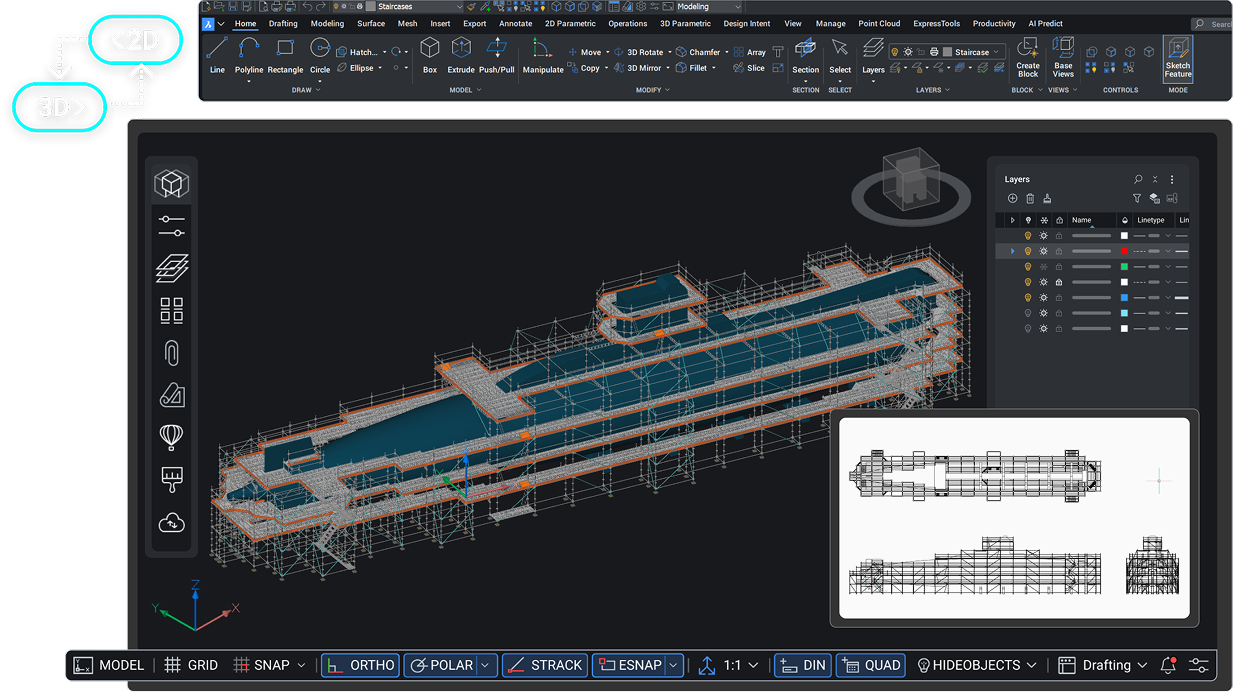
BricsCAD Pro не заменяет всю линейку BricsCAD. В ней нет полного набора специализированных BIM- и Mechanical-инструментов старших редакций, но именно Pro закрывает основной профессиональный сценарий: 2D-чертёж плюс 3D-модель в DWG-среде. Для пользователя это означает меньше переключений между программами при типовой проектной задаче: планировку можно вести в DWG, повторяющиеся элементы превращать в блоки, 3D-геометрию редактировать напрямую, а результат отдавать в DWG, DXF, PDF, 3D PDF или ACIS-форматы.
Краткая карточка BricsCAD Pro
| Параметр | Значение |
|---|---|
| Название | BricsCAD Pro |
| Тип программы | CAD-система для 2D-чертежей, 3D-моделирования и работы с DWG |
| Основное назначение | Профессиональное черчение, редактирование DWG, 3D-моделирование, производственные планировки, работа с TIN-поверхностями и облаками точек |
| Основной формат | DWG |
| Входящие наборы инструментов | 2D Drafting, 3D Modeling, Land surveying |
| Платформы | Windows, macOS, Linux |
| Пробный режим | 30 дней в полнофункциональном режиме BricsCAD Ultimate; уровень ниже выбирается командой SETLICENSELEVEL |
| Лицензирование | Коммерческая лицензия; уровень Pro отделён от Lite, Mechanical, BIM и Ultimate |
| Автоматизация | LISP, BRX, .NET, VBA и другие API-инструменты для расширения и переноса процедур |
| Основные команды, которые особенно важны в обзоре | DWGHEALTH, BLOCKIFY, OPTIMIZE, EXPORT, RIBBON, RIBBONCLOSE |
| Типичная аудитория | Инженеры, проектировщики, CAD-специалисты, пользователи DWG-архивов, команды с AutoCAD-подобными рабочими процессами |
BricsCAD Pro занимает середину линейки: Lite ориентирован на 2D-чертежи, Pro добавляет профессиональную 3D-работу и расширенный набор задач, Mechanical и BIM предназначены для специализированных отраслевых процессов, Ultimate объединяет верхние редакции. Разделение важно учитывать до покупки: Pro подходит для универсального CAD-процесса, но не должен восприниматься как полный аналог BricsCAD BIM или BricsCAD Mechanical.
Для каких задач подходит BricsCAD Pro
BricsCAD Pro используют там, где DWG остаётся главным рабочим форматом. В таких проектах важна не только возможность открыть файл, но и предсказуемо редактировать слои, блоки, размеры, внешние ссылки, листы, 2D-геометрию и 3D-объекты. Программа поддерживает профессиональный рабочий цикл: от чернового построения и внесения правок до очистки чертежа, проверки повторяющихся элементов и экспорта результата.
Основные задачи BricsCAD Pro:
создание 2D-чертежей с линиями, дугами, полилиниями, окружностями, штриховками, размерами и аннотациями;
редактирование существующих DWG-файлов, полученных от подрядчиков, смежников или из архивов;
подготовка 3D-моделей на основе твёрдых тел, поверхностей и прямого редактирования граней;
преобразование повторяющихся фрагментов геометрии в блоки через BLOCKIFY;
очистка и восстановление качества чертежей через DWGHEALTH, AUDIT, PURGE, OVERKILL, OPTIMIZE и связанные инструменты;
создание производственных планировок в 2D и 3D;
работа с геодезическими данными, TIN-поверхностями и визуализацией point cloud;
экспорт 3D-данных в 3D PDF, ACIS ASAT/ASAB, Rhino file и Unreal Datasmith через команду EXPORT на уровне Pro.
Для небольшого бюро BricsCAD Pro интересен как DWG редактор, который не ограничивается плоским черчением. Для отдела с большим архивом DWG важнее совместимость команд, LISP-процедур и привычного сценария через Command line. Для инженера, который периодически переходит из плана в объёмную проверку, ценность даёт комбинация 2D Drafting и 3D Modeling: контур, разрез, деталь, корпус или планировка остаются в одной CAD-среде.
Чем BricsCAD Pro отличается от других уровней BricsCAD
BricsCAD Pro нельзя оценивать в отрыве от линейки, потому что название BricsCAD используется для нескольких уровней. Разница между ними влияет на цену, набор рабочих инструментов и выбор программы под задачу.
| Уровень | Основной сценарий | Что важно при выборе |
|---|---|---|
| BricsCAD Lite | 2D-чертежи и DWG-документация | Подходит, когда не нужны полноценные 3D-инструменты уровня Pro |
| BricsCAD Pro | 2D и 3D CAD, DWG, производственные планировки, TIN-поверхности, point cloud | Оптимален для универсальной профессиональной работы с DWG и 3D |
| BricsCAD Mechanical | 2D/3D Mechanical CAD и документация производственных процессов | Нужен для машиностроительных процессов, которые выходят за рамки универсального Pro |
| BricsCAD BIM | 2D/3D CAD для моделирования зданий и документации | Подходит для BIM-задач, где нужны инструменты информационного моделирования |
| BricsCAD Ultimate | Интегрированный уровень для Mechanical, Building и Surveying | Выбирается, когда требуются возможности старших направлений в одном пакете |
Цена BricsCAD Pro начинается от €710/year; для сравнения, BricsCAD Lite начинается от €330/year, Mechanical — от €998/year, BIM — от €1,060/year, Ultimate — от €1,176/year. Пробный период длится 30 дней без кредитной карты; trial mode работает как полнофункциональный 30-дневный режим BricsCAD Ultimate с возможностью выбрать более низкий уровень командой SETLICENSELEVEL.
Для статьи о BricsCAD Pro это разделение принципиально. Когда пользователь ищет CAD программу для DWG, ему часто не нужен BIM-процесс с классификацией элементов здания или механическая спецификация сборок. Ему нужен инструмент, который открывает DWG, даёт черчение, 3D, блоки, фильтры, очистку, экспорт и возможность перенести часть привычной логики из AutoCAD-подобной среды. Это как раз зона Pro.
Интерфейс BricsCAD Pro
Интерфейс BricsCAD Pro построен вокруг рабочей области чертежа, ленты Ribbon, панелей, Command line, статусной строки, вкладок документов, контекстного Quad и навигационных элементов вроде LookFrom. Пользователь может работать мышью через ленту и панели, запускать команды текстом, настраивать рабочее пространство и использовать контекстные действия рядом с курсором.
Start Page
Start Page помогает начать работу с недавними чертежами. В переработанном варианте стартовая страница включает табличный и сеточный вид для последних файлов, а также закрепление часто используемых чертежей в верхней части списка. Это полезно для проектировщика, который одновременно держит несколько объектов: рабочий DWG, архивную основу, набор типовых деталей и чертёж для выдачи.
В обычном CAD-процессе Start Page уменьшает количество лишних действий: не нужно каждый раз проходить через файловую структуру проекта, если нужный чертёж уже открыт недавно или закреплён. При работе с несколькими заказами табличный вид удобнее для просмотра имён файлов и путей, а сеточный — для визуального поиска по миниатюрам.
Ribbon
Ribbon — набор вкладок с группами команд. В BricsCAD Pro лента зависит от активного рабочего пространства: для 2D-чертежей важнее вкладки и панели построения, редактирования, слоёв и аннотаций; для 3D — команды моделирования, Solid, Surface, Mesh, 3D Parametric и инструменты просмотра. Ленту можно открыть командой RIBBON и закрыть командой RIBBONCLOSE; активную вкладку можно менять колёсиком мыши.
Практический плюс Ribbon проявляется в смешанных задачах. Например, при редактировании плана пользователь остаётся в 2D-сценарии: Line, Polyline, Rectangle, Circle, Move, Copy, Rotate, Mirror, Scale, Fillet, Chamfer, Stretch, Trim, Extend, Join, Offset. При переходе к 3D-элементу лента даёт доступ к Box, Extrude, Push/Pull, Manipulate, 3D Rotate, Section и другим командам, не заставляя искать их в разрозненных меню.

Quad
Quad — контекстная система команд возле курсора. Она реагирует на объект под курсором или на выделенный набор, показывает действия, подходящие для конкретной геометрии, и позволяет быстрее перейти к редактированию без поиска команды на ленте. Когда объект не выбран, через Quad можно создавать элементы, вставлять блоки, подключать подложки, открывать Settings и Drawing Explorer.
На практике Quad особенно полезен при 3D-моделировании и редактировании чужих DWG. Если выделена грань твердотельной детали, пользователь получает один набор действий; если выделена полилиния, другой; если выбран блок, третий. В результате контекст не теряется: программа подсказывает инструменты вокруг текущего объекта, а не заставляет вручную вспоминать весь список команд.
Quad настраивается. Через CUSTOMIZE или контекстное меню поля QUAD в Status bar можно перейти к настройке Quad items, добавлять вкладки Quad Tabs, управлять командами и адаптировать контекстную панель под рабочий профиль. Для опытного CAD-специалиста это важно: часто используемые операции можно держать ближе к курсору, а редко используемые не мешают в основной работе.
Command line
Command line остаётся центральным элементом для пользователей, привыкших к AutoCAD-подобной логике. В BricsCAD Pro через командную строку запускают DWGHEALTH, BLOCKIFY, OPTIMIZE, EXPORT, RIBBON, RIBBONCLOSE, AUDIT, PURGE, OVERKILL и множество стандартных CAD-команд. Такой подход удобен в повторяющихся задачах: опытный пользователь вводит команду быстрее, чем ищет её в ленте.
Командная строка полезна не только для скорости. Многие CAD-процессы требуют последовательного выбора режима, объекта, области поиска, точки вставки, имени блока, допуска или параметра. В таких операциях Command line показывает следующий шаг и снижает риск пропустить важный параметр. Например, при BLOCKIFY программа ведёт пользователя через выбор метода, исходных объектов, области поиска, точки вставки и имени создаваемого блока.
Панели и рабочая область
В типовом рабочем окне BricsCAD Pro видны область модели, вкладки Model/Layout, статусная строка с режимами GRID, SNAP, ORTHO, POLAR, ESNAP, DYN, QUAD, панели свойств и слоёв. Панель Layers нужна для контроля видимости, цвета, типа линий, заморозки и блокировки слоёв. Properties показывает параметры выделенного объекта: слой, цвет, тип линии, масштаб типа линии, координаты, геометрические свойства, высоту текста, радиус, длину, площадь и другие значения по типу объекта.
Для длинного DWG-проекта удобнее не держать все панели постоянно открытыми. BricsCAD Pro позволяет комбинировать ленту, панели и командную строку: новичку проще работать через Ribbon, опытному пользователю — через Command line и Quad, специалисту по проверке файлов — через Properties, Layers, Drawing Explorer и DWGHEALTH.
Работа с DWG и 2D-чертежами
BricsCAD Pro ориентирован на DWG как рабочий формат, поэтому обзор BricsCAD Pro логично начинать не с 3D, а с черчения. Большая часть инженерной документации по-прежнему живёт в плоских видах: планы, схемы, узлы, разрезы, спецификационные таблицы, обозначения, монтажные схемы, производственные планировки. В таких файлах важны точность геометрии, слои, блоки, размеры, аннотации, подложки, внешний обмен и чистота данных.
Создание 2D-геометрии
2D Drafting в BricsCAD Pro включает базовые инструменты построения и редактирования: Line, Polyline, Rectangle, Circle, Arc, Ellipse, Hatch, Move, Copy, Rotate, Mirror, Scale, Fillet, Chamfer, Stretch, Trim, Extend, Join, Offset, Draw Order и другие операции, которые используются в ежедневном черчении. Через одну программу пользователь создаёт геометрию, изменяет существующие данные и аннотирует файлы.
Рабочий сценарий выглядит так:
Создаётся или открывается DWG.
Пользователь настраивает слои, единицы, привязки и рабочие режимы.

Основная геометрия строится линиями, дугами, полилиниями, окружностями и штриховками.
Повторяющиеся элементы оформляются блоками.
Размеры и аннотации привязываются к геометрии.
Листы готовятся для печати, PDF-выдачи или передачи смежникам.
При редактировании чужого DWG BricsCAD Pro важен как инструмент контроля. Пользователь видит не только линии, но и структуру: какие слои перегружены, где есть дублирующие элементы, какие блоки повторяются, какие объекты имеют некорректные свойства, где геометрия выглядит как замкнутый контур, но содержит малый разрыв.
Слои, свойства и блоки
Слои — основа читаемого DWG. В BricsCAD Pro через Layers управляют видимостью, цветом, типом линии, состоянием блокировки и другими параметрами. В хорошо организованном чертеже несущие конструкции, оси, размеры, текст, оборудование, инженерные сети, подложки и вспомогательная геометрия разделены. В плохом DWG всё оказывается на одном слое, а правки превращаются в ручной поиск объектов.
Properties дополняет Layers. Если выделить объект, пользователь видит его слой, цвет, тип линии, координаты и геометрические параметры. Для чертежей, пришедших от внешнего подрядчика, это быстрый способ понять, почему линия не печатается, почему размер выглядит иначе, почему объект не выбирается через фильтр или почему часть геометрии не попадает в нужный лист.
Блоки в BricsCAD Pro особенно важны для повторяющихся элементов. В плане здания это двери, окна, сантехнические приборы, мебель, оборудование, условные обозначения. В производственной планировке — станки, стеллажи, рабочие места, проходы, технологические узлы. В инженерной схеме — клапаны, датчики, шкафы, разъёмы. Чем больше повторов, тем сильнее выигрывает блоковая структура: один блок легче заменить, посчитать и проверить, чем десятки отдельных линий.
Совместимость с DWG
В BricsCAD Pro DWG — не промежуточный импортный формат, а центральная среда работы. Программа использует DWG-ориентированную платформу, поддерживает 2D и 3D CAD-процессы, eTransmit, Sheet Set Manager, Drawing Compare, Geographic Location Settings и другие функции в сравнении с AutoCAD-подобной логикой.
Для команды это означает, что BricsCAD Pro можно рассматривать не как отдельный остров, а как участник DWG-цепочки. Один специалист правит план, другой очищает файл, третий проверяет 3D-часть, четвёртый подготавливает листы. При этом формат остаётся понятным для смежников, подрядчиков и архивов, где DWG уже используется.
Drawing Health и DWGHEALTH
Команда DWGHEALTH открывает Drawing Health Command Context panel и объединяет несколько инструментов улучшения качества чертежа: PURGE, AUDIT, FINDOUTLIERS, SOLIDIFY, SIMPLIFY, OVERKILL, BLOCKIFY, OPTIMIZE, ARRAYDETECT. Она уменьшает размер чертежа, удаляет неиспользуемые стили, объекты и слои, улучшает качество DWG и даёт отчёт после выполнения задач.
В панели Drawing Health доступны:
Create new — создание новой процедуры проверки;
Select a routine — выбор процедуры;
Drop-down list — список предустановленных и пользовательских процедур;
Description of the routine — описание выбранной процедуры;
Save as — сохранение пользовательской процедуры;
Edit — редактирование процедуры;
List of the tasks included in the routine — список входящих задач;
Interactive mode — ручная проверка и уточнение параметров по задачам;
Start — запуск процедуры.
Предустановленные процедуры включают Fix errors, Reduce drawing size и Repair 3D imports. Fix errors анализирует и ремонтирует 2D- и 3D-объекты. Reduce drawing size удаляет неиспользуемые объекты, дублирующуюся пересекающуюся геометрию и определения блоков с одинаковым содержимым. Repair 3D imports очищает и ремонтирует импортированные 3D-модели из не-DWG-программ, включая ошибки геометрии, преобразование mesh в solid и упрощение 3D solids после конвертации.
Для рабочего DWG это один из самых ценных инструментов BricsCAD Pro. Файл, полученный после нескольких циклов обмена, часто содержит лишние стили, неиспользуемые блоки, остатки подложек, дубли линий, микроскопические разрывы, ошибочные 3D-объекты и тяжёлую историю правок. DWGHEALTH позволяет не исправлять всё вручную, а собрать процедуру очистки и повторять её на похожих файлах.
Когда запускать DWGHEALTH
DWGHEALTH лучше применять не только перед финальной выдачей, но и в начале работы с проблемным файлом. Если открыть тяжёлый DWG и сразу начать редактировать, можно потратить время на симптомы: медленный отклик, странное выделение, лишние объекты, дубли, блоки с одинаковой геометрией. Проверка через Drawing Health сначала приводит файл к более управляемому состоянию.
Типовые моменты для запуска DWGHEALTH:
файл пришёл от подрядчика и заметно тяжелее ожидаемого;
чертёж долго открывается или медленно реагирует на выбор объектов;
в файле много повторяющихся условных обозначений;
размеры и линии выглядят корректно, но часть объектов не замыкается;
3D-модель импортирована из другой программы и содержит ошибки;
перед передачей DWG нужно уменьшить размер и очистить неиспользуемые данные;
после нескольких циклов правок требуется единый отчёт о выполненной очистке.
3D-моделирование в BricsCAD Pro
BricsCAD Pro расширяет классический DWG-процесс за счёт 3D-моделирования. Программа подходит не только для плоских чертежей, но и для создания и редактирования 3D-объектов: твердых тел, поверхностей, импортированных моделей, производственных планировок и элементов, которые затем используются для проверки, визуализации, сечений или экспорта.

Прямое моделирование
Прямое моделирование в BricsCAD Pro позволяет изменять геометрию 3D solid models через операции над гранями, рёбрами и телами. Такой подход удобен, когда модель пришла без дерева построения или когда нужно быстро изменить форму без перестройки всей истории. В CAD-задачах это встречается постоянно: получена деталь в обменном формате, нужно подвинуть грань, изменить отверстие, укоротить корпус, убрать лишний выступ или выровнять элемент под монтажное пространство.
BricsCAD сохраняет проектный замысел через распознавание геометрических отношений между поверхностями при прямом редактировании. 3D dimensional constraints Distance, Radius и Angle дают параметрический контроль над faces и edges; geometric constraints вроде Coincident, Tangent и Parallel определяют, как изменения влияют на геометрию модели.
Для пользователя это означает, что прямое моделирование не сводится к грубому перетягиванию граней. Ограничения помогают удерживать размеры, углы, параллельность, касательность и другие связи. В простом сценарии можно управлять размерами коробчатой детали через distance constraints, а в более сложном — менять конфигурации модели, сохраняя отношения между элементами.

Твёрдые тела, поверхности и рабочие виды
В 3D-сценарии BricsCAD Pro используются solid- и surface-инструменты. В ленте видны команды построения и редактирования: Box, Extrude, Push/Pull, Manipulate, 3D Rotate, Chamfer, Fillet, Slice, Section и инструменты переключения видов. Для контроля пространства применяются визуальные стили вроде 2D Wireframe, Shaded и другие режимы, а также видовой куб и элементы навигации.
3D-моделирование в BricsCAD Pro уместно в нескольких типах задач:
объёмная проверка планировки оборудования;
создание простых деталей и корпусов;
подготовка 3D-основы для 2D-видов и сечений;
редактирование импортированной модели;
проверка габаритов и пересечений;
передача 3D-геометрии в 3D PDF или ACIS;
создание TIN-поверхностей и анализ рельефа;
работа с point cloud для визуальной сверки объекта.
BricsCAD Pro не стоит воспринимать как замену специализированному MCAD-пакету для полного цикла машиностроительных сборок. Для этого в линейке есть BricsCAD Mechanical, а вне линейки — SolidWorks, Inventor, Solid Edge и другие системы. Но для универсальной DWG-среды наличие прямого и параметрического 3D-моделирования делает Pro заметно сильнее простого 2D-редактора.
3D constraints
3D constraints позволяют закрепить размеры и связи между элементами модели. Dimensional constraints контролируют размерные параметры: расстояние, радиус и угол. Geometric constraints управляют отношениями: параллельность, перпендикулярность, касательность, жёсткая группа и другие связи. При изменении параметра BricsCAD автоматически обновляет solid и surface geometry.
В рабочем сценарии это выглядит так: пользователь создаёт коробчатый корпус, задаёт расстояния между противоположными гранями, назначает радиус скругления, контролирует угол наклонной части. После изменения параметра модель пересчитывается без ручного перерисовывания каждой поверхности. Для CAD-специалиста это особенно важно при типовых деталях, где размеры меняются, а форма должна сохранять логику.
Параметрические блоки
Параметрические блоки полезны там, где повторяется форма, но меняются размеры или конфигурации. Например, в производственной планировке оборудование одного типа может иметь разные габариты, в архитектурном плане — похожие элементы с разной шириной, в инженерной схеме — узлы с повторяемой структурой. Вместо множества почти одинаковых блоков пользователь создаёт управляемый элемент и меняет параметры.
В контексте BricsCAD Pro параметрические блоки дополняют BLOCKIFY и 3D constraints. BLOCKIFY помогает найти повторяющиеся фрагменты и превратить их в block references, а параметризация делает повторно используемые элементы гибче. Это снижает количество ручных правок и уменьшает риск, что один экземпляр изменён, а остальные забыты.
Интеллектуальные инструменты и автоматизация чертежей
BricsCAD Pro интересен не только базовым набором черчения. В программе есть инструменты, которые решают типовые проблемы DWG: повторяющаяся геометрия, дубли, неточные линии, разрывы, тяжёлые файлы, импортированные 3D-объекты, блоки с одинаковым содержимым. В обычной CAD-среде такие ошибки часто исправляют вручную; в BricsCAD Pro значительная часть работы переносится на команды DWGHEALTH, BLOCKIFY и OPTIMIZE.
BLOCKIFY
BLOCKIFY ищет одинаковые наборы 2D- или 3D-объектов и заменяет их block references. В командном варианте -BLOCKIFY доступны режимы Detect matches with selected entities, Detect matches with existing blocks, Detect equal 3D solids и Detect collections. Режим по умолчанию ищет повторяющуюся 2D/3D-геометрию по выбранным исходным объектам и создаёт block references с выбором точки вставки и имени блока.
Практический пример: в чертеже производственного помещения десятки одинаковых столов, станков или стеллажей нарисованы отдельными линиями. Пользователь выделяет один набор объектов, запускает BLOCKIFY, задаёт область поиска, выбирает точку вставки и имя блока. BricsCAD Pro находит совпадения и заменяет повторяющуюся геометрию ссылками на блок.
Польза BLOCKIFY:
уменьшается размер DWG;
повторяющиеся элементы становятся управляемыми;
проще заменить типовой объект во всём чертеже;
легче считать экземпляры оборудования или обозначений;
уменьшается количество ручных правок;
структура DWG становится ближе к нормальной CAD-практике.
При работе с 3D особенно важен режим Detect equal 3D solids. Он ищет одинаковые по форме solid objects и превращает их в блоки. Это полезно для планировок, где одинаковые 3D-элементы многократно повторяются: оборудование, опоры, стойки, контейнеры, мебель, узлы.
OPTIMIZE
OPTIMIZE исправляет 2D- и 3D-неточности. Для 2D команда работает с lines, arcs и polylines: закрывает малые разрывы, исправляет почти вертикальные, горизонтальные и диагональные линии. Для 3D она работает с solids, 3D regions и surfaces: корректирует грани, близкие к ортогональным плоскостям, приводит их к coplanar-состоянию и помогает выровнять грани разных solids друг относительно друга.
Такие ошибки часто появляются после импорта, трассировки, неаккуратного черчения, конвертации PDF, работы с чужими файлами или многократного редактирования. Визуально линия может выглядеть горизонтальной, но на самом деле иметь небольшой угол. Контур может выглядеть замкнутым, но содержать микроскопический разрыв. На печати это не всегда заметно, но при штриховке, расчёте площади, построении поверхности или экспорте такие дефекты мешают.
OPTIMIZE помогает привести геометрию к более чистому состоянию:
выравнивает почти ортогональные линии;
закрывает небольшие промежутки;
исправляет неточные диагональные элементы;
помогает после некачественного импорта;
повышает предсказуемость штриховок, контуров и дальнейшего редактирования;
снижает число ручных исправлений в больших DWG.
Связка DWGHEALTH, BLOCKIFY и OPTIMIZE
В BricsCAD Pro эти инструменты сильнее всего работают вместе. OPTIMIZE исправляет геометрические неточности, BLOCKIFY упорядочивает повторы, DWGHEALTH собирает несколько задач в процедуру проверки и очистки. Для проектного отдела это превращается в повторяемый регламент:
Открыть DWG, полученный от внешнего участника.
Запустить DWGHEALTH в Interactive mode.
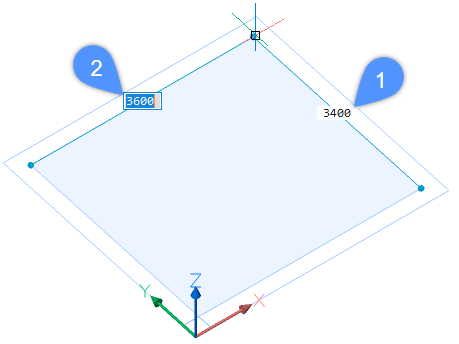
Проверить Fix errors и Reduce drawing size.
Использовать OPTIMIZE для проблемных участков.
Найти повторы через BLOCKIFY.
Проверить отчёт после очистки.
Сохранить чистую копию для дальнейшей работы.
Такой порядок особенно полезен для файлов, которые переходят между разными CAD-средами. Вместо того чтобы начинать правки на нестабильной основе, пользователь сначала приводит DWG к рабочему состоянию.
BricsCAD Assist и подсказки в интерфейсе
В BricsCAD развивается встроенная AI-driven помощь: BricsCAD Assist работает как панель для поиска подсказок, документации и действий прямо в среде программы. Для новичка это сокращает путь от вопроса к команде, а для опытного пользователя помогает быстрее найти редкую функцию без ручного перехода по справке.
В CAD-сценарии важна не сама формулировка подсказки, а то, что помощь находится рядом с чертежом. Если пользователь работает с DWGHEALTH, BLOCKIFY, экспортом или настройкой интерфейса, он не покидает рабочую среду и не разрывает процесс. Особенно это заметно при переходе с другой CAD-системы: названия команд часто знакомы, но расположение в интерфейсе и дополнительные параметры требуют уточнения.
Filter panel
Filter panel используется для property-based selection: выборки объектов по свойствам, добавления и снятия выбора, сохранения фильтров и повторного применения. Для больших DWG это критично. Когда в файле тысячи объектов, ручное выделение становится источником ошибок: легко захватить лишнюю линию, пропустить объект на заблокированном слое или случайно изменить не тот набор.
Фильтрация по свойствам помогает быстро выделить, например:
все объекты конкретного слоя;
линии определённого цвета;
блоки нужного имени;
объекты с конкретным типом линии;
элементы, которые нужно перенести на другой слой;
геометрию, подготовленную для очистки или удаления.
Фильтры полезны перед OPTIMIZE, BLOCKIFY и массовой корректировкой свойств. Вместо хаотичного выделения пользователь формирует проверяемую выборку и работает только с ней.
Работа с облаками точек, TIN-поверхностями и геодезическими данными
В BricsCAD Pro входит Land surveying, поэтому программа подходит не только для кабинетного черчения. В ней можно работать с геодезическими данными, TIN-поверхностями и визуализацией point cloud. Для проектировщика это полезно, когда DWG нужно связать с рельефом, существующей площадкой, сканированием или инженерной основой.
TIN-поверхности
TIN-поверхность представляет рельеф через треугольную нерегулярную сеть. В BricsCAD Pro TIN surfaces используются для гражданского проектирования, геодезии, площадок и задач, где важен переход от точек или облака к поверхности. Pro включает создание оптимизированных TIN-поверхностей из point clouds, что позволяет использовать данные съёмки как основу для проектирования.
В рабочем процессе TIN-поверхность помогает:
получить представление о рельефе;
оценить перепады высот;
связать планировочное решение с существующей площадкой;
использовать данные съёмки в CAD-среде;
подготовить основу для дальнейших расчётов и согласований;
визуально проверить, как проектная геометрия соотносится с местностью.
BricsCAD Pro не превращает универсальную CAD-систему в полный специализированный комплекс для всех видов дорожного или инфраструктурного проектирования. Но наличие TIN и point cloud внутри Pro важно для тех, кто не хочет держать отдельный инструмент только ради базовой работы с геоданными в DWG-процессе.
Облака точек
Point cloud используется для визуальной сверки существующего объекта с чертежом или 3D-моделью. В производственных помещениях это может быть сканирование цеха, в гражданском проектировании — участок или сооружение, в архитектурной реконструкции — фактическое состояние. BricsCAD Pro визуализирует облака точек и позволяет использовать их как основу для анализа, TIN-поверхностей и проверки проектных решений.
В DWG-среде облако точек не заменяет чертёж. Оно служит фоном и источником фактических данных. Пользователь сопоставляет проектную геометрию с реальностью: проверяет габариты, высоты, положение оборудования, существующие стены, колонны, рельеф или инженерные элементы.
Производственные планировки
BricsCAD Pro подходит для design manufacturing-facility layouts: пользователь размещает оборудование, редактирует производственные зоны, проверяет проходы, перестраивает планировку в 2D или 3D и оптимизирует существующие помещения.
Это один из сценариев, где Pro раскрывается лучше простого 2D-редактора. Плоский план показывает расположение объектов, но 3D помогает проверить высоту, объём, пересечения, зоны обслуживания и визуальную читаемость. BLOCKIFY превращает повторяющееся оборудование в блоки, Drawing Health очищает файл, а экспорт в 3D PDF даёт способ показать модель без передачи исходного DWG.
Форматы файлов, импорт и экспорт
BricsCAD Pro строится вокруг DWG, но обмен данными не ограничен одним форматом. В рабочем процессе CAD-файл часто передаётся смежникам, заказчику, производству, визуализатору или архиву. Поэтому важны DWG, DXF, PDF, 3D PDF, ACIS и форматы, связанные с 3D-визуализацией.
DWG, DXF и DWT
DWG используется как основной рабочий формат. DXF нужен для обмена с программами, которые не работают напрямую с DWG или требуют более нейтральный CAD-обмен. DWT применяется как шаблон: в нём сохраняют настройки слоёв, размеров, стилей, листов, рамок и базовых элементов.
В хорошей организации проектного отдела DWT снижает хаос в чертежах. Пользователь не создаёт каждый DWG с нуля, а стартует с подготовленной структуры: слои уже названы, типы линий подключены, размерные стили настроены, листы и рамки готовы. Это особенно полезно при работе нескольких сотрудников над похожими проектами.
PDF и 3D PDF
PDF нужен для просмотра, согласования и печати. В BricsCAD Pro команда EXPORT поддерживает 3D PDF на уровне Pro. Native export to 3D PDF и ASAT также поддерживает mechanical blocks, external references и solids.
3D PDF удобен, когда нужно передать объёмную модель человеку без CAD-среды. Например, заказчику нужно понять компоновку оборудования, руководителю — оценить габариты, подрядчику — увидеть общий вид, но исходный DWG передавать рано или нежелательно. 3D PDF не заменяет редактируемую модель, но подходит для просмотра и обсуждения.
ACIS и 3D-обмен
BricsCAD Pro экспортирует Assembly ACIS file в ASAT и ASAB. ACIS-обмен важен для 3D-геометрии: твёрдые тела можно передавать в системы, которые работают с этим ядром или умеют читать такие форматы. EXPORT также включает Rhino file .3dm и Unreal Datasmith .udatasmith на уровне Pro.
Для проектировщика это означает несколько направлений выдачи:
DWG — для редактируемого CAD-обмена;
DXF — для совместимости с разными CAD/CAM-инструментами;
PDF — для печати и согласования плоских документов;
3D PDF — для просмотра 3D-модели;
ASAT/ASAB — для передачи ACIS-геометрии;
.3dm — для обмена с Rhino-средой;
.udatasmith — для передачи в Unreal/Twinmotion-сценарии через Datasmith.
Communicator for BricsCAD
Отдельные продвинутые форматы обмена связаны с Communicator for BricsCAD. Его нужно рассматривать как дополнение, а не как базовую функцию Pro. Communicator расширяет импорт и экспорт CAD-данных, но при выборе BricsCAD Pro важно разделять: что входит в сам уровень Pro, а что требует дополнительного компонента.
Настройка и расширение BricsCAD Pro
BricsCAD Pro важен для команд, которые не работают из коробки годами, а накапливают собственные процедуры, шаблоны, панели, скрипты и надстройки. В CAD-среде это обычная практика: компания создаёт LISP-команды, настраивает блоки, автоматизирует штампы, переносит свойства, проверяет слои, строит отчёты, связывает чертежи с внутренними процессами.
LISP
BricsCAD поддерживает LISP и позволяет запускать существующий LISP-код. Для пользователей AutoCAD-подобной среды это один из важных аргументов при миграции: многие компании годами накапливают процедуры, которые автоматизируют рутинные операции. При миграции различия в BricsCAD LISP по сравнению с OtherLISP минимальны; основные отличия обычно связаны с настройкой, структурой Command line и путями файлов.
В практической работе LISP используют для:
автоматического создания слоёв;
массового переименования объектов;
проверки стандартов чертежа;
вставки типовых блоков;
обработки атрибутов;
подготовки листов;
автоматизации повторяющихся команд;
интеграции с внутренними регламентами отдела.
Перед переносом старой библиотеки LISP нужно проверить каждую важную процедуру на реальных DWG. Это не формальность: даже при высокой совместимости рабочие файлы, пути, нестандартные блоки и корпоративные шаблоны могут требовать настройки.
BRX
BRX — BricsCAD Runtime eXtension, API для разработки расширений. BRX API доступен для BricsCAD Pro и более высоких уровней. В составе направления есть C++ sample projects, managed .NET API sample projects, C++/CLI mixed mode custom entity sample и примеры BricsCAD-специфичных API, включая BIM, Civil и sheet metal API.
Для разработчиков важна совместимость направления с ObjectARX: BRX C++ API source code compatible with ObjectARX, что позволяет использовать один исходный код для сборки отдельных модулей под AutoCAD и BricsCAD при корректной компиляции и линковке под соответствующую платформу.
В обычной статье для пользователя не нужно уходить в программирование, но для выбора BricsCAD Pro это существенный критерий. Если компания использует собственные CAD-надстройки, уровень Lite не всегда достаточен; Pro даёт доступ к более серьёзной платформе расширения.
.NET и VBA
BricsCAD поддерживает несколько API: COM, BRX, DRX, .NET, SDS, LISP, C/C++, VB/VBA/VB.NET. VBA в BricsCAD использует Visual Basic language syntax, standard forms и ActiveX Controls; доступ к VBA требует Pro или Platinum license в указанной справке разработчика.
.NET и VBA остаются важными для корпоративных процессов, где CAD связан с таблицами, базами, внутренними формами, нумерацией, отчётами или выгрузками. Для пользователя это не ежедневная кнопка на ленте, а инфраструктура: однажды настроенная процедура сокращает десятки повторяющихся действий.
Настройка интерфейса
BricsCAD Pro позволяет адаптировать интерфейс под стиль работы. Пользователь может работать через Ribbon, Command line, Toolbars, Quad, панели и рабочие пространства. Для миграции с AutoCAD-подобной среды это важно: часть пользователей не любит ленты, часть предпочитает текстовые команды, часть хочет видеть максимум панели Layers и Properties, а часть работает через контекстные инструменты возле курсора.
Оптимальная настройка зависит от роли:
| Роль | Что держать под рукой |
|---|---|
| 2D-чертёжник | Layers, Properties, Command line, Drafting-инструменты, размеры и аннотации |
| Инженер по проверке DWG | DWGHEALTH, AUDIT, PURGE, OVERKILL, OPTIMIZE, Filter panel |
| 3D-специалист | Solid/Surface/Mesh, Quad, Properties, LookFrom, визуальные стили |
| CAD-администратор | Customize, LISP, пути поддержки, шаблоны DWT, блоки, настройки рабочих пространств |
| Пользователь производственных планировок | Blocks, BLOCKIFY, 2D/3D виды, Section, экспорт в PDF/3D PDF |
Пошаговая инструкция: как начать рабочий проект в BricsCAD Pro
Ниже — не инструкция по получению установочного файла, а практический порядок начала проекта внутри программы. Такой сценарий подходит для пользователя, который уже открыл BricsCAD Pro и хочет привести DWG к рабочему состоянию, настроить среду, очистить файл, проверить повторы и подготовить результат.
Шаг 1. Выбрать рабочее пространство
Начинать стоит с рабочего пространства. Для плоской документации удобнее Drafting, для объёмной работы — Modeling или 3D-сценарий с доступом к Solid, Surface, Mesh и 3D Parametric. Переключение рабочего пространства влияет на состав Ribbon и доступность инструментов на поверхности интерфейса.
Для первого проекта лучше не менять всё сразу. Достаточно включить нужные панели:
Layers — для контроля слоёв;
Properties — для проверки объектов;
Command line — для ввода команд;
Status bar — для режимов SNAP, ORTHO, POLAR, ESNAP, DYN, QUAD;
Drawing Explorer — для структуры чертежа;
Quad — для контекстных действий.
Шаг 2. Открыть DWG и проверить базовые параметры
После открытия DWG нужно оценить файл до редактирования. Важно проверить единицы, масштаб, слои, листы, внешние ссылки, шрифты, стили размеров и наличие неиспользуемых данных. При работе с чужими DWG сначала нужно понять структуру, а не сразу двигать геометрию.
Проверочный список:

файл открывается без ошибок;
нужные слои видны и не заблокированы;
основные объекты находятся в ожидаемых координатах;
Model и Layout содержат нужные виды;
размеры соответствуют масштабу;
текстовые стили читаются;
внешние ссылки подключены;
печатные листы не потеряли рамки и штампы;
в файле нет очевидных дублей или мусорной геометрии вокруг основной области.
Если чертёж тяжёлый, медленный или получен после конвертации, лучше не начинать правки до запуска DWGHEALTH.
Шаг 3. Запустить DWGHEALTH
Команда DWGHEALTH открывает панель Drawing Health. Для первой проверки удобен Interactive mode: он показывает задачи последовательно и даёт возможность выбрать настройки по каждому этапу. После последней задачи BricsCAD открывает Report on the drawing's cleanup с найденными и очищенными элементами; отчёт можно сохранить в TXT через Save report checkbox.
Рабочий порядок:
Ввести
DWGHEALTHв Command line.Выбрать процедуру Fix errors или Reduce drawing size.
При необходимости нажать Edit и проверить состав задач.
Включить Interactive mode для ручного контроля.
Нажать Start.
Проверить результаты по каждой задаче.
После завершения изучить Report on the drawing's cleanup.
Сохранить очищенную копию DWG под новым именем.
Не стоит автоматически применять все исправления без просмотра, если файл связан с проектным архивом или содержит нестандартные объекты. Для рабочих чертежей безопаснее сохранять исходную копию и отдельный очищенный файл.
Шаг 4. Исправить геометрию через OPTIMIZE
Если после проверки видно, что контуры не замыкаются, штриховка не работает или линии слегка неортогональны, нужно использовать OPTIMIZE. В 2D команда исправляет небольшие разрывы и почти вертикальные, горизонтальные или диагональные линии; в 3D помогает с coplanar-исправлениями faces для solids, 3D regions и surfaces.
Рекомендуемый порядок:
Сначала выделить проблемную область, а не весь огромный DWG.
Запустить
OPTIMIZE.Задать параметры допуска.
Проверить, как программа изменила линии или грани.
Повторить на других участках, если файл импортирован из внешней системы.
После исправления проверить штриховки, замкнутые контуры и размеры.
Главная ошибка — ставить слишком большой допуск. Тогда команда может изменить геометрию сильнее, чем нужно. Для технических чертежей лучше идти от малых значений и проверять результат на копии.
Шаг 5. Найти повторы через BLOCKIFY
После очистки и выравнивания геометрии можно искать повторяющиеся элементы. BLOCKIFY особенно полезен, когда файл создавался вручную и типовые объекты не были оформлены блоками. Это часто встречается в планах помещений, схемах оборудования, электрике, мебели, складских планировках и производственных чертежах.
Порядок работы:
Найти типовой фрагмент, который повторяется в чертеже.
Выделить исходные объекты.
Запустить
BLOCKIFYили-BLOCKIFY.Выбрать режим Detect matches with selected entities.
Указать область поиска: весь чертёж или выделенную часть.
Задать точку вставки для нового блока.

Назвать блок понятным именем.
Проверить найденные совпадения перед применением.
Для 3D-планировки можно использовать режим Detect equal 3D solids. Он полезен, когда одинаковые 3D-объекты вставлены как отдельные solids, а не как блоки. После преобразования структура файла становится легче для управления.
Шаг 6. Создать или изменить 3D-модель
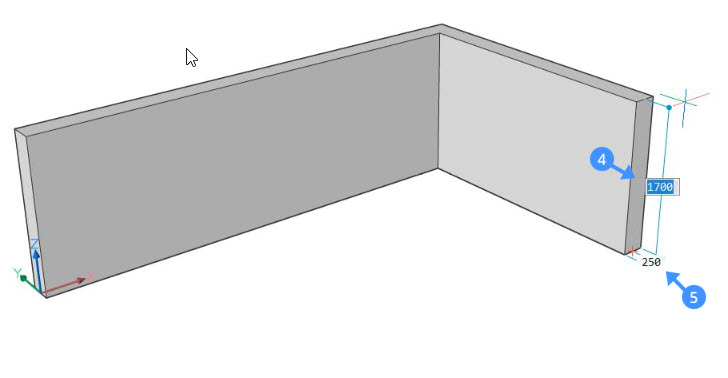
Если проект включает 3D-часть, после подготовки DWG можно переходить к моделированию. В BricsCAD Pro пользователь создаёт или редактирует solid-объекты через Box, Extrude, Push/Pull, Manipulate, 3D Rotate, Chamfer, Fillet и другие инструменты. Контекстный Quad помогает выбрать подходящую операцию по выделенной грани или телу.
Практический порядок для простой 3D-детали:
Построить 2D-контур.
Проверить замкнутость полилинии.
Выполнить Extrude для получения тела.
Использовать Push/Pull для изменения граней.
Добавить Chamfer или Fillet там, где нужны фаски и скругления.
Назначить distance, radius или angle constraints для управляемых размеров.
Проверить модель в разных визуальных стилях.
Создать сечение или вид, если требуется 2D-документация.
Для импортированной модели порядок другой: сначала выполнить DWGHEALTH или специализированную процедуру Repair 3D imports, затем использовать прямое моделирование, ограничения и OPTIMIZE для исправления геометрии.
Шаг 7. Подготовить выдачу
Финальный результат зависит от адресата. Для редактируемого обмена используется DWG или DXF. Для просмотра — PDF или 3D PDF. Для передачи 3D-геометрии — ASAT/ASAB, Rhino file или Unreal Datasmith через EXPORT на уровне Pro.
Перед выдачей нужно:
удалить неиспользуемые элементы через DWGHEALTH или PURGE;
проверить дубли через OVERKILL и BLOCKIFY;
убедиться, что листы настроены;
проверить масштаб и рамки;
убедиться, что внешние ссылки доступны или корректно упакованы;
экспортировать контрольный PDF;
открыть экспортированный файл и проверить, что вид соответствует DWG.
Системные требования BricsCAD Pro
BricsCAD Pro поддерживает Windows 10 и Windows 11 на x86-64, Ubuntu 22.04 LTS и более новые поддерживаемые Canonical версии, openSUSE и Fedora сборки позже апреля 2022 года с glibc >= 2.35, macOS 12 Monterey и выше. Windows- и Linux-версии построены и поддерживаются для x86-64 AMD64.
| Компонент | Минимум | Рекомендовано |
|---|---|---|
| Windows | Windows 10 x86-64 или Windows 11 x86-64 | Windows 11 x86-64 |
| Linux | Ubuntu 22.04 LTS и выше; openSUSE/Fedora позже апреля 2022 года с glibc >= 2.35 | Актуальная поддерживаемая LTS-среда |
| macOS | macOS 12 Monterey и выше | Поддерживаемая современная macOS |
| CPU | Intel Core i5 или AMD Ryzen 5 | Intel Core Ultra 7/9 или AMD Ryzen 7/9 |
| RAM | 8 ГБ | 16 ГБ |
| Диск | 3 ГБ для установленного BricsCAD Ultimate | SSD SATA 3 или PCI-E NVME для системы и программы |
| Экран и графика | Full HD 1920×1080 True Color и видеокарта с 4 ГБ VRAM; Apple Mac Displays | Несколько UHD/4K True Color дисплеев, PCIe graphics card с GPU и 8 ГБ VRAM; Apple Mac Retina 4K/5K Displays |
Для обычного 2D-чертежа минимальная конфигурация даёт старт, но Pro часто берут не ради простых линий. Если пользователь открывает крупные DWG, работает с point cloud, 3D-моделями, несколькими мониторами или 4K-дисплеем, ориентироваться нужно на рекомендованные CPU, RAM, SSD и VRAM. BricsCAD чувствителен к single-thread performance CPU, а дополнительные ядра полезны по мере использования многопоточных вычислений в функциях программы.
Практическая оценка требований
Для офисного 2D-сценария важны стабильная x86-64 система, 16 ГБ RAM и быстрый SSD. Для 3D и point cloud важнее видеопамять, производительность GPU, объём RAM и скорость диска. Для крупных DWG-архивов SSD помогает быстрее открывать файлы, сохранять копии, создавать отчёты и работать с поддерживающими файлами.
Нельзя оценивать системные требования BricsCAD Pro только по установке. Программа может установиться на слабую машину, но рабочий комфорт определяется типом файлов:
| Сценарий | Что сильнее влияет на комфорт |
|---|---|
| Простые 2D-чертежи | CPU single-thread, RAM, SSD |
| Большие DWG с множеством блоков | RAM, SSD, скорость обработки объектов |
| 3D-модели | CPU, GPU, VRAM, RAM |
| Несколько 4K-мониторов | GPU и VRAM |
| Point cloud | RAM, VRAM, SSD, GPU |
| Частый экспорт | CPU, SSD, стабильность драйверов |
Тарифы, лицензии и пробный режим
BricsCAD Pro — коммерческий уровень линейки. Цена начинается от €710/year. Для сравнения, BricsCAD Lite начинается от €330/year, Mechanical — от €998/year, BIM — от €1,060/year, Ultimate — от €1,176/year.
Пробный режим работает 30 дней как полнофункциональный BricsCAD Ultimate. После окончания требуется активировать коммерческую лицензию. Команда SETLICENSELEVEL позволяет выбрать более низкий уровень лицензии во время пробного режима.
Практическая логика выбора:
Lite — если нужен только 2D DWG без профессионального 3D уровня Pro.
Pro — если нужны 2D, 3D, TIN, point cloud и DWG в одной среде.
Mechanical — если проект связан с производственной документацией, механическими процессами и специализированными инструментами.
BIM — если основная задача связана с информационным моделированием зданий.
Ultimate — если нужны верхние направления линейки в одном пакете.
BricsCAD Pro нельзя оценивать только по цене подписки. Для команды важнее совокупная стоимость перехода: проверка DWG-архивов, перенос LISP-процедур, настройка шаблонов, обучение пользователей, совместимость с надстройками, регламент обмена файлами и поддержка нужных форматов.
Сравнение с аналогами
BricsCAD Pro конкурирует не с одной программой, а с несколькими типами CAD-решений: отраслевым стандартом AutoCAD, упрощёнными 2D-редакторами, DWG-совместимыми альтернативами, BIM-системами и MCAD-пакетами. Сравнивать их нужно по задаче, а не по названию.
| Программа | Сильная сторона | В чём BricsCAD Pro отличается |
|---|---|---|
| AutoCAD | Сильная экосистема, отраслевой стандарт, 2D/3D CAD, широкая база специалистов | BricsCAD Pro предлагает DWG-ориентированную альтернативу с 2D/3D, LISP, BRX, Drawing Health, BLOCKIFY и поддержкой Windows/macOS/Linux |
| AutoCAD LT | 2D-чертежи и документация в среде Autodesk | BricsCAD Pro сильнее для задач, где нужен 3D, TIN, point cloud и расширенная автоматизация |
| DraftSight Premium | 2D DWG и 3D CAD, знакомая логика для инженеров и проектировщиков | BricsCAD Pro выделяется Drawing Health, BLOCKIFY, OPTIMIZE, интеграцией 2D/3D и собственным набором civil/surveying-функций |
| ZWCAD Professional | DWG-совместимая CAD-система с 2D/3D, point cloud, GIS, raster to vector и API | BricsCAD Pro стоит сравнивать по качеству DWG, переносу процедур, интерфейсу, 3D-моделированию и workflow очистки чертежей |
| ARES Commander | DWG CAD для Windows, macOS и Linux, desktop/mobile/cloud-концепция ARES Trinity | BricsCAD Pro сильнее привязан к BricsCAD-экосистеме, Drawing Health и 3D/Civil-сценариям; ARES интересен, когда важны мобильная и облачная часть |
| nanoCAD | DWG-ориентированная CAD-среда с русскоязычной аудиторией и отраслевыми конфигурациями | BricsCAD Pro важен для команд, которым нужны Windows/macOS/Linux, BRX/LISP и связка 2D/3D без ухода в локальную отраслевую экосистему |
| FreeCAD | Свободное параметрическое 3D-моделирование | BricsCAD Pro лучше подходит для профессиональной DWG-документации и AutoCAD-подобного CAD-процесса |
| Blender | 3D-графика, визуализация, моделирование для медиа и визуального контента | BricsCAD Pro работает как инженерная CAD-система с DWG, размерами, слоями, блоками и точной документацией |
AutoCAD остаётся наиболее очевидной точкой сравнения. Его выбирают, когда важны стандарт Autodesk, большая кадровая база, специализированные вертикали и совместимость внутри уже настроенной инфраструктуры. BricsCAD Pro выбирают, когда нужна CAD программа для DWG с похожей логикой, но с другой моделью продукта, поддержкой нескольких настольных платформ, LISP/BRX и инструментами очистки данных.
AutoCAD LT — другой случай. Он ориентирован на 2D, поэтому сравнение с BricsCAD Pro корректно только для пользователей, которые думают: хватит ли им плоского черчения или нужен 3D. Если проектировщик только выпускает 2D-документацию, LT-подобный сценарий может быть достаточным. Если нужно работать с 3D solids, TIN-поверхностями, point cloud и экспортом 3D PDF, BricsCAD Pro функционально ближе к полной CAD-среде.
DraftSight Premium и ZWCAD Professional конкурируют с BricsCAD Pro в зоне DWG-совместимых альтернатив. Здесь нельзя выбрать по одному параметру. Нужно открывать реальные рабочие DWG, проверять скорость, слои, блоки, размеры, печать, LISP, внешние ссылки, 3D-объекты, экспорт и поведение файлов после нескольких циклов обмена. У ZWCAD Professional заявлены 2D/3D CAD, point cloud, GIS, raster to vector и full API capabilities, поэтому сравнение с BricsCAD Pro должно идти по рабочему процессу, а не только по прайсу.
ARES Commander похож на BricsCAD Pro тем, что тоже работает на Windows, macOS и Linux и относится к DWG CAD. Его отличие — акцент на ARES Trinity: desktop, mobile и cloud. BricsCAD Pro логичнее выбирать, если главным критерием остаётся настольная DWG-среда с Drawing Health, BLOCKIFY, OPTIMIZE, 3D, TIN и BricsCAD API.
Смежные материалы на freeexe.net помогают сравнить BricsCAD Pro с другими программами по близким задачам: AutoCAD — для сравнения с отраслевым DWG-стандартом, Free DWG Viewer и DWG FastView — для просмотра DWG, SketchUp и Blender — для близких, но не равнозначных 3D-сценариев. Раздел 3D-моделирование подходит для перехода к другим программам смежного профиля.
Когда BricsCAD Pro сильнее аналогов
BricsCAD Pro особенно хорош в сценариях, где одновременно нужны:
DWG как основной формат;
привычная командная CAD-логика;
LISP и возможность переноса процедур;
2D и 3D в одной настольной программе;
прямое моделирование;
Drawing Health для очистки файлов;
BLOCKIFY для повторяющейся геометрии;
OPTIMIZE для неточностей после импорта;
Windows, macOS и Linux;
TIN-поверхности и point cloud без перехода в отдельный простой просмотрщик.
Когда аналог подходит лучше
BricsCAD Pro не должен быть единственным вариантом для всех задач:
для чистого 2D без 3D достаточно BricsCAD Lite, AutoCAD LT или другого 2D DWG-редактора;
для BIM-проекта с информационной моделью лучше BricsCAD BIM, Revit или Archicad;
для сложной машиностроительной сборки лучше BricsCAD Mechanical, SolidWorks, Inventor или Solid Edge;
для визуализации, анимации и художественного 3D лучше Blender;
для быстрого просмотра DWG без редактирования достаточно Free DWG Viewer или DWG FastView;
для свободного параметрического моделирования без DWG-документации можно рассмотреть FreeCAD.
Отзывы пользователей и профильных изданий
Отзывы о BricsCAD Pro обычно сосредоточены вокруг пяти тем: DWG-совместимость, цена по сравнению с AutoCAD, привычность интерфейса, скорость работы с чертежами и качество 3D-инструментов. У критики тоже есть устойчивые темы: отдельные претензии к поддержке, особенности интерфейса, отличия в поведении команд, проверка LISP и нюансы работы с конкретными файлами.
Мнение профильных изданий
CAD Notes в обзоре BricsCAD 2017 сравнивал программу с AutoCAD 2017 и отмечал хорошую производительность при открытии сложного чертежа: файл открывался плавно, BricsCAD не падал, хотя в отдельных рисунках наблюдались короткие задержки. Для пользователя это важное наблюдение: DWG-совместимая альтернатива должна не просто открывать файл, а выдерживать реальный вес рабочих чертежей.
Engineering.com освещал выпуск BricsCAD v24.2 и выделял улучшения DWG compatibility, drawing performance и 2D documentation workflow. Это подтверждает, что развитие BricsCAD Pro идёт не только в сторону новых функций, но и в сторону ежедневной производительности: быстрее открывать DWG, устойчивее работать с документацией, удобнее выпускать 2D-выдачу.
AEC Magazine в материалах о BricsCAD BIM подчёркивал, что BIM-направление строится на базе BricsCAD как DWG drawing and modelling tool с LISP, ARX-подобной логикой и знакомыми AutoCAD-функциями. Для BricsCAD Pro это косвенно важно: старшие BIM-инструменты используют ту же DWG-ориентированную базу, а Pro остаётся универсальным уровнем для 2D/3D CAD.
Усреднённое мнение пользователей
На Capterra у BricsCAD указана оценка 4.5 на основе 18 отзывов; отдельно показываются Ease of Use 4.6, Features 4.3, Customer Service 3.9 и Likelihood to Recommend 7.2/10. В карточке также отражены типовые сценарии Architectural CAD, Engineering CAD и 3D CAD.
G2 в сводке по отзывам выделяет доступность, простоту освоения, сходство с AutoCAD, эффективность CAD-задач и совместимость с существующими AutoCAD-файлами; среди критики встречается мнение, что 3D-возможности менее интуитивны по сравнению с 2D-функциями.
TrustRadius показывает BricsCAD в сравнении с AutoCAD и относит AutoCAD к CAD-продукту для 2D и 3D на Windows и Mac, а BricsCAD — к альтернативе с высокими пользовательскими оценками на платформе. Такие агрегаторы не заменяют тест на собственных DWG, но помогают понять общий профиль восприятия: BricsCAD ценят за цену, DWG, знакомую логику и возможность перейти с AutoCAD-подобной среды; ограничения чаще ищут в деталях интерфейса, 3D-процессах и поддержке конкретных рабочих привычек.
Что учитывать при чтении отзывов
Отзывы по CAD-программам нужно читать осторожно. Один пользователь открывает небольшие 2D-планы, другой работает с многомегабайтными DWG, третий переносит десятки LISP-процедур, четвёртый строит 3D-планировки, пятый ждёт BIM-процессов. Поэтому один и тот же отзыв может быть точным для конкретного сценария и бесполезным для другого.
Перед выбором BricsCAD Pro нужно проверять:
открываются ли собственные DWG без потери структуры;
корректно ли работают слои, блоки, размеры и листы;
подходят ли печать и PDF-выдача;
запускаются ли LISP-процедуры;
хватает ли 3D-инструментов;
работают ли нужные внешние ссылки;
устраивает ли скорость на реальной рабочей станции;
подходит ли уровень Pro без перехода на BIM или Mechanical.
Плюсы и минусы BricsCAD Pro
Плюсы
BricsCAD Pro объединяет 2D Drafting, 3D Modeling и Land surveying в одной DWG-ориентированной CAD-среде.
Программа работает на Windows, macOS и Linux, что удобно для команд со смешанной инфраструктурой.
Основной рабочий формат — DWG, поэтому BricsCAD Pro подходит для архивов, смежников и AutoCAD-подобных процессов.
В программе есть Drawing Health: DWGHEALTH объединяет PURGE, AUDIT, FINDOUTLIERS, SOLIDIFY, SIMPLIFY, OVERKILL, BLOCKIFY, OPTIMIZE и ARRAYDETECT.
BLOCKIFY помогает превращать повторяющиеся 2D- и 3D-наборы объектов в block references.
OPTIMIZE исправляет малые разрывы, почти ортогональные линии и часть 3D-неточностей.
Direct modeling и 3D constraints дают управляемое редактирование твердотельной геометрии.
Поддержка LISP облегчает перенос пользовательских процедур из AutoCAD-подобной среды.
BRX API доступен на уровне Pro и выше, что важно для разработчиков CAD-надстроек.
EXPORT поддерживает 3D PDF, Assembly ACIS ASAT/ASAB, Rhino file и Unreal Datasmith на уровне Pro.
TIN-поверхности и point cloud делают программу полезной для геодезии, площадок и производственных территорий.
Quad ускоряет контекстное редактирование объектов.
Ribbon, Command line, панели и рабочие пространства позволяют настроить интерфейс под опыт пользователя.
Минусы
BricsCAD Pro не является полным BIM-решением; для информационного моделирования зданий нужен BricsCAD BIM или другая BIM-система.
BricsCAD Pro не заменяет BricsCAD Mechanical в специализированных машиностроительных процессах.
Старые LISP, VBA, BRX и .NET-наработки нужно проверять на рабочих DWG до перехода всей команды.
Пользователям, привыкшим к конкретному поведению AutoCAD, потребуется адаптация к отличиям интерфейса и отдельных команд.
Для point cloud, крупных 3D-сцен и нескольких 4K-дисплеев нужна более сильная рабочая станция, чем для простого 2D.
Коммерческая цена Pro выше, чем у чистых 2D-редакторов, поэтому для плоского черчения без 3D уровень Pro может быть избыточен.
Отзывы пользователей указывают, что 3D-инструменты воспринимаются менее интуитивно, чем 2D-функции, особенно при переходе с простого черчения.
Часть форматов расширенного CAD-обмена требует отдельного Communicator for BricsCAD, а не входит в базовый уровень Pro.
Для кого подходит BricsCAD Pro
BricsCAD Pro лучше всего подходит пользователям, которым нужен не просто просмотр DWG, а полноценная работа с чертежом и 3D-моделью. Программа рассчитана на тех, кто каждый день открывает, правит, очищает, проверяет, структурирует и передаёт CAD-файлы.
Инженеры и проектировщики
Для инженера важны точность, DWG, размеры, слои, блоки, печать и экспорт. BricsCAD Pro даёт привычный набор CAD-инструментов, но добавляет прямое 3D-моделирование, параметрические ограничения и инструменты оптимизации. Это удобно, если работа не ограничивается плоской схемой: иногда нужно проверить объём, изменить деталь, подготовить 3D PDF или сверить планировку.
Пользователи AutoCAD-подобной среды
BricsCAD Pro подходит тем, кто привык к Command line, DWG, LISP, слоям, блокам, листам и похожей логике работы. Переход не должен быть слепым: нужно проверять собственные файлы, шаблоны, LISP, печать и надстройки. Но по концепции BricsCAD Pro рассчитан именно на пользователей, которым нужна знакомая CAD-структура, а не полностью новая модель работы.
Команды с DWG-архивом
Если у компании накоплены сотни или тысячи DWG, выбор CAD-системы зависит от совместимости. BricsCAD Pro позволяет не переводить архив в другой формат, а работать с DWG напрямую. Drawing Health помогает приводить старые и чужие файлы в порядок, а BLOCKIFY и OPTIMIZE — улучшать структуру и геометрию.
Производственные планировщики
Для планировок цехов, складов, торговых площадей и инженерных помещений BricsCAD Pro даёт 2D и 3D в одной среде. Оборудование можно оформить блоками, повторяющиеся элементы найти через BLOCKIFY, планировку проверить в 3D, а результат выдать в DWG, PDF или 3D PDF.
Геодезисты и специалисты по площадкам
Land surveying, TIN surfaces и point cloud visualization делают Pro полезным для работы с рельефом и данными площадки. Программа подходит, когда нужно связать DWG-проект с фактическими данными, построить TIN-поверхность из облака точек или использовать сканирование как основу для проверки.
CAD-администраторы и разработчики
BricsCAD Pro интересен специалистам, которые настраивают рабочие места, переносят LISP, разрабатывают BRX/.NET/VBA-инструменты и поддерживают внутренние стандарты чертежей. Уровень Pro важен тем, что даёт доступ к более серьёзному расширению, чем базовый 2D-сценарий.
Когда лучше выбрать другую программу
BricsCAD Pro — сильный универсальный CAD-инструмент, но его не нужно ставить в каждый сценарий. Иногда более простой или специализированный продукт будет рациональнее.
| Задача | Более подходящий вариант |
|---|---|
| Только просмотр DWG | Free DWG Viewer, DWG FastView или другой просмотрщик |
| Только 2D-чертежи без 3D | BricsCAD Lite, AutoCAD LT, DraftSight Professional |
| Полноценный BIM-процесс | BricsCAD BIM, Revit, Archicad |
| Машиностроительные сборки и производственная документация | BricsCAD Mechanical, SolidWorks, Inventor, Solid Edge |
| Художественная 3D-графика, визуализация и анимация | Blender |
| Простое концептуальное моделирование без DWG-документации | SketchUp |
| Свободное параметрическое 3D-моделирование | FreeCAD |
| Максимальная совместимость с уже настроенной Autodesk-инфраструктурой | AutoCAD или отраслевые продукты Autodesk |
Если задача — открыть DWG, измерить расстояние и распечатать лист, BricsCAD Pro избыточен. Если задача — вести рабочую документацию, очищать DWG, редактировать 3D-объекты, использовать LISP и готовить разные форматы выдачи, Pro становится оправданным уровнем.
Частые ошибки при переходе на BricsCAD Pro
Ошибка 1. Считать Pro полным аналогом всех уровней BricsCAD
BricsCAD Pro не включает все возможности BIM и Mechanical. Это профессиональный 2D/3D CAD-уровень, но специализированные процессы вынесены в другие редакции. Перед выбором нужно отделить универсальное DWG-проектирование от BIM-модели или машиностроительной сборки.
Ошибка 2. Не проверять собственные DWG
Открытие одного простого файла ничего не доказывает. Нужно проверять реальные проекты: старые архивы, файлы от подрядчиков, чертежи с внешними ссылками, сложные листы, нестандартные блоки, размеры, штриховки, 3D-вставки и файлы с большим количеством объектов.
Ошибка 3. Не тестировать LISP и надстройки
LISP — сильная сторона BricsCAD Pro, но корпоративные процедуры зависят от путей, файлов, команд, переменных и структуры DWG. Перед переходом нужно составить список критичных процедур и проверить их на копиях реальных чертежей.
Ошибка 4. Работать с проблемным DWG без очистки
Если файл медленный, содержит дубли, лишние стили и неиспользуемые объекты, правки нужно начинать с DWGHEALTH, PURGE, AUDIT, OVERKILL, OPTIMIZE и BLOCKIFY. Иначе пользователь исправляет последствия грязной структуры, а не саму проблему.
Ошибка 5. Сравнивать BricsCAD Pro с BIM- и MCAD-системами без разделения задач
BricsCAD Pro можно использовать для 3D и технической CAD-работы, но не стоит требовать от него поведения полноценной BIM-системы или специализированного механического пакета. Для таких задач есть другие уровни BricsCAD и отдельные программы.
Ошибка 6. Экономить на рабочей станции при 3D и point cloud
Минимальные системные требования подходят не для всех реальных сценариев. Если пользователь работает с облаками точек, 3D-моделями, несколькими мониторами и крупными DWG, слабая видеокарта, медленный диск и 8 ГБ RAM быстро станут ограничением.
Ошибка 7. Не настроить шаблоны и интерфейс
После установки не стоит работать хаотично. Нужно подготовить DWT, слои, размерные стили, печатные листы, рабочие пространства, панели, пути поддержки, LISP-загрузку и регламент очистки. Тогда BricsCAD Pro становится частью процесса, а не просто новым ярлыком на рабочем столе.

Практические сценарии использования
Сценарий 1. Редактирование DWG от подрядчика
Пользователь открывает DWG, проверяет слои и листы, запускает DWGHEALTH, удаляет неиспользуемые объекты, исправляет дубли через OVERKILL, применяет OPTIMIZE к проблемным контурам, затем вносит правки. Если в файле есть повторяющиеся условные обозначения, BLOCKIFY превращает их в блоки.
Результат: файл становится легче, структура чище, правки проще контролировать.
Сценарий 2. Производственная планировка
Специалист создаёт план помещения, вставляет оборудование, оформляет повторяющиеся объекты блоками, проверяет проходы и зоны обслуживания. Часть элементов переводится в 3D, чтобы оценить габариты. Для согласования готовится PDF или 3D PDF.
Результат: одна CAD-среда закрывает и плоский план, и объёмную проверку.
Сценарий 3. 3D-правка импортированной модели
Пользователь открывает или импортирует 3D-геометрию, запускает процедуру Repair 3D imports через Drawing Health, затем редактирует модель прямым моделированием. Distance, Radius и Angle constraints фиксируют управляемые размеры.
Результат: модель можно адаптировать без полного перестроения истории.
Сценарий 4. Подготовка DWG-архива к единому стандарту
CAD-администратор создаёт процедуру DWGHEALTH, настраивает DWT, проверяет LISP, формирует правила слоёв, готовит блоки и обучает пользователей запускать очистку перед передачей файлов. Для больших архивов это снижает количество нестабильных DWG.
Результат: команда получает повторяемый регламент, а не набор ручных привычек.
Сценарий 5. Геодезическая основа и TIN
Специалист использует данные съёмки, создаёт TIN-поверхность, связывает её с DWG-планом и проверяет проектную геометрию относительно рельефа. Point cloud помогает визуально сверить модель с фактическими данными.
Результат: DWG-проект связан с пространственными данными без ухода в простой просмотрщик.
Контрольный список перед внедрением BricsCAD Pro
Перед тем как переводить рабочий процесс на BricsCAD Pro, нужно проверять не рекламные обещания, а конкретные файлы и задачи.
Проверка DWG:
открыть 5–10 реальных рабочих файлов;
проверить слои, блоки, внешние ссылки, размеры и листы;
сравнить печать и PDF с привычной системой;
запустить DWGHEALTH и изучить отчёт;
проверить сохранение и повторное открытие файла;
передать тестовый DWG смежнику и получить обратную проверку.
Проверка 3D:
открыть или создать типовую 3D-модель;
проверить прямое моделирование;
назначить 3D constraints;
применить OPTIMIZE к проблемной геометрии;
экспортировать 3D PDF или ACIS;
проверить результат в целевой программе просмотра или обмена.
Проверка автоматизации:
запустить основные LISP-процедуры;
проверить пути поддержки;
проверить загрузку пользовательских файлов;
оценить необходимость BRX/.NET/VBA;
определить, какие надстройки нужно переносить или заменять.
Проверка интерфейса:
выбрать рабочие пространства;
настроить Ribbon, панели и Command line;
включить Quad для пользователей, которым он нужен;
подготовить инструкции для типовых операций;
зафиксировать шаблоны DWT и стандарты слоёв.
Проверка железа:
открыть самый тяжёлый DWG;
проверить работу с несколькими файлами;
проверить 3D-сцену;
оценить потребление RAM;
проверить работу на 4K-мониторе;
протестировать SSD и скорость сохранения.
Итоговая оценка BricsCAD Pro
BricsCAD Pro — сильная CAD-система для пользователей, которым нужен DWG, 2D-чертёж, 3D-моделирование, очистка файлов, автоматизация и работа в привычной командной логике. Программа особенно полезна там, где уже есть DWG-архив, AutoCAD-подобные привычки, LISP-процедуры, производственные планировки, TIN-поверхности или point cloud. В отличие от простых DWG-редакторов, BricsCAD Pro не ограничивается плоской правкой: он даёт прямое моделирование, 3D constraints, BLOCKIFY, OPTIMIZE и DWGHEALTH.
Для чистого 2D без 3D уровень Pro может быть избыточен. Для BIM и механических сборок лучше выбирать специализированные редакции или другие отраслевые системы. Для команды, которая хочет сохранить DWG-процесс и получить профессиональный 2D/3D CAD без ухода в полностью новую среду, BricsCAD Pro выглядит рациональным вариантом: он сочетает знакомую структуру, серьёзные инструменты очистки чертежей, расширяемость и рабочие возможности для инженерных задач.
Список изменений
Ранний этап и становление DWG-платформы:
- BricsCAD связан с Bricsys NV; компания была основана в 2002 году, а BricsCAD появился как CAD-приложение для работы с DWG. В дальнейшем продукт развивался в сторону совместимости с привычными CAD-процессами, поддержки пользовательских программ, расширений и разных уровней лицензирования. В 2018 году Hexagon приобрела Bricsys, что усилило связь BricsCAD с более крупной инженерной экосистемой.
- На раннем этапе ключевой задачей была совместимость с DWG и привычной CAD-логикой. Пользователям нужно было открывать существующие чертежи, работать со слоями, блоками, размерами, командной строкой и сторонними приложениями. Позднее к этой базе добавились более сложные 3D- и параметрические функции.
Развитие прямого моделирования и Quad:
- В BricsCAD V12 появились новый Quad и развитие прямого моделирования. Этот этап важен для Pro, потому что именно сочетание DWG-чертежей и 3D-редактирования стало одной из отличительных линий продукта.
- Quad изменил взаимодействие с объектами: вместо постоянного перехода по меню пользователь получает контекстные действия возле курсора. Для CAD-программы это не декоративный элемент, а способ ускорить повторяющиеся операции. В 2D он помогает быстрее редактировать объекты; в 3D — работать с гранями и телами.
Развитие Drawing Health:
- Drawing Health стал важным этапом для качества DWG. В BricsCAD v23 появились drawing health management tools и расширение drawing recovery tools. Смысл этого направления — не просто открыть файл, а привести его к более чистому, управляемому и предсказуемому состоянию.
- Для BricsCAD Pro это особенно заметно в рабочих файлах, полученных от смежников. DWG может содержать дубли, ошибки, неиспользуемые объекты, импортированные 3D-элементы и геометрию с неточностями. Drawing Health объединяет отдельные команды в управляемую процедуру и делает очистку частью нормального CAD-процесса.
Обновление интерфейса:
- В BricsCAD V24 была переработана Start Page: появились table и grid view для недавних чертежей и возможность закреплять файлы. Также обновлялись Ribbon, Toolbars и Quad, чтобы упростить доступ к инструментам и снизить визуальную перегруженность.
- Для пользователя Pro это означает, что интерфейс развивался не только в сторону новых функций, но и в сторону более понятного ежедневного доступа к ним. В больших CAD-программах набор команд огромен; если интерфейс не помогает фильтровать контекст, пользователь тратит время на поиск.
Развитие гражданских и геодезических функций:
- BricsCAD развивал TIN-инструменты, работу с survey data и point cloud. В линейке появились TIN surface smoothing, обмен TIN-surface data между чертежами, drafting and labeling tools for surveyors и инструменты для civil & surveying.
- Это развитие объясняет, почему BricsCAD Pro интересен не только классическим 2D-чертёжникам. В Pro есть сценарии для геодезии, площадок, рельефа и производственных территорий, где DWG связывается с данными местности или сканирования.
Развитие производительности и DWG-совместимости:
- Развитие BricsCAD затрагивало DWG compatibility, drawing performance и 2D documentation workflow. Для CAD-программы это не второстепенная область: при работе с большими DWG скорость открытия, отклик выделения, регенерация видов и стабильность при печати напрямую влияют на производительность отдела.
- BricsCAD Pro развивается вокруг практического ядра: быстрее открыть файл, чище обработать геометрию, легче найти повторы, удобнее выдать документацию, проще перенести рабочий процесс из AutoCAD-подобной среды.


 *EXE — расширение исполняемого файла. Сайт является партнером проекта
Оставте свой отзыв о BricsCAD Pro