

Dlubal RFEM 6 — профессиональная инженерная программа для расчёта строительных конструкций методом конечных элементов. Полное рабочее название продукта — RFEM 6 – FEA Program. Это не чертёжная CAD-система и не визуальный 3D-редактор: RFEM предназначен для построения расчётной модели, задания материалов, сечений, опор, нагрузок, сочетаний, параметров анализа и получения проверяемых результатов по деформациям, внутренним усилиям, напряжениям, опорным реакциям и контактным напряжениям.
Программа работает с пространственными системами, где в одной модели используются стержни, пластины, стены, складчатые пластины, оболочки и объёмные элементы. В инженерной практике это важно для проектов, которые плохо укладываются в простую рамную схему: здания со сложной геометрией, промышленные каркасы, фундаменты, оболочки, мембранные покрытия, узлы с контактом, элементы из разных материалов и модели, где требуется не только линейный статический расчёт, но и дополнительные проверки. RFEM 6 рассчитан на моделирование и анализ member, plate, wall, folded plate, shell и solid elements, а также на работу с add-ons для расчёта стали, железобетона, дерева, стекла, динамики, устойчивости, стадий строительства и специальных задач.
Главное отличие RFEM 6 от простых программ для расчёта рам и ферм — наличие полноценной конечно-элементной модели с 1D-, 2D- и 3D-элементами. Стержень в RFEM описывает балку, колонну, ферменный элемент, кабель, ребро или жёсткую связь. Поверхности используются для плит, стен, оболочек и складчатых пластин. Объёмные элементы нужны там, где нельзя корректно заменить тело стержнем или поверхностью: например, в локальном узле, массивной детали, зоне контакта или модели с распределением напряжений внутри объёма.
RFEM 6 подходит инженерам-расчётчикам, проектировщикам КМ и КЖ, специалистам по деревянным и массовым деревянным конструкциям, инженерам по стеклу, мембранам, фундаментам, мачтам, башням, промышленным объектам и нестандартным пространственным системам. Для обычного пользователя, которому нужно нарисовать дом или сделать 3D-визуализацию, программа избыточна. Для таких задач ближе SketchUp, Sweet Home 3D или Blender. RFEM работает в другой логике: не нарисовать красиво, а построить расчётную схему, назначить физические свойства, выполнить анализ и оформить инженерный отчёт.
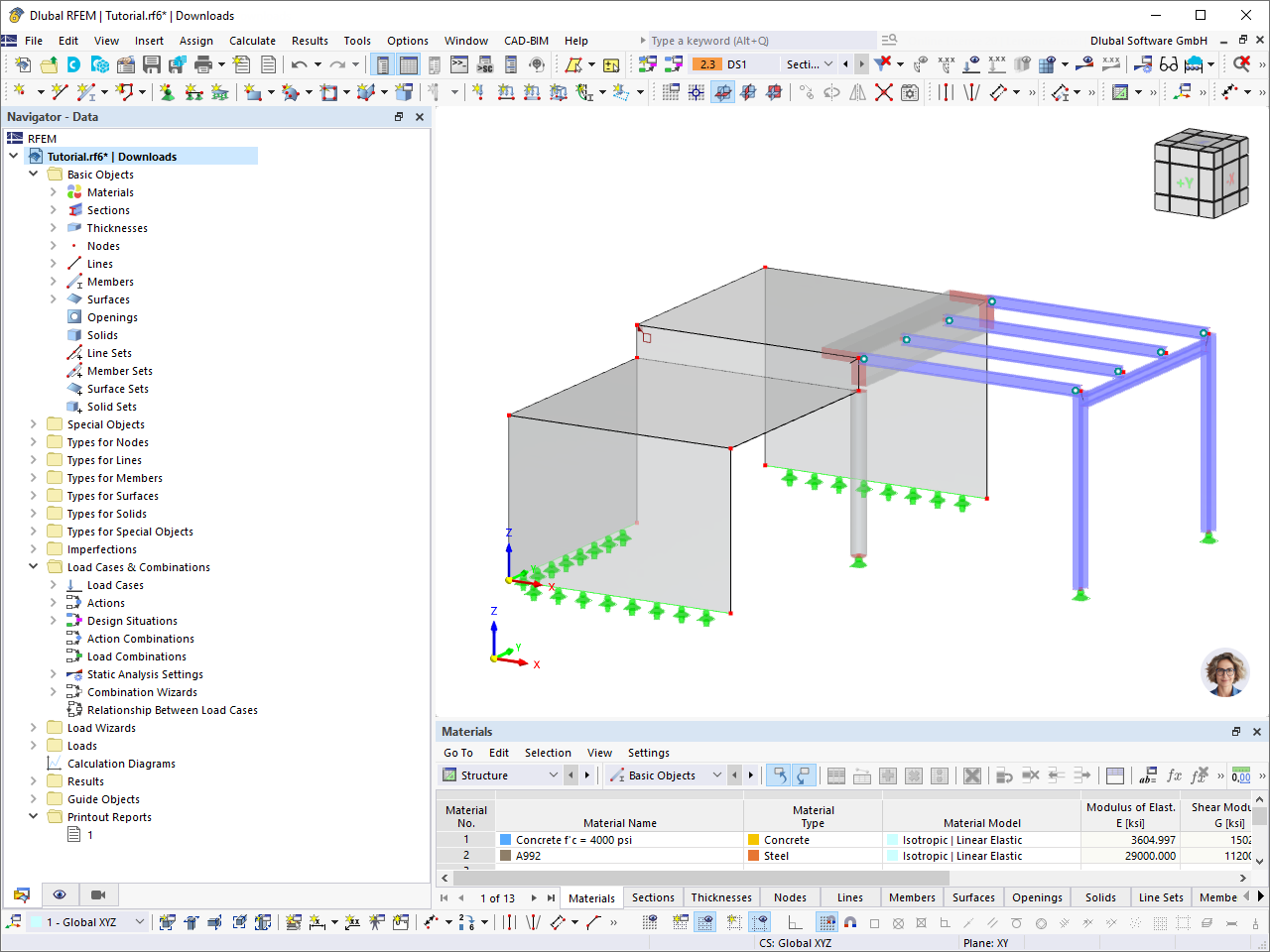
Краткие характеристики RFEM 6
| Параметр | Описание |
|---|---|
| Разработчик | Dlubal Software |
| Название продукта | RFEM 6 – FEA Program |
| Тип программы | 3D FEA software для расчёта конструкций методом конечных элементов |
| Основная область | Structural and dynamic analysis, расчёт и проектирование строительных конструкций |
| Основные объекты модели | Nodes, Lines, Members, Surfaces, Solids |
| Типы элементов | Стержневые, пластинчатые, стеновые, оболочечные, складчатые, объёмные и контактные элементы |
| Нагрузки | Узловые, линейные, стержневые, поверхностные, свободные нагрузки, снеговые и ветровые воздействия через Load Wizards |
| Результаты | Deformations, internal forces, stresses, strains, support forces, soil contact stresses, contact stresses |
| Документация | Printout Report, графики, таблицы, результаты по объектам |
| Расширение функций | Add-ons внутри среды RFEM 6 |
| Автоматизация | Dlubal API на базе gRPC, Python и C# |
| BIM-связи | Интерфейсы и рабочие процессы для обмена расчётной моделью |
| Операционная система | Windows 10 64-bit как минимальная ОС; рекомендуемая конфигурация использует Windows 11 64-bit |
| Минимальное разрешение экрана | 1920×1080 px |
| Графика | NVIDIA или AMD с поддержкой OpenGL 4.2 |
| Минимальная RAM | 8 GB |
| Рекомендуемая RAM | 64 GB для ресурсоёмких моделей |
RFEM 6 удобно рассматривать как ядро инженерного расчёта, вокруг которого собирается рабочая конфигурация. Основная программа отвечает за модель, нагрузки, расчёт и вывод результатов. Add-ons добавляют специализированные проверки: Steel Design, Concrete Design, Timber Design, Masonry Design, Glass Design, Structure Stability, Modal Analysis, Response Spectrum Analysis, Time History Analysis, Construction Stages Analysis, Geotechnical Analysis, Steel Joints и другие направления. Такой подход важен для проектных бюро: одна команда может использовать RFEM для железобетонных плит и фундаментов, другая — для стальных пространственных рам, третья — для динамики или расчёта мембран.
RFEM 6 не сводится к одной таблице характеристик. Программа ценна именно связкой модель → нагрузка → расчёт → проверка → отчёт. Инженер видит расчётную схему в графическом окне, управляет объектами через Navigator, проверяет численные данные в Tables, запускает Calculation, оценивает Results и собирает Printout Report. Такая структура помогает контролировать не только картинку, но и исходные данные, потому что в инженерном расчёте ошибка в опоре, единицах, сочетании нагрузок или типе элемента меняет итог сильнее, чем внешний вид модели.
Для каких задач подходит RFEM 6
RFEM 6 применяют там, где требуется расчёт конструкций методом конечных элементов, а не просто построение чертежа. В программе создают стержневые каркасы, рамы, фермы, плиты, стены, оболочки, массивные фрагменты и комбинированные модели. В одной расчётной схеме могут присутствовать колонны, балки, рёбра, плиты, стеновые элементы, фундаментные поверхности, контактные зоны и специальные связи. Это позволяет анализировать конструкцию целиком, а не собирать результаты из нескольких несвязанных файлов.
Для каркасных зданий RFEM используется как программа для расчёта строительных конструкций: инженер задаёт материалы, сечения, узлы, линии, стержни, опоры, шарниры, нагрузки и сочетания. После расчёта программа показывает перемещения, усилия N, V, M, опорные реакции, деформированную форму, результаты по load cases и combinations. Для стальных объектов дополнительно включают проверки Steel Design и анализ устойчивости, для железобетона — Concrete Design, для дерева — Timber Design.
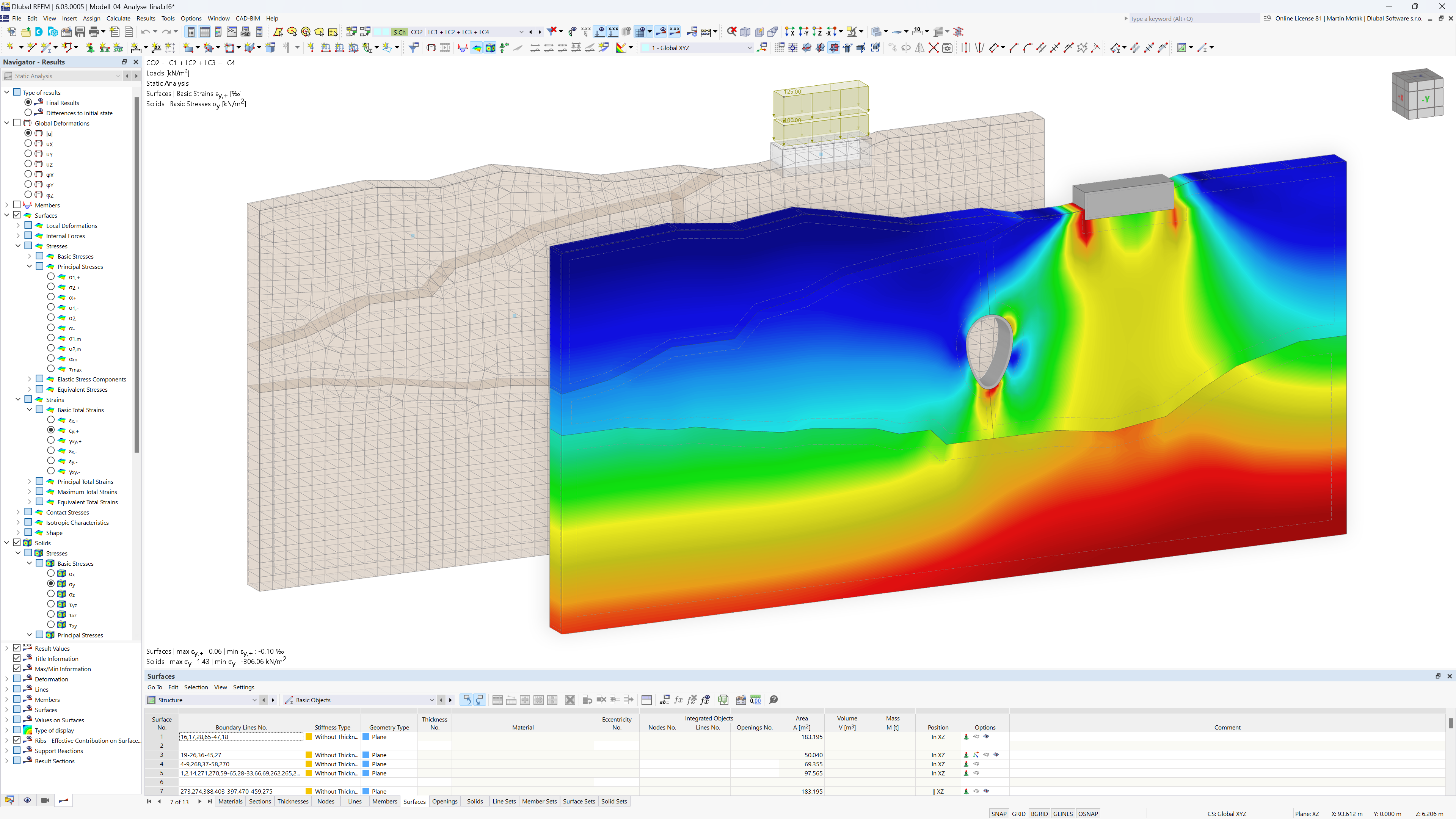
Для плит, стен и оболочек RFEM 6 важен из-за полноценной работы с поверхностями. Поверхность имеет толщину, материал, тип жёсткости, локальные оси, опирание, эксцентриситеты, проёмы, уточнение сетки и результаты по узлам конечно-элементной сетки или grid points. Это подходит для фундаментных плит, перекрытий, стен, резервуаров, оболочек, складчатых покрытий и элементов, где распределение усилий по поверхности важнее, чем условная стержневая замена. Результаты по surfaces выводятся графически через категорию Surfaces в Navigator и численно через таблицы Results by Surface; для поверхностей доступны deformations, internal forces, stresses, strains и contact stresses.
Для массивных узлов и деталей RFEM 6 использует solids. Объёмные элементы применяются в расчётах, где нужна оценка напряжений внутри тела или контактного взаимодействия. В расчётах solid elements используются Boolean operators, contact solids, stress analysis, line welds, result evaluation и documentation. Это не заменяет специализированные машиностроительные CAE-пакеты во всех задачах, но даёт инженеру-строителю инструмент для локального 3D-анализа внутри той же расчётной среды.
Отдельный сценарий — ветровые, снеговые и движущиеся нагрузки. Load Wizards упрощают ввод member и surface loads, перевод area loads в member loads, создание snow, wind и moving loads для поверхностей и стержней, а также импорт support reactions из другой модели. В разделе нагрузок это снижает количество ручных операций: инженер задаёт параметры, проверяет распределение и дальше видит нагрузки в графике и в таблицах.
RFEM 6 подходит для таких задач:
расчёт пространственных стальных рам и промышленных каркасов;
моделирование плит, стен, оболочек и складчатых пластин;
расчёт железобетонных перекрытий, стен и фундаментных плит;
анализ металлических стержневых систем с проверками устойчивости;
расчёт деревянных и mass timber конструкций;
моделирование мембранных, кабельных и оболочечных систем;
определение собственных форм, частот и периодов через Modal Analysis;
сейсмический анализ через Response Spectrum Analysis;
расчёт стадий строительства через Construction Stages Analysis;
оценка contact stresses в контактных моделях;
подготовка расчётного отчёта с таблицами, графикой и формулами;
автоматизация однотипных моделей через Webservice & API.
Для простых ферм, балок и рам RFEM тоже подходит, но в такой задаче он часто избыточен. В линейке Dlubal для 3D beam, frame и truss structures есть RSTAB 9. RFEM нужен, когда в модели появляются surfaces, solids, контакт, оболочки, сложная геометрия или требуется единая среда для стержней и конечных элементов.
Интерфейс и логика работы
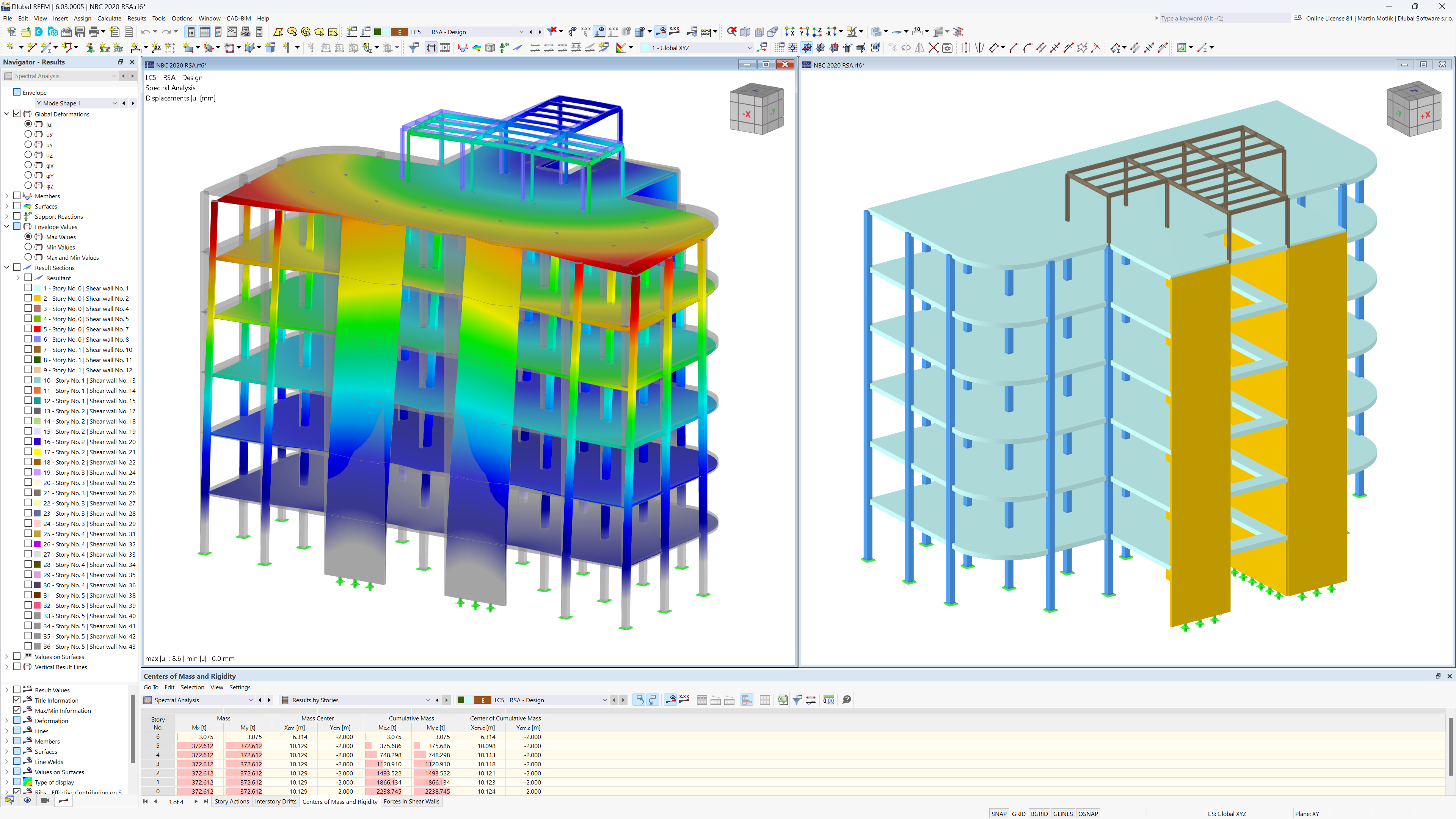
Интерфейс RFEM 6 построен вокруг трёх постоянных зон: графического окна, Navigator и Tables. Графическое окно показывает модель, нагрузки, деформированную схему, результаты и цветовые шкалы. Navigator управляет структурой модели, объектами, нагрузками, результатами и отчётами. Tables расположены в нижней части рабочего окна и содержат численные данные модели, нагрузок и результатов. Таблицы управляются категориями и подкатегориями; выбранная строка таблицы может синхронизироваться с объектом в графическом окне, чтобы инженер быстро находил нужный узел, стержень, поверхность или результат.
Работа начинается не с чертежа, а с Model Basic Data. Новая модель создаётся через меню File → New, кнопку New Model на панели инструментов или через Dlubal Center → Models → New. После этого открывается диалог New Model – Base Data, где задаются базовые параметры расчёта и проектирования. Позже эти параметры редактируются через File → Base Data, кнопку редактирования общих данных или контекстное меню имени модели в Navigator – Data.
Dlubal Center выполняет роль стартового центра для проектов. В нём организуются model files, model templates, blocks и joint templates. В левой панели Dlubal Center есть категории Extranet | My Account, Models, Model Templates, Blocks, Joint Templates. Открывается он через File → Dlubal Center или кнопку Dlubal Center на панели инструментов. В проектной работе это удобно: часто повторяющиеся фрагменты, шаблоны моделей и типовые узлы не приходится собирать заново в каждой модели.
В рабочем окне RFEM инженер постоянно переключается между объектами модели и результатами. Например, при вводе стальной рамы сначала открываются материалы и сечения, затем задаются nodes, lines и members, после этого назначаются supports, hinges и loads. При проверке результата фокус смещается в Navigator – Results: там включаются global deformations, members, surfaces, support reactions, result values, result diagrams и другие категории.
Табличная часть особенно важна для контроля. В графике легко увидеть общую форму и цветовую карту, но ошибка часто находится в числе: координате узла, знаке нагрузки, параметре сечения, единице измерения или неправильной комбинации. Поэтому RFEM 6 не ограничивается визуальным окном: каждый объект и результат имеет численное представление. Для серьёзного расчёта это принципиально, потому что итоговый отчёт должен быть проверяемым.
Моделирование конструкций в RFEM 6
Узлы, линии и стержни
Базовая геометрия RFEM строится из nodes и lines. Узел задаёт точку в пространстве, линия связывает узлы и служит основой для стержня, ребра, границы поверхности или вспомогательного объекта. Member — расчётный стержневой элемент с материалом, сечением, типом, шарнирами, эксцентриситетами, опорами и другими параметрами. В RFEM стержневые элементы используются для beams, trusses, ribs, cables и rigid couplings. Для member elements применяется 1D-представление; такой элемент имеет степени свободы перемещений и поворотов на концах.
Для стальной рамы инженер задаёт колонны и балки как Members, выбирает Cross-Sections, назначает материал, добавляет supports в основаниях, шарниры в нужных местах и проверяет локальные оси. Если один стержень расположен с эксцентриситетом относительно линии, применяется Member Eccentricity. Если стержень должен иметь особые условия закрепления по длине, используются Member Supports. Для групп элементов доступны Member Sets, которые помогают работать с непрерывными балками, составными участками и объектами, где результат удобнее анализировать не по одному элементу, а по набору.
RFEM 6 удобен тем, что стержень не изолирован от поверхностей. Ребро плиты, балка под перекрытием и колонна в стеновой модели могут работать в одной расчётной схеме. Это снижает риск ручной передачи реакций между отдельными моделями. В простых программах инженер часто считает плиту отдельно, раму отдельно, фундамент отдельно. В RFEM можно связать эти объекты напрямую, но такая свобода требует аккуратной проверки расчётной схемы: узлы должны совпадать там, где требуется совместная работа, а releases и hinges должны отражать реальное поведение соединения.
Поверхности, плиты, стены и оболочки
Surfaces — одна из главных причин выбирать RFEM 6 вместо чисто стержневой программы. Поверхность задаёт расчётную область с толщиной, материалом, типом жёсткости и локальными осями. Поверхности используются для плит перекрытий, стен, оболочек, складчатых пластин, фундаментных плит, мембранных элементов и участков, где важна работа в двух направлениях.
Для surfaces в RFEM используются 2D finite elements. Генератор сетки создаёт четырёхугольные элементы там, где это возможно, а в остальных местах применяет треугольные элементы. Совместимость 1D- и 2D-элементов в узлах позволяет связывать балки и поверхности в единой конечно-элементной модели.
Поверхности могут иметь openings, surface supports, eccentricities, stiffness modifications и mesh refinements. Проёмы нужны для окон, дверей, технологических отверстий, шахт и вырезов. Surface Supports задают опирание по площади. Surface Eccentricities помогают учитывать смещение расчётной плоскости относительно геометрии. Surface Mesh Refinements применяются там, где требуется более подробная сетка: около опор, концентрированных нагрузок, углов проёмов, зон контакта и локальных напряжений.
Важная особенность RFEM — раздельная оценка графических и численных результатов по поверхности. Цветовая карта показывает распределение, но таблицы Results by Surface дают значения в grid points. Grid points не зависят напрямую от FE mesh; если изменить surface grid, RFEM создаёт grid values из результатов FE nodes без повторного пересчёта. Это полезно при подготовке отчёта: инженер может подобрать сетку вывода результатов так, чтобы таблица была читаемой и не превращалась в массив лишних значений.
Объёмные элементы и контакт
Solids в RFEM 6 применяются для задач, где поверхности или стержни не дают достаточной детализации. Это массивные узлы, локальные участки соединений, блоки фундаментов, контактные области, сложные детали и зоны, где нужно оценить объёмное напряжённое состояние. В строительных расчётах solids используют точечно: не каждое здание рационально превращать в объёмную сетку, но отдельный узел или фрагмент конструкции иногда требует именно такого подхода.
Contact Solids и Surface Contacts помогают учитывать взаимодействие объектов. Контактная модель требует аккуратной постановки задачи: тип контакта, жёсткости, возможное разделение, передача сжатия или сдвига, локальная сетка и граничные условия влияют на результат. RFEM даёт для таких задач инструмент, но не отменяет инженерную проверку. Нельзя просто включить контакт и доверять цветной карте: нужно смотреть деформации, реакции, contact stresses, размерность результатов и адекватность сетки.
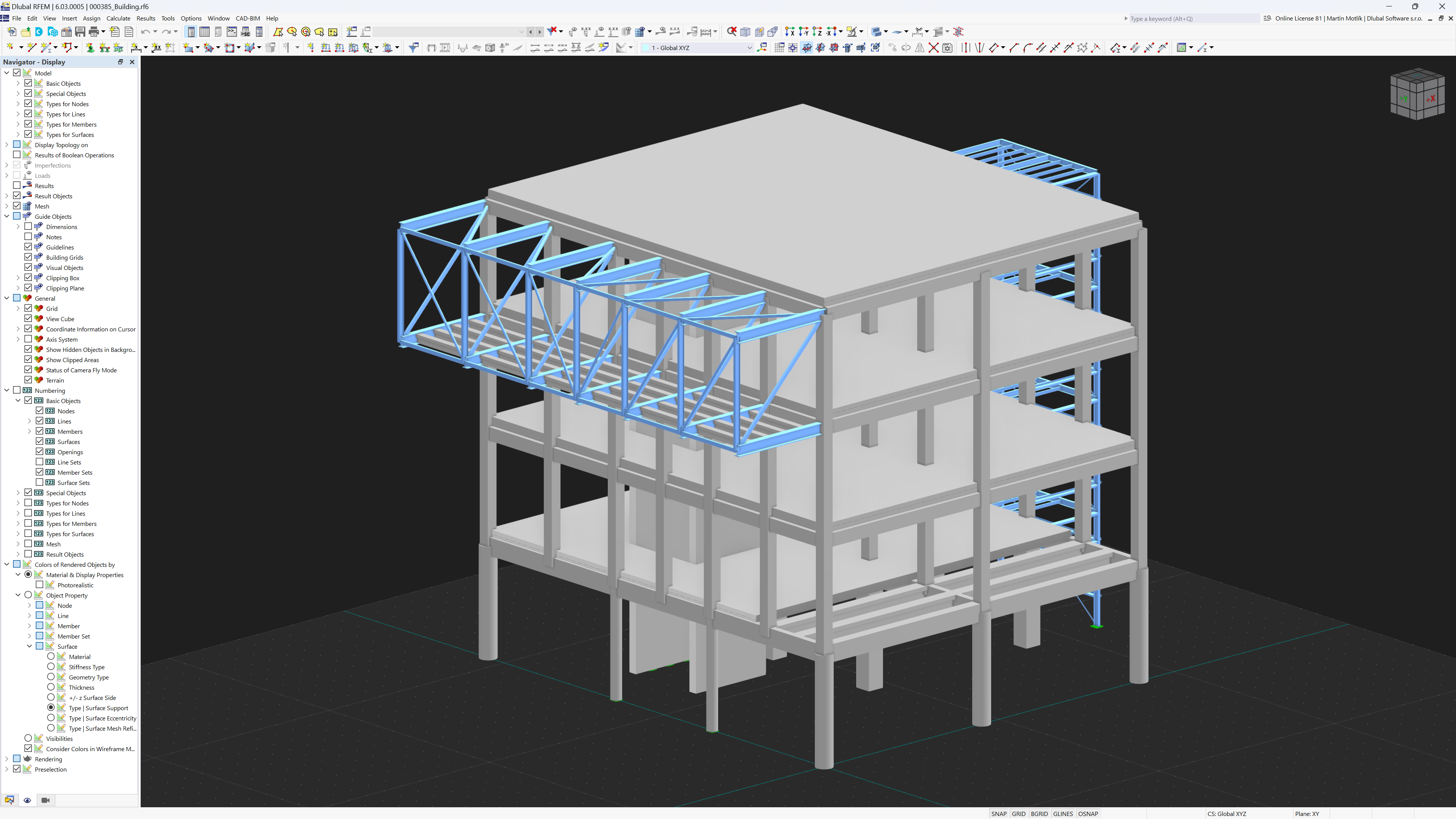
Для solid models в RFEM 6 применяются Boolean operators, contact solids, stress analysis, line welds, result evaluation и documentation. Это делает программу полезной не только для общей модели здания, но и для локального анализа фрагментов, где обычный стержневой расчёт не показывает распределение напряжений.
Специальные объекты модели
В RFEM 6 есть набор объектов, которые помогают описывать не только геометрию, но и расчётное поведение:
Member Hinges — шарниры и частичные освобождения на концах стержней;
Line Hinges — шарнирные свойства по линии соединения поверхностей;
Nodal Supports — опоры в узлах;
Line Supports — опирание по линии;
Surface Supports — опирание по площади;
Nodal Releases — освобождения в узлах;
Line Releases — разъединение объектов по линии с заданными условиями связи;
Surface Releases — разделение поверхностей;
Rigid Links — жёсткие связи;
Intersections — пересечения объектов;
Blocks — повторно используемые фрагменты;
Rule-Based Link Generator — генерация связей по правилам.
Эти инструменты нужны для модели, где физическая конструкция и расчётная схема не совпадают один к одному. Например, реальная плита может опираться на балку с эксцентриситетом, стена может быть связана с перекрытием не абсолютно жёстко, а узел стальной рамы может иметь частичную податливость. RFEM позволяет задавать такие условия, но каждый release или hinge должен иметь инженерный смысл. Слишком жёсткая модель завышает перераспределение усилий, а слишком свободная даёт нереалистичные перемещения.
Нагрузки, сочетания и расчётные ситуации
Нагрузки в RFEM 6 задаются через Load Cases, Load Combinations, Result Combinations и Design Situations. Load Case описывает отдельное воздействие: собственный вес, снег, ветер, эксплуатационную нагрузку, температуру, предварительное напряжение, вынужденное перемещение или другой вид действия. Load Combination объединяет несколько load cases с коэффициентами. Design Situation связывает сочетания с выбранной расчётной ситуацией и нормами.
Ввод нагрузок можно выполнять через диалоговые окна, таблицы и графическое окно. В расчётной модели используются узловые, линейные, стержневые, поверхностные и свободные нагрузки. Для стержня можно задать распределённую нагрузку по длине, для поверхности — давление или распределённую нагрузку по площади, для узла — силу или момент. При сложной геометрии особенно полезны free loads, потому что нагрузка не всегда совпадает с границами одной поверхности.
Load Wizards уменьшают ручной ввод в задачах, где нагрузка описывается стандартным правилом. Они помогают переводить area loads в member loads, задавать snow, wind и moving loads на surfaces и members, а также импортировать support reactions из другой модели. Для ветровой нагрузки есть диалог New Load Wizard | Wind Load, где учитывается форма здания и параметры воздействия. Такой мастер упрощает работу, но не снимает проверку геометрических условий: например, для стандартного wind load wizard используются ограничения по форме прямоугольных сооружений и типам крыш.
Пример типовой логики:
| Этап | Что делает инженер | Что контролируется |
| Load Cases | Создаёт отдельные воздействия | Название, категория, собственный вес, направление |
| Actions | Группирует действия | Тип действия, постоянное/переменное/ветровое/снеговое |
| Design Situations | Выбирает расчётные ситуации | Нормативная логика и тип проверки |
| Load Combinations | Формирует комбинации | Коэффициенты, знаки, ведущие и сопутствующие действия |
| Calculation | Запускает расчёт | Сходимость, предупреждения, устойчивость модели |
| Results | Проверяет итоги | Деформации, усилия, напряжения, реакции |
| Printout Report | Оформляет документ | Состав отчёта, таблицы, графика, формулы |
В сложной модели ошибка в нагрузках часто не очевидна визуально. Например, снеговая нагрузка может быть приложена к неверной поверхности, ветер — в неправильном направлении, area load — передана на не те beams, а комбинация — создана без нужного действия. Поэтому в RFEM полезно сразу сверять нагрузку в двух представлениях: в графике и в таблицах. Таблица показывает численное значение, объект приложения, направление и принадлежность к load case.
Расчёт и анализ результатов
После подготовки модели RFEM выполняет Calculation и выводит результаты по категориям. Основные результаты: global deformations, local deformations, internal forces, stresses, strains, support reactions, contact forces, contact stresses, result values, result diagrams и summary tables. Для members доступны усилия и деформации по длине, для surfaces — карты и таблицы, для solids — результаты внутри объёма, для supports — реакции.
В RFEM 6 используются параметры расчёта, которые влияют на поведение модели: тип анализа, нелинейности, настройки решателя, деформационная схема, stability analysis, mesh settings и другие параметры. В обычной линейной задаче расчёт выполняется проще, но в моделях с contact solids, nonlinear material behavior, большими деформациями, устойчивостью или динамикой результат требует внимательного контроля.
Result Diagrams особенно полезны для стержневых элементов. Инженер выбирает member и смотрит графики N, Vy, Vz, Mt, My, Mz, деформации и другие компоненты. Это помогает быстро увидеть опасный участок балки, максимум момента, скачок поперечной силы или проблему в шарнире. Для рам и ферм result diagrams обычно быстрее таблиц: график сразу показывает характер распределения.
Для surfaces важна цветовая карта и таблицы. Карта показывает распределение, но инженер должен сверять конкретные значения: максимум, минимум, знак, единицы, направление локальных осей, точки выдачи результатов. В плитах и стенах ошибки часто появляются не из-за расчёта, а из-за неверной интерпретации локальных осей и компонент. Поэтому перед выводом армирования, напряжений или внутренних усилий нужно понимать, какая ось является локальной x, какая y, и как поверхность была создана.
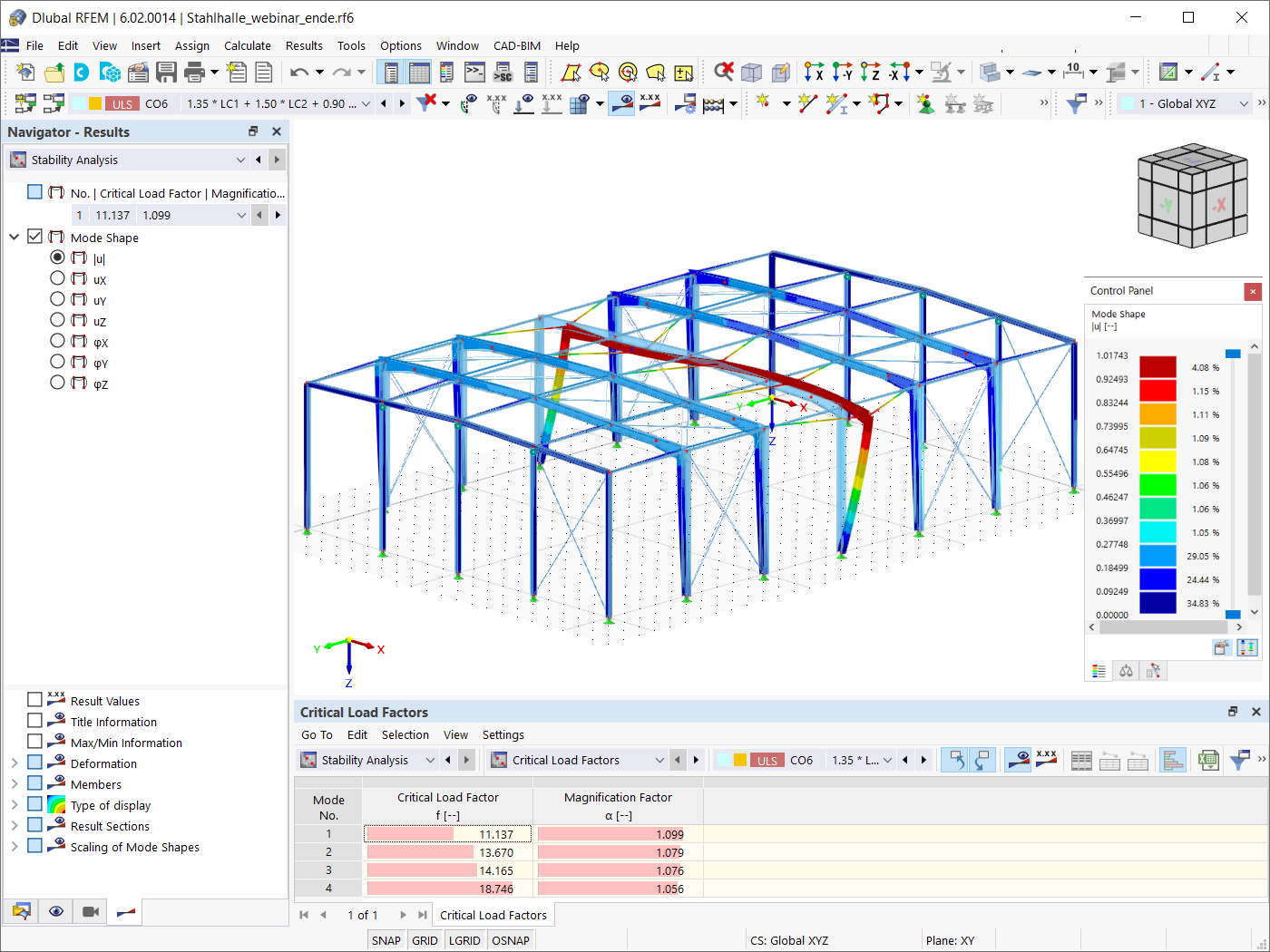
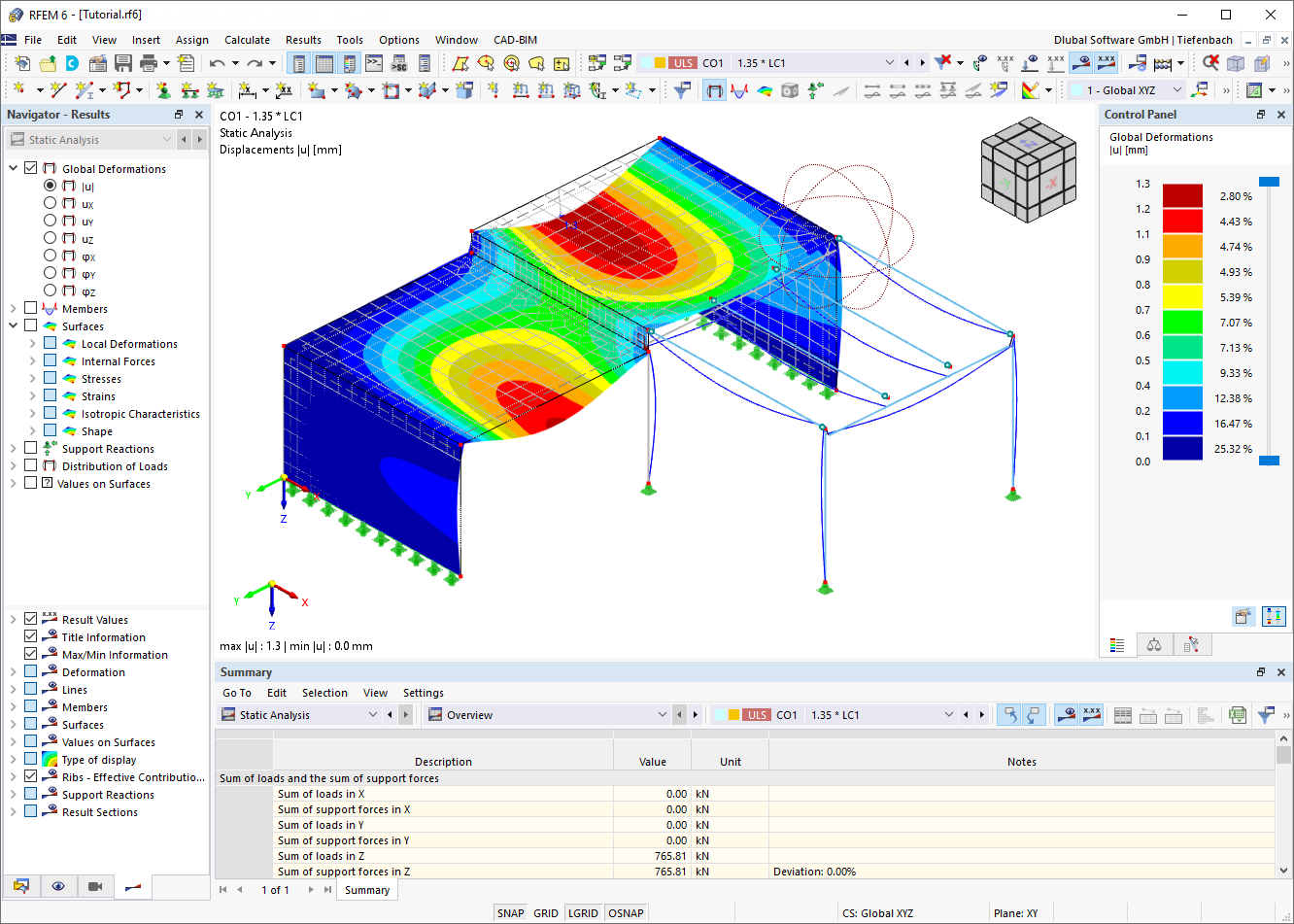
На скриншоте видно, как RFEM 6 отображает результаты Structure Stability: слева открыт Navigator – Results, в рабочем окне показана форма потери устойчивости, справа работает Control Panel с цветовой шкалой, а в нижней таблице приведены Critical Load Factors. Такой вывод удобен, потому что инженер одновременно видит форму, численное значение critical load factor и связь результата с выбранной комбинацией.
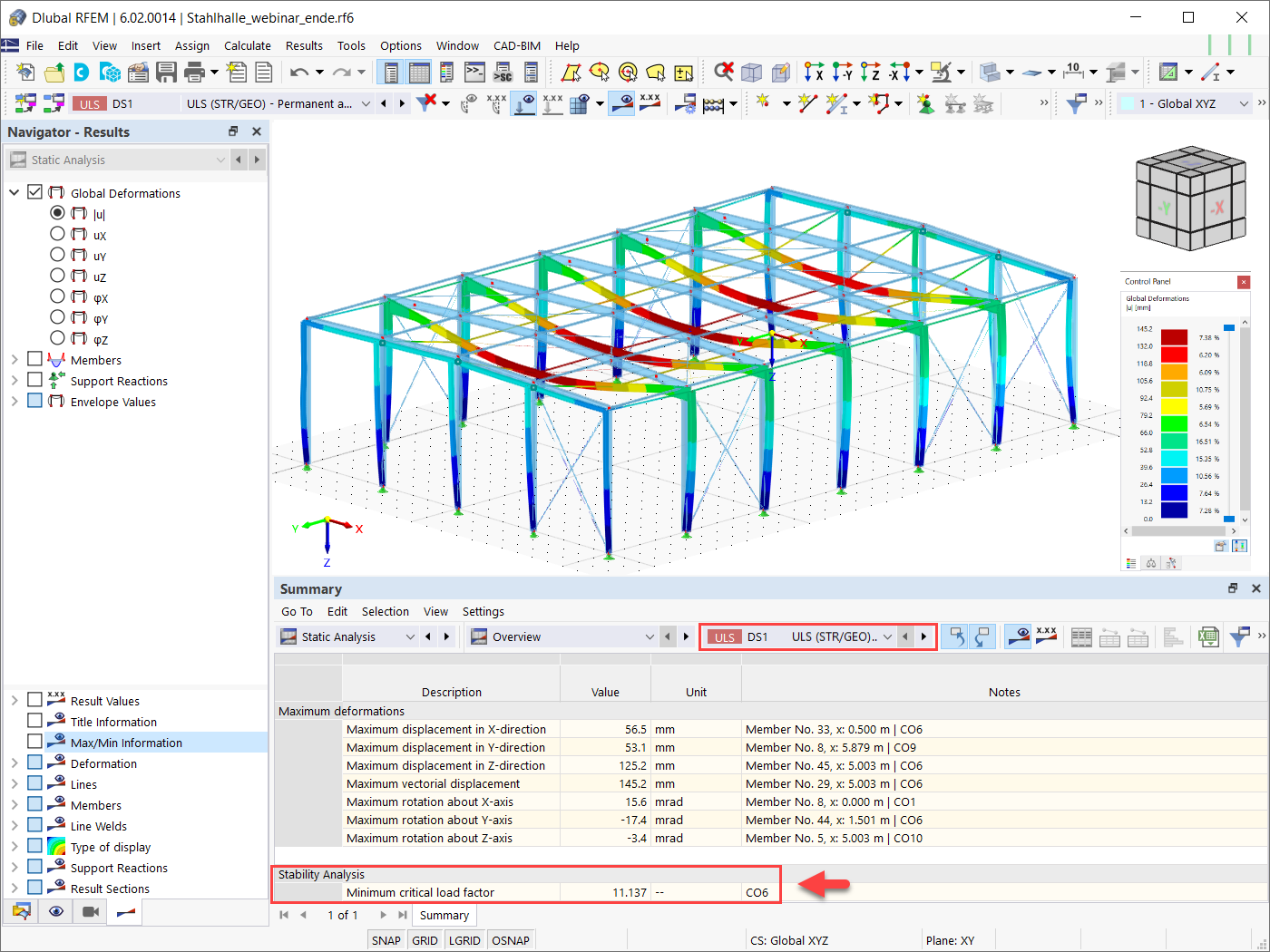
Для анализа устойчивости в RFEM 6 применяется add-on Structure Stability. Он определяет critical load factors и соответствующие stability modes. В примере с steel hall стабильность может рассматриваться для load cases, load combinations и design situations. В сочетании доступна опция Calculate critical load | Structure Stability Add-on, а в design situation можно активировать Stability analysis для load combinations, созданных Combination Wizard.
Результаты в RFEM нужно оценивать по нескольким признакам:
совпадает ли деформированная форма с ожидаемым поведением конструкции;
нет ли нереалистично больших перемещений;
нет ли свободных тел и неработающих опор;
корректно ли передаются нагрузки между surfaces и members;
совпадают ли реакции с ожидаемым равновесием;
не появились ли локальные пики из-за грубой сетки или сингулярности;
не перепутаны ли локальные оси surfaces и members;
не используется ли цветовая карта без проверки чисел в таблице;
учтены ли нелинейности, если они важны для задачи.
RFEM 6 даёт много способов просмотра результатов, но сама программа не заменяет инженерную верификацию. Надёжная модель должна проходить базовые проверки: равновесие нагрузок и реакций, адекватная деформация, корректные связи, разумная сетка, отсутствие лишних releases, ясная логика сочетаний.
Проектирование по материалам и add-ons
RFEM 6 использует модульную схему: add-ons включаются внутри одной программной среды. В RFEM 5 отдельные add-on modules запускались отдельно, а в RFEM 6 они интегрированы в основную среду и централизованно управляются. Это меняет рабочий процесс: инженер не передаёт модель в отдельный модуль как в изолированный блок, а настраивает расчёт, проверки и вывод внутри общей структуры проекта.
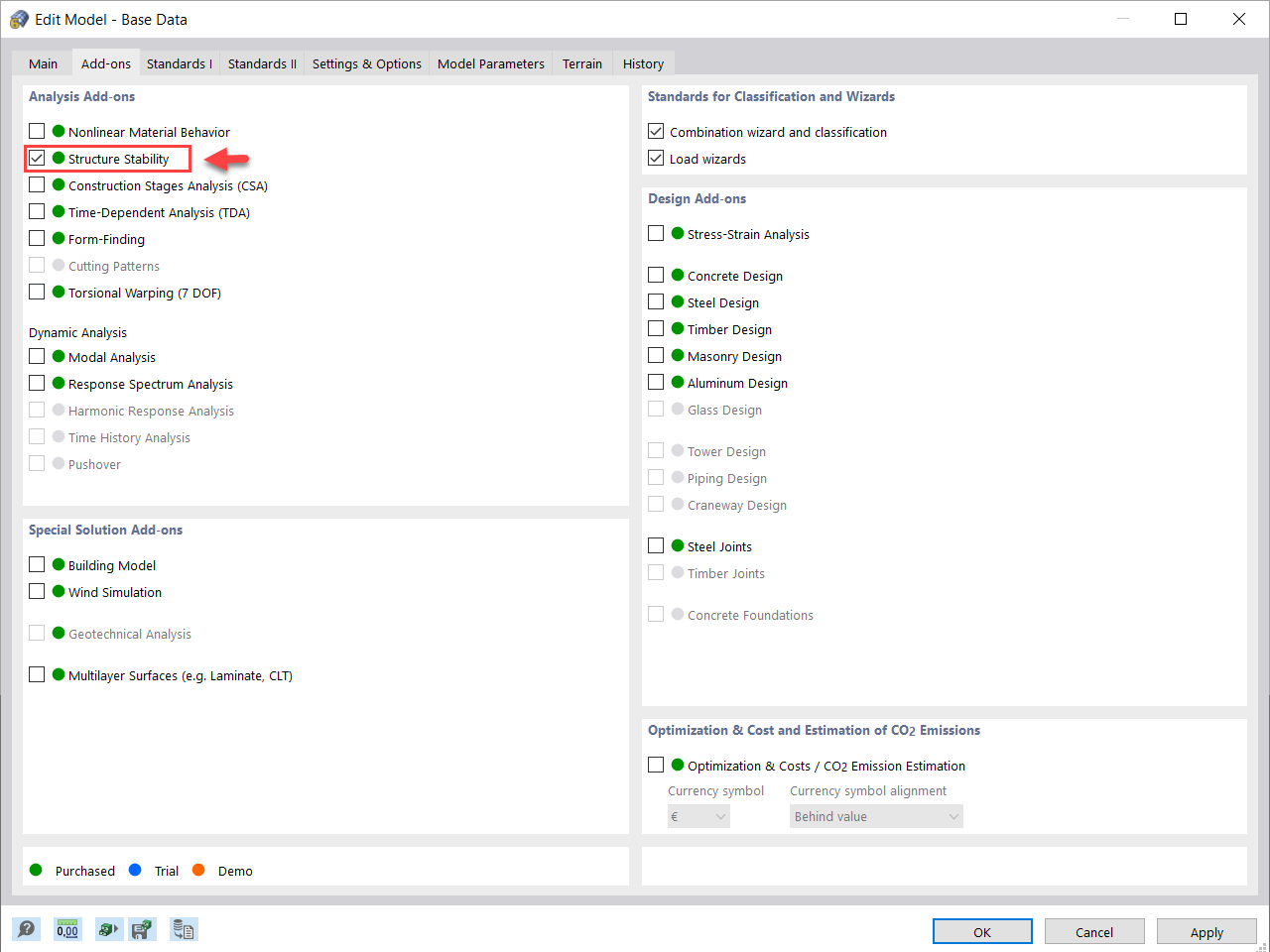
На изображении показана вкладка Add-ons в диалоге Edit Model – Base Data. В этой логике включаются дополнительные анализы и проверки: Nonlinear Material Behavior, Structure Stability, Construction Stages Analysis, Time-Dependent Analysis, Form-Finding, Torsional Warping, Modal Analysis, Response Spectrum Analysis, Time History Analysis, Building Model, Wind Simulation, Geotechnical Analysis, Multilayer Surfaces, Steel Design, Concrete Design, Timber Design, Masonry Design, Aluminum Design, Steel Joints и другие расширения.
Steel Design
Steel Design нужен для расчёта и проверки металлических элементов. В стальной модели RFEM работает со стержнями, сечениями, материалами, внутренними усилиями и условиями устойчивости. Для проектировщика КМ важны не только усилия N, My, Mz, Vy, Vz, Mt, но и связь с проверками по нормам, расчётными длинами, устойчивостью, поперечным кручением и параметрами сечений.
Для пространственной стальной рамы обычный порядок работы выглядит так:
создаются materials и cross-sections;
задаются members: columns, beams, braces;
назначаются member hinges, eccentricities и supports;
создаются load cases: self-weight, snow, wind, imposed loads;
формируются combinations через Combination Wizard;
включается Steel Design и при необходимости Structure Stability;
запускается Calculation;
проверяются internal forces, utilization, critical load factors и mode shapes;
оформляется Printout Report.
Steel Design особенно полезен в связке с Stability Analysis. Если модель чувствительна к потере устойчивости, одних статических усилий недостаточно. Нужно смотреть critical load factors, формы потери устойчивости и условия закрепления. RFEM показывает это в графике и таблицах, но инженер должен понимать, к какой комбинации относится результат и какой элемент определяет критическую форму.
Concrete Design
Concrete Design используется для железобетонных конструкций: плит, стен, балок, колонн и других элементов. RFEM 6 удобен для КЖ-задач из-за работы с surfaces. Железобетонная плита или стена может анализироваться как surface, а результаты по внутренним усилиям затем применяются для расчёта армирования и проверки. Это особенно важно для фундаментных плит, безбалочных перекрытий, стен подвала, диафрагм, резервуаров и массивных фрагментов.
Для железобетонных поверхностей критична корректная геометрия: толщина, материал, локальные оси, опоры, проёмы, mesh refinements и нагрузки. Если локальная ось поверхности задана неправильно, результат по m_x, m_y, n_x или n_y может быть неверно интерпретирован. Поэтому перед расчётом армирования нужно проверить ориентацию осей и вид результата в Navigator – Results.
Для бетонных элементов RFEM помогает собрать в одном проекте расчётную модель, поверхности, стержни, опирание, нагрузки и отчёт. Но итог по армированию нельзя оценивать только по максимальному цвету на карте. Нужно смотреть зоны концентрации, проверять сетку около отверстий и опор, сравнивать результаты по нескольким сочетаниям и контролировать, какие load combinations управляют проектированием.
Timber Design
Timber Design ориентирован на деревянные и mass timber structures. В таких моделях важны сечения, материал, направления работы, длительность действия нагрузок, особенности устойчивости и соединений. RFEM 6 полезен для деревянных рам, клеёных балок, CLT-панелей, пространственных покрытий, стержневых систем и комбинированных моделей из дерева, стали и бетона.
В mass timber проектах поверхности играют не меньшую роль, чем стержни. Панель CLT может быть представлена как surface или multilayer surface, а балки и колонны — как members. Такой подход позволяет оценивать совместную работу панелей, рёбер, опор и связей. Для мембранных и кабельных задач может использоваться Form-Finding, который определяет форму axially loaded members и tension-loaded surface models.
Masonry, Glass, Aluminum и специальные материалы
RFEM 6 включает add-ons для специальных направлений: Masonry Design, Glass Design, Aluminum Design, Multilayer Surfaces, Nonlinear Material Behavior. Эти задачи требуют аккуратного выбора материала и расчётной модели. Например, стекло чувствительно к типу опирания и локальным напряжениям, кладка имеет специфическое нелинейное поведение, многослойные поверхности требуют корректного описания слоёв и направлений.
Nonlinear Material Behavior учитывает материальные нелинейности. При использовании нелинейных моделей RFEM выполняет итерационный расчёт и корректирует жёсткость конечных элементов до соблюдения связи stresses и strains. Такой расчёт сложнее линейного: важны параметры материала, сходимость, размер сетки и проверка результата.
Dynamic Analysis и сейсмика
Для динамики в RFEM 6 используются отдельные add-ons. Modal Analysis рассчитывает eigenvalues, natural frequencies и natural periods для member, surface и solid models. Response Spectrum Analysis выполняет seismic analysis с использованием multi-modal response spectrum analysis; спектры могут быть заданы по нормам или пользователем, а equivalent static forces формируются на их основе. Time History Analysis поддерживает dynamic structural analyzes with external excitations, где функции возбуждения задаются как time functions или accelerogram.
Динамический расчёт требует более строгой постановки модели, чем обычная статика. Нужно контролировать массы, жёсткости, закрепления, собственные формы, участие масс, направление сейсмического воздействия и комбинации. RFEM предоставляет инструменты, но результат зависит от того, насколько корректно инженер связал физическую конструкцию и расчётную схему.
Steel Joints и CBFEM
RFEM 6 поддерживает расчёт стальных соединений через направление Steel Joints. Для steel connections используется CBFEM, проверки выполняются в интеграции с RFEM 6; среди норм доступны EN 1993-1-8 и AISC 360. Это важно для проектировщиков металлических конструкций: соединение можно рассматривать не как абстрактный шарнир или жёсткое закрепление, а как отдельный объект с расчётом компонентов.
В рабочем процессе Steel Joints полезны после общей модели. Сначала инженер получает усилия в каркасе, затем детализирует соединение, проверяет компоненты, оценивает напряжения и подготавливает документацию. Такой подход не отменяет расчётных допущений: узел в глобальной модели и узел в локальной проверке должны соответствовать друг другу по жёсткости, усилиям и граничным условиям.
BIM, импорт, экспорт и автоматизация
RFEM 6 рассчитан на инженерные процессы, где расчётная модель связана с BIM, CAD и табличными данными. В строительном проектировании расчётчик редко работает полностью изолированно: архитекторы ведут модель здания, конструкторы готовят чертежи, инженеры получают геометрию, нагрузки и требования, а затем возвращают результаты, реакции, проверки и отчёты. Поэтому для RFEM важны интерфейсы и автоматизация.
В RFEM 6 есть BIM-интерфейсы и workflow для обмена данными. Для пользователей AutoCAD, DWG FastView и Free DWG Viewer важно понимать различие: DWG-редакторы и просмотрщики помогают работать с чертежом, но не выполняют полноценный конечно-элементный расчёт. RFEM использует модель как расчётную структуру: узлы, линии, стержни, поверхности, материалы, опоры, нагрузки и результаты.
Автоматизация реализуется через Dlubal API на базе gRPC. API работает с RFEM, RSTAB и RSECTION, используется для параметрического моделирования и может подключаться через Python и C#. Это важно для типовых серий объектов, оптимизационных задач, генерации множества вариантов, интеграции с внутренними инструментами проектного бюро и повторяемых расчётных процедур.
Практические сценарии API:
создание серии однотипных рам с разными пролётами;
автоматическая генерация members, supports и load cases;
параметрическое изменение сечений;
массовая проверка вариантов конструктивной схемы;
извлечение результатов в таблицы;
подготовка внутренних отчётов;
интеграция с корпоративными расчётными шаблонами;
создание мостика между расчётной моделью и внешними данными.
API не нужен каждому пользователю. Для обычного инженерного проекта достаточно ручной работы через интерфейс, таблицы и мастера нагрузок. Но для компании с повторяющимися типами объектов API превращает RFEM в расчётное ядро, которое можно встроить в собственный процесс.
Пошаговый пример работы в RFEM 6
Ниже — пример логики работы в RFEM 6 на уровне обзорной инструкции. Это не замена учебному курсу, но такой порядок показывает, как программа устроена и почему в ней важны не отдельные кнопки, а связка действий.
Шаг 1. Создание модели
Новая модель создаётся через File → New, кнопку New Model на панели инструментов или через Dlubal Center → Models → New. После этого открывается New Model – Base Data. В этом окне задаются основные параметры проекта: имя модели, типы анализа, add-ons, нормы, параметры модели и дополнительные настройки. Позже эти данные открываются через File → Base Data или контекстное меню в Navigator – Data.
На первом шаге важно не торопиться с геометрией. Ошибки в base data затем расходятся по всей модели: включённые add-ons, выбранные standards, параметры комбинаций и настройки расчёта влияют на то, какие разделы появятся в Navigator и какие проверки будут доступны.
Шаг 2. Включение нужных add-ons
Во вкладке Add-ons выбираются дополнительные расчёты. Например, для стальной рамы включают Steel Design и Structure Stability, для железобетонной плиты — Concrete Design, для динамики — Modal Analysis или Response Spectrum Analysis, для стадий строительства — Construction Stages Analysis.
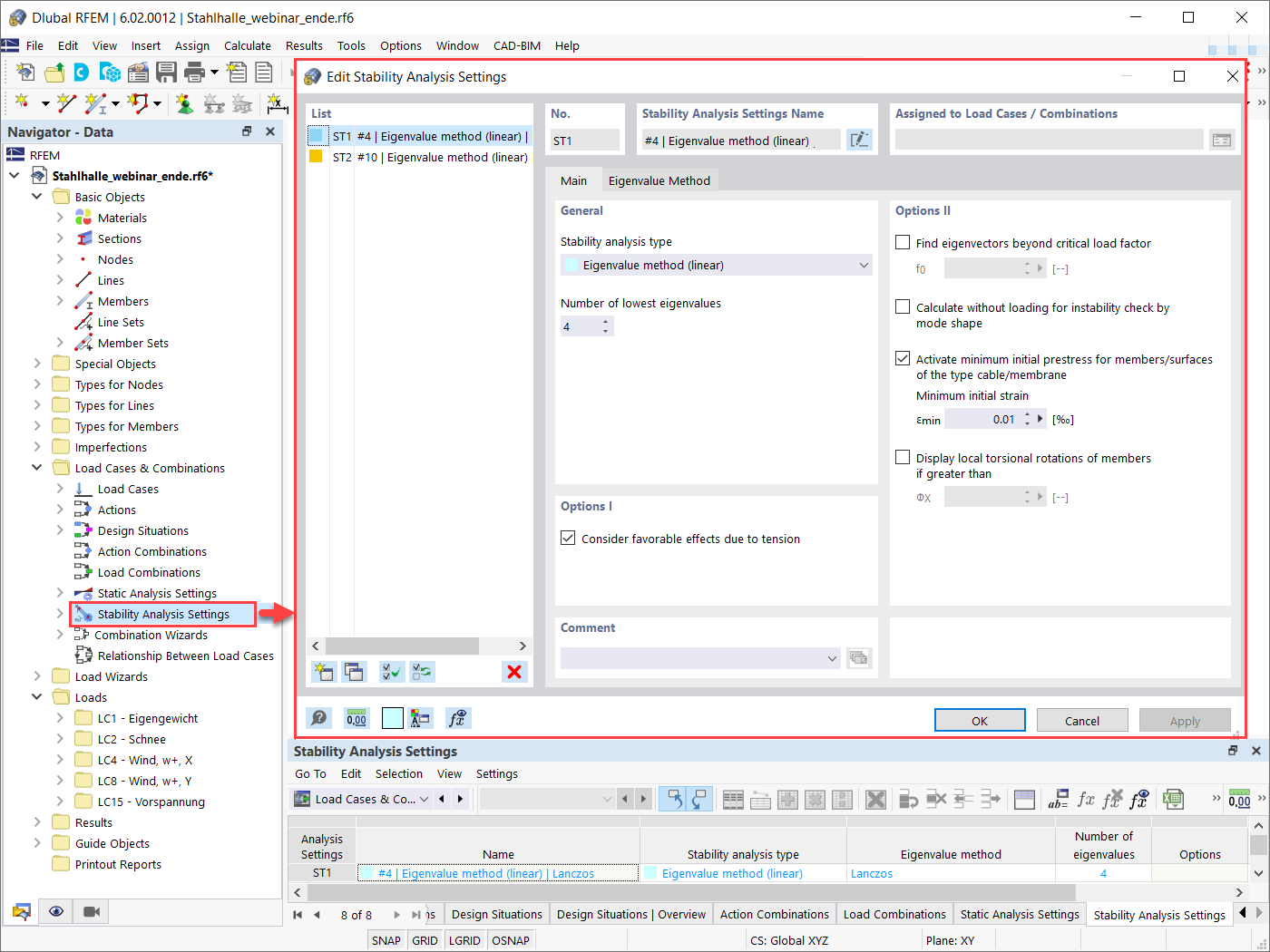
На скриншоте видно, что после включения Structure Stability в модели появляются настройки Stability Analysis Settings. В Data Navigator отображается раздел Load Cases & Combinations, а в таблицах можно контролировать параметры анализа. Это типичная логика RFEM: включённый add-on добавляет не отдельную внешнюю программу, а новые параметры внутри общей структуры модели.
Шаг 3. Создание материалов и сечений
Дальше задаются Materials и Sections / Cross-Sections. Для стержневой модели материал назначается каждому member через сечение. Для surface-модели материал и толщина задаются поверхности. Для solid-модели материал назначается объёмному объекту.
Материалы и сечения лучше создавать до геометрии, если схема уже понятна. Так легче сразу присваивать корректные свойства колоннам, балкам, раскосам, плитам и стенам. В таблицах RFEM можно проверить, какие объекты используют конкретный материал или сечение, а в графическом окне — визуально оценить расположение элементов.
Шаг 4. Построение геометрии
Геометрия создаётся через Nodes, Lines, Members, Surfaces и Solids. Для стальной рамы сначала задают узлы и линии, затем превращают линии в members. Для плиты или стены создают контур из линий и формируют surface. Для сложной модели добавляют openings, eccentricities, hinges, supports и releases.
Для пространственных моделей важно сразу контролировать координаты. Ошибка в одной координате узла может создать наклонный элемент, щель между объектами или неправильную связь. В RFEM это проверяется через графику, таблицы и отображение объекта в Navigator.
Шаг 5. Назначение опор и связей
Опоры задаются как Nodal Supports, Line Supports или Surface Supports. Для стержневых систем часто используются узловые опоры, для плит и стен — линейные или поверхностные. Если соединение не абсолютно жёсткое, применяются hinges или releases.
Этот шаг нельзя выполнять механически. Неправильная опора меняет работу всей системы. Жёсткое закрепление вместо шарнира может занизить перемещения и перераспределить моменты. Слишком свободная связь может создать механизм. RFEM обычно показывает предупреждения при проблемах расчёта, но инженер должен увидеть ошибку до финального отчёта.
Шаг 6. Ввод нагрузок
Нагрузки вводятся в Load Cases. Для каждого load case задаётся тип воздействия, направление, величина и объект приложения. Через Load Wizards можно создавать snow, wind и moving loads, переносить area loads в member loads и импортировать support reactions из другой модели.
В графическом окне нужно проверить направление стрелок и объект приложения. В таблице — численное значение и принадлежность к load case. В проектной работе полезно давать load cases понятные названия: собственный вес, постоянная нагрузка, снег, ветер X, ветер Y, эксплуатационная нагрузка, температура. Это упрощает чтение combinations и отчёта.
Шаг 7. Сочетания и расчётные ситуации
RFEM 6 использует Load Cases & Combinations. Combination Wizard помогает создавать load combinations и design situations по выбранной логике. Для stability analysis можно активировать расчёт critical load в load combination или design situation. В примере Structure Stability опция Stability analysis применяется в design situation, чтобы анализ устойчивости был включён для сочетаний, созданных combination wizard.
После генерации сочетаний нужно проверить не только количество комбинаций, но и смысл. Ошибка возникает, когда действие попало не в ту категорию, когда перепутаны знаки ветра, когда постоянная нагрузка не включилась в нужное сочетание или когда инженер не заметил, что управляющее сочетание отличается для разных элементов.
Шаг 8. Запуск расчёта
После подготовки модели запускается Calculation. В больших моделях расчёт зависит от числа объектов, размера FE mesh, количества load combinations, включённых нелинейностей, динамики, контакта и add-ons. RFEM 6 использует multi-core processor technology; в моделях с большим числом load combinations несколько решателей могут запускаться параллельно, по одному на ядро, чтобы считать комбинации одновременно.
Перед финальным расчётом полезно выполнить короткую проверку:
есть ли незакреплённые тела;
совпадают ли узлы в местах соединения;
назначены ли материалы и сечения всем элементам;
нет ли лишних releases;
не слишком ли грубая сетка в важных зонах;
заданы ли load cases и combinations;
корректно ли включены add-ons;
понятны ли предупреждения и сообщения программы.
Шаг 9. Просмотр результатов
После расчёта открываются Results. Для стержней смотрят internal forces, result diagrams, deformations и utilization. Для surfaces — maps, result values и таблицы Results by Surface. Для stability — critical load factors и mode shapes. Для supports — reactions. Для отчёта — итоговые таблицы и графики.
Результат лучше проверять в такой последовательности:
общая деформированная форма;
реакции и равновесие;
внутренние усилия в основных элементах;
локальные пики;
результаты по управляющим combinations;
устойчивость;
проверки add-ons;
таблицы для отчёта.
Шаг 10. Формирование Printout Report
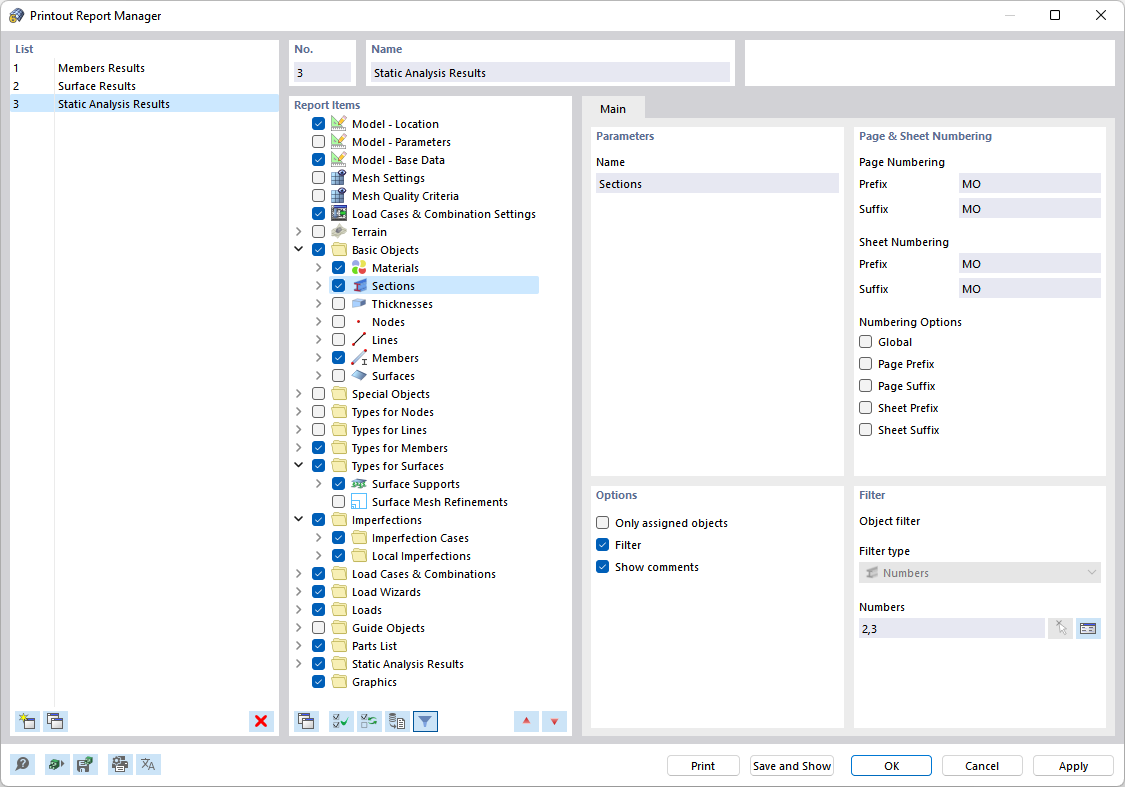
Отчёт создаётся через New Printout Report в меню File, кнопку New Printout Report на панели инструментов или контекстное меню в Navigator – Data. После этого открывается Printout Report Manager, где выбирается содержимое документа. Кнопка Save and Show создаёт print preview.
Printout Report в RFEM 6 рассчитан на инженерную документацию. В отчёт включаются исходные данные, материалы, сечения, нагрузки, комбинации, расчётные параметры, таблицы результатов, графика, формулы и пользовательские разделы. В RFEM 6 отчёт стал немодальным: можно работать в программе и отчёте параллельно, фильтровать и управлять данными, изменять главы, добавлять пользовательские разделы, импортировать PDF, формулы и 3D graphics.
Для реального проекта отчёт не должен содержать всё подряд. Лишние таблицы затрудняют проверку. Лучше включать исходные данные, управляющие комбинации, основные результаты, проверки и графику, которая объясняет расчёт. Если в отчёте сотни страниц без отбора, найти ошибку труднее.
Системные требования
RFEM 6 требователен к компьютеру сильнее, чем обычный CAD-просмотрщик или программа для черчения. Причина не только в графике, но и в расчёте: конечные элементы, большой набор load combinations, нелинейности, контакт, динамика и плотная сетка расходуют RAM и процессорное время.
| Компонент | Минимальная конфигурация | Рекомендуемая конфигурация |
| Операционная система | Windows 10 64-bit | Windows 11 64-bit |
| Процессор | x64 processor | Intel Core i9-14900K как ориентир рекомендуемой конфигурации |
| Оперативная память | 8 GB RAM | 64 GB RAM |
| Видеокарта | NVIDIA или AMD с OpenGL 4.2 | NVIDIA GeForce RTX 4060 или лучше |
| Разрешение экрана | 1920×1080 px | 4K monitors |
| macOS | Нативной macOS-версии нет | Возможна работа через Windows-среду, например виртуальную машину или удалённый доступ |
Минимальная конфигурация подходит для знакомства, обучения и небольших моделей. Для инженерных проектов с surfaces, solids, плотной сеткой, множеством combinations и add-ons лучше ориентироваться на большой объём RAM, быстрый процессор и дискретную видеокарту. RFEM 6 не является нативной macOS-программой; на Mac его запускают через Windows-сценарий, например виртуальную машину, или через удалённый доступ к компьютеру с Windows.
Особое внимание нужно уделять видеокарте. RFEM 6 зависит от OpenGL 4.2 для графического отображения. Интегрированная графика и слабые виртуальные окружения могут создавать проблемы с отображением, особенно в больших моделях, где постоянно включаются поверхности результатов, шкалы, деформированные формы и 3D-виды. Для стационарной работы в проектном бюро лучше использовать рабочую станцию с дискретной NVIDIA или AMD.
RAM влияет на размер модели и устойчивость расчёта. Простая стальная рама и фундаментная плита с тысячами конечных элементов — разные нагрузки для компьютера. В сложной модели память расходуется на матрицы, результаты по combinations, временные данные, графику и таблицы. Поэтому 8 GB — нижняя граница, а 64 GB — более разумный уровень для тяжёлых расчётов.
Лицензирование и состав рабочей конфигурации
RFEM 6 использует cloud-based licensing. Лицензионная конфигурация в RFEM 6 полностью облачная: для доступа используются login credentials, а прежнее разделение standalone и network license, характерное для RFEM 5, больше не применяется в прежнем виде.
Для пользователя это означает, что программа строится не как один неизменяемый пакет, а как набор основной программы и add-ons. Основной RFEM отвечает за модель, расчёт и результаты. Дополнительные направления включаются по задачам: Steel Design, Concrete Design, Timber Design, Dynamic Analysis, Structure Stability, Steel Joints, Geotechnical Analysis и другие. Итоговая конфигурация зависит от того, какие материалы, нормы и виды анализа нужны проектной организации.
Такой подход удобен для инженерных компаний с разными специализациями. Бюро, которое считает в основном стальные рамы, не обязано строить процесс вокруг железобетона и геотехники. Команда, работающая с фундаментами, плитами и стенами, добавляет бетонные и геотехнические направления. Организация, которая делает динамику и сейсмику, использует соответствующие add-ons. Ограничение тоже очевидно: для полного набора задач требуется не только основная программа, но и нужные расширения.
Преимущества и ограничения
Плюсы
Единая модель для members, surfaces и solids. RFEM 6 позволяет работать со стержнями, поверхностями и объёмными элементами в одной расчётной среде. Это удобно для зданий, фундаментов, оболочек и комбинированных систем.
Полноценный метод конечных элементов. Программа подходит для задач, где нужна конечно-элементная сетка, результаты по поверхностям, контактные напряжения и анализ сложной геометрии.
Интегрированные add-ons. Расширения включаются внутри RFEM 6 и управляются из общей структуры модели, а не как полностью отдельные внешние модули.
Развитая работа с нагрузками. Load Wizards помогают создавать wind, snow, moving loads, переносить area loads на members и импортировать support reactions из другой модели.
Подробные результаты. Программа выводит deformations, internal forces, stresses, strains, support forces, contact stresses, result diagrams и таблицы по объектам.
Сильный Printout Report. В отчёт включаются таблицы, графика, формулы, пользовательские разделы и 3D graphics; параллельная работа с моделью и отчётом упрощает подготовку документации.
Автоматизация через API. gRPC API с Python и C# полезен для параметрического моделирования, серийных расчётов и внутренних инструментов проектного бюро.
Поддержка разных материалов и задач. RFEM 6 работает со сталью, железобетоном, деревом, кладкой, стеклом, алюминием, динамикой, устойчивостью, стадиями строительства, геотехникой и специальными решениями через add-ons.
Минусы
Высокий порог входа. RFEM требует понимания расчётных схем, конечных элементов, нагрузок, сочетаний, опор, локальных осей и инженерных допущений.
Зависимость от add-ons. Полный набор проверок доступен только при наличии нужных расширений. Основная программа не равна полной конфигурации для всех материалов и норм.
Требовательность к компьютеру. Большие модели с surfaces, solids, нелинейностями и множеством combinations требуют мощного процессора, большого объёма RAM и дискретной графики.
Нет нативной macOS-версии. Для работы на Mac нужен Windows-сценарий через виртуальную машину или удалённый доступ.
Риск избыточности для простых задач. Для одиночной балки, небольшой фермы или простой рамы RFEM может быть слишком сложным инструментом; в таких случаях достаточно более узкого расчётного ПО.
Необходимость ручной проверки результатов. Цветовые карты, автоматические сочетания и мастера не отменяют контроля расчётной модели. Ошибка в опоре, release, локальной оси или нагрузке даёт формально рассчитанный, но инженерно неверный итог.
Сравнение с аналогами
RFEM 6 конкурирует не с программами для рисования и не с 3D-визуализаторами, а с инженерными системами structural analysis and design. Для сравнения логично брать SAP2000, Autodesk Robot Structural Analysis Professional, SCIA Engineer и Tekla Structural Designer.
| Критерий | RFEM 6 | SAP2000 | Autodesk Robot Structural Analysis Professional | SCIA Engineer | Tekla Structural Designer |
| Основной профиль | 3D FEA для members, surfaces, solids и контактных элементов | Универсальная среда modeling, analysis, design и reporting | BIM structural analysis software с обменом данными с Revit | Multi-material structural analysis and design в BIM workflow | Анализ и проектирование зданий |
| Сильная сторона | Комбинация стержней, поверхностей, оболочек и solids в одной модели | Универсальность и широкий спектр code-based design features | Связка с Revit и AEC Collection | BIM-ready подход и multi-material расчёт | Быстрый workflow для building design |
| BIM | Интерфейсы, API, расчётная модель | Интеграции в экосистеме CSI | BIM-integrated workflows with Revit | BIM-ready и Open/Closed BIM workflows | Связка с Tekla/Trimble workflow |
| Поверхности и оболочки | Один из основных сценариев RFEM | Поддерживаются | Поддерживаются | Поддерживаются | Основной фокус на зданиях |
| Объёмные элементы | Есть solids и contact elements | Есть конечно-элементные инструменты | Есть finite element analysis | Есть расчётные модели | Не главный акцент продукта |
| Автоматизация | gRPC API, Python, C# | API и инструменты CSI | Autodesk workflow | BIM-интерфейсы | Trimble workflow |
| Для кого особенно подходит | Расчётчики сложных КЭ-моделей и проектные бюро с разными материалами | Пользователи CSI-экосистемы и универсальных расчётных моделей | Команды, работающие в Revit/AEC Collection | Бюро с BIM и multi-material задачами | Инженеры, проектирующие здания в связке Tekla |
SAP2000 предлагает единый пользовательский интерфейс для modeling, analysis, design и reporting, а также code-based design features для steel frame, concrete frame, cold-formed steel и aluminum frame. В сравнении с RFEM он воспринимается как универсальная инженерная среда CSI, особенно известная в расчётах зданий, мостов и общих гражданских конструкций. RFEM сильнее выделяется связкой members, surfaces, solids, contact elements и модульной архитектурой Dlubal add-ons.
Autodesk Robot Structural Analysis Professional — BIM structural analysis software для инженеров, доступное через Architecture, Engineering & Construction Collection. Сильная сторона Robot — BIM-integrated workflows и обмен данными с Revit. Для команды, глубоко работающей в Autodesk-экосистеме, это важный аргумент. RFEM 6 интереснее там, где основное внимание уделяется конечно-элементной модели, surfaces, solids, add-ons и независимой расчётной среде.
SCIA Engineer — multi-material structural analysis and design software, встроенный в BIM workflows. SCIA Engineer закрывает моделирование, анализ и проектирование в одной платформе и ориентирован на разные типы конструкций: office buildings, industrial plants, bridges и другие проекты. В сравнении с RFEM он близок по классу задач, но отличается рабочей логикой, интерфейсом, набором норм и BIM-связями.
Tekla Structural Designer ориентирован на анализ и проектирование зданий. Его сильная сторона — workflow от концепции до optimized structural design, управление изменениями и командное взаимодействие в Trimble/Tekla-среде. RFEM 6 шире как конечно-элементная среда для нестандартных surfaces, shells, solids и специальных add-ons, а Tekla Structural Designer удобнее воспринимать как инструмент для building design, особенно в связке с Tekla Structures и Trimble Connect.
Если задача — простая 3D-модель для визуализации, RFEM не нужен: ближе Blender или SketchUp. Если задача — чертёж или просмотр DWG, ближе AutoCAD, DWG FastView или Free DWG Viewer. Если задача — расчёт пространственной конструкции методом конечных элементов, RFEM 6 относится к инженерному классу программ и сравнивается уже с SAP2000, Robot, SCIA Engineer и Tekla Structural Designer.
Отзывы пользователей и профильных изданий
В пользовательских оценках RFEM чаще всего выделяют гибкость моделирования, работу с разными типами конструкций, сильную поддержку и возможности для сложных расчётов. На Capterra у RFEM отображается рейтинг 5.0 на основе 4 отзывов. Такая выборка слишком мала для статистически сильного вывода, но она показывает позитивную оценку среди оставивших отзывы пользователей.
На Software Advice в отзывах также видны оценки 5 по Ease of use, Value for money, Customer support и Functionality в отдельных пользовательских карточках. В текстах отзывов повторяется тема поддержки, обучающих материалов и помощи в сложных случаях.
Клиентские отзывы о RFEM часто касаются полноты программы, технической поддержки и удобства после освоения интерфейса. Air Liquide France Industrie отмечает полноту RFEM и удовлетворённость технической и коммерческой поддержкой. Инженеры с опытом RISA, STAAD, ETABS, Visual Analysis и программ для tensile/fabric structures отдельно выделяют, что после привыкания к интерфейсу RFEM становится удобным даже для типовых структур.
Профильные инженерные обзоры structural design software рассматривают Dlubal RFEM не как массовую программу для компьютера, а как FEM-инструмент для расчётов и симуляций. В подборках structural analysis software RFEM ставят рядом с ETABS, SAFE, SAP2000, Robot Structural Analysis Professional, SCIA Engineer и Tekla Structural Designer. Это показывает, что RFEM относится к профессиональному классу инженерного ПО, а не к программам для черчения, визуализации или бытового проектирования.
Усреднённая картина отзывов выглядит так:
Что ценят:
гибкость моделирования сложных конструкций;
работу с members, surfaces и solids;
подробные таблицы и графические результаты;
модульное расширение через add-ons;
поддержку разных материалов;
Printout Report;
обучающие материалы и поддержку;
API для автоматизации.
Что вызывает сложности:
освоение интерфейса и расчётной логики;
необходимость понимать FEM, нагрузки, сочетания и локальные оси;
зависимость возможностей от набора add-ons;
требования к компьютеру при крупных моделях;
необходимость самостоятельно проверять расчётные допущения.
В результате RFEM получает сильные оценки у профессиональной аудитории, но это не программа, которую можно раскрыть за один вечер без инженерной базы. Для новичка в расчётах больше времени уйдёт не на поиск кнопок, а на понимание того, как правильно представить реальную конструкцию в виде конечно-элементной модели.
Типичные ошибки при освоении RFEM 6
Ошибка 1. Начинать с геометрии без Model Basic Data
RFEM позволяет быстро построить узлы, линии и стержни, но сначала нужно настроить Base Data: add-ons, standards, параметры модели и расчёта. Если эти настройки сделаны после построения схемы, часть параметров придётся пересматривать. Особенно это заметно при переходе от обычной статики к Steel Design, Concrete Design, Structure Stability или Dynamic Analysis.
Ошибка 2. Смешивать физическую и расчётную модель
Реальная конструкция имеет толщины, сварные швы, болты, зазоры, опирание, жёсткости и монтажные особенности. Расчётная модель упрощает эти детали. Ошибка возникает, когда инженер механически копирует геометрию без понимания, как должны работать связи. В RFEM можно создать очень подробную модель, но подробность не гарантирует правильность.
Ошибка 3. Неверно назначать опоры
Nodal Support, Line Support и Surface Support описывают разные типы опирания. Если фундаментная плита задана на точечных опорах там, где нужно распределённое основание, результат будет искажён. Если колонна закреплена жёстко вместо шарнира, моменты изменятся. Если связь слишком свободная, модель может превратиться в механизм.
Ошибка 4. Игнорировать локальные оси
Локальные оси members и surfaces влияют на знаки и компоненты результатов. Для стержней это важно при чтении My, Mz, Vy, Vz. Для поверхностей — при интерпретации m_x, m_y, n_x, n_y и напряжений. Перед анализом результатов нужно включить отображение локальных осей и убедиться, что они ориентированы логично.
Ошибка 5. Не проверять FE mesh
Сетка конечных элементов влияет на распределение усилий и напряжений. Слишком грубая сетка может сгладить важные зоны, а слишком плотная увеличивает время расчёта и объём результатов. Локальное уточнение нужно около опор, проёмов, концентрированных нагрузок, контактов и мест резкого изменения жёсткости.
Ошибка 6. Доверять цветовой карте без таблиц
Цветовая шкала помогает увидеть максимум, но она не объясняет причину результата. Нужно смотреть численные значения в Tables, объект, load case, combination, единицы, локальные оси и тип результата. Особенно осторожно нужно работать с локальными пиками, которые возникают около точечных опор и геометрических сингулярностей.
Ошибка 7. Генерировать отчёт без отбора данных
Printout Report может включить много таблиц и графики. Если добавить всё, документ станет тяжёлым и плохо проверяемым. Хороший отчёт содержит исходные данные, расчётные ситуации, управляющие результаты, понятные графики, проверки и выводимые формулы. Лишние страницы не повышают качество расчёта.
Ошибка 8. Включать add-ons без понимания задачи
Add-ons расширяют возможности RFEM, но каждое расширение требует правильных исходных данных. Structure Stability требует корректной модели устойчивости, Dynamic Analysis — масс и жёсткостей, Concrete Design — правильно заданных surfaces и результатов, Steel Joints — соответствующих усилий и граничных условий. Включение add-on само по себе не делает расчёт полным.
Кому подойдёт RFEM 6
| Сценарий | Подходит ли RFEM 6 | Почему |
| Сложные пространственные конструкции | Да | Есть members, surfaces, shells, solids и contact elements |
| Проектное бюро с разными материалами | Да | Add-ons закрывают сталь, бетон, дерево, кладку, стекло, алюминий и специальные задачи |
| Железобетонные плиты и стены | Да | Surfaces, Results by Surface, grid points, Concrete Design |
| Стальные каркасы | Да | Members, Steel Design, Structure Stability, result diagrams |
| Массовое параметрическое моделирование | Да | gRPC API, Python, C# |
| BIM workflow | Да | Есть BIM-интерфейсы и расчётная модель |
| Простая ферма или балка | Подходит, но избыточен | Для чисто стержневых задач проще использовать узкое ПО |
| Визуализация интерьера или 3D-графика | Нет | Для этого подходят CAD/3D-редакторы, а RFEM создан для расчёта |
| Просмотр DWG | Нет | Для этого ближе DWG FastView или Free DWG Viewer |
| macOS без Windows-среды | Нет | Нативной macOS-версии нет |
| Самостоятельное бытовое проектирование | Нет | Требуется инженерная подготовка и понимание расчётных моделей |
Для новичка RFEM 6 полезен как учебная среда, если цель — освоить расчёт конструкций, а не быстро получить красивую картинку. Новичку лучше начинать с простых моделей: балка, рама, плита, затем рама с поверхностью, потом комбинации и отчёт. Сразу переходить к контактным solids, nonlinear material behavior и dynamics не стоит.
Для опытного инженера RFEM 6 интересен гибкостью. Можно работать со смешанными моделями, анализировать поверхности, строить отчёты, включать add-ons и автоматизировать повторяемые задачи. Главная польза проявляется в проектах, где обычная стержневая схема недостаточна.
Для проектного бюро RFEM 6 удобен тем, что разные направления собираются в одной среде. Сталь, бетон, дерево, устойчивость, динамика, стадии строительства, геотехника и API не требуют полностью разных программных подходов. Ограничение — необходимость правильно подобрать add-ons и обучить сотрудников единой методике моделирования.
Практические рекомендации по работе
Перед началом проекта лучше определить не только геометрию, но и расчётную стратегию. Для стальной рамы достаточно members, supports, load cases, combinations, Steel Design и Structure Stability. Для фундаментной плиты нужны surfaces, surface supports или основание, mesh refinements, results by surface и бетонные проверки. Для сложного узла могут понадобиться solids, contact, stress analysis и локальное уточнение сетки.
Полезный порядок подготовки модели:
описать физическую конструкцию;
решить, какие элементы будут members, surfaces и solids;
определить, какие связи будут жёсткими, шарнирными или частично свободными;
выбрать add-ons до ввода основной модели;
задать материалы и сечения;
построить геометрию;
назначить supports, hinges, releases;
добавить load cases;
создать combinations;
выполнить расчёт;
проверить деформации и реакции;
проверить усилия и напряжения;
выполнить design checks;
собрать Printout Report.
Для контроля результата используйте отдельный чек-лист:
| Контроль | Что смотреть |
| Геометрия | Координаты узлов, совпадение линий, отсутствие лишних объектов |
| Материалы | Назначены ли всем members, surfaces и solids |
| Сечения | Корректные размеры, ориентация, использование в нужных элементах |
| Опоры | Степени свободы, жёсткости, тип опирания |
| Releases | Нет ли случайных механизмов |
| Нагрузки | Направление, величина, load case, объект приложения |
| Комбинации | Коэффициенты, действия, design situations |
| Сетка | Уточнение в важных зонах, отсутствие чрезмерной грубости |
| Деформации | Логичная форма, отсутствие свободных тел |
| Реакции | Соответствие сумме нагрузок |
| Усилия | Знаки, локальные оси, управляющие сочетания |
| Отчёт | Только нужные таблицы и графика |
Итог
Dlubal RFEM 6 — программа для инженеров, которым нужен не чертёж, а расчётная модель с конечными элементами, поверхностями, стержнями, объёмными элементами, нагрузками, сочетаниями, проверками и отчётом. Она особенно сильна в проектах, где в одной модели нужно связать members, surfaces, solids, contact elements и add-ons для разных материалов и видов анализа.
RFEM 6 стоит выбирать для сложных пространственных конструкций, плит, стен, оболочек, фундаментов, металлических рам, железобетонных систем, деревянных и mass timber объектов, динамики, устойчивости, стадий строительства и автоматизированных расчётов. Для простых чертежей, визуализации, бытового планирования или просмотра DWG программа не подходит: там рациональнее использовать CAD, 3D-редакторы или просмотрщики.
Главное ограничение RFEM — не интерфейс, а цена ошибки в расчётной модели. Программа даёт мощные инструменты, но требует инженерной дисциплины: проверять base data, опоры, локальные оси, нагрузки, combinations, FE mesh, деформации, реакции и состав отчёта. При таком подходе RFEM 6 становится не просто программой для расчёта строительных конструкций, а полноценной рабочей средой для профессионального анализа и проектирования.
Список изменений
История версий и развитие RFEM:
- Dlubal Software основана в 1987 году. RFEM развивался как инженерная программа для расчёта конструкций методом конечных элементов, а параллельно в линейке Dlubal существовали продукты для стержневых систем, сечений, ветровой симуляции и дополнительных расчётов. RFEM 5 стал предыдущим крупным поколением, в котором многие add-on modules запускались отдельно. RFEM 6 изменил архитектуру работы: add-ons интегрированы в основную среду программы и управляются централизованно.
- Переход от RFEM 5 к RFEM 6 был не косметическим. RFEM 6 полностью переписан на Qt framework с использованием C++. Обновились графика, GUI, printout report и лицензирование. Cloud-based licensing заменило прежнюю схему с отдельной standalone или network license.
- Основные направления развития RFEM 6:
- Переход на RFEM 6 важен не только из-за нового интерфейса. В RFEM 5 многие пользователи привыкли к отдельным модулям; в RFEM 6 расчёт, проектирование, параметры add-ons и вывод результатов находятся внутри единой среды. Это меняет структуру проекта: в Base Data включаются нужные расширения, в Navigator появляются соответствующие разделы, в Tables — связанные параметры, а в Results — итоговые проверки.
- RFEM 6 также усилил отчётность. Printout Report позволяет работать параллельно с основной программой, выбирать и фильтровать данные, изменять главы, добавлять пользовательские разделы, импортировать PDF, formulas и 3D graphics. Для проектной документации это заметное изменение: отчёт становится не просто автоматической распечаткой всех таблиц, а управляемым документом.


 *EXE — расширение исполняемого файла. Сайт является партнером проекта
Оставте свой отзыв о Dlubal RFEM