

DiskInternals Uneraser — настольная программа для восстановления удалённых и потерянных файлов с локальных дисков, внешних накопителей, USB-флешек, карт памяти и подключённых образов. Основной сценарий работы понятен без изучения устройства файловых систем: пользователь выбирает носитель, указывает интересующие типы данных, запускает сканирование, проверяет найденные файлы через предварительный просмотр и сохраняет нужные элементы на другой диск.
Программа не ограничивается поиском недавно удалённых документов. DiskInternals Uneraser работает с данными после очистки Корзины, удаления через Shift+Delete, форматирования, повреждения файловой системы, вирусной атаки и появления bad sectors. Для сложных случаев предусмотрены глубокое сканирование, создание образов, обработка образа вместо исходного носителя, восстановление папок вместе с подпапками и экспорт результатов на локальные, сетевые и FTP-хранилища.
Для каких задач предназначен DiskInternals Uneraser
DiskInternals Uneraser нужен в ситуациях, когда файл уже нельзя вернуть обычным восстановлением из Корзины или резервной копии. Программа сканирует носитель и показывает найденные данные в интерфейсе, напоминающем Проводник Windows. Для первичного анализа не требуется сразу сохранять всё подряд: найденные документы, фотографии и мультимедийные файлы можно просматривать до восстановления.
Основные сценарии использования:
восстановление файлов после очистки Корзины;
поиск данных, удалённых через
Shift+Delete;возврат файлов и папок, удалённых из командной строки;
восстановление фотографий с карты памяти камеры;
поиск документов, архивов, изображений, музыки и видео на USB-накопителе;
восстановление папок вместе с вложенными каталогами;
возврат данных после вирусной или червевой атаки;
обработка накопителей с повреждёнными секторами;
поиск файлов после форматирования или повреждения структуры диска;
восстановление данных с образа, чтобы сократить количество обращений к проблемному носителю.
DiskInternals Uneraser не следует воспринимать как программу только для одной случайно удалённой фотографии. Она подходит и для небольших разовых задач, и для более сложной работы с повреждённым HDD, внешним SSD, флешкой или картой памяти. При этом физически неисправный накопитель требует особой осторожности: если устройство нестабильно определяется системой, регулярно отключается или перестаёт отвечать, многократные сканирования могут ухудшить ситуацию. Для такого носителя рациональнее сначала создать образ или передать устройство специалистам по восстановлению данных.
Что представляет собой DiskInternals Uneraser
DiskInternals Uneraser — отдельный инструмент линейки DiskInternals для поиска удалённых файлов и папок. Его задача отличается от восстановления целых разделов, реконструкции RAID-массивов или работы с повреждёнными виртуальными инфраструктурами. Пользователь выбирает диск, папку либо подключённый образ и получает список элементов, которые программа смогла обнаружить.
В линейке DiskInternals есть более специализированные решения:
Partition Recovery восстанавливает удалённые, потерянные, повреждённые и отформатированные разделы;
RAID Recovery предназначен для повреждённых RAID-массивов;
VMFS Recovery работает с VMFS-дисками и VMDK-образами;
NTFS Recovery ориентирован на восстановление NTFS-разделов;
Uneraser решает более универсальную задачу поиска удалённых файлов и папок на обычных пользовательских накопителях.
Для домашнего компьютера, внешнего HDD, USB-флешки или карты памяти логично начать именно с Uneraser. Если проблема связана не с отдельными файлами, а с пропавшим разделом, повреждённой таблицей разделов или сложным RAID-массивом, потребуется инструмент другого класса.
Основные характеристики
| Параметр | DiskInternals Uneraser |
|---|---|
| Назначение | Восстановление удалённых и потерянных файлов, папок и вложенных каталогов |
| Платформа | Windows |
| Основной сценарий | Выбор носителя, сканирование, предварительный просмотр, сохранение найденных данных |
| Быстрый поиск | Подходит для недавно удалённых файлов |
| Глубокое сканирование | Ищет данные, которые не удалось обнаружить быстрым поиском |
| Пробный режим | Сканирование и предварительный просмотр без сохранения результата |
| Работа с образами | Создание образов дисков и обработка image-файлов как обычных носителей |
| Поддержка сетевых хранилищ | Сохранение на диски, видимые операционной системе, включая сетевые |
| FTP Export | Загрузка восстановленных файлов на FTP-сервер |
| Virtual Disk | Подключение найденных файлов и папок на новую букву диска |
| Восстановление папок | Поддерживается возврат каталогов вместе с подпапками |
| Дополнительные структуры | MBR, GPT, Apple и BSD partition tables |
| Поддержка RAID | Native RAID и Dynamic Disk Support, software RAID для Windows и Linux |
| Unicode | Поддерживается работа с локализованными и длинными именами файлов |
Программа рассчитана не только на простое undelete-восстановление. При работе с повреждённым диском можно создать его образ, подключить полученный файл и продолжить сканирование копии. Такой порядок уменьшает количество операций чтения с исходного носителя и сохраняет возможность повторного анализа.
Интерфейс программы
Главное окно DiskInternals Uneraser построено по логике файлового менеджера. В верхней части расположены меню Drives, View, Commands, Tools и Help. Ниже находится панель инструментов с кнопками Folders, Wizard и Recover, а также адресная строка. Центральная область показывает доступные диски и папки, левая панель содержит быстрые переходы и сведения о выбранном объекте.
После запуска пользователь видит накопители, обнаруженные в системе: системный раздел, дополнительные логические тома и подключённые внешние устройства. Такое представление удобно для разовой задачи: не нужно начинать с ручного ввода пути или изучения сложных параметров сканирования.

На скриншоте видно, что программа разделяет объекты на группы: Common folders, Hard Disk Drives и Drives with Removable Storage. В левой части окна доступны действия Open, Create Image и Properties. Поэтому создание образа не спрятано в отдельном сложном модуле: операция доступна непосредственно для выбранного накопителя.
Интерфейс выглядит консервативно и заметно отличается от приложений с крупными плитками и минималистичной навигацией. Это не мешает восстановлению файлов, но влияет на первое впечатление. Пользователю, который редко работает с системными утилитами, проще начинать с Recovery Wizard, а не открывать каталоги вручную.
Какие носители можно сканировать
DiskInternals Uneraser работает с внутренними и внешними накопителями, подключёнными к компьютеру и доступными операционной системе. В перечень поддерживаемых устройств входят:
внутренние жёсткие диски;
внешние HDD;
SSD;
USB-флешки;
внешние USB-диски;
Secure Digital Cards;
Compact Flash cards;
Smart Media Cards;
Sony Memory Sticks;
цифровые камеры;
floppy disks;
Zip Disks;
Jaz Disks;
FAT- и NTFS-образы дисков.
Поддержка устаревших носителей важна для архивов. Данные могут находиться не только на современном SSD или SD-карте, но и на старой дискете, Zip-диске или накопителе Jaz. Если устройство подключается к Windows и определяется системой, Uneraser позволяет включить его в процесс сканирования.
Восстановление файлов с HDD
На жёстком диске программа ищет документы, изображения, архивы и другие данные после удаления, очистки Корзины, повреждения файловой системы и форматирования. Для недавно удалённого файла сначала подходит быстрый поиск. Если нужного элемента нет в результатах, используется глубокое сканирование.
После удаления файла не следует записывать новые данные на исходный раздел. Новые документы, системные обновления, установка программ и даже обычная работа браузера могут привести к записи поверх кластеров, в которых ещё остаются удалённые данные. Особенно важно не устанавливать DiskInternals Uneraser на тот же раздел, с которого требуется вернуть файлы.
Восстановление данных с SSD
DiskInternals Uneraser сканирует SSD, доступные системе как обычные накопители. При этом результат зависит от состояния удалённых данных. Для SSD важен механизм TRIM: после выполнения команды очистки удалённые блоки перестают содержать информацию, пригодную для восстановления. Поэтому после случайного удаления файлов с SSD следует прекратить работу с накопителем и не откладывать анализ.
Внешние SSD также можно выбирать в Recovery Wizard. Как и для HDD, восстановленные данные сохраняют на другой физический носитель.
Восстановление файлов с флешки
USB-флешка появляется в списке доступных устройств после подключения к компьютеру. Пользователь выбирает её в Recovery Wizard, запускает быстрый либо глубокий поиск, проверяет найденные файлы и сохраняет результат на HDD, SSD, другой USB-диск или сетевое хранилище.
Восстановление файлов с флешки требуется не только после удаления. Uneraser используется при форматировании, повреждении структуры каталогов, вирусной атаке и появлении ошибок чтения. Если флешка определяется нестабильно, работу следует начинать с образа.
Восстановление фотографий с карты памяти
SD-карты, Compact Flash, Smart Media и Sony Memory Stick поддерживаются как отдельные типы носителей. Для камеры или карты памяти особенно полезен выбор категории Image files: он сокращает количество посторонних результатов, когда нужно вернуть фотографии.
Для SDXC и Memory Stick XC важна поддержка exFAT. Она расширила восстановление файлов с карт памяти, использующих эту файловую систему.
Поддерживаемые файловые системы
DiskInternals Uneraser работает с файловыми системами Windows, Linux, macOS и другими структурами. Программа запускается в Windows, но может читать подключённые накопители, подготовленные в других операционных системах.
| Семейство | Поддерживаемые файловые системы |
| Windows | FAT12, FAT16, FAT32, exFAT, NTFS, NTFS5, ReFS |
| macOS и iOS | HFS, HFS+, APFS в режиме чтения |
| Linux и BSD | Ext2, Ext3, Ext4, Reiser, Reiser4, UFS, XFS, ZFS |
| Дополнительные варианты | RomFS в режиме чтения, hidden file systems |
| Ссылки файловых систем | Symbolic links для NTFS, HFS и Ext |
| Таблицы разделов | MBR, GPT, Apple и BSD partition tables |
Для обычного домашнего восстановления чаще всего важны NTFS, FAT32 и exFAT. NTFS используется на системных и внешних дисках Windows. FAT32 и exFAT распространены на USB-флешках и картах памяти. Поддержка HFS, HFS+, APFS и Ext позволяет подключить к Windows диск из другой системы и проверить его содержимое без предварительного преобразования файловой системы.
Работа с именами файлов и папок
Uneraser поддерживает Unicode, локализованные названия и длинные имена файлов. Это важно для архивов с русскими именами папок, длинными путями и смешанным содержимым. Программа также восстанавливает папки с подпапками, а не только отдельные файлы, найденные без исходной структуры. Для FAT32 используется отдельный алгоритм возврата удалённых каталогов Windows.
Сжатые и зашифрованные файлы NTFS
Для NTFS и NTFS5 поддерживается восстановление сжатых и зашифрованных файлов. Uneraser игнорирует NTFS access rights во время анализа, поэтому доступ к найденным данным не блокируется прежними разрешениями файловой системы.
Это не означает автоматическое снятие любого шифрования. Речь идёт о поддержке структур NTFS и поиске файлов в соответствующих разделах. Для отдельных сценариев с шифрованными данными может потребоваться специализированное решение.
Recovery Wizard: основной способ восстановления файлов
Recovery Wizard предназначен для последовательного прохождения всех этапов. Пользователь выбирает источник, типы данных, способ сканирования и затем работает со списком найденных элементов. Для первого запуска это предпочтительный путь: мастер не требует вручную открывать каталоги и искать удалённые объекты в структуре диска.
В главном окне нужно нажать кнопку Wizard с изображением волшебной шляпы. Откроется окно Select Drives or Folders to Scan. В нём отображаются обычные папки, жёсткие диски и другие доступные источники.
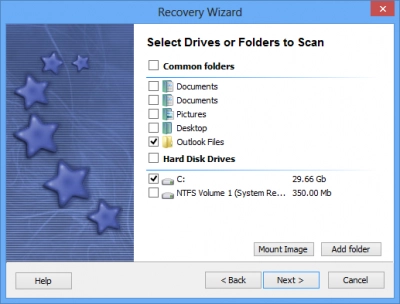
В нижней части окна находятся кнопки:
Help— открывает справку;< Back— возвращает к предыдущему шагу;Next >— подтверждает выбор и переводит к следующему этапу;Cancel— закрывает мастер;Mount Image— подключает образ диска;Add folder— добавляет папку для анализа.
Кнопка Mount Image важна при восстановлении данных с нестабильного носителя. Если образ уже создан, можно подключить его и сканировать копию. Add folder подходит для ситуации, когда нужно проверить не весь диск, а конкретный каталог.
Выбор типов файлов
На следующем шаге Recovery Wizard предлагает определить, какие данные нужно искать. В верхней части окна доступен вариант All or part of the file name. Если требуется поиск по всем элементам, используется маска *. Ниже расположен вариант Specify file type.

Категории в мастере:
Image files;Video files;Sound and music;Documents;Archives.
Выбор категории полезен при точечной задаче. Для восстановления удалённых фотографий с SD-карты достаточно отметить Image files. Для поиска рабочего архива с документами и таблицами удобнее выбрать Documents. Если неизвестно, какой именно тип данных потерян, рациональнее искать все элементы.
Быстрый поиск и глубокое сканирование
DiskInternals Uneraser предлагает несколько вариантов сканирования. Быстрый поиск предназначен для недавно удалённых файлов. Он выполняется быстрее, но не находит часть данных, удалённых давно или потерянных после более сложных изменений на диске.
Глубокое сканирование анализирует носитель подробнее. Этот режим занимает больше времени, но подходит для поиска старых удалённых данных, файлов после форматирования и случаев, когда быстрый анализ не дал результата.
Логичный порядок действий:
Запустить быстрый поиск.
Проверить найденные элементы.
Перейти к глубокому сканированию, если нужных файлов нет.
При нестабильной работе устройства сначала создать образ.
Выполнять повторный анализ уже по образу, а не по исходному носителю.
Как пользоваться DiskInternals Uneraser
Шаг 1. Прекратите запись на исходный накопитель
После удаления файла не копируйте на диск новые данные, не устанавливайте на него программы и не сохраняйте результаты восстановления в исходный раздел. Запись поверх удалённых кластеров снижает вероятность возврата нужной информации.
Для системного диска это означает, что обычная работа в Windows также создаёт риск: браузер, обновления, временные файлы и другие процессы продолжают записывать данные. Если потерянный документ особенно важен, лучше подключить накопитель к другому компьютеру как дополнительный диск.
Шаг 2. Установите программу на другой диск
DiskInternals Uneraser нельзя устанавливать на раздел, с которого требуется вернуть данные. Для восстановления с системного диска используйте другой накопитель. При работе с USB-флешкой или SD-картой программу можно установить на внутренний диск компьютера.
Шаг 3. Запустите Recovery Wizard
После запуска нажмите Wizard. В окне Select Drives or Folders to Scan выберите нужный диск, съёмный носитель или папку. Для подключённого образа используйте Mount Image.
Если восстанавливаются фотографии с карты памяти, выберите устройство в списке накопителей. Для случайно удалённой папки на локальном диске укажите соответствующий раздел или добавьте конкретный каталог через Add folder.
Шаг 4. Определите типы данных
На следующем экране отметьте нужные категории. Для восстановления удалённых фотографий подходит Image files, для рабочих документов — Documents, для ZIP- и RAR-архивов — Archives.
Если потеряна папка со смешанным содержимым, не ограничивайте поиск одной категорией. В такой папке могут одновременно находиться документы, изображения, видео и архивы.
Шаг 5. Начните с быстрого поиска
Быстрый поиск целесообразен после недавнего удаления, очистки Корзины или использования Shift+Delete. Он не заменяет глубокое сканирование, но позволяет быстрее получить список очевидных кандидатов на восстановление.
Если нужный файл найден, переходите к предварительному просмотру. Если результата нет, запускайте более глубокий анализ.
Шаг 6. Проверьте результаты сканирования
После анализа Uneraser показывает удалённые элементы в привычной структуре папок. Найденные удалённые файлы отмечаются красным крестиком в левом верхнем углу значка.
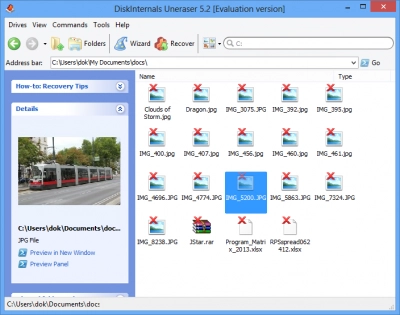
На скриншоте видно, что центральная область содержит список файлов, а левая панель показывает сведения о выбранном элементе и миниатюру изображения. Такой режим удобен при восстановлении фотографий: можно быстро отличить нужные кадры от повреждённых или лишних файлов.
Шаг 7. Откройте предварительный просмотр
Чтобы проверить найденный файл, выберите его, нажмите правую кнопку мыши и используйте Preview in New Window. Для той же операции подходит сочетание Ctrl+P. В интерфейсе также доступна панель предварительного просмотра.
Предварительный просмотр помогает решить две задачи:
убедиться, что файл действительно найден;
проверить, насколько корректно отображается его содержимое до сохранения.
Для фотографии оценивается само изображение. Для документа важны читаемость текста, структура и оформление. Для аудио и видео используется встроенное воспроизведение поддерживаемых форматов.
Шаг 8. Отметьте нужные элементы
Не обязательно восстанавливать весь список. Выберите документы, фотографии, архивы и папки, которые действительно нужны. При большом количестве результатов используйте фильтры и миниатюры.
Если структура каталогов сохранилась, удобнее выбирать папку целиком. Uneraser умеет восстанавливать её вместе с вложенными каталогами.
Шаг 9. Нажмите Recover
После выбора элементов нажмите Recover. Программа предложит указать место сохранения. Используйте другой физический диск, внешнее устройство, сетевой ресурс или FTP-сервер.
Не сохраняйте результат на исходный носитель. Даже если программа разрешает выбрать такой путь, запись может уничтожить другие ещё не восстановленные данные.
Шаг 10. Проверьте восстановленные файлы
После завершения операции откройте сохранённые элементы в обычных приложениях:
документы — в текстовом редакторе или офисном пакете;
изображения — в просмотрщике фотографий;
архивы — в архиваторе;
аудио — в медиаплеере;
видео — в проигрывателе;
папки — в Проводнике Windows.
Для важных данных недостаточно убедиться, что файл появился в папке. Нужно проверить содержимое: документ может открываться частично, архив — содержать повреждённые элементы, видео — воспроизводиться не полностью.
Предварительный просмотр и миниатюры
Предварительный просмотр — одна из центральных функций DiskInternals Uneraser. Он доступен до покупки лицензии и позволяет оценить найденные файлы до сохранения. Для большого набора данных особенно полезны миниатюры: вместо последовательного открытия каждого изображения пользователь просматривает результаты в виде сетки.

Миниатюры поддерживаются для изображений, документов, архивов, электронной почты и видео. Они создаются в фоновом режиме. Пользователь может просматривать найденные элементы и одновременно отбирать подходящие файлы для восстановления.
Когда миниатюры особенно полезны
Режим preview удобен при восстановлении:
сотен фотографий с SD-карты;
изображений с цифровой камеры;
скриншотов с USB-накопителя;
документов с неинформативными именами;
файлов, найденных глубоким анализом без исходного названия;
видеофайлов, которые нужно отличить друг от друга визуально.
Если имя файла потеряно, миниатюра становится главным ориентиром. Пользователь видит содержимое и выбирает нужный объект без попыток открыть каждую запись вручную.
Фильтры по расширению
Для работы с длинным списком используются фильтры. Они позволяют группировать элементы по расширению и сокращать выдачу до нужного типа данных. При восстановлении фотографий можно оставить изображения, при поиске офисных файлов — документы, при возврате архивов — ZIP- и RAR-файлы.
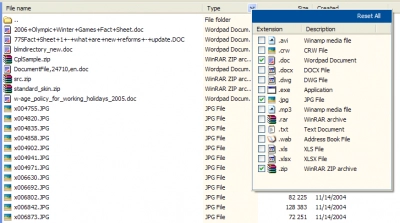
Фильтрация доступна в разных режимах отображения, включая миниатюры. Это особенно удобно после глубокого сканирования, когда программа показывает большое количество найденных элементов.
PowerSearch и поиск по сигнатурам
PowerSearch объединяет анализ файловой системы и поиск по сигнатурам. Сначала программа проверяет структуру диска и находит файлы, сведения о которых ещё присутствуют в файловой системе. Затем выполняется непосредственный анализ содержимого носителя для поиска данных, которых уже нет в обычной структуре каталогов.
Поиск по сигнатурам определяет начало и конец файла по характерным последовательностям данных. Такой подход полезен после форматирования, повреждения файловой системы и других ситуаций, когда прежние записи о расположении файлов частично утрачены.
PowerSearch сопоставляет результаты анализа файловой системы с результатами прямого сканирования носителя. Это позволяет сохранить больше исходных имён файлов и получить более полный список данных, пригодных для восстановления.
Ограничения поиска по сигнатурам
Поиск по сигнатурам не гарантирует сохранение исходного имени и структуры папок. Если сведения файловой системы потеряны, найденный объект может получить техническое имя. Предварительный просмотр помогает определить содержимое такого файла.
Фрагментированные данные восстанавливаются сложнее. Если части файла расположены в разных областях накопителя, а структура файловой системы повреждена, одного распознавания сигнатуры недостаточно для полного возврата содержимого. Поэтому после форматирования или длительной эксплуатации диска после удаления результат может отличаться от восстановления недавно удалённого документа.
Создание образа диска
Создание образа — важная функция DiskInternals Uneraser для работы с нестабильным или повреждённым носителем. Образ представляет собой файл-копию диска, логического тома либо выбранной части накопителя. После создания image-файл можно анализировать как обычный диск.
Когда нужен образ
Образ следует создавать перед углублённым анализом, когда:
HDD работает нестабильно;
внешнее устройство периодически отключается;
на диске есть bad sectors;
карта памяти содержит важные фотографии;
требуется несколько раз повторить сканирование;
необходимо сохранить исходное состояние носителя;
анализ выполняется не сразу после получения устройства.
Работа по образу полезна и для обычной флешки. Если пользователь планирует пробовать разные режимы сканирования, лучше один раз создать копию и далее работать с ней.
Как создать образ
В главном окне выберите накопитель и используйте действие Create Image. Для той же операции применяется сочетание Ctrl+C. Затем укажите имя image-файла и нажмите Save.
Образ нужно сохранять на другой диск. Если исходный HDD имеет большой объём, заранее подготовьте накопитель с достаточным свободным местом.
Как подключить образ
В Recovery Wizard нажмите Mount Image, выберите ранее созданный image-файл и продолжите работу как с обычным диском. После подключения можно запускать быстрый поиск, глубокое сканирование и предварительный просмотр.
Работа с виртуальными и forensic-образами
DiskInternals Uneraser поддерживает не только собственные копии дисков. Программа работает с virtual disk images для VMware, VirtualBox, Microsoft VirtualPC и Parallels, а также с forensic disk images EnCase и ProDiscover. Поддерживаются Apple .DMG-образы.
Варианты применения:
анализ виртуального диска после удаления файлов внутри виртуальной машины;
проверка архивного образа;
восстановление данных с копии диска без подключения исходного устройства;
обработка forensic-образа;
чтение
.DMG-образа в Windows.
В лицензиях Personal, Business и профессиональном варианте набор доступных возможностей различается. Экспорт в Virtual Disks доступен в Business и профессиональной лицензии, но не входит в Personal.
Virtual Disk: подключение найденных данных на новую букву диска
Virtual Disk позволяет подключить найденные файлы и папки как отдельный диск Windows. После сканирования пользователь выбирает нужные элементы, запускает монтирование и получает новую букву диска. Далее найденные данные можно открывать через Проводник Windows, Total Commander, FAR и другие файловые менеджеры.
Функция полезна в двух сценариях:
Нужно работать с найденными файлами через привычный интерфейс Windows.
Требуется открыть документы, изображения, архивы или другие данные в обычных приложениях без ручного экспорта каждого элемента.
Последовательность действий:
Выбрать
Mount to system.Нажать
Next.Указать букву диска.
Нажать
Mount.После завершения работы использовать
Unmount.
Virtual Disk не изменяет исходный накопитель. Он создаёт удобный слой доступа к найденным данным после сканирования.
FTP Export и сохранение результатов
Восстановленные файлы нельзя записывать на тот же носитель, с которого они извлекаются. DiskInternals Uneraser позволяет сохранять результат на другой локальный диск, сетевой ресурс и FTP-сервер.
FTP Export удобен, когда рядом нет свободного внешнего HDD нужного объёма, но доступно сетевое хранилище или сервер. Функция поддерживает обычные FTP-серверы, NAS, Linux-, macOS- и другие FTP-хранилища. Доступен passive mode, а при сбое сессии программа повторно подключается и продолжает передачу.
Как выгрузить файлы на FTP
Экспорт выполняется через мастер:
Выбрать
Upload to FTP.Нажать
Next.Ввести параметры подключения.
Перейти к FTP Browser.
Выбрать целевую папку.
Нажать
Next.Дождаться завершения загрузки по индикатору прогресса.
FTP Export не нужен для обычного восстановления нескольких документов с флешки. Для домашней задачи достаточно другого локального диска. Функция становится полезной при большом объёме данных и ограниченном количестве свободных накопителей.
Сетевое восстановление
DiskInternals Uneraser поддерживает восстановление данных по сети через Recovery Server и сетевой вариант Uneraser. Такой сценарий рассчитан на обслуживание удалённых компьютеров, к которым нет физического доступа.
Recovery Server работает по клиент-серверной модели. Удалённый компьютер сканируется по сети, а найденные данные сохраняются на удалённой машине либо передаются на рабочий компьютер специалиста. Для авторизации используются логин и пароль, передача выполняется по зашифрованным протоколам.
Для обычного домашнего восстановления эта возможность не требуется. Но в небольшой организации она позволяет проверить удалённую рабочую станцию без поездки к пользователю.
Пробный режим и лицензии
DiskInternals Uneraser можно использовать для предварительной оценки результата без покупки. Пробный режим сканирует накопитель и показывает найденные файлы, но сохранение восстановленных данных открывается после ввода лицензии.
Это важное отличие от программ, которые позволяют бесплатно вернуть ограниченный объём данных. В Uneraser бесплатная часть предназначена не для экспорта, а для проверки: пользователь видит, обнаружены ли нужные документы, фотографии и архивы, и оценивает их состояние через preview.
| Возможность | Пробный режим | Personal | Business | Профессиональное использование |
| Сканирование накопителя | Да | Да | Да | Да |
| Предварительный просмотр | Да | Да | Да | Да |
| Сохранение найденных файлов | Нет | Да | Да | Да |
| Восстановление файлов любого размера | Нет | Да | Да | Да |
| Один год бесплатных обновлений | Нет | Да | Да | Да |
| Восстановление после сбоя | Да, для проверки | Да | Да | Да |
| Работа с virtual hard disks | Да | Да | Да | Да |
| Export to Virtual Disks | Нет | Нет | Да | Да |
| Коммерческое и государственное использование | Нет | Нет | Да | Да |
| Оказание услуг восстановления третьим лицам | Нет | Нет | Нет | Да |
Personal предназначена для личного использования. Business нужна организациям и государственным учреждениям, а также пользователям, которым требуется Export to Virtual Disks. Для профессионального оказания услуг восстановления третьим лицам предусмотрены отдельные условия.
Стоимость Personal составляет $29.95, Business — $79.95. После покупки пользователь получает код разблокировки, который переводит установленный пробный вариант в полнофункциональный режим. Переустанавливать программу и повторно сканировать диск не требуется.
Преимущества и ограничения
Плюсы
Recovery Wizard проводит пользователя через основные этапы без ручной настройки сложных параметров.
Пробный режим позволяет проверить найденные файлы через preview до покупки лицензии.
Поддерживаются HDD, SSD, USB-флешки, карты памяти, цифровые камеры и образы дисков.
Программа работает с NTFS, FAT, exFAT, HFS, HFS+, Ext, UFS, XFS, ZFS, ReFS и другими файловыми системами.
Доступно восстановление папок вместе с вложенными каталогами.
PowerSearch совмещает анализ файловой системы и поиск по сигнатурам.
Удалённые элементы помечаются красным крестиком, поэтому их легко отличить от обычных файлов.
Миниатюры помогают быстро отбирать фотографии, документы и видео.
Можно создавать образы дисков и анализировать копию вместо исходного носителя.
Поддерживаются virtual disk images и forensic disk images.
Найденные данные сохраняются на локальные, сетевые и FTP-хранилища.
Virtual Disk подключает результат как отдельную букву диска Windows.
Доступно сетевое восстановление через Recovery Server и сетевой вариант Uneraser.
Минусы
Пробный режим не сохраняет найденные файлы.
Интерфейс выглядит консервативно и требует привыкания к классической структуре Windows-приложений.
Глубокое сканирование занимает больше времени, чем быстрый поиск.
Export to Virtual Disks недоступен в Personal.
Для профессионального оказания услуг третьим лицам нет фиксированной публичной стоимости.
Работа с образами, RAID, FTP Export и сетевым восстановлением требует понимания структуры накопителей и места сохранения результата.
При физической неисправности носителя программное восстановление не заменяет лабораторную диагностику.
Типичные ошибки при восстановлении данных
Установка программы на исходный диск
Самая опасная ошибка — установка Uneraser на тот же раздел, с которого удалены данные. Установщик создаёт новые файлы и может записать их поверх удалённых кластеров. Для системного диска используйте другой накопитель или подключите HDD к другому компьютеру.
Сохранение результата на исходный носитель
Восстановленные файлы нельзя сохранять обратно на повреждённую флешку, SD-карту или диск. Каждая новая запись уменьшает вероятность возврата остальных данных. Выберите другой HDD, внешний SSD, сетевой диск или FTP-хранилище.
Повторные сканирования нестабильного накопителя
Если HDD регулярно отключается или работает с ошибками чтения, не запускайте несколько глубоких сканирований подряд. Сначала создайте образ. Повторный анализ выполняйте по копии.
Покупка лицензии до предварительного просмотра
Пробный режим показывает найденные данные до сохранения. Сначала откройте нужные файлы через Preview in New Window, оцените их состояние и только затем принимайте решение о разблокировке экспорта.
Ограничение поиска одной категорией
При восстановлении папки со смешанным содержимым выбор только Documents исключит изображения, архивы и видео. Для комплексной задачи используйте поиск всех типов файлов.
Игнорирование глубокого сканирования
Быстрый поиск подходит для недавно удалённых данных, но не заменяет глубокий анализ. Если нужный файл не найден, повторите сканирование в более подробном режиме.
Попытка восстановить физически неисправный диск как обычную флешку
Программа работает с логическими повреждениями и bad sectors, но не ремонтирует механику HDD и электронику накопителя. Если диск не определяется системой стабильно, требуется другой порядок действий.
Системные требования
DiskInternals Uneraser работает в Windows. В перечень совместимых систем входят:
| Категория | Поддерживаемые системы |
| Пользовательские версии Windows | Windows 2000, XP, Vista, Windows 7, Windows 8, Windows 10 |
| Серверные версии Windows | Windows Server 2003, Windows Server 2008 |
| Подключённые диски других систем | Накопители с HFS, HFS+, APFS, Ext, UFS, XFS, ZFS и другими поддерживаемыми файловыми системами |
| Необходимое место для результата | Отдельный диск, сетевое хранилище или FTP-сервер с достаточным свободным объёмом |
Программа запускается в Windows, но умеет анализировать диски из других операционных систем. Например, HFS- или Ext-раздел можно подключить к компьютеру с Windows и проверить через Recovery Wizard. Для APFS предусмотрен режим чтения.
Сравнение с аналогами
DiskInternals Uneraser находится между простыми undelete-утилитами и профессиональными комплексами восстановления данных. Она заметно функциональнее базовых бесплатных решений, но не заменяет специализированные инструменты для сложной реконструкции RAID, глубокого ручного анализа и лабораторной работы.
Для самостоятельного сравнения можно также посмотреть Recuva, Wise Data Recovery, Hetman Partition Recovery, EaseUS Partition Recovery, iCare Undelete Free и PC Inspector File Recovery.
| Программа | Платформа | Бесплатный режим | Предварительный просмотр | Работа с образами | Особенности |
| DiskInternals Uneraser | Windows | Сканирование и preview без сохранения | Да | Создание и подключение образов, virtual и forensic images | Recovery Wizard, PowerSearch, FTP Export, Virtual Disk, широкий набор файловых систем |
| Recuva | Windows | Бесплатное восстановление | Есть просмотр результатов | Не является главным сценарием | Простой мастер, Deep Scan, восстановление с повреждённых и отформатированных дисков, безопасное удаление файлов |
| Disk Drill | Windows, macOS | Позволяет восстановить часть данных бесплатно | Да | Поддерживается создание образов | Современный интерфейс, дополнительные инструменты защиты данных |
| R-Studio | Windows, macOS, Linux | Demo восстанавливает файлы ограниченного размера | Да | Да | RAID-реконструкция, сетевое восстановление, развитые инструменты для опытных пользователей |
| Hetman Partition Recovery | Windows | Сканирование и preview до разблокировки экспорта | Да | Да | Пошаговый мастер, Fast Scan, Full Analysis, HEX Viewer |
| Windows File Recovery | Windows | Бесплатно | Нет графического preview | Нет привычного графического режима | Командная строка, восстановление с локальных внутренних, внешних и USB-устройств |
DiskInternals Uneraser и Recuva
Recuva проще для разового восстановления недавно удалённого файла. Она предлагает Deep Scan, работает с повреждёнными и недавно отформатированными дисками и позволяет бесплатно вернуть данные. В Uneraser пробный режим не сохраняет результат, но набор профессиональных функций шире: образы, Virtual Disk, FTP Export, forensic images, сетевое восстановление и более разнообразные файловые системы.
Для одного случайно удалённого документа Recuva может оказаться достаточной. Для анализа карты памяти, образа, нестандартной файловой системы или повреждённого носителя Uneraser даёт больше вариантов работы.
DiskInternals Uneraser и Disk Drill
Disk Drill предлагает более современный интерфейс, предварительный просмотр, создание образов и дополнительные инструменты защиты данных. В Windows часть данных можно восстановить бесплатно. Uneraser отличается классическим интерфейсом и более заметным акцентом на Virtual Disk, FTP Export, сетевом восстановлении и работе с разными форматами образов.
Disk Drill удобнее пользователю, которому важна современная оболочка и бесплатный лимит восстановления. Uneraser интереснее при работе с образами, файловыми системами Linux и macOS, сетевыми сценариями и FTP-экспортом.
DiskInternals Uneraser и R-Studio
R-Studio рассчитана на опытных пользователей и специалистов. Она доступна для Windows, macOS и Linux, поддерживает реконструкцию RAID, сетевое восстановление и расширенный анализ дисков. Demo-режим позволяет восстанавливать файлы ограниченного размера.
Uneraser проще освоить благодаря Recovery Wizard. Для домашнего восстановления удалённых документов, фотографий и папок это преимущество. R-Studio выбирают, когда требуется больше ручного контроля, профессиональная реконструкция RAID и работа в нескольких операционных системах.
DiskInternals Uneraser и Hetman Partition Recovery
Hetman Partition Recovery также использует пошаговый мастер, показывает документы, изображения и видео до сохранения и позволяет разблокировать экспорт без повторного сканирования. Для опытных пользователей доступен HEX Viewer.
Hetman Partition Recovery логичнее выбирать при задачах, связанных с потерянными разделами. DiskInternals Uneraser подходит для универсального undelete-восстановления и выделяется FTP Export, Virtual Disk, forensic images и сетевыми функциями.
DiskInternals Uneraser и Windows File Recovery
Windows File Recovery — бесплатная утилита Microsoft. Она работает из командной строки, восстанавливает файлы с локальных внутренних, внешних и USB-устройств, но не поддерживает облачные хранилища и сетевые папки.
DiskInternals Uneraser удобнее для пользователей, которым нужен графический интерфейс, предварительный просмотр, миниатюры и мастер восстановления. Windows File Recovery подходит тем, кто готов работать с командами и хочет использовать бесплатный инструмент без графической оболочки.
Отзывы пользователей и профильных ресурсов
Отзывы о DiskInternals Uneraser неоднородны. Пользователи ценят возможность сначала просканировать накопитель и увидеть найденные файлы, но часть аудитории воспринимает отсутствие бесплатного сохранения как существенное ограничение. Профильные обзоры также разделяют две стороны программы: функциональность и приемлемую стоимость с одной стороны, устаревший интерфейс и менее современный пользовательский опыт — с другой.
Оценка Software Informer
Software Informer показывает пользовательскую оценку 3.4 из 5 на основе 21 голоса. В карточке программы отдельно отмечены восстановление данных с HDD, USB-накопителей и SD-карт, выбор категорий файлов, быстрый поиск для недавно удалённых данных и более глубокое сканирование для старых потерь.
Эта оценка не позволяет назвать Uneraser бесспорным фаворитом аудитории. Она показывает смешанное восприятие: программа решает задачу, но не всем подходит по интерфейсу и модели пробного режима.
Разбор 7 Data Recovery
7 Data Recovery характеризует DiskInternals Uneraser как недорогую и работоспособную программу, особенно подходящую для недавно удалённых файлов. В обзоре отмечена информативность интерфейса и одновременно указана необходимость улучшения пользовательского опыта. Во время проверки использовалась USB-флешка после удаления данных и форматирования.
Этот вывод соответствует позиционированию Uneraser: программа функциональнее простого undelete-инструмента, но её интерфейс рассчитан на пользователя, готового разобраться в классической структуре системной утилиты.
Тест File Recovery Software Review
В тесте File Recovery Software Review Uneraser успешно восстановила данные и исходную структуру папок после короткого сканирования найденных NTFS- и FAT32-разделов. Для exFAT в рассмотренном тестовом сценарии результат оказался неудачным.
Такой результат подчёркивает важное правило: поддержка файловой системы не означает гарантированное восстановление каждого файла в любой ситуации. Итог зависит от состояния носителя, последующих записей, степени повреждения и сохранности структуры данных.
SnapFiles
SnapFiles относит DiskInternals Uneraser к undelete-инструментам для восстановления документов, фотографий, видео, аудио и других типов файлов. В описании отмечена работа с локальными дисками и съёмными носителями.
Пользовательские впечатления
Положительные отзывы обычно связаны с возвратом фотографий, документов и других недавно удалённых данных. Пользователи отмечают понятный пошаговый процесс и возможность увидеть результат до покупки. Негативные реакции чаще возникают из-за ожидания бесплатного сохранения после сканирования и из-за необходимости выбирать подходящую лицензию.
Поэтому перед покупкой следует использовать preview как полноценный проверочный этап. Если нужные файлы не открываются в окне предварительного просмотра, разблокировка экспорта не исправит повреждённые данные.
Кому подойдёт DiskInternals Uneraser
| Сценарий | Подходит ли Uneraser | Как действовать |
| Недавно удалён документ | Да | Начать с быстрого поиска и preview |
| Очищена Корзина | Да | Выбрать системный раздел, не устанавливать программу на него |
Файл удалён через Shift+Delete | Да | Запустить Recovery Wizard и быстрый поиск |
| Потеряны фотографии с SD-карты | Да | Выбрать карту памяти и категорию Image files |
| Отформатирована флешка | Да | Использовать глубокое сканирование |
| Нужно вернуть папку с подпапками | Да | Выбрать найденный каталог целиком |
| HDD работает нестабильно | Да, с осторожностью | Сначала создать образ |
| Нужен экспорт на сервер | Да | Использовать FTP Export или сетевой диск |
| Требуется подключить найденные данные как диск | Да | Использовать Virtual Disk |
| Потерян целый раздел | Частично | Рассмотреть Partition Recovery |
| Повреждён RAID-массив | Ограниченно | Рассмотреть RAID Recovery или R-Studio |
| Нужна бесплатная выгрузка найденных данных | Нет | Выбрать альтернативу с бесплатным восстановлением |
| Требуется работа в macOS без Windows | Нет | Выбрать кроссплатформенный аналог |
| HDD физически неисправен | Не как основной метод | Не нагружать диск повторными сканированиями |
Когда выбрать другой инструмент
DiskInternals Uneraser не является универсальным решением для каждого сценария.
Wise Data Recovery или Recuva подходят для простой разовой задачи, когда нужен бесплатный возврат недавно удалённого файла с обычного диска или флешки.
Hetman Partition Recovery или EaseUS Partition Recovery следует рассматривать при проблемах с разделами.
R-Studio подходит специалистам, которым нужны расширенный ручной контроль, RAID-реконструкция, несколько настольных платформ и развитые сетевые возможности.
Windows File Recovery полезна при наличии опыта работы с командной строкой и отсутствии необходимости в preview.
Для физически неисправного HDD или SSD программные эксперименты следует ограничить. Если данные критически важны, приоритетом становится сохранение состояния носителя, а не последовательный запуск нескольких утилит.
Ответы на частые вопросы
Можно ли восстановить файлы бесплатно?
Пробный режим DiskInternals Uneraser бесплатно сканирует накопитель и показывает найденные файлы. Предварительный просмотр также доступен без лицензии. Для сохранения результата требуется разблокировка программы.
Можно ли вернуть данные после очистки Корзины?
Да. Восстановление файлов после очистки Корзины относится к основным сценариям Uneraser. Чем меньше записей выполнено на диск после удаления, тем выше вероятность вернуть нужные данные.
Работает ли программа после Shift+Delete?
Да. Uneraser ищет файлы, удалённые с обходом Корзины, включая удаление через Shift+Delete.
Можно ли восстановить папку вместе с подпапками?
Да. Программа поддерживает восстановление каталогов с вложенными папками.
Можно ли вернуть фотографии с SD-карты?
Да. Uneraser работает с Secure Digital Cards, Compact Flash, Smart Media и Sony Memory Stick. В Recovery Wizard можно выбрать категорию Image files, а затем проверить фотографии через миниатюры.
Подходит ли программа для USB-флешки?
Да. USB-диски входят в перечень поддерживаемых носителей. Результат следует сохранять на другой накопитель.
Работает ли Uneraser с SSD?
Да. SSD можно сканировать как обычный накопитель. При этом после выполнения TRIM удалённые блоки уже не содержат данных для восстановления.
Можно ли открыть найденный документ до покупки?
Да. Для проверки выберите файл, откройте контекстное меню и нажмите Preview in New Window либо используйте Ctrl+P.
Зачем создавать образ?
Образ сохраняет состояние носителя и позволяет повторять сканирование по копии. Это особенно важно для HDD с ошибками чтения, повреждённой флешки или карты памяти с ценными фотографиями.
Можно ли работать с образом виртуального диска?
Да. Uneraser поддерживает virtual disk images VMware, VirtualBox, Microsoft VirtualPC и Parallels, а также forensic disk images EnCase и ProDiscover.
Можно ли сохранить результат на FTP-сервер?
Да. Для этого используется FTP Export. В мастере нужно выбрать Upload to FTP, указать параметры подключения и целевую папку.
Чем Uneraser отличается от Partition Recovery?
Uneraser ориентирован на восстановление удалённых файлов и папок. Partition Recovery предназначен для удалённых, повреждённых, потерянных и отформатированных разделов.
Есть ли версия для macOS?
Uneraser запускается в Windows. При этом программа читает подключённые диски с HFS, HFS+ и APFS. Для работы на компьютере Mac потребуется среда Windows.
Нужно ли повторно сканировать диск после покупки лицензии?
Нет. Код разблокировки переводит установленный пробный вариант в полнофункциональный режим. Повторный анализ накопителя не требуется.
Итог
DiskInternals Uneraser подходит пользователям, которым нужен не только быстрый возврат случайно удалённого файла, но и расширенный набор инструментов для самостоятельного восстановления данных. Recovery Wizard упрощает начало работы, preview и миниатюры помогают отбирать пригодные файлы, PowerSearch расширяет поиск после форматирования и повреждения структуры диска, а создание образов позволяет не нагружать исходный накопитель повторными сканированиями.
Для одного недавно удалённого документа можно начать с быстрого поиска. Для фотографий с карты памяти полезны фильтр Image files и thumbnail preview. Для нестабильного HDD приоритетом становится создание образа. Для большого объёма данных подходят сетевой диск и FTP Export. Для коммерческого использования требуется Business, а для оказания услуг третьим лицам — отдельная профессиональная лицензия.
Главное ограничение программы связано с пробным режимом: он позволяет сканировать и проверять файлы, но не сохраняет результат. Поэтому оптимальный порядок действий выглядит так: прекратить запись на исходный носитель, установить Uneraser на другой диск, выполнить сканирование, проверить нужные файлы через Preview in New Window и только после этого переходить к экспорту.
Список изменений
История развития программы:
- DiskInternals Uneraser развивалась от обычного undelete-инструмента к программе с глубоким анализом, предварительным просмотром, поддержкой дополнительных файловых систем и расширенными способами экспорта.
PowerSearch и поиск по сигнатурам:
- В ветке 2.9 появился PowerSearch. Технология объединила сканирование файловой системы и непосредственный поиск данных по сигнатурам. Это расширило возможности восстановления после форматирования, повреждения структуры диска и потери исходных записей о файлах.
Native RAID и Dynamic Disk Support:
- Следующим важным направлением стала поддержка RAID и Dynamic Disk. Uneraser получила возможность работать со структурами, которые выходят за рамки одного обычного раздела. Для сложных RAID-массивов в линейке существует отдельный RAID Recovery, но базовая поддержка соответствующих структур присутствует и в Uneraser.
FTP Export:
- FTP Export добавил сохранение результатов на удалённый сервер. Функция особенно важна при работе с большим накопителем, когда рядом нет свободного физического диска достаточного объёма. Экспорт поддерживает повторное подключение после сбоя и продолжение передачи.
Миниатюры и фильтры:
- Предварительный просмотр стал удобнее после появления thumbnail preview. Пользователь получил возможность быстро оценивать изображения, документы и видео в виде сетки, а фильтры по расширению упростили работу с длинными списками результатов.
Virtual Disk и ветка 4.5:
- В Uneraser 4.5 появилась функция Virtual Disk. Найденные файлы, папки, повреждённые разделы и диски можно подключать на отдельную букву Windows. После сканирования данные открываются через Проводник, файловый менеджер, просмотрщик изображений или офисное приложение. В той же ветке расширилась поддержка Ext2/Ext3 и HFS+.
Поддержка exFAT:
- Поддержка exFAT расширила восстановление с SDXC и Sony Memory Stick XC. Это стало особенно важным для карт памяти большого объёма, цифровых камер и внешних накопителей.
Архивная ветка 5.3:
- В архиве старых выпусков сохранена сборка Uneraser 5.3 размером 8.3 МБ. Архивные установщики предназначены для пользователей старых лицензий, которые несовместимы с более поздними выпусками.
Современное состояние функций:
- В последующих выпусках сохранились Recovery Wizard, preview, PowerSearch, создание образов, поддержка virtual disk images, FTP Export, сетевое восстановление и обработка широкого набора файловых систем. Основная логика программы остаётся последовательной: сканирование, проверка результата и сохранение на другой носитель.


 *EXE — расширение исполняемого файла. Сайт является партнером проекта
Оставте свой отзыв о DiskInternals Uneraser