
iCare Data Recovery Free — программа для восстановления удалённых и потерянных файлов в Windows. Она работает с внутренними и внешними жёсткими дисками, USB-флешками, SD-картами, microSD и TF card. Программа подходит для нескольких разных ситуаций: очистка корзины, удаление через Shift + Delete, случайное форматирование, повреждение файловой системы, появление RAW-раздела, недоступность накопителя и потеря раздела.
Основное отличие iCare Data Recovery Free от многих программ для восстановления данных состоит в разделении задач на три режима. Пользователь не запускает единый универсальный поиск с десятками предварительных настроек. В главном окне он выбирает один из вариантов: Deleted File Recovery, Deep Scan Recovery или Raw Drive Recovery. Первый режим предназначен для недавно удалённых файлов, второй выполняет углублённый поиск, третий используется для RAW-накопителей и недоступных разделов.
Бесплатная редакция не ограничивает количество файлов, восстановленных через Deleted File Recovery. Для Deep Scan Recovery и Raw Drive Recovery действует другой порядок: программа позволяет сохранить до 500 файлов за 24 часа. Период отсчитывается от последнего закрытия приложения. Это важно учитывать заранее, особенно при восстановлении фотографий с карты памяти или документов из большого каталога.
iCare Data Recovery Free не заменяет резервное копирование и не исправляет физически неисправный диск. Её задача — найти доступные для чтения данные и сохранить выбранные файлы на другой носитель. После удаления информации нельзя продолжать записывать новые документы, устанавливать приложения или копировать архивы на исходный раздел: свободные области могут быть заняты новыми данными, после чего восстановление станет невозможным.
Для сравнения с другими решениями можно использовать раздел программ для восстановления данных. В каталоге также представлены Recuva, Wise Data Recovery и Hetman Partition Recovery. У каждого инструмента свой баланс между простотой интерфейса, глубиной анализа и ограничениями бесплатного режима.
Что представляет собой iCare Data Recovery Free
iCare Data Recovery Free — настольная программа для Windows с пошаговым интерфейсом. Она не требует от пользователя ручной работы с таблицами разделов, секторами и файловыми структурами. Восстановление строится по одной схеме: выбрать режим, указать накопитель, дождаться сканирования, открыть найденный раздел, отметить нужные файлы и сохранить их в безопасное место.
Программа поддерживает восстановление офисных документов, изображений, видео, аудиофайлов и электронных писем. Общий перечень включает более 800 типов файлов. Для обычного домашнего сценария это означает, что один инструмент можно использовать для возврата фотографий с карты памяти, документов с флешки, файлов после очистки корзины и данных с внешнего диска, который перестал открываться в проводнике Windows.
Поддерживаемые файловые системы:
| Файловая система | Где встречается |
|---|---|
| FAT | старые накопители и совместимые съёмные устройства |
| FAT32 | USB-флешки, карты памяти, внешние накопители |
| exFAT | флешки и карты памяти большой ёмкости |
| NTFS | внутренние и внешние диски Windows |
| NTFS5 | разделы Windows с расширенными возможностями NTFS |
В пределах одного интерфейса программа решает разные задачи. Для возврата недавно удалённого документа достаточно Deleted File Recovery. После форматирования накопителя нужен более глубокий анализ через Deep Scan Recovery. Когда диск отображается как RAW, сообщает об отсутствии форматирования или не открывается корректно, используется Raw Drive Recovery.
Такое разделение полезно по двум причинам. Во-первых, не приходится тратить время на полный поиск, когда файл был удалён несколько минут назад и ещё не перезаписан. Во-вторых, пользователь не пытается применять быстрый режим в ситуации, где файловая система повреждена и требуется анализ содержимого накопителя.
Краткая карточка программы
| Параметр | iCare Data Recovery Free |
|---|---|
| Назначение | восстановление удалённых и потерянных файлов |
| Операционная система | Windows |
| Интерфейс | пошаговый мастер |
| Основные режимы | Deleted File Recovery, Deep Scan Recovery, Raw Drive Recovery |
| Поддерживаемые носители | HDD, внешние диски, USB-флешки, SD-карты, microSD, TF card |
| Файловые системы | FAT, FAT32, exFAT, NTFS, NTFS5 |
| Типы восстанавливаемых файлов | документы, изображения, видео, аудио, электронные письма и другие данные |
| Количество поддерживаемых типов файлов | более 800 |
| Portable-редакция | есть |
| Бесплатное восстановление удалённых файлов | без ограничения количества через Deleted File Recovery |
| Бесплатное углублённое восстановление | до 500 файлов за 24 часа через Deep Scan Recovery и Raw Drive Recovery |
| Коммерческое использование бесплатной редакции | не предусмотрено |
| Поддержка Windows Server в бесплатной редакции | не предусмотрена |
Для каких ситуаций подходит программа
iCare Data Recovery Free рассчитана не на один конкретный тип потери данных. Её можно использовать в нескольких сценариях, но для каждого из них требуется правильный режим сканирования.
Удаление файлов через корзину и Shift + Delete
Deleted File Recovery предназначен для файлов, удалённых обычным способом, после очистки корзины или через сочетание Shift + Delete. В этой ситуации данные исчезают из проводника, но область накопителя не обязательно сразу заполняется новой информацией.
Главное действие после случайного удаления — прекратить работу с исходным разделом. Не следует создавать новые папки, сохранять документы, устанавливать обновления или переносить туда файлы. Даже небольшая запись может занять область, где находился удалённый документ или фрагмент фотографии.
Для недавно удалённых данных Deleted File Recovery удобнее других режимов: он не требует углублённого анализа каждого блока накопителя и не ограничивает количество сохраняемых файлов. Если нужно вернуть папку с документами после очистки корзины, начинать следует именно с него.
Восстановление после форматирования
После форматирования используется Deep Scan Recovery. Этот режим анализирует накопитель глубже и ищет данные по доступным следам файловой структуры и содержимому блоков.
Форматирование отличается от обычного удаления. Программа не всегда сможет вывести исходное дерево папок и прежние имена файлов. Часть результатов может отображаться в каталогах, сформированных во время анализа. В такой ситуации важную роль играют предварительный просмотр, фильтрация и последовательная проверка найденных разделов.
Deep Scan Recovery подходит для:
случайно отформатированной USB-флешки;
карты памяти фотоаппарата после ошибочного форматирования;
внешнего диска, очищенного перед копированием;
раздела, на котором исчезли папки после сбоя;
накопителя после вирусной атаки;
устройства с повреждённой файловой системой.
При углублённом поиске нельзя ориентироваться только на первые найденные файлы. Сканирование следует довести до конца, затем проверить несколько вариантов раздела, если программа вывела их в отдельном списке.
Работа с RAW-разделом
Raw Drive Recovery используется, когда Windows не распознаёт файловую систему накопителя корректно. Такой раздел может отображаться как RAW, сообщать о необходимости форматирования или не открываться в проводнике.
Типичные признаки:
при открытии флешки появляется предложение выполнить форматирование;
в свойствах раздела вместо NTFS, FAT32 или exFAT отображается RAW;
Windows сообщает, что файловая система не распознана;
объём раздела отображается некорректно;
накопитель определяется системой, но каталоги открыть нельзя;
проверка диска сообщает, что операция недоступна для RAW-устройства.
В такой ситуации сначала извлекают нужные данные, а уже затем выполняют операции с файловой системой. Форматирование до завершения восстановления усложняет задачу и может уменьшить количество доступных файлов.
Недоступный внешний диск
Программа работает с внешними USB-дисками. Это полезно, когда накопитель определяется компьютером, но отдельный раздел не открывается или часть папок пропала после сбоя.
Если внешний диск издаёт необычные звуки, периодически исчезает из системы, сильно замедляет работу компьютера или постоянно переподключается, многократное сканирование запускать не следует. Такие признаки относятся к физической неисправности. В этом случае программное восстановление создаёт дополнительную нагрузку на устройство.
Когда диск стабильно определяется и читается, iCare Data Recovery Free позволяет:
выбрать внешний накопитель из списка;
выполнить быстрый или углублённый поиск;
просмотреть найденные разделы;
проверить доступные файлы;
сохранить выбранные данные на другой исправный диск.
Восстановление файлов с USB-флешки
USB-флешка отображается в списке носителей рядом с внутренними разделами. Пользователь выбирает её по букве диска, ёмкости и информации об устройстве.
Для флешки подходят все три режима:
| Ситуация | Режим |
|---|---|
| удалён один файл или папка | Deleted File Recovery |
| очищена корзина после работы с флешкой | Deleted File Recovery |
| флешка случайно отформатирована | Deep Scan Recovery |
| файловая система отображается как RAW | Raw Drive Recovery |
| накопитель требует форматирования | Raw Drive Recovery |
| исчезла часть каталогов после сбоя | Deep Scan Recovery |
Перед началом восстановления нельзя сохранять на флешку новые файлы. Portable-редакцию программы также не следует помещать на тот же носитель, с которого требуется вернуть данные.
Восстановление фотографий с SD-карты и microSD
iCare Data Recovery Free подходит для SD-карт, microSD и TF card. Карта должна определяться в Windows как накопитель. Для подключения используется встроенный кардридер ноутбука, внешний USB-кардридер или другое устройство, которое выводит карту памяти в системе как отдельный диск.
Для фотографий особенно полезен предварительный просмотр. После форматирования или повреждения файловой системы имена файлов могут отличаться от исходных. Просмотр миниатюр позволяет найти нужные изображения без открытия каждого файла вручную после сохранения.
Программа также восстанавливает видео и другие данные с карты памяти, но проверить результат необходимо отдельно. Факт обнаружения файла не гарантирует его целостность: часть содержимого может быть перезаписана до начала сканирования.
Потерянный или удалённый раздел
iCare Data Recovery Free умеет находить данные с потерянных и удалённых разделов. Этот сценарий отличается от удаления отдельной папки. В проводнике исчезает буква диска или прежняя структура раздела, а свободное пространство может отображаться иначе.
Для такого случая используется анализ накопителя с последующим выбором найденного варианта раздела. Программа выводит список результатов и предлагает открыть первый рекомендованный вариант. Если нужные каталоги отсутствуют или файлы повреждены, следует вернуться назад и проверить следующий найденный раздел.
Интерфейс iCare Data Recovery Free
Интерфейс построен как последовательность экранов. Пользователь движется вперёд кнопкой Next, возвращается на предыдущий этап кнопкой Back и при необходимости начинает заново через Home. В программе нет перегруженной панели с большим количеством технических параметров. Основные действия появляются только на том этапе, где они действительно нужны.
Выбор режима сканирования
После запуска открывается окно Select Scan Mode. В нём расположены три крупные плитки.
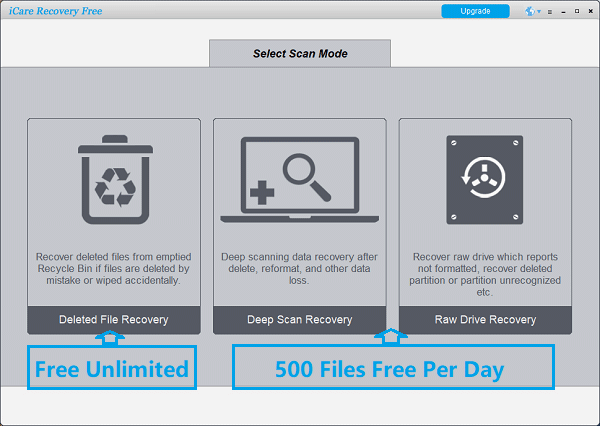
Deleted File Recovery находится слева. Режим предназначен для файлов, удалённых из корзины, через Shift + Delete или вследствие ошибочного действия пользователя. Под плиткой отдельно выделено преимущество бесплатной редакции: Free Unlimited.
Deep Scan Recovery расположен по центру. Он используется после удаления, форматирования и в других случаях, когда простого поиска недостаточно. Под плиткой указано ограничение бесплатного режима: 500 Files Free Per Day.
Raw Drive Recovery находится справа. Режим предназначен для RAW-разделов, неформатированных дисков, недоступных накопителей и потерянных разделов. Для него действует тот же бесплатный лимит: до 500 файлов за 24 часа.
В верхней части окна есть кнопка Upgrade. Она относится к переходу на расширенную редакцию и не нужна для запуска базового восстановления.
Выбор диска или раздела
После выбора режима программа открывает список доступных накопителей. В верхней части окна отображается подсказка Select a partition and click NEXT to recover.
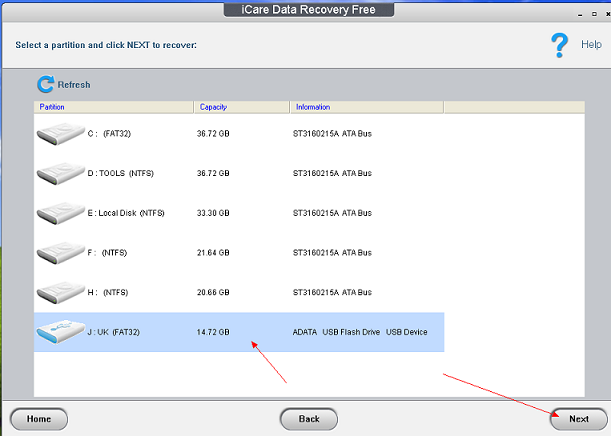
Список состоит из трёх столбцов:
| Столбец | Назначение |
|---|---|
| Partition | буква диска, метка тома и файловая система |
| Capacity | ёмкость раздела |
| Information | сведения об устройстве или интерфейсе подключения |
На скриншоте выбран съёмный накопитель J: UK (FAT32) ёмкостью 14.72 GB. В столбце Information он обозначен как USB-устройство ADATA.
Кнопка Refresh обновляет список накопителей. Она полезна, если флешка или карта памяти были подключены после запуска программы. Справа находится Help. В нижней части окна расположены Home, Back и Next.
Перед нажатием Next нужно проверить три параметра: букву диска, ёмкость и тип устройства. Это снижает риск случайного сканирования другого раздела.
Окно сканирования
После выбора накопителя начинается анализ. Программа показывает процесс в отдельном окне.
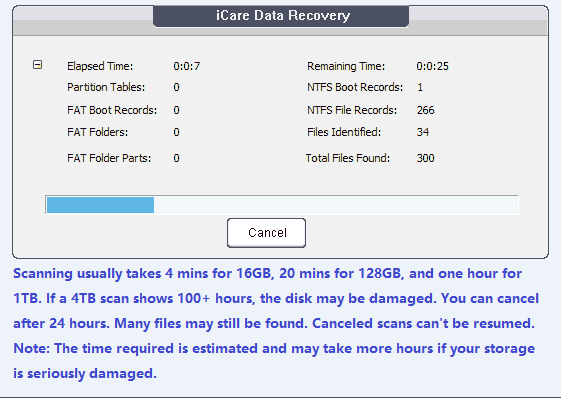
Во время работы отображаются:
Elapsed Time — прошедшее время;
Remaining Time — расчёт оставшегося времени;
Partition Tables — найденные таблицы разделов;
NTFS Boot Records — обнаруженные загрузочные записи NTFS;
FAT Boot Records — обнаруженные загрузочные записи FAT;
NTFS File Records — найденные файловые записи NTFS;
FAT Folders — найденные каталоги FAT;
Files Identified — количество идентифицированных файлов;
Total Files Found — общее количество найденных файлов;
Cancel — остановка анализа.
Прогресс отображается полосой в нижней части окна. Останавливать углублённый поиск без необходимости не следует. После отмены сканирование нельзя возобновить с прежней точки: его придётся запускать заново.
Для оценки времени в руководстве программы приведены ориентиры: около 4–5 минут для накопителя объёмом 16 ГБ, около 20 минут для 128 ГБ и около часа для 1 ТБ. Реальная продолжительность зависит от состояния устройства, интерфейса подключения и выбранного режима. Если анализ большого диска показывает десятки или сотни часов, а накопитель работает нестабильно, дальнейшее чтение может быть опасным для данных.
Выбор найденного раздела
После углублённого анализа программа выводит список обнаруженных вариантов раздела.
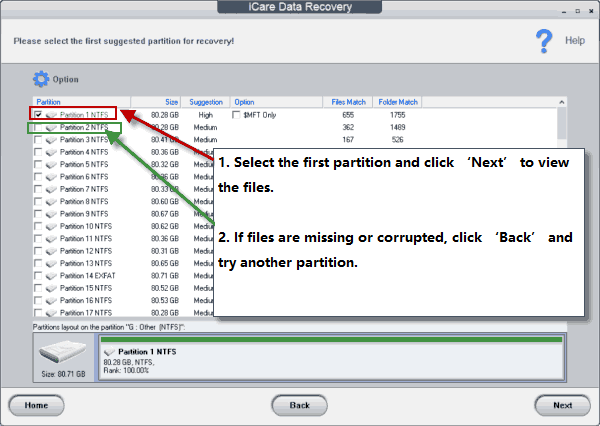
В таблице отображаются столбцы:
| Столбец | Что показывает |
|---|---|
| Partition | найденный вариант раздела |
| Size | размер |
| Suggestion | оценка соответствия найденной структуры |
| Option | дополнительные параметры |
| Files Match | количество совпавших файлов |
| Folder Match | количество найденных каталогов |
Сначала следует открыть первый рекомендованный вариант и проверить его содержимое через Next. Если нужные файлы отсутствуют, часть документов не открывается или структура каталогов выглядит неполной, нужно вернуться назад кнопкой Back и выбрать следующий вариант.
Такой порядок особенно важен после форматирования и повреждения файловой системы. Программа может обнаружить несколько структур, относящихся к разным состояниям раздела. Проверка только первой строки не всегда даёт полный результат.
Просмотр найденных файлов
После открытия раздела программа показывает дерево каталогов и содержимое выбранной папки.
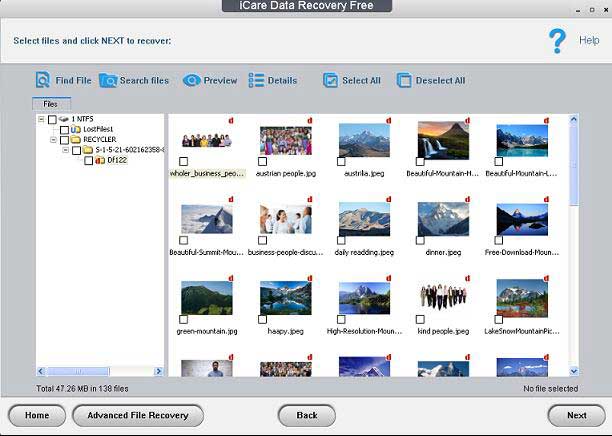
Слева находится дерево папок Files. Справа выводятся найденные документы, изображения и другие данные. Для фотографий доступны миниатюры, что упрощает поиск нужных кадров после форматирования карты памяти.
В верхней панели используются следующие команды:
| Команда | Когда нужна |
|---|---|
| Find File | поиск конкретного файла |
| Search files | поиск среди результатов |
| Preview | предварительный просмотр |
| Details | переход к подробному отображению |
| Select All | выбор всех файлов в текущем контексте |
| Deselect All | снятие выделения |
| Next | переход к сохранению выбранных данных |
В нижней части окна остаются Home, Back и Next. Также может отображаться кнопка Advanced File Recovery для перехода к углублённому восстановлению.
Как подготовиться к восстановлению
Результат зависит не только от выбранного режима. До запуска программы необходимо правильно подготовить носитель и место для сохранения файлов.
Прекратить запись на исходный накопитель
После удаления или форматирования данные остаются восстановимыми до тех пор, пока их области не заняты новой информацией. Поэтому нельзя:
сохранять новые фотографии на карту памяти;
копировать документы на флешку;
устанавливать программы на раздел с удалёнными файлами;
распаковывать архивы на проблемный диск;
загружать обновления на исходный раздел;
использовать этот же носитель как место назначения для восстановленных данных.
Для системного диска ситуация сложнее: Windows продолжает создавать временные файлы и выполнять фоновые операции. Чем важнее потерянные данные, тем меньше действий следует выполнять на компьютере до восстановления.
Подготовить другой диск для сохранения
Найденные файлы нужно сохранять на другой раздел или, предпочтительно, на другой физический накопитель.
Безопасные варианты:
внешний USB-диск;
отдельная флешка достаточной ёмкости;
другой внутренний HDD или SSD;
сетевой накопитель, доступный в Windows.
Небезопасный вариант — сохранять результат обратно на тот же раздел, который сканируется. В этом случае новые файлы могут перезаписать ещё не извлечённые данные.
Проверить стабильность устройства
Перед длительным сканированием следует оценить состояние носителя.
Программное восстановление подходит, когда:
диск определяется в Windows;
флешка стабильно отображается в списке;
карта памяти не исчезает во время чтения;
накопитель не издаёт необычные механические звуки;
подключение не прерывается;
чтение не блокирует систему на длительное время.
Работу следует прекратить, если:
жёсткий диск щёлкает или скрежещет;
устройство регулярно отключается;
ёмкость определяется как нулевая;
накопитель исчезает при попытке чтения;
компьютер зависает при открытии диска;
скорость чтения резко падает до минимальных значений.
iCare Data Recovery Free предназначена для программных сценариев потери данных. При физической неисправности требуется работа с копией накопителя или обращение в лабораторию восстановления.
Как восстановить удалённые файлы после очистки корзины
Для недавно удалённых данных используется Deleted File Recovery. Этот режим не ограничивает количество сохраняемых файлов.
Шаг 1. Запустить Deleted File Recovery
В главном окне выберите плитку Deleted File Recovery. Она находится слева и обозначена значком корзины.
Этот режим подходит для:
файлов после очистки корзины;
документов, удалённых через Shift + Delete;
фотографий, удалённых с флешки;
папок, удалённых вручную;
данных, удалённых приложением без форматирования носителя.
Не используйте углублённый анализ без необходимости. Быстрый режим проще проверить и быстрее завершить.
Шаг 2. Выбрать исходный раздел
В списке накопителей найдите нужную букву диска. Проверьте ёмкость и сведения в столбце Information. Для внешнего носителя удобно ориентироваться на обозначение USB-устройства.
Если флешка подключена после запуска программы, нажмите Refresh.
После выделения нужного раздела нажмите Next.
Шаг 3. Дождаться построения списка
Программа просканирует выбранный раздел и сформирует дерево найденных файлов. Не записывайте данные на исходный диск во время анализа.
Шаг 4. Найти нужную папку или файл
Откройте дерево Files. Для поиска используйте Find File или Search files. Когда результат известен по названию, поиск быстрее последовательного просмотра большого дерева каталогов.
Для фотографий включите Preview и просматривайте миниатюры. Для других данных проверяйте расширения, имена и каталоги.
Шаг 5. Отметить данные
Поставьте флажки рядом с нужными файлами. Для выбора всех результатов используйте Select All. Если список слишком большой, сначала откройте нужный каталог и только затем отмечайте файлы.
Шаг 6. Перейти к сохранению
Нажмите Next и выберите другой накопитель. Не сохраняйте результат на исходный раздел.
Шаг 7. Проверить восстановленные файлы
После завершения откройте сохранённые данные вручную:
документы — в соответствующем редакторе;
фотографии — в просмотрщике изображений;
видео — в медиаплеере;
архивы — через распаковку;
аудиофайлы — с прослушиванием начала и нескольких фрагментов.
Проверка обязательна. Обнаруженный файл может иметь корректное имя и размер, но содержать повреждённые области.
Как восстановить данные после форматирования
После форматирования используется Deep Scan Recovery. Режим анализирует накопитель глубже, поэтому работает дольше и может вывести несколько найденных вариантов раздела.
Шаг 1. Не записывать новые данные
После случайного форматирования не создавайте новый раздел, не копируйте файлы и не запускайте повторное форматирование. Для карты памяти также не следует продолжать съёмку: новые фотографии занимают место старых кадров.
Шаг 2. Выбрать Deep Scan Recovery
В главном окне нажмите Deep Scan Recovery. Плитка расположена по центру и обозначена изображением ноутбука с лупой.
Режим предназначен для:
форматирования;
повторного форматирования;
повреждения файловой системы;
исчезновения части каталогов;
вирусной атаки;
сложного удаления;
ситуации, когда Deleted File Recovery не нашёл нужные данные.
Шаг 3. Выбрать накопитель
В списке разделов выделите отформатированную флешку, карту памяти или диск. Проверьте букву, ёмкость и сведения об устройстве.
Нажмите Next.
Шаг 4. Дождаться полного анализа
В окне сканирования следите за Elapsed Time, Remaining Time, Files Identified и Total Files Found.
Не прерывайте анализ только потому, что первые файлы уже появились в счётчике. Полный поиск может обнаружить дополнительные каталоги и варианты файловой структуры.
Шаг 5. Проверить найденные разделы
После сканирования откройте первый рекомендованный вариант. Если нужных данных нет, вернитесь через Back и выберите следующий.
Для каждого варианта оценивайте:
наличие исходных папок;
количество файлов;
соответствие размеров;
предварительный просмотр фотографий;
открываемость документов;
целостность видео;
наличие нескольких копий одного файла.
Шаг 6. Выбрать нужные файлы
Используйте дерево каталогов, Search files, Preview и Details. Не сохраняйте весь найденный массив без проверки, если восстановление касается большого диска. Сначала извлеките наиболее важные документы и фотографии.
Шаг 7. Учесть бесплатное ограничение
Через Deep Scan Recovery можно сохранить до 500 файлов за 24 часа. Перед нажатием Next проверьте, какие данные действительно нужно извлечь в первую очередь.
Приоритетный порядок:
рабочие документы;
уникальные семейные фотографии;
исходники проектов;
архивы без резервной копии;
остальные материалы.
Шаг 8. Сохранить результат на другой носитель
Выберите другой диск или флешку. После завершения откройте восстановленные файлы и проверьте их содержимое.
Как восстановить данные с RAW-раздела
RAW-раздел означает, что Windows не может корректно распознать файловую систему. Перед восстановлением не следует соглашаться на форматирование.
Шаг 1. Оставить накопитель без изменений
Не форматируйте RAW-диск и не создавайте на нём новую файловую систему. Не копируйте туда данные.
Шаг 2. Запустить Raw Drive Recovery
В главном окне выберите Raw Drive Recovery. Плитка находится справа и обозначена изображением диска.
Режим подходит, когда:
диск сообщает о необходимости форматирования;
раздел отображается как RAW;
накопитель доступен в системе, но не открывается;
раздел потерян;
устройство отображает некорректную файловую систему;
Windows не может прочитать каталоги.
Шаг 3. Выбрать проблемный диск
В списке накопителей ориентируйтесь на ёмкость и сведения об устройстве. Буква диска может отсутствовать или отличаться от привычной, особенно после повреждения структуры раздела.
Шаг 4. Дождаться сканирования
RAW-анализ требует времени. Не отключайте устройство и не используйте его параллельно в других программах.
Шаг 5. Проверить найденные варианты
После анализа программа может показать несколько разделов. Начните с первого рекомендованного варианта, затем последовательно проверьте остальные.
Шаг 6. Использовать предварительный просмотр
Файлы после RAW-восстановления не всегда сохраняют исходные имена и каталоги. Для фотографий используйте миниатюры и Preview. Для документов проверяйте содержимое после сохранения.
Шаг 7. Сохранить важные данные первыми
Для Raw Drive Recovery действует лимит до 500 файлов за 24 часа. Не выбирайте весь массив автоматически, если сначала нужно извлечь ограниченное количество критически важных файлов.
Шаг 8. Исправлять файловую систему только после восстановления
После сохранения и проверки данных накопитель можно форматировать или диагностировать отдельно. До извлечения файлов любые операции записи следует исключить.
Как восстановить файлы с флешки или карты памяти
Процесс для USB-флешки, SD-карты и microSD почти одинаков, но выбор режима зависит от причины потери данных.
Таблица выбора режима
| Проблема | Режим |
|---|---|
| случайно удалены фотографии | Deleted File Recovery |
| удалён документ с флешки | Deleted File Recovery |
| очищена корзина | Deleted File Recovery |
| карта памяти отформатирована в фотоаппарате | Deep Scan Recovery |
| флешка отформатирована в Windows | Deep Scan Recovery |
| накопитель требует форматирования | Raw Drive Recovery |
| файловая система отображается как RAW | Raw Drive Recovery |
| пропала часть папок | Deep Scan Recovery |
| раздел потерян | Raw Drive Recovery |
Последовательность действий
Подключите накопитель к компьютеру.
Запустите iCare Data Recovery Free.
Выберите режим.
Найдите устройство в списке по букве, ёмкости и столбцу Information.
Нажмите Next.
Дождитесь завершения поиска.
Откройте найденный раздел.
Используйте Preview для проверки изображений.
Отметьте файлы.
Сохраните данные на другой носитель.
Проверьте открываемость результата.
Когда использовать Refresh
Если флешка или кардридер не видны в списке, сначала нажмите Refresh. Если устройство не появилось, проверьте его в проводнике Windows и системном списке дисков.
iCare Data Recovery Free не сможет сканировать накопитель, который не определяется компьютером как устройство хранения данных. Для SD-карты полезно проверить другой кардридер или USB-порт, не записывая ничего на саму карту.
Бесплатные возможности и ограничения
Бесплатная редакция устроена не как единый деморежим с общим лимитом гигабайтов. Ограничение зависит от выбранного варианта восстановления.
| Режим | Для чего используется | Бесплатное сохранение |
|---|---|---|
| Deleted File Recovery | недавно удалённые файлы, очистка корзины, Shift + Delete | без ограничения количества |
| Deep Scan Recovery | форматирование, сложное удаление, повреждение файловой системы | до 500 файлов за 24 часа |
| Raw Drive Recovery | RAW-разделы, недоступные и потерянные разделы | до 500 файлов за 24 часа |
Период в 24 часа отсчитывается после последнего закрытия программы. Ограничение относится к количеству файлов, а не к общему размеру данных.
Это создаёт заметную разницу между сценариями. Один большой архив после удаления можно вернуть через Deleted File Recovery без ограничения количества. Для карты памяти с несколькими тысячами фотографий после форматирования придётся тщательно выбирать наиболее важные кадры или переходить на другую редакцию.
Что доступно без перехода на Pro
В бесплатной редакции доступны:
три режима сканирования;
восстановление удалённых файлов;
углублённое сканирование;
работа с RAW-накопителями;
поиск потерянных разделов;
восстановление с HDD;
работа с USB-флешками;
восстановление с SD-карт, microSD и TF card;
поддержка FAT, FAT32, exFAT, NTFS и NTFS5;
предварительный просмотр найденных файлов;
portable-редакция;
домашнее использование.
Что учитывать заранее
Бесплатная редакция не рассчитана на коммерческое использование и не включает Windows Server. Для большого проекта после форматирования ограничение в 500 файлов за сутки становится существенным. Для разового возврата документов после очистки корзины оно не мешает: Deleted File Recovery работает без лимита количества.
Отличия iCare Data Recovery Free от iCare Data Recovery Pro
Free и Pro используют одну общую логику: выбор режима, сканирование, проверка найденных файлов и сохранение на другой носитель. Разница проявляется в лимитах и условиях использования.
| Возможность | iCare Data Recovery Free | iCare Data Recovery Pro |
|---|---|---|
| Восстановление офисных файлов, изображений, видео, аудио и писем | есть | есть |
| Поддержка более 800 типов файлов | есть | есть |
| Deleted File Recovery | без ограничения количества | доступно |
| Deep Scan Recovery | до 500 файлов за 24 часа | доступно без ограничения после активации |
| RAW и восстановление разделов | до 500 файлов за 24 часа | доступно без ограничения после активации |
| FAT, FAT32, exFAT, NTFS, NTFS5 | поддерживаются | поддерживаются |
| Windows Server | нет | есть |
| Коммерческое использование | нет | есть |
| Техническая поддержка | не включена | включена |
Выбор редакции зависит от задачи.
Free достаточно, когда:
удалено несколько документов;
очищена корзина;
нужно вернуть папку после Shift + Delete;
требуется восстановить ограниченное количество фотографий;
программа используется дома;
лимит в 500 файлов не мешает.
Pro нужен, когда:
после форматирования найдено несколько тысяч файлов;
восстановление выполняется регулярно;
требуется работа в коммерческой среде;
используется Windows Server;
нужен полный набор возможностей без суточного лимита.
Системные требования
iCare Data Recovery Free не требует современного игрового компьютера или большого объёма оперативной памяти. Основная нагрузка связана с чтением исходного накопителя.
| Компонент | Требование |
|---|---|
| Операционная система | Windows 11, Windows 10, Windows 8.1, Windows 8, Windows 7, Windows Vista, Windows XP |
| Процессор | 1 ГГц, 32- или 64-разрядный |
| Оперативная память | от 256 МБ |
| Рекомендуемая оперативная память | 1024 МБ |
| Свободное место | более 100 МБ |
| Лицензия бесплатной редакции | домашнее использование |
| Portable-редакция | есть |
Для сохранения результатов требуется отдельное свободное место, соответствующее объёму восстанавливаемых данных. Если нужно вернуть 80 ГБ фотографий и видео, подготовьте другой диск с запасом свободного пространства.
Преимущества и ограничения
Плюсы
Deleted File Recovery восстанавливает удалённые файлы без ограничения количества.
Deep Scan Recovery предназначен для данных после форматирования и сложного удаления.
Raw Drive Recovery работает с RAW-разделами, недоступными и потерянными накопителями.
Программа поддерживает внутренние и внешние жёсткие диски, USB-флешки, SD-карты, microSD и TF card.
Поддерживаются FAT, FAT32, exFAT, NTFS и NTFS5.
Программа распознаёт более 800 типов файлов.
В окне результатов доступны предварительный просмотр и миниатюры изображений.
Кнопки Find File и Search files помогают найти отдельный документ среди результатов.
Portable-редакция позволяет запускать программу без установки.
Интерфейс построен как последовательный мастер без обязательной ручной настройки технических параметров.
После углублённого поиска можно проверить несколько найденных вариантов раздела.
Программа показывает количество найденных файлов и основные этапы анализа.
Минусы
Программа предназначена для Windows.
В Deep Scan Recovery можно сохранить до 500 файлов за 24 часа.
В Raw Drive Recovery действует такой же лимит — до 500 файлов за 24 часа.
Бесплатная редакция не предназначена для коммерческого использования.
Бесплатная редакция не включает Windows Server.
После форматирования исходные имена и структура каталогов сохраняются не во всех случаях.
Углублённое сканирование большого диска занимает заметное время.
Отменённое сканирование нельзя продолжить с прежней точки.
Найденные файлы требуется проверять вручную после сохранения.
Программа не предназначена для ремонта физически неисправных накопителей.
Сравнение с аналогами
iCare Data Recovery Free относится к программам для домашнего восстановления данных, но её модель бесплатного использования отличается от многих альтернатив. Сравнивать инструменты нужно не по общему обещанию вернуть файлы, а по конкретному сценарию.
Сравнительная таблица
| Программа | Операционные системы | Бесплатные возможности | Углублённый поиск | Работа после форматирования | RAW и потерянные разделы | Portable-режим | Для кого подходит |
|---|---|---|---|---|---|---|---|
| iCare Data Recovery Free | Windows | Deleted File Recovery без ограничения количества; Deep Scan Recovery и Raw Drive Recovery до 500 файлов за 24 часа | есть | есть | есть | есть | домашнее восстановление через простой мастер |
| Recuva | Windows | бесплатная редакция с Advanced File Recovery | есть | есть | ограниченный сценарий по сравнению со специализированными инструментами разделов | доступна отдельная переносимая сборка | возврат недавно удалённых файлов |
| Wise Data Recovery | Windows | до 2 ГБ данных | есть быстрый поиск и углублённые сценарии | есть | есть работа со сложными случаями потери данных | есть | пользователи, которым важны современный интерфейс и лимит в гигабайтах |
| EaseUS Data Recovery Wizard Free | Windows и macOS | до 2 ГБ данных | есть | есть | есть восстановление потерянных разделов | нет акцента на portable-режиме | восстановление разных типов данных через современный интерфейс |
| DMDE Free Edition | Windows, Linux, macOS и DOS | до 4000 файлов из активной панели за одну операцию | есть Full Scan | есть | есть | программа запускается после распаковки | опытные пользователи, которым нужен ручной контроль |
| Hetman Partition Recovery | Windows, macOS и Linux | сканирование и предварительный просмотр до активации | есть | есть | есть | есть | сложные разделы, образы дисков и расширенные сценарии |
iCare Data Recovery Free или Recuva
Recuva удобна для быстрого возврата удалённых файлов. В ней есть глубокое сканирование, работа с перезаписываемыми носителями и восстановление с повреждённых или заново отформатированных дисков. Программа также умеет безопасно перезаписывать файлы, которые нужно удалить без возможности восстановления.
iCare Data Recovery Free лучше разделяет задачи на отдельные режимы. Пользователь сразу выбирает, что произошло: обычное удаление, форматирование или RAW-раздел. Это снижает риск запуска неподходящего поиска.
Для очистки корзины подходят обе программы. Для RAW-накопителя и потерянного раздела интерфейс iCare Data Recovery Free понятнее: нужный сценарий вынесен в отдельную плитку Raw Drive Recovery.
iCare Data Recovery Free или Wise Data Recovery
Wise Data Recovery восстанавливает до 2 ГБ данных бесплатно. Программа работает с внутренними и внешними дисками, USB-флешками, SD-картами, мобильными накопителями и другими съёмными устройствами. У неё есть portable-редакция, быстрый поиск и фильтрация по типам файлов.
Главное различие — модель ограничения. Wise Data Recovery считает объём данных. iCare Data Recovery Free в Deleted File Recovery не ограничивает количество файлов, а в двух сложных режимах учитывает число сохранённых объектов.
Практический выбор:
для папки с большим количеством небольших документов после удаления выгоднее iCare Data Recovery Free;
для нескольких крупных файлов после форматирования удобнее оценить суммарный объём и сравнить его с лимитом Wise Data Recovery;
для RAW-раздела следует ориентироваться не только на лимит, но и на качество найденной структуры.
iCare Data Recovery Free или EaseUS Data Recovery Wizard Free
EaseUS Data Recovery Wizard Free позволяет восстановить до 2 ГБ данных. Программа работает с корзиной, HDD, SSD, USB-накопителями и SD-картами. В ней предусмотрены сценарии удаления, форматирования, сбоя операционной системы и вирусной атаки, а также восстановление потерянных разделов.
EaseUS предлагает более современный интерфейс и дополнительные функции исправления повреждённых фотографий, видео и документов. iCare Data Recovery Free устроена проще: три режима, список дисков, найденные разделы и окно файлов.
Для недавно удалённых документов iCare Data Recovery Free выгодна отсутствием количественного лимита в Deleted File Recovery. Для сложной медиаколлекции, где важно исправление повреждённых файлов, набор возможностей EaseUS шире.
iCare Data Recovery Free или DMDE Free Edition
DMDE Free Edition — инструмент другого уровня сложности. Она включает базовые функции восстановления, поиск разделов, работу с образами, Full Scan, дисковый редактор, инструменты NTFS и дополнительные возможности для повреждённых устройств. Бесплатная редакция позволяет восстанавливать до 4000 файлов из активной панели за одну операцию. Повторять операции можно без ограничения количества раз.
iCare Data Recovery Free не требует понимания структуры диска. Пользователь выбирает режим и проходит мастер.
DMDE подходит, когда:
нужно вручную открыть найденный том;
требуется работа с образом диска;
нужно проверить несколько вариантов файловой системы;
пользователь понимает устройство разделов;
важен контроль параметров сканирования.
iCare Data Recovery Free подходит, когда:
удалена папка;
очищена корзина;
отформатирована флешка;
появился RAW-раздел;
нужен понятный порядок действий без технических настроек.
iCare Data Recovery Free или Hetman Partition Recovery
Hetman Partition Recovery рассчитана на восстановление после удаления разделов, форматирования и повреждения файловой системы. Программа поддерживает широкий перечень файловых систем Windows, macOS, Linux и Unix, умеет создавать виртуальные образы дисков, монтировать их и восстанавливать данные через пошаговый мастер.
Hetman Partition Recovery сложнее и шире по набору сценариев. iCare Data Recovery Free проще освоить для разовой домашней задачи.
Hetman Partition Recovery стоит выбрать, когда:
раздел был удалён или переразмечен;
нужно создать образ накопителя;
требуется работа с нестандартной файловой системой;
данные находятся на сложном диске;
предварительный просмотр подтвердил наличие важных файлов.
iCare Data Recovery Free рациональнее для очистки корзины, USB-флешки после форматирования и RAW-накопителя, когда нужен простой интерфейс и понятное ограничение бесплатного режима.
Как выбрать программу по ситуации
| Ситуация | Подходящий вариант |
|---|---|
| удалены документы после очистки корзины | iCare Data Recovery Free или Recuva |
| удалена большая папка с множеством небольших файлов | iCare Data Recovery Free через Deleted File Recovery |
| требуется portable-запуск | iCare Data Recovery Free или Wise Data Recovery |
| нужно восстановить до 2 ГБ данных | Wise Data Recovery или EaseUS Data Recovery Wizard Free |
| нужен ручной контроль структуры диска | DMDE Free Edition |
| требуется создание образа диска | Hetman Partition Recovery или DMDE |
| появился RAW-раздел | iCare Data Recovery Free, DMDE или Hetman Partition Recovery |
| отформатирована карта памяти | iCare Data Recovery Free через Deep Scan Recovery |
| потерян раздел | Raw Drive Recovery, DMDE или Hetman Partition Recovery |
| компьютер работает под macOS или Linux | DMDE или Hetman Partition Recovery |
Отзывы пользователей и профильных изданий
Оценивать программу восстановления данных только по одному отзыву нельзя. Результат зависит от причины потери, файловой системы, объёма перезаписи, состояния носителя и выбранного режима. Поэтому полезнее рассматривать повторяющиеся выводы редакций и пользователей.
Мнение Softpedia
Softpedia публиковала подробный обзор iCare Data Recovery Free с практическими тестами. Редакция отметила простой интерфейс, лёгкое освоение без опыта работы с восстановлением данных, поддержку разных типов файлов, SSD, внешних дисков, USB-флешек и карт памяти.
Одновременно обзор указал на ограничения старой редакции: недостаток настроек для опытных пользователей, затруднённый поиск отдельных объектов среди большого количества результатов и необходимость внимательно выбирать место сохранения. В тесте после Shift + Delete и быстрого форматирования были возвращены не все исходные данные.
Этот вывод остаётся полезным как практическое предупреждение: бесплатная программа не гарантирует полное восстановление. После сканирования нужно проверять результаты, использовать предварительный просмотр и сохранять найденные данные на другой носитель.
Мнение Softonic
Softonic относит iCare Data Recovery Free к простым программам для эпизодического восстановления. В числе сильных сторон выделяются понятная работа и доступность бесплатной редакции. Ограничением названа упрощённость для пользователей, которым нужны расширенные настройки.
Такая оценка соответствует структуре интерфейса: программа не перегружена параметрами. Она предлагает три режима и проводит пользователя по шагам. Для домашнего сценария это преимущество. Для сложной диагностики диска возможностей меньше, чем у DMDE или Hetman Partition Recovery.
Что повторяется в пользовательских отзывах
Положительные отзывы обычно связаны с конкретными ситуациями:
возврат фотографий с карты памяти;
восстановление данных с повреждённого внешнего диска;
понятный выбор режима;
простой пошаговый процесс;
возможность предварительно увидеть найденные изображения;
отсутствие количественного лимита при восстановлении недавно удалённых файлов.
Критические отзывы затрагивают другие сценарии:
флешка не появилась в списке устройств;
сканирование заняло много времени;
после сложного восстановления часть файлов не открылась;
результат после форматирования потребовал ручного поиска;
расширенных параметров оказалось недостаточно;
бесплатное ограничение помешало сохранить весь набор найденных данных.
Усреднённый вывод выглядит так: iCare Data Recovery Free подходит для первого программного восстановления, когда накопитель стабильно определяется Windows и пользователь понимает причину потери данных. Для недавно удалённых документов режим Deleted File Recovery особенно удобен благодаря отсутствию ограничения количества. После форматирования и при RAW-разделе программу стоит использовать как инструмент поиска и выборочного сохранения наиболее важных файлов.
Частые ошибки
Даже правильно выбранная программа не поможет, если во время восстановления допустить перезапись данных или выбрать неподходящий режим.
Установка на исходный раздел
Нельзя устанавливать программу на диск, с которого нужно вернуть данные. Установочные файлы и временные данные могут занять области удалённых файлов.
Для системного диска безопаснее использовать portable-редакцию с другого носителя или подключить диск к другому компьютеру.
Сохранение результата обратно на исходный диск
Это одна из самых опасных ошибок. Восстановленные файлы создают новые записи и могут уничтожить ещё не извлечённые данные.
Правильно:
сканировать диск D:;
сохранять на внешний диск E:.
Неправильно:
сканировать D:;
сохранять найденные документы обратно в папку на D:.
Выбор Deep Scan Recovery для обычного удаления
После очистки корзины сначала используйте Deleted File Recovery. Он быстрее и не ограничивает количество файлов. Deep Scan Recovery нужен, когда быстрый поиск не дал результата или накопитель был отформатирован.
Выбор Deleted File Recovery после форматирования
Быстрый режим не рассчитан на полноценный анализ форматированного диска. Для такого сценария используйте Deep Scan Recovery.
Форматирование RAW-раздела до извлечения данных
Когда Windows предлагает отформатировать накопитель, откажитесь от операции. Сначала выполните Raw Drive Recovery, сохраните нужные файлы на другой диск и проверьте их.
Проверка только первого найденного раздела
После углублённого анализа программа может вывести несколько вариантов. Если первый не содержит нужных данных, вернитесь кнопкой Back и откройте следующий.
Остановка сканирования без необходимости
После отмены анализ нельзя продолжить с прежней точки. Повторный запуск начнётся заново.
Автоматический выбор всех файлов
В Deep Scan Recovery и Raw Drive Recovery действует лимит до 500 файлов за 24 часа. Если выбрать всё сразу, в лимит попадут второстепенные данные. Сначала извлекайте самые ценные документы и фотографии.
Отсутствие проверки результата
Файл считается восстановленным только после открытия и проверки содержимого. Для архива нужна распаковка, для документа — просмотр текста и таблиц, для видео — воспроизведение разных фрагментов.
Многократное сканирование физически неисправного диска
Если диск щёлкает, отключается или зависает при чтении, каждый новый проход увеличивает нагрузку. В такой ситуации требуется работа с копией накопителя или лабораторное восстановление.
Ответы на частые вопросы
Можно ли использовать iCare Data Recovery Free без установки?
Да. У программы есть portable-редакция. Её можно запускать без установки. Это особенно полезно, когда файлы удалены с внутреннего диска и требуется сократить количество новых записей.
Какой режим выбрать после очистки корзины?
Используйте Deleted File Recovery. Он предназначен для недавно удалённых файлов и не ограничивает количество сохраняемых данных.
Какой режим нужен после Shift + Delete?
Также используйте Deleted File Recovery. Сочетание Shift + Delete удаляет файл без помещения в корзину, но программа ищет такие данные тем же способом.
Что выбрать после форматирования флешки?
Используйте Deep Scan Recovery. Дождитесь завершения анализа, проверьте найденные варианты раздела и сохраните данные на другой носитель.
Как восстановить данные с RAW-диска?
Выберите Raw Drive Recovery. Не форматируйте накопитель до сохранения нужных файлов.
Что делать, если флешка не появилась в списке?
Нажмите Refresh. Если устройство не появилось, проверьте его подключение, другой USB-порт и другой кардридер. Программа сможет работать только с накопителем, который определяется Windows как устройство хранения данных.
Можно ли восстановить фотографии с microSD?
Да. microSD и TF card поддерживаются. Подключите карту памяти через кардридер, выберите подходящий режим и используйте Preview для проверки изображений.
Работает ли программа с внешними HDD?
Да. Внешний диск отображается в списке накопителей. Выбирайте его по букве, ёмкости и сведениям в столбце Information.
Можно ли сохранить данные на тот же диск?
Нет. Результат следует сохранять на другой раздел или другой физический носитель. Запись на исходный раздел может перезаписать ещё не восстановленные файлы.
Сколько файлов можно восстановить бесплатно?
Через Deleted File Recovery — без ограничения количества. Через Deep Scan Recovery и Raw Drive Recovery — до 500 файлов за 24 часа.
Как отсчитываются 24 часа?
Период отсчитывается от последнего закрытия программы.
Поддерживает ли программа Windows 11?
Да. iCare Data Recovery Free работает в Windows 11, Windows 10, Windows 8.1, Windows 8, Windows 7, Windows Vista и Windows XP.
Какие файловые системы поддерживаются?
FAT, FAT32, exFAT, NTFS и NTFS5.
Можно ли восстановить документы Word и Excel?
Да. Программа работает с офисными документами, изображениями, видео, аудио, электронными письмами и другими данными. Общий перечень включает более 800 типов файлов.
Есть ли предварительный просмотр?
Да. В окне результатов доступна команда Preview. Для фотографий программа выводит миниатюры.
Нужно ли ждать полного сканирования?
Для углублённого поиска — да. После ранней остановки часть файлов и разделов может остаться необнаруженной. Отменённый анализ нельзя возобновить с прежней точки.
Поможет ли программа при физической поломке диска?
iCare Data Recovery Free предназначена для программных сценариев. Если диск щёлкает, пропадает из системы, определяется с нулевой ёмкостью или зависает при чтении, многократное сканирование запускать не следует.
Что делать, если после восстановления файл не открывается?
Вернитесь к результатам и проверьте другой найденный вариант раздела. После форматирования программа может обнаружить несколько структур. Также проверьте другие копии файла, если они присутствуют в списке.
Подходит ли бесплатная редакция для работы в компании?
Нет. Бесплатная редакция предназначена для домашнего использования. Для коммерческого применения используется Pro.
Вывод
iCare Data Recovery Free удобна тем, что не заставляет пользователя разбираться в сложных параметрах до начала восстановления. В главном окне достаточно выбрать один из трёх сценариев: Deleted File Recovery, Deep Scan Recovery или Raw Drive Recovery.
Для очистки корзины, удаления через Shift + Delete и возврата папки с документами разумно начинать с Deleted File Recovery. Этот режим не ограничивает количество сохраняемых файлов.
После форматирования флешки, карты памяти или внешнего диска нужен Deep Scan Recovery. Он работает дольше, выводит найденные варианты раздела и позволяет выбрать данные через дерево каталогов и предварительный просмотр.
Для RAW-накопителя, потерянного раздела и диска, который требует форматирования, используется Raw Drive Recovery. Форматировать устройство до извлечения файлов нельзя.
Главное ограничение бесплатной редакции относится к двум сложным режимам: через Deep Scan Recovery и Raw Drive Recovery можно сохранить до 500 файлов за 24 часа. Для разовой домашней задачи этого достаточно, когда пользователь сначала выбирает самые важные документы и фотографии. Для большого массива данных после форматирования потребуется другой порядок работы или редакция без суточного лимита.
Независимо от выбранного режима восстановленные файлы нужно сохранять на другой носитель и проверять вручную. Найденный документ, архив, снимок или видеоролик считается возвращённым только после успешного открытия и проверки содержимого.
Список изменений
История развития iCare Data Recovery:
- Линейка iCare Data Recovery развивалась от простого восстановления удалённых файлов до набора режимов для форматированных, RAW- и зашифрованных накопителей. История показывает, почему интерфейс программы остаётся пошаговым: основные функции добавлялись как отдельные каналы восстановления, а не как сложная система ручных параметров.
- Дата — Версия — Основные изменения
- 10 марта 2006 года — 1.0 Beta — восстановление удалённых файлов в Windows 9x, ME, NT, 2000 и XP; миниатюры фотографий перед сохранением; работа после ошибочного форматирования, вирусной атаки, программного сбоя и отключения питания
- 10 июля 2007 года — 2.0 Beta — восстановление разделов FAT12, FAT16, FAT32 и NTFS; возврат файлов после очистки корзины и Shift + Delete; работа с удалёнными, потерянными и форматированными логическими дисками; поддержка IDE, ATA, SATA, SCSI, USB и FireWire-устройств
- 20 мая 2008 года — 2.5 Beta — поддержка Windows Vista и Windows Server 2003; улучшенное построение списков найденных файлов; восстановление отдельного файла через контекстное меню; поиск по результатам; предварительный просмотр фотографий
- 10 января 2010 года — 3.0 — добавлен Deep Scan Recovery для RAW-восстановления и данных после форматирования; улучшен интерфейс; добавлено возобновление работы с последним результатом
- 5 марта 2010 года — 3.5 — работа с дисками объёмом до 2 ТБ; поддержка дополнительных мобильных устройств; восстановление Ext2 и Ext3; создание образа диска; поиск файловых систем на накопителе
- 10 апреля 2010 года — 3.6 — поддержка Windows 7; улучшенный поиск с пропуском плохих секторов; восстановление с динамических дисков


 *EXE — расширение исполняемого файла. Сайт является партнером проекта
Оставте свой отзыв о iCare Data Recovery