

Ashampoo Undeleter предназначен для возврата файлов и каталогов, которые были удалены с накопителя и больше не отображаются в проводнике Windows. Программа рассчитана на понятный сценарий: пользователь выбирает диск или раздел, запускает поиск, получает перечень удалённых объектов, оценивает их состояние и отмечает данные для восстановления.
Утилита подходит для ситуаций, когда документ, фотография, музыкальный файл или целая папка были удалены случайно, а стандартная корзина Windows уже очищена. Ashampoo Undeleter также работает с внешними USB-дисками, флешками и другими носителями, доступными операционной системе. Для восстановления данных с флешки не требуется осваивать сложный многоэтапный интерфейс: основные действия выполняются в одном рабочем окне.
При этом Ashampoo Undeleter нельзя рассматривать как универсальный комплекс для любых аварий накопителя. В программе нет режима глубокого сканирования, восстановления удалённых разделов, анализа повреждённой разметки диска и развитого набора инструментов для сложных случаев. Её основная задача уже сформулирована названием: найти удалённые файлы, показать их состояние и сохранить доступные объекты в выбранную папку.
Что представляет собой Ashampoo Undeleter
Ashampoo Undeleter — настольная программа для Windows, ориентированная на восстановление удалённых файлов и каталогов. Она сканирует выбранный накопитель, формирует список найденных объектов и показывает, сохранились ли данные полностью, частично или уже утрачены. После отбора пользователь указывает папку, куда требуется перенести восстановленные файлы.
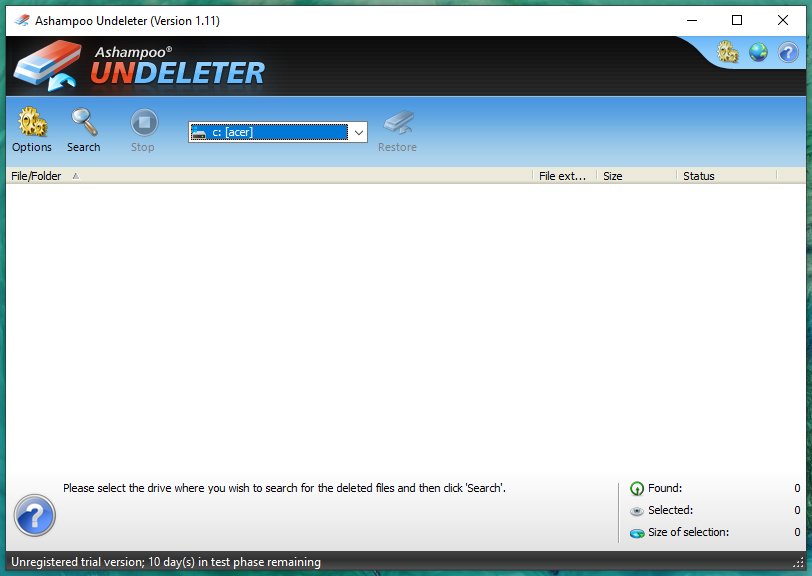
Рабочий процесс не перегружен отдельными мастерами, переключателями режимов и дополнительными окнами. В верхней части интерфейса находятся кнопки Options, Search, Stop и Restore, рядом расположен раскрывающийся список для выбора накопителя. Центральную часть занимает таблица результатов. Внизу отображается количество найденных объектов, число отмеченных файлов и общий размер выбранных данных.
У Ashampoo Undeleter узкая специализация. Программа не создаёт резервные копии, не восстанавливает состояние Windows, не ремонтирует файловую систему и не возвращает удалённый раздел в таблицу разделов. Она решает другую задачу: выполняет поиск удалённых данных на доступном накопителе и переносит выбранные объекты в безопасную папку.
Для пользователя это различие важно. Когда был удалён один документ или очищена корзина, запуск тяжёлого комплекса с анализом разделов часто не требуется. Когда накопитель перестал определяться, раздел исчез, файловая система повреждена или данные были потеряны после форматирования, возможностей Ashampoo Undeleter недостаточно. В таких ситуациях требуется программа другого класса.
Краткая карточка программы
| Параметр | Ashampoo Undeleter |
|---|---|
| Основная задача | Восстановление удалённых файлов и каталогов |
| Поддерживаемая платформа | Windows |
| Поддерживаемые файловые системы | NTFS, FAT 12, FAT 16, FAT 32 |
| Работа с внешними носителями | Внешние USB-диски, USB-флешки и другие доступные накопители |
| Восстановление каталогов | Есть |
| Оценка состояния файла | Есть |
| Поддержка NTFS compression | Есть |
| Поддержка NTFS encryption | Есть |
| Восстановление alternate data streams | Есть |
| Ограничение по количеству восстанавливаемых объектов | Отсутствует |
| Глубокое сканирование | Нет |
| Восстановление удалённых разделов | Не предусмотрено |
| Русский язык интерфейса | Есть |
| Права пользователя | Требуются полные права администратора |
| Подключение к интернету | Требуется для активации и периодической проверки лицензии |
В каталоге программ для восстановления данных Ashampoo Undeleter занимает место простого настольного инструмента для возврата удалённых объектов. Её сильная сторона заключается не в количестве режимов, а в коротком пути от выбора диска до сохранения найденного файла.
Как работает восстановление удалённых файлов
После обычного удаления Windows перестаёт показывать файл в папке, но занятое им место не обязательно очищается немедленно. Эта область накопителя может оставаться доступной до момента, когда операционная система использует её для записи новых данных. Ashampoo Undeleter ищет такие объекты и показывает, насколько полно сохранилось их содержимое.
Из этого принципа следует основное правило: после случайного удаления нужно сократить количество операций с исходным накопителем. Не следует копировать на него новые файлы, устанавливать программы, распаковывать архивы или сохранять документы. Чем меньше новых данных записано после удаления, тем выше вероятность вернуть нужный объект без повреждений.
Ashampoo Undeleter не обещает восстановить каждый найденный файл. Состояние объекта зависит от того, успела ли система перезаписать занимаемую им область. Поэтому программа выводит оценку пригодности к восстановлению. Пользователь видит не только имя и расширение, но и состояние данных.
Процесс можно представить в виде четырёх этапов:
Выбрать накопитель или раздел.
Запустить сканирование кнопкой
Search.Отметить нужные объекты в списке результатов.
Нажать
Restoreи указать папку для сохранения.
При большом количестве найденных файлов основное время уходит не на запуск поиска, а на просмотр списка. В интерфейсе предусмотрены колонки с путём, расширением, размером и состоянием. Дополнительные параметры позволяют скрывать бесполезные результаты и упростить отбор.
Основные возможности Ashampoo Undeleter
Восстановление файлов и каталогов
Программа возвращает отдельные файлы и целые директории. Это важно, когда были удалены не один или два документа, а папка с вложенными каталогами. Пользователь может сохранить структуру папок или отключить её восстановление через параметр Ignore folder structure during undelete.
В обычном режиме Ashampoo Undeleter воссоздаёт найденные директории и соответствующие вложенные папки. При отключении структуры объекты переносятся без исходной иерархии. Второй вариант полезен, когда требуется быстро извлечь небольшой набор файлов и не создавать лишние каталоги с повторяющимися именами.
Количество восстанавливаемых объектов не ограничено. Можно отметить один документ, несколько фотографий или большой перечень файлов. Итоговый объём выбранных данных отображается в нижней части рабочего окна рядом с подписью Size of selection.
Поддержка NTFS и FAT
Ashampoo Undeleter работает с разделами NTFS, FAT 12, FAT 16 и FAT 32. Эти файловые системы встречаются на системных дисках Windows, старых накопителях, флешках и других съёмных носителях.
| Файловая система | Поддержка в Ashampoo Undeleter |
|---|---|
| NTFS | Есть |
| FAT 12 | Есть |
| FAT 16 | Есть |
| FAT 32 | Есть |
Для владельца флешки особенно значима поддержка FAT 32. Такой носитель можно выбрать в раскрывающемся списке накопителей и просканировать тем же способом, что и внутренний диск компьютера.
Для NTFS предусмотрены дополнительные возможности. Программа восстанавливает файлы на разделах с активным сжатием NTFS и шифрованием NTFS, а также работает с alternate data streams.
Восстановление данных на разделах с NTFS compression
NTFS compression позволяет хранить файлы в сжатом виде средствами файловой системы Windows. Ashampoo Undeleter учитывает эту особенность при поиске и восстановлении удалённых объектов.
Пользователю не требуется заранее отключать сжатие или переносить содержимое раздела. Накопитель выбирается обычным способом, после чего запускается сканирование. Найденные объекты попадают в общий список результатов вместе с файлами из несжатых каталогов.
Работа с NTFS encryption
Программа поддерживает восстановление файлов на разделах с активным NTFS encryption. Это не означает обход защиты или получение доступа к закрытым данным без разрешений Windows. Ashampoo Undeleter работает в пределах доступного пользователю окружения и требует полных прав администратора.
Практическое значение функции состоит в том, что наличие шифрования NTFS на разделе не исключает такой накопитель из сценария восстановления. Пользователь выбирает его в интерфейсе и выполняет обычный поиск удалённых объектов.
Восстановление alternate data streams
Alternate data streams, сокращённо ADS, — дополнительная возможность NTFS хранить связанные потоки данных вместе с файлом. Ashampoo Undeleter поддерживает восстановление ADS на NTFS-разделах.
Для обычного пользователя этот пункт редко становится основным критерием выбора программы. Он важнее при работе с накопителями, где использовались особенности NTFS, выходящие за пределы стандартного хранения документов и фотографий. Наличие поддержки ADS показывает, что Ashampoo Undeleter учитывает не только базовые записи файловой системы.
Работа с внешними USB-дисками и флешками
Восстановление данных не ограничено внутренним жёстким диском. Ashampoo Undeleter ищет удалённые файлы на внешних USB-дисках, USB-флешках и других накопителях, которые распознаются Windows.
Для возврата фотографий с флешки достаточно подключить носитель до запуска сканирования, выбрать его в раскрывающемся списке и нажать Search. После завершения поиска программа покажет найденные объекты в той же таблице, которая используется для внутренних разделов.
У этого сценария есть важное ограничение: восстановленные данные нельзя сохранять обратно на исходную флешку. Папку назначения следует выбрать на другом диске. Иначе новые файлы могут занять область, где ещё находятся другие удалённые объекты.
Оценка состояния найденных файлов
Ashampoo Undeleter выводит состояние каждого найденного объекта. В списке используется колонка Status, рядом с которой отображается текстовая оценка и графический индикатор.
Состояния помогают расставить приоритеты:
| Состояние | Практический смысл |
|---|---|
Good | Данные сохранились в состоянии, подходящем для восстановления |
Poor | Часть данных утрачена, восстановленный файл требует обязательной проверки |
Lost | Содержимое уже нельзя вернуть в пригодном виде |
Оценка не заменяет проверку результата. Даже файл со статусом Good нужно открыть после восстановления и убедиться, что документ читается, изображение отображается полностью, аудиозапись воспроизводится, а архив распаковывается без ошибок.
Для объектов со статусом Poor такая проверка обязательна. Частично восстановленный документ может открываться, но содержать повреждённые фрагменты. У фотографии могут отсутствовать отдельные области изображения. Архив может оказаться непригодным для распаковки.
Быстрое сканирование MFT и FAT
Ashampoo Undeleter использует алгоритмы поиска по MFT и FAT. Для NTFS основным источником сведений о файлах служит Master File Table, для FAT — соответствующие структуры файловой системы.
Программа ориентирована на быстрый возврат недавно удалённых объектов. Выбор конкретного раздела сокращает область поиска: вместо анализа всех подключённых дисков пользователь сканирует только тот накопитель, где находились нужные данные.
В Ashampoo Undeleter нет отдельного переключателя глубокого анализа поверхности диска. Это упрощает интерфейс, но одновременно ограничивает возможности утилиты при сложной потере данных.
Отбор результатов без лишних объектов
При сканировании системного раздела список может оказаться длинным. Windows, браузеры, приложения и временные каталоги регулярно создают и удаляют служебные файлы. Среди результатов встречаются объекты, не связанные с документом или фотографией, которую пользователь пытается вернуть.
Для сокращения списка в окне Options предусмотрены параметры:
Do not list files in which the majority of the data has been lost— не показывать файлы, у которых утрачена большая часть содержимого;Do not list files with 0 bytes— скрывать объекты размером 0 байт;Hide file icons in the list (for increased speed)— не выводить значки файлов в списке;Ignore folder structure during undelete— не восстанавливать исходную структуру каталогов.
После изменения параметров сканирование требуется запустить заново. Это указано непосредственно в окне настроек: новые значения применяются при повторном поиске.
Интерфейс Ashampoo Undeleter
Главное окно Ashampoo Undeleter построено вокруг одной задачи. Пользователю не приходится выбирать между десятками модулей. В верхней панели размещены основные команды, в центре — таблица найденных файлов, в нижней части — сводная информация.
На следующем скриншоте показано окно перед запуском поиска. Выбран накопитель c: [acer], список результатов ещё пуст, а внизу отображается подсказка: нужно выбрать диск и нажать Search.
Верхняя панель команд
В верхней части окна находятся четыре кнопки:
| Кнопка | Назначение |
|---|---|
Options | Открывает параметры программы |
Search | Запускает сканирование выбранного накопителя |
Stop | Останавливает текущий поиск |
Restore | Восстанавливает отмеченные объекты |
Между Stop и Restore расположен раскрывающийся список дисков. В нём выбирается раздел или подключённый накопитель, который требуется просканировать.
Такой порядок элементов соответствует обычному рабочему сценарию. Сначала выбирается диск, затем запускается поиск, после завершения отмечаются файлы и используется Restore.
Таблица найденных объектов
После сканирования центральная область окна заполняется результатами. В таблице отображаются следующие колонки:
| Колонка | Что показывает |
|---|---|
File/Folder | Имя файла или путь к найденному объекту |
File ext... | Расширение |
Size | Размер |
Status | Состояние и пригодность к восстановлению |
Список позволяет увидеть исходный путь, расширение и размер объекта. Эти сведения особенно полезны, когда имя файла изменилось, оказалось неполным или среди результатов присутствует несколько похожих документов.
Следующий скриншот показывает заполненную таблицу. В списке видны BMP-файлы, их исходные пути, размеры и статус Good. В нижней части окна отображается количество найденных объектов.

Нижняя панель состояния
В правой нижней части окна находятся три показателя:
Found— количество найденных объектов;Selected— число отмеченных файлов и каталогов;Size of selection— общий размер выбранных данных.
Эта сводка помогает контролировать восстановление папки или большой группы файлов. До нажатия Restore можно убедиться, что отмечены нужные объекты, а на диске назначения достаточно свободного пространства.
В левой части нижней панели выводятся подсказки. После завершения поиска программа предлагает отметить нужные файлы и нажать Restore. Там же упоминается контекстное меню, которое открывается правой кнопкой мыши.
Окно Options
Кнопка Options открывает параметры Ashampoo Undeleter. На вкладке Undeleter собраны настройки отображения результатов и восстановления структуры папок.
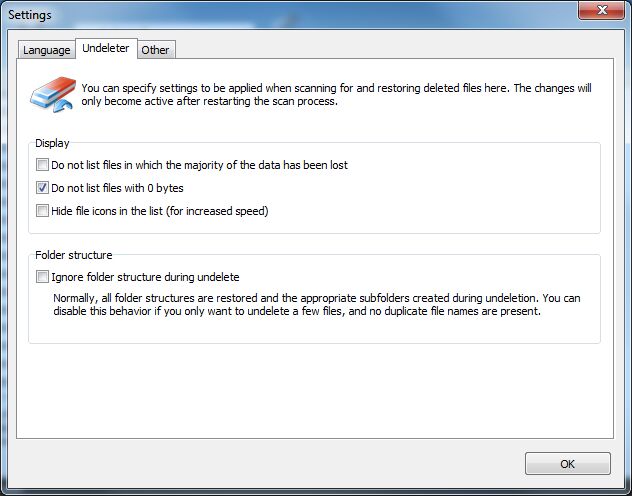
В верхней части окна видны вкладки Language, Undeleter и Other. Для настройки поиска используется Undeleter. Параметры разделены на два блока:
Display— отображение результатов;Folder structure— обработка структуры каталогов.
По умолчанию включено скрытие файлов размером 0 байт. Остальные параметры пользователь меняет в зависимости от задачи. После настройки нужно подтвердить изменения кнопкой OK и повторно выполнить поиск.
Как восстановить удалённые файлы через Ashampoo Undeleter
Шаг 1. Остановить запись новых данных на исходный накопитель
После удаления файла не следует продолжать обычную работу с диском. Не копируйте на него новые папки, не сохраняйте документы, не устанавливайте программы и не распаковывайте архивы.
Когда требуется восстановить данные с USB-флешки, отключите её до момента запуска процедуры. Подключите носитель снова только тогда, когда готовы выполнить сканирование. Не используйте флешку для переноса других файлов.
Для системного раздела полностью исключить запись сложнее, поскольку Windows продолжает работать с временными файлами. Поэтому не затягивайте с восстановлением и не запускайте ресурсоёмкие приложения без необходимости.
Шаг 2. Подготовить другой накопитель для сохранения результата
Восстановленные файлы следует переносить на другой диск. Для данных с флешки подойдёт внутренний накопитель компьютера. Для файлов с системного раздела лучше использовать другой внутренний диск, внешний USB-диск или отдельную флешку достаточного объёма.
Это правило относится не только к Ashampoo Undeleter. Любая запись на исходный носитель может перезаписать ещё не восстановленные данные. Даже успешный возврат одного документа не означает, что остальные удалённые объекты уже находятся в безопасности.
Перед началом проверьте свободное место в папке назначения. Общий размер отмеченных объектов будет показан в нижней части интерфейса рядом с Size of selection.
Шаг 3. Запустить Ashampoo Undeleter с правами администратора
Для работы программы требуются полные административные права. После запуска откроется главное окно с верхней панелью команд и раскрывающимся списком накопителей.
Если интерфейс отображается на английском языке, основные элементы называются Options, Search, Stop и Restore. Русский язык входит в комплект локализаций, поэтому язык интерфейса можно изменить через вкладку Language.
Шаг 4. Выбрать диск или флешку
В раскрывающемся списке укажите накопитель, где находился удалённый файл. Не выбирайте все диски подряд без необходимости: точное определение исходного раздела сокращает количество лишних результатов.
Ориентируйтесь на букву диска, путь и тип носителя. Для внешней флешки проверьте, появилась ли она в Windows после подключения. Если накопитель не отображается в проводнике и отсутствует в списке программы, Ashampoo Undeleter не сможет выполнить поиск на нём.
Шаг 5. При необходимости настроить отображение результатов
Перед поиском откройте Options и перейдите на вкладку Undeleter. Для большинства задач полезно оставить включённым параметр Do not list files with 0 bytes.
Когда требуется сократить перечень заведомо слабых результатов, включите Do not list files in which the majority of the data has been lost. После этого в таблице не будут отображаться объекты, у которых утрачена большая часть содержимого.
Если список формируется медленно из-за большого количества файлов, используйте Hide file icons in the list (for increased speed). Значки перестанут отображаться, а таблица станет менее наглядной, но работа со списком упростится.
Параметр Ignore folder structure during undelete следует применять осознанно. При его включении исходная иерархия каталогов не восстанавливается. Для одного документа это несущественно. Для большой папки с вложенными директориями лучше сохранить стандартный режим.
Шаг 6. Запустить поиск
Нажмите Search. Программа начнёт сканировать выбранный накопитель и добавлять найденные объекты в таблицу.
Кнопка Stop позволяет остановить процесс. Это полезно, когда пользователь выбрал не тот диск или хочет изменить параметры отображения и запустить сканирование заново.
Ashampoo Undeleter ориентирован на быстрый поиск по структурам файловой системы. Отдельного режима глубокого анализа в интерфейсе нет. Если нужный объект не найден после повторного запуска с подходящими настройками, стоит перейти к программе с расширенным сканированием.
Шаг 7. Найти нужный файл в таблице
После завершения поиска изучите колонки File/Folder, File ext..., Size и Status.
При поиске документа обращайте внимание не только на имя. Полезно проверить:
исходный путь;
расширение;
размер;
состояние;
соседние файлы из той же папки;
наличие нескольких вариантов одного объекта.
Если имя выглядит неполным, ориентируйтесь на расширение и размер. Для фотографии полезно проверить каталог, где хранились другие изображения. Для рабочей папки проще отобрать несколько связанных объектов по исходному пути.
В длинном списке можно отсортировать результаты по имени или расширению. Это помогает отделить документы от изображений и быстрее найти нужную группу файлов.
Шаг 8. Оценить состояние данных
Перед восстановлением изучите колонку Status.
Объекты со статусом Good следует проверять в первую очередь: они имеют наилучшие шансы открыться без повреждений. Файлы со статусом Poor также можно сохранить, но результат требует внимательного просмотра. Объекты со статусом Lost не стоит считать пригодными для дальнейшей работы.
При возврате нескольких документов сначала восстановите самые важные файлы со статусом Good, затем переходите к частично сохранившимся объектам. Такой порядок помогает не тратить время на заведомо слабые результаты.
Шаг 9. Отметить файлы и нажать Restore
Установите флажки рядом с нужными объектами. Количество выбранных файлов изменится в строке Selected, а итоговый объём появится рядом с Size of selection.
После отбора нажмите Restore. Программа предложит указать папку назначения. Выберите каталог на другом накопителе.
Когда восстанавливается целая папка, заранее решите, нужна ли исходная структура каталогов. В стандартном режиме Ashampoo Undeleter создаёт соответствующие директории. При включённом Ignore folder structure during undelete файлы сохраняются без прежней иерархии.
Шаг 10. Проверить восстановленные данные
Не ограничивайтесь наличием файла в папке назначения. Проверьте содержимое.
Для разных типов данных порядок проверки отличается:
| Тип данных | Что проверить |
|---|---|
| Документ | Открывается ли файл, отображается ли текст, доступны ли страницы и таблицы |
| Изображение | Загружается ли фотография полностью, нет ли повреждённых областей |
| Аудиофайл | Воспроизводится ли запись от начала до конца |
| Видеофайл | Открывается ли ролик, воспроизводятся ли изображение и звук |
| Архив | Выполняется ли проверка и распаковка без ошибок |
| Папка | Все ли необходимые файлы перенесены, сохранилась ли структура каталогов |
Если важный объект имеет статус Poor, сохраните его отдельно и не заменяйте им другие копии. Частично восстановленный файл может пригодиться для извлечения отдельных фрагментов, но его нельзя считать полноценной заменой исходника.
Что делать сразу после случайного удаления
Правильные действия в первые минуты повышают шансы вернуть данные. Основная задача — не допустить перезаписи.
Не сохранять новые файлы
Не копируйте документы, фотографии и видео на тот же диск. Даже небольшой файл может занять часть области, где находились удалённые данные.
Не устанавливать программы на исходный раздел
Когда Ashampoo Undeleter ещё не установлен, не размещайте его на накопителе, с которого требуется восстановить данные. Для системного раздела предпочтительнее заранее иметь подготовленный инструмент или использовать другой диск для установки.
Не восстанавливать данные на тот же носитель
Выберите отдельную папку назначения на другом диске. Это особенно важно при возврате нескольких файлов: сохранение первого результата на исходный носитель может повредить остальные объекты.
Не форматировать флешку
Если флешка определяется Windows, но нужная папка исчезла, не соглашайтесь на дополнительные операции с носителем. Форматирование не помогает Ashampoo Undeleter найти удалённый файл и усложняет восстановление.
Не запускать повторные тяжёлые операции без необходимости
Не копируйте на диск большие объёмы данных и не выполняйте обслуживание накопителя. Сначала попробуйте вернуть наиболее важные файлы.
Прекратить самостоятельные действия при признаках аппаратной неисправности
Ashampoo Undeleter рассчитан на доступные Windows-накопители. Когда диск отключается, издаёт необычные звуки, периодически исчезает из системы или не определяется, дальнейшие попытки самостоятельного сканирования создают дополнительную нагрузку. В такой ситуации требуется другой порядок действий.
Какие данные восстанавливает Ashampoo Undeleter
Программа работает с файлами и каталогами на поддерживаемых разделах. В интерфейсе найденные объекты выводятся вместе с расширением, размером и статусом. Это позволяет отбирать документы, изображения, аудиозаписи и другие данные без отдельного переключения между категориями.
Ashampoo Undeleter не требует заранее выбирать конкретный тип файла. Пользователь сканирует накопитель, получает общий список и отбирает нужные объекты по имени, пути, расширению и состоянию.
Документы
После случайного удаления рабочего файла полезно проверить исходную папку, расширение и размер. Если в списке присутствует несколько похожих документов, восстановите каждый подходящий вариант в отдельный каталог и откройте их по очереди.
Фотографии
При восстановлении фотографий с флешки ориентируйтесь на расширение изображения, размер и расположение соседних объектов. После сохранения откройте каждую фотографию и проверьте, отображается ли она полностью.
Музыкальные файлы
Ashampoo Undeleter подходит для возврата случайно удалённых аудиофайлов. После восстановления прослушайте запись от начала до конца. Наличие имени и правильного размера ещё не гарантирует, что содержимое сохранилось без повреждений.
Папки
Когда удалён каталог с вложенными директориями, оставьте выключенным параметр Ignore folder structure during undelete. Это позволит восстановить исходную иерархию папок.
Файлы со статусом Poor
Частично сохранившийся объект следует рассматривать как отдельный результат. Иногда из документа удаётся получить часть текста, а из изображения — неповреждённый фрагмент. Не перезаписывайте рабочие копии такими файлами.
Настройки Ashampoo Undeleter
В Ashampoo Undeleter нет длинного перечня параметров. Настройки собраны в компактном окне Options, а основная работа выполняется на вкладке Undeleter.
Do not list files in which the majority of the data has been lost
Параметр скрывает файлы, у которых утрачена большая часть содержимого. Его удобно включать при большом количестве результатов, когда требуется сосредоточиться на объектах с лучшими шансами на успешное восстановление.
Ограничение очевидно: скрытые результаты исчезают из таблицы. Если среди них находился важный документ, пользователь его не увидит. Поэтому при поиске критически значимого файла стоит выполнить второй запуск без этого фильтра.
Do not list files with 0 bytes
Параметр исключает объекты размером 0 байт. Для большинства задач его стоит оставить включённым: пустые записи не содержат полезных данных и затрудняют просмотр списка.
Hide file icons in the list (for increased speed)
Параметр отключает значки файлов. Таблица становится визуально проще, зато Ashampoo Undeleter тратит меньше времени на оформление длинного списка.
Эта настройка уместна при сканировании системного раздела, где найденных объектов много. При работе с небольшой флешкой значки можно оставить включёнными.
Ignore folder structure during undelete
Параметр отключает восстановление исходной структуры каталогов. Использовать его стоит только тогда, когда прежняя иерархия не нужна.
Для единичного файла разницы почти нет. Для папки с проектом, документами и вложенными каталогами лучше сохранить стандартный режим, иначе придётся вручную разбирать восстановленные объекты.
Перезапуск сканирования после изменения параметров
Новые значения применяются после повторного запуска поиска. Если список уже сформирован, измените настройки, подтвердите выбор кнопкой OK и снова нажмите Search.
Ограничения Ashampoo Undeleter
Ashampoo Undeleter решает базовую задачу восстановления удалённых файлов, но не заменяет расширенные комплексы анализа накопителей.
Нет глубокого сканирования
В программе отсутствует отдельный режим deep scan. Ashampoo Undeleter быстро ищет удалённые объекты по структурам файловой системы, но не выполняет расширенный низкоуровневый анализ диска.
Это ограничение становится заметным, когда файл был удалён давно, раздел форматировался или служебные структуры повреждены. Для таких случаев лучше выбрать инструмент с несколькими режимами сканирования.
Нет восстановления удалённых разделов
Программа не предназначена для возврата исчезнувшего раздела. Если в Windows пропал логический диск, изменилась разметка накопителя или файловая система отображается некорректно, нужен другой инструмент.
Нет развитой фильтрации
В Ashampoo Undeleter доступны базовые параметры отображения, сортировка результатов и скрытие объектов с низкой пригодностью к восстановлению. Отдельного набора сложных фильтров по множеству характеристик нет.
Когда сканирование системного диска возвращает десятки тысяч записей, поиск нужного файла требует ручного отбора по имени, пути, расширению и размеру.
Нет нескольких режимов восстановления
Интерфейс не предлагает отдельные сценарии для быстрого поиска, анализа отформатированного раздела, поиска по сигнатурам и восстановления повреждённой разметки. Это делает программу понятной для новичка, но ограничивает её применение.
Только Windows
Ashampoo Undeleter работает в Windows. Отдельные редакции для macOS и Linux не предусмотрены.
Нужны права администратора
Для использования программы требуются полные административные права. В корпоративной среде или на компьютере с ограниченной учётной записью запуск может потребовать помощи администратора.
Нужен доступ к интернету для лицензии
Интернет-соединение используется для активации и периодической проверки лицензии. Это следует учитывать при работе на изолированном компьютере.
Восстановление не гарантируется
Если удалённый объект был перезаписан, вернуть его содержимое нельзя. Ashampoo Undeleter показывает состояние файла, но не отменяет физическое изменение данных на накопителе.
Плюсы и минусы Ashampoo Undeleter
Плюсы:
восстановление отдельных файлов и целых каталогов;
поддержка NTFS, FAT 12, FAT 16 и FAT 32;
работа с внешними USB-дисками и USB-флешками;
отображение состояния каждого найденного объекта;
возможность быстро выбрать конкретный накопитель;
восстановление файлов на разделах с NTFS compression;
работа с разделами, где используется NTFS encryption;
поддержка alternate data streams на NTFS;
отсутствие ограничения по количеству восстанавливаемых объектов;
понятные кнопки
Options,Search,StopиRestore;отдельные настройки для скрытия бесполезных результатов;
возможность сохранить или отключить восстановление структуры каталогов;
наличие русского языка интерфейса.
Минусы:
нет глубокого сканирования;
нет восстановления удалённых разделов;
нет нескольких режимов анализа;
нет расширенного набора фильтров;
при большом количестве найденных объектов требуется ручной отбор;
программа работает только в Windows;
для работы нужны полные права администратора;
требуется интернет-соединение для активации и периодической проверки лицензии;
утилита не подходит для накопителей с аппаратными неисправностями.
Лицензия и пробный период
Ashampoo Undeleter распространяется по платной лицензии. Перед покупкой доступен пробный период продолжительностью 40 дней. Для приобретённой лицензии предусмотрена 30-дневная гарантия возврата средств.
Количество восстанавливаемых объектов не ограничено. Программа не вводит отдельный лимит на число файлов и каталогов, которые пользователь может отметить для возврата.
При выборе утилиты стоит учитывать не только стоимость лицензии, но и класс задачи. Ashampoo Undeleter оправдан, когда требуется простой инструмент для восстановления недавно удалённых файлов в Windows. Для повреждённых разделов и сложной потери данных потребуется более функциональная программа.
Системные требования
Список системных требований у Ashampoo Undeleter компактный. Программа не требует подбора отдельной аппаратной конфигурации: достаточно устройства, которое поддерживает одну из перечисленных операционных систем.
| Параметр | Требование |
|---|---|
| Операционная система | Windows 10, Windows 8, Windows 7 |
| Компьютер | Любое устройство, поддерживающее одну из перечисленных систем |
| Права пользователя | Полные права администратора |
| Интернет-соединение | Требуется для активации и периодической проверки лицензии |
В требованиях не приводятся отдельные значения для процессора, оперативной памяти и свободного места на диске. Добавлять произвольные параметры не требуется.
Языки интерфейса
Ashampoo Undeleter локализован на русский язык. В список также входят английский, немецкий, французский, испанский, итальянский, польский, украинский, португальский, турецкий, китайский и другие языки.
Для изменения локализации используется вкладка Language в окне параметров. Названия кнопок на скриншотах приведены на английском языке, но в русской локализации пользователь увидит соответствующие переводы.
Наличие русского интерфейса особенно полезно для начинающих пользователей. Рабочий процесс и без того короткий, а локализация упрощает понимание параметров, связанных со скрытием файлов и восстановлением структуры папок.
Отзывы пользователей и профильных изданий
Оценки пользователей
Средняя оценка Ashampoo Undeleter составляет 4,4 балла из 5 на основе 817 отзывов. Оставлять оценки могут покупатели и пользователи, зарегистрировавшие продукт.
Распределение выглядит так:
| Оценка | Количество отзывов | Доля |
|---|---|---|
| 5 звёзд | 569 | 69,6% |
| 4 звезды | 128 | 15,7% |
| 3 звезды | 68 | 8,3% |
| 2 звезды | 19 | 2,3% |
| 1 звезда | 33 | 4,0% |
Положительные оценки в четыре и пять звёзд составляют 85,3%. Эти цифры соответствуют основной особенности Ashampoo Undeleter: программа решает понятную задачу без длинной настройки.
При интерпретации отзывов важно учитывать границы применимости. Высокая оценка не означает, что утилита справится с повреждённым разделом, форматированием или аппаратной неисправностью накопителя. Пользовательский рейтинг отражает опыт работы с конкретным инструментом, а не возможности всего класса программ восстановления данных.
Мнение TechRadar
В обзоре TechRadar Ashampoo Undeleter характеризуется как простой инструмент для возврата файлов в Windows. Издание выделило два преимущества:
быстрое и понятное восстановление;
доступную лицензию.
К ограничениям отнесены:
отсутствие продвинутых инструментов;
совместимость только с Windows.
Во время теста TechRadar программа обнаружила почти 90 000 удалённых объектов за несколько минут. Одновременно сканирование использовало более 50% процессорных ресурсов и около 100 МБ оперативной памяти. При повторном запуске автор столкнулся с ошибкой restricted access, которая исчезла после перезапуска приложения.
Этот тест хорошо показывает компромисс Ashampoo Undeleter. Быстрый поиск формирует большой перечень результатов, но дальнейший отбор может занять время. При восстановлении одного документа полезно заранее знать его исходную папку, расширение и примерный размер.
Мнение Softpedia
В обзоре Softpedia программа получила оценку 3,5 балла из 5. Издание подробно описало интерфейс и подтвердило наличие основных функций:
выбор раздела;
остановка поиска;
вывод пути, расширения, размера и статуса;
выбор отдельных файлов;
указание папки назначения;
восстановление всех отмеченных объектов;
скрытие файлов с большой потерей данных;
скрытие объектов размером 0 байт;
отключение структуры папок;
скрытие значков для ускорения работы со списком.
Softpedia отмечает, что Ashampoo Undeleter выполняет базовую задачу, но не относится к наиболее развитым решениям своего класса из-за отсутствия фильтров и нескольких режимов восстановления.
Мнение PCWorld
PCWorld оценил Ashampoo Undeleter как простой и работоспособный инструмент для возврата недавно удалённых файлов, которые ещё не были перезаписаны.
Издание обратило внимание на короткий порядок действий: запустить программу, выбрать том, нажать Search, просмотреть результаты и отметить нужные файлы. Одновременно автор указал, что аналогичную базовую задачу выполняют бесплатные альтернативы.
Мнение COMPUTER BILD
COMPUTER BILD описывает Ashampoo Undeleter как программу для восстановления случайно удалённых файлов и папок с дисков, USB-флешек и карт памяти, включая данные после очистки корзины.
Издание отдельно выделяет статусные индикаторы. Пользователь видит вероятность успешного возврата и может выбирать между отдельными документами, фотографиями, видео и другими найденными объектами.
Усреднённый вывод по отзывам
Отзывы пользователей и профильных изданий совпадают в основном выводе: Ashampoo Undeleter подходит для понятного сценария восстановления недавно удалённых данных в Windows.
Сильные стороны программы связаны с простотой:
выбор диска выполняется в одном списке;
поиск запускается одной кнопкой;
состояние объекта видно в таблице;
восстановление выполняется через
Restore;настройки помещаются в одном компактном окне.
Ограничения также очевидны:
нет глубокого сканирования;
нет восстановления разделов;
нет развитой фильтрации;
длинный список результатов приходится разбирать вручную;
отсутствуют редакции для других операционных систем.
Сравнение с аналогами
Ashampoo Undeleter стоит сравнивать не со всеми программами восстановления данных подряд, а с конкретными утилитами, которые решают близкие задачи.
Для базового возврата случайно удалённых файлов подходят Recuva и Wise Data Recovery. Когда требуется работа с форматированием, удалёнными разделами и более сложными повреждениями, уместнее рассмотреть Hetman Partition Recovery или Active@ File Recovery.
Сравнительная таблица
| Параметр | Ashampoo Undeleter | Recuva | Wise Data Recovery | Hetman Partition Recovery | Active@ File Recovery |
|---|---|---|---|---|---|
| Основная задача | Возврат удалённых файлов и каталогов | Восстановление удалённых файлов | Восстановление удалённых и потерянных файлов | Восстановление данных с форматированных, удалённых и переразмеченных разделов | Восстановление файлов с удалённых и повреждённых разделов |
| Простой поиск недавно удалённых файлов | Есть | Есть | Есть | Есть | Есть |
| Работа с USB-носителями | Есть | Есть | Есть | Есть | Есть |
| Оценка состояния найденного объекта | Есть | Есть | Есть | Есть инструменты предварительного просмотра и анализа | Есть |
| Глубокое сканирование | Нет | Есть | Есть | Есть расширенный анализ | Есть расширенные режимы |
| Восстановление после форматирования | Не является основным сценарием | Предусмотрено | Предусмотрено | Предусмотрено | Предусмотрено |
| Работа с удалёнными разделами | Нет | Не является основной задачей | Не является основной задачей | Есть | Есть |
| Восстановление структуры папок | Есть | Есть | Есть | Есть | Есть |
| Сложность освоения | Низкая | Низкая | Низкая | Выше из-за расширенных сценариев | Выше из-за набора инструментов |
| Подходящий пользователь | Новичок, которому нужно вернуть удалённый файл | Пользователь, которому нужен бесплатный базовый инструмент | Пользователь, которому нужны быстрый и глубокий поиск | Пользователь со сложным случаем потери данных | Опытный пользователь, которому нужен дополнительный контроль |
Ashampoo Undeleter и Recuva
Recuva подходит для восстановления удалённых файлов с компьютера, корзины, карт памяти, внешних дисков и USB-флешек. У программы есть режим глубокого сканирования, а также инструменты для работы с повреждёнными и недавно отформатированными накопителями.
По сравнению с Recuva Ashampoo Undeleter выглядит проще. В её интерфейсе нет deep scan и отдельного набора расширенных режимов. Пользователь выбирает диск, запускает Search, оценивает состояние результатов и нажимает Restore.
Выбор зависит от ситуации:
для быстрого возврата недавно удалённого файла подходит Ashampoo Undeleter;
для бесплатного базового восстановления и повторной проверки через глубокий анализ удобнее Recuva;
при поиске давно удалённых данных Recuva предоставляет больше возможностей.
Ashampoo Undeleter и Wise Data Recovery
Wise Data Recovery восстанавливает удалённые файлы с внутренних дисков, USB-флешек, карт памяти и других носителей. У программы есть быстрый поиск и Deep Scan для случаев, когда обычное сканирование не обнаружило нужный объект.
Ashampoo Undeleter не предлагает отдельный глубокий режим. Её преимущество заключается в компактном интерфейсе и прямом сценарии без выбора между типами анализа.
Wise Data Recovery стоит рассмотреть, когда:
быстрый поиск не дал результата;
требуется повторное сканирование в более глубоком режиме;
данные были потеряны не только после обычного удаления.
Ashampoo Undeleter подходит, когда:
файл удалён недавно;
известен исходный накопитель;
требуется быстро просмотреть список;
пользователь не хочет разбираться в дополнительных режимах.
Ashampoo Undeleter и Hetman Partition Recovery
Hetman Partition Recovery относится к более функциональным решениям. Программа восстанавливает данные с форматированных разделов, удалённых томов и переразмеченных накопителей, а также ищет потерянные разделы и файловые системы.
Ashampoo Undeleter не конкурирует с Hetman Partition Recovery в сложных сценариях. Она решает более узкую задачу.
| Ситуация | Какой вариант выбрать |
|---|---|
| Случайно удалён документ | Ashampoo Undeleter |
| Очищена корзина | Ashampoo Undeleter |
| Удалена папка с флешки | Ashampoo Undeleter |
| Раздел исчез из Windows | Hetman Partition Recovery |
| Диск форматировался | Hetman Partition Recovery |
| Изменялась разметка накопителя | Hetman Partition Recovery |
| Требуется анализ потерянной файловой системы | Hetman Partition Recovery |
Ashampoo Undeleter и Active@ File Recovery
Active@ File Recovery поддерживает восстановление удалённых файлов и работу с удалёнными или повреждёнными разделами. Профессиональная редакция дополняется инструментом низкоуровневого просмотра данных, восстановлением повреждённых RAID-массивов, пользовательскими сигнатурами и организацией файлов, найденных по сигнатурам.
Для обычного возврата документа такие функции избыточны. Для специалиста или опытного пользователя они могут быть необходимы.
Ashampoo Undeleter лучше подходит для разовой задачи, когда:
диск доступен Windows;
раздел отображается корректно;
файл был удалён случайно;
требуется минимальное количество настроек.
Active@ File Recovery уместнее, когда:
раздел повреждён;
требуется несколько методов анализа;
важен расширенный контроль;
нужны инструменты для сложной структуры накопителя.
Другие программы в каталоге
В каталоге также представлены PC Inspector File Recovery, iCare Undelete Free и EaseUS Partition Recovery.
Их стоит рассматривать как дополнительные варианты, когда Ashampoo Undeleter не подходит по сценарию или требуется проверить накопитель другим инструментом. При этом повторные попытки не должны сопровождаться записью новых данных на исходный диск.
Типичные ошибки при восстановлении файлов
Установка программы на исходный диск
Когда удалённый файл находился на системном разделе, установка нового приложения на тот же раздел создаёт риск перезаписи. Лучше заранее подготовить инструмент или использовать другой накопитель.
Сохранение результата обратно на исходный носитель
Это одна из самых опасных ошибок. Пользователь восстанавливает несколько файлов на ту же флешку и повреждает другие удалённые объекты, которые ещё не успел сохранить.
Папка назначения должна находиться на другом диске.
Игнорирование статуса
Файл со статусом Poor нельзя считать полноценным результатом только потому, что он появился в папке назначения. Его нужно открыть и проверить.
Выбор всех найденных объектов без отбора
На системном разделе Ashampoo Undeleter может обнаружить большое количество временных и служебных записей. Восстановление всего списка усложнит проверку и создаст лишние файлы.
Сначала отберите важные документы, фотографии и каталоги со статусом Good.
Ожидание глубокого анализа
В Ashampoo Undeleter нет режима deep scan. Повторный запуск с изменёнными параметрами отображения не превращает программу в инструмент низкоуровневого восстановления.
Если нужный файл не найден, используйте альтернативу с глубоким сканированием.
Попытка восстановить удалённый раздел
Ashampoo Undeleter не предназначен для возврата исчезнувшего логического диска. Когда раздел пропал, следует использовать программу для анализа разделов.
Форматирование флешки перед сканированием
Форматирование не упрощает восстановление. При случайном удалении подключите флешку, выберите её в Ashampoo Undeleter и запустите поиск без предварительных операций.
Продолжение активной работы после удаления
Чем больше данных записывается на накопитель, тем ниже шансы вернуть файл. После обнаружения ошибки прекратите ненужные операции.
Отсутствие резервной копии после успешного восстановления
После возврата данных создайте отдельную копию важных файлов. Ashampoo Undeleter решает проблему удаления, но не заменяет резервное копирование.
В каких случаях Ashampoo Undeleter подходит
Удалён один документ
Это основной сценарий для Ashampoo Undeleter. Пользователь знает, на каком диске находился файл, запускает поиск и отбирает объект по пути, расширению, размеру и статусу.
Очищена корзина Windows
После очистки корзины файл больше не восстанавливается стандартными средствами проводника. Ashampoo Undeleter ищет такие объекты на исходном накопителе.
Удалена папка
Программа возвращает каталоги и поддерживает восстановление структуры папок. Это полезно для документов, фотографий и рабочих материалов, разложенных по вложенным директориям.
Удалены фотографии с USB-флешки
Подключите носитель, выберите его в списке дисков и запустите Search. После поиска отметьте изображения и сохраните их на другой накопитель.
Требуется быстро оценить состояние файлов
Колонка Status показывает, какие объекты имеют лучшие шансы на успешное восстановление. Можно сначала вернуть данные со статусом Good, а затем перейти к частично сохранившимся файлам.
Нужен простой интерфейс
В программе нет длинного мастера и набора модулей. Основные действия выполняются через Search, Stop, Restore и компактное окно Options.
Требуется работа с NTFS compression или NTFS encryption
Ashampoo Undeleter поддерживает восстановление файлов на разделах с активным сжатием и шифрованием NTFS.
Когда выбрать другую программу
Нужен глубокий анализ
Ashampoo Undeleter не содержит deep scan. Для поиска давно удалённых файлов используйте Recuva, Wise Data Recovery или другой инструмент с глубоким сканированием.
Раздел исчез
Когда логический диск отсутствует в Windows, нужен инструмент для поиска потерянных разделов. Подойдёт Hetman Partition Recovery или программа аналогичного класса.
Диск форматировался
Ashampoo Undeleter ориентирован на обычное удаление. Для форматированного накопителя выбирайте решение с соответствующим режимом анализа.
Повреждена файловая система
Если Windows определяет диск некорректно, просит форматирование или не показывает прежнюю структуру папок, возможностей Ashampoo Undeleter недостаточно.
Нужна работа с образом диска
В Ashampoo Undeleter нет отдельного инструмента создания и анализа образов. Такой сценарий важен для сложного восстановления и накопителей, которые не следует многократно сканировать напрямую.
Нужна другая операционная система
Ashampoo Undeleter работает только в Windows. Для macOS или Linux потребуется другой инструмент.
Накопитель имеет признаки физической неисправности
Когда диск отключается, не определяется или работает нестабильно, не продолжайте обычное сканирование. Требуется подход, который снижает нагрузку на носитель.
Частые вопросы
Можно ли восстановить файл после очистки корзины?
Да. Ashampoo Undeleter предназначен для поиска файлов и каталогов, удалённых после очистки корзины. Результат зависит от того, были ли данные перезаписаны.
Подходит ли программа для USB-флешек?
Да. Ashampoo Undeleter работает с USB-флешками и внешними USB-дисками. Носитель должен определяться Windows и отображаться в списке накопителей.
Можно ли вернуть удалённую папку целиком?
Да. Программа восстанавливает каталоги и поддерживает исходную структуру папок. Не включайте Ignore folder structure during undelete, когда требуется сохранить вложенные директории.
Что означает статус Good?
Good показывает, что файл находится в состоянии, подходящем для восстановления. После сохранения его всё равно нужно открыть и проверить.
Что означает статус Poor?
Poor указывает на частичную потерю данных. Такой файл может оказаться повреждённым. Его следует сохранить отдельно и внимательно проверить.
Что означает статус Lost?
Lost показывает, что содержимое уже нельзя вернуть в пригодном виде.
Почему файл найден, но не открывается?
Часть содержимого могла быть перезаписана. Наличие записи в списке не гарантирует целостность данных.
Почему восстановленные файлы нельзя сохранять на тот же диск?
Новая запись может занять область, где находятся другие удалённые данные. Используйте другой накопитель.
Работает ли Ashampoo Undeleter с NTFS?
Да. Программа поддерживает NTFS, включая разделы с NTFS compression и NTFS encryption, а также alternate data streams.
Работает ли программа с FAT 32?
Да. Ashampoo Undeleter поддерживает FAT 12, FAT 16 и FAT 32.
Есть ли русский интерфейс?
Да. Русский язык входит в комплект локализаций.
Можно ли остановить сканирование?
Да. Для остановки поиска используется кнопка Stop.
Как запустить повторный поиск после изменения настроек?
Откройте Options, измените параметры на вкладке Undeleter, подтвердите выбор кнопкой OK и снова нажмите Search.
Можно ли скрыть пустые файлы?
Да. Для этого используется параметр Do not list files with 0 bytes.
Можно ли не восстанавливать структуру папок?
Да. Включите Ignore folder structure during undelete.
Можно ли скрыть файлы с низкими шансами на возврат?
Да. Включите Do not list files in which the majority of the data has been lost.
Есть ли глубокое сканирование?
Нет. В Ashampoo Undeleter не предусмотрен отдельный режим deep scan.
Подходит ли программа для восстановления удалённого раздела?
Нет. Для исчезнувшего или повреждённого раздела используйте инструмент другого класса.
Работает ли Ashampoo Undeleter без прав администратора?
Нет. Для использования программы требуются полные административные права.
Нужен ли интернет?
Интернет-соединение требуется для активации и периодической проверки лицензии.
Чем Ashampoo Undeleter отличается от резервного копирования?
Ashampoo Undeleter ищет уже удалённые данные. Резервное копирование заранее создаёт отдельную копию файлов. После восстановления важных документов настройте резервное хранение.
Вывод
Ashampoo Undeleter подходит для восстановления недавно удалённых файлов и каталогов в Windows. Программа предлагает понятный порядок действий: выбрать накопитель, запустить Search, оценить состояние объектов, отметить нужные файлы и сохранить их через Restore.
Для случайно удалённого документа, очищенной корзины или пропавшей папки на USB-флешке возможностей Ashampoo Undeleter достаточно. Пользователь получает поддержку NTFS, FAT 12, FAT 16 и FAT 32, работу с внешними накопителями, восстановление структуры каталогов и оценку состояния данных.
Главное ограничение связано с узкой специализацией. В программе нет глубокого сканирования, восстановления разделов и расширенного анализа повреждённых накопителей. Когда файл не найден обычным поиском, раздел исчез или диск форматировался, следует перейти к более функциональному инструменту.
Для базовой задачи Ashampoo Undeleter удобен именно своей простотой. В интерфейсе нет лишних модулей, а все основные действия находятся в одном окне. При этом результат всегда нужно сохранять на другой диск и проверять вручную: даже удачно найденный файл может быть повреждён частичной перезаписью.
Список изменений
История выпусков Ashampoo Undeleter:
- Ashampoo Undeleter относится к программам с устойчивой специализацией. Основной сценарий не менялся: выбрать накопитель, найти удалённые данные, оценить состояние объектов и восстановить отмеченные файлы.
Ранний выпуск 1.00:
- На раннем скриншоте Ashampoo Undeleter в заголовке окна указан выпуск 1.00. Уже в этом интерфейсе присутствуют основные элементы:
- Options ;
- Search ;
- Stop ;
- Restore ;
- выбор диска;
- таблица File/Folder ;
- расширение файла;
Обзор PCWorld в 2012 году:
- В январе 2012 года PCWorld опубликовал обзор Ashampoo Undeleter. Издание выделило простой порядок работы: выбрать том, нажать Search , просмотреть найденные файлы и отметить нужные объекты для восстановления.
- Одновременно PCWorld указал на ограничение продукта: базовую задачу возврата недавно удалённых файлов решали и бесплатные альтернативы. Эта оценка остаётся полезной при выборе программы: Ashampoo Undeleter привлекает простотой, но не претендует на роль комплексного инструмента аварийного восстановления.
Выпуск 1.11:
- В карточке Softpedia выпуск 1.11 отмечен датой 16 апреля 2016 года. Интерфейс сохранил прежнюю структуру: выбор диска, запуск поиска, остановка процесса, таблица результатов и восстановление выбранных объектов.
- Публичного подробного перечня изменений между ранним выпуском и 1.11 нет. Поэтому при оценке развития программы корректно опираться на подтверждённые элементы: сохранение компактного интерфейса, поддержку NTFS и FAT, восстановление каталогов, работу с USB-носителями и параметры отображения результатов.
Сохранение прежней концепции:
- Ashampoo Undeleter не превращался в многомодульный комплекс. Программа сохранила узкую задачу и характерный интерфейс с четырьмя основными командами.
- Такой подход имеет два следствия. Новичку проще освоить восстановление данных после удаления. Опытному пользователю может не хватить глубокого сканирования, анализа разделов, работы с образами дисков и расширенных фильтров.


 *EXE — расширение исполняемого файла. Сайт является партнером проекта
Оставте свой отзыв о Ashampoo Undeleter