

Hasleo Data Recovery предназначена для восстановления файлов с внутренних и внешних накопителей в Windows. Программа работает с HDD, SSD, USB-флешками, картами памяти и другими подключёнными носителями. Она помогает вернуть документы, фотографии, видео, аудиозаписи, электронные письма, архивы и файлы других типов после случайного удаления, очистки корзины, форматирования, повреждения файловой системы, потери раздела или сбоя операционной системы.
Главное отличие Hasleo Data Recovery от простой утилиты для поиска удалённых файлов — разделение рабочих сценариев на три режима. Для недавно удалённых данных предусмотрен быстрый поиск Deleted File Recovery. Для отформатированных, повреждённых и RAW-разделов используется более длительное посекторное сканирование Deep Scan Recovery. Отдельный режим BitLocker Data Recovery работает с зашифрованными накопителями и принимает пароль BitLocker или 48-значный recovery key.
Программа не изменяет файлы на исходном носителе во время поиска. Однако результат восстановления необходимо сохранять на другой диск: запись восстановленных данных обратно в исходный раздел способна перезаписать ещё не найденные файлы. По той же причине Hasleo Data Recovery нельзя устанавливать на накопитель, с которого пропала информация.
Что представляет собой Hasleo Data Recovery
Hasleo Data Recovery — настольная программа для Windows с пошаговой схемой работы. Пользователь выбирает подходящий режим, указывает диск или раздел, запускает сканирование кнопкой Scan, проверяет найденные данные и сохраняет отмеченные элементы через Recover.
Интерфейс не перегружен настройками, которые приходится изучать до первого запуска сканирования. Вместо единого универсального режима стартовый экран предлагает выбрать причину потери файлов. Такой подход упрощает восстановление удалённых файлов после очистки корзины и одновременно не скрывает инструменты для более сложных случаев.
| Сценарий | Подходящий режим | Что делает программа |
|---|---|---|
| Файл удалён недавно | Deleted File Recovery | Быстро проверяет записи файловой системы и находит недавно удалённые данные |
| Корзина очищена | Deleted File Recovery | Ищет файлы, которые больше не видны в проводнике, но ещё не перезаписаны |
| Использовано сочетание SHIFT+DELETE | Deleted File Recovery | Находит файлы, удалённые без перемещения в корзину |
| Раздел отформатирован | Deep Scan Recovery | Проверяет накопитель сектор за сектором |
| Файловая система отображается как RAW | Deep Scan Recovery | Ищет данные без опоры только на обычную структуру каталогов |
| Раздел повреждён или потерян | Deep Scan Recovery | Выполняет углублённый анализ и выводит найденные файлы |
| Накопитель защищён BitLocker | BitLocker Data Recovery | Запрашивает пароль или 48-значный recovery key и сканирует зашифрованный раздел |
| Windows не загружается | WinPE-носитель | Запускает Hasleo Data Recovery вне установленной операционной системы |
Программа поддерживает FAT12, FAT16, FAT32, exFAT, NTFS и HFS+. Для BitLocker-восстановления используются зашифрованные разделы FAT32, exFAT и NTFS. Дополнительно Hasleo Data Recovery работает с динамическими томами Windows: Mirrored Volume, Striped Volume, Spanned Volume и RAID-5 Volume.
Возможности программы
Deleted File Recovery: быстрый поиск недавно удалённых файлов
Deleted File Recovery предназначен для ситуации, когда раздел остаётся доступным, но нужные файлы исчезли после удаления. Режим подходит для восстановления данных после очистки корзины и после удаления через SHIFT+DELETE.
Быстрое сканирование начинает поиск с записей файловой системы. Для NTFS программа проверяет сведения о файлах, связанные с MFT, а для FAT — записи соответствующей файловой системы. За счёт этого недавно удалённые элементы можно найти без полного чтения каждого сектора накопителя.
Этот режим следует запускать первым, когда раздел открывается в проводнике и проблема связана именно с удалением файлов. Он сокращает время поиска и позволяет быстро проверить, сохранилась ли структура каталогов. Если нужных данных в результатах нет, Hasleo Data Recovery предлагает перейти к более глубокому анализу через Deep Scan.
Типовые задачи Deleted File Recovery:
восстановление документов после очистки корзины;
поиск фотографий, удалённых с карты памяти;
восстановление файлов с флешки после ошибочного удаления;
возврат папки, удалённой сочетанием SHIFT+DELETE;
поиск недавно исчезнувших данных на внешнем жёстком диске;
восстановление файлов после удаления из обычного раздела NTFS, FAT или exFAT.
Быстрый режим не следует использовать для зашифрованного BitLocker-раздела. Для такого накопителя предусмотрен отдельный пункт стартового экрана.
Deep Scan Recovery: посекторное сканирование накопителя
Deep Scan Recovery работает с более сложными случаями. Режим нужен, когда быстрый поиск не нашёл нужные файлы, раздел был отформатирован, файловая система повреждена или накопитель отображается как RAW.
Вместо проверки только обычных записей файловой системы программа анализирует носитель сектор за сектором. Такой поиск занимает больше времени, но позволяет обнаружить данные, сведения о которых уже отсутствуют в стандартной структуре раздела.
Deep Scan Recovery применяется для следующих задач:
восстановление после форматирования HDD или SSD;
восстановление данных с SD-карты после форматирования;
поиск файлов на RAW-флешке;
восстановление информации с повреждённого раздела;
поиск данных после удаления или потери раздела;
повторный анализ диска, если Deleted File Recovery не показал нужные элементы;
восстановление давно удалённых файлов, когда быстрый поиск уже недостаточен.
При глубоком сканировании результаты могут включать две группы данных. В дереве каталогов отображаются файлы из найденной структуры раздела, а в блоке RAW Recovery Files (RAW) — элементы, обнаруженные по содержимому. Для RAW-результатов исходные имена и первоначальное расположение файлов сохраняются не всегда, поэтому перед восстановлением особенно полезен предварительный просмотр.
BitLocker Data Recovery: работа с зашифрованными дисками
BitLocker Data Recovery создан для восстановления данных с накопителей, защищённых BitLocker. Обычный поиск удалённых файлов не подходит для зашифрованного раздела: программа должна сначала получить корректные данные для разблокировки.
Режим работает с BitLocker-разделами в разных состояниях:
исправный зашифрованный накопитель;
недоступный раздел;
отформатированный раздел;
повреждённый или сбойный раздел;
удалённый раздел;
потерянный раздел;
BitLocker To Go на съёмном USB-накопителе.
Для запуска сканирования требуется один из двух вариантов:
пароль BitLocker;
48-значный recovery key BitLocker.
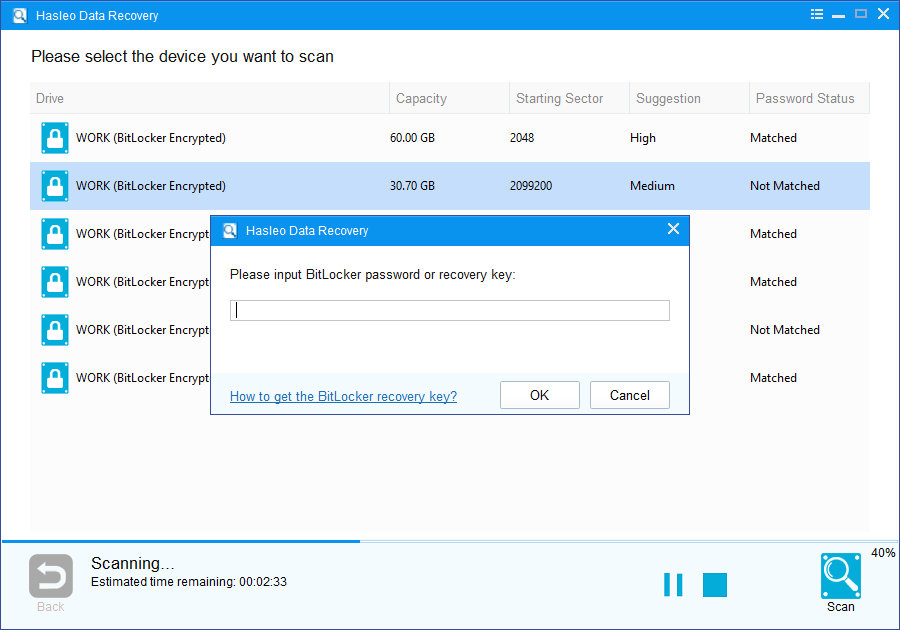
Hasleo Data Recovery позволяет ввести данные разблокировки сразу после выбора накопителя или пропустить этот шаг кнопкой Skip. После обнаружения зашифрованных разделов программа выводит список кандидатов и показывает состояние совпадения в столбце Password Status. Если подходящий раздел ещё не разблокирован, пароль или recovery key вводится в отдельном окне перед сканированием.
BitLocker-восстановление имеет важное ограничение. При серьёзном повреждении области метаданных зашифрованного раздела программа не сможет получить доступ к данным даже при наличии правильного пароля или корректного 48-значного recovery key.
Предварительный просмотр найденных файлов
После завершения сканирования Hasleo Data Recovery выводит найденные данные в рабочем окне. Пользователь может просматривать структуру каталогов, переключаться между типами файлов и проверять содержимое перед сохранением.
В верхней части окна расположены категории:
All Types;
Image;
Audio;
Video;
Archive;
Email;
Other.
Для фотографий доступен визуальный просмотр миниатюр. При выборе отдельного изображения справа отображаются его содержимое и сведения о файле: имя, размер, дата изменения, размеры изображения и путь. Для других поддерживаемых форматов программа также позволяет проверить содержимое перед восстановлением.
Предварительный просмотр решает две практические задачи. Во-первых, он помогает отделить пригодные файлы от повреждённых. Во-вторых, пользователь может восстановить только нужные элементы и не тратить лимит бесплатной редакции на лишние данные.
Экспорт и импорт результатов сканирования
Hasleo Data Recovery сохраняет результаты сканирования для продолжения работы позднее. Функция доступна во всех редакциях программы.
После завершения поиска в нижней панели появляется кнопка Export. Она сохраняет результаты выполненного анализа. Для повторного открытия используется пункт Import Scan Results в меню программы или крупная кнопка Import на стартовом экране.
Экспорт результатов полезен в трёх случаях:
глубокое сканирование большого накопителя заняло много времени;
найдено много данных, и отбор файлов удобнее продолжить позднее;
пользователь хочет освободить компьютер, не запуская повторный посекторный анализ.
Сохранение результатов сканирования не заменяет восстановление файлов. Экспортируется информация о найденных данных, а сами файлы по-прежнему нужно сохранить кнопкой Recover на другой накопитель.
Поддержка динамических томов Windows
Hasleo Data Recovery работает не только с обычными разделами базовых дисков. Во всех редакциях поддерживаются динамические тома Windows:
Mirrored Volume;
Striped Volume;
Spanned Volume;
RAID-5 Volume.
Эта возможность важна для рабочих станций и серверных конфигураций, где данные распределены между несколькими дисками. Поддержка динамических томов не превращает программу в универсальный инструмент для реконструкции любых аппаратных RAID-массивов, но расширяет область применения по сравнению с простыми утилитами для восстановления удалённых файлов.
Интерфейс Hasleo Data Recovery
После запуска открывается стартовое окно с тремя крупными плитками. Каждая плитка соответствует отдельному сценарию восстановления. Пользователю не приходится искать режим в многоуровневом меню или запускать единое сканирование без понимания того, каким способом программа будет анализировать накопитель.
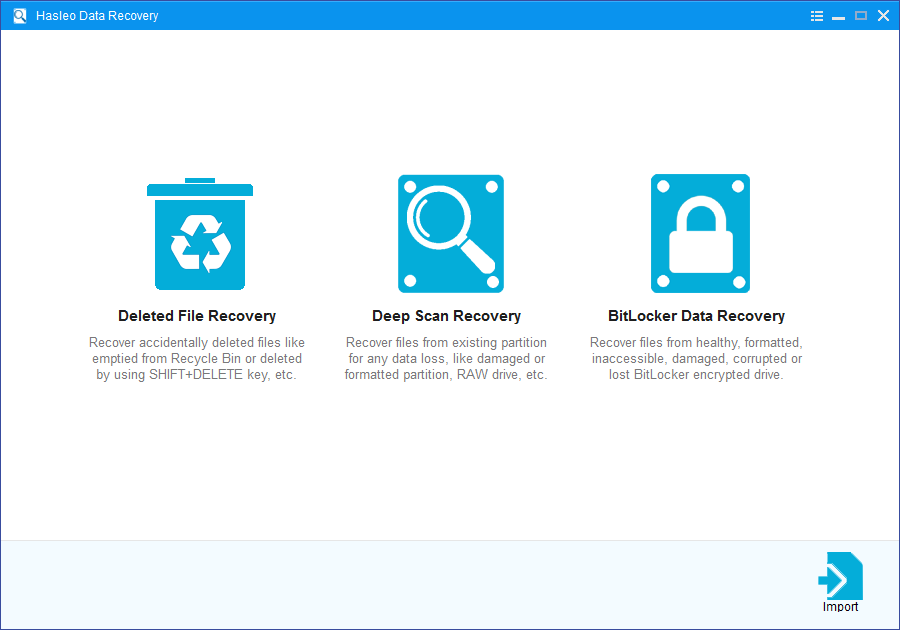
Слева расположен Deleted File Recovery для недавно удалённых файлов. В центре находится Deep Scan Recovery для форматирования, повреждения и RAW-разделов. Справа размещён BitLocker Data Recovery для зашифрованных накопителей. В нижней части стартового окна доступна кнопка Import, которая открывает ранее экспортированные результаты сканирования.
После выбора обычного режима появляется список доступных разделов. В нём используются столбцы Drive, File System и Capacity. Внизу находятся кнопки Back и Scan. Сначала пользователь выделяет нужный накопитель, затем запускает поиск.
Окно результатов разделено на несколько областей. Слева отображается дерево каталогов. В центре выводятся найденные файлы в виде списка или плиток. Справа находится предварительный просмотр выбранного объекта. Нижняя панель содержит кнопки Home, Export, Deep Scan и Recover.
Кнопка Deep Scan в окне результатов позволяет углубить поиск без возврата к стартовому экрану. Если быстрый режим нашёл часть файлов, но нужного элемента нет, пользователь сразу запускает повторный анализ исходного накопителя.
Меню в правом верхнем углу включает команды Online Help, Change Language, Import Scan Results, Create Emergency Disk, Portable Windows Creator, Check for Updates и About.... Для восстановления данных непосредственно используются импорт результатов и создание аварийного WinPE-носителя.
Как восстановить удалённые файлы
Что сделать до запуска сканирования
После удаления данных нужно прекратить запись на исходный накопитель. Не следует копировать на него новые файлы, устанавливать программы, переносить папки или сохранять восстановленные данные обратно в тот же раздел.
Причина проста: удалённый файл может оставаться на диске до тех пор, пока его место не заняли новые данные. Чем активнее используется накопитель после потери информации, тем выше риск перезаписи.
Подготовьте второй носитель для сохранения результата. Для небольшого набора документов подойдёт другая флешка. Для восстановления большой папки фотографий или видео потребуется внешний HDD, SSD либо другой раздел на отдельном физическом диске.
Шаг 1. Выберите Deleted File Recovery
На стартовом экране нажмите Deleted File Recovery. Этот режим подходит для очистки корзины, удаления через SHIFT+DELETE и других случаев, когда раздел остаётся доступным.
Шаг 2. Укажите исходный накопитель
В списке выберите раздел, на котором находились потерянные данные. Для каждого пункта отображаются файловая система и доступная ёмкость. После выбора нажмите Scan.
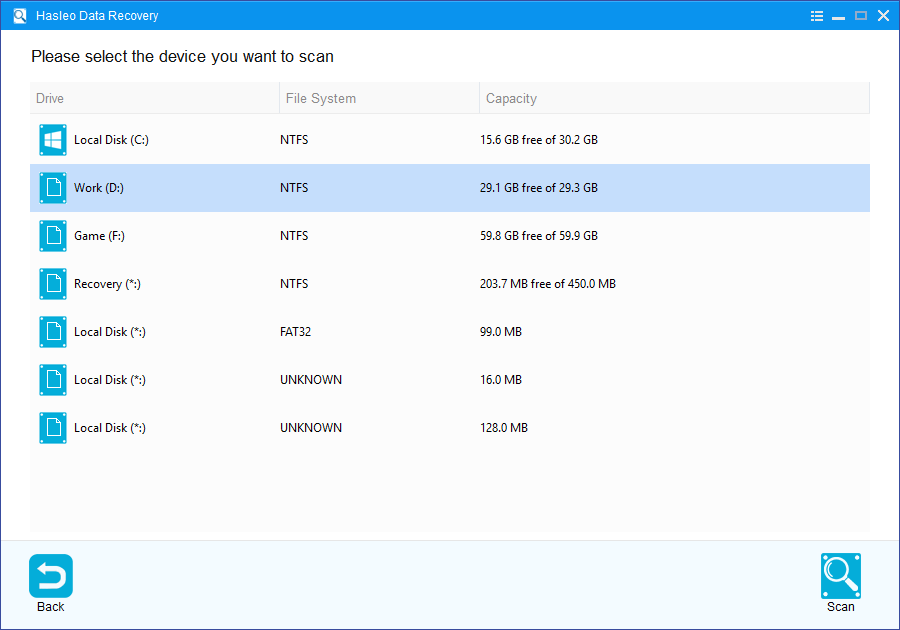
Если файл был удалён с флешки или SD-карты, подключите устройство до запуска сканирования и выберите его в списке. Для внешнего диска действует тот же порядок. Восстановление данных с жёсткого диска начинается с выбора конкретного раздела, а не произвольной папки.
Шаг 3. Дождитесь завершения быстрого поиска
Hasleo Data Recovery проверит записи файловой системы и выведет найденные элементы. Продолжительность зависит от накопителя и количества данных, но быстрый режим предназначен именно для первичной проверки недавно удалённых файлов.
Во время отбора используйте дерево каталогов слева и категории в верхней части окна. Для фотографий удобно переключиться на Image, для архивов — на Archive, для электронных писем — на Email.
Шаг 4. Проверьте файлы перед сохранением
Выберите нужный элемент. Для изображений откроется миниатюра и область предварительного просмотра. Отметьте только те файлы, которые действительно требуется восстановить.

В нижней части окна отображается объём выбранных файлов. Эта строка особенно полезна при работе с бесплатной редакцией, поскольку позволяет контролировать объём данных до запуска восстановления.
Шаг 5. Нажмите Recover
После отбора файлов нажмите Recover и укажите другой накопитель. Не выбирайте исходный раздел даже в том случае, если на нём достаточно свободного места.
После завершения восстановления откройте сохранённые данные из новой папки. Для документов проверьте содержимое нескольких файлов, для фотографий — полноразмерное изображение, для видео — начало, середину и конец записи. Успешное копирование файла не гарантирует, что все его блоки сохранились до запуска программы.
Шаг 6. Запустите Deep Scan, если нужных файлов нет
Если быстрый режим не нашёл нужные данные, нажмите Deep Scan в нижней панели. Программа перейдёт к посекторному анализу. Этот этап занимает больше времени, но позволяет обнаружить файлы, которые не удалось найти по обычным записям файловой системы.
Типичные ошибки при восстановлении удалённых файлов
Установка программы на исходный диск. Новые файлы установки занимают свободное место и могут перезаписать удалённые данные.
Сохранение результата обратно в исходный раздел. Каждый восстановленный файл способен уничтожить часть ещё не сохранённых данных.
Продолжение обычной работы за компьютером. Браузер, обновления, временные файлы и другие приложения создают записи на системном диске.
Отказ от предварительного просмотра. Без проверки пользователь может потратить время и доступный лимит на повреждённые или ненужные элементы.
Запуск только быстрого режима после форматирования. Для отформатированного или RAW-раздела нужен Deep Scan Recovery.
Как восстановить данные после форматирования или повреждения раздела
Deep Scan Recovery применяется, когда проблема выходит за рамки недавнего удаления. Режим нужен для отформатированных накопителей, повреждённых разделов и носителей, которые Windows отображает как RAW.
Шаг 1. Выберите Deep Scan Recovery
На стартовом экране нажмите центральную плитку Deep Scan Recovery.
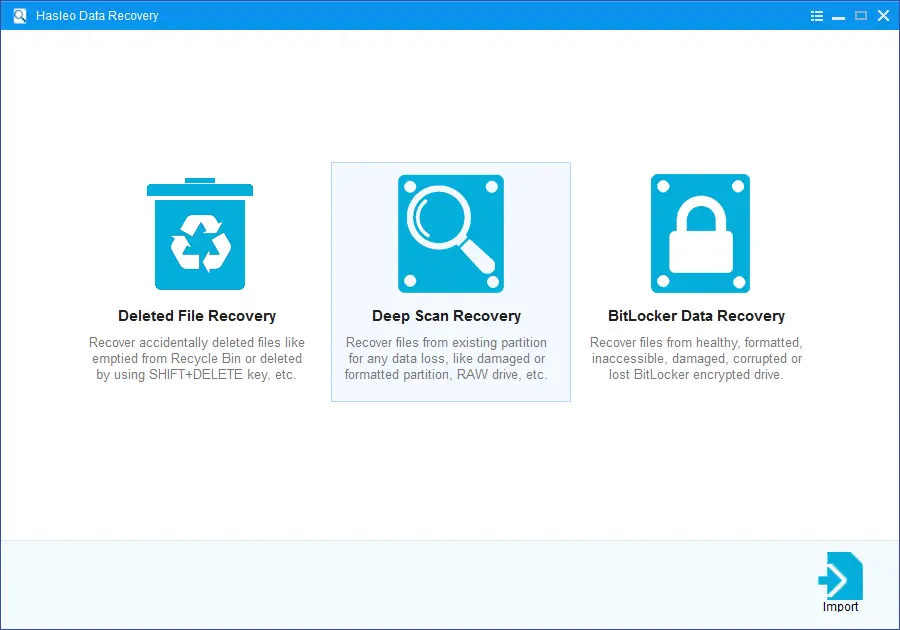
Используйте этот режим сразу, если раздел был отформатирован или файловая система перестала определяться. Для обычного удаления сначала достаточно Deleted File Recovery.
Шаг 2. Выберите раздел или накопитель
В списке укажите устройство, на котором находились данные, и нажмите Scan. При восстановлении RAW-раздела ориентируйтесь на ёмкость накопителя и расположение нужного устройства в списке.
Если нужный том больше не отображается как обычный раздел, анализируйте физический носитель или найденную область, соответствующую исходному объёму данных.
Шаг 3. Дождитесь посекторного анализа
Deep Scan Recovery читает накопитель сектор за сектором. Продолжительность зависит от ёмкости, скорости носителя и его состояния. Большой HDD обрабатывается дольше компактной карты памяти, а повреждённый накопитель может сканироваться медленнее исправного.
Не отключайте устройство во время анализа. Для внешнего HDD используйте стабильное подключение. Для карты памяти избегайте переходников с ненадёжным контактом.
Шаг 4. Проверьте найденную структуру
После завершения анализа слева отображается дерево каталогов. В нём могут присутствовать найденные разделы, обычные папки и блок RAW Recovery Files (RAW).
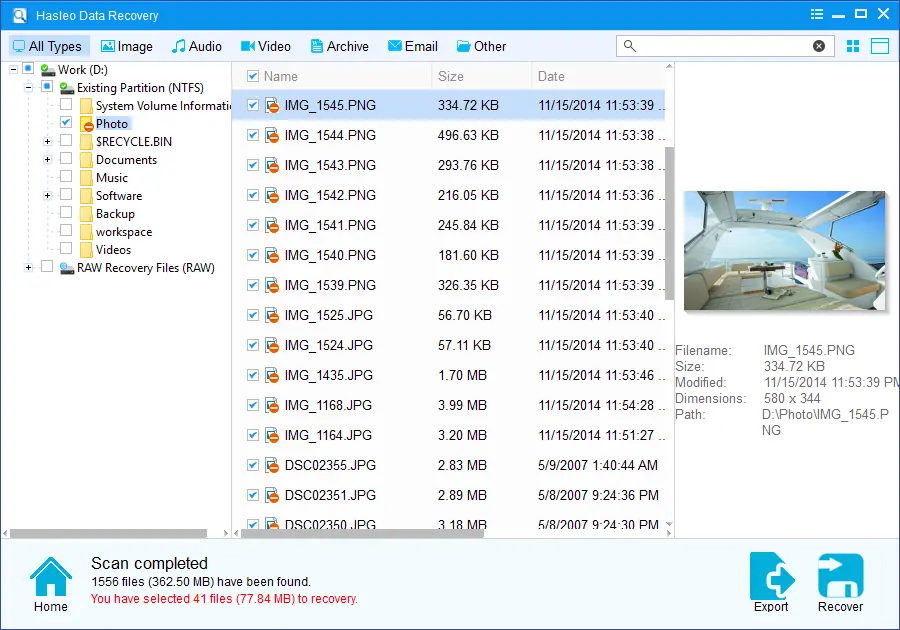
Сначала просмотрите каталоги найденного раздела. В них проще обнаружить нужную папку с исходными именами файлов. Затем проверьте RAW-результаты. Они полезны, когда структура файловой системы повреждена настолько, что восстановить первоначальное расположение данных не удалось.
Шаг 5. Отметьте данные и сохраните их на другой носитель
Выберите нужные файлы, нажмите Recover и укажите другой физический накопитель. Для большого проекта восстановления заранее убедитесь, что на целевом диске достаточно места.
Когда глубокое сканирование не решает проблему
Даже посекторный анализ не восстанавливает данные, которые уже были перезаписаны. Программа также не исправляет физические неисправности накопителя. Если HDD издаёт посторонние звуки, периодически исчезает из системы или не определяется стабильно, повторные длительные сканирования создают дополнительную нагрузку. В таком случае самостоятельные попытки следует прекратить.
Для SSD результат зависит не только от времени после удаления. Современные SSD используют механизмы обслуживания свободного пространства, поэтому восстановление отдельных удалённых файлов может оказаться невозможным ещё до запуска программы.
Как восстановить данные с BitLocker-накопителя
Зашифрованный раздел требует отдельного режима. Не запускайте для него обычный Deleted File Recovery или Deep Scan Recovery со стартового экрана. Сначала Hasleo Data Recovery должна разблокировать данные с помощью пароля или recovery key.
Шаг 1. Выберите BitLocker Data Recovery
На стартовом экране нажмите BitLocker Data Recovery.
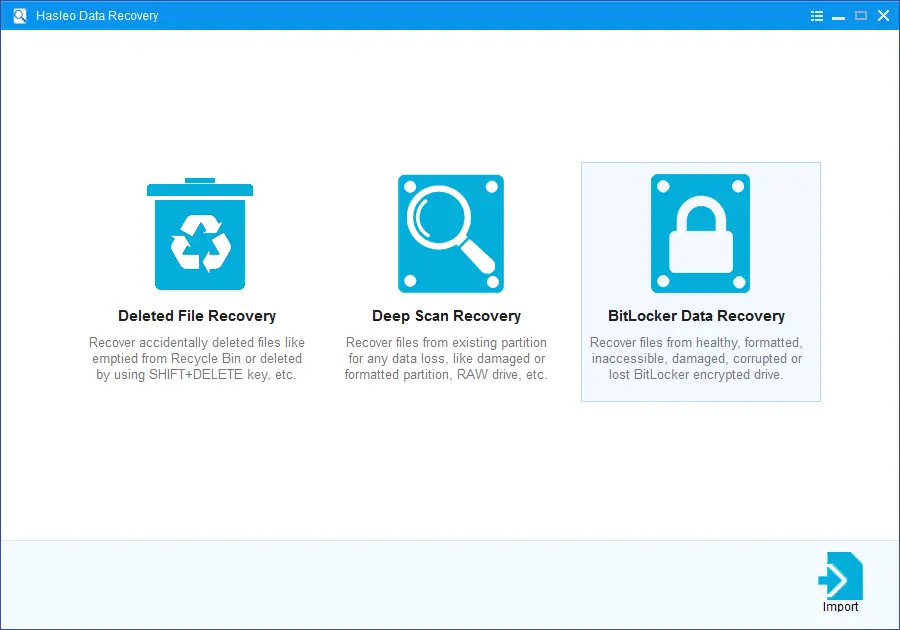
Режим предназначен не только для исправного зашифрованного диска. Он используется для недоступных, повреждённых, отформатированных, удалённых и потерянных BitLocker-разделов.
Шаг 2. Укажите диск или раздел
В окне выбора устройства справа находится переключатель Device type с вариантами Disk и Partition. Выберите подходящий уровень анализа, выделите накопитель и нажмите Scan.
Шаг 3. Введите пароль или recovery key
Hasleo Data Recovery откроет окно Please input BitLocker password or recovery key:. Введите пароль либо 48-значный recovery key и нажмите OK.
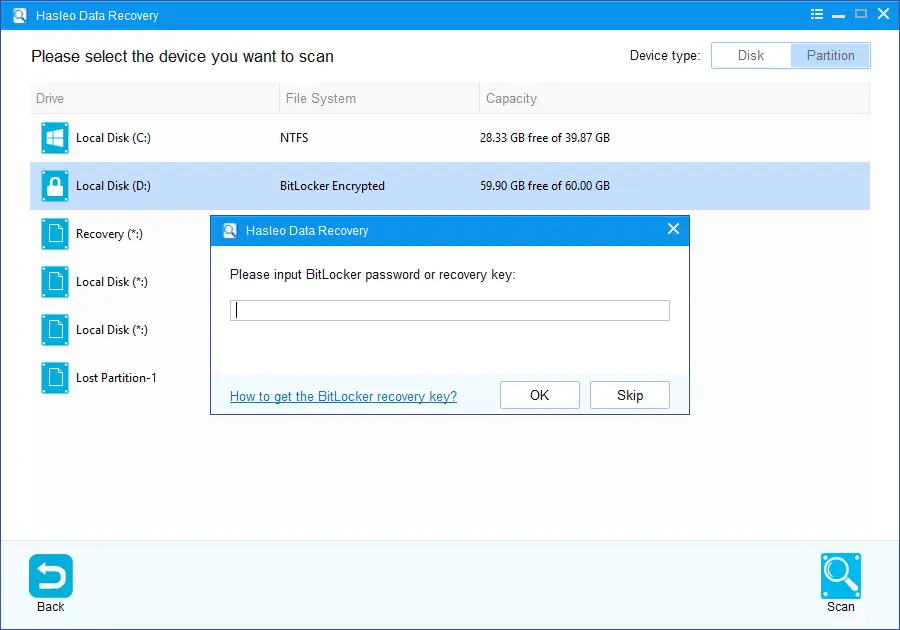
Кнопка Skip пропускает ввод на этом этапе. Она полезна, когда пользователь хочет сначала увидеть список найденных зашифрованных разделов и определить подходящий вариант по ёмкости и расположению.
Шаг 4. Выберите найденный BitLocker-раздел
После поиска программа выводит список обнаруженных зашифрованных разделов. Для каждого варианта отображаются столбцы Drive, Capacity, Starting Sector, Suggestion и Password Status.

В Suggestion используются значения High, Medium и Low. Столбец Password Status показывает, подходит ли введённый пароль или recovery key для конкретного раздела.
Дважды щёлкните по нужному варианту. Если ранее введённые данные подходят, сканирование начнётся автоматически. Если раздел ещё не разблокирован, программа повторно запросит пароль или recovery key.
Шаг 5. Просмотрите и сохраните найденные файлы
После сканирования Hasleo Data Recovery показывает структуру каталогов и найденные элементы. Отметьте нужные данные, нажмите Recover и сохраните результат на другой диск.
Если обычного поиска внутри разблокированного раздела недостаточно, нажмите Deep Scan. Программа выполнит более длительный анализ.
Ограничения BitLocker Data Recovery
Для восстановления нужен корректный пароль или 48-значный recovery key. Программа не обходит шифрование и не подбирает данные разблокировки.
Даже правильный пароль не гарантирует результат при серьёзном повреждении области метаданных BitLocker. Если служебная информация раздела разрушена, Hasleo Data Recovery не сможет расшифровать его содержимое.
BitLocker Data Recovery входит только в редакции Ultimate и Technician. В бесплатной редакции и в Professional этот режим недоступен.
Как создать загрузочный WinPE-носитель
WinPE-носитель нужен, когда Windows не загружается или установка программы на внутренний диск нежелательна. Hasleo Data Recovery запускается с USB-накопителя, CD/DVD либо подготовленного ISO-образа и выполняет восстановление вне установленной операционной системы.
Функция доступна в редакциях Professional, Ultimate и Technician. В бесплатной редакции создание аварийного носителя отсутствует.
Шаг 1. Откройте Create Emergency Disk
Нажмите кнопку меню в правом верхнем углу и выберите Create Emergency Disk.

Не путайте эту команду с Portable Windows Creator. Для аварийного восстановления данных используется именно Create Emergency Disk.
Шаг 2. Выберите USB или Export ISO
В открывшемся окне доступны два варианта:
USB — запись загрузочного окружения непосредственно на флешку;
Export ISO — сохранение ISO-файла для последующего использования.

Для создания USB-носителя выберите нужную флешку в выпадающем списке. В нижней части окна программа предупреждает: All data on the selected device will be destroyed. Все файлы на выбранном USB-накопителе будут удалены.
Шаг 3. При необходимости включите дополнительные параметры
В окне доступны два флажка:
Download WinPE Component;
Enable support for 'Windows UEFI CA 2023'.
Download WinPE Component загружает компоненты WinPE вместо поиска подходящих компонентов на текущем компьютере.
Enable support for 'Windows UEFI CA 2023' создаёт носитель с поддержкой стандарта подписи Windows UEFI CA 2023. Этот вариант нужен для компьютеров, которые проверяют новый сертификат при загрузке через Secure Boot.
После выбора параметров нажмите Proceed.
Шаг 4. Подтвердите форматирование флешки
После подготовки образа Hasleo Data Recovery откроет предупреждение: Selected device needs to be formatted. Are you sure you want to continue?.

Нажмите Yes только после проверки выбранного устройства. Ошибка на этом этапе приведёт к удалению файлов с другой флешки.
Шаг 5. Дождитесь завершения записи
Во время создания носителя отображается индикатор выполнения. После завершения появляется сообщение The operation completed successfully..

Шаг 6. Запустите проблемный компьютер с подготовленного носителя
Подключите USB-накопитель к компьютеру, на котором Windows не загружается. Выберите загрузку с USB в меню BIOS или UEFI. После запуска WinPE откройте Hasleo Data Recovery, выберите подходящий режим и сохраните найденные файлы на другой внешний накопитель.
WinPE-носитель полезен не только при полном отказе Windows. Он также снижает риск записи новых данных на системный диск во время восстановления.
Бесплатная редакция и платные лицензии
Hasleo Data Recovery выпускается в четырёх редакциях. Они отличаются доступным объёмом восстановления, поддержкой BitLocker, созданием WinPE-носителя, допустимым способом использования и количеством компьютеров.
| Возможность | Free | Professional | Ultimate | Technician |
| Восстановление данных по умолчанию | До 2 ГБ | Без ограничения объёма | Без ограничения объёма | Без ограничения объёма |
| Deleted File Recovery | Да | Да | Да | Да |
| Deep Scan Recovery | Да | Да | Да | Да |
| BitLocker Data Recovery | Нет | Нет | Да | Да |
| WinPE-носитель ISO или USB | Нет | Да | Да | Да |
| FAT12, FAT16, FAT32, exFAT, NTFS, HFS+ | Да | Да | Да | Да |
| Динамические тома Windows | Да | Да | Да | Да |
| Экспорт и импорт результатов сканирования | Да | Да | Да | Да |
| Использование в бизнесе | Нет | Да | Да | Да |
| Оказание услуг клиентам | Нет | Нет | Нет | Да |
| Количество компьютеров | Домашнее использование | 1 ПК | 2 ПК | Без ограничения |
| Стоимость без VAT | $0 | $49 | $169 | $299 |
Что доступно бесплатно
Free восстанавливает до 2 ГБ данных по умолчанию. Этого достаточно для набора документов, части фотографий или отдельных рабочих файлов, но недостаточно для большой коллекции видео и резервной копии пользовательской папки.
Для домашних редакций Windows действует дополнительное условие: после публичной публикации информации о Hasleo Data Recovery на веб-странице и отправки ссылки можно получить годовую лицензию Home. Такая лицензия предназначена только для частного некоммерческого использования на домашних редакциях Windows и не включает бесплатную техническую поддержку.
Обычный лимит 2 ГБ и годовая Home-лицензия — разные варианты. Без выполнения условия бесплатная редакция работает с лимитом по объёму.
Когда достаточно Professional
Professional снимает ограничение на объём восстановления, разрешает использование в бизнесе и создаёт загрузочный WinPE-носитель. Лицензия рассчитана на один компьютер.
Эта редакция подходит для восстановления данных с обычных незашифрованных накопителей: HDD, SSD, USB-флешек, карт памяти и внешних дисков. Для BitLocker-разделов она не подходит.
Когда нужна Ultimate
Ultimate включает BitLocker Data Recovery, поддерживает WinPE и устанавливается на два компьютера. Эту редакцию выбирают для восстановления данных BitLocker, включая повреждённые, отформатированные и потерянные зашифрованные разделы.
Для чего предназначена Technician
Technician включает все возможности программы, допускает использование без ограничения количества компьютеров и разрешает оказывать услуги восстановления данных клиентам.
Домашнему пользователю такая лицензия не нужна. Она рассчитана на сервисные центры, технических специалистов и организации, которые регулярно работают с чужими накопителями.
Что позволяет проверить пробный режим
Пробный режим платных редакций включает функции программы и позволяет восстановить несколько файлов для проверки результата до покупки лицензии. Перед оплатой можно выполнить сканирование, найти нужные данные, открыть предварительный просмотр и убедиться, что программа обнаруживает пригодные файлы.
Системные требования
Hasleo Data Recovery не требует производительной рабочей станции. Основная нагрузка во время восстановления зависит не от интерфейса программы, а от объёма и состояния анализируемого накопителя.
| Параметр | Требование |
| Операционная система | Windows 11, 10, 8.1, 8, 7, Vista, XP; Windows Server 2003 и более новые серверные редакции |
| Процессор | Intel Pentium или совместимый процессор с частотой от 1 ГГц |
| Разрядность процессора | 32 или 64 бита |
| Оперативная память | От 256 МБ |
| Рекомендуемая оперативная память | От 1024 МБ |
| Свободное место для программы | От 100 МБ |
| Поддерживаемые файловые системы | FAT12, FAT16, FAT32, exFAT, NTFS, HFS+ |
| Поддерживаемые носители | HDD, SSD, внешние диски, USB-накопители, SD-карты и другие подключённые устройства хранения данных |
Свободное место для программы и место для сохранения результата — разные параметры. Для установки достаточно небольшого объёма, но восстановленные данные нужно записывать на отдельный диск, ёмкость которого соответствует размеру выбранных файлов.
При глубоком сканировании большого накопителя важнее стабильное подключение и свободное место на целевом диске, чем максимальный объём оперативной памяти.
Преимущества и ограничения
Плюсы
Три отдельных режима упрощают выбор метода восстановления для удаления файлов, форматирования, RAW-разделов и BitLocker.
Deleted File Recovery подходит для очистки корзины и удаления через SHIFT+DELETE.
Deep Scan Recovery выполняет посекторный анализ и применяется после форматирования или повреждения файловой системы.
BitLocker Data Recovery работает с исправными, недоступными, отформатированными, повреждёнными, удалёнными и потерянными BitLocker-разделами.
Программа принимает пароль BitLocker и 48-значный recovery key.
Предварительный просмотр помогает проверить найденные фотографии и другие поддерживаемые файлы перед сохранением.
Экспорт и импорт результатов сканирования позволяют продолжить длительную работу позднее без повторного анализа.
Поддерживаются FAT12, FAT16, FAT32, exFAT, NTFS и HFS+.
Программа работает с динамическими томами Mirrored Volume, Striped Volume, Spanned Volume и RAID-5 Volume.
Платные редакции создают загрузочный WinPE-носитель в формате USB или ISO.
WinPE-мастер поддерживает параметр Enable support for 'Windows UEFI CA 2023'.
Интерфейс доступен на русском языке.
Бесплатная редакция позволяет восстановить до 2 ГБ данных по умолчанию.
Минусы
Бесплатная редакция ограничивает восстановление объёмом 2 ГБ, если не получена отдельная домашняя лицензия.
BitLocker Data Recovery отсутствует в Free и Professional.
Создание аварийного WinPE-носителя отсутствует в Free.
Бесплатная редакция не предназначена для бизнеса.
Только Technician разрешает оказывать услуги восстановления данных клиентам.
Для BitLocker нужен правильный пароль или 48-значный recovery key.
Серьёзное повреждение области метаданных BitLocker делает восстановление невозможным даже при наличии корректных данных разблокировки.
Восстановленные файлы нельзя сохранять обратно в исходный раздел.
Посекторное сканирование большого накопителя занимает значительно больше времени, чем быстрый поиск.
Сравнение с аналогами
Hasleo Data Recovery конкурирует не только с простыми утилитами для возврата недавно удалённых файлов. По набору режимов программа находится между базовыми решениями для домашнего пользователя и более сложными инструментами, рассчитанными на ручной анализ разделов.
Для быстрого восстановления удалённых файлов можно также рассмотреть Recuva и Wise Data Recovery. Для повреждённых разделов и более сложных сценариев подходят Hetman Partition Recovery, EaseUS Data Recovery Wizard и DMDE. Для восстановления потерянных разделов используется EaseUS Partition Recovery.
| Критерий | Hasleo Data Recovery | Recuva | Wise Data Recovery | Hetman Partition Recovery | EaseUS Data Recovery Wizard | DMDE |
| Основная платформа | Windows | Windows | Windows, отдельная редакция для macOS | Windows, macOS, Linux | Windows, macOS | Windows, macOS, Linux, DOS |
| Бесплатное восстановление | До 2 ГБ по умолчанию | Есть бесплатная редакция | До 2 ГБ в Windows | Пробный режим | До 2 ГБ | До 4000 файлов из выбранного каталога за одну операцию, число повторов не ограничено |
| Быстрый поиск удалённых файлов | Deleted File Recovery | Есть | Quick Scan | Quick Scan | Есть | Есть |
| Глубокое сканирование | Deep Scan Recovery | Deep Scan | Глубокое сканирование | Comprehensive Analysis | Глубокое сканирование | Full Scan |
| Работа с форматированными носителями | Да | Да | Да | Да | Да | Да |
| Работа с RAW-разделами | Да | Доступен глубокий поиск на повреждённых носителях | Расширенные RAW-возможности относятся к Pro | Да | Да | Да |
| Предварительный просмотр | Да | Есть для поддерживаемых файлов | Есть для поддерживаемых файлов | Да | Да | Есть для распространённых форматов изображений |
| Отдельный режим BitLocker | Да, в Ultimate и Technician | Нет отдельного режима | Нет отдельного режима | Нет отдельного режима в базовом продукте | Нет отдельного режима в базовом продукте | Нет отдельного пошагового режима уровня Hasleo |
| WinPE-носитель | Да, в платных редакциях | Нет отдельного мастера | Есть расширенные средства аварийного запуска | Зависит от выбранного продукта | Есть загрузочные решения | Используются отдельные варианты запуска и ручные инструменты |
| Экспорт результатов сканирования | Да | Ограниченный набор функций | Зависит от редакции | Есть рабочие сценарии с образами дисков | Есть сохранение результатов | Есть образы, клоны и ручные инструменты |
| Сложность освоения | Невысокая | Невысокая | Невысокая | Средняя | Невысокая | Выше средней |
| Сильная сторона | Разделение режимов и отдельное BitLocker-восстановление | Простое восстановление недавно удалённых файлов | Быстрое сканирование и портативная редакция | Работа с повреждёнными разделами и образами дисков | Удобный мастер и широкий набор сценариев | Гибкий ручной анализ, образы, клоны, RAID constructor и disk editor |
Hasleo Data Recovery и Recuva
Recuva подходит для простой задачи: пользователь случайно удалил файл, очистил корзину или хочет проверить карту памяти. В программе есть глубокое сканирование, поиск на повреждённых и недавно отформатированных дисках, а также функция безопасного удаления файлов.
Hasleo Data Recovery лучше подходит для случая, когда требуется явно разделить быстрый поиск, посекторное сканирование и восстановление данных BitLocker. У Recuva нет отдельного пошагового режима для зашифрованного раздела с вводом пароля или 48-значного recovery key.
Для возврата нескольких недавно удалённых документов Recuva остаётся понятной альтернативой. Для RAW-раздела, длительного анализа с экспортом результатов или BitLocker-накопителя Hasleo Data Recovery предлагает более подходящую схему работы.
Hasleo Data Recovery и Wise Data Recovery
Wise Data Recovery восстанавливает до 2 ГБ данных бесплатно в редакции для Windows. Программа работает с локальными и внешними дисками, USB-накопителями, SD-картами и другими съёмными устройствами. Для снижения риска перезаписи доступна портативная редакция.
Wise Data Recovery удобна для недавно удалённых файлов и быстрого первичного анализа. Расширенное восстановление RAW-файлов относится к Pro. Hasleo Data Recovery отличается отдельной плиткой Deep Scan Recovery, экспортом результатов сканирования во всех редакциях и режимом BitLocker Data Recovery в старших лицензиях.
Если нужно восстановить обычный файл с флешки без установки программы на исходный компьютер, портативный вариант Wise Data Recovery удобен. Для зашифрованного диска или аварийного запуска Hasleo Data Recovery предлагает более специализированные инструменты.
Hasleo Data Recovery и Hetman Partition Recovery
Hetman Partition Recovery рассчитана на работу с удалёнными файлами, повреждёнными разделами, форматированными носителями и потерянной структурой диска. В программе используются Quick Scan и Comprehensive Analysis. Также доступны создание и подключение образов дисков.
Hetman Partition Recovery охватывает больше файловых систем и подходит для анализа сложных носителей, включая виртуальные диски. Hasleo Data Recovery проще по структуре интерфейса: три режима на стартовом экране сразу показывают, какой инструмент выбрать для удаления, RAW-раздела или BitLocker.
Для повреждённого обычного раздела обе программы относятся к подходящим вариантам. Для BitLocker Hasleo Data Recovery удобнее за счёт отдельного мастера с Password Status, паролем и 48-значным recovery key.
Hasleo Data Recovery и EaseUS Data Recovery Wizard
EaseUS Data Recovery Wizard восстанавливает до 2 ГБ бесплатно и работает с удалением, форматированием, сбоями операционной системы и вирусными атаками. Программа рассчитана на пошаговую работу и поддерживает предварительный просмотр.
Hasleo Data Recovery предлагает сопоставимый бесплатный лимит по умолчанию, но заметно отличается отдельным BitLocker-модулем и прозрачным разделением режимов на стартовом экране. Пользователь сразу выбирает Deleted File Recovery, Deep Scan Recovery или BitLocker Data Recovery, а не начинает с общего анализа накопителя.
EaseUS Data Recovery Wizard подходит для пользователя, которому нужен современный универсальный мастер. Hasleo Data Recovery удобнее при работе с BitLocker и при необходимости создать WinPE-носитель непосредственно из меню программы.
Hasleo Data Recovery и DMDE
DMDE — более технический инструмент. Бесплатная редакция восстанавливает до 4000 файлов из выбранного каталога за одну операцию, а количество повторов не ограничено. Помимо поиска данных, в DMDE доступны простой менеджер разделов, создание образов и клонов, RAID constructor и disk editor.
Hasleo Data Recovery проще для пользователя, которому нужен понятный пошаговый процесс. В ней нет необходимости вручную выбирать найденные варианты томов и изучать структуру диска до первого восстановления.
DMDE подходит опытному пользователю, который хочет больше ручного контроля и готов разбираться с разделами, образами и RAID. Hasleo Data Recovery удобнее для типового восстановления удалённых файлов, RAW-раздела или данных BitLocker.
Как выбрать программу по сценарию
| Сценарий | Подходящий вариант |
| Нужно вернуть несколько недавно удалённых файлов | Hasleo Data Recovery Deleted File Recovery, Recuva или Wise Data Recovery |
| Корзина очищена, но раздел работает нормально | Начать с Hasleo Data Recovery Deleted File Recovery |
| Флешка или SD-карта отображается как RAW | Hasleo Data Recovery Deep Scan Recovery |
| Раздел был отформатирован | Hasleo Data Recovery Deep Scan Recovery, Hetman Partition Recovery или DMDE |
| Требуется восстановить BitLocker-раздел | Hasleo Data Recovery Ultimate или Technician |
| Windows не загружается | Платная редакция Hasleo Data Recovery с WinPE-носителем |
| Нужен портативный запуск без установки | Wise Data Recovery Portable или Hetman Partition Recovery Portable |
| Нужны образы дисков, клоны и ручной анализ | DMDE или Hetman Partition Recovery |
| Требуется обслуживание клиентских компьютеров | Hasleo Data Recovery Technician |
Отзывы пользователей и профильных ресурсов
Публичных пользовательских отзывов именно о Hasleo Data Recovery немного. Поэтому достоверную усреднённую пользовательскую оценку вывести нельзя. Страницы программы на крупных каталогах содержат описание и скриншоты, но не дают достаточной выборки отзывов для статистически осмысленного среднего балла.
На Uptodown у Hasleo Data Recovery нет опубликованных пользовательских мнений. Страница предлагает оставить первый отзыв. Это не позволяет утверждать, что пользователи массово оценивают программу положительно или отрицательно.
Softpedia характеризует Hasleo Data Recovery как понятный инструмент для снижения последствий потери данных и отдельно отмечает простую схему сканирования и проверки найденных файлов.
MajorGeeks обращает внимание на то, что интерфейс программы не стремится к декоративности, а основной акцент сделан на результате. В редакционном комментарии отдельно упоминаются глубокое сканирование отформатированных SD-карт и восстановление данных с внешних дисков после ошибочного удаления.
По совокупности доступных материалов складывается практический вывод: Hasleo Data Recovery ценят не за сложные ручные настройки, а за ясное разделение сценариев. Пользователь выбирает причину потери данных, запускает нужный режим и проверяет результат перед сохранением.
Недостаток открытой пользовательской базы тоже следует учитывать. Для критически важных данных лучше сначала использовать бесплатный или пробный режим, проверить несколько найденных файлов через предварительный просмотр и восстановить небольшой тестовый набор на другой накопитель.
Частые вопросы
Можно ли восстановить файлы после очистки корзины?
Да. Для этого используется Deleted File Recovery. Программа ищет недавно удалённые файлы, включая элементы, которые были удалены из корзины.
Работает ли восстановление после SHIFT+DELETE?
Да. На стартовом экране описание Deleted File Recovery прямо включает файлы, удалённые через SHIFT+DELETE.
Нужно ли сразу запускать Deep Scan Recovery?
Нет. Для недавно удалённых файлов сначала используйте Deleted File Recovery. Deep Scan Recovery нужен после форматирования, повреждения файловой системы, появления RAW-раздела или неудачного быстрого поиска.
Чем Deep Scan отличается от быстрого режима?
Быстрый режим проверяет записи файловой системы и рассчитан на недавно удалённые данные. Deep Scan Recovery выполняет посекторный анализ, работает дольше и находит больше файлов в сложных случаях.
Можно ли восстановить данные с RAW-флешки?
Да. Для RAW-флешки выберите Deep Scan Recovery, укажите нужный носитель и запустите Scan.
Восстанавливает ли программа файлы с SD-карты?
Да. Hasleo Data Recovery работает с SD-картами и подходит для возврата фотографий, видео и других данных после удаления или форматирования.
Можно ли использовать программу для SSD?
Да. SSD поддерживаются. Однако результат восстановления удалённых файлов зависит от того, успели ли данные сохраниться на накопителе до запуска анализа.
Куда сохранять восстановленные файлы?
Только на другой накопитель. Не сохраняйте данные обратно в исходный раздел, иначе новые записи могут перезаписать ещё не восстановленные файлы.
Можно ли установить программу на диск, с которого пропали данные?
Нет. Устанавливайте Hasleo Data Recovery на другой диск или используйте WinPE-носитель в платной редакции.
Можно ли продолжить сканирование позднее?
Да. После завершения анализа используйте Export. Для повторного открытия результатов выберите Import Scan Results в меню или нажмите Import на стартовом экране.
Есть ли предварительный просмотр фотографий?
Да. В окне результатов отображаются миниатюры и отдельная область просмотра выбранного изображения.
Какие файловые системы поддерживаются?
FAT12, FAT16, FAT32, exFAT, NTFS и HFS+.
Работает ли программа с динамическими томами Windows?
Да. Поддерживаются Mirrored Volume, Striped Volume, Spanned Volume и RAID-5 Volume.
Можно ли восстановить файлы с BitLocker-диска без пароля?
Нет. Нужен пароль BitLocker или 48-значный recovery key.
Подходит ли обычный Deep Scan для BitLocker?
Нет. Для зашифрованного накопителя выберите BitLocker Data Recovery. Этот режим запрашивает данные разблокировки и только затем выполняет поиск.
Что делать, если правильный пароль BitLocker не помогает?
При серьёзном повреждении области метаданных BitLocker восстановление невозможно даже с правильным паролем или recovery key.
В какой редакции доступен BitLocker Data Recovery?
В Ultimate и Technician.
Можно ли создать загрузочную флешку?
Да. В редакциях Professional, Ultimate и Technician откройте меню и выберите Create Emergency Disk.
Что выбрать в мастере аварийного носителя: USB или Export ISO?
USB сразу записывает загрузочное окружение на флешку. Export ISO сохраняет ISO-файл для последующего использования.
Удалятся ли файлы с флешки при создании WinPE?
Да. Программа предупреждает, что все данные на выбранном устройстве будут уничтожены. Перед нажатием Yes проверьте, какая флешка выбрана.
Есть ли русский интерфейс?
Да. Русская локализация добавлена в ветке 6.x.
Сколько данных восстанавливает бесплатная редакция?
До 2 ГБ по умолчанию.
Можно ли использовать бесплатную редакцию в компании?
Нет. Для бизнеса предназначены Professional, Ultimate и Technician.
Какая редакция подходит сервисному центру?
Technician. Она разрешает оказывать услуги клиентам и не ограничивает количество компьютеров.
Вывод
Hasleo Data Recovery подходит для нескольких разных сценариев, которые не следует смешивать в один процесс.
Для недавно удалённого документа, фотографии или папки начните с Deleted File Recovery. Этот режим быстро проверяет записи файловой системы и подходит после очистки корзины или удаления через SHIFT+DELETE.
Для форматирования, повреждённого раздела и RAW-накопителя используйте Deep Scan Recovery. Посекторный анализ занимает больше времени, но позволяет найти данные, которые не отображаются после обычного поиска.
Для зашифрованного накопителя выбирайте BitLocker Data Recovery. Режим работает с паролем или 48-значным recovery key, выводит найденные BitLocker-разделы и показывает состояние совпадения данных разблокировки. Для этой задачи нужна редакция Ultimate или Technician.
При незагружающейся Windows подготовьте WinPE-носитель через Create Emergency Disk. Мастер создаёт загрузочную USB-флешку или ISO и поддерживает параметр Enable support for 'Windows UEFI CA 2023'.
Перед любым восстановлением прекратите запись на исходный диск. Устанавливайте программу и сохраняйте найденные файлы на другой накопитель. Именно это правило сильнее всего влияет на шанс вернуть данные без дополнительной перезаписи.
Список изменений
История версий:
- Hasleo Data Recovery развивалась от простой программы для возврата удалённых файлов до инструмента с BitLocker-восстановлением, WinPE-носителем, импортом результатов сканирования и поддержкой нескольких языков интерфейса.
Первый выпуск и добавление BitLocker:
- Дата — Версия — Основные изменения
- 27 марта 2016 года — 1.0 — Первый публичный выпуск
- 8 сентября 2016 года — 2.0 — Добавлен BitLocker Data Recovery , доработан интерфейс, исправлены ошибки
- BitLocker появился уже на раннем этапе развития программы. В результате Hasleo Data Recovery стала отличаться от утилит, ориентированных только на обычное восстановление удалённых файлов.
Появление WinPE и развитие быстрого поиска:
- Дата — Версия — Основные изменения
- 25 апреля 2017 года — 3.0 — Добавлено создание аварийного WinPE-носителя, расширены возможности бесплатного восстановления
- 16 мая 2017 года — 3.2 — Снижено потребление памяти, исправлена сортировка файлов в окне результатов
- 14 июля 2017 года — 3.5 — Повышена эффективность восстановления с NTFS-разделов
- 14 сентября 2017 года — 3.6 — Исправлены ошибки перечисления разделов жёсткого диска и создания WinPE
- 11 октября 2017 года — 3.7 — Улучшено восстановление данных BitLocker
- Появление WinPE изменило область применения программы. Hasleo Data Recovery стало возможно запускать на компьютере, где Windows не загружается или где установка на внутренний диск создаёт дополнительный риск перезаписи.
Расширение поддержки файловых систем:
- Дата — Версия — Основные изменения
- 26 апреля 2018 года — 4.0 — Улучшено восстановление FAT, exFAT и NTFS; доработаны BitLocker Data Recovery и RAW-восстановление; добавлена HFS+; оптимизирован интерфейс и расход памяти
- 2 июля 2018 года — 4.5 — Исправлено отображение и восстановление файлов с неанглийскими именами, устранены ошибки WinPE
- 28 ноября 2018 года — 4.8 — Улучшено общее восстановление данных и работа с BitLocker, исправлены ошибки создания WinPE
- Добавление HFS+ расширило перечень поддерживаемых файловых систем. Исправление неанглийских имён файлов было важным для пользователей, работающих с русскоязычными папками и документами.
Последовательная доработка BitLocker и локализаций:
- Дата — Версия — Основные изменения
- 6 мая 2019 года — 5.0 — Улучшено качество BitLocker-восстановления
- 22 августа 2019 года — 5.1 — Доработано восстановление данных BitLocker
- 27 февраля 2020 года — 5.2 — Улучшено качество BitLocker-восстановления
- 4 мая 2020 года — 5.5 — Добавлены испанский, бразильский португальский, японский и упрощённый китайский языки; улучшено качество восстановления
- 17 июля 2020 года — 5.6 — Исправлен импорт результатов сканирования; добавлены корейский и польский языки
- 17 июля 2020 года — 5.8 — Повышена эффективность BitLocker-восстановления; исправлено создание WinPE для Windows 10 20H2
- 21 октября 2021 года — 5.9 — Улучшена совместимость с Windows 11; исправлено создание аварийного WinPE-носителя в Windows 8
Развитие WinPE и добавление русского интерфейса:
- Дата — Версия — Основные изменения
- 11 мая 2022 года — 6.0 — Исправлена загрузка WinPE ISO на UEFI-компьютерах, устранены ошибки загрузки WinPE-компонента и активации
- 17 июня 2023 года — 6.1 — Исправлено создание аварийного WinPE-носителя, добавлен русский язык интерфейса
- 4 сентября 2024 года — 6.2 — Улучшено качество восстановления, добавлены греческий и албанский языки
- 16 января 2025 года — 6.5 — Доработано BitLocker-восстановление, добавлен традиционный китайский язык, исправлен запуск WinPE
- 17 июля 2025 года — 6.6 — Улучшено качество BitLocker-восстановления, исправлен импорт результатов сканирования
- 8 января 2026 года — 6.8 — Добавлено создание WinPE-носителей с поддержкой Windows UEFI CA 2023, добавлен шведский язык
- Русская локализация появилась в ветке 6.x. В дальнейшем изменения затронули совместимость аварийного носителя с новыми требованиями Secure Boot и повторную доработку импорта результатов сканирования.


 *EXE — расширение исполняемого файла. Сайт является партнером проекта
Оставте свой отзыв о Hasleo Data Recovery