
DMDE — программа для поиска, анализа и восстановления данных на накопителях. Она работает не только с удалёнными файлами, но и с повреждённой разметкой, исчезнувшими разделами, образами дисков, посекторными копиями и виртуально собранными RAID-массивами. В одном интерфейсе объединены средства восстановления каталогов, Raw-поиск по сигнатурам, менеджер разделов, дисковый редактор, карта кластеров и инструменты для работы с ошибками чтения.
Главное отличие DMDE от простых утилит с одним сценарием восстановления состоит в уровне контроля. Пользователь выбирает не только накопитель и папку для сохранения результата, но и источник данных, область сканирования, типы файловых систем, режим поиска, найденную версию тома, параметры чтения и способ копирования. Такой подход требует внимательности, зато позволяет решать задачи, которые не сводятся к возврату нескольких случайно удалённых фотографий.
DMDE подходит для восстановления документов после очистки корзины, поиска файлов после форматирования, анализа RAW-раздела, извлечения данных из образа, восстановления удалённой записи о разделе и подготовки копии нестабильного диска. В программу также входят инструменты для виртуальной реконструкции RAID-0, RAID-1, RAID-4, RAID-5, RAID-6 и JBOD/Spanned.
Основные характеристики DMDE
| Параметр | Значение |
|---|---|
| Полное название | DMDE — Disk Editor & Data Recovery Software |
| Основные задачи | восстановление файлов, анализ файловых систем, поиск потерянных разделов, создание образов и клонов, виртуальная реконструкция RAID, просмотр и редактирование структур диска |
| Формат запуска | портативная программа без обязательной установки |
| Операционные системы | Windows, Linux, macOS, DOS |
| Поддерживаемые файловые системы | FAT12/16, FAT32, exFAT, NTFS, ReFS, Ext2/3/4, btrfs, HFS+/HFSX, APFS |
| Источники данных | физические устройства, логические диски, файлы-образы, журналы операций, виртуальные RAID-массивы |
| Бесплатное восстановление | до 4 000 файлов из выбранного каталога за одну операцию; число повторений не ограничено |
| Дополнительные средства | Full Scan, Raw-поиск, Partition Manager, Copy Sectors, Construct RAID, Cluster Map, Disk Editor, NTFS Tools |
| Русский интерфейс | поддерживается |
Поддержка файловых систем не привязана к операционной системе, в которой запущена программа. DMDE в Windows открывает Linux-разделы Ext2/3/4 и btrfs, а также файловые системы macOS HFS+/HFSX и APFS. Это важно при работе с внешними дисками, картами памяти, накопителями из другого компьютера и образами, созданными в смешанной инфраструктуре.
Для каких задач предназначена DMDE
Восстановление удалённых файлов
Самый понятный сценарий — возврат данных после удаления. Файл исчезает из проводника, но его содержимое ещё остаётся на накопителе, пока соответствующая область не занята новой записью. DMDE открывает доступный том, показывает дерево каталогов и отмечает найденные объекты. Пользователь выбирает нужные элементы и запускает восстановление кнопкой Recover.
Для такого сценария не требуется сразу выполнять полное сканирование физического диска. Когда раздел доступен и проблема ограничивается удалением файлов, работа начинается с Logical Disks. Затем открывается нужный том через Open Volume, после чего проверяется папка, где находились данные.
Поиск данных после форматирования
После форматирования структура раздела меняется, поэтому простого открытия логического диска недостаточно. В DMDE для этого используется Full Scan. Программа анализирует область накопителя, ищет структуры файловых систем и предлагает найденные версии тома. Пользователь открывает вариант с подходящими показателями качества и проверяет дерево каталогов.
При частичном повреждении DMDE восстанавливает не только отдельные файлы, но и структуру папок. При более тяжёлом повреждении используется Raw-поиск по сигнатурам. В таком режиме результат собирается по содержимому файлов, а не по сохранённым записям файловой системы.
Работа с RAW-разделом
RAW-раздел в Windows обозначает том, файловая система которого не распознана операционной системой. DMDE работает с физическим устройством, показывает найденные разделы и запускает углублённый анализ. Восстановление выполняется на другой накопитель. Форматирование исходного раздела до копирования данных не требуется и снижает шансы на успешный результат.
Поиск потерянного раздела
Раздел исчезает после ошибки разметки, удаления записи, сбоя менеджера разделов или повреждения служебных структур. DMDE отображает найденные тома в окне Partitions, позволяет открыть их для проверки и восстановить запись в таблице разделов через Insert the Partition (Undelete).
Эта операция отличается от обычного копирования файлов. Она меняет разметку накопителя. Перед применением изменений требуется проверить содержимое найденного тома, сохранить важные данные на другой диск и подготовить образ либо клон исходного устройства.
Создание образа проблемного накопителя
При ошибках чтения, нестабильной скорости и других признаках неисправности приоритетной задачей становится копирование данных с минимальной нагрузкой на источник. Инструмент Copy Sectors создаёт образ, клонирует диск или копирует выбранный диапазон секторов. После этого поиск файлов выполняется на копии.
Реконструкция RAID
DMDE собирает виртуальный RAID из физических дисков, разделов и файлов-образов. Исходные носители не требуется объединять обратно через контроллер. Пользователь задаёт тип массива, порядок дисков, размер полосы, смещения и другие параметры либо запускает автоматический расчёт через RAID: Auto Calculate (Scan).
Бесплатная версия и платные редакции
DMDE Free Edition подходит не только для предварительного просмотра. Бесплатный режим открывает дерево каталогов и восстанавливает до 4 000 файлов из выбранной папки за одну операцию. Число повторных операций не ограничено. Для возврата нескольких документов, фотографий или содержимого одной папки этого лимита достаточно.
Ограничение становится заметным при восстановлении большого дерева каталогов. Free Edition работает с файлами, отображёнными в активной панели. Вложенные папки приходится открывать и обрабатывать отдельно. Платные редакции снимают это ограничение и восстанавливают папки вместе с вложенной структурой.
Перед оплатой требуется открыть найденные документы, изображения, архивы и видеофайлы после тестового восстановления. Лицензия снимает ограничения пакетной обработки, но не исправляет файлы, содержимое которых уже перезаписано или повреждено.
| Редакция | Стоимость | Срок | Для кого подходит | Существенные отличия |
| Free Edition | бесплатно | без ограничения по времени | личные некоммерческие задачи и предварительная оценка результата | до 4 000 файлов из активной панели за одну операцию, неограниченное число повторений |
| Express | €18 | 1 год | редкое личное восстановление большого дерева папок | пакетное восстановление каталогов, одна семья ОС, один компьютер |
| Standard | €43 | бессрочно | регулярное использование дома и внутри организации для собственных задач | пакетное восстановление каталогов, бессрочная лицензия и обновления, одна семья ОС, один компьютер |
| Professional | €85 для одной семьи ОС или €120 для Multi-OS | бессрочно | сервисные центры и специалисты по восстановлению данных | коммерческое восстановление, переносимая активация, отчёты, чтение E01, журналы для многопроходного копирования, дополнительные профессиональные функции |
Professional Edition нужна не каждому пользователю. Для домашнего восстановления её преимущества проявляются только в специальных сценариях: чтение E01, возобновление посекторного копирования по журналу, несколько проходов по проблемным областям, отчёты с контрольными суммами, обработка NTFS alternate data streams и переносимая активация для последовательной работы на разных компьютерах.
Интерфейс DMDE
DMDE не скрывает сложные операции за единственной кнопкой. Уже при запуске программа предлагает выбрать источник и задачу. Такой интерфейс выглядит строже, чем пошаговый мастер, зато пользователь сразу видит, с чем будет работать: физическим диском, логическим томом, образом, журналом или виртуальным массивом.
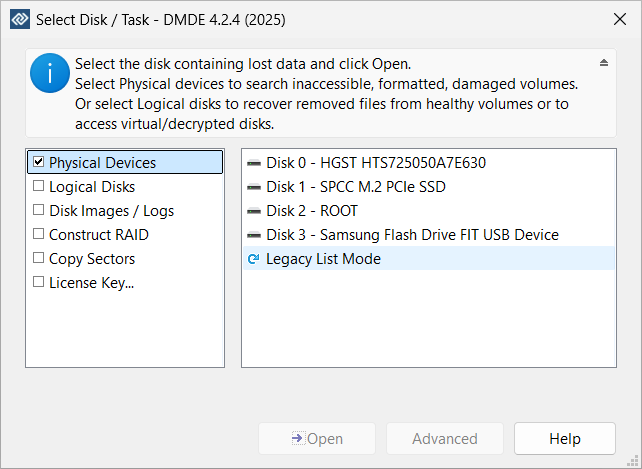
Окно Select Disk / Task
В левой части окна Select Disk / Task находятся основные варианты:
Physical Devices — физические накопители;
Logical Disks — доступные логические тома;
Disk Images / Logs — образы дисков и журналы;
Construct RAID — виртуальная сборка массива;
Copy Sectors — создание образа, клонирование и посекторное копирование.
Выбор зависит от причины потери данных. Для недавно удалённых файлов на исправном разделе достаточно Logical Disks. Для форматированного, повреждённого или недоступного тома выбирается Physical Devices. Для анализа ранее созданной копии используется Disk Images / Logs.
Правая панель показывает доступные устройства. В списке видны номер диска, модель и тип накопителя. При подключении нескольких внешних носителей нельзя ориентироваться только на букву раздела: физический диск выбирается по модели и объёму.
Окно Partitions
После выбора физического накопителя открывается вкладка Partitions. В ней DMDE показывает структуру диска, найденные разделы и служебные признаки файловых систем. Отсюда том открывается кнопкой Open Volume, а углублённый поиск запускается через Full Scan.
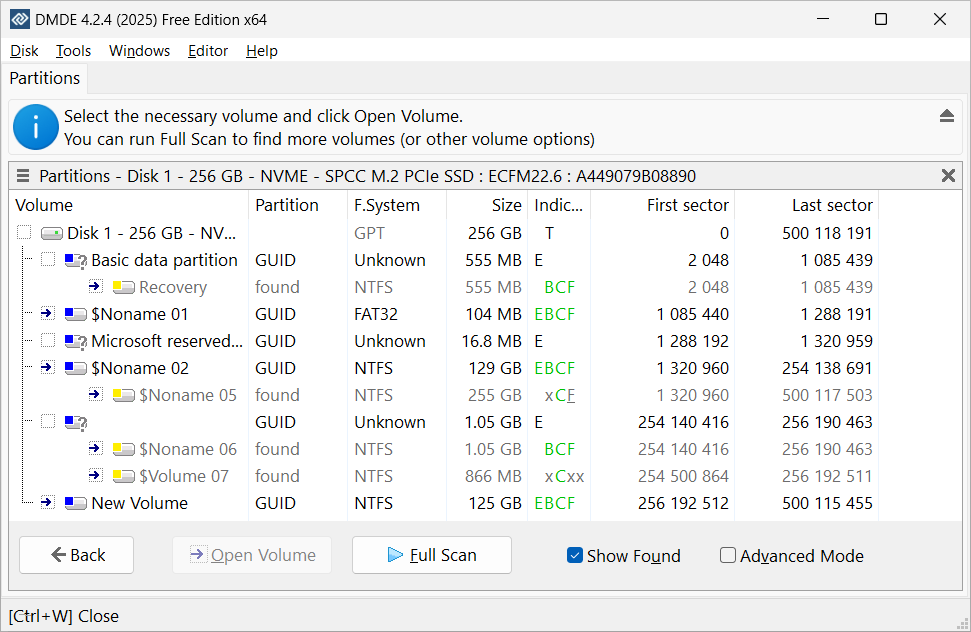
Флажок Show Found включает отображение найденных разделов. Для изменения разметки используется Advanced Mode. Пока этот режим выключен, интерфейс ориентирован на просмотр, анализ и восстановление файлов без записи в таблицу разделов.
В столбце индикаторов отображаются признаки найденных структур:
| Индикатор | Значение |
| T | таблица разделов |
| E | запись таблицы разделов |
| B | загрузочный сектор тома |
| C | копия загрузочного сектора или GPT |
| F | базовые структуры файловой системы |
| f | MFTMirr для NTFS |
| x | структура отсутствует или повреждена |
Ошибки выделяются красным. Индикаторы помогают отличить обычный раздел от найденного фрагмента и оценить состояние служебных структур до открытия тома.
Рабочее окно с деревом каталогов
После Open Volume открывается основное окно. Слева находится дерево папок, справа — содержимое выбранного каталога. Нижняя область показывает служебную информацию о выделенном объекте. Кнопки Quick Volume Scan, Full Volume Scan и Recover... расположены в нижней части окна.

В дереве отображаются обычные папки и специальные разделы результатов. Каталог $Root соответствует корню открытого тома. Раздел [All Found / Virtual FS] используется для виртуально реконструированной структуры. Результаты Raw-поиска находятся в $Raw.
DMDE не заставляет сразу сохранять всё найденное. Сначала открывается нужная папка, затем отмечаются отдельные файлы или группы объектов. Это снижает риск восстановления ненужных копий и помогает проверить качество результата до длительной пакетной операции.
Как восстановить удалённые файлы в DMDE
Подготовка перед запуском восстановления
После удаления данных исходный накопитель нельзя использовать для обычной работы. Новые файлы, обновления приложений, кэш браузера, временные данные и системные операции занимают свободные области и перезаписывают содержимое удалённых объектов.
Перед поиском файлов соблюдаются четыре правила:
Не копировать новые данные на исходный диск.
Не устанавливать программы на раздел, где находились удалённые файлы.
Не сохранять результат на исходный носитель.
При признаках физической неисправности сначала подготовить образ или обратиться к специалистам.
Лучший вариант назначения — другой физический накопитель. Сохранение на соседний раздел того же диска допустимо только при отсутствии аппаратных проблем и пересечения областей источника и назначения. Для важных данных этот вариант не используется.
Восстановление после обычного удаления
Когда раздел исправен и доступен в системе, применяется короткая последовательность:
В окне Select Disk / Task выбрать Logical Disks.
Выделить том, с которого были удалены файлы.
Открыть том через Open Volume.
Перейти в папку, где находились данные.
Отметить нужные элементы флажками.
Нажать Recover....
Указать каталог на другом физическом накопителе.
После завершения открыть несколько восстановленных файлов и проверить содержимое.
При очистке корзины полезно проверить $Recycle.Bin, но восстановленные элементы также отображаются в реконструированном дереве. Если нужных файлов нет в видимой структуре, запускается Quick Volume Scan, а затем Full Volume Scan.
Зачем проверять результат до массового сохранения
Факт отображения имени и размера не гарантирует целостность содержимого. Файл может иметь корректную запись в каталоге, но его кластеры уже заняты новыми данными. Поэтому сначала восстанавливается небольшая выборка:
несколько документов разных типов;
несколько фотографий из разных папок;
один архив с последующей проверкой распаковки;
один видеофайл с просмотром начала, середины и конца;
один крупный файл, если такие данные входят в задачу.
После такой проверки становится понятно, подходит ли найденная версия тома и требуется ли дополнительное сканирование.
Диалог Recover: настройка сохранения найденных данных
Кнопка Recover... и команда Tools → Recover / Create File List... открывают диалог восстановления. В нём задаётся не только папка назначения. Пользователь выбирает категории объектов, фильтрует список, определяет порядок обработки совпадающих имён и задаёт действия при ошибках чтения. Эти параметры полезны при большом дереве каталогов, когда требуется сохранить только нужную часть результата и сразу отделить повреждённые файлы.
Категории, фильтры и расчёт объёма
Флажки категорий ограничивают набор восстанавливаемых объектов. Фильтры работают по имени, размеру, дате изменения и идентификатору. Маски имён разделяются точкой с запятой; символ * заменяет произвольную последовательность символов, а ? — один символ. Исключение задаётся обратной косой чертой перед маской.
Кнопка Size рассчитывает суммарный объём отмеченных данных. На исправном диске это помогает заранее проверить свободное место на целевом носителе и видеть общий индикатор выполнения. На накопителе с плохими секторами предварительный расчёт объёма создаёт дополнительные обращения к источнику, поэтому его пропускают.
| Элемент диалога | Для чего используется |
| Size | расчёт суммарного объёма отмеченных данных |
| List → File List | создание списка выбранных файлов с атрибутами |
| List → HTML File List | экспорт списка в HTML в Professional Edition |
| List → Sector List | список диапазонов секторов, занятых выбранными файлами |
| Include NTFS altstreams | восстановление альтернативных потоков NTFS в Professional Edition |
| Create Report | отчёт с журналом ошибок и контрольными суммами CRC-32, MD5, SHA-1 и SHA-256 в Professional Edition |
Sector List нужен после копирования проблемного носителя. DMDE сопоставляет перечень плохих и пропущенных диапазонов с фрагментами выбранных файлов. Так определяется, какие объекты требуют отдельной проверки после восстановления из образа или клона.
Совпадающие имена и ошибки в файлах
Во время восстановления встречаются одноимённые версии файлов и папок. DMDE предлагает переименовать объект, автоматически сформировать новое имя, пропустить файл или объединить каталоги. Порог совпадений ограничивает число одинаковых имён, после которого программа повторно запрашивает действие.
При ошибках ввода-вывода или нарушениях файловой системы доступны варианты обработки:
Skip — пропустить повреждённый файл и оставить его отмеченным для повторной обработки;
Ignore — продолжить сохранение с ошибками;
Ignore and Hide — сохранить результат и скрыть проблемный файл;
Move to $Bad — переместить объект в каталог $Bad внутри папки назначения.
Для длинных путей в Windows используется поддержка путей длиннее 259 символов. При сохранении на FAT-том крупные файлы разделяются на части через Split large files, поскольку FAT не хранит файлы размером более 4 ГБ, а в отдельных средах действует предел 2 ГБ.
Восстановление зашифрованных файлов NTFS
DMDE восстанавливает зашифрованные EFS-файлы NTFS без расшифровки. Для открытия результата требуется сертификат исходной системы или его резервная копия. Восстановление выполняется на NTFS-том в Windows либо через специальные варианты:
сохранение потоков данных и материалов EFS в отдельные файлы с расширениями .efs и .efk;
создание переносимой резервной копии .efb;
восстановление .efb через Tools → Restore EFS from Backup...;
сохранение сразу в зашифрованный NTFS-файл в среде с поддержкой EFS.
Этот сценарий относится к данным, которые были зашифрованы до потери. DMDE сохраняет исходное зашифрованное содержимое и связанные материалы, но не заменяет сертификат владельца.
Full Scan: глубокий поиск и реконструкция файловой системы
Full Scan используется после форматирования, повреждения структуры, исчезновения раздела и неполного результата обычного открытия тома. Программа анализирует выбранную область, ищет структуры нескольких файловых систем и формирует варианты томов для дальнейшего открытия.

Что показывает окно Full Scan
В списке результатов отображаются найденные варианты файловых систем. Для каждого варианта видны объём, число файлов, процент качества, результат проверки связей и начальный LBA. Индикаторы помогают определить, какие служебные структуры найдены и в каком состоянии они находятся.
Кнопки в нижней и правой части окна решают разные задачи:
Open Volume открывает выбранный результат без ожидания завершения полного прохода;
Save... сохраняет состояние поиска;
Load... загружает ранее сохранённый журнал;
Parameters... открывает параметры области и типов поиска;
кнопка запуска и остановки управляет сканированием.
DMDE открывает найденный том до окончания сканирования, когда найденных данных уже достаточно для проверки. Это полезно на больших накопителях: важные файлы копируются раньше, чем завершится полный анализ.
Как выбирать найденную версию тома
Один и тот же раздел отображается в нескольких вариантах при сложном повреждении, прерванном перемещении, изменении размера, объединении, разделении или другой операции над файловой системой. Видимая структура каталогов у двух вариантов бывает похожей, но качество восстановления отдельных файлов различается.
Порядок проверки:
Открыть результат с лучшими показателями качества и наибольшим числом корректных связей.
Проверить дерево каталогов.
Восстановить тестовую выборку на другой диск.
Открыть файлы и проверить содержимое.
При повреждении части данных вернуться в Full Scan и открыть другой вариант тома.
Продолжить сканирование, если нужные каталоги отсутствуют.
Такой подход важнее механического выбора первой строки. DMDE предоставляет несколько вариантов именно для сложных случаев, когда одна реконструкция не охватывает все сохранившиеся данные.
Параметры сканирования
В диалоге параметров выбирается область анализа и типы файловых систем. Для диска с известной структурой список сокращается: например, для Windows-раздела NTFS нет необходимости одновременно искать все доступные файловые системы. Это уменьшает объём лишних результатов.
В окне Scan Parameters доступны флажки FAT, ExFAT, NTFS, ReFS, ExtFS, Btrfs, HFS, APFS и Raw. Кнопка Raw: File Signatures... открывает выбор сигнатур.
Для обычного раздела выбирается физический диск и область, которую занимал том до сбоя. Для RAID сначала собирается виртуальный массив. Сканирование отдельного участника RAID даёт неправильные результаты файловой системы, потому что данные распределены между дисками массива.
Jumping Scan
Jumping Scan ускоряет первичный поиск основных результатов. Программа выборочно проходит область накопителя и постепенно увеличивает покрытие. Сначала обнаруживаются тома с большим количеством файлов. Этот режим полезен для предварительной оценки, но не заменяет полный проход, когда требуется собрать максимально полное дерево каталогов.
Raw-поиск по сигнатурам
Raw-поиск применяется, когда структура файловой системы разрушена настолько, что обычная реконструкция не даёт нужного результата. DMDE ищет характерные последовательности байтов в начале файлов и группирует найденные объекты по типам.
Результаты находятся в каталоге $Raw. Для исключения объектов, уже найденных через файловую систему, используется $Raw - Filter Raw Results. Фильтрация опирается на карту кластеров и помогает убрать дублирование.
Raw-поиск имеет существенные ограничения:
исходные имена файлов не восстанавливаются;
исходное дерево папок не сохраняется;
фрагментированные файлы восстанавливаются неполно: корректно извлекается первый фрагмент;
исходный размер определяется не для каждого типа;
при отсутствии конечной сигнатуры размер оценивается до следующего найденного объекта.
Поэтому Raw-поиск используется после проверки результатов файловой системы, а не вместо неё. Для фотографий, документов и других файлов с узнаваемыми сигнатурами он помогает найти данные после серьёзного повреждения. Для сильно фрагментированных видео, архивов и образов результат требует особенно тщательной проверки.
Пользовательские сигнатуры
DMDE добавляет собственные типы файлов в параметры Raw-поиска. В Full Scan открывается Parameters, затем Raw: File Signatures... и Add. Сигнатура задаётся как последовательность байтов либо рассчитывается по образцам через (+) Use Samples.
Этот инструмент нужен для редких форматов, которых нет в стандартном списке. Сигнатура должна быть уникальной. Программа анализирует начало файла; вся заданная последовательность должна находиться в пределах первых 4096 байт.
Восстановление данных после форматирования
Форматирование требует более осторожного сценария, чем обычное удаление. Открытие существующего логического тома показывает только новую структуру либо пустой раздел. Работа начинается с физического устройства.
Пошаговая последовательность
В Select Disk / Task выбрать Physical Devices.
Выделить нужный накопитель по модели и объёму.
В окне Partitions изучить найденные разделы.
Включить Show Found, если найденные тома не отображаются.
Открыть подходящий раздел через Open Volume и проверить дерево каталогов.
При неполном результате нажать Full Scan.
В параметрах оставить нужные файловые системы и включить Raw, если требуется поиск по сигнатурам.
Открывать найденные варианты тома по очереди, начиная с результата с лучшими показателями.
Восстановить тестовую выборку на другой физический диск.
После проверки сохранить остальные данные.
При быстром форматировании часть прежней структуры сохраняется дольше, чем при последующей активной записи. После создания новых папок, копирования файлов и установки программ поверх отформатированного раздела часть прежних кластеров перезаписывается. DMDE показывает только сохранившиеся данные; программа не восстанавливает содержимое физически перезаписанных областей.
Восстановление потерянного раздела
Менеджер разделов DMDE решает две разные задачи. Первая — найти исчезнувший том и скопировать файлы на другой диск. Вторая — вернуть запись о разделе в таблицу разметки. Первая задача безопаснее и выполняется раньше второй.
Как найти удалённый раздел
После выбора Physical Devices окно Partitions выполняет экспресс-поиск. Флажок Show Found показывает найденные тома. Если нужного раздела нет либо структура отображается неполно, запускается Full Scan.
Найденный том открывается через Open Volume. До изменения разметки требуется проверить:
соответствие объёма;
исходные папки;
наличие важных документов;
открытие тестовых файлов после восстановления;
отсутствие пересечения с другими разделами;
состояние загрузочного сектора и его копии.
Insert the Partition (Undelete)
Команда Insert the Partition (Undelete) возвращает потерянный или удалённый том в таблицу разделов. Она доступна в расширенном режиме. Изменения сначала остаются виртуальными и записываются на диск только после Apply или Apply Partitioning.
Порядок действий:
Создать образ либо клон исходного диска.
Открыть найденный том и скопировать важные данные.
Вернуться в Partitions.
Включить Advanced Mode.
Выделить нужный найденный раздел.
Выбрать Insert the Partition (Undelete).
Проверить итоговую схему разметки.
Сохранить текущую разметку в файл через Save Current Partitioning to File.
Применить изменения через Apply Partitioning только после проверки.
DMDE изменяет таблицу разделов и загрузочные секторы, а не содержимое пользовательских файлов внутри тома. Ошибочный выбор раздела, неправильное пересечение областей или неверное применение изменений приводит к дополнительной потере доступа к данным.
Другие команды менеджера разделов
| Команда | Назначение |
| Open Volume Parameters | просмотр и ручное изменение параметров тома перед открытием |
| Full Scan within the Partition | запуск углублённого поиска в выбранной области или загрузка сохранённого результата |
| Create Image/Clone | переход к созданию образа или клона выбранного раздела |
| Remove the Partition | удаление существующего раздела или таблицы разделов |
| Create RAW Partition | создание неформатированного раздела в свободной области |
| Restore Boot Sector from the Copy | замена повреждённого загрузочного сектора резервной копией |
| Toggle Bootable (Active) Partition Status | установка или снятие признака активного загрузочного раздела |
| Toggle MBR/Boot Signature On/Off | включение или отключение сигнатуры загрузочного сектора 0xAA55 |
| Reset GPT+MBR Signatures | сброс сигнатур GPT и MBR |
| Set GPT+MBR Signatures | включение сигнатур GPT и загрузочного сектора |
| Undo Action | отмена последнего действия |
| Redo Action | повтор отменённого действия |
| Reset All Changes | сброс неприменённых изменений |
| Apply Partitioning | запись подготовленных изменений на диск |
Команды записи не используются как способ экспериментального подбора. Сначала восстанавливаются файлы, затем проверяется схема, и только после этого меняется разметка.
Создание образа и клонирование диска
Copy Sectors — один из самых важных инструментов DMDE. Он создаёт файл-образ, клонирует диск на другой накопитель, сохраняет выбранный диапазон секторов и восстанавливает образ обратно на носитель.
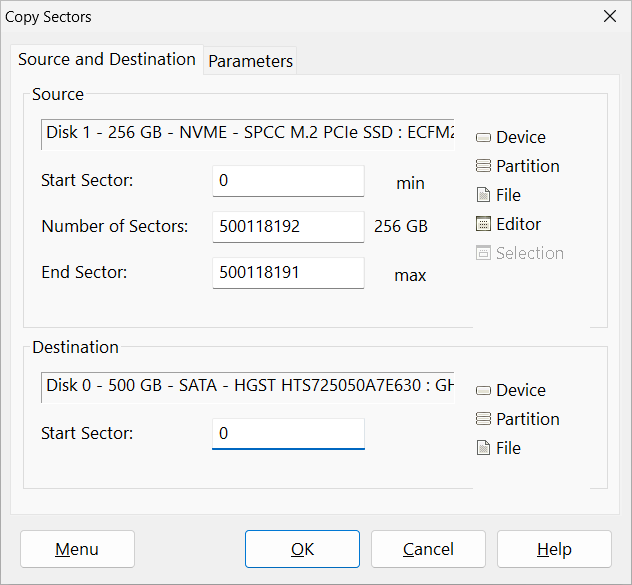
Источник и назначение
Вкладка Source and Destination разделена на два блока. В верхнем выбирается источник, в нижнем — назначение. Для источника доступны:
Device — физическое устройство;
Partition — отдельный раздел;
File — файл-образ;
Editor — объект, открытый в дисковом редакторе;
Selection — выделенный диапазон в редакторе.
При выборе файла в качестве назначения создаётся образ. При выборе физического диска или раздела запись выполняется напрямую, и содержимое назначения перезаписывается. Нельзя выбирать целевой диск по одной букве тома: перед запуском операции проверяются модель, объём, начальный сектор и число секторов.
Кнопка Split делит образ на части. Вместе с разделённым образом создаётся raidinfo.ini, который используется для последующего открытия частей и продолжения записи.
Параметры копирования
Во вкладке Parameters находятся настройки журнала и направления чтения.
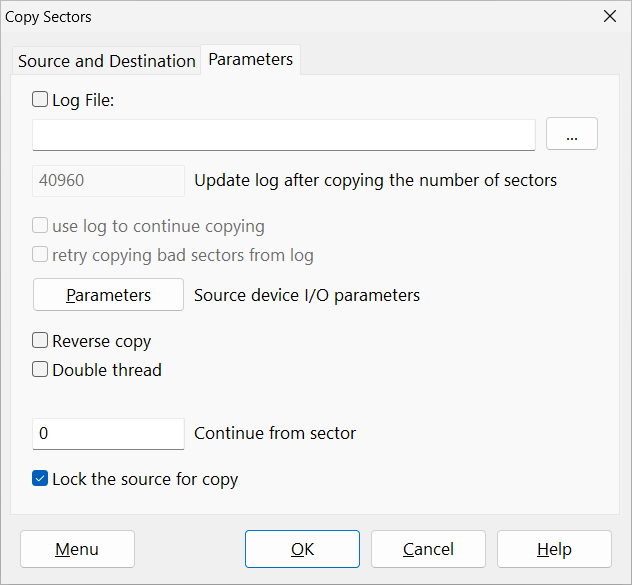
Основные элементы:
| Элемент | Назначение |
| Log File | файл журнала копирования |
| use log to continue copying | пропуск уже скопированных секторов при продолжении операции |
| retry copying bad sectors from log | повторное чтение проблемных секторов после обработки пропущенных областей |
| Parameters | переход к параметрам ввода-вывода источника |
| Reverse copy | копирование от конца диапазона к началу |
| Double thread | параллельное чтение и запись для исправных носителей |
| Continue from sector | позиция продолжения копирования |
| Lock the source for copy | блокировка томов источника от изменения в Windows |
Работа по журналу, многопроходное копирование и повторное чтение проблемных секторов относятся к Professional Edition. Double thread ускоряет операцию на исправных дисках, но не используется для накопителей с ошибками чтения. Для нестабильного диска важнее снизить нагрузку и сохранить максимум доступных областей.
Device I/O Parameters
Кнопка Parameters открывает настройки доступа к устройству и обработки ошибок.
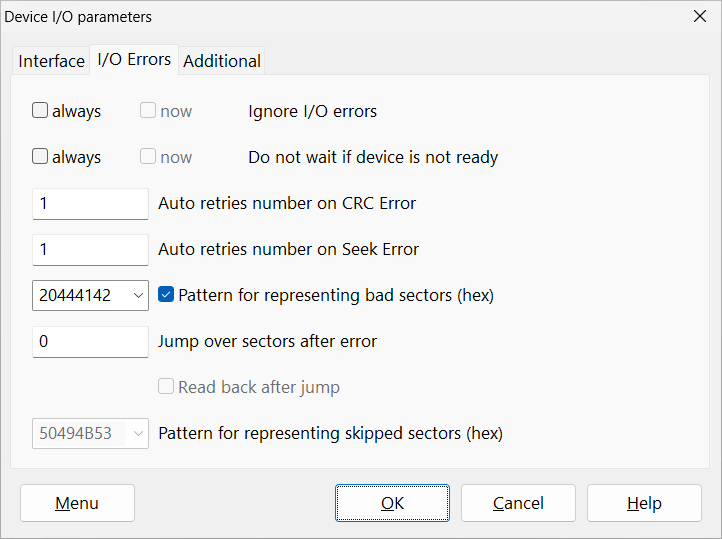
На вкладке I/O Errors задаются повторные попытки чтения, переход через проблемную область и шаблоны заполнения непрочитанных секторов. Среди параметров есть:
Ignore I/O errors;
Auto retries number on CRC Error;
Auto retries number on Seek Error;
Jump over sectors after error;
Read back after jump;
шаблон для представления битых секторов;
шаблон для представления пропущенных секторов.
Увеличение числа повторных попыток повышает нагрузку на неисправный накопитель. Переход через последовательность плохих секторов уменьшает нагрузку, но оставляет непрочитанные области. Эти параметры настраиваются под состояние диска, а не по принципу максимального числа повторов.
В Windows и Linux доступен интерфейс IO SCSI, который уменьшает число дополнительных обращений операционной системы и подходит для работы с проблемными устройствами. IO FILE использует стандартные функции ОС и остаётся наиболее совместимым вариантом, но не всегда оптимален при ошибках чтения.
Работа с журналом
Меню Copy Sectors экспортирует журнал в формат ddrescue mapfile и формирует список плохих и пропущенных диапазонов. Такой список помогает определить файлы, чьи фрагменты попали в непрочитанные области. Это особенно полезно после создания образа: анализ выполняется на копии, а информация о повреждённых секторах сохраняется отдельно.
Что делать при признаках физической неисправности
DMDE предназначена для программного анализа и копирования доступных данных. Она не ремонтирует механику HDD, контроллер SSD, микросхемы памяти и прошивку накопителя.
Признаки, при которых самостоятельные действия прекращаются:
диск определяется нестабильно;
объём устройства отображается неправильно;
чтение сопровождается постоянными ошибками ввода-вывода;
скорость резко падает и не восстанавливается;
HDD издаёт посторонние звуки;
накопитель пережил удар, падение или залив;
устройство периодически отключается;
система зависает при обращении к диску.
При таких симптомах многократное сканирование увеличивает нагрузку. Для ценных данных требуется работа специалиста с оборудованием для безопасного чтения. Если состояние накопителя позволяет продолжить программное копирование, сначала создаётся образ или клон, а не запускается серия повторных Full Scan.
Виртуальная реконструкция RAID
DMDE собирает виртуальный массив из отдельных дисков, разделов и образов. Это требуется, когда аппаратный контроллер недоступен, программный RAID не монтируется или исходные носители подключены по отдельности.
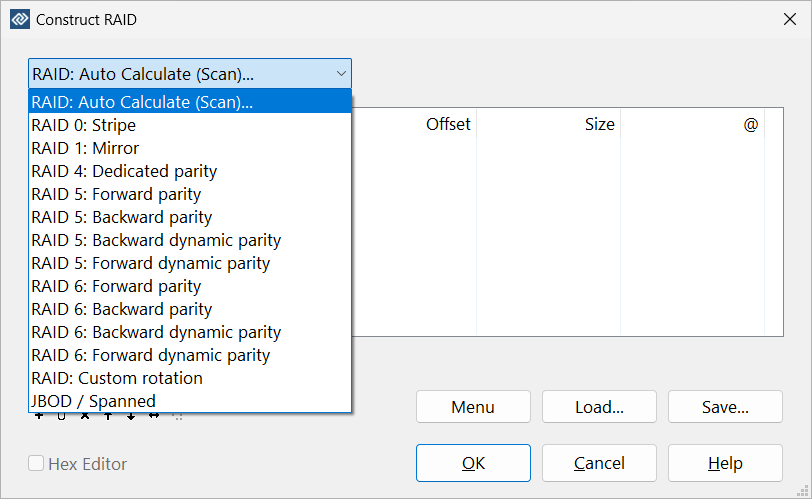
Как открыть Construct RAID
В рабочем окне используется меню Disk → Select Drive → Construct RAID. Тот же пункт доступен в стартовом окне Select Disk / Task.
После добавления участников задаются параметры массива. Если часть параметров неизвестна, выбирается RAID: Auto Calculate (Scan). DMDE рассчитывает наиболее подходящие варианты статистически. Чем точнее заданы известные значения, тем быстрее и точнее результат.
Поддерживаемые схемы
| Тип | Особенности работы в DMDE |
| RAID-0 | чередование блоков между дисками; отсутствие одного участника приводит к потере данных за пределами файлов, полностью помещённых в сохранившийся блок |
| RAID-1 | зеркалирование; один исправный диск открывается как отдельное устройство; режим чтения |
| RAID-4 | отдельный диск чётности; при отсутствии одного участника используется NULL device |
| RAID-5 | распределённая чётность; поддерживаются варианты вращения данных и delayed parity; один отсутствующий диск заменяется NULL device |
| RAID-6 | два блока чётности разных типов; в DMDE поддерживается один тип чётности, поэтому NULL device заменяет один отсутствующий диск; режим чтения |
| RAID: Custom rotation | ручное описание чередования через Striping... |
| JBOD / Spanned | последовательное объединение дисков без чередования; отсутствие диска лишает доступа к данным, расположенным на нём |
Параметры массива
При ручной настройке используются:
Stripe Size — размер блока чередования;
Delay — задержка вращения данных для отдельных реализаций RAID-5 и RAID-6;
Offset — смещение начала данных на диске;
Offset and Size — смещение и размер участка массива на отдельном носителе;
Partition/Offset — выбор точного раздела или контейнера;
NULL device — замена отсутствующего или повреждённого диска;
Save/Load — сохранение и загрузка конфигурации;
Read ahead — ускорение чтения при небольшом размере полосы на исправных дисках.
LBA Offset Step используется для перебора смещений, когда точное начало данных неизвестно. При известном контейнере задаётся точный раздел или смещение, а шаг устанавливается в 0. Это ускоряет расчёт.
Неверный тип RAID, порядок участников, размер полосы или способ вращения данных приводит к повреждённому восстановлению даже в ситуации, когда дерево каталогов внешне выглядит правдоподобно. Проверка тестовых файлов обязательна.
Дисковый редактор, карта кластеров и NTFS Tools
DMDE содержит инструменты, которые выходят за пределы обычного восстановления файлов. Они полезны для диагностики, ручного анализа и точечных операций.
Disk Editor
Дисковый редактор открывает структуры накопителя и позволяет переходить по связанным элементам. В нём просматриваются MBR, GPT, загрузочные секторы, таблицы файлов и записи каталогов. Для разбора структур используются встроенные и пользовательские шаблоны.
Редактирование выполняется осознанно и только после создания копии. Для обычного восстановления удалённых файлов менять байты вручную не требуется.
Cluster Map
Карта кластеров показывает распределение данных. Она используется для поиска файлов, занимающих выбранные кластеры или сектора, построения отчётов и фильтрации Raw-результатов. После копирования нестабильного диска список плохих диапазонов сопоставляется с размещением файлов, чтобы отделить целые данные от объектов с повреждёнными фрагментами.
NTFS Tools
NTFS Tools выполняют операции в обход стандартного драйвера NTFS. В набор входят копирование и удаление файлов, создание, восстановление и удаление каталогов. Такие инструменты нужны при повреждении структуры или ограничениях обычного доступа через операционную систему.
Системные требования
DMDE предъявляет умеренные требования к компьютеру, но условия зависят от операционной системы и способа работы с диском.
Общие требования
| Компонент | Требование |
| Процессор | Intel-compatible, начиная с i486 |
| Исходный накопитель | без значительных аппаратных и прошивочных неисправностей для самостоятельной программной работы |
| Место для сохранения результата | исправный раздел, поддерживаемый операционной системой |
| Права доступа | Administrator или Superuser для доступа к физическим устройствам в Windows, Linux и macOS |
Для запуска достаточно распаковать полный комплект файлов в одну папку и открыть dmde.exe или dmde. Удаление выполняется удалением распакованных файлов. Программа не требует обязательного установщика и подходит для запуска со съёмного носителя.
Windows
| Параметр | Требование |
| Рекомендуемая система | Windows Vista и выше |
| Разрядность | 32-битные сборки работают в 32-битной и 64-битной Windows |
| Доступ к устройствам | права администратора |
| Накопители | устройства, поддерживаемые операционной системой |
При работе с дисками объёмом более 2 ТБ требуются корректные драйверы контроллера. Для старых систем Windows 2000 и XP действуют отдельные ограничения: для накопителей от 128 ГБ требуется поддержка LBA48, а диски более 2 ТБ такими системами обычно не поддерживаются.
Linux
| Параметр | Требование |
| Система | современные дистрибутивы Linux с библиотекой libc |
| Права | Superuser |
| Графическая версия | библиотека gtk2.0 |
| Консольная версия | root terminal или эмулятор терминала |
| Кодировка | поддержка UTF-8 locale |
| 32-битная сборка в 64-битной системе | дополнительные 32-битные библиотеки |
Для запуска из терминала используется sudo ./dmde. При отсутствии разрешения на выполнение задаётся chmod 755 ./dmde.
macOS
| Параметр | Требование |
| Система | macOS 10.12 и выше |
| Права | Administrator |
| Накопители | устройства, поддерживаемые операционной системой |
macOS ограничивает прямой доступ к некоторым дискам. Для нестабильного накопителя удобнее использовать среду с минимальным фоновым обращением к источнику, например LiveUSB на базе Linux.
DOS
| Параметр | Требование |
| Система | MS-DOS 5.0-compatible и выше |
| Накопители | устройства, доступные через BIOS, DOS с ASPI-драйверами или ATA-интерфейс |
| SATA для прямого ATA-доступа | IDE-compatible mode в BIOS |
| Low memory | не менее 200 КБ |
| Extended memory | не менее 64 МБ |
| DOS Extender | CWSDPMI.EXE в каталоге программы |
DOS-версия нужна для специальных сценариев доступа и копирования, а не для обычного восстановления документов на современном компьютере.
Сравнение с аналогами
DMDE нельзя оценивать только по простоте интерфейса. Для случайно удалённого файла пользователю достаточно мастера с несколькими шагами. Для исчезнувшего раздела, образа проблемного диска или RAID важнее доступ к структурам накопителя и параметрам чтения.
| Программа | Основной сценарий | Бесплатный режим | Образы и копирование | Потерянные разделы | RAID | Порог освоения |
| DMDE | восстановление файлов, анализ разделов, образы, низкоуровневая работа | до 4 000 файлов из активной папки за операцию без лимита повторений | есть Copy Sectors, клонирование, разделение образов, параметры ошибок | есть поиск, открытие и вставка найденного раздела | виртуальная сборка RAID-0/1/4/5/6, JBOD, custom rotation | средний и высокий |
| Recuva | возврат удалённых файлов в Windows | есть бесплатная редакция | не является центральной функцией | не ориентирована на ручное восстановление разметки | нет сопоставимого конструктора | низкий |
| Wise Data Recovery | восстановление удалённых данных с понятным интерфейсом | до 2 ГБ в Windows-редакции | есть портативный запуск, но нет набора DMDE для посекторного анализа | не является центральной функцией | нет сопоставимого конструктора | низкий |
| Hetman Partition Recovery | восстановление данных после удаления, форматирования и потери разделов через мастер | сканирование и предварительный просмотр доступны до оплаты | работа с образами предусмотрена | поиск потерянных томов есть | не заменяет DMDE Construct RAID | средний |
| PartitionGuru и современное продолжение DiskGenius | восстановление данных, управление разделами, резервное копирование и обслуживание дисков | зависит от редакции | клонирование дисков и разделов, образы | есть | набор зависит от редакции | средний |
| R-Studio | профессиональное восстановление, работа с повреждёнными носителями и сетевыми компьютерами | Demo восстанавливает файлы размером менее 1024 КБ | есть создание образов | есть | расширенная реконструкция RAID | средний и высокий |
| TestDisk и PhotoRec | бесплатное восстановление разделов и файлов в разных ОС | бесплатно, открытый исходный код | работа ориентирована на восстановление, а не на единый графический комплекс DMDE | TestDisk восстанавливает потерянные разделы | специализированного конструктора уровня DMDE нет | высокий для начинающего пользователя |
DMDE и Recuva
Recuva удобнее для простой задачи в Windows: вернуть фотографии, документы, видео или письма после удаления. В ней есть Deep Scan, восстановление с повреждённых и недавно отформатированных дисков, а также безопасное перезаписывание удалённых файлов.
DMDE выбирают, когда требуется открыть физическое устройство, изучить найденные тома, сравнить версии файловой системы, создать образ с обработкой ошибок или изменить запись о разделе. Для возврата одного документа такой набор избыточен, для сложного случая — оправдан.
DMDE и Wise Data Recovery
Wise Data Recovery ориентирована на понятное восстановление пользовательских файлов. В Windows бесплатная редакция возвращает до 2 ГБ данных, работает с внутренними и внешними дисками, USB-носителями и картами памяти. Есть портативный вариант запуска.
DMDE выгоднее при большом количестве небольших файлов: лимит Free Edition задаётся количеством объектов в активной папке, а не суммарным объёмом. Кроме того, DMDE предоставляет инструменты для разделов, RAID и копирования секторов.
DMDE и Hetman Partition Recovery
Hetman Partition Recovery построена вокруг графического мастера и подходит пользователю, которому нужен последовательный интерфейс для восстановления после удаления, форматирования и потери разделов. Она поддерживает широкий набор файловых систем и сохраняет дерево каталогов при доступности структуры.
DMDE предоставляет больше ручного контроля над разметкой, найденными версиями тома, сигнатурами, параметрами копирования и RAID. Цена этого контроля — более длительное освоение интерфейса.
DMDE и DiskGenius
PartitionGuru — прежнее название DiskGenius. Программа объединяет восстановление данных, управление разделами, клонирование, перенос Windows и обслуживание дисков.
DiskGenius удобнее, когда восстановление сочетается с повседневными задачами администрирования накопителей. DMDE сильнее сфокусирована на анализе структуры, посекторном копировании, виртуальном RAID и контролируемой работе с проблемным источником.
DMDE и R-Studio
R-Studio относится к профессиональным комплексам. Она работает в Windows, Linux и macOS, создаёт образы, поддерживает RAID, открывает широкий набор файловых систем и восстанавливает данные по сети. Demo-режим ограничивает размер восстанавливаемого файла значением 1024 КБ.
DMDE привлекает более доступной лицензией и щедрым бесплатным режимом. R-Studio выбирают для инфраструктуры, где важны сетевое восстановление, расширенная работа с программными хранилищами и единый профессиональный набор.
DMDE и TestDisk с PhotoRec
TestDisk и PhotoRec распространяются бесплатно с открытым исходным кодом. TestDisk предназначен для потерянных разделов и восстановления загрузочных структур. PhotoRec ищет файлы по сигнатурам и поддерживает более 440 форматов.
DMDE объединяет графический интерфейс, файловое дерево, Full Scan, Raw-поиск, менеджер разделов, создание образов и RAID constructor в одной программе. TestDisk и PhotoRec рациональны при нулевом бюджете и готовности работать с более строгим интерфейсом.
Смежные инструменты
Для отдельных задач полезны программы другого класса:
EaseUS Partition Recovery — поиск потерянных разделов;
EaseUS Partition Master — управление разметкой исправного диска;
Paragon Partition Manager — операции с разделами;
Active Partition Manager — базовое управление разделами;
DriveImage XML — создание резервных образов дисков;
PC Inspector File Recovery — восстановление удалённых файлов старого типа.
Эти программы не заменяют DMDE целиком. Они закрывают отдельные сценарии: обслуживание исправного диска, резервное копирование или простое восстановление.
Отзывы пользователей и профильных изданий
DMDE получает высокие оценки за сочетание бесплатного режима и инструментов для сложных случаев. Одновременно повторяется одно замечание: интерфейс требует времени на освоение.
Мнение TechRadar
TechRadar выделяет расширенные параметры сканирования, фильтрацию, сохранение результатов, восстановление во время продолжающегося поиска и RAID reconstructor. Издание относит к недостаткам внешний вид интерфейса и высокий порог освоения.
Эта оценка точно описывает компромисс DMDE. Программа не пытается заменить все действия одной кнопкой. Пользователь получает доступ к параметрам, которые в простых утилитах скрыты или отсутствуют.
Мнение BetaNews
BetaNews обращает внимание на низкоуровневый просмотр диска и широкий набор инструментов. Материал также подчёркивает ориентацию DMDE на подготовленного пользователя.
Что повторяется в пользовательских отзывах
В отзывах чаще всего встречаются следующие положительные оценки:
программа находит структуру папок после неудачных попыток с другими средствами;
бесплатного режима достаточно для разового восстановления фотографий и документов;
стоимость платных редакций ниже, чем у многих коммерческих комплексов;
DMDE работает не только с удалёнными файлами, но и с потерянными разделами и образами;
ручной выбор найденного тома помогает в сложных случаях.
Повторяющиеся замечания относятся к интерфейсу:
новичку требуется прочитать инструкцию перед восстановлением;
окно Full Scan содержит несколько вариантов одного тома и требует осмысленного выбора;
операции записи в таблицу разделов нельзя выполнять без копии;
набор параметров избыточен для возврата одного недавно удалённого файла.
Отзывы не отменяют проверку восстановленных данных. Результат зависит от состояния носителя, объёма перезаписанной информации, сохранности файловой системы и физического состояния устройства.
Преимущества и ограничения
Плюсы:
восстановление до 4 000 файлов из активной папки за одну операцию в Free Edition без ограничения числа повторений;
портативный запуск без обязательной установки;
версии для Windows, Linux, macOS и DOS;
поддержка FAT12/16, FAT32, exFAT, NTFS, ReFS, Ext2/3/4, btrfs, HFS+/HFSX и APFS;
открытие физических устройств, логических томов, образов и виртуальных RAID;
Full Scan и Raw-поиск по встроенным и пользовательским сигнатурам;
реконструкция дерева каталогов после форматирования и повреждения структуры;
поиск удалённых разделов и восстановление записи через Insert the Partition (Undelete);
создание образов, клонирование и копирование диапазонов секторов;
параметры обработки ошибок чтения и обратное копирование;
виртуальная сборка RAID-0, RAID-1, RAID-4, RAID-5, RAID-6 и JBOD/Spanned;
карта кластеров и дисковый редактор;
русская локализация интерфейса;
доступная стоимость лицензий.
Минусы:
интерфейс требует освоения и внимательного выбора режима;
бесплатная редакция не восстанавливает вложенное дерево папок одной операцией;
ручные изменения разметки создают риск дополнительной потери доступа к данным;
многопроходное копирование по журналу и часть профессиональных функций доступны только в Professional Edition;
Raw-поиск не сохраняет исходные имена и структуру каталогов;
Raw-поиск ограничен при фрагментации файлов;
программа не заменяет аппаратное восстановление физически неисправного накопителя.
Типичные ошибки при работе с DMDE
Сохранение результата на исходный диск
Это наиболее опасная ошибка. Новая запись перезаписывает области, где ещё находятся удалённые файлы. Для назначения выбирается другой физический накопитель.
Полное сканирование нестабильного HDD без образа
Повторный проход по повреждённому диску увеличивает нагрузку. При ошибках чтения сначала создаётся копия доступных секторов, затем анализируется образ.
Выбор Logical Disks после форматирования
Logical Disks подходит для удалённых файлов на доступном томе. После форматирования, повреждения или исчезновения раздела выбирается Physical Devices и запускается Full Scan.
Использование первого найденного тома без проверки
В сложных случаях Full Scan показывает несколько вариантов. Проверяется дерево каталогов и тестовая выборка файлов. При повреждении данных открывается другой вариант.
Применение Partitioning до копирования файлов
Insert the Partition (Undelete) не заменяет восстановление на другой диск. Сначала сохраняются данные, затем рассматривается изменение разметки.
Использование Raw-поиска как единственного режима
Raw-поиск полезен при тяжёлом повреждении, но теряет имена и папки. Сначала проверяются результаты файловой системы.
Увеличение числа повторов чтения без оценки состояния диска
Максимальное число повторных попыток не всегда улучшает результат. Для проблемного устройства важнее снизить нагрузку, перескочить длинную повреждённую область и сохранить доступные данные.
Частые вопросы
Можно ли пользоваться DMDE бесплатно?
Да. Free Edition открывает дерево каталогов и восстанавливает до 4 000 файлов из активной папки за одну операцию. Число повторений не ограничено. Для большого дерева каталогов вложенные папки обрабатываются отдельно.
Нужно ли устанавливать DMDE?
Нет. Программа запускается после распаковки полного комплекта файлов в одну папку. Такой формат удобен при восстановлении, потому что приложение размещается на другом диске или съёмном носителе.
Есть ли русский интерфейс?
Да. Русский язык входит в набор локализаций DMDE.
Что выбрать: Logical Disks или Physical Devices?
Logical Disks используется для удалённых файлов на исправном доступном разделе. Physical Devices выбирается после форматирования, исчезновения тома, повреждения разметки, работы с RAW-разделом и поиска потерянных разделов.
Когда нужен Full Scan?
Full Scan запускается, когда обычное открытие тома не показывает нужные файлы, раздел отформатирован, файловая система повреждена или том отсутствует в списке доступных логических дисков.
Можно ли открыть найденный том до завершения Full Scan?
Да. Когда нужный вариант уже появился в списке, он открывается через Open Volume. Важные файлы восстанавливаются без ожидания окончания полного прохода.
Для чего нужен Raw-поиск?
Raw-поиск находит файлы по сигнатурам, когда файловая система не даёт полноценного результата. Он не сохраняет исходные имена и папки, а также ограничен при фрагментации.
Можно ли восстановить папку целиком в бесплатной редакции?
Free Edition работает с файлами активной панели и ограничивает одну операцию значением 4 000 файлов. Для автоматического восстановления вложенных каталогов нужна платная редакция.
Можно ли сохранять восстановленные файлы на соседний раздел того же диска?
Для важных данных используется другой физический накопитель. Сохранение на соседний раздел допустимо только при отсутствии пересечения областей и аппаратных проблем, но такой вариант менее безопасен.
Что делать при ошибках ввода-вывода?
Прекратить повторные сканирования исходного диска. При допустимом состоянии устройства создать образ через Copy Sectors с подходящими параметрами ошибок. При нестабильном определении, посторонних звуках и резком падении скорости обратиться к специалистам.
Поддерживает ли DMDE RAID?
Да. Construct RAID собирает виртуальные RAID-0, RAID-1, RAID-4, RAID-5, RAID-6, custom rotation и JBOD/Spanned из дисков, разделов и образов.
Можно ли работать с образом диска?
Да. DMDE открывает файлы-образы через Disk Images / Logs, а Copy Sectors создаёт образы и клоны. Такой сценарий снижает нагрузку на исходный накопитель.
Покупка лицензии исправляет повреждённые файлы?
Нет. Платные редакции снимают ограничения пакетного восстановления. Если тестовый файл из Free Edition не открывается из-за перезаписи или повреждения содержимого, платная редакция не восстановит его автоматически.
Вывод
DMDE подходит пользователю, которому нужен не только возврат удалённых файлов, но и контроль над источником, областью сканирования, найденными версиями тома, образами и разделами. Free Edition достаточно для восстановления отдельных папок и предварительной проверки результата. Standard удобна для регулярной работы с вложенными каталогами. Professional рассчитана на сервисные центры и специалистов, которым нужны журналы многопроходного копирования, отчёты и переносимая активация.
Для случайно удалённого документа работа начинается с Logical Disks и Open Volume. После форматирования или исчезновения раздела выбирается физическое устройство и запускается Full Scan. При нестабильном диске приоритетом становится образ через Copy Sectors. Изменение таблицы разделов выполняется только после копирования важных данных и проверки найденного тома.
Список изменений
История развития DMDE:
- DMDE развивается как набор средств для восстановления, низкоуровневого анализа и копирования дисков. По истории изменений видно, как программа постепенно вышла за пределы базового восстановления NTFS и FAT.
- Период и ветка — Что появилось или существенно изменилось
- 2008: ветка 01.39 — ранний этап развития программы
- 2009: 2.0.1 — поддержка устройств более 1 ТБ, начальная работа с RAID, чтение GPT, Unicode-имена, Linux terminal port, групповые отметки файлов
- 2010: 2.2.2 — настраиваемая обработка ошибок ввода-вывода в Professional Edition, DMA в DOS, ускорение FAT- и NTFS-поиска, улучшение менеджера разделов
- 2011: 2.4.0 — поддержка больших секторов, поиск exFAT-загрузочного сектора и Ext2/3/4-superblock, RAID-4, delayed parity, NTFS alternate data streams
- 2013: 2.6.0 — редактирование GPT, журналы для образов и клонов, продолжение копирования по журналу, двухпоточное копирование, заполнители для плохих секторов, RAID-6, custom striping, отмена и повтор изменений
- 2014: 2.8 и 2.10 — базовая поддержка Ext2/3/4, пользовательские шаблоны Disk Editor, базовая поддержка exFAT


 *EXE — расширение исполняемого файла. Сайт является партнером проекта
Оставте свой отзыв о DMDE