
HDD Regenerator предназначена для низкоуровневой проверки накопителей, поиска проблемных секторов и попытки восстановить читаемость областей, которые перестали нормально обрабатываться диском. Программа работает не с файлами и папками, а с секторами физического носителя. Поэтому её используют в ситуациях, когда обычное копирование зависает, чтение отдельных данных сопровождается ошибками, система заметно замедляется при обращении к диску или диагностика обнаруживает повреждённые области.
HDD Regenerator не относится к универсальным средствам восстановления удалённых файлов. Она не ищет случайно очищенные документы, не возвращает удалённые фотографии по сигнатурам и не восстанавливает структуру потерянного раздела как отдельную операцию. Для таких задач используют Recuva, Wise Data Recovery, EaseUS Partition Recovery или Hetman Partition Recovery. HDD Regenerator решает другую задачу: сканирует поверхность накопителя ниже уровня файловой системы и обрабатывает проблемные сектора.
Программа работает с HDD, SSD и NVMe-накопителями, поддерживает запуск из Windows и создание загрузочной USB-флешки. Проверку можно выполнять независимо от файловой системы: наличие NTFS, FAT, EXT4, HFSX, APFS или другой разметки не определяет доступность основных режимов. Поддерживаются также неформатированные и неразмеченные диски. Это важно при диагностике носителя, на котором повреждена таблица разделов или операционная система больше не распознаёт том обычным способом.
HDD Regenerator следует использовать после копирования всех доступных данных на исправный накопитель. Программа рассчитана на работу с проблемным диском, а длительная проверка создаёт дополнительную нагрузку. Если носитель содержит единственную копию важных документов, фотографий, рабочих проектов или базы данных, сначала сохраняют читаемые файлы или создают посекторную копию. Для клонирования исправно читающихся областей можно использовать отдельные инструменты, включая HDClone Free.
Для каких задач предназначена HDD Regenerator
Главная специализация программы — проверка поверхности накопителя и обработка bad sectors. Под этим термином понимаются сектора, с которыми диск не может стабильно выполнить стандартную операцию чтения или записи. Причины бывают разными: от деградации магнитной поверхности HDD до неисправностей самого накопителя. HDD Regenerator работает с секторами напрямую и не требует доступа к отдельному логическому тому.
Программа решает несколько связанных задач:
обнаруживает физические повреждённые сектора на поверхности диска;
сканирует накопитель без привязки к файловой системе;
выполняет попытку регенерации найденных проблемных областей;
помогает сделать ранее нечитаемые данные доступными для последующего копирования;
показывает задержки доступа к секторам;
собирает статистику проверки;
отображает состояние S.M.A.R.T.;
создаёт загрузочную USB-флешку для запуска проверки без загрузки установленной операционной системы;
поддерживает автоматическое продолжение прерванного процесса;
работает с несколькими подключёнными накопителями;
поддерживает размер сектора 4K;
позволяет управлять процессом через локальную сеть;
включает тесты скорости и инструменты для работы с медленными SSD.
HDD Regenerator не следует воспринимать как программу, которая возвращает изношенному диску заводское состояние. Успешная регенерация отдельного сектора означает, что программа смогла обработать конкретную проблемную область. Это не отменяет необходимость резервного копирования, повторной диагностики и наблюдения за состоянием накопителя. Если количество ошибок растёт, диск используют только для переноса данных и затем заменяют.
Чем HDD Regenerator отличается от проверки файловой системы
Логические ошибки и повреждённые сектора — разные классы проблем. Команда chkdsk работает с файловой системой Windows: проверяет структуру тома, исправляет логические несоответствия, анализирует служебные записи и отмечает недоступные кластеры. HDD Regenerator выполняет сканирование физического пространства накопителя и обрабатывает сектора независимо от того, какой файловой системой размечен диск.
Разница особенно заметна в трёх ситуациях:
| Ситуация | Подходящий инструмент |
|---|---|
| Повреждена структура NTFS, но диск стабильно читается | chkdsk или средство проверки файловой системы |
| Удалены файлы, очищена корзина, отформатирован раздел | Программа восстановления данных |
| Чтение отдельных областей зависает, появляются bad sectors или постоянные задержки | HDD Regenerator и диагностика S.M.A.R.T. |
После обработки HDD Regenerator файловая система может продолжать показывать сектора, ранее помеченные как плохие. Программа не переписывает логическую структуру тома автоматически. Поэтому старые отметки сохраняются до переразметки накопителя. Это не означает, что проверка не сработала: физическая обработка сектора и логическая отметка в структуре файловой системы относятся к разным уровням.
Когда запуск программы оправдан
HDD Regenerator применяют, когда диск определяется компьютером и остаётся доступен для сканирования, но работает нестабильно. Типичные признаки:
некоторые файлы копируются с ошибками;
проводник Windows надолго зависает при открытии определённых папок;
загрузка системы останавливается на обращении к диску;
диагностическая программа обнаруживает плохие блоки;
скорость чтения резко падает на отдельных участках;
появляются задержки доступа;
внешний накопитель подключается, но чтение данных периодически останавливается;
после сбоя питания диск стал работать заметно медленнее;
в S.M.A.R.T. появились тревожные показатели.
Наличие механических звуков, многократного исчезновения диска из BIOS или UEFI, запаха перегрева, следов падения либо залития требует другого подхода. В таких случаях длительное сканирование может ухудшить состояние носителя. При высокой ценности данных самостоятельные эксперименты прекращают и передают накопитель специалистам по восстановлению информации.
Интерфейс HDD Regenerator
Главное окно программы сочетает графическую оболочку Windows и текстовые экраны низкоуровневой проверки. Пользователь начинает работу в обычном окне, выбирает накопитель и затем переходит к экрану диагностики. Такое построение интерфейса сохраняет доступ к основным операциям без перегруженного набора параметров.
В верхней части окна расположены разделы Regeneration, Real-time Monitor, Full Version, Help и S.M.A.R.T.. В центральной области находятся две основные команды:
Start Process under Windows — запуск проверки непосредственно из Windows;
Bootable USB Flash — создание загрузочной флешки.
Над ними размещена ссылка S.M.A.R.T. и переключатель Allow remote control through LAN by address. Он включает удалённое управление через локальную сеть. В нижней части окна демонстрационной редакции отображается строка Unregistered. Only one bad sector will be regenerated. Она предупреждает, что без регистрации программа обработает только один найденный повреждённый сектор.
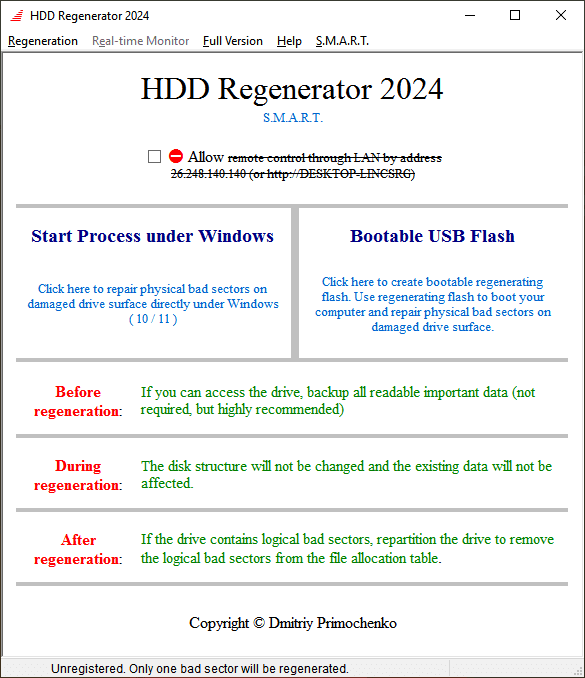
Центральная часть окна содержит три предупреждения:
перед регенерацией рекомендуется скопировать доступные важные данные;
во время операции структура диска не изменяется;
после обработки накопителя с логическими отметками плохих секторов может потребоваться переразметка.
Эти предупреждения стоит воспринимать как обязательный порядок действий. Программа работает с повреждённым носителем, поэтому сохранение читаемых файлов выполняют до запуска длительного сканирования.
Выбор накопителя
После перехода к проверке HDD Regenerator показывает список обнаруженных физических устройств. В нём отображаются объём, буквы логических томов и модель накопителя. Диск выбирают вводом соответствующего номера в строке Enter choice [ ].
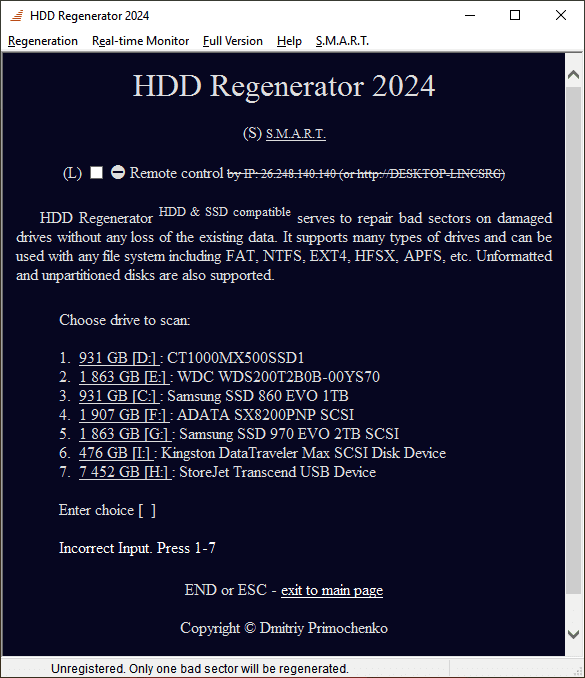
На этом этапе особенно важно проверить модель и объём устройства. Буква диска помогает ориентироваться, но основным признаком остаётся название физического накопителя. Один HDD или SSD может содержать несколько разделов с разными буквами. HDD Regenerator проверяет физический носитель, а не отдельную папку и не выбранный логический том.
В списке могут одновременно присутствовать:
внутренний системный SSD;
дополнительный HDD;
внешний USB-диск;
NVMe-накопитель;
USB-флешка;
кардридер с установленной картой памяти.
Не следует выбирать устройство только по первой букве. Перед запуском записывают модель проблемного диска и его объём, затем сопоставляют их со строкой на экране.
Предупреждение о режиме контроллера
При запуске процесса из Windows программа может показать окно Message from HDD Regenerator с заголовком PERFORMANCE RECOMMENDATION!. В сообщении говорится о контроллере SATA, работающем в режиме AHCI, и предлагается перезагрузить компьютер перед началом процесса для переключения контроллера в совместимый IDE-режим, если такая настройка доступна в BIOS или UEFI.
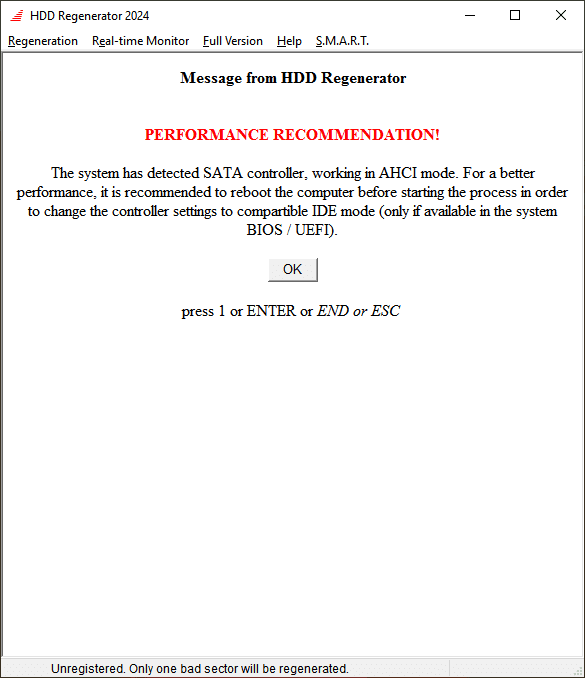
Менять режим контроллера без понимания последствий нельзя. Windows, установленная при включённом AHCI, после переключения способна перестать загружаться. Если компьютер используется для повседневной работы, безопаснее создать загрузочную USB-флешку HDD Regenerator и выполнить проверку вне установленной системы. После диагностики настройки контроллера возвращают в исходное состояние.
Основные режимы работы
HDD Regenerator разделяет диагностику и обработку поверхности на отдельные режимы. В набор операций входят scan, test, refresh, regenerate и S.M.A.R.T.. Они доступны при запуске из Windows и с загрузочной флешки.
Scan
Режим scan используют для проверки поверхности накопителя. Он последовательно проходит диапазон секторов и фиксирует проблемные участки. Проверка позволяет получить картину состояния диска до попытки восстановления.
Сканирование полезно в нескольких случаях:
нужно понять, есть ли на диске повреждённые сектора;
требуется определить расположение проблемной области;
необходимо проверить накопитель после сбоя;
диск работает медленно, но причина задержек ещё не установлена;
требуется повторная диагностика после обработки.
Полная проверка большого HDD занимает длительное время. Скорость зависит от объёма, интерфейса подключения и состояния поверхности. При большом количестве медленных или нечитаемых областей процесс замедляется, потому что накопитель тратит больше времени на повторные попытки чтения.
Test
test отделяет тестирование накопителя от режима регенерации. Его выбирают, когда требуется оценить состояние диска без запуска обработки повреждённых областей. Режим подходит для предварительной диагностики и контрольной проверки после завершения основной операции.
Refresh
refresh предназначен для отдельной операции обновления состояния секторов. Этот режим используют как часть обслуживания накопителя, когда требуется пройти выбранный диапазон без смешения с обычным сканированием. Для диска с важными данными перед запуском также создают резервную копию.
Regenerate
regenerate запускает обработку проблемных областей. Программа проходит накопитель, выявляет сектора с ошибками и выполняет попытку вернуть их в читаемое состояние. После завершения операции диск проверяют повторно, а доступные данные переносят на исправный носитель.
Регенерация не заменяет диагностику S.M.A.R.T. Накопитель, на котором обнаружены повреждённые сектора, остаётся потенциально ненадёжным даже после успешной обработки отдельных областей.
S.M.A.R.T.
Раздел S.M.A.R.T. показывает параметры самодиагностики накопителя. Эти сведения помогают оценить состояние диска до и после сканирования. HDD Regenerator поддерживает S.M.A.R.T. для SSD, отображает статус накопителя, температуру, индикатор перегрева и оценку оставшегося ресурса.
При работе с HDD Regenerator полезно разделять две задачи:
сканирование поверхности показывает, как диск отвечает на чтение конкретных областей;
S.M.A.R.T. отражает внутренние показатели накопителя и изменения, которые зафиксировал его контроллер.
Одного зелёного статуса недостаточно, если диск зависает при чтении или регулярно исчезает из системы. Точно так же найденные задержки не следует игнорировать только потому, что файловая система ещё открывается без явной ошибки.
Как пользоваться HDD Regenerator в Windows
Перед первым запуском необходимо определить цель: только проверить диск, попытаться обработать повреждённые сектора или подготовить загрузочную флешку. Работа с системным накопителем и с дополнительным диском отличается. Дополнительный HDD или SSD проще проверять из Windows, если система установлена на другом носителе. Для системного диска предпочтительнее загрузочная флешка.
Подготовка к проверке
До запуска программы выполните следующие действия:
Скопируйте все читаемые важные данные на другой физический накопитель.
Запишите модель и объём проблемного диска.
Проверьте, не хранится ли на нём единственная копия нужных файлов.
Закройте программы, которые активно читают или записывают данные на проверяемый носитель.
Отключите от компьютера лишние внешние диски и флешки, чтобы сократить риск выбора неправильного устройства.
Подключите ноутбук к электросети.
Не запускайте дефрагментацию, форматирование или перенос больших объёмов данных параллельно со сканированием.
Для внешнего диска с постоянными задержками используйте прямое подключение, когда конструкция устройства позволяет подключить накопитель как внутренний.
Проверка не должна становиться первым действием при работе с ценными данными. Если файлы ещё копируются, сначала сохраняют их. При тяжёлой деградации HDD длительное последовательное чтение способно ускорить окончательный отказ.
Запуск процесса
Для проверки диска из Windows:
Откройте HDD Regenerator.
В главном окне нажмите Start Process under Windows.
Ознакомьтесь с предупреждением о режиме контроллера, если оно появится.
Нажмите OK.
В списке Choose drive to scan найдите нужный физический накопитель.
Сверьте модель, объём и буквы разделов.
Введите номер диска в строке Enter choice [ ].
Подтвердите выбор клавишей Enter.
Выберите режим проверки.
Укажите диапазон секторов.
Дождитесь завершения операции или сохраните точку продолжения при необходимости остановить процесс.
Не выключайте компьютер принудительно во время активной обработки. Если программа позволяет поставить процесс на паузу или корректно завершить текущую операцию, используйте штатную команду.
Классический текстовый экран выбора операции
В текстовом интерфейсе HDD Regenerator после выбора накопителя доступны основные действия. В классической редакции программа показывала следующие пункты:
Prescan (show bad zones);
Normal Scan (with / without repair);
Version Info;
Show Statistics.

Prescan нужен для предварительного поиска проблемных зон. Он помогает определить расположение повреждённых областей на диске до запуска основной обработки. Режим особенно полезен, когда накопитель содержит большое количество ошибок и требуется быстро оценить масштаб проблемы.
Normal Scan открывает выбор способа дальнейшей проверки:
Scan and repair;
Scan, but do not repair (show bad sectors);
Regenerate all sectors in a range (even if not bad).
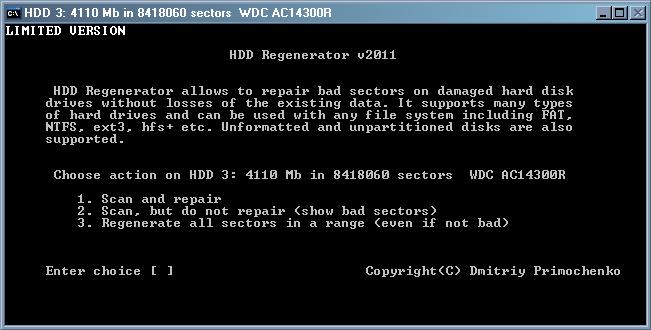
Для первой диагностики выбирают Scan, but do not repair (show bad sectors). Этот вариант показывает повреждённые сектора без запуска регенерации. Когда данные сохранены и требуется обработка найденных областей, используют Scan and repair.
Regenerate all sectors in a range (even if not bad) применяют к выбранному диапазону. Режим важен при работе с постоянными задержками доступа: сектор может не отображаться как окончательно повреждённый, но чтение занимает слишком много времени. Обработка диапазона позволяет пройти такие участки отдельно.
Что показывает экран процесса
Во время сканирования HDD Regenerator выводит процент выполнения, количество пройденных мегабайт и секторов, число найденных bad sectors и число обработанных областей. В режиме ремонта на экране отображается Mode Repair.

На экране процесса встречаются обозначения:
B — найденные повреждённые сектора;
R — восстановленные сектора;
D — задержки;
N — новые bad sectors;
R в статистике повторных ошибок — повторно появившиеся bad sectors.
Набор показателей помогает оценить не только итоговое число ошибок, но и поведение диска во время продолжительной нагрузки. Если количество проблем растёт по мере сканирования, накопитель нельзя возвращать в обычную эксплуатацию.
После завершения открывается карта диска и общая статистика. В ней доступны команды:
List sectors scanned;
List this session sectors;
List all sectors;
Clear Drive Map statistics.
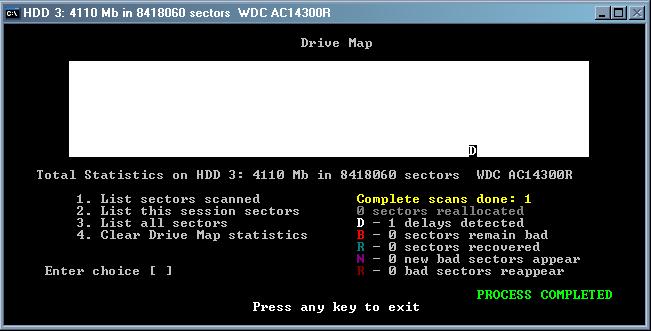
Статистику сохраняют или фиксируют отдельно, если планируется повторная проверка. Сравнение двух проходов показывает, остаётся ли состояние стабильным. Повторное появление проблем на тех же или новых участках указывает на дальнейшую деградацию носителя.
Как работать с задержками чтения
HDD Regenerator показывает не только полностью нечитаемые сектора, но и задержки доступа. Это важный диагностический признак. Сектор может формально читаться, но накопитель тратит на него заметно больше времени, чем на соседние области. При копировании файлов такие участки проявляются зависаниями, резкими провалами скорости и длительным ожиданием ответа.
Одна или две задержки не рассматриваются программой как критическая проблема. Постоянные задержки требуют внимания: они означают, что на диске есть области с длительным временем доступа. Такой накопитель способен привести к потере данных.
При обнаружении задержек действуйте последовательно:
Скопируйте все доступные данные.
Повторите сканирование с загрузочной USB-флешки.
Для внешнего HDD используйте прямое внутреннее подключение, когда это возможно.
Выполните полный проход накопителя.
Проверьте, есть ли bad sectors.
При отсутствии bad sectors и наличии постоянных задержек используйте Regenerate all sectors in a range.
Повторите сканирование того же диапазона.
Сравните статистику.
Не храните на таком диске единственную копию важных файлов.
Обработка задержек в режиме Scan and repair выполняется после полного сканирования накопителя как минимум один раз и при отсутствии bad sectors. Если повреждённые сектора присутствуют, сначала решают вопрос с сохранением данных и оценивают целесообразность дальнейшей нагрузки.
Создание загрузочной USB-флешки
Загрузочная флешка HDD Regenerator нужна для проверки системного диска, работы вне Windows и запуска программы на компьютере, который не загружается с внутреннего накопителя. Этот режим также используют, когда сканирование из Windows сопровождается задержками или конфликтом с контроллером.
Флешка позволяет запустить scan, test, refresh, regenerate и S.M.A.R.T. независимо от установленной операционной системы. Поддерживается загрузка через UEFI 64-bit, UEFI x86 и legacy BIOS.
Когда лучше работать с загрузочного носителя
Выбирайте загрузочную флешку в следующих случаях:
Windows установлена на проверяемом диске;
операционная система не загружается;
системный накопитель периодически исчезает;
программа показывает предупреждение о контроллере;
требуется проверить диск без фоновой активности Windows;
сканирование из установленной системы фиксирует задержки;
компьютер использует другую операционную систему;
нужно исключить влияние работающих приложений.
Создание флешки через главное окно
В главном окне нажмите Bootable USB Flash. В классическом интерфейсе ту же операцию можно открыть через меню Regeneration и пункт Create Bootable Flash.
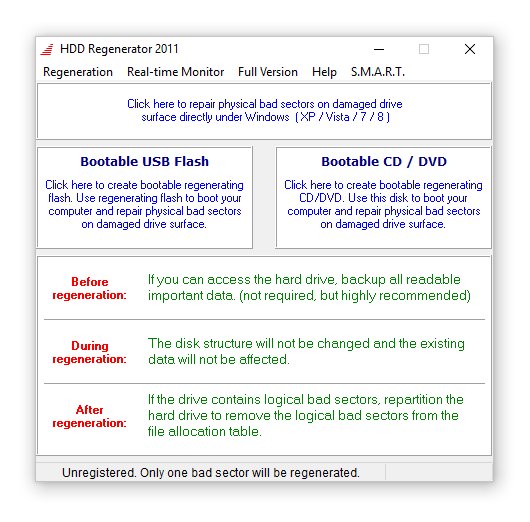
После этого появится окно Choose USB Flash Drive. В нём отображаются найденные USB-накопители. Выберите флешку и нажмите OK.
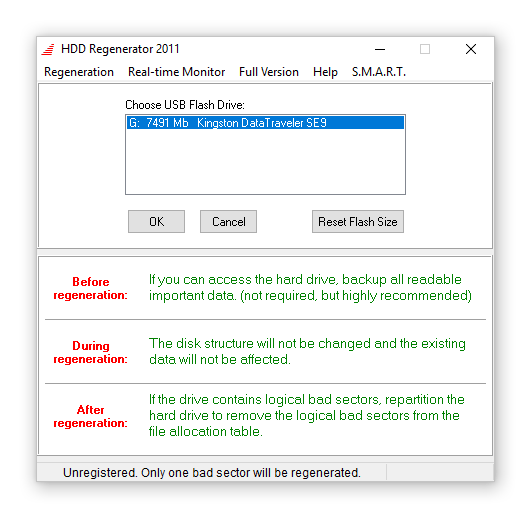
В окне доступны три кнопки:
OK — подтверждение выбора;
Cancel — отмена;
Reset Flash Size — восстановление полного доступного объёма флешки после использования в качестве загрузочного носителя.
Перед продолжением убедитесь, что выбрано правильное устройство. Создание загрузочного носителя удаляет данные с флешки. Используйте пустой USB-накопитель без нужных файлов.
Загрузка компьютера с флешки
После создания носителя:
Оставьте флешку подключённой к компьютеру.
Перезагрузите систему.
Откройте Boot Menu материнской платы или ноутбука.
Выберите USB-накопитель.
При наличии нескольких вариантов загрузки выберите подходящий режим UEFI или legacy BIOS.
Дождитесь запуска HDD Regenerator.
Выберите физический диск.
Запустите предварительную проверку или режим регенерации.
После завершения выключите компьютер штатным способом.
Извлеките флешку и загрузите основную систему.
Клавиша открытия Boot Menu зависит от модели компьютера. Часто используются F8, F11, F12, Esc или другая клавиша, указанная на стартовом экране. HDD Regenerator не управляет меню загрузки компьютера: программа начинает работу после выбора подготовленного USB-носителя.
S.M.A.R.T. и мониторинг состояния накопителя
В HDD Regenerator есть монитор состояния диска в реальном времени. Он дополняет низкоуровневую проверку поверхности и помогает отслеживать ухудшение параметров накопителя.
В верхнем меню расположен раздел Real-time Monitor. В классическом интерфейсе через него включаются уведомления:
Important Drive Health Pop-ups;
Not Important Drive Pop-ups;
On;
Off.
Первый тип уведомлений относится к существенным изменениям состояния. Второй включает менее критичные сообщения. Если отключить важные уведомления, дополнительные всплывающие сообщения также перестают работать.
Через раздел S.M.A.R.T. открывается информация о накопителях. Программа показывает параметры самодиагностики, состояние, температуру и дополнительные показатели. Монитор помогает вовремя заметить ухудшение состояния даже тогда, когда файлы ещё открываются без ошибок.
Что проверять после регенерации
После завершения основной операции:
Откройте S.M.A.R.T..
Зафиксируйте состояние диска.
Проверьте температуру.
Обратите внимание на предупреждение о плохом статусе.
Повторите сканирование поверхности.
Сравните число повреждённых секторов и задержек.
Перенесите данные на исправный накопитель.
Наблюдайте за диском при последующем использовании.
Для постоянного контроля состояния удобно дополнительно применять специализированные программы мониторинга: PassMark DiskCheckup, HDD Health или HDDExpert. Они не заменяют HDD Regenerator, но подходят для регулярного наблюдения за параметрами диска.
Работа с HDD, SSD и NVMe
HDD Regenerator поддерживает три основные категории накопителей:
| Тип устройства | Поддержка | Основной сценарий |
| HDD | Да | Сканирование поверхности, поиск bad sectors, регенерация проблемных областей |
| SSD | Да | Проверка, S.M.A.R.T., тесты скорости, работа с медленными областями |
| NVMe | Да | Проверка современного твердотельного накопителя и контроль состояния |
Для HDD и SSD нельзя использовать одинаковую интерпретацию результата. Магнитный жёсткий диск и твердотельный накопитель устроены по-разному. HDD Regenerator предоставляет режимы для обоих типов устройств, но оценивать дальнейшую пригодность диска следует с учётом его конструкции и S.M.A.R.T.
HDD
Для классического жёсткого диска важны:
плохие сектора;
задержки доступа;
повторное появление повреждённых областей;
рост числа ошибок;
механические звуки;
нестабильное определение в системе;
температура;
скорость последовательного чтения.
Если HDD начал щёлкать, пропадать из BIOS или резко замедляться, длительную регенерацию не запускают до копирования доступных данных.
SSD
Для SSD HDD Regenerator поддерживает:
полную работу с накопителем;
S.M.A.R.T.;
тесты скорости;
коррекцию проблем медленных SSD;
проверку поверхности;
режимы scan, test, refresh и regenerate.
SSD не имеет магнитных пластин и механических головок. Поэтому привычное объяснение регенерации магнитной поверхности относится прежде всего к HDD. Для твердотельного накопителя особое значение имеют S.M.A.R.T., стабильность чтения и резервное копирование. SSD с повторяющимися ошибками нельзя использовать как единственное место хранения данных.
NVMe
NVMe-накопитель подключается через современный интерфейс и обычно используется как системный диск. Для него особенно уместен загрузочный USB-носитель, потому что проверка системного SSD из работающей Windows создаёт дополнительную нагрузку и не исключает фоновые обращения операционной системы.
Как интерпретировать результаты проверки
Результат сканирования нельзя сводить к одному числу. Важны типы найденных проблем, их количество, расположение и поведение диска при повторном проходе.
Повреждённые сектора
Найденный bad sector означает, что накопитель не обработал область стандартным способом. При единичной ошибке после сохранения данных можно выполнить регенерацию и повторную проверку. Если повреждённые сектора продолжают появляться, диск заменяют.
Обработанные сектора
Число восстановленных секторов показывает, сколько проблемных областей программа смогла обработать. Это полезный результат для восстановления читаемости данных, но не гарантия долговременной надёжности. После операции важные файлы сохраняют на другой носитель.
Задержки
Задержки указывают на области с увеличенным временем доступа. Они не всегда обозначают окончательно нечитаемые сектора, но требуют внимания. Постоянные задержки рассматривают как признак деградации накопителя.
Новые и повторные ошибки
Если во время проверки появляются новые bad sectors или ранее обработанные участки снова становятся проблемными, накопитель нельзя использовать для ответственного хранения данных. Повторная ошибка важнее единичного успешного восстановления: она показывает нестабильность поверхности или контроллера.
Логические отметки после обработки
HDD Regenerator не изменяет логическую структуру диска. Поэтому файловая система способна продолжить отображать ранее отмеченные плохие сектора даже после успешной обработки физической области. Для удаления старых логических отметок выполняют переразметку диска. Перед этим обязательно копируют данные, потому что переразметка удаляет существующую структуру разделов.
Что HDD Regenerator не делает
Чёткое понимание ограничений помогает избежать потери данных. HDD Regenerator не заменяет остальные категории дисковых программ.
Программа не выполняет следующие задачи как основную функцию:
не восстанавливает случайно удалённые файлы по сигнатурам;
не возвращает очищенную корзину;
не создаёт резервную копию автоматически перед проверкой;
не клонирует проблемный диск на новый носитель;
не исправляет механические повреждения;
не заменяет лабораторное восстановление данных;
не гарантирует дальнейшую надёжность диска;
не исправляет структуру NTFS вместо chkdsk;
не возвращает потерянный раздел как специализированный редактор разделов;
не восстанавливает данные с накопителя, который не определяется аппаратно.
Если требуется работа с разделами, полезны Paragon Partition Manager, EaseUS Partition Master, Active Partition Manager и Free Partition Manager. Они решают другие задачи: создают, удаляют, форматируют и изменяют разделы.
Когда следует отказаться от самостоятельной регенерации
Прекратите работу с HDD Regenerator и не запускайте длительный проход, если:
HDD издаёт щелчки, скрежет или повторяющиеся механические звуки;
диск периодически исчезает из BIOS или UEFI;
устройство не определяется системой;
накопитель был залит жидкостью;
диск получил сильный удар;
температура быстро растёт;
число ошибок увеличивается во время каждого нового прохода;
данные имеют высокую ценность и не существует резервной копии;
диск работает настолько нестабильно, что даже короткое чтение вызывает отключение.
В этих ситуациях приоритетом становится сохранение исходного состояния носителя и профессиональное восстановление данных.
Демонстрационный режим и лицензия
HDD Regenerator распространяется как платная программа с демонстрационным режимом. Без регистрации можно просканировать диск и попытаться обработать первый найденный повреждённый сектор. В нижней части окна отображается предупреждение:
Unregistered. Only one bad sector will be regenerated.
Демонстрационный режим нужен не только для знакомства с интерфейсом. Он позволяет понять, обнаруживает ли программа проблемный сектор и удаётся ли обработать первую найденную область. Если первая ошибка не устраняется, диск следует заменить как можно быстрее после копирования доступных данных.
Для HDD Regenerator действует бессрочная лицензия. Небольшие обновления предоставляются без отдельной оплаты, для крупных обновлений предусмотрены скидки. Также действует 30-дневная гарантия возврата средств.
| Редакция | Стоимость | Основное назначение |
| HDD Regenerator 2024 | $89.99 | Работа с HDD, SSD и NVMe, UEFI, расширенный набор режимов |
| HDD Regenerator 2011 | $49.99 | Классическая редакция для HDD и частичной работы с SSD |
Системные требования
HDD Regenerator устанавливается в Windows и может запускаться с подготовленной загрузочной флешки. Требования зависят от выбранной редакции программы.
| Параметр | HDD Regenerator 2024 | HDD Regenerator 2011 |
| Операционная система для установки | Windows 10, Windows 11 | Windows XP, Vista, 7, 8, 10, 11 |
| Запуск с загрузочного носителя | Независимо от установленной ОС | Независимо от установленной ОС |
| Поддерживаемые накопители | HDD, SSD, NVMe | HDD, частичная поддержка SSD |
| Загрузочный режим | UEFI 64-bit, UEFI x86, legacy BIOS | legacy BIOS |
| Носитель для загрузки | USB-флешка | CD, DVD, USB-флешка |
| Режимы в Windows | scan, test, refresh, regenerate, S.M.A.R.T. | scan, regenerate, S.M.A.R.T. |
| Режимы с загрузочного носителя | scan, test, refresh, regenerate, S.M.A.R.T. | scan, regenerate |
| Файловые системы | Любые | Любые |
| Сектор 4K | Поддерживается | Поддерживается |
| Работа с несколькими дисками | Поддерживается | Поддерживается |
| Автоматическое продолжение процесса | Поддерживается во всех режимах | Поддерживается, кроме CD/DVD |
Для выполнения базовых операций не требуется подбирать отдельный режим под NTFS, FAT или другой формат. Сканирование выполняется на физическом уровне.
Сравнение с аналогами
Программы для дисков нельзя сравнивать только по количеству функций. Один инструмент предназначен для постоянного мониторинга, другой — для поиска ошибок поверхности, третий — для клонирования, четвёртый — для восстановления разделов. HDD Regenerator выделяется узкой специализацией на низкоуровневом сканировании и попытке регенерации проблемных областей.
Больше смежных решений собрано в разделе программ для HDD, SSD и USB-флешек.
| Программа | Основная задача | Работа с поверхностью | S.M.A.R.T. | Восстановление файлов | Загрузочный режим | Когда выбирать |
| HDD Regenerator | Поиск и регенерация проблемных секторов | Да | Да | Только возврат читаемости проблемных областей | USB | Когда диск читается нестабильно и требуется обработка bad sectors |
| Victoria SSD/HDD | Диагностика накопителей и ремап | Да | Да | Нет | Зависит от сборки | Когда нужен детальный контроль тестов и ремап секторов |
| HD Tune Pro | Диагностика, тест скорости, Error Scan | Да | Да | Нет | Нет | Когда требуется проверить производительность и найти ошибки поверхности |
| Hard Disk Sentinel | Мониторинг состояния и предупреждения | Да | Да | Нет | Дополнительные тестовые сценарии | Когда нужен постоянный контроль нескольких дисков |
| SpinRite | Низкоуровневая работа с накопителями | Да | Ограниченный сценарий | Возврат читаемости секторов | Загрузочный носитель | Для отдельных сценариев обслуживания и восстановления на совместимых компьютерах |
| DiskGenius | Управление дисками, разделами и данными | Да | Да | Да | WinPE | Когда нужен универсальный набор инструментов |
| PassMark DiskCheckup | Мониторинг параметров накопителя | Нет как основная функция | Да | Нет | Нет | Для регулярного контроля S.M.A.R.T. |
HDD Regenerator и Victoria SSD/HDD
Victoria SSD/HDD ориентирована на детальную диагностику накопителей. Она показывает информацию о диске, выполняет тесты поверхности и поддерживает ремап проблемных секторов. Интерфейс рассчитан на пользователей, которые хотят самостоятельно выбирать параметры проверки и глубоко анализировать результат.
HDD Regenerator устроена иначе. В ней меньше ручных настроек, а основной сценарий сосредоточен вокруг сканирования и попытки регенерации. Для разовой проверки HDD Regenerator проще: выберите накопитель, режим и диапазон. Для тонкой диагностики, оценки времени отклика секторов и ручного контроля Victoria даёт больше параметров.
Выбор зависит от задачи:
для простой последовательной проверки и регенерации подходит HDD Regenerator;
для подробного анализа поверхности и ремапа выбирают Victoria SSD/HDD;
при высокой ценности данных сначала создают копию носителя и только потом запускают любую из программ.
HDD Regenerator и HD Tune Pro
HD Tune Pro — программа для HDD и SSD с набором диагностических функций. Она измеряет производительность, выполняет Error Scan, показывает подробные сведения о диске, проверяет Health (S.M.A.R.T.), ведёт журнал ошибок и поддерживает безопасное стирание данных.
HDD Regenerator не заменяет HD Tune Pro при анализе производительности. Её главное назначение — работа с bad sectors. HD Tune Pro удобнее использовать для предварительной оценки:
посмотреть S.M.A.R.T.;
измерить скорость;
проверить поверхность через Error Scan;
обнаружить резкие провалы производительности;
сравнить состояние до и после обслуживания.
После обнаружения проблемных областей HDD Regenerator применяют как специализированный инструмент для регенерации. Эти программы дополняют друг друга, а не исключают взаимное использование.
HDD Regenerator и Hard Disk Sentinel
Hard Disk Sentinel предназначена для постоянного мониторинга HDD, SSD и NVMe. Она анализирует S.M.A.R.T., показывает температуру, состояние, производительность, время работы и предупреждает об ухудшении параметров. В профессиональной редакции доступны расширенные тесты поверхности, уведомления, удалённый мониторинг и автоматические действия при обнаружении проблем.
HDD Regenerator используют иначе: не как постоянно работающий монитор, а как инструмент для сканирования и обработки конкретного проблемного накопителя.
Hard Disk Sentinel удобнее для профилактики:
работает в фоне;
показывает изменения параметров;
предупреждает о деградации;
помогает заметить проблему до появления массовых ошибок чтения;
контролирует несколько дисков.
HDD Regenerator подключают, когда проблема уже проявилась: появились bad sectors, задержки или нечитаемые области.
HDD Regenerator и SpinRite
SpinRite также работает с накопителями на низком уровне и запускается с подготовленного загрузочного носителя. Программа создаёт загрузочную флешку с FreeDOS и выполняет операции независимо от установленной на компьютере системы.
Главное различие связано с загрузкой на современных компьютерах. HDD Regenerator поддерживает UEFI 64-bit, UEFI x86 и legacy BIOS. SpinRite 6.1 требует BIOS-совместимую загрузку и не запускается напрямую на компьютере с UEFI без режима совместимости.
HDD Regenerator удобнее для нового компьютера с NVMe и UEFI. SpinRite сохраняет значение для совместимого оборудования и отдельных сценариев обслуживания дисков, но перед выбором нужно проверить возможность загрузки на конкретном компьютере.
HDD Regenerator и DiskGenius
DiskGenius объединяет несколько категорий инструментов:
управление разделами;
восстановление данных;
восстановление разделов;
клонирование;
посекторное копирование;
пропуск повреждённых секторов при создании копии;
проверку bad sectors;
ограниченную обработку проблемных областей;
S.M.A.R.T.;
работу с загрузочной средой WinPE.
HDD Regenerator проще и уже по назначению. Она не пытается заменить менеджер разделов или программу восстановления файлов. DiskGenius выбирают, когда требуется собрать несколько операций в одном интерфейсе: сначала проверить поверхность, затем создать копию, найти потерянный раздел и сохранить файлы.
На freeexe.net представлена связанная программа PartitionGuru, относящаяся к той же категории инструментов управления разделами и восстановления данных.
HDD Regenerator и программы мониторинга
PassMark DiskCheckup, HDD Health и HDDExpert полезны для регулярной проверки параметров диска. Они помогают заметить ухудшение состояния до серьёзной потери данных, но не заменяют режим регенерации HDD Regenerator.
Оптимальная схема работы выглядит так:
Постоянно контролируйте S.M.A.R.T.
При появлении тревожных признаков сохраните данные.
Выполните диагностику поверхности.
Используйте HDD Regenerator только после резервного копирования.
Повторно проверьте диск.
Не оставляйте единственную копию важных файлов на проблемном носителе.
Отзывы пользователей и профильных изданий
Мнения о HDD Regenerator заметно отличаются. Это связано не только с интерфейсом программы, но и с разным состоянием дисков. Одна и та же операция даёт разные результаты на HDD с единичной слабой областью и на накопителе с механическим повреждением, быстро растущим числом ошибок или нестабильным контроллером.
Оценка Softpedia
Профильный каталог Softpedia оценил HDD Regenerator в 4,5 балла из 5. В обзоре отмечены:
специализация на поиске и обработке bad sectors;
сравнительно понятная последовательность действий;
поддержка неформатированных и неразмеченных дисков;
работа независимо от файловой системы;
длительность полной проверки.
Пользовательская оценка на той же странице составляет 3,7 балла из 5 по результатам 262 голосов. Разница между редакционной и пользовательской оценкой объяснима: результат зависит от состояния накопителя, а полное сканирование большого диска занимает много времени.
Оценка PC Tech Guide
Архивный обзор PC Tech Guide поставил HDD Regenerator 10 баллов из 10 и назвал программу полезным первым этапом при работе с bad sectors. Материал подчёркивает два практических момента:
HDD Regenerator не предназначена для самостоятельного восстановления удалённых файлов;
после обработки поверхности может потребоваться отдельная программа восстановления данных.
Обзор относится к старой редакции и не описывает поддержку NVMe или UEFI, но хорошо показывает классический рабочий процесс: выбор диска, предварительное сканирование, Scan and repair, просмотр карты и итоговой статистики.
Оценка CleverFiles
В подборке программ для ремонта дисков HDD Regenerator рассматривается как специализированное решение. Сильными сторонами названы:
быстрое обнаружение проблемных секторов;
попытка восстановить работоспособность отдельных областей;
мониторинг состояния диска;
поддержка загрузочного USB-носителя;
работа ниже уровня файловой системы;
поддержка HDD, SSD и NVMe.
К ограничениям отнесены высокая стоимость и медленная работа с большими дисками. Полное сканирование действительно нельзя считать быстрой операцией: чем больше объём и количество проблемных областей, тем дольше накопитель отвечает на чтение.
Усреднённое мнение пользователей
В обсуждениях повторяются несколько устойчивых выводов:
Положительные отзывы:
программа обнаруживает проблемные области, которые мешают копированию файлов;
после обработки отдельные данные снова становятся читаемыми;
загрузочная флешка помогает проверить системный диск без запуска Windows;
интерфейс не требует сложной предварительной настройки;
статистика позволяет оценить масштаб повреждений.
Критические отзывы:
обработка занимает много времени;
результат не всегда сохраняется надолго;
диск с физической деградацией нельзя считать исправным после единичного успешного прохода;
программа не устраняет механические неисправности;
новичку легко перепутать диагностику, регенерацию и восстановление файлов;
запуск длительного ремонта до копирования данных создаёт дополнительный риск.
Правильная интерпретация отзывов проста: HDD Regenerator полезна как специализированный инструмент, но не как средство продлить эксплуатацию любого неисправного диска. Её применяют для диагностики, возврата читаемости отдельных областей и переноса данных. Накопитель с повторяющимися ошибками заменяют.
Преимущества и ограничения
Плюсы:
сканирование поверхности ниже уровня файловой системы;
работа с NTFS, FAT и другими файловыми системами;
поддержка неформатированных и неразмеченных дисков;
поддержка HDD, SSD и NVMe;
загрузочная USB-флешка;
загрузка через UEFI 64-bit, UEFI x86 и legacy BIOS;
режимы scan, test, refresh, regenerate и S.M.A.R.T.;
отдельный Prescan для предварительного поиска проблемных зон;
команда Regenerate all sectors in a range;
отображение bad sectors и задержек;
карта диска и статистика;
автоматическое продолжение процесса;
работа с несколькими накопителями;
поддержка секторов 4K;
монитор состояния в реальном времени;
температурный индикатор;
предупреждение о перегреве;
отображение плохого статуса S.M.A.R.T.;
индикатор ресурса;
тесты скорости;
удалённое управление через LAN;
демонстрационная обработка первого найденного повреждённого сектора.
Минусы:
программа не исправляет механические неисправности;
успешная регенерация не делает изношенный накопитель надёжным;
полное сканирование большого диска занимает много времени;
при большом количестве ошибок процесс заметно замедляется;
перед запуском требуется сохранить доступные данные;
HDD Regenerator не заменяет клонирование проблемного носителя;
программа не восстанавливает удалённые файлы как отдельные объекты;
логические отметки плохих секторов могут сохраняться до переразметки;
демонстрационный режим обрабатывает только первый bad sector;
для правильной оценки результата нужно учитывать S.M.A.R.T. и повторное сканирование;
стоимость полной редакции выше, чем у многих диагностических инструментов;
интерфейс сочетает графическое окно и текстовые экраны, что требует внимательности при выборе режима.
Типичные ошибки при использовании
Запуск регенерации до копирования файлов
Самая опасная ошибка — сразу запускать полный проход на диске с единственной копией важных данных. Сначала сохраняют всё, что ещё читается. Если обычное копирование зависает, создают посекторную копию инструментом, который умеет пропускать проблемные области и продолжать работу.
Выбор неправильного физического диска
HDD Regenerator показывает несколько накопителей одновременно. Нельзя ориентироваться только на букву тома. Проверяйте модель, объём и набор разделов. Перед работой отключайте лишние USB-диски.
Попытка исправить механическую неисправность
Щелчки, скрежет, исчезновение диска и следы физического повреждения не устраняются программным сканированием. Продолжительная нагрузка способна ухудшить состояние HDD.
Использование программы вместо восстановления файлов
HDD Regenerator помогает вернуть читаемость проблемных областей, но не выполняет полноценный поиск удалённых документов. После обработки диска может потребоваться отдельная программа восстановления данных.
Игнорирование задержек
Накопитель без формальных bad sectors способен работать нестабильно из-за постоянных задержек. Такие участки нужно анализировать отдельно, повторно проверять с загрузочной флешки и при необходимости обрабатывать через Regenerate all sectors in a range.
Возврат проблемного диска в постоянную эксплуатацию
После успешного прохода нельзя считать диск полностью исправным. Повторяющиеся ошибки, рост числа bad sectors и постоянные задержки — основания для замены носителя.
Переключение AHCI без подготовки
Изменение режима контроллера в BIOS или UEFI способно нарушить загрузку Windows. Безопаснее использовать загрузочную флешку и не менять рабочую конфигурацию системного диска без необходимости.
Переразметка без резервной копии
Переразметка удаляет существующую структуру разделов. Её выполняют только после копирования данных. Она нужна для удаления старых логических отметок, а не для сохранения файлов.
Частые вопросы
HDD Regenerator восстанавливает удалённые файлы?
Нет. Программа работает с секторами и помогает вернуть читаемость проблемных областей. Для поиска удалённых файлов используют отдельные средства восстановления данных, например Recuva или Wise Data Recovery.
Можно ли использовать HDD Regenerator бесплатно?
Да, демонстрационный режим сканирует накопитель и позволяет обработать первый найденный повреждённый сектор. Для регенерации остальных bad sectors требуется лицензия.
Поддерживает ли программа SSD?
Да. HDD Regenerator поддерживает SSD, S.M.A.R.T. для SSD, тесты скорости и работу с медленными областями твердотельного накопителя.
Работает ли HDD Regenerator с NVMe?
Да. NVMe-накопители поддерживаются наряду с HDD и SSD.
Можно ли проверить диск без загрузки Windows?
Да. Программа создаёт загрузочную USB-флешку и запускается независимо от установленной операционной системы.
Поддерживает ли HDD Regenerator UEFI?
Да. Загрузочный режим поддерживает UEFI 64-bit, UEFI x86 и legacy BIOS.
Нужна ли определённая файловая система?
Нет. HDD Regenerator работает ниже уровня файловой системы. Программа подходит для NTFS, FAT и других форматов, а также для неразмеченных и неформатированных дисков.
Удаляются ли файлы при сканировании?
Обычное сканирование не предназначено для удаления файлов и не изменяет логическую структуру диска. Однако перед работой с неисправным накопителем всё равно необходимо сохранить доступные данные.
Почему после обработки chkdsk продолжает видеть плохие сектора?
Файловая система хранит логические отметки. HDD Regenerator не удаляет их автоматически. Для очистки старых отметок требуется переразметка диска после резервного копирования.
Что означает Prescan?
Prescan — предварительное сканирование для поиска расположения проблемных зон. Оно помогает быстро оценить масштаб повреждений перед основной проверкой.
Когда использовать Scan and repair?
Этот режим выбирают после копирования доступных данных, когда требуется просканировать накопитель и выполнить попытку обработки найденных проблемных секторов.
Для чего нужен Regenerate all sectors in a range?
Команда обрабатывает все сектора в выбранном диапазоне, включая области, которые не отмечены как плохие. Её применяют при постоянных задержках доступа.
Что делать при задержках чтения?
Сохраните данные, повторите проверку с загрузочной USB-флешки и проанализируйте диапазон с постоянными задержками. Для внешнего HDD используйте прямое внутреннее подключение, когда оно возможно.
Можно ли продолжать пользоваться диском после успешной регенерации?
Для временных некритичных задач — только после резервного копирования и повторной диагностики. Для единственной копии важных файлов такой накопитель не подходит. При повторных ошибках диск заменяют.
Чем HDD Regenerator отличается от HD Tune Pro?
HD Tune Pro лучше подходит для тестов скорости, Error Scan и анализа S.M.A.R.T. HDD Regenerator специализируется на регенерации проблемных секторов. Эти программы можно использовать последовательно.
Чем HDD Regenerator отличается от Victoria SSD/HDD?
Victoria предоставляет больше параметров диагностики и ремапа. HDD Regenerator предлагает более прямой сценарий: выбор диска, сканирование и обработка найденных областей.
Нужна ли программа для исправного диска?
Для исправного накопителя достаточно регулярного контроля S.M.A.R.T. и резервного копирования. HDD Regenerator нужна при подозрении на плохие сектора, задержки или нечитаемые области.
Вывод
HDD Regenerator — специализированная программа для диагностики поверхности HDD, SSD и NVMe, поиска bad sectors и попытки вернуть читаемость проблемных областей. Она работает ниже уровня файловой системы, поддерживает загрузочную USB-флешку, UEFI, legacy BIOS, S.M.A.R.T., предварительное сканирование, статистику и обработку выбранного диапазона секторов.
Для разовой диагностики начните с копирования файлов и режима сканирования без ремонта. Для системного накопителя используйте загрузочную флешку. При единичных bad sectors после сохранения данных допустима попытка регенерации с последующей повторной проверкой. При постоянных задержках анализируйте проблемный диапазон отдельно.
HDD Regenerator не заменяет резервное копирование, мониторинг и новый исправный накопитель. Если диск щёлкает, исчезает из системы, быстро накапливает ошибки или содержит единственную копию ценных данных, самостоятельную обработку прекращают. В такой ситуации важнее сохранить исходное состояние носителя и выбрать безопасный способ восстановления информации.
Список изменений
История версий:
- HDD Regenerator развивается много лет. Архивные выпуски показывают, как программа перешла от диагностики магнитных HDD и запуска через DOS к поддержке SSD, NVMe и UEFI.
Ранние выпуски:
- В каталогах программ сохранились версии:
- 1.32.0;
- 1.51.0;
- 20.11.11;
- 20.11.0011;
- Ранние редакции были ориентированы на HDD и запуск с загрузочного носителя. Уже в версии 1.51 присутствовали:
- поиск физических повреждённых секторов;
- обработка магнитных ошибок;
HDD Regenerator 2011:
- Редакция 2011 получила графическое окно Windows с понятным набором команд. Через меню Regeneration пользователь мог выбрать:
- Start Process under Windows ;
- Create Bootable Flash ;
- Create Bootable CD/DVD ;
- Exit .
- На главном экране располагались отдельные панели Bootable USB Flash и Bootable CD / DVD . Программа запускалась в Windows XP, Vista, 7, 8, 10 и 11. Для загрузочного режима использовался legacy BIOS. Поддерживались HDD и частичная работа с SSD.
- Редакция 2011 остаётся важным этапом развития программы: именно её интерфейс часто встречается в старых инструкциях, обзорах и скриншотах. При чтении таких материалов нужно учитывать, что в новом окне отсутствует отдельная центральная панель Bootable CD / DVD , а набор режимов расширен.
HDD Regenerator 2024:
- Редакция 2024 добавила поддержку современных устройств и способов загрузки:
- HDD;
- SSD;
- NVMe;
- UEFI 64-bit;
- UEFI x86;
- legacy BIOS;
- загрузочную USB-флешку;


 *EXE — расширение исполняемого файла. Сайт является партнером проекта
Оставте свой отзыв о HDD Regenerator