
AOMEI FastRecovery предназначена для поиска и возврата файлов, которые исчезли после удаления, очистки корзины, форматирования накопителя, потери раздела или сбоя загрузки Windows. Программа работает с внутренними HDD и SSD, внешними дисками, USB-флешками, SD-картами, картами памяти и накопителями цифровых камер. Она пригодится в ситуациях, когда носитель определяется компьютером, но нужные документы, фотографии, видео, архивы или рабочие папки больше не открываются обычным способом.
Это не средство резервного копирования и не утилита для ремонта накопителя. AOMEI FastRecovery решает более узкую задачу: сканирует доступный носитель, показывает обнаруженные данные, помогает отобрать нужные файлы и сохраняет выбранные объекты в указанную пользователем папку. При физическом повреждении диска программа не восстанавливает сам накопитель. Для программного восстановления важно, чтобы устройство определялось компьютером.
В каталоге программ для восстановления данных есть решения с разной специализацией. AOMEI FastRecovery выделяется тем, что основные сценарии разнесены по отдельным разделам интерфейса: обычное восстановление с диска, работа со сменными носителями, поиск потерянного раздела и извлечение данных с компьютера, который перестал загружаться. Пользователю не приходится начинать с длинного списка технических параметров: сначала выбирается понятная задача, затем источник сканирования и только после этого — нужные файлы.
Для каких ситуаций подходит AOMEI FastRecovery
Программа рассчитана не на один частный случай, а на несколько типовых причин потери данных. В каждом из них важно как можно раньше прекратить запись новых файлов на исходный накопитель. Удалённые данные не возвращаются в исходное состояние одной кнопкой Windows: свободное место может быть занято новыми файлами, обновлениями, временными данными или установочными пакетами. Чем меньше операций выполняется с пострадавшим носителем до сканирования, тем лучше организован процесс восстановления.
AOMEI FastRecovery используют для следующих задач:
возврат файлов после случайного удаления;
восстановление файлов из очищенной корзины;
поиск документов, фотографий и видео после форматирования накопителя;
восстановление данных с жёсткого диска или SSD;
восстановление файлов с флешки, SD-карты и внешнего диска;
поиск данных на потерянном разделе;
сканирование томов без буквы диска и динамических томов;
восстановление данных с BitLocker-раздела после ввода пароля;
извлечение файлов с компьютера, который не загружается, через загрузочный WinPE-носитель;
поиск данных после вирусной атаки или сбоя операционной системы.
Программа не стирает границу между логической и физической неисправностью. Когда HDD, SSD или карта памяти не определяются компьютером из-за физического повреждения, обычное программное сканирование не решает проблему. Если накопитель определяется, AOMEI FastRecovery выполняет поиск данных и показывает доступные для возврата объекты.
Отдельное ограничение касается нераспределённого пространства. Программа не сканирует unallocated space как самостоятельный источник восстановления. Для потерянного раздела предусмотрен отдельный сценарий Partition Lost Recovery, но область без раздела нельзя приравнивать к поддерживаемому тому.
Как устроена программа
Логика AOMEI FastRecovery построена вокруг четырёх сценариев. Они расположены в левой части окна и позволяют сразу перейти к нужному типу восстановления.
| Раздел интерфейса | Для какой задачи используется | Как запускается поиск |
|---|---|---|
Hard Drive Recovery | Удалённые файлы на внутренних и подключённых накопителях, рабочем столе, в корзине или отдельной папке | Сначала выполняется Quick Scan; при необходимости используется Deep Scan |
USB/SD Card Recovery | Файлы на USB-флешке, SD-карте, карте памяти и другом сменном носителе | Поиск начинается с глубокого сканирования |
Partition Lost Recovery | Данные на потерянном разделе | Используется глубокое сканирование |
PC Crashed Recovery | Файлы на компьютере, который перестал загружать Windows | На другом рабочем компьютере создаётся загрузочный WinPE-носитель |
Такое деление полезно для пользователя, которому нужна программа для восстановления удалённых файлов без ручного выбора сложного режима анализа. Для обычного локального диска достаточно открыть Hard Drive Recovery. Для карты памяти не нужно искать её среди системных разделов: сменные носители вынесены в USB/SD Card Recovery. Потерянные разделы отделены от действующих дисков. Восстановление с незагружающегося компьютера не смешано с обычным сканированием Windows.
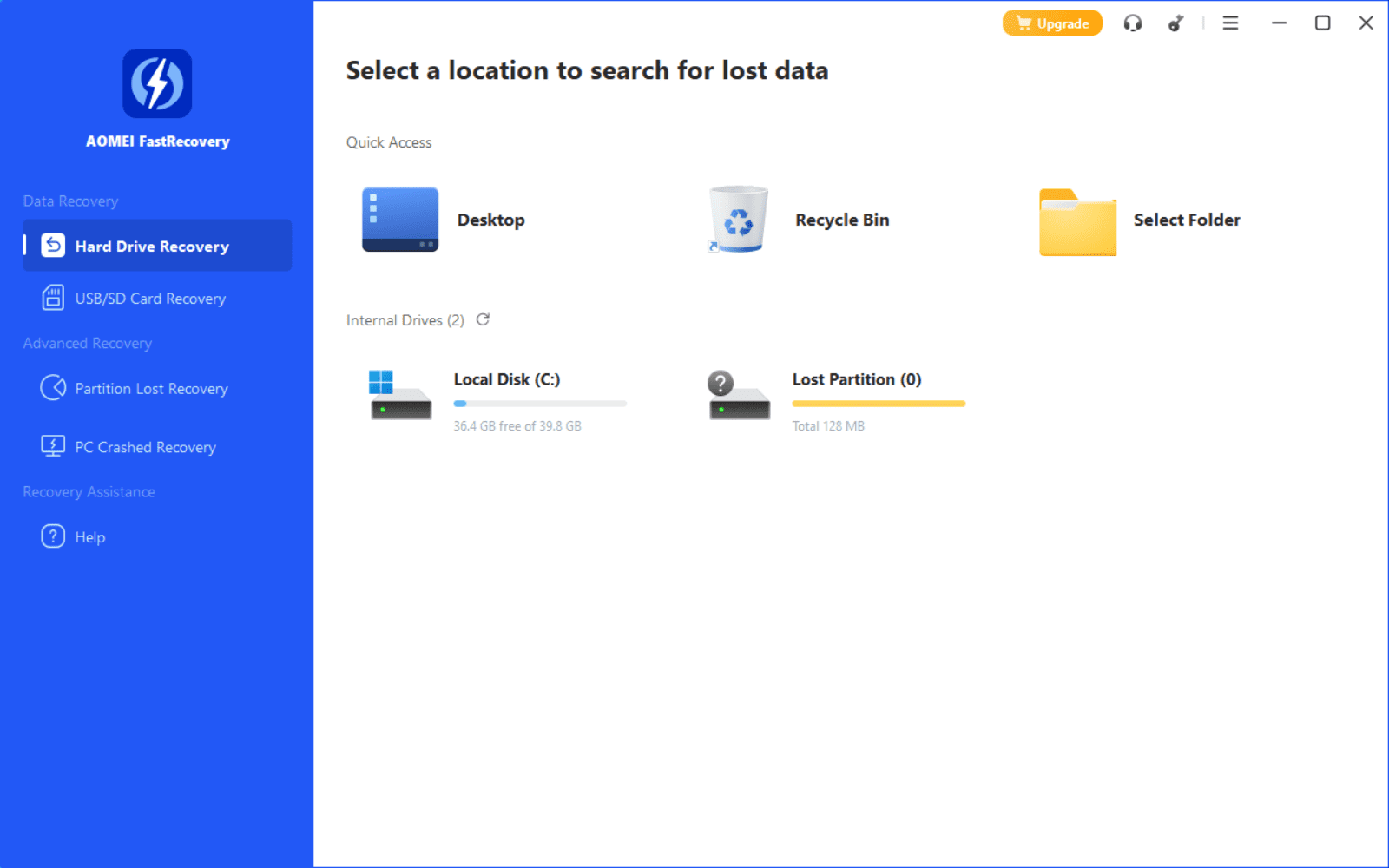
На стартовом экране Hard Drive Recovery видны блок Quick Access, внутренние диски и доступные разделы. В Quick Access находятся Desktop, Recycle Bin и Select Folder. Эти три пункта сокращают путь к частым задачам: возврат файла с рабочего стола, восстановление из очищенной корзины и сканирование конкретной папки без анализа всего диска.
У каждого диска отображается объём занятого и свободного места. При наведении на нужный раздел появляется действие Scan. Если подключённый накопитель отсутствует в списке, используется значок обновления рядом со списком дисков. Для ситуации, когда устройство не появилось после подключения, предусмотрен переход Can’t detect your hard drive.
Установка и первый запуск
Установка AOMEI FastRecovery проходит через стандартный мастер. После запуска установочного файла пользователь нажимает Next и следует шагам мастера. Для удаления программы можно открыть меню Windows, перейти к группе AOMEI FastRecovery и выбрать удаление приложения либо использовать обычный список установленных программ в панели управления.
При установке есть принципиальное правило: не размещать программу на том же накопителе, с которого требуется вернуть данные. Любая новая запись способна занять пространство, где ещё сохраняются удалённые файлы. По этой же причине восстановленные объекты нужно сохранять на другой физический диск, внешнее устройство или отдельный накопитель с достаточным свободным местом.
Перед запуском сканирования подготовьте рабочую схему:
Прекратите копирование, установку программ и сохранение новых файлов на пострадавший диск.
Подключите отдельный накопитель для сохранения найденных данных.
Убедитесь, что исходный HDD, SSD, USB-носитель или карта памяти определяются компьютером.
Выберите в AOMEI FastRecovery сценарий, соответствующий типу носителя и причине потери.
Просмотрите найденные файлы перед восстановлением.
Сохраните выбранные объекты в новую папку на другом накопителе.
Откройте результат через Проводник Windows и проверьте содержимое важных файлов.
Если нужно вернуть несколько документов из одной известной папки, не обязательно сканировать весь диск. Пункт Select Folder позволяет сузить область поиска. Когда пропала большая структура каталогов, отформатирован раздел или точное расположение данных неизвестно, сканирование всего тома даёт более полный результат.
Интерфейс AOMEI FastRecovery
Интерфейс не перегружен панелями, которые не участвуют в восстановлении. На первом экране пользователь выбирает источник. После сканирования основное окно переключается в режим просмотра результатов: слева находится дерево обнаруженных папок и категорий, по центру — таблица файлов, справа — область сведений и предварительного просмотра. В нижней части окна показывается состояние анализа, найденный объём и действие для восстановления выбранных объектов.
Навигация по папкам и типам данных
Результаты можно просматривать по Path или Type. Представление по пути полезно, когда сохранилась структура каталогов и пользователь помнит, где лежали документы. Представление по типу подходит для ситуации, когда точное расположение забыто, но известен формат: например, требуется найти фотографии, таблицы, архивы или видео.
В режиме Path отдельные группы помогают быстрее разобрать найденные данные. Среди них встречаются удалённые файлы, содержимое корзины и файлы с утраченным путём. Последняя группа важна после глубокого сканирования: часть объектов удаётся обнаружить по содержимому, но исходная папка не сохраняется в пригодном для навигации виде.
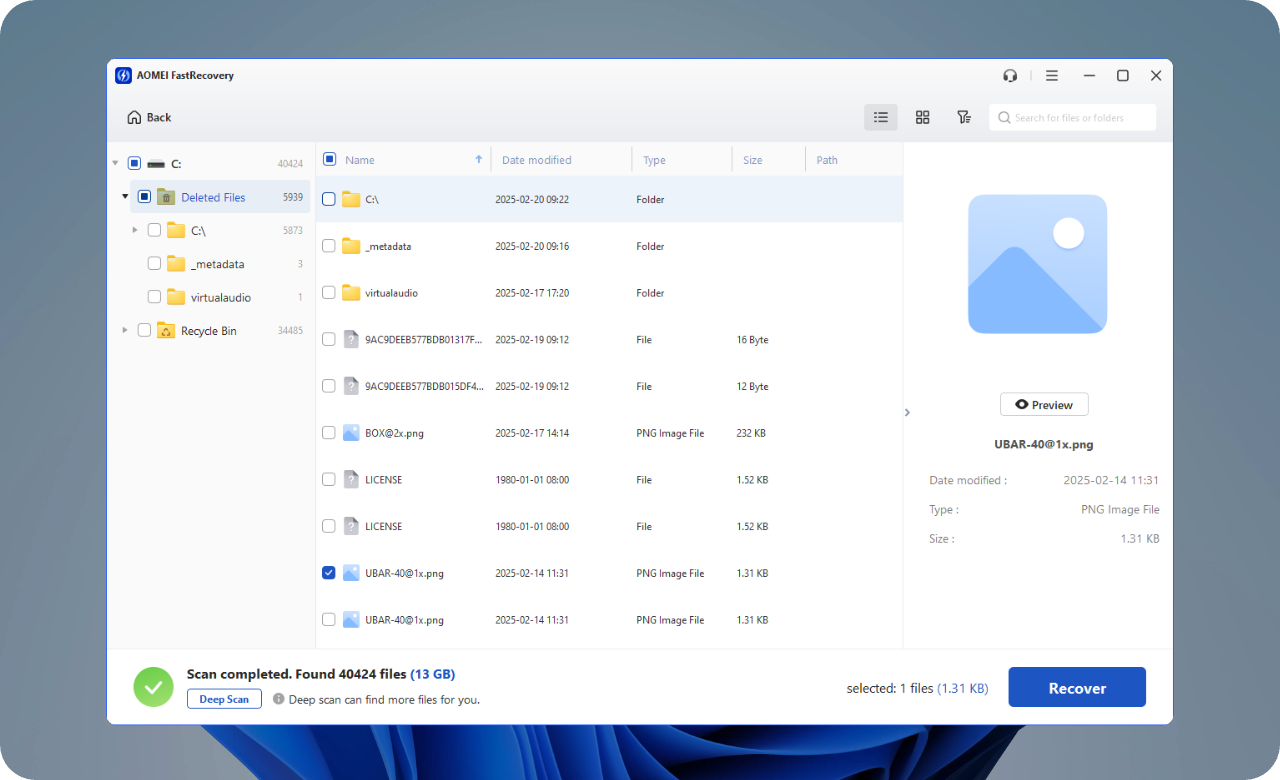
В центральной таблице отображаются имя, дата изменения, тип, размер и путь. Эти столбцы позволяют отделить нужную версию документа от временных копий, проверить размер изображения и увидеть, где найден файл. Для большой выборки это заметно полезнее простого списка имён: одинаково названные файлы можно сопоставить по дате, размеру и расположению.
Поиск и фильтры
В правой верхней части окна находится строка поиска по имени файла или папки. Рядом размещён фильтр. Через него можно сузить выдачу по типу данных, размеру и дате изменения. Поиск применяется после подтверждения введённого текста, а не на каждом введённом символе. Это уменьшает лишние пересчёты при работе с большим списком результатов.
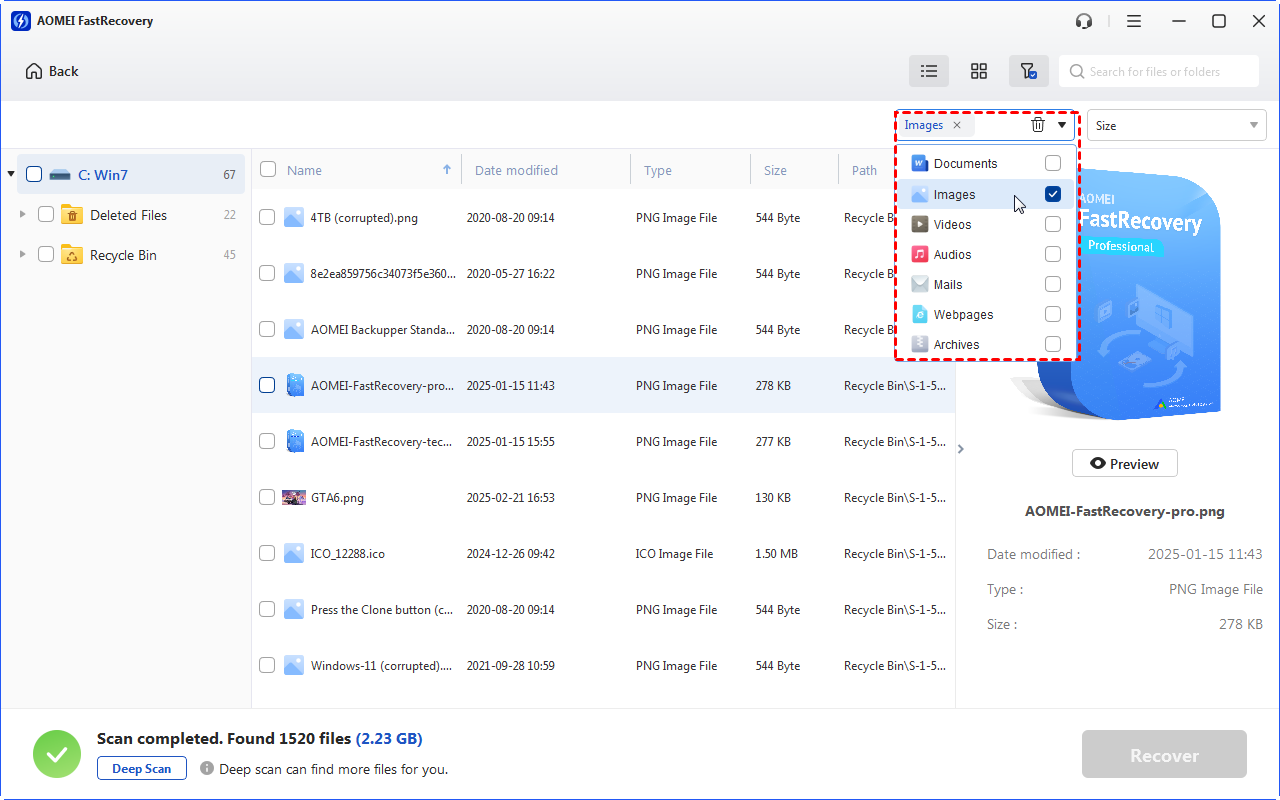
Фильтр по типу удобен после восстановления данных с SD-карты или внешнего диска, на котором хранились разные файлы. Вместо просмотра тысяч объектов можно оставить изображения, видео, документы, аудиозаписи, письма, веб-файлы или архивы. Фильтр по размеру помогает исключить небольшие служебные элементы. Отбор по дате изменения полезен, когда известен период создания потерянного документа или фотосъёмки.
Предварительный просмотр
Перед сохранением результата выбранный файл можно открыть через Preview. Для фотографий это позволяет увидеть изображение, для документов — проверить содержимое, для мультимедиа — убедиться, что найден нужный материал. Предварительный просмотр особенно важен после глубокого сканирования, когда имя или исходный путь восстановлены не полностью.
После проверки пользователь отмечает нужные объекты и нажимает Recover. Затем через Select Folder выбирается папка назначения. Итоговые файлы можно открыть и проверить в Проводнике Windows.

Как работают Quick Scan и Deep Scan
AOMEI FastRecovery использует два способа анализа: Quick Scan и Deep Scan. Они решают разные задачи и не должны восприниматься как взаимозаменяемые названия одной операции.
Quick Scan
Quick Scan запускается первым в Hard Drive Recovery. Это начальный поиск удалённых файлов на выбранном разделе. Он подходит для простой ситуации: файл недавно удалён, корзина очищена, диск продолжает определяться системой, а пользователь хочет сначала проверить доступные результаты без длительного посекторного анализа.
После быстрого сканирования можно сразу перейти к просмотру обнаруженных объектов. Когда нужный файл найден, дальнейшее ожидание не обязательно: достаточно проверить содержимое, отметить объект и сохранить его в другую папку.
Deep Scan
Deep Scan выполняет более глубокий посекторный анализ. Он занимает больше времени, но способен обнаружить дополнительные данные. Этот режим применяется, когда быстрый поиск не дал результата, накопитель был отформатирован, структура каталогов повреждена или требуется максимально полный список найденных объектов.
Для USB/SD Card Recovery и Partition Lost Recovery глубокий анализ используется как основной способ поиска. Это логично: при работе со сменным носителем или потерянным разделом требуется более тщательная проверка, чем при возврате недавно удалённого файла с рабочего стола.
В нижней части окна результатов доступен переход к Deep Scan. Во время анализа можно следить за найденным объёмом. После завершения данные остаются доступными для навигации, поиска, фильтрации и предварительного просмотра.
Когда выбирать каждый режим
| Ситуация | Подходящий порядок действий |
| Недавно удалён один документ | Hard Drive Recovery → нужный диск или папка → Quick Scan → поиск по имени → Preview → Recover |
| Очищена корзина | Recycle Bin → сканирование → просмотр папки корзины → фильтрация по типу или имени |
| Отформатирована флешка | USB/SD Card Recovery → сменный носитель → глубокий анализ → отбор по типу данных |
| Потерян раздел | Partition Lost Recovery → найденный раздел → глубокий анализ → проверка дерева папок и файлов с утраченным путём |
| Нужного файла нет после быстрого поиска | Переход к Deep Scan → фильтры → предварительный просмотр |
| Случайно отключился внешний накопитель во время анализа | Подключение устройства повторно → продолжение прерванного сканирования |
История глубокого сканирования сохраняется автоматически. Результаты можно загрузить или импортировать без повторного анализа накопителя. Это полезно при большом диске: пользователь сначала завершает длительное сканирование, а затем возвращается к отбору файлов в удобное время.
Поддерживаемые накопители
AOMEI FastRecovery работает с распространёнными устройствами хранения, которые используются на Windows-компьютерах и подключаются к ним как определяемые накопители.
| Тип устройства | Типичный сценарий |
| Внутренний HDD | Удалённые папки, очищенная корзина, потерянный раздел, данные после форматирования |
| Внутренний SSD | Удалённые документы, изображения и рабочие файлы при условии, что данные ещё доступны для обнаружения |
| Внешний HDD или SSD | Случайное удаление, форматирование, потеря каталога, отключение устройства |
| USB-флешка | Документы, архивы, фотографии и переносимые рабочие файлы |
| SD-карта и карта памяти | Фотографии, видео, аудиозаписи и другие файлы со сменного носителя |
| Накопитель цифровой камеры | Поиск фотографий и видео, если устройство или карта памяти определяются компьютером |
| Раздел без буквы диска | Сканирование и возврат найденных данных |
| Динамический том | Сканирование доступного тома |
| BitLocker-раздел | Поиск файлов после ввода пароля для доступа к зашифрованному тому |
Для флешек, карт памяти и внешних накопителей важен стабильный контакт во время анализа. При случайном отключении устройство можно подключить повторно и продолжить сканирование с места прерывания. Это не отменяет базовую осторожность: во время анализа лучше не перемещать накопитель и не отключать кабель.
Внутренние материалы о накопителях и обслуживании дисков собраны в разделе HDD, SSD и USB-флешки. Для восстановления данных важна не оптимизация диска, а минимизация новых записей на пострадавший носитель до завершения копирования нужных файлов.
Файловые системы
Поддержка файловых систем зависит от режима сканирования.
| Файловая система | Доступный способ поиска |
| NTFS | Quick Scan и Deep Scan |
| FAT16 | Deep Scan |
| FAT32 | Deep Scan |
| exFAT | Deep Scan |
| ReFS | Поддерживается программой |
NTFS особенно важна для обычных Windows-компьютеров: для неё доступен и быстрый, и глубокий анализ. FAT32 и exFAT часто встречаются на флешках и картах памяти, поэтому их восстановление тесно связано со сценарием USB/SD Card Recovery.
Программа поддерживает восстановление с FAT, FAT32 и exFAT-накопителей, а также работу с RAW-разделами для отдельных форматов. Это не превращает AOMEI FastRecovery в редактор разделов: задача программы остаётся прежней — найти доступные файлы и сохранить их в выбранную папку.
Какие форматы файлов можно восстановить
AOMEI FastRecovery распознаёт более тысячи форматов. Для пользователя важнее не общее число, а реальные категории данных: документы, изображения, видео, аудио, архивы, письма и веб-файлы.
| Категория | Примеры форматов |
| Документы и таблицы | TXT, DOC, DOCX, XLS, XLSX, CSV, PDF, PPT, PPTX, ODT, ODP, RTF |
| Изображения | JPG, JPEG, PNG, BMP, GIF, TIF, TIFF, HEIC, PSD, SVG, ICO |
| RAW-фотографии | ARW, CR2, CR3, NEF, ORF и другие форматы камер |
| Видео | MP4, AVI, MOV, MKV, M4V, MTS, VOB |
| Аудио | MP3, WAV, M4A |
| Архивы | ZIP, ZIPX, 7Z, RAR |
| Электронная почта | MSG, EML |
| Веб-файлы | HTML, XHTML, MHT, ASPX |
| Проектные и графические файлы | DWG, EPS, AI, WMF, EMF |
Поддержка формата и возможность предварительного просмотра — не одно и то же. Программа может обнаружить файл, даже когда его содержимое нельзя полноценно показать в панели просмотра. Для важных документов, фотографий и видео следует использовать Preview, а затем проверять уже сохранённую копию через подходящее приложение Windows.
При глубоком анализе часть файлов может оказаться без исходных имён. Для таких объектов программа использует доступные сведения, чтобы сделать выдачу понятнее. Дополнительно помогает представление по типу: фотографии можно искать среди изображений, а не в длинном списке каталогов с утраченными путями.
Как восстановить удалённые файлы с HDD или SSD
Восстановление данных с жёсткого диска начинается с выбора источника. Не нужно запускать глубокий поиск автоматически для каждой ситуации. Сначала проверьте быстрый результат, а затем переходите к посекторному анализу, когда нужных объектов нет.
Подготовка
До запуска AOMEI FastRecovery выполните три действия:
Перестаньте сохранять новые файлы на исходный диск.
Подключите отдельный накопитель для результата.
Определите, где располагались потерянные данные: на рабочем столе, в корзине, в известной папке или на целом разделе.
Если исчез один документ из папки проекта, выбирайте точечное сканирование. Когда удалена целая структура каталогов, очищена корзина или выполнено форматирование, сканируйте соответствующий раздел.
Пошаговое восстановление
Откройте
Hard Drive Recovery.Выберите нужный раздел. Для рабочего стола используйте
Desktop, для очищенной корзины —Recycle Bin, для отдельной папки —Select Folder.Наведите указатель на источник и нажмите
Scan.Дождитесь завершения
Quick Scan.Просмотрите дерево папок и список файлов.
Введите часть имени в строке поиска, когда название известно.
Используйте фильтр по типу, размеру или дате изменения, если результатов слишком много.
Выберите файл и нажмите
Preview.Отметьте нужные объекты.
Нажмите
Recover.Через
Select Folderукажите новую папку на другом накопителе.После завершения откройте сохранённые данные через Проводник Windows.
Когда нужного файла нет после быстрого анализа, используйте Deep Scan. После посекторного поиска проверьте не только исходную папку, но и группы удалённых файлов, корзину и файлы с утраченным путём. Для изображений переключитесь на представление по типу и оставьте только нужную категорию.
Что учитывать при восстановлении данных с SSD
AOMEI FastRecovery поддерживает SSD как источник сканирования. Правило минимизации записи здесь особенно важно: не устанавливайте дополнительные приложения на пострадавший SSD, не копируйте на него новые материалы и не сохраняйте туда найденные файлы. Программа возвращает только те данные, которые удаётся обнаружить в доступной области накопителя.
Как проверить результат
Восстановление нельзя считать завершённым только по числу скопированных файлов. Откройте несколько документов, просмотрите важные фотографии, запустите выбранные видео и распакуйте нужные архивы. Сравните размеры и даты изменения. Если у проекта было несколько версий, сохраните их в отдельную папку и проверяйте последовательно.
Как вернуть файлы из очищенной корзины
Для восстановления файлов из очищенной корзины не требуется сканировать весь компьютер без разбора. В Hard Drive Recovery есть отдельный пункт Recycle Bin.
Порядок действий:
Откройте
Hard Drive Recovery.В блоке
Quick AccessвыберитеRecycle Bin.Запустите сканирование.
Проверьте папку корзины в дереве результатов.
Используйте поиск по имени или фильтр по типу файла.
Откройте важные объекты через
Preview.Отметьте нужные элементы и нажмите
Recover.Сохраните копии в новую папку на другом накопителе.
Этот сценарий удобен для недавно удалённых документов и фотографий. Если нужный файл не обнаружен быстрым способом, переходите к Deep Scan. После глубокого анализа файл может находиться не в очевидной папке, а в группе с утраченным путём.
Не смешивайте восстановление корзины с обычным возвратом файла через Windows. Когда корзина ещё не очищена, сначала используйте штатное восстановление Windows. AOMEI FastRecovery нужна после удаления содержимого корзины, обхода корзины или потери доступа к исходной папке.
Как восстановить файлы с флешки или SD-карты
Для сменных носителей предусмотрен раздел USB/SD Card Recovery. Он отделяет флешки и карты памяти от внутренних системных дисков и запускает глубокий анализ как основной способ поиска.
Подготовка сменного носителя
Подключите USB-флешку напрямую к компьютеру.
Для SD-карты используйте встроенный или внешний кардридер.
Убедитесь, что носитель появился в Windows и в AOMEI FastRecovery.
Не форматируйте устройство повторно ради появления буквы диска.
Подготовьте отдельный накопитель для сохранения найденных данных.
Если карта памяти использовалась в фотоаппарате или камере, прекратите съёмку до завершения восстановления. Новые фотографии и видео занимают пространство, где могли находиться удалённые материалы.
Пошаговый порядок
Выберите
USB/SD Card Recovery.Укажите сменный носитель.
Запустите глубокое сканирование.
Дождитесь формирования списка результатов.
Для фотографий оставьте категорию изображений, для роликов — видео.
Примените фильтр по размеру, чтобы убрать небольшие служебные файлы.
Используйте
Previewдля проверки нужных материалов.Отметьте выбранные файлы.
Нажмите
Recover.Сохраните результат не на исходную флешку или SD-карту, а в новую папку на другом диске.
Восстановление файлов с флешки часто даёт длинный список объектов без удобной исходной структуры. Представление Type упрощает разбор: документы, фотографии, видео, аудио и архивы можно просматривать отдельно. При поиске снимков полезны миниатюры и предварительный просмотр.
Восстановление потерянного раздела
Partition Lost Recovery предназначен для ситуации, когда раздел перестал отображаться привычным способом, но программа обнаруживает его как потерянный. В этом режиме используется глубокое сканирование.
Порядок работы:
Откройте
Partition Lost Recovery.Выберите обнаруженный потерянный раздел.
Запустите анализ.
Дождитесь завершения глубокого сканирования.
Проверьте структуру папок и группу файлов с утраченным путём.
Используйте поиск и фильтры для отбора данных.
Откройте важные объекты через
Preview.Сохраните выбранные файлы на другой накопитель.
AOMEI FastRecovery возвращает данные, а не перестраивает таблицу разделов. После потери тома приоритетом должно быть копирование важных файлов. Для работ с разметкой диска используются другие инструменты, но запуск таких операций до сохранения данных увеличивает риск потери доступных копий.
В каталоге freeexe.net есть отдельные материалы о Hetman Partition Recovery и EaseUS Partition Recovery. Они пригодятся при сравнении инструментов для восстановления разделов, но не заменяют осторожный порядок действий: сначала извлечение файлов, затем операции с разметкой.
Работа с BitLocker-разделами
AOMEI FastRecovery сканирует BitLocker-разделы и восстанавливает найденные данные после разблокировки. Программа не обходит защиту и не подбирает пароль. Для доступа к зашифрованному тому требуется корректный пароль.
Сценарий выглядит так:
Выберите доступный BitLocker-раздел.
Введите пароль для разблокировки.
Запустите сканирование.
Просмотрите найденные файлы.
Сохраните выбранные объекты на другой накопитель.
Это важное ограничение: AOMEI FastRecovery используется для возврата потерянных файлов на защищённом диске, а не для обхода шифрования. Если пароль неизвестен, программа не открывает содержимое тома.
Как извлечь файлы с незагружающегося компьютера
PC Crashed Recovery предназначен для Windows-компьютера, который перестал загружаться. Задача решается через WinPE-носитель, созданный на другом рабочем компьютере. После загрузки с этого носителя пользователь открывает среду восстановления, сканирует доступный диск и копирует нужные файлы.
Что подготовить
Потребуется:
рабочий Windows-компьютер для создания носителя;
пустая USB-флешка либо чистый CD/DVD;
отдельный накопитель для сохранения извлечённых файлов;
доступ к BIOS или UEFI на проблемном компьютере.
Запись загрузочной флешки удаляет находящиеся на ней данные. До начала операции скопируйте с неё нужные файлы.
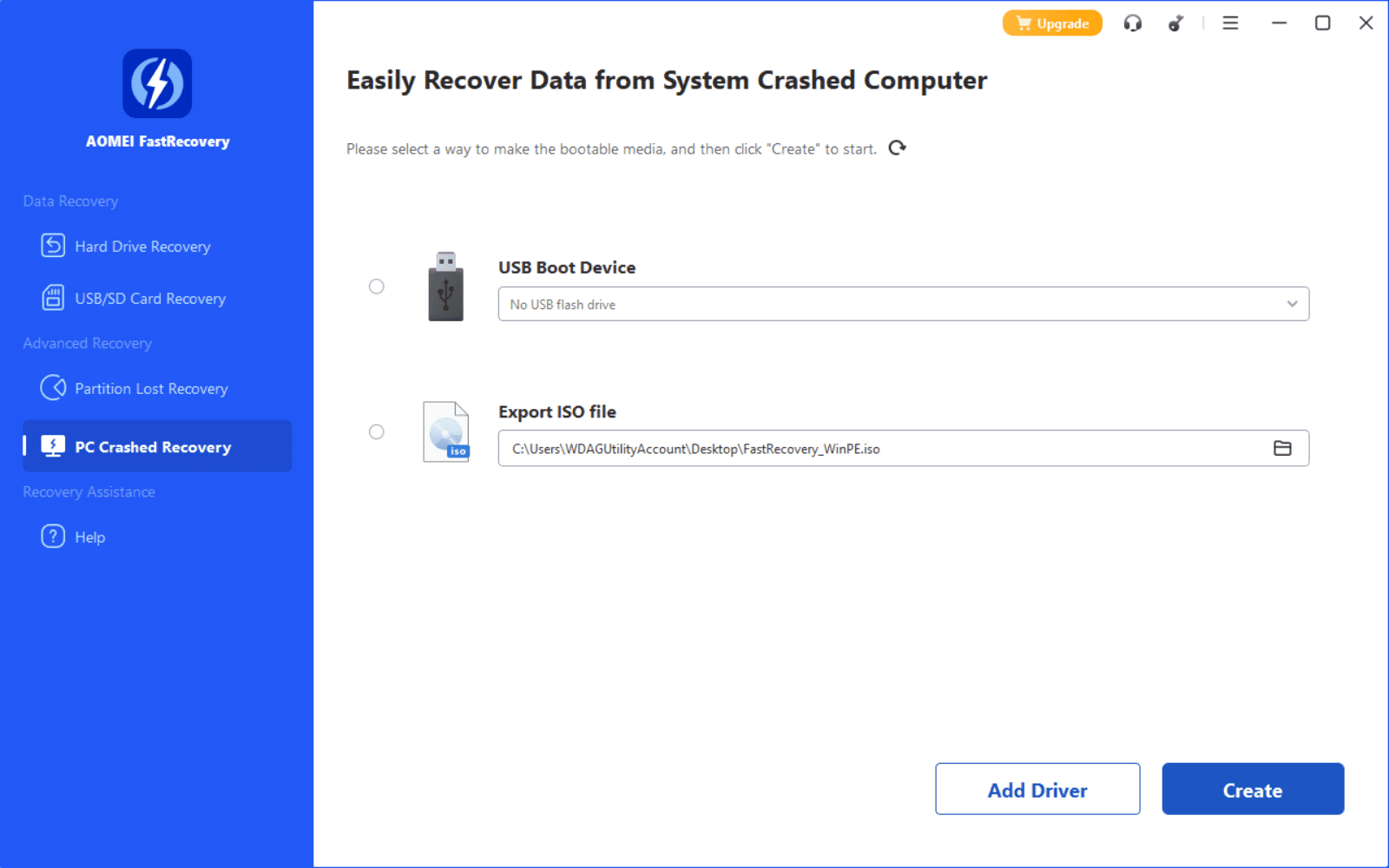
Создание загрузочного носителя
На рабочем компьютере откройте AOMEI FastRecovery.
Перейдите в
PC Crashed Recovery.Выберите способ создания носителя:
USB Boot Deviceдля загрузочной флешки;Export ISO Fileдля сохранения ISO-образа;Burn to CD/DVDдля записи оптического диска.
При необходимости добавьте драйверы через
Add Drivers, чтобы устройства были доступны в WinPE.Нажмите
Create.При записи USB-флешки подтвердите форматирование через
Yes.Дождитесь завершения создания носителя.
Загрузка проблемного компьютера
Подключите созданный USB-носитель или вставьте диск.
Включите компьютер и откройте BIOS или UEFI.
Выберите созданный носитель в меню загрузки.
При необходимости отключите
Secure Boot.Запустите WinPE-среду.
Выберите доступный диск.
Выполните сканирование.
Отметьте нужные файлы.
Сохраните их на внешний накопитель.
После загрузки WinPE восстановление выполняется по той же логике, что и в обычной Windows-сессии: выбор диска, сканирование, поиск, предварительный просмотр и копирование результата. Этот сценарий полезен, когда данные на диске ещё доступны, но загрузка операционной системы нарушена.
Сохранение результатов сканирования
Для больших накопителей отбор файлов занимает не меньше внимания, чем само сканирование. AOMEI FastRecovery сохраняет результаты глубокого анализа и позволяет загрузить историю сканирования. Пользователь может вернуться к уже выполненному поиску и продолжить разбор без повторного чтения всего накопителя.
Это полезно в трёх случаях:
сканирование большого диска завершилось, но времени на проверку тысяч файлов нет;
нужно распределить найденные данные по нескольким папкам;
внешний носитель временно отключался и был подключён снова.
При повторной работе с историей сканирования сохраняйте выбранные объекты на отдельный накопитель. История поиска не является резервной копией найденных файлов: она помогает вернуться к результатам анализа, но важные документы всё равно нужно скопировать и проверить.
Бесплатный режим и платные редакции
AOMEI FastRecovery можно использовать для бесплатного восстановления ограниченного объёма данных. Бесплатный режим позволяет вернуть до 500 МБ. Этого достаточно для нескольких документов, небольшой подборки изображений или проверки, удаётся ли программе обнаружить нужные файлы перед покупкой лицензии.
Для более крупных задач предусмотрены редакции Professional и Technician. Для обеих доступны варианты оплаты Monthly, Yearly и Lifetime.
| Возможность платной редакции | Professional | Technician |
| Количество компьютеров | 1 компьютер на лицензию | Неограниченное количество компьютеров на лицензию |
| Сканирование потерянных и удалённых файлов | Да | Да |
| Предварительный просмотр найденных объектов | Да | Да |
| Восстановление без лимита объёма | Да | Да |
| Восстановление данных с незагружающегося компьютера | Да | Да |
Remote Recovery Assistance | Да | Да |
| Поддержка Windows и Windows Server | Да | Да |
Для домашних задач важен не только объём удалённых файлов, но и их ценность. Если нужно вернуть один документ или несколько фотографий, бесплатного лимита достаточно. При восстановлении папки с видео, архива проекта или большого набора снимков лимит быстро исчерпывается. В такой ситуации сначала имеет смысл завершить сканирование, проверить нужные данные через Preview, а затем выбрать редакцию с восстановлением без ограничения объёма.
Платная лицензия активируется через значок активации в интерфейсе. Пользователь вводит код лицензии и нажимает Activate. Доступна и офлайн-активация: на компьютере без подключения к интернету используется машинный код, а офлайн-код создаётся на другом устройстве с доступом к сети.
Язык интерфейса
Русский язык в перечне поддерживаемых языков интерфейса отсутствует. Доступны English, German, French, Japanese, Spanish, Italian, Traditional Chinese, Korean и Dutch.
Смена языка выполняется через меню в правой верхней части окна. Названия основных разделов и действий достаточно прямолинейны: Hard Drive Recovery, USB/SD Card Recovery, Partition Lost Recovery, PC Crashed Recovery, Scan, Deep Scan, Preview, Recover, Select Folder. Для пользователя, который не работает с англоязычными приложениями регулярно, полезно заранее сверяться с инструкцией по шагам.
Системные требования
AOMEI FastRecovery работает в Windows.
| Компонент | Требование |
| Операционная система для обычного ПК | Windows 11, Windows 10, Windows 8.1, Windows 8, Windows 7 SP1 |
| Серверные системы | Windows Server 2025, 2022, 2019, 2016, 2012, 2008 и 2003 |
| Процессор | x86-совместимый процессор от 1 ГГц |
| Оперативная память | От 2 ГБ |
| Свободное место | Не менее 70 МБ для установки |
| Управление | Мышь или другое указывающее устройство рекомендуется |
Требования к месту для установки не связаны с объёмом восстановленных файлов. Под результат понадобится отдельный накопитель, способный вместить выбранные документы, фотографии, видео и архивы.
Преимущества и ограничения
AOMEI FastRecovery не стоит оценивать только по количеству форматов. На выбор влияют сценарии восстановления, удобство отбора результатов, ограничения бесплатного режима и поддерживаемая платформа.
Плюсы:
основные сценарии разнесены по разделам
Hard Drive Recovery,USB/SD Card Recovery,Partition Lost RecoveryиPC Crashed Recovery;для NTFS доступны быстрый и глубокий анализ;
для флешек, SD-карт и потерянных разделов предусмотрен глубокий поиск;
результаты можно просматривать по пути или типу данных;
поиск, фильтрация по типу, размеру и дате изменения сокращают ручной просмотр;
Previewпомогает проверить документ, изображение или мультимедиа до сохранения;поддерживаются внутренние и внешние диски, SSD, USB-флешки, карты памяти и накопители камер;
доступно восстановление из очищенной корзины;
поддерживаются тома без буквы диска, динамические тома и BitLocker-разделы после ввода пароля;
можно создать WinPE-флешку, ISO-образ или CD/DVD для незагружающегося компьютера;
результаты глубокого сканирования сохраняются и загружаются повторно;
после случайного отключения устройства сканирование можно продолжить после переподключения.
Минусы:
русский интерфейс отсутствует;
программа рассчитана на Windows и не предлагает отдельное приложение для macOS;
бесплатное восстановление ограничено объёмом 500 МБ;
нераспределённое пространство не поддерживается как отдельный источник сканирования;
BitLocker-раздел нельзя открыть без пароля;
при физическом повреждении программа работает только с накопителем, который определяется компьютером;
предварительный просмотр доступен не для каждого распознаваемого формата;
восстановленные данные нужно сохранять на другой накопитель, поэтому для большого объёма требуется заранее подготовить дополнительное свободное место.
Сравнение с аналогами
AOMEI FastRecovery конкурирует с программами, которые решают похожую задачу, но отличаются платформами, бесплатными ограничениями и дополнительными инструментами. Универсально лучшего варианта нет: для одного пользователя важен полностью бесплатный возврат небольшого числа файлов, для другого — восстановление с незагружающегося ПК, для третьего — работа и в Windows, и в macOS.
| Программа | Платформы | Бесплатное восстановление | Сильная сторона | Ограничение по сравнению с AOMEI FastRecovery |
| AOMEI FastRecovery | Windows | До 500 МБ | Четыре отдельных сценария, WinPE-носитель, работа с BitLocker после ввода пароля, история глубокого сканирования | Нет приложения для macOS, отсутствует русский интерфейс |
| Recuva | Windows | Бесплатная редакция | Простой возврат удалённых файлов с перезаписываемых носителей, включая карты памяти, внешние диски и USB-флешки | Подходит прежде всего для базового восстановления файлов; интерфейс и набор сценариев проще |
| EaseUS Data Recovery Wizard | Windows, macOS | До 2 ГБ в Windows | Восстановление удалённых файлов, корзины, потерянных разделов и данных после форматирования; отдельные функции ремонта повреждённых файлов | Бесплатный режим ограничен объёмом; часть дополнительных возможностей выходит за рамки простого восстановления |
| Disk Drill | Windows, macOS | До 100 МБ в Windows | Универсальное сканирование, расширенное восстановление фотографий, побайтовая копия диска и инструменты защиты данных | Бесплатный лимит в Windows меньше, чем у AOMEI FastRecovery |
| Wondershare Recoverit | Windows, macOS; отдельные сценарии для NAS и Linux | До 500 МБ | Восстановление данных и отдельные средства ремонта фото и видео | Набор дополнительных мультимедийных функций шире, но для простого возврата файлов интерфейс и лицензирование требуют отдельного сравнения |
| Hetman Partition Recovery | Windows, macOS, Linux | Бесплатная загрузка для проверки результата | Восстановление после форматирования или удаления раздела, работа с HDD, картами памяти и USB-флешками | Больше внимания уделено разделам и структуре диска; для обычного возврата недавно удалённого файла AOMEI FastRecovery предлагает более прямой путь через Quick Access |
Когда выбрать AOMEI FastRecovery
AOMEI FastRecovery подходит пользователю Windows, которому нужен графический интерфейс, предварительный просмотр, фильтрация, отдельный раздел для флешек и карт памяти, а также возможность создать загрузочный носитель для проблемного ПК. Бесплатный лимит позволяет проверить небольшую задачу без покупки лицензии.
Когда достаточно Recuva
Recuva уместна для простого домашнего сценария: случайно удалён файл, очищена корзина, требуется проверить USB-флешку или карту памяти. Если важны потерянные разделы, BitLocker, загрузочная среда и история глубокого анализа, AOMEI FastRecovery предлагает более структурированный набор инструментов.
Когда полезен EaseUS Data Recovery Wizard
EaseUS Data Recovery Wizard выделяется бесплатным лимитом до 2 ГБ в Windows и функциями ремонта повреждённых фотографий, видео и документов. Он подходит, когда небольшая подборка файлов превышает лимит AOMEI FastRecovery или требуется проверить повреждённый медиаматериал. Для пользователя, которому нужна отдельная WinPE-среда и понятное разделение сценариев внутри одного Windows-приложения, AOMEI FastRecovery остаётся удобным вариантом.
Когда рассмотреть Disk Drill
Disk Drill полезен при работе на Windows и macOS, а также когда перед анализом проблемного носителя требуется побайтовая копия. Его бесплатный лимит в Windows меньше, зато в программу встроены дополнительные средства защиты данных и расширенное восстановление фотографий.
Когда сравнить с Wise Data Recovery
В каталоге freeexe.net есть страница Wise Data Recovery. Эта утилита подходит для сравнения с более простыми решениями восстановления. AOMEI FastRecovery стоит выбирать не ради минимального количества экранов, а когда важны отдельные сценарии для потерянного раздела, сменных носителей и незагружающегося компьютера.
Отзывы пользователей и профильных изданий
Публичных пользовательских оценок AOMEI FastRecovery недостаточно для достоверного среднего мнения большой аудитории. На MajorGeeks опубликована оценка 5 из 5 на основе 8 голосов. На Softpedia пользовательская оценка составляет 5 из 5 на основе 2 голосов, а редакционный обзор — 3,5 из 5. Эти числа можно использовать только как небольшой сигнал: выборка слишком мала для вывода о массовом опыте.
Что отмечает Softpedia
Редакционный обзор Softpedia выделяет простой графический интерфейс с небольшим количеством действий, выбор источника сканирования, предварительный просмотр, сведения о найденном файле, фильтры по типу, времени изменения и размеру, а также создание загрузочной USB-флешки, ISO-образа или CD/DVD.
Часть текста обзора Softpedia описывает раннюю логику сканирования и не отражает весь современный набор режимов. При оценке интерфейса следует ориентироваться на наличие Quick Scan и Deep Scan, отдельных сценариев и сохранения истории анализа.
Что отмечает MajorGeeks
MajorGeeks описывает сочетание быстрого и глубокого сканирования, восстановление документов, фотографий, видео и аудио с разных накопителей, а также создание загрузочного носителя для компьютера, который перестал запускаться. В обзоре подчёркивается простой первый шаг: выбрать место хранения потерянных данных и запустить анализ.
Что отмечает Softonic
Softonic обращает внимание на понятный интерфейс, два режима сканирования, предварительный просмотр, фильтрацию и поддержку разных носителей. Главным ограничением названы условия лицензирования: часть возможностей и использование на неограниченном количестве компьютеров относятся к более дорогой редакции.
Усреднённый вывод по доступным отзывам
Общий повторяющийся мотив редакционных описаний — низкий порог входа. Пользователю не нужно разбираться в сложной разметке дисков для возврата недавно удалённого документа. Он выбирает источник, запускает сканирование, применяет фильтр и сохраняет результат.
Повторяющееся ограничение — платная лицензия для объёмного восстановления. Бесплатный режим подходит для проверки и небольших задач, но не для полного возврата большой медиатеки или рабочего архива. Ещё один практический минус для русскоязычной аудитории — отсутствие русского интерфейса.
Типичные ошибки при восстановлении данных
Результат зависит не только от выбранной программы, но и от действий пользователя до и после сканирования. Большинство ошибок связано с новыми записями на исходный накопитель или неправильным выбором папки назначения.
Установка программы на пострадавший диск
Если удалённые файлы находились на системном SSD, установка дополнительного приложения на этот же диск создаёт новые данные. Для установки лучше использовать другой раздел на другом физическом накопителе или рабочий компьютер.
Сохранение результата обратно на исходный носитель
После нажатия Recover нельзя выбирать ту же флешку, карту памяти или раздел, который сканировался. Восстановленные файлы записываются на диск и могут занять область, где остаются другие удалённые данные. Сначала сохраните всё нужное на отдельный накопитель, затем проверьте результат.
Повторное форматирование флешки или карты памяти
Windows может предложить форматирование накопителя, который не открывается обычным способом. Не подтверждайте операцию до извлечения важных файлов. В AOMEI FastRecovery есть отдельный сценарий для сменных носителей и глубокий анализ.
Ожидание только исходной структуры папок
После глубокого сканирования часть объектов находится без прежнего пути или имени. Проверяйте представление Type, папку с файлами утраченного пути, миниатюры и Preview. Для фотографий удобнее фильтровать изображения, чем искать исходную папку камеры.
Игнорирование физического состояния диска
Если HDD не определяется компьютером, издаёт необычные звуки или постоянно отключается, многократное программное сканирование не является универсальным решением. AOMEI FastRecovery требует, чтобы устройство определялось системой. При физическом повреждении обычный программный сценарий неприменим.
Попытка открыть BitLocker-раздел без пароля
Восстановление данных с защищённого тома не отменяет шифрование. Программа запрашивает пароль и не обходит защиту. Перед анализом подготовьте данные для разблокировки.
Проверка только количества восстановленных файлов
Число скопированных объектов не подтверждает целостность содержимого. Откройте документы, проверьте фотографии, запустите видео, распакуйте архивы. Для критичных материалов сохраните несколько найденных версий и сравните их.
Практические сценарии выбора режима
| Сценарий | Что открыть | Что проверить в первую очередь | Куда сохранить результат |
| Удалён один файл с рабочего стола | Hard Drive Recovery → Desktop | Поиск по имени, дата изменения, Preview | На другой диск |
| Очищена корзина | Hard Drive Recovery → Recycle Bin | Папка корзины, тип файла, дата | В новую папку на другом накопителе |
| Пропала папка с документами | Hard Drive Recovery → раздел или Select Folder | Quick Scan, затем Deep Scan, представление Path | На внешний диск |
| Отформатирована флешка | USB/SD Card Recovery | Категории документов и архивов, фильтр по размеру | На внутренний диск или внешний HDD |
| Удалены фотографии с SD-карты | USB/SD Card Recovery | Представление Type, изображения, миниатюры, Preview | В отдельную папку на компьютере |
| Потерян раздел | Partition Lost Recovery | Дерево каталогов и файлы с утраченным путём | На другой физический накопитель |
| Windows не загружается | PC Crashed Recovery | Создание WinPE, загрузка через BIOS или UEFI, доступность диска | На подключённый внешний накопитель |
| Данные находились на BitLocker-томе | Нужный защищённый раздел | Пароль, результаты сканирования, Preview | На другой диск |
Частые вопросы
Можно ли восстановить данные после форматирования?
Да. AOMEI FastRecovery предназначена для поиска файлов после форматирования диска, флешки и карты памяти. Для сменного носителя используйте USB/SD Card Recovery, для раздела диска — Hard Drive Recovery или Partition Lost Recovery в зависимости от того, отображается ли том.
Можно ли вернуть файлы после очистки корзины?
Да. В Hard Drive Recovery есть быстрый переход Recycle Bin. После сканирования проверьте папку корзины, используйте поиск и откройте важные объекты через Preview.
Подходит ли программа для восстановления данных с SSD?
Да. SSD входит в перечень поддерживаемых накопителей. Не устанавливайте приложение на пострадавший SSD и не сохраняйте туда восстановленные копии.
Можно ли восстановить файлы с SD-карты фотоаппарата?
Да. Подключите карту через кардридер, откройте USB/SD Card Recovery, выполните глубокое сканирование и отфильтруйте изображения или видео. Сохраняйте результат на другой накопитель.
Можно ли работать с внешним диском объёмом 4 ТБ?
Да. Для разделов объёмом 4 ТБ поддерживается восстановление данных.
Восстанавливает ли программа файлы из нераспределённого пространства?
Нет. Нераспределённое пространство не поддерживается как отдельный источник сканирования.
Можно ли открыть BitLocker-раздел без пароля?
Нет. AOMEI FastRecovery восстанавливает данные с зашифрованного тома после ввода корректного пароля, но не обходит шифрование.
Поможет ли программа при физическом повреждении диска?
Только когда накопитель определяется компьютером и остаётся доступным для сканирования. Физическое повреждение самого устройства программа не исправляет.
Есть ли русская локализация?
Русский язык отсутствует в перечне поддерживаемых языков интерфейса.
Можно ли восстановить файлы с компьютера, который не запускает Windows?
Да. В разделе PC Crashed Recovery создаётся загрузочная USB-флешка, ISO-образ или CD/DVD. После загрузки WinPE можно просканировать диск и сохранить нужные файлы на внешний накопитель.
Нужно ли сразу запускать Deep Scan?
Нет. Для обычного диска сначала используется Quick Scan. Глубокий анализ нужен, когда быстрый поиск не обнаружил нужные данные или требуется более полный результат. Для флешек, SD-карт и потерянных разделов глубокое сканирование используется как основной режим.
Можно ли прервать работу и вернуться к результатам позже?
Да. История глубокого сканирования сохраняется. Результаты можно загрузить или импортировать без повторного анализа накопителя.
Вывод
AOMEI FastRecovery подходит для восстановления удалённых файлов на Windows-компьютере, когда исходный накопитель определяется системой и требуется понятный графический интерфейс. Для недавнего удаления достаточно открыть Hard Drive Recovery, выполнить Quick Scan, найти объект по имени и проверить его через Preview. Для флешки, карты памяти или потерянного раздела предусмотрен глубокий анализ. Для незагружающегося ПК используется отдельный WinPE-носитель.
Программа особенно удобна в задачах, где после сканирования появляется большая выдача: поиск, фильтры, представления Path и Type, миниатюры и предварительный просмотр помогают отделить нужные документы, фотографии и видео от лишних объектов. История глубокого анализа избавляет от повторного сканирования большого диска.
Выбор редакции зависит от объёма данных. Бесплатный режим подходит для проверки и возврата небольших файлов. Для медиатеки, рабочей папки или полного архива понадобится восстановление без лимита. Перед началом работы подготовьте другой накопитель для результата, прекратите запись на исходный диск и не выполняйте операции с разметкой до копирования важных данных.
Список изменений
История развития AOMEI FastRecovery:
- История версий показывает, как программа перешла от базового сканирования к более удобному разбору результатов, работе с дополнительными файловыми системами, сохранению истории анализа и восстановлению с защищённых разделов. Для обзора важны не номера сборок, а изменения, которые повлияли на повседневное использование.
2022 год: базовые режимы и инструменты отбора:
- На первом этапе в программе появились два способа поиска: Quick Scan и Deep Scan . Поддерживалось восстановление более 200 типов данных с внутренних и внешних дисков, USB-флешек и SD-карт. В перечень файловых систем входили NTFS, FAT32, exFAT и ReFS.
- В течение года интерфейс дополнили функциями, которые остаются важными при работе с большой выдачей:
- поиском и сортировкой;
- фильтрами по типу, дате изменения и размеру;
- переключением между сеткой и списком;
- просмотром миниатюр распространённых изображений.
- Эти изменения сделали программу полезнее не только для поиска, но и для ручного отбора результата. Обнаружить тысячи файлов недостаточно: пользователь должен быстро отделить нужные объекты от временных и служебных данных.
2023 год: отдельное восстановление корзины и расширение языков:
- В интерфейсе появился сценарий восстановления корзины. Это сократило путь для одной из самых частых задач: вернуть файл после очистки Recycle Bin , не просматривая весь диск вручную.
- В течение года расширялся список языков интерфейса. Добавились Traditional Chinese, French, German, Italian, Spanish и Japanese. Русский язык в этом перечне не появился.
2024 год: тома без буквы, динамические тома, BitLocker и улучшенный просмотр:
- Программа получила поддержку сканирования томов без буквы диска, динамических томов и BitLocker-томов. Одновременно улучшились скорость анализа NTFS-разделов и целостность результатов.
- Предварительный просмотр стал полезнее для повседневного отбора. Добавилась возможность показывать в увеличенном виде дополнительные изображения, видео, аудио, документы и текстовые файлы: JPG, PNG, BMP, JPEG, TIF, SVG, GIF, ICO, MP4, MP3, TXT, JSON, XLSX, PDF, INI и HTML.
2025 год: FAT32, exFAT, Type, история глубокого сканирования:
- Развитие продолжилось в сторону сменных носителей и удобной навигации. Улучшилась работа с FAT и FAT32, расширился предварительный просмотр видео, аудио и DOCX. Для exFAT-накопителей добавили отдельное восстановление удалённых и потерянных файлов, что важно для внешних дисков, флешек и карт памяти.
- В результатах сканирования появилось представление Type . До этого пользователь ориентировался прежде всего по пути, теперь файлы можно группировать по категории. Для объектов без имени, найденных во время Deep Scan , программа стала автоматически формировать более понятные обозначения на основе доступной информации. Разрозненные элементы с утраченным расположением перенесли в отдельную группу файлов с потерянным путём.
- Поиск изменился так, чтобы выдача формировалась после подтверждения введённого текста. Это снижает нагрузку при вводе названия в длинном списке результатов. В конце года добавили Load Scan History : результаты глубокого сканирования сохраняются автоматически, их можно загрузить или импортировать без повторного анализа диска. Улучшились восстановление DWG и TIF с RAW-разделов, навигация по пути и предварительный просмотр DOC, DOCX, XLS и PPT.
2026 год: обновлённая структура интерфейса и восстановление BitLocker-разделов:
- Интерфейс переработали: сценарии восстановления получили более наглядную структуру и короткий путь от выбора задачи к сканированию. Работа с BitLocker-разделами стала отдельной частью сценариев восстановления. Расширился предварительный просмотр DWG, CR3, CW2, ORF, NRW и других форматов.
- Программа научилась продолжать сканирование после случайного отключения и повторного подключения устройства. Улучшился глубокий анализ XML, HTML, SVG, MTS, VOB, IFF и TXT. Для EPS и DWG усовершенствовали классификацию, а для TXT — поддержку кодировок ANSI, UTF-16 LE, UTF-16 BE, UTF-8 BOM и GB18030. Дополнительно улучшили просмотр видео и аудио.


 *EXE — расширение исполняемого файла. Сайт является партнером проекта
Оставте свой отзыв о AOMEI FastRecovery