
DiskGenius — настольная программа для работы с накопителями в Windows. Она объединяет восстановление удалённых файлов, поиск потерянных разделов, изменение разметки, клонирование HDD и SSD, перенос Windows на другой диск, создание образов, проверку S.M.A.R.T. и поиск повреждённых секторов. Это не узкая утилита для одной операции: в одном интерфейсе собраны инструменты для обычного домашнего сценария, обслуживания рабочего компьютера и технического анализа проблемного накопителя.
Главное достоинство такого подхода проявляется при неполадках, которые нельзя решить одним действием. После случайного удаления раздела недостаточно только вернуть отдельные документы: сначала нужно найти прежнюю структуру диска, просмотреть найденные каталоги, скопировать важные данные на безопасный носитель и лишь затем решить, сохранять ли восстановленную таблицу разделов. При замене HDD на SSD требуется другой набор действий: выбрать целевой диск, перенести системные разделы, изменить размер тома C и проверить загрузку Windows. DiskGenius закрывает оба сценария без переключения между несколькими программами.
При работе с разделами и накопителями цена ошибки высока. В DiskGenius безопасные операции просмотра отделены от действий, которые записывают изменения на диск. Сканирование потерянных разделов не изменяет исходный носитель до нажатия Save All, а проверка повреждённых секторов запускается кнопкой Verify в режиме чтения. Форматирование, быстрая переразметка, клонирование и восстановление образа на диск требуют особого внимания: эти операции удаляют или перезаписывают данные на выбранном носителе.
Что представляет собой DiskGenius
Функции программы удобно разделить на четыре направления. Они доступны из общего рабочего окна, поэтому пользователь видит физические диски, разделы и файловую структуру в одном месте.
| Направление | Что можно сделать в DiskGenius | Для какого сценария подходит |
|---|---|---|
| Восстановление данных | Найти удалённые, потерянные и отформатированные файлы, просмотреть результат, скопировать выбранные папки на другой диск, найти потерянные разделы | Случайное удаление, форматирование, RAW-раздел, пропавший том, повреждённая таблица разделов |
| Управление разделами | Создать, удалить, отформатировать, скрыть, разделить, расширить раздел, перераспределить свободное место, изменить букву диска, проверить 4K Alignment | Настройка нового HDD или SSD, увеличение системного раздела, подготовка USB-накопителя, изменение структуры хранения данных |
| Клонирование и резервное копирование | Клонировать диск или отдельный раздел, перенести Windows, создать образ диска или раздела, восстановить данные из образа, извлечь отдельные файлы из резервной копии | Замена накопителя, перенос Windows на SSD, резервное копирование, создание страховочной копии перед операциями с разметкой |
| Диагностика и низкоуровневые инструменты | Посмотреть S.M.A.R.T., найти повреждённые сектора, сохранить отчёт, открыть секторный редактор, стереть данные, управлять UEFI-записями | Проверка состояния диска, подготовка носителя к списанию, обслуживание загрузки, технический анализ структуры данных |
DiskGenius работает не только с внутренними HDD и SSD. В восстановлении файлов участвуют внешние жёсткие диски, USB-флешки, карты памяти, виртуальные диски и RAID-массивы. Для разделов с повреждённой файловой системой предусмотрено восстановление данных с RAW-томов. Для разделов Linux поддерживаются Ext2, Ext3 и Ext4: программа читает такие тома из Windows, а в расширенных сценариях позволяет выполнять дополнительные операции с ними.
Соседние материалы на freeexe.net помогают подобрать более узкое решение для конкретной задачи. Для простого возврата удалённых файлов можно сравнить DiskGenius с Recuva и Wise Data Recovery. Для работы именно с разделами полезно сопоставить возможности с EaseUS Partition Master, Paragon Partition Manager и Partition Wizard Home Edition. DiskGenius отличается тем, что не ограничивается одной из этих групп задач.
Интерфейс программы
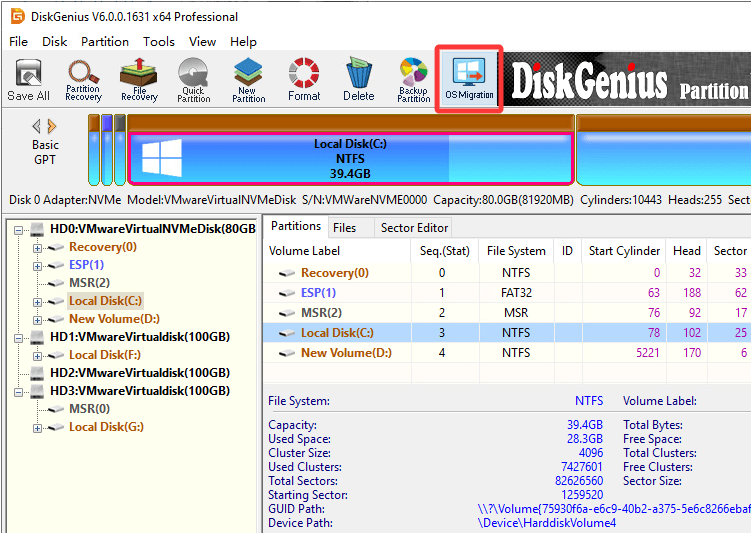
Главное окно построено вокруг накопителей. Слева отображается дерево физических дисков и разделов. В верхней части рабочей области расположена графическая схема выбранного диска: на ней видны границы томов, тип файловой системы и объём. Справа открывается таблица разделов с параметрами. Ниже выводятся сведения о выбранном объекте, а вкладка Files показывает каталоги и документы. Для низкоуровневой работы предусмотрена вкладка Sector Editor.
На панели инструментов размещены часто используемые действия. Например, восстановление запускается через File Recovery, поиск разделов — через Partition Recovery, перенос системы — через OS Migration, а предварительные изменения разметки сохраняются кнопкой Save All. Многие операции доступны из контекстного меню диска или раздела: такой путь удобнее, когда действие должно применяться к конкретному объекту.
Кнопка Save All требует отдельного пояснения. Часть операций с таблицей разделов сначала сохраняется в памяти программы. Например, после удаления раздела или подтверждения найденной структуры диск ещё не обязательно изменён физически. Запись выполняется после нажатия Save All или команды сохранения таблицы разделов. Это даёт возможность проверить структуру до применения изменений, но не отменяет резервное копирование: после записи исправлять ошибочно выбранную разметку значительно сложнее.
Интерфейс насыщенный. Новичку не нужно начинать с секторного редактора, параметров геометрии диска или ручной настройки UEFI-записей. Для обычных задач достаточно понять три зоны: дерево накопителей слева, схему разделов сверху и панель действий. Технические инструменты остаются доступными, но не мешают восстановить файл, расширить том или перенести Windows на SSD.
Управление разделами и дисками
DiskGenius выполняет базовые и расширенные операции с разметкой. Программа создаёт новые разделы, удаляет существующие, форматирует тома, скрывает их, назначает буквы, меняет размер, разделяет один том на несколько и добавляет свободное место к уже существующему разделу. Отдельные инструменты предназначены для быстрой переразметки накопителя, преобразования таблицы разделов и проверки корректности структуры.
Создание нового раздела
Чтобы создать раздел в нераспределённой области, нужно выбрать свободное пространство и нажать New Partition. В окне Create New Partition задаются тип раздела, файловая система и размер. После подтверждения новая структура появляется в интерфейсе, а окончательная запись выполняется через Save All.
Программа поддерживает FAT12, FAT16, FAT32, exFAT, NTFS, Ext2, Ext3 и Ext4. Такой набор позволяет подготовить накопитель не только для обычного Windows-компьютера. FAT32 и exFAT подходят для совместимых устройств и переносных носителей, NTFS — для стандартной работы в Windows, а Ext2, Ext3 и Ext4 нужны при подготовке диска или карты памяти для Linux-сценариев.
Для SSD и современных жёстких дисков важна настройка выравнивания. В окне создания раздела используется параметр Align to Integral Multiple of Sectors. Его назначение — сформировать границы раздела с учётом выбранного кратного значения. Проверка 4K Alignment также доступна как отдельная операция, поэтому результат можно проконтролировать после разметки.
Удаление разделов и сохранение изменений
Команда Delete Current Partition удаляет выбранный раздел из будущей таблицы разделов. Аналогичное действие доступно через кнопку Delete. До сохранения программа удерживает изменение в памяти. Для удаления всех разделов на выбранном диске используется Delete All Partitions, после чего также требуется Save All.
Это важное отличие от обычного удаления файлов. Раздел задаёт границы области хранения и участвует в таблице разметки. Ошибка при выборе объекта способна сделать недоступным целый том. Перед удалением нужно проверить модель и объём физического диска, букву раздела, файловую систему и расположение тома на графической схеме.
Quick Partition для быстрой переразметки
Кнопка Quick Partition и клавиша F6 открывают инструмент ускоренной разметки. В нём выбираются стиль таблицы разделов, количество томов, размеры и метки. После подтверждения DiskGenius создаёт новую структуру и быстро форматирует новые разделы.
Quick Partition не предназначен для аккуратного добавления одного тома к уже организованному диску. Инструмент удаляет существующие разделы выбранного накопителя и создаёт новые. Его используют при подготовке нового HDD, SSD или USB-накопителя, а также при полной переразметке носителя, данные с которого уже перенесены в другое место.
Форматирование раздела
Для выбранного тома применяется Format Current Partition. В окне форматирования задаются файловая система, размер кластера и метка тома. В программе также предусмотрена опция TRIM Optimization, связанная с подготовкой поддерживаемых накопителей. Форматирование уничтожает прежнюю файловую структуру раздела, поэтому перед подтверждением требуется проверить, что нужные данные сохранены отдельно.
DiskGenius полезен при подготовке карты памяти или USB-флешки для устройства, которое требует определённую файловую систему. Для отдельной работы с картами памяти на freeexe.net есть материал о SD Card Formatter. DiskGenius нужен в более сложном случае: когда форматирование связано с переразметкой, восстановлением прежних файлов, проверкой накопителя или выбором Ext4.
Изменение размера, разделение и расширение
Для изменения границ используется Resize Partition. Пользователь задаёт новый размер или перемещает границы на схеме. Операция применяется, когда нужно уменьшить один раздел, освободить нераспределённое пространство или увеличить том, рядом с которым доступна подходящая область.
Split Partition разделяет существующий том. Такой сценарий удобен, когда один крупный раздел нужно превратить в два: например, оставить системный том C и выделить отдельное пространство под пользовательские файлы. Программа переносит данные в процессе изменения структуры, поэтому нельзя отключать питание, принудительно завершать работу и активно использовать изменяемый раздел.
Extend Partition расширяет выбранный том. Если свободная область расположена не в очевидном месте, применяется Allocate Free Space To: команда добавляет свободное пространство к существующему разделу, в том числе когда свободная область не находится непосредственно рядом с ним. Перед переносом границ и данных DiskGenius показывает предстоящую операцию.
Изменение системного раздела может потребовать перехода в среду WinPE. Работающая Windows использует собственные файлы и блокирует часть операций, поэтому программа завершает задачу после перезагрузки вне обычной сессии. При любом изменении размера сначала создают резервную копию важных данных: сбой питания, повреждённые сектора или ошибка файловой системы способны нарушить процесс.
Скрытие раздела и назначение буквы
Команда Hide/Unhide Current Partition скрывает или возвращает видимость выбранного тома. Скрытый раздел не равен удалённому: его структура остаётся на диске, но обычный доступ из Проводника Windows меняется. Для назначения или удаления буквы применяется отдельная операция Assign or Remove Drive Letter.
Такие функции полезны при обслуживании служебных разделов, многозагрузочных конфигураций и внешних накопителей. Перед изменением буквы нужно учитывать программы и ярлыки, которые используют старый путь. Скрытие также не является средством шифрования: оно изменяет доступность тома в обычном интерфейсе, но не защищает содержимое от технического анализа.
GPT, MBR и UEFI
DiskGenius поддерживает диски GPT и MBR. Программа преобразует таблицу разделов из MBR в GPT и обратно. Для системных дисков такой шаг нельзя рассматривать как обычное косметическое изменение: способ загрузки Windows связан с разметкой и настройками прошивки. После преобразования системного носителя может потребоваться настройка загрузочной среды.
Для обслуживания UEFI предусмотрена команда Set UEFI BIOS Boot Entries. Она используется для управления загрузочными записями. В программе также есть Rebuild Master Boot Record, резервное копирование таблицы разделов и восстановление таблицы из сохранённого файла. Эти инструменты относятся к техническому обслуживанию диска: перед применением нужна резервная копия, а при работе с системным накопителем — загрузочный носитель WinPE.
Восстановление файлов в DiskGenius
Восстановление данных в DiskGenius начинается с выбора правильного объекта. Если удалены отдельные документы, фотографии или папки, используется File Recovery. Если исчез целый том, изменилась таблица разделов или диск показывает нераспределённое пространство вместо прежнего раздела, применяется Partition Recovery. Эти режимы решают разные задачи, хотя после поиска раздела пользователь также может открыть найденную файловую структуру и скопировать данные.
До сканирования нужно прекратить запись на исходный носитель. Нельзя устанавливать программу на раздел, с которого восстанавливаются файлы, сохранять туда новые документы, форматировать том или копировать на него результаты. Даже открытие каталогов в Windows создаёт служебные записи и кэш. Чем меньше изменений после удаления, тем выше шанс получить пригодный результат.
Запуск File Recovery
После выбора раздела на панели инструментов нажимают File Recovery. В окне восстановления доступны несколько режимов:
Recover Deleted Filesищет удалённые файлы;Complete Recoveryиспользуется для более широкого поиска после форматирования, повреждения структуры, появления RAW-раздела или работы с нераспределённой областью;Search For Known File Typesвыполняет поиск по известным типам файлов без опоры на прежние записи файловой системы;Select File Typesограничивает поиск нужными форматами;Load Scan Progressзагружает сохранённый результат предыдущего сканирования;Prevent Sleep Mode During Scanningне позволяет компьютеру перейти в сон во время длительной операции.
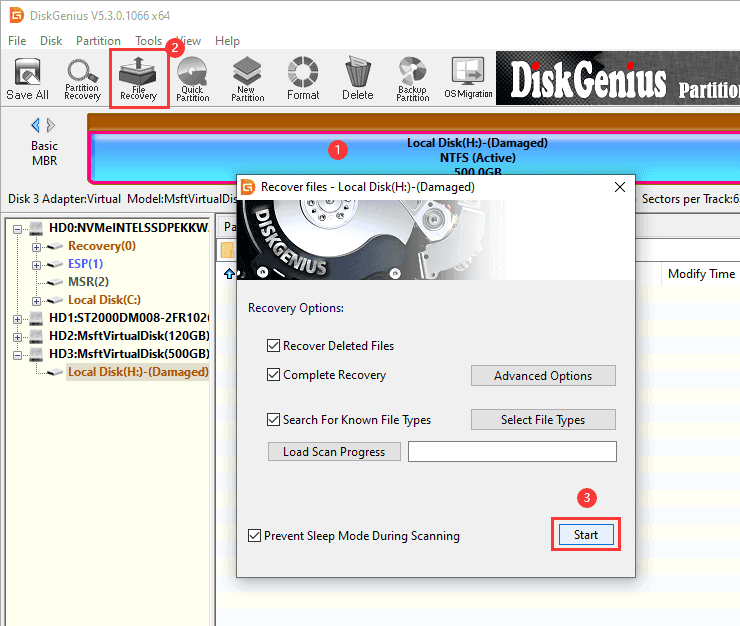
После нажатия Start начинается сканирование. Процесс можно приостановить кнопкой Pause или остановить кнопкой Stop. В окне отображаются обработанный объём, количество найденных файлов и прошедшее время. Уже найденные данные можно просматривать до завершения полной проверки.
Search For Known File Types нужен при серьёзном повреждении файловой системы и после операций, которые уничтожили прежние записи о файлах. Этот режим находит данные по сигнатурам. Его ограничение принципиально: найденные объекты могут не сохранить исходные имена и прежнюю структуру каталогов. В результатах они попадают в раздел Recovered Types и распределяются по форматам.
Как устроены результаты сканирования
После сканирования файлы отображаются в интерфейсе, похожем на обычный файловый менеджер. У каталогов и документов есть флажки выбора. Удалённые объекты отмечаются значками: красный обозначает удалённый файл или папку, зелёный — каталог, внутри которого находятся удалённые данные.
В результатах нужно проверить несколько зон:
исходные папки, где файл находился до удаления;
Orphaned Files, куда попадают объекты без восстановленной привязки к родительскому каталогу;Recovered Types, где размещаются найденные по сигнатурам данные с числовыми именами;распознанные разделы, обнаруженные при сканировании проблемного носителя.
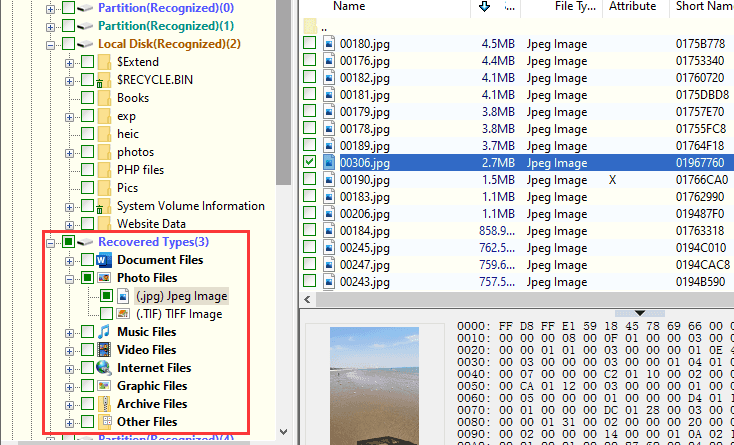
Имена файлов сами по себе не подтверждают успешное восстановление. Файл может присутствовать в списке, но содержать повреждённые данные. Перед копированием нужно открыть несколько важных документов, фотографий, архивов и видео через предварительный просмотр. Это особенно полезно после форматирования и при работе с RAW-разделом.
Предварительный просмотр
Двойной щелчок открывает окно предпросмотра. DiskGenius просматривает текстовые файлы, изображения, документы Microsoft Office, PDF, видео и аудио. Для фотографий окно позволяет быстро понять, сохранилось ли изображение целиком. Для документов важна проверка содержимого, а не только расширения.
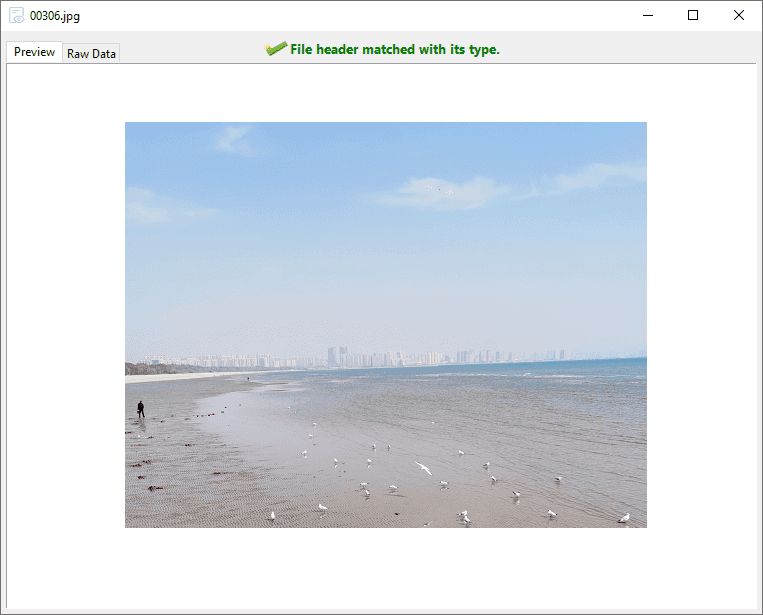
После проверки нужные файлы отмечают флажками, вызывают контекстное меню и выбирают Copy To. Папка назначения должна находиться на другом физическом диске или на отдельном безопасном накопителе. Сохранение результата на исходный раздел способно перезаписать ещё не извлечённые данные.
Сохранение прогресса сканирования
Длительную проверку не обязательно повторять с нуля. DiskGenius автоматически сохраняет прогресс рядом с программой, а также позволяет экспортировать результат вручную через Tools > Save Scan Progress. Файл прогресса имеет расширение .dgrp. При следующем запуске выбирают исходный раздел, открывают File Recovery, нажимают Load Scan Progress, указывают сохранённый файл и продолжают работу.
Файл .dgrp нельзя сохранять на восстанавливаемый накопитель. Он нужен для возобновления анализа, но запись на исходный диск противоречит главному правилу безопасного восстановления.
Восстановление потерянного раздела
Partition Recovery возвращает структуру тома, когда раздел удалён или исчез из таблицы разметки. Программа ищет загрузочные секторы и связанные структуры, определяет тип и границы раздела, показывает найденные каталоги и позволяет решить, сохранять ли результат. Поддерживается восстановление потерянных FAT, NTFS, exFAT, Ext2, Ext3 и Ext4-разделов.
Поиск выполняется в режиме чтения. Пока пользователь не нажал Save All, найденные разделы не записываются в таблицу. Это позволяет открыть каталоги, скопировать важные файлы на другой диск и повторить поиск с другими настройками, если структура выглядит неправильно.
Настройки поиска разделов
После выбора физического диска нажимают Partition Recovery. В окне Search Lost Partitions доступны режимы Automatic и Advanced.
Automatic проходит диск от начала до конца и самостоятельно принимает решения по найденным разделам. Режим не отдаёт безусловный приоритет уже существующим разделам: они сохраняются только тогда, когда в соответствующем месте не найден другой вариант.
Advanced оставляет решения пользователю. В нём настраивается диапазон сканирования:
| Диапазон | Как работает |
Whole Disk | Проверяется весь диск от начала до конца без сохранения приоритета существующих разделов |
All Free Space | Существующие разделы сохраняются, поиск проходит по нераспределённому пространству |
The Selected Space | Проверяется только выбранная свободная область |
Custom Range | Границы задаются вручную по цилиндрам, секторам или позиции на диске в MB и GB |
Дополнительные параметры позволяют пропускать пустые разделы, повреждённые разделы и автоматически сохранять уже существующие разделы без отдельного подтверждения.
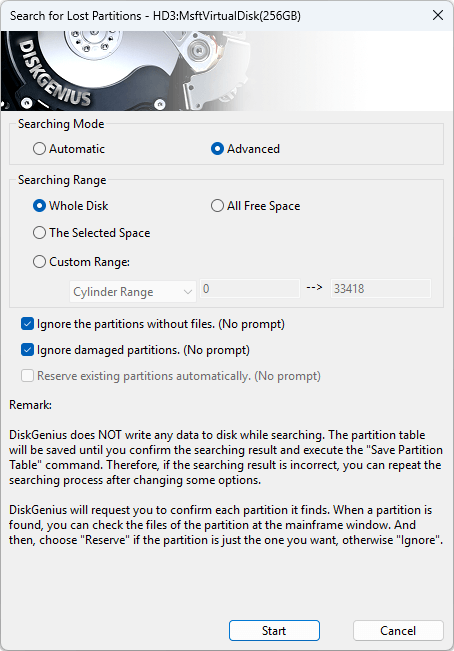
Reserve и Ignore
При поиске в режиме Advanced программа показывает каждый найденный раздел. Не закрывая окно Partition Found, можно посмотреть файлы в основной части интерфейса. Если каталоги и содержимое соответствуют прежнему тому, нажимают Reserve. Если структура не относится к нужному разделу, используют Ignore.
Обе кнопки работают с результатом в памяти. Они не записывают новую таблицу разделов и не меняют диск немедленно. После выбора DiskGenius продолжает сканирование и ищет следующие структуры.
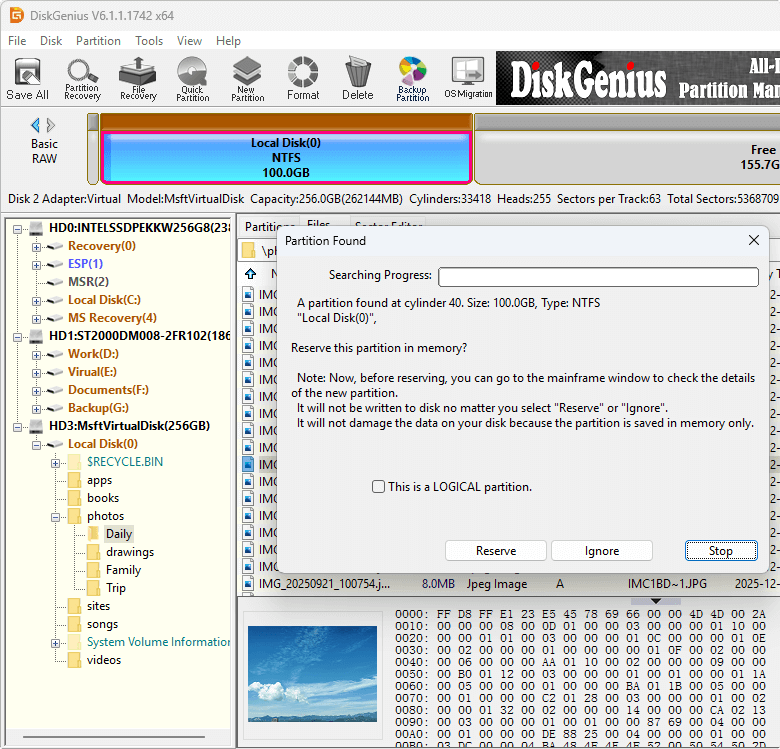
После завершения проверки есть два пути. Самый осторожный — открыть найденный раздел, отметить важные папки и скопировать их через Copy To на другой накопитель. Второй путь — сохранить восстановленную структуру кнопкой Save All или через Disk > Save Partition Table. После записи найденный раздел становится доступен операционной системе.
Если результат не подходит, применяется Disk > Reload Current Hard Disk, а затем поиск запускается повторно с другим диапазоном или режимом. Для ценных данных сначала копируют файлы, а уже затем записывают таблицу разделов.
Клонирование дисков и разделов
Клонирование создаёт рабочую копию накопителя или отдельного раздела. Оно полезно при замене HDD на SSD, переносе данных на новый диск и создании полной копии перед обслуживанием. В DiskGenius клонирование отделено от миграции Windows: обе функции связаны с переносом, но решают разные задачи.
Clone Disk
Для полного копирования открывают Tools > Clone Disk. Сначала выбирают исходный накопитель, затем целевой. Программа создаёт на целевом диске разделы, соответствующие структуре источника, и копирует содержимое.
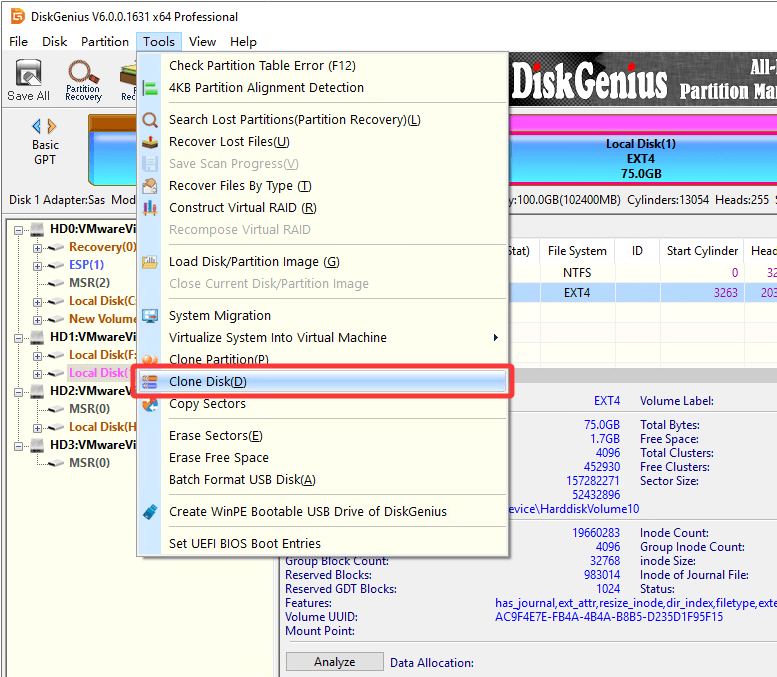
Доступны три режима:
| Режим | Что копируется | Когда использовать |
Copy all sectors | Все сектора источника, включая пустые области | Нужна максимально точная секторная копия, а целевой диск не меньше исходного |
Copy valid data sectors only | Сектора с действительными данными в соответствии со структурой файловой системы | Нужна быстрая копия с сохранением структуры разделов, а целевой диск не меньше исходного |
Copy all files | Файлы и другие действительные данные | Требуется перенос на меньший диск, способный вместить фактически используемый объём |
До запуска нужно проверить целевой диск: все разделы и данные на нём будут удалены. Ошибка при выборе источника и назначения приводит к перезаписи не того накопителя. Ориентироваться только на букву диска нельзя, потому что после подключения через USB или изменения структуры буквы могут отличаться. Надёжнее сверить модель, объём и схему разделов.
DiskGenius поддерживает клонирование на несколько целевых дисков. Для этого используется Add Target Disk, затем в окне Select Multiple Target Disks нажимают Add Disk и добавляют нужные устройства. Такой режим относится к расширенным сценариям обслуживания нескольких одинаковых накопителей.
Клонирование отдельного раздела
Clone Partition переносит содержимое одного раздела в другой. Доступны секторное копирование, копирование по структуре файловой системы и копирование файлов. Секторный режим требует целевой раздел того же размера. Копирование по структуре переносит действительные данные без пустых областей. Файловый режим реорганизует размещение файлов на целевом разделе.
Отдельное клонирование удобно, когда нужно перенести пользовательский том без копирования всего накопителя. Для замены системного диска рациональнее использовать OS Migration, поскольку она учитывает загрузочные разделы и настройку запуска Windows.
Перенос Windows на SSD или HDD
Для миграции системы предназначена кнопка OS Migration на панели инструментов и команда Tools > System Migration. DiskGenius переносит Windows вместе с установленными программами и данными системного раздела на HDD, SSD или USB-диск без переустановки. Целевой накопитель может быть меньше исходного, если его объёма достаточно для переносимых данных.
После выбора целевого диска программа предупреждает о перезаписи его содержимого. Затем открывается окно настройки структуры. По умолчанию переносятся системный и загрузочный разделы. Через Manage Partitions можно включить дополнительные тома или исключить ненужные. Размер будущего системного раздела меняется перетаскиванием границы или вводом значения вручную. Это позволяет одновременно перенести Windows на SSD и увеличить том C.
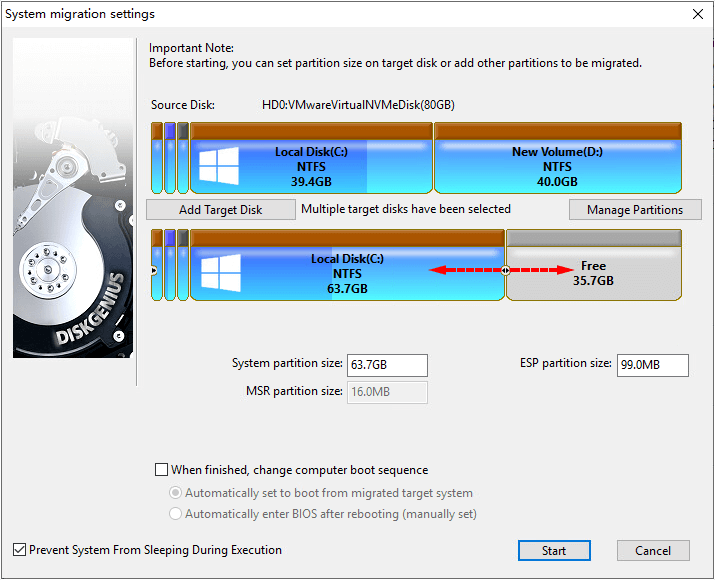
Для компьютеров с UEFI доступна настройка поведения после завершения. Опция When finished, change computer boot sequence предлагает автоматически выбрать перенесённую систему для загрузки или автоматически войти в BIOS после перезагрузки, чтобы указать устройство вручную.
Перенос Windows на SSD требует проверки результата. После завершения нужно убедиться, что компьютер запускается именно с нового накопителя, системный том имеет ожидаемый объём, пользовательские файлы доступны, а старый диск не используется как скрытый источник загрузочных файлов. Старый HDD не форматируют до полноценной проверки новой системы.
Для отдельного материала о подготовке загрузочного USB-носителя можно обратиться к обзору Rufus. В DiskGenius загрузочная флешка нужна не для установки Windows, а для запуска собственных инструментов в среде WinPE.
Резервное копирование и восстановление из образа
DiskGenius создаёт образы дисков и разделов в формате .pmfx. Образ сохраняет данные в отдельный файл и используется для восстановления, извлечения отдельных документов или хранения страховочной копии перед изменением структуры накопителя.
Образ всего диска
Для полного образа физического накопителя вызывают контекстное меню диска и выбирают Backup Disk To Image File. В окне указывают файл назначения через Select Image File, задают путь на другом диске и запускают операцию кнопкой Start.

Программа предлагает три способа создания образа:
| Режим | Содержимое образа | Ограничение при восстановлении |
All Sectors | Все сектора диска от начала до конца | Целевой диск не должен быть меньше исходного |
Data Sectors Only | Только действительные сектора по структуре файловых систем | Целевой диск не должен быть меньше исходного |
All Files | Файлы и другие действительные данные без пустых областей | Допускается восстановление на меньший диск, если он вмещает данные |
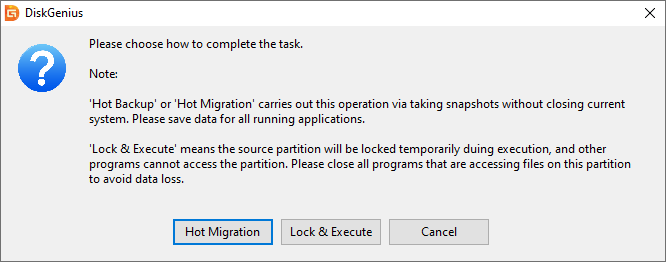
Для сжатия доступны уровни Fast, Normal и High Quality. Чем выше степень сжатия, тем меньше файл образа и тем дольше выполняется создание резервной копии. Для системного диска можно выбрать Hot Backup: снимок создаётся без перезапуска Windows. Режим Lock & Execute временно блокирует исходный раздел, чтобы другие программы не обращались к нему во время операции.
Резервная копия отдельного раздела
Кнопка Backup Partition и команда Partition > Clone Partition To Image File создают образ выбранного тома. Для раздела доступны секторное копирование, резервное копирование по структуре файловой системы и копирование файлов. Предусмотрены полная и инкрементная резервные копии. Инкрементный режим сохраняет изменения относительно предыдущего состояния и уменьшает объём повторной записи.
В дополнительных настройках выбираются режим, степень сжатия и исключаемые файлы. Для системного раздела программа предлагает Hot Backup или перезапуск в WinPE. Первый путь выполняет операцию в работающей Windows, второй переносит задачу в автономную среду.
Извлечение файлов без полного восстановления
Через Tools > Load Disk/Partition Image образ подключается для просмотра. После выбора файла и точки восстановления программа загружает структуру каталогов. Нужные документы копируются в указанное место без развёртывания всего диска. Это удобно, когда резервная копия содержит большой системный раздел, а вернуть нужно одну папку или несколько файлов.
Для сравнения с отдельными средствами создания образов можно посмотреть материалы о DriveImage XML и Acronis True Image. DiskGenius отличается тем, что резервное копирование встроено в ту же среду, где выполняются восстановление разделов, миграция Windows и диагностика накопителя.
Диагностика накопителей
DiskGenius не ограничивается разметкой и копированием. Программа показывает S.M.A.R.T., проверяет поверхность диска, сохраняет отчёты и предлагает ограниченный механизм ремонта повреждённых секторов. Диагностика помогает отделить логическую проблему от признаков деградации накопителя.
Проверка S.M.A.R.T.
После выбора физического диска открывают Disk > View S.M.A.R.T. Information. В отдельном окне отображаются серийный номер, состояние, температура, наработка и другие атрибуты. S.M.A.R.T. не заменяет резервное копирование и не гарантирует точный прогноз отказа, но помогает увидеть признаки проблем до выполнения тяжёлых операций.
Если диск ведёт себя нестабильно, медленно читается или периодически исчезает, не стоит начинать с форматирования и ремонта. Сначала копируют доступные важные данные или создают образ на исправный носитель. Для отдельной диагностики можно сравнить DiskGenius с PassMark DiskCheckup и HDDExpert, но в DiskGenius проверка связана с последующим копированием и восстановлением.
Verify Or Repair Bad Sectors/Blocks
Для проверки выбирают физический диск и открывают Disk > Verify Or Repair Bad Sectors/Blocks. В окне задаются диапазон цилиндров и тайм-аут, затем нажимают Verify. Во время сканирования не нужно запускать чтение или запись на проверяемом накопителе. Для более чистого результата применяется среда WinPE.
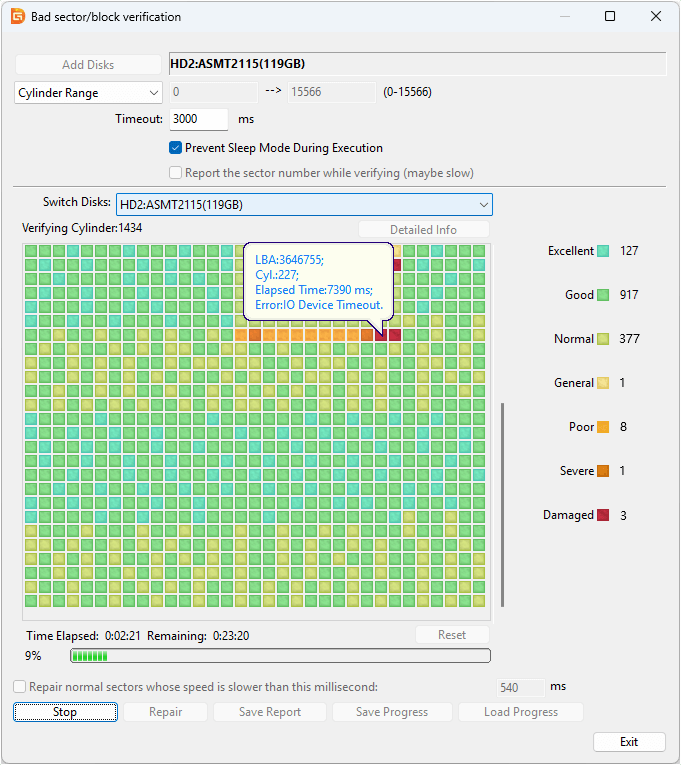
Карта окрашивается по времени чтения. Красные блоки Damaged обозначают повреждённые сектора. Встреча с проблемной областью способна замедлить процесс. После окончания программа показывает количество найденных повреждённых секторов. Кнопка Save Report сохраняет отчёт в Excel или текстовый файл, Save Progress записывает промежуточный результат, а Load Progress загружает его для продолжения или просмотра.
DiskGenius умеет проверять несколько дисков одновременно. Перед запуском Verify нажимают Add Disks, в окне Select Multiple Target Disks выбирают Add Disk и добавляют устройства.
Почему Repair нельзя использовать первым действием
Кнопка Repair не восстанавливает потерянные файлы. Она изменяет данные в повреждённой области и рядом с ней. Результатом может стать повреждение таблицы разделов, исчезновение тома или порча файлов. Часть дефектов программно не исправляется. Даже после успешного ремонта диск с повреждёнными секторами не подходит для хранения важных данных.
Правильная последовательность такова:
скопировать доступные важные файлы на исправный накопитель;
создать образ или секторную копию, когда состояние диска допускает чтение;
восстанавливать данные с копии;
использовать
Verifyдля диагностики;применять
Repairтолько после извлечения данных и только для ограниченной проверки пригодности носителя к второстепенным задачам;заменить диск, на котором появились повреждённые сектора.
Disk Speed Test
Disk > Disk Speed Test запускает измерение производительности HDD, SSD и USB-накопителей. В программе есть тест файлов и тест производительности. График помогает увидеть провалы скорости. Резкие колебания требуют дополнительной проверки через S.M.A.R.T. и Verify Or Repair Bad Sectors/Blocks.
Тест скорости выполняет запись на диск. Его нельзя запускать на носителе, с которого ещё требуется восстановить удалённые или отформатированные данные. Любая новая запись способна перезаписать остатки нужных файлов.
Дополнительные инструменты
Часть функций DiskGenius рассчитана на опытных пользователей и специалистов. Они расширяют программу за пределы обычного менеджера разделов.
Секторный редактор
Вкладка Sector Editor открывает шестнадцатеричный редактор. Он показывает смещения, значения байтов и интерпретацию данных. В редакторе доступны поиск HEX-значений и текста, переход к смещению, переход к сектору, работа с LBA и CHS, копирование и вставка данных, сохранение и отмена изменений.
Изменения сектора не записываются на накопитель до нажатия Save. После сохранения возврат к прежнему состоянию не предусмотрен. Использовать этот инструмент без понимания структуры данных нельзя: ошибка затрагивает низкоуровневое содержимое диска.
Стирание данных
DiskGenius стирает разделы, диски, свободное пространство и отдельные файлы. Для очистки секторов используется Erase Sectors. Стирание применяется перед передачей накопителя другому владельцу или выводом устройства из эксплуатации.
Стирание и форматирование решают разные задачи. Быстрое форматирование создаёт новую файловую структуру, но не предназначено для гарантированного уничтожения прежнего содержимого. Перезапись секторов направлена именно на удаление данных. Запускать её на диске, с которого ещё нужно что-либо восстановить, нельзя.
Динамические и виртуальные диски
Программа получает доступ к динамическим дискам и умеет преобразовывать динамический диск с простыми томами в базовый. После преобразования обратно вернуть базовый диск в динамический средствами DiskGenius нельзя.
Для виртуальных носителей поддерживается загрузка файлов дисков VMware, Virtual PC, VirtualBox и Parallels Desktop, а также .img. После подключения виртуального диска можно просматривать разделы, искать потерянные данные, изменять разметку, создавать образ и выполнять копирование. В Professional Edition доступны создание виртуальных дисков и преобразование форматов .vmdk, .vdi, .vhd и .hdd.
Windows Boot Repair and Conversion
Инструмент Tools > Windows Boot Repair and Conversion предназначен для восстановления загрузки Windows и преобразования загрузочного режима. Он связан с исправлением загрузочной среды, работой с EFI и MBR, а также переходом между UEFI и Legacy. Функция относится к Professional Edition.
Перед исправлением загрузки нужна резервная копия. Особенно внимательно проверяют системный диск после преобразования GPT и MBR, клонирования накопителя или удаления служебного раздела.
Создание загрузочной флешки WinPE
Среда WinPE нужна, когда Windows не загружается или блокирует системный раздел. Из неё можно восстановить файлы, изменить разметку и создать резервную копию без запуска установленной операционной системы.
Для подготовки накопителя подключают USB-флешку, открывают Tools и выбирают Create WinPE Bootable USB Drive of DiskGenius. После подтверждения программа создаёт загрузочную среду. Накопитель должен быть отформатирован в exFAT, FAT32 или NTFS и иметь не менее 800 МБ свободного места. Для загрузки компьютера с UEFI требуется FAT32.
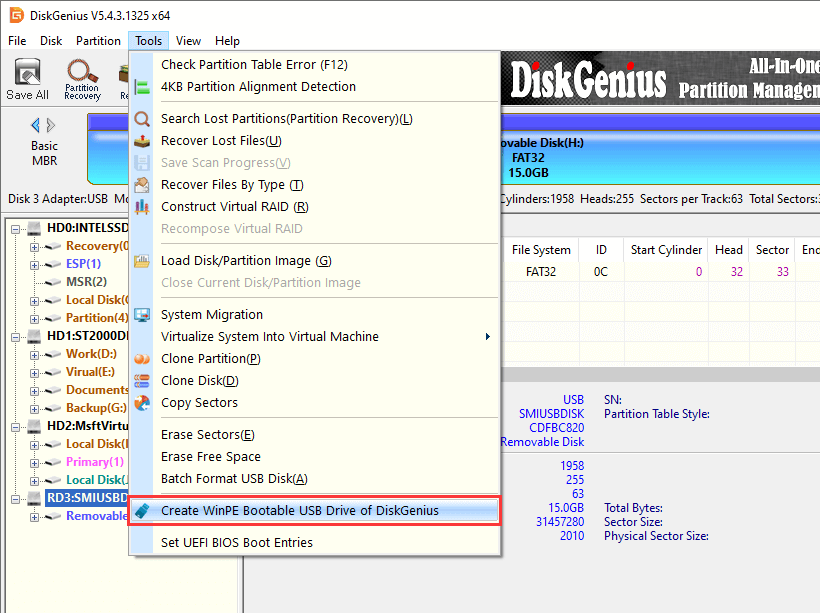
Создание WinPE-носителя не форматирует флешку и не удаляет уже находящиеся на ней файлы. Тем не менее важные данные с USB-накопителя лучше заранее скопировать: загрузочная флешка относится к инструментам аварийного обслуживания и должна быть подготовлена до возникновения проблемы.
Для перехода в автономную среду из работающей Windows предусмотрено File > Reboot To DiskGenius WinPE Version. Программа создаёт среду, перезагружает компьютер и продолжает работу вне обычной сессии. Этот путь используется при изменении системного раздела и других операциях, которые невозможно безопасно завершить при запущенной Windows.
Практические инструкции
Как восстановить случайно удалённые файлы
Прекратите запись на раздел, где находились документы. Не устанавливайте туда программы и не сохраняйте новые файлы.
Подключите отдельный накопитель для результата. Его объёма должно быть достаточно для копирования восстановленных данных.
В дереве слева выберите нужный раздел и нажмите
File Recovery.Оставьте
Recover Deleted Files. При серьёзном повреждении структуры включитеSearch For Known File Types.Нажмите
Startи дождитесь появления результатов.Проверьте исходные папки,
Orphaned FilesиRecovered Types.Откройте важные файлы двойным щелчком и убедитесь, что содержимое читается.
Отметьте документы флажками, вызовите контекстное меню и выберите
Copy To.Укажите папку на другом физическом диске.
После копирования откройте несколько файлов уже из папки назначения.
При длительном сканировании сохраните прогресс через Tools > Save Scan Progress. Файл .dgrp разместите не на восстанавливаемом диске.
Как вернуть потерянный раздел
Выберите физический диск, на котором исчез том.
Нажмите
Partition Recovery.Для контролируемого поиска выберите
Advanced.Используйте
All Free Space, если существующие разделы нужно сохранить, а пропавший том находился в свободной области. Для полного анализа выберитеWhole Disk.Нажмите
Start.Когда появится
Partition Found, просмотрите каталоги найденного тома в основном окне.Нажмите
Reserve, если структура соответствует нужному разделу. ИспользуйтеIgnore, если найденная структура не подходит.После завершения сканирования сначала скопируйте важные папки на другой диск через
Copy To.Для возврата раздела в таблицу разметки нажмите
Save Allили откройтеDisk > Save Partition Table.Проверьте доступность тома в Windows.
Если результат выглядит неправильно, не сохраняйте таблицу. Выполните Disk > Reload Current Hard Disk и повторите поиск с другим диапазоном.
Как перенести Windows с HDD на SSD
Подключите SSD и убедитесь, что на нём нет единственной копии нужных данных.
Нажмите
OS Migrationили откройтеTools > System Migration.Выберите целевой SSD и подтвердите предупреждение о перезаписи.
Проверьте переносимые системный и загрузочный разделы.
Через
Manage Partitionsдобавьте нужные разделы или уберите лишние.Измените размер системного тома перетаскиванием границы или вводом значения.
На UEFI-компьютере настройте поведение после завершения через
When finished, change computer boot sequence.Запустите перенос кнопкой
Start.После завершения загрузите Windows с нового SSD.
Проверьте запуск приложений, доступность файлов и объём тома C.
Не удаляйте данные со старого HDD до полной проверки новой системы.
Как создать резервный образ диска
Подключите накопитель для хранения образа. Он должен отличаться от копируемого диска.
В дереве слева вызовите контекстное меню исходного диска.
Выберите
Backup Disk To Image File.Нажмите
Select Image File, задайте имя и путь для.pmfx.Выберите способ копирования:
All Sectors,Data Sectors OnlyилиAll Files.Настройте степень сжатия.
Для системного диска выберите
Hot Backup, чтобы выполнить задачу без перезагрузки, илиLock & Execute, если допустима временная блокировка.Нажмите
Startи дождитесь завершения.Подключите образ через
Tools > Load Disk/Partition Imageи убедитесь, что каталоги открываются.
Как проверить накопитель на повреждённые сектора
Скопируйте доступные важные данные на исправный носитель.
Выберите физический диск, а не отдельную папку.
Откройте
Disk > Verify Or Repair Bad Sectors/Blocks.Оставьте исходные настройки диапазона и тайм-аута, если нет причины менять их вручную.
Нажмите
Verify.Не используйте диск во время проверки.
После завершения сохраните отчёт через
Save Report.При обнаружении красных блоков
Damagedзамените накопитель после извлечения данных.Не нажимайте
Repair, пока на диске остаётся единственная копия важных файлов.
Редакции и лицензирование
Для обычного знакомства с программой используется Free Edition. Она включает управление разделами, клонирование диска, перенос Windows, создание образов, просмотр S.M.A.R.T., проверку повреждённых секторов и ряд операций с файлами. Ограничения заметнее в сложном восстановлении данных и технических инструментах.
Professional Edition включает расширенное восстановление, запись в скрытые разделы, работу с Windows Storage Spaces, виртуальными RAID-массивами, BitLocker, LVM2, запись в виртуальные диски, преобразование форматов виртуальных дисков, расширенные возможности секторного редактора, Windows Boot Repair and Conversion и операции сразу с несколькими целевыми дисками.
| Вариант лицензии Professional Edition | Условия | Стоимость |
| На один месяц | Один код для одного ПК, срок начинается после активации, автоматического продления нет | $69.90 |
| На один год | Один код для одного ПК, автоматического продления нет | $99.90 |
| Бессрочная персональная | Один ПК, единоразовая оплата, бесплатные обновления | $129.90 |
Бесплатной редакции достаточно для переноса Windows на SSD, базового клонирования, изменения размера разделов, создания образа и диагностики. Платная лицензия нужна, когда требуется извлекать большие файлы из сложных сценариев восстановления, работать с RAID, BitLocker и LVM2, записывать данные в скрытые или виртуальные диски, редактировать сектора или восстанавливать загрузку Windows через графический инструмент.
Системные требования
DiskGenius работает в Windows и не требует производительного компьютера для запуска интерфейса. Фактическая продолжительность сканирования, клонирования и создания образа зависит прежде всего от объёма данных, скорости накопителей, интерфейса подключения и наличия повреждённых секторов.
| Компонент | Требование |
| Процессор | x86 или совместимый процессор с частотой не менее 1 ГГц |
| Оперативная память | Не менее 512 МБ |
| Устройства ввода | Клавиатура и мышь |
| Клиентские системы | Windows 11, Windows 10, Windows 8, Windows 8.1, Windows 7, Windows Vista, Windows XP |
| Серверные системы | Windows Small Business Server 2003, 2008 и 2011; Windows Home Server 2011; Windows Server 2003, 2003 R2, 2008, 2008 R2, 2012, 2012 R2, 2016, 2019 и 2022 |
| Разрядность | 32-bit и 64-bit |
Портативный запуск удобен для обслуживания другого компьютера и работы с внешним накопителем без постоянной установки. Для операций с системным диском и аварийного восстановления важнее заранее подготовленная WinPE-флешка.
Сравнение с аналогами
DiskGenius пересекается сразу с несколькими классами программ. С менеджерами разделов он конкурирует по разметке, миграции системы и клонированию. С утилитами восстановления — по поиску удалённых файлов, RAW-томов и потерянных разделов. С резервными средствами — по созданию образов и переносу данных.
| Программа | Основное назначение | Управление разделами | Восстановление файлов | Восстановление потерянных разделов | Клонирование и перенос системы | Диагностика накопителя |
| DiskGenius | Комплексная работа с дисками | Создание, удаление, форматирование, изменение размера, разделение, расширение, GPT/MBR, UEFI | Есть сканирование, поиск по типам и предпросмотр | Есть отдельный Partition Recovery с Reserve, Ignore и сохранением через Save All | Есть клонирование дисков и разделов, OS Migration, образы .pmfx | S.M.A.R.T., повреждённые сектора, отчёты, тест скорости, секторный редактор |
| EaseUS Partition Master | Управление дисковым пространством | Создание и изменение разделов, слияние, разделение, форматирование | Не является центральным сценарием программы | Есть инструменты восстановления разделов | Есть миграция ОС и копирование дисков | В центре внимания управление разделами |
| Partition Wizard Home Edition | Менеджер разделов с дополнительными модулями | Переразметка, форматирование, проверка файловой системы, выравнивание SSD | В расширенных редакциях используется отдельный модуль восстановления | Есть Partition Recovery Wizard | В платных редакциях доступны системное клонирование и управление ОС | Есть Disk Benchmark и анализ дискового пространства |
| Paragon Partition Manager | Изменение структуры диска | Работа с разделами и перераспределением пространства | Не ориентирован на подробный возврат отдельных удалённых файлов | Основной акцент сделан на разметке | Подходит для сценариев обслуживания накопителя | Набор зависит от редакции |
| Recuva | Возврат удалённых файлов | Нет | Есть обычный и глубокий поиск, восстановление с повреждённых и недавно отформатированных дисков | Нет полноценного режима восстановления таблицы разделов | Нет | Нет комплекса дисковой диагностики |
| R-Studio | Профессиональное восстановление данных | Не является основным менеджером разделов | Есть восстановление с локальных, съёмных, повреждённых и незагружаемых дисков | Есть работа с повреждёнными и удалёнными разделами | Есть образы и побайтовые копии | Есть технические средства анализа и RAID-сценарии |
Когда рациональнее выбрать DiskGenius
DiskGenius подходит, когда задача состоит из нескольких этапов. Например, диск перестал нормально открываться, но пользователь ещё не знает, потребуется ли восстановить раздел, скопировать отдельные файлы, создать образ или проверить повреждённые сектора. В таком случае единый интерфейс удобнее набора разрозненных утилит.
Для переноса Windows на SSD программа интересна тем, что OS Migration входит в Free Edition. Пользователь выбирает целевой диск, меняет размер тома C и выполняет миграцию без покупки отдельного инструмента. При обычном управлении разделами альтернативой будет EaseUS Partition Master, а для знакомого интерфейса менеджера томов можно рассмотреть Partition Wizard Home Edition.
Когда лучше выбрать узкую альтернативу
Recuva проще для разового возврата недавно удалённого файла, когда структура диска исправна и не нужны клонирование, разметка и S.M.A.R.T. R-Studio рациональнее для специалиста, которому требуется отдельная среда профессионального восстановления с широкой поддержкой файловых систем, сетевых сценариев и сложных RAID-массивов.
Для возврата потерянного раздела также можно сравнить DiskGenius с Hetman Partition Recovery и EaseUS Partition Recovery. Выбор зависит от того, нужна ли только процедура восстановления или после неё предстоят переразметка, клонирование, создание образа и проверка диска.
Отзывы пользователей и профильных изданий
Оценка DiskGenius в обзорах обычно строится вокруг одного компромисса: программа предлагает много инструментов в одном окне, но требует внимательного освоения. Это закономерно для утилиты, где рядом находятся безопасный просмотр файлов, изменение таблицы разделов, клонирование, стирание и секторный редактор.
TechRadar отметил значительный набор функций, адекватную стоимость и полезность бесплатной редакции для домашних пользователей и небольших организаций. Одновременно издание указало, что интерфейс способен запутать, а команда Copy To при восстановлении отдельных файлов не сразу очевидна.
MajorGeeks оценивает программу как комплексную Windows-утилиту для управления разделами, восстановления данных, клонирования, резервного копирования, восстановления из копий и проверки дисков. В редакционном выводе отдельно подчёркнуто, что программа даёт больше контроля, чем стандартное управление дисками Windows, и включает средства возврата файлов и разделов.
Нидерландское издание ID.nl посвятило DiskGenius практическое руководство. В нём разобраны управление разделами, виртуальные диски и другие операции. Такой формат хорошо отражает характер программы: её ценность раскрывается не одним экраном, а последовательностью конкретных сценариев.
Пользовательские отзывы неоднородны. Trustpilot показывает оценку 3.6 из 5 при 48 отзывах. В положительных комментариях встречаются успешный перенос Windows на SSD, клонирование HDD на меньший SSD при небольшом фактическом объёме данных, восстановление RAW-разделов и возврат файлов с проблемных накопителей. Негативные комментарии связаны с неудачным восстановлением отдельных файлов, ожиданиями от бесплатной редакции, работой поддержки и возвратом средств.
На G2 размещено четыре отзыва. Такая выборка слишком мала для самостоятельного вывода, но подтверждает, что программу рассматривают именно как комплекс для восстановления данных, управления разделами и резервного копирования на Windows-компьютерах и серверах.
Усреднённое мнение пользователей можно сформулировать так: DiskGenius особенно ценят за бесплатную миграцию Windows, клонирование и сочетание нескольких дисковых инструментов. Основное затруднение связано с интерфейсом и различиями между бесплатными и платными возможностями восстановления. Перед покупкой лицензии нужно запустить сканирование, проверить предварительный просмотр важных файлов и убедиться, что найденные данные действительно читаются.
Преимущества и ограничения
Преимущества:
в одном интерфейсе объединены восстановление файлов, поиск потерянных разделов, разметка, клонирование, резервное копирование и диагностика;
OS Migrationпереносит Windows на HDD, SSD или USB-диск без переустановки системы и приложений;Free Edition включает базовые операции с разделами, клонирование, миграцию Windows, образы, S.M.A.R.T. и проверку повреждённых секторов;
Partition Recoveryищет потерянные разделы без немедленной записи на исходный диск и позволяет просматривать каталоги доSave All;File Recoveryсочетает поиск удалённых файлов, полное восстановление, поиск по известным типам и предварительный просмотр;образы
.pmfxподключаются для извлечения отдельных файлов без полного восстановления диска;WinPE-флешка позволяет работать с незагружающимся компьютером и системным разделом вне Windows;
поддерживаются GPT, MBR, UEFI-записи, Ext2, Ext3, Ext4, виртуальные диски и расширенные технические сценарии;
проверка повреждённых секторов сохраняет отчёты и прогресс сканирования;
программа подходит для последовательной работы: сначала просмотр и копирование данных, затем изменение структуры накопителя.
Ограничения:
интерфейс содержит много команд и требует внимательного выбора диска, раздела и режима;
сложное восстановление данных, RAID, BitLocker, LVM2, запись в виртуальные диски, редактирование секторов и восстановление загрузки требуют Professional Edition;
Repairдля повреждённых секторов способен уничтожить данные в проблемной области и не заменяет восстановление файлов;Quick Partition, форматирование, клонирование и восстановление образа на диск перезаписывают данные выбранного носителя;секторный редактор нельзя использовать без понимания структуры диска;
версия для macOS отсутствует: программа ориентирована на Windows;
результат восстановления зависит от того, были ли нужные сектора перезаписаны после удаления или форматирования;
повреждённый физически накопитель нельзя считать надёжным после программного ремонта.
Частые вопросы
Можно ли использовать DiskGenius только для восстановления файлов?
Да. Для этого выбирают раздел, нажимают File Recovery, запускают сканирование, просматривают найденные данные и копируют нужные файлы на другой диск через Copy To. Остальные инструменты не нужно применять, если задача ограничивается возвратом документов или фотографий.
Чем File Recovery отличается от Partition Recovery?
File Recovery ищет отдельные файлы и папки. Partition Recovery восстанавливает потерянную структуру тома и таблицу разделов. После поиска раздела можно открыть его каталоги и скопировать данные без немедленного сохранения таблицы.
Можно ли восстановить данные после форматирования?
Да. Для отформатированного тома в File Recovery используется Complete Recovery, а при необходимости включается Search For Known File Types. Найденные по сигнатурам файлы могут потерять исходные имена и прежнюю структуру каталогов. Результат сохраняют на другой физический диск.
Можно ли сохранить найденный раздел не сразу?
Да. Поиск потерянных разделов выполняется без записи на исходный диск. Кнопки Reserve и Ignore управляют результатом в памяти. Запись в таблицу разделов начинается после Save All или Disk > Save Partition Table.
Можно ли перенести Windows с большого HDD на меньший SSD?
Да. Целевой SSD может быть меньше исходного HDD, если его объёма достаточно для переносимых данных. В System Migration размер системного тома меняется перед запуском операции.
Можно ли клонировать диск на меньший накопитель?
Да, при использовании Copy all files, если целевой накопитель вмещает фактически используемый объём данных. Секторный режим и копирование действительных секторов по структуре файловой системы требуют целевого диска не меньше исходного.
Проверяет ли DiskGenius состояние SSD?
Да. Программа показывает S.M.A.R.T., выполняет Verify Or Repair Bad Sectors/Blocks и запускает Disk Speed Test. Тест скорости не применяют к носителю, с которого ещё требуется восстановить удалённые данные, потому что он выполняет запись.
Нужно ли нажимать Repair после проверки повреждённых секторов?
Нет. Repair не возвращает файлы и способен повредить данные. Сначала извлекают важную информацию и заменяют проблемный диск. Ремонт допустим только после резервного копирования и не делает накопитель подходящим для хранения единственной копии важных документов.
Для чего нужна WinPE-флешка?
Она запускает DiskGenius без загрузки установленной Windows. Такой носитель нужен при аварийном восстановлении, обслуживании системного раздела и операциях, которые невозможно выполнить в работающей операционной системе.
Достаточно ли Free Edition для переноса Windows на SSD?
Да. Миграция Windows, базовое клонирование, изменение размера разделов, создание образов и диагностика доступны в Free Edition. Professional Edition нужна для расширенных сценариев восстановления и технических операций.
Вывод
DiskGenius подходит пользователю, которому нужен не один мастер восстановления, а связанный набор инструментов для накопителей. Для разовой миграции Windows на SSD достаточно Free Edition: программа переносит системные разделы, позволяет изменить размер тома C и помогает настроить загрузку после завершения. Для случайно удалённых файлов используется File Recovery с предварительным просмотром и копированием результата на другой диск.
При исчезновении целого раздела сильной стороной становится Partition Recovery: найденную структуру можно просмотреть до записи таблицы разделов, сохранить важные папки отдельно и только затем применить Save All. Для обслуживания диска полезны S.M.A.R.T., карта повреждённых секторов, отчёты и WinPE-флешка.
Professional Edition нужна не каждому. Её выбирают для сложного восстановления, RAID, BitLocker, LVM2, виртуальных дисков, редактирования секторов и восстановления загрузки Windows. Независимо от редакции порядок действий остаётся одинаковым: сначала копирование ценных данных и создание резервной копии, затем изменение разметки, форматирование, ремонт или стирание.
Список изменений
История развития DiskGenius:
- Программа начиналась как DOS-утилита DiskMan для управления дисками. Затем DiskMan получила имя DiskGenius. Существенным этапом стал выпуск DiskGenius V3.0 для Windows: работа с накопителями перешла в графический интерфейс операционной системы. Дальнейшее развитие превратило менеджер разделов в комплексный набор для восстановления данных, резервного копирования и диагностики.
- Эволюция заметна по направлениям, которые постепенно появлялись и расширялись:
- управление разделами дополнилось изменением размера, разделением томов, распределением свободного места, преобразованием GPT и MBR, проверкой 4K Alignment и работой с UEFI-записями;
- восстановление данных вышло за пределы простого возврата удалённых файлов: появились поиск разделов, RAW-восстановление, поиск по известным типам, сохранение прогресса и предварительный просмотр;
- клонирование получило несколько режимов, перенос Windows, работу с несколькими целевыми дисками и TRIM-оптимизацию перед копированием;
- резервное копирование дополнилось образами .pmfx , извлечением отдельных файлов, инкрементными копиями и восстановлением отдельного раздела из образа диска;
- диагностика расширилась сохранением отчётов в Excel, отображением скорости чтения во время проверки повреждённых секторов и встроенным измерением производительности накопителей;
- технические инструменты получили поддержку ReFS, Ext4, BitLocker, виртуальных дисков, Windows Storage Spaces, LVM2 и виртуальных RAID-массивов;


 *EXE — расширение исполняемого файла. Сайт является партнером проекта
Оставте свой отзыв о DiskGenius