

IObit Undelete предназначена для поиска и восстановления файлов, которые были удалены с локального диска, внешнего накопителя, USB-флешки или карты памяти. Программа работает без установки: для запуска достаточно открыть исполняемый файл. Такой формат особенно уместен при восстановлении данных, потому что установка дополнительного ПО на накопитель с потерянными файлами создаёт новые записи и уменьшает вероятность успешного результата.
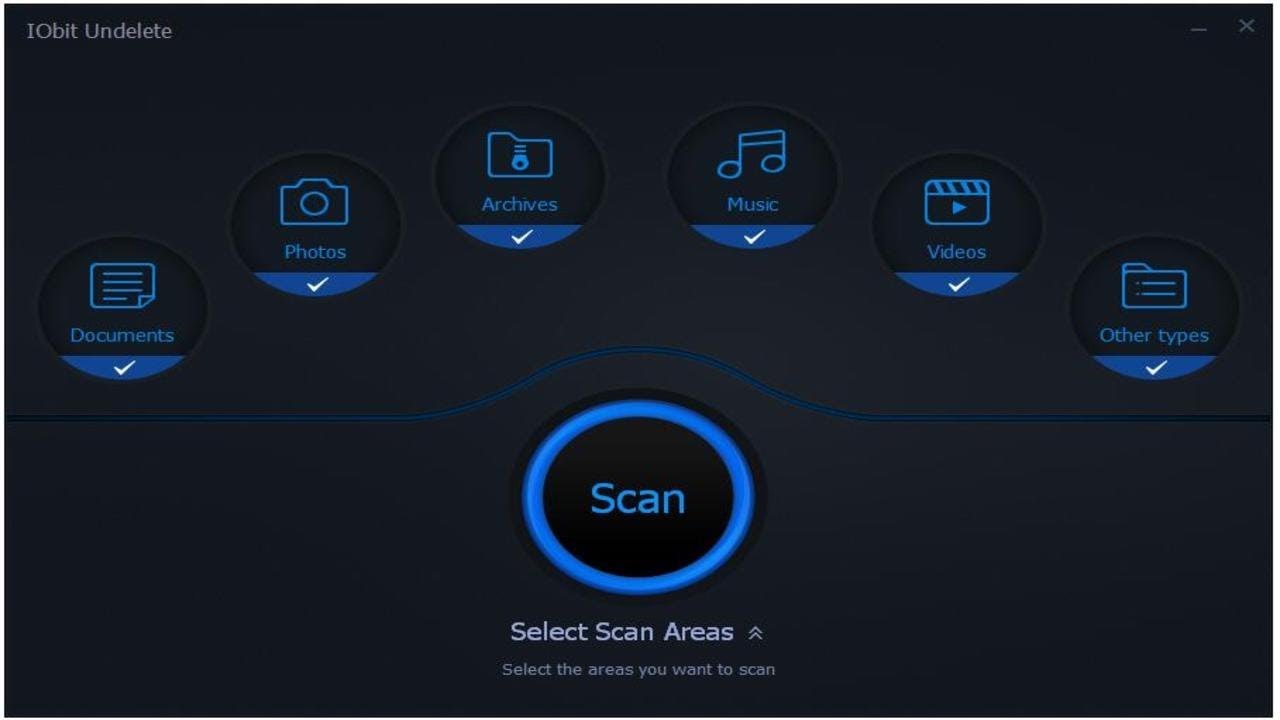
Утилита не пытается объединить десятки инструментов в одном интерфейсе. В ней нет сложного мастера ремонта разделов, редактора дисковых структур, функций реконструкции RAID и набора средств для создания образов повреждённых накопителей. Основной сценарий проще: пользователь выбирает типы файлов, отмечает один или несколько дисков, запускает сканирование кнопкой SCAN, изучает таблицу найденных объектов и сохраняет нужные данные в безопасную папку.
Программа подходит для разовых задач: вернуть документ после очистки корзины, восстановить удалённые фотографии с флешки, найти потерянное видео на карте памяти или проверить, сохранился ли файл на разделе после случайного удаления. При серьёзном повреждении файловой системы, исчезновении раздела или нестабильной работе накопителя нужен инструмент другого уровня.
Что представляет собой IObit Undelete
IObit Undelete — компактная программа для восстановления удалённых файлов в Windows. Она запускается без инсталляции, занимает 2,40 МБ и поддерживает Windows 10, Windows 8, Windows 7, Windows Vista и Windows XP. Для каждой из перечисленных систем предусмотрена работа в 32- и 64-разрядной среде.
Основной рабочий процесс состоит из четырёх этапов:
выбор типов файлов;
выбор диска или нескольких накопителей;
сканирование;
отбор и восстановление найденных объектов.
Вместо длинной цепочки настроек программа показывает два основных раздела: Select File Type и Select File Location. На первом экране пользователь определяет, какие данные нужно искать. На втором — где выполнять поиск. После завершения сканирования открывается таблица результатов с исходными путями, размерами, датами изменения и оценкой состояния файлов.
| Параметр | Значение |
|---|---|
| Название | IObit Undelete |
| Назначение | поиск и восстановление удалённых файлов |
| Платформа | Windows |
| Поддерживаемые системы | Windows 10, 8, 7, Vista и XP |
| Разрядность | 32 и 64 бит |
| Размер исполняемого файла | 2,40 МБ |
| Формат запуска | портативный, без установки |
| Основные категории данных | документы, изображения, музыка, видео и другие типы файлов |
| Выбор носителей | один или несколько дисков |
| Запуск сканирования | кнопка SCAN |
| Поиск в результатах | поле Search file |
| Оценка состояния | Excellent, Good, Poor |
| Восстановление выбранных объектов | кнопка Recover |
IObit Undelete не заменяет резервное копирование. Программа работает уже после потери данных и пытается вернуть файлы, которые ещё не были перезаписаны новыми записями. Чем меньше действий выполнялось с накопителем после удаления, тем выше шанс получить исправный результат.
Для каких задач подходит IObit Undelete
Восстановление файлов после случайного удаления
Самый понятный сценарий — пользователь удалил документ, изображение, архив, музыкальный файл или видеоролик и обнаружил ошибку позже. IObit Undelete сканирует выбранный диск и выводит список объектов, которые доступны для восстановления.
Если файл был удалён обычным способом, сначала следует проверить корзину Windows. Программа нужна после очистки корзины, удаления в обход неё или потери объекта, который находился на съёмном накопителе.
Возврат документов после очистки корзины
В разделе Select File Type можно выбрать категорию Documents. Такой подход сокращает объём таблицы результатов: вместо всех обнаруженных данных программа сосредотачивается на документах.
Это удобно, когда требуется вернуть конкретный рабочий файл и известно его имя, расширение или исходная папка. После сканирования поиск упрощается с помощью поля Search file, столбца Path и сортировки по Date Modified.
Восстановление удалённых фотографий
Для изображений предусмотрена категория Pictures. После сканирования фотографии проще проверять с помощью предварительного просмотра: пользователь видит содержимое до сохранения и не восстанавливает десятки неподходящих файлов только ради ручной проверки.
Такой сценарий подходит для локального диска, USB-флешки и карты памяти, подключённой к компьютеру. Если на носитель после удаления записывались новые фотографии, часть исходных данных уже может быть перезаписана.
Поиск музыки и видеозаписей
Категории Music и Videos позволяют ограничить сканирование мультимедийными файлами. Это особенно полезно при работе с накопителями большого объёма: таблица результатов становится короче, а отбор — понятнее.
Для видео и аудио одной оценки состояния недостаточно. После восстановления нужно открыть файл и проверить воспроизведение от начала до конца. Объект может присутствовать в списке, иметь подходящее имя и размер, но содержать повреждённые фрагменты.
Восстановление файлов с флешки
USB-флешка подходит для работы с IObit Undelete по двум причинам. Во-первых, программа видит подключённый съёмный носитель как доступное устройство для сканирования. Во-вторых, сам исполняемый файл можно держать на отдельной флешке и запускать без установки на системный диск.
Если данные потеряны на одной флешке, утилиту следует запускать с другого накопителя. Восстановленные объекты также нужно сохранять не на исходный носитель, а на отдельный диск.
Работа с картами памяти
Карту памяти следует подключить через кардридер, дождаться её появления в системе и выбрать соответствующий накопитель на вкладке Select File Location. Для поиска фотографий достаточно категории Pictures, для видеороликов — Videos. При смешанном содержимом выбирают All types.
После обнаружения потери данных карту памяти нельзя использовать для новой съёмки. Каждая новая запись создаёт риск перезаписи удалённых файлов.
Поиск данных на нескольких дисках
IObit Undelete позволяет отметить несколько накопителей перед запуском сканирования. Это полезно, когда пользователь помнит имя файла, но не знает, на каком разделе он находился.
Одновременный анализ нескольких дисков не всегда нужен. Если расположение известно, выбор одного накопителя сокращает объём результатов и упрощает проверку. Сканирование всех доступных разделов оправдано при неопределённом исходном пути.
Интерфейс IObit Undelete
Интерфейс построен вокруг последовательного перехода от выбора категорий к выбору носителя. В верхней части окна расположены две вкладки:
Select File Type;
Select File Location.
В нижней части находится крупная круглая кнопка SCAN. После завершения анализа открывается таблица найденных объектов. Основная логика понятна без отдельного руководства: сначала пользователь определяет, что искать, затем выбирает место поиска и запускает сканирование.
Окно оформлено в тёмных цветах. Активные элементы выделяются голубым цветом. Категории файлов показаны отдельными плитками с иконками и флажками. Такой интерфейс подходит для разового восстановления данных: на первом экране нет параметров, которые требуют знания файловых систем или структуры разделов.
Выбор типов файлов
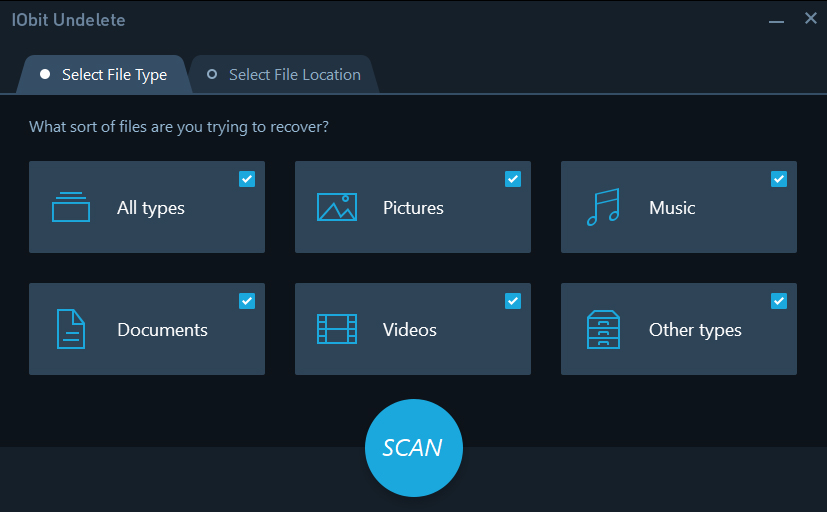
На вкладке Select File Type расположены шесть плиток:
All types;
Pictures;
Music;
Documents;
Videos;
Other types.
У каждой плитки есть флажок. Можно отметить несколько категорий одновременно. Если потерянный файл относится к известному типу, полезно снять отметку с All types и оставить только нужную категорию. Для поиска удалённых фотографий достаточно Pictures, для возврата текстовых документов и таблиц — Documents.
Категория Other types используется для данных, которые не относятся к основным группам. Если расширение файла неизвестно или требуется проверить носитель полностью, выбирают All types.
Предварительный отбор категорий влияет не только на время просмотра результатов. После сканирования на диске могут обнаружиться тысячи объектов. Чем точнее задан тип данных, тем меньше строк придётся проверять вручную.
Выбор диска или нескольких накопителей
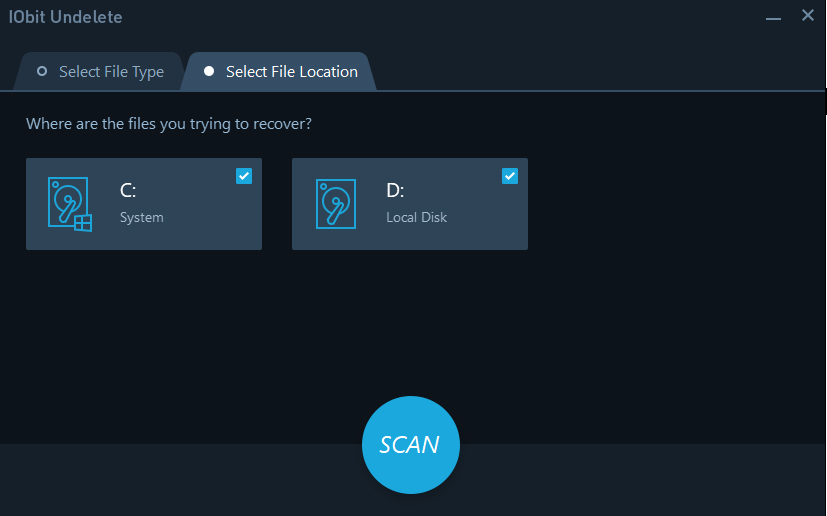
На вкладке Select File Location отображаются доступные диски. У каждого накопителя есть отдельная плитка с буквой диска и флажком выбора. Системный раздел обозначается как System, обычный локальный диск — как Local Disk.
В этом окне выбирается диск или раздел целиком. Отдельный выбор папки перед сканированием не предусмотрен. Если файл находился в известном каталоге, исходный путь пригодится уже после анализа: его можно проверить в столбце Path.
Перед запуском можно отметить несколько дисков. Это отличает программу от утилит, которые требуют отдельного прохода для каждого накопителя. Одновременное сканирование удобно при поиске одного объекта на компьютере с несколькими разделами.
Кнопка SCAN остаётся на прежнем месте. После выбора накопителей она запускает анализ.
Таблица найденных файлов
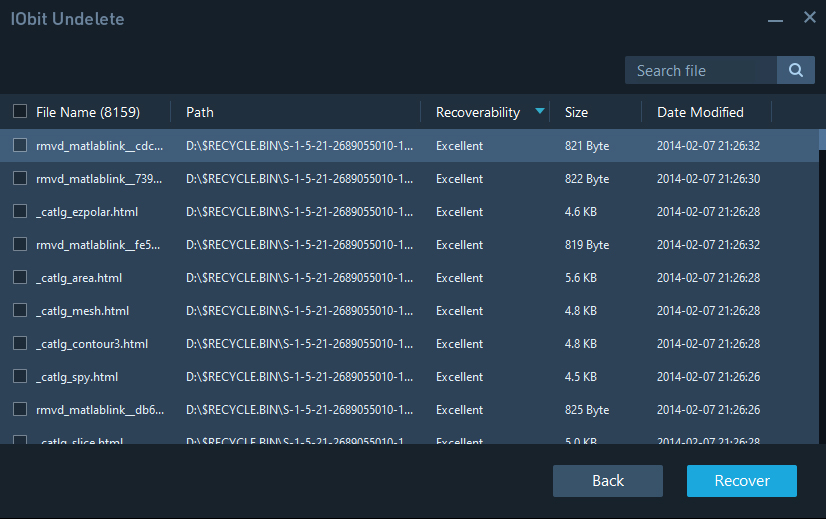
После завершения сканирования IObit Undelete открывает список объектов, которые можно выбрать для восстановления.
В таблице используются следующие столбцы:
| Столбец | Для чего нужен |
|---|---|
| File Name | показывает имя найденного объекта |
| Path | отображает исходное расположение файла |
| Recoverability | показывает оценку состояния |
| Size | помогает отличить полный файл от подозрительно короткой записи |
| Date Modified | упрощает поиск по дате последнего изменения |
В левом верхнем углу таблицы рядом с File Name отображается количество найденных объектов. У каждой строки есть флажок. Пользователь отмечает нужные файлы и нажимает Recover.
В правой верхней части находится поле Search file. Оно помогает найти объект по имени, размеру или расширению. Поиск особенно полезен после анализа системного раздела, где список может содержать тысячи строк.
Кнопка Back возвращает к предыдущему этапу. Она нужна, если выбран неправильный диск или требуется повторить сканирование с другим набором категорий.
Предварительный просмотр
Для части найденных объектов доступен предварительный просмотр. В строке отображается значок глаза. После открытия небольшого окна можно оценить содержимое до восстановления.
На скриншоте показан файл со статусом Poor: в окне предварительного просмотра виден повреждённый текст. Такой объект присутствует в таблице, но его содержимое уже нарушено. Это важный пример того, почему нельзя ориентироваться только на имя файла и строку состояния.
Предварительный просмотр решает две задачи:
помогает отличить нужный объект от одноимённых или похожих файлов;
позволяет заранее исключить повреждённые результаты.
Для фотографий эта функция особенно полезна. Пользователь видит изображение до сохранения и не тратит время на восстановление всей подборки.
Возможности IObit Undelete
Целевое сканирование
IObit Undelete выполняет поиск на выбранных дисках и подключённых накопителях. Это может быть системный раздел, дополнительный локальный диск, внешний жёсткий диск, USB-флешка или карта памяти.
Целевое сканирование полезно в трёх случаях:
известно, на каком диске находился файл;
нужно проверить только съёмный накопитель;
требуется уменьшить объём результатов.
Если расположение неясно, можно отметить несколько дисков. Программа обработает их за один запуск.
Выбор категорий перед анализом
Предварительная фильтрация — одна из главных особенностей интерфейса. Пользователь не обязан сначала сканировать весь накопитель, а затем разбирать длинную таблицу. Нужные категории выбираются до запуска.
| Сценарий | Подходящая категория |
|---|---|
| удалены фотографии | Pictures |
| потерян текстовый документ или таблица | Documents |
| требуется вернуть видеоролик | Videos |
| пропала музыка | Music |
| расширение неизвестно | All types |
| нужен архив или файл нестандартного формата | Other types или All types |
Выбор одной категории особенно уместен при восстановлении файлов с жёсткого диска большого объёма. Чем меньше неподходящих объектов попадает в список, тем проще проверить результаты.
Углублённый поиск удалённых данных
В IObit Undelete используется глубокое сканирование удалённых файлов. В главном окне нет отдельного переключателя Deep Scan: пользователь запускает анализ кнопкой SCAN, а программа выполняет поиск в рамках выбранных категорий и накопителей.
Отсутствие отдельного переключателя упрощает работу для новичка. При этом у пользователя нет возможности вручную выбрать быстрый или углублённый режим, как в некоторых аналогах. Управление сведено к выбору типов файлов и дисков.
Глубокое сканирование не отменяет физическое ограничение восстановления данных. Если область накопителя уже занята новыми файлами, вернуть исходное содержимое нельзя. Программа показывает состояние найденных объектов и помогает отделить перспективные результаты от повреждённых.
Оценка восстанавливаемости
После анализа в столбце Recoverability отображается один из трёх статусов:
Excellent;
Good;
Poor.
Статусы помогают расставить приоритеты.
| Статус | Как использовать результат |
|---|---|
| Excellent | восстановить в первую очередь и проверить содержимое |
| Good | сохранить на другой диск и внимательно открыть после восстановления |
| Poor | проверить предварительный просмотр до сохранения; ожидать повреждений |
Статус не заменяет проверку. Даже файл с оценкой Excellent нужно открыть после восстановления. Для документа проверяют текст и таблицы, для изображения — полноту картинки, для архива — распаковку, для видео — воспроизведение от начала до конца.
Поиск по имени, размеру и расширению
Поле Search file помогает отбирать объекты после сканирования. Поиск особенно полезен при работе с системным диском, где список результатов содержит файлы из корзины и служебных каталогов.
Основные способы поиска:
ввести часть имени;
указать расширение;
найти файлы определённого типа;
сопоставить объект с размером;
проверить исходную папку в столбце Path;
отсортировать строки по дате изменения.
Если имя потеряно или изменено, ориентируются на расширение, размер, дату и предварительный просмотр.
Отображение исходных путей
Столбец Path показывает, где находился файл до удаления. Это полезно при восстановлении нескольких документов с одинаковыми именами или при поиске данных из конкретной папки.
В IObit Undelete нет древовидного представления каталогов. Папки не раскрываются как в проводнике Windows. Исходный путь отображается строкой в таблице. Для поиска одного или нескольких файлов этого достаточно. Для восстановления целой структуры каталогов удобнее выбрать программу с древовидным просмотром.
Одновременное сканирование нескольких дисков
Можно отметить несколько накопителей на вкладке Select File Location. Такой подход нужен, когда исходное расположение неизвестно.
При известном расположении лучше сканировать один диск. Это уменьшает объём списка и ускоряет ручную проверку. Анализ нескольких носителей нужен не всегда: его используют как способ расширить поиск, а не как обязательный этап.
Запуск без установки
Портативный формат — одно из наиболее практичных свойств IObit Undelete. Исполняемый файл можно хранить на отдельной USB-флешке и запускать на компьютере без установки.
Это важно по двум причинам:
установка программы не создаёт дополнительные записи на системном разделе;
утилиту можно подготовить заранее и использовать сразу после обнаружения потери данных.
Если удалённый файл находился на диске C:, исполняемый файл лучше запускать с внешнего накопителя. Восстановленные данные также сохраняют на другой диск.
Как пользоваться IObit Undelete
Шаг 1. Прекратить запись на накопитель
После случайного удаления нельзя продолжать обычную работу с диском. Новые файлы, обновления, временные данные браузера и установка программ занимают свободные области накопителя. Среди этих областей могут находиться фрагменты удалённого объекта.
До восстановления не следует:
копировать файлы на проблемный диск;
устанавливать программы на этот раздел;
сохранять новые документы;
распаковывать архивы;
скачивать крупные файлы;
запускать дефрагментацию;
записывать новые фотографии на карту памяти;
сохранять результат обратно на исходный носитель.
Если потерян важный файл на системном разделе, количество действий нужно сократить до минимума.
Шаг 2. Подготовить отдельный накопитель
Для безопасной работы нужны два места:
накопитель с исполняемым файлом IObit Undelete;
папка на другом физическом диске для сохранения результата.
Для небольшого документа достаточно USB-флешки. Для фотографий, видео или большого архива нужен накопитель с подходящим запасом свободного места.
Не следует использовать разные папки одного и того же проблемного диска. Изменение буквы раздела не устраняет риск перезаписи. Безопаснее сохранять результат на отдельный физический носитель.
Шаг 3. Запустить программу
Откройте исполняемый файл IObit-Undelete.exe. Установка не выполняется. После запуска сразу появляется вкладка Select File Type.
На этом этапе не нужно задавать сложные параметры. Интерфейс предлагает выбрать категории данных и перейти к дискам.
Шаг 4. Выбрать типы файлов
Отметьте подходящие плитки:
Pictures для изображений;
Documents для документов;
Music для аудио;
Videos для видео;
Other types для остальных данных;
All types для полного поиска.
При поиске конкретного документа не нужно оставлять все категории. Узкий выбор сокращает объём результатов. При восстановлении флешки с разнородным содержимым удобнее выбрать All types.
Шаг 5. Перейти к расположению файлов
Откройте вкладку Select File Location. Программа покажет доступные диски и разделы.
Отметьте накопитель, на котором находились удалённые данные. Если исходное место неизвестно, выберите несколько дисков. Для внешнего устройства убедитесь, что оно появилось в списке и отмечено флажком.
Шаг 6. Запустить сканирование
Нажмите SCAN. Во время анализа отображается индикатор выполнения. Дождитесь завершения процесса и не записывайте новые данные на проблемный диск.
Продолжительность зависит от выбранных носителей и набора категорий. Поиск документов на одном разделе требует меньше ручной обработки результатов, чем анализ всех типов файлов на нескольких дисках.
Шаг 7. Проверить таблицу результатов
После сканирования изучите строки в таблице. Начните со столбца File Name. Затем сопоставьте найденный объект с исходным путём, размером и датой изменения.
Порядок проверки:
найдите имя файла или часть имени через Search file;
проверьте расширение;
сопоставьте Path с исходной папкой;
изучите Size;
проверьте Date Modified;
оцените Recoverability;
откройте предварительный просмотр, если он доступен.
Если имя изменено или не помогает, ориентируйтесь на дату, размер и содержимое.
Шаг 8. Отобрать наиболее важные файлы
Не обязательно восстанавливать весь список. Сначала отметьте критически важные объекты: рабочие документы, фотографии, архивы и уникальные материалы.
Такой порядок уменьшает объём записи на диск назначения и упрощает проверку. После сохранения приоритетных файлов можно вернуться к оставшимся строкам.
Шаг 9. Нажать Recover
Отметьте нужные объекты флажками и нажмите Recover. Выберите папку на другом физическом накопителе.
Не сохраняйте результат на сканируемый диск. Такая ошибка способна перезаписать данные, которые ещё не были восстановлены.
Шаг 10. Проверить сохранённые файлы
После завершения восстановления откройте каждый важный объект.
Для разных типов данных проверка отличается:
| Тип файла | Что проверить |
|---|---|
| документ | открывается ли файл, сохранён ли текст, видны ли таблицы и изображения |
| фотография | отображается ли картинка полностью, нет ли серых областей и искажений |
| архив | выполняется ли распаковка без ошибок |
| аудио | воспроизводится ли запись полностью |
| видео | запускается ли ролик, нет ли обрывов и повреждённых фрагментов |
| электронная таблица | открываются ли листы, сохранены ли формулы и значения |
| презентация | отображаются ли слайды и встроенные объекты |
Если файл найден, но повреждён, повторное сохранение той же строки не восстановит перезаписанные фрагменты. Для сложного случая переходят к другой программе или работе с образом накопителя.
Как интерпретировать результаты сканирования
Найденный файл не равен исправному файлу
Наличие строки в таблице означает, что IObit Undelete обнаружила объект, подходящий для восстановления. Это не гарантирует целостность содержимого.
Файл может:
открываться полностью;
открываться частично;
содержать повреждённые фрагменты;
иметь правильное имя, но нечитабельное содержимое;
не открываться после сохранения.
Поэтому восстановление данных состоит из двух этапов: сохранение и проверка.
Почему список может быть короче ожидаемого
IObit Undelete выводит восстанавливаемые объекты и не перегружает таблицу следами файлов, которые уже перезаписаны. Такой подход упрощает работу: пользователь не сортирует тысячи бесполезных строк.
У этого решения есть ограничение. Если нужный файл не отображается, программа не показывает отдельную запись о том, что его следы были обнаружены, но восстановление невозможно. Для расширенного анализа нужен инструмент, который выводит больше технической информации.
Как использовать статусы Excellent, Good и Poor
Начинать следует с файлов Excellent. Затем проверяют Good. Объекты Poor требуют предварительного просмотра и внимательной проверки после сохранения.
Статус Poor не означает, что строку нужно сразу исключить. Для изображения часть содержимого может сохраниться, для документа — остаться отдельные фрагменты текста. Решение зависит от ценности файла и доступности предварительного просмотра.
Что делать, если имя не сохранилось
Имя не всегда помогает найти нужный объект. В таком случае используют сочетание признаков:
расширение;
примерный размер;
дата изменения;
исходная папка;
содержимое в окне предварительного просмотра.
Для фотографий предварительный просмотр обычно полезнее имени. Для документов важнее сочетание пути, даты и размера.
Что делать, если файл найден, но не открывается
Если восстановленный объект повреждён:
не сохраняйте новые данные на исходный накопитель;
проверьте другие строки с похожим именем;
найдите копии с другим путём;
попробуйте восстановить версии с лучшим статусом;
используйте программу с созданием образа диска и расширенным анализом;
прекратите самостоятельную работу, если накопитель физически неисправен.
IObit Undelete подходит для первого прохода. Она не предназначена для низкоуровневой диагностики повреждённого устройства.
Ограничения IObit Undelete
Простота интерфейса — одновременно преимущество и ограничение. Утилита быстро выводит пользователя к сканированию, но не предлагает профессиональных средств анализа.
Нет древовидного просмотра каталогов
Исходный путь показывается в столбце Path, однако папки нельзя раскрывать как в проводнике. При восстановлении нескольких отдельных файлов это не мешает. При возврате большой структуры каталогов ручной отбор становится менее удобным.
Нельзя выбрать отдельную папку до сканирования
На вкладке Select File Location выбираются диски и разделы. Отдельная папка не задаётся. Если пользователь знает каталог, его проверяют после анализа через Path.
Нет создания образа диска
IObit Undelete не создаёт посекторную копию накопителя. Для исправной флешки после случайного удаления это не является обязательным. Для диска с аппаратными сбоями работа напрямую создаёт лишнюю нагрузку.
Если накопитель отключается, издаёт посторонние звуки, определяется нестабильно или резко замедляет чтение, самостоятельное сканирование следует прекратить. В такой ситуации нужен образ диска или помощь специалиста.
Нет инструментов восстановления разделов
Программа ищет удалённые файлы на доступных дисках. Она не предназначена для поиска исчезнувших разделов, восстановления таблицы разделов или ремонта структуры файловой системы.
Для таких задач подходит более функциональная программа, например Hetman Partition Recovery, либо специализированный инструмент с анализом разделов и работой с образами.
Нет реконструкции RAID
IObit Undelete рассчитана на обычные локальные и съёмные накопители. Для повреждённого RAID-массива требуется специализированное решение с реконструкцией массива.
Окно нельзя развернуть для подробного просмотра
Рабочее окно компактное. При длинных именах и путях это создаёт неудобство: строки приходится читать в ограниченной области. Для небольшого числа файлов проблема несущественна, для анализа крупного списка она становится заметной.
Только Windows
IObit Undelete работает в Windows. Версий для macOS и Linux нет. Для нескольких операционных систем удобнее использовать PhotoRec или другой многоплатформенный инструмент.
Windows 11 отсутствует в списке совместимости
В перечень поддерживаемых систем входят Windows 10, 8, 7, Vista и XP. Windows 11 в списке отсутствует. Для компьютера с Windows 11 рациональнее выбрать программу с явно заявленной совместимостью, например Wise Data Recovery.
Системные требования
IObit Undelete не требует установки и занимает мало места. Подтверждённые требования сосредоточены на операционной системе и разрядности.
| Параметр | Требование |
|---|---|
| Операционная система | Windows 10, Windows 8, Windows 7, Windows Vista или Windows XP |
| Разрядность | 32 или 64 бит |
| Размер файла | 2,40 МБ |
| Установка | не требуется |
| Запуск | исполняемый файл IObit-Undelete.exe |
| Накопитель для результата | отдельный диск или флешка с достаточным свободным местом |
Минимальные значения процессора и оперативной памяти для программы отдельно не определены. Основное практическое требование связано не с производительностью компьютера, а с безопасным хранением результата: восстановленные данные нельзя записывать на исходный диск.
Сравнение с аналогами
IObit Undelete разумно сравнивать не с любой программой восстановления данных, а с утилитами, которые решают похожую задачу: находят удалённые файлы на дисках и съёмных носителях.
| Возможность | IObit Undelete | Recuva | Wise Data Recovery | R-Undelete | PhotoRec |
|---|---|---|---|---|---|
| Основная платформа | Windows | Windows | Windows и macOS | Windows | Windows, macOS, Linux и другие системы |
| Запуск без установки | да | зависит от редакции | есть портативная редакция | есть портативный запуск | да |
| Бесплатное использование | да | есть бесплатная редакция | до 2 ГБ восстановления бесплатно | бесплатный домашний режим с ограничениями для NTFS и ReFS | полностью бесплатно |
| Выбор категорий перед сканированием | да | есть выбор типов файлов | есть выбор типов и фильтрация | есть сортировка по типам | используется поиск по сигнатурам |
| Выбор нескольких дисков за один запуск | да | основной сценарий строится вокруг выбранного носителя | выбирается накопитель | выбирается накопитель | выбирается устройство или образ |
| Отдельный переключатель глубокого режима | нет | есть | есть режимы анализа | есть глубокий анализ и поиск по сигнатурам | анализирует данные независимо от файловой системы |
| Оценка состояния файлов | Excellent, Good, Poor | используется оценка состояния | отображается вероятность восстановления | доступен расширенный просмотр результатов | ориентирован на восстановление по сигнатурам |
| Предварительный просмотр | есть | есть | есть | есть встроенный просмотрщик | не является основной частью рабочего процесса |
| Древовидный просмотр папок | нет | есть более развитый просмотр результатов | есть структурированный просмотр | есть | исходные имена и структура часто не сохраняются |
| Создание образа диска | нет | не является основной функцией | не является основной функцией | есть | работает с образами |
| Работа с повреждёнными разделами | ограничена поиском файлов | поддерживает повреждённые и отформатированные диски | поддерживает разные сценарии потери данных | есть анализ повреждённых и удалённых разделов | игнорирует файловую систему |
| Подходящий сценарий | простой первый проход после удаления | универсальное восстановление в Windows | современный интерфейс и бесплатный лимит 2 ГБ | сложные случаи и работа с образами | бесплатное многоплатформенное восстановление по сигнатурам |
IObit Undelete и Recuva
Recuva — более функциональный аналог для Windows. Программа восстанавливает изображения, музыку, документы, видео, электронную почту и другие типы файлов с локальных дисков, карт памяти, внешних накопителей и USB-флешек.
Recuva отличается отдельным углублённым режимом сканирования и функцией безопасного удаления файлов. Она также ориентирована на работу с повреждёнными и заново отформатированными дисками.
IObit Undelete проще. В ней меньше настроек, быстрее осваивается интерфейс и можно отметить несколько дисков одновременно. Для возврата одного удалённого документа или фотографий с исправной флешки этого достаточно. Если первый проход не дал результата, Recuva становится логичным следующим шагом.
IObit Undelete и Wise Data Recovery
Wise Data Recovery подходит пользователям, которым нужна более современная программа с поддержкой Windows 11 и отдельной версией для macOS. Бесплатный режим позволяет восстановить до 2 ГБ данных.
Wise Data Recovery работает с локальными и внешними дисками, USB-накопителями, SD-картами и другими устройствами. В программе предусмотрены предварительная фильтрация по типам файлов, поиск по словам и портативная редакция.
IObit Undelete занимает меньше места и не требует разбираться в тарифах. Wise Data Recovery предпочтительнее, когда важны Windows 11, поддержка macOS, расширенный список форматов и более современная линейка программы.
IObit Undelete и R-Undelete
R-Undelete рассчитана на более сложные сценарии. Программа умеет создавать образы дисков, выполнять углублённый анализ, искать файлы по сигнатурам, работать с повреждёнными разделами и показывать содержимое документов, изображений, аудио и видео до восстановления.
Домашний бесплатный режим R-Undelete подходит для накопителей FAT и exFAT. Для NTFS и ReFS действуют ограничения по размеру восстанавливаемых файлов. Полная редакция снимает эти ограничения.
IObit Undelete лучше подходит для быстрого первого прохода: она проще, меньше и полностью сосредоточена на поиске удалённых объектов. R-Undelete выбирают, когда нужна работа с образом диска, повреждённой файловой системой или более глубокий контроль процесса.
IObit Undelete и PhotoRec
PhotoRec отличается от IObit Undelete принципом работы. Она ищет данные по сигнатурам и игнорирует файловую систему. Такой подход помогает при повреждении или форматировании носителя.
PhotoRec работает в Windows, macOS, Linux и ряде других систем. Программа бесплатна, использует доступ только для чтения и поддерживает жёсткие диски, SSD, USB-накопители, карты памяти, CD-ROM и образы дисков.
Компромисс связан с удобством. IObit Undelete показывает исходные пути и компактную таблицу с оценкой состояния. PhotoRec ориентирована на восстановление содержимого, поэтому исходные имена и структура каталогов часто не сохраняются.
Когда вместо IObit Undelete нужен Hetman Partition Recovery
Hetman Partition Recovery относится к более функциональному классу. Программа подходит для восстановления данных с повреждённых, отформатированных, нечитаемых и недоступных накопителей, а также для поиска удалённых томов.
Переход к такому инструменту оправдан, когда:
раздел исчез из системы;
файловая система повреждена;
диск определяется, но не открывается;
нужна копия накопителя для дальнейшей работы;
требуется восстановить структуру папок;
IObit Undelete не нашла нужный объект.
Для простого возврата удалённого документа начинать с тяжёлого комплекса необязательно. Для серьёзного повреждения диска возможностей IObit Undelete недостаточно.
Другие программы для восстановления данных
Для простого поиска удалённых объектов можно рассмотреть PC Inspector File Recovery и iCare Undelete Free. Для восстановления данных с разделов и накопителей после более серьёзных сбоев подходит Hetman Partition Recovery.
Отзывы пользователей и профильных изданий
Оценка TechRadar
TechRadar выделяет бесплатное использование, портативный запуск и возможность сканировать несколько дисков одновременно. Отдельно отмечается выбор категорий файлов перед анализом: пользователь сокращает объём результатов и быстрее находит нужный объект.
В обзоре также зафиксированы ограничения:
программа работает только в Windows;
окно остаётся небольшим;
увеличить его нельзя;
выводятся восстанавливаемые файлы, а не все обнаруженные следы;
исходные пути видны, но древовидного просмотра папок нет.
Такая оценка точно описывает место программы: IObit Undelete удобна для быстрого поиска отдельных файлов, но не заменяет развитую систему восстановления каталогов.
Оценка Softpedia
Softpedia оценивает программу в 4,0 из 5 баллов в редакционном обзоре. Пользовательская оценка в карточке составляет 3,2 из 5 баллов на основе 14 голосов.
В обзоре отмечены:
запуск без установки;
тёмный компактный интерфейс;
выбор документов, изображений, видео, музыки, электронной почты и системных файлов;
выбор раздела перед анализом;
кнопка Scan;
список восстанавливаемых объектов;
предварительный просмотр изображений;
восстановление отмеченных файлов.
Редакционная оценка показывает сильную сторону программы: базовые операции собраны в короткую последовательность без сложных настроек.
Отзывы на G2
На G2 встречаются положительные и критические оценки. В отзывах повторяются одни и те же достоинства:
небольшой размер;
отсутствие установки;
понятный интерфейс;
выбор типов файлов;
возможность хранить исполняемый файл на USB-флешке;
оценка состояния найденных объектов.
Основные претензии также повторяются:
функций меньше, чем у развитых аналогов;
сканирование задаётся на уровне диска, а не отдельной папки;
инструмент подходит для базовых задач;
набор возможностей требует расширения для сложных случаев.
Часть отзывов на G2 отмечена как стимулированная: авторы получили небольшое вознаграждение за публикацию. Поэтому отдельные оценки нельзя воспринимать как окончательный вывод о качестве восстановления. Практическую ценность имеют повторяющиеся наблюдения об интерфейсе, размере файла и ограничениях.
Критический обзор Handy Recovery Advisor
Handy Recovery Advisor положительно оценивает бесплатное использование, портативный запуск, небольшой размер и простоту интерфейса. При этом результат тестового восстановления в обзоре оказался неудовлетворительным: удалённые файлы не удалось успешно вернуть.
Этот вывод не противоречит устройству программ восстановления данных. Результат зависит от состояния накопителя, времени после удаления и перезаписи областей диска. IObit Undelete нужно рассматривать как первый инструмент для быстрой проверки, а не как гарантию возврата данных.
Усреднённая оценка
Общее мнение можно сформулировать без рекламных обещаний.
IObit Undelete ценят за:
портативный формат;
минимальный размер;
понятную последовательность действий;
отсутствие сложных параметров;
быстрый переход к сканированию;
фильтрацию по типам файлов;
поиск в результатах;
оценку состояния;
предварительный просмотр.
IObit Undelete критикуют за:
ограниченный набор инструментов;
работу только в Windows;
отсутствие отдельной поддержки Windows 11;
маленькое окно;
отсутствие древовидного просмотра каталогов;
невозможность выбрать отдельную папку до сканирования;
отсутствие образов дисков;
слабую пригодность для сложных случаев.
Плюсы и минусы IObit Undelete
Плюсы:
программа запускается без установки;

исполняемый файл занимает 2,40 МБ;
интерфейс состоит из понятных этапов;
можно выбрать документы, изображения, музыку, видео и другие типы файлов;
доступен поиск всех типов данных;
можно отметить один или несколько дисков;
сканирование запускается одной кнопкой SCAN;
результаты выводятся в таблице;
отображаются имена, исходные пути, размеры и даты изменения;
состояние оценивается как Excellent, Good или Poor;
доступен поиск по имени, размеру и расширению;
часть файлов можно проверить через предварительный просмотр;
восстановление запускается кнопкой Recover;
утилита подходит для локальных дисков, внешних накопителей, USB-флешек и карт памяти.
Минусы:
программа доступна только для Windows;
Windows 11 отсутствует в перечне совместимых систем;
окно нельзя развернуть для более удобной работы с длинными строками;
перед сканированием нельзя выбрать отдельную папку;
каталоги не отображаются в древовидной структуре;
нет создания образа диска;
нет восстановления удалённых разделов;
нет реконструкции RAID;
нет низкоуровневых инструментов анализа;
набор функций рассчитан на простое восстановление отдельных файлов;
при серьёзном повреждении накопителя требуется другая программа.
Частые ошибки при восстановлении данных
Установка программы на проблемный диск
IObit Undelete не требует установки, поэтому не нужно копировать исполняемый файл на раздел с удалёнными данными. Запускайте его с внешнего накопителя.
Сохранение результата обратно на исходный носитель
Нельзя восстанавливать фотографии на ту же карту памяти, с которой они были удалены. Нельзя сохранять документы обратно на сканируемый диск. Новые записи могут уничтожить другие удалённые файлы.
Продолжение работы после удаления
После потери данных не следует продолжать пользоваться браузером, устанавливать обновления, запускать игры, копировать файлы и скачивать архивы. Даже обычная работа Windows создаёт новые временные данные.
Выбор всех категорий без необходимости
All types полезна при полном анализе. Для возврата одного документа лучше выбрать Documents. Для фотографий — Pictures. Узкий поиск упрощает проверку результатов.
Ориентация только на имя
Имя не доказывает целостность файла. Проверяйте размер, дату, путь, статус и предварительный просмотр.
Игнорирование статуса Poor
Файл со статусом Poor требует особого внимания. Перед сохранением откройте предварительный просмотр. После восстановления обязательно проверьте содержимое.
Попытка работать с неисправным диском как с обычным
Если накопитель нестабилен, не запускайте повторные сканирования. Для такого случая нужен образ диска и инструмент, рассчитанный на работу с повреждёнными устройствами.
Использование простой программы для восстановления раздела
IObit Undelete ищет файлы. Она не восстанавливает исчезнувший раздел. Если диск потерял структуру томов, нужен другой инструмент.
Часто задаваемые вопросы
Можно ли пользоваться IObit Undelete бесплатно?
Да. IObit Undelete распространяется как бесплатная портативная программа. Для запуска не требуется установка.
Подходит ли IObit Undelete для Windows 11?
Windows 11 отсутствует в списке совместимости. Подтверждена работа в Windows 10, 8, 7, Vista и XP. Для Windows 11 лучше выбрать программу с явно заявленной поддержкой системы, например Wise Data Recovery.
Можно ли восстановить файлы после очистки корзины?
Да. Это один из основных сценариев использования IObit Undelete. После очистки корзины следует прекратить запись данных на диск и запустить поиск с внешнего накопителя.
Можно ли восстановить фотографии с USB-флешки?
Да. Подключите флешку, выберите её на вкладке Select File Location, отметьте Pictures и нажмите SCAN. Сохраняйте найденные изображения на другой накопитель.
Можно ли вернуть данные с карты памяти?
Да. Подключите карту через кардридер и выберите её в списке дисков. После удаления не записывайте на карту новые фотографии и видео.
Можно ли искать документы отдельно от фотографий?
Да. На вкладке Select File Type доступны отдельные категории Documents, Pictures, Music, Videos и Other types.
Можно ли сканировать несколько дисков одновременно?
Да. На вкладке Select File Location можно отметить несколько накопителей перед нажатием SCAN.
Можно ли выбрать отдельную папку?
Нет. Перед анализом выбирается диск или раздел. После сканирования исходную папку проверяют в столбце Path.
Что означают статусы Excellent, Good и Poor?
Это оценка состояния найденного объекта. Excellent указывает на наиболее перспективный результат, Good требует внимательной проверки, Poor часто связан с повреждённым содержимым. Любой восстановленный файл нужно открыть после сохранения.
Есть ли предварительный просмотр?
Да. Для части файлов доступен значок просмотра. Он помогает проверить содержимое до восстановления.
Куда сохранять восстановленные файлы?
На другой физический накопитель. Не используйте исходный диск, раздел или карту памяти.
Подходит ли программа для физически неисправного диска?
Нет. В IObit Undelete нет создания образа накопителя. При аппаратных сбоях требуется инструмент с работой через образ или помощь специалиста.
Можно ли восстановить удалённый раздел?
Нет. IObit Undelete предназначена для поиска файлов. Для восстановления разделов используйте специализированную программу, например Hetman Partition Recovery.
Чем IObit Undelete отличается от Recuva?
IObit Undelete проще и запускается без установки. В ней можно выбрать несколько дисков и категории файлов. Recuva предлагает отдельный глубокий режим, восстановление с повреждённых и заново отформатированных дисков, а также безопасное удаление файлов.
Когда вместо IObit Undelete выбрать R-Undelete?
R-Undelete нужна при повреждённых разделах, работе с образами дисков, восстановлении по сигнатурам и необходимости более подробного контроля.
Когда выбрать PhotoRec?
PhotoRec подходит для Windows, macOS и Linux, а также для случаев, когда файловая система повреждена. Программа ищет содержимое по сигнатурам, но исходные имена и структура каталогов часто не сохраняются.
Вывод
IObit Undelete подходит для быстрого восстановления удалённых файлов в Windows, когда накопитель исправен, задача ограничивается отдельными документами, фотографиями, видео или аудиозаписями, а пользователю нужен простой портативный инструмент без установки.
Для случайно удалённого документа достаточно выбрать Documents, отметить нужный диск и запустить SCAN. Для фотографий с флешки или карты памяти выбирают Pictures, проверяют найденные изображения через предварительный просмотр и сохраняют результат на другой накопитель. Если расположение неизвестно, можно сканировать несколько дисков одновременно.
Главные ограничения связаны с упрощённым интерфейсом. В программе нет древовидного просмотра папок, выбора отдельного каталога до анализа, создания образов дисков и восстановления разделов. Она не подходит для RAID, аппаратно неисправных накопителей и сложных случаев повреждения файловой системы.
IObit Undelete рационально использовать как первый инструмент: программа занимает мало места, запускается без установки и быстро показывает перспективные результаты. Если нужный файл не найден, повреждён или диск работает нестабильно, следует перейти к более функциональному решению: Recuva, Wise Data Recovery, R-Undelete, PhotoRec или Hetman Partition Recovery.
Список изменений
Инструмент в составе Advanced SystemCare:
- До отдельного портативного выпуска IObit Undelete использовалась как инструмент в наборе Advanced SystemCare. В составе Toolbox утилита помогала сканировать и возвращать файлы, удалённые из корзины.
- Эта связь объясняет устройство интерфейса: программа не перегружена самостоятельными модулями и ориентирована на одну операцию. Пользователь открывает инструмент, выбирает данные, указывает диски и запускает поиск.
Самостоятельная портативная программа:
- Отдельная версия получила собственный исполняемый файл и запуск без установки. Самостоятельный формат сделал программу удобнее для аварийного сценария: утилиту можно держать на внешнем накопителе и не устанавливать на диск, где находились удалённые данные.
- В ветке 1.0.0 появились основные элементы, которые определяют работу программы:
- Select File Type;
- Select File Location;
- плитки категорий;
- выбор нескольких дисков;
- кнопка SCAN;
- таблица результатов;
Сборка 1.0.0.369:
- Сборка 1.0.0.369 была опубликована 27 октября 2017 года. Публичная хронология самостоятельной программы сосредоточена на ветке 1.0.0. Интерфейс и набор функций остаются компактными: это отдельная утилита восстановления файлов, а не развивающийся комплекс с многочисленными редакциями.
- Короткая история версий влияет на выбор. Для компьютеров с Windows XP, Vista, 7, 8 и 10 программа сохраняет практическую ценность как небольшой портативный инструмент. Для Windows 11 и сложных современных сценариев лучше выбирать решение с явно заявленной поддержкой системы и более широким набором функций.


 *EXE — расширение исполняемого файла. Сайт является партнером проекта
Оставте свой отзыв о IObit Undelete