
Glary Undelete рассчитана на ситуации, когда файл уже удалён штатными средствами Windows и отсутствует в корзине, но его содержимое ещё не перезаписано новыми данными. Программа сканирует выбранный диск, папку или подключённый накопитель, собирает сведения об удалённых объектах и показывает их в таблице. Пользователь отбирает нужные документы, фотографии, архивы и другие материалы, проверяет состояние каждого найденного объекта, после чего сохраняет выбранные файлы в указанную папку.
Программа не заменяет резервное копирование и не исправляет физически неисправный накопитель. Её основная задача значительно уже: найти удалённые файлы на доступном системе носителе и вернуть те из них, содержимое которых сохранилось. Такой подход полезен после очистки корзины, случайного удаления через Shift + Delete, программного сбоя или потери файлов на флешке и карте памяти.
Что представляет собой Glary Undelete
Glary Undelete — бесплатная программа для восстановления удалённых файлов в Windows. Она работает с файловыми системами FAT и NTFS, включая FAT12, FAT16, FAT32, NTFS5 и NTFS + EFS. Для NTFS предусмотрено восстановление сжатых, фрагментированных и зашифрованных объектов. Поддерживаются внутренние диски и переносные устройства.
Программа не пытается объединить восстановление данных с очисткой диска, управлением разделами, резервным копированием или исправлением структуры накопителя. Главное окно построено вокруг одной последовательности действий:
выбрать исходный диск или папку;
нажать
Search;дождаться сканирования;
отфильтровать результаты;
отметить нужные файлы;
нажать
Restore;указать папку для сохранения.
Такой сценарий делает Glary Undelete удобной программой для разовой задачи. Пользователю не приходится выбирать алгоритмы анализа, вручную настраивать десятки параметров или разбираться в структуре разделов. При этом простота интерфейса не отменяет главного ограничения любой попытки восстановления: файл возвращается только до момента перезаписи занятых им областей накопителя.
Краткие характеристики
| Параметр | Возможности Glary Undelete |
|---|---|
| Основная задача | Восстановление удалённых файлов |
| Лицензия | Freeware |
| Стоимость использования | Бесплатно |
| Рабочая среда | Windows |
| Поддерживаемые файловые системы | FAT, FAT12, FAT16, FAT32, NTFS, NTFS5, NTFS + EFS |
| Работа с NTFS | Восстановление сжатых, фрагментированных и зашифрованных файлов |
| Источники данных | Локальные диски, подключённые накопители, карты памяти |
| Отбор результатов | Имя файла, дата, размер, состояние восстановления |
| Просмотр структуры | Вкладки Folders и File Types |
| Оценка состояния | Very Good, Good, Medium, Poor, Overwritten |
| Выбор объектов | Отдельные флажки и пункт Check All |
| Сохранение результата | Кнопка Restore и выбор целевой папки |
Glary Undelete подходит прежде всего для недавно удалённых файлов. Чем меньше операций записи выполнено после потери данных, тем выше вероятность вернуть целый документ, фотографию или архив. Сохранение новых материалов, установка программ, обновление системы и обычная работа с приложениями используют свободное место на диске и снижают шансы на успешное восстановление.
Для каких задач подходит программа
Glary Undelete не является универсальным комплексом для всех видов потери данных. Её сильная сторона — восстановление файлов, которые были удалены на исправном накопителе и больше не отображаются в проводнике Windows. Перед запуском важно определить исходный сценарий: от него зависит порядок действий и реалистичность ожиданий.
Восстановление файлов после очистки корзины
При обычном удалении Windows сначала перемещает объект в корзину. Пока корзина не очищена, дополнительная программа не требуется: файл возвращается штатной командой восстановления. Glary Undelete нужна после удаления содержимого корзины, когда привычный способ уже недоступен.
После очистки корзины запись о файле перестаёт использоваться системой как активная, однако занимаемое им место не обязательно очищается мгновенно. Эти области диска становятся доступными для новых данных. Glary Undelete сканирует исходный раздел, находит сведения об удалённых объектах и оценивает, занято ли прежнее место другими файлами.
Оптимальный порядок действий после ошибочной очистки корзины:
прекратить работу с исходным диском;
не копировать на него новые данные;
не запускать очистку и дефрагментацию;
не устанавливать на него дополнительные программы;
подготовить другой диск для сохранения результата;
выполнить сканирование Glary Undelete.
Особенно важен последний пункт: возвращённые материалы не следует сохранять поверх исходного накопителя. Запись восстановленного файла на тот же диск способна занять области, где ещё находятся другие нужные данные.
Возврат файлов после удаления через Shift + Delete
Комбинация Shift + Delete удаляет выбранные объекты без помещения в корзину. В проводнике файл исчезает сразу, поэтому восстановление через интерфейс корзины невозможно. Glary Undelete используется для сканирования раздела, на котором находился документ, папка или фотография.
В этом сценарии важно выбрать именно исходный диск. Файл с рабочего стола обычно хранится на системном разделе, а материалы из отдельной папки на внешнем накопителе требуют сканирования соответствующей буквы диска. Ошибка на этапе выбора источника приводит к длинному списку посторонних удалённых объектов и не помогает найти нужный материал.
Восстановление данных с флешки
Glary Undelete работает с переносными устройствами. Это полезно после случайного удаления файлов с USB-флешки, когда корзина Windows не содержит удалённые материалы. Программа сканирует подключённый накопитель и отображает найденные объекты в том же интерфейсе, который используется для внутренних дисков.
После потери данных флешку не следует использовать для переноса новых документов. Даже небольшой файл способен занять освободившееся место. Подключение накопителя к компьютеру для чтения и запуска сканирования оправдано, а запись новых данных снижает вероятность возврата исходных материалов.
Восстановление фотографий с карты памяти
Программа поддерживает работу с CompactFlash, SmartMedia, MultiMedia Card и Secure Digital. Карта памяти должна определяться в системе как доступный накопитель. После подключения она появляется в списке дисков, затем пользователь выбирает её и запускает Search.
Glary Undelete полезна после удаления фотографий с фотоаппарата, видеорегистратора или другого устройства, которое использует совместимую карту памяти. До завершения попытки восстановления карту не нужно возвращать в устройство для дальнейшей съёмки: новые фотографии занимают свободное пространство и уменьшают количество доступных для возврата файлов.
Поиск материалов после сбоя
Программа восстанавливает файлы, удалённые из-за ошибок, сбоев и вредоносного программного обеспечения. Сценарий работы не меняется: исходный накопитель должен отображаться в системе, пользователь выбирает его в верхней части окна и запускает сканирование.
Glary Undelete не выполняет антивирусную проверку, не устраняет причину сбоя и не исправляет повреждения оборудования. Сначала нужно прекратить операции записи, затем вернуть доступные файлы и только после сохранения результата переходить к дополнительным действиям.
Когда программа не решает задачу
Glary Undelete не подходит для следующих случаев:
диск не определяется в Windows и отсутствует в списке накопителей;
накопитель издаёт посторонние звуки, отключается во время чтения или нестабильно определяется системой;
требуется восстановление раздела после сложного повреждения разметки;
важные данные уже перезаписаны;
нужна работа с платформой, отличной от Windows;
стоимость ошибки слишком высока для самостоятельных экспериментов.
При физической неисправности жёсткого диска повторные попытки запуска и сканирования увеличивают нагрузку на устройство. Для ценных рабочих документов, семейного архива, бухгалтерских данных и единственного экземпляра проекта безопаснее прекратить самостоятельные действия и передать накопитель специалистам.
Поддерживаемые файловые системы
Поддержка файловых систем определяет, с какими разделами Glary Undelete работает напрямую. Программа ориентирована на распространённые файловые системы Windows и накопители, которые используются вместе с этой операционной системой.
FAT12, FAT16 и FAT32
Семейство FAT встречается на съёмных носителях, старых накопителях и картах памяти. Glary Undelete поддерживает FAT12, FAT16 и FAT32. Для пользователя это означает, что программа подходит для восстановления удалённых файлов с флешек и карт памяти, отформатированных в совместимом варианте FAT.
После сканирования результаты отображаются в общей таблице. Пользователь видит имя найденного объекта, его состояние, исходный путь и размер. Отдельный алгоритм действий для FAT не требуется: накопитель выбирается в верхней строке, затем запускается поиск.
NTFS и NTFS5
NTFS используется на внутренних дисках Windows и внешних накопителях. Glary Undelete поддерживает NTFS и NTFS5. На таких разделах программа восстанавливает обычные удалённые файлы, а также работает со сжатыми, фрагментированными и зашифрованными объектами.
Поддержка фрагментированных файлов важна для накопителей, где содержимое одного объекта хранится не в одном непрерывном участке. Программа анализирует сведения о файле и оценивает состояние его прежнего места на диске. Итог по каждому объекту отображается в столбце State.
NTFS + EFS
Glary Undelete поддерживает NTFS + EFS. Эта возможность относится к зашифрованным файлам на NTFS. Программа включает такие объекты в область восстановления, однако успешное извлечение не отменяет требований Windows к доступу к зашифрованному содержимому. Сам факт появления файла в списке не гарантирует, что его содержимое сохранилось полностью и откроется после восстановления.
Какие файловые системы не следует приписывать программе
Glary Undelete не нужно использовать как универсальный инструмент для любой файловой системы. В её перечне совместимости отсутствуют exFAT, ext2, ext3, ext4, APFS, HFS+ и другие варианты, которые встречаются на современных накопителях, в Linux и macOS. Для таких задач требуется другая программа.
Подбор альтернатив для различных случаев собран в разделе восстановления данных. Перед запуском важно проверить файловую систему исходного носителя и не рассчитывать на функции, которых в Glary Undelete нет.
Поддерживаемые накопители
Glary Undelete восстанавливает удалённые файлы с внутренних и переносных устройств. Решающее условие — носитель должен определяться в Windows и быть доступным для сканирования.
| Тип накопителя | Подходит для работы с Glary Undelete | Практический сценарий |
| Внутренний жёсткий диск | Да | Возврат документа после очистки корзины |
| Внешний диск | Да, когда устройство определяется в системе | Поиск удалённой папки с архивом |
| USB-флешка | Да | Восстановление документов и фотографий |
| CompactFlash | Да | Возврат фотографий с карты памяти |
| SmartMedia | Да | Поиск удалённых файлов на совместимом носителе |
| MultiMedia Card | Да | Восстановление материалов после случайного удаления |
| Secure Digital | Да | Возврат фотографий, документов и других файлов |
| Накопитель, который не определяется Windows | Нет | Требуется диагностика устройства |
Программа не ограничивает пользователя одним типом данных. После сканирования можно отбирать документы, изображения, мультимедийные материалы и другие объекты, которые присутствуют в результатах. Основной критерий — сохранность содержимого, а не расширение файла.
Интерфейс Glary Undelete
Главное окно Glary Undelete построено так, чтобы все этапы восстановления выполнялись без перехода между множеством разделов. Верхняя строка отвечает за выбор источника и запуск поиска. Левая область помогает просматривать результаты по папкам и типам файлов. Правая часть содержит таблицу найденных объектов.
Выбор диска и папки
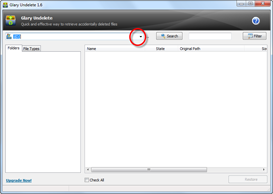
В верхней части окна расположен выпадающий список накопителей. Здесь выбирается раздел, флешка или карта памяти, на которой находился удалённый файл. Рядом размещена кнопка с тремя точками. Она используется для выбора конкретной папки.
Сканирование отдельной папки удобно, когда место удаления известно точно. Например, после очистки рабочей директории не требуется анализировать весь диск. Поиск по разделу нужен в случаях, когда исходная папка неизвестна или удалённые материалы находились в нескольких каталогах.
Кнопка Search
После выбора источника пользователь нажимает Search. Программа запускает анализ выбранного накопителя или папки. Во время работы отображается окно Searching с индикатором прогресса и количеством найденных файлов. Кнопка Cancel прекращает операцию.
Поле быстрого отбора
Справа от Search находится строка для быстрого поиска по результатам. Она помогает сократить список после сканирования. Такой способ удобен, когда известно имя документа, часть названия или расширение файла.
Кнопка Filter
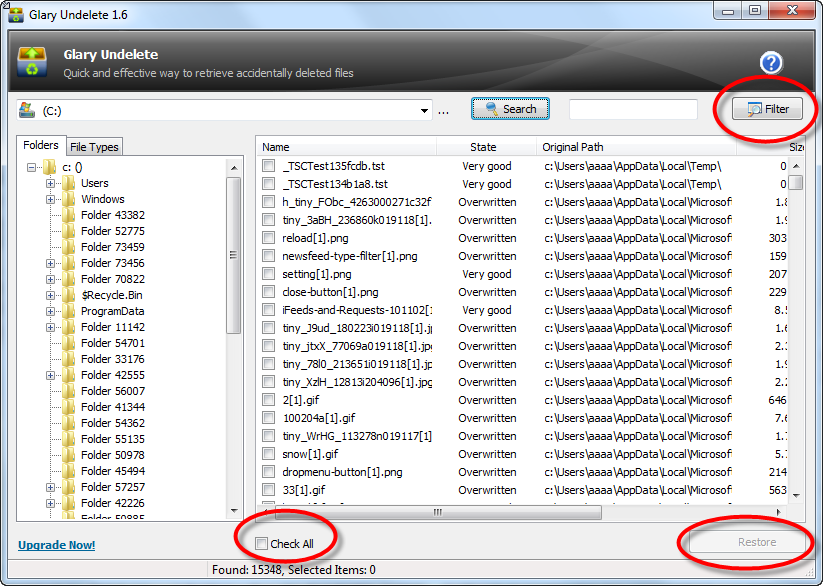
Кнопка Filter открывает параметры отбора результатов. Программа фильтрует найденные объекты по имени, размеру, дате и состоянию. Комбинация нескольких условий полезна после сканирования системного диска, где список удалённых файлов включает большое количество служебных и временных элементов.
Вкладки Folders и File Types
В левой части окна расположены две вкладки:
Foldersпоказывает найденные объекты по исходным каталогам;File Typesгруппирует результаты по типам файлов.
Вкладка Folders удобна для восстановления содержимого известной директории. Вкладка File Types помогает искать фотографии, документы или другие материалы, когда исходная папка забыта.
Таблица найденных файлов
Основная часть окна занята таблицей. Для каждого объекта отображаются сведения, необходимые перед восстановлением:
Name— имя файла;State— оценка состояния;Original Path— исходный путь;Size— размер.
В таблице также используются флажки выбора. Пользователь отмечает отдельные объекты или применяет Check All, если требуется выбрать весь отображаемый список.
Preview
В нижней части окна расположен флажок Preview. Он относится к предварительному просмотру. Полагаться только на него не следует: для части объектов предварительное отображение недоступно. Окончательная проверка выполняется после сохранения восстановленного файла в отдельную папку.
Restore
Кнопка Restore запускает сохранение отмеченных объектов. Она становится полезной после проверки списка и выбора файлов. Результат нужно направлять на другой накопитель или как минимум в папку вне исходной области восстановления.
Как пользоваться Glary Undelete
Процесс восстановления данных в Glary Undelete состоит из нескольких последовательных этапов. Большая часть ошибок происходит не внутри программы, а до сканирования и после него: пользователь продолжает записывать данные на исходный диск, выбирает неверный раздел или сохраняет результат поверх ещё не восстановленных файлов.
Что сделать до запуска
Сразу после обнаружения потери данных прекратите работу с исходным накопителем. Не открывайте на нём документы для редактирования, не копируйте новые файлы, не запускайте установку программ и не освобождайте место штатными средствами Windows.
Подготовьте отдельную папку на другом диске. Для флешки или карты памяти целевой папкой может быть каталог на внутреннем диске компьютера. Для системного раздела безопаснее использовать внешний диск или другой физический накопитель.
Перед началом проверьте три условия:
исходный накопитель определяется в Windows;
нужная буква диска известна;
место для сохранения результата находится вне исходного носителя.
Шаг 1. Выбрать исходный диск
Откройте Glary Undelete и используйте выпадающий список в верхней части окна. Выберите накопитель, на котором находились потерянные данные.
Для системного диска это обычно C:. Для внешнего носителя Windows назначает другую букву. Ориентируйтесь не только на букву, но и на содержимое диска в проводнике. После переподключения флешки обозначение способно измениться.
Когда исходная папка известна, используйте кнопку с тремя точками рядом со списком накопителей. Выбор отдельного каталога сокращает объём анализа и уменьшает количество посторонних результатов.
Шаг 2. Запустить поиск
Нажмите Search. Появится окно Searching. В нём отображаются текущий прогресс и количество обнаруженных объектов. Во время сканирования не записывайте новые данные на исходный накопитель.
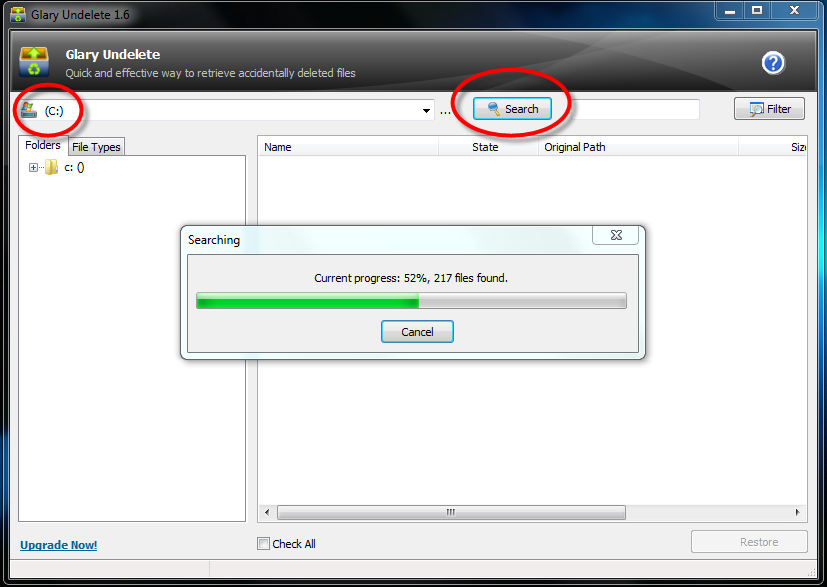
Время анализа зависит от объёма накопителя и количества файлов. Сканирование отдельной папки обычно требует меньше времени, чем проверка всего раздела. Прерывать поиск кнопкой Cancel следует только при выборе неправильного источника или необходимости остановить операцию.
Шаг 3. Просмотреть структуру найденных файлов
После завершения поиска таблица заполняется найденными объектами. Начните с вкладки Folders. Она показывает исходные каталоги и помогает найти удалённую папку по прежнему расположению.
Когда путь неизвестен, откройте File Types. Группировка по типам ускоряет поиск фотографий, документов и мультимедийных материалов. Такой подход особенно полезен после сканирования системного диска, где удалённых файлов значительно больше, чем требуется восстановить.
Шаг 4. Оценить состояние объектов
Обратите внимание на столбец State. Он показывает оценку возможности восстановления. Glary Undelete использует пять состояний:
| Состояние | Как интерпретировать результат |
Very Good | Файл следует восстанавливать в первую очередь |
Good | Данные выглядят пригодными для попытки возврата |
Medium | Состояние промежуточное, результат нужно обязательно проверить |
Poor | Вероятность получить целый файл ниже |
Overwritten | Прежнее место занято другими данными, восстановление невозможно |
Сначала выбирайте объекты со статусами Very Good и Good. После сохранения откройте каждый файл в подходящей программе. Для документов проверьте текст и таблицы, для фотографий — целостность изображения, для архивов — возможность распаковки, для видео — воспроизведение всей записи.
Шаг 5. Применить фильтрацию
Нажмите Filter, когда результатов слишком много. В окне отбора доступны условия по имени, размеру, дате и состоянию.
Фильтр по имени полезен при поиске конкретного документа. Фильтр по дате сокращает список, когда известен период удаления. Ограничение по размеру убирает мелкие служебные элементы. Отбор по состоянию позволяет сосредоточиться на файлах с наибольшими шансами на возврат.
Для одной задачи можно объединять несколько условий. Например, при поиске фотографий из недавней поездки целесообразно задать период, ограничить размер и исключить объекты со статусом Overwritten.
Шаг 6. Отметить нужные файлы
Поставьте флажки рядом с отдельными позициями. Используйте Check All только после фильтрации, когда весь отображаемый список действительно нужен.
Выбор всех объектов без предварительного отбора создаёт лишние копии, затрудняет проверку результата и расходует место на целевом диске. Восстановление нескольких важных файлов проще контролировать, чем сохранение тысяч элементов из системных каталогов.
Шаг 7. Нажать Restore
После выбора файлов нажмите Restore. Укажите целевую папку. Сохраняйте результат на другой накопитель. Для восстановления с флешки подойдёт папка на внутреннем диске. Для исходного системного раздела используйте внешний диск или другой физический носитель.
После завершения не переносите восстановленные материалы обратно на исходный диск, пока не убедитесь, что все нужные объекты сохранены и проверены.
Шаг 8. Проверить результат
Факт сохранения файла не означает, что содержимое полностью восстановлено. Проверка обязательна для каждого важного объекта.
Используйте подходящий способ контроля:
| Тип файла | Что проверить |
| Документ | Открытие, наличие текста, таблиц и изображений |
| Таблица | Листы, формулы, значения и форматирование |
| Фотография | Полное отображение изображения без повреждённых областей |
| Архив | Проверка целостности и распаковка |
| Видео | Запуск, перемотка и воспроизведение до конца |
| Аудио | Воспроизведение всей записи |
| Открытие всех страниц и корректное отображение содержимого | |
| Проектный файл | Загрузка в исходной программе и наличие связанных элементов |
Повреждённый файл не следует заменять единственной восстановленной копией. Сохраните исходный результат отдельно и продолжайте поиск других найденных вариантов с тем же именем или близкой датой.
Как программа оценивает состояние файла
Оценка в столбце State — одна из наиболее полезных функций Glary Undelete. Она помогает отличить перспективные объекты от файлов, прежнее место которых уже занято новыми данными.
При поиске программа читает таблицу размещения файлов FAT или главную файловую таблицу MFT. Затем проверяет, используются ли области, которые принадлежали удалённому объекту, другими активными файлами. На основе этого анализа назначается одно из состояний: Very Good, Good, Medium, Poor или Overwritten.
Very Good
Статус Very Good означает, что файл следует включить в первую очередь. Это не отменяет проверку результата: документ нужно открыть, архив распаковать, фотографию просмотреть полностью. Однако такие объекты имеют наиболее высокий приоритет при восстановлении.
Good
Состояние Good также подходит для попытки возврата. Восстановите файл и проверьте содержимое. Для больших объектов проверка должна быть тщательнее: видео запускают не только в начале, архивы проверяют встроенной функцией тестирования, документы просматривают до последней страницы.
Medium
Medium указывает на промежуточное состояние. В списке такие объекты не следует игнорировать, особенно когда другой копии нет. После сохранения сравните размер файла с ожидаемым и откройте его в исходной программе.
Poor
Файл со статусом Poor стоит восстанавливать после более перспективных вариантов. Результат способен оказаться повреждённым или неполным. Сохраняйте такие объекты в отдельную папку, чтобы не смешивать их с проверенными копиями.
Overwritten
Overwritten означает, что прежнее место файла занято другими данными. Такой объект восстановить нельзя. Наличие имени, размера и исходного пути не говорит о сохранности содержимого. Glary Undelete показывает запись о файле, но сами данные уже недоступны.
Работа с большим списком результатов
После сканирования системного диска Glary Undelete показывает много удалённых объектов. Это нормальная ситуация: Windows и приложения постоянно создают временные файлы, обновляют служебные каталоги и удаляют промежуточные данные. Просматривать весь список вручную неэффективно.
Начните с исходной папки
Откройте вкладку Folders и разверните дерево каталогов. Когда известно прежнее расположение файла, этот способ даёт самый быстрый результат. Для удалённой папки с документами сначала найдите родительский каталог, затем отметьте только нужные элементы.
Перейдите к типам файлов
Вкладка File Types полезна, когда исходная папка забыта. Список группируется по форматам. При поиске фотографии не требуется просматривать документы и служебные файлы. При возврате отчёта нет смысла анализировать изображения и временные материалы.
Используйте имя или часть имени
Введите известную часть названия в строку быстрого поиска. Полное имя требуется не всегда. Если объект назывался report_final.xlsx, достаточно характерной части report или final.
Ограничьте дату
Фильтр по дате помогает после недавнего удаления. Задайте интервал, который охватывает момент потери данных. Это особенно полезно для папок с большим количеством старых удалённых файлов.
Уберите мелкие служебные элементы
Ограничение по размеру сокращает список временных объектов. Для фотографий, видео и архивов минимальный размер помогает исключить множество нерелевантных записей. Значение подбирают под конкретную задачу: универсального порога нет.
Отберите подходящие состояния
При большом количестве результатов начните со статусов Very Good и Good. Затем переходите к Medium и Poor. Объекты Overwritten не следует включать в очередь восстановления.
Особенности восстановления разных типов файлов
Glary Undelete не требует выбора отдельного режима для каждого формата. Однако проверка результата зависит от типа данных. Два файла с одинаковым статусом могут вести себя по-разному после сохранения.
Документы
Для текстовых документов недостаточно проверить, что файл открывается. Просмотрите содержимое до конца, убедитесь в наличии изображений, таблиц и встроенных элементов. Для рабочих материалов сохраните исходный восстановленный объект отдельно перед редактированием.
Таблицы
Электронные таблицы требуют проверки листов, формул, связей и форматирования. Открытие файла без сообщения об ошибке не гарантирует сохранность всех данных. Создайте копию восстановленного объекта и работайте только с ней.
Фотографии
Повреждение фотографии часто заметно визуально: часть изображения отсутствует, появляются полосы, блоки или искажения. Просматривайте файл в полном размере. Для серии снимков используйте фильтрацию по дате и размеру, затем проверяйте каждую фотографию отдельно.
Архивы
Архив способен открываться, но содержать повреждённые элементы. Используйте функцию проверки целостности в архиваторе. При ошибках сохраните исходный восстановленный архив и попробуйте вернуть другой вариант файла из списка результатов.
Видео и аудио
Для мультимедийных материалов запуска недостаточно. Перемотайте файл в несколько точек и проверьте воспроизведение ближе к окончанию. Большие видео занимают больше областей на диске, поэтому частичное повреждение не всегда заметно в первые секунды.
Проектные файлы
Файлы редакторов, инженерных программ и рабочих приложений следует открывать в исходной среде. Проверьте связанные материалы, вложения и структуру проекта. Когда программа создаёт резервные копии или временные варианты, восстановите несколько найденных файлов и сравните их.
Что учитывать при восстановлении с SSD
Glary Undelete используется и для дисков, которые отображаются в Windows как доступные накопители. Для SSD особенно важно немедленно прекратить операции записи. Не устанавливайте программу на исходный системный раздел и не продолжайте обычную работу за компьютером.
После потери файла на системном SSD безопасная последовательность действий выглядит так:
остановить работу с приложениями;
не загружать и не копировать новые файлы;
подготовить другой накопитель;
выполнить поиск;
сохранить результат вне исходного SSD;
проверить восстановленные объекты.
Не следует воспринимать найденное имя файла как доказательство сохранности содержимого. Основной ориентир — состояние в Glary Undelete и фактическая проверка после восстановления.
Что учитывать при работе с флешками и картами памяти
Переносные носители часто используются без резервной копии. После случайного удаления пользователь продолжает записывать на карту новые фотографии или переносить документы на флешку. Это самая опасная ошибка: новые данные занимают свободные области и сокращают количество восстанавливаемых файлов.
Для флешки и карты памяти придерживайтесь отдельного порядка:
извлеките носитель из устройства после обнаружения потери;
не форматируйте его;
не соглашайтесь на исправление ошибок до сохранения важных данных;
подключите носитель к компьютеру;
выберите его в Glary Undelete;
запустите
Search;сохраните найденные файлы на внутренний или другой внешний диск;
проверьте результат;
только после этого возвращайте носитель к обычному использованию.
Когда карта памяти не определяется системой, Glary Undelete не получает доступ к её содержимому. В такой ситуации повторное форматирование не помогает восстановлению и способно усложнить задачу.
Преимущества и ограничения
Glary Undelete ориентирована на конкретную задачу и не перегружена дополнительными инструментами. Это одновременно её преимущество и главное ограничение.
Плюсы:
программа распространяется бесплатно;
восстановление запускается из одного окна;
поддерживаются FAT, FAT12, FAT16, FAT32, NTFS, NTFS5 и NTFS + EFS;
программа работает с локальными дисками и переносными устройствами;
поддерживается восстановление сжатых, фрагментированных и зашифрованных файлов на NTFS;
результаты группируются по папкам и типам файлов;
доступна фильтрация по имени, дате, размеру и состоянию;
каждому найденному объекту назначается понятная оценка возможности восстановления;
для выбора используются отдельные флажки и
Check All;восстановленные материалы сохраняются в заданную пользователем папку.
Минусы:
программа предназначена для Windows;
носитель должен определяться системой и отображаться среди доступных дисков;
объекты со статусом
Overwrittenвосстановить нельзя;наличие файла в списке не гарантирует целостность содержимого;
предварительный просмотр доступен не для каждого объекта;
интерфейс выглядит сдержанно и уступает более новым программам по оформлению;
программа не заменяет восстановление разделов, работу с физически неисправными накопителями и профессиональную диагностику;
в перечне совместимости не заявлены современные версии Windows 10 и Windows 11.
Типичные ошибки
Даже простая программа восстановления данных требует аккуратного использования. Ошибка пользователя после удаления способна уничтожить сведения, которые ещё оставались на накопителе.
Установка на исходный диск
Не устанавливайте дополнительные программы на раздел, где находились потерянные файлы. Установка создаёт новые записи и занимает свободное место. Для системного диска подготовьте другой накопитель.
Сохранение результата туда же, откуда удалены данные
После нажатия Restore выбирайте другую папку на другом накопителе. Запись на исходный диск способна перезаписать материалы, которые ещё не восстановлены.
Продолжение обычной работы
Редактирование документов, загрузка файлов, обновление приложений и просмотр веб-страниц создают новые данные на системном диске. После важной потери прекратите работу и переходите к восстановлению.
Форматирование флешки или карты памяти
Не форматируйте носитель перед сканированием. Форматирование не является обязательным условием для запуска Glary Undelete. Сначала сохраните доступные данные.
Игнорирование столбца State
Не выбирайте файлы только по имени. Состояние помогает расставить приоритеты. Объекты Very Good и Good следует восстанавливать раньше, а Overwritten исключать.
Выбор всех результатов без фильтрации
Check All удобна после отбора, но не заменяет анализ списка. На системном диске программа находит много временных объектов. Сначала используйте Folders, File Types и Filter.
Отсутствие проверки
Восстановленный файл нужно открыть и проверить. Для архива обязательна проверка целостности, для видео — воспроизведение нескольких участков, для документа — просмотр содержимого до конца.
Перезапись единственной копии
Не редактируйте восстановленный файл напрямую. Создайте копию и работайте с ней. Исходный результат сохраните отдельно.
Сравнение с аналогами
Glary Undelete удобна для базового сценария: выбрать доступный диск, найти удалённые объекты, отфильтровать список и сохранить нужные файлы. Для других задач подходят программы с дополнительными режимами, поддержкой большего количества файловых систем или современными версиями для разных платформ.
| Программа | Основной сценарий | Бесплатное использование | Сильная сторона | Ограничение по сравнению с другими вариантами |
| Glary Undelete | Возврат недавно удалённых файлов в Windows | Да | Простой интерфейс, состояния восстановления, фильтры | Узкая специализация |
| Recuva | Восстановление удалённых файлов и поиск на повреждённых или отформатированных дисках | Есть бесплатная редакция | Отдельный глубокий анализ и безопасное удаление файлов | Часть функций вынесена в Professional |
| Wise Data Recovery | Восстановление с локальных и переносных устройств | Бесплатно до 2 ГБ | Современная поддержка Windows, переносной вариант, работа с большим количеством типов файлов | Бесплатный объём ограничен |
| PhotoRec | Восстановление по сигнатурам при повреждённой или переформатированной файловой системе | Да | Бесплатная открытая программа, работа с разными платформами и файловыми системами | Менее привычный интерфейс и потеря исходных имён в ряде сценариев |
| Glarysoft File Recovery Free | Современный продукт Glarysoft для восстановления удалённых файлов | Есть бесплатная редакция | Работа с HDD, SSD, USB и SD-картами, сортировка и предварительный просмотр | Бесплатная и Pro-редакции различаются по возможностям сохранения |
Glary Undelete и Recuva
Recuva подходит пользователям, которым нужен более широкий набор режимов. Программа восстанавливает удалённые документы, фотографии, музыку, видео и электронные письма с перезаписываемых носителей, поддерживает поиск на повреждённых и недавно отформатированных дисках, предлагает глубокое сканирование и безопасное перезаписывание файлов.
Glary Undelete проще. В ней нет необходимости выбирать между базовым и углублённым анализом. Пользователь выбирает диск или папку, нажимает Search, работает с фильтрами и сохраняет результат. Для недавно удалённого документа такой сценарий требует меньше действий.
Glary Undelete и Wise Data Recovery
Wise Data Recovery рассчитана на современную Windows-среду. Она восстанавливает данные с локальных дисков, внешних накопителей, USB-флешек, SD-карт и других устройств, поддерживает переносной запуск и бесплатно возвращает до 2 ГБ данных.
Glary Undelete не ограничивает работу отдельным бесплатным объёмом в интерфейсе программы. Её стоит выбирать для разового восстановления удалённых файлов на совместимом разделе FAT или NTFS, когда важны простота и отсутствие лишних этапов. Wise Data Recovery удобнее для современного компьютера, переносного запуска и более широкого набора заявленных устройств.
Glary Undelete и PhotoRec
PhotoRec отличается принципом работы. Программа игнорирует файловую систему и анализирует данные по сигнатурам. Она используется для жёстких дисков, SSD, CD-ROM, карт памяти и USB-накопителей, работает с FAT, NTFS, exFAT, ext2, ext3, ext4 и HFS+.
Glary Undelete удобнее для пользователя Windows, которому важно увидеть исходный путь, имя, размер и состояние файла в графическом интерфейсе. PhotoRec полезна, когда файловая система повреждена или носитель был переформатирован. Это не взаимозаменяемые программы, а инструменты для разных задач.
Glary Undelete и Glarysoft File Recovery Free
Glarysoft File Recovery Free — отдельная программа. Её нельзя считать новым названием Glary Undelete без оговорок и нельзя автоматически переносить функции одного продукта в описание другого.
Glarysoft File Recovery Free ориентирована на восстановление документов, изображений, видео, электронной почты и других материалов с корзины, HDD, SSD, USB и SD-карт. Она сортирует результаты по типу, имени, размеру и дате создания, сканирует FAT, NTFS и NTFS + EFS, поддерживает восстановление сжатых, фрагментированных и пользовательских зашифрованных файлов NTFS.
Glary Undelete сохраняет более простой подход. Для базового восстановления недавно удалённого объекта достаточно её собственного интерфейса. Для современного сценария перед выбором стоит сравнить обе программы отдельно.
Другие программы на freeEXE
Для дополнительных сценариев полезно сравнить PC Inspector File Recovery, iCare Undelete Free и Hetman Partition Recovery. Эти программы относятся к той же тематике, но отличаются назначением, сложностью интерфейса и набором инструментов.
Отзывы пользователей и профильных изданий
Оценивать программу восстановления данных только по одному успешному или неудачному случаю неправильно. Результат зависит от состояния носителя, времени после удаления и количества новых записей. Отзывы полезны для понимания интерфейса, удобства фильтрации и типичных ограничений, но не заменяют проверку конкретного накопителя.
TechRadar
TechRadar выделяет бесплатное использование, понятный интерфейс и достаточно простой порядок работы. Издание отмечает работу с SSD и HDD, а к ограничениям относит отсутствие версий для macOS и Linux, небольшой объём поддержки, устаревшее оформление и невозможность работать с накопителями, которые не монтируются в системе.
Эта оценка точно отражает место Glary Undelete среди программ восстановления. Она удобна для доступного диска, который отображается в Windows, но не рассчитана на сложные аварии оборудования.
Downloadcrew
Downloadcrew описывает Glary Undelete как программу с базовыми функциями без дополнительных инструментов. В обзоре выделены выбор диска, Search, фильтрация по имени, дате, размеру и состоянию, группировка по папкам и типам файлов, флажки выбора и Restore.
Отдельно отмечен предварительный просмотр: элемент Preview присутствует, но не каждый найденный файл отображается до сохранения. Поэтому проверка восстановленного результата остаётся обязательной.
gHacks
gHacks обращает внимание на зависимость результата от времени после удаления и активности накопителя. В обзоре отмечены подключённые устройства, фильтры, таблица найденных объектов и восстановление через флажок и кнопку Restore.
Полезное наблюдение относится к именам и структуре папок: программа не всегда возвращает исходное название. Часть каталогов способна отображаться как folderxxxx. Это важно учитывать при поиске старых материалов и при восстановлении большого количества данных.
Усреднённое впечатление пользователей
В отзывах чаще всего выделяются три свойства Glary Undelete:
простой порядок действий;
возможность вернуть недавно удалённые материалы с флешки и диска;
бесплатное использование без сложной настройки.
Основные претензии относятся не к кнопкам или навигации, а к естественным ограничениям восстановления:
часть найденных файлов не открывается;
в списке много посторонних удалённых объектов;
исходные имена сохраняются не всегда;
повреждённые или перезаписанные материалы вернуть нельзя;
внешний накопитель должен стабильно определяться системой.
Практический вывод простой: Glary Undelete стоит запускать как можно раньше после удаления и использовать вместе с отдельным целевым диском. Найденные файлы нужно проверять, а важные материалы сохранять в нескольких копиях.
Системные требования
Glary Undelete работает в Windows. В перечень совместимости входят:
Windows XP;
Windows Server 2003;
Windows Vista;
Windows 7;
Windows 8;
Windows 8.1.
Размер установочного файла составляет 6,26 МБ. Программа относится к компактным настольным утилитам и не требует отдельного сложного рабочего окружения.
Windows 10 и Windows 11 не входят в перечисленный набор совместимых систем. Для современного компьютера разумно сравнить Glary Undelete с Recuva, Wise Data Recovery и отдельной программой Glarysoft File Recovery Free.
Безопасная последовательность действий после удаления файла
Для недавно удалённого документа, фотографии или папки используйте следующий порядок:
Прекратите работу с исходным накопителем.
Не сохраняйте на него новые файлы.
Не устанавливайте на него программы.
Не запускайте очистку, дефрагментацию и форматирование.
Подготовьте отдельный диск для результата.
Откройте Glary Undelete.
Выберите исходный накопитель или папку.
Нажмите
Search.Просмотрите
FoldersиFile Types.Используйте
Filterпо имени, дате, размеру и состоянию.Сначала отметьте объекты
Very GoodиGood.Нажмите
Restore.Сохраните результат на другой накопитель.
Проверьте каждый восстановленный файл.
Создайте отдельную резервную копию важных материалов.
После неудачной попытки не продолжайте эксперименты с ценным накопителем.
Часто задаваемые вопросы
Можно ли вернуть файлы после очистки корзины?
Да. Glary Undelete предназначена для восстановления файлов, удалённых из корзины. Выберите исходный диск, нажмите Search, найдите нужный объект и проверьте его состояние. Результат зависит от того, были ли прежние области диска заняты новыми данными.
Подходит ли программа для удаления через Shift + Delete?
Да. После удаления минуя корзину просканируйте исходный раздел. Сохраняйте восстановленные материалы на другой накопитель.
Работает ли Glary Undelete с флешками?
Да. Подключите флешку, выберите её в списке дисков и запустите поиск. Не записывайте на неё новые данные до завершения восстановления.
Поддерживаются ли карты памяти?
Да. Программа работает с CompactFlash, SmartMedia, MultiMedia Card и Secure Digital. Носитель должен определяться в Windows.
Можно ли восстановить папку целиком?
Glary Undelete показывает дерево каталогов на вкладке Folders. Пользователь отмечает найденные объекты и сохраняет их через Restore. После восстановления обязательно проверьте содержимое папки.
Зачем нужен столбец State?
State показывает оценку сохранности файла. Glary Undelete использует состояния Very Good, Good, Medium, Poor и Overwritten. Файл Overwritten восстановить нельзя.
Почему найденный файл не открывается?
Запись о файле способна сохраниться дольше, чем его содержимое. Имя, путь и размер не гарантируют целостность данных. Проверьте другие найденные варианты и сосредоточьтесь на объектах с более высоким состоянием.
Можно ли сохранить результат на тот же диск?
Так делать не следует. Новая запись способна перезаписать другие удалённые данные. Используйте другой накопитель.
Есть ли предварительный просмотр?
В интерфейсе присутствует флажок Preview. Предварительное отображение доступно не для каждого файла. Окончательная проверка выполняется после сохранения.
Можно ли использовать программу для повреждённого раздела?
Glary Undelete ориентирована на удалённые файлы с доступного системе носителя. Для сложного повреждения раздела сравните специализированные инструменты из раздела восстановления данных.
Работает ли программа на macOS или Linux?
Нет. Glary Undelete предназначена для Windows. Для разных платформ подходит PhotoRec.
Чем Glary Undelete отличается от резервного копирования?
Резервная копия создаётся заранее и хранит подготовленный дубликат данных. Glary Undelete запускается после удаления и пытается вернуть сохранившиеся сведения с исходного накопителя. Резервное копирование надёжнее и должно использоваться для важных файлов регулярно.
Что делать, если диск не определяется?
Не запускайте форматирование и не выполняйте многократные попытки записи. Glary Undelete работает с накопителями, которые доступны Windows. Для неисправного устройства требуется диагностика.
Итог
Glary Undelete подходит для простой и понятной задачи: вернуть недавно удалённые файлы с доступного диска, флешки или карты памяти в Windows. Программа не требует сложной настройки. Пользователь выбирает исходный накопитель, запускает Search, использует Folders, File Types и Filter, проверяет состояние объектов и сохраняет отмеченные материалы через Restore.
Для разового восстановления после очистки корзины или удаления через Shift + Delete возможностей программы достаточно. При поиске фотографий на флешке важнее всего прекратить запись новых данных и сохранить результат на другой диск. Для повреждённого раздела, носителя с нестабильным подключением, современной платформы или более сложного сценария лучше сравнить специализированные альтернативы.
Главное правило остаётся неизменным: чем раньше начато восстановление и чем меньше новых данных записано на исходный накопитель, тем выше шанс вернуть целый файл.
Список изменений
История версий:
- Glary Undelete развивалась как отдельная бесплатная программа для Windows. Основная логика сохранялась на протяжении нескольких этапов: выбор накопителя, сканирование, просмотр найденных файлов, фильтрация, оценка состояния и восстановление в заданную папку.
Ранний этап:
- В публикациях 2009 года Glary Undelete уже описывалась как бесплатная программа восстановления файлов с подключённых устройств. В интерфейсе присутствовали фильтры по строке поиска, размеру, дате и состоянию. Найденные объекты отмечались флажками, а сохранение запускалось кнопкой Restore .
- Этот этап сформировал основную модель работы, которая сохранилась в следующих выпусках: программа не превращалась в сложный дисковый комбайн и оставалась инструментом для возврата удалённых файлов.
Линия 1.6:
- В интерфейсе линии 1.6 уже видны основные элементы, знакомые по дальнейшим выпускам:
- список накопителей;
- кнопка Search ;
- строка быстрого поиска;
- кнопка Filter ;
- вкладки Folders и File Types ;
- таблица с именем, состоянием, исходным путём и размером;
- флажок Check All ;
Переход к линии 5.x:
- В каталоге программ зафиксирована линия 5.x. Изменения не превратили Glary Undelete в другую программу: она сохранила узкую специализацию и привычную структуру интерфейса. Пользователь по-прежнему выбирал источник, запускал поиск, фильтровал список и восстанавливал отмеченные объекты.
Обновление от 12 апреля 2021 года:
- В обновлении от 12 апреля 2021 года улучшено запоминание параметров окна, внесены небольшие изменения графического интерфейса и исправлены ошибки. Основная модель работы осталась прежней.
Отдельное развитие Glarysoft File Recovery:
- Позже в продуктовой линейке появился отдельный инструмент Glarysoft File Recovery. Его нужно рассматривать отдельно от Glary Undelete. Совпадение тематики и близкий набор базовых функций не означают полного совпадения интерфейса, ограничений и возможностей.


 *EXE — расширение исполняемого файла. Сайт является партнером проекта
Оставте свой отзыв о Glary Undelete