
iTop Data Recovery — программа для восстановления удалённых файлов на компьютерах с Windows. Она сканирует внутренние и внешние накопители, находит потерянные документы, фотографии, видео, аудиозаписи, архивы и почтовые файлы, показывает предварительный просмотр и позволяет сохранить выбранные данные. Помимо обычного поиска по дискам, доступны работа с корзиной, картами памяти, USB-накопителями и NAS, глубокое сканирование, фильтрация результатов, резервное копирование и сохранение восстановленных файлов в Google Drive или Dropbox.
Основной сценарий использования выглядит последовательно: пользователь выбирает расположение и типы данных, запускает SCAN, изучает найденные элементы, проверяет содержимое через предпросмотр и нажимает Recover. Для сложных случаев предусмотрен режим Deep Scan. Он выполняет более подробную проверку накопителя и помогает обнаружить файлы, которые не попали в результаты обычного сканирования.
Программа относится к утилитам для восстановления данных, но не пытается объединить десятки несвязанных инструментов. Интерфейс сосредоточен на конкретной задаче: найти потерянные файлы, оценить вероятность возврата и сохранить пригодные данные в выбранное расположение.
Для чего нужна iTop Data Recovery
iTop Data Recovery используется после случайного удаления файлов, очистки корзины, форматирования накопителя, системного сбоя, повреждения файловой системы, атаки вредоносного ПО или обновления Windows, после которого пропали пользовательские документы. Программа работает с внутренними дисками компьютера, съёмными носителями и сетевыми хранилищами NAS.
Поддерживаются более 1000 форматов файлов и более 300 типов устройств хранения. В этот перечень входят HDD, SSD, USB-накопители, внешние диски, карты памяти SD и CF, цифровые камеры, локальные разделы компьютера и корзина Windows. Для сетевого хранилища предусмотрен отдельный режим: данные с NAS восстанавливаются без извлечения диска из устройства.
Программа подходит для нескольких распространённых ситуаций:
файл удалён через проводник Windows;
корзина очищена после удаления документов или фотографий;
папка исчезла после сбоя системы;
внешний диск был отформатирован;
файлы с флешки перестали отображаться;
карта памяти камеры содержит пропавшие снимки;
после обновления Windows исчезли рабочие материалы;
требуется найти письма и локальные почтовые данные;
необходимо проверить, какие файлы ещё можно вернуть с NAS;
важные папки нужно дополнительно защитить резервным копированием.
iTop Data Recovery не ограничивается восстановлением данных с диска целиком. Перед запуском поиска можно выбрать конкретный раздел, корзину, отдельную папку или подключённый накопитель. Такой подход полезен, когда известно примерное расположение удалённого файла. Вместо проверки всех дисков пользователь задаёт более узкую область и быстрее получает список результатов.
Основные характеристики программы
| Параметр | Возможности iTop Data Recovery |
|---|---|
| Назначение | Поиск и восстановление удалённых, потерянных, повреждённых, недоступных и отформатированных данных |
| Операционная система | Windows |
| Накопители | HDD, SSD, внешние диски, USB-накопители, карты памяти, камера, локальные разделы, корзина, NAS |
| Файловые системы | exFAT, FAT32, NTFS |
| Количество поддерживаемых форматов | Более 1000 |
| Количество поддерживаемых устройств | Более 300 |
| Обычное сканирование | Есть |
| Глубокое сканирование | Deep Scan |
| Предварительный просмотр | Есть |
| Оценка состояния найденного файла | Excellent, Good, Poor |
| Фильтрация результатов | По типу, расположению, имени и параметрам найденных файлов |
| Поиск внутри результатов | Есть |
| Резервное копирование | Встроенный модуль |
| Расширенное резервное копирование | Smart Differential Backup |
| Восстановление с NAS | Есть |
| Сохранение в облако | Google Drive, Dropbox |
| Работа с данными | Локальная офлайн-обработка |
| Регистрация для запуска | Не требуется |
В интерфейсе нет сложной системы проектов, большого количества вложенных меню или необходимости вручную задавать технические параметры накопителя. Пользователь начинает с выбора источника и типов данных, после чего переходит к сканированию. Для разового восстановления файлов с флешки или возврата документов после очистки корзины такой порядок действий понятнее, чем многоступенчатый мастер с большим количеством настроек.
Интерфейс iTop Data Recovery
Главное окно построено вокруг крупной кнопки SCAN. Она расположена в центральной части интерфейса и запускает поиск после выбора расположений и категорий файлов. Рядом находится переключатель Deep Scan, который включает более подробную проверку.
Ниже расположены источники данных. Вкладка Local Disk содержит локальные разделы компьютера, скрытые разделы, корзину и кнопку Add Folder. Для съёмных носителей используется вкладка Removable Disk, а для сетевых хранилищ — NAS.
Справа размещены категории файлов:
Photos;
Videos;
Music;
Documents;
Archives;
Others.
Каждая категория включается или отключается отдельным флажком. Если требуется вернуть только фотографии с карты памяти, достаточно оставить Photos. Для восстановления папки с разными типами рабочих материалов разумно включить документы, архивы, изображения и другие нужные категории.
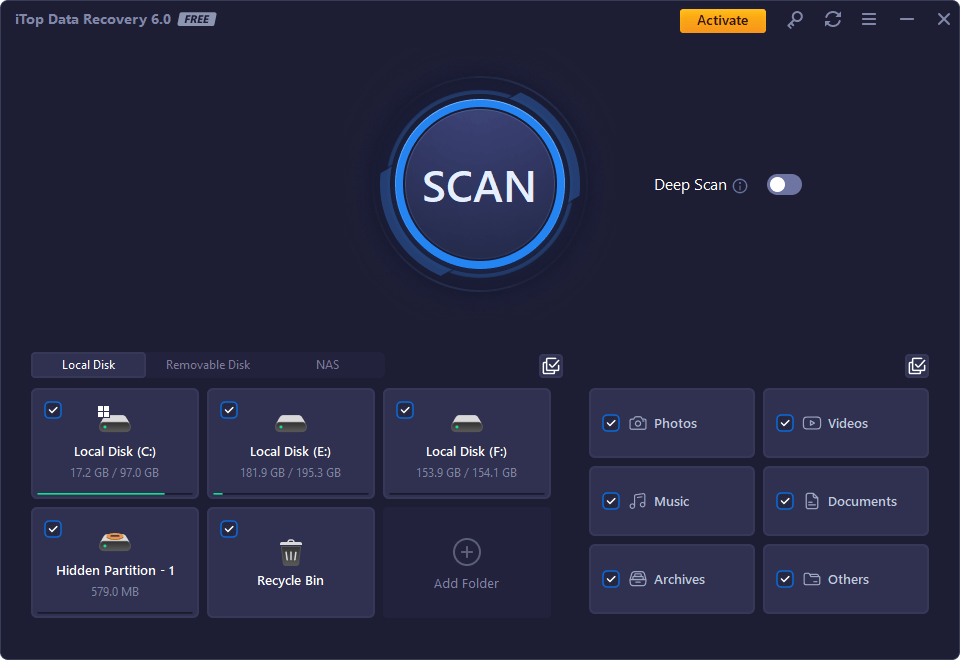
На скриншоте видны локальные диски, скрытый раздел, корзина и элемент Add Folder. В правой части отмечены все основные категории файлов. Пользователь может снять ненужные флажки до запуска поиска, чтобы не просматривать лишние результаты.
Выбор расположения
Вкладка Local Disk используется для поиска на внутренних накопителях и разделах Windows. Каждый диск отображается отдельной карточкой с буквой, объёмом и индикатором заполнения. Перед сканированием можно отметить один или несколько разделов.
Отдельные элементы решают более узкие задачи:
Recycle Bin запускает поиск данных, удалённых из корзины;
Add Folder позволяет выбрать конкретную папку;
Removable Disk используется для флешек, карт памяти и внешних дисков;
NAS открывает работу с сетевыми хранилищами.
Выбор конкретного расположения особенно полезен при возврате недавно удалённого файла. Когда пользователь знает, что документ находился на рабочем столе или в определённой папке, сканирование всего компьютера создаёт избыточный список результатов.
Выбор типов файлов
Фильтрация по категориям задаётся до начала проверки. Это не заменяет поиск по имени после сканирования, но сокращает количество найденных элементов, которые потребуется просмотреть вручную.
Для восстановления фотографий используются Photos, для видеозаписей — Videos, для документов — Documents. Архивы ZIP, RAR и других типов собраны в категории Archives. Файлы, которые не относятся к основным группам, попадают в Others.
Такой подход удобен в нескольких случаях:
| Задача | Какие категории выбрать |
| Вернуть снимки с карты памяти | Photos |
| Найти пропавший видеоролик | Videos |
| Восстановить рабочие документы | Documents |
| Вернуть резервный архив проекта | Archives |
| Найти разные файлы из удалённой папки | Включить все подходящие категории |
| Проверить отформатированный накопитель | Не ограничивать поиск одной категорией без необходимости |
Обычное и глубокое сканирование
Обычное сканирование используется для быстрого поиска распространённых удалённых файлов на компьютере или внешнем накопителе. Deep Scan работает медленнее, но проверяет данные подробнее. Режим включается переключателем рядом с кнопкой SCAN.
Последовательность работы строится от простого к сложному:
выбрать накопитель или папку;
оставить только нужные типы файлов;
запустить обычный поиск;
проверить результаты;
включить Deep Scan, если нужного элемента нет в списке.
Глубокое сканирование особенно важно после форматирования, при поиске давно удалённых данных и в ситуациях, когда обычная проверка не обнаружила нужные материалы. Для крупного диска такой анализ занимает больше времени, поэтому не следует включать его автоматически при каждом запуске.
Какие файлы восстанавливает iTop Data Recovery
iTop Data Recovery поддерживает более 1000 форматов. Перечень охватывает документы, фотографии, графику, аудиозаписи, видео, архивы и почтовые данные. Программа подходит не только для возврата нескольких снимков или текстовых файлов, но и для поиска содержимого удалённой рабочей папки с материалами разных типов.
Документы
Поддерживаются распространённые офисные и текстовые форматы:
DOC;
DOCX;
XLS;
XLSX;
PPT;
PPTX;
ODT;
ODS;
PDF;
TXT;
HTML;
HTM;
ODC.
Восстановление документов требуется после очистки корзины, удаления проекта, сбоя системы или форматирования раздела. После сканирования найденные элементы можно отобрать по имени, расположению и состоянию восстанавливаемости.
Изображения и фотографии
Для фотографий и графики поддерживаются:
JPEG;
JPG;
PNG;
ICO;
BMP;
GIF;
DIB;
DIF;
EPS;
IFF;
MPT;
TIF;
TIFF;
CDR;
WMF;
SVG;
DNG;
DCR;
ORF;
MRW.
Работа с RAW-форматами расширялась постепенно: в истории выпусков отдельно зафиксированы улучшения глубокого сканирования для DNG, WMF, MRW, ORF и DCR. Для владельца камеры это важно, поскольку на карте памяти могут находиться не только готовые JPEG-файлы, но и исходные снимки.
Видео
Для видеозаписей поддерживаются:
AVI;
MOV;
MPG;
MPEG;
MP4;
FLV;
WMV;
MPV;
M1V;
M4V;
IFV;
QT;
RMVB;
MKV;
ASF.
Восстановление видео актуально для карт памяти, внешних дисков и пользовательских папок. Видеофайлы часто занимают много места, поэтому после удаления особенно важно прекратить запись новых данных на исходный накопитель.
Аудиозаписи
Для музыки и других аудиофайлов используются форматы:
MP3;
WMA;
OGG;
WAV;
AAC;
M4A;
FLAC;
AIF;
AIFF;
AIFC;
AIFR;
MIDI;
MID;
VQF;
AMR.
Поддержка AMR была добавлена в глубокое сканирование отдельным обновлением. Этот формат применяется для аудиозаписей и голосовых файлов.
Архивы
Программа работает с архивами и сжатыми файлами:
RAR;
ZIP;
7Z;
ACE;
ARJ;
BZ2;
CAB;
GZIP;
ISO;
JAR;
LZH;
TAR;
UUE;
XZ;
Z;
B64.
Для рабочих проектов восстановление архива часто важнее поиска отдельных файлов. Один ZIP- или RAR-файл может содержать документы, исходники, изображения и другие материалы с сохранённой структурой папок.
Почтовые файлы
Для локальных данных электронной почты поддерживаются:
TBB;
EML;
PST.
Эта функция нужна при удалении локального почтового архива или повреждении пользовательской папки. Программа ищет файлы почтовых данных в режиме чтения и позволяет выбрать найденные элементы для восстановления.
Поддерживаемые накопители
iTop Data Recovery работает с локальными и подключёнными устройствами хранения данных. Основные источники отображаются непосредственно в интерфейсе, поэтому перед запуском сканирования не требуется вручную вводить путь к каждому диску.
| Тип накопителя | Сценарий использования |
| HDD | Восстановление документов, фотографий, видео и архивов после удаления, сбоя или форматирования |
| SSD | Поиск потерянных данных на внутреннем или внешнем твердотельном накопителе |
| USB-накопитель | Возврат файлов с флешки после случайного удаления или форматирования |
| Внешний диск | Поиск данных на подключённом HDD или SSD |
| Карта памяти SD | Восстановление фотографий, видео и других файлов с камеры или кардридера |
| Карта памяти CF | Поиск удалённых данных с совместимых носителей |
| Камера | Работа с файлами на подключённом устройстве хранения |
| Корзина Windows | Возврат элементов после очистки Recycle Bin |
| Локальная папка | Проверка конкретного расположения через Add Folder |
| NAS | Сканирование, предпросмотр и восстановление данных с сетевого хранилища |
Поддерживаемые файловые системы — exFAT, FAT32 и NTFS. Для домашних флешек, внешних дисков и большинства пользовательских разделов Windows этого набора достаточно. Когда требуется работа с другими файловыми системами, сложной структурой разделов или несколькими операционными системами, необходимо сравнить iTop Data Recovery с альтернативами.
Что происходит после запуска сканирования
После нажатия SCAN открывается экран результатов. В левой части расположены вкладки File Types и File Locations. Первая группирует данные по категориям, вторая помогает просматривать найденные файлы по расположению.
В центральной таблице отображаются:
File Name;
Path;
Recoverability;
Size;
Date Modified.
Столбец Recoverability показывает оценку состояния. Используются три значения:
| Статус | Что означает для пользователя |
| Excellent | Файл имеет высокую вероятность корректного восстановления |
| Good | Файл найден, но перед сохранением требуется проверить предпросмотр и итоговый результат |
| Poor | Вероятность получить пригодный файл ниже; восстановление не следует считать гарантированным |
В верхней части окна доступны Filter и Search. Первый инструмент отбирает результаты по параметрам, второй помогает найти элемент по имени. При глубоком анализе в нижней части отображаются прогресс, количество найденных файлов и общий объём данных. Там же находятся кнопки Stop и Pause.
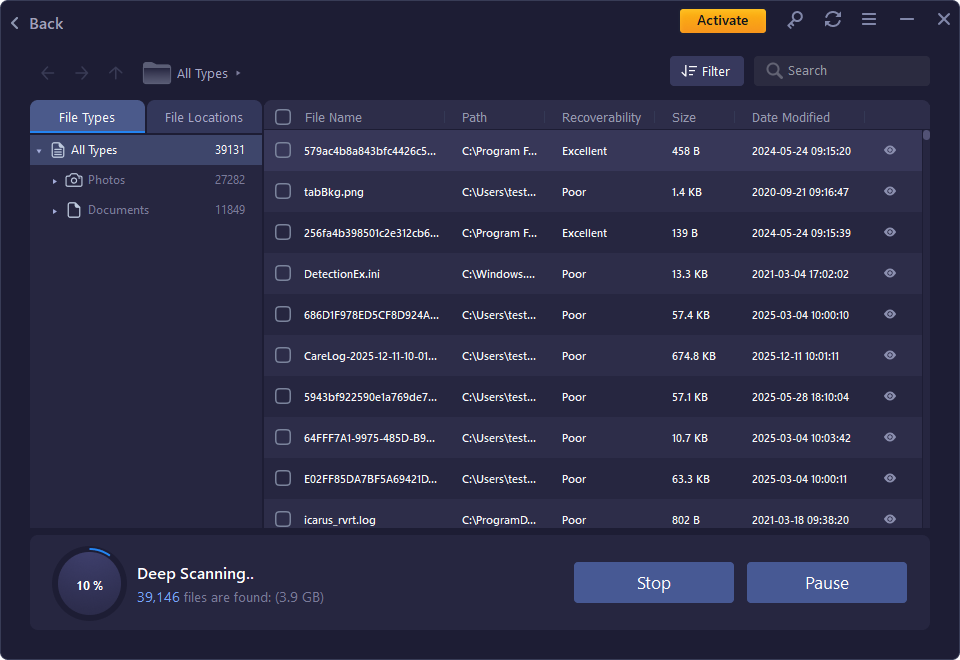
Сканирование не превращает восстановление в автоматическую операцию без контроля. Найденный файл требуется выбрать, по возможности просмотреть и сохранить. Такой порядок снижает риск потратить время на возврат ненужных копий, временных файлов и повреждённых элементов.
Предварительный просмотр и оценка состояния файлов
Предпросмотр доступен бесплатно. Он используется до восстановления и помогает понять, найден ли нужный документ, фотография или видеоролик. Просмотреть можно PDF, документы Microsoft Office, изображения, видео и другие поддерживаемые типы данных.
Предварительная проверка особенно полезна в четырёх ситуациях:
имя файла утрачено или заменено техническим обозначением;
найдено несколько копий с одинаковым названием;
структура папок частично нарушена;
требуется выбрать только пригодные фотографии или документы.
Оценка Excellent, Good или Poor дополняет предпросмотр, но не заменяет его. Даже при хорошем статусе восстановленный файл следует открыть после сохранения. Для документа нужно проверить содержимое и структуру страниц, для фотографии — отсутствие повреждённых областей, для видео — воспроизведение от начала до конца, для архива — корректность распаковки.
Как восстановить удалённые файлы через iTop Data Recovery
Восстановление удалённых файлов начинается не с нажатия SCAN, а с прекращения записи новых данных на исходный накопитель. После удаления файл не всегда исчезает физически сразу. Его место становится доступным для новых записей. Чем больше данных сохраняется на диск после потери, тем меньше вероятность вернуть исходный файл в пригодном состоянии.
Шаг 1. Не записывать новые файлы на исходный накопитель
После обнаружения потери данных не следует:
копировать новые материалы на тот же диск;
устанавливать дополнительные программы в раздел с удалёнными файлами;
распаковывать архивы на исходный носитель;
сохранять восстановленные данные обратно в ту же папку;
продолжать обычную работу с флешкой или картой памяти;
форматировать накопитель повторно.
Для восстановления файлов с флешки достаточно отключить её до начала работы. Для внутреннего диска нужно сократить количество операций записи и сохранить возвращённые материалы на другой накопитель.
Шаг 2. Открыть программу и выбрать источник
После запуска в главном окне отображаются доступные разделы. Для локального диска используется вкладка Local Disk. Флешка или внешний диск находятся во вкладке Removable Disk. Для сетевого хранилища предусмотрена вкладка NAS.
Если удалена конкретная папка, следует использовать Add Folder. Если пропавшие данные находились в корзине, выбирается Recycle Bin.
Правильный выбор источника сокращает список результатов. Для возврата одного документа с рабочего раздела нет необходимости одновременно сканировать все диски компьютера, внешние устройства и NAS.
Шаг 3. Отметить типы данных
Справа от источников расположены категории файлов. Для фотографий включается Photos, для документов — Documents, для видеороликов — Videos. При восстановлении папки с разными материалами можно отметить несколько групп.
Выбор категорий не влияет на физическое состояние данных. Он упрощает поиск и уменьшает количество лишних элементов в результатах. При форматировании накопителя или неопределённом составе потерянной папки лучше не ограничивать проверку одной группой.
Шаг 4. Выбрать обычное или глубокое сканирование
Для недавнего случайного удаления сначала используется обычный поиск. Он выполняется быстрее и подходит для распространённых случаев. Deep Scan включается переключателем рядом с SCAN.
Глубокое сканирование требуется, когда:
нужного файла нет после обычной проверки;
накопитель был отформатирован;
данные удалены давно;
требуется поиск RAW-файлов;
необходимо подробнее проверить флешку, карту памяти или диск;
обычный список содержит только часть потерянных материалов.
При включённом Deep Scan программа показывает процесс анализа, количество найденных элементов и объём данных. Сканирование можно приостановить кнопкой Pause или остановить кнопкой Stop.
Шаг 5. Просмотреть результаты
После сканирования файлы группируются по типам и расположениям. Для поиска конкретного элемента используется строка Search. Когда имя неизвестно, полезнее открыть нужную категорию и сравнить путь, размер, дату изменения и состояние восстанавливаемости.
На этом этапе следует уделить внимание столбцу Recoverability. Файлы со статусом Excellent проверяются в первую очередь. Элементы со статусами Good и Poor тоже можно восстановить, но итоговый результат требует более внимательной проверки.
Шаг 6. Использовать предпросмотр
Перед сохранением нужно открыть предпросмотр. Для фотографий он помогает отсеять повреждённые и ненужные копии. Для документов — убедиться, что найден правильный файл. Для видео — проверить, отображается ли содержимое.
Если предпросмотр недоступен для конкретного элемента, ориентироваться только на имя файла недостаточно. Следует учитывать путь, размер, дату изменения и статус восстанавливаемости.
Шаг 7. Выбрать файлы и нажать Recover
После отбора данных отмечаются нужные строки, затем нажимается Recover. Программа предлагает указать папку назначения. Восстановленные материалы следует сохранять на другой накопитель или раздел, чтобы не перезаписать ещё не возвращённые данные.
Для флешки удобный вариант — сохранить результат на внутренний диск компьютера. Для внутреннего раздела Windows безопаснее использовать внешний диск или другую доступную область хранения. Для NAS можно выбрать отдельное расположение и не сохранять файлы обратно в исходную повреждённую структуру.
Шаг 8. Проверить результат
После завершения появляется окно подтверждения. В нём отображается количество восстановленных файлов, ссылка View files, переход Back up your data и кнопка OK.
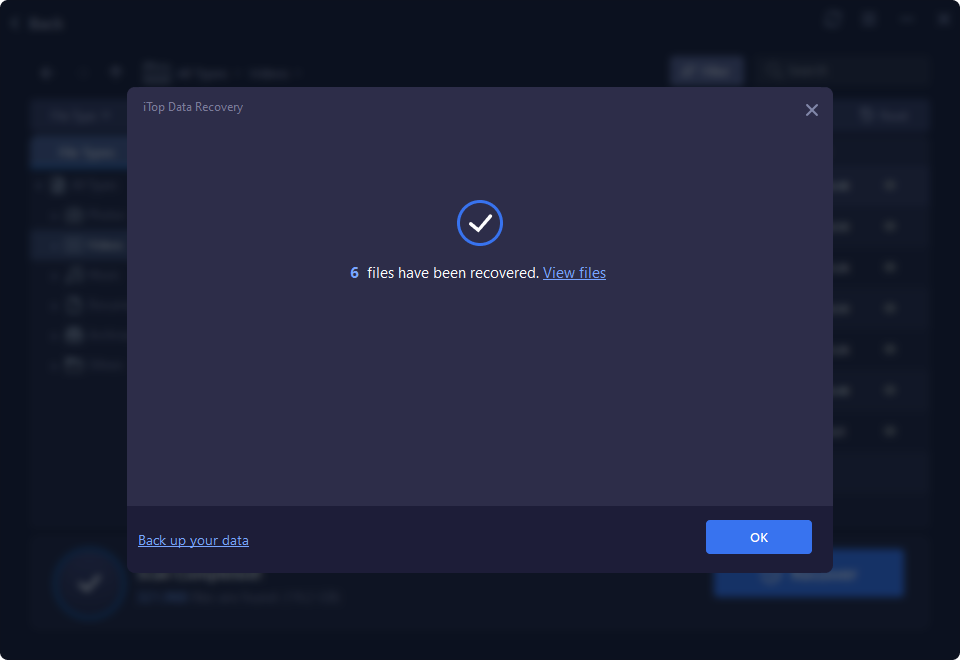
Ссылка View files открывает восстановленные данные. Проверка после завершения обязательна: факт сохранения файла не гарантирует, что документ, архив или видео полностью пригодны для использования.
Чек-лист после восстановления
открыть документы и проверить текст, таблицы, изображения и страницы;
просмотреть фотографии в полном размере;
запустить видео и проверить воспроизведение;
прослушать аудиозаписи;
распаковать восстановленные архивы;
сверить имена папок и структуру проекта;
скопировать важные данные ещё в одно расположение;
настроить резервное копирование для материалов, которые нельзя потерять повторно.
Восстановление данных после очистки корзины
Recycle Bin отображается среди источников в главном окне. Для возврата файлов после очистки корзины не требуется вручную искать системную папку Windows. Пользователь выбирает Recycle Bin, отмечает нужные типы данных и запускает сканирование.
Порядок действий:
открыть iTop Data Recovery;
выбрать Recycle Bin;
оставить категории удалённых файлов;
нажать SCAN;
при отсутствии нужных результатов включить Deep Scan;
открыть предпросмотр;
выбрать элементы;
нажать Recover;
сохранить данные в безопасное расположение.
Этот сценарий подходит для документов, фотографий, архивов и других файлов, удалённых стандартными средствами Windows. Чем меньше операций записи выполнено после очистки корзины, тем выше вероятность получить пригодный результат.
Восстановление файлов с флешки
Для восстановления файлов с флешки используется вкладка Removable Disk. После подключения устройство появляется среди доступных источников. Затем выбираются категории и запускается сканирование.
Флешку не следует использовать для сохранения возвращённых материалов. Даже если программа разрешает выбрать тот же носитель, запись новых данных может заменить ещё не восстановленные области.
Практический порядок:
подключить USB-накопитель;
открыть Removable Disk;
выбрать флешку;
отметить нужные типы файлов;
начать с обычного сканирования;
использовать Deep Scan, если список неполный;
проверить найденные элементы;
сохранить восстановленные файлы на диск компьютера или другой накопитель.
Если флешка используется для переноса рабочих документов, после восстановления нужно создать дополнительную копию важных папок. Съёмный носитель удобен для транспортировки данных, но не должен оставаться единственным местом хранения.
Восстановление фотографий с карты памяти
Для возврата фотографий с SD- или CF-карты используется вкладка съёмных устройств. В категории файлов достаточно выбрать Photos, если на носителе не требуется искать видео или другие материалы.
iTop Data Recovery работает с JPEG, PNG, TIFF, BMP, GIF и рядом других графических форматов. Для исходников камеры поддерживаются DNG, DCR, ORF и MRW. Глубокое сканирование этих форматов улучшалось в нескольких последовательных выпусках программы.
Оптимальный порядок действий:
прекратить съёмку на карту памяти;
не форматировать её повторно;
подключить через кардридер;
выбрать карту во вкладке Removable Disk;
включить Photos;
сначала выполнить обычный поиск;
при необходимости запустить Deep Scan;
проверить снимки через предпросмотр;
сохранить найденные изображения на другой накопитель.
Если карта памяти содержит одновременно фотографии и видео, нужно добавить Videos. При восстановлении всего содержимого носителя следует включить все необходимые категории.
Восстановление данных после форматирования
После форматирования диска, флешки или карты памяти обычного поиска недостаточно не во всех случаях. Начать всё равно следует с обычного сканирования, но при неполном результате требуется Deep Scan.
Для этого сценария особенно важно не записывать новые файлы на отформатированный носитель. Форматирование и последующая запись — разные операции. Повторное заполнение диска новыми данными ухудшает возможность возврата старых материалов.
Порядок работы:
выбрать отформатированный накопитель;
отметить нужные категории или оставить расширенный набор;
запустить SCAN;
изучить найденные элементы;
включить Deep Scan;
сравнить результаты;
проверить файлы через предпросмотр;
сохранить результат на другой носитель.
При восстановлении данных после форматирования следует заранее подготовить достаточно свободного места. Если найдено много файлов, сохранение на исходный диск недопустимо.
Восстановление после сбоя Windows и обновления системы
iTop Data Recovery используется для поиска пользовательских файлов после системного сбоя или обновления Windows. В первую очередь проверяются разделы, где находились документы, проекты, фотографии и загрузки.
Для точечного поиска подходит Add Folder. Если пропала папка пользователя, можно выбрать её предполагаемое расположение. Если структура каталогов нарушена, сканируется весь раздел.
Программа не восстанавливает работоспособность Windows как системный ремонтный инструмент. Её задача — найти и вернуть пользовательские данные. После сохранения важных файлов проблемы операционной системы решаются отдельно.
Восстановление файлов после атаки вредоносного ПО
Программа помогает искать данные, удалённые или ставшие недоступными после атаки вредоносного ПО. Перед восстановлением необходимо исключить продолжение заражения и работать с безопасного окружения Windows.
iTop Data Recovery не заменяет антивирус и не удаляет вредоносные компоненты. Её роль ограничена возвратом пользовательских файлов. Восстановленные документы, архивы и исполняемые файлы следует проверить защитным программным обеспечением перед открытием.
Для такого сценария полезно:
сканировать только нужные разделы;
не восстанавливать исполняемые файлы без необходимости;
сохранять результат на отдельный носитель;
проверять восстановленные материалы;
не переносить неизвестные файлы обратно в рабочую систему автоматически.
Восстановление данных с NAS
Для сетевого хранилища предусмотрена вкладка NAS. Программа сканирует NAS, показывает найденные файлы в режиме предпросмотра и восстанавливает выбранные данные без извлечения диска из устройства.
Работа с NAS полезна, когда потеряны документы, архивы или медиафайлы из сетевой папки. В отличие от локального восстановления, пользователю не требуется разбирать хранилище и подключать отдельный накопитель к компьютеру.
Режим NAS не отменяет необходимость выбирать безопасную папку назначения. Возвращённые материалы нужно сохранять отдельно от исходного расположения, особенно если структура сетевого хранилища повреждена или часть файлов была удалена.
Для сложных случаев с массивами дисков, аппаратными ошибками или нестабильной работой NAS следует оценивать альтернативные программы и профессиональное восстановление. iTop Data Recovery удобна для штатного программного поиска, но не заменяет диагностику неисправного оборудования.
Сохранение восстановленных файлов в Google Drive и Dropbox
После поиска данные можно сохранять не только локально, но и в Google Drive или Dropbox. Такой вариант удобен, когда необходимо быстро вынести результат за пределы исходного накопителя.
Облачное сохранение решает две задачи:
не записывает возвращённые данные обратно на повреждённый или отформатированный диск;
создаёт дополнительную копию файлов вне компьютера.
Для больших объёмов фотографий, видео или архивов локальный внешний диск остаётся более практичным вариантом. Облачное хранилище полезно для документов, рабочих папок и ограниченного набора наиболее важных файлов.
Встроенное резервное копирование
iTop Data Recovery содержит отдельный модуль резервного копирования. Он нужен не для поиска уже удалённых данных, а для защиты важных файлов до следующей аварийной ситуации.
В бесплатном режиме доступен базовый инструмент резервного копирования. Pro-редакция добавляет Smart Differential Backup. Дифференциальная схема уменьшает количество повторяющихся операций: после создания исходной копии сохраняются изменения относительно базового состояния.
В раннем интерфейсе модуль открывался отдельным экраном iTop Data Recovery - Data Backup. В нём были кнопки Add, Remove, выбор Backup location, переключатель Auto Backup и кнопка Back Up.
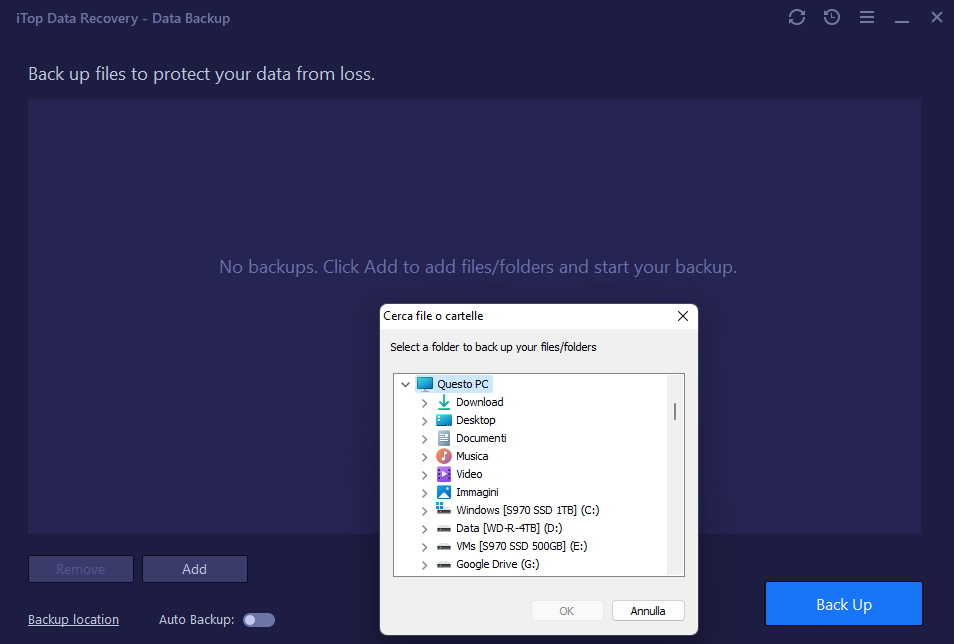
Резервное копирование особенно полезно для:
рабочих документов;
фотографий;
учебных материалов;
архивов проектов;
пользовательских папок;
файлов, которые регулярно изменяются.
Встроенный модуль не следует воспринимать как замену сложной корпоративной системе хранения. Для домашнего компьютера или небольшого набора рабочих папок он решает понятную задачу: уменьшает риск повторной потери после случайного удаления или сбоя.
Free и Pro
iTop Data Recovery распространяется в двух редакциях. Free подходит для знакомства с интерфейсом, сканирования и предпросмотра найденных файлов. Pro открывает расширенные возможности восстановления и обслуживания.
| Возможность | Free | Pro |
| Сканирование данных | Есть | Есть |
| Предпросмотр найденных файлов | Есть | Есть |
| Базовая оценка результатов | Есть | Есть |
| Обычный поиск | Есть | Есть |
| Расширенный Deep Scan | Ограниченный базовый режим | Есть |
| Восстановление более 1000 форматов | Базовый режим | Полный режим |
| Работа с более чем 300 типами устройств | Базовый режим | Полный режим |
| Резервное копирование | Базовый инструмент | Smart Differential Backup |
| Оценка успешности восстановления | Базовая | До 99% |
| Поддержка | Базовая | Приоритетная поддержка 24/7 |
| NAS | Функция программы | Функция программы |
| Google Drive и Dropbox | Функция программы | Функция программы |
| Live Speed Display | Функция программы | Функция программы |
Перед оплатой имеет смысл сначала выполнить сканирование и открыть предпросмотр. Такой порядок показывает, какие файлы обнаружены, как оценивается их состояние и стоит ли переходить к восстановлению.
Цена Pro не зафиксирована в обзоре: одновременно используются разные предложения для годовой и пожизненной лицензии. Для выбора важнее не размер временной скидки, а набор функций, который нужен в конкретном сценарии.
Локальная офлайн-обработка и конфиденциальность
Сканирование и восстановление выполняются локально. Документы, фотографии и другие данные не требуется загружать на сторонний сервер для анализа. Это важно при работе с личными файлами, рабочими материалами и конфиденциальными документами.
Регистрация для запуска не требуется. Пользователь устанавливает программу, выбирает накопитель и начинает сканирование. Подключение к облачному хранилищу используется только тогда, когда выбран соответствующий вариант сохранения результата.
Локальная обработка не отменяет базовые меры предосторожности:
не сохранять результат на исходный диск;
проверять возвращённые файлы;
не запускать неизвестные исполняемые элементы;
создавать резервную копию важных данных;
прекращать работу с физически нестабильным накопителем.
Системные требования
iTop Data Recovery рассчитана на Windows и не требует производительного компьютера для установки.
| Параметр | Требование |
| Операционная система | Windows 11, Windows 10, Windows 8, Windows 7 |
| Файловые системы | exFAT, FAT32, NTFS |
| Свободное место для установки | От 32 МБ |
| Процессор | x86 |
| Оперативная память | От 128 МБ |
Минимальные требования описывают запуск программы. Продолжительность глубокого сканирования определяется объёмом накопителя, количеством найденных данных и состоянием носителя. Проверка крупного HDD или NAS занимает больше времени, чем поиск нескольких недавно удалённых документов в отдельной папке.
Сравнение с аналогами
iTop Data Recovery стоит сравнивать не с абстрактной программой для восстановления данных, а с конкретными утилитами. У каждой есть собственный баланс между простотой, количеством поддерживаемых файловых систем, бесплатным режимом и дополнительными инструментами.
| Программа | ОС | Бесплатный режим | Глубокое сканирование | Предпросмотр | Дополнительные особенности | Для какого сценария подходит |
| iTop Data Recovery | Windows | Сканирование и предпросмотр | Deep Scan | Есть | NAS, Google Drive, Dropbox, резервное копирование | Разовое восстановление, работа с NAS, локальный поиск с понятным интерфейсом |
| Recuva | Windows | Есть | Есть | Базовая проверка результатов | Восстановление с повреждённых и отформатированных дисков, безопасное удаление файлов | Простой бесплатный инструмент для домашних задач |
| EaseUS Data Recovery Wizard | Windows, macOS | До 2 ГБ в бесплатной редакции для Windows | Есть | Есть | Возврат данных после форматирования, сбоя ОС и вирусной атаки, восстановление и ремонт файлов | Пользователи, которым важен бесплатный лимит и дополнительные функции ремонта |
| Disk Drill | Windows, macOS | До 100 МБ в бесплатной редакции Windows | Есть | Есть | Recovery Vault, побайтовые копии диска, работа с образами | Работа с накопителями, для которых важны защита данных и создание образов |
| Wise Data Recovery | Windows | До 2 ГБ | Быстрый поиск и расширенная проверка | Есть | Портативная редакция, FAT, NTFS, HFS, HFS+, HFSX, Ext2, Ext3 | Поиск без установки и восстановление с разных файловых систем |
| Hetman Partition Recovery | Windows с анализом разных файловых систем | Демо-режим со сканированием и предпросмотром | Полный анализ | Есть | Потерянные разделы, сохранение анализа, широкий набор файловых систем | Сложное восстановление разделов и повреждённых файловых систем |
iTop Data Recovery и Recuva
Recuva подходит для возврата удалённых фотографий, музыки, документов, видео и писем с компьютера, карты памяти, внешнего диска и USB-накопителя. У неё есть глубокое сканирование, восстановление с повреждённых и недавно отформатированных дисков, а также безопасное удаление файлов.
iTop Data Recovery отличается встроенным резервным копированием, режимом NAS и сохранением результата в Google Drive или Dropbox. Recuva разумно выбрать для простой домашней задачи и минимального количества дополнительных функций. iTop Data Recovery удобнее, когда требуется единый интерфейс для локальных дисков, NAS и профилактического копирования важных папок.
iTop Data Recovery и EaseUS Data Recovery Wizard
EaseUS Data Recovery Wizard восстанавливает до 2 ГБ данных бесплатно в редакции для Windows. Программа работает с корзиной, HDD, SSD, USB и SD-картами, помогает после удаления, форматирования, сбоя операционной системы и вирусной атаки. В набор функций входят ремонт повреждённых фотографий, видео и документов.
iTop Data Recovery проще воспринимается как отдельная утилита для поиска, предпросмотра и восстановления файлов. EaseUS стоит выбрать, когда важны бесплатный лимит и дополнительные функции ремонта. iTop Data Recovery интереснее при работе с NAS, резервным копированием и сохранением в Google Drive или Dropbox.
iTop Data Recovery и Disk Drill
Disk Drill сочетает восстановление с защитными инструментами. В нём есть Recovery Vault, побайтовые копии накопителей и поддержка образов дисков. На Windows бесплатная редакция восстанавливает до 100 МБ.
iTop Data Recovery использует более прямолинейный сценарий: выбрать источник, отметить типы файлов, нажать SCAN, проверить результаты и выполнить Recover. Disk Drill подходит опытным пользователям, которым нужен образ проблемного диска и дополнительные инструменты защиты. iTop Data Recovery удобнее для быстрого запуска без освоения расширенного набора функций.
iTop Data Recovery и Wise Data Recovery
Wise Data Recovery выделяется портативной редакцией. Её можно запускать без установки с флешки, что помогает не записывать новые данные на системный диск. Бесплатный режим позволяет восстановить до 2 ГБ.
Wise Data Recovery поддерживает FAT, NTFS, HFS, HFS+, HFSX, Ext2 и Ext3. iTop Data Recovery ориентирована на exFAT, FAT32 и NTFS, но добавляет NAS, облачное сохранение и встроенное резервное копирование.
Wise Data Recovery разумно выбрать для запуска с внешнего носителя и работы без установки. iTop Data Recovery подходит пользователю, которому важна единая последовательность действий и дополнительные возможности после сканирования.
iTop Data Recovery и Hetman Partition Recovery
Hetman Partition Recovery рассчитана на более сложные случаи: удалённые разделы, повреждённые файловые системы, отформатированные диски и восстановление структуры каталогов. Поддерживаются FAT, exFAT, NTFS, ReFS, APFS, HFS+, Ext2, Ext3, Ext4, ReiserFS, XFS, UFS, ZFS, Btrfs и другие файловые системы. Результаты анализа можно сохранить и открыть позже без повторного сканирования.
iTop Data Recovery проще по архитектуре. Она подходит для случайного удаления, очистки корзины, форматирования пользовательского носителя, восстановления фотографий, документов, видео и данных с NAS. Hetman Partition Recovery предпочтительнее для сложного анализа разделов и работы с широким набором файловых систем.
Как выбрать подходящий вариант
| Сценарий | Подходящая программа |
| Нужно вернуть несколько удалённых файлов через понятный интерфейс | iTop Data Recovery |
| Требуется простой бесплатный инструмент для Windows | Recuva |
| Важно бесплатно восстановить до 2 ГБ | EaseUS Data Recovery Wizard или Wise Data Recovery |
| Нужен запуск без установки | Wise Data Recovery |
| Требуются побайтовая копия диска и дополнительные инструменты защиты | Disk Drill |
| Потерян раздел или повреждена файловая система | Hetman Partition Recovery |
| Нужно восстановить данные с NAS без извлечения диска | iTop Data Recovery |
| Требуется сохранить результат в Google Drive или Dropbox | iTop Data Recovery |
Отзывы пользователей и профильных изданий
Оценивать iTop Data Recovery только по рекламным описаниям неправильно. Более полезную картину дают обзоры профильных изданий и доступные независимые оценки.
TechRadar
TechRadar выделяет поддержку более 1000 форматов, автоматическое резервное копирование и предпросмотр перед восстановлением. В обзоре отмечено, что годовые и пожизненные варианты лицензии выглядят привлекательнее ежемесячного тарифа.
Материал TechRadar опубликован 2 апреля 2024 года. Его выводы о структуре программы остаются полезными, но отдельные цифры и тарифные предложения нельзя переносить без повторной проверки: после публикации появились NAS, облачное сохранение и новые изменения Deep Scan.
Ryadel
Ryadel подробно разобрал ранний интерфейс программы. В обзоре показаны выбор расположений, категории файлов, встроенный блок Data Backup, обычное сканирование, переход к Deep Scan и кнопка Recover.
Особенно полезен практический сценарий с USB-накопителем. Автор выбрал фотографии, запустил обычный поиск и получил список PNG- и JPG-файлов. Затем было показано, как Pro-редакция открывает восстановление выбранных элементов.
Обзор опубликован 29 августа 2022 года, поэтому названия отдельных элементов и внешний вид ранней редакции не следует полностью переносить на современный интерфейс. При этом базовая логика сохранилась: выбор источника, категории файлов, сканирование, проверка результатов и восстановление.
Nasi Lemak Tech
Nasi Lemak Tech оценил программу как понятный инструмент с простой навигацией и последовательностью сканирования и восстановления. Основной вывод обзора — с интерфейсом справится пользователь без глубоких технических знаний.
Материал опубликован 22 ноября 2022 года. Он полезен для оценки общей логики программы, но не отражает поздние функции NAS и облачного сохранения.
Пользовательские оценки
На странице программы собраны положительные отзывы о восстановлении документов, видео и данных после сбоя компьютера. Такие материалы показывают типичные сценарии, но не являются независимой статистикой.
На Uptodown у iTop Data Recovery отображается оценка 5.0 при одном отзыве. Этого недостаточно для достоверного среднего балла. Содержательных независимых комментариев на странице также нет.
Корректный вывод выглядит так: в открытых обзорах регулярно отмечаются понятный интерфейс, простая последовательность SCAN — предпросмотр — Recover и возможность проверить найденные данные до оплаты. При этом объём независимых пользовательских оценок слишком мал, чтобы выводить надёжную среднюю оценку или сравнивать удовлетворённость с более известными аналогами.
Преимущества и ограничения
Плюсы:
поиск удалённых файлов с HDD, SSD, USB-накопителей, внешних дисков, карт памяти, корзины и NAS;
поддержка более 1000 форматов;
работа с более чем 300 типами устройств;
выбор расположения до сканирования;
фильтрация по категориям Photos, Videos, Music, Documents, Archives и Others;
обычное и глубокое сканирование;
предпросмотр до восстановления;
статусы Excellent, Good и Poor;
поиск и фильтрация внутри результатов;
встроенное резервное копирование;
Smart Differential Backup в Pro;
восстановление данных с NAS без извлечения диска;
сохранение результата в Google Drive и Dropbox;
локальная офлайн-обработка;
запуск без обязательной регистрации.
Минусы:
программа ориентирована на Windows;
поддерживаются exFAT, FAT32 и NTFS, поэтому для других файловых систем нужны альтернативы;
Deep Scan занимает больше времени, чем обычная проверка;
результат зависит от объёма новых данных, записанных после удаления;
найденный файл со статусом Poor может оказаться непригодным;
часть расширенных возможностей относится к Pro;
программа не заменяет лабораторное восстановление при физической неисправности накопителя;
независимых пользовательских отзывов недостаточно для надёжной средней оценки.
Частые ошибки при восстановлении данных
Запись новых файлов на исходный диск
Самая опасная ошибка — продолжать обычную работу после удаления данных. Установка программ, распаковка архивов, копирование фотографий и сохранение документов могут перезаписать области, где находились удалённые файлы.
Восстановление в ту же папку
Возвращённые материалы нельзя сохранять на тот же накопитель без необходимости. Для флешки лучше использовать внутренний диск компьютера, для системного раздела — внешний диск, для NAS — отдельное расположение.
Преждевременный отказ после обычного поиска
Если обычный SCAN не обнаружил нужный файл, следует включить Deep Scan. Этот режим работает дольше, но проверяет накопитель подробнее.
Сканирование всех дисков без необходимости
Когда известно исходное расположение, нужно выбрать конкретный раздел, корзину или папку через Add Folder. Это упрощает список результатов и сокращает ручную проверку.
Игнорирование предпросмотра
Имя файла не всегда сохраняется в понятном виде. Предпросмотр помогает отличить нужный документ или фотографию от временных копий и повреждённых элементов.
Ожидание гарантированного результата
Статус Excellent повышает уверенность, но итоговый файл всё равно требуется открыть после восстановления. Для архивов дополнительно проверяется распаковка, для видео — воспроизведение, для документов — целостность содержимого.
Использование программы при явных аппаратных проблемах
Если накопитель нестабильно определяется, отключается или имеет физические признаки неисправности, многократное сканирование не должно заменять профессиональную диагностику. Программное восстановление рассчитано на доступный для Windows носитель.
Ответы на частые вопросы
Можно ли восстановить файлы после очистки корзины?
Да. В главном окне есть источник Recycle Bin. После выбора корзины запускается сканирование, затем пользователь проверяет найденные элементы и сохраняет нужные файлы через Recover.
Чем Deep Scan отличается от обычного сканирования?
Обычный поиск работает быстрее и подходит для распространённых удалённых файлов. Deep Scan выполняет более подробный анализ, занимает больше времени и используется, когда обычный поиск не обнаружил нужные данные.
Можно ли восстановить файлы с флешки?
Да. USB-накопитель выбирается во вкладке Removable Disk. После сканирования результат нужно сохранять на другой диск, а не обратно на флешку.
Подходит ли программа для карты памяти камеры?
Да. Поддерживаются карты памяти, фотографии, видео и RAW-форматы DNG, DCR, ORF и MRW. Для сложного поиска используется Deep Scan.
Работает ли iTop Data Recovery с SSD?
Да. SSD входят в поддерживаемые устройства. После удаления данных следует прекратить запись новых файлов на исходный накопитель.
Можно ли восстановить документы PDF, Word и Excel?
Да. Поддерживаются PDF, DOC, DOCX, XLS, XLSX и другие офисные форматы. Перед сохранением найденные документы можно проверить через предпросмотр.
Восстанавливает ли программа видео?
Да. Поддерживаются MP4, AVI, MOV, MKV, WMV, MPEG, FLV, ASF и другие форматы. Итоговый видеоролик нужно запустить после восстановления и проверить воспроизведение.
Можно ли искать только фотографии?
Да. Перед сканированием достаточно оставить категорию Photos. Это уменьшает количество лишних результатов.
Можно ли выбрать отдельную папку?
Да. Для этого используется Add Folder. Функция полезна, когда известно предполагаемое расположение удалённых материалов.
Есть ли восстановление с NAS?
Да. Для сетевых хранилищ предусмотрена вкладка NAS. Программа сканирует, показывает предпросмотр и восстанавливает данные без извлечения диска.
Можно ли сохранить результат в облако?
Да. Поддерживаются Google Drive и Dropbox.
Нужна ли регистрация для запуска?
Нет. Регистрация не требуется. Сканирование и локальное восстановление выполняются офлайн.
Есть ли версия для macOS?
iTop Data Recovery предназначена для Windows. В перечень поддерживаемых систем входят Windows 11, Windows 10, Windows 8 и Windows 7. Для macOS следует выбрать другую программу.
Какие файловые системы поддерживаются?
Поддерживаются exFAT, FAT32 и NTFS.
Почему восстановленный файл не открывается?
Файл мог быть частично перезаписан после удаления. Перед восстановлением нужно учитывать статус Recoverability и использовать предпросмотр. После сохранения требуется открыть итоговый файл и проверить содержимое.
Куда сохранять восстановленные данные?
На другой накопитель или в отдельное безопасное расположение. Для внутреннего диска подойдёт внешний накопитель, для флешки — локальный диск компьютера, для ограниченного набора документов — Google Drive или Dropbox.
Вывод
iTop Data Recovery подходит пользователю Windows, которому нужен понятный инструмент для восстановления удалённых файлов без сложной настройки. В главном окне выбираются диск, корзина, отдельная папка, съёмный носитель или NAS, затем отмечаются типы данных и запускается SCAN. При сложном поиске используется Deep Scan, а перед сохранением результат проверяется через предпросмотр и статус Recoverability.
Для разовой задачи программа удобна последовательностью действий и отсутствием обязательной регистрации. Для регулярной работы полезны встроенное резервное копирование и Smart Differential Backup. При работе с NAS важна возможность сканировать сетевое хранилище без извлечения диска. Google Drive и Dropbox помогают сохранить восстановленные документы вне исходного накопителя.
Когда требуется вернуть несколько файлов после очистки корзины, фотографию с карты памяти или документы с флешки, начинать следует с обычного сканирования. Если результат неполный, включается Deep Scan. Восстановленные данные сохраняются в другое расположение и обязательно проверяются после завершения.
Для повреждённых разделов, нестандартных файловых систем и сложных дисковых структур стоит сравнить программу с Hetman Partition Recovery, Wise Data Recovery, Recuva, EaseUS Data Recovery Wizard и Disk Drill. При физической неисправности накопителя программное сканирование не заменяет профессиональную диагностику.
Список изменений
История версий:
- Развитие iTop Data Recovery хорошо показывает, как программа менялась от базового инструмента поиска удалённых файлов к утилите с NAS, облачным сохранением и расширенной работой с форматами камер и аудиозаписей.
Первые выпуски:
- Редакция 3.2 появилась в июле 2022 года. Интерфейс уже строился вокруг кнопки сканирования, выбора источников, типов файлов и блока резервного копирования.
- В сентябре 2023 года вышла ветка 4.0. Она продолжила развитие механизма сканирования и восстановления. В августе 2024 года редакция 4.5 добавила восстановление ASF через Deep Scan и исправила известные ошибки.
Ветка 5.x:
- Ветка 5.x расширила работу с RAW-файлами и изменила интерфейс.
- Выпуск — Дата — Основные изменения
- 5.0.0.776 — 5 декабря 2024 года — Обновлён механизм сканирования, добавлен предпросмотр SVG и RAW-данных, ускорена загрузка программы, переработан интерфейс
- 5.1.0.825 — 26 февраля 2025 года — Добавлено глубокое сканирование DNG и WMF, предпросмотр WMF
- 5.2.0.832 — 13 мая 2025 года — Добавлено восстановление MRW через Deep Scan
- 5.3.0.835 — 8 июля 2025 года — Добавлено восстановление ORF через Deep Scan
- 5.4.0.840 — 17 сентября 2025 года — Добавлено восстановление DCR через Deep Scan
- 5.5.0.844 — 17 ноября 2025 года — Оптимизировано глубокое сканирование DCR, ORF, MRW, DNG и WMF
Ветка 6.x:
- Ветка 6.x добавила функции, которые выходят за пределы локального восстановления.
- Выпуск — Дата — Основные изменения
- 6.0.0.924 — 6 января 2026 года — Добавлены сканирование и предпросмотр NAS, восстановление в Google Drive и Dropbox, улучшен Deep Scan , ускорено сканирование
- 6.1.0.936 — 25 февраля 2026 года — Доработан интерфейс, повышена точность определения разделов диска, расширена мультиязычная поддержка, исправлены ошибки
- 6.2.0.951 — 13 мая 2026 года — Добавлено восстановление AMR через Deep Scan , исправлены ошибки
- Переход к NAS и облачному сохранению изменил область применения программы. Она подходит не только для локального диска или флешки, но и для сетевого хранилища, а восстановленные данные можно сразу вынести в Google Drive или Dropbox.


 *EXE — расширение исполняемого файла. Сайт является партнером проекта
Оставте свой отзыв о iTop Data Recovery