
EasyHDR 3 — специализированная программа для создания HDR-фотографий из серии снимков с разной экспозицией и для расширенной тональной обработки одиночных кадров. Она объединяет несколько экспозиций в HDR-изображение, выполняет tone mapping, помогает вытянуть детали в светах и тенях, исправляет смещения между кадрами, уменьшает ghosting от движущихся объектов и даёт отдельный режим LDR enhancement для одиночных RAW, JPEG и других обычных изображений.
Главный смысл EasyHDR не в том, чтобы заменить универсальный редактор изображений, а в том, чтобы дать фотографу управляемый HDR workflow: загрузить брекетинг экспозиции, выровнять кадры, убрать двоение, выбрать способ объединения, настроить тональное отображение и сохранить изображение в формате, подходящем для публикации, печати или дальнейшей ретуши. Поэтому программа особенно уместна при съёмке интерьеров, архитектуры, пейзажей, ночных городских сцен, контрастных закатов, астрофотографии и сюжетов, где камера не удерживает весь диапазон яркости за один кадр.
Для смежной обработки после HDR удобно использовать редакторы и просмотрщики из графического раздела FreeEXE: GIMP, Paint.NET, Fotor, XnView, XnView MP, FastStone Image Viewer и Adobe Photoshop Lightroom. EasyHDR при этом остаётся отдельным инструментом именно для HDR-сборки, tone mapping и локальной доводки динамического диапазона.
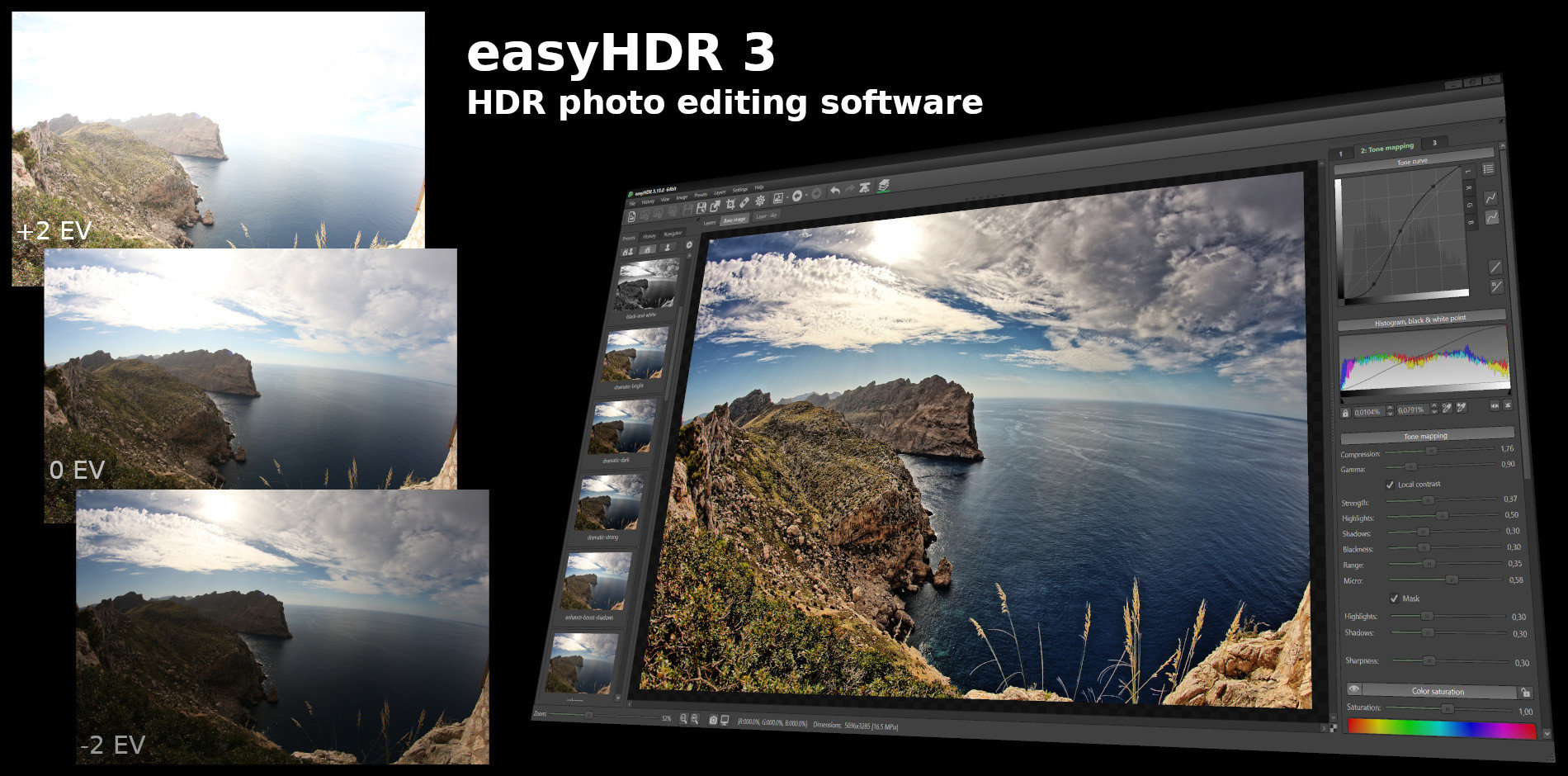
Краткая карточка EasyHDR 3
| Параметр | Что важно знать |
|---|---|
| Назначение | Создание HDR из нескольких экспозиций, tone mapping, LDR enhancement одиночных фото |
| Платформы | Windows, macOS; запуск в Linux возможен через Wine в поддерживаемых конфигурациях |
| Основной рабочий процесс | Загрузка серии кадров, alignment, ghost removal, HDR generation, tone mapping, постобработка, экспорт |
| Методы объединения | True HDR, Smart Merge, Image Stacking |
| Работа с одиночным фото | LDR enhancement для RAW, JPEG и других LDR-изображений |
| RAW | Декодирование через DCRAW и LibRAW |
| Входные форматы | JPEG, HEIF/HEIC, AVIF, JPEG 2000, TIFF, PNG, OpenEXR, Radiance RGBE, FITS, RAW |
| Выходные форматы | JPEG, JP2/J2K, TIFF 8/16 bit, OpenEXR, Radiance RGBE, 32-bit floating point TIFF |
| Интеграция | Lightroom Classic plug-in |
| Пакетная работа | Batch processing с набором задач и применением presets |
| Лицензии | HOME и COMMERCIAL; функции одинаковые, различается область использования |
| Деморежим | Водяные знаки на итоговых изображениях и недоступное сохранение TIFF/JP2 |
| Интерфейсные языки | English, German, Italian, Polish, Norwegian, French, Dutch, Spanish, Portuguese и другие языковые версии |
EasyHDR 3 рассчитана на пользователей, которым нужен контроль над каждым этапом HDR-обработки. В отличие от простого автоматического HDR в мобильных камерах, программа показывает отдельные стадии: исходные кадры, выравнивание, устранение ghosting, генерацию HDR и тональное отображение. Такой подход помогает не только получить яркий эффект, но и удержать естественный вид сцены, если обработка нужна для недвижимости, каталожной съёмки, архитектуры или печати.
Интерфейс и логика работы
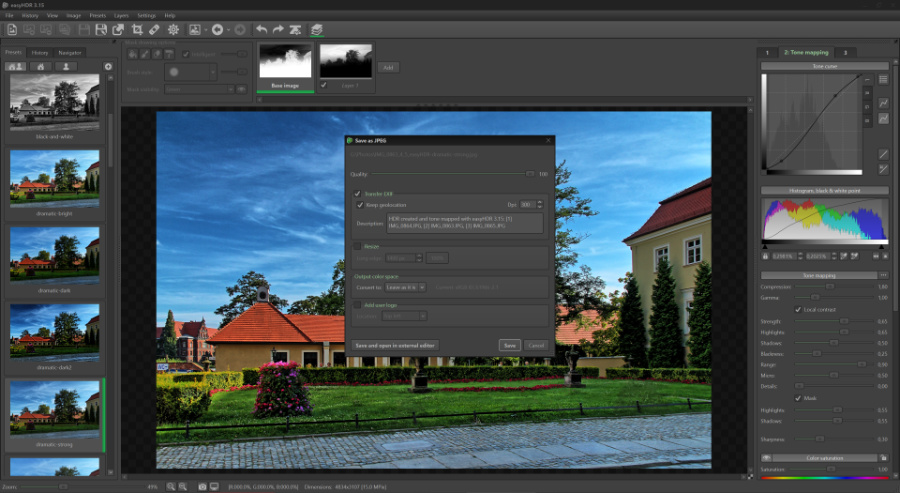
Интерфейс EasyHDR построен вокруг одного изображения или HDR-проекта. В центре находится область предпросмотра, рядом расположены панели с presets, гистограммой, tone curve, параметрами tone mapping, историей действий, навигатором и слоями. В режиме сравнения Before/After удобно смотреть, где обработка усилила детали, не появилась ли грязь в тенях, не потерялись ли облака и не стал ли локальный контраст чрезмерным.
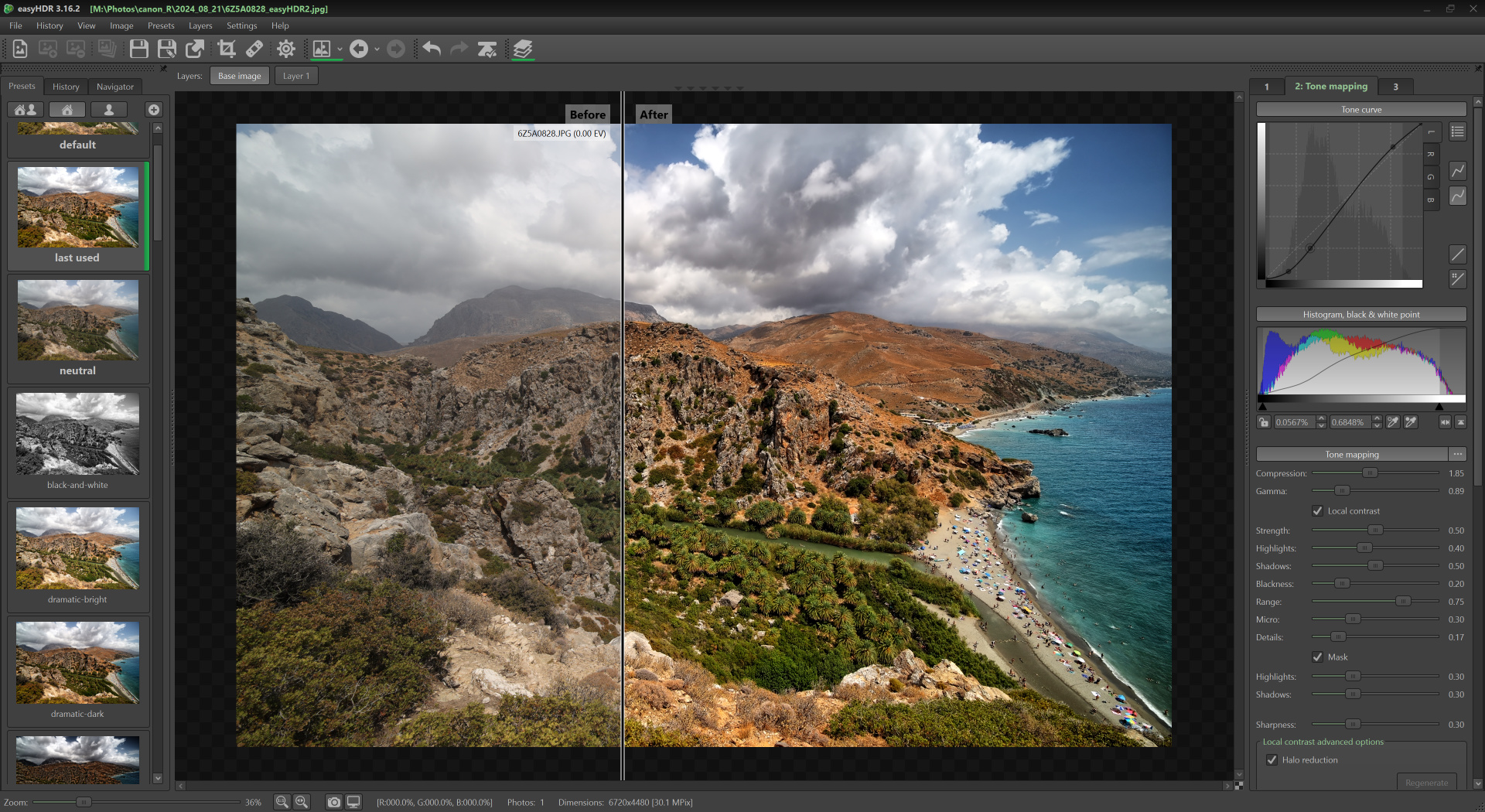
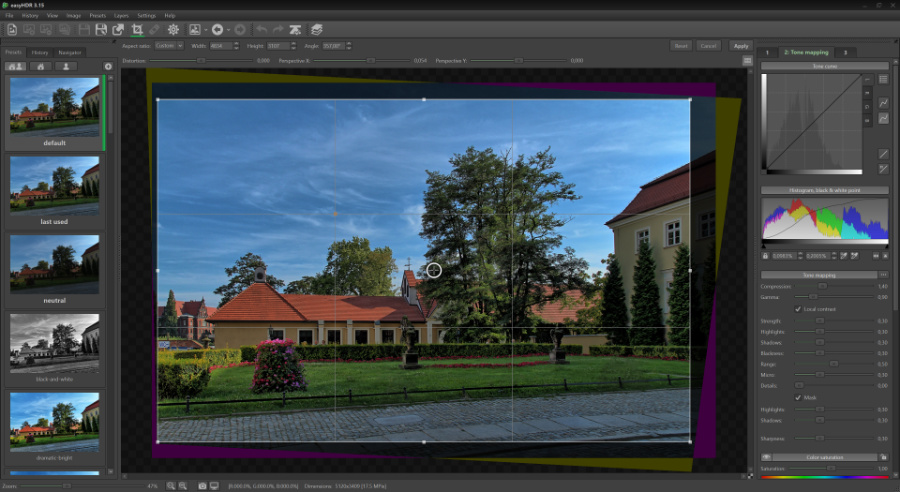
В правой части рабочего окна видны Histogram, black & white point, Tone curve и блок Tone mapping. Там настраиваются Compression, Gamma, Saturation, Shadows, Highlights, Micro, Mask и другие параметры, которые отвечают за распределение яркости, насыщенность, локальный контраст и сохранение деталей. В левой части отображаются группы presets: neutral, black-and-white, dramatic-bright, dramatic-dark, interior и другие наборы. Presets не заменяют ручную настройку, но помогают быстро получить базовый вид и затем уточнить изображение под конкретный сюжет.
Главная логика работы выглядит так:
пользователь открывает серию экспозиций или одиночный файл;
программа определяет тип обработки: HDR generation для серии или LDR enhancement для одного изображения;
при серии кадров выполняется alignment;
для движущихся объектов используется ghost removal;
после генерации HDR запускается tone mapping;
результат дорабатывается через layers, masks, tone curve, цветовые настройки, LensFun, defringe, noise reduction и другие инструменты;
EasyHDR поддерживает сохранение и загрузку проектов, поэтому работу над сложной обработкой не нужно каждый раз начинать заново. Это полезно при длинной настройке масок, layers, локального контраста и цвета: проект хранит состояние обработки и позволяет вернуться к нему позже.
Поддерживаемые форматы и работа с RAW
EasyHDR работает не только с JPEG. Программа читает стандартные растровые изображения, HDR-форматы и RAW-файлы камер. Такой набор важен для фотографов, которые собирают HDR из брекетинга, но хотят сохранить максимум данных перед тональным отображением.
| Группа форматов | Поддержка в EasyHDR |
|---|---|
| Обычные растровые файлы | JPEG, PNG, TIFF |
| Современные контейнеры | HEIF/HEIC, AVIF |
| JPEG 2000 | JP2/J2K 8/16 bit |
| HDR-форматы | OpenEXR 16/32 bit, Radiance RGBE |
| Научные и астрофотоформаты | FITS |
| RAW | Декодирование через DCRAW и LibRAW |
| Экспорт для дальнейшей обработки | TIFF 8/16 bit, 32-bit floating point TIFF, OpenEXR, Radiance RGBE |
Для обычной публикации в сети достаточно JPEG. Для дальнейшей ретуши в GIMP, Adobe Photoshop Lightroom или другом редакторе лучше сохранять TIFF 16 bit: такой файл занимает больше места, но оставляет больше данных для цветокоррекции, шумоподавления и локальной правки. OpenEXR, Radiance RGBE и 32-bit floating point TIFF нужны в рабочих процессах, где HDR-данные сохраняются не только как готовая картинка, а как источник для последующей обработки, визуализации или экспериментов с тональным отображением.
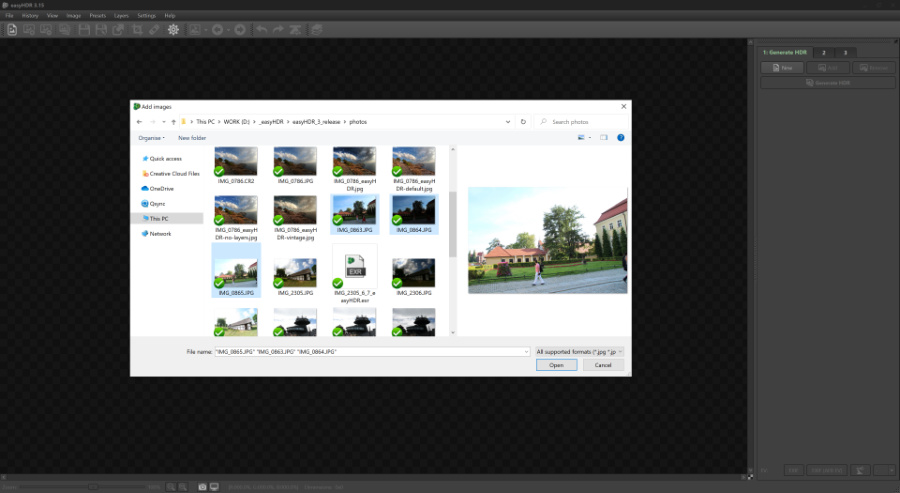
При импорте RAW EasyHDR использует отдельные настройки декодирования. White balance доступен на стадии RAW-конвертации и на этапе tone mapping, поэтому цветовую температуру не обязательно фиксировать до HDR-сборки. Для серии кадров это особенно важно: разные экспозиции должны складываться в единый результат без заметного цветового расхождения между тенями, средними тонами и светами.
Создание HDR из серии снимков
Основной сценарий EasyHDR — создание HDR из нескольких кадров с разной экспозицией. Обычно такая серия получается через брекетинг экспозиции: камера делает тёмный кадр для светов, средний кадр для общей сцены и светлый кадр для теней. В контрастной сцене это даёт больше информации, чем одиночный снимок: небо остаётся читаемым, тёмные участки не превращаются в сплошной чёрный, а яркие источники света не выбиваются в белые пятна.
EasyHDR использует три способа объединения:
| Метод | Какой результат даёт | Где уместен |
|---|---|---|
| True HDR | Формирует HDR radiance map из серии экспозиций | Классическая HDR-обработка, пейзажи, архитектура, интерьеры |
| Smart Merge | Объединяет изображения с акцентом на управляемое смешивание экспозиций | Сцены, где нужен естественный вид без выраженного HDR-эффекта |
| Image Stacking | Усредняет серию изображений | Шумоподавление, астрофотография, серии с близкими параметрами |
True HDR подходит для полного цикла: сначала создаётся HDR-основа, затем выполняется tone mapping. Smart Merge полезен, когда нужен аккуратный баланс между экспозициями без грубого локального контраста. Image Stacking применяется там, где цель не столько расширить динамический диапазон, сколько объединить несколько снимков для более чистого результата.
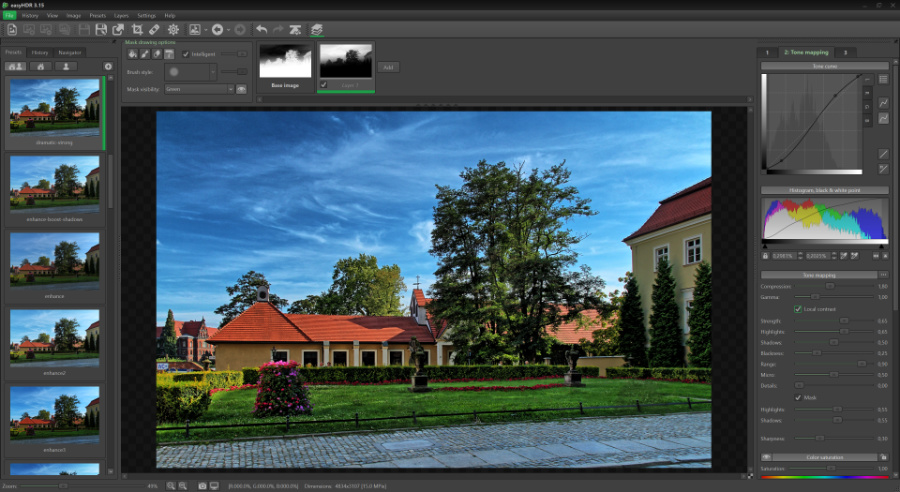
Для качественной сборки важны три условия: одинаковая композиция, стабильная экспозиционная серия и достаточное перекрытие деталей между кадрами. Штатив упрощает обработку, но EasyHDR поддерживает автоматическое и ручное выравнивание, поэтому программа пригодна и для серий, снятых с рук. При движении людей, веток, воды, облаков или машин нужно отдельно проверять ghost removal.
Tone mapping: главный этап HDR-обработки
HDR radiance map не является готовой фотографией для обычного экрана. В ней содержится расширенный диапазон яркостей, который нужно преобразовать в изображение с нормальным отображением на мониторе, в браузере или при печати. Этим занимается tone mapping — тональное отображение.
В EasyHDR есть Global operator и Local operator. Global operator меняет распределение яркости по всему изображению более равномерно. Local operator использует локальные отношения яркости и помогает усилить детали в тенях, облаках, фактуре камня, дереве, интерьере и других сложных участках. В Local operator доступны алгоритмы Local Contrast и Mask.
Tone mapping в EasyHDR строится вокруг нескольких групп параметров:
Compression управляет сжатием динамического диапазона, чтобы яркие и тёмные участки вошли в видимый диапазон изображения;
Gamma меняет средние тона и влияет на общую светлоту кадра;
Highlights помогает контролировать яркие области: небо, окна, отражения, лампы, облака;
Shadows отвечает за детали в тенях и тёмных помещениях;
Saturation регулирует насыщенность цвета;
Micro усиливает мелкие детали, но при избытке подчёркивает шум и ореолы;
Mask управляет локальным воздействием в алгоритме Mask;
Tone curve позволяет вручную корректировать контраст в отдельных диапазонах яркости.
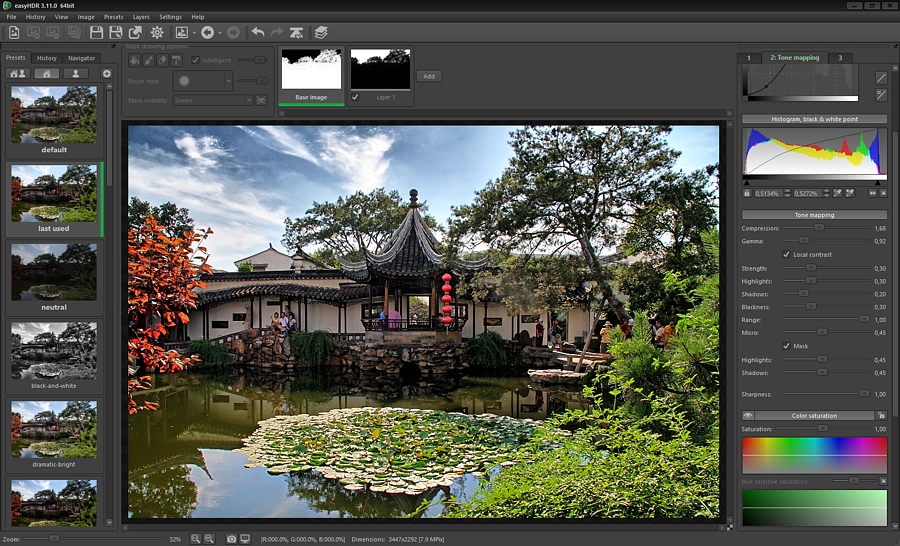
Практически tone mapping лучше начинать с нейтрального preset, а не с драматичных вариантов. Нейтральная настройка показывает, насколько хорошо собралась серия: есть ли провалы в тенях, выбитые света, двойные контуры, цветные ореолы и чрезмерный шум. После этого уже уместно повышать локальный контраст, сдвигать tone curve, отдельно работать с небом и тенями через masks и layers.
Для пейзажа важен контроль облаков и горизонта: слишком сильный Local Contrast быстро создаёт ореол вокруг деревьев, гор, зданий и линий крыши. Для интерьера критичны окна: EasyHDR позволяет удержать информацию в светлом проёме и одновременно поднять детали комнаты, но результат нужно проверять в Before/After, чтобы стены не стали серыми, а лампы не получили грязный контур. Для архитектуры важны прямые линии, поэтому tone mapping часто сочетается с distortion и perspective correction.
LDR enhancement: обработка одиночного RAW или JPEG
EasyHDR обрабатывает не только серии экспозиций. Режим LDR enhancement предназначен для одиночных LDR-файлов: RAW, JPEG, TIFF, PNG и других обычных изображений. Это не полноценная замена брекетингу экспозиции: один файл содержит меньше данных, чем серия из нескольких кадров. Но LDR enhancement помогает улучшить снимок, когда брекетинга нет, а изображение требует более гибкой работы со светами, тенями и локальным контрастом.
Одиночный RAW подходит для LDR enhancement лучше, чем JPEG, потому что RAW содержит больше исходной информации. На практике это важно для пейзажей с ярким небом, интерьерных снимков без серии, кадров с тёмными углами и фотографий, где нужно аккуратно поднять тени. JPEG тоже обрабатывается, но сильное вытягивание теней подчёркивает компрессию, цветовой шум и постеризацию.
Рабочая схема для одиночного файла:
открыть снимок в EasyHDR;
выбрать обработку одного изображения;
настроить white balance;
подобрать нейтральный preset;
аккуратно поднять Shadows и проконтролировать Highlights;
ограничить Micro и Local Contrast, если шум становится заметным;
проверить цветовые ореолы через defringe;
сохранить JPEG для публикации или TIFF для дальнейшей правки.
LDR enhancement полезен для фотографий, снятых в путешествии, когда нельзя переснять сцену с брекетингом. Но для окон в интерьере, яркого солнца в кадре и глубоких теней серия экспозиций остаётся более надёжным вариантом.
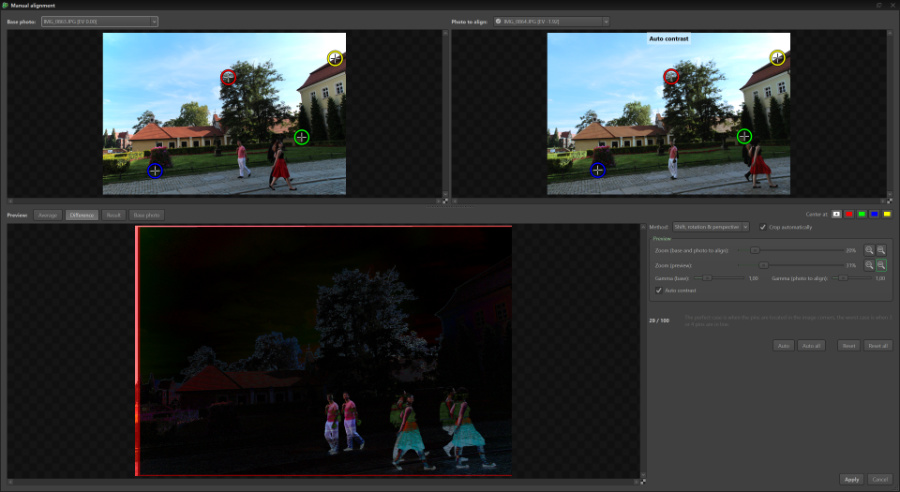
Automatic alignment и manual alignment
Даже при съёмке с рук кадры из брекетинга можно собрать в HDR, если программа корректно выровняет серию. EasyHDR компенсирует shift, rotation и perspective, то есть сдвиг, поворот и перспективные расхождения между кадрами. Это особенно важно для широкоугольной архитектуры, интерьеров и пейзажей, где небольшой наклон камеры приводит к заметному расхождению линий.
Automatic alignment подходит для большинства серий, где между кадрами есть достаточно совпадающих деталей. Программа находит контрольные признаки, сопоставляет их и совмещает изображения перед HDR generation. В сложных кадрах используются manual alignment и дополнительные инструменты контроля. Ручное выравнивание нужно при съёмке с рук в тёмном помещении, при слабом контрасте, при движении камеры между экспозициями и при кадрах, где часть изображения перекрыта движущимися объектами.
В новых ветках EasyHDR ручное выравнивание получило дополнительные настройки, включая feature rejection mask в manual alignment tool. Автоматическое выравнивание стало аккуратнее отбрасывать особенности, расположенные слишком близко к углам и краям снимка. Это помогает уменьшить влияние проблемных участков, где совпадения между кадрами дают ошибку.
При работе с alignment важно не полагаться только на общий вид. После выравнивания нужно увеличить изображение и проверить:
контуры оконных рам;
ветви деревьев на фоне неба;
края зданий;
линии горизонта;
тонкие детали в траве, листве и проводах;
границы ярких объектов;
текстуры пола, стены и потолка в интерьере.
Если по краям появились двойные линии, серия требует ручной корректировки или кадрирования. Crop после alignment помогает убрать пустые края, возникшие из-за сдвига и перспективной компенсации.
Ghost removal и контроль движущихся объектов
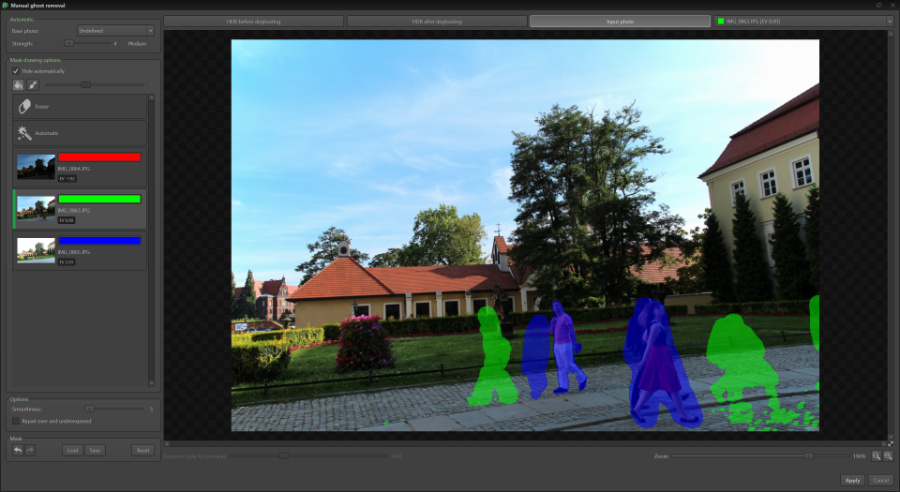
Ghosting появляется, когда объект меняет положение между кадрами серии. В HDR это выглядит как двойной силуэт, полупрозрачный контур, размытое пятно или неестественная текстура. Типичные источники ghosting: люди в кадре, машины, листья, ветви, волны, облака, флаги, птицы, текущая вода и тени от движущихся объектов.
EasyHDR поддерживает automatic и manual ghost removal. Автоматический режим помогает найти проблемные зоны, а ручная коррекция нужна там, где программа не должна сама решать, какой исходный кадр использовать. В сложной сцене пользователь выбирает области, которые нужно заменить данными из конкретной экспозиции. Такой подход полезен для интерьеров с людьми за окном, улиц с машинами, деревьев на ветру и архитектурных кадров с проходящими пешеходами.
Работа с ghost removal обычно строится так:
после загрузки серии программа анализирует расхождения между кадрами;
пользователь смотрит проблемные области;
для движущегося объекта выбирается исходная экспозиция, где он выглядит лучше;
маска ограничивает область замены;
параметр Smoothness смягчает край маски;
результат проверяется в увеличении до tone mapping и после него.
Важно проверять ghost removal дважды. До tone mapping легче заметить техническое двоение, после tone mapping проявляются ореолы, шум и неестественные переходы яркости. Вода, листва и облака не всегда требуют полного удаления движения: иногда естественная мягкость лучше, чем жёсткая замена фрагмента из одного кадра. Для людей и автомобилей, наоборот, лучше выбирать один исходный кадр, иначе силуэт распадается на несколько контуров.
Коррекция объектива, chromatic aberration, vignetting и defringe
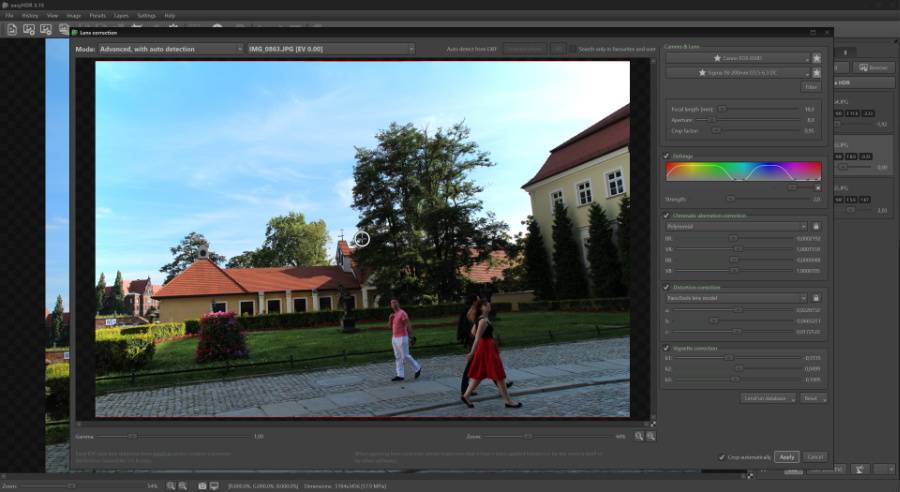
HDR-сборка усиливает не только полезные детали, но и оптические дефекты. На контрастных границах становятся заметнее хроматические аберрации, виньетирование, геометрические искажения и цветные ореолы. EasyHDR включает инструменты Lens Correction на базе LensFun, а также ручную коррекцию distortion, chromatic aberration и vignetting.
LensFun особенно полезен при широкоугольной съёмке. Интерьеры и архитектура часто снимаются на широком угле, где стены, двери, окна и потолочные линии быстро выявляют бочкообразную или подушкообразную дисторсию. Автоматическая коррекция помогает привести геометрию к более чистому виду, а ручные параметры нужны, когда связка камеры и объектива не определяется автоматически или требуется тонкая правка.
Defringe используется для цветных ореолов на контрастных границах: ветки на фоне неба, крыши зданий, белые рамы окон, металлические детали, яркие источники света. В HDR такие ореолы становятся заметнее, потому что tone mapping вытягивает микроконтраст и насыщенность. Поэтому defringe лучше применять до финального усиления локального контраста или сразу после базового tone mapping.
Для виньетирования есть vignetting repair. Этот инструмент помогает выровнять затемнение по краям кадра, которое особенно заметно в небе, на стенах и однотонных поверхностях. При интерьерной съёмке виньетка часто мешает: стены по краям выглядят грязнее, чем в центре, а после tone mapping эта разница усиливается.
Цвет, white balance, 3D LUT и color management
EasyHDR работает с цветом на нескольких уровнях. White balance доступен при RAW-декодировании и на этапе tone mapping. Это позволяет сначала привести исходные кадры к общей цветовой базе, а затем уточнить оттенки уже после сжатия динамического диапазона. Для HDR это важнее, чем для обычного одиночного JPEG: если в серии есть разные оттенки теней и светов, tone mapping делает расхождение заметнее.
В tone mapping можно применять 3D LUT cubes. LUT не заменяет экспокоррекцию и ghost removal, но помогает задать цветовой характер итогового изображения: более холодный архитектурный вид, мягкий пейзажный тон, контрастный городской стиль или приглушенную цветовую схему для интерьеров.
Color management вынесен в меню программы. Управление цветом важно при работе с TIFF, при подготовке изображения к печати и при передаче результата в другой редактор. Если HDR-файл сначала обрабатывается в EasyHDR, затем открывается в Adobe Photoshop Lightroom или GIMP, цветовой профиль должен сохраняться предсказуемо, иначе насыщенность и контраст могут выглядеть иначе в разных программах.
Sample/Target balance помогает выборочно корректировать цвет. Такой инструмент полезен, когда нужно нейтрализовать оттенок стены, убрать цветовой перекос от искусственного света или выровнять тон в участках, где HDR-обработка усилила посторонний оттенок.
Layers, masks и локальная обработка
Layers в EasyHDR связаны с tone mapping: каждый слой может иметь собственные настройки тонального отображения. Это отличает их от слоёв универсальных редакторов, где слой может быть отдельным изображением, текстом, фигурой или ретушью. В EasyHDR слои нужны для локального контроля динамического диапазона и контраста.
Практические сценарии:
отдельный слой для неба с уменьшенными Highlights и более мягким Local Contrast;
слой для теней в интерьере с поднятыми Shadows;
слой для ярких окон с меньшей Compression и аккуратной кривой;
слой для переднего плана с усиленной фактурой;
маска для зоны лица, чтобы HDR-эффект не сделал кожу грубой;
маска для стен и потолка, чтобы убрать грязные локальные перепады.
Masks позволяют ограничить действие слоя конкретной областью. Это особенно важно в интерьере: одна настройка редко одинаково хорошо работает для окна, пола, потолка и мебели. В пейзаже отдельная маска помогает удержать небо без чрезмерного затемнения земли. В архитектуре маски позволяют усилить фактуру фасада, но не создавать ореол вокруг крыши.
Работать с layers лучше после базового tone mapping. Сначала создаётся общий естественный вид изображения, затем через маски корректируются отдельные зоны. Такой порядок снижает риск получить несвязанный результат, где небо обработано отдельно от земли, а светотень выглядит неестественно.
Ретушь и постобработка внутри EasyHDR
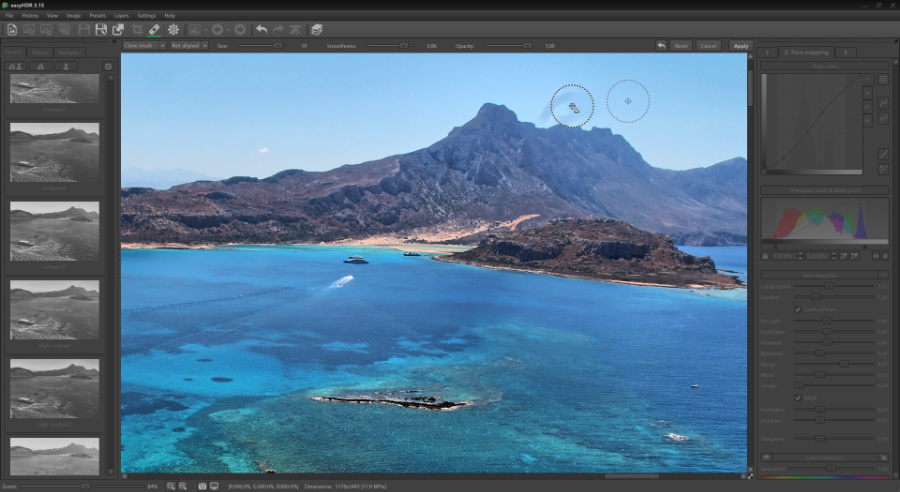
EasyHDR включает постобработку, достаточную для завершения многих HDR-кадров без перехода в другой редактор. В tone mapping mode доступен clone/healing brush. Он помогает убрать небольшие дефекты: пыль, мелкие пятна, короткие следы, одиночные проблемные участки после ghost removal. Для сложной ретуши лучше использовать отдельный графический редактор, но для технической зачистки HDR-снимка встроенного инструмента часто достаточно.
В блоке постобработки доступны:
Blur для смягчения мелких дефектов;
Sharpen для повышения резкости;
Noise reduction с median filter и bilateral filter;
Sample/Target balance для цветовой коррекции;
Rotate и Flip для поворота и отражения;
Crop для кадрирования;
Distortion и Perspective для геометрической правки;
Resize при сохранении JPEG.
Noise reduction важен при LDR enhancement и при HDR из кадров с высокой ISO. Tone mapping поднимает тени и проявляет шум, поэтому фильтрацию лучше делать до финального повышения резкости. Median filter помогает бороться с отдельными выбросами, bilateral filter сохраняет границы лучше обычного размытия и подходит для участков, где нужно сгладить шум без полного уничтожения деталей.
Sharpen стоит применять умеренно. HDR уже подчёркивает микроконтраст, поэтому дополнительная резкость быстро делает листву, камень, облака и текстуры стен колкими. Для публикации в вебе резкость лучше проверять в том размере, в котором изображение будет использоваться.
Batch processing и командная строка
Batch processing в EasyHDR нужен для регулярной обработки серий. Это не просто пакетное сохранение одинаковых файлов: программа позволяет создать набор задач, применить presets и обработать несколько HDR-серий по единой схеме. Такой режим полезен для интерьерной съёмки, недвижимости, гостиничных номеров, серий пейзажей, HDR time-lapse и астрофотографии.
Пакетная обработка особенно уместна, когда кадры сняты одинаково:
одна камера;
одинаковый шаг брекетинга;
стабильный объектив;
близкие условия освещения;
заранее подобранный preset;
одинаковые требования к выходному формату.
В развитии EasyHDR batch processing получил перемещение задач вверх и вниз, запуск обработки с выбранной задачи, проверку свободного места на диске и добавление имени LUT в выходное имя файла. Это важно для больших серий, где ошибка в середине списка приводит к потере времени.
Командная строка расширяет автоматизацию. EasyHDR принимает параметры для загрузки входных файлов, запуска batch-сценариев, автоматического выравнивания, коррекции объектива, ghost removal, шумоподавления, режима панорамы и сохранения HDR-результата без tone mapping. Такой режим нужен не каждому фотографу, но полезен для регулярных однотипных задач, когда серии готовятся заранее, а обработка запускается фоном.
Lightroom Classic plug-in
Lightroom Classic plug-in связывает каталогизацию и отбор фотографий в Lightroom с HDR-обработкой в EasyHDR. Это удобный сценарий для тех, кто хранит съёмки в каталоге, ставит рейтинги, отбирает серии брекетинга и затем передаёт выбранные кадры в EasyHDR для tone mapping.
При установленном plug-in работа строится через экспорт из Lightroom: в меню File используется Export, а в списке Export to выбирается easyHDR 3. Когда EasyHDR запущена из Lightroom plug-in, в заголовке окна отображается PLUG-IN. Такой способ сохраняет привычный Lightroom workflow: отбор и организация остаются в каталоге, а HDR-сборка выполняется в специализированной программе.
Связка особенно полезна для фотографов недвижимости и пейзажа. Lightroom удобен для отбора серий, метаданных и базовой организации, а EasyHDR даёт более подробный контроль над alignment, ghost removal, tone mapping, presets, masks и экспортом HDR-форматов.
Lightroom Classic также имеет собственную функцию HDR Photo Merge через Photo > Photo Merge > HDR или сочетание Ctrl+H. Встроенный вариант подходит для быстрого объединения экспозиций, но EasyHDR предлагает более специализированный набор HDR-инструментов: отдельные методы True HDR, Smart Merge, Image Stacking, расширенный tone mapping, layers, masks, LensFun, batch processing и manual ghost removal.
Как сделать HDR-фото в EasyHDR
Процесс лучше начинать не с эффектов, а с правильной серии. Для классического HDR нужны минимум несколько кадров с разной экспозицией. Обычно используется брекетинг: тёмный кадр сохраняет небо и яркие окна, средний кадр удерживает общую сцену, светлый кадр содержит детали в тенях.
Шаг 1. Подготовить серию экспозиций
Для интерьера, архитектуры и пейзажа лучше снимать серию с одинаковой композицией. Камера должна менять экспозицию, а не кадрирование. Штатив уменьшает работу alignment, но при съёмке с рук EasyHDR всё равно использует автоматическое и ручное выравнивание.
Перед импортом стоит проверить:
серия относится к одному сюжету;
кадры не перепутаны с другой сценой;
в серии есть тёмный кадр для светов;
в серии есть светлый кадр для теней;
движущиеся объекты не перекрывают важные детали на всех экспозициях;
RAW-файлы не были предварительно обработаны разными настройками баланса белого.
Шаг 2. Открыть кадры в EasyHDR
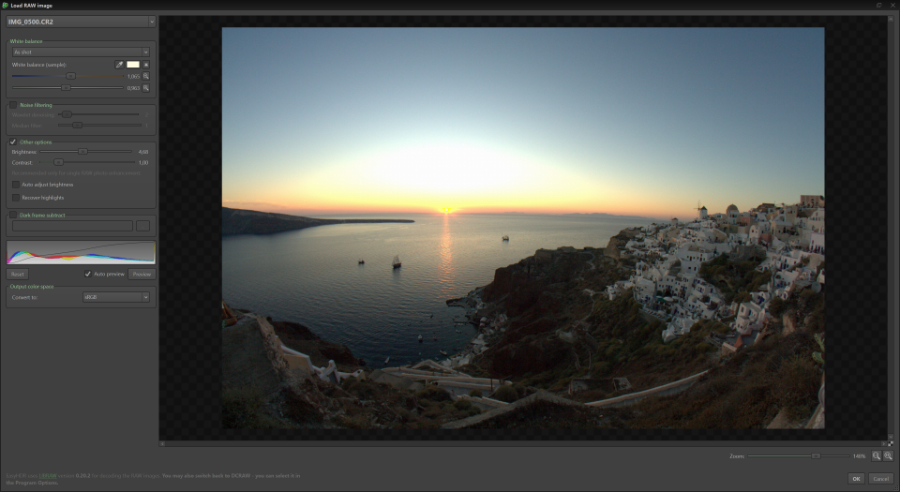
После открытия серии программа переходит к подготовке HDR generation. На этом этапе важны alignment и выбор метода объединения. Для классической задачи выбирается True HDR, для более мягкого смешивания экспозиций — Smart Merge, для усреднения серии — Image Stacking.
Если кадры сняты с рук, alignment нужно оставить включённым. При сложных краях и слабом совпадении деталей результат проверяется вручную.
Шаг 3. Проверить automatic alignment
После автоматического выравнивания нужно увеличить изображение и посмотреть тонкие контуры. Ошибка alignment не всегда видна на общем масштабе, но после tone mapping она превращается в ореол, двойной край или неестественную резкость.
Особое внимание:
окна и дверные проёмы;
ветви деревьев;
контур крыши;
текст и вывески;
линии плитки;
край мебели;
провода и ограждения.
Если автоматическое выравнивание не справилось, используется manual alignment. В сложных сериях помогает ограничение проблемных участков через feature rejection mask.
Шаг 4. Настроить ghost removal
Перед tone mapping нужно решить, что делать с движущимися объектами. Человек, прошедший через кадр, машина на улице, листья на ветру или облако между экспозициями дают ghosting. В automatic ghost removal программа помогает обнаружить зоны движения. В ручном режиме пользователь выбирает, какой исходный кадр использовать для проблемной области.
Для интерьера с видом из окна часто лучше брать фрагмент окна из тёмного кадра, а комнату — из светлого и среднего. Для улицы с автомобилями обычно выбирается один кадр, где объект находится в наиболее удачном положении или не мешает композиции.
Шаг 5. Перейти к tone mapping
После генерации HDR открывается tone mapping. Начинать лучше с нейтрального preset, затем двигать Compression, Gamma, Highlights, Shadows и Saturation. Local Contrast добавляется постепенно. Если сразу выбрать сильный dramatic preset, легко пропустить технические проблемы: шум, ореолы, грязные тени и пересветы.
Проверка после базового tone mapping:
гистограмма не должна быть грубо обрезана по светам и теням;
небо должно сохранить переходы;
тени должны иметь детали, а не серую грязь;
белые стены не должны получить цветной оттенок;
вокруг зданий, деревьев и мебели не должно быть ярких ореолов;
кожа людей не должна выглядеть грубой.
Шаг 6. Использовать layers и masks
Когда общий вид готов, отдельные зоны обрабатываются слоями. Для неба можно сделать слой с меньшими Highlights и более мягким Local Contrast. Для теней — слой с поднятыми Shadows. Для переднего плана — слой с усиленной фактурой. Маска ограничивает воздействие, поэтому небо не меняет землю, а правка интерьера не затрагивает окно.
Шаг 7. Исправить объектив и цвет
После tone mapping заметнее становятся геометрия и цветовые дефекты. Для широкоугольных кадров используется Lens Correction. Для цветных ореолов включается defringe. Для затемнённых углов применяется vignetting repair. Затем корректируется white balance, Saturation, Sample/Target balance и при необходимости 3D LUT.
Шаг 8. Сохранить результат
Для публикации используется JPEG. Для дальнейшей ретуши лучше выбирать TIFF 16 bit. Для сохранения HDR-данных применяются OpenEXR, Radiance RGBE или 32-bit floating point TIFF. Если изображение продолжит обработку в GIMP, Paint.NET или Lightroom, промежуточный TIFF даёт больше свободы, чем финальный JPEG.
Как обработать одиночный RAW или JPEG
Одиночное изображение обрабатывается иначе, чем серия экспозиций. Здесь нет настоящего объединения светлого и тёмного кадра, поэтому главная задача — аккуратно раскрыть данные, которые уже есть в файле.
Шаг 1. Открыть одиночный файл
Лучше использовать RAW: в нём больше информации о светах и тенях. JPEG подходит для лёгкой коррекции, но не любит сильное вытягивание теней. При работе с JPEG нужно особенно внимательно смотреть шум, цветовые пятна и ступенчатые переходы в небе.
Шаг 2. Настроить white balance
Цветовую температуру лучше привести к норме до активного tone mapping. Если кадр снят в помещении, смешанный свет часто даёт разные оттенки в тенях и светах. После усиления локального контраста этот перекос становится заметнее.
Шаг 3. Применить LDR enhancement
LDR enhancement помогает вытянуть тени, смягчить света и добавить локальный контраст. Для естественного результата лучше повышать Shadows постепенно и не перегружать Micro. Если тёмные зоны стали шумными, нужно вернуться к более мягким настройкам или использовать noise reduction.
Шаг 4. Проверить детали
При одиночном файле нужно смотреть:
нет ли пересветов, которые уже невозможно восстановить;
не появился ли цветной шум;
не стали ли тени плоскими;
не возникли ли ореолы вокруг контрастных краёв;
не потерялась ли естественная глубина сцены.
Шаг 5. Сохранить файл под задачу
JPEG подходит для публикации. TIFF лучше выбирать, когда изображение будет открываться в другом редакторе. Для одиночного фото OpenEXR и Radiance RGBE нужны реже, но остаются полезными в рабочих процессах, где важны HDR-данные и расширенный диапазон.
Системные требования
EasyHDR не требует рабочей станции для 3D-графики, но HDR-сборка активно использует процессор, память и временные файлы на диске. Чем больше RAW-файлы и чем длиннее серия, тем заметнее роль SSD, свободного места и объёма RAM.
| Компонент | Требование или рекомендация |
|---|---|
| Windows | Windows 10/11 |
| macOS | macOS 11.5 Big Sur и выше |
| Apple Silicon | Universal binary для Apple M и Intel, запуск без Rosetta |
| Linux | Работа через Wine в протестированных конфигурациях |
| Экран | Минимум 1024×600; лучше использовать более высокое разрешение, включая 4K/HighDPI |
| RAM | Минимум 4 GB |
| CPU | Процессор с AVX2 или Apple M |
| Диск | Временные файлы на диске; рекомендовано 1–2 GB свободного места и SSD |
Для больших серий RAW минимальные требования стоит считать нижней границей. При обработке интерьерной съёмки, астрофотографии или batch processing программа создаёт временные данные, поэтому SSD заметно ускоряет работу и снижает паузы между стадиями.
Лицензии, демоверсия и ограничения
EasyHDR 3 имеет две лицензии: HOME и COMMERCIAL. HOME предназначена для некоммерческого использования, COMMERCIAL — для коммерческой работы. Набор функций в HOME и COMMERCIAL одинаковый, поэтому различие относится к правам использования, а не к отключённым инструментам. Лицензия выдаётся пользователю, не привязывается к одному конкретному компьютеру и действует для компьютеров пользователя на Windows и macOS.
Деморежим подходит для знакомства с рабочим процессом, но имеет два ограничения: итоговые фотографии получают водяные знаки, а сохранение TIFF и JP2 недоступно. Для серьёзной обработки это принципиально: TIFF нужен для дальнейшей ретуши и печати, а водяные знаки делают результат непригодным для публикации и коммерческой сдачи.
Лицензирование EasyHDR удобно тем, кто не хочет подписку ради одного специализированного HDR-инструмента. Для фотографа недвижимости, интерьерного фотографа или пользователя Lightroom Classic это означает, что EasyHDR можно использовать как отдельный постоянный модуль в рабочем процессе. Для коммерческой съёмки нужна COMMERCIAL-лицензия.
Отзывы пользователей и профильных изданий
EasyHDR чаще воспринимают как инструмент для тех, кто хочет управлять HDR-результатом вручную, а не получать один автоматический эффект. В обсуждениях программу хвалят за понятный процесс, отзывчивые sliders, быстрый предпросмотр изменений и предсказуемую работу с tone mapping. Пользователи особенно часто выделяют естественный результат при умеренных настройках, presets для быстрого старта и возможность не превращать HDR-фотографию в чрезмерно насыщенную картинку с жёсткими ореолами.
В старых обзорах EasyHDR часто сравнивали с другими HDR-программами по простоте входа. Программу выделяли за прямолинейный интерфейс, загрузку серии через Open, окно alignment и последующий переход к tone mapping. Критика касалась скорости отдельных стадий, preview и того, что manual alignment требует внимания. Эти замечания хорошо показывают основной профиль программы: EasyHDR ценят за качество HDR-результата и понятную последовательность действий, а не за полностью автоматическую обработку.
Профильная пресса обращала внимание на EasyHDR ещё в ранний период развития. В истории проекта фигурируют публикации C’T и ComputerBild, а также отметка Advanced Photographer Best In Test. Для программы такого класса это важно: EasyHDR развивалась не как случайный фильтр, а как отдельный HDR-инструмент, который сравнивали с конкурентами в профильной фотосреде.
Усреднённое мнение пользователей по EasyHDR можно описать так:
Чаще хвалят:
естественный результат при аккуратной настройке tone mapping;
наличие presets для быстрого старта;
ручной контроль над alignment и ghost removal;
возможность обрабатывать одиночные RAW/JPEG через LDR enhancement;
поддержку TIFF, OpenEXR и Radiance RGBE;
batch processing для серий;
Lightroom Classic plug-in;
пожизненную лицензию без деления функций между HOME и COMMERCIAL.

Чаще критикуют:
необходимость ручной проверки сложных сцен;
риск получить ореолы при чрезмерном Local Contrast;
отсутствие мобильной версии;
отсутствие русского языка среди интерфейсных языков;
ограничения деморежима;
необходимость отдельно понимать разницу между True HDR, Smart Merge и Image Stacking.
EasyHDR не относится к программам, где результат выбирается одной кнопкой и не редактируется дальше. Сильная сторона программы именно в том, что пользователь видит все стадии и может вмешаться в проблемные места.
Сравнение с аналогами
EasyHDR стоит сравнивать не с любым фоторедактором, а с программами, где есть HDR Merge, tone mapping, deghosting, batch processing или близкая HDR-логика. Ниже — сравнение с конкретными решениями, которые реально используются для похожих задач.
| Программа | Тип решения | HDR из серии | Одиночный кадр | Alignment | Ghost removal | Batch | Кому подходит |
|---|---|---|---|---|---|---|---|
| EasyHDR 3 | Специализированный HDR-редактор | Да | LDR enhancement | Да | Да | Да | Пользователям, которым нужен отдельный HDR workflow |
| Photomatix Pro | Специализированная HDR-программа | Да | Да | Да | Да | Да | Фотографам недвижимости и тем, кому нужны HDR presets и batch |
| Lightroom Classic HDR Merge | Часть Lightroom Classic | Да | Нет как отдельный HDR-режим | Да | Да | Ограниченно через workflow Lightroom | Пользователям каталога Lightroom |
| Affinity Photo 2 HDR Merge | HDR внутри растрового редактора | Да | Через обычную обработку | Да | Да | Не основной акцент | Тем, кому нужен HDR вместе с ретушью и композитингом |
| Luminar Neo HDR Merge | Инструмент внутри Luminar Neo | Да | Да | Да | Да | Не главный сценарий | Пользователям визуальной фотообработки с дополнительными инструментами |
| ON1 Photo RAW HDR Merge | HDR внутри RAW-редактора | Да | Да | Да | Да | В составе общего workflow | Тем, кому нужен RAW-редактор с каталогом и HDR |
| Luminance HDR | Open-source HDR-программа | Да | Ограниченно по workflow | Да | Есть HDR-инструменты | Да | Пользователям бесплатного open-source решения |
Photomatix Pro
Photomatix Pro — один из самых известных конкурентов EasyHDR в HDR-сегменте. Он предлагает HDR styles, one-click presets, автоматическое выравнивание, ghost removal, batch processing, previews и сценарии для real estate. Для фотографа недвижимости Photomatix интересен тем, что делает сильный акцент на потоковую обработку интерьерных серий и готовые стили.
EasyHDR отличается более техническим ощущением рабочего процесса: True HDR, Smart Merge, Image Stacking, ручные layers и masks, LensFun, OpenEXR/Radiance RGBE, FITS и детальный tone mapping. Photomatix удобен там, где важен быстрый интерьерный результат. EasyHDR лучше раскрывается, когда пользователь хочет точнее контролировать оптику, маски, HDR-форматы и отдельные стадии обработки.
Lightroom Classic HDR Merge
Lightroom Classic удобен тем, что HDR Merge встроен в каталог и запускается через Photo > Photo Merge > HDR. В HDR Merge Preview доступны Auto Align и Auto Tone, поэтому пользователь быстро получает результат внутри привычной библиотеки.
EasyHDR уместнее, когда встроенного HDR Merge недостаточно: нужна ручная работа с ghost removal, отдельные методы слияния, presets EasyHDR, layers, masks, LensFun, 3D LUT, OpenEXR, Radiance RGBE и batch processing вне каталога Lightroom. При этом Lightroom Classic plug-in позволяет использовать оба инструмента вместе: Lightroom остаётся центром отбора, EasyHDR — центром HDR-обработки.
Affinity Photo 2 HDR Merge
Affinity Photo 2 объединяет несколько экспозиций в 32-bit HDR и имеет отдельный процесс HDR Merge. После объединения изображение tone-mapped и редактируется внутри полноценного растрового редактора.
Affinity Photo сильнее как программа для ретуши, композитинга, слоёв, масок и сложного растрового монтажа. EasyHDR сильнее как отдельный HDR-инструмент: в нём весь интерфейс построен вокруг HDR generation, alignment, ghost removal, tone mapping и экспорта HDR-форматов. Если после HDR нужна большая ретушь, Affinity удобнее. Если основная работа — именно HDR-сборка и тональное отображение, EasyHDR логичнее.
Luminar Neo HDR Merge
Luminar Neo HDR Merge обрабатывает серии bracketed images и использует Alignment, Ghost Reduction и Tone Mapping. Это решение удобно тем, кто уже работает в Luminar Neo и хочет HDR внутри общей среды фотообработки.
EasyHDR предлагает более прямой и технический контроль HDR-стадий. Luminar Neo делает ставку на быстрый визуальный результат и общий набор фотоэффектов, EasyHDR — на специализированные параметры HDR, форматы и ручную доводку.
ON1 Photo RAW HDR Merge
ON1 Photo RAW включает HDR Merge в составе RAW workflow. Несколько экспозиций выбираются в Browse module, затем объединяются в HDR-изображение. ON1 также умеет работать с одиночным хорошо экспонированным RAW и инструментами для деталей в тенях и светах.
ON1 подходит тем, кто хочет каталог, RAW-редактор, эффекты и HDR в одной среде. EasyHDR подходит тем, кто предпочитает отдельную программу для HDR-сборки и не хочет привязывать HDR-обработку к большой системе управления фотографиями.
Luminance HDR
Luminance HDR — open-source HDR workflow с поддержкой Windows, macOS и Linux, RAW через LibRAW, tone mapping, fusion, batch HDR creation и batch tonemapping.
Главный аргумент Luminance HDR — открытый исходный код и бесплатное использование. EasyHDR выигрывает более цельным коммерческим интерфейсом, Lightroom plug-in, LensFun-интеграцией, слоями, масками, продуманной пакетной работой и регулярным развитием 3.x-ветки. Luminance HDR разумен для экспериментов и open-source workflow, EasyHDR — для пользователя, которому нужен завершённый HDR-инструмент с поддержкой Windows/macOS и предсказуемым интерфейсом.
Плюсы и минусы EasyHDR 3
Плюсы:
специализированный рабочий процесс для HDR, а не второстепенная функция внутри обычного редактора;
три метода объединения серии: True HDR, Smart Merge и Image Stacking;
режим LDR enhancement для одиночных RAW, JPEG и других LDR-файлов;
automatic alignment и manual alignment с компенсацией shift, rotation и perspective;
automatic и manual ghost removal для движущихся объектов;
tone mapping с Global operator и Local operator;
алгоритмы Local Contrast и Mask;
presets с миниатюрами и пользовательскими наборами;
layers и masks для локальной тональной обработки;
LensFun, distortion correction, chromatic aberration correction, vignetting repair и defringe;
3D LUT cubes на этапе tone mapping;
color management;
clone/healing brush в tone mapping mode;
noise reduction, sharpening, blur, crop, perspective и другие инструменты постобработки;
batch processing для серий;
command line для автоматизации;
Lightroom Classic plug-in;
поддержка TIFF 16 bit, OpenEXR, Radiance RGBE и 32-bit floating point TIFF;
одинаковые функции в HOME и COMMERCIAL-лицензии;
лицензия не делит пользователей по уровню инструментов.
Минусы:
деморежим добавляет водяные знаки на итоговые изображения;
деморежим не сохраняет TIFF и JP2;
для коммерческого использования нужна COMMERCIAL-лицензия;
мобильной версии нет;
русский язык отсутствует среди интерфейсных языков;
сложные сцены с движением требуют ручной проверки ghost removal;
чрезмерный Local Contrast быстро создаёт ореолы;
при одиночном JPEG возможности LDR enhancement ограничены исходными данными файла;
для больших RAW-серий желательно иметь быстрый SSD и запас свободного места;
пользователю нужно понимать разницу между HDR generation, tone mapping, Smart Merge и Image Stacking.
Для кого EasyHDR подходит лучше всего
EasyHDR 3 особенно полезна тем, кто регулярно сталкивается с высоким контрастом и не хочет отдавать HDR-обработку полностью автоматике.
| Сценарий | Почему EasyHDR подходит |
|---|---|
| Пейзажная съёмка | Удерживает небо, тени, облака, фактуру земли и локальные детали |
| Интерьеры и недвижимость | Помогает совместить яркие окна и тёмную комнату, поддерживает batch processing |
| Архитектура | Даёт LensFun, perspective, distortion, tone mapping и контроль ореолов |
| Lightroom workflow | Plug-in позволяет отбирать кадры в Lightroom и обрабатывать HDR в EasyHDR |
| Астрофотография | Image Stacking, FITS, dark frames и selectivity полезны для серий |
| HDR time-lapse | Batch processing и presets помогают обрабатывать однотипные серии |
| Одиночные RAW | LDR enhancement позволяет вытянуть кадр без брекетинга |
| Технический контроль | OpenEXR, Radiance RGBE, TIFF 16 bit и 32-bit floating point TIFF сохраняют данные для дальнейшей работы |
Для новичка EasyHDR удобна presets и понятной последовательностью обработки. Для опытного пользователя важнее manual alignment, masks, layers, LensFun, 3D LUT, command line и форматы вывода. Для коммерческой интерьерной съёмки важны batch processing, повторяемые presets и ручная проверка ghost removal.
Когда лучше выбрать другую программу
EasyHDR не является универсальным ответом на любую задачу с фотографиями. В отдельных сценариях логичнее выбрать другой инструмент.
Lightroom Classic лучше подходит, если пользователь уже ведёт каталог, делает базовую RAW-обработку и ему достаточно встроенного Photo Merge > HDR. Для большого архива и массового отбора Lightroom удобнее как центр хранения и сортировки.
Photomatix Pro стоит рассматривать для недвижимости и быстрых HDR-серий, где важны готовые стили, batch processing и потоковая обработка интерьерных кадров. EasyHDR даёт больше технической гибкости в отдельных местах, Photomatix часто быстрее приводит к привычному real estate результату.
Affinity Photo 2 уместнее, если после HDR нужна сложная ретушь, композитинг, работа с обычными слоями, масками, текстом и графическими элементами. EasyHDR лучше оставить для самой HDR-сборки и tone mapping.
Luminar Neo подходит тем, кто хочет HDR внутри визуальной среды с дополнительными фотоинструментами и эффектами. EasyHDR требует больше ручного контроля, но даёт более специализированные HDR-настройки.
ON1 Photo RAW удобен как RAW-редактор с HDR Merge, каталогом и общим фото workflow. EasyHDR предпочтительнее, когда нужен отдельный HDR-редактор без перехода в большую систему управления фотографиями.
Luminance HDR подходит пользователям open-source и Linux workflow. EasyHDR логичнее для тех, кому нужен коммерческий интерфейс, Lightroom plug-in, layers, masks и регулярное развитие специализированной HDR-программы.
Частые ошибки при работе с EasyHDR
Слишком сильный Local Contrast
Главная ошибка в HDR — перебор с локальным контрастом. На первый взгляд изображение становится выразительным, но при увеличении появляются ореолы вокруг деревьев, зданий, мебели и людей. Для естественного результата Local Contrast нужно повышать постепенно и проверять границы объектов в масштабе 100%.
Игнорирование ghost removal
Даже небольшой ветер меняет листву между экспозициями. Если сразу перейти к tone mapping, двоение станет заметнее. Ghost removal нужно проверять до финального цвета и резкости, особенно в кадрах с людьми, машинами, водой, деревьями и облаками.
Неправильный выбор исходных кадров
Для HDR нужны экспозиции одной сцены. Если в серию попал кадр с другим кадрированием, фокусом или движением камеры, alignment усложняется, а результат становится нестабильным. Перед обработкой лучше удалить лишние файлы.
Сохранение только JPEG
JPEG подходит для финальной публикации, но не для дальнейшей глубокой обработки. Если планируется ретушь, печать или цветокоррекция, лучше сохранять TIFF 16 bit. Для HDR-данных нужны OpenEXR, Radiance RGBE или 32-bit floating point TIFF.
Попытка заменить серию одним JPEG
LDR enhancement полезен, но одиночный JPEG не содержит данных из пересвеченного окна и глубоких теней одновременно. Если сцена очень контрастная, брекетинг экспозиции даёт лучший исходный материал.
Невнимание к цветовым ореолам
Chromatic aberration и fringe становятся заметнее после tone mapping. Ветви на фоне неба, края крыш, белые окна и металлические детали нужно проверять отдельно. Defringe и Lens Correction лучше применять до финальной резкости.
Обработка всех сюжетов одним preset
Presets помогают стартовать, но один preset не подходит одинаково для интерьера, заката, ночного города и портрета. Для регулярной работы лучше создать несколько пользовательских presets: для интерьера, пейзажа, архитектуры, мягкого HDR и контрастного HDR.
Практические рекомендации по настройке
Для естественного HDR
Начинайте с нейтрального preset, уменьшайте чрезмерную насыщенность, контролируйте Highlights и Shadows, а Local Contrast добавляйте только до появления полезной фактуры. Проверяйте Before/After и гистограмму. Естественный HDR не должен выглядеть так, будто все участки кадра освещены одинаково.
Для интерьера
Используйте серию экспозиций, где тёмный кадр сохраняет окна, а светлый — комнату. После HDR generation проверьте ghost removal на шторах, деревьях за окном и людях. Для окон используйте отдельную маску, для стен — мягкий локальный контраст, для пола и мебели — умеренную детализацию.
Для пейзажа
Сначала удержите небо через Highlights и tone curve. Затем поднимайте тени в земле и переднем плане. Не усиливайте Micro до появления грязи в траве и листве. Если ветви двигаются, проверьте ghost removal до финального цвета.
Для архитектуры
Обязательно проверяйте Lens Correction, distortion и perspective. HDR-обработка подчёркивает линии, поэтому геометрические ошибки становятся заметнее. Ореолы вокруг крыши и фасада убираются снижением Local Contrast и точной маской.
Для астрофотографии
Image Stacking и FITS support помогают работать с сериями, а dark frames и selectivity полезны для горячих пикселей и следов спутников. После stacking не стоит агрессивно поднимать локальный контраст по всему кадру: шум и артефакты проявятся сильнее.
Для публикации в интернете
Финальный JPEG лучше сохранять после resize и sharpening в нужном размере. Резкость, подобранная для полного разрешения, часто выглядит грубой после уменьшения. Перед экспортом нужно проверить, что нет водяных знаков деморежима, пересветов, цветных ореолов и грязных теней.
Итоговые рекомендации
EasyHDR 3 стоит выбирать, когда HDR-обработка является отдельной важной задачей, а не случайным эффектом. Для разовой обработки одного кадра достаточно LDR enhancement и нейтрального preset. Для пейзажа и архитектуры лучше использовать серию экспозиций, automatic alignment, ручную проверку ghost removal и аккуратный Local Contrast. Для интерьеров и недвижимости важнее batch processing, пользовательские presets, контроль окон и сохранение TIFF 16 bit.
Lightroom Classic удобнее для каталога и быстрого HDR Merge, Photomatix Pro — для поточной real estate HDR-обработки, Affinity Photo 2 — для сложной ретуши после HDR, Luminance HDR — для open-source workflow. EasyHDR занимает отдельное место: это специализированный HDR-редактор с True HDR, Smart Merge, Image Stacking, LDR enhancement, LensFun, layers, masks, batch processing, command line и Lightroom Classic plug-in.
Список изменений
Ранний этап: EasyHDR 1.x:
- Первые версии были сосредоточены на базовой HDR-сборке и tone mapping. Уже на раннем этапе программа развивала поддержку RAW через DCRAW, работу с Radiance HDR, ручное выравнивание, batch processing, настройки тонального отображения и работу с несколькими форматами. Для своего времени это было важным отличием: HDR-обработка не ограничивалась автоматическим эффектом, а давала пользователю контроль над стадиями.
EasyHDR 2.x:
- В ветке 2.x постепенно укреплялся рабочий процесс: улучшались настройки HDR generation, tone mapping, Smart Merge, сохранение TIFF, цветовые операции и связь с внешними редакторами. Версия 2.22 получила LZW compression для TIFF и улучшения Smart Merge, направленные на снижение halo-эффекта.
EasyHDR 3.0:
- EasyHDR 3 стал крупным переходом: код был переписан, но логика работы сохранила привычную структуру HDR generation и tone mapping. Эта ветка стала основой для дальнейших функций: слоёв, масок, LensFun, Lightroom plug-in, HighDPI, 3D LUT, расширенной пакетной обработки и поддержки новых форматов.
EasyHDR 3.5–3.8:
- В 3.5 появились сохранение и загрузка проектов, поддержка Retina, detachable panels, настройки default HDR output format, JPEG resizing в batch processing, crop aspect ratio, layer opacity, копирование масок между слоями и RAW white balance в batch processing. Эти изменения сделали EasyHDR удобнее для длительной работы над сложными сценами и сериями.
- В 3.6 усилились layer painting, undo/redo для рисования масок, Compare before/after split bar, сохранение HDR в 32-bit TIFF, normalizing HDR data и улучшения ghost removal. Для пользователя это означало больше контроля над локальной обработкой и проверкой результата.
- Версия 3.8 добавила Lens Correction на базе LensFun, загрузку уменьшенных JPEG/RAW, поддержку HighDPI на Windows, crop/free rotate/distortion/perspective tools, улучшения Lightroom plug-in и переименование файлов при сохранении.
EasyHDR 3.13–3.14:
- В 3.13 появился clone/healing tool. Это приблизило EasyHDR к завершённому HDR-редактору: мелкую ретушь стало возможно делать без обязательного перехода в другую программу. В той же ветке улучшались warnings в status bar, auto crop, layers, 3D LUT и поведение панелей.
- Версия 3.14 усилила оптическую и тональную доводку: появились vignetting repair в Lens Correction, defringing, Details в Local Contrast, Balance для Temp/Tint, sample LUTs, обновления Lightroom plug-in, поддержка CR3 RAW и улучшения интерфейса для 4K. В этой же ветке была прекращена поддержка Windows XP и 32-bit Windows.
EasyHDR 3.15–3.16:
- В 3.15 развивались RAW workflow, LensFun, watermark/signature, BigTIFF и работа с камерами. Появились RAW histogram перед демозаикой, dark frame subtract, пользовательские записи LensFun, favourite cameras/lenses и поддержка GoPro RAW/sub-images.
- В 3.15.1 ускорилась обработка RAW, batch processing получил проверку места на диске, в имени результата стало учитываться имя LUT, а detection в Lens Correction был улучшен. В 3.15.2 появилась поддержка HEIF/HEIC и дополнительные изменения batch processing и dark frames.
- В 3.16 появились параметры Colors для HDR/LDR noise reduction, отдельная кнопка HDR Generation для автоматической коррекции объектива и alignment с последующим ручным crop, расширенные FITS load options, master calibration frames, загрузка tone mapping settings из EHPX-проектов, selectivity для HDR generation и image stacking, полезная для удаления hot pixels и следов спутников в астрофотографии.
EasyHDR 3.17:
- В 3.17 программа получила native Apple Silicon support, universal binary для macOS, новые параметры manual alignment, OpenEXR pixel format 16/32 bit, улучшения Local Contrast noise filtering, более аккуратное отбрасывание проблемных features в auto alignment, новые параметры command line для HDR output без tone mapping и изменения в Ghost Removal Tool.
- История версий показывает направление развития EasyHDR: программа не уходила в универсальную графическую обработку, а последовательно усиливала HDR-сборку, выравнивание, deghosting, tone mapping, LensFun, RAW, batch processing, Lightroom-интеграцию и работу с форматами.


 *EXE — расширение исполняемого файла. Сайт является партнером проекта
Оставте свой отзыв о EasyHDR