

Autodesk Fusion 360 — прежнее название программы Autodesk Fusion, которая объединяет 3D CAD, CAM, CAE, PCB-проектирование, управление проектными данными и совместную работу в одной среде. Это не классический 3D-редактор только для построения модели: в Fusion одна и та же цифровая модель проходит путь от эскиза и параметрического твердого тела до чертежа, проверки нагрузок, управляющих траекторий для станка с ЧПУ, подготовки к 3D-печати и согласования внутри команды.
В отличие от программ, которые закрывают только один этап — например, только 2D-чертежи, только художественное моделирование или только CAM, — программа Fusion 360 строится вокруг непрерывного производственного процесса. Пользователь создает геометрию в рабочем пространстве Design, выпускает документацию в Drawing, проверяет конструкцию в Simulation, проектирует плату в Electronics, визуализирует изделие в Render, показывает сборку в Animation и подготавливает обработку в Manufacture. Такой подход особенно важен для небольших мастерских, инженеров-одиночек, учебных проектов, стартапов, специалистов по ЧПУ и команд, которым нужно не просто нарисовать форму, а довести изделие до изготовления.
Fusion работает как настольное приложение для Windows и macOS, но его логика отличается от старых автономных CAD-систем. Проектные данные, версии, совместный доступ, часть вычислительных задач и облачные сервисы связаны с аккаунтом Autodesk и облачной инфраструктурой. Поэтому Fusion 360 удобно рассматривать как гибрид: интерфейс и моделирование выполняются в настольной программе, а хранение, версионирование, совместная работа и отдельные тяжелые вычисления опираются на облачные возможности Autodesk.
Autodesk Fusion 360 чаще всего выбирают не ради одной команды Extrude или одной возможности экспортировать STL, а ради связки. Инженер меняет размер детали в эскизе, модель перестраивается по истории построения, чертеж сохраняет ассоциативность с геометрией, CAM-операции пересчитываются после обновления детали, а коллеги получают доступ к той же проектной версии без обмена десятками локальных файлов. Именно эта связка отличает Autodesk Fusion от многих отдельных CAD-, CAM- и PCB-инструментов.
Для каких задач подходит Fusion 360
Fusion 360 подходит для проектирования физических изделий: корпусов электроники, креплений, кронштейнов, деталей механизмов, оснастки, прототипов, изделий под 3D-печать, деталей под фрезеровку, токарную обработку и гибридные производственные процессы. В программе есть инструменты для точного параметрического моделирования и свободной формы, поэтому один проект может сочетать инженерные посадочные места, резьбу, отверстия, скругления, листовой металл, сеточные тела и обтекаемые T-Spline-поверхности.
Основные задачи Fusion 360 можно разделить по этапам работы:
| Этап | Что делает пользователь | Инструменты Fusion |
|---|---|---|
| Концепт | Создает форму, набрасывает геометрию, проверяет компоновку | Sketch, Create Form, Surface, Solid |
| Детальное проектирование | Строит параметрическую модель, детали и сборки | Solid, Timeline, Browser, Components, Joints |
| Документация | Выпускает чертежи, размеры, виды, спецификации | Drawing, base views, projected views, dimensions |
| Инженерная проверка | Анализирует поведение конструкции под нагрузками | Simulation, FEA studies |
| Производство | Готовит траектории для станков и 3D-печати | Manufacture, Setup, Toolpath, Post Process |
| Электроника | Проектирует схемы и платы | Electronics, schematic, PCB layout, 3D PCB |
| Презентация | Делает рендеры и демонстрирует сборку | Render, Animation |
Для 3D-печати Fusion 360 удобен тем, что модель строится в точных размерах, а затем передается в mesh-форматы. Пользователь может задать посадочные отверстия, толщину стенок, фаски, внутренние полости и резьбы до передачи модели в слайсер. Если задача связана с 3D-печатью, рядом на freeexe.net можно посмотреть и Cura, но Cura отвечает именно за слайсинг, а Fusion — за создание инженерной модели.
Для ЧПУ Fusion 360 важен как CAD/CAM-связка. Деталь не нужно отдельно переносить из CAD в сторонний CAM: рабочее пространство Manufacture создает траектории по той же геометрии, которую пользователь моделирует в Design. В производственных сценариях это снижает риск ошибки при передаче STEP/STL-файлов между разными программами, потому что изменение исходной модели остается внутри одного проекта.
Для электроники Fusion 360 полезен при проектировании устройств, где печатная плата должна физически совпасть с корпусом. В Electronics создаются схемы, 2D PCB layouts, 3D PCB designs, компоненты и библиотеки; механическая и электронная части проекта связываются внутри одной среды.
Для тех, кто ищет художественную 3D-графику, анимацию персонажей, скульптинг или визуальные эффекты, Fusion не заменяет Blender и Cinema 4D. Он ориентирован на проектирование изделий с размерами, конструктивной логикой, материалами, допусками, CAM-подготовкой и производственной документацией.
Интерфейс и логика работы
Интерфейс Autodesk Fusion 360 построен вокруг рабочей области, верхней панели команд, панели проекта, дерева модели и временной шкалы. В типичном окне пользователь видит Data Panel слева, Browser внутри проекта, центральный Canvas, куб ориентации ViewCube, навигационную панель и Timeline внизу. Эти элементы отвечают за разные уровни управления: Data Panel хранит проекты и файлы, Browser показывает структуру текущей модели, Canvas служит для выбора и редактирования геометрии, ViewCube меняет ориентацию вида, Timeline управляет историей операций.
Верхняя часть окна меняется в зависимости от рабочего пространства. В Design пользователь видит вкладки и группы инструментов для построения геометрии: Solid, Surface, Mesh, Sheet Metal, Plastic, Utilities, а также группы Create, Modify, Assemble, Construct, Inspect, Insert и Select. При переходе в Manufacture интерфейс переключается на операции обработки: Setup, Milling, Turning, Additive, Inspection, Fabrication, Actions, Manage. В Electronics появляются инструменты для схем, плат, библиотек и связки ECAD/MCAD.
Data Panel нужен для доступа к hubs, projects и designs. Пользователь открывает проект, видит сохраненные модели, создает папки, управляет проектными данными и работает с версиями. В отличие от локальной папки на диске, Data Panel связан с облачным хранением и совместной работой, поэтому модель можно открыть на другом компьютере под тем же аккаунтом.
Browser показывает внутреннюю структуру текущего файла: Document Settings, Named Views, Origin, Bodies, Components, Sketches, Construction, Joints, Analysis и другие узлы. Через значок глаза включается и выключается видимость тел, эскизов и компонентов. Для сборок Browser особенно важен: он помогает понять, какие элементы являются отдельными компонентами, какие тела лежат внутри них и какие связи участвуют в движении.
Timeline — один из главных элементов Fusion 360 для параметрического проектирования. Каждая операция — Sketch, Extrude, Fillet, Shell, Hole, Combine, Mirror, Pattern — появляется на временной шкале. Пользователь возвращается к раннему шагу, меняет размер, плоскость, профиль или параметр, а последующие операции перестраиваются. Такой подход позволяет не переделывать модель вручную после каждого изменения технического задания.
ViewCube расположен в правой верхней части Canvas. С его помощью быстро переключаются виды Front, Top, Right, Home, а также ориентации по ребрам и углам. Для проверки сложной детали это удобнее, чем постоянно вращать сцену мышью. В нижней панели навигации доступны Orbit, Pan, Zoom, Display Settings, Grid and Snaps, Visual Style и другие элементы управления видом.
Контекстное меню по правому клику открывает Marking Menu. В нем появляются команды, зависящие от выбранного объекта: для эскиза — редактирование и проекция, для тела — операции Modify, для компонента — управление изоляцией, видимостью и положением. Это сокращает путь к часто используемым действиям, но требует привыкания: в Fusion многие команды логично искать не только в верхней панели, но и в контекстном меню объекта.
Рабочие пространства Fusion 360
Fusion 360 разделяет задачи по рабочим пространствам, а не по отдельным самостоятельным приложениям. Это помогает держать один проект в единой среде, но не смешивать команды моделирования, производства, рендера и электроники на одной перегруженной панели.
| Рабочее пространство | Назначение | Практический результат |
|---|---|---|
| Design | Создание и редактирование твердотельной, поверхностной, T-Spline и mesh-геометрии | Деталь, сборка, корпус, механический узел |
| Electronics | Схемы, 2D PCB, 3D PCB, компоненты и библиотеки | Электронная часть устройства и печатная плата |
| Generative Design | Генерация вариантов конструкции по ограничениям и требованиям | CAD-ready варианты формы |
| Render | Материалы, освещение, декали, визуализация | Изображения для презентации изделия |
| Animation | Взрыв-схемы и анимация сборки | Демонстрация устройства и порядка сборки |
| Simulation | FEA-исследования, нагрузки, ограничения, результаты | Проверка поведения конструкции |
| Manufacture | CAM, токарная и фрезерная обработка, additive workflows | Траектории, симуляция обработки, постпроцессинг |
| Drawing | Ассоциативные чертежи деталей и сборок | Производственная документация |
Такое разделение помогает не смешивать разные уровни подготовки изделия. Например, корпус прибора сначала строится в Design, затем в Electronics под него согласуется плата, после этого в Simulation проверяются слабые места крепления, в Drawing выпускаются виды с размерами, а в Manufacture создаются траектории фрезеровки или подготовки к печати.
Рабочее пространство Design: моделирование деталей и сборок
Design — центральное рабочее пространство Fusion 360. В нем создаются эскизы, тела, компоненты, сборки, поверхности, сеточные модели, листовой металл и свободные формы. В отличие от простого 3D-редактора, Fusion сохраняет связь между эскизом, параметром и полученной геометрией: размер в Sketch может управлять длиной Extrude, отверстия могут повторяться через Pattern, а изменение базовой плоскости перестраивает зависимые элементы.
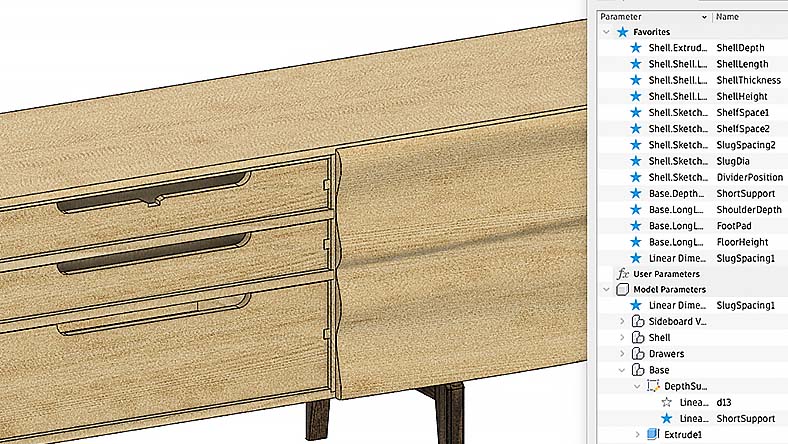
Работа обычно начинается с команды Create Sketch. Пользователь выбирает плоскость XY, XZ, YZ или грань существующего тела, после чего строит 2D-контур. В эскизе доступны линии, окружности, дуги, прямоугольники, сплайны, многоугольники, точки, текст, осевые линии и проекции. Размеры задаются через Sketch Dimension, а геометрическая логика фиксируется constraints: Coincident, Collinear, Concentric, Parallel, Perpendicular, Horizontal/Vertical, Tangent, Equal, Symmetry, Fix/UnFix.
Закрытый профиль эскиза превращается в объем через Extrude. Команда поддерживает операции New Body, New Component, Join, Cut, Intersect. Это важно для инженерной модели: одно и то же выдавливание может создать отдельное тело, добавить материал к существующей детали или вырезать паз. Для вращательных деталей используется Revolve; для профиля вдоль траектории — Sweep; для переходов между сечениями — Loft.
В группе Modify находятся операции, которые доводят геометрию до производственного вида. Fillet скругляет ребра, Chamfer создает фаски, Shell делает оболочку с заданной толщиной, Draft задает уклон, Press Pull редактирует выбранные грани, Offset Face сдвигает поверхность, Combine объединяет или вычитает тела. Команда Hole создает отверстия с типами и параметрами, а Thread добавляет резьбу на цилиндрические поверхности.
Компоненты в Fusion 360 используются для сборок. Тело — это геометрия, компонент — самостоятельная часть конструкции с собственным origin, эскизами, телами и связями. Если пользователь проектирует корпус, крышку и кнопку в одном файле, каждую деталь лучше делать отдельным компонентом. Это упрощает чертежи, спецификации, позиционирование, анимацию и управление видимостью.
Для сборок применяются Joints. Вместо классической схемы с набором mates, как в некоторых CAD-системах, Fusion использует связи движения: Rigid, Revolute, Slider, Cylindrical, Pin-Slot, Planar, Ball. Например, петля крышки задается через Revolute, направляющая — через Slider, шарнирный узел — через Ball. As-Built Joint используется, когда компоненты уже находятся на нужных местах.
Параметрическое моделирование в Fusion 360 удобно для повторяющихся изделий. Через Change Parameters задаются пользовательские переменные: толщина стенки, диаметр отверстия, ширина корпуса, глубина паза, расстояние между крепежами. Затем эти переменные используются в размерах эскиза и операциях. При изменении параметра модель перестраивается по цепочке, а пользователь видит результат в Timeline.
Solid, Surface, Form, Mesh и Sheet Metal
В Fusion 360 не все формы строятся одинаково. Программа разделяет типы геометрии, потому что корпус электроники, литая рукоятка, STL-скан и листовая скоба требуют разных инструментов.
Solid используется для твердотельного моделирования. Это основной режим для деталей с точными размерами: корпусов, кронштейнов, валов, втулок, шестерен, переходников, станочных приспособлений. Solid-операции дают замкнутые объемы, с которыми удобно работать в чертежах, сборках, симуляциях и CAM.
Surface нужен для поверхностного моделирования. Поверхность не обязательно образует замкнутый объем, зато дает точный контроль над сложной формой. Этот режим полезен для промышленного дизайна, обводов, обтекателей, переходных поверхностей, декоративных элементов и форм, где твердотельных операций недостаточно. После построения поверхности ее можно сшить, утолщить или использовать как инструмент для разрезания тела.
Form работает с T-Spline-геометрией. Это режим свободного моделирования, близкий к пластическому редактированию формы. Пользователь создает примитив, тянет ребра, вершины и грани, получает органическую поверхность и затем переводит ее в модель Fusion. Form подходит для рукояток, корпусов со сложными изгибами, эргономичных деталей, дизайнерских элементов и переходов, которые сложно построить одними Extrude и Fillet.
Mesh предназначен для сеточных моделей. В этот режим попадают STL, OBJ и другие mesh-объекты. Fusion умеет редактировать сетки, чинить их, уменьшать количество треугольников, генерировать группы граней и конвертировать mesh body в solid или surface. Команда Convert Mesh находится в Design workspace на вкладке Mesh в группе Modify; для параметрической операции результат сохраняется как feature в Timeline.
Sheet Metal используется для деталей из листового металла. В этом режиме задаются правила материала, толщина, сгибы, фланцы, вырезы, углы и развертки. Для производственного процесса важно, что деталь можно смотреть как в согнутом состоянии, так и в flat pattern. Это помогает готовить документацию и данные для резки, гибки и проверки разворачиваемости.
Чертежи и производственная документация
Рабочее пространство Drawing превращает 3D-модель в техническую документацию. Пользователь создает чертеж из детали, сборки или анимации, размещает базовый вид, проекционные виды, сечения, выносные элементы, размеры, осевые линии, обозначения и таблицы. Drawing в Fusion ассоциативен: когда модель меняется, чертеж обновляется вместе с ней.
Для детали на чертеже важны не только размеры, но и структура представления. Например, корпус прибора можно показать в виде спереди, сверху, справа и в разрезе, чтобы зафиксировать толщину стенки, глубину посадочного места, положение отверстий и внутренние ребра. Для сборки добавляются позиции, спецификация и exploded view, если нужно объяснить порядок установки компонентов.
Fusion 360 подходит для документации небольших и средних изделий, где требуется связать модель с чертежом без ручного переноса геометрии в отдельную 2D-программу. Для классических 2D-чертежей, планов и DWG-документации в экосистеме freeexe.net есть отдельный материал про AutoCAD, но Fusion ориентирован именно на модельно-ориентированный процесс: сначала 3D, затем производственные виды.
В Drawing используются стандартные элементы чертежа:
базовые и проекционные виды;
сечения и выносные виды;
линейные, радиальные и диаметральные размеры;

обозначения отверстий;
осевые линии и центровые метки;
спецификации и позиции;
листы с разными форматами;
аннотации для производства.
Для инженера это значит, что модель не остается только визуальным объектом на экране. Из нее можно получить комплект документации, передать чертеж производству, согласовать габариты с заказчиком и сохранить связь между изменениями конструкции и листами.
Manufacture: CAM и подготовка к производству
Manufacture — рабочее пространство для подготовки обработки. Fusion 360 создает toolpaths для компонентов, которые нужно изготовить с помощью machining, turning или additive manufacturing. В этом разделе задается Setup, выбирается ориентация заготовки, система координат, станок, инструмент, стратегия обработки, режимы, симуляция и постпроцессор.
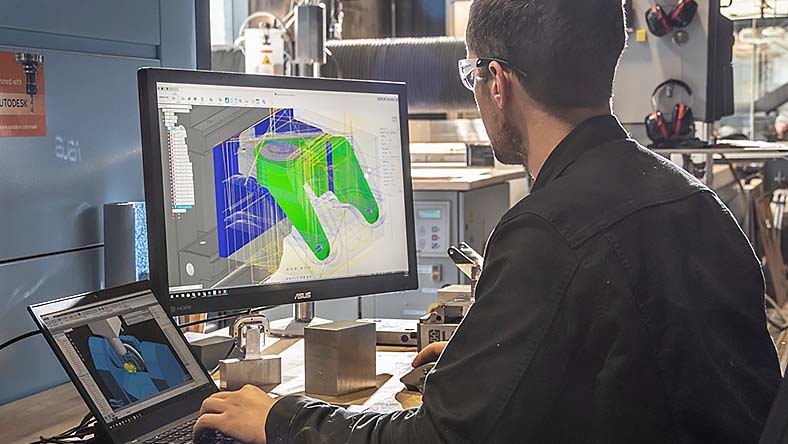
Работа в Manufacture начинается с Setup. Пользователь определяет, что именно обрабатывается, где находится заготовка, какая ориентация осей используется, где ноль детали и какой stock остается вокруг модели. Для фрезеровки это принципиальный шаг: ошибка в WCS или ориентации детали переносится в управляющую программу.
После Setup выбирается стратегия обработки. Для плоских контуров используются 2D-операции: 2D Adaptive, 2D Pocket, 2D Contour, Face, Bore, Drill, Thread. Для сложных поверхностей применяются 3D-стратегии: Adaptive Clearing, Pocket, Parallel, Contour, Scallop, Ramp, Pencil, Steep and Shallow. В токарных сценариях работают операции Turning, а в additive-сценариях Fusion готовит процессы, связанные с послойным производством.
Каждая CAM-операция имеет вкладки с параметрами. Во вкладке Tool выбирается инструмент и его геометрия. Во вкладке Geometry задаются контуры, карманы, границы или выбранные поверхности. Во вкладке Heights настраиваются Clearance, Retract, Feed, Top и Bottom. Во вкладке Passes задаются stepdown, stepover, tolerance, stock to leave и другие параметры резания. Во вкладке Linking контролируются входы, выходы, переходы и перемещения между проходами.
После расчета траектории пользователь запускает Simulate. Симуляция показывает перемещение инструмента, удаление материала, столкновения, зарезы и остатки. Это не заменяет технологическую проверку на станке, но помогает увидеть явные ошибки до постпроцессинга. Для сложных деталей это особенно важно: неверная высота безопасного перехода или неподходящая граница обработки приводят к повреждению заготовки, инструмента или оснастки.
Fusion использует разные вычислительные подходы для CAM-операций. Генерация траекторий включает cutting passes, ordering cutting passes и linking; при этом разные операции используют ресурсы процессора по-разному. Например, Pocket и Parallel относятся к операциям, которые охотнее используют все ядра, а Adaptive Clearing и Scallop не всегда задействуют доступную многопоточность так же активно.
Для оптимизации больших CAM-проектов в Fusion важны tolerance, smoothing, rest machining, stepdown и stepover. Слишком жесткий tolerance на криволинейных поверхностях увеличивает количество линейных сегментов, размер управляющей программы и время расчета. Слишком грубый tolerance снижает точность соответствия траектории модели. Поэтому Manufacture — не просто кнопка генерации G-code, а технологическая среда, где пользователь подбирает компромисс между качеством поверхности, временем обработки и надежностью программы.
Post Process формирует управляющий код под конкретный станок и контроллер. В производственной цепочке это последний шаг перед проверкой на оборудовании. Fusion содержит редактируемые постпроцессоры, а в расширенных производственных сценариях используются дополнительные возможности для многоосевой обработки, probing, toolpath modifications и автоматизации CAM.
Simulation: проверка конструкции до изготовления
Simulation в Fusion 360 используется для инженерной проверки модели через FEA. В этом рабочем пространстве задаются нагрузки, закрепления, материалы, контакты, сетка и тип исследования. Цель — увидеть, как конструкция ведет себя до изготовления: где возникают высокие напряжения, как распределяется деформация, какие зоны требуют утолщения, облегчения или изменения формы.
Для простого кронштейна пользователь назначает материал, фиксирует отверстия крепления, прикладывает силу к рабочей поверхности, строит сетку и запускает расчет. После этого Fusion показывает результаты: перемещение, напряжения, коэффициенты и визуальные карты распределения. Модель можно изменить в Design, затем повторить исследование и сравнить варианты.
Simulation полезен в задачах, где ошибка стоит дороже времени моделирования:
крепежные элементы и кронштейны;
детали, работающие на изгиб;
корпуса с нагрузкой на крепеж;
детали для 3D-печати с тонкими стенками;
рычаги и шарнирные элементы;
элементы оснастки;
конструкции, где нужно уменьшить массу без потери жесткости.
Инженерная проверка в Fusion не отменяет профессиональный расчет для ответственных конструкций. Программа помогает выявить слабые места, сравнить варианты и уточнить форму, но итоговое решение для нагруженных деталей должно учитывать реальные материалы, допуски, способ изготовления, условия эксплуатации, усталость, температурные режимы и требования безопасности.
Electronics: схемы, печатные платы и связь с механикой
Electronics превращает Fusion 360 в среду для проектирования электронных устройств. В ней создаются схемы, 2D PCB layouts, 3D PCB designs, электронные компоненты и библиотеки. Это особенно важно для изделий, где плата, разъемы, крепления, кнопки, дисплей и корпус должны физически совпасть.
В 2020 году electronics design workflow был реализован непосредственно внутри Fusion 360, а не только как связка между EAGLE и Fusion. Это стало важным этапом развития программы: электронная и механическая части изделия стали работать в одном проектном контексте.
Работа с платой начинается со схемы. Пользователь размещает компоненты, соединяет цепи, назначает параметры, затем переходит к PCB layout. В PCB layout настраиваются габариты платы, расположение компонентов, дорожки, слои, ограничения и правила. Затем плата отображается как 3D PCB, которую можно согласовать с корпусом. Это снижает риск ситуации, когда разъем попадает в стенку корпуса, кнопка не совпадает с отверстием, а крепежная стойка пересекает дорожку.
Для механика Electronics важен не меньше, чем для разработчика схем. Корпус проектируется с учетом реальной платы, а не условного прямоугольника. Можно проверить высоту компонентов, положение разъемов, зазоры между платой и крышкой, места под крепеж и доступ к интерфейсам. В небольших командах это ускоряет согласование между ECAD и MCAD, потому что данные не нужно постоянно пересылать между разными приложениями.
Render и Animation
Render используется для визуализации изделия. В этом рабочем пространстве назначаются материалы, настраиваются окружение, освещение, camera view, decals и параметры изображения. Fusion позволяет получить фотореалистичный вид детали или сборки без переноса модели в отдельный визуализатор. Для презентации концепта, согласования формы, демонстрации цвета и материалов этого достаточно в большинстве инженерных и maker-сценариев.
Render полезен в трех случаях. Первый — показать заказчику внешний вид изделия до изготовления прототипа. Второй — сравнить материалы, отделку и цвета. Третий — подготовить иллюстрации для инструкции, карточки проекта или внутренней презентации. В отличие от Blender или Cinema 4D, Render в Fusion не ориентирован на сложную художественную сцену с персонажной анимацией, но хорошо подходит для предметной визуализации инженерной модели.
Animation отвечает за демонстрацию сборки. Пользователь создает exploded view, перемещает компоненты по шагам, задает камеру и формирует анимацию, которая показывает порядок разборки или установки деталей. Для изделий с несколькими винтами, крышками, платами и механическими узлами Animation заменяет набор статичных скриншотов: зритель видит, какая деталь снимается первой и куда она перемещается.
Generative Design, автоматизация и интеллектуальные инструменты
Generative Design в Fusion 360 генерирует варианты конструкции по заданным ограничениям. Пользователь задает preserve geometry, obstacle geometry, нагрузки, закрепления, материалы, manufacturing methods и целевые параметры. После расчета Fusion предлагает набор вариантов, которые можно анализировать, сравнивать и доводить до CAD-ready геометрии.
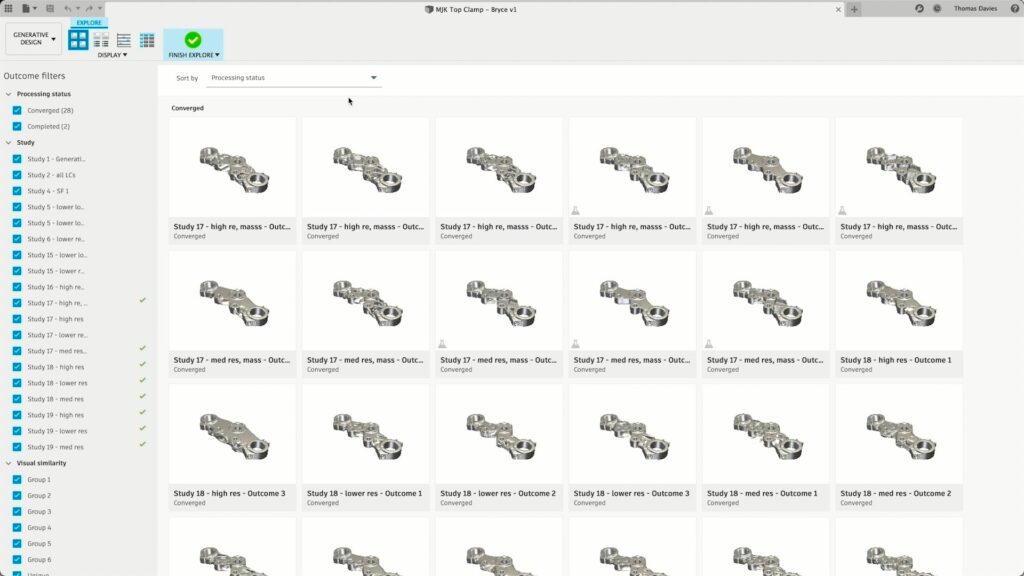
Generative Design не заменяет инженера. Он ускоряет поиск формы, когда известны зоны сохранения, запретные зоны, нагрузки и технологические ограничения. Например, для кронштейна можно сохранить отверстия крепления, запретить материал в зоне соседних деталей, указать нагрузку и способ производства. Fusion построит варианты, которые затем оцениваются по массе, жесткости, технологичности и пригодности для изготовления.
AutoConstrain помогает с эскизами. Вместо ручного добавления всех ограничений программа автоматически применяет sketch constraints там, где геометрия позволяет распознать связи. Это полезно при импортированных или быстро набросанных эскизах, которые нужно довести до управляемого состояния.
Automated Drawings ускоряет выпуск 2D-документации. Инструмент помогает получать manufacturing-ready drawings из 3D-моделей, уменьшая количество повторяющихся ручных действий при размещении видов и размеров. Он особенно полезен для типовых деталей, где требуется быстро получить чертежный лист после завершения модели.
В производственном направлении автоматизация проявляется через CAM-улучшения, распознавание элементов, toolpath automation, обновление данных и расширенные сценарии совместной работы. В обновлениях Fusion развитие идет в сторону connected data enhancements, faster 3D Pocket machining, Electronics Python API support, expanded AI-assisted workflows, improved assembly references and motion controls.

Форматы файлов, импорт и экспорт
Fusion 360 работает с собственными форматами Autodesk Fusion и с распространенными CAD- и mesh-форматами. Состав доступных форматов зависит от лицензии: поддерживаемые форматы различаются по типу лицензии.
| Тип данных | Форматы и сценарии | Как используется в Fusion |
|---|---|---|
| Собственные проекты Fusion | .f3d, .f3z | Передача модели Fusion, сохранение проекта, обмен архивом |
| Нейтральные CAD-форматы | STEP, IGES и родственные варианты | Обмен геометрией с другими CAD-системами |
| Mesh-форматы | STL, OBJ, 3MF | 3D-печать, сеточные модели, импорт сканов |
| 2D-данные | DXF, DWG в зависимости от лицензии и сценария | Контуры, чертежи, лазерная резка, обмен с 2D CAD |
| Нативные CAD-форматы других систем | Доступность зависит от лицензии | Работа с моделями из Inventor, SOLIDWORKS и других CAD-сред |
| Производственные данные | Постпроцессированные управляющие программы | Передача CAM-результата на станок |
Для пользователя важно различать CAD-геометрию и mesh. STEP сохраняет точную инженерную геометрию лучше, чем STL, потому что STL состоит из треугольников и не хранит исходную параметрическую логику. STL удобен для 3D-печати, но при обратном редактировании возникают ограничения: отверстия, радиусы и поверхности уже не являются исходными feature-операциями. Поэтому для обмена между CAD-системами лучше использовать STEP, а для слайсера — STL или 3MF.
При работе с чужими моделями Fusion помогает исправлять импортированную геометрию. Mesh body можно конвертировать в faceted или prismatic solid body через Modify > Convert Mesh на вкладке Mesh. Для органических сеток доступны отдельные методы, а для инженерных моделей с плоскими и цилиндрическими поверхностями prismatic conversion дает более удобный результат для дальнейшего редактирования.
Лицензии, бесплатные варианты и ограничения
Autodesk Fusion распространяется как коммерческий продукт с подпиской, а также имеет ограниченные варианты для личного некоммерческого и образовательного использования. Autodesk Fusion for personal use — ограниченная версия для домашних некоммерческих проектов. Она предназначена для отдельных пользователей, которые получают менее 1 000 USD годового дохода от своих проектов, и не предназначена для основной занятости, компаний или коммерческого обучения.
Персональный вариант включает бесплатные cloud-based design и 3D modeling tools, но имеет ограничения: limited CAM functionality, single user data management, limited electronics and PCB designs, limited 2D documentation and drawings, forum support only, limited import/export file types. Полная подписка Autodesk Fusion включает все design and 3D modeling tools, comprehensive CAM functionality, multi-user collaboration and data management, unified electronics and PCB designs, phone/email/forum/in-product support, all import/export file types, automated drawings, automated modeling, configurations, BOM, cloud rendering, cloud simulation and advanced machining upgrades.
Для коммерческой работы важно не ориентироваться только на факт наличия бесплатной версии. Персональная версия подходит для хобби, обучения, домашних прототипов и некоммерческих проектов, но ограничения быстро проявляются при командной работе, сложных CAM-сценариях, обмене нативными форматами, документации и коммерческом производстве.
Расширения Fusion добавляют дополнительные возможности сверх базового набора. В продуктовой линейке Autodesk есть варианты, связанные с Manufacturing, Design, Simulation, Manage и другими направлениями. Базовый Fusion включает integrated CAD/CAM, real-time team collaboration, PCB design + electromechanical integration, drawing automation and design configuration.
Системные требования
Fusion 360 требователен не столько к одной характеристике, сколько к балансу процессора, памяти, графики, диска и сети. Простая деталь с несколькими Extrude и Fillet работает на гораздо более скромной машине, чем большая сборка с десятками компонентов, тяжелыми mesh-телами, CAM-стратегиями, рендерами и симуляцией.
| Компонент | Минимальный уровень | Для комфортной работы |
|---|---|---|
| Операционная система | Windows или macOS | Поддерживаемые 64-битные версии Windows и современные версии macOS |
| Процессор | 64-битный процессор; 32-битные процессоры не подходят | Многоядерный CPU с высокой частотой, особенно для CAM и больших сборок |
| Оперативная память | На macOS указан минимум 4 GB | 16 GB+ для macOS; для сложных проектов лучше больше памяти |
| Графика | Intel HD Graphics 5000 или Apple M1 для macOS в минимальном варианте | Apple M1 Max или новее для macOS; дискретная графика полезна для больших сцен |
| Диск | Место для приложения, кэша и локальных данных проекта | SSD, запас свободного места под проекты и временные файлы |
| Интернет | Нужен для аккаунта, облачных данных, синхронизации и сервисов | Стабильное соединение особенно важно для совместной работы и облачных операций |
| Манипулятор | Мышь или трекпад | Мышь с колесом; для CAD удобна 3Dconnexion SpaceMouse |
Для macOS в требованиях Fusion указана минимальная и рекомендуемая память, а также минимальная и рекомендуемая графика: 4 GB RAM против 16 GB+, Intel HD Graphics 5000 или Apple M1 против Apple M1 Max chip or newer.
Для Windows в рабочих рекомендациях важнее всего 64-битная система, достаточный объем памяти, современный CPU и графика с поддержкой DirectX. Сложные CAM-траектории, симуляции, большие сборки и тяжелые mesh-модели заметно нагружают процессор и память. В CAM Fusion рассчитывает траектории по этапам, и не каждая операция одинаково использует все ядра, поэтому высокая частота процессора остается важной даже при многоядерной системе.
Для учебных и простых maker-задач достаточно компьютера среднего уровня. Для регулярной работы с ЧПУ, Simulation, рендерами и большими сборками нужна рабочая станция с запасом оперативной памяти и быстрым SSD. При выборе ноутбука для Fusion 360 важно учитывать охлаждение: длительный расчет траекторий и симуляций держит процессор под нагрузкой, поэтому тонкий корпус с сильным троттлингом хуже подходит для производственной работы.
Сравнение с аналогами
Fusion 360 конкурирует не с одной программой, а сразу с несколькими классами решений: механические CAD, облачные CAD, CAM-системы, PCB-инструменты, редакторы поверхностей и бесплатные параметрические моделлеры. Сравнение корректно проводить по сценариям, потому что SolidWorks, Inventor, Onshape, Solid Edge, Rhino и FreeCAD решают пересекающиеся, но не одинаковые задачи.
| Программа | Основной сценарий | Сильная сторона | Где Fusion 360 удобнее | Где аналог сильнее |
|---|---|---|---|---|
| SOLIDWORKS | Профессиональное 3D CAD-проектирование деталей и сборок | Зрелая механическая CAD-экосистема, parametric modeling, промышленная база | Единая CAD/CAM/CAE/PCB-среда и облачная организация данных | Крупные предприятия с устоявшимися SOLIDWORKS-процессами |
| Autodesk Inventor | Машиностроительное проектирование в экосистеме Autodesk | Mechanical design, documentation, simulation, frame, sheet metal, tube and pipe | Быстрее объединяет CAD, CAM, PCB и maker-процессы | Тяжелые инженерные сборки и классический desktop CAD |
| Onshape | Облачное CAD и командная работа | Full-featured CAD, built-in PDM, real-time collaboration | CAM и производственная цепочка ближе к модели внутри Fusion | Полностью браузерная командная работа без локальной CAD-установки |
| Solid Edge | Механический CAD с synchronous technology | Быстрое изменение импортированных и собственных CAD-моделей | Связка моделирования, CAM, PCB и облачных данных в одном продукте | Механическое проектирование с акцентом на synchronous modeling |
| Rhino 3D | NURBS-моделирование и сложные поверхности | Точная свободная геометрия, промышленный дизайн, ювелирка, архитектурные формы | Производственная CAD/CAM/CAE/PCB-связка | Сложные NURBS-поверхности и дизайнерские формы |
| FreeCAD | Бесплатный open-source параметрический CAD | Открытый код, параметрическое моделирование, доступность | Более цельный интерфейс, CAM/PCB/облачная связка, готовая экосистема | Полная независимость от подписки и открытая архитектура |
| SketchUp | Быстрое 3D-моделирование концепций | Простота эскизного 3D и архитектурных набросков | Инженерная точность, история построения, CAM, Simulation | Быстрые визуальные объемы и простое архитектурное моделирование |
| Blender | Художественное 3D, анимация, рендер | Моделирование, визуализация, анимация, open-source | Точные CAD-размеры, чертежи, CAM и инженерные операции | Художественная 3D-графика и анимация |
SOLIDWORKS остается сильным выбором для классического машиностроительного проектирования в компаниях, где уже есть библиотеки, PDM, шаблоны чертежей, стандарты и обученные инженеры. SOLIDWORKS Design позиционируется как industry-standard 3D CAD solution с cloud collaboration и secure file management. Fusion 360 выгоднее там, где одна команда одновременно занимается моделью, CAM, PCB, рендером и прототипированием без покупки нескольких отдельных решений.
Autodesk Inventor ближе к классическому инженерному desktop CAD. Он предоставляет mechanical design, documentation and simulation tools, а также parametric, direct, freeform и rules-based design. Fusion 360 проще воспринимается в стартапах, учебных проектах и мастерских, где CAD и CAM должны жить рядом; Inventor сильнее в тяжелых механических сборках и корпоративных Autodesk-процессах.
Onshape делает ставку на cloud-native CAD и PDM. Команда работает с одним документом в реальном времени, без file check-ins и version conflicts. Fusion тоже использует облачные данные, но сохраняет настольную CAD-логику и сильнее закрывает manufacturing-сценарии внутри самого продукта.
Solid Edge конкурирует с Fusion в механическом CAD, но отличается акцентом на synchronous technology. Этот подход удобен при быстром редактировании геометрии и работе с импортированными деталями. Fusion 360 выигрывает у Solid Edge в универсальности для небольших команд, которым нужны CAD, CAM, PCB и облачный обмен внутри одной среды.
Rhino 3D лучше выбирать для задач, где главное — сложные NURBS-поверхности, форма, пластика, промышленный дизайн и архитектурная геометрия. NURBS точно описывают линии, дуги, поверхности и сложные свободные формы, поэтому Rhino популярен в областях, где форма важнее производственной CAD/CAM-цепочки. Fusion 360 сильнее в инженерном изделии, где модель должна перейти в чертеж, CAM, Simulation и PCB-согласование.
FreeCAD — open-source parametric 3D modeler для проектирования реальных объектов. Он привлекателен отсутствием подписки, открытым кодом и расширяемостью. Fusion 360 практичнее для пользователей, которым нужны стабильная коммерческая CAD/CAM-среда, облачные проекты, Manufacture, Electronics и встроенный рендер.
На freeexe.net для смежных задач полезны материалы про SketchUp, Blender, Cinema 4D, 3DCrafter и Wings3D. Эти программы не являются прямыми заменами Fusion 360 во всех производственных сценариях, но помогают понять разницу между инженерным CAD, художественным 3D и быстрым концептуальным моделированием.
Отзывы пользователей и профильных журналов
Оценки Fusion 360 обычно сходятся в одном: программу ценят за объединение CAD, CAM, 3D-печати, облачных проектов и сравнительно доступного входа, но критикуют за зависимость от аккаунта, облачной логики, ограничения персональной версии, изменение лицензирования и нагрузку сложных проектов на компьютер.
Creative Bloq в обзоре 2025 года выделяет Fusion как CAD-приложение, сильное в parametric and collaborative design. В оценочной таблице издание ставит высокие баллы за value, setup, features и user experience, отдельно отмечая пригодность для 3D-печати: additive functionality позволяет проектировать, симулировать и готовить части для 3D printing, включая FDM, SLM и DED.
DEVELOP3D еще в 2015 году рассматривал Fusion 360 как продукт, который быстро получает новые возможности и дает сильное соотношение возможностей и стоимости для своего времени. Этот ранний профильный взгляд важен: уже тогда Fusion оценивался не только как CAD, а как развивающаяся платформа с производственными функциями.
На Capterra пользователи в положительных отзывах часто выделяют сочетание 3D-моделирования, облачного хранения, CAM, PCB, рендера и анимации. В отрицательных замечаниях встречаются претензии к облачной зависимости, необходимости стабильного интернета, сложности отдельных рабочих процессов и желанию видеть более понятные подписи инструментов.
Software Advice показывает типичную картину пользовательского восприятия: в плюсах отмечают цену относительно возможностей и широту функций, а в минусах — модель ценообразования Autodesk, производительность на отдельных компьютерах и необходимость обучения.
Autodesk также приводит публичную оценку G2: 4.5/5 rating и 500+ reviews. Этот показатель подтверждает, что Fusion 360 имеет широкую пользовательскую базу, но высокая средняя оценка не делает программу универсальной для всех. Для крупных предприятий с уже внедренными SOLIDWORKS, Inventor, CATIA или NX переход на Fusion требует оценки процессов, библиотек, PDM/PLM, форматов и обучения сотрудников.
Усредненное мнение пользователей сети можно сформулировать так: Fusion 360 удобен там, где нужно быстро пройти путь от идеи до прототипа или производства, но он требует дисциплины в организации проектов, понимания компонентов, аккуратной работы с Timeline и готовности к облачной модели данных.
Плюсы и минусы Fusion 360
Плюсы:
CAD, CAM, CAE, PCB, Render, Animation и Drawing доступны в одной среде;
одна 3D-модель используется для проектирования, чертежей, CAM, симуляции и визуализации;
Design поддерживает parametric, direct, surface, freeform и mesh modeling;
Manufacture позволяет создавать toolpaths для machining, turning и additive manufacturing;
Electronics закрывает схемы, 2D PCB layout, 3D PCB design, компоненты и библиотеки;
Timeline помогает возвращаться к ранним операциям и перестраивать модель;
Data Panel и облачные проекты упрощают доступ к версиям и совместной работе;
есть ограниченный вариант для личных некоммерческих проектов;
программа работает на Windows и macOS;
Fusion хорошо подходит для 3D-печати, небольшого производства, ЧПУ-мастерских и учебных инженерных проектов.
Минусы:
проектная логика зависит от аккаунта Autodesk и облачных сервисов;

персональная версия имеет ограничения по CAM, документации, электронике, поддержке и форматам;
часть продвинутых возможностей вынесена в расширения и старшие предложения;
большие сборки, сложные mesh-модели и тяжелые CAM-операции требуют мощного компьютера;
пользователям классического CAD нужно привыкать к Data Panel, Timeline, компонентам и Joints;
русский интерфейс не входит в список поддерживаемых пользовательских языков Fusion;
для ответственных расчетов Simulation требует инженерной проверки, корректных материалов и понимания расчетной модели;
переход из другой CAD-системы требует перенастройки привычек, шаблонов, библиотек и обменных процессов.
Пошаговый пример работы в Fusion 360
Простой рабочий процесс в Fusion 360 можно показать на примере небольшой детали: корпуса, кронштейна или монтажной пластины. Этот сценарий отражает логику программы и показывает, как связаны Sketch, Extrude, Timeline, Inspect, Drawing и Manufacture.
1. Создание проекта и нового дизайна
Работа начинается в Data Panel. Пользователь открывает нужный hub, выбирает project, создает папку и новый design. При сохранении Fusion фиксирует проект в облачной структуре, а дальнейшие изменения попадают в историю версий. Это отличается от локальной модели, где файл просто лежит в папке на диске.
В новом файле в Browser появляются Document Settings, Named Views и Origin. Перед началом моделирования стоит проверить единицы измерения в Document Settings: миллиметры, дюймы или другой формат. Для инженерных деталей ошибка единиц на старте приводит к неправильным размерам при экспорте, 3D-печати и CAM.
2. Создание эскиза
В рабочем пространстве Design пользователь выбирает Create Sketch, затем плоскость или грань. Для плоской пластины подойдет XY plane, для бокового профиля — XZ или YZ. В эскизе строится контур: прямоугольник, окружности, отверстия, дуги и линии.
Размеры задаются через Sketch Dimension. Например, ширина пластины 80 мм, высота 40 мм, расстояние между отверстиями 60 мм, диаметр отверстий 5 мм. Constraints фиксируют логику: отверстия симметричны относительно центра, контур горизонтален, окружности концентричны с вспомогательными точками.
Для дальнейшей устойчивости модели эскиз должен быть полностью определен. В Fusion это видно по состоянию линий и возможности случайного перетаскивания. Неполностью определенный эскиз опасен: при изменении параметров часть геометрии сдвигается неожиданно.
3. Превращение эскиза в 3D-модель
Закрытый контур выбирается командой Extrude. В диалоге задается Distance, Direction и Operation. Для новой детали используется New Body или New Component. Если модель уже содержит тело и нужно добавить материал, выбирается Join. Для вырезания отверстия или паза используется Cut.
После Extrude в Timeline появляется операция. Если толщина детали изменилась с 5 мм на 6 мм, пользователь не строит тело заново: он дважды нажимает на Extrude в Timeline и меняет значение Distance. Все последующие Fillet, Hole, Pattern и Drawing обновляются по цепочке.
4. Добавление отверстий, фасок и скруглений
Отверстия можно строить эскизом и Cut Extrude, но для инженерной модели удобнее команда Hole. Она задает тип отверстия, диаметр, глубину, плоскость и положение. Для резьбы используется Thread; в диалоге можно выбрать параметры резьбы и определить, будет ли она modeled или cosmetic.
Ребра обрабатываются через Fillet и Chamfer. Скругления снимают острые кромки и улучшают внешний вид, а фаски помогают сборке и производству. Для 3D-печати небольшие фаски на нижней грани уменьшают риск слоновьей ноги, а скругления внутренних углов снижают концентрацию напряжений.
5. Проверка размеров и структуры
После построения детали используется Inspect > Measure. Пользователь проверяет расстояния между отверстиями, толщину стенки, общую длину, зазоры и диаметры. В Browser стоит переименовать компоненты и эскизы: вместо Sketch1, Body1 и Component3 лучше использовать MountPlate, Lid, PCB_Standoff, Front_Button.
Аккуратные имена важны не только для порядка. В больших проектах Browser быстро становится главным способом найти нужную деталь, отключить видимость, открыть sketch или отредактировать компонент.
6. Создание чертежа
Когда модель готова, создается Drawing. В чертеж добавляется базовый вид, проекции, размеры, отверстия, сечения и примечания. Для детали с отверстиями полезны вид сверху, главный вид и сечение через отверстие или посадочное место. Для сборки добавляется exploded view и спецификация.
Чертеж ассоциативен с моделью. Если в Design изменяется диаметр отверстия, чертеж получает обновление. Это главное преимущество перед ручным переносом размеров в отдельный 2D-редактор.
7. Подготовка к 3D-печати
Для 3D-печати пользователь проверяет толщины стенок, закрытость тела, ориентацию модели и mesh-экспорт. В Fusion можно сохранить mesh-представление в STL или 3MF в зависимости от доступного сценария и затем передать файл в слайсер. Для самой нарезки модели используются отдельные программы, например Cura, а Fusion остается средой создания точной модели.
Перед передачей в печать нужно проверить:
все отверстия имеют технологический запас под материал и принтер;
резьбы не слишком мелкие для выбранного способа печати;
тонкие стенки соответствуют диаметру сопла и материалу;
посадочные места учитывают усадку и зазоры;
модель не содержит лишних внутренних пересечений;
сетка не разрушена после конвертации.
8. Подготовка к ЧПУ
Для фрезеровки пользователь переключается в Manufacture, создает Setup, задает stock, WCS и ориентацию. Затем выбирает инструмент, стратегию, границы обработки и высоты. После расчета запускается Simulate. Если траектория не пересекает зажимы и корректно снимает материал, выполняется Post Process под нужный контроллер.
В CAM-сценарии нельзя ограничиться визуально красивой траекторией. Нужно проверить инструмент, вылет, режимы резания, припуск, последовательность операций, фиксацию заготовки, безопасные высоты и постпроцессор. Fusion помогает сформировать и визуализировать процесс, но технологическое решение остается ответственностью пользователя.
Кому подойдет Fusion 360
Autodesk Fusion 360 хорошо подходит пользователям, которым нужна не отдельная функция, а связанная цепочка проектирования.
| Пользователь | Почему Fusion подходит | Что учитывать |
|---|---|---|
| Новичок в CAD | Sketch, Extrude, Timeline и визуальный интерфейс помогают быстро получить первую модель | Нужно сразу учиться компонентам, параметрам и ограничениям |
| Пользователь 3D-принтера | Модель строится в точных размерах, есть mesh-экспорт и инструменты исправления геометрии | Слайсинг выполняется в отдельной программе |
| Инженер-конструктор | Есть параметры, сборки, чертежи, Simulation и импорт/экспорт CAD | Для крупных корпоративных сборок нужно сравнить с Inventor/SOLIDWORKS |
| Специалист по ЧПУ | CAD и CAM находятся в одной среде, есть Setup, toolpaths, simulation и post processing | Сложные многоосевые сценарии требуют опыта и расширенных функций |
| Разработчик электроники | Есть схемы, PCB layout, 3D PCB и связь с механическим корпусом | Ограничения зависят от лицензии |
| Небольшая мастерская | Один продукт закрывает моделирование, чертежи, CAM и презентацию | Важно правильно выбрать лицензию и организовать проекты |
| Студент | Программа помогает изучать современный CAD/CAM/CAE-процесс | Нужно отличать учебную модель от производственной ответственности |
| Фрилансер | Удобно делать прототипы, визуализации, чертежи и файлы для производства | Коммерческое использование требует подходящей лицензии |
Новичкам Fusion 360 дает понятный вход: создать Sketch, задать размеры, выполнить Extrude, добавить Fillet и получить первую деталь. Но быстрый старт не должен превращаться в хаотичную модель. Лучше сразу использовать параметры, правильно создавать компоненты и следить за Timeline.
Опытным пользователям CAD Fusion интересен не базовым Extrude, а связкой процессов. Особенно ценны Manufacture, Electronics, параметры, облачные проекты, Version History, совместный доступ и возможность держать производственные данные рядом с моделью.
Малому производству Fusion полезен как единая среда для прототипирования и малосерийной подготовки. В одном проекте можно сделать корпус, проверить плату, выпустить чертеж, подготовить траекторию и показать рендер заказчику. Для крупного предприятия этого недостаточно без анализа интеграции с PLM, ERP, стандартами, библиотеками и правилами доступа.
Когда лучше выбрать другую программу
Fusion 360 не является универсальной заменой всем CAD- и 3D-инструментам. Он особенно силен как универсальная CAD/CAM/CAE/PCB-среда, но в отдельных профессиональных нишах есть программы, которые лучше подходят под конкретные процессы.
SOLIDWORKS лучше выбирать, если компания уже работает в его экосистеме, имеет библиотеки стандартных изделий, PDM, шаблоны, корпоративные инструкции и специалистов. Переход на Fusion в такой ситуации требует не только сравнения функций, но и пересмотра всего производственного процесса.
Autodesk Inventor логичен для тяжелого механического проектирования в экосистеме Autodesk, особенно когда важны крупные сборки, машиностроительные стандарты, правила проектирования и классическая desktop CAD-логика.
Onshape стоит рассматривать для полностью браузерной командной работы. Если приоритет — отсутствие локальной CAD-установки, мгновенная совместная работа через браузер и встроенный PDM, Onshape сильнее подходит этому сценарию.

Rhino 3D лучше для сложных NURBS-поверхностей, ювелирного дизайна, промышленной пластики, архитектурных форм и сценариев, где геометрическая свобода важнее CAM/PCB-интеграции.
FreeCAD подходит тем, кто хочет open-source параметрический CAD без подписки. Он требует большей готовности разбираться в особенностях интерфейса, рабочих верстаках и стабильности отдельных процессов, но дает независимость от коммерческой платформы.
Blender лучше для художественного 3D, анимации, материалов, визуальных эффектов и рендера. Если задача — персонаж, ролик, сцена, сложный скульптинг или визуальная графика, Fusion уступает Blender. Если задача — корпус с отверстиями, чертеж, резьба, CAM и 3D-печать, Blender не заменяет Fusion.
Русский язык и локализация
Autodesk Fusion поддерживает ограниченный набор пользовательских языков: German, English, Spanish, French, Italian, Japanese, Korean, Chinese (PRC). Русский интерфейс в список поддерживаемых пользовательских языков Fusion не входит.
Для русскоязычного пользователя это означает, что команды Create Sketch, Extrude, Fillet, Shell, Combine, Inspect, Manufacture, Setup, Simulation, Drawing, Electronics и другие элементы интерфейса нужно осваивать в английском или другом доступном языке. В инженерной среде это не всегда минус: большинство обучающих материалов, форумов, постпроцессоров, названий CAD-операций и CAM-терминов используют английские названия.
При изучении Fusion 360 лучше не переводить каждую команду буквально, а запоминать ее функцию:
Extrude — выдавить профиль в объем или вырез;
Revolve — создать тело вращения;
Fillet — скруглить ребро;
Chamfer — снять фаску;
Shell — сделать оболочку;
Combine — объединить, вычесть или пересечь тела;
Inspect > Measure — измерить расстояния, углы, диаметры;
Create Sketch — создать эскиз;
Finish Sketch — завершить эскиз;
Setup — настроить производственную установку;
Simulate — проверить обработку или исследование.
Такой словарь быстро становится рабочим минимумом. После освоения базовых команд английский интерфейс перестает быть барьером, потому что пользователь ориентируется по группам инструментов и логике процесса.
Практические советы по работе
В Fusion 360 качество проекта сильно зависит от дисциплины. Программа позволяет быстро построить форму, но не спасает от хаотичных эскизов, случайных тел, непереименованных компонентов и сломанной истории построения. Несколько правил помогают сохранить модель управляемой.
Делайте отдельные компоненты для отдельных деталей
Если изделие состоит из корпуса, крышки, кнопки и платы, не нужно хранить все как набор Bodies в одном корневом компоненте. Создавайте компоненты: Case, Lid, Button, PCB, Screw, Bracket. Это упростит сборку, Joints, чертежи, спецификацию и Animation.
Задавайте параметры заранее
Перед построением корпуса создайте пользовательские параметры: wall_thickness, pcb_length, pcb_width, screw_diameter, clearance, lid_gap. Потом используйте их в Sketch Dimension и Extrude. При изменении платы или толщины стенки модель перестроится быстрее и безопаснее.
Не перегружайте один эскиз
Один огромный Sketch со всеми отверстиями, ребрами, внешним контуром и вспомогательной геометрией трудно редактировать. Лучше разделять базовый контур, отверстия, декоративные элементы и вторичные операции. Timeline станет длиннее, но модель будет понятнее.
Проверяйте Timeline после каждого крупного изменения
Если после редактирования раннего Sketch в Timeline появляются предупреждения, их нужно исправлять сразу. Отложенные ошибки цепляются за последующие операции: Fillet теряет ребро, Pattern не находит объект, Drawing показывает устаревший вид, CAM-траектория пересчитывается некорректно.
Используйте Inspect до экспорта
Перед передачей модели проверьте габариты через Inspect > Measure. Это особенно важно при импорте чужих файлов, смене единиц, подготовке к 3D-печати и создании посадочных мест. Ошибка в миллиметрах и дюймах обнаруживается именно на этом этапе.
Не превращайте STL в основной рабочий формат
STL удобен для печати, но неудобен для инженерного редактирования. Для обмена между CAD-системами используйте STEP или другой подходящий CAD-формат. Mesh в Fusion можно редактировать и конвертировать, но параметрическая модель из исходных Sketch и features всегда управляемее.
Проверяйте CAM не только визуально
Красивая траектория на экране не гарантирует безопасную обработку. Проверяйте инструмент, заготовку, крепление, ноль детали, высоты, feed, speed, stock to leave, порядок операций и постпроцессор. В Manufacture используйте Simulate до вывода управляющей программы.
Частые вопросы
Можно ли использовать Fusion 360 бесплатно?
Да, Autodesk Fusion for personal use доступен для qualifying non-commercial users как бесплатная ограниченная версия для домашних некоммерческих проектов. Она рассчитана на пользователей с годовым доходом от таких проектов менее 1 000 USD и не предназначена для основной работы, компаний или коммерческого обучения.
Подходит ли Fusion 360 для 3D-печати?
Да. Fusion 360 подходит для проектирования деталей под 3D-печать: пользователь строит модель в точных размерах, контролирует толщины, зазоры, отверстия, резьбы и затем передает mesh-файл в слайсер. Для самой нарезки модели используются отдельные программы, например Cura.
Подходит ли Fusion 360 для ЧПУ?
Да. Рабочее пространство Manufacture создает траектории для machining, turning и additive manufacturing. Внутри CAM-процесса задаются Setup, stock, инструмент, 2D/3D-стратегии, высоты, параметры проходов, linking, симуляция и постпроцессинг.
Можно ли проектировать печатные платы?
Да. В Electronics создаются schematic, 2D PCB layouts, 3D PCB designs, electronic components и component libraries. Эта часть Fusion особенно полезна, когда плата должна быть согласована с механическим корпусом.
Есть ли Fusion 360 на русском?
Поддерживаемые пользовательские языки Fusion включают German, English, Spanish, French, Italian, Japanese, Korean и Chinese (PRC). Русский интерфейс в этом списке не указан.
Чем Fusion 360 отличается от AutoCAD?
AutoCAD исторически силен в 2D-чертежах, DWG-документации и широком инженерном черчении. Fusion 360 ориентирован на 3D-модель изделия, параметрическое проектирование, CAM, Simulation, PCB, рендер и производственную цепочку. Для классических DWG-сценариев лучше смотреть AutoCAD, для проектирования изделия от 3D-модели до производства — Fusion.
Чем Fusion 360 отличается от SketchUp?
SketchUp удобен для быстрого объемного моделирования, архитектурных набросков и визуальных концепций. Fusion 360 сильнее в точных размерах, истории построения, компонентах, параметрах, чертежах, CAM и Simulation. Для простых объемов подойдет SketchUp, для инженерной детали — Fusion.
Чем Fusion 360 отличается от Blender?
Blender ориентирован на художественное 3D, анимацию, материалы, визуальные эффекты и рендер. Fusion 360 ориентирован на CAD/CAM/CAE/PCB и производство. Для ролика, персонажа или сцены нужен Blender, для детали с точными отверстиями, чертежом и CAM-траекторией — Fusion.
Какие функции сложнее всего освоить?
Самыми сложными для новичков обычно становятся компоненты, Joints, Timeline, параметры, CAM Setup, постпроцессинг и Simulation. Простые Sketch и Extrude осваиваются быстро, но производственная модель требует понимания структуры проекта и последствий каждого изменения.
Что важнее для компьютера: процессор, память или видеокарта?
Для Fusion важен баланс. Простые модели работают на умеренной конфигурации, а большие сборки, CAM, Simulation и mesh-операции требуют быстрого процессора, достаточной оперативной памяти, SSD и подходящей графики. На macOS минимальный уровень памяти — 4 GB RAM, рекомендуемый — 16 GB+; для графики минимумом является Intel HD Graphics 5000 или Apple M1, рекомендуемым уровнем — Apple M1 Max chip or newer.
Итог
Fusion 360 стоит выбирать, когда нужен единый путь от 3D-модели до производства: Sketch, параметрическое моделирование, сборки, Drawing, CAM, Simulation, Electronics, Render и облачная совместная работа. Для makers, инженеров-одиночек, учебных проектов, небольших мастерских, специалистов по ЧПУ и разработчиков устройств программа дает редкую связку CAD/CAM/CAE/PCB в одном интерфейсе.
Для разовой 3D-печати Fusion удобен как точный редактор модели перед передачей в слайсер. Для регулярной работы с ЧПУ ценность дает Manufacture: Setup, toolpaths, simulation и post processing находятся рядом с исходной CAD-геометрией. Для электроники сильная сторона — 3D PCB и согласование платы с корпусом. Для команды важны Data Panel, облачные проекты, версии и совместная работа.
Другая программа нужна, когда задача выходит за профиль Fusion. Для художественной графики и анимации лучше Blender или Cinema 4D. Для полностью браузерной CAD-команды — Onshape. Для сложных NURBS-поверхностей — Rhino. Для крупного машиностроительного предприятия с устоявшимися библиотеками и PDM — SolidWorks или Inventor. Для open-source-процесса без подписки — FreeCAD. Fusion 360 силен именно там, где проектирование, проверка, электроника, документация и производство должны оставаться в одной связанной рабочей среде.
Список изменений
История версий и развитие Fusion 360:
- История Fusion 360 важна для понимания его архитектуры. Программа изначально развивалась не как еще один автономный CAD, а как облачно-связанная среда для продукта, где механика, промышленный дизайн, производство и совместная работа должны находиться ближе друг к другу.
- В 2012 году Fusion 360 был представлен широкой аудитории как облачно-связанное решение для профессионального дизайна. Его ранняя концепция строилась вокруг connected workflow, в котором модель, данные и совместная работа становятся частью одного процесса.
- В 2013 году Autodesk Fusion 360 вышел как коммерческий продукт. Программа объединила возможности, которые раньше находились в отдельных инструментах для mechanical, industrial и conceptual design, в cloud-based service.
- К 2019 году Fusion 360 уже развивал direct modeling, T-Splines и data-at-the-center подход к product development. Эти направления сделали программу заметной альтернативой рабочим цепочкам, где CAD, CAM и совместный обмен файлами находились в разных инструментах.
- В 2020 году ключевым событием стала интеграция Electronics Design workflows непосредственно в Fusion 360. До этого взаимодействие EAGLE и Fusion воспринималось как связка, а после обновления электроника стала встроенным рабочим процессом внутри программы.
- В 2024 году Autodesk начал использовать бренд Autodesk Fusion вместо Autodesk Fusion 360. В пользовательской среде старое название осталось распространенным, поэтому в обзорах и инструкциях встречаются оба варианта: Autodesk Fusion и Fusion 360.
- В 2025 году Fusion развивал connected data, AI-powered workflows и производственные функции. Среди заметных направлений развития были dark mode, parametric text tools и GPU-based stock simulation.
- В 2026 году развитие программы продолжилось вокруг Connected Data, Collaborative Editing, Electronics Python API, AI-assisted workflows, повышения производительности больших и сложных designs, улучшений 3D Pocket machining, assemblies, drawings, configurations и sketching usability.


 *EXE — расширение исполняемого файла. Сайт является партнером проекта
Оставте свой отзыв о Fusion 360