

The Panorama Factory — специализированная программа для создания панорам из набора перекрывающихся фотографий. Она не заменяет полноценный фоторедактор вроде GIMP, Paint.NET или Adobe Photoshop Lightroom, потому что решает другую задачу: выравнивает кадры, трансформирует их геометрию, подгоняет экспозицию, соединяет перекрытия, обрезает итоговое изображение и готовит результат для просмотра, печати или веб-публикации.
Главная особенность программы — сочетание пошагового мастера и ручной доводки. В Wizard interface пользователь проходит этапы от импорта снимков до сохранения готовой панорамы, а Classic interface открывает доступ к отдельным стадиям обработки: trimming, alignment, fine tuning, blending, crop и sharpen. Поэтому The Panorama Factory обзор обычно строится не вокруг обычной ретуши, а вокруг всего процесса сборки панорамной фотографии: от подготовки кадров до проверки стыков и экспорта.
Программа рассчитана на однорядные панорамы, включая панораму 360 градусов. Для пейзажа, городской съёмки, видовых точек, интерьеров и демонстрационных туров она даёт понятный рабочий маршрут: загрузить фотографии, выбрать способ сшивки, описать камеру, настроить качество, собрать изображение и сохранить результат. Для сложных многорядных сферических проектов с большим числом кадров удобнее современные специализированные решения, но The Panorama Factory остаётся интересной как классический инструмент с ручным контролем над этапами.
Что такое The Panorama Factory
The Panorama Factory — программа для склейки фото в панорамное изображение. Она берёт серию снимков, снятых с перекрытием, изменяет их форму с учётом перспективы и оптики, подбирает совпадающие участки и объединяет кадры в единое полотно. В отличие от обычного режима объединения изображений, здесь учитываются параметры панорамной съёмки: угол обзора, поворот камеры, фокусное расстояние, падение яркости по краям кадра, дисторсия объектива и качество смешивания на границах.
Рабочий процесс строится вокруг нескольких задач:
импорт исходных изображений и проверка их порядка;
выбор автоматической, полуавтоматической или ручной сшивки;
описание камеры и объектива;
коррекция brightness falloff и barrel distortion;
автоматическое выравнивание фотографий;
fine tune для уточнения совпадений;
blend для сглаживания переходов между кадрами;
crop для удаления пустых областей;
sharpen для финальной резкости;
экспорт панорамы в файл, веб-страницу или интерактивный формат.
Программа создаёт как обычные плоские панорамы, так и результаты для интерактивного просмотра. Для виртуальных туров предусмотрены hotspots: активные области, через которые панорамы связываются между собой. Такой подход подходит для показа комнат, обзорных точек, маршрутов и объектов недвижимости, когда зритель переходит из одной точки в другую через кликабельные зоны.
The Panorama Factory работает с обычными изображениями и форматами для просмотра панорам. Для последующей обработки доступен layered Photoshop image, а для публикации — QTVR, IVR и PTViewer. Это важное отличие от простых утилит, которые ограничиваются одним JPEG и не дают подготовить интерактивный результат.
Краткая карточка программы
| Параметр | Данные |
|---|---|
| Название | The Panorama Factory |
| Разработчик | Smoky City Design, LLC / John Strait |
| Тип | программа для создания панорам |
| Основная задача | сшивка панорамных фотографий из серии перекрывающихся кадров |
| Основные режимы | Wizard interface и Classic interface |
| Панорамы | частичные и 360-градусные однорядные панорамы |
| Ручная обработка | trimming, alignment, fine tuning, blending, crop, sharpen |
| Коррекция оптики | barrel distortion, brightness falloff |
| Интерактивные функции | hotspots, виртуальные туры, веб-страницы, thumbnail index |
| Форматы результата | JPEG, TIFF, PNG, QTVR, IVR, PTViewer, layered Photoshop image |
| Пробный режим | 30 дней, водяной знак на сохранённых и напечатанных изображениях, nag screen |
| Платформы | Windows и Mac OS X |
| Системные требования для Windows-сборки | 64 MB RAM, 400 MHz processor, 800 × 600 display, high color display |
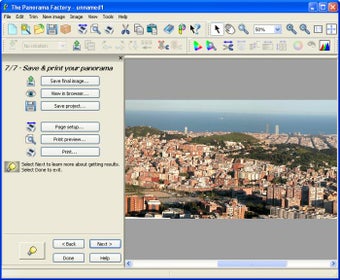
Ключевая логика программы понятна по её интерфейсу: слева располагается панель мастера с текущим этапом и кнопками действий, справа — рабочая область с миниатюрами или собранной панорамой. В верхней части окна находятся меню, панель инструментов и элементы масштаба. Такой интерфейс выглядит старомодно, но хорошо показывает последовательность обработки.
Для кого подходит The Panorama Factory
Фотографы, снимающие пейзажи и городские виды
The Panorama Factory полезна там, где одного кадра не хватает по углу обзора. Пользователь снимает серию фотографий с перекрытием, а программа соединяет их в широкое изображение. Такой сценарий подходит для смотровых площадок, горных хребтов, набережных, городских панорам, интерьеров с широким обзором и архитектурных объектов.
Для пейзажной съёмки важны три функции: выравнивание кадров, сглаживание яркости и аккуратная обрезка. Программа закрывает все три этапа. Alignment отвечает за совпадение соседних снимков, exposure matching и exposure correction помогают уменьшить перепады яркости, а crop убирает пустые края, появившиеся после геометрической трансформации.
Пользователи, которым нужен пошаговый мастер
Wizard interface подходит для типовой сборки, когда пользователь не хочет вручную проходить каждую техническую стадию. Мастер ведёт по этапам: Import your images, Choose stitching method, Describe your camera, Control image quality, Select panorama type, Create your panorama, Save & print your panorama. На каждом шаге доступны кнопки , Next >, Cancel и Help, поэтому можно вернуться к предыдущему этапу, продолжить обработку или открыть справку.
Этот режим удобен для первого знакомства с программой. Он не скрывает все настройки, но помогает не пропустить важные этапы. Например, при импорте сразу видны кнопки поворота и смены порядка кадров, а при выборе качества — флажки fine tune, exposure matching, exposure correction и sharpen.
Опытные пользователи, которым нужен ручной контроль
Classic interface нужен для ситуаций, где автоматическая сборка даёт заметные ошибки. Пользователь может отдельно управлять подрезкой исходных изображений, уточнять alignment, заново выполнять blending, корректировать стыки и повторно собирать панораму после изменения параметров.
Ручная настройка особенно важна при сложной сцене: деревья на ветру, вода, облака, повторяющиеся окна, провода, заборы, люди или транспорт в зоне перекрытия. Автоматический алгоритм хорошо работает на контрастных неподвижных деталях, но на однотонном небе и движущихся объектах нужна проверка.
Владельцы сайтов, которым нужны веб-панорамы
The Panorama Factory умеет сохранять результат не только как обычное изображение, но и как интерактивную панораму. В окне Save Image As есть блок Web page: No web page, Create new web page from template и Update existing web page. Там же доступен thumbnail index для создания индексной страницы с миниатюрами.
Для демонстрации интерьера, объекта недвижимости, музейного пространства или видовой точки полезны hotspots. Они превращают набор панорам в простой виртуальный тур: пользователь открывает один обзор и переходит в другой через активную область. В более новых системах виртуальных туров такие функции развиты сильнее, но The Panorama Factory уже содержит базовый механизм связывания панорам.
Когда лучше выбрать другую программу
The Panorama Factory ориентирована на классический однорядный workflow. Для современных многорядных сферических панорам, gigapixel-проектов, HDR-склейки, масок движения и актуальных веб-форматов лучше сравнить её с Hugin, PTGui, PanoramaStudio или Adobe Photoshop Photomerge. Для просмотра, сортировки и пакетной конвертации изображений удобнее XnView, IrfanView или раздел графических редакторов на сайте.
Интерфейс The Panorama Factory
Интерфейс программы состоит из трёх основных зон. Верхняя часть окна отведена под меню и панель инструментов. В рабочей области отображаются миниатюры исходных кадров, промежуточные изображения или готовая панорама. Слева находится панель Wizard, где размещены название текущего шага, подсказки и кнопки действий.
Меню File используется для операций с проектом и изображениями: создание, открытие, сохранение, сохранение текущего изображения, печать и работа с импортированными кадрами. В меню Image находятся команды, связанные с обработкой панорамы: Restart the Wizard, Panoramic properties, Fine tune, Restitch, Reblend и другие операции, относящиеся к построению и уточнению результата. Меню View отвечает за отображение, масштаб и просмотр. Меню Tools открывает окна параметров, включая camera properties, alignment, blending, fine tuning и color management.
Панель инструментов дублирует наиболее частые действия. На ней видны значки открытия и сохранения, ножницы, буфер обмена, масштаб, инструменты перемещения, кнопки просмотра и элементы, связанные с обработкой. Такой набор выглядит плотным: Softpedia отдельно отмечает, что интерфейс может показаться перегруженным из-за большого количества кнопок. Для пользователя это означает высокий порог входа в ручной режим, но в Wizard interface основная последовательность остаётся понятной.
Важная деталь — переключение между сценариями. На первом шаге мастера есть варианты Next time use the Wizard interface и Next time use the Classic interface. Пользователь может продолжать работать через мастер или перейти к более ручному подходу. Это делает The Panorama Factory гибридной программой: она не ограничивается одной большой кнопкой автоматической сборки и не заставляет новичка сразу разбираться во всех внутренних стадиях.

Wizard interface и Classic interface
Wizard interface
Wizard interface — пошаговый режим для последовательной сборки панорамы. Он подходит для задач, где исходные фотографии сняты аккуратно: кадры идут в правильном порядке, перекрываются друг с другом, горизонт не сильно завален, экспозиция не скачет, камера поворачивалась вокруг одной точки.
В мастере пользователь видит конкретный этап и набор действий именно для него. На шаге Import your images доступны импорт, поворот и изменение порядка кадров. На шаге Choose stitching method выбирается степень автоматизации. На шаге Control image quality включаются настройки качества. На шаге Save & print your panorama программа предлагает сохранить итоговое изображение, открыть просмотр в браузере, сохранить проект или перейти к печати.
Wizard не отменяет проверки результата. Он ускоряет проход по базовым операциям, но не исправляет плохую съёмку автоматически в каждом случае. При заметных разрывах на стыках, перекосе вертикалей или повторении объектов пользователь возвращается к более ручным настройкам.
Classic interface
Classic interface раскрывает программу как инструмент ручной доводки. В этом режиме пользователь управляет стадиями отдельно: импортирует изображения, задаёт параметры, запускает stitching, уточняет fine tune, заново выполняет blending, обрезает результат и применяет sharpen.
Главное преимущество Classic interface — возможность вмешиваться после ошибки. Например, когда автоматическая сшивка путает похожие окна на фасаде, ручная настройка стыков помогает не пересобирать проект вслепую. Когда яркость на соседних снимках отличается, можно вернуться к exposure matching и exposure correction. Когда blending оставляет заметный переход, полезна повторная обработка overlap regions.
Classic interface требует понимания терминов. Trimming связан с подрезкой исходных кадров, alignment — с геометрическим совпадением, fine tuning — с уточнением стыков, blending — со смешиванием изображений, crop — с финальным кадрированием, sharpen — с резкостью результата. Поэтому этот режим лучше использовать после знакомства с Wizard.
Как подготовить фотографии перед сшивкой
Качество панорамы в The Panorama Factory зависит не только от алгоритма, но и от исходной серии. Программа работает с перекрывающимися изображениями, поэтому соседние кадры должны иметь общие детали. Без достаточного overlap автоматическое выравнивание фотографий теряет опорные точки, а ручная настройка стыков становится сложнее.
Для съёмки панорамы важны следующие правила:
сохранять одинаковую точку съёмки и поворачивать камеру вокруг неё;
делать перекрытие между соседними кадрами;
не менять фокусное расстояние внутри серии;
фиксировать экспозицию, чтобы не получать резкие перепады яркости;
использовать одинаковый баланс белого;
избегать быстрых движущихся объектов в зоне будущего стыка;
держать горизонт ровно;
снимать кадры в правильной последовательности слева направо или справа налево;
не пропускать фрагменты сцены между кадрами.
The Panorama Factory умеет корректировать brightness falloff, barrel distortion и экспозиционные различия, но эти функции не заменяют аккуратную съёмку. Программа сглаживает проблемы, а не создаёт отсутствующие детали. Однотонное небо, гладкая вода, стеклянные фасады и повторяющиеся элементы усложняют поиск совпадений, потому что в таких местах мало уникальной информации для alignment.
Для интерьеров стоит отдельно контролировать вертикальные линии. При съёмке комнаты с рук перспектива быстро уходит: шкафы, двери, окна и углы начинают наклоняться. Панорама может выглядеть широкой, но архитектура будет восприниматься искажённой. Для таких сцен лучше использовать штатив, фиксированную высоту камеры и серию с равномерным поворотом.
Пошаговая инструкция: создание панорамы в The Panorama Factory
Шаг 1. Import your images
Работа начинается с импорта исходных кадров. На панели Wizard отображается шаг Import your images, а в правой части окна появляются миниатюры выбранных файлов. У каждой миниатюры видно имя изображения и размер, что помогает заметить неправильный файл в серии.
Кнопка Import... добавляет фотографии. После загрузки пользователь проверяет порядок кадров. Для исправления ориентации доступны Rotate right 90, Rotate left 90 и Rotate 180. Для обратного порядка используется Reverse order. Это полезно, когда серия снята справа налево, а программа должна обрабатывать её в противоположном направлении. Insert images добавляет кадры внутрь набора, а Remove images удаляет лишние изображения.
Внизу окна находятся переключатели quick tips. Подсказки помогают на первых этапах, но при регулярной работе их отключают. Кнопка Next > переводит к следующему шагу, возвращает назад, Cancel прерывает мастер, Help открывает справку по текущему этапу.
На этом этапе важно не торопиться. Неправильный порядок снимков приводит к неверному alignment, а случайно добавленный лишний кадр может нарушить сшивку всей серии. Перед переходом дальше проверяют, что изображения идут по маршруту съёмки и перекрываются последовательно.
Шаг 2. Choose stitching method
На шаге Choose stitching method выбирается степень автоматизации. В окне доступны Fully automatic, Semi-automatic и Manual. Для обычной серии с хорошим перекрытием подходит Fully automatic: программа сама определяет параметры, выполняет выравнивание и проходит основные этапы обработки. Semi-automatic оставляет больше контроля, а Manual нужен для сложных сцен и нестандартных материалов.
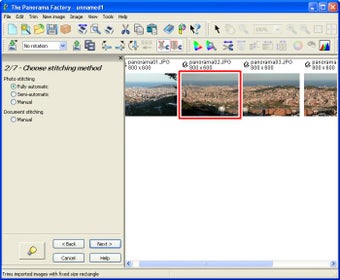
Автоматический способ экономит время, когда кадры сняты ровно. Полуавтоматический вариант помогает сохранить часть автоматической обработки, но оставить пользователю возможность влиять на результат. Ручной режим нужен при нестандартных задачах: сканы больших документов, фрагменты архитектурного объекта, серия с неодинаковым перекрытием, кадры с заметным наклоном или разной экспозицией.
На этом шаге не стоит выбирать ручной режим только ради контроля. В The Panorama Factory ручная сшивка требует понимания того, какие параметры меняются и на что они влияют. Для первого результата логичнее начать с автоматического режима, посмотреть панораму, а затем исправлять конкретные ошибки.
Шаг 3. Describe your camera
Этап Describe your camera связан с параметрами камеры и объектива. Программа использует эти сведения для геометрической трансформации снимков. Чем точнее описана камера, тем корректнее warping, focal length и коррекция дисторсии.
При работе с цифровой камерой учитываются производитель, модель и фокусное расстояние. В The Panorama Factory предусмотрена camera library; в версии 5.3 в неё добавлены новые модели камер. Для неизвестных или нестандартных камер программа может уточнять фокусное расстояние в процессе обработки. В прогресс-окне Create your panorama отображается стадия Refine focal length, что показывает роль этого параметра в общей сборке.
Неверное фокусное расстояние проявляется в виде неправильной геометрии: сцена выгибается, кадры плохо сходятся по краям, вертикальные линии расходятся, а панорама выглядит растянутой или сжатой. Поэтому этап с камерой не является формальностью, особенно для широкоугольной съёмки.
Шаг 4. Control image quality
На шаге Control image quality настраивается баланс между скоростью обработки и качеством результата. В интерфейсе видны флажки Automatically fine tune, Enable exposure matching, Enable exposure correction и Sharpen the final image. Для резкости используется поле Amount (percent).
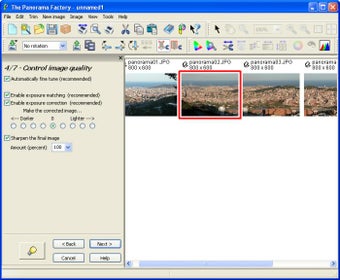
Automatically fine tune уточняет совпадение кадров после первичного выравнивания. Это особенно важно для архитектуры, горизонта, линий дорог, перил, фасадов и других объектов, где ошибки стыка хорошо видны. Enable exposure matching и Enable exposure correction помогают уменьшить разницу яркости между снимками. Эти функции полезны, когда камера меняла экспозицию при повороте или в кадре были участки с разной освещённостью.
Sharpen the final image применяет резкость к готовой панораме. Эту настройку используют аккуратно. Слишком сильный sharpen подчёркивает шум, контрастные границы и следы стыков. Для дальнейшей обработки в отдельном фоторедакторе резкость лучше не завышать, чтобы оставить запас для финальной ретуши.
Шаг 5. Select panorama type
На этапе Select panorama type выбирается вид результата. The Panorama Factory умеет создавать частичные панорамы и 360-градусные варианты. Для обычного широкого пейзажа достаточно частичной панорамы. Для кругового обзора нужна панорама 360 градусов, где левый и правый края должны сходиться без заметного шва.
Здесь также важен выбор формата представления. Обычный JPEG или TIFF подходит для печати, публикации на сайте как статичной картинки и дальнейшей обработки. QTVR, IVR и PTViewer нужны для интерактивного просмотра. Для виртуального тура выбирают сценарий, где панорамы можно связать hotspots и открыть через веб-страницу.
При выборе 360-градусного результата пользователь должен заранее понимать, что крайние кадры серии тоже должны перекрываться. Иначе круговой шов будет заметен. Частичная панорама прощает отсутствие замыкания, но 360-градусный просмотр сразу показывает ошибку на стыке начала и конца.
Шаг 6. Create your panorama
Create your panorama запускает основную обработку. В прогресс-окне The Panorama Factory показывает последовательность операций: Detect camera rotation, Refine focal length, Warp, align, fine tune, Blend, Crop, Sharpen. Это не декоративный индикатор, а краткая схема того, что делает программа с кадрами.

Detect camera rotation анализирует поворот камеры между кадрами. Refine focal length уточняет фокусное расстояние для корректной геометрии. Warp, align, fine tune преобразует изображения, совмещает перекрывающиеся области и уточняет стыки. Blend смешивает изображения так, чтобы переходы были менее заметными. Crop формирует итоговую рамку без пустых областей. Sharpen повышает резкость, когда эта опция включена на предыдущем шаге.
После сборки результат нужно просмотреть в масштабе 100%. При уменьшенном масштабе швы могут быть незаметны, но при реальном размере проявляются двойные контуры, разрывы линий, повторяющиеся детали и резкие перепады яркости.
Шаг 7. Save & print your panorama
Финальный шаг Save & print your panorama содержит действия для сохранения и вывода результата. В панели видны Save final image..., View in browser..., Save project..., Page setup..., Print preview... и Print....
Save final image... открывает окно Save Image As. View in browser... нужен для проверки интерактивного результата, когда панорама подготовлена для веб-просмотра. Save project... сохраняет проект, чтобы позже вернуться к настройкам и не начинать сборку заново. Page setup..., Print preview... и Print... относятся к печати.
Сохранять только финальный JPEG удобно для быстрой публикации, но для сложной работы лучше отдельно сохранить проект. Это позволяет вернуться к сшивке, изменить параметры, заменить кадр или повторить экспорт в другом формате.
Окно Save Image As и экспорт результата
Окно Save Image As — один из наиболее насыщенных диалогов The Panorama Factory. В нём выбирается формат, параметры файла, веб-публикация и индексная страница миниатюр. В верхней части находится Save as type: через него выбирают JPEG, TIFF, PNG или другой доступный вариант. Для JPEG используется кнопка JPEG settings..., где настраивается качество сжатия.

Кнопка Image properties... относится к свойствам обычного изображения. Panoramic image properties... открывает параметры панорамного изображения: тип проекции и поле зрения. Title & description... нужен для названия и описания, которые важны при веб-публикации и организации набора панорам.
Блок File size содержит кнопку Compute file size и настройку Automatically resize. Это полезно, когда результат должен иметь ограниченный размер файла. Для печати оставляют более крупное изображение, а для веб-страницы уменьшают размер, чтобы панорама загружалась быстрее.
Блок Web page управляет HTML-публикацией. No web page сохраняет только изображение. Create new web page from template создаёт новую страницу по шаблону. Update existing web page обновляет уже существующую страницу. В поле Template for new web pages выбирается шаблон, рядом доступна кнопка Preview, а флажок View in browser after saving открывает результат в браузере после сохранения.
Thumbnail index помогает создать страницу с миниатюрами. Это удобно, когда в проекте несколько панорам: например, комнаты квартиры, точки маршрута, разные видовые площадки или серия интерьеров.
Поддерживаемые форматы и варианты публикации
The Panorama Factory поддерживает несколько сценариев вывода. Формат выбирают не по привычке, а по дальнейшему использованию результата.
| Сценарий | Подходящий вариант | Практический смысл |
|---|---|---|
| Быстрая публикация изображения | JPEG | небольшой файл для сайта, письма или каталога |
| Качественное хранение и печать | TIFF | меньше потерь при последующей обработке |
| Веб-графика без JPEG-сжатия | PNG | подходит для графичных сцен и изображений с чёткими границами |
| Дальнейшая работа в фоторедакторе | layered Photoshop image | сохраняет структуру для ручной обработки |
| Интерактивная панорама | QTVR, IVR, PTViewer | просмотр с поворотом и навигацией |
| Виртуальный тур | HTML-страница, hotspots, thumbnail index | связь нескольких панорам между собой |
| Печать | Page setup, Print preview, Print | подготовка результата к выводу на бумагу |
JPEG удобен для большинства бытовых задач, но при сильном сжатии на стыках появляются артефакты. TIFF лучше подходит для архивного хранения и печати. PNG имеет смысл, когда панорама содержит графику, сканы или участки с резкими границами. Layered Photoshop image полезен для сложной ручной ретуши после сшивки: можно доработать маски, убрать двойные контуры и локально поправить цвет.
QTVR, IVR и PTViewer относятся к интерактивным форматам. Они важны не для печати, а для просмотра панорамы как пространства. Пользователь не просто видит широкую картинку, а перемещает обзор, осматривает сцену и переходит между связанными панорамами.
Ручная доводка панорамы
Trimming
Trimming используется для подрезки исходных изображений перед сшивкой. Этот этап важен, когда по краям кадра есть тёмные рамки, следы сканирования, лишние поля или области, которые мешают корректному совпадению. При работе со сканами и старой плёнкой trimming помогает убрать технические края, чтобы программа анализировала только полезную часть изображения.
Ошибки trimming влияют на весь дальнейший результат. Слишком сильная подрезка удаляет детали, нужные для overlap. Слишком слабая оставляет мусорные края, которые попадают в alignment и blend. Поэтому trimming лучше выполнять осознанно: обрезать только то, что не относится к кадру.
Alignment
Alignment отвечает за геометрическое совмещение соседних кадров. Программа ищет общие элементы в перекрывающихся областях и выстраивает изображения относительно друг друга. Хороший alignment даёт ровные линии, цельный горизонт и отсутствие двойных объектов.
На городских панорамах ошибки alignment видны по фасадам, окнам, крышам, проводам и бордюрам. На природных сценах — по линии горизонта, деревьям, горным склонам и береговой линии. На интерьерах — по дверным проёмам, плинтусам, углам и мебели.
Fine tuning
Fine tuning уточняет совмещение после первичной сборки. Это один из самых важных этапов, потому что грубое alignment может поставить кадры близко к правильному положению, но небольшие смещения всё ещё остаются. Fine tune уменьшает эти смещения и повышает точность стыков.
В Wizard interface fine tune включается на шаге Control image quality через Automatically fine tune. В Classic interface к этой стадии обращаются отдельно, когда нужно добиться более аккуратного результата. Для панорамы с архитектурой fine tuning часто важнее, чем для мягкого природного пейзажа, потому что прямые линии хуже скрывают ошибки.
Blending
Blending смешивает перекрывающиеся участки. Даже при хорошем alignment соседние кадры могут отличаться по яркости, цвету, контрасту и шуму. Blend снижает резкость перехода между изображениями. В меню Image и настройках доступны операции, связанные с повторным blending, включая Reblend.

При плохом blending на панораме появляются вертикальные полосы, заметные границы экспозиции, резкие переходы неба или повторяющиеся фрагменты объектов. Для таких случаев помогают exposure matching, exposure correction и повторная проверка исходной серии.
Crop
Crop убирает пустые области, возникшие после warping и alignment. Когда программа трансформирует кадры, итоговое полотно получает неровные края. Автоматическая обрезка делает изображение прямоугольным, но может удалить часть полезной сцены. Ручная обрезка нужна, когда важно сохранить конкретный объект: вершину здания, край дороги, людей на переднем плане или линию горизонта.
Для печати crop особенно важен. Панорама должна соответствовать пропорциям бумаги или будущей рамки. Для веб-публикации можно оставить более широкий формат, но не стоит сохранять лишние пустые поля.
Sharpen
Sharpen добавляет финальную резкость после сборки. Поскольку сшивка включает трансформацию изображений, часть микроконтраста теряется. Умеренный sharpen возвращает деталям чёткость. При чрезмерной резкости становятся заметнее швы, шум и JPEG-артефакты.
Для печати резкость оценивают в размере будущего вывода. Для сайта — в реальном размере просмотра. Для дальнейшей обработки в другом редакторе резкость лучше оставлять умеренной или применять её уже после ретуши.
Hotspots и виртуальные туры
Hotspots превращают отдельную панораму в элемент навигации. Активная область привязывается к фрагменту изображения: двери, проёму, лестнице, дорожке или указателю. При просмотре пользователь нажимает на hotspot и переходит к другой панораме.
Такой механизм подходит для простых виртуальных туров. Например, в обзоре квартиры можно связать прихожую с кухней, комнатой и санузлом. В музейной экспозиции — соединить залы. На туристическом маршруте — перейти между точками обзора. The Panorama Factory даёт базовый набор для таких связок без отдельной системы управления турами.
Как проверить готовую панораму
Проверка результата начинается не с общего вида, а с просмотра в масштабе 100%. Уменьшенная картинка часто скрывает проблемы. В реальном размере видны двойные контуры, рваные линии, ступеньки на горизонте, повторяющиеся объекты и полосы яркости.
Проверять нужно по нескольким зонам:
стыки между соседними кадрами;
горизонт и береговые линии;
вертикали зданий, дверей, окон и мебели;
повторяющиеся элементы фасадов;
провода, перила, заборы и дорожную разметку;
деревья и листву на границах;
людей, автомобили и другие движущиеся объекты;
небо, воду и равномерные участки;
края после crop;
резкость после sharpen.
Для 360-градусной панорамы отдельно проверяется шов между первым и последним кадром. Он должен быть таким же аккуратным, как промежуточные переходы. Если круговой шов заметен, нужно вернуться к исходной серии, проверить перекрытие крайних кадров и повторить обработку.
Интерактивный результат проверяют через View in browser.... Статичная картинка может выглядеть нормально, а при просмотре с поворотом обнаруживаются рывки, неправильное поле зрения, неудачная стартовая точка или некорректные hotspots. Поэтому перед публикацией веб-панораму открывают в браузере и проходят весь маршрут кликами.
Системные требования
Системные требования The Panorama Factory отражают возраст программы и её ориентацию на настольные системы своего периода. Для Windows-сборки приводятся скромные аппаратные параметры, но при работе с крупными изображениями фактическая нагрузка зависит от размера исходных кадров, числа снимков, выбранного формата и операций fine tune, blend и sharpen.
| Компонент | Требование |
|---|---|
| Операционная система Windows | Windows 98 / ME / NT / 2000 / XP / 2003 / x64 / Vista / 7 |
| Mac | Mac OS X 10.3.9 или новее |
| Память | 64 MB RAM |
| Процессор | 400 MHz processor |
| Экран | 800 × 600 display |
| Цвет | high color display |
| Тип лицензирования | trial / shareware |
| Ограничение пробного режима | 30-day trial, watermark on output image, nag screen |
Эти параметры не означают, что любая панорама будет быстро собираться на минимальном компьютере. Большие JPEG, TIFF и RAW-материалы требуют больше памяти и времени. Особенно заметно это при обработке широких панорам, использовании 16-битных материалов, создании layered Photoshop image и подготовке интерактивных форматов.
Для стабильной работы с крупной панорамной фотографией важнее всего оперативная память и свободное место на диске. Итоговый файл может быть значительно больше каждого исходного кадра, а промежуточные стадии создают дополнительные данные. При подготовке панорамы для печати лучше сохранять проект и рабочие файлы отдельно от финальной версии.
Отзывы пользователей и профильных журналов
Softpedia
Softpedia оценивает The Panorama Factory как профессиональный инструмент для создания панорам из перекрывающихся изображений. В обзоре выделяются функции коррекции дисторсии, цветовой и яркостной правки, hotspots и экспорт в VR-форматы. Там же отмечается, что интерфейс может быть сложным для новичка из-за большого количества кнопок и настроек.
Эта оценка хорошо совпадает с устройством программы. The Panorama Factory действительно не является простым редактором с одной автоматической командой. Даже в Wizard interface пользователь видит множество параметров, а Classic interface раскрывает отдельные стадии обработки. Поэтому программа лучше подходит тем, кто готов понимать процесс сшивки, а не только получать результат нажатием одной кнопки.
CHIP
CHIP оценивает The Panorama Factory 64 Bit как Gut и описывает программу как инструмент для создания 360-градусных видов на 64-битной системе. В редакционном описании подчёркивается автоматический расчёт переходов после загрузки снимков и выбора объектива. Там же отмечается возможность ручной настройки, когда фотографии не легли друг на друга корректно.
Главное ограничение в оценке CHIP — цена. Для пользователя это означает, что The Panorama Factory стоит рассматривать не как случайную бесплатную утилиту, а как специализированный платный инструмент с пробным режимом. При разовой задаче проще выбрать бесплатную альтернативу, а при регулярной работе ценность дают Wizard, ручная доводка, hotspots и форматы публикации.
PanoTools
PanoTools описывает Panorama Factory как достаточно надёжную программу для создания панорам, где доступны и пошаговый метод, и ручная работа. Отдельно выделяются автоматическое определение поворота камеры, focal length, falloff, warping, alignment, fine tune, blending, sharpen и automatic crop. Также отмечены partial и 360 degree single row panos, hotspots, virtual tours и форматы QuickTime, iSeeMedia, PTViewer, layered Photoshop image, TIFF, PNG и JPEG.
Такой набор хорошо показывает место The Panorama Factory среди панорамных инструментов. Это не только программа для склейки фото, но и система подготовки результата: от исходных кадров до интерактивной публикации.
DPReview
DPReview в материале о The Panorama Factory version 4 выделяла поддержку 24-bit и 45-bit color images, создание веб-страниц по шаблонам или собственному дизайну и работу с 360-градусными панорамами. Для фотоаудитории середины 2000-х это был важный набор: панорама могла не только храниться как файл, но и становиться частью веб-представления.
В контексте всей истории программы это подтверждает, что веб-публикация и 360-градусный просмотр не были случайным дополнением. Они развивались вместе с основной сшивкой и сохранялись как одна из сильных сторон The Panorama Factory.
Усреднённое мнение пользователей сети
Пользовательские оценки по разным площадкам неодинаковы. Softpedia показывает пользовательскую оценку 3.7/5 при небольшом числе голосов, Softonic отображает 3.2 и 22 пользовательские оценки, CHIP показывает пользовательскую оценку 4 при одном голосе. Такие цифры нельзя считать единым массовым консенсусом, но они хорошо объясняют общий профиль восприятия.
Положительные мнения обычно связаны с тем, что программа даёт полный маршрут создания панорамы: импорт, сшивка, коррекция, экспорт, веб-страницы и virtual tour. Критика чаще касается устаревшего интерфейса, обилия кнопок, пробных ограничений и цены. Пользователи, которым нужна простая автоматическая склейка без ручных стадий, быстрее выбирают более лёгкие инструменты. Пользователи, которым нужен контроль над стыками и экспортом, лучше понимают ценность The Panorama Factory.
Преимущества и ограничения
Плюсы:
программа объединяет перекрывающиеся снимки в панорамы с полем обзора до 360 градусов;
Wizard interface проводит пользователя через этапы от импорта до сохранения;
Classic interface даёт ручной доступ к trimming, alignment, fine tuning, blending, crop и sharpen;
поддерживается автоматическое определение camera rotation и уточнение focal length;
есть коррекция barrel distortion и brightness falloff;
доступны exposure matching и exposure correction;
программа создаёт partial и 360 degree single row panos;
поддерживаются JPEG, TIFF, PNG и layered Photoshop image;
доступны QTVR, IVR и PTViewer для интерактивного просмотра;
hotspots позволяют связывать панорамы в виртуальные туры;
Save Image As включает веб-страницы, шаблоны и thumbnail index;
проект можно сохранить отдельно от финального изображения.
Минусы:
пробный режим добавляет водяной знак на результат;
интерфейс визуально устарел и выглядит перегруженным;
ручной режим требует понимания стадий панорамной сшивки;
программа лучше подходит для однорядных панорам, чем для сложных современных multi-row и gigapixel-проектов;
для крупного результата требуется внимательно контролировать память, размер файлов и формат вывода;
современные альтернативы предлагают более новые HTML5-сценарии, HDR, маски, GPU-ускорение и расширенную работу с RAW;
для простой разовой склейки The Panorama Factory может оказаться избыточной.
Сравнение с аналогами
The Panorama Factory корректнее сравнивать не с обычными просмотрщиками изображений, а с программами, которые умеют собирать панорамы. Внутри сайта рядом по тематике находятся графические редакторы, GIMP, Paint.NET, XnView, IrfanView и FastStone Image Viewer, но не все они являются прямыми заменами панорамного stitcher.
| Программа | Сильная сторона | Ограничение | Когда выбирать |
|---|---|---|---|
| The Panorama Factory | Wizard + ручная доводка + QTVR/IVR/PTViewer + hotspots | устаревший интерфейс, пробные ограничения | однорядные панорамы, 360-виды, простые виртуальные туры |
| Hugin | open source, cross-platform, контрольные точки, гибкая сшивка | выше порог входа | сложная бесплатная панорамная работа с ручной настройкой |
| PTGui | профессиональная сшивка 360-degree spherical и gigapixel panoramas, Windows/macOS/Linux | платная программа, профессиональная логика | коммерческие панорамы, сложные проекты, высокая скорость |
| Adobe Photoshop Photomerge | встроенный инструмент внутри Photoshop, layouts Auto/Perspective/Cylindrical/Spherical | не специализированная система виртуальных туров | когда Photoshop уже используется для обработки |
| Microsoft Image Composite Editor | простой advanced panoramic stitcher, full-resolution preview, панорамы из фото и видео | проект Microsoft Research не развивается как обычный современный продукт | архивные сценарии и простая автоматическая сборка |
| PanoramaStudio 4 | современная панорамная программа, HTML5 panoramas, virtual tours, RAW, 2D/3D preview | коммерческая программа | современные веб-панорамы, 360×180 и регулярная публикация |
| PanoramaStudio 4 Pro | HDR, fisheye, automatic white balance, viewpoint correction, grid assistant | дополнительные функции сосредоточены в Pro-версии | сложные интерьеры, HDR и большие проекты |
Hugin сильнее там, где нужен свободный инструмент и глубокая настройка контрольных точек. Он подходит пользователям, которые готовы разбираться с параметрами и хотят не зависеть от коммерческой лицензии.
PTGui ориентирован на современную профессиональную панорамную работу. Он подходит для 360 spherical, gigapixel и коммерческих задач, где важны скорость, стабильность и обработка сложных наборов изображений.
Adobe Photoshop Photomerge удобен тем, кто уже работает в Photoshop. Он создаёт многослойный результат с масками и предлагает Blend Images Together, Vignette Removal, Geometric Distortion Correction и Content Aware Fill Transparent Areas. Но Photoshop не заменяет специализированный модуль виртуальных туров The Panorama Factory с hotspots и веб-шаблонами.
Microsoft Image Composite Editor хорош простотой автоматической сборки и полноразмерным предпросмотром. Его сильная сторона — быстрый результат из перекрывающихся фотографий или панорамирование из видео. Ограничение — статус старого проекта Microsoft Research и отсутствие современного развития.
PanoramaStudio ближе всего к современной замене The Panorama Factory. Стандартная версия работает с созданием, постобработкой, печатью, интерактивными 3D-панорамами и виртуальными турами. Pro-версия добавляет HDR, fisheye, viewpoint correction и grid assistant для больших панорам.
Практические сценарии
Быстро собрать пейзажную панораму
Для простой пейзажной серии лучше начинать с Wizard interface. Пользователь импортирует фотографии через Import..., проверяет порядок кадров, выбирает Fully automatic, включает Automatically fine tune, Enable exposure matching и Enable exposure correction, затем создаёт панораму и сохраняет результат через Save final image....
После сборки проверяются горизонт, небо, деревья и границы между кадрами. Для веб-публикации подходит JPEG с разумным размером файла. Для печати лучше выбрать формат без лишнего сжатия и сохранить проект отдельно.
Подготовить панораму для печати
Печать требует больше внимания к разрешению, crop и резкости. На шаге Save & print your panorama используются Page setup..., Print preview... и Print.... Перед печатью нужно проверить пропорции, пустые края, резкость и видимые швы.
Для печатного результата не стоит чрезмерно уменьшать файл через Automatically resize. Резкость оценивается в предполагаемом размере печати. Если панорама будет дорабатываться, сохраняют layered Photoshop image или TIFF, а не только JPEG.
Сделать 360-градусный обзор
Для 360-градусного результата исходная серия должна замыкаться: последний кадр перекрывается с первым. В The Panorama Factory выбирают 360 degree panorama и внимательно проверяют круговой шов. При просмотре через интерактивный формат ошибка на границе начала и конца особенно заметна.
Для такого сценария полезны QTVR, IVR или PTViewer. После сохранения результат открывают через View in browser..., проверяют плавность просмотра, стартовый ракурс, поле зрения и отсутствие резкого перехода в месте замыкания.
Создать веб-страницу с панорамой
В Save Image As выбирается веб-сценарий. Create new web page from template создаёт новую страницу, Update existing web page обновляет существующую. Title & description... помогает добавить название и описание, а thumbnail index полезен для набора панорам.
Для сайта важно контролировать размер файла. Панорама должна быть достаточно детальной, но не чрезмерно тяжёлой. Compute file size и Automatically resize помогают оценить итоговый размер. После сохранения флажок View in browser after saving открывает результат для проверки.
Исправить заметные стыки вручную
Когда автоматическая сшивка ошиблась, работа переходит в Classic interface. Пользователь проверяет trimming, затем alignment и fine tuning. После исправлений выполняется Reblend или повторная сборка. В проблемных местах нужно смотреть не только общий вид, но и overlap regions в масштабе 100%.
Типовые проблемы: двойные люди, разорванные провода, неровный горизонт, повторяющиеся окна, полосы на небе, резкие изменения яркости. Для каждого дефекта выбирается свой этап: геометрию исправляет alignment и fine tuning, яркость — exposure matching и exposure correction, переходы — blending.
Сохранить проект для дальнейшей обработки
Save project... нужен всегда, когда панорама важнее разового результата. Проект сохраняет возможность вернуться к настройкам, заменить кадры, повторить экспорт и изменить формат. Это особенно полезно для коммерческих материалов, печати, виртуальных туров и крупной серии изображений.
Финальный файл и проект выполняют разные роли. JPEG или TIFF — готовый результат. Project file — рабочая основа. Потеря проекта означает, что при необходимости исправления придётся снова проходить импорт, настройки и сшивку.
Типичные ошибки при работе
Неправильный порядок фотографий
Когда кадры идут не по маршруту съёмки, автоматическое выравнивание строит неправильные связи. На шаге Import your images порядок проверяется по миниатюрам. Для обратной серии используется Reverse order, для удаления лишнего кадра — Remove images.
Недостаточное перекрытие
Малое перекрытие даёт мало общих деталей для alignment. Программа хуже определяет совпадения, появляются разрывы и двойные элементы. Это нельзя полностью исправить настройками: в исходной серии должны быть общие участки между соседними кадрами.
Разная экспозиция
Автоматическая экспозиция камеры меняет яркость от кадра к кадру. The Panorama Factory предлагает exposure matching и exposure correction, но сильные перепады всё равно могут оставить полосы. Для важной панорамы экспозицию фиксируют на этапе съёмки.
Движущиеся объекты
Люди, машины, волны, облака и листья на ветру создают конфликты в overlap regions. При blending такие объекты могут раздваиваться или исчезать частично. Лучшее решение — снимать серию в момент, когда в зоне будущих стыков меньше движения.
Слишком сильная резкость
Sharpen подчёркивает детали, но также усиливает шум, JPEG-артефакты и границы стыков. При сомнениях резкость лучше оставить умеренной, особенно когда результат будет дорабатываться в отдельном редакторе.
Отсутствие проверки в браузере
Интерактивная панорама должна проверяться не только как картинка. View in browser... помогает увидеть, как работает просмотр, hotspots, стартовый ракурс и веб-шаблон. Без такой проверки можно пропустить ошибки навигации.
Сохранение только финального файла
Финальный JPEG не сохраняет весь рабочий процесс. Для серьёзной работы нужен Save project.... Проект позволяет вернуться к параметрам, а не пересобирать панораму заново.
Ответы на частые вопросы
Можно ли использовать The Panorama Factory бесплатно?
Программа относится к trial / shareware. Пробный режим даёт оценить работу, но добавляет водяной знак на сохранённые и напечатанные изображения, действует ограниченный период и показывает nag screen. Для чистого результата без водяного знака используется зарегистрированная версия.
Подходит ли программа для 360-градусных панорам?
Да. The Panorama Factory создаёт 360 degree single row panos и поддерживает интерактивные форматы просмотра. Для правильного результата исходная серия должна замыкаться, то есть последний кадр перекрывается с первым.
Чем Wizard interface отличается от Classic interface?
Wizard interface ведёт по шагам: импорт, способ сшивки, камера, качество, тип панорамы, создание, сохранение и печать. Classic interface даёт ручной доступ к отдельным стадиям: trimming, alignment, fine tuning, blending, crop и sharpen. Первый режим проще, второй полезнее при ошибках и сложных сценах.
Есть ли ручная коррекция стыков?
Да. Ручная доводка выполняется через Classic interface и связанные команды. Пользователь может уточнять alignment, запускать fine tune, повторять blending и корректировать обрезку. Это одна из причин, почему The Panorama Factory воспринимается как более серьёзный инструмент, чем простая автоматическая склейка.
Какие форматы экспорта доступны?
Для обычных изображений используются JPEG, TIFF и PNG. Для дальнейшей обработки доступен layered Photoshop image. Для интерактивного просмотра используются QTVR, IVR и PTViewer. Дополнительно можно создавать веб-страницы по шаблонам и thumbnail index.
Можно ли делать виртуальные туры?
Да. В программе есть hotspots и создание веб-страниц. Hotspots связывают панорамы между собой, поэтому из набора панорам можно собрать простой virtual tour: например, переходы между комнатами, точками маршрута или обзорными позициями.
Подходит ли The Panorama Factory новичку?
Новичок может начать с Wizard interface, но программа не является полностью примитивной. В ней много параметров, ручных стадий и вариантов экспорта. Для одной простой панорамы мастер достаточно понятен, а для стабильного результата нужно разобраться в overlap, exposure, alignment и crop.
Чем The Panorama Factory отличается от Photoshop Photomerge?
Photoshop Photomerge удобен внутри Photoshop и создаёт многослойную композицию с масками. The Panorama Factory специализируется именно на панорамах: Wizard, Classic interface, 360-градусные однорядные панорамы, QTVR, IVR, PTViewer, hotspots и HTML-публикация. Photoshop сильнее как общий редактор, The Panorama Factory — как классический панорамный workflow.
Что выбрать вместо The Panorama Factory?
Для бесплатной продвинутой сшивки подходит Hugin. Для профессиональных 360 spherical и gigapixel-проектов — PTGui. Для современного HTML5-экспорта и virtual tours — PanoramaStudio. Для пользователя, который уже обрабатывает изображения в Photoshop, удобен Photomerge. The Panorama Factory имеет смысл выбирать, когда нужен классический Wizard, ручная доводка и экспорт в старые интерактивные форматы.
Итог
The Panorama Factory — узкоспециализированная программа для панорамной фотографии, где ценность создают не отдельные фильтры, а полный маршрут обработки. Она импортирует серию снимков, помогает выбрать метод сшивки, учитывает камеру, корректирует яркость и дисторсию, выравнивает кадры, смешивает перекрытия, обрезает результат и сохраняет панораму в обычном или интерактивном формате.
Для разовой пейзажной панорамы достаточно Wizard interface и аккуратно снятой серии. Для архитектуры, интерьеров и сложных стыков важнее Classic interface, fine tuning и ручная проверка overlap regions. Для веб-публикации полезны Save Image As, шаблоны страниц, thumbnail index, QTVR, IVR, PTViewer и hotspots. Для сложных современных multi-row, HDR, fisheye и gigapixel-проектов рационально сравнить программу с Hugin, PTGui и PanoramaStudio.
The Panorama Factory лучше всего подходит пользователю, которому нужен не общий фоторедактор, а понятная программа для сшивки панорамных фотографий с возможностью ручной доводки и подготовки виртуальных туров.
Список изменений
Ранние версии и переход к shareware-модели:
- The Panorama Factory развивалась как специализированный инструмент для панорамной фотографии. Важный рубеж — переход к модели try-before-you-buy начиная с release V2.0. Это означает, что программу можно было оценивать до покупки, но пробный режим добавлял ограничения: водяной знак на сохранённые и напечатанные изображения, срок оценки и напоминания.
- Старые версии были проще по набору функций. В материалах о программе отдельно упоминается версия 1.6 как более ограниченная по возможностям. Дальнейшее развитие шло в сторону более точной сшивки, ручного контроля, виртуальных туров, улучшения форматов и поддержки новых камер.
The Panorama Factory 4:
- The Panorama Factory version 4 стала заметным этапом для фотоаудитории. Она работала с 24-bit и 45-bit color images, позволяла создавать веб-страницы по шаблонам или собственным дизайнам и поддерживала создание 360-градусных результатов. Для своего периода это было важно: программа закрывала не только склейку широкой картинки, но и публикацию результата.
- В версии 4 акцент был не только на автоматической сборке, но и на подготовке результата для просмотра. Пользователь мог собрать панораму, создать веб-страницу и перейти от обычного файла к демонстрационному формату. Это направление затем усилилось через hotspots, QTVR, IVR и PTViewer.
The Panorama Factory 4.5:
- Ветка 4.5 развивала качество изображения и работу с кадрами, снятыми с поворотом или наклоном камеры. Для панорамной фотографии это существенная функция: в реальной съёмке камера не всегда идеально выровнена, особенно при работе с рук. Улучшение обработки таких кадров снижает количество ситуаций, где автоматический Wizard сразу даёт неудачный результат.
- На практике это связано с более устойчивым warping и alignment. Чем лучше программа учитывает наклон и поворот, тем меньше геометрических разрывов появляется на стыках. Для городских сцен и интерьеров такая доработка особенно заметна.
The Panorama Factory 5.0:
- The Panorama Factory 5.0 расширила платформы и форматы. В этой ветке появились Mac OS X, color management, Cubic QTVR и 48-bit PSD export. Color management важен для предсказуемой передачи цвета при обработке и печати. Cubic QTVR относится к интерактивным панорамам, а 48-bit PSD export помогает сохранять больше тональной информации для дальнейшей обработки.
- Добавление Mac OS X сделало программу не только Windows-инструментом. Для фотографов, работавших на Mac, это открыло тот же workflow: Wizard, ручные настройки, экспорт в VR-форматы и подготовку веб-панорам.
The Panorama Factory 5.3:
- The Panorama Factory 5.3 получила поддержку Windows Imaging Component в m32 и x64 Editions. WIC позволяет системе распознавать дополнительные форматы изображений через установленные компоненты. Для программы это означает расширение набора файлов, которые появляются в списке Files of type в Import Images dialog box, когда соответствующие WIC-компоненты присутствуют в системе.
- В этой же ветке в camera library добавлены 76 новых камер. Это важно для этапа Describe your camera и дальнейшего уточнения оптики. Чем лучше программа знает камеру и исходные параметры, тем корректнее выполняются focal length, barrel distortion и warping.
- История 5.3 показывает общий вектор развития The Panorama Factory: не превращение в универсальный редактор, а усиление именно панорамного workflow — больше камер, шире поддержка форматов, больше вариантов экспорта, сохранение ручной доводки и интерактивных сценариев.


 *EXE — расширение исполняемого файла. Сайт является партнером проекта
Оставте свой отзыв о Panorama Factory