
aptX HD часто называют «форматом звука», из-за чего возникает естественный, но технически неточный вопрос: чем открыть файл aptX HD и как его отредактировать. В обычной пользовательской цепочке aptX HD — не контейнер вроде WAV, FLAC или MP3, а Bluetooth-аудиокодек семейства Qualcomm aptX. Он включается на этапе передачи уже декодированного звука от источника к беспроводным наушникам, колонке или приёмнику. Поэтому для большинства задач нужно отдельно решать две проблемы: сначала подготовить сам аудиофайл, а затем убедиться, что Bluetooth-соединение действительно использует aptX HD. Существует и редкий технический случай — raw-поток aptX HD, который можно декодировать и кодировать программно; его мы разберём отдельно через FFmpeg.
Главная практическая схема выглядит так: музыкальный файл в WAV, FLAC, MP3, AAC или другом формате открывается проигрывателем либо редактором, декодируется в PCM, после чего Bluetooth-стек устройства кодирует этот PCM в согласованный A2DP-кодек. Если обе стороны поддерживают aptX HD и система выбрала его, именно на этом участке появляется aptX HD. На стороне наушников поток снова декодируется в PCM и поступает в ЦАП и усилитель. Из этой схемы следует важное ограничение: простое сохранение трека в FLAC не «включает aptX HD», а приложение не способно добавить кодек устройству, у которого отсутствует соответствующая поддержка в Bluetooth-стеке или аппаратной платформе.
Что такое aptX HD и чем он отличается от обычного аудиофайла
Qualcomm aptX HD предназначен для передачи аудио по Bluetooth и работает как вариант кодека A2DP. Его подтверждённые технические параметры: до 24 бит на отсчёт, частота дискретизации до 48 кГц и фиксированный битрейт 576 кбит/с при 48 кГц. Эти цифры описывают транспортное кодирование между Bluetooth-устройствами, а не свойства исходного FLAC или WAV. Исходный файл может иметь другую частоту, битность и даже быть сжатым с потерями; перед отправкой по Bluetooth система всё равно декодирует его в PCM и подготавливает поток в формате, совместимом с текущим A2DP-кодеком.
A2DP — профиль Bluetooth для потоковой передачи мультимедийного звука. Сам профиль определяет способ согласования и доставки аудиопотока, а конкретный кодек выбирается из возможностей источника и приёмника. В Android механизм согласования выбирает кодек, который поддерживают обе стороны. Поэтому наличие aptX HD только в смартфоне или только в наушниках недостаточно. Если пересечения нет, система использует другой допустимый вариант — например SBC, AAC, обычный aptX или другой кодек, доступный конкретной паре устройств.
| Сущность | Что это | Что с ней делает пользователь |
|---|---|---|
| WAV / FLAC / MP3 / AAC | Файл или контейнер с аудиоданными | Открывает, обрезает, нормализует, конвертирует, хранит |
| PCM | Несжатое представление звуковых отсчётов | Обычно не выбирает напрямую: редакторы и аудиосистема используют его внутри цепочки |
| A2DP | Bluetooth-профиль для потокового стереозвука | Подключает совместимые наушники/колонку и выбирает профиль воспроизведения |
| aptX HD | Bluetooth-аудиокодек внутри A2DP | Проверяет поддержку на обеих сторонах, выбранный кодек и параметры соединения |
| raw aptX HD | Сырой поток кадров aptX HD без привычного медиаконтейнера | Декодирует или кодирует техническими инструментами, например FFmpeg |
Именно различие между последними двумя строками снимает основную путаницу. Когда в карточке наушников написано «aptX HD», речь почти всегда о Bluetooth-передаче. Когда техническая утилита создаёт файл с расширением вроде .aptxhd, это уже отдельный raw-поток, рассчитанный прежде всего на разработку, тестирование и конвертацию, а не на повседневное хранение музыкальной библиотеки.
Что означает «открыть, редактировать и конвертировать aptX HD» на практике
Под одной формулировкой скрываются три разных сценария. Их нельзя смешивать: для каждого нужен свой инструмент и свой критерий успешного результата.
- Подготовить музыку для прослушивания через aptX HD. Открывается обычный WAV, FLAC, MP3 или другой аудиофайл, выполняется монтаж, затем файл сохраняется в подходящем формате. Сам Bluetooth-кодек будет применён позднее системой во время воспроизведения.
- Заставить Bluetooth-соединение использовать aptX HD. Нужно проверить поддержку телефона/ПК и наушников, подключить устройство по A2DP и посмотреть, какой кодек реально согласован. На Android это делается через параметры Bluetooth и Developer options, в Windows — через совместимый драйвер или отдельные диагностические инструменты, в Linux — через BlueZ/PipeWire/WirePlumber.
- Обработать настоящий raw-поток aptX HD. Такой поток сначала декодируется в WAV/PCM, затем редактируется обычным аудиоредактором и при необходимости снова кодируется в raw aptX HD. Это не то же самое, что включить aptX HD для Bluetooth-наушников.
| Задача | Первый инструмент | Результат |
|---|---|---|
| Обрезать или улучшить исходную запись | АудиоМАСТЕР | Новый WAV/FLAC/MP3/AAC для последующего воспроизведения |
| Получить aptX HD в Windows | Alternative A2DP Driver | Windows передаёт A2DP-поток через aptX HD, если наушники поддерживают кодек |
| Проверить кодек Windows | Bluetooth Tweaker | Видно, какие A2DP-кодеки поддерживает устройство и какой выбран Windows |
| Проверить/переключить Android-кодек | Developer options | Видно значение Bluetooth Audio Codec и связанные параметры |
| Автоматизировать выбор на Android | Bluetooth Codec Changer | Управление поддерживаемыми системой A2DP-кодеками и профилями |
| Разрешить aptX HD в Linux | PipeWire + WirePlumber | aptx_hd входит в доступный набор A2DP-кодеков при наличии соответствующей поддержки |
| Декодировать raw aptX HD | FFmpeg | WAV/PCM, который уже можно редактировать обычными средствами |
АудиоМАСТЕР : первый способ — подготовить и отредактировать исходное аудио в Windows
АудиоМАСТЕР подходит для той части задачи, где пользователь действительно работает с файлом: открывает запись, удаляет ненужные фрагменты, соединяет части, меняет громкость или частотный баланс и сохраняет результат. Программа не является системным Bluetooth-драйвером и не кодирует поток в aptX HD для наушников. Это важное разграничение: редактор готовит исходный контент, а aptX HD применяется уже после него, когда Windows отправляет звук по A2DP.
Для подготовки материала к Bluetooth-прослушиванию удобно сохранять мастер в WAV или FLAC, если нужен вариант без дополнительного сжатия с потерями. Если исходник уже MP3 или AAC, перекодирование в FLAC не восстановит информацию, потерянную при первом сжатии; оно лишь создаст более крупный файл с тем же содержанием после декодирования. Если важны размер и совместимость, можно оставить MP3/AAC, но качество конечной цепочки будет ограничено как исходным кодированием, так и последующим Bluetooth-кодеком.
Шаг 1. Откройте исходный трек
Запустите АудиоМАСТЕР и выберите «Открыть файл». Укажите исходную дорожку на диске. В рабочем окне появится волновая форма: по ней удобно видеть паузы, начало и конец фрагментов и положение курсора. Программа открывает распространённые аудиоформаты, включая MP3, FLAC, OGG, WAV и AC3, а после обработки позволяет сохранить дорожку в другой поддерживаемый формат.
Перед обработкой определите, что именно нужно исправить. Для Bluetooth-тракта не требуется «подгонять файл под 576 кбит/с»: эта цифра относится к aptX HD-потоку, а не к файлу. Гораздо важнее не создавать лишних поколений сжатия. Если исходник FLAC/WAV и после монтажа нужен архивный вариант, сохраняйте результат без потерь. Если исходник MP3, нет смысла ожидать улучшения от формального перевода в FLAC.
Шаг 2. Удалите лишние фрагменты и выровняйте материал
Выделите мышью участок на волновой форме. Инструменты монтажа применяйте только к тому фрагменту, который требуется изменить. Для речевой записи обычно сначала удаляют длинные паузы и очевидные неудачные дубли; для музыки — корректируют начало и конец, не затрагивая атаку первого полезного сигнала и естественное затухание в финале.
Если в записи мешает гул или выраженный частотный компонент, откройте «Эффекты» → «Частотный фильтр». Для тональной коррекции используйте «Эквалайзер». Эти инструменты не связаны с aptX HD напрямую: они меняют PCM-содержимое до того, как оно попадёт в Bluetooth-цепочку. Не поднимайте высокие частоты только ради попытки «компенсировать Bluetooth»: эквалайзер меняет сам сигнал и при чрезмерном усилении способен сделать его резким или привести к перегрузке.
Шаг 3. Выберите формат сохранения
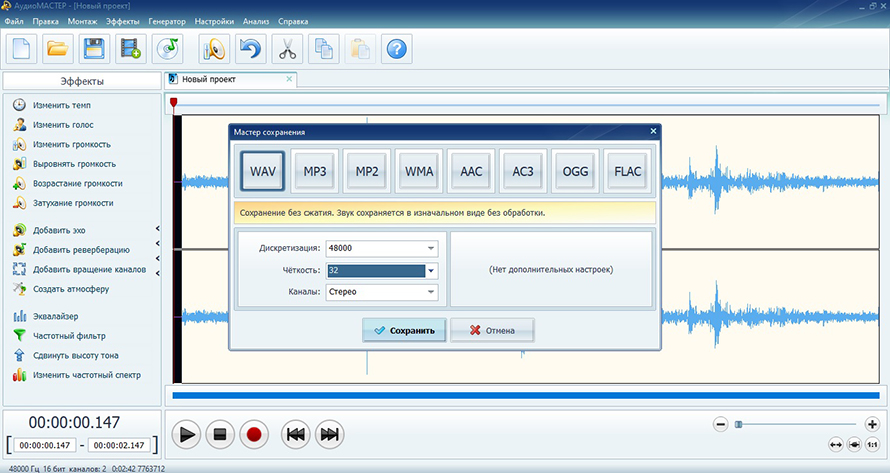
Откройте «Файл» → «Сохранить как». В окне «Мастер сохранения» выбирается формат и параметры выходного аудио. В интерфейсе программы доступны, в частности, WAV, MP3, MP2, WMA, AAC, AC3, OGG и FLAC. Для дальнейшей оценки Bluetooth-кодека удобны WAV или FLAC: они не добавляют ещё одно поколение потерь до A2DP-кодирования. Для обычного повседневного прослушивания допустим и качественный MP3/AAC, если исходный материал уже хранится в таком виде.


Частоту дискретизации выбирайте исходя из материала и дальнейшей цепочки. aptX HD поддерживает до 48 кГц, поэтому для записи 44,1 кГц нет необходимости искусственно пересчитывать её в 96 или 192 кГц ради Bluetooth-передачи. Повышение числа отсчётов после записи не создаёт новых деталей. Для видео и многих системных звуков типична частота 48 кГц; для музыкальных файлов часто встречается 44,1 кГц. Если нет специальной причины для ресемплинга, разумно сохранять исходную частоту.
Шаг 4. Проверьте сохранённый файл до Bluetooth
Сначала прослушайте результат через локальный выход или проводное подключение. Так проще отделить дефекты монтажа от проблем беспроводного канала. Проверьте начало и конец, отсутствие щелчков на местах резки, громкость и баланс каналов. Только после этого переходите к проверке aptX HD: если файл уже содержит клиппинг, шум или артефакты предыдущего MP3-кодирования, смена Bluetooth-кодека эти дефекты не исправит.
Плюсы и минусы способа
Плюсы:
- работа с обычными файлами выполняется в графическом интерфейсе, без командной строки;
- можно подготовить WAV/FLAC без дополнительного сжатия с потерями перед Bluetooth-передачей;
- редактирование и выбор Bluetooth-кодека разделены на понятные этапы, поэтому легче диагностировать причину плохого звука;
- есть монтаж, частотная коррекция и несколько форматов экспорта.
Минусы:
- программа не добавляет aptX HD в Windows и не управляет A2DP-кодеком;
- raw-файл aptX HD правильнее сначала декодировать через FFmpeg в WAV;
- перекодирование исходного MP3 в FLAC не восстанавливает потерянное качество.
Windows 10 и Windows 11: как реально получить aptX HD по Bluetooth
В стандартном A2DP-драйвере Windows 10/11 aptX HD не относится к базовому набору кодеков. Дополнительную поддержку способен добавить драйвер конкретной Bluetooth-платформы, поэтому нельзя делать вывод только по версии Bluetooth или названию адаптера. Для гарантированного выбора aptX HD нужен A2DP-драйвер, который явно реализует этот кодек, либо внешний передатчик с собственной поддержкой aptX HD.
Начинайте не с установки «пакета кодеков» для медиаплееров: K-Lite и похожие мультимедийные наборы обслуживают декодирование файлов, а выбор A2DP-кодека происходит в Bluetooth-аудиостеке. Нужен драйвер, который действительно реализует передачу aptX HD, либо внешний USB-передатчик, который берёт кодирование на себя.
Alternative A2DP Driver: основной способ для Windows
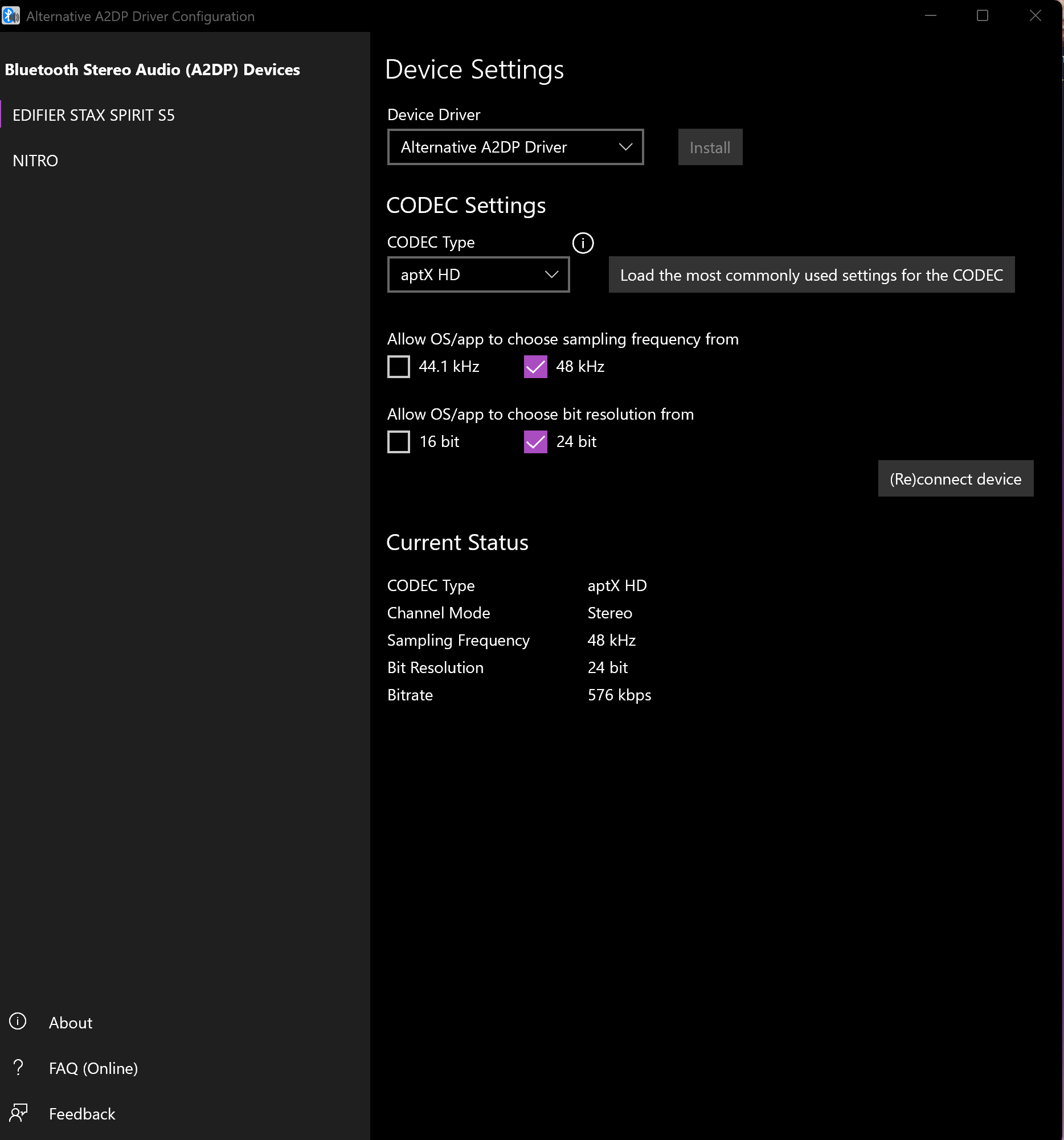
Alternative A2DP Driver заменяет штатный A2DP-драйвер конкретного Bluetooth-аудиоустройства и позволяет выбирать поддерживаемый кодек и его параметры. Он предназначен для Windows 10/11 и среди доступных вариантов поддерживает aptX HD. Драйвер не может заставить наушники принять кодек, которого у них нет: приёмник обязан поддерживать aptX HD, иначе соединение на нём не установится.
- Сопрягите наушники со штатным Bluetooth Windows. Сначала убедитесь, что обычное A2DP-воспроизведение работает. Если устройство не воспроизводит звук даже через стандартный драйвер, переход к альтернативному кодеку только усложнит диагностику.
- Откройте Alternative A2DP Driver. В левой части выберите аудиоустройство, для которого хотите заменить A2DP-драйвер.
- Переключите поле Device Driver. Измените «Windows Standard Driver» на «Alternative A2DP Driver».
- Нажмите «Install». Windows запросит разрешение на системные изменения. Подтвердите его только если программа получена из доверенного источника и вы понимаете, что устанавливается системный драйвер.
- Выберите aptX HD в параметрах CODEC. Если кодек доступен для выбранной пары, настройте его. Не пытайтесь компенсировать помехи максимальными параметрами: при слабом радиоканале более высокий поток повышает вероятность заиканий и потерь пакетов.
- Переподключите наушники. Новые параметры кодека применяются после повторного соединения, поэтому отключите и снова подключите устройство либо используйте кнопку переподключения в программе.
- Проверьте фактический кодек. Используйте информацию самого драйвера либо отдельный Bluetooth Tweaker. Не считайте выбор в выпадающем списке доказательством, пока соединение не установилось заново.
Если звук начинает прерываться, не делайте вывод, что aptX HD «не работает на Windows». A2DP использует повторную передачу повреждённых пакетов, а при плохом радиоканале время на повтор исчерпывается и часть данных не успевает прийти вовремя. Практические меры: уменьшить расстояние, убрать USB 3.x-устройства и Wi‑Fi-источники помех рядом с Bluetooth-антенной, вынести USB-адаптер на короткий удлинитель, а затем повторно проверить соединение.
Bluetooth Tweaker: как проверить, что Windows действительно выбрала нужный кодек
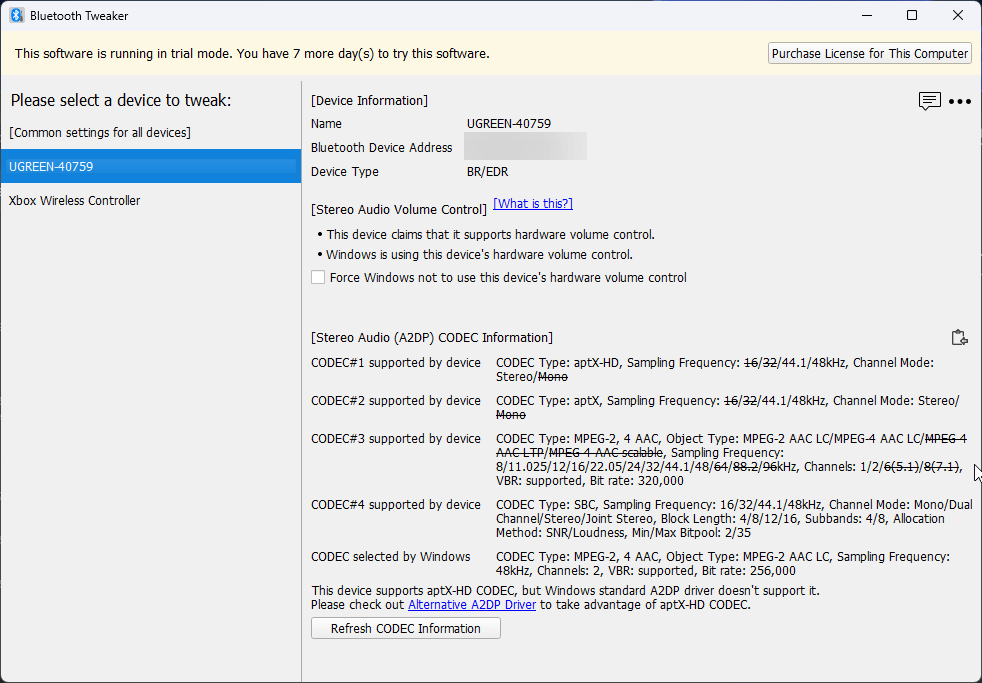
Bluetooth Tweaker полезен как диагностический инструмент, а не как аудиоредактор. Его функция Stereo Audio (A2DP) CODEC Information показывает две разные вещи: какие кодеки сообщает подключённое устройство и какой кодек выбрала Windows для текущего соединения. Это позволяет поймать распространённую ошибку, когда наушники поддерживают aptX HD, пользователь предполагает, что кодек активен, а система фактически работает через другой вариант.
Порядок проверки простой:
- подключите наушники и запустите воспроизведение, чтобы A2DP-сеанс был активен;
- откройте Bluetooth Tweaker и выберите соответствующее аудиоустройство;
- найдите блок CODEC information;
- сравните перечень поддерживаемых кодеков с текущим выбранным кодеком;
- если aptX HD есть среди возможностей наушников, но не выбран, возвращайтесь к настройке драйвера, а не к конвертации музыкального файла.
Этот подход особенно полезен после обновления драйвера Bluetooth, переустановки Windows или смены USB-адаптера. Способ подключения может измениться, хотя музыкальная библиотека остаётся прежней.
A2DP Commander: когда он полезен
A2DP Commander решает другую проблему: управляет профилями A2DP/HFP и показывает текущий Bluetooth-аудиокодек. В режиме Music он отключает HFP-устройство, чтобы приложения не переводили гарнитуру в режим телефонной связи с микрофоном. В режиме Calls HFP снова доступен. Это важно, потому что внезапное ухудшение качества во время запуска Discord, Teams или другой программы с доступом к микрофону часто связано не с падением aptX HD до SBC, а с переходом из стереопрофиля A2DP в гарнитурный HFP.
В A2DP Commander также описана экспериментальная функция External Encoder. Она не означает, что встроенный Bluetooth-адаптер Windows внезапно получает aptX HD. Схема другая: приложение захватывает аудио, кодирует его и отправляет на внешний USB Bluetooth transmitter, который поддерживает соответствующий кодек. Для этого сценария критически важен внешний передатчик; без него экспериментальный encoder не заменяет аппаратную часть радиотракта.
Если задача только в стабильном музыкальном режиме, используйте A2DP Commander как средство контроля профиля. Если цель именно aptX HD на штатном Bluetooth Windows, первично проверяйте Alternative A2DP Driver и фактическую поддержку наушников. Если нужен внешний передатчик — рассматривайте его как отдельный аппаратный тракт, а не как «установку кодека» в медиаплеер.
Проверка после A2DP Commander: в музыкальном сценарии убедитесь, что активен A2DP и HFP не перехватывает гарнитуру; затем отдельно проверьте фактический A2DP-кодек. A2DP Commander решает проблему профиля, а не подменяет проверку codec negotiation. Если качество резко падает только после включения микрофона, сначала исправляйте переключение A2DP/HFP, а не пересохраняйте аудиофайлы.
Почему A2DP и HFP нельзя путать
| Профиль | Типичная задача | Каналы/качество | Микрофон |
|---|---|---|---|
| A2DP | Музыка, видео, игры без гарнитурного микрофона | Стереозвук и музыкальные кодеки, включая aptX-варианты при наличии поддержки | Нет в самом A2DP |
| HFP/HSP | Звонки и голосовая связь | Телефонный режим с другим набором голосовых кодеков и меньшей полосой | Да |
Если звук становится монофоническим и резко теряет детализацию после включения микрофона гарнитуры, сначала проверьте профиль. Настройка MP3-битрейта, FLAC или aptX HD в этот момент не решит проблему: аудиосессия уже работает по другой схеме.
Android: как проверить и переключить aptX HD
Android позволяет вручную проверить согласованный Bluetooth-кодек и, на совместимых устройствах, запросить другой вариант. В системном Bluetooth-стеке предусмотрены дополнительные A2DP-кодеки, включая aptX и aptX HD, а для конкретного приёмника может быть доступен переключатель HD Audio. Расположение пунктов зависит от оболочки производителя, но принцип один: сначала подключается совместимый Bluetooth-приёмник, затем система согласует общий кодек. Developer options помогают увидеть или запросить конкретный вариант.
Сначала проверьте HD Audio в карточке наушников
В Android без глубокой переработки меню путь обычно выглядит как «Настройки» → «Подключённые устройства» → Bluetooth → значок настроек рядом с наушниками. Для совместимого устройства может отображаться переключатель HD Audio. Если он выключен, система не использует HD-кодеки для этого подключения. Samsung, Xiaomi, Oppo и другие производители могут переименовать или перенести пункт, поэтому ищите карточку подключённого устройства и параметры качества звука, а не буквальное совпадение названия меню.
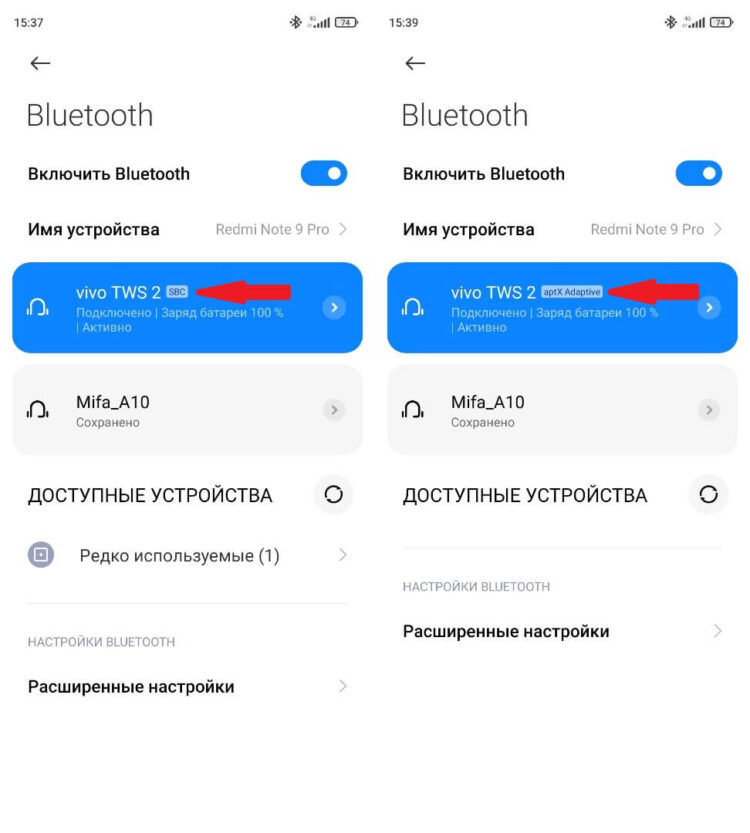
Если HD Audio отсутствует, это ещё не доказывает поломку телефона. Возможные причины: конкретные наушники не объявляют соответствующий кодек, соединение не завершено, производитель разместил управление в другом месте, либо платформа не поддерживает aptX HD для этой пары.
Как включить Developer options
На чистом Android меню разработчика скрыто по умолчанию. Обычно оно активируется несколькими нажатиями по номеру сборки в разделе сведений о телефоне, после чего появляется пункт Developer options. На оболочках производителей путь отличается: например, «номер сборки» может находиться внутри «Сведения о ПО», «Версия ОС» или другого вложенного экрана. Это системное меню предназначено не только для Bluetooth, поэтому не меняйте соседние параметры без необходимости.
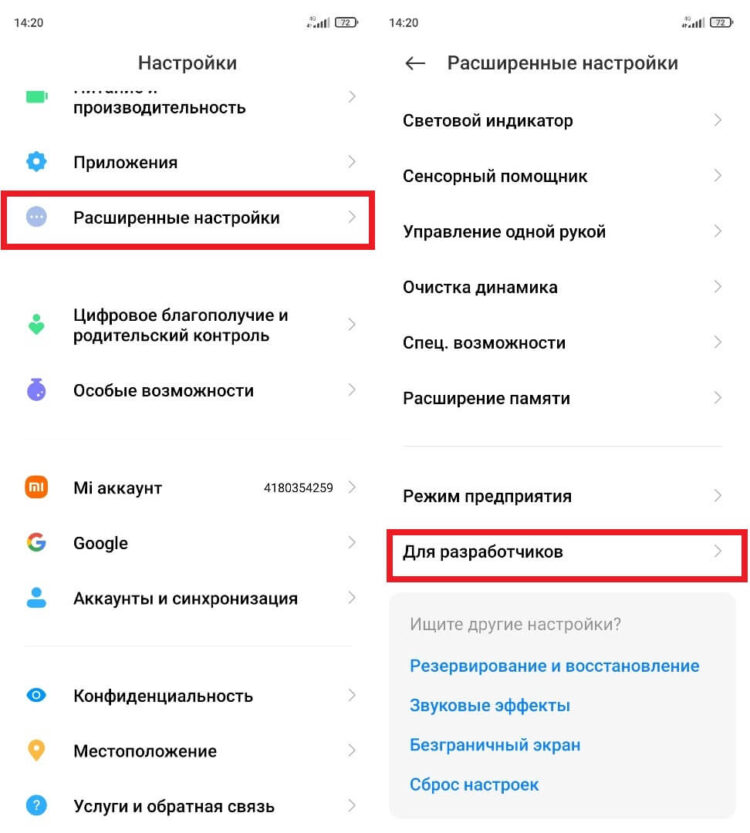
Как выбрать Bluetooth Audio Codec
- Подключите наушники и начните воспроизведение. Это важно: без активного A2DP-соединения часть значений может показывать настройки по умолчанию, а не реальный поток.
- Откройте Developer options.
- Найдите раздел Bluetooth audio.
- Откройте Bluetooth Audio Codec.
- Если в списке доступен Qualcomm aptX HD audio, выберите его.
- Вернитесь на предыдущий экран и посмотрите строку Streaming/текущий codec. Если система вернула другое значение, принудительный выбор не был согласован с подключённым устройством.
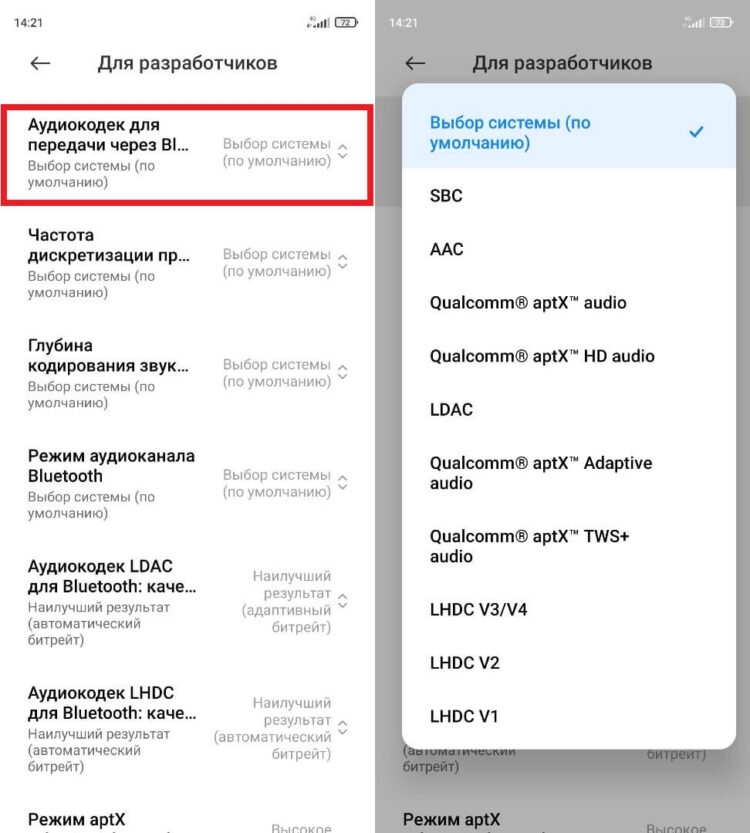
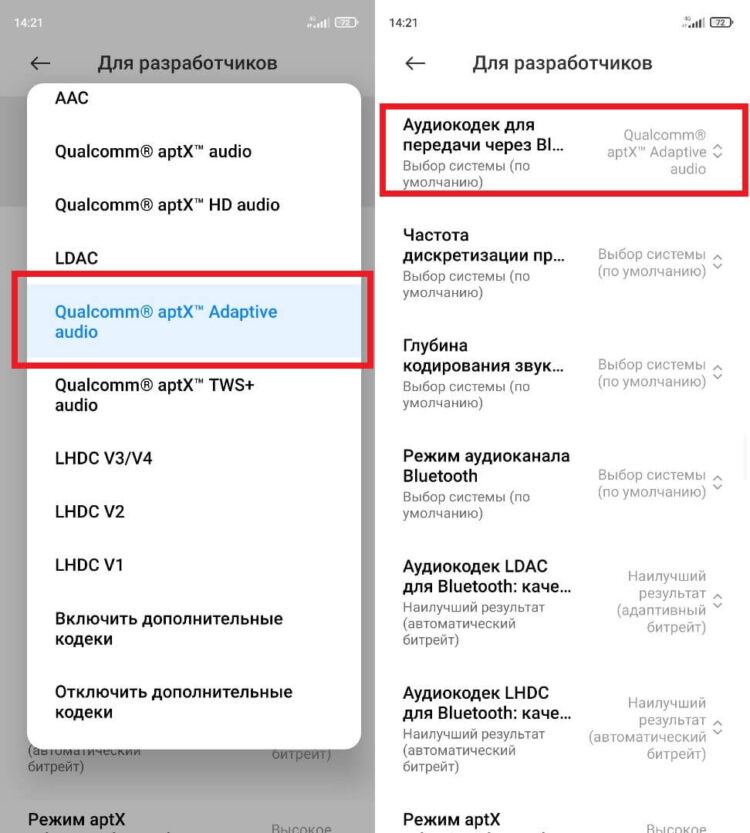
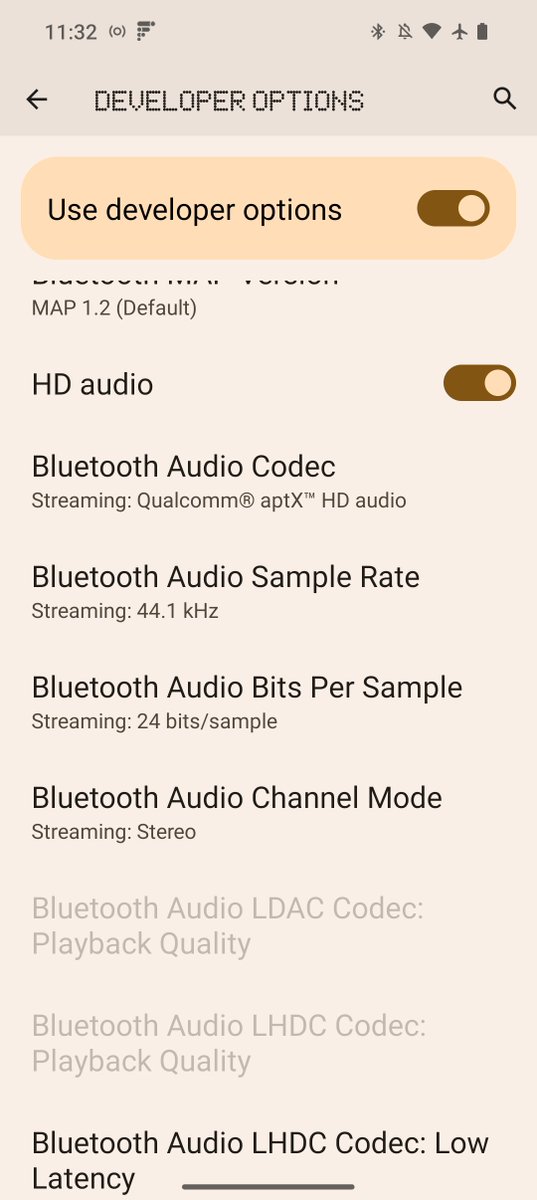
Developer options также содержит параметры Bluetooth Audio Sample Rate, Bluetooth Audio Bits Per Sample и Bluetooth Audio Channel Mode. Не воспринимайте их как способ «повысить качество» независимо от кодека и приёмника. Допустимые комбинации согласуются с возможностями устройства. Если после выбора 24 бит значение возвращается назад, это не обязательно ошибка интерфейса — текущая конфигурация могла оказаться неподдерживаемой.
Почему выбранный aptX HD иногда сбрасывается
Наиболее частая причина — отсутствие общего aptX HD у source и sink. Меню разработчика показывает возможные настройки Android-стека, но подключённые наушники всё равно участвуют в согласовании. Вторая причина — повторное подключение: система может снова применить предпочитаемую по умолчанию политику. Третья — другой режим самого аксессуара. Некоторые наушники меняют доступные Bluetooth-функции в зависимости от multipoint, режима связи или фирменной настройки качества.
Правильная проверка выглядит так: подключили наушники → запустили звук → открыли Developer options → увидели текущую строку Streaming → только после этого сделали вывод. Скриншот списка кодеков без активного соединения подтверждает возможности телефона, но не подтверждает текущий A2DP-сеанс.
Bluetooth Codec Changer: графическое управление и автоматизация
Bluetooth Codec Changer — отдельное Android-приложение, которое работает поверх доступных системных Bluetooth-настроек. Актуальная карточка Google Play перечисляет SBC, AAC, aptX, aptX HD, aptX Adaptive, LDAC, LHDC, LC3 и другие варианты, а также показывает текущий codec, sample rate и сведения о подключённом устройстве. Приложение полезно тем, кому часто приходится переключать профили или сравнивать соединения и неудобно каждый раз заходить глубоко в Developer options.
Но принципиальное ограничение остаётся тем же: приложение не превращает неподдерживаемый кодек в поддерживаемый. Если Android и наушники не согласуют aptX HD, «lock» в интерфейсе не создаст отсутствующую аппаратную или системную реализацию. Поэтому сначала проверяйте базовую совместимость.
Плюсы:
- кодек и связанные параметры собраны в одном интерфейсе;
- подходит для повторяющихся проверок нескольких Bluetooth-устройств;
- может использовать профили и автоматизацию, если эти функции доступны в установленной конфигурации приложения;
- показывает больше диагностической информации, чем обычная карточка Bluetooth-устройства.
Минусы:
- не добавляет аппаратно отсутствующий aptX HD;
- часть расширенных возможностей приложения может зависеть от условий текущей версии и разрешений;
- результат всё равно нужно проверять после установления A2DP-соединения, а не только по выбранному предпочтению.
Xiaomi, Samsung и Oppo: что различается, а что остаётся одинаковым
Для Xiaomi, Samsung и Oppo технический механизм остаётся одинаковым: A2DP-кодек согласуется между телефоном и наушниками, а меню разработчика позволяет посмотреть или запросить вариант. Различаются путь к активации Developer options, локализация пунктов и фирменные настройки Bluetooth. Рабочий алгоритм один: подключить наушники, проверить HD Audio в их карточке, найти Bluetooth Audio Codec в меню разработчика и посмотреть строку текущего streaming codec.
Старые рекомендации устанавливать ZIP-модификации через custom recovery, подменять системные библиотеки или считать root универсальным способом «добавить aptX HD на любой телефон» нельзя переносить на современные устройства как нормальную инструкцию. Современная поддержка зависит от конкретной сборки Android, Bluetooth-стека и аппаратной платформы. Если кодек отсутствует, безопаснее выбрать другой поддерживаемый вариант или внешний передатчик, чем менять системные компоненты только ради одного Bluetooth-кодека.
Linux: aptX HD через PipeWire и WirePlumber
В современных Linux-конфигурациях Bluetooth-аудио часто обслуживает PipeWire, а WirePlumber управляет сессией и политикой. Параметр bluez5.codecs поддерживает значение aptx_hd, а при настройках по умолчанию разрешены все доступные кодеки. Поэтому отдельно «устанавливать aptX HD в проигрыватель» обычно не требуется: важнее наличие кодека в собранном аудиостеке, поддержка наушников и выбранный A2DP-профиль.
Шаг 1. Убедитесь, что используется A2DP
Откройте системные настройки звука и найдите подключённые Bluetooth-наушники. Для музыки нужен профиль A2DP/High Fidelity Playback, а не Hands-Free/Headset. Название графического пункта отличается между GNOME, KDE Plasma и дистрибутивами, поэтому ориентируйтесь на смысл профиля. Если активирован режим гарнитуры с микрофоном, сначала верните A2DP и только потом диагностируйте codec.
Шаг 2. Проверьте политику WirePlumber
WirePlumber позволяет ограничивать набор A2DP-кодеков через monitor.bluez.properties. Если Bluetooth-конфигурация уже редактировалась вручную, убедитесь, что aptx_hd не был исключён. Пользовательские фрагменты размещаются в каталоге ~/.config/wireplumber/wireplumber.conf.d и имеют расширение .conf. Для диагностического фрагмента можно использовать такой вариант:
monitor.bluez.properties = {
  bluez5.codecs = [ sbc sbc_xq aac aptx aptx_hd ldac ]
}
Сохраните такой фрагмент отдельным файлом, например ~/.config/wireplumber/wireplumber.conf.d/20-bluetooth-codecs.conf. Он нужен не каждому пользователю: при настройках по умолчанию WirePlumber разрешает все доступные кодеки. Фрагмент полезен прежде всего при диагностике системы, где список уже ограничивали вручную. Не подменяйте им весь основной конфигурационный файл: массивы во фрагментах объединяются с существующими значениями, а ключи с префиксом override. полностью заменяют соответствующее значение. Для обычного восстановления aptX HD безопаснее сначала удалить старое ограничение, чем переписывать всю Bluetooth-конфигурацию.
Шаг 3. Переподключите Bluetooth-устройство
После изменения политики перезапустите пользовательскую аудиосессию или выйдите и войдите в систему, затем заново подключите наушники. В согласовании участвуют возможности обеих сторон. Если aptX HD не появляется, проверьте поддержку конкретного приёмника и состав PipeWire/WirePlumber в вашем дистрибутиве: разные сборки могут включать разный набор кодеков и компонентов.
Как проверять результат в Linux
Сначала проверьте профиль устройства средствами системной панели или PulseAudio-совместимого слоя PipeWire. Затем смотрите свойства BlueZ/PipeWire-объектов через системные диагностические команды. Названия динамических card/profile зависят от адреса Bluetooth-устройства и версии стека, поэтому безопаснее не копировать чужой идентификатор из инструкции, а найти свою карточку и только потом смотреть доступные профили. Если в списке присутствует профиль или codec-описание aptX HD и после соединения он остаётся активным во время воспроизведения, конфигурация сработала.
При заиканиях действуют те же радиотехнические ограничения, что и в Windows: расстояние, помехи в диапазоне 2,4 ГГц и расположение Bluetooth-антенны могут оказаться важнее выбранного codec. Сначала стабилизируйте соединение, потом сравнивайте качество кодеков.
FFmpeg : как открыть настоящий raw aptX HD

FFmpeg — ключевой инструмент для случая, когда aptX HD действительно существует как файл или сырой поток. В FFmpeg есть отдельные aptX и aptX HD encoder/decoder и raw-формат aptX HD. Поэтому рабочая цепочка однозначна: определить поток, декодировать его в WAV, отредактировать WAV и при необходимости снова закодировать результат в raw aptX HD.
Начните с проверки, что перед вами не просто файл с произвольно переименованным расширением. Raw-поток обычно не содержит богатых метаданных контейнера, поэтому автоматическое определение может быть менее информативным, чем у WAV или MP4. Если расширение и содержимое вызывают сомнение, задайте demuxer явно.
Сначала проверьте поддержку aptX HD в вашей сборке FFmpeg
Не все сторонние сборки FFmpeg комплектуются одинаково. До работы с редким raw-потоком проверьте, что конкретная сборка видит aptX HD как формат и кодек. В Windows PowerShell удобно отфильтровать вывод так:
ffmpeg -hide_banner -formats | Select-String aptx
ffmpeg -hide_banner -encoders | Select-String aptx
ffmpeg -hide_banner -decoders | Select-String aptx
В Linux и macOS ту же проверку можно выполнить через grep -i aptx. Нужны записи, относящиеся к aptX HD encoder/decoder и raw-формату. Если их нет, команда с -f aptx_hd завершится ошибкой независимо от качества входного файла; используйте сборку, в которой эти компоненты включены.
Проверка через ffprobe
ffprobe -f aptx_hd input.aptxhdЕсли поток корректный, ffprobe должен распознать аудиокодек aptX HD и вывести параметры потока. Если команда отвечает ошибкой разбора уже на первых кадрах, проверьте источник файла: возможно, это обычный aptX, повреждённые данные или вообще другой формат.
Декодирование aptX HD в WAV
ffmpeg -f aptx_hd -i input.aptxhd output.wavВ этой команде -f aptx_hd принудительно задаёт raw-demuxer для входа, -i указывает поток, а WAV становится обычным контейнером с PCM-аудио. Полученный output.wav уже можно открыть в АудиоМАСТЕР, Audacity или другом редакторе, поддерживающем WAV.
Проверьте WAV до монтажа:
ffprobe output.wavСравните продолжительность, частоту дискретизации и число каналов с ожидаемыми. Если звук ускорен, замедлен, обрывается или содержит постоянный цифровой шум, не начинайте монтаж — сначала убедитесь, что исходный raw-поток интерпретирован правильным demuxer.
Почему нельзя «редактировать aptX HD напрямую» как WAV
Монтаж предполагает операции над временной шкалой и PCM-отсчётами: вырезание диапазона, плавное затухание, изменение громкости, фильтрацию. Raw aptX HD состоит из сжатых кадров. Чтобы изменить содержимое корректно, редактору всё равно нужно декодировать их, обработать PCM и затем снова закодировать результат. Поэтому практическая схема «aptX HD → WAV → редактирование → aptX HD» не является лишним обходным путём — это нормальная архитектура транскодирования.
Кодирование WAV обратно в raw aptX HD
После редактирования можно создать новый raw-поток:
ffmpeg -i edited.wav -c:a aptx_hd -f aptx_hd edited.aptxhdЕсли исходный WAV имеет параметры, несовместимые с encoder, FFmpeg сообщит об этом. Для предсказуемого результата разумно работать со стерео и частотой, поддерживаемой aptX HD; типовой Bluetooth-сценарий ограничен частотой до 48 кГц. Если редактируемый мастер 96 кГц, перед кодированием потребуется ресемплинг до поддерживаемой частоты. Сам факт создания edited.aptxhd не включает этот кодек на Bluetooth-адаптере Windows — получен файл, а не новый системный A2DP-драйвер.
Как конвертировать raw aptX HD в FLAC или MP3
Для FLAC:
ffmpeg -f aptx_hd -i input.aptxhd -c:a flac output.flacДля MP3:
ffmpeg -f aptx_hd -i input.aptxhd -c:a libmp3lame -q:a 2 output.mp3FLAC сохранит декодированный результат без нового сжатия с потерями, но не сделает исходный aptX HD «lossless»: потери, внесённые aptX HD до декодирования, уже произошли. MP3 добавит ещё одно поколение lossy-кодирования, поэтому для промежуточного монтажа предпочтительнее WAV или FLAC.
Плюсы и минусы FFmpeg
Плюсы:
- различает aptX и aptX HD и работает с raw-потоками напрямую;
- показывает диагностические сообщения вместо молчаливого отказа;
- подходит для Windows, macOS и Linux;
- позволяет строить воспроизводимые команды для пакетной конвертации.
Минусы:
- командная строка сложнее графического редактора;
- не управляет Bluetooth-соединением сам по себе;
- raw-потоки без контейнерных метаданных требуют точного понимания входного формата.
Как редактировать декодированный aptX HD без лишней потери качества
После декодирования в WAV работайте как с обычным PCM. Основная цель — не добавить лишних lossy-этапов. Если предполагается несколько проходов монтажа, промежуточные версии храните в WAV или FLAC. MP3/AAC имеет смысл создавать только как конечный файл для совместимости или экономии места.
- Декодируйте raw-поток командой
ffmpeg -f aptx_hd -i input.aptxhd output.wav. - Откройте WAV в АудиоМАСТЕР.
- Удалите ненужные диапазоны, выполните частотную или динамическую обработку только там, где она нужна.
- Сохраните мастер в WAV/FLAC.
- Прослушайте его до повторного кодирования и проверьте начало, конец, каналы и уровень.
- Только если нужен именно raw aptX HD, выполните повторное кодирование через FFmpeg.
Не повышайте битность с 16 до 24 бит в ожидании восстановления деталей. Формат хранения может стать 24-битным, но информация, которой не было в исходном 16-битном сигнале, не появится. Аналогично, ресемплинг 44,1 → 48 кГц нужен только для совместимости конкретной цепочки, а не для «добавления качества».
iPhone и iPad: где граница возможностей
В экосистеме Apple приложение из App Store не заменяет системный Bluetooth-аудиокодек. AirPods и большинство беспроводных Beats используют AAC в обычном Bluetooth-режиме, а сама Bluetooth-передача не становится lossless только из-за lossless-исходника. Поэтому работу с музыкальным файлом и Bluetooth-транспортом нужно рассматривать отдельно.
На iPhone можно подготовить или конвертировать исходную музыку в приложении, но выбор системного A2DP-кодека не предоставляется пользователю так же, как меню Bluetooth Audio Codec в Android Developer options. Если нужен конкретно aptX HD, практический путь связан с внешним аппаратным передатчиком, который берёт цифровой аудиопоток и сам устанавливает Bluetooth-соединение с наушниками. В таком случае кодек выбирает уже передатчик, а не iOS-приложение.
При чтении советов «установить aptX HD на iPhone» проверяйте, не описывают ли они лишь проигрыватель FLAC или эквалайзер. Поддержка FLAC, высокое разрешение исходника и Bluetooth-кодек — три независимые характеристики.
macOS: не путайте воспроизведение файла и Bluetooth-кодирование
На macOS FFmpeg подходит для raw aptX HD так же, как на других настольных системах: можно декодировать поток в WAV или кодировать обратно. Это файловая операция и она не означает, что встроенный Bluetooth-аудиостек Mac будет передавать aptX HD на наушники.
Если обязательным требованием является конкретно aptX HD по радио, практично рассматривать внешний USB-аудиопередатчик с явной поддержкой этого кодека. Такой передатчик видится системе как аудиоустройство, а Bluetooth-кодирование выполняет собственной электроникой. Перед покупкой нужно проверять поддержку именно aptX HD, а не просто aptX или aptX Adaptive: эти названия относятся к разным вариантам семейства и не обязаны быть взаимозаменяемыми на каждом приёмнике.
aptX HD против aptX, aptX Adaptive, aptX Lossless, LDAC, AAC и SBC
Сравнение кодеков полезно только вместе со сценарием. Более высокий номинальный битрейт сам по себе не гарантирует лучший результат на конкретной паре устройств: важны реализация encoder/decoder, радиоканал, повторное кодирование исходника и то, какой codec вообще доступен одновременно на source и sink.
| Кодек | Ключевая идея | Что учитывать |
|---|---|---|
| SBC | Базовый обязательный A2DP-кодек | Максимальная совместимость; параметры реализации заметно влияют на качество |
| AAC | Распространённый lossy-кодек, особенно важный для Apple-экосистемы | Результат зависит от encoder и платформы; номинальная цифра битрейта не равна качеству реализации |
| aptX | Классический вариант семейства Qualcomm | Шире совместимость, чем у отдельных новых aptX-вариантов, но это не aptX HD |
| aptX HD | 24-bit Bluetooth-аудио до 48 кГц, 576 кбит/с | Нужна поддержка обеих сторон; фиксированный профиль ориентирован прежде всего на качество музыки |
| aptX Adaptive | Адаптивный вариант для музыки, видео и игр | Меняет битрейт и режим под условия связи; технология рассчитана на обратную совместимость с aptX и aptX HD, но фактический режим всё равно согласуется конкретной парой устройств |
| aptX Lossless | Более новый вариант семейства, связанный с Snapdragon Sound | Требует совместимой цепочки; не следует автоматически приравнивать к обычному aptX HD |
| LDAC | Кодек Sony с несколькими режимами битрейта | Высокий режим требовательнее к радиоканалу; в сложной среде стабильность может быть важнее максимального битрейта |
| LC3 | Ключевой codec Bluetooth LE Audio | Относится к другой современной архитектуре Bluetooth-аудио; наличие LC3 не означает aptX HD |
Для музыки на совместимых Android-наушниках aptX HD остаётся понятным фиксированным вариантом: параметры стабильны и легко проверить. Для игр важнее задержка всей цепочки, поэтому один только ярлык HD не делает его лучшим выбором. Для iPhone приоритет обычно определяется кодеками, которые фактически использует iOS и аксессуар. На Windows вопрос начинается с драйвера или внешнего передатчика, а не с музыкального формата.
Как выбрать исходный формат для aptX HD
Исходный формат не обязан совпадать с Bluetooth-кодеком. Выбор зависит от того, что вы делаете с файлом до передачи.
| Сценарий | Формат | Почему |
|---|---|---|
| Монтаж и несколько проходов обработки | WAV или FLAC | Нет нового поколения lossy-сжатия при каждом сохранении |
| Архив музыки | FLAC | Сжатие без потерь и меньший размер, чем у типичного WAV |
| Максимальная совместимость со старыми устройствами | MP3 | Широкая поддержка, но это сжатие с потерями |
| Мобильная библиотека в совместимой экосистеме | AAC | Эффективный lossy-вариант; опять же не определяет Bluetooth-кодек |
| Технический обмен закодированными кадрами | raw aptX/aptX HD | Нужен для разработки/тестирования, а не как обычная музыкальная библиотека |
Если хочется оценить влияние именно Bluetooth-кодека, начинайте с lossless-исходника. Тогда различия не смешиваются с предыдущим MP3/AAC-кодированием. Для повседневного использования это не обязательное требование: качественно закодированный AAC или MP3 может быть вполне пригоден, но тест становится менее чистым.
Почему после выбора aptX HD звук идёт через другой кодек
Наушники не поддерживают aptX HD
Проверяйте точное название варианта. Устройство с «aptX» может поддерживать только классический aptX. Устройство с aptX Adaptive не обязано отдельно рекламировать и реализовывать aptX HD как самостоятельный режим. Нужна явная совместимость обеих сторон.
Источник не поддерживает aptX HD
Смартфон, ноутбук или внешний передатчик должен иметь encoder и интеграцию с Bluetooth-стеком. Наличие Bluetooth 5.0, 5.2 или более новой версии радио не является заменой поддержки codec: номер Bluetooth описывает стандарт связи в целом, а не перечень проприетарных A2DP-кодеков.
Система выбрала предпочтительный кодек автоматически
A2DP согласует общий набор и применяет политику приоритета. На Android ручной выбор из Developer options может быть отменён при переподключении или невозможной комбинации параметров. В Windows драйвер тоже должен успешно согласовать выбранный codec с sink.
Включился HFP вместо A2DP
Если приложение запросило микрофон гарнитуры, профиль способен переключиться на HFP. Симптом — резкое падение качества и часто переход к монофоническому голосовому тракту. Верните A2DP или используйте отдельный микрофон, если нужно одновременно сохранить высококачественное стереовоспроизведение.
Радиоканал нестабилен
Заикания, краткие паузы и периодические обрывы не обязательно означают несовместимость codec. Bluetooth работает в диапазоне 2,4 ГГц рядом с Wi‑Fi и множеством USB-устройств. Сократите расстояние, уберите препятствия, измените расположение адаптера. Если проблема исчезает на меньшем битрейте или другом codec, причина, вероятно, в запасе устойчивости канала.
Плеер показывает формат исходника, а не Bluetooth-кодек
Надпись «FLAC 24/96» в проигрывателе описывает файл. Она не доказывает, что по Bluetooth идёт 24/96: aptX HD ограничен частотой до 48 кГц. Система должна декодировать и при необходимости пересчитать поток перед A2DP-encoder.
Типичные ошибки при работе с aptX HD
- Искать программу, которая «откроет Bluetooth-кодек». Сначала выясните, есть ли у вас вообще raw
.aptxhd. В большинстве случаев открывать нужно обычный музыкальный файл. - Переименовывать MP3 в APTX. Расширение не меняет внутренний формат. FFmpeg или другой декодер будет видеть исходную структуру данных.
- Переводить MP3 в FLAC ради повышения качества. Это не восстанавливает информацию, потерянную исходным lossy-кодированием.
- Считать Bluetooth 5.x подтверждением aptX HD. Кодек должен быть реализован отдельно.
- Проверять только характеристики телефона. Наушники/приёмник обязаны поддерживать тот же codec.
- Считать пункт в Developer options текущим соединением. Проверяйте строку фактического streaming codec при активном устройстве.
- Игнорировать переход A2DP → HFP. При включении микрофона качество может измениться сильнее, чем при замене одного музыкального A2DP-кодека другим.
- Максимально увеличивать все параметры. Частота и битность ограничены не только меню, но и codec/sink. Несовместимая настройка будет отброшена или пересчитана.
- Оценивать кодек по одному треку с неизвестным происхождением. Для сравнения используйте один и тот же lossless-исходник и одинаковую громкость.
- Путать файл raw aptX HD с Bluetooth-записью «как есть». Обычная музыка, переданная через наушники, не превращается на диске автоматически в файл .aptxhd.
Как проверить результат после настройки
Android
- Подключите наушники.
- Запустите музыку.
- Откройте Developer options.
- Найдите Bluetooth Audio Codec.
- Смотрите текущую строку Streaming. Она должна указывать Qualcomm aptX HD audio, если соединение действительно использует этот codec.
- Дополнительно проверьте sample rate и bits per sample, но не делайте вывод только по желаемому значению в списке.
Windows с Alternative A2DP Driver
- После установки драйвера переподключите наушники.
- Убедитесь, что выбран режим A2DP, а не HFP.
- Проверьте aptX HD в параметрах codec.
- При необходимости откройте Bluetooth Tweaker и сравните supported codec со значением, которое выбрала Windows.
- Запустите длительное воспроизведение и убедитесь, что нет систематических обрывов.
Linux
- Проверьте A2DP-профиль в звуковых настройках.
- Убедитесь, что WirePlumber не ограничивает
bluez5.codecsсписком безaptx_hd. - Переподключите устройство.
- Посмотрите свойства Bluetooth-карточки/профиля системными средствами и подтвердите активный кодек.
Raw-файл
- Выполните
ffprobe -f aptx_hd input.aptxhd. - Декодируйте файл в WAV.
- Проверьте продолжительность, каналы и частоту через ffprobe.
- Прослушайте WAV. Правильная декодировка должна давать нормальный по скорости и тональности звук без постоянного цифрового мусора.
Как сравнить aptX HD с другим кодеком без самообмана
Субъективное сравнение Bluetooth-кодеков легко испортить разницей громкости, разными мастерингами и переключением профиля. Для полезного теста используйте один и тот же трек, одно устройство и одинаковую громкость. Если один режим на полдецибела громче, он часто воспринимается как «детальнее» даже без реального преимущества.
- Возьмите один lossless-файл, например FLAC или WAV.
- Выключите эквалайзеры и фирменные улучшатели, которые меняются вместе с режимом codec.
- Проверьте, что оба теста идут через A2DP.
- Зафиксируйте положение наушников и расстояние до источника.
- Сравнивайте фрагменты, где есть тихие реверберационные хвосты, сложные высокочастотные элементы и плотные участки, а не только мощный бас.
- Повторите несколько переключений и не смотрите на название codec во время оценки, если есть возможность организовать слепой выбор.
Если различия не слышны, это нормальный результат. Выбор codec имеет смысл оценивать вместе со стабильностью и задержкой. Более «престижный» режим, который регулярно заикается в вашей квартире, практически хуже стабильного варианта.
Практические сценарии: какой путь выбрать
| Ситуация | Что делать | Чего не делать |
|---|---|---|
| Нужно обрезать FLAC перед прослушиванием в Bluetooth-наушниках | Открыть в АудиоМАСТЕР, выполнить монтаж, сохранить WAV/FLAC; затем отдельно проверить aptX HD | Не искать экспорт «в aptX HD» в аудиоредакторе |
| Android и наушники поддерживают aptX HD | Включить HD Audio, открыть Developer options, проверить Bluetooth Audio Codec | Не устанавливать системные патчи без необходимости |
| Windows не показывает aptX HD | Проверить возможности стандартного драйвера, затем рассмотреть Alternative A2DP Driver или внешний передатчик | Не устанавливать наборы видеокодеков в надежде изменить A2DP |
| Звук портится при включении микрофона | Проверить переход на HFP; использовать отдельный микрофон или управление профилями | Не менять FLAC на MP3 — причина не в файле |
| Есть файл .aptxhd | Проверить через FFmpeg, декодировать в WAV | Не переименовывать расширение в WAV/MP3 |
| Нужно редактировать raw aptX HD | aptX HD → WAV → редактор → WAV/FLAC → при необходимости aptX HD | Не выполнять несколько lossy-перекодирований между монтажными этапами |
| Linux с PipeWire | Проверить A2DP и WirePlumber bluez5.codecs | Не считать любой профиль «High Fidelity» автоматическим доказательством конкретного codec |
| iPhone и требуется именно aptX HD | Рассматривать внешний передатчик с явной поддержкой aptX HD | Не ожидать, что обычный проигрыватель заменит системный Bluetooth-codec |
FAQ
aptX HD — это lossless?
Нет. aptX HD — кодек с потерями, рассчитанный на высококачественную Bluetooth-передачу. Его 24-битный тракт не превращает кодирование в без потерь. Поэтому FLAC → aptX HD → наушники остаётся цепочкой, где lossless-файл перед отправкой кодируется lossy-кодеком.
Существует ли расширение .aptxhd?
Да, в технических инструментах raw aptX HD может существовать как отдельный сырой поток. FFmpeg поддерживает aptX HD encoder/decoder и raw-формат. Но такой файл нетипичен для музыкальной библиотеки и не является тем, что создаёт обычное Bluetooth-прослушивание.
Можно ли открыть aptX HD в обычном плеере?
Если речь о Bluetooth-кодеке — открывать нечего: плеер открывает исходный WAV/FLAC/MP3, а система кодирует поток позже. Если речь о raw .aptxhd, сначала используйте FFmpeg или программу с явной поддержкой этого raw-codec. Большинство обычных проигрывателей ориентировано на контейнерные форматы.
Можно ли конвертировать MP3 в aptX HD?
Технически можно декодировать MP3 и закодировать полученный PCM в raw aptX HD через FFmpeg. Но это не повышит исходное качество и не является способом включения aptX HD в Bluetooth. Для прослушивания достаточно воспроизвести MP3 на системе, где A2DP-соединение уже использует aptX HD.
Нужно ли конвертировать FLAC перед aptX HD?
Нет. Проигрыватель и аудиосистема сами декодируют FLAC в PCM, а Bluetooth-stack кодирует его в текущий A2DP-codec. Предварительный перевод FLAC в MP3 только добавит лишнее сжатие с потерями.
Может ли приложение добавить aptX HD неподдерживаемому телефону?
Обычное пользовательское приложение не способно создать отсутствующую системную/аппаратную поддержку. Bluetooth Codec Changer и Developer options управляют тем, что предоставляет Android-стек и подключённый аксессуар. Если общей поддержки нет, выбирается другой codec.
Нужен ли Bluetooth 5.0 или 5.2 для aptX HD?
Номер версии Bluetooth сам по себе не является условием наличия aptX HD. Проверяйте явную поддержку codec у источника и приёмника. Новая версия радиостандарта не заменяет конкретную реализацию A2DP-codec.
Почему в Android можно выбрать aptX HD, но после выхода из меню снова стоит другой codec?
Developer options позволяют запросить codec, но окончательная конфигурация должна поддерживаться обеими сторонами. При неподдерживаемом варианте, переподключении или другой политике приоритета Android вернётся к допустимой конфигурации. Смотрите фактическую строку Streaming при активном A2DP.
Почему aptX HD не помогает во время звонка?
Потому что звонок с микрофоном обычно использует HFP/HSP, а aptX HD относится к музыкальному A2DP-потоку. Если приложение активировало микрофон гарнитуры, профиль мог переключиться. Это отдельная проблема от качества исходного файла.
aptX HD или LDAC — что лучше?
Универсального ответа нет. LDAC предлагает несколько режимов и способен работать с более высоким битрейтом, aptX HD имеет фиксированную и предсказуемую схему 576 кбит/с. В реальном использовании учитывайте совместимость, стабильность радиоканала, энергопотребление устройства и задержку. Для одной пары наушников лучший результат может давать тот codec, который устойчиво работает без обрывов.
aptX HD или aptX Adaptive?
aptX HD использует фиксированный профиль с битрейтом 576 кбит/с при 48 кГц. aptX Adaptive меняет параметры под условия связи и сценарий — музыку, видео или игры — и рассчитан на обратную совместимость с aptX и aptX HD. На практике решает не название семейства, а режим, который действительно согласовали конкретные передатчик и приёмник.
Есть ли смысл использовать FLAC, если Bluetooth всё равно сжимает звук?
Да, если вы хотите исключить дополнительное предыдущее lossy-кодирование и хранить качественный мастер. Но это не означает, что по радио пойдёт lossless-поток. FLAC полезен как хороший источник перед одним контролируемым Bluetooth-кодированием.
Можно ли редактировать aptX HD в Audacity ?

Для raw-потока практичнее сначала декодировать его в WAV через FFmpeg, затем открыть WAV в Audacity. Для обычного Bluetooth-сценария Audacity, как и АудиоМАСТЕР, редактирует исходный файл, а не системный A2DP-codec.
Что делать, если raw .aptxhd не декодируется?
Проверьте три вещи: действительно ли поток aptX HD, не повреждены ли первые кадры и не является ли это обычным aptX. Запустите ffprobe с явно заданным -f aptx_hd. Если данные не разбираются, не пытайтесь исправить файл простым переименованием расширения. Нужен корректный исходник или уточнение его формата.
Можно ли получить aptX HD на Windows только программой-плеером?
Нет. Плеер отдаёт PCM системному аудиотракту. aptX HD должен реализовываться на уровне Bluetooth A2DP-драйвера либо внешнего transmitter. Поэтому VLC Media Player, foobar2000 или другой проигрыватель не заменяет Alternative A2DP Driver.
Как понять, что проблема именно в кодеке, а не в исходном файле?
Сначала прослушайте тот же файл локально или по проводу. Затем сравните несколько A2DP-codec на одной и той же громкости, не меняя исходник. Если дефект слышен ещё до Bluetooth, причина в файле или обработке. Если возникает только в одном беспроводном режиме и исчезает при другом, исследуйте A2DP-настройки и радиоканал.
Итоговый выбор по задаче
Если ваша исходная задача — обработать музыку перед прослушиванием в aptX HD-наушниках, начинайте с АудиоМАСТЕР: откройте обычный WAV/FLAC/MP3, выполните монтаж и сохраните мастер без лишних поколений сжатия. После этого отдельно настраивайте Bluetooth. На Android проверяйте HD Audio и Bluetooth Audio Codec при активном A2DP-соединении. В Windows для реального aptX HD нужен совместимый A2DP-драйвер вроде Alternative A2DP Driver или внешний аппаратный передатчик; Bluetooth Tweaker помогает подтвердить фактически выбранный codec, а A2DP Commander полезен для контроля A2DP/HFP и отдельных внешних сценариев.
В Linux ориентируйтесь на PipeWire/WirePlumber и наличие aptx_hd в разрешённых BlueZ-codecs. На iPhone и macOS не смешивайте поддержку качественных файлов с поддержкой конкретного Bluetooth-codec: при необходимости фиксированного aptX HD практичнее использовать внешний transmitter. Если же у вас действительно есть raw-файл .aptxhd, задача становится файловой: FFmpeg декодирует его в WAV, после чего запись можно редактировать обычным аудиоредактором и при необходимости кодировать обратно.
 *EXE — расширение исполняемого файла. Сайт является партнером проекта